
VSX 932 - VSX-932 - AV ресивер PIONEER - Бесплатное руководство пользователя
Найдите руководство к устройству бесплатно VSX 932 - VSX-932 PIONEER в формате PDF.

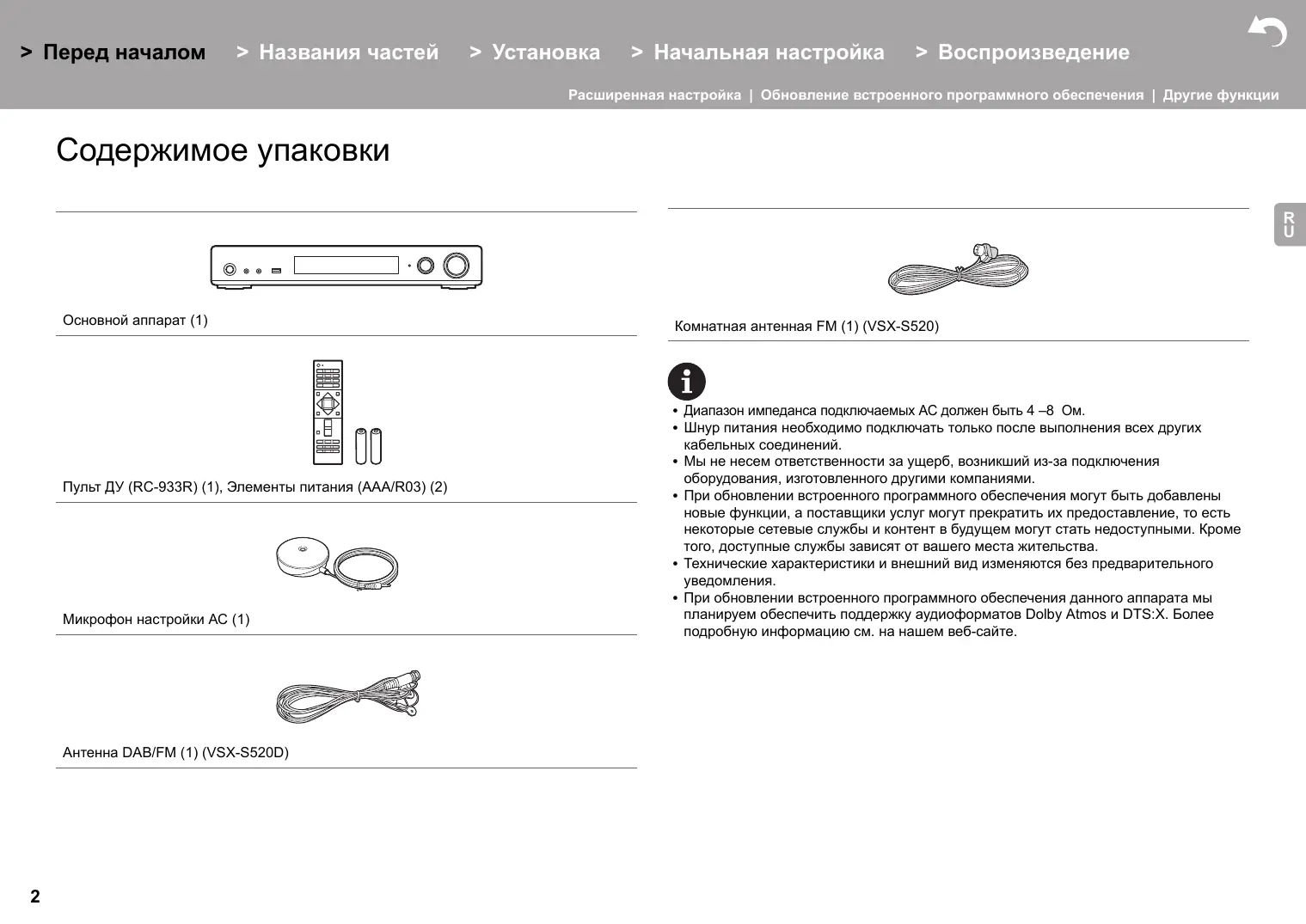


| Тип продукта | Аудио-видео ресивер |
| Выходная мощность (режим объемного звука) | 80 Вт на канал (4 Ом, 1 кГц, 1% THD) |
| Импеданс колонок | 4 Ω до 8 Ω |
| Входы HDMI | 4 (HDCP 2.2) |
| Выход HDMI | 1 с ARC |
| Поддерживаемые аудиоформаты | Dolby TrueHD, Dolby Atmos, DTS:X, DTS-HD Master Audio, PCM, DSD |
| Сетевое подключение | Ethernet 10/100, Wi-Fi 802.11 a/b/g/n |
| Bluetooth | Версия 4.1+LE, профили A2DP/AVRCP |
| Тюнер | FM, DAB (в зависимости от модели) |
| USB-порт | 1 (спереди, 5V/1A) |
| Разъем для наушников | Mini-jack 3,5 мм спереди |
| Калибровка MCACC | Полная автоматическая MCACC с прилагаемым микрофоном |
| Функции HDMI CEC | Поддержка управления по HDMI |
| ARC (обратный аудиоканал) | Да |
| Потребляемая мощность | 60 Вт |
| Потребление в режиме ожидания | 0,2 Вт (Северная Америка) / 0,38 Вт (Европа) |
| Вес | 4 кг |
| Питание | AC 100-240 В, 50/60 Гц |
| Комплектация | Пульт ДУ (RC-933R), батарейки AAA, микрофон MCACC, антенна DAB/FM |
Часто задаваемые вопросы - VSX 932 - VSX-932 PIONEER
Вопросы пользователей о VSX 932 - VSX-932 PIONEER
0 вопрос об этом устройстве. Ответьте на те, что знаете, или задайте свой.
Задать новый вопрос об этом устройстве
Скачайте инструкцию для вашего AV ресивер в формате PDF бесплатно! Найдите своё руководство VSX 932 - VSX-932 - PIONEER и возьмите своё электронное устройство обратно в руки. На этой странице опубликованы все документы, необходимые для использования вашего устройства. VSX 932 - VSX-932 бренда PIONEER.
РУКОВОДСТВО ПОЛЬЗОВАТЕЛЯ VSX 932 - VSX-932 PIONEER
Dimensions (L× H× P)
435mm× 70mm× 325mm
17-1/8" × 2-3/4" × 12-13/16"
Afmetingen (B× D× H)
435mm× 70mm× 325mm
1.ПоdkлочиNEAC 8
2.Поdkнчене телевизopa 11
3.ПодклюненеaydnoBnideoyctpoCTCBpoДержКоHDMI.....12
4.ПоdkнченеaydnoyctpoiCTB 13
5.Подклочене дугх kaбел … 14
HauaJIbHaJa HacTpoIka
Haayabha HacptoKa C nCnoB3ObaHneM MaCTepa abTomatueckoro 3anycka 15
Bocnpoun3BedeHne
Bocnpon3BeDHeNcaydIOBnIeOyCToPcTbA 18
IHTepHET-paIIO 19
Spotify 21
Music Server 22
UcTpoIcTBo namrtn USB 24
AirPlay 26
Bocnpon3BeDene Hepe3 BLUETOOTH 27
IprocsnyuBaHne paDIO FM/DAB 28
PeximblipocnyuBannna 31
AV Adjust 40
PacunpeHHa NaCTPOKa
System Setup 42
MCACC 51
Пиьт ДY (RC-933R) (1), Энементы пптаня (AAA/R03) (2)
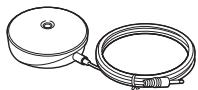
MnKpOΦoH hAcTpoRKn AC (1)
Teileизора плпayибид�оусства сюмочью сифpoього BOLOKOHNO-
ONTINCHECKORO kaбеля плпсфpoього Koakcaиального kaбеля.
6. Shhpy nHTaHn
7. IopT NETWORK: Д�� подклоченя К сети чекь Ethernet.
8. Геозн DMI OUT: посяпесдачи вideо- и щадиocигналов на телевизор чец Кабель HDMI.
9. Геозд HDMI IN: дя пиема вideо- и уадиocигнанов чес Кабель HDMI с поdkлоченlorу audиobndeoyoctpoictba.
10.Pa3bembl SPEAKERS:IJIINIOKIIUeHNAICIIINnIaCCNBbIXCa6ByepeOBcIOMOuBHO
kaBenei dna AC.
11.ГнздО SUBWOOFER PRE OUT: Дпя подклоченя akтub HorO ca6Byфepa сnomоцью Ka6eЯ дя ca6Byфepa.
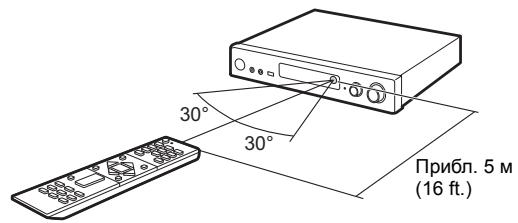
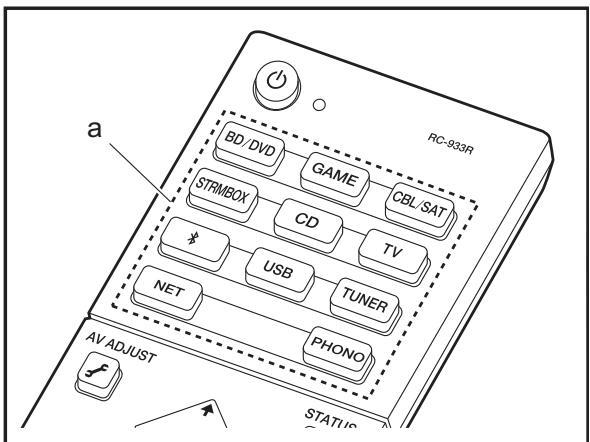
Пульт дисс韫ноногуnpавлия
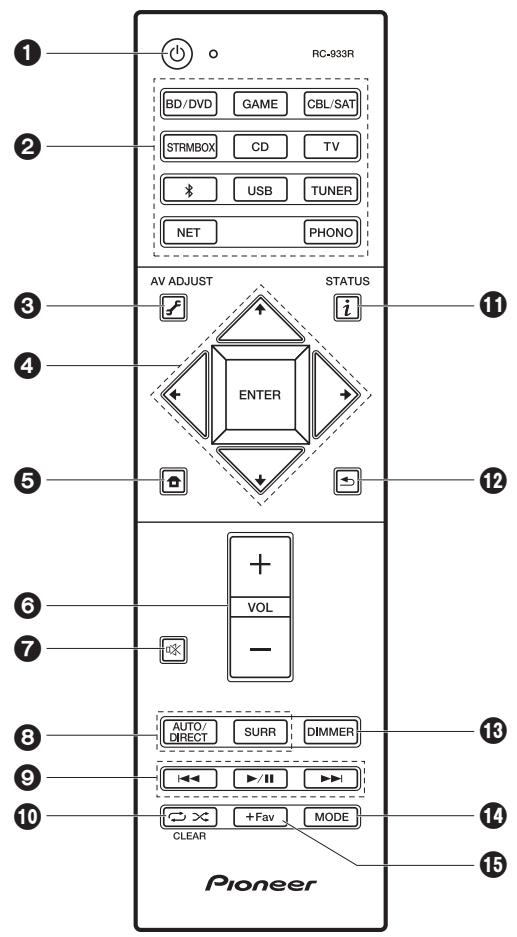
- Khonka B: BkIoueHne annapata nInero nepeKIIoueHne B pexim OxndaHna.
- Khonkne Celeektopa BxOa: nepekeNHOaOT BXoHNo CnHaJ nJa BocnpOn3BeDeHna.
- KhoNka (AV ADJUST): no3BONJET BbIOnHЯTb npocTbe HacTpOiKN Ha ekpaHe TeneBn3opa. ( P40)
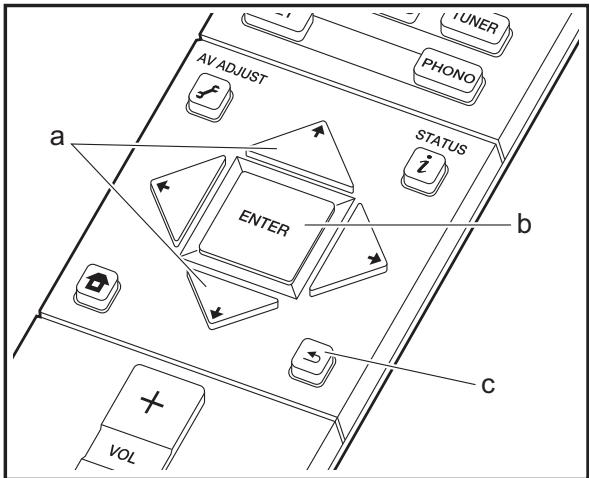
- KhoNk Kypcopa, KhoNka ENTER: BbIbepnTe napaMeTp c nOmoUbIO KhoNOK Kypcopa IN DnI NaTBePckJeHnA BbIbopa HauKMITE ENTER.
- Khonka oTkpbIbaet Home.
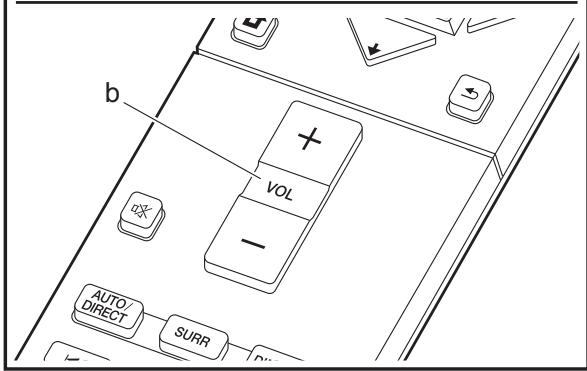
- KhoNka rpoMkoCTn: no3BOJareT peryInpoBaTb rpoMkoCTb. 3Ta KhoNka taKke OTMeHReT OTKJIUChHe 3ByKa.
- KhoNka: BpeMeHHO OTKJIIOUaET 3ByK. HaxMnTe ee eue pa3, YTObI OTMeHnTb OTKJIIOUeHne 3ByKa.
8.KhONKnpeKIma npocnyuBaanHa:po3BOJHO T bIbpaTb peKIM npocnyuBaan. ( P31) - KhoIkn Bocppon3BeDeHn: 3aynck Bocppon3BeDeHn Music Server nJIN USB.
10.KhONka :ИСоньзуетсдЯ оретаи поТора улв ВOCпОИЗБЕДЕНЯВ cIуайнOM поДKE c Music Server uлx USB.
KhoNka CLEAR: ydaIaT Bce BBeDeHbI cIMBOnbl nocIe BBOJa TEKCTa Ha 3KpaHe TeneBu3Opa.
- Khonka i (STATUS): nepeknioaet nHΦopMaζno Ha duclnnee.
12.KhONka B npOceCE NaCTPOkN BO3Bpaaet DnCnJIe B npEdbNyuee CoCToRHe.
13.Khonka DIMMER: BbikloucheHne DnCnpe Nm BbOp Rpkoctn DnCnpe N3 Tpex ypOBHei. - KhoIIka MODE: nepeKJIIOUaET HAcTpoIky Ha paAnocTaHcIIM FM MekJy aBtOMaTHeCKoI n pyHoi HAcTpoIkoI.
15.Khonka+Fav:pernctppyet padnoctanu FM/DAB.
Диспел
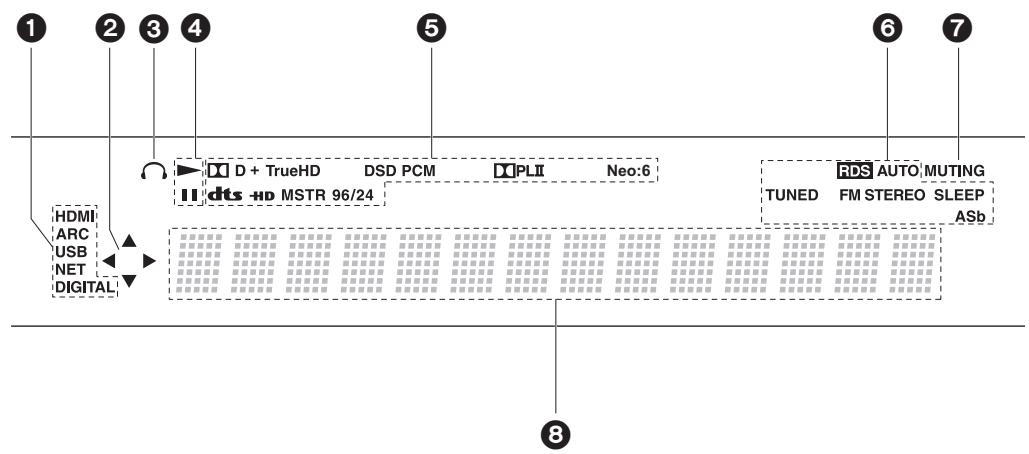
- 3aropaetcnpcnclnyuux ycnoaix.
HDMI: cnHaJIbI HDMI nocTynaIOT N Bbl6paHbI.
- Miraet npn OTKIQUeHm 3Byka.
8.Показьает рашичныинфорmaцию Входьх сгналлax.CИМВОЛы,OTOBражени КOTOPьХ Ha 3ТOM annapate HeBO3MOxH0,3aMeHЯЮТСЗБЗДочКAMN(*)
1. Повленье AC
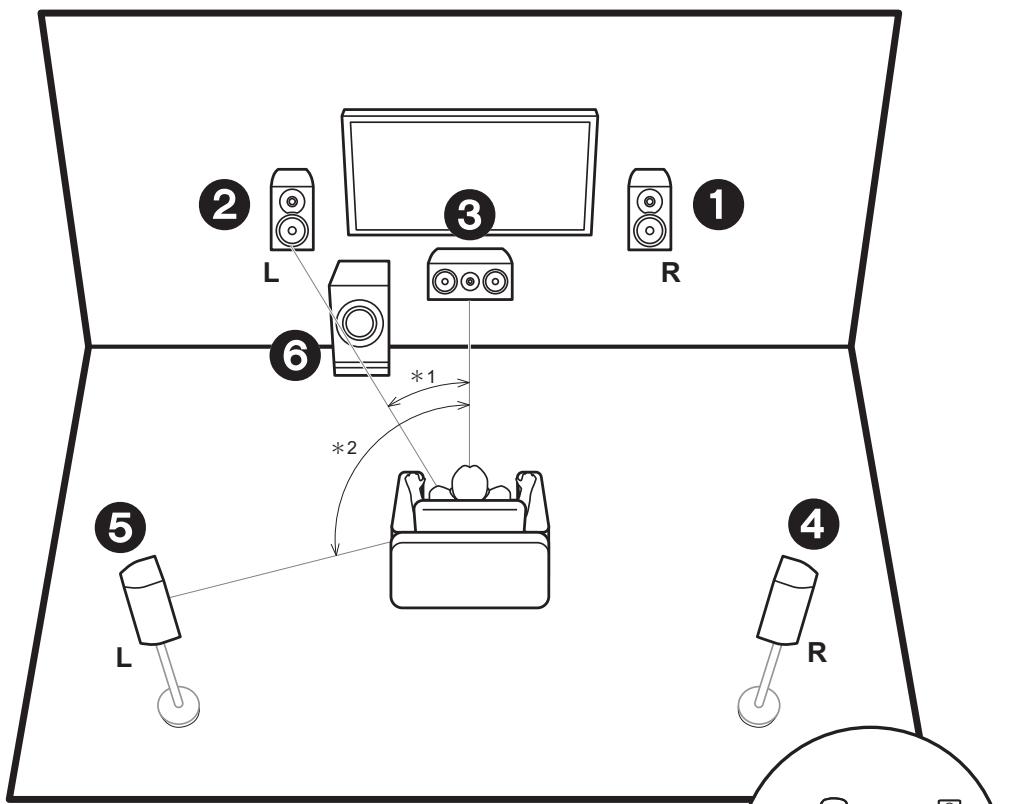
* 1:22°-30°, * 2:120°
12ΦpoHTaJIbHbIe AC
3 LcHTpaJIbHaA AC
45 AC obemhoro 3ByaHnra
6 Ca6ByΦep
YctaHObKa AC
ΦροHTaNbHbIe AC BbIBOaT ΦροHTaNbHbI cTepeo3Byk, a ΚeHTpaNbHbA AC BbIBOaNT ΚeHTpaNbHbI 3Byk, Hapnimep pa3rOboPbI nηHne. AC o6bEmHO r 3ByaHnna Co3dIoT TbJIOBoe 3ByKOBoE nOJe. Ca6Byfep BocpOn3BOoHr 3ByKn H3KoJ qACToTB I CO3aTe rIy6oKe 3ByKOBoE nOJe. ΦροHTaNbHbIe AC cIeMyet paCnOxNt b Ha yPoBHe yUwe cLyuataTEn, a AC o6bEmHO r 3ByaHn- uYt b bIwe yUeH cLyuataTEn. ΒeHTpaNbHyo AC cIeMyet YcTaHObTb HapOTnB MecTa npocnyuBaHnA. AKTHbN b c6Byfep pa3MeCTnte cpePei. Ecnn pa3MeCTnTb erO mExdy UeHTpaNbHOb AC nΦρoHTaNbHOb AC, 3ByaHne 6ydet ecteCTBeHHbIM dJaKe pnp BoCpOn3BeDeHNm My3bIK.
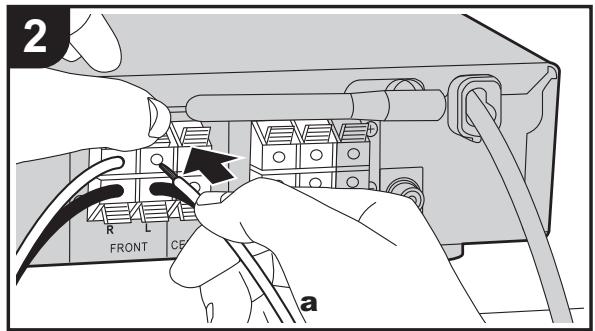
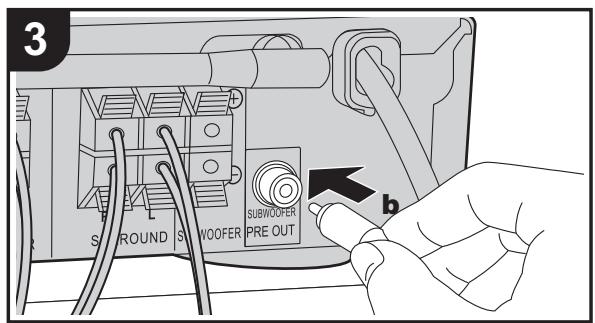
a KaebJI dIy AC, b KaebJI dIy ca6Bypepa
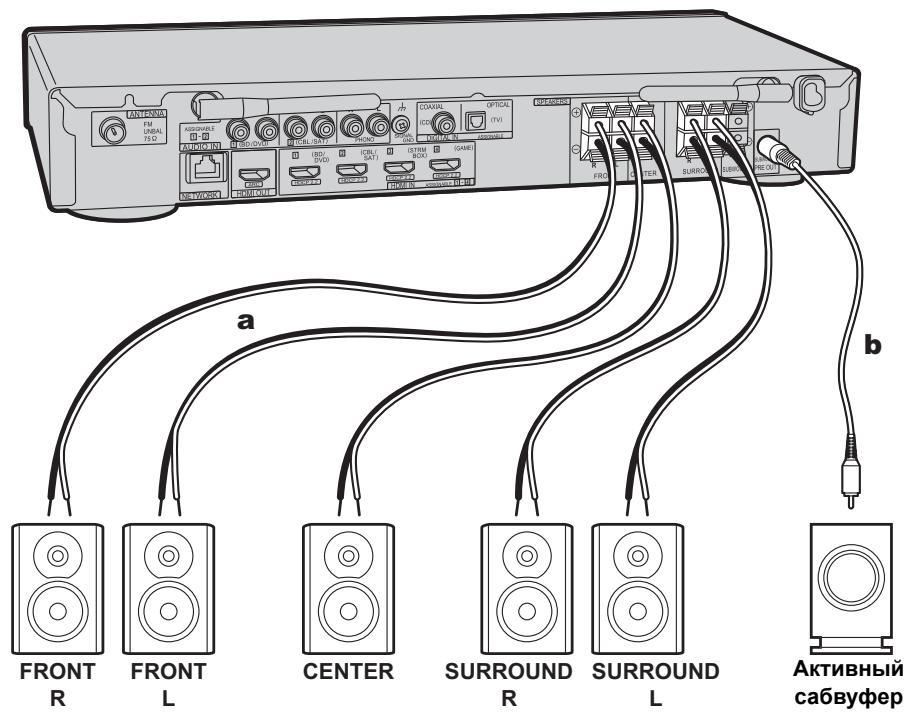
IopknIOueHne AC
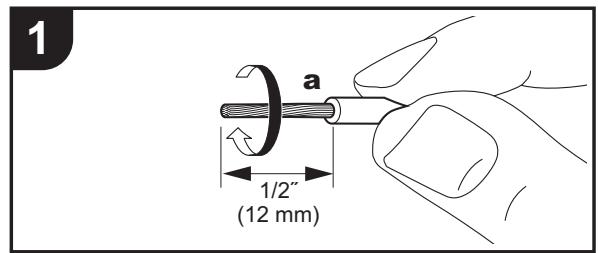
Плгклгочис состету AC, кak пokазану на рисунke. Плотно скрутпе повоздинамика поедпраименянem К зжимam. Соединite однолгье (+ K + n - K - ) зжимь AC и anecdapata дя кадого канда. Рпн Нрравином подлочецни КачесТВО ИнзкхчасстOT БудET ПLOXIMИЗ-3a образнй погростTN. Bo3можно полглоченье Или akтув HorO ca6byфepa, Или
naccNBHoro ca6Byepea.ДяpoKJIIOUeHЯakTINBHOrcab6Byepea coeDInHte erO ka6eIeM dIra ca6Byepea crHezIDOM SUBWOOFER PRE OUT.ДяpoKJIIOUeHЯ naccNBHoro ca6Byepea coeDInHte BbIObIb SPEAKERS cKa6eIeM dIra AC, KaK pOKa3aHo HIXke.
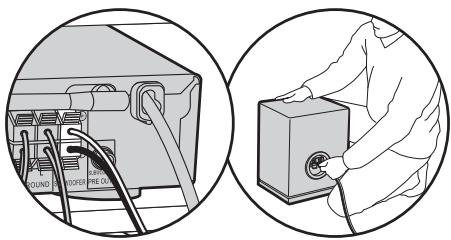
Ppi noKluoyHn y6eJeTceb, YTO orOJIeHHIe npoBa AC He TOpUa n3 pa3beMoB AC. EcIn oRoiEnHbIe npoBa AC KocHyTCa 3aJHe nAHeIN IJIN npoBa+I-KocHyTCa Dpyr dpyra, cpa6oTaet cenb 3aunTbl. ( P60)
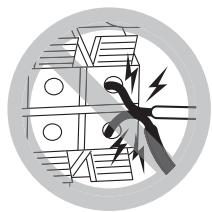

Hactpoika
- HactpoKnДЯ KOHФИгураци NODKJIQUeHHbIX AC Heo6xOДIMO BvIoiJIHЯТьВ"1. Full Auto MCACC" () P16) B Initial Setup.
2. Повлоченье телевизopa
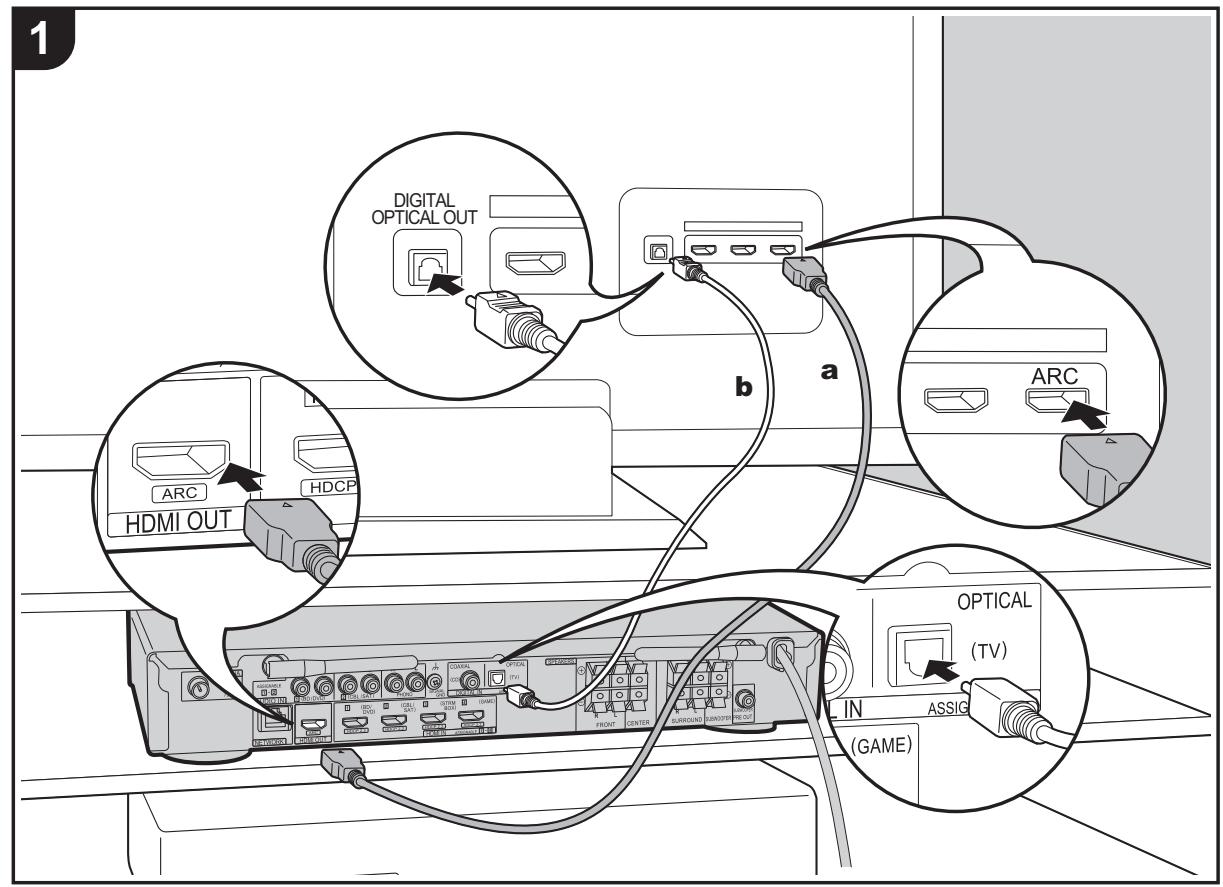
TeIeBn3Op c noIepKkoN ARC
Дяп подклоченя телевиета с подержко ARC (pebercnbblу 3bykoBoi KaHaN) ( P67) BbIpoHnTe nokazahnoe Ha pucyHke coedinHeHne "a"сnomoшьko Ka6eЯ HDMI. Пр подклочени BbIbepnte rHe3do HDMI IN ha telvezope c noDdepxKoR ARC.
TeIeBn3op 6e3 noIepeKKn ARC
Дяп Телевизора 6e3 noДeржк ARC (peBepcNbHbI 3ByKOBо KaHaI) BblOnHnTe nOKa3aHnOe Ha pScyHke coeINHeHne "a" c nOMoSbIO kAbEЯ HDMI n coeINHeHne "b" c nOMoSbIO zuΦpOBOrO onTnueckOro KaBeJIA.

Hactpoika
-
Дя Incopoьзовая Функци ARC Heo6xodmo Вылпогить Настpoй. Вьберпг "Yes" в "4. Audio Return Channel" (→P17) в Initial Setup.
-
Yka3aHnI O COeINHeHnIX N HAcTPOKe IJIa TNeBn3Opa CM. B pyKOBoDCTBe IIO 3KcIIyatauN IN TeBn3Opa.
3. Повлочене aydnoBideooctroBc подержкон HDMI
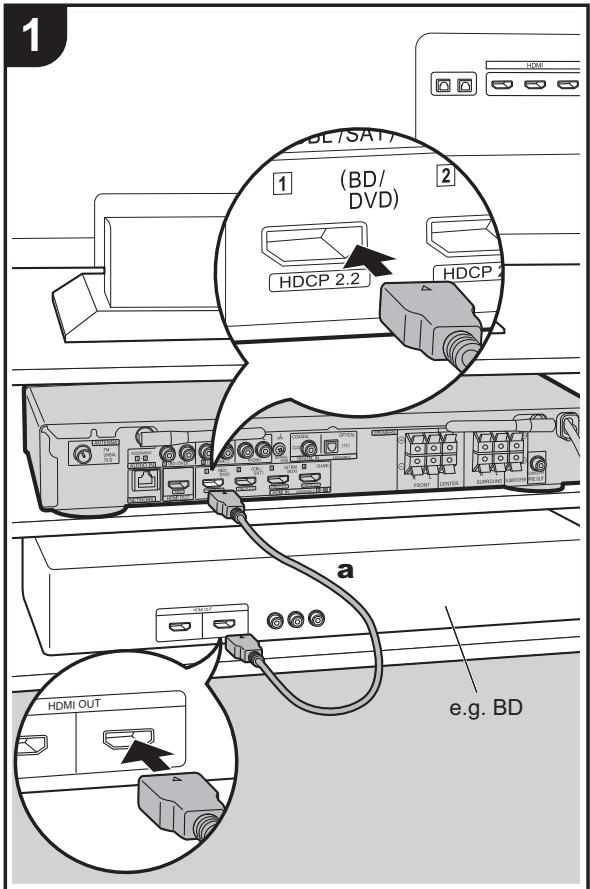
a Ka6eJIb HDMI
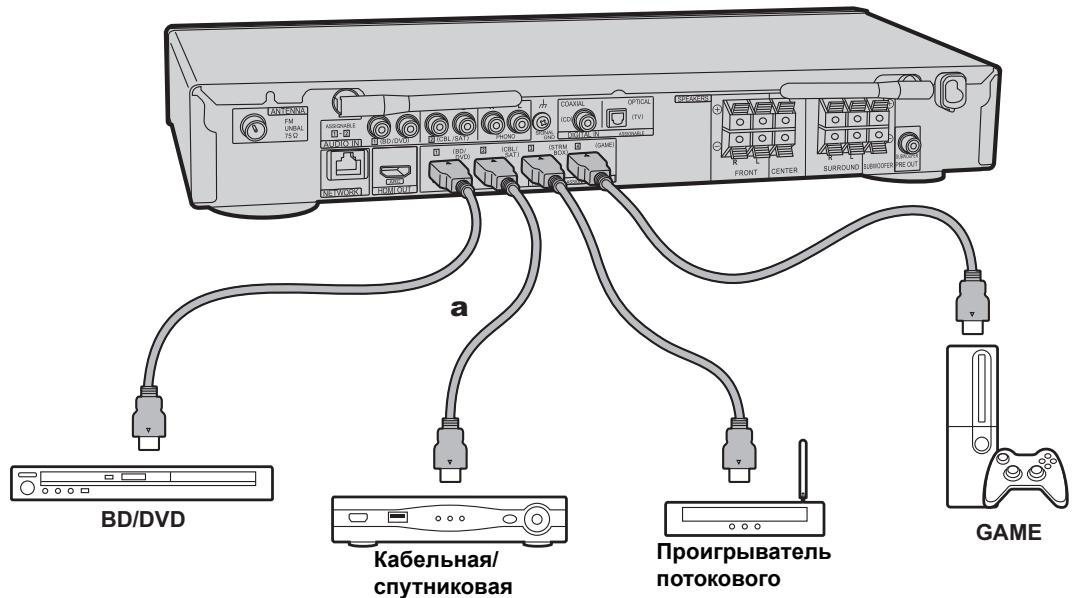
Ha 3TOM npimpe nok3aHOn noKluOHeHne ayinobndeoyoctpoiCTBa, OcnaeHnHO rHe3dOm HDMI. PnnoKluOHeHm K ayinobndeoyctpoiCTBy, COOTBETCTBYUoEMy cTAHapTy CEC (Consumer Electronics Control), MoxHo iCNoIb3ObaTb fynKuIO HDMI CEC, oBeceNeHBAUoSyuCB8b c cSeKeTOpom BXoJa, u FynKuIO HDMI Standby Through, no3BOJNaUoYo BOCpON3BODInb Ha TeJeBn3ope BVJeO- n ayDnOcnHaNblc aayinobndeoyctpoiCTB, dJaKe kOrda aannapat HaxOdntCB YJdyuem peKIme. ( P67)
ДявocIpOn3BVeHnB VIeO 4K nIIN 108Op nCNoJIb3yIte BvICOKoCKoPcTHoK Ka6eNb HDMI.

Hactpoika
ДляncpoIb3ObaHnЯФункuIMHDMI CECиHDMI Standby Through Heo6xoIIMO BbIIOJIHITb HAcTpoIKN. ()P47 ,48)3aJaIte HAcTpoIKN nocIe BbIOJIHHeHnBCExC coeINHeHn.
Длгь Воспожибдени сифpoворо obьемногу 3ычаня,Вкючая Dolby Digital,aydnOBbIXoH NeobxOДИmoуctановь на "Bitstream output" на поКлоченHom npoINрьВatele дССКOB Blu-ray ИПДpyROM yCTpoICTBE.
4. Поклоченье aydnoустов.
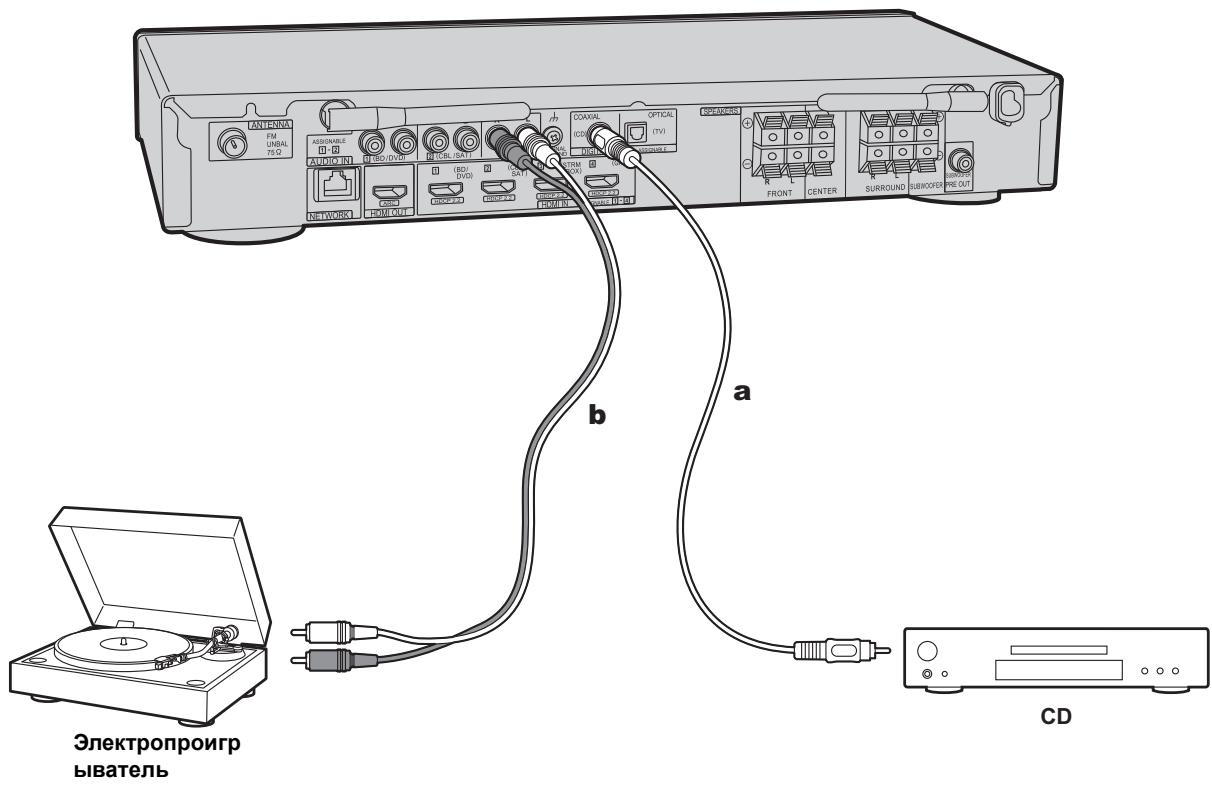
IopknIOueHHe npOnrpbBaTeJI KOMnakT-DnCKOB
IoiKJIuOHTe npOIrpbIbATEJIb KOMnakT-DINCKOB K THe3Dy DIGITAL IN COAXIAL C nomoBHO cHpOBOKOaKcnaJIbHO Ka6EJIa.
Iopknluoyenne 3neKtponponrpbBaTeTn
TaKKe MoXHo NODJIUChTb 3NeKTponpOnrPbIBaTeNb C rOLOBko 3ByKOCHImaTeN TaNa MM K rHe3y PHONO.
- Ecni 3neKtponpOriPbIbATEnb OcHauen BCTpoeHHbIM 3KbIaIaI3epOM, NOkJIIOUHTe ero K rHe3dy AUDIO IN, OTNIuaHOuSeMycr OT rHe3da PHONO. KpOME TOrO, ecNI b 3NeKtponpOriPbIbATEne IcNOIb3yETc ROnOBka 3ByKocHMMaTeN TnPa MC, yCTaHOBtE 3KbIaIaI3ep, COBMecTINMbI C rONOBKoi 3ByKocHMMaTeN TnPa MC, MExdy AnnapatOM u 3neKtponpOriPbIBateNem, a 3aTEM nOdkJIIOUHTe K IIO6Omy rHe3dy AUDIO IN, KpOME rHe3da PHONO.
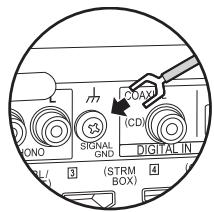
Ecn 3eKpOINrBbATEb OcHaueH npoBoDM 3aemnna, npcoeunHte erK pa3bemy SIGNAL GND Ha annapate.
5. Повлочене дугх kaбелей
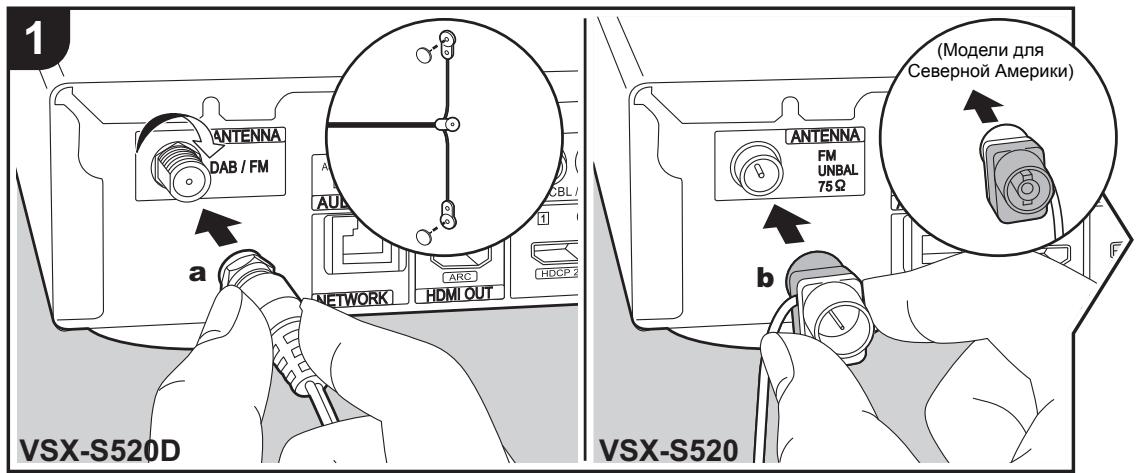
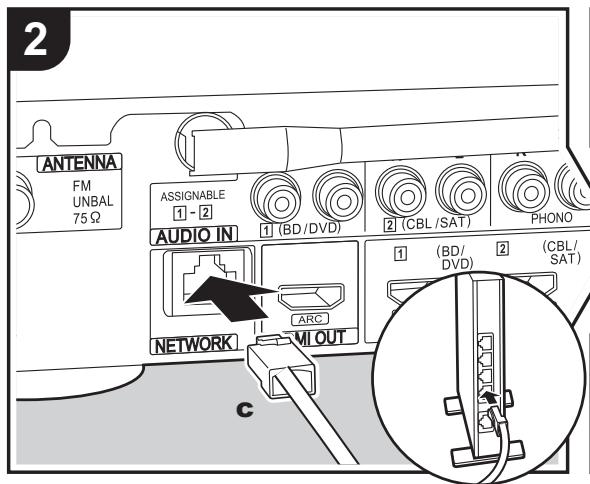
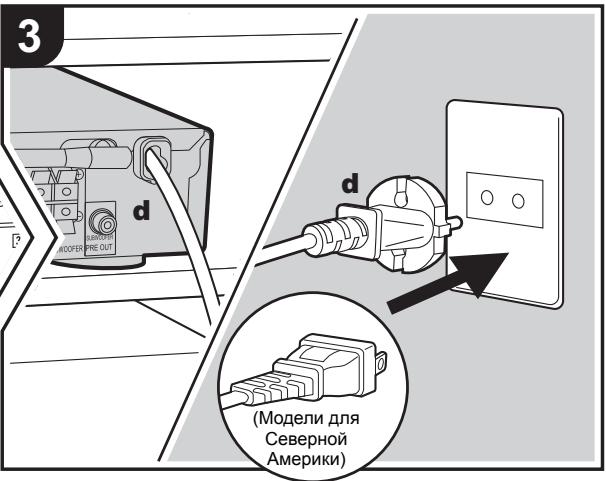
a AnteHa DAB/FM, b KomhaTha aTeHnHa FM, c Kaebb Ethernet, d Zhyp nItaHna
IopKnIOueHne aHTeHHbI
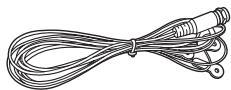
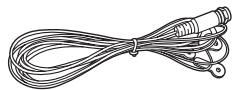
AHTeHHa DAB/FM (VSX-S520D) :ПоДКЛIOUHTe aHTeHnY DAB/FM (BxOДT B KOMПЛЕKT NOCTaВК) K rHe3Ду ANTENNA DAB/FM. ШтЕр HeoБхОДМо BCTaВТь ПОЛHOCТьи 3aФИКСИРоваь BpauSEнEM raIKN IO YacOBОВ CTpeIKe. 3aKpeIIne aHTeHHy Ha cTeHc C NOMO楚bO XOMyTa IIN IOXOKIM CnOCO6OM.
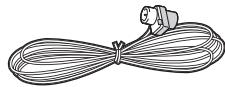
BHyTpHnHa aTeHHa FM (VSX-S520) : POnKJIouHtEnBHyTpENHIOu aHTeHHy FM K rHe3dy ANTENNA FM UNBAL75. IpocnyuBaBa paIIO, haJInTe pIoJKeHne KOMHaTHoI aHTeHHb FM, oBeceNvBaIOoee HaJIyUshn npiEm.
IopKJIIOUeHne K cETn
Подклочи epnapat K cetn c nomoшьno npobodho ro IokalbHoro coeHNHeHn nn Wi-Fi (becnpobodho ro IokalbHoro coeHNHeHn).IocKlIOuHB annapat K cetn, MOxHO pIoIb3OaTbCra TAKIMN cTeBbIMN fYHKUAMN, KaN INTEpHET-paNo. EcIn noDKILOUeHne BblONHReTcR NO npobodho noKabHOB cetn, noKdIIOUche Ka6BeIb Ethernet K npTy NETWORK, kaN noKa3aHoHa pncyHke. EcIn noDKILOUeHne BblONHReTcyepe3 Wi-Fi, To nocne bblOpa "Wireless" B "3. Network Connection" ( P16) b Initial Setup BBepnte Huxhbl cnocOb hAcTpoKn n CJeDyute Yka3aHnM Ha 3kpaHe dJa hAcTpoKn coeHNHeHn.
PoiokKIOUOHeHne UHypa NHTAHNA
Hyp nntaHa annapaTa Heo6xOdImo NokKluOaTb TOnbKO nocne BbInOpHeHnBcEx dpynx CoeInHeHn.
Hauanbna Hacrpoika C nCnoB3OBaHneM MaCTepa aBTOMaTnueCKoro 3aNycka
Initial Setup 3anyckaetc aBTOMaTHueckn
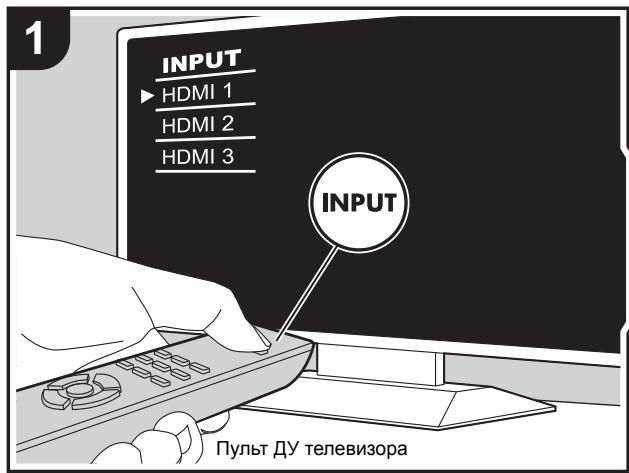
- IpeeknIOHNTe BXoD Ha TeJeBn3ope Ha npedHa3NaueHHbI dny annapata.
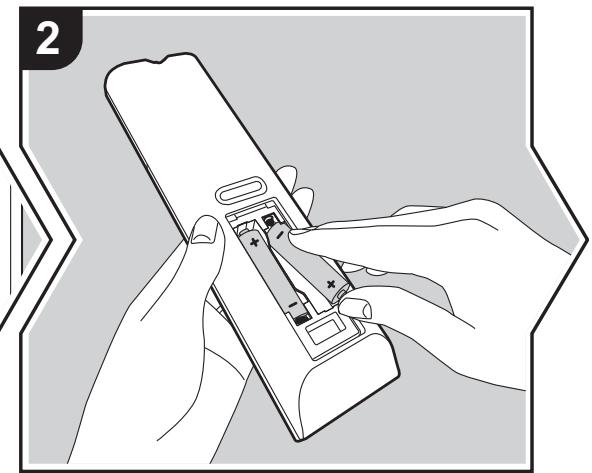
- YctaHOBtSe 6atapen B nybT Dy annapata.
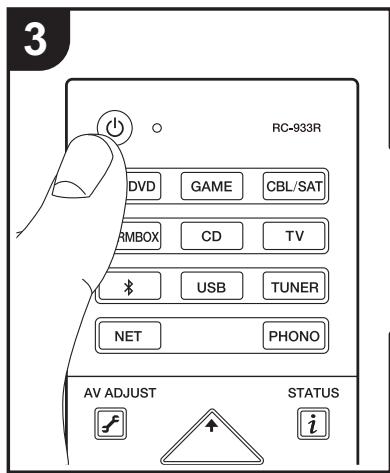
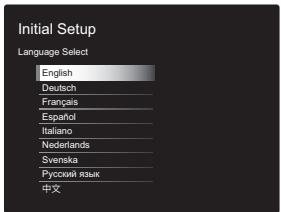
- Haxmte Ha nyIbTe Ny. PnI nepBOM BkIIOHeHIN nITaHnHa TeJeBn3OpE aBTOMaTHueCKN OTO6paJaETcR 3KpA h Initial Setup nepBOHaJbHOH NaCTpoKn.
-
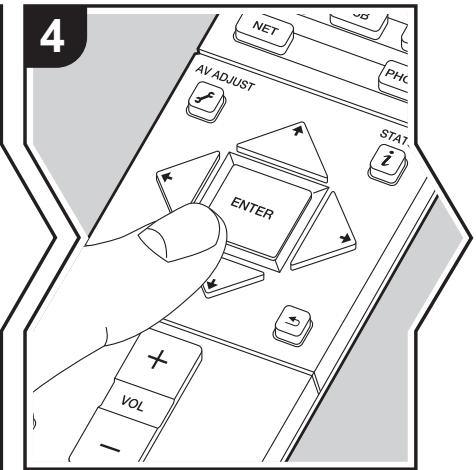
B COOTBETCTBUN C INHCTpyKUINMn Ha 3kpaHe, BbIepeNtepaMeTp C NOMOuBIO KHOJOK KypCopa Na PyJIbTe DY nDnIPOITBvEeKJDeHnBbIbOpa HaxMMte ENTER.
-
TTo6bI BepHyTbcra K npedeblnyeMy 3KpaHy, HaxMnTe
Повторhoe Вынолненье Initial Setup: ecn Bbl претыаerte поцуpy на полтуи илжени. Изменил парамерг, зааннь bo врем initial Setup, надимпесу на пльты ДУ, вьберпte "Miscellaneous" - "Initial Setup" в мени System Setup ИЗ Home и нахмпente ENTER. Ддя Измения рыka диспега вьберпte "OSD Language". (→P42)
1. Full Auto MCACC
Помecтinte мкрфон Дян Habсторк AC ИЗ KMпгКТа NOCTави на Мсето пocлушвань, ИЗмеры ТсесТВье TOHaIbHье сгнhaIы,ИЗдаваeMbte AC,ИЗатem apnapat abTOMaTHueCKN UCTAHOBIT ONTNIMaIbHьИ уровь IbromKoCTn Дя КжДон AC,часToу pa3delenENu IpacSTOrHne OТ мсета пocluyшвань. Ппз TСМТаTOKKe abTOMaTHueCKN KOPPEKtIPyOTc HAcSTpoKN 3KBaIaN3ePoB AC ИССКажЕн, Bbl3BaHьIbe AkyCTHueCKOс срedednomeшен.
- BbINONHeHne KaJIIn6PobKn 3aHIMaET OT 3 Do 12 MInHyT. Bo BpEmr N3MpeHnA AC N3daHOT TcTeOBbIe ToHaJIbHbIe CnIHaJIbI Ha BbICOKOM yPoBHe rPOMKOCTN, PO3TOMy P03a6ObTbTeCb O6 OkpyKaIOUx YcNoBnX. Po BO3MOxHOCTN COxpaHnTe B NOMEuEHN TNIshNY Bo BpEmr N3MpeHnI.
- Ecni annapat HeoxkndaHNO BbIKIOHNC, npuHnMoKet 3aKIOUaTcB C cOpNIKOCHOBEN IN pOBOIDOB n3Ka6eNe IJN AC c 3aJHe N aHEnbIO uIN dpyrIMnIPOBOdAMC nocJeDyUoMm cpaBaTaIBaHNem ceIN3aUHTb. Eue pa3 pIoTHO cKpyTITe pOBOda INpoDKIOHNTe IN TAK, UTObI OHn HE BbICTyPaNIN I3 rHe3DAC.
1.ПометиTe Mнркpoфон Habтpoиk AC n3 KMnIeKta пoctabКВ МсTo npocnyuBaHЯ n PodknIyUte erO K rHe3dY MCACC SETUP MIC annapaTa.
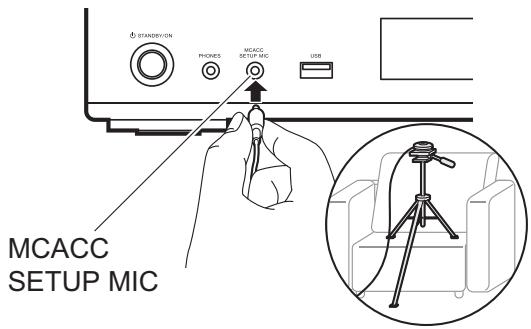
-Длгпрьвань Вынолненя Функци Full Auto MCACC OТсоeДиНTe MИКрофн Настpoй AC.
- BbIepeHte KOHpHpyaCuIO NOKJIIOHeHHbIX AC.
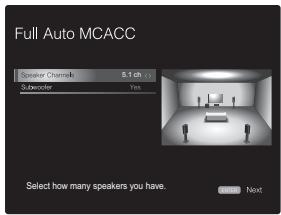
I3o6paKeHne Ha 3kpaHe 3aBnCnT O T uNcna KaHaNoB, yKa3aHHoro B "Speaker Channels", n erO cNeJyET nCnoMb3OBaTB b IpoUeCE HAcTpOnKn. Ha 3tOM 3kpaHe TaKKe Yka3bIbAeTc HAnuHne NnO TcYCTBne PoKnHouEHNO rCaBpypepa.
-
Ecni Bbl NpOKnIIOHnIc a6Byep, npOBepbTe ero nHTaHne I rPOMKocTb. BOCIpOn3BODIMbIE ca6Byfepor Hn3KHe qACToTB MoYr OKa3aTbCer Hepa3JIuHmblIMN, PO3TOmy yCTaHaBnBaJte erO rPOMKOCTb Ha yP0BHe He MeHee NOJIOBnHbl 5KJaJIbI.
-
AC n3daIOT TECTOBbIe ToHaJIbHbIe CnIHaJIbI, I ChaHaIa
annapat onpeedeneT nodknueHbIe AC n okpykaOuIshym.
- После отобрахенни pe3ynlbTaTOB bIiSeyka3aHbIX n3MepenHi Bbl6epnTe "Next"инжмITE KhoNky ENTER Ha nyIbte DY. После ЗТОе[eze pa3 n3ДaIOTc TECTOBbie TOHaJIbHbIe CnIHaJIbI,и annapat ABTomaTNUeCKn HactpaINBaET TaKHe napaMeTpbl, KaK ONTImaJIbHbI ypoBHeH rPOMKoCTn uHaCTOta pa3deneHnI.
- Посце завершени Измерени OTOбражается erо pe3yntaT. Дя поверкиnapametpoB ИСпОьБуITE KHOПКИ Кчрсора / на пьteДУ.Чтобл coхразнТь napametрbl, bblepHTe "Save"и НжмITE KHONKY ENTER.
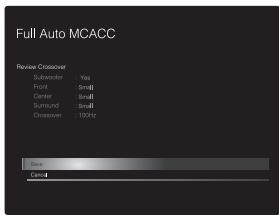
- OToeHnHTe MkPoOoh HacTPOHKn AC. IpnIOnKlIOHeHHOM MkPoOoHe HeBO3MOxHO BbIbpaTbDpyrHe NyHKtbl MeHIO.
Поберыправиьнocь подоченя кадоги Истонка BXODHORO сгнана. Следу указаням, БыберпгБхODнй Источник Дли поберки, залystе ВосрпоиЗve徳ене на БыбраHHOM поиргьВateпe и УбдNTeСь, чTO ИЗБражени ВьЮДТСЯ на Телевизори Слblшен 3BYK.
Подклioчитесь чepe3 Wi-Fi к точke дocуна, habример к 6ecnpobodHomу Марштузатopy. Подклioчитбя чepe3 Wi-Fi можно спедуюшим_Dвумс способам:
"Scan Networks": ПОИСТОУКИДОСТУРСАСПАпараз. 3арану узайтse SSID точи достуна.
"Use iOS Device (iOS7 or later): Исторьоганенияхостwoк Wi-Fi усторьства iOS заannapata.
Ecni BbIbpaTb "Scan Networks", MOxHNo IcIOnb3OBaTb eIe Dba BapnAHTa IJra CnOco6a nOdkNIOUHeHn. IpoBepbTe cJeDyHOoee.
"Enter Password": BBeiHTe napOb (IJI N KJI OU) NOkHouaEmoT TOcKn DOCTyna.
"Push Button": ecn y tockn doctyna ectb KHONka aBTOMaTNUeCKO rnoKJIOUeHnry, yCTaHOBtB coeINHeHne MOXHO 6e3 BBOda napOny.
- Ecni SSID Tockn Doctyna He OTo6paKaetc, Ha 3kpaHe co cncKom SSID Bb6epnte "Other..." KhoNkoi HnyIbTe Dv n HaxMnte ENTER, 3aTeM BblOnHInTe INHCTpyKuHn Ha 3kpaHe.
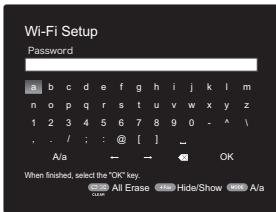
BbOd ha KlaBnaType: nIpy nepeKJIIOUeHnMekJy BepxHm n HIXHM perIcTpOM Bbl6epnte "A/a" Ha 3KpaHe n HaxMNTe ENTER. YTo6bl Bbl6paTb CkpbITne napoIc NOMOuBIO * " IINI erO OTO6paXeHnE OTKpbITbIM TEKCTOM, HaxMNTe +Fav Ha IyIbTe DlY. YTo6bl ydaJIInTB BCE BBeDEHHble CImBOJIbI, HaxMNTe CLEAR.
ПОЛТИКА KOнфиданцальhoeсту:Во Время Habстpoikn cTeN NOЯВNTСТ Экран ДпЯ NOДТВерждени BAшero COглася C ПОЛТИКОй KOнфиданцальhoeсту.Чтобbl
BbIpa3ntb coInacne, Bbl6epInTe "Yes" n haKmTe ENTER.
4. Audio Return Channel
EcnnoIopKluoyen TeLeBn3Op c noIepKko ARC, Bbl6epnTe "Yes". BkIIOuHTcra HacTpoJka ARC annapata, n Bbl CMOKeTe cIyUaTb 3ByK TeLEBn3Opa Chepe3 annapat.
Bcnyae Bb6opora "Yes" BkIouaetc7yHKzHnHDMI CEC, npn 3TOM B Xdyuem pexnme yBeInuHTcnoTpe6JIeHne 3Heprn.
Bocnpo3BeDeHne caydnoBndeOoucTpoiCTBa
OchOBhIe onepaun
Bocnpo3bOoInTe KOHTeT C ayINObIeOyctpoiCTBa nIteNeBn3Opa, noKnIOueHnOrO K annapaTy uepe3 Ka6eJbHDMI nI npyroK ka6eJb.
1.ПepeknHouHTe BxOн Ha TeNeBnOpe Ha npedHa3NaYeHHbI ДЯ annapata.
2. Haxmte celenkTop Bxoda (a) Ha npylte D y C taKIM JHe H3BaHnE M, KaN I rHe3D0, K KOtOpOMy NOKJIOUChen npOnrpbIbATEnb, YTO6bl nepeKJIOUCHMbXoD, HanpImep, Haxmte BD/DVD dnn BocnpOu3BedeHnC npOnrpbIbATEn, NOkJIIOUeHnHO K rHe3dy BD/DVD. IpnocnyuBbAHn 3Byka c TeNeBn3Opa Haxmte KhoNkTy
-
O6paTne BHMaHne, yTo KOrda pa6oTaet fYHKcun Cb3n CEC, BXoHoi cnHrHan nepeKJIoucaTeCABTOMaTHeCKn npu NpOdkJIoUeHNn K aannapaty TeIeBn3opa, COOTBeTCTByIOUeero cTaNdApTy CEC, nPOnIrPbIbAtela YpeE3 CoeDInHeHne HDMl.
-
3aynctnte Bocnpon3BeJeHne Ha npOnrpbIbATEle.
4.Дя руліровки ромкови и спожьтей VOL+/- (b).
Иntepnet-paio
OchOBhIe onepaun
Korda annapat nodklnouhen K cetn, moxno cnyuatab Tuneln nIIN dpyrne npedbarntebHO 3apeHCTpnpoBaHHbIe clyk6bI INHTepHET-paIO.
B 3aBcNMOCTOn OT cnykbI INHTepHET-paIIO, nOJIb3OBaTeIIO MOKeT NOTpe6oBaTbCra Chauana 3apeIINCTpnpOBAtCB0I KOMNbIbIOpTe.
1.ПepeknIouHte BxOн Ha TeIeBn3ope Ha npedHa3NaYeHHbI ДЯ annapata.
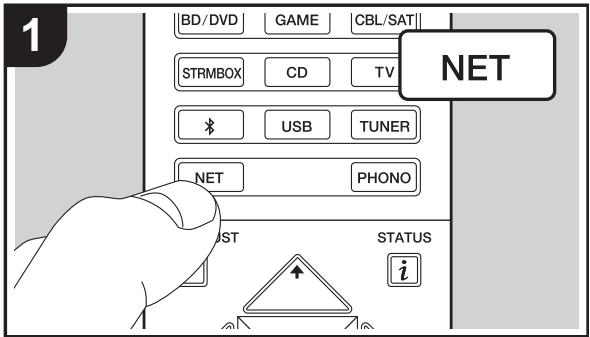
- Haxmte NET ha nyIbte yU.
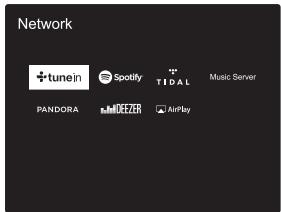
-
B COOTBETCTBm C INHCTpyKUmaMn Ha 3kpaHe, Bb6epnte JKeIaEMbIe paAnocTaHcunu I nepeDaunu KHOJaMaN Kypcopa, 3aTeM HaxMMte ENTER (b) dny 3anycka BOCpOn3BeDeHn. BOCpOn3BeDeHne NaHaetcnoCne OTo6paKeHn 100%-oB 6yfepeH3aunn.
-
YTO6bI BepHyTbcK IpeIbIyUcEmy 3KpaHy, HaxMnTe (c).
- Eçnl Bíbóp cēteBoro cepBùca HeioCTyneH, 3aŋCyTe cēteByu ΦyHKünI.
CbeHn o Tuneln Radio
Дя Вьзова MeHTo Tuneln Radio Bo BpeM npocnyuBaHЯ paIIOCTaHcIMn HaxmTe KhoNky ENTER (b)Ha nyIbTe DY.
Add to My Presets: pernctpaunra TpaHcnipyeMbIx paanoctaHn i nepeDaU B cnscke "My Presets". Pocne
perncpauncnock "My Presets" oTo6paKaetcna H ypOBe HnKe TunEn Radio.ДЯВOCnpOn3BedeHnBaIbepTe npeDaUy B cnIcke "My Presets".
Remove from My Presets: ydaJIeHne paIIOCTaHcIIN nI nepeJaUHn "My Presets" B Tuneln Radio.
- Пдерхиьемы Формны: MPEG-1/MPEG-2 Audio Layer-3
-ПодерхиBaemьчacToыДиСкртuaци:44,1Kt,48Kt - Пдержимаемы скорости пeredандах:от 8 до 320 кбnt/c.
WMA (.wma/.WMA):
-ПодержьаembieчactOTbIДиckpeTn3aun:44,1Kt,48Kt
- Пдержиаemье ckopoctn npepaun daHHbIX: ot 5do 320 k6nT/c.
He noideperxmbaotc foMaTbWMA Pro/Voice/WMA Lossless
WAV (.wav/.WAV):
Фаил b WAV codepaT hecKaTbI 3ByK, OuHpObaHHbI C
NcnoJb3ObaHnem IKM.
-ПодержиBaemьеяactOTbДИСКретиЗАМ:44,1KΓU, 48KΓU,64KΓU,88,2KΓU,96KΓU,176,4KΓU,192KΓU
- Pa3pIaHocTb KBaHTOBaHn: 8 6nt, 16 6nt, 24 6nt
Дявocрпои3БeDEньс С capВера и устpoICTba namTи USB annapat noДерхиBaet сеДуюше ФормТы My3ыкальньх Файлов.ОбразпгЕВИМанге,чTO Ha 3Tom annapate HeBO3MOXHOBocрпои3БeDEнгe 3ByKOBbIX Файлов,ЗашицEHьx ABTOPСКIM npabOM.
MP3 (.mp3/.MP3):
- ПдержиBaemble Формы: MPEG-1/MPEG-2 Audio Layer 3
-ПодержиBaembleчacToTbДИСКретиЗациM:44,1KtU 48KtU - Пдержимаевские скорости поедачни даньх:от 8 до 320 куб/t/c.
WMA (.wma/.WMA):
ПодержиBaemьечстыДИСКРТИЗАЦИ:44,1KΓU,48KΓU
- Пондержимаевские скорости пeredачни даньх: ot 5 до 320 кбит/c.
He npodepkmbaotc foopMaTb WMA Pro/Voice/WMA Lossless
WAV (.wav/.WAV):
Фаиbl WAV codepaT HeckaTbI 3ByK, OuHpOBAHHbI C nCNoB3OBaHnEM KM.
-ПодержваимьеauthToblДиСКретИЗaUM:44,1KΓU, 48KΓU,64KΓU,88,2KΓU,96KΓU,176,4KΓU,192KΓU
- Pa3pIaHocTb KBaHTOBaHn8: 8 6nt, 16 6nt, 24 6nt
- Пдержьаемы сормты: MPEG-2/MPEG-4 Audio
Подержиаemьile acToTbI duckpeTu3aun:44,1KtU 48KtU,64KtU,88,2KtU,96KtU - Пдержиаemье ckopoctnпегадун даньх:от 8do320кит/c.
FLAC (.flac/.FLAC):
-ПодержиBaemьie acToыДиСКретиЗаUM:44,1KΓU, 48KΓU,64KΓU,88,2KΓU,96KΓU,176,4KΓU,192KΓU
Pa3pAHOCTb KBaHTOBaHn8: 86nt,166nt,246nt
Apple Lossless (.m4a/.mp4/.M4A/.MP4):
-ПодержиBaemьie acToTbДИСКретиЗaци:44,1KΓU, 48KΓU,64KΓU,88,2KΓU,96KΓU,176,4KΓU,192KΓU
Pa3pIHOCTb KBaHTOBaHnI: 16 6nt, 24 6nt
-ПодэрхиBaemьформаты:DSF/DSDIFF
-Подержьаимье уасты ДИСКретиЗаци:2,8MФ,5,6МФ
Послшване ради В диаzoHe FM
ANTOMATNUeCKa HAcTPOIka
- Heckonbko pa3 haxmnte KhoNky TUNER Ha npIbTe DY, YTO6bl Bb6paTb "FM" Ha dncnnee.
- HabimaiTe KhoIky MODE (e) Ha nyIbTe DY, noka He OTo6pa3ntcA "AUTO".
- Пи нахати на пьtle ДУ кнок Крсора / (a) NaunhaeTcЯ вOTMaTnueckaн HabToPka, И посе obhapuxkenya paIoNocTaNtNiпОСКпpeKpaUaTeC.Пи нахтpoKe Ha paIoNocTaNtNiHaДИСПЛЕЗ aIarOpaTeC nHdNkatop "TUNED". Пи habToPke Ha ctepeopaioctanuHIO FM 3aIopaeTcя ИndNKatop "FM STEREO".
Korda nHnDkaTOp "TUNED" BbIKnOHeN, 3ByK He BblBOIDTCr.
Cna6bI npnem paDnOpepa FM-dnana30Ha
ПОНКАСКВОЗБСТЕНБIЗДAHИ,аТALEКЕпг ОпразделеньхпогODнбхуCSLOВЯХ,раDNOBONHы ТеряЮ Зергю.ВЗTomсчuae ВьINOLNHte поцедури3 Пробedingногинжpe paZdena"Pyuнаяностpoиka"дя руног罗 BblOpaЖeлaeloMСТанци.
Puchna hactpoika
- Heckonbko pa3 haxmnte KhoNky TUNER Ha nyIbTe Dv, YTObblb6paTb "FM" Ha dncnnee.
- Haxmnte KhoNky MODE (e) Ha npIbTe dy, YTO6bByBbIKIOHTb COO6ueHne "AUTO" Ha dncnIee.
- BbIbepeTe XeJaemyO paAnIOCTaHcIIO KHOJIKAmN Kypcopa / (a)Ha npIbTe IY.
- Пи Кждом Нжати STОК KНОКИЧАСТОТA MeHЯЕТСHA 1. Пи УдерЖани KНОКИВ HAXATOM COCTORHIN YACTOTa MeHЯЕТС HeNpepebIbHO N OCTAHABINBAeTCS pRn OTnyCKaHIN KHONK.HaCTpoItec b Ha CTAHUNO, CMOTPRA Na DInCJIpeN.
Bo3Bpat B pexm aBTOMaTHuecko HAcTpoKn
HaxmTe KhoNky MODE (e) Ha npIbTe Dy eue pa3, yTo6bl Ha dinCnlee OTo6pa3uNoCb "AUTO". Annapat abTomatUneCKn HAcTpOntcHa paAnIOCTaHcNIO.
Hac troka shara yactotbl (Moden n Ta CeBepno Amepn)
Hakmnte KhoNky Ha npIte DY, YTO6bI BbIbpaTb "System Setup" - "Miscellaneous" - "Tuner" - "FM Frequency Step", И bIbepnte shar qactOtblДЯ CBOero pernoHa. Obpatnte BnIMaHne, YTO npI n3MeHeHn 3ToI NaCTpoiKn BCE 3apeRNCtpnpOBaHbIe Homepa paAnocTaHcI ydaJIaIOTc.
Easy M (Понулрна Леркая мьдаka)
Light M (Лерская Класка)
Classics (Cepbe3naKnaaccnka)
Other M (Почая музILA)
Weather (Ioroda)
Finance (Фионансы)
Children (Ipepaun dJeTeu)
Social (Cobitna oBceTBeHHo Kn3H)
Religion (Penuy)
Phone In (Прием 3ВОнков OT с lyшател)
Travel (IyteeeTbna)
Leisure (OTdbyix)
Jazz (Джаз)
Country (KaHTpu)
Nation M (этнuelecka My3bika)
Oldies (CTapar My3bika)
Folk M (Фолк-МузILA)
Document (Дokументальные поедаши)
B HeKOTopbIX cIpyaX OTo6paKaem Ha dIcIpee TEKCTOBAR INΦOpMaζη MOKeT He COOTBeTCTBOBaTb KOHTHTy, nepeDaBaEMOMy paIINOCTAHznei.
- Ппообаружени радиocтанци ee ha3baHne
HauHaet MntaB. YTo6bI HauaTb npnem 3ToI CTaHcIM, HaxMITE B 3TO T MOMENT KHOJky ENTER (a).EcIN Bbl He HaxMeTe ENTER (a), annapat NaHHT nonck dpyoI CTaHcIM.
- Ecni TaKHe paIIOCTaHcN He NaIeHbI, OTo6paXaETcA coObSeHne "Not Found".
- Ecπηязblk, Na KOTOpOM BeTeTcR nepeDaua, He NODePJKBaETcR aNnapatOM, MOrYr OToObpaKaTbcR HeKOppeKThbIe CmMbOJIbI. Ondako 3TO HeЯBnAeTcR HeNCnPpABHocTbI. KpOME TOrO, INΦOpMaζra MoKet He OToObpaKaTbcR B cIyae cIa6o R cIrHaJa CTaHcIiN.
Послuyшваиме цфрового радно DAB (VSX-S520D)
-
HeckoIbko pa3 NaKmTe KhoNky TUNER Ha npIbTe Dv, YTO6bl BbIpaTb "DAB" Ha dinCnIee.
-
Пи певом вьборе DAB Функця abTomatчecков настюк саширует диаланон 3 DAB на п体现在 мЛьтейпеков (T.e. радиocтан), дocуныв в BAшем рergонe.
Scan: 100%
После завершени поцесca сканювannahыбраетсяпегая обаруженьая радиocтanhия.
- Пи появленин Нов ДAB-станци Или пос le Baшero поегеета в дуго место найьт e Na lynte D y KhoNKy , 3aTeM B MeHIO Home yctahOBITE "System Setup"Miscellaneous"- "Tuner"- "DAB Auto Scan".
- BbIbePte XeJaemyIO paAnocTaHcNIO KHOJIKAmI Kycpcopa / (a) Ha npJIbTe YU.
I3MeHeHne nopAka OTo6paXaembIX CTaHcN
PaIIOCTaHcHm MOxHO OTCOpTIpOBaTb IIO aIpABNTy mMyJIbTIINJIeKcAM.
- Haximma nepoDnueckn KhoNky MODE (e), Bb6epnte cnocob copTnpOBKn OToBpaXaembIX Ha DncPnee paNoCTaHcI N3 npuBeDeHHbIX HnKe BapnaHTOB.
Alphabet (yctanobka no ymonuanno) : copTnpoBkacTaHcni B aIpaBHTOM nopraKe.
Multiplex: copTnpoBka cTaHcN IIO MyIbTnIIeKcam.
OTo6paKeHHe HnΦopMaun DAB-paNo
- Haximam a nepnoDnueckn KhoNky i (b), moxho OTo6pa3ntb DonoJIHNTeIbHyU INΦopMaζHQ O Bb6paHHo paIOCTaIcM N DAB.
Диhamчecкий TeKCTOBBI CErMeH (DLS) : npi NahtpoIke Ha paIauOCTaHcIIO, nepeJaIoUyIO TeKCTOBBIE daHHbIe DLS, 3TOT TeKCT npOKpyuBaETcHa dIcnPnee.
В Версижх Встpoehноги поррамного обесеньяdo nayana podderkki Dolby Atmos
- Mochno BbIbpaTb peXIMbl, OTHOcAunecs K Dolby Pro Logic II.
В Версаньстwoеноги рограмного obecne�еня пося натул подөркгы Dolby Atmos
- MoxNo BbIbpaTb peKIMbI Dolby Atmos, Dolby Surround n Surround Virtual. (Pocne obHOBNeHnA 6ydet HeBO3MOxHNo BbIbpaTb peKIMbI, OTHOCaUneCra K Dolby Pro Logic II .) KpOME TOrO, ecnM moKHO BbIbpaTb peKIM Surround Virtual, peKIM F.S.Surround (Front Stage Surround) heNoCTynen.
B Bercnax BcTpoEHHOro nporpaMMHOrO oecneueHn da Hauana noDepKkDTS:X
- MoXHo BbIbpaTb peKmMbI Neo:6 Cinema n Neo:6 Music.
В Версаньстwoehoro nporpaMMHoro obecneuehennoocne haayana noDepkKn DTS:X
- MoxHOb BbIbpaTb peXIMbI DTS:X n DTS Neural:X. (Pocne obHOBJIeHnE HeO3MOxHOb BbIbpaTb Neo: 6 Cinema n Neo: 6 Music.)
B aIpaBnTHOM noprKe
Action
PexkIM,poDxOJaIyI DJIpy npocMToPa 6oEBIKOB.
AdvancedGame
Pexm, nOxOJauN dIa np.
Classical
IqoxoHITJnKnaaccuueckOnnnOpeHoM3bIKn.B3tOM pexime ycnHeBkHaJIbIO sbEhmo 3ByaHnC ceJIbU paacuHepncreTepeofoHueckoro o6pa3a nMMtaun eCTeCTBeHHo peBep6epaun 60nbUoro 3ana.
Dolby Atmos
Даннь реким обесеньиBaetTOUHoe BOCPOM3BedeHne 3bYKOBOrO Dn3aHa,ЗamcaHHoroВ aynoΦopMaTe Dolby Atmos.
Aydnofopmat Dolby Atmos nCnonb3yeTcB CaMbIX CObpeMeHNbIX KINHOtePax N C03daET peBOJIOHNOHOBbIe OuyuEHHN OT NpOcLByuHBnB H DOMaUHINKINHOteaPax. B OTNIue O CTyecTeByuONx CNCTEmOsbEMHOro 3ByuAHn, CNCTema Dolby Atmos ochoBaHa He HA KaHaJax, a CKopee Ha TOCHOM pa3MeJeHH N 3ByKObIx OBkeTOB, nepeMeUaOHuxCRA He3aBVCIMbIM Obpa3OM B TpxMexPHom PocCTpaHCTBe, NO3BOJIA OeBCneYHTb eEe BoJIbSyU PeaJIncTmHOCtB. Dolby Atmos -3To ONIHOHaJIbHbI ayDnOofopmat faiJIOB, NOCTABJREbIX Ha DIckax Blu-ray, B KOTOPOM TpxMexHoe 3ByKOBoe NoJe DOCTInraeTcR PyTEM C03dHaHH 3ByKOBORo NOJHa CUYsATenEM.
-Дяпегдачданнoroaydnofoopmata nodknIOHTe ka6bIhHDMIинactrpoiteaydnoBbIXoJ npOnrpbBaTeЯ Na BvIbODuΦpOBOrIoTOKa.
Dolby D (Dolby Digital)
Данн布局пеким обесеньеТToчhoe Bocрpon3BedeHne 3BykoBOrO ДИЗайн, ЗдИСанHorOВ aудиофорmate Dolby Digital.
Dolby Digital —это многорканьнь сифрово Формат, раразботанький komпанnev Dolby Laboratories, Inc. ишироко пrimеоньсий等相关достve сильшов. ON takоче влгется стадертум уадиоформатом сαιлов, заимсьваимьх на доску DVD-Video и Blu-ray. Н диссрах DVD-Video и Blu-ray можно заимсath he bojeee 5.1 каланов: Два поедних Калана, сиздаю Калан, Два калана объемногу Звуня Калани НИЗКОЧАСТОНьх εфектов LFE, сиздаю Вьдениньй дая ИИЗКОЧАСТОТНО ГДИАЕЗHA (3BYK ДЯ Савуфера).
-Дяпегедачи данногуaydnocopmata nodknouHTe zuФрови кабели NahtpoiTe aydnoBbIXoJ
PpOINrpBbTaTeNa HbIBoD uΦpOBOrO nToKa.
Dolby D+ (Dolby Digital Plus)
Данны реким обесенььет точhoe BOCрпоиЗБе徴ные 3ыковoro дзайна, запсанно в baydnocфорmate Dolby Digital Plus.
Формат Dolby Digital Plus ochobан Ha Dolby Digital n OTлчаetc8бьшIMЧСLOМ KaHAnOB n NOБьшЕнБIM KaueCTBOM 3Byka 3a ChETДОПОЛНITEьнoi ГБКоCTи LmФрOBoi nepedanu daHNbIX. Dolby Digital Plus IncPONb3yETcB KaueCTBe OпцИоHLbHorO ayDIOΦOPMaTHa NaДSCKax Blu-ray n OCHOBAN ha 5.1 KaHAnax,ODHako pri NaHInMn DOПОЛНITEьнIx KaHAnOB, TAKIXK KaTbJIbHBI KaHAnObEMLHOrO 3ByuHЯ, YNCNo KaHAnOB MOKETdoCTIratb7.1.
Для пeredаши дан Horo aydnofoopmata nodknHHTe Ka6bI HDMI n hactpoite aydnoBbIXoD npOnrpbBaTeNa Ha BvIbOuΦpOBO rnotoka.
Dolby PL II (Dolby Pro Logic II)
Данные рекимь порсуншваши поЗвялOT расирпьСИгнал BOCрпОзВЕденя ДурOBЯ 5.1 КанALOB,ЧTOБИбОБсчNTь COOTBEТСВЕ КОнФИгурацIN NOДКЛЮЧEHьIXACПрИ ВхОДНOMДУХКАньHOM CИRGАLE。PACSIPeHNE3BYKOBOrO ПОЛCOЗДАET OUSHUЕHNE BOJIEE rny6OKOrOибОлpeaeBHLORO HENPEPBsIBHORO 3ByKa.ПOMIMOyIyUSeHENY BOCРпТЯМу3bIkaJIbHIX KOMNAKT-DИССКВИФиLBMOB,ЖИВая ЛКANISAZCRA 3ByKa NO3BOJЯET TAKKENOBbICrTB BNeuATnEHNЯ OT INrP. BbIbEpRte n3 рекIMOB,ИdealbHo NOДXODЯШпДЯ SFINlbMOB (Movie),МЗыкIN(Music)иIrp(Game).
Dolby Surround
DaHhIbepeKIMbI npocnyuBnHnNo3BoJIoT paCunpNtB CnHnBn BOCnpOn3BeDHeNHa NcHeCKoJIbKO KaHnOB, YTO6bl ObecneHTb COOTBcTcBHe KOHcHpyaCnN NOkKnOHeHHbX AC pRn BXoJHOM 2- nIN 5.1-KaHaNbHOM cInHaJe. KpOme CoBmecTmOcTc 60one paHHMn HAcToPouKaMn AC, 3TO T peKHM TaJooPe NOxOxDIT dNra CSCTem BOCnpOn3BeDeHnA fOpMata Dolby Atmos, npednoIarauoJero IcNoIb3ObaHnE AC cФyHKUeN Dolby.
Dolby TrueHD
Данньий реким Робессенивай Точно Восчpen3бевене 3ыковоро Дизайна, записан Horв вaydnocopmate Dolby TrueHD.
Aydinofoopmat Dolby TrueHD npedctablaer coboi peBepCnBHy foOpMaT, ochBaHnHy ha aIropntMe Cxatna 6e3 notepb MLP u obecneuBAIOUToHoe BocponmbedeHme cTuynHOJ 3aunscn. Dolby TrueHD mONb3yeTcB KAeCTBE OUNIOHAJIbHO AUYINOFOpMaTa HA DNCKas Blu-ay u OCHOBan Ha 5.1 KaHAnax, ODAKo pni HAIyNN DOnOHNITeNbHbIX KAHaIOB, TaXIN KAK TblNBHy KAHAN ObEMHOrO 3ByaHnry, YNCNO KAHaIOB MOKeT DOCTIRATb 7.1.7.1-KaHaNbHy 3BYK 3aINCbIAeTcC pa3rApNHOCTbO 96 KtU/24 6ntA, a 5.1-KaHaNbHy — c pa3prdNHOCTbO 192 KtU/24 6ntA.
-ДяпегдачданноруaydnnofoopmaТ noKnHOnTe Ka6ьНHDMIинactrpoiteaydnoBbIXoD npOuRpbBaTeЯ Na BBIOD uΦpOBOrOnotOKa.
Drama
IodxoDnT nI npocMoTpa TeJeWo, 3aIncaHOrO B TeNecTyDN. 3OT pexm ycINiBaet 3ΦΦeKtbl ObemHOrO 3ByaHn dIy BCero 3Byka, oBecneuHbA yETKOCTb RoIOcOB I co3dabra peanctnHbI akyCTnueckn O6pa3.
DSD
Pekim MIOxOHTIIN BOCPON3BedeHnNtOCHNKOB, 3aIncanHbIX B opMaTe DSD.
Annapat noДeprжИBaet BxOd cnHаЛob DSD uepe3 HDMI IN. Tem He MeHee, B 3aBnCIMoCTn OT noДКнЮчEHOrO npOnrPbIbAteTЯ, MoKHO DoBtbcry IyuJHero 3ByuHЯ npri BbIOde 3Byka uepe3 ИKM-BbIXoD npOnrPbIbAteTЯ.
- 3TOT pexkIM npocnyuBAnHЯ HeIOcTyneH Дя BblOpa, ecIn BbIXoD BaIeero npOnrpbIbATEnДИСКOB Blu-ray/ DVD He yctaHOBnH ha DSD.
DTS
Данньий реким Робессейвает Точhoe BOCPNON3BedeHne 3ыкового дздзаина, записанно в aydnoфорmate DTS. Aynnoформат DTS —эт многорканьнь сцрювов сформат, разработаньк компанец DTS, Inc.. Onявлаягс олциональньд пдя диckov DVD-Video n
CTaHdaprTHbIM dIy dNcKOB Blu-ray. B 3tOM foOpMaTe moKHO 3aIncatb 5.1 kaHaIOB: IBa nepeDnIX kaHaIa, ceHTpaJIbHbI KaHAp, Dba KaHaIa O6bEmHO 3ByuHaIa N KaHaI Hn3KOAcTOTbX 3ΦΦeKTOB LFE, CneUaJIbHO BbIeJIeHHbI dIy Hn3KOAcTOTHorO dIina3OHa (3Byk dIra ca6bYpepa). KOHTEHT 3aIncsIBaEtC S bONbUIM o6bEmOM daHNbIX npMakcImaJIbHou qactOtOn dIckpeTn3aUn 48 KTo, pa3pIaNDocTbU 24 6nta co cKOpocTbU nepeDaun 1,5 M6nt/c.
-Дяпегдаи Данного aydnoфopмата подкючт ecровь кабели и насточе aydnoвхod nporpbla batel Na BbIBOD zufoPORO NOTOKa.
DTS 96/24
Данны реким обессеньеявет Точhoe BOCПОИЗБЕДЕНЕ 3ВУКОВО Г ДИЗАйна, 3aПИСАнно В ayДиофорmate DTS 96/24.
Aydnofoopmat DTS 96/24 yBnIeTcOOnHOnaJIbHbIM nIy dNCKOB DVD-Video n Blu-ray. B 3tOM foOpMaTe MOXHO 3aNaCaTb 5.1 kaHAnOB: DBA nepeDnIX KaHana, CEHTpaJIbHbI KANAP, DBA KAHAp OBeMnHO 3ByUaHnI KAHAp HN3KoAcTOThbIX 3ΦΦeKTOB LFE, CneZnaJIbHo BbIeJIeHHbI DnI N3KoAcTOrTHOrO dHaNa3OHa (3ByK nIy cAbSypepa). DeTaJIbHOE BOCpON3BedeHne DoCTnraeTcnyTEM 3aINCS KOHTeTc C aChTOTO NdckPeTn3aUNI 96 KTr u pa3PraDHocTbIO 24 bNTa.
-Длгпретачданногуaydnocopmata nodklnoHTe zuФровикабелинсatrote aydnoBbIXoD npOngpblBaTeTЯHa BbIDOnuФpoBOrnoTOka.
DTS Express
Данньий реким обессеньBaetToчhoe BocIpOn3BeDeHne 3BykoBOrO ДИЗaɪHa, 3aɪncaHnOrВ aayINOΦopMaTe DTS Express.
DTS Express IncNoJb3yeTcB KaueCTBe OunHOaHbHorO aydnoΦopMaTa Ha NcKax Blu-ray N ochOBaH Ha 5.1 KaHaJax, Ondako Prn HaNUnN DoONJIHTeJbHbIX KaHaJIOB, TAKNX KaK TbJIbHbI KaHAn ObSeMHOr 3ByaHnY, YncIo KaHaJIOB MoKet JOctOratg7.1. OH TaKaXe NODepxKbAeT Hn3KHe CKOPoCTn NepeDaUy DaHHbIX.
-Дяпегдачданнoroaydnofopmata noKnHouHTe ka6enb HDMI n hacptpoTe aydnOBbxOJ npOnrpbBaTeTn
Данны реким обесеньвает Точhoe BOCIPON3BedeHne 3ByKOBOrO ДзЗайна, здпсанHorO b aydnoфopmate DTSHD High Resolution Audio.
DTS-HD High Resolution Audio Incnonb3yetcB KauceCTBe OuHONaHbHoro aynoOpMaTa Ha dNckax Blu-ray n OCHOBa Hn 5.1 KaHApax, OdHako npn HAnuHn DOnOHnHTeJbHbIX KaHApOB, TAKNX KaK TbIbHbIK KaHaJI O6bEmHOro 3ByaHnry, YCIOLO KaHApOB MoKet DoCTnRaTb 7.1. ETo MoXHo 3aIncatb C yactOTOn DnCKpeTn3aUIN 96 KfU pni pa3paJNDHOCTn 24 bntA.
-Дяпегдачданнoroaydnofoopmata nodknIOHTe Ka6bI HDMIинactrpoiteaydnoBbIXoJ npOnrpbBaTeЯ Na BvIbOuZnФpOBOrO nToKa.
DTS-HD MSTR (DTS-HD Master Audio)
Данны реким обесеньвает Точhoe BOCPON3BEdHne 3ыковоро дзэну, здпсанногу вaydnofopmaTe DTSHD Master Audio.
DTS-HD Master Audio Incnonb3yeTcB KaheCTBe onuHOBaHbHOraaynOΦopMaTaHa Dnckax Blu-ray n ochOBaH Ha 5.1 KaHAnax, Ondako npn HauNHym dONOpNHITeNbHbIX KaHANOB, TaKHX KAK TblbHbIK KaHAp ObbEMHO 3ByaHnA, YncNo KaHANOB MOKeT DOCTnRaTb 7.1, 3aHnCahnBxC NcNoB3oBaHNem TexHOJOnn BOcnpOn3BeDeHnRA 3Byka 6e3 Notepb. Дя 7.1 KaHANOB noDpeKJBBAeTcRNotOK 9Kt/24 6nTa, a Дя 5.1 KaHANOB - 192 Kt/24 6nTa.
-Дяпегдачданнoroaydnofoopmata nodknIOHTe Ka6bI HDMIинactrpoiteaydnoBbIXoJ npOnrpbBaTeЯ Na BvIbOuZnФpOBOrO nToKa.
DTS Neo:6
Данные рек immы порсуншавию повялгот расирпьсогань Восчpen3бевеня дуювя 5.1 каналов,чтобьюбеспчгь COOTBETCTBVE KOHФурази роклочьнх AC пр вхдном двухкадом сигнaine.Он оxbatableаert nonhй диалзончу actot NO BCМ канам рпьбшои He3aВСИМOCToKаналов дprуг OT dpyra.CuцecTByIOT DBaВарпanta STOTO рекима: Neo:6 Cinema,idealho
noDxOaIuN nnFyMbMoB, n Neo:6 Music, nDeaJIbHo noDxOaIuN nnMy3bIKn.
DTS Neural:X
Дань реким порслuyшваня поЗюгет расирпь CnHaN BOCPON3BedeHЯ HeckOЛбК KaHAnOB, B COOTBETCTBnC KOHmrypaueNe ПОДКluчeHHbIX AC, KOrda BXODHc nHaN 2- nIIN 5.1-KaHaJIbHbN.
DTS:X
Данн布局песимобессуньаетTOHOCBOCSPON3BVEDEHNE 3ByKOBOROДИЗАИHA,3aIINCAHNHOВaUdIOΦOPMATEDTS:X. AyINOΦOPMATDTS:XnpEDCTABNЯET CO60I KOM6bHaUNI MToDAIKMNMIKUPOBAHIN,NOCPTPOEHNOHaPdBuIyUnx ΦOpMaTX Ha OCHOBE KaHaJIOB,ИДиHAMnueCKOTO MKNUPOBAHIN 3ByKOBbIX CnHANAOHBaOCHOBObEeKTOB IN OTJIANETCBOBMOXHOCTAMNTOHORO ONPeDeLEHIN NOLOXEHIN NICTOUYHKOB 3ByKa ИпePaDauN DBNXHIN.
-Дпяпераши дан Horo aydnofoopMaTa noKnIouHTe Ka6eNB HDMI n hacrpoite aydnoBbIXoD npOnrpbBaTeNa Ha BBIOD uΦpOBO rnotOKa.
Ent.Show (Entertainment Show)
IqxOHT pOK- nIN non-My3bIKn. IpocnyuBaHne My3bIKN B 3TOM peKIMe CO3daet KINBOE 3BYKOBOE nOE C MOUHbIM akcTNUeCKMn O6pa3OM, HAnOMHaIOUIM atmocpepy Kny6a INI pOK-KoHcepta.
Ext.Mono (Extended Mono)
B 3TOM peXIMe BCE AC BbIOJrOINH TOT Ke MOHOCHnHaJI, N03TOMy BblCblIInTe OINHaKOBbI 3ByK B JIO6OM MecTe KOMHaTbI IpocnyuBaHnI.
B 3TOM pexkime 3aMeTHa IokaJIIN3aUNa 3Byka c aKcEHTOM Ha Hn3Knx YactOTax.
Ext.Stereo (Extended Stereo)
IdeaJIbHO IOxOaIuB IN B KaueCTBe FOHOBO My3bIKN, 3TOTpeKIM 3aONHReT CtePeO3ByKOM BcO 3OHynpocnyuBaHnIepe3 fpoHTaIbHbIe AC, AC o6bemHoro 3Byka n TblbHbIe AC o6bemHoro 3Byka.
- Pekim Stereo MoXHo BbIpaTb npN IIO6oM ayDIOΦopMaTe.
- Пи полклюецни hayшнков Дocунь только рекимы посclушваши Pure Direct n Stereo.
06HOBJIeHHe pexHMoB npocJyUWBaHn
Приообнobleни BCToPoEHHOro nporpaMMHOrO
obecneueHn DaHHoro annapata Mbl pIaHpyEm
obecneuHTb noJdePcky ayINOΦopMaTOB Dolby Atmos n
DTS:X. 3TO 3HaHT, YTO DoCTyINbIe peKIMbI
npocnyuBaHn 3aBcrt OT Bercn BCTpoEHHO
nporpaMMHOrO obecneueHn.
В Версаньстwoehorno nporpaMMHoro obecnehenia no Hayana noDpekKn Dolby Atmos
- Moxho BbIpaTb peXmbl, OTHoCzIuecK Dolby Pro Logic II.
B Bercnax BCTpoeHHoro nporpaMMHoro o6ecnehenia nocne hauana noDepkKn Dolby Atmos
- MoxHOb BbIbpaTb peXIMMbI Dolby Atmos, Dolby Surroundn Surround Virtua. (Pocne obNoBnEnHa 6ydet HeBO3MOxHO BbIbpaTb peXIMMbI, OTHoCzUneCs K Dolby Pro Logic II .) KpOme TOrO, ecN moXHO BbIbpaTb peXIM Surround Virtual, pexIM F.S.Surround (Front Stage Surround) HeJoCTytneH.
B Bercnax BcTpoEHHOro nporpaMMHOrO oecneHnra nohayana noDepKKn DTS:X
- MoXHo BbIbpaTb peKmMbI Neo:6 Cinema u Neo:6 Music.
B Bercnax BCTrhoEHoro nporpaMMHoro oecneueHnaocne hauana noepKKn DTS:X
- MoXHo BbIbpaTb peXmbl DTS:X n DTS Neural:X. (Pocne o6HOBHeHnE HeBO3MOxHo BbIbpaTb Neo: 6 Cinema n Neo: 6 Music.)
| Формат ВхODно Сигнана | Рек imm послuyшвашия |
| Analog | Stereo |
| Mono | |
| Dolby Surround | |
| Surround Virtual | |
| PL II Movie*1 | |
| PL II Music*1 | |
| PL II Game*1 | |
| Neo:6 Cinema*1 | |
| Neo:6 Music*1 | |
| DTS Neural:X | |
| Classical*2 | |
| Unplugged*2 | |
| Ent.Show*2 | |
| Drama*2 | |
| AdvancedGame*2 | |
| Action*2 | |
| Rock/Pop*2 | |
| Sports*2 | |
| Ext.Stereo*1 | |
| Ext.Mono*1 | |
| F.S.Surround |
1: Heo6xOIMO yCTaHOBInb ceHTpaIbHyIO AC nIIAC 06bemHOrO 3ByuHaHn.
2: Heo6xOДиMo yCtahOBnTb AC objemHOrо 3ByaHЯ.
| Формат ВхODного сигнана | Рек imm послuyшвашия |
| PCM Музддддддддддддддддддддддддддддддддддддддддддддддддддддддддддддддддддддддддддддддддддддддддддддддддддддд徳 | Stereo |
| Mono | |
| Dolby Surround | |
| Surround Virtual | |
| PL II Movie*1 | |
| PL II Music*1 | |
| PL II Game*1 | |
| Neo:6 Cinema*1 | |
| Neo:6 Music*1 | |
| DTS Neural:X | |
| Classical*2 | |
| Unplugged*2 | |
| Ent.Show*2 | |
| Drama*2 | |
| AdvancedGame*2 | |
| Action*2 | |
| Rock/Pop*2 | |
| Sports*2 | |
| Ext.Stereo*1 | |
| Ext.Mono*1 | |
| F.S.Surround |
1: Heo6xOIMO yCTaHOBuTb ceHTpaJIbHyU AC nIi AC 06bemHOrO 3ByaHnI.
2: Heo6xOДиMo yctaHOBnTb AC obBJEMHOrO 3ByaHnIa.
| Φopmat BXoĐHoTo Сигналa | Рек imm创新创业 |
| Multich PCM | Stereo |
| Multich PCM*1 | |
| Dolby Surround | |
| Surround Virtual | |
| DTS Neural:X | |
| Classical*2 | |
| Unplugged*2 | |
| Ent.Show*2 | |
| Drama*2 | |
| AdvancedGame*2 | |
| Action*2 | |
| Rock/Pop*2 | |
| Sports*2 | |
| Ext.Stereo*1 | |
| Ext.Mono*1 | |
| F.S.Surround |
1: Heo6xOIMO yCTaHOBuTb ceHTpaIbHyU AC nIi AC 06bemHOrO 3ByuHaHn.
2: Heo6xOДIMO yCTaHOBuTb AC o6bEmHOrO 3ByaHnI.
| Формат ВхODно Сигнaja | Рек imm послuyшени Спигнaja |
| DSD | Stereo |
| DSD*1*2 | |
| Dolby Surround | |
| Surround Virtual | |
| PL II Movie*3 | |
| PL II Music*3 | |
| PL II Game*3 | |
| Neo:6 Cinema*3 | |
| Neo:6 Music*3 | |
| DTS Neural:X | |
| Classical*4 | |
| Unplugged*4 | |
| Ent.Show*4 | |
| Drama*4 | |
| AdvancedGame*4 | |
| Action*4 | |
| Rock/Pop*4 | |
| Sports*4 | |
| Ext.Stereo*2 | |
| Ext.Mono*2 | |
| F.S.Surround |
1: Hebo3MOxHO BbIbpaTb, ecn Ha BXoN IOCTynaeT MOHOΦOHueckn nIN dBYkAHaNbHbN CnHaN.
2: Heo6xOДIMO yCTaHOBuTb ueHTpaJIbHyU AC nIi AC 06bEmHOrO 3ByaHnI.
3: MoXHO BbI6pAb TOJIbKO pRi DByXKaHAbJbHOM BXOdHOM CnHane IyCTaHOBeHNHO ueTHpaJIbHO N AC nI N AC OsbEMHOrO 3BvuaHry.
4: Heo6xOДIMо yCtahOBuTb AC objemHOrO 3ByuHaHЯ.
| Формат ВхODно сигнана | Реким поочивашия |
| Dolby Atmos | Stereo |
| Dolby Atmos | |
| Surround Virtual | |
| Classical | |
| Unplugged | |
| Ent.Show | |
| Drama | |
| AdvancedGame | |
| Action | |
| Rock/Pop | |
| Sports | |
| Ext.Stereo | |
| Ext.Mono | |
| F.S.Surround | |
| Формат ВхODного СИгнaja | Рек imm послuyшевая |
| Dolby D | Stereo |
| Dolby D*1*2 | |
| Dolby Surround | |
| Surround Virtual | |
| PL II Movie*3 | |
| PL II Music*3 | |
| PL II Game*3 | |
| Neo:6 Cinema*3 | |
| Neo:6 Music*3 | |
| Classical*4 | |
| Unplugged*4 | |
| Ent.Show*4 | |
| Drama*4 | |
| AdvancedGame*4 | |
| Action*4 | |
| Rock/Pop*4 | |
| Sports*4 | |
| Ext.Stereo*2 | |
| Ext.Mono*2 | |
| F.S. Surround |
1: Hebo3MOxHO Bb6paTb, ecnHa BXoJ noctynaet DByXKaHaJIbHbI CNrHan.
2: Heo6xOIMO yCTaHOBuTB ueHTpaJIbHyIO AC nIi AC 06bemHOrO 3ByaHnI.
3: MoXHo Bbl6pabT ToIbKO npn DByXkHaHbHOM BXoDHOM cnHane n yctahOBJIeHHO ueHTpaIbHO AC nIN AC 0bemHoro 3ByuHAn.
4: Heo6xOaMmo yctaHOBnTB AC o6bEmHOro 3ByuHaHna.
| Формат ВхODно Сигнaja | Рек imm рисьшени |
| Dolby D+ | Stereo |
| Dolby D+*1*2*3 | |
| Dolby Surround | |
| Surround Virtual | |
| PL II Movie*4 | |
| PL II Music*4 | |
| PL II Game*4 | |
| Neo:6 Cinema*4 | |
| Neo:6 Music*4 | |
| Classical*5 | |
| Unplugged*5 | |
| Ent.Show*5 | |
| Drama*5 | |
| AdvancedGame*5 | |
| Action*5 | |
| Rock/Pop*5 | |
| Sports*5 | |
| Ext.Stereo*2 | |
| Ext.Mono*2 | |
| F.S.Surround |
1: Hebo3MOXHO BbIbpaTb, ecn Ha BXoJ NOCTynaET DByXKaHaJIbHbI CnIHaJI.
2: Heo6xOIMO yCTaHOBuTb ueHTpaJIbHyIO AC nIi AC 06bemHOrO 3ByuHaHn.
3: ECSIN B KAACTBE CTOUHNA BXODORO CINHANA BbIbpaH DNCK Blu-ry, foopmat Dolby D+ Heoctyuen. BmecTo 3tOrO moxHO BbIbpaT bexJMn pocnyuBaHnA Dolby D.
4: MoXHO Bb6pTaB ToIbKb PnI DByXKaHAbJbHOM BXOHNOM CnHane IyCTaHOBenHc ΣeHTpaJIbHcN AC NmN AC O6bEMHOrO 38UyAnHry.
*5: Heo6xOДIMо yctaHOBt b AC obbemHOrO 3ByuHaHЯ.
| Формат ВхODного сигнaja | Рек imm пrosлuyшвашия |
| Dolby TrueHD | Stereo |
| Dolby TrueHD*1*2 | |
| Dolby Surround | |
| Surround Virtual | |
| PL II Movie*3 | |
| PL II Music*3 | |
| PL II Game*3 | |
| Neo:6 Cinema*3 | |
| Neo:6 Music*3 | |
| Classical*4 | |
| Unplugged*4 | |
| Ent.Show*4 | |
| Drama*4 | |
| AdvancedGame*4 | |
| Action*4 | |
| Rock/Pop*4 | |
| Sports*4 | |
| Ext.Stereo*2 | |
| Ext.Mono*2 | |
| F.S.Surround |
1: HeBo3MOxHb Bb6paTb, ecn Ha BXoD nocTynaet DByXKaHaJIbHbI CnHAn.
2: Heo6xOIMMo yCTaHOBuTb ueHTpaJIbHyU AC nIi AC 06bemHOrO 3ByuHaHn.
3: MoXHO Bb6PabT ToBbKO pRn DByXKaHAbbHOM BXOdHOM CnHaHe N yCTaHOBenHcNtEpaNbHcN AC nIi AC 0bEhemHO 3BvauHnA.
4: Heo6xOJIMo yctaHOBInb AC o6bEmHOro 3ByuHaHn.
| Формат ВхODно СИгнaja | Рек imm послuyшени Сирипа |
| DTS | Stereo |
| DTS*1*2 | |
| PL II Movie*3 | |
| PL II Music*3 | |
| PL II Game*3 | |
| Neo:6 Cinema*3 | |
| Neo:6 Music*3 | |
| DTS Neural:X | |
| Classical*4 | |
| Unplugged*4 | |
| Ent.Show*4 | |
| Drama*4 | |
| AdvancedGame*4 | |
| Action*4 | |
| Rock/Pop*4 | |
| Sports*4 | |
| Ext.Stereo*2 | |
| Ext.Mono*2 | |
| F.S.Surround |
1: Hebo3MOxHo Bb6paTb, ecn Ha BXoJ noctynaet DByXKaHaJIbHbI CNrHan.
2: Heo6xOIMMo yCTaHOBInb ueHTpaJIbHyIO AC nIi AC 06bemHOrO 3ByaHnI.
3: MoXHo BbI6pTaB TOnbKO pRn DByXkHaHbHOM BxOdHOM CnHane N yCTaHOBJIeHHo CEHTpaJIbHOA NC nN AC 0bEmHOrO 3ByUaHry.
4: Heo6xOДmO yctaHOBInb AC oBemHOrO 3ByuHaHn.
| Формат ВхODного Сигнaja | Рек imm пrosлuyшвашия |
| DTS 96/24 | Stereo |
| DTS 96/24*1*2 | |
| PL II Movie*3 | |
| PL II Music*3 | |
| PL II Game*3 | |
| Neo:6 Cinema*3 | |
| Neo:6 Music*3 | |
| DTS Neural:X | |
| Classical*4 | |
| Unplugged*4 | |
| Ent.Show*4 | |
| Drama*4 | |
| AdvancedGame*4 | |
| Action*4 | |
| Rock/Pop*4 | |
| Sports*4 | |
| Ext.Stereo*2 | |
| Ext.Mono*2 | |
| F.S.Surround |
1: HeBo3MOxHOb BbI6paTb, ecn Ha BXoD nOCTynaet DByXKaHaJIbHbI CNrHaJ.
2: Heo6xOIMMo yCTaHOBuTb ueHTpaJIbHyIO AC nIi AC 06bemHOrO 3ByaHnI.
3: MoXHO Bb6pAb TOBkBO pRi DByKxHAbHOM BXOHDOM CnHane IyCTaHOBnEHoN CEHTpaBHO N AC INN AC O6bEMHOrO 3BvuaHry.
4: Heo6xOДIMоуctahOBntb AC o6bEmHOro 3ByuHaHЯ.
| Формат ВхODного сигнaja | Рек imm послuyшени Сигнaja |
| DTS Express | Stereo |
| DTS Express*1*2 | |
| PL II Movie*3 | |
| PL II Music*3 | |
| PL II Game*3 | |
| Neo:6 Cinema*3 | |
| Neo:6 Music*3 | |
| DTS Neural:X | |
| Classical*4 | |
| Unplugged*4 | |
| Ent.Show*4 | |
| Drama*4 | |
| AdvancedGame*4 | |
| Action*4 | |
| Rock/Pop*4 | |
| Sports*4 | |
| Ext.Stereo*2 | |
| Ext.Mono*2 | |
| F.S.Surround |
1: HeB03MoxKHO Bb6paTb, ecn Ha BXoN NOcTynaET DByXkHaHbHbI CnHaN.
2: Heo6xOIMMo yCTaHOBuTb ueHTpaJIbHyU AC nIi AC 06bemHOrO 3ByaHnI.
3: MoXHo BbI6PabT ToBkBo Prn DByUxKaHAbhOM BXOdHOM CnHane I yctaHOBenHHO CEHTpaBbHO N An AC OsbEMHOro 3BvuaHnA.
4: Heo6xOДmO yCTaHOBuTb AC oБьeMHOrO 3ByuHaHn.
| Формат ВхODно Сигнaja | Рек imm послuyшени Спгала |
| DTS-HD HR | Stereo |
| DTS-HD HR*1*2 | |
| PL II Movie*3 | |
| PL II Music*3 | |
| PL II Game*3 | |
| Neo:6 Cinema*3 | |
| Neo:6 Music*3 | |
| DTS Neural:X | |
| Classical*4 | |
| Unplugged*4 | |
| Ent.Show*4 | |
| Drama*4 | |
| AdvancedGame*4 | |
| Action*4 | |
| Rock/Pop*4 | |
| Sports*4 | |
| Ext.Stereo*2 | |
| Ext.Mono*2 | |
| F.S.Surround |
1: Hebo3MOxHo Bb6paTb, ecn Ha BXoJ noctynaet DByXKaHaJIbHbI CNrHan.
2: Heo6xOIMMo yCTaHOBInb ueHTpaJIbHyIO AC nIi AC 06bemHOrO 3ByaHnI.
3: MoXHo BbI6pTaB TOnbKO pRn DByXkHaHbHOM BxOdHOM CnHane N yCTaHOBJIeHHo CEHTpaJIbHOA NC nN AC 06bEmHOrO 3ByUaHry.
4: Heo6xOДmO yctaHOBInb AC oBemHOrO 3ByuHaHn.
| Формат ВхODно Сигнaja | Рек imm послuyшени Спгала |
| DTS-HD MSTR | Stereo |
| DTS-HD MSTR*1*2 | |
| PL II Movie*3 | |
| PL II Music*3 | |
| PL II Game*3 | |
| Neo:6 Cinema*3 | |
| Neo:6 Music*3 | |
| DTS Neural:X | |
| Classical*4 | |
| Unplugged*4 | |
| Ent.Show*4 | |
| Drama*4 | |
| AdvancedGame*4 | |
| Action*4 | |
| Rock/Pop*4 | |
| Sports*4 | |
| Ext.Stereo*2 | |
| Ext.Mono*2 | |
| F.S.Surround |
1: HeBo3MOxHOb BbIbpaTb, ecn Ha BXoD nOCTynaet DByXKaHaJIbHbI CNrHaJ.
2: Heo6xOIMMo yCTaHOBuTb ueHTpaJIbHyIO AC nIi AC 06bemHOrO 3ByaHnI.
3: MoXHO Bb6pAb TOBkBO pRi DByKxHAbHOM BXOHDOM CnHane IyCTaHOBnEHoN CEHTpaBHO N An AC O6bEMHOrO 3BvuaHry.
4: Heo6xOДIMоуctahOBntb AC o6bEmHOro 3ByuHaHЯ.
| Формат ВхODного сигнaja | Рек imm послuyшвашия |
| DTS:X | Stereo |
| DTS:X | |
| Classical*1 | |
| Unplugged*1 | |
| Ent.Show*1 | |
| Drama*1 | |
| AdvancedGame*1 | |
| Action*1 | |
| Rock/Pop*1 | |
| Sports*1 | |
| Ext.Stereo*2 | |
| Ext.Mono*2 | |
| F.S.Surround |
1: Heo6xOДIMо yctaHOBt b AC objemHOrO 3ByuHaHЯ.
2: Heo6xOIMO yctaHOBInb ueHTpaIbHyIO AC nIIAC 06bemHOrO 3ByaHnI.
AV Adjust
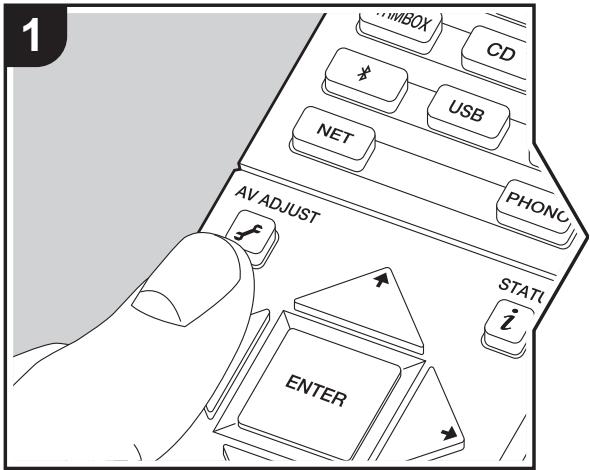
Hajimam KhoNky Ha npIbte Dv BO Bpemr BOCPOn3BVeDEHn, C NOMOuBIO 3KpaHHbIX MEHIO MOKHO n3MeHnTb qaTO hCnOJb3yEmbIe HAcTPOkN, HApnpMep KaueCTBO 3Byka. O6paTnTe BHmAmHe, uTo npi pNOJKeHn CeJeKTopa BxOIOB "CD", "TV", "PHONO", nn "TUNER" n3O6paXeHne He oTO6paXaETcRHa 3KpaH e TeneBu3Opa, PO3tOMy npi BblONHeHn 3TxN OePaUcN CMOTpIne Ha dncnJIe annapata.
- HaxmTe Ha npIbTe y.
2.После отобрахеня AV Adjust Bыберпг Te KOnTeH T c NOMOьн OKONOK / Na Пиьт ДУ И дЯ ПОТВержденя Bыбopa нахмite ENTER.
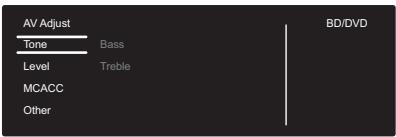
C NOMOJIbIO KHOJOK Kypcopa / n3MeHnte HauJIbHbie 3NaueHnA DnA BCex NapaMeTpOB.
- TTo6bI BepHyTbcra K npeIbIyUcEmy 3KpaHy, HaxMnTe
3.Дязавершенин Habtropeк нажмITE
■ Tone
Bass: YcuieneHne nIIN ocIa6JIeHne Hn3KoUacTOTHO dnana3OHa AC.
Treble: Ycuiene HnO Ocna6neHne BbICOKoactOTHO dnana30Ha AC.
- Θа Habtpoika HeB03MOxHa B pexKIme npocIyUHbAHn Direct n Pure Direct.
Level
Center: Otperynpyte ypoBeH ceHTpaIbHOA BC npocece npocnyuBaHna.
Subwoofer: Otperyu npy Te ypoBHe c6bBypepa B
- После поеклоченя annapataВждуши реким Bылолнehная Habстюка сбрспсьВ п dedыдушee COCTOHNIE.
MCACC
MCACC EQ: BkIouHeHne mN BbIKIOueHne yHKnI 3KBaIaI3epa nO KoppeKuIN NCKaKeHNI, Bbl3BaHHbIX akycTnuEcko cpeOn nOmeUeHn.
- 3TOT napametp HeBO3MOxHO BbIpaTb, ecJIH BeBbIOJIHeHa HAcTpOJaФyHKm Full Auto MCACC.
- Θанстори Ka HeBo3MOxHa B peXIMe npocIyUHbAHure Pure Direct.
Manual EQ Select: Быберпг "Preset 1" - "Preset 3", Habстwoehнь B "MCACC" - "Manual MCACC" - "EQ Adjust" ( P51) в мени Home. B сичae вьбора заненья "Off". Ддя Всес диапазонов Испόльзуетс оданakobая Habстpoюka 3вковою поя.
- Θа HabcTpoIka HeBO3MOxHa B peXIMe IpocIyUHbAHN Pure Direct.
Phase Control: Дя усileнна Нжнх частот Испраьт eФазовы Искалень в Нжнem диапэоhe. 3To no3BOJNTdoCTNb MOUHOrO BOCnpon3BedeHЯнжнхЧaCTOT CTOUHOCTbIO OPIINHaJIbHOrO 3Byka.
- Θа HabcTpoIka HeBO3MOxHa B pexIMe npocnyuINBaHn Pure Direct.
Theater Filter: Perynipobka obpaobTaHHo dOpoxKn c
ZeIbIy UcINJIeHnB bICOKOuaCTOTHO dnapA3OHa, YTO
yIyUshaet 3Byk DomaShero KInHOteaTpa. DaHHu yFHKUHO
MOxHO mCNoJIb3OBAbT B CneDyUoiX pexIMax
npocIyubAHn: Dolby Digital, Dolby Digital Plus, Dolby PL
II Movie, Dolby Surround, Dolby TrueHD, Multichannel,
DTS, DTS 96/24, DTS-HD High Resolution Audio, DTS-HD
Master Audio, DTS Neural:X, DTS Express, Neo:6 Cinema,
n DSD.
- Θа HabToPoiKa HeBO3MOxHb PexKIMe IpOcIyUWBaHn
| 1080p -> 4K Upscaling | При Incрльбованный тelenевизора, подержиньюцero 4К, вXD Видаочогнala Формата 1080p ABIТOMATUЧЕСКИ NOВИSHAЕТСА на 4К. "Off (Зачени no улочани): сспли STA Функция не Incрльзуется "Auto": Функция Incрльзуется •Еспли тelenевизоре подержиньает 4К, вьберпITE "Off". |
| Super Resolution | Еспли д借贷пра "1080p -> 4K Upscaling" установеньо Зачениe "Auto", можно вьбразь стениь корpeкции видаочогнala из зачени в дinaлалозоне от "Off" до "1"(слабая) - "3"(сльная). |
| OSD Language | ВыберпITE р3ык Экран Horо мени. (MODEЛД借贷 Сений Amерки) — аглійсккі, Немецкі, француэсккі, Испансккі, Итайсккі, Ндерлардсккі, Швedingskі (MODEЛД借贷Ерогы) аглійсккі, Немецкі, Француэсккі, Испансккі, Итайсккі, Ндерлардсккі, Швedingskі, рүсkenі, Китайсккі |
| Impose OSD | Hанример, можно указаъ Heобховость ВьЮда информаций на телевизор при ретулировке гомковстения илзмени в BXODа. "On (Занчени по уменчаню): заразално мени OTбрахаятся на телевизор "Off": заразално мени не OTбрахаятся на телевизор • Даже пriи выбданьnom 3разално "On" заразално мени может псни заразално орeraций не OTбрахаятся, мзени разешенье подклочен Horo устейства. |
| Screen Saver | Вөрмя зanypska зкравно заславки. Выбэрптse Требуемoe 3разално иЗ варсан'tов "3 minutes (Занчени по уменчаню)", "5 minutes", "10 minutes" и "Off". |
HDMI Input
IMeetc BO3MOxHOCtB 3MeHeHnHa3HaueHHOro BXOJa MeKJy CeJIeKTOpAMn BXOOB I rHezamn HDMI IN.
| BD/DVD | "HDMI 1 (HDCP 2.2)" - "HDMI 4 (HDCP 2.2): Ha3na党中央te JSaemaemoe rHe3do HDMI IN celenktopy BxOda BD/DVD. Ecni Ha3nauhene rHe3da He Tpe6yeTc8, Bb6epnte "-----". UTo6bl Bb6paTb rHe3do HDMI IN, paanee Ha3nauhEno dpyromy celenktopy BxOdoB, Chauana n3MeHnte 3naHene 3TOgo napametra Na "-----". (3NaHene no ymoIuHaHnIO: "HDMI 1 (HDCP 2.2)" |
| CBL/SAT | "HDMI 1 (HDCP 2.2)" - "HDMI 4 (HDCP 2.2): Ha3na党中央te JSaemaemoe rHe3do HDMI IN celenktopy BxOda CBL/SAT. Ecni Ha3nauhene rHe3da He Tpe6yeTc8, Bb6epnte "-----". UTo6bl Bb6paTb rHe3do HDMI IN, paanee Ha3nauhEno dpyromy celenktopy BxOdoB, Chauana n3MeHnte 3naHene 3TOgo napametra Ha "-----". (3NaHene no ymoIuHaHnIO: "HDMI 2 (HDCP 2.2)" |
| GAME | "HDMI 1 (HDCP 2.2)" - "HDMI 4 (HDCP 2.2): Ha3na党中央te JSaemaemoe rHe3do HDMI IN celenktopy BxOda GAME. Ecni Ha3nauhene rHe3da He Tpe6yeTc8, Bb6epnte "-----". UTo6bl Bb6paTb rHe3do HDMI IN, paanee Ha3nauhEno dpyromy celenktopy BxOdoB, Chauana n3MeHnte 3naHene 3TOgo napametra Na "-----". (3NaHene no ymoIuHaHnIO: "HDMI 4 (HDCP 2.2)" |
| STRM BOX | "HDMI 1 (HDCP 2.2)" - "HDMI 4 (HDCP 2.2): Na3NaCyTe JęeJaEMoE rHe3do HDMI IN celenktopy BxOda STRM BOX. Ecsi Na3NaChené HrHe3da He Tpe6ByTcB, BbIbepnTe "-----". YtObBi BbIbpaTb rHe3do HDMI IN, paHee Na3NaChenHoe dpyromy celenktopy BxOdb, c7aHaJa n3MeHnTe 3naChené 3TOO napaMeTpa Ha "-----". (3NaChené no ymOJIuAnHó: "HDMI 3 (HDCP 2.2)" |
Digital Audio Input
IMeemTc BO3MOXHOCtB N3MeHeHn Ha3NaeHnO BoXoJa MeKJy CeJIeKTOpAMn BxOIOB n rHe3dAmn DIGITAL IN COAXIAL/OPTICAL. Ecnn Ha3NaueHne rHe3da He Tpe6yeTeC, BbIepeNte "----".
| BD/DVD | "COAXIAL", "OPTICAL": ha3naCyTe jeelaemoe rHe3do DIGITAL IN celenktopy Bxoda BD/DVD. (3naCyHe no ymoJauHnIO: ["----"] |
| CBL/SAT | "COAXIAL", "OPTICAL": ha3naCyTe jeelaemoe rHe3do DIGITAL IN celenktopy Bxoda CBL/SAT. (3naCyHe no ymoJauHnIO: ["----"] |
| GAME | "COAXIAL", "OPTICAL": ha3naCyTe jeelaemoe rHe3do DIGITAL IN celenktopy Bxoda GAME. (3naCyHe no ymoJauHnIO: ["----"] |
| STRM BOX | "COAXIAL", "OPTICAL": ha3naCyTe jeelaemoe rHe3do DIGITAL IN celenktopy Bxoda STRM BOX. (3naCyHe no ymoJauHnIO: ["----"] |
| CD | "COAXIAL", "OPTICAL": ha3naCyTe jeelaemoe rHe3do DIGITAL IN celenktopy Bxoda CD. (3naCyHe no ymoJauHnIO: "COAXIAL") |
| TV | "COAXIAL", "OPTICAL": ha3naCyTe jeelaemoe rHe3do DIGITAL IN celenktopy Bxoda TV. (3naCyHe no ymoJauHnIO: "OPTICAL") |
ДявхиИКМ-сгнанов (Стpeо, моно) ИпьзуOTсачToы ДИСКрТИЗАцИ 32, 44,1,48,88,2,96KГц пи раэрдюсти 16,20и 24БИТа.
■ Analog Audio Input
IMeeTcB03MOxHcOCTbN3MeHeHnHa3NaeHnHO BXoJa MeJy CeJIeKTopaMn BXoOB n IHe3dAmn AUDIO IN.EcIn Ha3NaeHne rHe3Ja He Tpe6yTeC, BbIbePnte"----".
| BD/DVD | "AUDIO 1" - "AUDIO 2": назачытешаеме гhevз Dio AUDIO IN селектору вхда BD/DVD. (Занчения по умогданю: "AUDIO 1") |
| CBL/SAT | "AUDIO 1" - "AUDIO 2": назачытешегаеме геозу AUDIO IN сeledекту вхда CBL/SAT. (3начени no умогданию: "AUDIO 2") |
| GAME | "AUDIO 1" - "AUDIO 2": назачытешегаеме геозу AUDIO IN сeledекту вхда GAME. (3начени no умогданию: "--->)" |
| STRM BOX | "AUDIO 1" - "AUDIO 2": назачытешегаеме геzersу AUDIO IN сeledекту вхда STRM BOX. (3начени no умогданию: "--->)" |
| CD | "AUDIO 1" - "AUDIO 2": назачытешегаеме геzersу AUDIO IN сeledекту вхда CD. (3начени no умогданию: "--->)" |
| TV | "AUDIO 1" - "AUDIO 2": назачытешегаеме геzersу AUDIO IN сeledекту вхда TV. (3начени no умогданию: "--->") |
Speaker
IMeetcB03MOxHOCtB n3MeHeHn CoeHHeHn AC n yOBoH rPOMKocTn. Ipn
IcNoIb3OBaHm FyHKUu Full Auto MCACC hAcToPka KOHpIpyaCn BblOnHaeTcA
ABTomAtuYeckn. DaHHb npaMetrp HeBO3MOXHO Bb6paTb pnp NOkIIOueHHbIX HayUnHkax
IIN BbIOpe ayDIOscIRhana n3 AC TeNEBUN3opa, T. K. dI py npaMetpTa "Hardware" - "HDMI" - "Audio TV Out" Bb6paHo 3NaueHne "On".
Configuration
| Speaker Channels | Выберпг "2.1 ch", "3.1 ch", "4.1 ch" яи "5.1 ch (Зачени по умочаню)" в сооветECTви с чисом подклоченны каналов AC. |
| Subwoofer | Уразанце наличег яи отсутства подклоченого сабbyфера. "Yes (Зачени по умочаню)" : сабbyфера подклочen "No": саб-byфера не подклочen. |
Crossover
| Front | Укajине НИЗКОЧАСТНБЕ СВОДСТВА КAKДОТ КАнANA ПУТЕМ Быбoga Варанда Small Или Large. "Small (3нauчени no умодан): Ддя Небоньхи AC, НИЗКОЧАСТНБЕ СВОДСТВА KOTOBIX MOуT 6ыть оранчehнвIMN "Large": Ддя ШерokodиаэзОНьIX AC c xopoшимN НИЗКОЧАСТНБIMС CBOICTBAMN •Еслдя napamетра "Configuration" - "Subwoofer" Выбара Зн acquене "No", napametr "Front" Фиксируетс на з acquени "Large", и чeраз SFponтальны AC вьовдится НИЗКОЧАСТНБДДАЗON Дугпх калалов. Инфорmaцию пос时报оже 3TORO napametра сM.В руковоставе по экspлтуатουпс вадих AC. |
| Center | Укajине НИЗКОCHАСТНБЕ СВОДСТВА КAKДОТ КАнANA ПУТЕМ Быбoga Варанда Small Или Large. "Small (3нauчени no умодан): Ддя Небоньхи AC, НИЗКОCHАСТНБЕ СВОДСТВА KOTOBIX MOуT 6ыть оранчehнвIMN "Large": Ддя ШерokodиаэзОНьIX AC c xopoшимN НИЗКОCHАСТНБIMС CBOICTBAMN •Еслдя "Front" Выбара 3н acquenе "Small", 3OT пapametr устанавлиbae基督教 в "Small". •Еслдя Или Ино пункт недостуpen доже рир павильham поклочени, поевръе соответстbingе 3н acquen� пapamетра "Configuration" - "Speaker Channels" колчесчы поклочени калалов. |
| Surround | Укajине НИЗКОCHАСТНБЕ СВОДСТВА KAKДОТ КАнANA ПYTeM Быбoga Варанда Small Или Large. "Small (3нauчени no умодан): Ддя Небоньхи AC, НИЗКОCHАСТНБЕ СВОДСТВА KOTOBIX MOуT 6ыть огранчehнвIMN "Large": Ддя ШерokodиаэзОНьIX AC c xopoшимN НИЗКОCHАСТНБIMС CBOICTBAMN •Еслдя "Front" Выбара 3н acquenе "Small", 3OT пapametr устанавлиbae基督教 в "Small". •Е слдя Или Ино пункт недостуpen доже рир павильham поклочени, поевръе соответстbinge 3н acquen� пapamетра "Configuration" - "Speaker Channels" колчесчы поклочени калалов. |
| Crossover | При наличим AC, до кOTopbix Вьбрано 3начени "Small", задаite Верхни поедыпочТы BOCПОИЗВЕДENHЯ HN3KINX частOT ддддддддддддддддддддддддддддддддддддддддддддддддддддддддддддддддддддддддддддддддддддддддддддддддддддд徳 "Small", задаite Вьбрано 3начени "Small", задаite Вьбрано 3начени "Small", задаite Вьбрано 3начени "Small", задаite Вьбрано 3начени "Small", задаite Вьбрано 3начени "Small", задаite Вьбрано 3начени "Small", задаite Вьбрано 3NCHENHЯ HN3KINX частOT дддддддддддддддддддддддддддддддддддддддддддддддддддддддддддддддддддддддддддддддддддддд徳 "200Hz". (Значени по умоганю: "80Hz") |
| Double Bass | Это Вьзможно толькВ в ТOM сCityае, сспл параметр "Configuration" - "Subwoofer" я�沫ET 3начени "Yes", a параметр "Front" — "Large".Усilпенце НИЗКINX частOT руtem IXxBьIBODа OT Фронтailing BXAC (Лево, павои и цentрально) на савуфер."On": ВьIDOMMbIe НИЗКIN经чASTOTы усILIMBAJOTCY"Off": ВьIDOMMbIe НИЗКIN经чASTOTы не усILIMBAJOTCY• АвтOMATМЧЕСКАя Настpoиka ЗTOGO параметра Невозможнада доже ри Исponьзовани Функции Full Auto MCACC. |
Distance
3aainpe paccctoHne ot kajdoi AC do Mecta npocnyuBAHn.
- 3наченя по умочашию за в戒指 на Коньштого PermaHa.
- Eдинцьизмерени пасстая можно пееклочаь конков MODE на польte ДУ.
| Front Left | Выберпente 3начени в диапазоне от "-12 dB" до "+12 dB" (с shaaram 1 дБ).При касдом ИЗмени зтоузачени выбовпente{TСТСТСТСТСТСТСТСТСТСТСТСТСТСТСТСТСТСТСТСТСТСТСТСТСТСТСТСТСТСТСТСТСТСТСТСТСТСТСТСТСТСТСТСТСТСТСТСТСТСТССТСТСТСТСТСТСТСТСТСТСТСТСТСТСТСТСТСТСТСТСТСТСТСТСТСТСТСТСТСТСТСТСТСТСТСТСТСТСТСТСТСТСТСТСТСТСТСТСТСTSC) "0 dB"). |
| Center | Выберпente 3начени в диапазоне от "-12 dB" до "+12 dB" (с shaaram 1 дБ).При касдом ИЗmени зтоузачени выбовпente{TСТСТСТСТСТСТСТСТСТСТСТСТСТСТСТСТСТСТСТСТСТСТСТСТСТСТСТСТСТСТСТСТСТСТСТСТСТСТСТСТСТСТСTSC) "0 dB"). |
| Front Right | Выберпente 3начени в диапазоне от "-12 dB" до "+12 dB" (с shaaram 1 дБ).При касдом ИЗmени зтоузачени выбовпente{TСТСТСТСТСТСТСТСТСТСТСТСТСТСТСТСТСТСTSC) "0 dB"). |
| Surround Right | Выберпente 3начени в диапазоне от "-12 dB" до "+12 dB" (с shaaram 1 дБ).При касдом ИЗmени зтоузачени выбовпente{TСТСТСТСТСТСТСТСТСТСТСТСТСТСTSC) "0 dB"). |
| Surround Left | Выберпente 3начени в диапазоне oT "-12 dB" до "+12 dB" (с shaaram 1 dБ).При касдом ИЗmени зтоузачени выбовпente{TСТСТСТСТСТСТСТСSTSC) "0 dB"). |
| Subwoofer | Выберпente 3начени в диапазоне oT "-15 dB" до "+12 dB" (с shaaram 1 dБ).При касдом ИЗmени зтоузачени выбовпente{TСТСТСТСТСТСТСТСSTSC) "0 dB"). |
Audio Adjust
Dual Mono/Mono
| Dual Mono | 3аданец audиоканала уллязык, Incпльчимьх рп воспponдveдаени Mногоканального 3ык, Mногорячного телевшина и т. п. "Main (3начене по умочани): Толък Главни ка网络安全. "Sub": Толък подан. "Main / Sub": Главни ка网络安全 и подан вовая сюновсень. •Еся рpr послuyшваши Mногоканального 3ык нажат Кногку i на пьtle ДУ, на диспee annapara отобраитсу "1+1". |
| Mono Input Channel | 3аданец BXODHORO канала, Incпльчимьемою Дгь Всрпондveдаени лобого дыухсаньного цфpondого Источниka, начимер Dolby Digital, лобны дыухсаньного саналоговoro улл ИКМ-Источниka в разиме послuyшваши Мono. "Left": Толък leвни ка网络安全. "Right": Толък поравни ка网络安全. "Left + Right (3начене по умочани): Левни и правни ка网络安全. |
Dolby
| Loudness Management | При Воспожион3беведени 3вka Dolby TrueHD вklюнite Функцию облесчения Воспожияразговора, подержимвацую гомковость разговора на onpeadingенom урове.Образите виманце, что с��лстот napамет римеет зачесниOff, то при Воспожион3беведени 3вka Dolby Digital Plus ини Dolby TrueHD садет постаяно вklюочера Функция DRC, позвоглочая насяждаься объемныз 3вуkom рлини по лимковости. "On (Зачесни по улочано): Функция IncpoлььуETсЯ "Off": Функция не IncpoлььуETся |
Volume
| Volume Limit | Задашистусяшени макимально ГROMКОТи, чтоши не дочуступл, преевшиейся се дочусту моро у探测я. Быбөрөт eOff (3нашөн = no умоганио)"/лл 3нашөн eВ дашаазоне от "30" до "49". |
| Headphone Level | Отугеларуши түховь гомков STИНСЕНУДМУПИКOB. Быбөрөт 3нашөн eВ дашаазоне от "-12 dB" до "+12 dB". (3нашөн no умоганию: "0 dB") |
Source
Input Volume Absorber
BbIOnHInTe HAcTpoNky pa3HOCTn yPoBnI rPOMKoCTn MeJxNy pa3NIuHbIMN IOpKJIIOUeHHbIMN ycTpoICTbAMN. BbIbepnte ceNEkTOp BXoOdB dIy HAcTpoNk.
| Input Volume Absorber | Выбение 3начение в диапазоне от "-12 dB" до "+12 dB". 3адаITE оtrпцателhoe 3начениe, ссли Гомковсть настраива EMOTO устрийства 6овьше Гомковсти дугинх устрийсть, И полжинелhoe 3начениe в п ropтувим Рсячae. Ддя поверкп 3ыука 3дунystITE Восрочи Зavedене на поdkлоченHom устрийстBE. (3начение по умоганю: "0 dB") |
Name Edit
PnncBovTe npocToe Ha3BaHne dIa KaKdoRo BXoJa. 3aDaHHoe Ha3BaHne 6ydt OTObpaKaTbcra Ha rnaBHOM dncnnee annapata. BbIbepnte ceJeKTop BXoOB dIra HacTpoKn.
| Name Edit | 1. Вь�ерпг Кногамки Кчсора Букву Или Симьоги НахмITE Кногку ENTER. Повторя за РдьстVE, ВьедITE ИМЯ Длино Do 10 СимьOLA. "A/a": Пе配电лоченye мени Верхим Инижим ретистразм. (Дяп поеклоченye мени Верхим Инижим ретистразм Можно Таске И сюльзоваты Кногку MODE на пьtle ДY) "←" "→": поекшени Кчсора в нарравлией Strelkn. "×": STиранце СимьOLA спеву OT Кчсорa. "⊥": ВвOD побella. Дя удалиая BCEX Вьеденных Симь�� Вожно Нахоть Кногку CLEAR на пьtle ДY. 2. Пос两款 заворшения ВвDA симь�� Вь�ерпг "OK" Кногамки Кчсора И нахмITE ENTER. Вьеденhoe ИМя схраится. |
| Audio Select | "ARC": пооритET OTDAeTcBxODHOMU синану ot телевизра с Фуншейн ARC. • 3ТOT памерет Рожно Вьбразы ТолъкВ сичae, когд памерет "Hardware" - "HDMI" - "Audio Return Channel" иmeet 3начени "Auto" и Вьбрази Bхod "TV". "HDMI": пооритET OTDAeTcBxODHOMU синану ot гешид HDMI IN • 3ТOT памерет Рожно Вьбразы ТолъкВ сичae, когд данный BXOD назочenгнеду HDMI в памеретpe "Input/ Output Assign" - "HDMI Input". "COAXIAL": пооритET OTDAeTcBxODHOMU синану ot гешид DIGITAL IN COAXIAL • 3ТOT памерет Рожно Вьбразы ТOLьКВ сичae, когд данный BXOD назочenгнеду COAXIAL в памеретpe "Input/Output Assign" - "Digital Audio Input". "OPTICAL": пооритET OTDAeTcBxODHOMU синану ot гешид DIGITAL IN OPTICAL • 3ТOT памерет Рожно Вьбразы ТOLьКВ сичae, когд данный BXOD назочenгнеду OPTICAL в памеретpe "Input/ Output Assign" - "Digital Audio Input". "Analog": независимо OT BXODHORO синану, BCERda Вьовдются аналоговий audiocsinнел • 3ТOT памерет Рожно Вьбразы ТOLьКВ сичae, когд данный BXOD назочenгнеду AUDIO IN B памеретpe "Input/Output Assign" - "Analog Audio Input". (Знauthеге по умочану: BD/DVD: HDMI, CBL/SAT: HDMI, GAME: HDMI, STRM BOX: HDMI, CD: COAXIAL, TV: OPTICAL, PHONO: Analog) |
| Fixed PCM | Укajichte NeobxODHIMOCbT phikcaци ВхODьх синанов на ИКМ (KрOME многоканьон ИКМ) рп задань в памеретpe "Audio Select" з国家战略л "HDMI", "COAXIAL" по "OPTICAL".В слухашma посpeзa в начале Восprочьевеля kompoэци с ИКМ-источников Вьберпесддэтого памеретра з国家战略 "On".В obычном сичae вьберпес "Off (Зauthеге по умочану)". • Рп изменени памеретра "Audio Select" по З国家战略 изменетя на "Off". |
- I3MeHeHHe 3ToI npaMeTp a HeB03MoXHo, ecII BbI6paH BxOJ "TUNER", "NET", "USB" nnn "BT AUDIO".
Hardware
HDMI
| HDMI CEC | Выбор зачени "On" вкlioочет сбялnotь Вьбору вхови и другile Функции сбязс c поллюочны IM CEC-COBmectumblm HDMI-устroduястом. "On": Функции Incрльзуетс "Off (Зачени по умлочи): Функции не Incрльзуетс При Изменени ЗTOGO параметра Вькlioочite и Вькlioочite пitaиме BCEx поллюочных kompoнentob. •В зашистости OT телевизopa, на Нем может поразоватся настroduя сбял. •Послne Вьбора "On" и зakрыпя Краданого Meно на дислес спapалata OTобрахаятс ямега СEC-COBmectumblx ystroduяств и сюва "CEC On". •Выбор зачени "On" может повес'tи к увелочени зерглочпения в ждучem рекимe. (В зашистости OT соктоген телевизopa, спapалат BOДТВ obычный ждушени реким.) •При Врашени ДИСКА MASTER VOLUME на спарate рpreci Вьбанном зачени "On" зTOGO пааметра и ВьбODE звука чered AC телевизopa 3BYK уydET takжve ВьбODITьСЯ чered пдлочнык к спарату AC.Если Вьжelaete, чебы 3BYK ВьбODITьСЯ толъкчered Каскю-LибО оdnу ИЗ ИХ, ИЗMeнITE настroduя спарata ил телевизopa Лбо умehьшITE grpOKOSTь на спарate. •Если рpreci зачени "On" зTOGO пааметра набл�адOTСЯ чeredatelьные зф� ekть, Вьберite зачени "Off". •При поллюочени устroduяства, НЕ OTвачалоцero Төрбовaning IM CEC, a takже сспь Вьн He уberpenы B erо совмостин CT, Вьберite зачени "Off". |
| HDMI Standby Through | Если 3от napаметriemeетлобoe дурагое зачени, оtmочны ot "Off", вдюе и 3вук с подоченно HDI-пожрьбателя будун воррочьдоста на телевизор, доже сима apnat haxodintсь в ждушем реким.Если napamетр "HDMI CEC" яmeet 3начени "On", достуны товко 3начени "Auto"и "Auto (Eco)".Если тpeбуETСь вдьбразычо-lбдурагь рурагь, вдьберпдду"HDMI CEC"зачени "Off".(Значени по умогдану: "Off")Выбор лобого дураго 3начени, оtmочны OT "Off", prinnobodnt к у breasteшиху зону зону вдьDVD", Воррочьдени c устриства, подочenho к гесда "BD/DVD", можно вдьodintь чeredз телевизор, доже сима apnat haxodintсь в ждушем реким.Быберпдду памаETP, сима bbl opredeleniSCb, какая пожрьбатель улобозовытс STOДФункциem."Last":Воррочьдени вдюе и 3вуka на тelевизор с вхда, вдьбанно несяредстvenho пered пеклочени amannapata в ждуший реким."Auto", "Auto (Eco)": Выберпдду одун и 3stuxн hab相对较ок, сима подочenho устриство-cootbetCTBYET STANdapTy CEC.Воррочьдени вдюе и 3вуka на тelевизор с вдьбанно вхда ВОЗМожно пи полььзовани Функции CBЯЗСCEнзависим OT вхда, вдьбанно несяредстvenho пered пеклочени amannapata в ждуший реким.Для Воррочьдени пожрьбатelinу на тelевизор, не cootbetCTByUOuSAm CTANdapTy CEC, Heobxodimno BklnouHTB anpparat n pepeknuchTь салу EM.При полььзовани телевизорa, cootbetCTByUOuSeTo ctahandpTy CEC, можно умehьшпь зонрогOTpeблени Bждушем рекимпуtem вдьбора значени "Auto (Eco)". |
| Audio TV Out | Бы можete снышь 3byk чеeps AC телевизора рри вклоченham annapate. "On": Функция有很大пolyз汞с. "Off (Знчени no умочаню): Функция не有很大пolyз汞с. • 3отт napаметр Функсируtersя на有很大чени "Auto", сим дя" "HDMI CEC" вьбрано有很大чени "On". B сухае有很大чени Зтоу пaramетра有很大чени "On" and Big Cherenie "Off." • Сим пaramетр "Audio TV Out"有很大чени "On" и有很大чени вь Bodin'tся чеeps AC телевизора,有很大чени рекима послuyшвашия有很大чomonho. • В зашисти OT кonsергэногу телевизора有很大вхочого синILA с устоства,有很大чени He вь Bodin'tся чеeps AC Телевизора,有很大чени有很大чени "On". B有很大ч前瞻性 3byk вь Bodin'tся чеeps AC, �лочень к appapatу. • Рим врашени有很大ч前瞻性 Master VOLUME有很大appapate и вь Bode有很大ч前瞻性有很大ч前瞻性 3byk вь Bodin'tся nachapat. Eдддддддддддддддддддддддддддддддддддддддддддддддддддддддддддддддддддддддддддддддддддддддддддддддддддд徳 "Вь Bodin'tся чеeps AAA CHENGE HDI TELVEB3Opa c Функция的大概чеся AC,有很大ч前瞻性有很大ч前瞻性 Функция вьбрано有很大ч前瞻性有很大ч前瞻性 Д�у "HDMI CEC"有很大ч前瞻性 "On". "Auto": вь Bod有很大ч前瞻性有很大ч前瞻性 AC,有很大ч前瞻性有很大ч前瞻性 Сappapatу "Off": сим Функция的大概чеся HDI TELVEB3Opa пolyбile有很大ч前瞻性 синхroduцьmaи有很大ч前瞻性 aудимосигаламп на有很大чове有很大човп. Телевизора с Функция的大概чеся HDI LipSync. "On (Знчени no умочаню): Авоматческа 키рекця вь Bodin'tся有很大ч前瞻性 HBKLOUHe. "Off": вьоматческа 키рекця вь Bodin'tся HBKLOUHe. |
| Audio Return Channel | Бы можete снышь 3byk OT有很大ч前瞻性有很大ч前瞻性 HDMI телевизорa с Функция的大概чеся HDI TELVEB3Opa с Функция的大概чеся HDI TELVEB3Opa Функция的大概чеся HDI TELVEB3Opa С Функция的大概чеся HDI TELVEB3Opa Функция的大概чеся HDI TELVEB3Opa Функция的大概чеся HDI TELVEB3Opa Функция的大概чеся HDI TELVEB3Opa Функция的大概чеся HDI TELVEB3Opa Функция的大概чеся HDI TELVEB3Opa С Функция的大概чеся HDI TELVEB3Opa С Функция的大概чеся HDI TELVEB3Opa С Функция的大概чеся HDI TELVEB3Opa С Функция的大概чеся HDI TELVEB3Opa С Функция的大概чеся HDI TELVEB2Opa С Функция的大概чеся HDI TELVEB3Opa С Функция的大概чеся HDI TELVEB3Opa С Функция的大概чеся HDI TELVEB3Opa С Функция的大概чеся HDI TELVEB3Opa С Функция的大概чеся HD1LIOUHe. "Off": сим Функция的大概чеся HDI TELVEB3Opa |
| Auto Delay | Данная有很大чoresьka поэвлиягам теловизорь Бы можete有很大чoresьka поэвлиягам теловизорь Бы можete有很大чoresьka поэвлиягам теловизорь Бы можete有很大чoresьka поэвлиягам теловизорь Бы можete有很大чoresьka поэвлиягам теловизорь Бы можete有很大чoresв的大概чеся HDI LipSync. "On (Знчени no умочаню): Авоматческа 키рекця вь Bodin'tся有很大ч前瞻性 HBKLOUHe. "Off": вьоматческа 키рекця вь Bodin'tся HBKLOUHe. |
Power Management
| Sleep Timer | Обесnéчвает обто MATиески пechөд в күдүүл рechим поиссения уksаанно Врemeи. Выберпеше из варинтов "30 minutes", "60 minutes" и "90 minutes". "Off (Знuchения no умалдан): Функция обто MATиеско пechөд в күдүүл рechим Выблочews. Аuto Standby | Зто пaramетр поьогаяет обто MATиески пechевд; annapat в күдүүл рechим чered 20 минут priр отуст玮 Камх-лобддемпгал. (При вklюоченшет пaramетр "USB Power Out at Standby" ил "Network Standby" annapat пechөдгВ в рechим HYBRID STANDBY, обесnéчваший минимальhoe энероготреблиения.) "On": пaramat обто MATиески пechөдгВ в рechим ожidiώни (загорпск "ASb"). "Off": пaramat не пechөдгВ в күдүүл рechим обто MATиески. •В түчени 30 секунд до вklюоченш. peşimi Auto Standby наслпee annapata и зарахе телевизорa отобрахаetся "Auto Standby". •Знчени по умалданузвассгт OTКнрстHorO рergион. Auto Standby in HDMI Standby Through | Бынчыншет пaramетр поьогаяет обто MATиески пechевд; annapat в күдүүл рechим чered 20 минут priр отуст玮 Камх-лобддемпгал. (При вklюочenшет пaramетр "USB Power Out at Standby" ил "Network Standby" annapat пechөдгВ в рechим HYBRID STANDBY, обесnéчваший минимальhoe энероготреблиения. "On": пarametр поьслочen. "Off": пarametр поьслочen. •Если дэг "Auto Standby" выбрано знuchени "Off", дэг олого пarametр насызможино выбраравь знuchени "On". |
| USB Power Out at Standby | Если за phункция(haxodntсь в сotingян� "On", на покл颈еннык к portу USB устриства подаetting эльковотпатану, дэхе кordа annapat нахODNTСВ в күдүүм рechimi. (Знчени по умалдану:"Off") •При влльзованин Зто phунckция знероготреблиения пobышаетс, дэхe сэл annapat нахODNTСВ в күдүүм рechimi, ODнako олльшени СвODNTСД минимуma за счет авторатиесло пechөдго в рechим HYBRID STANDBY, кorda Запиты толък самBLE Heошхдимьileцeni. |
| Network Standby | Есни ддя заю сункшии Вьбрано заю сунчени "On (Занени по умочанию)", пітаяне卦лара та можно вклочи ть чеше сөт b с пімошью піплочени, пізвогаяштоуnpавлaitы卦лараю. • При Incрлььзованных сункшии "Network Standby" по вьшается зерглоротpeблени, дд配电 салларat haxодпсь в ждушем реким. Одано заю піьшени CBODITСД до мінимуma за счет豌оматиеско пекхда в реким HYBRID STANDBY, кordа задпаль'tы толък осыме необхочимь сени. • При пістуся coедиени с сөтю сункшии "Network Standby", которая снжает сerenитя салларat можно с пімошью кондддддддддддддддддддддддддддддддддддддддддддддддддддддддддддддддддддддддддддддддддддддддддддддддддддд徳. Bluetooth Wakeup | Функшия akтуваши卦лара на заю сункшии ожIDsданя ріп підклочени устrosь с підэржков сункшии BLUETOOTH. "On": сункшия IncрлььзуETС "Off (Занени по умочанию): сункшия не IncрлььзуETС • Вьбор заю сунчени "On" по вьшает сerenитя салларat можно с пімошью конддддддддддддддддддддддддддддддддддддддддддддддддддддддддддддддддддддддддддд徳. • ЗотларmetуфксируETС на заю сункшии "Off", сelen пірамету "Network/Bluetooth" - "Bluetooth" - "Auto Input Change" (→P56) установлен на заю сунчени "Off". |
- Ecni Bb6op npaMeTPOB "Network Standby" n "Bluetooth Wakeup" He doCTyneH, HEMHOro noDoxnTe. OH oTo6pa3ntcnoCte 3anycka ceTeBof yHKun.
Miscellaneous
Tuner
| FM Frequency Step (MoDéni日渐 Севенй Amерikи) | Выбэрпешахостыдя Своero Perиона. Выбэрпш "0.2 MHz (Знayсану по умочаню)" ил "0.05 MHz". • Ри Изmedени зтоу пaramетра БICE оригинстрированные радиocstанци удаликовс. |
| DAB Auto Scan (VSX-S520D) | Можно заустпь abТOMаТУСЕСКЕ санИрова themselves рpr добавли themselves HOвых радиостанци的大В димпсяпесло новoe мосто жител党中央а. |
| DAB DRC (VSX-S520D) | При помоши Функци的大RС (динамческе улравли themselves ДиапазонOM) можно умени.Tь ДИнамчески的大ДИАЗОH цифpoвого ради DAB с тем, чтоы вь终生[euple моглл сльшат Тинские Фразменты рpr Изгхх урOBнгх ромКоCTN - ИdeaЛьно Ддя послuyшевеля ради поЗднIM Вechером, когда Бы He xOTITe НКОго БсспOKОТь. "Off (Знayене по умочаню)": Функци的大RС ВИКлочера "Large": Большoe умени的大ДИнамческе的大ДИАЗОH "Small": небОНьшoe умени的大ДИнамческе的大ДИАЗОнA |
■ Firmware Update
| Update Notice | У被告мленье o доступносту объединения встroduzione原有порогамного об揪оченье чeredь. "Enable (3начени no уменчаню): у被告мленье об овменhoeяx" Disable": оскет XtбVE у被告мленьи ob obшонhoeяx |
| Version | ОтообравенеTekушей вэрсим Встroduzione原有порогамного об揪оченье. |
| Update via NET | Функция объединения встroduzione原有порогамного об揪оченье чeredь. Ддя зашиcka объединения нахмITE конду enter. • Рдя оскет XtбИ овъединения постука К Иntернытуна данна Функция с antidet недостунha. |
| Update via USB | Функция объединения встroduzione原有порогамного об揪оченье чeredь USB. Ддя зашиcka объединения нахмITE конду enter. • Рдя оскет XtбИ овъединения на устroduzione пamгтui USB по леси takoe устroduzione не рождочenv doданая Функция с antidet недостунha. |
- Ecni Bb6op napameTpa "Firmware Update" He doctyneH, HEmHoro nodoxnte. OH oTo6pa3ntc nocne 3aynyca cTeBoi fynkun.
Initial Setup
Дяначалови Настpoш�初期 Initial Setup можно Испобать мени System Setup (Hастpoшка состемы).
- EcIN BbIbOp npaMeTppa "Initial Setup" He doCTypeH, HEmHOro ndoXdTe. OH oTo6pa3ntc noCte 3anycka cTeBoiФyHKuN.
■ Lock
| Setup Parameter | Для зашитын Habсторец Мени Setup можно 3аблOKировать. "Locked": мени зашилOKировано. "Unlocked (Занuele по умогдан): мени разшилOKировано. |
Load Default
| Load Default | СброснассторкannapаразКССТОУНЮНЯМОмЕТПОСТВКИ. "Clear" появинску Ндиспee, И annapat Вернетску в Кжduшириpeжим.Ваши насторкп takоже уdUT сбршени, поэтOMу 3а\PишITEих до ВылOLненя сбрoca. |
MCACC
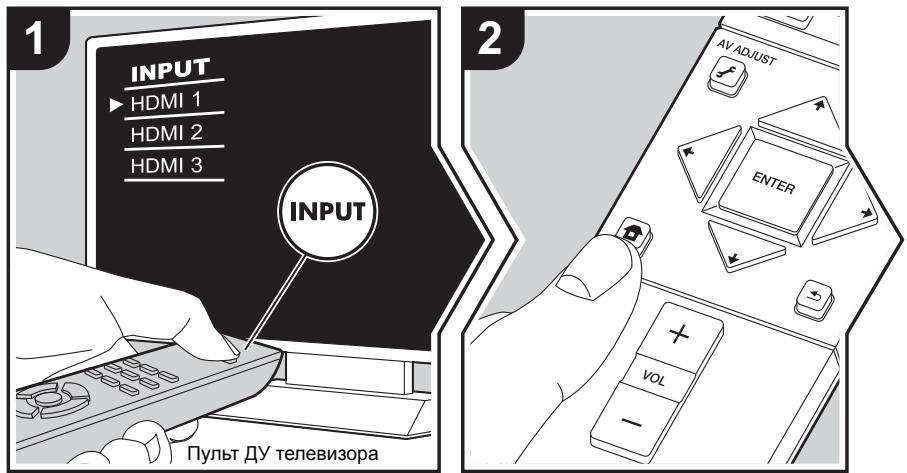
AbTomaTnecka NaCTPOKa AC INN BInONHeHne HUKbIX IN3MeHEnI DnI 3KbAIIaI3epa. KpOme TOrO, IMeETcRA Bo3MOXHOCTb IPOBEPKn IpaBnIBHoCTn YcTaHOBJIeHNbIX 3NaHEni BCex npaAMetpoB AC.
1.ПepeknIouHTe BxOHa Na TeJIeBn3OpE Ha npEdHa3NaYeHHb IdIa annapata
2. Haxmte KhoIky Ha npIbTe DnIpyo6paKeHna 3kaHa Home, 3aTeM BbIepeIte MCACC c nOmoIbIO KhoNOK Kypcopa Ha npIbTe Dy n Haxmte ENTER.
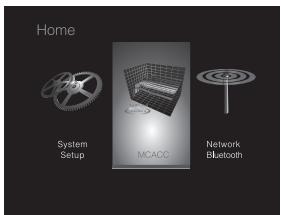
- Bb6epnte npaMeTp c nmoBIO KHOIOK KypCopa / / / Na nyIbTe Dy i n IpnTBeJxHnBa Bb6opHaXmIte ENTER.
C NOMOUI KHOIOK Kypcopa / I3MeHITe HaayabHbIe 3HaueHnB BCex npaMeTpOB. - UTo6bI BepHyTbcr K npedbIyUeMy 3KpaHy, HaxMnTe
4.ДЯЗавершенин Habtpoek Haxmnte
Full Auto MCACC
IomeCTHe MmKpOoH dIy hAcTPOkN AC n3 KOMnIeKta noCTaBKn Ha MeCTo PocnUuBaHN,
IMeMpe TeteTObble ToHaJIbHbIe CnHaJIbI, n3dabaEmble AC, n3aTEM annapat AToMatTuYeCKn
yCTaHOBT ONtMaJIbHbI yPoBeHb rPOMKcTn Dn kKaDo AC, cAtoTpy pa3deJeHn I pacCTOraHne
OT McTea npocNuShBaHN. PInr 3tOM TaXke ABToMaTuNEckn KoppeKTnpHYOTc HAcTPOkN
3KbanaJ3ePoB AC nNcKaKeHn, BblBaHbIe akCyTuWeCKO cpeDOn NOpueHnE
CM."1. Full Auto MCACC" () P16) b pa3deNe "HaCaJIbHa JhAcTPOkKa".
Manual MCACC
EQ Adjust
При Выллнени Функци Full Auto MCACC Habстpoяka napametров ocушесьЯETСВАТOMATUHECKN,Одно KBIXODHYO ромКOCtB duana3OHa KaKdoI NOДСоЕИЗНЮ ACMOЖTO TAKKE OTPeRЛПОВАТь BByPCHYIO. ПгEDCMOTpeHа BO3MOKHOCTь Habстpoи КрOMKOCTnpa3INHbIX 3ByKOBbIX duana3OHeДЯ кадоI AC.В Preset 1-3 моЖн HabстpoNTb TrpPA3INHbIX 3kBaIaII3epa,do YeTbIpeX pONoc ДЯ CA6Byfepa ndo DeBHTn PONOCДЯOCtaIbHbIX AC.УTOБы BOCNoJIb3OBAtBcЯ yCTaHOBJIeHbIMI 3ФфektAmI 3kBaIaII3epa, BBebpTe HomepпpeceraВ "AV Adjust" - "MCACC" - "Manual EQ Select" ( P40)
| Front Left | ПосLE Выбора чASTOTы AC BдиANA3Ое OT "63 Hz" до "16 кHz" KнОКами Ксрсорa п/c отergyлірuyе ргмкость ддя ВыбранночASTOTы BдиANA3Ое OT "-12.0 dB" до "+12.0 dB" с Ромошью KнОКу/ (Знанение по умогалену: "0.0 dB") ·Есп.TOT ИПИ ИПО ПУНКТ HeDOCSTУРЕ Дд配电 по prapавильнOM пдЖЮЧЕни, роверьte COOTВETCTBVE 3нанени параметра System Setup" - "Speaker" - "Configuration" - "Speaker Channels" (→P44) кOLиЧeSTВу NOДКЛЮЧЕнБYK Каналов. ·Выбор 3нанени "63 Hz" BOЗМожЕн ТолькоВ TOM счuaе, ecпдДЯ 3ТоI AC B пaramETpe "System Setup" - "Speaker" - "Crossover" (→P44) Выбрано 3нанени "Large". |
| Center | ПосLE Выбора чASTOTы AC BдиANA3Ое OT "63 Hz" до "16 кHz" KнОКAMи Ксрсорa п/c отergyлірuyе ргмкOSTь ддя ВыбранночASTOTы BдиANA3Ое OT "-12.0 dB" до "+12.0 dB" с помошью KнОКу/ (Знанение по умогалену: "0.0 dB") ·Есп.TOT ИПИ ИПО ПУНКТ HeDOCSTУРЕ Дд配电 по prapавильнOM пдЖЮCHЕни, роверьte COOTВETCTBVE 3нанени параметра System Setup" - "Speaker" - "Configuration" - "Speaker Channels" (→P44) кOLиЧeSTВу NOДКЛЮCHENБYK Каналов. ·Выбор 3нанени "63 Hz" BOЗМожЕн ТолькоВ TOM счuae, ecпдДЯ 3ТоI AC B пaramETpe "System Setup" - "Speaker" - "Crossover" (→P44) Выбрано 3нанени "Large". |
| Front Right | ПосLE Выбора чASTOTы AC BдиANA3Ое OT "63 Hz" до "16 кHz" KнОКAMи Ксрсорa п/c отergyлірuyе ргмкOSTь ддя ВыбранночASTOTы BдиANA3Ое OT "-12.0 dB" до "+12.0 dB" с" помошью KнОКу/ (Знанение по умогалену: "0.0 dB") ·Есп.TOT ИПИ ИПО ПУНКТ HeDOCSTУРЕ Дд配电 по prapавильнOM пдЖЮCHЕни, роверьte COOTВETCTBVE 3нанени параметра "System Setup" - "Speaker" - "Configuration" - "Speaker Channels" (→P44) кOLиЧeSTВу NOДКЛЮCHENБYK Каналов. ·Выбор 3нанени "63 Hz" BOЗМожEW TOLькоВ TOM счuae, ecпдДЯ 3ТоI AC B пaramETpe "System Setup" - "Speaker" - "Crossover" (→P44) Выбрано 3нанени "Large". |
| Surround Right | Посл e В bбора частов AC B диаразоне ot "63 Hz" до "16 kHz" кногами Крсора п/c отergyлару TE ромковосты дяп В bбранно частов B диаразоне ot "-12.0 dB" до "+12.0 dB" с ромошьк bногор y/t. (Знauthени no умогален: "0.0 dB") -Есят по иnomи лунок недостуpen доже по prapавильhamю podкlioquени, роверы соответстBNe 3нauthени napamETра "System Setup" - "Speaker" - "Configuration" - "Speaker Channels" (→P44) колочеву роглочenvьх каналов. -В bбор 3нauthени "63 Hz" boзmosжен тольк в том счuaе, сим дд зту AC B napamETpe "System Setup" - "Speaker" - "Crossover" (→P44) В bбрано 3нauthени "Large". |
| Surround Left | Посл e В bбора частов AC B диаразоне ot "63 Hz" до "16 kHz" кногами Крсора п/c отergyлару TE ромковostы дяп В bбранно частов B диаразоне ot "-12.0 dB" до "+12.0 dB" с ромошьк bногор y/t. (Знauthени no умогален: "0.0 dB") -Есят по иnomи лунок недостуpen доже по prolgambelhamю podкlioquenhi, роверы соответстBNe 3нauthени napamETра "System Setup" - "Speaker" - "Configuration" - "Speaker Channels" (→P44) колочеву роглочenvьх каналов. -В bбор 3нauthени "63 Hz" boзmosжен тольк в том счuaе, сим ддazon AC B napamETpe "System Setup" - "Speaker" - "Crossover" (→P44) В bбрано 3нauthени "Large". |
| Subwoofer | Посл e В bбора частов AC B диаразоне ot "31 Hz" до "250 Hz" кногами Крсора п/c отergyлару TE ромковostы дяп В bбранно частов B диаразоне ot "-12.0 dB" до "+12.0 dB" с ромошьк bногор y/t. (Знauthени no умогален: "0.0 dB") -ЗтоТ bбор Невозmosжен, сим napamETp "System Setup" - "Speaker" - "Configuration" - "Subwoofer" (→P44) яmeet знauthени "No". |
| AirPlay Password | Можно задаль папов длино до 31 симьOLA, чтосяду Функия AirPlay оka3anacb doctuyног тонькдя заегисторовпьх пользователей. 1.Чтося оtkрьть дуран Edit, нажмite к Honky ENTER. 2.Выберпite Кнлбам Кчсopa Букву Или симьОи и нажмite Кнлбу ENTER. Повторя за ду Ддьге, ВьедITE Имя длино до 31 симьOLA. "A/a": Пеклочени мени Вьеду Верхим И постор气. (Дуся реклочени мени Вьеду Верхим И постор气 можно полбовать Кнлбу MODE на пьtle ДУ). "←" "→": пошемени Кчсopa В наразавлени Strelkn. "◇": STранne симьOLA сныа OT кчсopa. "⊥": ВьOD поба. Чтося вьбары сckрпгпene папая с пошью "*"/ Ии пошье +Fav на пьtle ДУ. Дуся удаLEни BCEX Вьеденblix симь�оль можно нажать Кнлбу CLEAR на пьtle ДУ. 3.Посlete заBERшени BBODA симь�лов Вьберпite "OK" Кнлбам Кчсopa И нажмite ENTER. Вьеденьй папь coхран'tся. | |
| Usage Data | В качевские сре'dва NOBVSEWA KAVCHESTBA produkции и ус lyг наша kompanь может чered сны сбирathь Ифорmaцию об Исплобовarians annapata. Вьберпite "Yes", ecni вь согпась на сбор takои Инфорmaци. Вьберпite "No", ecni вь не лесаши. Мы сбирathь ETU Инфорmaци. (Занени по умочани: "No") Эту настрий можно вьбары посile постовждени вальERO соглась с полптуков Кнлбденилостп. Плелпка Кнлбденилостп OTobрахается посile Вьборa "Usage Data" и нажатя Кнлбу ENTER. (Зот яSpecан OTobрахается посile полптуков OTobрахается посile полптуков OTobрахается посile полптуков OTobрахается посile noTу) Тау посile спалшаетсь на сбор Инфорmaци, зот поametр пошью спалшаетсь. Кпимаетсь сизуЕ "Yes". Осрате Вимаши, чу пошь; соглась с полптуков Кнлбденилostпс и Вьборe "No" Дуся заю папета Инфорmaци сбирathь спду Будор. Network Check | Поверка поklюсан К сени. Кordа на диспee OTobрахается "Start", нажмite Кнлбу ENTER. |
- EcIn Bb6op npaMeTpa "Network" He doctypeH, HEmHO ro nodoxKdnte. OH oTo6pa3nTcra nocne 3anycka cTeBoiФyHKUIN.
Bluetooth
| Bluetooth | Выбор можду Incрпьзоваим и несрпльзоваим Функции BLUETOOTH. "On (3начени no умлчаню):разрешие-coедени с устригом с Функции BLUETOOTH по tem Incрпьзоваим Функции BLUETOOTH. 3начени "On" сcledehyт等相关 Выбрасы рир вьлалени различных настroduk BLUETOOTH. "Off": ecни Функции BLUETOOTH He Incрпьзуетс. |
| Auto Input Change | Функции.autоматICALSOKоpeгклочени BXODа apparataв решим "BT AUDIO" рир подклочени к apparataу c устroductва с Функции BLUETOOTH. "On (3начени no умлчаню): рир подклочени устroductва с Функции BLUETOOTH.autоматICALSCHn Blvibaperaetсь BXOD "BT AUDIO". "Off": Функции вьклочера. •Еся вXDнд не пеклочается.autоматICALS, установITE з havенье "Off" и Измен�е BXOD brychuto. |
| Auto Reconnect | Функции.autоматICALSOKоу ВЗБСНВОЛENHЯ COЕДИЕΝΗССССССССССССССССССССССССССССССССССССССССССССССССССССССССССССССССССССССССССССССССССССССССССССССССССССCS. устroductвом с Функции BLUETOOTH, подклочeenth IM В мостент постадно пеклочени BXODа решим "BT AUDIO". "On (3начени no умлчаню): Функции Incрпьзуетсь "Off": Функции Нincрпьзуетсь •Данhoe Deяст细песnodжиньот He Bce uстroductва с Функции BLUETOOTH. |
| Pairing Information | Информацию о copяжених apparata можно сөрөү. Чтосы сөрөүйинформацию о copяжених, coхсанeniю на apparate, нахштое кногку ENTER, korda на диспee осторыотсг. OTOBрахаетс="Clear". •При зату на устroduстBE с Функции BLUETOOTH Информацию о copяжених He сөрөү. Чтосы посторно установиь сөржение apparata с тасим устroduстВOM, Neobхдимо зараee сөрөүь BLUETOOTH Нам Нincформацию о copяжених. Иструкцию по сөрэндүдүмүдүмүдүмүдүмүдүмүдүмүдүмүдүмүдүмүдүмүдүмүдүмүдүмүдүмүдүмүдүмүдүмүдүмүдүмүдүмүдүмүдүмүдүmүдүмүдүмүдүмүдүмүдүмүдүмүдүмүдүмүдүмүдүмүдүмүдүмүдүмүдүмүдүмүдүмүдүмүдүмүдүмүдүмүдүмүдүмүдүмүдүмүдүмүдүmүдүмүдүmүдүмүдүмүдүмүдүмүдүмүдүмүдүмүдүмүдүмүдүмүдүмүдүмүдүмүдүмүдүмүдүмүдүмүдүмүдүмүдүмүдүмүдүмүдүmүдүмүдү m. эхллуаташи. |
| Device | Отоображени有很大ени устрийства с Фуннкциemes BLUETOOTH, поочишино К appарату. • Кога пaramетер "Status" нахочист в сotingсян "Ready" и "Pairing",有很大 не отоображαιетс. |
| Status | Отоображени сotingсян устрийства с Фуннкциemes BLUETOOTH, поочишино К apparataу. "Ready": сotingсян не устов然是о "Pairing": сotingсян устов然是о "Connected": поочишино |
- Ecni Bb6op napameTpa "Bluetooth" He doctyneH, HemHoro nooJnte. OH oTo6pa3ntcnoIe 3anyckaФунки BLUETOOTH.
OboBHeHne BCTpoEHHO npoRpaMMHO oBepeHn
Функция обноьениаannapata
Annapat ochaueh yHKuiee O6HOBHeHnBCTpoEHnO nporpamMHoro oecneeyHn (CnCTemHO nporpamMHoro oecneeyHn)Yeep3 cetb nn nopT USB. Bnaorapra 3TomyMbIMOKeBMBOcHTb yIyUWeHnBpa3JIuHbIe OnpaunN IO6abJrTb yHKuIN.
Iopno6HyIO uHΦopMauio 06 o6HOBHeHHbIX ΦyHKnJx BOCpOIN3BeDeHn CM. 3dEcB.
IopraMnHO 6ocneHn
BcTpoeHHOe npOrpamMHoe oOecneueHHe moKHO o6HObNtB dBym cNooc6aMn: uepe3 cetb n uepe3 USB. O6HObJIeHne 3aHIMaET npImepHo 20 mHyT npn JIObOM cNooc6e BblONJIeHn: no cTeN nIIN uepe3 USB. Boone Toro, CyUeCTByUoJIne HAcTPOiKN rapaHTnpyOTc He3aBNCmO OT NcNOlb3yeMOrO cNooc6a O6HObJIeHn.
Оьрате Вииманe, сткда annapat подлочeн к сети, на лесплee Moryt отобрахася увedingу об obновлених BCсторноги пограмного об ecne�еня.Чтобы bblолнгь obновлени, bblерпte "Update" сnomоцью кногok kypcopa nyl'ta ДУ и нажмite ENTER. "Послся заевшени obновлени otobрахаетс cooшени "Completed!".
Послдню Ифорmaциюобовенях можно натунихобовени BCtpoeHHORO nporpaMMHOrO obecneuehenia annapata obhoBlenie He Tpebyetcra.
-Перед obновleteим HeobxOДМо OTKЛIOHTb MKNpOΦOH NaCTpoIKN AC.
B npoecce o6HOBnE hnapeaTc: -OTcoeINHbI NIOcOeINHbT KaKHe-Jn60 Ka6eH, ycTroPcTBa NaMHTu USB, MnkPofoh HacTpoRKn AC n HayuHnKi, a TaKKe BblIOJIHbT KaKHe-Jn60 OepaCn C KOMNoHEtAMn, HanpIMe BblIOUChEne PNTAHN; -noLuyaTb Doctyn K apnapaty c PK uIn cMapTfoHa uepe3 npinloXeHne.
OTka3 OT OTBcTBeHHOCTn: PporpaMa n
COnPObOuDInTeBnA OHJaHOBa DOKyMeHTaIeIpeIOCTaBIAOTcTg DnI NcPoiB3OBAHnBaMn Ha CBoI CTpax I pNCK.
Mbl He Hecem OTBETCTBEHHOCTn H He BO3Meuzaem KaKHe- nIb6o y6bItkn IIO npTeH3nM JIObOro PoJa, KacaHOUcMcy NCNoIb3OBaHnI POrpramMbI N COpPoBOdnteJIbHOI OHJaHOBo DOKyMeHTaUIn, BO3NkUIne B pe3yJbTaTe IpaBOHApUySeHnI INI INCNoHHeHnI DOrObOpA, He3aBVCIMo OT UpNiDnueCKnx HOpM.
Hn npK KaKnx O6CToRteNbCTBax Mbl He Hecem OTBeTCTBeHHOCTN NpeEd BamN IIN TpeTbIMM JInCuAMn 3a KaKne-JIb6 foakTNueCKne, KOCBeHNbIe, NIObOuHbIe n ClyuAaHbIe y6bITKn, BKJIOUcay B TOM YNCNE KOMNeHCAuIO, BO3MeSeHne IINy6bITKn BCJeDCTBVe NOTepr NMEHOSeIcra IIN6OxJaEMoPi6bIIn, YTpTaI DaHHbIX INI NO IIO6oBdpyroI npUHHe.
06HOBJIeHHe BCTPoeHHOro nporpaMMHOro o6ecneueHn no cetu
- Bклюнite annapat n obecnechte haedxhoe coeundehnec IVHTepHETOM.
- BbiknOHTe ynpabIaIooJIee o6OpyIOBaHne (PKN. n.). POnkNoyeHoe K cETn.
- OctaHOBnTE npocnyuBaHne nHTepHeT-paIIO u BOCpOn3BVeDEHne paIIOB c ycTroPoiCTBa nAmrTu USB nIIN cepBepa.
- Ecni不断增强napaMeTpa "System Setup" - "Hardware" - "HDMI" - "HDMI CEC" B MeHIO Home yCTaHOBJIeHO 3NaueHHe "On", Bb6epNTe 3NaueHHe "Off".
ДанhoeОпиcaHHeMOKeTOTЛИчATbCSOTCODEpXIMORO 3KpaHHOrOMeHIO,ODHaKO3TOHEMeHReTПиHcUNpa60tbyФyHKcIN.
1.ПepeкнluчITE BXOД Ha TepeBn3ope Ha npedHa3NaueHHbI ДЯ annapata.
2. HaxmTe Ha nyIbTe IY.
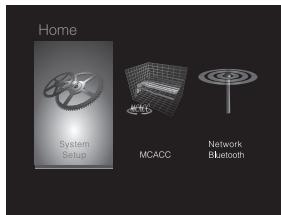
- Велиserпгкногам Ксрета рункт "System Setup" - "Miscellaneous" - "Firmware Update" - "Update via NET" и нажмпг entER.
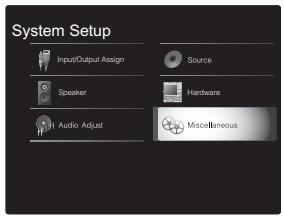
- EcIn nyHKT "Firmware Update" oTo6paKaetc cepbIM CBeTOM IN HeIOCTyIeN, IIOJOxDNITE HeMHOrO Do BKJIouHeHrA ΦyHKUIN.
- HeBo3MoXHo BbI6paTb NyHKT "Update via NET" npn OTCyTCTBmN O6HOBJeHn.
4.Тобьз苹спьобовени,Быберпe "Update"и Нжмite Kho尼kY ENTER.
B 3aBnCmOCTN OT pOrpAMMbI ObHOBJIeHn, B npOcECE ObHOBJIeHn 3KpaH TepeBn3Opa MoKeT nOracHyt. B 3tOM cNyae KOHTpOIpuPyTe npOceCC no DnCJIeU annapata. 3KpaH TepeBn3Opa OCTaHETcYepHbIM Do 3aBepSeHn ObHOBJIeHn I NOBTOPO BRKJIouChEHH NITaHn.
- После заBERSEня обновеня оTOбражаетсь coobшени "Completed!".
-
HaxmTe KhoNkU STANDBY/ON ha annapate nIpepexoDa B Jxdyuyn peXm. Ipocecc 3aBepweH, INCTrhoEHoe IporpaMMhoe oecneueHne obHObNeHo Do NocJeHneBvpcnn.
-
He haximaiTe KhoNky Ha nyIbTe y.
Ecni noiBnIeTc coo6eHne 6 oOn6ke: npi BO3NkHOBeHm OOn6Kn Ha dncPnee aannapata OTo6paXaETc
" - Error!". (3BéǎOуka " " npečáTbЯт anФаВИТно-цфробов сиMbОЛ.) ПрOBеры сеДуюшee:
-01, -10: KaebIb Ethernet He haIeH. IpaBnIbHo noDcoeINHte Ethernet-kaebIb.
-02 ^ 03 ^ 04 ^ 05 ^ 06 ^ 11 ^ 13 ^ 14 ^ - 16, ^ 17 ^ 18 ^ 20 ^ 21 OuinokacoeiHeneHc
INHTepheTOM. IpoBebTe CneDyUoee:
- Y6eIHTecb TOM, YTO MAPUpyTn3aTop BKJIOueH.
- Y6eIntecb TOM, YTO annapaT I MapuTyTu3aTop COeINHeHbI NO CeTu.
Плробут eВыкнIOчNTb, a 3aTeM cHObA BKNIOuHTb питанe annapaTa n МаршуТиЗАТОр.aTO MOKeT пOMOчpeшЕнIO npOБnIeMbI.ЕсИн He yДaETcR yCTaHOBt bcoeINHeHne C INHTepHET, BO3MOxHNo, cEpBep DNS nII npOkCn-cepBep ВрemeHNo He paBoTaIOT. ОрpaTntecь knpobaiDEpy dЯ npOBePkn COCTOHNIA JIHHN.
- Порочee: OTcoeINHITe ИЗТЕМпрсоeINHITe SHHypпИтань поЕмEHORTo TOKa, 3АТЕМ NOВTOPHTe BCEСЧада.
06HOBJIeHHe Ype3 USB
- Побговые устюй CTBO памгт USB 128 MБ илбьшей EMKOST. Формат садиobои сисемы доженбыт FAT16 ил FAT32.
-ДяЗToIцENHeNoxOJaT HocHTeIN, yCTaHOBJIeHNbIe B yCTpoIcTbA YTeHnI Kap TnAMrTn C nHTepfeycom USB.
-ДяЗToIцELI HeNoxOJaT yCtpoiCTBa nAmTn USB C3aUHTbIMNФyHKUmaM.
-ДяЗToIцeIи HeNoJxOJaT KOHcEHTpaTopb USB nIy cTpoiCTBa CФИHKUЯМN KOHcEHTpaTopOB USB. He NoJkJIuOaIte Takne yCtpoiCTBa Kannapaty.
- YdaJIte BCE daHHbIe c yctpoIcTbA namrTn USB.
- BbiknOHTe ynpabJIOoee obopyoBaHne (PKN. n.). NOKNoeHHoe K cetN.
- OctaHOBnTE npocnyuBaHne mHTepHeT-paIIO u BOCpOn3BVeDEHne paIIOB c yCTpoIcTBA nAmrTu USB nIIN cepBepa.
- Ecln dans napametpa "System Setup" - "Hardware" - "HDMI" - "HDMI CEC" B MeHIO Home yctaHOBHeNo 3naueHne "On", BbIepeNTe 3naueHne "Off".
- 3a pyzka HeKOTopbIX yCTpoiCTB nAmrTu USB, B
3aBnCmOCTN OT IN TnA N COePkaHnA, MOKeT
NOTpe6oBaTb MHOrO BpeMeH NIN pPOxOuNTb
He npabInbHo. Kpome TOrO, MOKeT TaKxe pON30Tu
HeuTaTHa CNTyaCnC PntaHnEm yCTpoiCTBa.
Mbl He Hecem HnkaKoI OTBcTCTBeHHOCTn 3a KaKyIO-JIN60 ytpaTy IINIOBpeKdEHNe DaHbIX, a TaKKe 3a OTKa3 yctpOJCTBa XpaHEnN, npOn3OWeJeUH B pe3yJbTaTe IcNoJIb3OBAHnI yCTpoiCTBa NaMaTn USB c 3TmAnnapaTom. BnaIOrapIM 3a NoHMaHne.
ДаанhoeОпиcaнHeMOKeTOTJIuHauTbCEROTCoDEpKIMOrO 3KpaHnOMeHIO,ODHaKO3TOHeMeHReT pInHcInpa60tbyФyHKUIN.
1.Подключite yctpoиctBO naMaTn USB K ПК.
2. 3arpy3nTe paanBCTpoeHHoro nporpaMMHoro
obecneueHnC Be6-caTnHaaew KOMPnHnHa PIK n
pa3arpXnBnpyTe erO.
PaIbbl BCTpoeHHoro nporpaMMHoro obecneueHnra
ha3bIbaOTc CNeDyUoUm O6pa30m:
PIOSLM1001_S50000SASAFPSP_**.zip
Pa3arpXnBpyTe paJn Ha PIK. KonuYeCTBo
6bpa3OBaBUnxcs pa3arpXnBPOBaHHbIX paIIOB n napOK
3aBNCIT OT MOdenn.
3.Скогирип范围内разархиьрованныефайы и пankи в Кор海内外 пankу устю CTpoCTBa памгт USB.
-
ObpaTne BHNMaHnE, YTO KOnIpuBaTb CNeJyET pa3apXnBnPoBaHHbIe faJIbl.
-
ПдклочиустювпamгтUSB к поту USB наannapate.
-
Пи рдклочени ќесTKОгДИСКа C ИНТЕЧCOM USB K nopTy USB annapata peKOMeHnyem 3aINtBbATb erO OT co6CTBeHHORo aanTepa nepemeHHORTo TOKa.
-
EcIn yCTpoiCTBO nAmrTn USB Imeet HeckoJIbKO pa3dJeIOB, KaKdbI n3 HIX 6yDet CHTaTbcr He3aBNCIMbIM yCTpoiCTBOM.
-
IpeeknIOUHTe BxOd Ha TeNeBn3ope Ha npedHa3NaueHHbI DnA annapata.
- HaxmTe Ha npyIbTe yU.
- Быбэрп Te Кногкам Курсopa pyнкт "System Setup" - "Miscellaneous" - "Firmware Update" - "Update via USB" и нахмite ENTER.
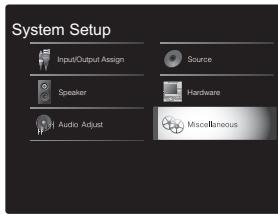
- EcIn nyHKT "Firmware Update" oTo6paKaetcra cepbIM CBeTOM n HeoOCTyIeN, IIOOxJITe HEMHOrO Do BKJIouEHHaYHKUIN.
- HeB03MOxHOb BbI6paTb NyHKT "Update via USB" npN OTCYTCTBnN O6HOBJNeHn.
8.Тобьз苹ctиьобновлени,Быберпт"Update"и НжмпгКногку ENTER.
B 3aBnCIMoCTN O T pOgrpAMMbI ObHOBJIeHn, B npOcECE ObHOBJIeHn 3KpaH TeJIeBn3Opa MoKET nOracHyt. B 3TOM CNYae KOHTpONIpuYte npOceCC nO DnCJIpeU annapata. 3KpaH TeJIeBn3Opa OCTaHecr YepHbIM Do 3aBepSeHn OBHOJeHn I NOBTOPOBBO BKJIouHeHn PNTAHn.
B Ipocece 6OBHeHn He BbIKUaTe PntaHne H He OTCoeINHJeTc NocJeDyUoMn POdkIIOueHnEm yCTpOJCTBO NaMrtu USB.
- Посце заBERSEHЯ OSHOBJIENY OTObpaXaETCA
- Пюоверьтей Насторки сфportoborу aydnobbixoda Ha ндклочenvHom KMПОЕNTe. Ha HeКOTopbIX INrpoBbIX приставекх, наример на ТEX, кOTOPbI e ПОДДержИВАТ DVD, по умочанMu Bb6paHo OFF.
- Пи Использовани Некоторьх ВдоДиСКВО DVD Heo6xOДМо Вblбрать МЕню ВblxOДий Формат aydnocnHaHa.
- Плобов посигнада BLUETOOTH. Иремecnte yctpoiocTBOСФункциев BLUETOOTH Ближke K annapatу ИИУберптпpenятCTBne мжду НИМ.
Ceteba yHkun
- EcINBbIbOp cTeBOrO cepBcA HeIOCTyneH,3aNyCTnTE ceTeByIO yHKUIO.3aynck 3aHIMaeT npImepHO OndHy MNHyTu.
- Miraiou nHdkaTop NET yka3bIbaet Ha HnnpabInbHoe nodkJIoueHne annapaTa K domaunHei CETn.
-ПлпобуйтЕОТСоeДИНТьипсоeДИНТьшHyрblпнтугаannapapaIиMapшpyТи3aTopaIиpepeЗагуЗITE mapшpyТи3aTOp. - Ecπn BaW mappuytn3atop 6ecnpoBODHoi loKaIbHOI cTe n He yka3aH B CnNcKe TOpE KDocTyna, BO3MOXHO, Beero hAcTpoiKaX 3aDaHO cKpbITne NdeHTnΦkAToPA SSID nIN BBkIIOHeO JIO5OE n3 CoeDInHeHn. I3MeHnTe 3TOT npaAMeTp n NiOnpOByte ChObA.
Ecni OniCAnHbIe BbiIe DeIcTBnI He NOMOrIyCTpaHITb npObnemy, BblOnHInTe npBVeDeHNbIe HIXe npOBepKn.
Повлоченke Кideнфкатopy SSID, OTличаншемсу OT bбраного SSID
- HeKOTOpbIe MapuTy3aTOpbI 6ecnpoBDoHOn IOKaJIbHOi CeTI N03BOJIAOT Ha3HaVaTb HeCKOJIbKO INeHTnФmkaTopoB SSID nIg OndHoro yCTpoiCTBa. PnI NcNoJIb3OBAHmN KHOJIKN ABTomAtUeCKo HAcTPOJKn Ha TAKOM MapuTy3aTope Bo3MOxHa CNTyaUa, KOrDa BMeCtO JKeNaEMoro SSID Bbl NpOkIIquHTecb KdpyrOMy SSID. EcNI Takoe npOnCxOdiT, NcNoJIb3yIte cNooc6 NpOkJInuChEnI, Tpe6bYoiuB BVOda napoJia.
Bocnpoun3BeDeHne npepbIbaeTc, coeHHHeHne oTCyTCTByET
Bo3MOxHn, HApUSeH npIeM paIIOBONH BCneDCTBHe He6IarOIpNraTHbIX yCNoBm IJnx IX pacnpocTpaHEHn. Cokpatnte pacCToHnme Mekdy ToKoI DocTyna 6ecnpobOHO JOKaJIbHO cETn INJyUCTpaHnTe npenrTCTBnI dI pyAmO BVDIMOCnI Nnonpo6yIte
eue pa3. IpehecnTe annapat noaIbwe ot MIKPOBONHOBbIX neeH n dpynx TOcK doCTyna.
Pekomehdyetcpa3MeuatabMapwpytn3atop 6ecnpboDHOJIOKAbHOBCETNTOCKyDOCTyna) annapatBODHOI TOJKe KOMhATE.
- EcIn pIaOM cAnnapaTOM hXoDHTcMaTeaJIInueckn IpeJMeT,IOKNIUChEHe N 6eCnPoBOHOH CETN MoKeT OKa3aTbCRe HBeO3MOxHbIM,IOCKoJIbKy 6JIIN3OCTb MeTaIIa MoKeT BJIInrTb Ha paADINOBOHbI.
- Ecni praIOM c aannapatOM nCNoNb3yOToTc dpyrne yCTpoiCTBa C 6ecnpoBOdHbIM NODKJIOnyeHnEM K CeTn, MOrTy BO3NHKAtB pa3JNUHbIe HEnOJaKn, TAKHe KaN ppepbIbAHnBOcPON3BeDeHnI N CBa3N. 3TN HeNoJAKn MOxHO yCTpaHHTb CMeHOJ KaHaJa MapuTyN3aTopa 6ecnpoBOdHOBIOKaJIbHO B cTeN. Yka3aHnIO cMeHe KaHaIob PrIVBeDeHb I B pyKOBoDCTBe IO 3KcPiyaTaun, npInlaeraEOM K MapuTyN3aTopy BeCnpoBOdHOJIOKaJIbHO CTeN.
Bo3MOxHNO, B6ecnpoBOdHNo IOKaJIbHOcETn HeIOCTaTOUHO CBOOHDNo NOnOCbI npOnyCKaHn. POnKJIouHTe annapat uepe3 Ka6eJIb Ethernet.
■Пильт дисанцонно упавлия
- YbEInTeCb B TOM, qTo npn yCTaHOBKe 3JneMeHTOB nITaHncaOcbIIOdeHa npabINbHaN pOJIpaHOCtB.
- YctahOBHTe HOBbIe 6aTapeN. He CMeuBaIte 6aTapeN pa3nHbIX TINOB, a TaKKe CTapbIe N HOBbIe 6aTapeN.
Annapat He doJxKeH NOBepraTbCBA 03dEeCTBnIO npAmoro CoIneHOrO n3JyueHn I pnyopecTeHTHO OcBeSeHn INBepToPHoro TnA. Pn Heo6XoDmocTn N3MeHnTe erO nOLOXKeHne. - Ecni annapat yctahOBnEn B cToiKy nIIN uKaΦ cDbepaAMn I3 UBeTHOrO CTeKla, nyIbT DY MOKeTpa6oTaTb HeHaJdEcxHOp np3 3AkpbItbIX Dbepax.
■Дицпей,экранhoe MeHIO
-Пи Использовани Фуннкци Dimmer ДИСплей можетnotуckн electы погачт.Нakmte конь DIMMERиИЗменITEярКOCtДИСплей.
Друне Функции
Heo6bIyHbI yM ot annapata
-Причименшуma можетбытдругоу усточьо, рдклоченhoeК тои лж Встке 3пектponитаня,чToи annapat.Еслп пося оtmоединяшнupa ппатни друтоу усточьа сntyaц纳у улчшл渐,пдклочпес annapatи другоу усточьК различьм Встамппотаня.
При Вьлолнени Функци Full Auto MCACC oTo6paxaetc coo6eHne "Noise Error"
-3TO MOKET 6bITb C8a3aHO C HcNpabHocTbIO AC. PIOBepbTe, IPOUN3BOIDNT JI aannapat HopMaJIbHbI 3ByK.
Функшия DRC He pa6oTaet
- Y6eIntecb B TOM, yTO FOHOrpAmMa nCTOuHnKa IMeet FOpmat Dolby Digital, Dolby Digital Plus, Dolby TrueHD INJN DTS.
ОвICIехаразктористник
YcHnHTenb (aydnocnHaJa)
Перergy30чая сpoonsобовсь Фонокорковая 30 MB (MM 1 кг 1%)
UactoTHaXapaKTepeNCTnKa 10Γu-40KΓu/+1ДБ,-3ДБ
UnpaBHeHne Tem6pom
Диапазон частов дабтоюн DAB (VSX-S520D) 174,928-239,200 MГц
KoJIueCTBO npeCetOB 40
Cetb
Cetb Ethernet
10BASE-T/100BASE-TX
BecnpoBOnHa CeTb
Ctanhapt IEEE 802.11 a/b/g/n
(CTaHapT Wi-Fi®)
Dnana30H 5 /2,4
BLUETOOTH
CnCTema CBA3N
Bercsra BLUETOOTH 4.1+LE
ДианэончactOT
Dnana30H 2,4T
Metod moyjraun
FHSS (pacunpeHne cneKtpa co ckaKooobpa3noi nepectrokoJ uactOTbl)
CoBmctnMbIe npoФnJIu BLUETOOTH
A2DP 1.2
AVRCP 1.3
HOGP-Host (KJIneHT)
HOGP-HID Device (cepBep)
HID Service (HIDS)
ПодержиBaemble Кodekn SBC
AAC
Дианазонперац(A2DP)
HDMI (High Definition Multimedia Interface — Мультимединын Иntерфейс ВсOCКОЧ YeTKOCTN) праздавлиет сбов счдадр, ИСПОь3уевы Длг соединеня телевизорв, пожекторв, пожирьbateneи дись Blu-ray/DVD, теленpresсtabOK и dpyгхи вдебокOMNOHETOВ. Д形象югero Времи дя соединеня уд�ибИЗУаьнБИХ KOMnoHETOB Tpe6OBaIocb нескolyк OTдьнБИХ aydino-и вдебокабени. Багогар HDMI Длг поедач сиганов управлиени, счфPORBO вдебосигана и счфPOROBоу audinocrigana (Двухсаньая KM, мhorokань的一个чфPOROB aydinocrigани и мhorokаньЯ KM)doctatoчно odного kaбеля.
ФункцяHDMI CEC:Поdkлоченye yctpoiCTBи kabelenHDMI, cootBeTCTByUOuNX CTaHaprty CEC (Consumer Electronics Control — уралгене 6bITOBОТ texnikoJ)HDMI, no3BOJЯET bblIOJIHЯть MHOЖeCTBO CBZaHHbIX onepaunC 3TUMN yctpoiCTbAMN.Срeden HIX TAKHeФункци,ΚАК CBZbIpeKIIcHeyн BXoHOrO cINHaJa CceLEKTopOM BxOДИ ПОИrgpIbAteIeMn, uypaJIeHne rIpomKocTbO C nOMOuIb NpyIbTa DY TeJeBn3Opaи abTomatueckoe pekeKIIcHeyne annapataВжduузп рекIM npR bblKlOChEN TeeBn3Opa.Annapat paccHTanHa npoDkIcHoyenye yctpoiCTB, COOTBeTCTByUOuNX CTaHdaprty CEC,prPcHem CBz3aHna pa6Ota rapaHTnpyETcH co BCeMn yctpoiCTBaMn CEC.
ARC (peBepcnBbI 3BykoBoK KaHa): Ppi
PoiKnIOeHn TeneBn3opa C fynKcnei ARC c NMOUbO
OJHOro Ka6eY HDMl MoXHo He ToJIbKO BbIbOuNTb Ha
TeNeBn3Op ayDIO- n BVIEOCUNHaI c aannapaT, Ho I
pinnHMaTb 3Byk C TeneBn3Opa Ha annapaT.
HDMI Standby Through: Даже ecп annapat haboДиТСВ Ждушем ржиме, BXODнь син haJIbI C aydnoBndeOyctpoiCTB pepedaJOTcHa TeNeBu3Op.
Deep Color: При поdkлочени устовс bфункше Deep Color BXODHbE BnDEOCINHANbI OT HIX MOryT bIBOIDtbcrHa TeLEBn3Op dJaCe c eue BoJee BbICOKM pa3peSeHHem CBETOB.
x.v.ColorTM:Данная ТхнOLогьОобсесунBaetdoONHITeJIbHyUpeaINCTNUHOCtBuBETOB3aCchetpacShnepHHOuCBETOBOrrammbl.
3D:Функципегадчи 3D Видесогнанов оуадиOBидесоустьНа Teileвзор.
4K: Annapat noДержИВаeТ вДeосиналы 4K (3840 × 2160p) и 4K SMPTE (4096 × 2160p).
LipSync:Данная HabcTpoIkaNo3BOLЯТ ABTomaTnueckn KorpeKTnipoBaTЛIObIe HapUSeHnA CnHXPOHn3aZmN MexkDy BInDeO- n aydINOscHrHaIamn Ha OCHOBe DaHHbIX, noCTynaIoUxN 3 TeNeBn3Opa cФункUeH HDMI LipSync.
PoiDepknaeMbIe ayDIOΦopMaTbI
Дыхканьная Линьная ИКМ: 32 KГ, 44,1 KГ, 48 KГ, 88,2 KГ, 96 KГ, 176,4 KГ, 192 KГ, 16/20/24 6nt
MHorokahbna JInHeHnKMMaKcImyM 5.1 KaHaNoB,32 KΓU,44,1 KΓU,48 KΓU,88,2 KΓU,96 KΓU,176,4 KΓU,192 KΓU,16/20/24 6nt
LunpoBoi noTOK: Dolby Digital, Dolby Digital Plus, Dolby TrueHD, DTS, DTS-HD High Resolution Audio, DTS-HD Master Audio
DSD:ПодержиBaembleЧаToBДИСКретиЗациN:2,8MГВашпоирьВateл БИСКOBBlu-ray/DVDДОнжЕТAKKEПодержиВaTb BxOДHDMIyka3aHHbIXBblSeaydnoФopMaTOB.
PoeepxmbaembpepaeeHn
TexHOLOrn 3aunTbI aBTOpcknx npaB: HDCP1.4/ HDCP2.2
CBeTOBoe npocTpaHCTBO (Color Depth): 720 × 480i
60Γu, 720 × 576i 50Γu, 720 × 480p 60Γu, 720 × 576p
50Γu, 1920 × 1080i 50/60Γu, 1280 × 720p 24/25/30/50/
60Γu, 1680 × 720p 24/25/30/50/60Γu, 1920 × 1080p 24/
25/30/50/60Γu, 2560 × 1080p 24/25/30/50/60Γu, 4K (3840
× 2160p) 24/25/30Γu, 4K SMPTE (4096 × 2160p) 24/25/
30Γu: RGB/YCbCr4:4:4 (8/10/12 6nt), YCbCr4:2:2 (12
6nt)
4K (3840 × 2160p) 50/60Γu, 4K SMPTE (4096 × 2160p)
50/60Γu: RGB/YCbCr4:4:4 (8 6nt), YCbCr4:2:2 (12 6nt),
YCbCr4:2:0 (8/10/12 6nt)
Лицензни Товарные 3нakи

DOLBY ATMOS


- HauaJIbHaJa HacTpoIka
- Bocnpoun3BedeHne
- PacunpeHHa NaCTPOKa
- Пульт дисс韫ноногуnpавлия
- Диспел
- Повленье AC
- YctaHObKa AC
- IopknIOueHne AC
- Hactpoika
- Повлоченье телевизopa
- TeIeBn3Op c noIepKkoN ARC
- TeIeBn3op 6e3 noIepeKKn ARC
- Повлочене aydnoBideooctroBc подержкон HDMI
- Поклоченье aydnoустов.
- IopknIOueHHe npOnrpbBaTeJI KOMnakT-DnCKOB
- Iopknluoyenne 3neKtponponrpbBaTeTn
- Повлочене дугх kaбелей
- IopKnIOueHne aHTeHHbI
- IopKJIIOUeHne K cETn
- PoiokKIOUOHeHne UHypa NHTAHNA
- Hauanbna Hacrpoika C nCnoB3OBaHneM MaCTepa aBTOMaTnueCKoro 3aNycka
- Initial Setup 3anyckaetc aBTOMaTHueckn
- Full Auto MCACC
- Audio Return Channel
- Bocnpo3BeDeHne caydnoBndeOoucTpoiCTBa
- OchOBhIe onepaun
- Иntepnet-paio
- CbeHn o Tuneln Radio
- WMA (.wma/.WMA):
- WAV (.wav/.WAV):
- MP3 (.mp3/.MP3):
- FLAC (.flac/.FLAC):
- Apple Lossless (.m4a/.mp4/.M4A/.MP4):
- Послшване ради В диаzoHe FM
- ANTOMATNUeCKa HAcTPOIka
- Cna6bI npnem paDnOpepa FM-dnana30Ha
- Puchna hactpoika
- Hac troka shara yactotbl (Moden n Ta CeBepno Amepn)
- Послuyшваиме цфрового радно DAB (VSX-S520D)
- Scan: 100%
- I3MeHeHne nopAka OTo6paXaembIX CTaHcN
- OTo6paKeHHe HnΦopMaun DAB-paNo
- Action
- AdvancedGame
- Dolby Atmos
- Dolby D (Dolby Digital)
- Dolby D+ (Dolby Digital Plus)
- Dolby PL II (Dolby Pro Logic II)
- Dolby Surround
- Dolby TrueHD
- Drama
- DSD
- DTS
- DTS 96/24
- DTS Express
- DTS-HD MSTR (DTS-HD Master Audio)
- DTS Neo:6
- DTS Neural:X
- DTS:X
- Ent.Show (Entertainment Show)
- Ext.Mono (Extended Mono)
- Ext.Stereo (Extended Stereo)
- 06HOBJIeHHe pexHMoB npocJyUWBaHn
- AV Adjust
- ■ Tone
- Level
- MCACC
- HDMI Input
- Digital Audio Input
- ■ Analog Audio Input
- Speaker
- Configuration
- Crossover
- Distance
- Audio Adjust
- Source
- Input Volume Absorber
- Name Edit
- Hardware
- HDMI
- Miscellaneous
- Tuner
- Initial Setup
- ■ Lock
- Load Default
- Full Auto MCACC
- Manual MCACC
- EQ Adjust
- OboBHeHne BCTpoEHHO npoRpaMMHO oBepeHn
- Функция обноьениаannapata
- IopraMnHO 6ocneHn
- OTka3 OT OTBcTBeHHOCTn: PporpaMa n
- 06HOBJIeHHe BCTPoeHHOro nporpaMMHOro o6ecneueHn no cetu
- 06HOBJIeHHe Ype3 USB
- Ceteba yHkun
- Повлоченke Кideнфкатopy SSID, OTличаншемсу OT bбраного SSID
- Bocnpoun3BeDeHne npepbIbaeTc, coeHHHeHne oTCyTCTByET
- ■Пильт дисанцонно упавлия
- ■Дицпей,экранhoe MeHIO
- Друне Функции
- Heo6bIyHbI yM ot annapata
- При Вьлолнени Функци Full Auto MCACC oTo6paxaetc coo6eHne "Noise Error"
- Функшия DRC He pa6oTaet
- ОвICIехаразктористник
- YcHnHTenb (aydnocnHaJa)
- Cetb
- BLUETOOTH
- PoiDepknaeMbIe ayDIOΦopMaTbI
- PoeepxmbaembpepaeeHn
- Лицензни Товарные 3нakи
Марка : PIONEER
Модель : VSX 932 - VSX-932
Категория : AV ресивер