VSX 932 - VSX-932 - Récepteur audio-vidéo PIONEER - Notice d'utilisation et mode d'emploi gratuit
Retrouvez gratuitement la notice de l'appareil VSX 932 - VSX-932 PIONEER au format PDF.



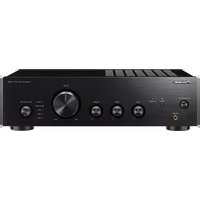
| Type de produit | Récepteur AV 7.2 canaux |
| Caractéristiques techniques principales | Dolby Atmos, DTS:X, 4K Ultra HD, HDR, HDCP 2.2 |
| Alimentation électrique | 220-240 V, 50/60 Hz |
| Dimensions approximatives | 43 x 33 x 15 cm |
| Poids | 8,5 kg |
| Compatibilités | Compatible avec les formats audio haute définition, Bluetooth, Wi-Fi intégré |
| Puissance | 100 W par canal (8 ohms, 20 Hz - 20 kHz, 0,08 % THD) |
| Fonctions principales | Streaming audio, Multi-room, Calibration automatique MCACC |
| Entretien et nettoyage | Nettoyer avec un chiffon doux, éviter les produits chimiques agressifs |
| Pièces détachées et réparabilité | Réparabilité limitée, pièces disponibles via le service après-vente |
| Sécurité | Ne pas exposer à l'humidité, respecter les instructions de ventilation |
| Informations générales utiles | Vérifier la compatibilité avec les autres équipements audio/vidéo avant achat |
FOIRE AUX QUESTIONS - VSX 932 - VSX-932 PIONEER
Questions des utilisateurs sur VSX 932 - VSX-932 PIONEER
0 question sur cet appareil. Repondez a celles que vous connaissez ou posez la votre.
Poser une nouvelle question sur cet appareil
Téléchargez la notice de votre Récepteur audio-vidéo au format PDF gratuitement ! Retrouvez votre notice VSX 932 - VSX-932 - PIONEER et reprennez votre appareil électronique en main. Sur cette page sont publiés tous les documents nécessaires à l'utilisation de votre appareil VSX 932 - VSX-932 de la marque PIONEER.
MODE D'EMPLOI VSX 932 - VSX-932 PIONEER
Sélection de la langue / Sélection du idioma / Sélection lingua / Sprachauswahl / Taal selecteren / Быборязka
Nederlandsls
Pycckn
Front Panel 3
Rear Panel 4
Télécommande 6
Display 7
Toutes les autres marques commerciales sont la propriété de leurs détenteurs respectifs.
© 2016 Onkyo & Pioneer Corporation. Tous droits de reproduction et de traduction réservés.
Avant de démarrer
Ce que contient la boîte 2
Nom des pièces
Panneau frontal 3
Panneau arrière 4
Télécommande 6
Afficheur 7
Installation
- Raccorder les enceintes 8 2. Raccorder le téléviseur 11
- Raccorder les appareils AV HDMI 12 4. Raccorder les appareils Audio 13 5. Raccorder d'autres câbles 14
Configuration initiale
Configuration initiale avec l'assistant de démarrage automatique 15
Lecture
Lecture d'un appareil AV 18
Radio Internet 19
Spotify 21
Music Server 22
Périphérique de stockage USB 24
AirPlay 26
Écoute de la radio FM/DAB 28
Modes d'écoute 31
AV Adjust 40
Configuration avancée
Système Setup 42
MCACC 51
Mise à jour du micrologiciel
Mise à jour du micrologiciel 57
Autres
Dépannage 60
Caractéristiques générales 65
About HDMI 67
Licence et Marque commerciale 68
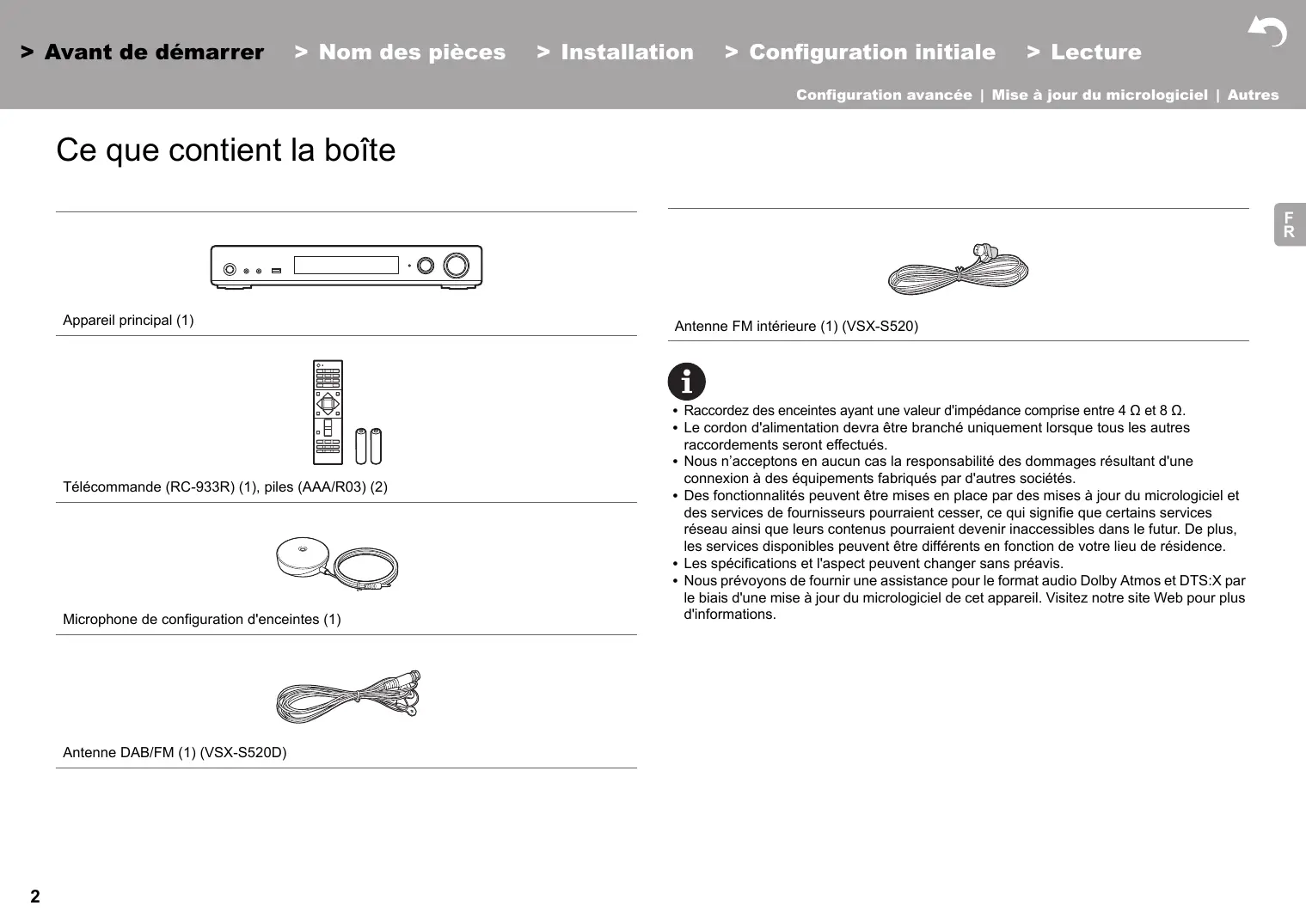
Ce que contient la boîte

Télécommande (RC-933R) (1), piles (AAA/R03) (2)
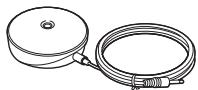
Microphone de configuration d'enceintes (1)
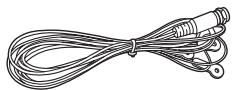
Antenne DAB/FM (1) (VSX-S520D)
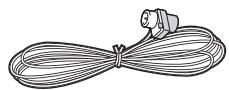
Antenne FM intérieure (1) (VSX-S520)

Raccordez des enceintes ayant une valeur d'impédance comprise entre 4 Ω et 8 Ω. - Le cordon d'alimentation devra être branché uniquement lorsque tous les autres raccordements seront effectués. - Nous n'acceptons en aucun cas la responsabilité des dommages résultant d'une connexion à des équipements fabriqués par d'autres sociétés. - Des fonctionnalités peuvent être mises en place par des mises à jour du micrologiciel et des services de fournisseurs pourraient cesser, ce qui signifie que certains services réseau ainsi que leurs contenus pourraient être inaccessibles dans le futur. De plus, les services disponibles peuvent être différents en fonction de votre lieu de résidence. - Les spécifications et l'aspect peuvent changer sans préavis. - Nous prévoyons de fournir une assistance pour le format audio Dolby Atmos et DTS: X par le biais d'une mise à jour du micrologiciel de cet appareil. Visitez notre site Web pour plus d'informations.
Panneau frontal
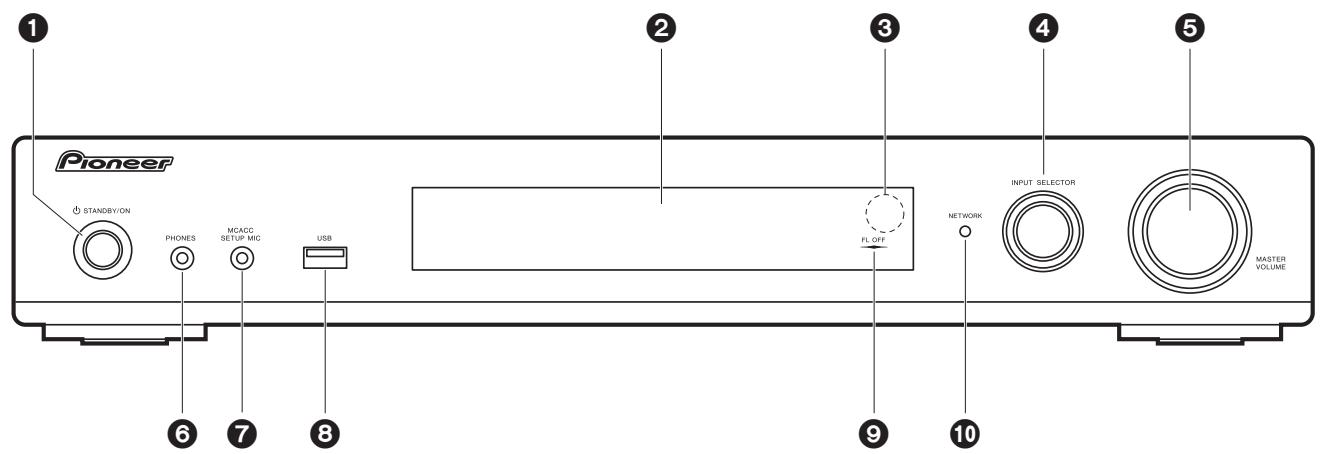
- Touche STANDBY/ON : Permet la mise en marche ou en veille de l'appareil.
- Affichage (→ P7)
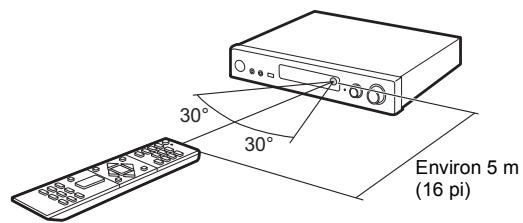
- Capteur de la télécommande
- Molette INPUT SELECTOR : Permet de changer l'entrée à dire. (BD/DVD / CBL/SAT / GAME / STRM BOX / CD / TV / PHONO / DAB (VSX-S520D) / FM / NET / USB / BT AUDIO)
- Molette MASTER VOLUME : Vous permet d'ajuster le volume.
- Prise PHONES: Permet de brancher un casque stéréo avec une mini fiche (Ø 3,5 mm).
- Prise MCACC SETUP MIC: Le micro de réglage d'enceinte fourni est connecté.
- Port USB: Un appareil de stockage USB est connecté afin que les fichiers musicaux qu'il contient puissent être lus. Vous pouvez également fournir l'alimentation (maximum 5V/1A) aux périphériques USB avec un cable USB.
- Témoin FL OFF : Il s'allume quand vous avez appuyé sur DIMMER plusieurs fois pour éteindre l'écran.
- Témoin NETWORK : Lorsque l'alimentation de l'appareil est activée, il s'allume si "NET" est sélectionné avec le sélecteur d'entrée et que l'appareil est connecté au réseau. Si l'appareil est en mode veille, ceci s'allume quand les fonctions comme HDMI CEC et Network Standby sont activées.
Panneau arrêté
VSX-S520D
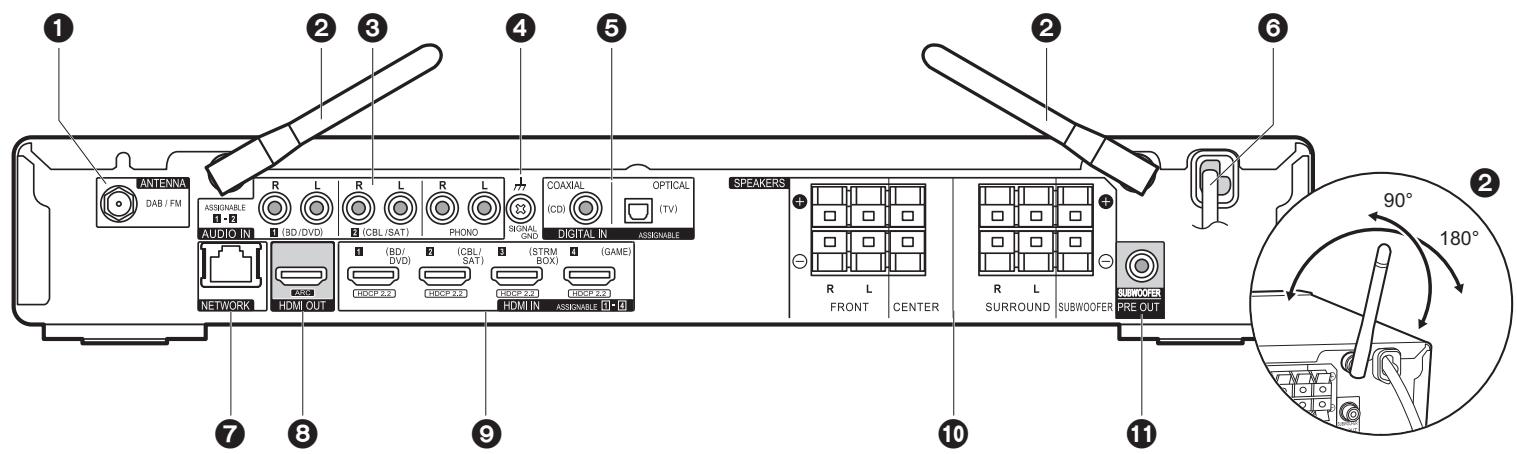
- Prise ANTENNA DAB / FM : Sert à raccorder l'antenne fournie.
- Antenne sans fil : À lever pour la connexion Wi-Fi ou pour utiliser un périphérique compatible BLUETOOTH. L'illustration montre l'amplitude de déplacement de l'antenne sans fil. N'essayez pas de la déplacer au-delà de cette amplitude car vous pourriez la casser.
- Prises AUDIO IN : Entrée des signaux audio composante AV avec un câble vidéo analogue.
- Borne SIGNAL GND : Le fil de terre de la platine tourne-disque est connecté.
- Prises DIGITAL IN OPTICAL/COAXIAL : Entrée des signaux audio numérique composante TV ou AV avec un cable optionnel ou un cable coaxial numérique.
- Cordon d'alimentation
- Port NETWORK : Permet de se connecter au réseau à l'aide d'un câble Ethernet.
- Prise HDMI OUT: Sert à raccorder un cable HDMI pour transférer des signaux vidéo et des signaux audio vers un téléviseur.
- Prises HDMI IN: Entrée des signaux vidéo et des signaux audio avec un câble HDMI raccordé à un appareil AV.
- Bornes SPEAKERS: Permet de raccorder des enceintes ou des caissons de basse passifs à l'aide des câbles d'enceinte.
- Prise SUBWOOFER PRE OUT : Permet de raccorder un caisson de basse sous tension avec un câble pour caisson de basse.
VSX-S520
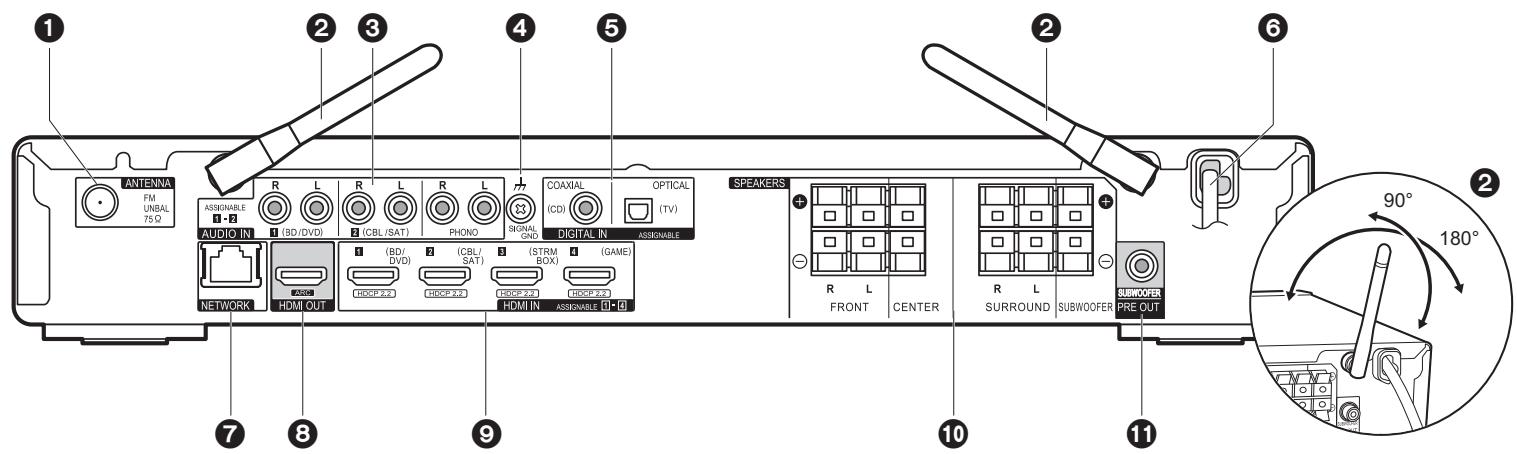
- Prise ANTENNA FM UNBAL 75Ω: Sert à raccorder l'antenne fournie.
- Antenne sans fil: À lever pour la connexion Wi-Fi ou pour utiliser un périphérique compatible BLUETOOTH. L'illustration montre l'amplitude de déplacement de l'antenne sans fil. N'essayez pas de la déplacer au-delà de cette amplitude car vous pourriez la casser.
- Prises AUDIO IN : Entrée des signaux audio composante AV avec un câble vidéo analogue.
- Borne SIGNAL GND : Le fil de terre de la platine tourne-disque est connecté.
- Prises DIGITAL IN OPTICAL/COAXIAL : Entrée des signaux audio numérique composante TV ou AV avec un cable optionnel ou un cable coaxial numérique.
- Cordon d'alimentation
- Port NETWORK: Permet de se connecter au réseau à l'aide d'un câble Ethernet.
- Prise HDMI OUT: Sert à raccorder un cable HDMI pour transférer des signaux vidéo et des signaux audio vers un téléviseur.
- Prises HDMI IN: Entrée des signaux vidéo et des signaux audio avec un câble HDMI raccordé à un appareil AV.
- Bornes SPEAKERS: Permet de raccorder des enceintes ou des caissons de basse passifs à l'aide des câbles d'enceinte.
- Prise SUBWOOFER PRE OUT : Permet de raccorder un caisson de basse sous tension avec un câble pour caisson de basse.
Télécommande
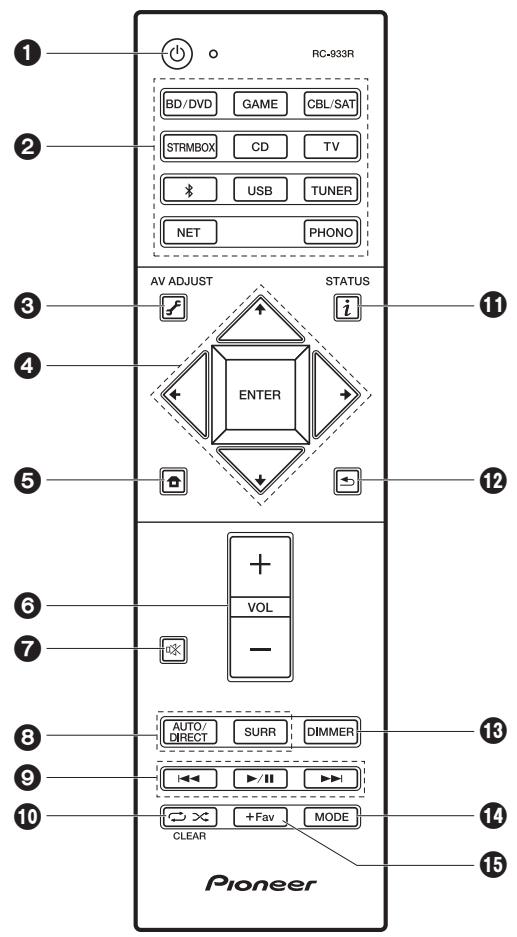
- Touche : Permet la mise en marche ou en veille de l'appareil.
- Boutons de sélection d'entrée: Change l'entrée à lire.
- Touche (AV ADJUST): Permet d'effectuer des réglages communs sur l'écran du téléviseur. ( P40)
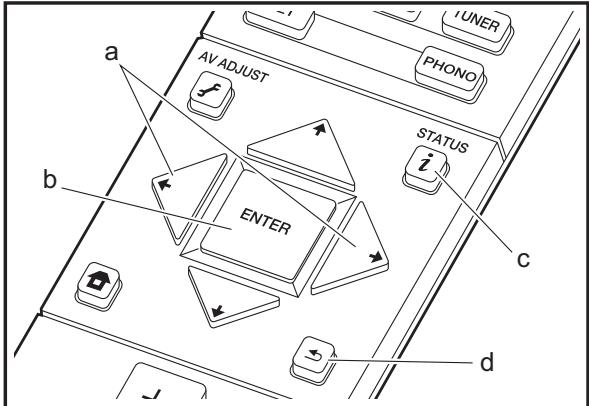
- Touches du curseur et ENTER : Sélectionner l'élément à l'aide des touches du curseur et appuyer sur ENTER pour confirmer.
- Touche : Affiche Home.
- Touches volume : Vous permet d'ajuster le volume. Cette touche permet également l'annulation de la mise en sourdine.
- Touche: Mise temporaire de l'audio en sourdine. Appuyer une nouvelle fois pour annuler la mise en sourdine.
- Touches mode d'écoute: Permet de sélectionner le mode d'écoute. (→P31)
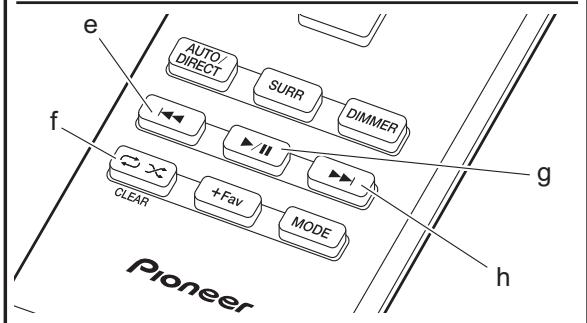
- Touches Lecture : Permet de démarrer la lecture du Music Server ou de l'USB.
- Touche : Vous pouvez démarrer la répétition de lecture ou la lecture aléatoire du Music Server ou de l'USB.
Touche CLEAR: Supprime tous les caractères que vous avez saisis sur l'écran du téléviseur.
- Touche i (STATUS): Modifie l'information affichée.
- Touche : Permet à l'affichage de revenir à son état précédent pendant le réglage.
- Touche DIMMER : Vous pouvez désactiver l'afficheur ou régler sa luminosité sur trois niveaux.
- Touche MODE: Permute entre la syntonisation automatique et la syntonisation manuelle d’une station FM.
- Touche ^+ Fav : Utilise pour memoriser les stations de radio FM/DAB.
Afficheur
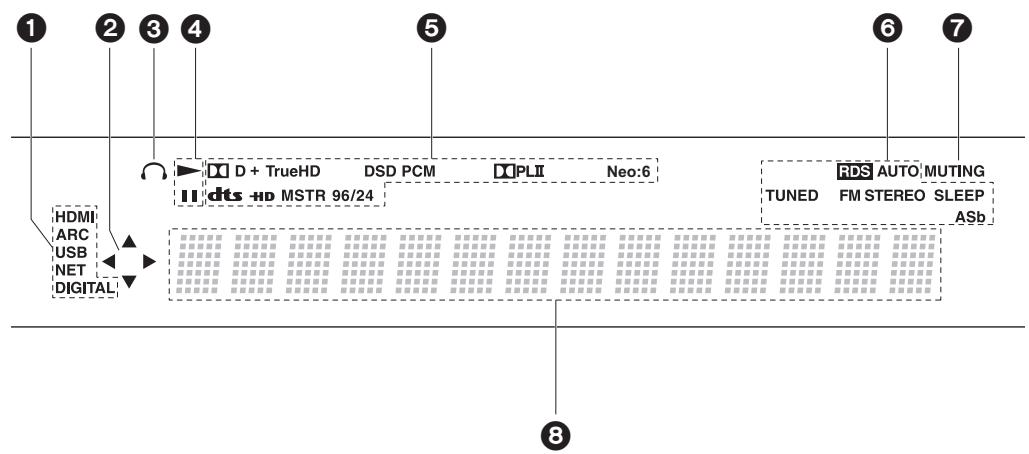
- S'allume sous les conditions suivantes. HDMI: Les signaux HDMI entrent et sont sélectionnés. ARC: Les signaux audio provenant du TV compatible ARC entrent et sont sélectionnés. USB: Lorsque "USB" est sélectionné avec le sélecteur d'entrée et que l'appareil est raccordé par USB et que le périphérique USB est sélectionné. Clignote si l'USB n'est pas correctement branché. NET: Lorsque "NET" est sélectionné avec le sélecteur d'entrée et que l'appareil est connecté au réseau. Il clignotera si la connexion au réseau n'est pas correcte. DIGITAL: Des signaux numériques entrent et le sélecteur d'input numérique est sélectionné.
- S'allume lorsque vous utilisez le sélecteur d'entrée "NET" ou "USB" indiquant que les commandes avec les touches du curseur de la télécommande sont possibles sur les écrans montrant la liste des pistes, par exemple.
- S'allume lorsque le casque audio est connecté.
- S'allume lorsque vous utilisez le sélecteur d'entrée "NET" ou "USB" lorsque les pistes sont lues ou en pause.
- S'allume en fonction du type de l'entrée des signaux audio numériques et du mode d'écoute.
- S'allume sous les conditions suivantes.
RDS (Modèles européens) : Reçoit une diffusion RDS.
AUTO: Lorsque le mode syntonisation FM est automatique.
TUNED: Réception de la radio FM
FM STEREO: Réception en FM stéréo.
SLEEP: Le minuteur de veille a été défi.
ASb : Lorsque la fonction Auto Standby est activée. (→P49)
- Clignote lorsque le mode sourdine est activé.
- Affiche des informations diverses sur les signaux d'entrée. Les caractères qui ne peuvent pas s'afficher sur cet appareil sont remplacés par des astérisques (*).
1. Raccorder les enceintes
* 1 : 22° à 30°, * 2 : 120°
12 Enceintes avant Enceinte centrale 4 5 Enceintes ambiophoniques 6 Caisson de basses
Installer les enceintes
Les enceintes avant reproduisent le son stéréo avant et l'enceinte centrale produit le son central comme les dialogues et les voix. Les enceintes surround produisent un champ sonore arrêté. Le caisson de basse produit les sons graves et produit un riche champ sonore.
Les enceintes avant devront être positionnées à hauteur d'oreille, tandis que les enceintes surround devront être positionnées juste au-dessus de la hauteur d'oreille.
L'enceinte centrale devra faire face à la position d'écoute. Placez le caisson de basse sous tension vers l'avant. En le plaçant entre l'enceinte centrale et une enceinte avant, vous obtiendrez un son naturel même en écoutant de la musique.
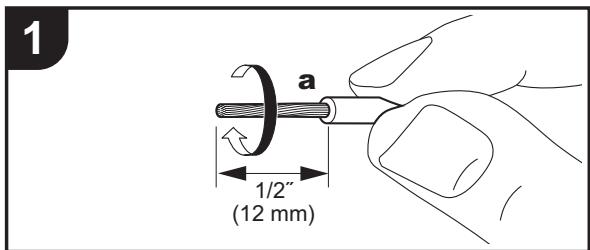
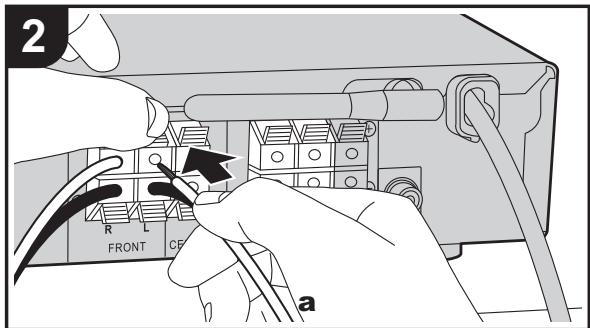
a câble d'enceinte, b câble du caisson de basse
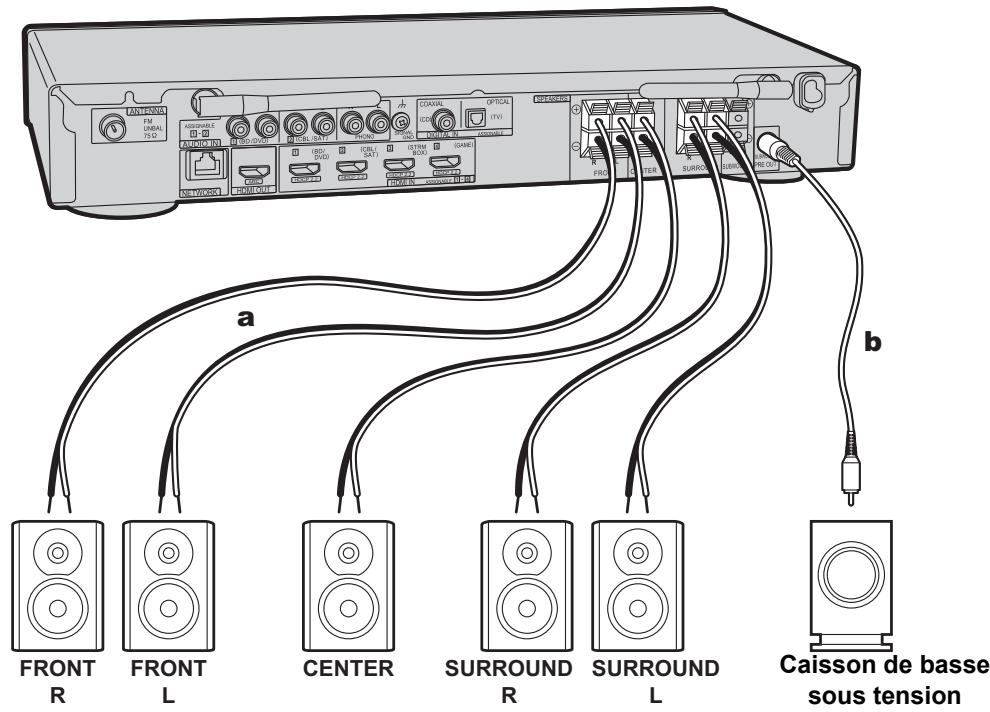
Raccorder les enceintes
Référez-vous à l'illustration pour raccorder le système d'enceintes.
Torsadez solidement les fils des câbles d'enceinte avant de les introduire dans les bornes. Effectuez les bons raccordements entre les bornes de l'appareil et les bornes de l'enceinte (+ avec + et - avec -) pour chaque canal. Si une connexion est mauvaise, un son grave peut se
déterminer à cause d'une inversion de phase.
Il est possible de raccorder soit un caisson de basse sous tension soit un caisson de basse passif. Pour raccorder un caisson de basse sous tension, utiliser un câble pour caisson de basse et le brancher sur la prise SUBWOOFER PRE OUT. Pour raccorder un caisson de basse passif, le brancher sur les bornes SPEAKERS à l'aide des câbles d'enceinte comme illustré ci-dessous.
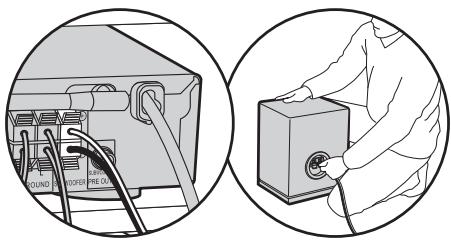
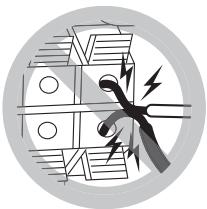
Vérifiez que les fils dénudés des enceintes ne dépassent pas des bornes d'enceinte lors du raccordement. Si les fils dénudés des enceintes entrent en contact avec le panneau arrière ou si les fils + et - se touchent, le circuit de protection sera activé. (→P60)

- Les réglages pour la configuration de l'enceinte que vous avez raccordée doivent être faits dans "1. Full Auto MCACC" (⇒ P16) dans la Initial Setup.
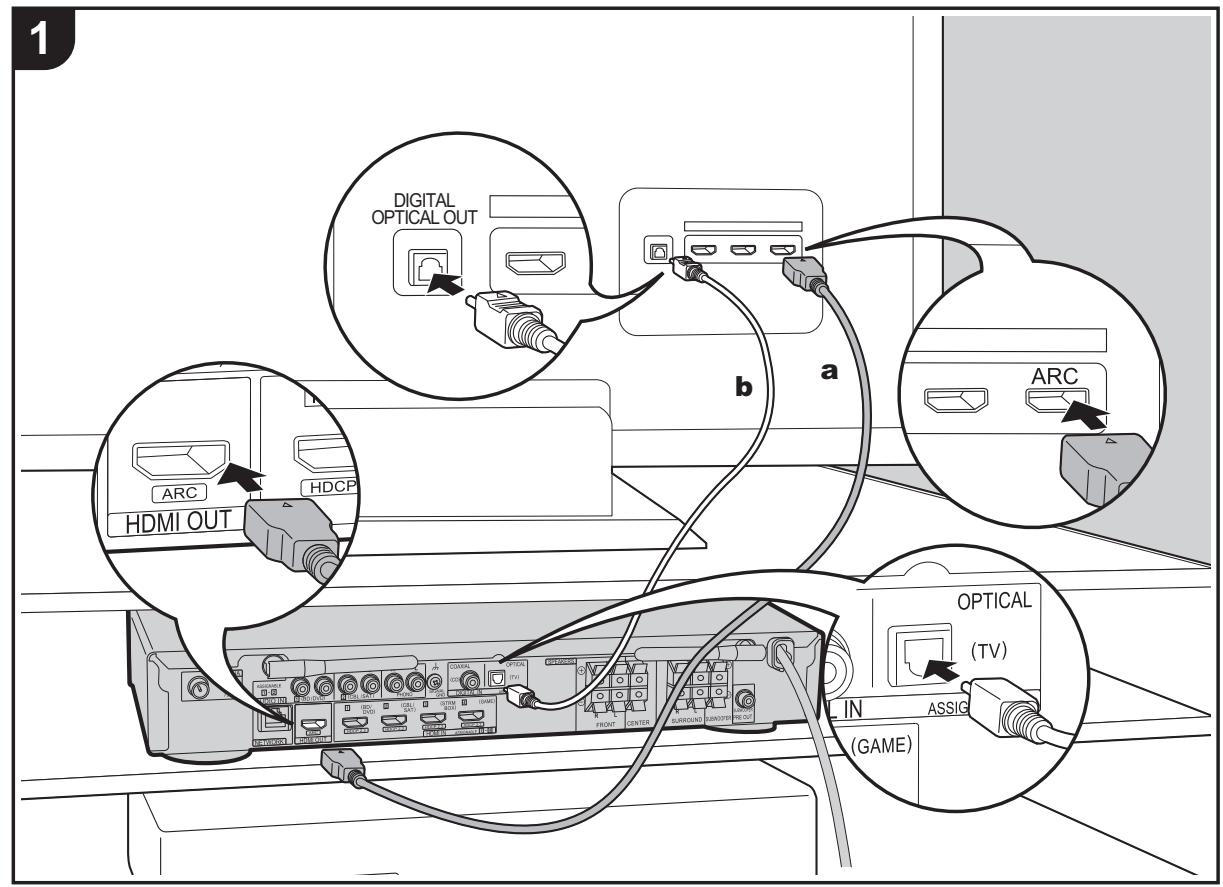
Vers un téléviseur ARC
Avec un téléviseur qui prend en charge la fonctionnalité ARC (Audio Return Channel) ( P67), utilisez un cable HDMI et raccordez selon le croquis "a". Pour raccorder, CHOISSEZ sur le téléviseur une prise HDMI IN qui prend en charge la fonctionnalité ARC.
Vers un téléviseur non compatible ARC
Avec un téléviseur qui ne prend pas en charge la fonctionnalité ARC (Audio Return Channel), raccordez un cable HDMI selon le croquis "a" ainsi qu'un cable optionnel selon le croquis "b".

- Des réglages sont nécessaires pour utiliser la fonctionnalité ARC. Sélectionnez "Yes" dans "4. Audio Return Channel" (⇒ P17) dans la Initial Setup.
- Veuillez tirer le mode d'emploi du téléviseur pour connaître le sens des raccordements et la configuration du téléviseur.
3. Raccorder les apparèils AV HDMI
a Câble HDMI
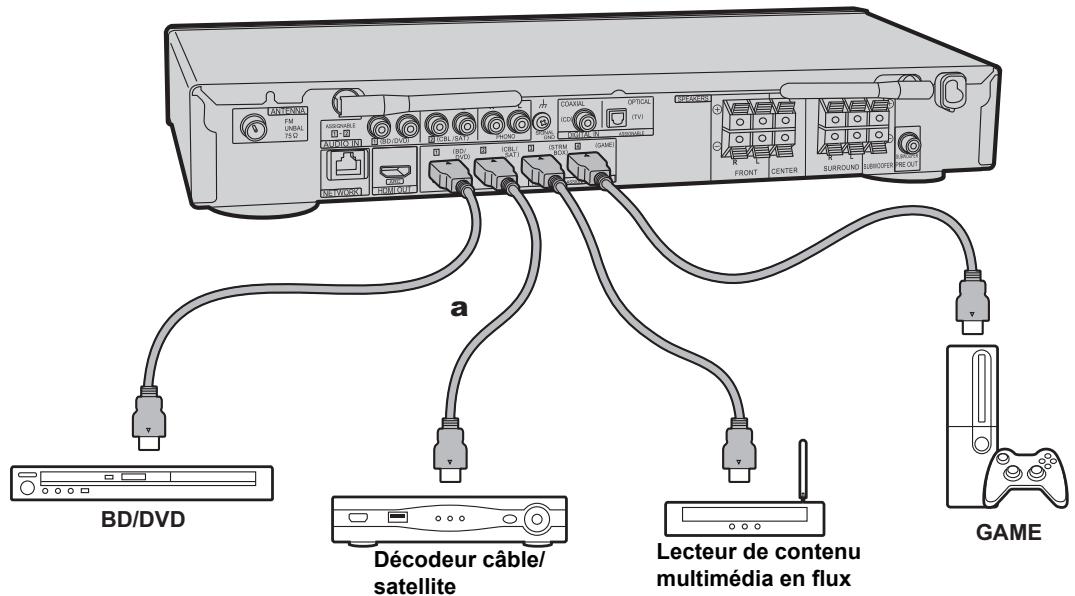
Il s'agit d'un exemple de raccordement avec un appareil AV possédant une prise HDMI. En raccordant un appareil AV conforme à la norme CEC (Consumer Electronics Control), vous pouvez utiliser des fonctionnalités comme le HDMI CEC qui établit une liaison avec le sélecteur d'entrée, et le HDMI Standby Through qui vous permet de contrôler la vidéo et le son provenant d'un appareil AV sur le téléviseur même si cet appareil est en veille. (→P67)
- Pour lire des activités de 4 K ou de 1080p, utilisez le câble HDMI haute vitesse.

- Des réglages sont nécessaires pour utiliser les fonctionnalités HDMI CEC et HDMI Standby Through. () P47, 48) Faites les réglages une fois que tous les raccordements ont été effectués.
- Pour bénéficier du son surround numérique, y compris Dolby Digital, la sortie audio devra être réglée sur "Bitstream output" sur le lecteur de Blu-ray Disc ou un autre appareil raccordé.
4. Raccorder les appareils audio
un cable coaxial numérique, un cable audio analogue
Raccordement d'un lecteur CD
Utilisez un câble coaxial numérique pour relier un lecteur CD à la prise DIGITAL IN COAXIAL.
Raccordement d'une platine disque
Vous pouvez également raccorder une platine disque possédant une cartouche de type MM à la prise PHONO.
- Si la platine disque possède un égaliseur audio intégré, branchez-la à une autre prise AUDIO IN que la prise PHONO. De plus, si la platine disque utilise une cartouche de type MC, installez un égaliseur audio compatible avec les cartouches de type MC entre l'appareil et la platine disque, puis raccordez n'importe quelle prise AUDIO IN autre que la prise PHONO.
Si la platine tourne-disque a un fil de mise à la terre, connectez-le à la borne SIGNAL GND de l'appareil.
5. Raccorder d'autres câbles
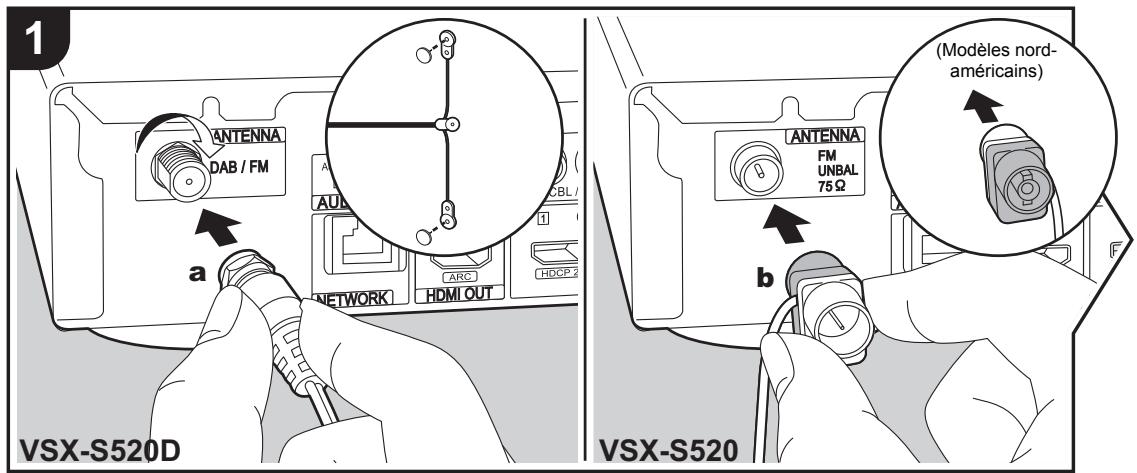
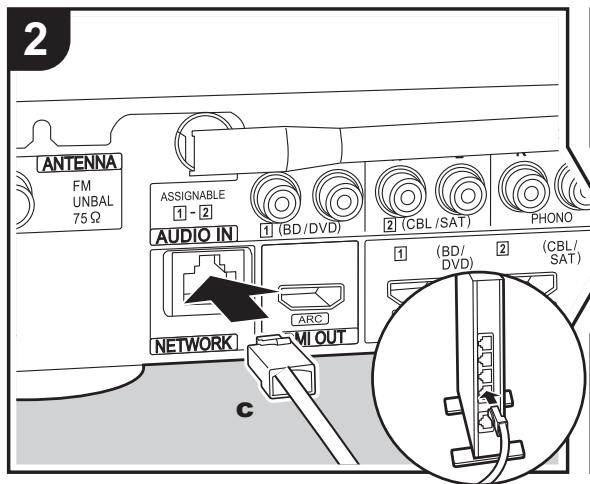
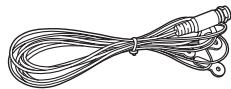
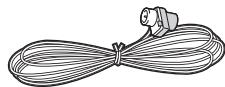
a Antenne DAB/FM, b Antenne FM intérieure, c Câble Ethernet, d Cordon d'alimentation
Raccordement de l'antenne
Antenne DAB/FM (VSX-S520D): Branchez l'antenne DAB/FM fournie à la borne ANTENNA DAB/FM. Assurez-vous que la fiche est poussée à fond, puis fixez-la en faisant tourner l'écrou vers la droite. Utilisez un clou ou quelles choses de similaire pour fixer l'antenne au mur.
Antenne FM intérieure (VSX-S520): Branchez l'antenne FM intérieure fournie à la borne ANTENNA FM UNBAL 75Ω. Déplacez l'antenne FM intérieure tout en écoutant la radio pour trouver la meilleure position de réception.
Raccordement au réseau
Connectez cet appareil au réseau à l'aide du LAN filaire ou du Wi-Fi (LAN sans fil). Vous pouvez profiter des fonctionnalités réseau comme la radio Internet en connectant l'appareil au réseau. Si vous vous connectez par LAN filaire, raccordez un cable Ethernet au port NETWORK comme montré sur l'illustration. Pour vous connecter par Wi-Fi, après avoir sélectionné "Wireless" dans "3. Network Connection" ( P16) de la Initial Setup, sélectionnez la méthode de réglage désirée et suivez les instructions à l'écran pour configurer la connexion.
Branchement du cordon d'alimentation
Branchez le cordon d'alimentation de cet appareil uniquement une fois que tous les autres raccordements auront été effectués.
Configuration initiale avec l'assistant de démarrage automatique
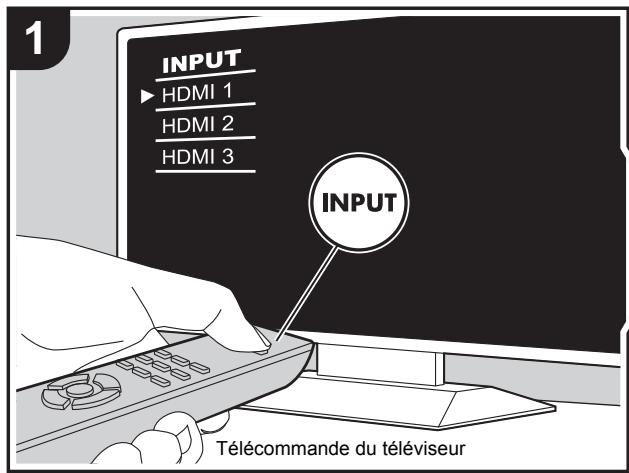
- Réglez l'entrée du téléviseur sur celle assignée à l'appareil.
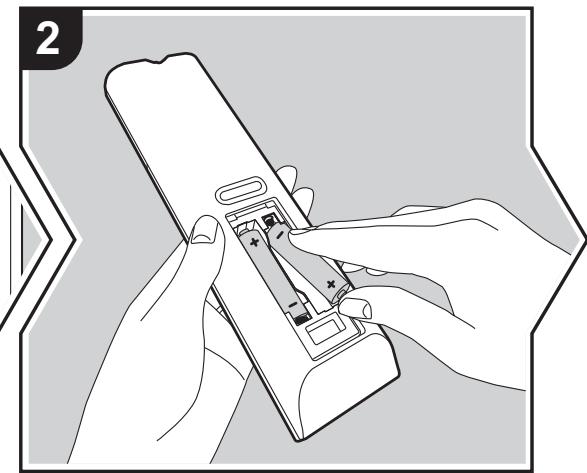
- Mettez des piles dans la télécommande de cet appareil.
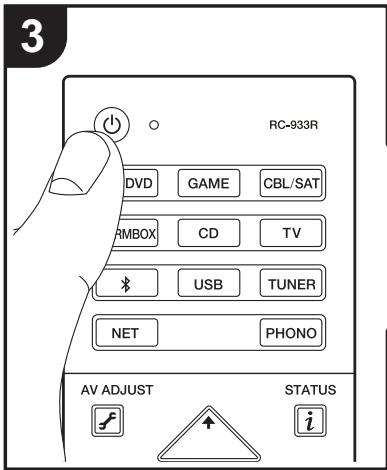
- Appuyez sur la télécommande. Lorsque l'appareil est mis sous tension pour la première fois, l'écran de la Initial Setup s'affiche automatiquement sur le téléviseur vous permettant d'effectuer les réglages nécessaires au démarrage.
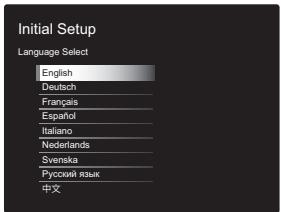
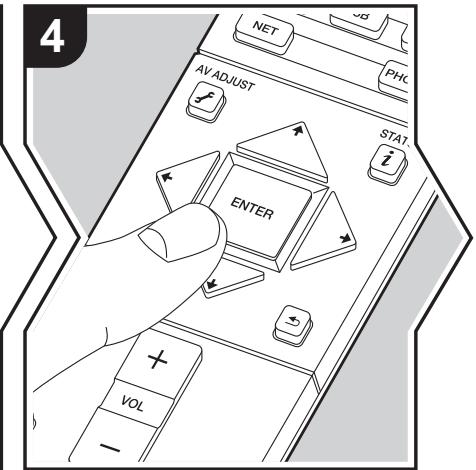
- Suivez les instructions à l'écran pour sélectionner l'objet grâce aux touches du curseur de la télécommande et appuyez sur ENTER pour valider votre sélection.
- Pour retourner à l'écran précédent, appuyez sur .
Pour refaire la Initial Setup : Si vous interrompez la procédure en cours ou si vous désirez modifier un réglage effectué lors de la Initial Setup, appuyez sur la touche de la télécommande, Sélectionnez "Miscellaneous" - "Initial Setup" dans le menu System Setup depuis Home et appuyez sur ENTER. Pour sélectionner à nouveau la langue affichée, changez "OSD Language". (→P42)
1. Full auto MCACC
Positionnez le microphone de configuration d'enceinte fourni sur la position d'écoute, mesurez les tonalités de test émises par les enceintes, l'appareil règle alors automatiquement le niveau de volume optimal pour chaque enceinte, les fréquences de croisement, et la distance depuis la position d'écoute. Ceci règle également automatiquement les égaliseurs des enceintes et permet la correction de la déformation causée par l'environnement acoustique de la pièce.
- Le calibrage peut prendre 3 à 12 minutes. Les enceintes émettent la tonalité de test à haut volume durant les mesures, soyez donc prudent avec votre entourage. Gardez la pièce aussi silencieuse que possible lors des mesures.
- Si cet apparéil n'est soudainement plus alimenté, les fils se trouvant à l'intérieur des câbles peuvent avoir touché le panneau arrêté ou d'autres fils et déclenché le circuit de protection. Entortillez une nouvelle fois correctement les fils et vérifie qu'ils ne dépassent pas des bornes d'enceinte lors du branchement.
- Placez le micro de configuration d'enceinte fourni en position d'écoute et raccordez-le à la prise MCACC SETUP MIC de l'appareil principal.
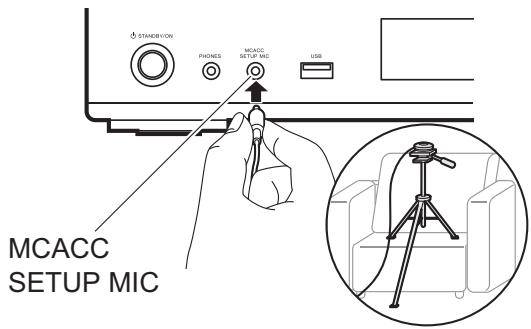
Pour permettre un microphone de configuration d'enceinte sur un trépied, consultez l'illustration en le mettant en place.
- Pour annuler à mi-course le Full Auto MCACC, débranchez le microphone de configuration de l'enceinte.
- Choisissez la configuration des enceintes raccordées.
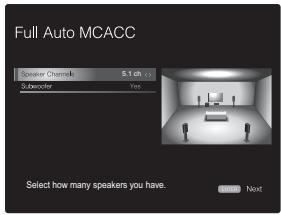
L' image à l'écran change lorsque vous désélectionnez le nombre de canaux dans "Speaker Channels", donc référez-vous-y pour effectuer les réglages. Utilisez également cet écran pour définir si vous avez raccordé un caisson de basse.
- Si vous avez raccordé un caisson de basse, vérifie la puissance et le volume de celui-ci. Les fréquences basses lues par le caisson de basse peuvent être imperceptibles, donc réglez son volume au moins à mi-course.
- Des tonalités de test sont émises par les enceintes et, en premier lieu, l'appareil détecte les enceintes connectées ainsi que les bruits de l'environnement.
- Une fois que les résultats des mesures ci-dessus s'affichent, Sélectionnez "Next", appuyez sur ENTER de la télécommande, et les tonalités de test se font de nouveau entendre, et l'appareil effectue automatiquement les réglages comme le niveau de volume optimal et la fréquence de croissement.
- Lorsque les mesures sont effectuées, les résultats des mesures s'affichent.
Appuyez sur les touches du curseur de la
télécommande pour vérifier les réglages. Appuyez sur ENTER lorsque "Save" est sélectionné pour sauvegarder les réglages.
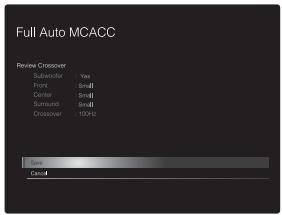
- Débranchez le microphone de configuration d'enceinte. Vous ne pouvez utiliser d'autres options de menu lorsqu'il est branché.
Vérifiez que chaque source d'entrée est correctement raccordée. Suivez le guide, sélectionnez l'entrée que vous désirez vérifier, démarrez la lecture sur le lecteur sélectionné, et vérifiez que les images apparaissent sur le téléviseur et que le son est lu.
Configurez la connexion Wi-Fi avec un point d'accès tel qu'un routeur LAN sans fil. Il existe deux méthodes de connexion au Wi-Fi suivantes :
"Scan Networks": Recherche un point d'accès depuis cet apparéil. Récupérez le SSD du point d'accès au préalable. "Use iOS Device (iOS7 or later)" : Partagez les paramètres Wi-Fi du dispositif iOS avec cet apparéil.
Si vous sélectionné "Scan Networks", il y a deux choix de méthode de connexion supplémentaires. Vérifiez ce qui suit :
- "Enter Password": Saisissez le mot de passe (ou clé) du point d'accès à connecter.
- "Push Button": Si le point d'accès est muni d'une touche de connexion automatique, vous pouvez vous connecter sans saisir de mot de passer.
- Si le SSD du point d'accès ne s'affiche pas, alors dans la liste des SSD, Sélectionnez "Other..." avec la touche de la télécommande et appuyez sur ENTER, puis suivez les instructions à l'écran.
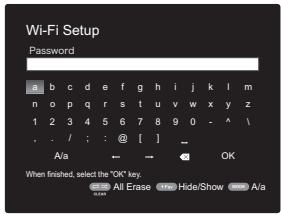
Saisie clavier: Pour permuter entre les majuscules et les minuscules, Sélectionnez "A/a" sur l'écran et appuyez sur ENTER. Pour désirir de masquer le mot de passe par des * ou de l'afficher textuellement, appuyez sur la touche +Fav de la télécommande. Appuyer sur CLEAR supprimera tous les caractères saisis.
Politique de confidentialité: Un écran de confirmation vous demandant d'accepter la politique de confidentialité s'affiche pendant la configuration du réseau. Sélectionnez "Yes" et appuyez sur ENTER pour accepter.
4. Audio return channel
Si vous avez raccordé un téléviseur qui prend en charge la fonctionnalité ARC, sélectionnez "Yes". Le paramètre ARC de cet appareil s'active et vous pouvez écouter le son du téléviseur via cet appareil.
- Si vous sélectionnez "Yes", la fonction HDMI CEC est activée et la consommation d'énergie augmente pendant la veille.
Commandes de base
Lisez un appareil AV ou un téléviseur raccordé à cet appareil à l'aide d'un cable HDMI et d'un autre cable.
- Réglez l'entrée du téléviseur sur celle assignée à l'appareil.
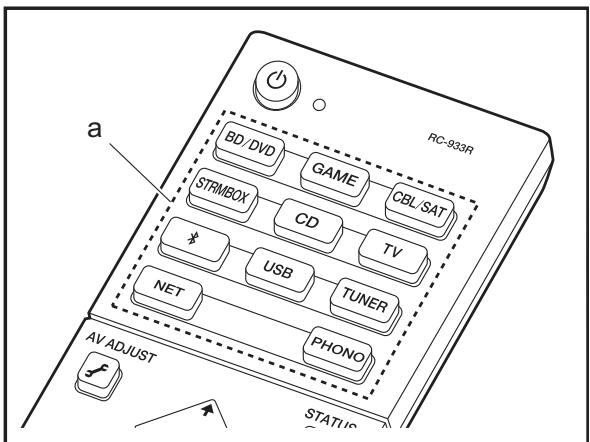
- Appuyez sur le sélecteur d'entrée (a) de la télécommande portant le même nom que la prise à laquelle vous avez raccordé le lecteur pour changer l'entrée.
Par exemple, appuyez sur BD/DVD pour dire le lecteur raccordé à la prise BD/DVD. Appuyez sur TV pour écouter le son du téléviseur.
- Lorsque la fonction de liaison CEC marche, l'entrée change automatiquement si vous avez raccordé un téléviseur et un lecteur compatibles CEC à cet appeareil à l'aide d'un raccordement HDMI.
- Démarrez la lecture sur le lecteur.
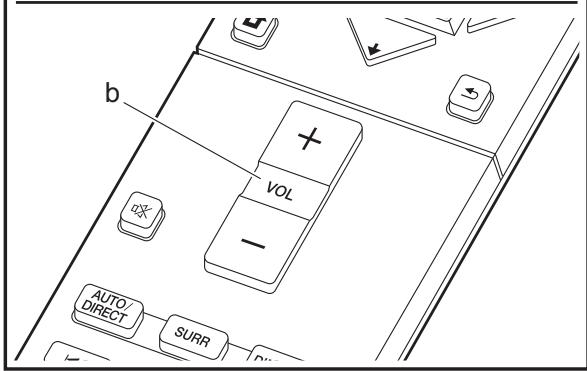
- Utilisez VOL + / - (b) pour régler le volume.
Commandes de base
Lorsque cet appareil est connecté au réseau, vous pouvez écouter Tunein ou d'autres services de radio Internet préenregistrés.
Selon le service de radio Internet, il se peut que l'utilisateur doit s'inscrire d'abord sur l'ordinateur.
- Réglez l'entrée du téléviseur sur celle assignée à l'appareil.
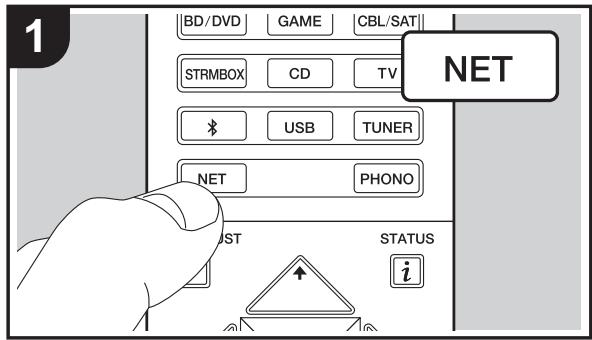
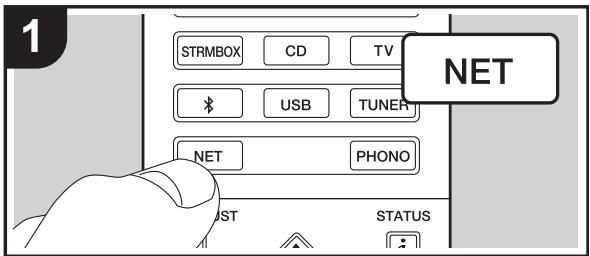
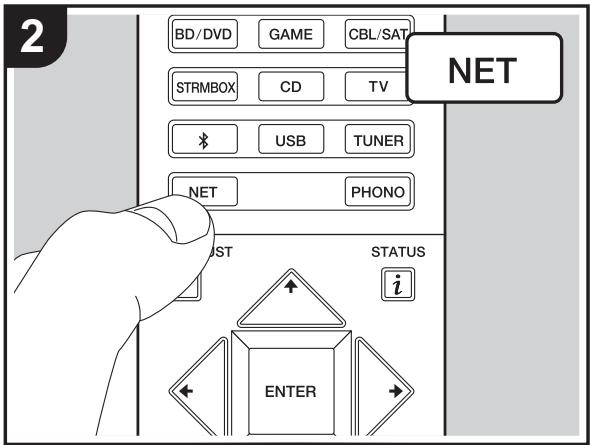
- Appuyez sur NET sur la télécommande.
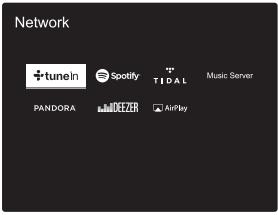
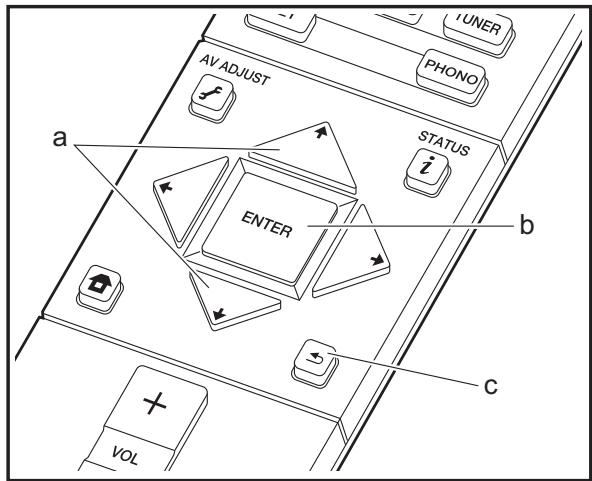
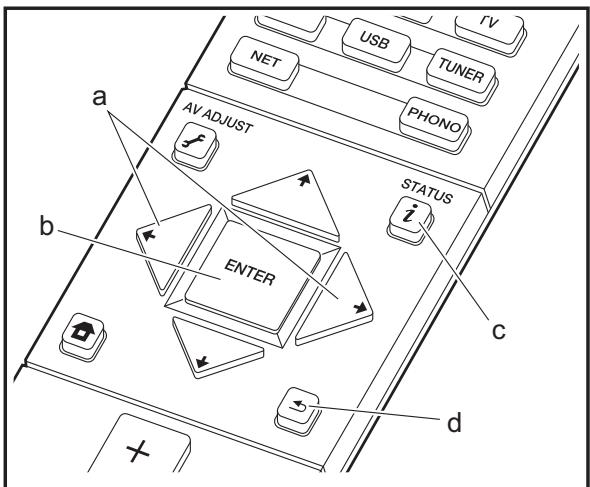
- Suivez les instructions à l'écran, en utilisant les touches du curseur pour sélectionner les stations de radio et les programmes, puis appuyez sur ENTER (b) pour. La lecture démarre lorsque le tampon affiche 100%.
- Pour revenir sur l'écran précédent, appuyez sur (c).
- Si vous ne pouvez pas sélectionner de service réseau, il deviendra sélectionnable lorsque la fonction réseau sera lancée.
Concernant tuneln radio
Pour afficher le menu Tuneln Radio durant la lecture, appuyez sur ENTER (b) de la télécommande.
Add to My Presets : Mémorise les stations de radio et les programmes en cours de diffusion dans "My Presets". Une fois mémorisé, le contenu de "My Presets" s'affiche audrssous de TuneIn Radio. Pour dire, Sélectionnez le programme que vous pouoze depuis "My Presets".
Remove from My Presets : Permet de retirer une station de radio ou un programme de "My Presets" dans TuneIn Radio.
Pandora® (états-unis uniquement)
Pandora est un service de radio Internet gratuite et personnalisée, qui vous permet d'écouter la musique que vous connaisssez et de découvrir celle que vous aimerez. Après avoir choisi "Pandora", effectuez ce qui suit.
- Utilisez / (a) de la télécommande pour sélectionner "I have a Pandora Account" ou "I'm new to Pandora", puis appuyez sur ENTER (b). Si vous êtes nouveaux au Pandora sélectionnez "I'm new to Pandora". Vous pouvez voir le code d'activation sur l'écran de votre téléviseur. Veuillez noter éer votre compte Pandora et votre liste de stations Pandora personnalisée. Vous pouvez créer vos stations en entrant vos morceaux et artistes préférés lorsque vous y êtes invités. Une fois que vous avez créé votre compte et vos stations, vous pouvez retourner à votre ampli-tuner et appuyer sur ENTER (b) pour commencer à écouter libre Pandora personnalisé. Si vous disposez déjà d'un compte Pandora, vous pouvez ajouter votre compte Pandora à leur ampli-tuner en sélectionnant "I have a Pandora Account" et en ouvrant une session avec votre e-mail et votre mot de passe.
- Pour écouter une station, utilisez (a) de la télécommande pour selectionner la station à partir de votre liste de stations, puis appuyez sur ENTER (b). La lecture démarre et l'écran de lecture s'affiche.
Créer une nouvelle station : Saisissez le nom d'un morceau, d'un artiste ou d'un genre et Pandora créera une
station de radio spécialement pour vous en se basant sur les qualités musicales de ce morceau, de cet artiste ou de ce genre.
À propos du menu Pandora : Les icônes s'affichent à l'écran pendant la lecture d'une station. Vous pouvez effectuer ce qui suit en sélectionnant l'icône à l'aide des touches / (a) de la télécommande et en appuyant sur ENTER (b).

Donnez un morceau "thumbs-up" et Pandora diffusera encore plus de musique du même style.

Donnez un "thumbs-down" à un morceau et Pandora interdira ce morceau dans la station actuelle.

Recherche automatique les stations correspondant à vos préférences basées sur le genre, des artistes spécifiques, et des chansons, et effacez les stations dont vous n'avez pas besoin.
Commandes de base
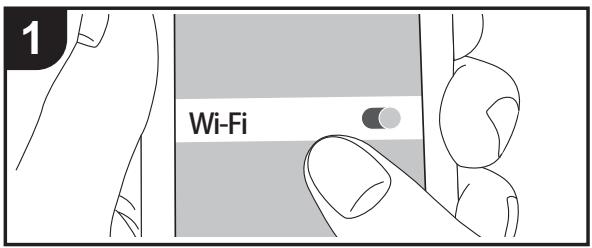
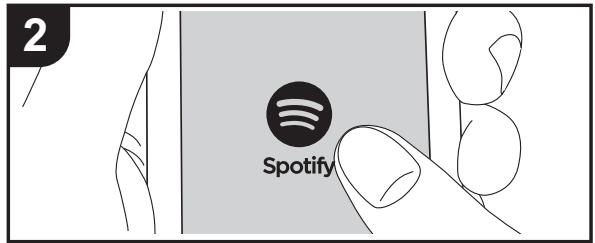
La lecture Spotify Connect est possible en connectant cet appareil au même réseau qu'un smartphone ou une tablette. Pour utiliser Spotify Connect, vous devez installer l'appli Spotify sur votre smartphone ou votre tablette et créer un compte Spotify Premium.
- Connectez le smartphone au réseau auquel cet appareil est connecté.
- Cliquez sur l'icône Connect sur l'écran de lecture de la piste de l'appli Spotify.
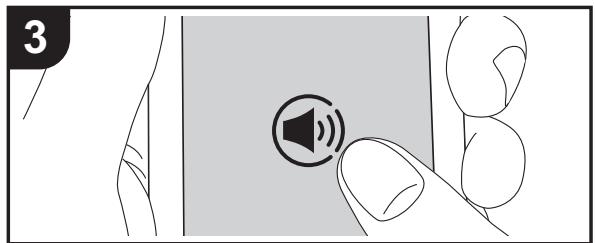
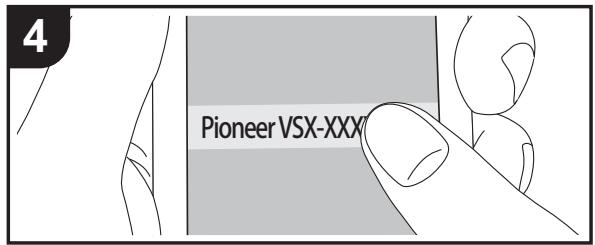
- Sélectionnez cet appareil.
- Cet appareil s'allume automatiquement, le sélecteur d'entrée passe automatiquement sur NET et la diffusion en flux de Spotify démarre.
- Si "Hardware" - "Power Management" - "Network Standby" est réglé sur "Off" dans le menu System Setup depuis Home, mettez en marche l'appareil manuellement et appuyez sur la touche NET de la télécommande.
- Consultez ce qui suit pour configurer Spotify: www.spotify.com/connect/
- Le logiciel Spotify est soumis à des licences de tiers que vous trouverez ici : www. spotify. com/connect/third-party-licenses
Les actions suivantes sur la télécommande sont également possibles.
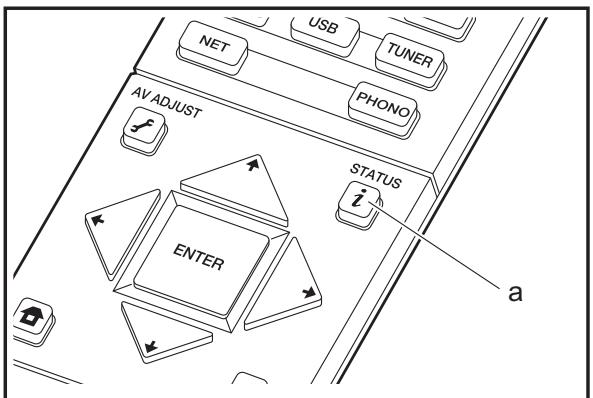
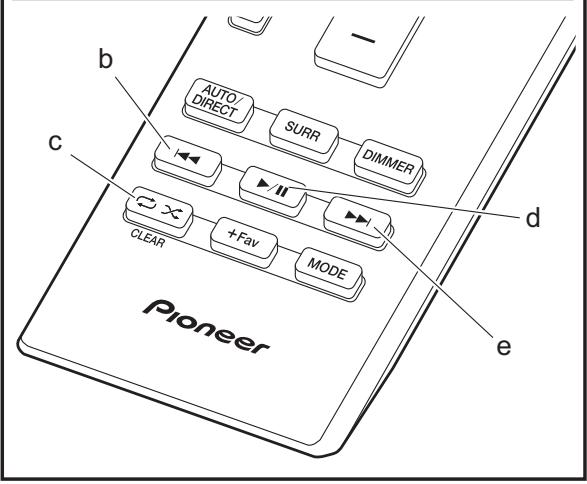
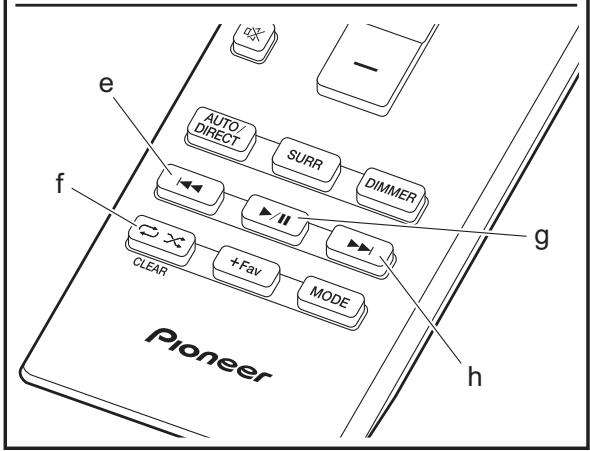
(a) Pressée durant la lecture, cette touche permet de modifier les informations de la piste affichée. (b) Cette touche permet de lancer la lecture de la piste précédente. (c) Cette touche vous permet de lancer la répétition de lecture ou la lecture aléatoire. Appuyer sur cette touche de manière répétée permet de faire défiler les modes de répétition. (d) Pressée durant la lecture, cette touche permet de mettre en pause la lecture. Pressée durant la pause, elle reprend la lecture. (e) Cette touche permet de lancer la lecture de la piste suivante.
Il est possible de diffuser en flux des fichiers de musique présents sur les ordinateurs ou dispositifs NAS connectés au même réseau que cet appareil. Le serveur réseau de cet appareil est compatible avec les ordinateurs ayant la fonctionnalité serveur de Windows Media Player 11 ou 12 installée, ou les NAS compatibles avec la fonctionnalité réseau domestique. Vous devez effectuer certains réglages au préalable pour utiliser Windows Media Player 11 ou 12. Notez que les fichiers de musique enregistrés dans la bibliothèque de Windows Media Player peuvent être lus.
Configuration de windows media® player
- Mettez en marche votre PC et lancez Windows Media® Player 11.
- Dans le menu "Library", sélectionnez "Media Sharing" pour afficher une boîte de dialogue.
- Sélectionnez la case à cocher "Share my media", puis cliquez sur "OK" pour afficher les périphériques compatibles.
- Sélectionnez cet appareil, cliquez sur "Allow" et cochez la case près de l'icône de cet appareil.
- Cliquez sur "OK" pour fermer la boîte de dialogue.
- En fonction de la version de Windows Media® Player, il peut y avoir des différences de nom avec les éléments que vous sélectionnez.
- Mettez en marche votre PC et lancez Windows Media® Player 12.
- Dans le menu "Stream", sélectionnez "Turn on media streaming" pour afficher une boîte de dialogue.
- Si la diffusion multimédia en continu est déjà activée, sélectionnez "More streaming options..." dans le menu "Stream" pour afficher la liste de lecteurs réseau, puis passez à l'étape 4.
- Cliquez sur "Turn on media streaming" pour afficher une liste de lecteurs dans le réseau.
- Sélectionnez cet appareil dans "Media streaming options" et vérifiez qu'il est réglé sur "Allow".
- Cliquez sur "OK" pour fermer la boîte de dialogue.
- En fonction de la version de Windows Media® Player, il peut y avoir des différences de nom avec les éléments que vous sélectionné.
Lire
- Démarrez le serveur (Windows Media® Player 11, Windows Media® Player 12, ou le périphérique NAS) contenant les fichiers musicaux à diffuser.
- Assurez-vous que les ordinateurs et/ou les NAS sont correctement connectés au même réseau que cet appareil.
- Réglez l'entrée du téléviseur sur celle assignée à l'appareil.
- Appuyez sur NET sur la télécommande.
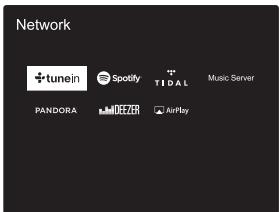
- Avec les touches du curseur de la télécommande, sélectionnez "Music Server", puis appuyez sur ENTER (b).
- Sélectionnez le serveur cible avec les touches du curseur de la télécommande et appuyez sur ENTER (b) pour afficher l'écran de la liste des éléments.
- Avec les touches du curseur de la télécommande, sélectionnez le fichier de musique à, puis appuyez sur ENTER (b) pour lancer la lecture. Pour revenir sur l'écran precedant, appuyez sur (d).
- Si "No Item." s'affiche, vérifie si le réseau est connecté correctement.
- En fonction du serveur et des paramètres de partage, l'appareil peut ne pas le reconnaître, ou ne pas être capable de dire les fichiers de musique. De plus, l'appareil ne peut pas accéder aux photos et vidéos stockées sur les serveurs.
- Pour les fichiers de musique sur un serveur, il peut y avoir jusqu'à 20.000 pistes par dossier, et les dossiers peuvent
être imbriqués jusqu'à 16 niveaux de profondeur.
Les actions suivantes sur la télécommande sont également possibles.
(a) Si les listes de dossiers ou fichiers ne sont pas entièrement visibles sur un seul écran, vous pouvez changer d'écran. (c) Pressée durant la lecture, cette touche permet de modifier les informations de la piste affichée. Pressée pendant qu'une liste de dossiers ou de fichiers est affichée, cette touche permet de revenir sur l'écran de lecture. (e) Cette touche permet de lancer la lecture de la piste précédente. (f) Cette touche vous permet de lancer la répétition de lecture ou la lecture aléatoire. Appuyer sur cette touche de manière répétée permet de faire défiler les modes de répétition. (g) Pressée durant la lecture, cette touche permet de mettre en pause la lecture. Pressée durant la pause, elle reprend la lecture. (h) Cette touche permet de lancer la lecture de la piste suivante.
Contrôler la lecture distance à partir d'un PC
Vous pouvez utiliser cet appareil pour lire des fichiers musicaux stockés sur tout ordinateur en utilisant l'ordinateur à l'intérieur de votre réseau domestique. Cet appareil prend en charge la lecture à distance avec Windows Media® Player 12.
- Mettez en marche votre PC et lancez Windows Media® Player 12.
- Ouvrez le menu "Stream" et vérifiez que "Allow remote control of my Player..." est coché. Cliquez sur "Turn on media streaming" pour afficher une liste de lecteurs dans le réseau.
- Réglez l'entrée du téléviseur sur celle assignée à l'appareil.
- Sélectionnez avec un clic droit le fichier de musique à avec Windows Media® Player 12. Pour un fichier de musique à distance sur un autre serveur, ouvrez le serveur cible à partir de "Other Libraries" et sélectionnez le fichier de musique à.
- Sélectionnez cet appareil dans "Play to" pour ouvrir la
fenêtre "Play to" de Windows Media® Player 12 et démarrez la lecture sur l'appareil. Si votre PC fonctionne sous Windows® 8,1, cliquez sur "Play to", puis sélectionnez cet appareil.
Si votre PC fonctionne sous Windows® 10, cliquez sur "Cast to Device" et sélectionnez cet appareil. Des actions sont possibles pendant la lecture à distance à partir de la fenêtre "Play to" du PC. L'écran de lecture s'affiche sur le téléviseur connecté à la sortie HDMI de l'appareil.
- Réglez le volume à l'aide de la barre de volume dans la fenêtre "Play to".
- Quelquefois, le volume affiché dans la fenêtre de lecture à distance peut être différent de celui affiché sur l'écran de l'appareil. De plus, lorsque le volume est réglé depuis cet appareil, la valeur n'est pas répercutée dans la fenêtre "Play to".
- La lecture à distance n'est pas possible en utilisant un service réseau ou pour des fichiers de musique présents sur un périphérique de stockage USB.
- En fonction de la version de Windows®, il peut y avoir des différences de nom avec les éléments que vous sélectionnez.
Formats audio pris en charge
Cet appareil prend en charge les formats de fichiers musicaux suivants. La lecture à distance des formats FLAC, DSD, et Dolby TrueHD n'est pas prise en charge.
- Formats pris en charge: MPEG-1/MPEG-2 Audio Layer-3 Taux d'échantillonnage pris en charge: 44,1 kHz, 48 kHz
- Débits binaires pris en charge: Entre 8 kbps, 320 kbps et VBR.
Taux d'échantillonnage pris en charge: 44,1 kHz, 48 kHz - Débits binaires pris en charge: Entre 5 kbps, 320 kbps et VBR. - Les formats WMA Pro/Voice/WMA Lossless ne sont pas pris en charge
Les fichiers WAV comprennent des données audio numériques PCM non compressées.
Taux d'échantillonnage pris en charge: 44,1 kHz, 48 kHz, 64 kHz, 88,2 kHz, 96 kHz, 176,4 kHz, 192 kHz - Bits de quantification: 8 bits, 16 bits, 24 bits
Les fichiers AIFF comprennent des données audio numériques PCM non compressées.
, 176,4 kHz, 192 kHz - Bits de quantification: 8 bits, 16 bits, 24 bits
- Formats pris en charge: MPEG-2/MPEG-4 Audio
- Débits binaires pris en charge: Entre 8 kbps, 320 kbps et VBR.
Taux d'échantillonnage pris en charge: 44,1 kHz, 48 kHz, 64 kHz, 88,2 kHz, 96 kHz, 176,4 kHz, 192 kHz - Bits de quantification: 8 bits, 16 bits, 24 bits
LPCM (PCM Linéaire):
Taux d'échantillonnage pris en charge: 44,1 kHz, 48 kHz - Bits de quantification: 16 bits
Apple lossless (.M4A/.MP4/.M4A/.MP4):
Taux d'échantillonnage pris en charge: 44,1 kHz, 48 kHz, 64 kHz, 88,2 kHz, 96 kHz, 176,4 kHz, 192 kHz - Bits de quantification: 16 bits, 24 bits
- Formats pris en charge: DSF/DSDIFF Taux d'échantillonnage pris en charge : 2,8 MHz, 5,6 MHz
- Les fichiers à débit binaire variable (VBR) sont pris en charge. Cependant, les temps de lecture peuvent ne pas s'afficher correctement.
- La lecture à distance ne prend pas en charge la lecture sans intervalle.

Lecture de base
Lisez des fichiers musicaux sur un périphérique de stockage USB.
- Réglez l'entrée du téléviseur sur celle assignée à l'appareil.
- Branchez votre périphérique de stockage USB contenant les fichiers de musique au port USB situé à l'avant de cet appareil.
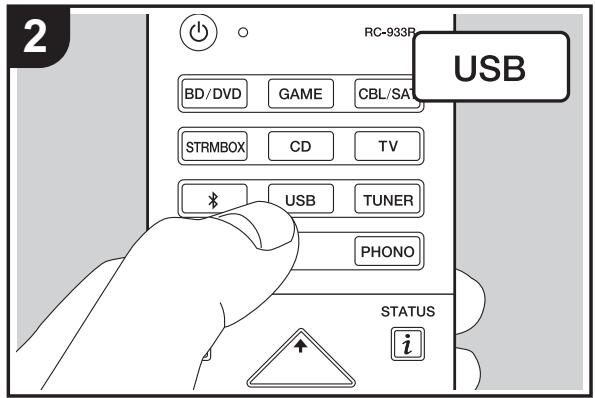
- Appuyez sur "USB" de la télécommande.
- Si le témoin "USB" clignote sur l'afficheur, vérifie si le périphérique de stockage USB est branché correctement.
- Ne débranchez pas le périphérique de stockage USB de cet appareil pendant que "Connecting..." est sur l'afficheur. Cela risque d'entraîner la corruption des données ou un mauvais fonctionnement.
- Appuyez sur la touche ENTER (b) de la télécommande sur l'écran suivant. La liste des dossiers et des fichiers de musique sur le périphérique de stockage USB s'affiche. Sélectionnez le dossier à l'aide des touches du curseur et appuyez sur ENTER (b) pour valider votre sélection.
- Pour revenir sur l'écran précédent, appuyez sur (d).
- Avec les touches du curseur de la télécommande, sélectionnez le fichier de musique, puis appuyez sur ENTER (b) pour lancer la lecture.
- Le port USB de cet appareil est conforme à la norme USB 2.0. La vitesse de transfert peut être insuffisante pour certains des contenus que vous lisez, ce qui peut causer des coupures du son.
Les actions suivantes sur la télécommande sont également possibles.
(a) Si les listes de dossiers ou fichiers ne sont pas entièrement visibles sur un seul écran, vous pouvez changer d'écran. (c) Pressée durant la lecture, cette touche permet de modifier les informations de la piste affichée. Pressée pendant qu'une liste de dossiers ou de fichiers est affichée, cette touche permet de revenir sur l'écran de lecture. (e) Cette touche permet de lancer la lecture de la piste précédente. (f) Cette touche vous permet de lancer la répétition de lecture ou la lecture aléatoire. Appuyer sur cette touche de manière répétée permet de faire défilé les modes de répétition. (g) Pressée durant la lecture, cette touche permet de mettre en pause la lecture. Pressée durant la pause, elle reprend la lecture. (h) Cette touche permet de lancer la lecture de la piste suivante.
Configuration requise du périphérique de stockage USB
- Notez que cette commande n'est pas garantie avec tous les périphériques de stockage USB.
- Cet appareil peut utiliser les périphériques de stockage USB conformes à la norme USB MSC. L'appareil est également compatible avec les périphériques de stockage USB utilisant les formats de système de fichier FAT16 ou FAT32.
- Si le périphérique de stockage USB a été partitionné, chaque section sera considérée comme étant un périphérique indépendant.
- Vous pouvez afficher jusqu'à 20.000 pistes par dossier, et les dossiers peuvent être imbriqués jusqu'à 16 niveaux de profondeur.
- Les concentrateurs USB et les périphériques de stockage USB avec des fonctions de concentrateur ne sont pas pris en charge. Ne branche pas ces périphériques à l'appareil.
- Les périphériques de stockage USB avec des fonctions de sécurité ne sont pas pris en charge sur cet appareil.
- Si vous connectez un disque dur USB au port USB de l'appareil, nous vous recommandons d'utiliser son adaptateur secteur pour l'alimenter.
- Un matériel inséré dans le lecteur de carte USB peut ne pas être disponible dans cette fonction. De plus, en fonction du périhérique de stockage USB, une lecture correcte du contenu peut être impossible.
- Nous déclinons toute responsabilité pour la perte ou l'endommagement des données sauvegardées sur un périphérique de stockage USB lorsque ce périphérique est utilisé avec cet appareil. Nous vous recommandons de sauvegarder à l'avance les fichiers musicaux importants.
Formats audio pris en charge
Pour la lecture depuis un serveur et la lecture depuis un périphérique de stockage USB, l'appareil prend en charge les formats de fichiers musicaux suivants. Notez que les fichiers audio qui sont protégés par droits d'auteur ne peuvent pas être lus sur cet appareil.
- Formats pris en charge: MPEG-1/MPEG-2 Audio Layer 3 Taux d'échantillonnage pris en charge: 44,1 kHz, 48 kHz
- Débits binaires pris en charge: Entre 8 kbps, 320 kbps et VBR.
Taux d'échantillonnage pris en charge: 44,1 kHz, 48 kHz - Débits binaires pris en charge: Entre 5 kbps, 320 kbps et VBR. - Les formats WMA Pro/Voice/WMA Lossless ne sont pas pris en charge
Les fichiers WAV comprennent des données audio numériques PCM non compressées.
Taux d'échantillonnage pris en charge: 44,1 kHz, 48 kHz, 64 kHz, 88,2 kHz, 96 kHz, 176,4 kHz, 192 kHz - Bits de quantification: 8 bits, 16 bits, 24 bits
Les fichiers AIFF comprennent des données audio numériques PCM non compressées.
, 176,4 kHz, 192 kHz - Bits de quantification: 8 bits, 16 bits, 24 bits
- Formats pris en charge: MPEG-2/MPEG-4 Audio
- Débits binaires pris en charge: Entre 8 kbps, 320 kbps et VBR.
Taux d'échantillonnage pris en charge: 44,1 kHz, 48 kHz, 64 kHz, 88,2 kHz, 96 kHz, 176,4 kHz, 192 kHz - Bits de quantification: 8 bits, 16 bits, 24 bits
Apple lossless (.M4A/.MP4/.M4A/.MP4):
Taux d'échantillonnage pris en charge: 44,1 kHz, 48 kHz, 64 kHz, 88,2 kHz, 96 kHz, 176,4 kHz, 192 kHz - Bits de quantification: 16 bits, 24 bits
- Formats pris en charge: DSF/DSDIFF Taux d'échantillonnage pris en charge : 2,8 MHz, 5,6 MHz
Taux d'échantillonnage pris en charge: 44,1 kHz, 48 kHz, 64 kHz, 88,2 kHz, 96 kHz, 176,4 kHz, 192 kHz - Les fichiers à débit binaire variable (VBR) sont pris en charge. Cependant, les temps de lecture peuvent ne pas s'afficher correctement. - Cet appareil prend en charge la lecture sans intervalle du périphérique de stockage USB dans les conditions suivantes.
En lisant les fichiers WAV, FLAC et Apple Lossless, et le même format, fréquence d'échantillonnage, canaux et débit binaire de quantification sont lus en continu.
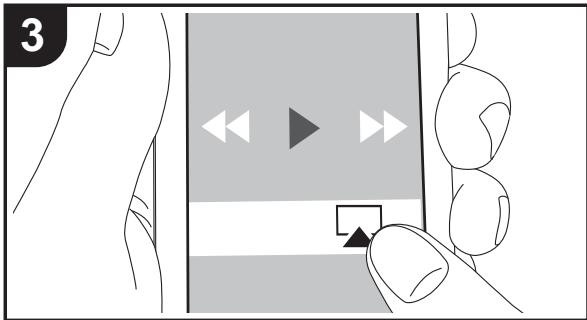
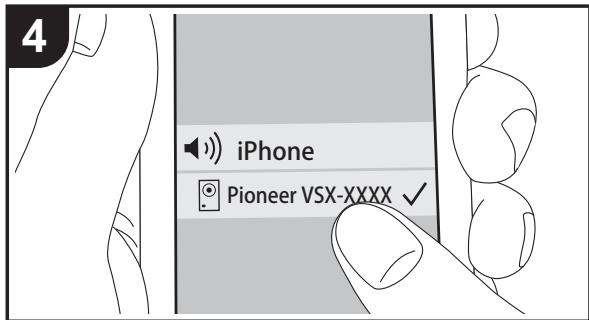
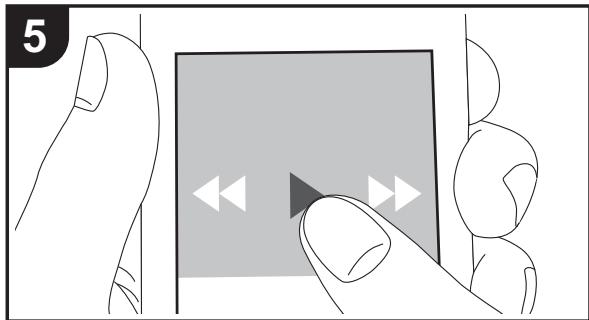
Lecture de base
Vous pouvez profiter à distance des fichiers musicaux présents sur un iPhone®, iPod touch®, ou un iPad® connecté au même point d'accès que cet appareil.
- Mettez à jour la version OS de votre périphérique iOS.
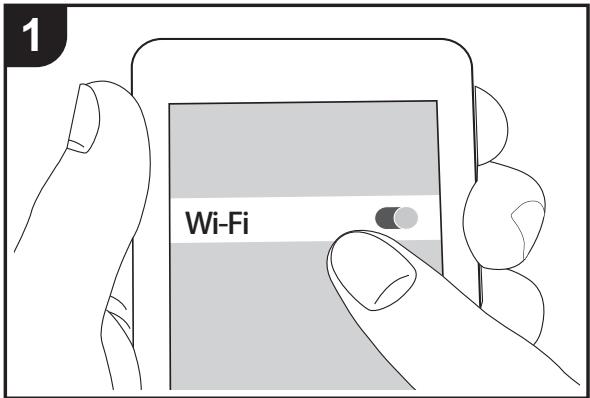
- Connectez le dispositif iOS au point d'accès.
- Appuyez sur NET.
- Touchez l'icône AirPlay présente dans le centre de contrôle du dispositif iOS et sélectionnez cet appareil dans la liste des dispositifs affichée, puis touchez "Done".
- Lisez les fichiers musicaux sur le dispositif iOS.
- La fonctionnalité Network Standby est active par défaut, donc lorsque vous effectuez les étapes 3 et 4 ci-dessus, cet appare iché, réglez "System Setup" - "Hardware" - "Power Management" - "Network Standby" sur "Off".
- À cause des caractéristiques de la technologie sans fil AirPlay, le son produit par cet appareil peut être légèrement en retard par rapport au son lu par le périphérique compatible AirPlay.
Vous pouvez également dire des fischiers musicaux sur l'ordinateur avec iTunes. (Ver. 10.2 ou ultérieure). Avant d'effectuer cette action, vérifie que cet apparéil et l'ordinateur sont connectés au même réseau, puis appuyez sur la touche NET de cet apparéil. Ensuite, cliquez sur l'icône AirPlay dans iTunes, Sélectionnez cet apparéil dans la liste des dispositifs affichée et démarrez la lecture d'un fisquier musical.
Lecture bluetooth®
Jumelage
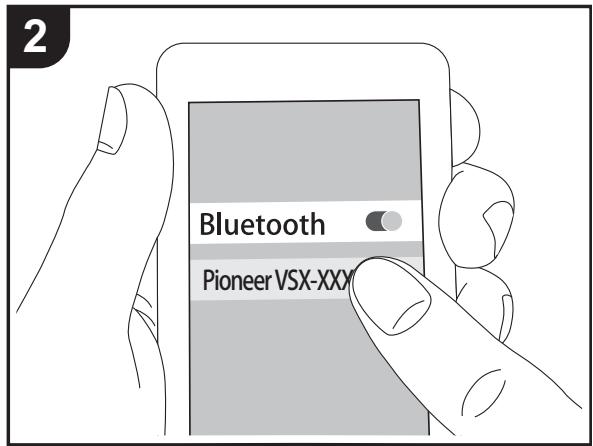
Écouter
Jumelage
- Lorsque vous appuyez sur la touche de la télécommande, "Now Pairing..." apparait sur l'afficheur de cet appareil et le mode appairage s'active.
Now Pairing.
- Activez (mettez en marche) la fonction BLUETOOTH du périphérique compatible BLUETOOTH, puis sélectionnez cet appareil parmi les périphériques affichés. Si un mot de passe est requis, entrez "0000".
- Pour connecter un autre périhérique compatible BLUETOOTH, appuyez sur la touche jusqu'à ce que "Now Pairing..." s'affiche, puis effectuez l'étape 2 cidesus. Cet apparéil peut contenir les données de jusqu'à huit périhériques jumelés.
- La zone de couverture est d'environ 15 mètres (48 pieds). Notez que la connexion n'est pas toujours garantie avec tous les périhériques compatibles BLUETOOTH.
Écouter
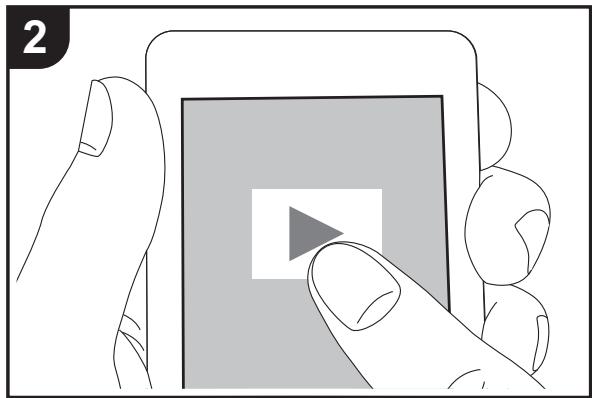
- Lorsque cet appareil est en marche, effectuez la procédure de connexion sur le périphérique compatible BLUETOOTH.
- La sélection d'entrée sur cet appareil passe automatiquement sur "BT AUDIO".
- Lisez les fichiers musicaux. Augmentez le volume du dispositif compatible BLUETOOTH jusqu'à un niveau correct.
- À cause des caractéristiques de la technologie sans fil BLUETOOTH, le son produit par cet appareil peut être légèrement en retard par rapport au son lu par le périphérique compatible BLUETOOTH.
Syntonisation automatique
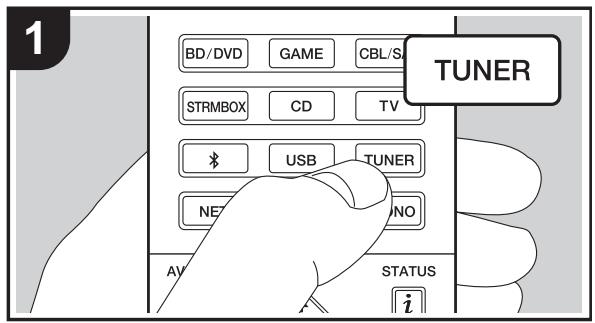
- Appuyez plusieurs fois sur la touche TUNER de la télécommande pour sélectionner "FM" sur l'afficheur.
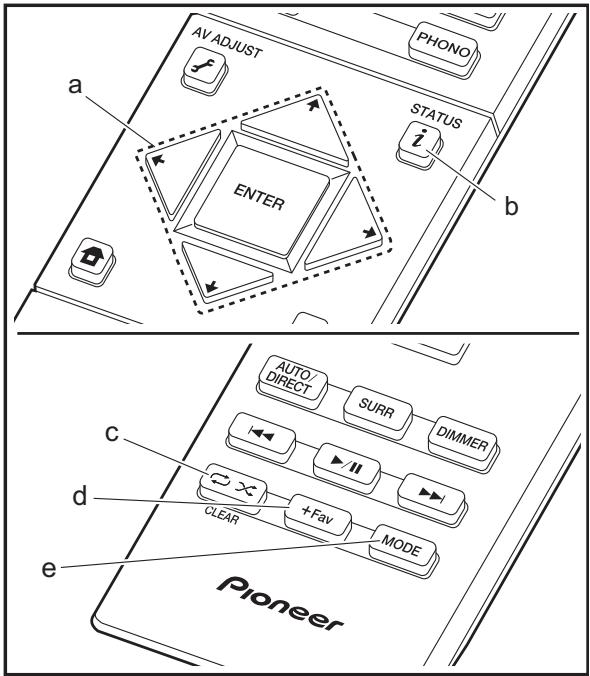
- Appuyez sur MODE (e) de la télécommande pour que "AUTO" apparaisse sur l'afficheur.
- Lorsque vous appuyez sur les touches / du curseur (a) de la télécommande, la syntonisation automatique démarre et la recherche s'arrête lorsqu'une station est trouvée. Lors de l'écoute d'une station de radio, le témoin "TUNED" s'allume sur l'écran. Lorsqu'une station de radio FM stéréo est syntonisée, le témoin "FM STEREO" s'allume.
- Aucun son n'est produit lorsque le témoin "TUNED" est allumé.
Lorsque la réception des émissions FM est faible
Les ondes radio peuvent être affaiblies par la structure du bateau et les conditions de l'environnement. Dans ce cas, suivez la procédure expliquée ci-dessous dans "Syntonisation manuelle" pour sélectionner manuellement la station désirée.
Syntonisation manuelle
- Appuyez plusieurs fois sur la touche TUNER de la télécommande pour sélectionner "FM" sur l'afficheur.
- Appuyez sur la touche MODE (e) de la télécommande pour que "AUTO" disparaisse de l'afficheur.
- Tout en appuyant sur les touches / du curseur (a) de la télécommande, sélectionnez la station de radio désirée.
- La fréquence change d'1 pas à chaque fois que vous appuyez sur la touche. La fréquence change en continu si le bouton est maintenu enfoncé, et s'arrête lorsque le bouton est relâché. Recherche en regardant l'écran.
Pour revenir au mode de syntonisation automatique
Appuyez de nouveau sur la touche MODE (e) de la télécommande pour que "AUTO" apparaisse sur l'afficheur. L'appareil syntonise automatiquement une station de radio.
Réglage des pas de fréquence (modèles nord-américains)
Appuyez sur la touche de la télécommande pour sélectionner "System Setup" - "Miscellaneous" - "Tuner" - "FM Frequency Step" et sélectionnez le pas de fréquence de votre zone. Notez que lorsque ce paramètre est modifié, toutes les radios préprogrammées sont supprimées.
Utilisation du RDS (modèles européens)
RDS est l'acronyme de Radio Data System, un système de transmission de données par signaux radio FM. Dans les régions qui utilisent le RDS, le nom de la station radio s'affiche lorsque vous synchronisez les informations du programme de diffusion d'une station radio. Lorsque vous appuyez sur la touche i (b) de la télécommande dans cet état, vous pouvez utiliser les fonctions suivantes.
Affichage de texte d'information (radio text)
- Pendant que le nom de la station apparait sur l'afficheur, appuyez une fois sur la touche i (b) de la télécommande. Le texte radio (RT) diffusé par la station apparait en défilant sur l'afficheur. "No Text Data" s'affiche lorsqu'aucune information de texte n'est disponible.
- Des caractères inhabituels peuvent s'afficher lorsque l'appareil reçoit des caractères non pris en charge. Cependant, cela ne constitue pas un dysfonctionnement. De plus, si le signal provenant d'une station est faible, les informations peuvent ne pas s'afficher.
Recherche des stations par type de programme
- Pendant que le nom de la station apparait sur l'afficheur, appuyez deux fois sur la touche i (b) de la télécommande.
- Appuyez sur les touches / du curseur (a) de la
télécommande pour sélectionner le type de programme que vous désirez trouver, puis appuyez sur ENTER (a) pour lancer la recherche.
Les types de programme affichés sont les suivants :
None
News (Reportages d'actualité)
Affaires (Questions d'actualité)
Informations
Sport
Enseignement
Drama
Culture
Sciences et Technologie
Varied
Pop M (musique Pop)
Rock M (musique Rock)
Easy M (Station de musique grand public)
Light M (Classique pour amateur)
Classics (Classique pour connaisseur)
Autre musique
Weather
Finance
Affaires sociales
Religion
Phone In
Travel
Leisure
Jazz (Musique jazz)
Country (Musique country)
Nation M (Variétés nationales)
- Les informations affichées peuvent parfois ne pas correspondre au contenu diffusé par la station.
- Lorsqu'une station est trouvée, le nom de la station clignote sur l'afficheur. Appuyez sur la touche ENTER (a) pendant le clignotement pour lancer la réception de la
station. Si vous n'appuyez pas sur ENTER (a), l'appareil recherche une autre station.
- Si aucune station n'est trouvée, le message "Not Found" s'affiche.
- Des caractères inhabituels peuvent s'afficher lorsque l'appareil reçoit des caractères non pris en charge. Cependant, cela ne constitue pas un dysfonctionnement. De plus, si le signal provenant d'une station est faible, les informations peuvent ne pas s'afficher.
Écoute de la radio numérique DAB (VSXS520D)
- Appuyez plusieurs fois sur la touche TUNER de la télécommande pour sélectionner "DAB" sur l'afficheur.
- La toute première fois que vous sélectionnez DAB, la fonction Syntonisation Auto balaye
- Une fois le balayage effectué, la première station trouvée est sélectionnée.
- Si une nouvelle station DAB est présente ou que vous changez de zone, appuyez sur la touche de la télécommande, puis dans le menu Home affiché sélectionnez "System Setup" "Miscellaneous" - "Tuner" - "DAB Auto Scan".
- Sélectionnez la station de radio de votre besoin à l'aide des touches du curseur / (a) de la télécommande.
Changement de l'ordre des stations affichées
Vous pouvez trier les stations disponibles par ordre alphabétique ou par bouquet.
- Appuyez plusieurs fois sur la touche MODE (e) pour
définir la méthode de tri de l'affichage parmi les suivantes.
Alphabet (paramètre par défaut) : Tri des stations par ordre alphabétique.
Multiplex : Tri des stations par bouquet.
Affichage des informations de la radio DAB
- Appuyez plusieurs fois sur la touche i (b) pour afficher plus d'informations sur la station DAB sélectionnée.
DLS (Dynamic Label Segment) : Lorsqu'il est synchronisé sur une station qui émet des données DLS, le texte défile à travers l'afficheur
Type de programme : Affiche le type de programme.
Débit binaire et mode audio : Affiche le débit binaire de la radio et le mode audio (stéréo, mono).
Qualité : Affiche la qualité du signal.
0-59: Faible réception
60 - 79 : Bonne réception
80 - 100 : Excellente réception
Nom du bouquet : Affiche le nom du bouquet actuel.
Numéro et fréquence du bouquet : Affiche le numéro et la fréquence du bouquet actuel.
Présélection d'une station de radio
Cela vous permet de mémoriser jusqu'à 40 de vos stations FM/DAB favorites. L'enregistrement de stations de radio à l'avance vous permet de rechercher directement la station de radio de votre choix.
- Syntonisez-vous sur la station de radio que vous voulez mémoriser.
- Appuyez sur la touche +Fav (d) de la télécommande pour que le numéro de préréglage clignote sur l'afficheur.
- Pendant que le numéro de préréglage clignote (environ 8 secondes), appuyez plusieurs fois sur les touches / du curseur (a) de la télécommande pour sélectionner un numéro entre 1 et 40.
- Appuyez de nouveau sur la touche +Fav (d) de la télécommande pour memoriser la station. Lorsqu'il est enregistré, le numéro de préréglage s'arrête de clignoter.
Sélectionner une station de radio prégée
- Appuyez sur TUNER sur la télécommande.
- Appuyez sur les touches / du curseur (a) de la télécommande pour sélectionner un numéro de préréglage.
Supprimer une station de radio préréglée
- Appuyez sur TUNER sur la télécommande.
- Appuyez sur les touches / du curseur (a) de la télécommande pour sélectionner le numéro de préréglage à supprimer.
- Après avoir appuyé sur la touche +FAV (d) de la télécommande, appuyez sur la touche CLEAR (c) pendant que le nombre de préréglage clignote pour le supprimer.
- Lors de la suppression, le nombre sur l'écran s'éteint.
Sélection des modes d'écoute
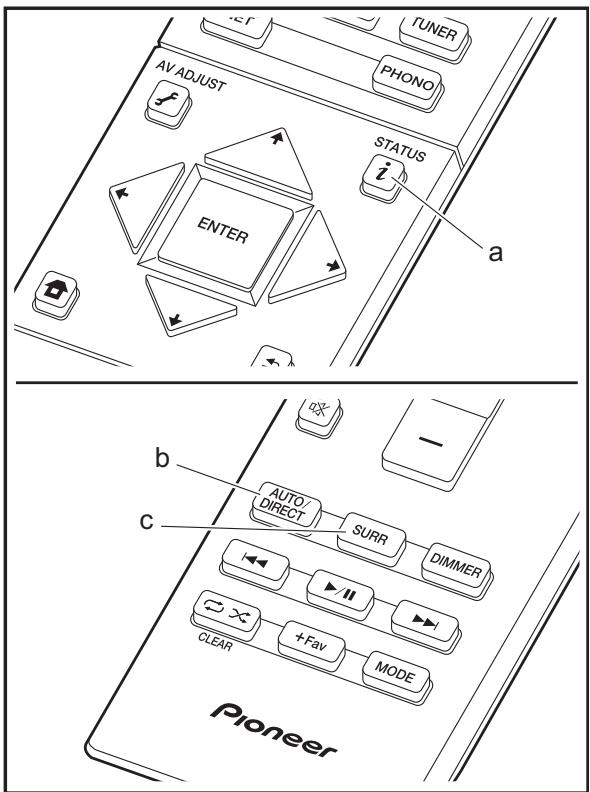
Vous pouvez changer le mode d'écoute durant la lecture en appuyant plusieurs fois sur "AUTO/DIRECT" ou "SURR".
Touche AUTO/direct (b)
Appuyez plusieurs fois et les modes d'écoute adaptés au signal d'entrée commutent entre "Auto Surround", "Direct" et "Pure Direct". Après en avoir sélectionné un, "Auto Surround" (ou "Direct", "Pure Direct") apparait sur l'afficheur, et le mode d'écoute le plus ajusté pour le format audio est automatiquement sélectionné (Dolby Digital pour les signaux d'entrée multicanaux, Stereo pour les signaux d'entrée 2 voies, etc.) puis un témoin comme "Dolby D" apparait sur l'afficheur.
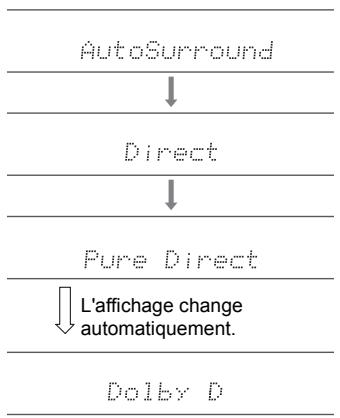
Le mode Direct coupe certaines fonctions qui peuvent affecter la qualité du son, comme les commandes de tonalité, ce qui vous fera profiter d'une qualité sonore encore meilleure. Le mode Pure Direct coupe plusieurs fonctions qui peuvent affecter la qualité du son, vous aurez ainsi une reproduction plus fidèle du son original. Dans ce cas, le réglage d'enceinte par MCACC est désactivé.
Touche SURR (c)
En appuyant plusieurs fois, vous pouvez sélectionner le format audio des signaux entrants et passer parmi plusieurs modes d'écoute. Utilisez le mode qui convient à vos préférences. Le mode d'écoute sélectionné apparait sur l'afficheur.
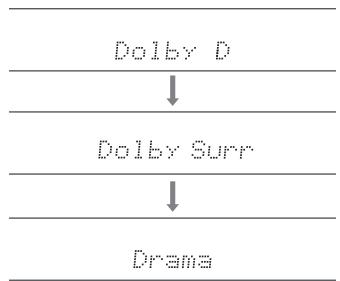
Pour avoir des détails sur les effets de chaque mode d'écoute, voir "Les effets du mode d'écoute" (→P32). Pour connaître les modes d'écoute sélectionnables pour chacun des formats audio des signaux d'entrée, consultez "Modes d'écoute sélectionnables" (→P35).
Le mode d'écoute que vous avez sélectionné en dernier pour la source est gardé en mémoire pour chacune des touches AUTO/DIRECT et SURR. Si le contenu que vous lisez n'est pas pris en charge par le mode d'écoute que vous avez sélectionné en dernier, le mode d'écoute normal pour le contenu en question est automatiquement sélectionné.
Appuyez plusieurs fois sur i (a) pour changer l'afficheur de l'appareil principal dans cet ordre :
Source d'entrée & volume
Mise à jour des modes d'écoute
Nous prévoyons de fournir une assistance pour le format audio Dolby Atmos et DTS:X par le biais des mises à jour du micrologiciel de cet appareil. Ceci signifie que les modes d'écoute disponibles dépendent de la version du micrologiciel.
Avec la version du micrologiciel précédant la prise en charge du Dolby Atmos
- Les modes relatifs au Dolby Pro Logic II peuvent être sélectionnés.
Avec la version du micrologiciel suivant, la prise en charge Dolby Atmos
- Dolby Atmos, Dolby Surround, et Surround Virtual peuvent être sélectionnés. (Les modes relatifs au Dolby Pro Logic II ne peuvent être sélectionnés après la mise à jour). De plus, lorsque Surround Virtual peut être sélectionné, F.S. Surround (Front Stage Surround) ne peut pas être sélectionné.
Avec la version du micrologiciel précédant la prise en charge du DTS:X
- Vous pouvez choisir les formats Neo:6 Cinema et Neo:6 Music.
Avec la version du micrologiciel suivant, la prise en charge du DTS: X
- Vous pouvez sélectionner DTS: X et DTS Neural: X. (Vous ne pourriez plus désirer les formats Neo:6 Cinema et Neo:6 Music après la mise à jour.)
Dans l'ordre alphabétique
Action
Mode adapté aux films comportant beaucoup de scènes d'action.
Mode adapté aux yeux.
Adapté pour la musique classique et l'opéra. Ce mode accentue les canaux surround afin d'élargir l'image stéréo, et simule la résonance naturelle d'une grande salle.
Dolby atmos
Ce mode produit fidèlement la conception du son enregistré au format audio Dolby Atmos. Le format audio Dolby Atmos a été implanté dans les cinémas équipés des dernières installations et permet de faire une expérience révolutionnaire du son avec les homecinémas. Contrairement aux systèmes surround existants, le format Dolby Atmos ne repose pas sur les canaux, mais permet un positionnement précis des objets sonores qui se déplacent de manière indépendante dans un espace tridimensionnel avec une clarté encore plus grande. Le Dolby Atmos est un format audio optionnel des Blu-ray Discs et il crée un champ sonore tridimensionnel en introduisant un champ sonore au-dessus de l'auditeur.
- Pour activer le transfert de ce format audio, raccordez un câble HDMI et régalez la sortie audio du lecteur sur la sortie bitstream.
Dolby d (dolby digital)
Ce mode produit fidèlement la conception du son enregistré au format audio Dolby Digital.
Le Dolby Digital est un format numérique multicanaux développé par Dolby Laboratories, Inc. largement adopté dans la production des films. Il s'agit également de la norme du format audio des DVD-Video et Blu-ray Discs. Il est possible d'enregistrer en 5.1 maximum sur un DVD-Video ou un Blu-ray Disc ; deux canaux avant, un canal central, deux canaux surround, et le canal LFE dédié aux basses (éléments sonores du caisson de basse).
- Pour activer le transfert de ce format audio, raccordez un câble numérique et régalez la sortie audio du lecteur sur la
sortie bitstream.
Dolby d+ (dolby digital plus)
Ce mode produit fidèlement la conception du son enregistré au format audio Dolby Digital Plus.
Le format Dolby Digital Plus est une révision basée sur le Dolby Digital, qui augmente le nombre de canaux et qui s'efforce d'améliorer la qualité du son en donnant plus de flexibilité au début des données. Le Dolby Digital Plus est utilisé comme une option de format audio d'un Blu-ray Disc, basé sur le 5.1, mais avec des canaux en plus comme par exemple le canal surround arrière ajouté pour avoir du 7.1 maximum.
- Pour activer le transfert de ce format audio, raccordez un câble HDMI et régalez la sortie audio du lecteur sur la sortie bitstream.
Dolby PL II (dolby pro logic II)
Ces modes d'écoute vous permettent d'étendre le signal de lecture aux formats 5.1 pour correspondre à la configuration d'enceintes raccordées lorsque le signal entre sur 2 canaux. Élargir le champ sonore vous permet d'avoir un son homogène avec plus de profondeur et de réalisme. Avec les sources CD et film, les yeux peuvent également bénéficier de la localisation vivante du son. Choisissez parmi le mode idéal pour les films (Movie), le mode idéal pour la musique (Music), et le mode idéal pour le jeu (Game).
Dolby surround
Ces modes d'écoute vous permettent d'étendre le signal de lecture sur plusieurs canaux en fonction de la configuration d'enceinte raccordée lorsque le signal entre sur 2 canaux ou sur 5.1. Ils sont compatibles avec les configurations d'enceinte passées, mais également avec les systèmes de lecture Dolby Atmos qui comprend la technologie d'enceinte Dolby.
Dolby truehd
Ce mode produit fidèlement la conception du son
enregistré au format audio Dolby TrueHD.
Le format audio Dolby TrueHD est un format réversible élargi basé sur la technologie de compression sans perte dénommée MLP, et il permet de reproduire fidèlement le master audio enregistré dans le studio. Le Dolby TrueHD est utilisé comme une option de format audio d'un Blu-ray Disc, basé sur le 5.1, mais avec des canaux en plus comme par exemple le canal surround arrière ajouté pour avoir du 7.1 maximum. Le 7.1 est enregistré en 96 kHz/24 bits, et le 5.1 est enregistré en 192 kHz/24 bits.
- Pour activer le transfert de ce format audio, raccordez un câble HDMI et régalez la sortie audio du lecteur sur la sortie bitstream.
Adapté pour les émissions TV produites dans un studio de télévision. Ce mode renforce les effets surround sur l'ensemble du son pour donner de la clarté aux voix et créer une image acoustique réaliste.
Mode ajusté pour la lecture des sources enregistrées en DSD.
- Cet appareil prend en charge les signaux DSD via la prise HDMI IN. Toutefois, selon le lecteur raccordé, il est possible d'obtenir un meilleur son à sa sortie à partir de la sortie PCM du lecteur.
- Ce mode d'écoute ne peut pas être sélectionné si le réglage de sortie de votre lecteur de disques Blu-ray/DVD n'est pas paramétré sur DSD.
Ce mode produit fidèlement la conception du son enregistré au format audio DTS.
Le format audio DTS est un format numérique multicanaux développé par DTS, Inc. Ce format est un format audio optionnel des DVD-Video et une norme des Blu-ray Discs. Il active l'enregistrement en 5.1 : deux canaux avant, un canal central, deux canaux surround, et le canal LFE dédié aux
basses (éléments sonores du caisson de basse). Le contenu est enregistré avec un grand volume de données, un taux d'échantillonnage maximum de 48 kHz avec une résolution de 24 bits et un débit de 1,5 Mbps.
- Pour activer le transfert de ce format audio, raccordez un câble numérique et régalez la sortie audio du lecteur sur la sortie bitstream.
DTS 96/24
Ce mode produit fidèlement la conception du son enregistré au format audio DTS 96/24.
Le format DTS 96/24 est un format audio optionnel des DVD-Video et Blu-ray Discs. Il active l'enregistrement en 5.1 : deux canaux avant, un canal central, deux canaux surround, et le canal LFE dédié aux basses (éléments sonores du caisson de basse). Une reproduction précise est réalisée en enregistrant le contenu à un taux d'échantillonnage de 96 kHz et une résolution de 24 bits.
- Pour activer le transfert de ce format audio, raccordez un câble numérique et régalez la sortie audio du lecteur sur la sortie bitstream.
DTS express
Ce mode produit fidèlement la conception du son enregistré au format audio DTS Express.
Le DTS Express est utilisé comme une option de format audio d'un Blu-ray Disc, basé sur le 5.1, mais avec des canaux comme par exemple le canal surround arrière ajouté pour avoir du 7.1 maximum. Il prend également en charge les faibles débits.
- Pour activer le transfert de ce format audio, raccordez un cable HDMI et régalez la sortie audio du lecteur sur la sortie bitstream.
Dts-hd HR (dts-hd high resolution audio)
Ce mode produit fidèlement la conception du son enregistré au format audio DTS-HD High Resolution Audio. Le DTS-HD High Resolution Audio est utilisé comme une option de format audio d'un Blu-ray Disc, basé sur le 5.1,
mais avec des canaux en plus comme par exemple le canal surround arrière ajusté pour avoir du 7.1 maximum. Il peut être enregistré à un taux d'échantillonnage de 96 kHz avec une résolution de 24 bits.
- Pour activer le transfert de ce format audio, raccordez un câble HDMI et régalez la sortie audio du lecteur sur la sortie bitstream.
Dts-hd MSTR (dts-hd master audio)
Ce mode produit fidèlement la conception du son enregistré au format audio DTS-HD Master Audio.
Le DTS-HD Master Audio est utilisé comme une option de format audio d'un Blu-ray Disc, basé sur le 5.1, mais avec des canaux en plus comme par exemple le canal surround arrière ajusté pour avoir du 7.1 maximum, et enregistré à l'aide de la technologie de reproduction du son sans perte.
Le réglage 96 kHz/24bits est pris en charge par le 7.1, et le réglage 192 kHz/24bits est pris en charge par le 5.1.
- Pour activer le transfert de ce format audio, raccordez un câble HDMI et régalez la sortie audio du lecteur sur la sortie bitstream.
DTS neo:6
Ces modes d'écoute vous permettent d'étendre le signal de lecture aux formats 5.1 pour correspondre à la configuration d'enceintes raccordées lorsque le signal entre sur 2 canaux. Il offre une bande passante complète sur tous les canaux, avec une grande autonomie entre les canaux. Il y a deux variantes pour ce mode : Le Neo:6 Cinema, idéal pour les films et le Neo:6 Music, idéal pour la musique.
Ce mode d'écoute vous permet d'étendre le signal de lecture en fonction de la configuration d'enceinte raccordée lorsque le signal entre sur 2 canaux ou sur 5.1.
Ce mode produit fidèlement la conception du son enregistré au format audio DTS: X.
Le format audio DTS: X est une combinaison de méthode de
mixage basé sur des formats orientés canal et le mixage audio dynamique orienté objet, et il est caractérisé par le positionnement précis des sons ainsi que par la capacité à exprimer le mouvement.
- Pour activer le transfert de ce format audio, raccordez un câble HDMI et régalez la sortie audio du lecteur sur la sortie bitstream.
Adapté pour le rock et la musique pop. Écouter de la musique dans ce mode permet de créer un champ sonore vivant avec une image acoustique puissante, comme dans un club ou à un concert de rock.
Ext. mono (extended mono)
Dans ce mode, toutes les enceintes émettent le même son mono, de telle sorte que le son que vous entendez soit le même, indépendamment de l'endroit où vous êtes dans la pièce d'écoute.
Dans ce mode, la localisation du son est différente en mettant l'accent sur les graves.
Ext. stereo (extended stereo)
Idéal pour une musique de fond, ce mode remplit toute la zone d'écoute avec un son stéréo provenant des enceintes avant, surround et surround arrière.
Dans ce mode, vous pouvez profiter d'une lecture virtuelle du son surround multicanal avec seulement deux ou trois enceintes. Ceci fonctionne en contrôlant la manière dont les sons atteignent les oreilles gauche et droite de l'auditeur.
Utilisez ce mode lorsque vous regardez un vieux film avec une piste audio mono, ou utilisez-le pour reproduire séparément des bandes sonores en deux langues différentes enregistrées dans les canaux gauche et droit de certains films. Il est également adapté pour les DVD ou
toute autre source avec un son multiplexé.
Multich PCM (multichannel PCM)
Mode adapté pour la lecture des sources enregistrées en PCM multicanaux.
Mode adapté pour le rock.
Mode adapté pour le sport.
Dans ce mode, le son est émis par les enceintes avant gauche et droite, et par le caisson de basse.
Il s'agit d'un mode surround utilisant Surround Virtualizer, une technologie développée par Dolby Laboratories, Inc. Il crée des canaux surround virtuels pour vous donner un champ sonore élargi même lorsque les enceintes surround ne sont pas raccordées.
Adapté aux instruments acoustiques, au chant et au jazz. Ce mode souligne l'image stéréo avant, ce qui donne l'impression d'être juste en face de la scène.
Modes d'écoute sélectionnables
Vous pouvez sélectionner plusieurs modes d'écoute selon le format audio du signal entrant.
- Le mode Stereo peut être sélectionné avec tous les formats audio.
- Les modes d'écoute disponibles lorsque des écouteurs sont connectés sont : Pure Direct et Stereo.
Mise à jour des modes d'écoute
Nous prévoyons de fournir une assistance pour le format audio Dolby Atmos et DTS:X par le biais des mises à jour du micrologiciel de cet appareil. Ceci signifie que les modes d'écoute disponibles dépendent de la version du micrologiciel.
Avec la version du micrologiciel précédant la prise en charge du Dolby Atmos
- Les modes relatifs au Dolby Pro Logic II peuvent être sélectionnés.
Avec la version du micrologiciel suivant, la prise en charge Dolby Atmos
- Dolby Atmos, Dolby Surround, et Surround Virtual peuvent être sélectionnés. (Les modes relatifs au Dolby Pro Logic II ne peuvent être sélectionnés après la mise à jour). De plus, lorsque Surround Virtual peut être sélectionné, F.S. Surround (Front Stage Surround) ne peut pas être sélectionné.
Avec la version du micrologiciel précédant la prise en charge du DTS:X
- Vous pouvez désirez les formats Neo:6 Cinema et Neo:6 Music.
Avec la version du micrologiciel suivante, la prise en charge du DTS: X
- Vous pouvez sélectionner DTS: X et DTS Neural: X. (Vous ne pourrez plus utiliser les formats Neo:6 Cinema et Neo:6 Music après la mise à jour.)
| Format d'entrée | Listening Mode |
| Analog | Stereo |
| Mono | |
| Dolby Surround | |
| Surround Virtual | |
| PL II Movie*1 | |
| PL II Music*1 | |
| PL II Game*1 | |
| Neo:6 Cinema*1 | |
| Neo:6 Music*1 | |
| DTS Neural:X | |
| Classical*2 | |
| Unplugged*2 | |
| Ent.Show*2 | |
| Drama*2 | |
| AdvancedGame*2 | |
| Action*2 | |
| Rock/Pop*2 | |
| Sports*2 | |
| Ext.Stereo*1 | |
| Ext.Mono*1 | |
| F.S.Surround |
1: Une enceinte centrale ou des enceintes surround doivent être installées. 2: Les enceintes surround doivent être installées.
| Format d'entrée | Listening Mode |
| PCM Fichiers musicaux (sauf DSD/Dolby TrueHD) | Stereo |
| Mono | |
| Dolby Surround | |
| Surround Virtual | |
| PL II Movie*1 | |
| PL II Music*1 | |
| PL II Game*1 | |
| Neo:6 Cinema*1 | |
| Neo:6 Music*1 | |
| DTS Neural:X | |
| Classical*2 | |
| Unplugged*2 | |
| Ent.Show*2 | |
| Drama*2 | |
| AdvancedGame*2 | |
| Action*2 | |
| Rock/Pop*2 | |
| Sports*2 | |
| Ext.Stereo*1 | |
| Ext.Mono*1 | |
| F.S.Surround |
1: Une enceinte centrale ou des enceintes surround doivent être installées. 2: Les enceintes surround doivent être installées.
| Format d'entrée | Listening Mode |
| Multich PCM | Stereo |
| Multich PCM*1 | |
| Dolby Surround | |
| Surround Virtual | |
| DTS Neural:X | |
| Classical*2 | |
| Unplugged*2 | |
| Ent.Show*2 | |
| Drama*2 | |
| AdvancedGame*2 | |
| Action*2 | |
| Rock/Pop*2 | |
| Sports*2 | |
| Ext.Stereo*1 | |
| Ext.Mono*1 | |
| F.S.Surround |
1: Une enceinte centrale ou des enceintes surround doivent être installées. 2: Les enceintes surround doivent être installées.
| Format d'entrée | Listening Mode |
| DSD | Stereo |
| DSD*1*2 | |
| Dolby Surround | |
| Surround Virtual | |
| PL II Movie*3 | |
| PL II Music*3 | |
| PL II Game*3 | |
| Neo:6 Cinema*3 | |
| Neo:6 Music*3 | |
| DTS Neural:X | |
| Classical*4 | |
| Unplugged*4 | |
| Ent.Show*4 | |
| Drama*4 | |
| AdvancedGame*4 | |
| Action*4 | |
| Rock/Pop*4 | |
| Sports*4 | |
| Ext.Stereo*2 | |
| Ext.Mono*2 | |
| F.S.Surround |
1: Ne peut pas être sélectionné si le format d'entrée est mono ou 2 canaux. 2: Une enceinte centrale ou des enceintes surround doivent être installées. 3: Peut uniquement être sélectionné lorsque
| Format d'entrée | Listening Mode |
| Dolby Atmos | Stereo |
| Dolby Atmos | |
| Surround Virtual | |
| Classical | |
| Unplugged | |
| Ent.Show | |
| Drama | |
| AdvancedGame | |
| Action | |
| Rock/Pop | |
| Sports | |
| Ext.Stereo | |
| Ext.Mono | |
| F.S.Surround | |
| Dolby D | Stereo |
| Dolby D*1*2 | |
| Dolby Surround | |
| Surround Virtual | |
| PL II Movie*3 | |
| PL II Music*3 | |
| PL II Game*3 | |
| Neo:6 Cinema*3 | |
| Neo:6 Music*3 | |
| Classical*4 | |
| Unplugged*4 | |
| Ent.Show*4 | |
| Drama*4 | |
| AdvancedGame*4 | |
| Action*4 | |
| Rock/Pop*4 | |
| Sports*4 | |
| Ext.Stereo*2 | |
| Ext.Mono*2 | |
| F.S.Surround |
1: Ne peut pas être sélectionné si le format d'entrée est 2 ch. 2: Une enceinte centrale ou des enceintes surround doivent être installées. 3: Peut uniquement être sélectionné lorsqu'le format d'entrée est 2 canaux et qu'une enceinte centrale ou des enceintes surround sont installées. 4: Les enceintes surround doivent être installées.
| Format d'entrée | Listening Mode |
| Dolby D+ | Stereo |
| Dolby D+*1*2*3 | |
| Dolby Surround | |
| Surround Virtual | |
| PL II Movie*4 | |
| PL II Music*4 | |
| PL II Game*4 | |
| Neo:6 Cinema*4 | |
| Neo:6 Music*4 | |
| Classical*5 | |
| Unplugged*5 | |
| Ent.Show*5 | |
| Drama*5 | |
| AdvancedGame*5 | |
| Action*5 | |
| Rock/Pop*5 | |
| Sports*5 | |
| Ext.Stereo*2 | |
| Ext.Mono*2 | |
| F.S.Surround |
Dolby D+ ne peut pas être sélectionné si la source d'entrée est Blu-ray Disc. À la place, vous pouvez sélectionner le mode d'écoute Dolby D. 4: Peut uniquement être sélectionné lorsqu'un *5 : Les enceintes surround doivent être installées.
| Format d'entrée | Listening Mode |
| Dolby TrueHD | Stereo |
| Dolby TrueHD*1*2 | |
| Dolby Surround | |
| Surround Virtual | |
| PL II Movie*3 | |
| PL II Music*3 | |
| PL II Game*3 | |
| Neo:6 Cinema*3 | |
| Neo:6 Music*3 | |
| Classical*4 | |
| Unplugged*4 | |
| Ent.Show*4 | |
| Drama*4 | |
| AdvancedGame*4 | |
| Action*4 | |
| Rock/Pop*4 | |
| Sports*4 | |
| Ext.Stereo*2 | |
| Ext.Mono*2 | |
| F.S.Surround |
1: Ne peut pas être sélectionné si le format d'entrée est 2 ch. 2: Une enceinte centrale ou des enceintes surround doivent être installées. 3: Peut uniquement être sélectionné lorsqu'le format d'entrée est 2 canaux et qu'une enceinte centrale ou des enceintes surround sont installées. 4: Les enceintes surround doivent être installées.
| Format d'entrée | Listening Mode |
| DTS | Stereo |
| DTS*1*2 | |
| PL II Movie*3 | |
| PL II Music*3 | |
| PL II Game*3 | |
| Neo:6 Cinema*3 | |
| Neo:6 Music*3 | |
| DTS Neural:X | |
| Classical*4 | |
| Unplugged*4 | |
| Ent.Show*4 | |
| Drama*4 | |
| AdvancedGame*4 | |
| Action*4 | |
| Rock/Pop*4 | |
| Sports*4 | |
| Ext.Stereo*2 | |
| Ext.Mono*2 | |
| F.S.Surround |
1: Ne peut pas être sélectionné si le format d'entrée est 2 ch. 2: Une enceinte centrale ou des enceintes surround doivent être installées. 3: Peut uniquement être sélectionné lorsque le format d'entrée est 2 canaux et qu'une enceinte centrale ou des enceintes surround sont installées. 4: Les enceintes surround doivent être installées.
| Format d'entrée | Listening Mode |
| DTS 96/24 | Stereo |
| DTS 96/24*1*2 | |
| PL II Movie*3 | |
| PL II Music*3 | |
| PL II Game*3 | |
| Neo:6 Cinema*3 | |
| Neo:6 Music*3 | |
| DTS Neural:X | |
| Classical*4 | |
| Unplugged*4 | |
| Ent.Show*4 | |
| Drama*4 | |
| AdvancedGame*4 | |
| Action*4 | |
| Rock/Pop*4 | |
| Sports*4 | |
| Ext.Stereo*2 | |
| Ext.Mono*2 | |
| F.S.Surround |
1: Ne peut pas être seLECTIONné si le format d'entrée est 2 ch. 2: Une enceinte centrale ou des enceintes surround doivent être installées. 3: Peut uniquement être sélectionné lorsque le format d'entrée est 2 canaux et qu'une enceinte centrale ou des enceintes surround sont installées. 4: Les enceintes surround doivent être installées.
| Format d'entrée | Listening Mode |
| DTS Express | Stereo |
| DTS Express*1*2 | |
| PL II Movie*3 | |
| PL II Music*3 | |
| PL II Game*3 | |
| Neo:6 Cinema*3 | |
| Neo:6 Music*3 | |
| DTS Neural:X | |
| Classical*4 | |
| Unplugged*4 | |
| Ent.Show*4 | |
| Drama*4 | |
| AdvancedGame*4 | |
| Action*4 | |
| Rock/Pop*4 | |
| Sports*4 | |
| Ext.Stereo*2 | |
| Ext.Mono*2 | |
| F.S.Surround |
1: Ne peut pas être seLECTIONné si le format d'entrée est 2 ch. 2: Une enceinte centrale ou des enceintes surround doivent être installées. 3: Peut uniquement être sélectionné lorsqu'le format d'entrée est 2 canaux et qu'une enceinte centrale ou des enceintes surround sont installées. 4: Les enceintes surround doivent être installées.
| Format d'entrée | Listening Mode |
| DTS-HD HR | Stereo |
| DTS-HD HR*1*2 | |
| PL II Movie*3 | |
| PL II Music*3 | |
| PL II Game*3 | |
| Neo:6 Cinema*3 | |
| Neo:6 Music*3 | |
| DTS Neural:X | |
| Classical*4 | |
| Unplugged*4 | |
| Ent.Show*4 | |
| Drama*4 | |
| AdvancedGame*4 | |
| Action*4 | |
| Rock/Pop*4 | |
| Sports*4 | |
| Ext.Stereo*2 | |
| Ext.Mono*2 | |
| F.S.Surround |
1: Ne peut pas être sélectionné si le format d'entrée est 2 ch. 2: Une enceinte centrale ou des enceintes surround doivent être installées. 3: Peut uniquement être sélectionné lorsque le format d'entrée est 2 canaux et qu'une enceinte centrale ou des enceintes surround sont installées. 4: Les enceintes surround doivent être installées.
| Format d'entrée | Listening Mode |
| DTS-HD MSTR | Stereo |
| DTS-HD MSTR*1*2 | |
| PL II Movie*3 | |
| PL II Music*3 | |
| PL II Game*3 | |
| Neo:6 Cinema*3 | |
| Neo:6 Music*3 | |
| DTS Neural:X | |
| Classical*4 | |
| Unplugged*4 | |
| Ent.Show*4 | |
| Drama*4 | |
| AdvancedGame*4 | |
| Action*4 | |
| Rock/Pop*4 | |
| Sports*4 | |
| Ext.Stereo*2 | |
| Ext.Mono*2 | |
| F.S.Surround |
1: Ne peut pas être seLECTIONné si le format d'entrée est 2 ch. 2: Une enceinte centrale ou des enceintes surround doivent être installées. 3: Peut uniquement être sélectionné lorsque le format d'entrée est 2 canaux et qu'une enceinte centrale ou des enceintes surround sont installées. 4: Les enceintes surround doivent être installées.
| Format d'entrée | Listening Mode |
| DTS:X | Stereo |
| DTS:X | |
| Classical*1 | |
| Unplugged*1 | |
| Ent.Show*1 | |
| Drama*1 | |
| AdvancedGame*1 | |
| Action*1 | |
| Rock/Pop*1 | |
| Sports*1 | |
| Ext.Stereo*2 | |
| Ext.Mono*2 | |
| F.S.Surround |
1: Les enceintes surround doivent être installées. 2: Une enceinte centrale ou des enceintes surround doivent être installées.
AV adjust
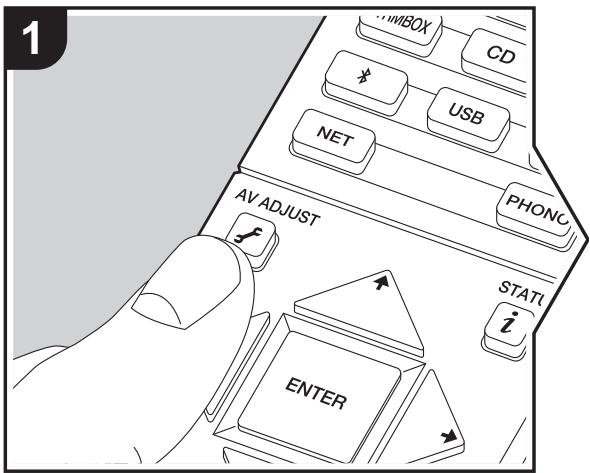
En appuyant sur la touche f de la télécommande durant la lecture, vous pouvez régler fréquemment les paramètres utilisés, comme la qualité du son, à l'aide des menus à l'écran. Notez qu'il n'y a peu d'affichage sur l'écran du téléviseur lorsque le sélecteur d'entrée est sur "CD", "TV", "PHONO", ou "TUNER", suivez donc l'affichage durant les opérations.
- Appuyez sur f de la télécommande.
- Une fois le AV Adjust affiché, sélectionnez le contenu avec les touches / de la télécommande et appuyez sur ENTER pour valider votre sélection.
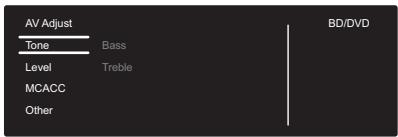
- Changez les valeurs initiales de chaque paramètre à l'aide des touches / du curseur.
- Pour retourner à l'écran précédent, appuyez sur 4.
- Pour quitter les réglages, appuyez sur f.
Bass : Améliorez ou modérez la gamme des graves de l'enceinte.
Treble: Améliorez ou modérez la gamme des aigus de l'enceinte.
- Il ne peut pas être défini si le mode d'écoute est Direct ou Pure Direct.
Center: Reglez le niveau de l'enceinte centrale tout en écoutant du son.
Subwoofer: Reglez le niveau d'enceinte du caisson de basse tout en écoutant du son.
L'ajustement que vous effectuez reviendra à l'état précédent lorsque vous mettrez l'appareil en mode veille.
MCACC EQ: Active ou déactive la fonction égaliseur qui corige la déformation causée par l'environnement acoustique de la pièce.
- Ce réglage ne peut pas être sélectionné si le paramètre Full Auto MCACC n'a pas été effectué.
- Il ne peut pas être défini le mode d'écoute est Pure Direct.
Manual EQ Select : Sélectionnez "Preset 1" à "Preset 3" configuré dans "MCACC" - "Manual MCACC" - "EQ Adjust" ( P51) depuis Home. Le même réglage du champion sonore est appliqué à toutes les plages s'il est sur "Off".
- Il ne peut pas être défini le mode d'écoute est Pure Direct.
Phase Control: Corrigez la perturbation de phase de la gamme des graves pour améliorer la restitution. Cela vous permet d'atteindre une reproduction puissante de la basse fidèle au son original.
- Il ne peut pas être défini si le mode d'écoute est Pure Direct.
Théâtre Filter: Ajustez la piste sonore traitée pour améliorer la gamme des aigus, afin de la rendre appropriée pour le home cinema. Cette fonction peut être utilisée avec les modes d'écoute suivants : Dolby Digital, Dolby Digital Plus, Dolby PL II Movie, Dolby Surround, Dolby TrueHD, Multichannel, DTS, DTS 96/24, DTS-HD High Resolution Audio, DTS-HD Master Audio, DTS Neural: X, DTS Express, Neo:6 Cinema, et DSD.
- Il ne peut pas être défini si le mode d'écoute est Direct ou Pure Direct.
Sound Delay: Si l'image est en retard sur le son, vous pouvez retarder le son pour compenser l'écart. Différents paramètres peuvent être réglés pour chaque sélecteur d'entrée.
Sound Retriever: Améliore la qualité du son compressé. La lecture de sons depuis des fichiers compressés avec perte tels que les MP3 peut être améliorée. Le paramètre peut être défini séparément pour chaque sélecteur d'entrée. Le réglage est efficace pour les signaux de 48 kHz ou moins. Le réglage n'est pas efficace pour les signaux bitstream.
- Il ne peut pas être défini si le mode d'écoute est Direct ou Pure Direct.
DRC : Rend les petits sons facilement audibles. Utile lorsque vous avez besoin de baisser le volume lorsqu vous regardez un film tard la nuit. Vous pouvez bénéficier de l'effet uniquement en lisant les signaux entrants de la série Dolby et de la série DTS.
- Il ne peut pas être défini si le mode d'écoute est Direct ou Pure Direct.
- Le réglage ne peut pas être utilisé dans les cas suivants.
-Si "System Setup" - "Audio Adjust" - "Dolby" - "Loudness Management" → P46 dans Home est sur "Off" pendant la lecture en Dolby Digital Plus ou Dolby TrueHD
- Lorsque le signal entrant est DTS et que "Dialog Control" est autre que 0 dB
Panorama: Élargit le champ sonore latéralement lors de la lecture en mode d'écoute Dolby Pro Logic II Music.
Dimension: Réglez la profondeur du champ sonore de l'avant vers l'arrière éro pour déplacer le son vers l'avant. Définissez un grand numéro pour déplacer le son vers l'arrière.
Center Width: Réglez la largeur du champ sonore avant concentrer le son au centre. Définissez un grand numéro pour distribuer le son central vers la gauche ou la droite.
Dialogue Control: Vous pouvez augmenter la partie dialogue du son par incréments de 1 dB à 6 dB de manière à rendre le dialogue plus facile à entendre par-dessus les bruits de fond.
- Ceci ne peut pas être réglé pour du contenu autre que le format DTS:X.
- Cet effet pourrait ne pas pouvoir être sélectionné avec certains contenus.
Centre Image : Réglez la largeur du champ sonore avant lors de la lecture en mode d'écoute DTS Neo:6 Music. Définissez un petit nombre pour concentrer le son au centre. Définissez un grand nombre pour distribuer le son central vers la gauche ou la droite.
Nous prévoyons de fournir une assistance pour le format audio Dolby Atmos et DTS:X par le biais des mises à jour du micrologiciel de cet appareil. Ceci signifie que les modes d'écoute disponibles dépendent de la version du micrologiciel.
Avec la version du micrologiciel précédant la prise en charge du Dolby Atmos
- Panorama, Dimension, Center Width peuvent être sélectionnés.
Avec la version du micrologiciel suivant, la prise en charge Dolby Atmos
- Vous ne pourrez plus sélectionner Panorama, Dimension, Center Width après la mise à jour.
Avec la version du micrologiciel précédant la prise en charge du DTS:X
- Center Image peut être sélectionné.
Avec la version du micrologiciel suivant la prise en charge du DTS:X
- Vous pouvez sélectionner Dialog Control. (Vous ne pourrez plus sélectionner Center Image après la mise à)
jour.)
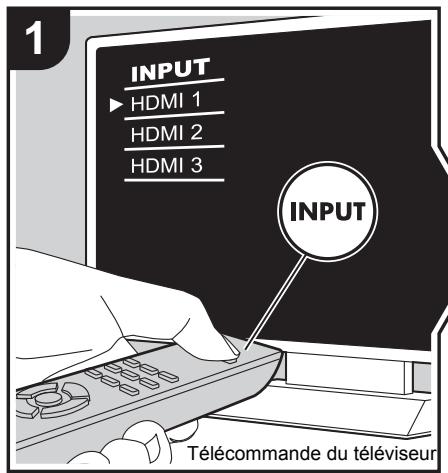
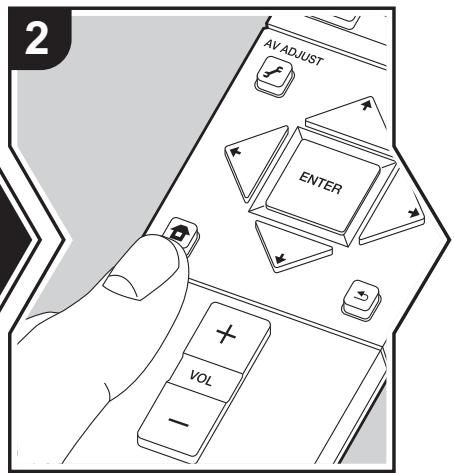
L'appareil vous permet de configurer les paramètres avancés pour qu'ils vous fournissent une expérience encore plus agréable.
- Réglez l'entrée du téléviseur sur celle assignée à l'appareil.
- Appuyez sur la touche de la télécommande pour afficher l'écran Home, puis sélectionnez System Setup avec les touches du curseur de la télécommande et appuyez sur ENTER.
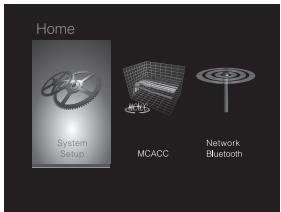
- Sélectionnez l'élément à l'aide des touches du curseur / de la télécommande et appuyez sur ENTER pour valider votre sélection.
- Changez les valeurs initiales de chaque paramètre à l'aide des touches / du curseur.
- Pour retourner à l'écran précédent, appuyez sur
- Pour quitter les réglages, appuyez sur .
TV Out / OSD
| 1080p -> 4K Upscaling | En utilisant un téléviseur qui prend en charge le 4K, les signaux video qui entrent en 1080p peuvent être convertis de façon ascendante et être reproduit en 4K. "Off (Valeur par défaut)" : Pour ne pas utiliser cette fonction "Auto" : Pour utiliser cette fonction • Sélectionnez "Off" si votre téléviseur ne prend pas en charge le 4K. |
| Super Resolution | Lorsque vous avez.Reglé "1080p -> 4K Upscaling" sur "Auto", vous pouvez désirier le degré de correction du signal video parmi "Off" et "1" (faible) à "3" (fort). |
| OSD Language | Sélectionnez la langue d'affichage à l'écran. (Modèles nord-américains) Anglais, Allemand, Français, Espagnol, Italien, Hollandais, Suédois (Modèles européen) Anglais, Allemand, Français, Espagnol, Italien, Hollandais, Suédois, Russse, Chinois |
| Impose OSD | Choisissez d'afficher ou non les informations sur le téléviseur lorsque le volume est régé ou lorsque l'entrée est modifiée, par exemple. "On (Valeur par défaut)" : L'OSD s'affiche sur le téléviseur "Off" : L'OSD ne s'affiche pas sur le téléviseur • L'OSD peut ne pas s'afficher selon le signal d'entrée, même si "On" est sélectionné. Si l'écran de fonctionnement ne s'affiche pas, changer la résolution de l'appareil connecté. |
| Screen Saver | Réglez l'heure de démarriage de l'économiseur d'écran. Séléctionné une valeur entre "3 minutes (Valeur par défaut)", "5 minutes", "10 minutes" et "Off". |
Vous pouvez modifier l'attribution de l'entrée entre les selecteurs d'entrée et les prises HDMI IN.
| BD/DVD | "HDMI 1 (HDCP 2.2)" à "HDMI 4 (HDCP 2.2): Attribuez la prise HDMI IN désirée au sélecteur d'entrée BD/DVD. Si vous n'attribuuez pas une prise, Sélectionnez "-----". Pour sélectionner une prise HDMI IN déjà attribuée à un autre sélecteur d'entrée, modifier d'abord le réglage sur du sélecteur d'entrée pour "-----". (La valeur par défaut est "HDMI 1 (HDCP 2.2)" |
| CBL/SAT | "HDMI 1 (HDCP 2.2)" à "HDMI 4 (HDCP 2.2): Attribuez la prise HDMI IN désirée au sélecteur d'entrée CBL/SAT. Si vous n'attribuuez pas une prise, Sélectionnez "-----". Pour sélectionner une prise HDMI IN déjà attribuée à un autre sélecteur d'entrée, modifier d'abord le réglage sur du sélecteur d'entrée pour "-----". (La valeur par défaut est "HDMI 2 (HDCP 2.2)" |
| GAME | "HDMI 1 (HDCP 2.2)" à "HDMI 4 (HDCP 2.2): Attribuez la prise HDMI IN désirée au sélecteur d'entrée GAME. Si vous n'attribuuez pas une prise, Sélectionnez "-----". Pour sélectionner une prise HDMI IN déjà attribuée à un autre sélecteur d'entrée, modifier d'abord le réglage sur du sélecteur d'entrée pour "-----". (La valeur par défaut est "HDMI 4 (HDCP 2.2)" |
| STRM BOX | "HDMI 1 (HDCP 2.2)" à "HDMI 4 (HDCP 2.2): Attributez la prise HDMI IN désirée au sélectiond'entrée STRM BOX. Si vous n'attribuuez pas une prise, sélectionnez "----". Pour sélectionner une prise HDMI IN déjà attribuée à un autre sélectiond'entrée, modifier d'abord le réglage sur du sélectiond'entrée pour "----". (La valeur par défaut est "HDMI 3 (HDCP 2.2)" |
Vous pouvez modifier l'attribution de l'entrée entre les sélecteurs d'entrée et les prises DIGITAL IN COAXIAL/OPTICAL. Si vous n'attribuiez pas une prise, sélectionnez ""----"".
| BD/DVD | "COAXIAL", "OPTICAL": Attribuez la prise DIGITAL IN désirée au sélecteur d'entrée BD/DVD. (La valeur par défaut est "...") |
| CBL/SAT | "COAXIAL", "OPTICAL": Attribuez la prise DIGITAL IN désirée au sélecteur d'entrée CBL/SAT. (La valeur par défaut est "...") |
| GAME | "COAXIAL", "OPTICAL": Attribuez la prise DIGITAL IN désirée au sélecteur d'entrée GAME. (La valeur par défaut est "...") |
| STRM BOX | "COAXIAL", "OPTICAL": Attribuez la prise DIGITAL IN désirée au sélecteur d'entrée STRM BOX. (La valeur par défaut est "...") |
| CD | "COAXIAL", "OPTICAL": Attribuez la prise DIGITAL IN désirée au sélecteur d'entrée CD. (La valeur par défaut est "COAXIAL") |
| TV | "COAXIAL", "OPTICAL": Attribuez la prise DIGITAL IN désirée au sélecteur d'entrée TV. (La valeur par défaut est "OPTICAL") |
- Les taux d’échantillonnage pris en charge pour les signaux PCM (stéréo, mono) à partir d’une entrée numérique sont de 32kHz, 44.1kHz, 48kHz, 88.2kHz, 96kHz, 16 bits, 20 bits, et 24 bits.
Vous pouvez modifier l'attribution de l'entrée entre les sélecteurs d'entrée et les prises AUDIO IN. Si vous n'attribuez pas une prise, sélectionnez "----".
| BD/DVD | "AUDIO 1" à "AUDIO 2": Attribuez la prise AUDIO IN désirée au sélecteur d'entrée BD/DVD. (La valeur par défaut est "AUDIO 1") |
| CBL/SAT | "AUDIO 1" à "AUDIO 2": Attribuez la prise AUDIO IN désirée au sélecteur d'entrée CBL/SAT. (La valeur par défaut est "AUDIO 2") |
| GAME | "AUDIO 1" à "AUDIO 2": Attribuez la prise AUDIO IN désirée au sélecteur d'entrée GAME. (La valeur par défaut est "...") |
| STRM BOX | "AUDIO 1" à "AUDIO 2": Attribuez la prise AUDIO IN désirée au sélecteur d'entrée STRM BOX. (La valeur par défaut est "...") |
| CD | "AUDIO 1" à "AUDIO 2": Attribuez la prise AUDIO IN désirée au sélecteur d'entrée CD. (La valeur par défaut est "...") |
| TV | "AUDIO 1" à "AUDIO 2": Attribuez la prise AUDIO IN désirée au sélecteur d'entrée TV. (La valeur par défaut est "...") |
Vous pouvez effectuer des changements dans l'environnement de connexion des enceintes et changer le niveau du volume. Les réglages sont configurés automatiquement si vous utilisez le Full Auto MCACC. Ce réglage ne peut pas être sélectionné si des écouteurs sont branchés ou si le son est émis par les haut-parleurs du téléviseur car "Hardware" - "HDMI" - "Audio TV Out" est réglé sur "On".
Configuration
| Speaker Channels | Sélectionnez "2.1 ch", "3.1 ch", "4.1 ch" ou "5.1 ch (Valeur par défaut)" en fonction du nombre de canaux d'enceinte connectés. |
| Subwoofer | Réglez si un caisson deasse est raccordé ou non. "Yes (Valeur par défaut)" : Lorsque le caisson deasse est connecté "No" : Si le caisson deasse n'est pas connecté |
| Front | Définissez les capacité de la gamme des graves de chaque canal en réglient sur petit ou grand. "Small (Valeur par défaut)" : Pour les petits haut-parleurs dont les capacities de la gamme des graves peuvent être limitées "Large": Pour les haut-parleurs large bande avec des capacité de gamme des graves suffisantes ·Si "Configuration" - "Subwoofer" est sur "No", "Front" sera fixé sur "Large" et la gamme des graves des autres canaux sera émise depuis les enceintes avant. Consultez le mode d'emploi de vos enceintes pour effectuer la configuration. |
| Center | Définissez les capacities de la gamme des graves de chaque canal en réglient sur petit ou grand. "Small (Valeur par défaut)" : Pour les petits haut-parleurs dont les capacities de la gamme des graves peuvent être limitées "Large": Pour les haut-parleurs large bande avec des capacities de gamme des graves suffisantes ·Lorsque "Front" est réglié sur "Small", ceci se règle sur "Small". ·Si un élément ne peut pas être sélectionné même avec un raccordement correct, vérifie que les paramètres dans "Configuration" - "Speaker Channels" correspondent bien au nombre de canaux connectés. |
| Surround | Définissez les capacities de la gamme des graves de chaque canal en réglient sur petit ou grand. "Small (Valeur par défaut)" : Pour les petits haut-parleurs dont les capacities de la gamme des graves peuvent être limitées "Large": Pour les haut-parleurs large bande avec des capacities de gamme des graves suffisantes ·Lorsque "Front" est réglié sur "Small", ceci se règle su "Small". ·Si un élément ne peut pas être sélectionné même avec un raccordement correct, vérifie que les paramètres dans "Configuration" - "Speaker Channels" correspondent bien au nombre de canaux connectés. |
| Crossover | Lorsqu'il y a des haut-parleurs régés sur "Small", réglez le Hz sous lequel vous souhaitez que d'autres haut-parleurs jouent laasse, et réglez également le Hz sous lequel vous souhaitezque le LFE (effet basse fréquence) joue laasse. • Une valeur entre "50Hz" et "200Hz" peut être définie. (La valeur par défaut est "80Hz") |
| Double Bass | Ceci peut être sélectionné uniquement lorsque "Configuration" - "Subwoofer" est réglé sur "Yes" et que "Front" est réglé sur"Large". Accentuez la sortie des basses en alimentant lessons graves àpartir des enceintes avant gauche, avant droite, et centrales versle caisson des graves. "On": La sortie des graves sera accentuée "Off": La sortie des graves ne sera pas accentuée • Le réglage ne sera pas configuré automatiquement, même sivous effectuez le Full Auto MCACC. |
Distance
Réglez la distance de chaque enceinte à la position d'écoute.
| Front Left | Précisez la distance entre chaque enceinte et la position d'écoute. (La valeur par défaut est "10.0ft/3.00m") |
| Center | Précisez la distance entre chaque enceinte et la position d'écoute. (La valeur par défaut est "10.0ft/3.00m") |
| Front Right | Précisez la distance entre chaque enceinte et la position d'écoute. (La valeur par défaut est "10.0ft/3.00m") |
| Surround Right | Précisez la distance entre chaque enceinte et la position d'écoute. (La valeur par défaut est "10.0ft/3.00m") |
| Surround Left | Précisez la distance entre chaque enceinte et la position d'écoute. (La valeur par défaut est "10.0ft/3.00m") |
| Subwoofer | Précisez la distance entre chaque enceinte et la position d'écoute. (La valeur par défaut est "10.0ft/3.00m") |
- Les valeurs par défaut varient selon les régions.
- Les unités de distance peuvent être modifiées en appuyant sur la touche MODE de la
télécommande. Lorsque l'unité est réglée sur pied, vous pouvez régler de 0,1 pi à 30,0 pi par incrément de 0,1 pi. Lorsque l'unité sélectionnée est le mètre, vous pouvez régler entre 0,03 m et 9,00 m par incrément de 0,03 m.
| Front Left | Sélectionnez une valeur située entre "-12 dB" et "+12 dB" (par incréments de 1 dB). Une tonalité de test sera émise à chaque fois que vous changez la valeur. Sélectionnez le niveau déséré (la valeur par défaut est "0 dB"). |
| Center | Sélectionnez une valeur située entre "-12 dB" et "+12 dB" (par incréments de 1 dB). Une tonalité de test sera émise à chaque fois que vous changez la valeur. Sélectionnez le niveau déséré (la valeur par défaut est "0 dB"). |
| Front Right | Sélectionnez une valeur située entre "-12 dB" et "+12 dB" (par incréments de 1 dB). Une tonalité de test sera émise à chaque fois que vous changez la valeur. Sélectionnez le niveau déséré (la valeur par défaut est "0 dB"). |
| Surround Right | Sélectionnez une valeur située entre "-12 dB" et "+12 dB" (par incréments de 1 dB). Une tonalité de test sera émise à chaque fois que vous changez la valeur. Sélectionnez le niveau déséré (la valeur par défaut est "0 dB"). |
| Surround Left | Sélectionnez une valeur située entre "-12 dB" et "+12 dB" (par incréments de 1 dB). Une tonalité de test sera émise à chaque fois que vous changez la valeur. Sélectionnez le niveau déséré (la valeur par défaut est "0 dB"). |
| Subwoofer | Sélectionnez une valeur située entre "-15 dB" et "+12 dB" (par incréments de 1 dB). Une tonalité de test sera émise à chaque fois que vous changez la valeur. Sélectionnez le niveau déséré (la valeur par défaut est "0 dB"). |
Dual Mono/Mono
| Dual Mono | Réglez le canal audio ou la langue de sortie lors de l'écoute d'audio multiplex ou d'émissions de télévision multilingues etc. "Main (Valeur par défaut)" : Canal principal uniquement "Sub": Canal secondaire uniquement "Main / Sub" : Les canaux principaux et secondaires seront reproduits en même temps. · Si le son multiplex est en cours de lecture, "1+1" apparait sur l'afficheur de cet appeareil lorsque la touche i de la télécommande est pressée. |
| Mono Input Channel | Réglez le canal d'entrée à utiliser pour la lecture d'une source numérique 2 canaux comme le Dolby Digital, ou d'une source 2 canaux analogiques/PCM dans le mode d'écoute Mono. "Left": Canal gauche uniquement "Right": Canal droit uniquement "Left + Right (Valeur par défaut)" : Canaux gauche et droit |
| Loudness Management | En lisant en Dolby TrueHD, activez la fonction de normalisation du dialogue qui conserve le volume du dialogue à un certain niveau. Notez que lorsque ce paramètre est sur Off, la fonction DRC qui vous permet de profiter du surround à bas volume est également désactivée lors de la lecture en Dolby Digital Plus/ Dolby TrueHD. "On (Valeur par défaut)" : Utilisez cette fonction "Off": Pour ne pas utiliser cette fonction |
Volume
| Volume Limit | Réglez la valeur maximale afin d'éviter un volume trop élevé. Sélectionnez "Off (Valeur par défaut)" ou une valeur située entre "30" et "49". |
| Headphone Level | Réglez le niveau de sortie du casque. Sélectionnez une valeur entre "-12 dB" et "+"12 dB". (La valeur par défaut est "0 dB") |
Source
Ajustez la différence de niveau du volume entre les appareils connectés à l'appareil. Sélectionnez le sélecteur d'entrée à configurer.
| Input Volume Absorber | Sélectionné une valeur entre "-12 dB" et "+"12 dB". Définissez une valeur négative si le volume du dispositif cible est plus grand que les autres et une valeur positive s'il est plus petit. Pour vérifier le son, démarrez la lecture du pérophérique raccordé. (La valeur par défaut est "0 dB") |
Définissez un nom facile à chaque entrée. Le nom défini s'affiche sur l'affichage de l'unité principale. Sélectionnez le sélecteur d'entrée à configurer.
| Name Edit | 1. Sélectionnez un caractère ou un symbole avec les touches du curseur et appuyez sur ENTER. Répétez-le pour saisir 10 caractères ou moins. "A/a": Commute entre les boîtiers supérieur et inférieur. (Appuyer sur la touche MODE de la télécommande permet également d'alterner entre les majuscules et les minuscules) "←" "→": Déplace le curseur dans le sens de la flèche. "×" : Permet de supprimer un caractère à gauche du curseur. "⊥": Ajoute une espace. Appuyer sur la touche CLEAR de la télécommande permet d'effacer tous les caractères saisis. 2. Àprous la saisie, sélectionnez "OK" avec les touches du curseur et appuyez sur ENTER. Le nom saisi sera enregistrré. |
- Pour donner un nom à une station de radio préréglée, appuyez sur la touche TUNER de la télécommande, sélectionnez FM/DAB et sélectionnez le numéro de préselection.
- Ceci ne peut pas être défini. L'entrée "NET", "USB" ou "BT AUDIO" est sélectionnée.
Audio select
Choisissez la priorité de sélection d'entrée lorsqu plusieurs sources audio sont raccordées à un seul sélecteur d'entrée, telles que les raccordements effectués, à la fois, à la prise "BD/DVD" HDMI IN et à la prise "BD/DVD" AUDIO IN. Le réglage peut être défini séparément.
pour chaque touche du sélecteur d'entrée. Sélectionnez le sélecteur d'entrée à configurer. Veuillez noter que certaines valeurs par défaut ne peuvent pas être modifiées.
| Audio Select | "ARC": Pour donner la priorité au signal d'entree provenant d'un téléviseur compatible ARC. • Le paramètre ne peut être sélectionné que si "Hardware" - "HDMI" - "Audio Return Channel" est régé sur "Auto" et si l'entrée "TV" est sélectionnée. "HDMI": Pour donner la priorité au signal entrant par les prises HDMI IN • Le paramètre ne peut être sélectionné que lorsque l'entrée est attribuée à la prise HDMI dans le réglage "Input/Output Assign" - "HDMI Input". "COAXIAL": Pour donner la priorité au signal entrant par les prises DIGITAL IN COAXIAL • Le paramètre ne peut être sélectionné que lorsque l'entrée est attribuée à la prise COAXIAL dans le réglage "Input/Output Assign" - "Digital Audio Input". "OPTICAL": Pour donner la priorité au signal entrant par les prises DIGITAL IN OPTICAL • Le paramètre ne peut être sélectionné que lorsque l'entrée est attribuée à la prise OPTICAL dans "Input/Output Assign" - "Digital Audio Input". "Analog": Pour toutes émettre un son analogue indépendamment du signal d'entree • Le paramètre ne peut êtreSSIONné que lorsque l'entrée est attribuée à la prise AUDIO IN dans le réglage "Input/Output Assign" - "Analog Audio Input". (Valeur par défaut: BD/DVD: HDMI, CBL/SAT: HDMI, GAME: HDMI, STRM BOX: HDMI, CD: COAXIAL, TV: OPTICAL, PHONO: Analog) |
| Fixed PCM | Choisissez s'il faut fixer les signaux d'entree sur PCM (sauf le PCM multicanal) lorsque "HDMI", "COAXIAL", ou "OPTICAL" est sélectionné pour le paramètre "Audio Select". Paramétrz cet élément sur "On" si des bruits parasites se produit, ou si le début d'une piste est tronqué lors de la lecture de sources PCM. Choisissez "Off (valeur par défaut)" en règle générale. • Changer "Audio Select" met le paramètre sur "Off". |
- Le paramètre ne peut pas être changé si l'entrée "TUNER", "NET", "USB" ou "BT AUDIO"
est sélectionnée.
| HDMI CEC | Un réglage sur "On" active la liaison de sélection d'entrée et d'autres fonctions de liaison avec un apparéil compatible CEC connecté en HDMI. "On": Pour utiliser cette fonction "Off (Valeur par défaut)" : N'utilisez pas cette fonction Lorsque vous changeze ce réglage, mettez hors tension, puis sous tension l'alimentation de tous les composants raccordés. • Selon le téléviseur, un lien a peut-être besoin d'être configuré sur le téléviseur. • Sélectionner "On" et fermer le menu à l'écran affiche le nom des apparéils compatibles CEC et "CEC On" sur l'afficheur de cet apparéil. • La consommation électrique en mode veille peut augmenter si "On" est sélectionné. (en fonction de l'état du téléviseur, l' apparéil se mettra en mode veille normal.) • Si vous utilisez la molette MASTER VOLUME de l' apparéil principal lorsque ce paramètre est sur "On" et que le son est retransmis par les enceintes du téléviseur, le son sera également reproduit depuis les enceintes raccordées à l' apparéil. Si vous voulez émettre le son à partir d'une seule d'entre elles, modifier les régliages de l' apparéil ou du téléviseur, ou réduisez le volume de l' apparéil. • Si un fonctionnement anormal se produit lorsque vous réglez le paramètre sur "On", réglez-le sur "Off". • Lors de la connexion d'un composant non compatible CEC, ou si vous n'étés pas certain qu'il est compatible, réglez le paramètre sur "Off". |
| HDMI Standby Through | Lorsque ceci est paramétré sur autre chose que "Off", il est possible de dire la video et le son d'un lecteur raccordé par HDMI sur le téléviser même si l'appareil est en mode veille. Seuls "Auto" et "Auto (Eco)" peuvent être sélectionnés si "HDMI CEC" est paramétré sur "On". Si n'importe quoi d'autre est sélectionné, paramétrez "HDMI CEC" sur "Off". (La valeur par défaut est "Off") · La consommation d'énergie en mode veille augmente s'il est réglé sur autre chose que "Off". "BD/DVD", "CBL/SAT", "GAME", "STRM BOX": Par exemple, si "BD/DVD" est sélectionné, il est possible de dire l'équipment raccordé à la prise "BD/DVD" sur le téléviser même si l'appareil est en mode veille. Sélectionnez ce paramètre si vous avez besoin qu'en clèuter utiliser avec cette fonction. "Last": Vous pouvez afficher la video et le son de l'entrée suctionnementée juste avant la mise en veille de l'appareil sur le téléviseur. "Auto", "Auto (Eco)": Sélectionnez l'un de ces paramètres si vous avez raccordé un équipement conforme à la norme CEC.若您 pouvez afficher la video et le son de l'entrée suctionnementée sur le téléviseur, indépendamment de l'entrée qui a été suctionnementée juste avant sur l'appareil mis en veille, en utilisant la fonction liée CEC. · Pour dire des lecteurs sur un TV qui n'est pas conforme à la norme CEC, vous doivent en marche l'appareil et le commuter sur l'entrée correspondante. · En utilisant un téléviser en conformité avec la norme CEC, vous pouvez réduire la consommation d'énergie du mode veille en suctionnant "Auto (Eco)". |
Power Management
| Audio TV Out | Vous pouvez profiter du son via les enceintes du téléviseur lorsque cet apparéil est en marche. "On": Pour utiliser cette fonction "Off (Valeur par défaut)" : N'utilisez pas cette fonction • Ce paramètre se fixe sur "Auto" si "HDMI CEC" est réglié sur "On". Si vous avez changé ce paramètre, réglez "HDMI CEC" sur "Off". • Le mode d'écoute ne peut pas être modifié tandis que "Audio TV Out" est réglié sur "On" et que le son est reproduit par les enceintes du téléviseur. • En fonction de votre téléviseur ou du signal d'entrée du composant, le son risque de ne pas être reproduit par les enceintes du téléviseur, même si ce paramètre est réglié sur "On". Dans un tel cas, le son est émis par les enceintes de l'appareil. • Si vous actionnez la molette MASTER VOLUME de cet apparéil tandis que le son passe par ce dernier avant d'être produit par les enceintes du téléviseur, le son sera restitué par cet apparéil. Si vous ne voulez pas émettre de son à partir de l'appareil, changez les régliages de l'appareil ou du téléviseur ou réduizez le volume de l'appareil. |
| Audio Return Channel | Vous pouvez profiter du son d'un téléviseur compatible ARC connecté HDMI via les enceintes connectées à l'appareil. Pour utiliser cette fonction, réglez préalablement "HDMI CEC" sur "On". "Auto": Pour profiter du son du téléviseur grâce aux enceintes raccordées à l'appareil "Off": Lorsque la fonction ARC n'est pas utilisé |
| Auto Delay | Ce réglage corrige automatiquement toute désynchronisation entre les signaux video et audio en se basant sur les données provenant du téléviseur compatible HDMI LipSync. "On (Valeur par défaut)" : La correction automatique est activée. "Off": La correction automatique sera désactivée. |
| Sleep Timer | Permet à l'appareil de semettre automatiquement en voille une fois que la durée définie s'est écoulée. Choisissez parmi "30 minutes", "60 minutes", et "90 minutes". "Off (Valeur par défaut)" : Ne met pas automatiquement l'appareil en voille. |
| Auto Standby | Ce réglage met automatiquement l'appareil en voille après 20 minutes d'inactivité sans aucune entree audio ou video. (Lorsque "USB Power Out at Standby" ou "Network Standby" est actif, ceci devient le mode HYBRID STANDBY qui réduit l'augmentation de la consommation d'énergie au minimum.) "On": L'appareil passae automatiquement en mode voille ("ASb" reste allumé). "Off": L'appareil ne passae pas automatiquement en mode voille. · "Auto Standby" apparait sur l'afficheur de cet apparéil et sur l'écran du télévisueur 30 secondes avant que la mise en voille automatique s'active. · Les valeurs par défaut varient selon les régions. |
| Auto Standby in HDMI Standby Through | Activer ou désactiver "Auto Standby" lorsque "HDMI Standby Through" est activé. "On": Le paramètre sera activé. "Off": Le paramètre sera désactivé. · Ce paramètre ne peut pas être réglé sur "On" si "Auto Standby" est sur "Off". |
| USB Power Out at Standby | Les dispositifs raccordés au port USB sont fournis en électricité même lorsque cet apparéil est en mode voille si cette fonction est sur "On". (La valeur par défaut est "Off") · En utilisant cette fonctionnalité, la consommation d'énergie augmente même si l'appareil est en voille, toute fois, l'augmentation est réduite à son minimum par le passage automatique en mode HYBRID STANDBY, où seuls les circuits principaux sont en fonctionnement. |
| Network Standby | Lorsque cette fonctionnalité est mise sur "On (Valeur par défaut)", vous pouvezmettre sous tension l'appareil via le réseau en utilisant une application qui peut commander cet apparéil. · Lorsque "Network Standby" est utilisé, la consommation d'énergie augmente même lorsque l'appareil est en mode veille. Cependant, l'augmentation de la consommation d'énergie est réduite au minimum en entrant automatiquement en mode HYBRID STANDBY, où seul le circuit essentiel est en fonctionnement. · "Network Standby", qui réprime la consommation d'énergie, peut se désactiver lorsque la connexion réseau est perdue. Utilisez la touche d'alimentation de la télécommande ou de cet apparéil pourmettre en marche l'appareil si cela arrive. |
| Bluetooth Wakeup | Cette fonction sort l'appareil du mode veille en connectant un péripérisque compatible BLUETOOTH. "On": Pour utiliser cette fonction "Off (Valeur par défaut)" : N'utilissez pas cette fonction · Le réglage sur "On" augmente la consommation d'énergie même lorsque l' apparéil est en mode veille. Cependant, l'augmentation de la consommation d'énergie est réduite au minimum en entrant automatiquement en mode HYBRID STANDBY, où seul le circuit essentiel est en fonctionnement. · Ce paramètre se fixe sur "Off" si "Network/Bluetooth" - "Bluetooth" - "Auto Input Change" (→P56) est réglé sur "Off". |
- Patientez un moment si "Network Standby" et "Bluetooth Wakeup" ne peuvent pas être sélectionnés. Il s'affiche lorsque la fonctionnalité réseau est lancée.
Tuner
| FM Frequency Step (Modèles nord-américains) | Sélectionnez un pas de fréquence selon votre zone de résidence. Sélectionnez "0.2 MHz (valeur par défaut)" ou "0.05 MHz". • Lorsque ce réglage est changé, tous les préréglages de radio sont supprimés. |
| DAB Auto Scan (VSX-S520D) | You pouze lancer la recherche automatique lorsque de nouvelles stations DAB sont ajoutées ou lorsque vous déménagez. |
| DAB DRC (VSX-S520D) | Avec le paramètre DRC (Dynamic Range Control), vous pouze réduire la plage dynamique de la radio numérique DAB de sorte que vous puissiez encore entendre les parties chuchotées même lorsque le volume est bas - idéal pour écouter la-radio tard la nuit sans déranger personne. "Off (Valeur par défaut)" : DRC off "Large": Réduction élevée de la plage dynamique "Small": Faible réduction de la plage dynamique |
■ Mise à jour du firmware
| Update Notice | La disponibilité d'une mise à jour du micrologiciel est noticeée via le réseau. "Enable (Valeur par défaut)" : Informer des mises à jour "Disable": Ne pas informer des mises à jour |
| Version | La version actuelle du micrologiciel s'affiche. |
| Update via NET | Appuyez sur ENTER pour sélectionner lorsque vous désirez développer à jour le micrologiciel via le réseau. • Vous ne pourez pas sélectionner ce réglage si vous n'avez pas accès à Internet ou s'il n'y a rien à développer à jour. |
| Update via USB | Appuyez sur ENTER pour sélectionner lorsque vous désirez développer à jour le micrologiciel via USB. • Vous ne pourez pas sélectionner ce réglage si un périphérique de stockage USB n'est pas connecté ou s'il n'y a rien à développer à jour dans lepériphérique de stockage USB. |
- Patientez un moment si "Firmware Update" ne peut être sélectionné. Il s'affiche lorsque la
fonctionnalité réseau est lancée.
Vous pouvez effectuer la Initial Setup à partir du menu de configuration système.
- Patientez un moment si "Initial Setup" ne peut être sélectionné. Il s'affiche lorsque la fonctionnalité réseau est lancée.
| Setup Parameter | Verrouillez le menu Configuration pour protéger les paramètres. "Locked": Le menu est verrouillé. "Unlocked (Valeur par défaut)" : Le menu est déverrouillé. |
| Load Default | Réinitialissez l'appareil pour qu'il revienne comme il était au moment de son achat. La réinitialisation est terminée lorsque "Clear" apparait sur l'afficheur et l'appareil passe en veille. Vos réglages seront également initiaisés lorsque vous réinitialiserez, donc veuillez noter vos réglages avant de commencer la réinitialisation. |
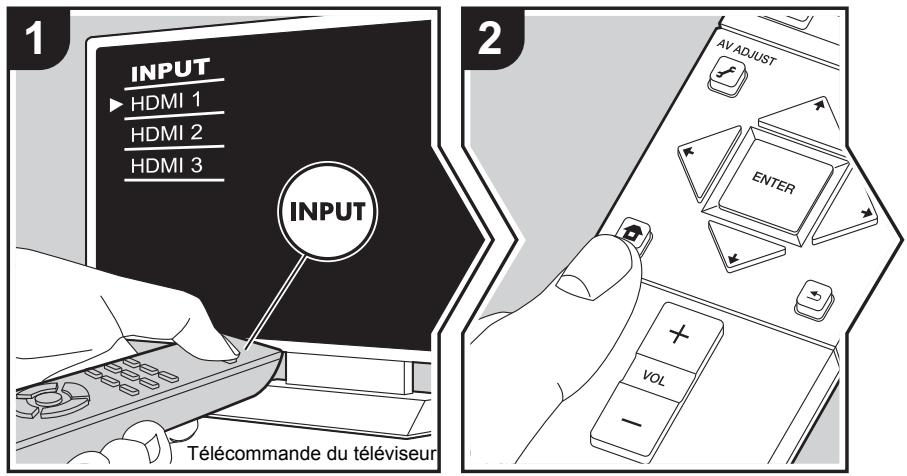
Configurez les enceintes automatiquement ou apportez les modifications souhaitées à l'égaliseur. Vous pouvez également vérifier les valeurs actuellement définies pour le réglage de chaque enceinte.
- Réglez l'entrée du téléviseur sur celle assignée à l'appareil.
- Appuyez sur la touche de la télécommande pour afficher l'écran Home, puis sélectionnez MCACC avec les touches du curseur de la télécommande et appuyez sur ENTER.
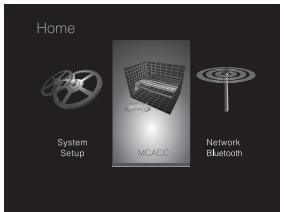
- Sélectionnez l'élément à l'aide des touches du curseur / de la télécommande et appuyez sur ENTER pour valider votre sélection.
- Changez les valeurs initiales de chaque paramètre à l'aide des touches / du curseur.
- Pour retourner à l'écran précédent, appuyez sur
- Pour quitter les réglages, appuyez sur
Full auto MCACC
Positionnez le microphone de configuration d'enceinte fourni sur la position d'écoute, mesurez les tonalités de test émises par les enceintes, l'appareil règle alors automatiquement le niveau de volume optimal pour chaque enceinte, les fréquences de croisement, et la distance depuis la position d'écoute. Ceci règle également automatiquement les égaliseurs des enceintes et permet la correction de la déformation causée par l'environnement acoustique de la pièce.
Consultez "1. Full Auto MCACC" (→P16) dans la Configuration initiale pour plus de détails.
Si vous effectuez le Full Auto MCACC, alors les réglages sont automatiques, mais vous pouvez également régler le volume de sortie de la plage de chaque enceinte raccordée selon vos préférences. Vous pouvez régler le volume des différentes gammes de son pour chaque enceinte. Vous pouvez définir trois égaliseurs différents dans Preset 1 à 3. Vous pouvez sélectionner jusqu'à 4 bandes pour le caisson de basse et 9 bandes pour toutes les autres enceintes. Pour utiliser les effets égaliseurs définis, sélectionnez le numéro de préréglage dans "AV Adjust" - "MCACC" - "Manual EQ Select" (→P40).
| Front Left | Après avoir choisi la fréquence de l'enceinte entre "63 Hz" et "16 kHz" avec les touches du curseur ⇌/®, réglez le volume de cette fréquence entre "-12.0 dB" et "+12.0 dB" avec ⇌/". (La valeur par défaut est "0.0 dB") · Si un élément ne peut pas être sélectionné même avec un raccordement correct, vérifie que les paramètres dans "System Setup" - "Speaker"- "Configuration" - "Speaker Channels" (⇒P44) correspondant bien au nombre de canaux connectés. · "63 Hz" peut uniquement être sélectionné lorsque cette enceinte est réglée sur "Large" dans "System Setup" - "Speaker" - "Crossover" (⇒P44). |
| Center | Après avoir choisi la fréquence de l'enceinte entre "63 Hz" et "16 kHz" avec les touches du curseur ⇌/®, réglez le volume de cette fréquence entre "-12.0 dB" et "+12.0 dB" avec ⇌/". (La valeur par défaut est "0.0 dB") · Si un élément ne peut pas être sélectionné même avec un raccordements correct, vérifie que les paramètres dans "System Setup" - "Speaker"- "Configuration" - "Speaker Channels" (⇒P44) correspondant bien au nombre de canaux connectés. · "63 Hz" peut uniquement être sélectionné lorsque cette enceinte est réglée sur "Large" dans "System Setup" - "Speaker" - "Crossover" (⇒P44). |
| Front Right | Après avoir choisi la fréquence de l'enceinte entre "63 Hz" et "16 kHz" avec les touches du curseur ⇌/®, réglez le volume de cette fréquence entre "-12.0 dB" et "+12.0 dB" avec ⇌/". (La valeur par défaut est "0.0 dB") · Si un élément ne peut pas être sélectionné même avec un raccordment correct, vérifie que les paramètres dans "System Setup"- "Speaker"- "Configuration" - "Speaker Channels" (⇒P44) correspondant bien au nombre de canaux connectés. · "63 Hz" peut uniquement être sélectionné lorsque cette enceinte est réglée sur "Large" dans "System Setup" - "Speaker" - "Crossover" (⇒P44). |
| Surround Right | Après avoir choisi la fréquence de l'enceinte entre "63 Hz" et "16 kHz" avec les touches du curseur ↓/→, réglez le volume de cette fréquence entre "-12.0 dB" et "+12.0 dB" avec ↑/↓. (La valeur par défaut est "0.0 dB") · Si un élément ne peut pas être sélectionné même avec un raccordement correct, vérifie que les paramètres dans "System Setup" - "Speaker" - "Configuration" - "Speaker Channels" (⇒P44) correspondant bien au nombre de canaux connectés. · "63 Hz" peut uniquement être sélectionné lorsque cette enceinte est réglée sur "Large" dans "System Setup" - "Speaker" - "Crossover" (⇒P44). |
| Surround Left | Après avoir choisi la fréquence de l'enceinte entre "63 Hz" et "16 kHz" avec les touches du curseur ↓/→, réglez le volume de cette fréquence entre "-12.0 dB" et "+12.0 dB" avec ↑/↓. (La valeur par défaut est "0.0 dB") · Si un élément ne peut pas être sélectionné même avec un raccardement correct, vérifie que les paramètres dans "System Setup" - "Speaker" - "Configuration" - "Speaker Channels" (⇒P44) correspondant bien au nombre de canaux connectés. · "63 Hz" peut uniquement être sélectionné lorsque cette enceinte est réglée sur "Large" dans "System Setup" - "Speaker" - "Crossover" (⇒P44). |
| Subwoofer | Après avoir choisi la fréquence de l'enceinte entre "31 Hz" et "250 Hz" avec les touches du curseur ↓/→, réglez le volume de cette fréquence entre "-12.0 dB" et "+12.0 dB" avec ↑/↓. (La valeur par défaut est "0.0 dB") · Ceci ne peut pas être choisi si "No" est sélectionné dans "System Setup" - "Speaker" - "Speaker" - "Configuration" - "Subwoofer" (⇒P44). |
- Le résultat risque de ne pas être comme attendu en fonction de la source d'entrée et du réglage du mode d'écoute.
- Si vous souhaitez effectuer les réglages tout en écoutant quelles choses, appuyez sur la touche de la télécommande, et sélectionnez d'abord le préRéglage que vous désirez régler dans "AV Adjust" - "MCACC" - "Manual EQ Select" (→P40).
Veuillez vérifier le nombre de canaux d'enceinte connectés, ainsi que le contenu et les valeurs que vous avez définis pour chaque réglage d'enceinte.
Veuillez vérifier le nombre de canaux d'enceinte connectés, ainsi que le paramètre grand ou petit que vous avez défini pour la capacité de reproduction de la gamme des graves de chacune des enceintes.
Vous pouvez vérifier les réglages du niveau sonore pour chaque enceinte.
Vous pouvez vérifier la distance entre chaque enceinte et la position d'écoute.
Vous pouvez vérifier les valeurs de calibrage des caractéristiques de fréquence de chaque enceinte définie dans "Manual MCACC".
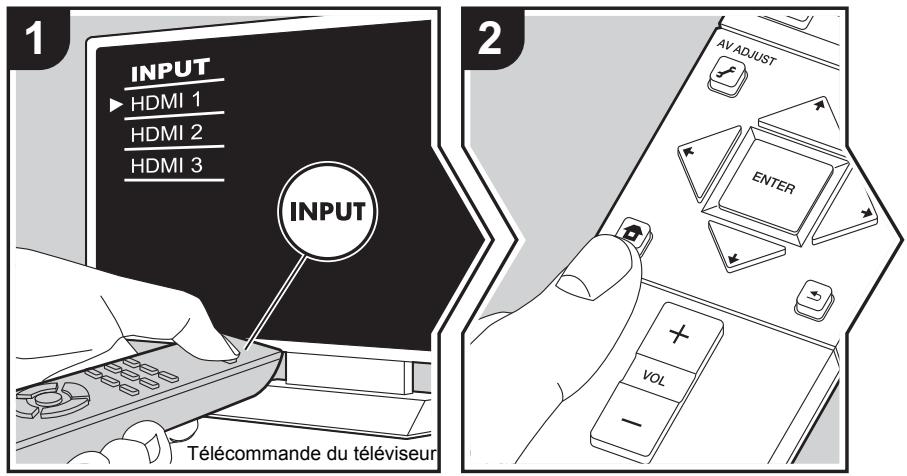
Effectuez les réglages relatifs aux connexions réseau et BLUETOOTH.
- Réglez l'entrée du téléviseur sur celle assignée à l'appareil.
- Appuyez sur la touche de la télécommande pour afficher l'écran Home, puis sélectionnez Network/Bluetooth avec les touches du curseur de la télécommande et appuyez sur ENTER.
- Sélectionnez l'élément à l'aide des touches du curseur / / / de la télécommande et appuyez sur ENTER pour valider votre sélection.
- Changez les valeurs initiales de chaque paramètre à l'aide des touches / du curseur.
- Pour retourner à l'écran précédent, appuyez sur
- Pour quitter les réglages, appuyez sur
- Lorsque le réseau LAN est configuré avec un serveur DHCP, réglez "DHCP" sur "Enable" pour configurer automatiquement les réglages. Pour attribuer des adresses IP fixes à chaque Serveil, vous devez régler "DHCP" sur "Disable" et attribuer une adresse à cet Serveil dans le champ "IP Address", ainsi que définir des informations relatives à votre réseau local, telles que le masque de sous-réseau et la passerelle.
| Wi-Fi | Connectez l'appareil au réseau via un routeur LAN sans fil. "On": Connexion au réseau sans fil "Off (Wired) (Valeur par défaut)" : La connexion au réseau local cable |
| Wi-Fi Setup | Voues pouvez configurer les paramètres du réseau local sans fil en appuyant sur ENTER lorsque "Start" s'affiche. • Consultez "3. Network Connection" (→P16) dans Initial Setup pour plus de détails. |
| Wi-Fi Status | Les informations sur le point d'accès connecté s'affichent. "SSID": SSID du point d'accès connecté. "Signal": Force du signal du point d'accès connecté. "Status": État du point d'accès connecté. |
| MAC Address | Il s'agit de l'adresse MAC de cet apparéil. Cette valeur est spécifique au composant et ne peut pas être modifiée. |
| DHCP | "Enable (Valeur par défaut)" : Configuration automatique via le protocole DHCP "Disable": Configuration manuelle sans protocole DHCP En sélectionnant "Disable", vous doivent regardier manuellement "IP Address", "Subnet Mask", "Gateway", et "DNS Server". |
| IP Address | Affiche/Définit l'adresse IP. |
| Subnet Mask | Affiche/Définit le masque de sous-réseau. |
| Gateway | Affiche/Définit la passerelle. |
| DNS Server | Affiche/Définit le serveur DNS primaire. |
| Proxy URL | Affiche/Définit l'URL du serveur proxy. |
| Proxy Port | Affiche/Définit le numéro de port du serveur proxy quand vous saississez "Proxy URL". |
| Friendly Name | Changez le nom de périphérique de cet apparéil qui apparait sur les autres périphériques connectés au réseau pour un nom facilement reconnaissable. Ceci est règèle sur Pioneer VSX-S520D******** ou Pioneer VSX-S520******** au moment de l'achat. ("* " sont les caractères alphanumériques servant à identifier chaque apparéil) 1. Appuyez sur ENTER pour afficher l'écran Edit. 2. Sélectionnez un caractère ou un symbole avec les touches du curseur et appuyez sur ENTER. Rétéze-le pour saisir 31 caractères ou moins. "A/a": Permute entre les majuscules et les minuscules. (Appuyer sur la touche MODE de la télécommande permet également d'alterner entre les majuscules et les minuscules) "←" "→": Déplace le curseur dans le sens de la flèche. "×" : Permet de supprimer un caractère à gauche du curseur. "⊥": Ajoute une espace. Appuyer sur la touche CLEAR de la télécommande permet d'effacer tous les caractères saisis. 3. Àpres la saisie, sélectionnez "OK" avec les touches du curseur et appuyez sur ENTER. Le nom saisi sera enregistrré. |
| AirPlay Password | Vous pouvez saisir un mot de passer pouvant avoir jusqu'à 31 caractères pour que seuils les utilisateurs mémorés puisent utiliser AirPlay. 1. Appuyez sur ENTER pour afficher l'écran Edit. 2. Sélectionnéz un caractère ou un symbole avec les touches du curseur et appuyez sur ENTER. Répétez-le pour saisir 31 caractères ou moins. "A/a": Permute entre les majuscules et les minuscules. (Appuyer sur la touche MODE de la télécommande permet également d'alterner entre les majuscules et les minuscules) "←" "→": Déplace le curseur dans le sens de la flèche. "☑": Permet de supprimer un caractère à gauche du curseur. "⊥": Ajoute une espace. • Pour désirir de masquer le mot de passer par des "*ou de l'afficher textuellement, appuyez sur la touche +Fav de la télécommande. • Appuyer sur la touche CLEAR de la télécommande permet d'effacer tous les caractères saisis. 3. Àpres la saisie, sélectionnéz "OK" avec les touches du curseur et appuyez sur ENTER. Le mot de passer saisi sera sauvégardé. |
| Usage Data | Dans le but d'améliorer la qualité de nos produits et services, notre société peut collecter des informations sur vos habitudes d'utilisation par le réseau. Choisissez "Yes" si vous étés d'accord que nous collections ces informations. Choisissez "No" si vous ne désirez pas que nous collections ces informations. (La valeur par défaut est "No") Vous pouvez définir cela après avoir validé la Politique de Confidentialité. Si vous sélectionnéz "Usage Data" et appuyez sur ENTER, la Politique de Confidentialité s'affiche. (Le même écran s'affiche également lorsque vous configUREZ la connexion réseau.) Si vous acceptez la collecte d'information, ce paramètre sera également "Yes". Veuillez notes que si vous acceptez la Politique de Confidentialité mais que vous choisissez "No" pour ce paramètre, les informations ne seront pas collectées. |
| Network Check | Vous pouvez vérifier la connexion réseau. Appuyez sur ENTER lorsque "Start" s'affiche. |
- Patientez un moment si "Network" ne peut être sélectionné. Il s'affiche lorsque la fonctionnalité réseau est lancée.
Bluetooth
| Bluetooth | Choisissez si vous foulez ou non utiliser la fonction BLUETOOTH. "On (Valeur par défaut)" : Permet d'effectuer une connexion avec un périphérique compatible BLUETOOTH à l'aide de la fonction BLUETOOTH. Sélectionnez également "On" lorsque vous effectuez différents régles BLUETOOTH. "Off": Pour ne pas utiliser la fonction BLUETOOTH |
| Auto Input Change | L'entrée de l'appareil passe automatiquement sur "BT AUDIO" lorsque la connexion est effectué depuis un périphérique compatible BLUETOOTH vers l'appareil. "On (Valeur par défaut)" : L'entrée devient automatiquement "BT AUDIO" lorsqu'un périphérique compatible BLUETOOTH est connecté. "Off": La fonction est désactivée. • Si l'entrée ne bascule pas automatiquement, réglez sur "Off" et modifiez manuellement l'entrée. |
| Auto Reconnect | Cette fonction se reconnectte automatiquement au dernier périphérique compatible BLUETOOTH connecté lorsque vous commutez l'entrée sur "BT AUDIO". "On (Valeur par défaut)" : Utilisez cette fonction "Off": Pour ne pas utiliser cette fonction • Ceci pourrait ne pas marcher avec certains périphériques compatibles BLUETOOTH. |
| Pairing Information | You pouvez réinitialiser les informations d'appairage sauvégardées sur cet apparéil. Appuyer sur ENTER lorsque "Clear" est affché réinitialise les informations d'appairage mémorisées dans cet apparéil. • Cette fonction ne réinitialise pas les informations d'appairage sur le périphérique compatible BLUETOOTH. En effetuant de nouveau l'appairage de l' apparéil avec le périphérique, assurez-vous d'effacer au préalable les informations d'appairage Presentses sur le périphérique compatible BLUETOOTH. Pour plus d'informations sur la manière d'affacer les informations d'appairage, reportez-vous au mode d'emploi du périphérique compatible BLUETOOTH. |
| Device | Affiche le nom du péripérisque compatible BLUETOOTH connecté à l'appareil. • Le nom n'est pas affché lorsque "Status" est "Ready" et "Pairing". |
| Status | Affiche l'état du péripérisque compatible BLUETOOTH connecté à l'appareil. "Ready": Non apparié "Pairing": Appairé "Connected": Connectée avec succès |
- Patientez un moment si "Bluetooth" ne peut être sélectionné. Il apparaitra lorsque la fonction BLUETOOTH sera lancée.
Fonction de mise à jour de cet appareil
Cet appareil possède une fonctionnalité qui permet la mise à jour du micrologiciel (logiciel du système) via le réseau ou le port USB. Ceci nous permet de pouvoir effectuer des améliorations d'une variété de commandes et d'ajouter des fonctionnalités.
Pour avoir plus de détails sur les fonctionnalités de lecture mises à jour, voir ici.
Comment mettre à jour le micrologiciel
Il y a deux méthodes de mise à jour du micrologiciel : via réseau et via USB. La mise à jour peut prendre environ 20 minutes avec l'une ou l'autre des méthodes : via réseau ou via USB. De plus, les paramètres actuels sont garantis, quelle que soit la méthode utilisée pour la mise à jour. Notez que lorsque cet appareil est connecté au réseau, vous pouvez voir les notifications concernant les mises à jour du micrologiciel sur l'afficheur. Pour exécuter la mise à jour, sélectionnez "Update" à l'aide des touches du curseur de la télécommande et appuyez sur ENTER. "Completed!" s'affiche lorsque la mise à jour est terminée.
- Pour connaître les dernières informations sur les mises à jour, visitez le site internet de notre société. Il n'est pas nécessaire de mettre à jour le micrologiciel de cet appareil s'il n'y a aucune mise à jour disponible.
- Avant la mise à jour, assurez-vous que le microphone de configuration d'enceinte n'est pas connecté.
- Lors d'une mise à jour, ne pas déconnecter et reconnecter les câbles, un périphérique de stockage USB, configurer le microphone ou le casque des enceintes, ou effectuer toute opération sur le composant tel que couper l'alimentation.
- Accès à cet appareil à partir d'un ordinateur ou d'un smartphone à l'aide d'une application
Avertissement : Le programme et la documentation en ligne qui l'accompagne vous sont fournis pour une utilisation à vos propres risques.
Nous ne serons pas tenus responsables et vous n'aurez aucun recours en dommages et intérêts pour toute réclamation de quelque nature que ce soit concernant votre utilisation du programme ou la documentation en ligne qui l'accompagne, quelle que soit la théorie juridique et si dédictuelle ou contractuelle.
En aucun cas, Nous ne sommes responsables envers vous ou un tiers pour tous dommages spéciaux, indirects,
accessoires ou consécutifs de toute nature, y compris, mais sans s'y limiter, la compensation, le remboursement ou des dommages et intérêts en raison de la perte de profits, présents ou futurs, perte de données, ou pour toute autre raison que ce soit.
Mise à jour du micrologiciel via le réseau
- Vérifiez que l'appareil est en marche et que la connexion à Internet fonctionne.
- Éteignez le composant du contrôleur (PC, etc.) connecté au réseau.
- Arrêtez la lecture de la webradio, un périhérique de stockage USB, ou le contenu d'un serveur.
- Lorsque "System Setup" - "Hardware" - "HDMI" - "HDMI CEC" dans Home est réglé sur "On", réglez-le sur "Off".
- La description peut être différente de l'affichage à l'écran mais cela ne changera pas la fonction ou la façon de faire fonctionner.
- Réglez l'entrée du téléviseur sur celle assignée à l'appareil.
- Appuyez sur la télécommande.
- Sélectionnez "System Setup" - "Miscellaneous" - "Firmware Update" - "Update via NET" avec les touches du curseur dans l'ordre et appuyez sur ENTER.
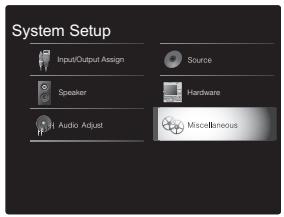
- Si "Firmware Update" est grisé et ne peut pas être sélectionné, attendez quelques instants jusqu'à ce qu'il démarre.
- Vous ne pourrez pas sélectionner "Update via NET" s'il n'y a rien à mettre à jour.
- Appuyez sur ENTER avec "Update" sélectionné pour lancer la mise à jour.
- Lors de la mise à jour, l'écran du téléviseur peut devenir noir en fonction du programme mis à jour. Dans ce cas, vérifie la progression sur l'afficheur de cet appare à jour est terminée.
- Appuyez sur la touche (STANDBY/ON) de cet appareil pour le mettre en mode veille. Le processus est terminé et votre micrologiciel est mis à jour à la dernière version.
- N'utilisez pas la touche de la télécommande.
Si un message d'erreur s'affiche : Lorsqu'une erreur se produit,
" - Error!" apparaît sur l'afficheur de cet appareil. (" -" représenté un caractère alphanumérique.) Vérifiez les points suivants :
- -01, -10 : Câble Ethernet introuvable. Raccordez le câble Ethernet correctement.
- *- 02 ^ - 03 ^ - 04 ^ - 05 ^ - 06 ^ - 11 ^ - 13 ^ - 14 ^ ^ ^ ^ ^ ^ ^ ^ ^ ^ ^ - ^ ^ ^ ^ ^ ^ ^ ^ ^ ^;
- ^ ^ ^ ^ ^ ^ ^ ^ ^ - ^ 16 ^ ^ ^ ^ ^ ^ ^ ^ ^ ^ 17 ^ ^ ^ ^ ^ ^ ^ ^ ^ ^ - Erreur de connexion Internet. Vérifiez les points suivants :
- Le routeur est activé
- Cet appareil et le routeur sont connectés via le réseau. Essayez de débrancher puis reconnecter de nouveau l'alimentation de l'appareil et du routeur. Ceci permet de résoudre le problème. Si vous ne parvenez toujours pas à vous connecter à Internet, le serveur DNS ou le serveur proxy peuvent être temporairement indisponibles. Vérifiez l'état du service avec votre fournisseur d'accès à internet.
- Autres: Débranchez puis rebranchez le cordon d'alimentation secteur, puis réessayez depuis le début.
Mise à jour via USB
- Préparez un périhérique de stockage USB de 128 Mo ou plus. Format de système de fichiers FAT16 ou FAT32.
- Un média inséré dans un lecteur de carte USB ne peut pas être utilisé pour cette fonction.
- Les péripériques de stockage USB avec des fonctions de sécurité ne sont pas pris en charge.
- Les concentrateurs USB et les périphériques USB avec une fonction de concentrateur ne sont pas pris en charge. Ne branche pas ces périphériques à l'appareil.
- Supprimez toutes les données enregistrées sur le périhérique de stockage USB.
- Éteignez le composant du contrôleur (PC, etc.) connecté au réseau.
- Arrêtez la lecture de la webradio, un périhérique de stockage USB, ou le contenu d'un serveur.
- Lorsque "System Setup" - "Hardware" - "HDMI" - "HDMI CEC" dans Home est régé sur "On", réglez-le sur "Off".
- Certains périphériques de stockage USB peuvent prendre du temps à charger, risquent de ne pas être chargés correctement, ou peuvent ne pas être correctement alimentés en fonction du périphérique ou de son contenu.
- Nous ne pourrons être tenus responsables des pertes ou
de l'endommagement des données, ou des défaillances de stockage causées par l'utilisation d'un périhérique de stockage USB avec cet appareil. Nous vous remercions de votre compréhension.
- La description peut être différente de l'affichage à l'écran, mais cela ne changera pas la fonction ou la façon de faire fonctionner.
- Connectez le périphérique de stockage USB à votre PC.
- Téléchargez le fichier du micrologiciel sur votre ordinateur depuis le site Web de notre société et décompressez-le.
Les fichiers du micrologiciel sont nommés de la manière suivante :
PIOSLM1001_S50000SASAFPSP_*.zip Décompressez le fichier sur votre PC. Le nombre de fichiers et de dossiers décompressés varie en fonction du modèle.
- Copiez tous les fichiers et dossiers décompressés dans le dossier racine du périphérique de stockage USB. Assurez-vous de copier les fichiers décompressés.
- Branchez le périhérique de stockage USB au port USB de cet appareil.
- Si vous connectez un disque dur USB au port USB de l'appareil, nous vous recommandons d'utiliser son adaptateur secteur pour l'alimenter.
- Si le périhérique de stockage USB a été partitionné, chaque section sera considérée comme étant un périhérique indépendant.
- Réglez l'entrée du téléviseur sur celle assignée à l'appareil.
- Appuyez sur la télécommande.
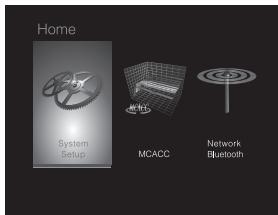
- Sélectionnez "System Setup" - "Miscellaneous" - "Firmware Update" - "Update via USB" avec les touches du curseur dans l'ordre et appuyez sur ENTER.
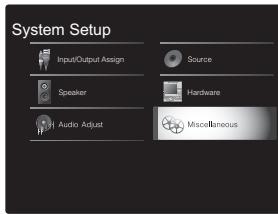
- Si "Firmware Update" est grisé et ne peut pas être sélectionné, attendez quelques instants jusqu'à ce qu'il démarre.
- Vous ne pourrez pas sélectionner "Update via USB" s'il n'y a rien à mettre à jour.
- Appuyez sur ENTER avec "Update" sélectionné pour lancer la mise à jour.
- eil. L'écran du téléviseur restera noir jusqu'à la fin de la mise à jour et jusqu'à la remise sous tension.
- Lors de la mise à jour, n'éteignez pas le périhérique de stockage USB, ne le débranchez/rebranchez pas. "Completed!" s'affiche lorsque la mise a jour est terminée.
- Retirez le périphérique de stockage USB de cet appareil. 10. Appuyez sur la touche STANDBY/ON de cet appare
- N'utilisez pas la touche de la télécommande.
Si un message d'erreur s'affiche : Lorsqu'une erreur se produit,
" - Error!" apparaît sur l'afficheur de cet appareil. (" " représenté un caractère alphanumérique.) Vérifie ce qui suit :
- - 01, - 10 : Périphérique de stockage USB introuvable.
Vérifiez si le périphérique de stockage USB ou le cable USB est correctement inséré dans le port USB de cet appareil.
Branchez le périphérique de stockage USB à une source d'alimentation externe s'il dispose de sa propre alimentation.
- -05, -13, -20, -21 : Le fichier du micrologiciel n'est pas présent dans le dossier racine du périphérique de stockage USB, ou le fichier du micrologiciel est destiné à un autre modèle. Essayez à nouveau à partir du téléchargement du fichier du micrologiciel.
- Autres: Débranchez puis rebranchez le cordon d'alimentation secteur, puis répétez depuis le début.
Avant de démarrer la procédure
Les problèmes peuvent être résolus simplement en allumant et en coupant l'alimentation, ou en débranchant/rebranchant le cordon d'alimentation, ce qui est plus facile que de travailler sur la connexion, la procédure de paramétrage et de fonctionnement. Essayez d'effectuer les mesures les plus simples à la fois sur l'appareil et sur le périphérique connecté. Si le problème est que la réserve ou l'audio ne sont pas sortis, ou que le fonctionnement lié HDMI ne fonctionne pas, la déconnexion/connexion du cable HDMI peut le résoudre. Lors de la reconnexion, veillez à ne pas enrouler le cable HDMI car s'il est enroulé, le cable HDMI peut ne pas bien s'adapter. Après la reconnexion, éteignez puis rallumez l'appareil et le périphérique connecté.
- Cet appareil contient un microprocesseur pour le traitement du signal et les fonctions de commande. Dans de très rares cas, de sérieuses interférences, des parasites provenant d'une source externe ou de l'électricité statique risquent d'entraîner un blocage. Dans le cas peu probable où cela se produit, débranchez le cordon d'alimentation de la prise murale, attendez au moins 5 secondes, puis rebranchez-le.
- Nous ne sommes pas responsables des réparations des dommages (tels que les frais de location de CD) dus aux enregistrements ratés causés par le dysfonctionnement de l'appareil. Avant d'enregistrer des données importantes, assurez-vous que ces données seront enregistrées correctement.
Essayez de redémarrer l'appareil
Le problème peut être réglé en faisant redémarrer cet appareil. Après avoir mis cet appareil en veille, appuyez sur STANDBY/ON de cet appareil pendant 5 secondes ou plus pour faire redémarrer l'appareil. (Les réglages dans l'appareil sont conservés.) Si le redémarrage de l'appareil
ne règle pas le problème, essayez de débrancher et de rebrancher une nouvelle fois l'alimentation de cet appareil et des autres éléments raccordés.
Réinitialisation de l'appareil (ceci réinitialise les paramètres de cet appareil sur leur valeur par défaut) Si le redémarrage de l'appareil ne règle pas le problème, réinitialiser l'appareil sur les réglages qu'il avait au moment de l'achat peut le résoudre. Vos réglages seront également initialisés lorsque vous réinitialiserez, donc veuillez noter vos réglages avant de commencer à faire cela.
- Appuyez sur la touche de la télécommande, sélectionnez "System Setup" - "Miscellaneous" - "Load Default" dans Home et appuyez sur ENTER.
- Sélectionnez "Yes" et appuyez sur ENTER.
- L'appareil se met en veille et les réglages sont réinitialisés.
Impossible d'allumer cet appareil
Assurez-vous que le cordon d'alimentation est correctement branché dans la prise murale. - Débranchez le cordon d'alimentation de la prise murale, attendez 5 secondes ou plus, puis rebranchez-le une nouvelle fois.
L'appareil s'est éteint de manière inattendue
- L'appareil ne passe pas automatiquement en mode veille lorsque le paramètre "System Setup" - "Hardware" - "Power Management" - "Auto Standby" dans Home est actif.
- Si "CHECK SP WIRE" apparaît sur l'afficheur, les câbles d'enceinte peuvent avoir créé un court-circuit. Assurez-vous que les fils dénudés des enceintes ne sont pas en contact entre eux ou avec le panneau arrière de l'appareil, puis mettez de nouveau l'appareil en marche.
- La fonction de circuit de protection peut avoir été activée parce que la température de l'appareil s'est élevée de
façon anormale. Si cela arrive, alors l'appareil restera hors tension après que vous ayez mis en marche l'appareil. Assurez-vous que l'appareil a suffisamment d'espace d'aération autour de lui, attendez que l'appareil refroidisse suffisamment, puis essayez de le remettre en marche.
ATTENTION: Si de la fumée, une odeur ou un bruit anormal est produit par l'appareil, débranchez immédiatement le cordon d'alimentation de la prise murale et contactez le revendeur ou l'assistance de notre société.
Assurez-vous que le microphone de configuration d'enceinte ne soit pas resté connecté. - Vérifiez que le raccordement entre la sortie du périphérique et l'entrée sur cet appareil est bon. Assurez-vous qu'aucun des câbles de connexion ne soit piét, tordu ou endommagé. - Si le témoin MUTING clignote sur l'afficheur, appuyez sur la touche de la télécommande pour annuler la mise en sourdine. - Lorsqu'un casque est branché à la prise PHONES, aucun son n'est émis par les enceintes. - Lorsque "System Setup" - "Source" - "Audio Select" - "Fixed PCM" dans Home est réglé sur "On", aucun son n'est lu lorsque des signaux autres que PCM entrent. Changez le réglage pour Off.
Vérifiez les points suivants si ce qui précède n'a pas réglé le problème :
Aucun son n'est restitué par le téléviseur
- Passez le sélecteur d'entrée de cet appareil sur la position de la prise à laquelle le téléviseur est rac
- Si le téléviseur ne prend pas en charge la fonction ARC, avec une connexion par HDMI, raccordez le téléviseur et cet appareil à l'aide d'un cable optonumérique, d'un cable
coaxial numérique ou d'un câble audio analogue.
Aucun son n'est restitué par le lecteur raccordé
- Passez le sélecteur d'entrée de cet appareil sur la position de la prise à laquelle le lecteur est raccordé.
- Vérifiez le réglage de la sortie audio numérique sur le périphérique connecté. Sur certaines consoles de jeux, telles que celles qui prennent en charge le DVD, le réglage par défaut est sur OFF.
- Avec certains disques DVD-Video, vous devez désigner un format de sortie audio à partir d'un menu.
Aucun son n'est restitué par une enceinte
Assurez-vous que la polarité des câbles des enceintes (+/-) est correcte, et qu'aucun fil dénudé n'est en contact avec la partie métallique des bornes d'enceintes. - Assurez-vous que les câbles des enceintes ne soient pas court-circuités. - Vérifiez que le raccordement des enceintes a été correctement effectué. (→P9) Les réglages pour l'environnement de raccordement des enceintes doit être effectué dans "1. Full Auto MCACC" dans la Initial Setup. (→P16) - En fonction de la source et le mode d'écoute en cours, peu de son peut être émis par les enceintes d'ambiance. Sélectionnez un autre mode d'écoute pour voir si le son est reproduit.
Le caisson de basse n'émet aucun son
- Lorsque vous lisez un support source qui ne contient aucune information dans le canal LFE, le caisson de basse n'émet aucun son.
Des bruits peuvent être entendus
- Grouper à l'aide de colliers de serrage les câbles RCA avec les cordons d'alimentation, le câble d'enceinte, etc. peut dégrader la performance audio, donc évitez de le faire.
- Un câble audio peut capter des interférences. Essayez de repositionner vos câbles.
Le début du son reçu via HDMI n'est pas audible.
- Étant donné que le temps nécessaire à l'identification du format d'un signal HDMI est plus long que celui des autres signaux audio numériques, la sortie audio peut ne pas démarrer immédiatement.
Le son s'affaiblit soudainement
- Si la température à l'intérieur de l'appareil dépasse un certain niveau pendant une période prolongée, le volume peut baisser automatiquement pour protéger les circuits.
Modes d'écoute
- Pour profiter de la lecture surround numérique, comme le Dolby Digital, les signaux audio doivent passer par un cable HDMI, un cable coaxial numérique ou un cable optique numérique. La sortie du son devra être réglée sur la sortie bitstream du lecteur de Blu-ray Disc ou un autre périphérique.
- Appuyez plusieurs fois sur la touche i de la télécommande pour changer l'affichage sur cet appareil pour vérifier le format d'entrée.
Vérifiez les points suivants si ce qui précède n'a pas réglé le problème :
Impossible de sélectionner le mode d'écoute désiré
- En fonction de l'état de la connexion de l'enceinte, certains modes d'écoute ne peuvent pas être sélectionnés. (→P35)
Aucun son n'est restitué en dolby truehd, dolby atmos, dts-hd master audio ni en DTS: x.
- Si vous ne pouvez pas reproduire les technologies Dolby TrueHD, Dolby Atmos, DTS-HD Master Audio ou DTS: X en fonction du format de la source, dans les réglages du lecteur de disques Blu-ray, essayez de mettre le paramètre "BD video supplementary sound" (ou
réencodage, son secondaire, audio supplémentaire de la vidéo) sur "Off". Changez le mode d'écoute pour chaque source après avoir changé le réglage pour confirmer.
- Nous prévoyons de fournir une assistance pour le format audio Dolby Atmos et DTS:X par le biais des mises à jour du micrologiciel de cet appareil.
- Avec un support qui passe de façon soudaine de DTS à PCM, la lecture PCM peut ne pas démarrer immédiatement. Si tel est le cas, vous devriez arrêter votre lecteur pendant environ 3 secondes puis reprendre la lecture.
- Certains lecteurs CD et LD ne permettent pas de lire correctement les supports DTS même si votre lecteur est branché à une entrée numérique sur l'appareil. Ceci est généralement dû au fait que le débit binaire DTS a été traité (par exemple le niveau de sortie, le taux d'échantillonnage ou la distorsion de fréquence ont changé) et l'appareil ne le reconnaît pas comme un signal authenticate DTS. Dans ce cas, un bruit pourrait se faire entendre.
- La lecture d'un programme DTS, l'utilisation des fonctions de pause, d'avance rapide ou de retard rapide de votre lecteur peut produire un bref son perceptible. Il ne s'agit pas d'un dysfonctionnement.
- Vérifiez que le raccordement entre la sortie du périphérique et l'entrée sur cet appareil est bon.
- Assurez-vous qu'aucun des câbles de connexion ne soit piégé, tordu ou endommagé.
- Lorsque l'image du téléviseur est floue ou manque de netteté, le cordon d'alimentation ou les câbles de connexion de l'appareil peuvent avoir interféré. Dans ce cas, gardez une distance entre le câble d'antenne du téléviseur et les câbles de l'appareil. Assurez-vous que le changement des écrous d'entrée
est correct sur le côté du moniteur tel qu'un téléviseur.
Vérifiez les points suivants si ce qui précède n'a pas résolu le problème :
- Passez le sélecteur d'entrée de cet appareil sur la position de la prise à laquelle le lecteur est raccordé.
Il n'y a pas d'image provenant de la source raccordée à la prise HDMI IN
- Pour afficher une video provenant du lecteur raccordé sur l'écran du téléviseur lorsqu'appareil est en veille, vous devez activer "System Setup" - "Hardware" - "HDMI" - "HDMI Standby Through" dans Home. Lisez la () P48) pour avoir des informations sur HDMI Standby Through.
- Vérifiez si "Resolution Error" apparait sur l'afficheur de cet appareil si la video entrant par la prise HDMI IN ne s'affiche pas. Dans ce cas, le téléviseur ne prend pas en charge la résolution de la video entrée à partir du lecteur. Changez le réglage du lecteur.
- La fiabilité de fonctionnement en utilisant un adaptateur HDMI à DVI n'est pas garantie. De plus, les signaux vidéo provenant d'un ordinateur ne sont pas pris en charge.
Scintilllement des images
- Il est possible que la résolution du lecteur ne soit pas compatible avec la résolution du téléviseur. Si vous avez raccordé le lecteur à cet appareil à l'aide d'un câble HDMI, essayez de changer la résolution de sortie sur le lecteur. Il pourrait également y avoir une amélioration si vous changez le mode écran sur le téléviseur.
La vidéo et le son sont désynchronisés
- La vidéo peut être en retard par rapport au son en fonction des réglages et des raccordements avec le téléviseur. Pour ajuster, appuyez sur la touche de la télécommande, et réglez "Other" - "Sound Delay" dans
"AV Adjust".
Aucune commande liée n'est possible avec les dispositifs conformes CEC, comme un téléviseur
- Dans Home de l'appareil, réglez "System Setup" - "Hardware" - "HDMI" - "HDMI CEC" sur "On".
- Il est également nécessaire de définir la liaison HDMI sur dispositif conforme CEC. Vérifiez le mode d'emploi.
- Pour raccorder un lecteur ou un enregistreur de marque Sharp par HDMI, réglez "Hardware" - "HDMI" - "HDMI Standby Through" sur "Auto" dans le menu System Setup.
La réception radio est mauvaise ou bien il y a beaucoup de parasites.
- Vérifiez à nouveau la connexion de l'antenne.
- Éloignez l'antenne du câble d'enceinte ou du cordon d'alimentation.
- Déplacez l'appareil à l'écart de votre téléviseur ou votre PC.
- Le passage de véhicules et d'avions peut provoquer des interférences.
- Les murs en béton affaiblissent les signaux radio.
- Écoutez la station en mono.
- La réception FM peut devenir plus claire si vous vous servez de la prise de l'antenne murale utilisée pour le téléviseur.
Fonction bluetooth
- Essayez de brancher/débrancher la prise électrique de l'appareil et essayez de mettre sous/hors tension le périhérique compatible BLUETOOTH. Le redémarrage du périhérique compatible BLUETOOTH peut être
Efficace.
- Les dispositifs compatibles BLUETOOTH doivent prendre en charge le profil A2DP.
- À proximité d'appareils comme un four à micro-onde ou un téléphone sans fil, qui utilisent des ondes radio dans la plage de fréquence de 2,4GHz, une interférence radioélectrique peut se produire, ce qui désactive l'utilisation de cet appareil.
- S'il y a un objet métallique à proximité de l'appareil, la connexion BLUETOOTH peut être impossible car le métal peut avoir des effets sur les ondes radio.
Vérifiez les points suivants si ce qui précède n'a pas réglé le problème :
Impossible de se connecter à cet appareil
- Vérifie que la fonction BLUETOOTH du périphérique compatible BLUETOOTH est activée.
La lecture de la musique n'est pas disponible sur l'appareil, même après une connexion bluetooth réussie
- Lorsque le volume du son de votre périhérique compatible BLUETOOTH est positionné sur faible, la lecture de fichiers audio peut ne pas être disponible. Montez le volume du périhérique compatible BLUETOOTH.
- Certains périphériques compatibles BLUETOOTH peuvent être équipés d'un sélection Envoi/Réception. Sélectionnez le mode d'Envoi.
- Selon les caractéristiques ou les specifications de votre périphérique compatible BLUETOOTH, la lecture sur cet appareil peut être impossible.
Le son est interrompu
- Il pourrait y avoir un problème avec le périphérique compatible BLUETOOTH. Vérifiez les informations sur Internet.
La qualité du son est mauvaise après la connexion d'un
Périphérique compatible bluetooth
- La réception BLUETOOTH est de faible qualité. Rapprochez le périphérique compatible BLUETOOTH de l'appareil ou retirez tout obstacle entre le périphérique compatible BLUETOOTH et cet appareil.
Fonction réseau
- Si vous ne pouvez pas sélectionner de service réseau, il deviendra sélectionnable lorsque la fonction réseau sera lancée. Cela peut prendre environ une minute à démarrer.
- Si NET clignote, cet appareil n'est pas correctement connecté au réseau domestique.
- Essayez de brancher/débrancher la prise électrique de cet appareil et du routeur, et essayez de redémarrer le routeur.
- Si le routeur LAN sans fil désiré n'est pas dans la liste des points d'accès, il est peut être régle pour cacher le SSID, ou la connexion ANY est peut être coupée. Changez les paramètres et réessayez.
Vérifiez les points suivants si ce qui précède n'a pas réglé le problème :
Impossible d'accéder à la webradio
- Certains services de réseau ou de contenus accessibles à partir de l'appareil risquent de ne pas être accessibles au cas où le fournisseur de services interrompt son service.
- Assurez-vous que votre modem et routeur soient correctement connectés, et assurez-vous qu'ils soient tous les deux allumés. Assurez-vous que le port côté LAN du routeur est correctement raccordé à cet appareil. Assurez-vous que la connexion à Internet à partir d'autres composants soit possible. Si la connexion n'est pas possible, éteignez tous les composants connectés au réseau, patientez quelques instants, puis mettez de
nouveau en marche les composants.
- Si une station de radio spécifique n'est pas disponible pour l'écoute, assurez-vous que l'URL enregistrée est correcte, ou si le format distribué à partir de la station de radio est pris en charge par cet appareil.
- En fonction du FAI, le réglage du serveur proxy est nécessaire. Assurez-vous que le routeur utilisé et/ou le modem est bien pris en charge par votre FAI.
Impossible d'accéder au serveur de réseau
- Cet appareil doit être connecté au même routeur que le serveur réseau.
- Cet appareil est compatible avec Windows Media® Player 11 ou 12, les serveurs réseau ou les NAS compatibles avec la fonctionnalité réseau domestique.
- Vous aurez besoin d'effectuer certains réglages sur Windows Media® Player. (→P22)
- En utilisant un ordinateur, seuls les fichiers de musique mémorisés dans la bibliothèque de Windows Media Player peuvent être lus.
La lecture s'arrête pendant que vous écoutez des fichiers de musique sur le réseau du serveur
- Assurez-vous que le serveur du réseau soit compatible avec cet appareil.
- Lorsque l'ordinateur est utilisé comme serveur réseau, essayez de quitter tout programme autre que le logiciel du serveur (Windows Media® Player 12, etc.).
- Si le PC télécharge ou copie des fichiers volumineux, il se peut que la lecture soit interrompue.
Le périphérique de stockage USB n'est pas affiché
- Vérifiez si le périphérique de stockage USB ou si le cable USB est correctement inséré dans le port USB de l'appareil.
- Débranche le périphérique de stockage USB de
Débranche l'appareil, puis essayez de le rebrancher.
- Les performances du disque dur qui est alimenté par le port USB de l'appareil ne sont pas garanties.
- Selon le type de format, la lecture peut ne pas s'effectuer normalement. Vérifiez le type de formats de fichiers pris en charge.
- Les périphériques de stockage USB avec des fonctions de sécurité risquent de ne pas être lus.
Réseau local sans fil
- Essayez de brancher/débrancher l'alimentation du routeur LAN sans fil et de l'appareil, vérifiez l'état de mise sous tension du routeur LAN sans fil et essayez de redémarrer le routeur LAN sans fil.
Vérifiez les points suivants si ce qui précède n'a pas réglé le problème :
Impossible d'accéder au réseau local sans fil
- Les paramètres du routeur LAN sans fil peuvent être basculés sur Manuel. Ramener le réglage en Automatique.
- Essayez la configuration manuelle. Il est possible que la connexion réussisse.
- Lorsque le routeur LAN sans fil est régé en mode furtif (mode pour masquer la clé SSID) ou lorsque N'IMPORTTE QUELLE connexion est désactivée, le SSID ne s'affiche pas. Changez les paramètres et réessayez.
- Vérifiez si le réglage du SSID et le cryptage (WEP, etc.) sont corrects. Assurez-vous que les paramètres réseau de l'appareil soient correctement configurés.
- La connexion à un SSID qui comprend des caractères multi-bytes n'est pas prise en charge. Nommez le SSID du routeur LAN sans fil à l'aide de caractères alphanumériques à un octet uniquement et essayez à nouveau.
Connecté à un SSID différent du SSID sélectionné
- Certains routeurs LAN sans fil vous permettent de définir plusieurs SSID pour un seul appareil. Si vous utilisez la touche de réglage automatique sur ce genre de routeur, vous pouvez finir par vous connecter à un SSID différent du SSID que vous désiriez. Si cela arrive, utilisez la méthode de connexion nécessitant la saisie d'un mot de passe.
La lecture est interrompue et la communication ne fonctionne pas
- Vous pouvez ne pas recevoir d'ondes radio en raison des mauvaises conditions des ondes radio. Réduisez la distance avec le point d'accès LAN sans fil ou retirez tout obstacle pour améliorer la visibilité, et essayez de nouveau. Placez l'appareil à l'écart des fours à micro-ondes ou d'autres points d'accès. Il est recommandé de placer le routeur LAN sans fil (point d'accès) et l'appareil dans la même pièce.
- S'il y a un objet métallique à proximité de l'appareil, la connexion LAN sans fil peut ne pas être possible du fait que le métal peut avoir des effets sur les ondes radio.
- Lorsque d'autres périphériques LAN sans fil sont utilisés à proximité de l'appareil, plusieurs problèmes tels que l'interruption de la lecture et de la communication peuvent se produire. Vous pouvez éviter ces problèmes en modifiant le canal de votre routeur LAN sans fil. Pour plus d'informations sur la modification de canaux, reportez-vous au manuel d'instructions fourni avec votre routeur LAN sans fil.
- Il pourrait ne pas y avoir assez de largeur de bande disponible avec le réseau LAN sans fil. Raccordez à l'aide d’un câble Ethernet.
Télécommande
Assurez-vous que les piles ont été insérées en respectant la polarité. - Insérez des piles neuves. Ne mélangez pas différents types de piles ou des piles neuves et usagées.
Assurez-vous que cet appareil n'est pas exposé à la lumière directe du soleil ou à un éclairage fluorescent inverseur. Déplacez-le une nouvelle fois si nécessaire. - Si cet appareil est installé sur une étagère ou dans un meuble avec des portes en verre teinté ou si les portes sont fermées, la télécommande peut ne pas fonctionner correctement.
L'afficheur ne s'allume pas
- L'afficheur peut s'assombrir pendant que le Dimmer fonctionne, et il peut également s'éteindre. Appuyez sur la touche DIMMER et modifiez le niveau de luminosité de l'afficheur.
Des bruits étranges peuvent provenir de cet appareil.
- Si vous avez branché un autre appareil à la même prise murale que cet appareil, ce bruit parasite peut être un effet provenant de l'autre appareil. Si les symptômes s'améliorent en débranchant le cordon d'alimentation de l'autre appareil, utilisez des prises murales différentes pour les deux appareils.
Lors de l'exécution du full auto MCACC, le message "noise error" s'affiche
- Cela peut être provoqué par un dysfonctionnement dans l'unité de votre enceinte. Vérifief si l'appareil produit des sons normaux.
La fonction DRC ne marche pas
Assurez-vous que la source est Dolby Digital, Dolby Digital Plus, Dolby TrueHD, ou DTS.
Section amplificateur (audio)
Puissance de sortie nominale (FTC) (Nord-américain) Avec 4 ohms de charge, deux canaux entrainés, de 1 kHz; puissance RMS minimale 50 watts nominaux par canal, avec pas plus de 1% de distorsion harmonique totale de 250 milliwatts de sortie nominale.
Puissance de sortie mode surround (*) (4 ohms, 1 kHz DHT 1% ) 80 W par canal
- Sortie de référence pour chaque enceinte. En fonction de la source et des paramètres du mode d'écoute, il est possible qu'un son ne soit reproduct.
Puissance de sortie nominale (IEC) (Européen) 6 canaux × 80 W à 4 ohms, 1 kHz, 1 canal entraîné de 1% DHT
Sensibilité et impédance d'entrée (1 kHz 80 W/4 Ω) 200 mV/47 kΩ (LINE (dé séquilibre)) 6,0 mV/47 kΩ (PHONO MM)
Niveau de sortie RCA nominale et impédance 1 V/470 Ω (SUBWOOFER PRE OUT)
Réponse en fréquence 10 Hz - 40 kHz/+1 dB, -3 dB
Spécificités de la commande de tonalité ±10 dB, 90 Hz (BASS) ±10 dB, 7,5 kHz (TREBLE)
Rapport signal-bruit 80 dB (IHF-A, LINE IN, SP OUT) 70 dB (IHF-A, PHONO IN, SP OUT)
Impédance des enceintes 4Ω-8Ω
Impédance de sortie casque 102Ω
Puissance de sortie nominale du casque 85 mW (32 Ω, 1 kHz, 10% DHT)
Partie du tuner
Réglage de la plage de fréquence FM 87,5 MHz - 107,9 MHz (Nord-américain)
87,5 MHz - 108,0 MHz, RDS (Européen)
Plage de fréquence de syntonisation DAB (VSX-S520D) 174,928 MHz - 239,200 MHz
Chaîne préréglée 40
Partie réseau
Ethernet LAN 10BASE-T/100BASE-TX
LAN sans fil
Norme IEEE 802.11 a/b/g/n
(Norme Wi-Fi®)
Bande 5 GHz/2,4 GHz
Section bluetooth
Système de communication Caractéristique BLUETOOTH version 4.1+LE
Bande de fréquence Bande 2,4 GHz
Méthode de modulation FHSS (Frequency Hopping Spread Spectrum)
Profils BLUETOOTH compatibles A2DP 1.2
AVRCP 1.3
HOGP-Host (Client)
Périphérique HOGP-HID (Serveur)
Service HID (HIDS)
Codes pris en charge SBC AAC
Portée de transmission (A2DP) 20 Hz - 20 kHz (Fréquence d'échantillonnage 44,1 kHz)
Portée de communication maximale : Ligne de mire d'environ 15 m ( * )
- La portée effective peut varier selon les facteurs comme : les obstacles entre les appareils, les champs magnétiques autour d'un four micro-ondes, l'électricité statique, les téléphones sans fil, la sensibilité de réception, la performance de l'antenne, le système d'exploitation, le logiciel, etc.
Général
Alimentation AC 100 - 240 V, 50/60 Hz
Consommation d'énergie 60 W
0,2 W (Veille, Nord-Américain)
0,38 W (En veille, Européen)
16 W (pas de son)
2 W (HDMI Standby Through)
2 W (Veille réseau)
Poids 4 kg (8,8 livres)
Input IN1 (BD/DVD, HDCP2.2), IN2 (CBL/SAT, HDCP2.2), IN3 (STRM BOX, HDCP2.2), IN4 (GAME, HDCP2.2)
Sortie OUT (HDCP2.2)
Supportés Deep Color, x.v.Color™, LipSync, Audio Return Channel, 3D, 4K 60Hz, CEC, Extended Colorimetry (sYCC601, Adobe RGB, Adobe YCC601), Content Type, HDR
Format audio
Dolby TrueHD, Dolby Digital, Dolby Digital Plus, Dolby Atmos (sera pris en charge lors d'une future mise à jour), DTS, DTS:X (sera pris en charge lors d'une future mise à jour), DTS-HD Master Audio, DTS-HD High Resolution Audio, DTS 96/24, DTS-HD Express, DSD, PCM
Résolution vidéo maximum 4k 60 Hz (YCbCr 4:4:4)
Entrées audio
Numérique OPTICAL (TV), COAXIAL (CD)
Analogue 1 (BD/DVD), 2 (CBL/SAT), PHONO (indiqué)
Sorties audio
Analogue SUBWOOFER PRE OUT Sorties haut-parleurs FRONT L/R, CENTER, SURROUND L/R, SUBWOOFER Casques PHONES (Avant, 3,5 mm)
Autres USB: 1 (Avant, Ver. 2.0, 5V/1A) Ethernet: 1 Configuration micro : 1
Fonctions compatibles
HDMI (High Definition Multimedia Interface pour Interface Multimédia Haute Définition) est une norme d'interface numérique permettant de raccorder des téléviseurs, des videoprojecteurs, des lecteurs Blu-ray/DVD, des décodeurs numériques et d'autres composants vidéo. Jusqu'à présent, plusieurs câbles vidéo et audio différents étaient nécessaires pour raccorder des appareils audiovisuels. Avec la norme HDMI, un seul câble permet la transmission de signaux de commande, de signaux vidéo numériques et d'audio numérique (PCM 2 canaux, audio numérique multicanaux et PCM multicanaux).
Fonctionnalité HDMI CEC : En raccordant des périphériques et des câbles HDMI conformes avec la Specification CEC (Consumer Electronics Control) de la norme HDMI, de nombreuses commandes liées deviennent possibles entre les périphériques. Vous pouvez bénéficier de fonctionnalités comme la liaison de commutation d'entrée avec le selecteur d'entrée et les lecteurs, le contrôle du volume à l'aide de la télécommande d'un téléviseur et la mise en veille automatique de cet appareil lorsque le téléviseur est éteint. L'appareil est conçu pour pouvoir établir une liaison avec les produits répondant à la norme CEC, et ces commandes liées ne sont pas toujours garanties avec les périphériques CEC.
ARC (Audio Return Channel pour Gestion du Retour Audio) : En raccordant un téléviseur qui prend en charge la fonction ARC avec un seul câble HDMI, vous pouvez non seulement reproduire le son et la vidéo de cet appareil vers le téléviseur, mais vous pouvez également envoyer le son du téléviseur vers cet appareil.
HDMI Standby Through: Même si cet appareil est en veille, les signaux entrant depuis les appareils AV sont transmis au téléviseur.
Deep Color: En raccordant des périphériques prenatal en
charge la fonction Deep Color, les signaux vidéo provenant des périhériques peuvent être produits sur le téléviseur avec encore plus de couleurs.
x. v. ColorTM: Cette technologie créée des couleurs encore plus réalistes en élargissant la gamme des couleurs.
3D : Vous pouvez transmettre les signaux vidéo 3D provenant des appareils AV vers le téléviseur.
4K: Cet appareil prend en charge les signaux vidéo 4K (3840 × 2160p) et 4K SMPTE (4096 × 2160p).
LipSync : Ce réglage corrige automatiquement toute désynchronisation entre les signaux vidéo et audio en se basant sur les données provenant du téléviseur compatible HDMI LipSync.
Formats audio pris en charge
PCM lineaires 2 canaux: 32kHz, 44,1kHz, 48kHz, 88,2kHz, 96kHz, 176,4kHz, 192kHz, 16/20/24 bit
PCM linéaire multicanaux : 5.1 maximum, 32 kHz, 44,1 kHz, 48 kHz, 88,2 kHz, 96 kHz, 176,4 kHz, 192 kHz, 16/20/24 bits
Bitstream : Dolby Digital, Dolby Digital Plus, Dolby TrueHD, DTS, DTS-HD High Resolution Audio, DTS-HD Master Audio
DSD : Taux d'échantillonnage pris en charge : 2,8 MHz Votre lecteur Blu-ray/DVD doit aussi être compatible avec la sortie HDMI de ces formats audio ci-dessus.
Résolutions prises en charge
Technologie de protection du droit d'auteur : HDCP1.4 / HDCP2.2
Color space (Color Depth): 720 × 480i 60Hz, 720 × 576i 50Hz, 720 × 480p 60Hz, 720 × 576p 50Hz, 1920 × 1080i 50/60Hz, 1280 × 720p 24/25/30/50/60Hz, 1680 × 720p 24/25/30/50/60Hz, 1920 × 1080p 24/25/30/50/60Hz, 2560 × 1080p 24/25/30/50/60Hz, 4K (3840 × 2160p) 24/25/30Hz, 4K SMPTE (4096 × 2160p) 24/25/30Hz: RGB/YCbCr4:4:4 (8/10/12 bits), YCbCr4:2:2 (12 bits) 4K (3840 × 2160p) 50/60Hz, 4K SMPTE (4096 × 2160p) 50/60Hz: RGB/YCbCr4:4:4 (8 bits), YCbCr4:2:2 (12 bits), YCbCr4:2:0 (8/10/12 bits)
Licence et marque commerciale

Toutes les autres marques commerciales sont la propriété de leurs détenteurs respectifs.
Enregistrez votre produit sur
http://www.pioneerelectronics.com (États-Unis)
© 2016 Onkyo & Pioneer Corporation. Tous droits de reproduction et de traduction réservés.
Toutes les autres marques commerciales sont la propriété de leurs détenteurs respectifs.
© 2016 Onkyo & Pioneer Corporation. Tous droits de reproduction et de traduction réservés.
Télécommande (RC-933R) (1), batterie (AAA/R03) (2)
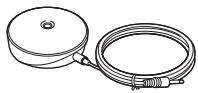
Toutes les autres marques commerciales sont la propriété de leurs détenteurs respectifs.
© 2016 Onkyo & Pioneer Corporation. Tous droits de reproduction et de traduction réservés.
Toutes les autres marques commerciales sont la propriété de leurs détenteurs respectifs.
© 2016 Onkyo & Pioneer Corporation. Tous droits de reproduction et de traduction réservés.
Document (Documentaires)
Toutes les autres marques commerciales sont la propriété de leurs détenteurs respectifs.
© 2016 Onkyo & Pioneer Corporation. Tous droits de reproduction et de traduction réservés.
Toutes les autres marques commerciales sont la propriété de leurs déteneurs respectifs.
© 2016 Onkyo & Pioneer Corporation. Tous droits de reproduction et de traduction réservés.