VSX 932 - VSX-932 - Receptor de audio y vídeo PIONEER - Manual de uso y guía de instrucciones gratis
Encuentra gratis el manual del aparato VSX 932 - VSX-932 PIONEER en formato PDF.



| Tipo de producto | Receptor AV de 7.2 canales |
| Características técnicas principales | Dolby Atmos, DTS:X, 4K Ultra HD, HDR, HDCP 2.2 |
| Alimentación eléctrica | 220-240 V, 50/60 Hz |
| Dimensiones aproximadas | 43 x 33 x 15 cm |
| Peso | 8,5 kg |
| Compatibilidades | Compatible con formatos de audio de alta definición, Bluetooth, Wi-Fi integrado |
| Potencia | 100 W por canal (8 ohmios, 20 Hz - 20 kHz, 0,08 % THD) |
| Funciones principales | Streaming de audio, Multi-room, Calibración automática MCACC |
| Mantenimiento y limpieza | Limpie con un paño suave, evite productos químicos agresivos |
| Piezas de repuesto y reparabilidad | Reparabilidad limitada, piezas disponibles a través del servicio postventa |
| Seguridad | No exponer a la humedad, seguir las instrucciones de ventilación |
| Información general útil | Verifique la compatibilidad con otros equipos de audio/video antes de la compra |
Preguntas frecuentes - VSX 932 - VSX-932 PIONEER
Preguntas de los usuarios sobre VSX 932 - VSX-932 PIONEER
0 pregunta sobre este aparato. Responde a las que conoces o haz la tuya.
Hacer una nueva pregunta sobre este aparato
Descarga las instrucciones para tu Receptor de audio y vídeo en formato PDF gratis! Encuentra tus instrucciones VSX 932 - VSX-932 - PIONEER y toma tu dispositivo electrónico nuevamente en la mano. En esta página están publicados todos los documentos necesarios para el uso de su dispositivo. VSX 932 - VSX-932 de la marca PIONEER.
MANUAL DE USUARIO VSX 932 - VSX-932 PIONEER
"El resto de MARCAS commerciales son propidad de sus respectivos propietarios".
"El resto de MARCAS commerciales son propidad de sus respectivos propietarios".
Que se encuesta en la caja 2
Nombres de las piezas
Panel frontal 3
Paneltrasero 4
Mando a distancia 6
Pantalla 7
Instalación
- Conexión de los altavoces 8
- Conexión del TV 11
- Conexión de los componentes AV HDMI 12
- Conexión de los componentes de audio 13
- Conexión de otros cables 14
Configuración inicial
Configuración inicial con el asistente de arranque automatico .... 15
Reproducción
Reproduccion de componente AV 18
Radio por Internet 19
Spotify 21
Music Server 22
Dispositivo de almacenamento USB 24
AirPlay 26
BLUETOOTHReproducción 27
Escuchar la radio FM/DAB 28
Modos de audicion 31
AV Adjust 40
Configuración avanzada
System Setup 42
MCACC 51
Actualización de Firmware
Actualizacion de Firmware 57
Otros
Resolucion de problemas 60
Especificaiones generales 65
Acerca de HDMI 67
Información sobre licencias y MARCAS commerciales 68
Qué se encuesta en la caja

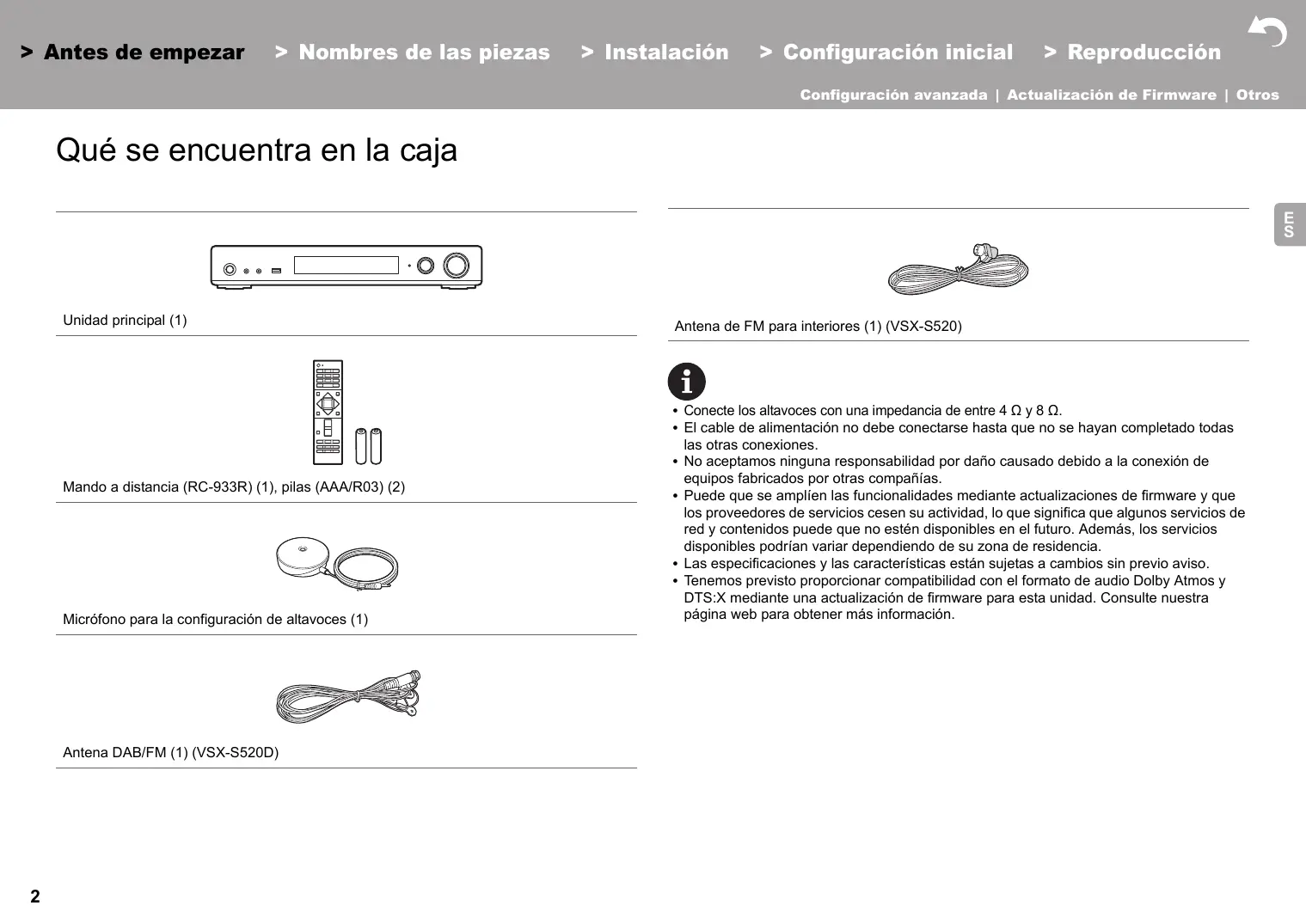
Unidad principal (1)
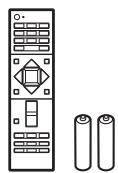
Mando a distancia (RC-933R) (1), pilas (AAA/R03) (2)
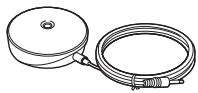
Micrófono para la configuración de altevoces (1)
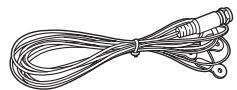
Antena DAB/FM (1) (VSX-S520D)
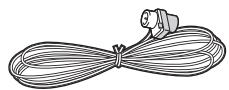
Antena de FM para interiores (1) (VSX-S520)

- Conecte los altavoces con una impedancia de entre 4 y 8 .
- El cable de alimentación no debe conectarse hasta que no se hayan completado todas las otheras conexiones.
- No aceptamosunga responsabilidad por daño causadoupona la conexión de equiposfabricados por otherascompanies.
- Puede que se amplién las functionalities medianteactualizaciones de firmware y que los proveedores de servicios cesen su activités, lo que significa que algunos servicios de red y contentados peuvent que no estén disponibles en el futuro. Además, los servicios disponibles podráan variar dependiendo de su zona de residencia.
Las specifications y las caracteristicas estan susjetas a Cambios sin previo aviso. - Tenemos previsto proportionar compatibilidad con el formatting de audio Dolby Atmos y DTS:X mediante unaactualizacionde firmwarepara esta unidad.Consulte notrestra pagina web para Obtener mas informacion.
Panel frontal

- Botón (STANDBY/ON: Enciende launidad o la configuratura en modo de espera.
- Pantalla ( P7)
- Sensor del mando a distancia
- Mando INPUT SELECTOR: Cambia la entrada a reproducir. (BD/DVD / CBL/SAT / GAME / STRM BOX / CD / TV / PHONO / DAB (VSX-S520D) / FM / NET / USB / BT AUDIO)
- Mando MASTER VOLUME: Le permiten ajustar el volumen.
- Conector PHONES: Se conectan auriculares estereo con un mini plug ( 3,5mm
- Conector MCACC SETUP MIC: El micrófono para la configuración de los altavoces suministrado está conectado.
- Puerto USB: Un dispositivo de almacenimiento USB está conectado deforma que los archivos de musica almacenados se pueda reproducir. Internacionalmente, el concepto de dispositivos USB es un concepto en el sector de multimedia.
- Indicador FL OFF: Este se enciende cuando ha pulsado DIMMER repetidamente para apagar la pantalla.
- Indicador NETWORK: Cuando está activada la alimentación, este se enciende cuando se selección "NET" con el selector de entrada y launidad está-connectada a la red. Si launidad está en el modo de esper, este se enciende cuando está活动中asmericanas como HDMI CEC y Network Standby.
Paneltrasero
VSX-S520D
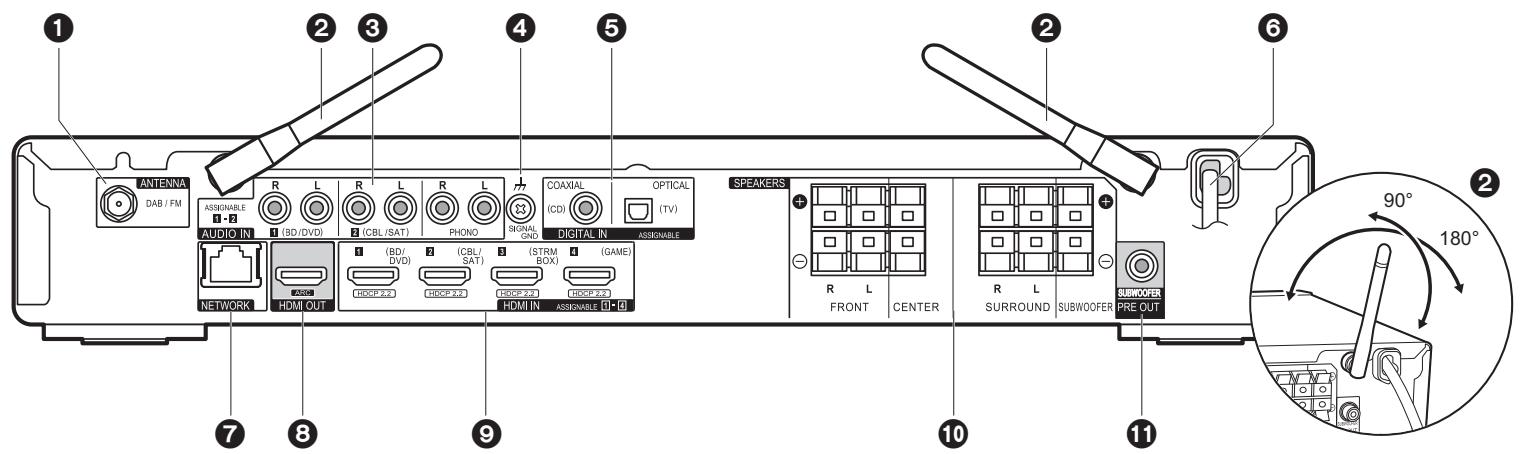
- Conector ANTENNA DAB / FM: Conecte la antenna provista.
- Antena inalámbrica: Levántela para la connexion Wi-Fi o al utilizing un dispositivo habilido con BLUETOOTH. El diagrama muestra el rango de movimiento de la antenna inalámbrica. No intente forzarla más alla de este rango o podra romperla.
- Conectores AUDIO IN: Introduzca señales de audio de un componente AV con un cable de audio analógico.
- Terminal SIGNAL GND: Está conectado el cable de puesta a tierra de la tornamesa.
- Conectores DIGITAL IN OPTICAL/COAXIAL: Introduzca señales de audio digital desde un componente AV o un TV con un cable optico digital o un cable coaxial digital.
- Cable de alimentación
- Puerto NETWORK: Conecte con la red a征求意见 de un cable Ethernet.
- Conector HDMI OUT: Conecte un cable HDMI para transferir senas de video y senas de audio a un tevisor.
- Conectores HDMI IN: Introduzca señales de video y señales de audio con un cable HDMI conectado a un componente AV.
- Terminales SPEAKERS: Conecte los altavoces o subwooferos pasivos con cables de altovoz.
- Conector SUBWOOFER PRE OUT: Conecte un subwoofer con alimentacion propia con un cable de subwoofer.
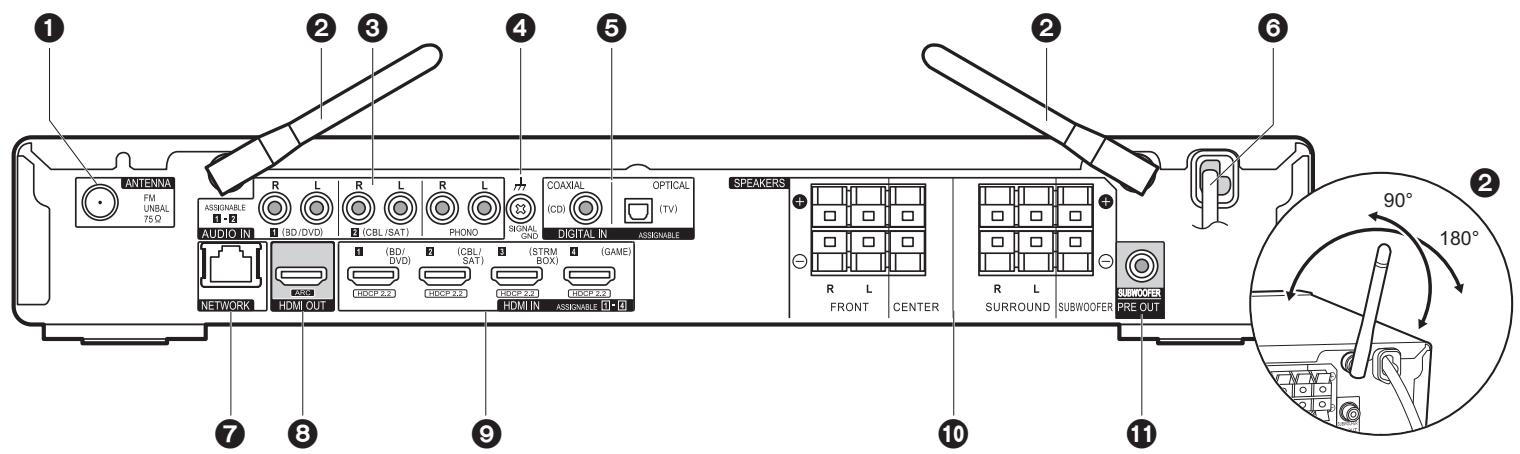
VSX-S520
- Conector ANTENNA FM UNBAL 75 : Conecte la antenna provista.
- Antena inalámbrica: Levántela para la connexion Wi-Fi o al utilizing un dispositivo habilido con BLUETOOTH. El diagrama muestra el rango de movimiento de la antenna inalámbrica. No intente forzarla más allá de este rango o podrá romperla.
- Conectores AUDIO IN: Introduzca señales de audio de un componente AV con un cable de audio analógico.
- Terminal SIGNAL GND: Está conectado el cable de puesta a tierra de la tornamesa.
- Conectores DIGITAL IN OPTICAL/COAXIAL: Introduzca señales de audio digital desde un componente AV o un TV con un cable optico digital o un cable coaxial digital.
- Cable de alimentación
- Puerto NETWORK: Conecte con la red a temas de un cable Ethernet.
- Conector HDMI OUT: Conecte un cable HDMI para transferir senhas de video y senhas de audio a un tevisor.
- Conectores HDMI IN: Introduzca señales de video y señales de audio con un cable HDMI conectado a un componente AV.
- Terminales SPEAKERS: Conecte los altavoces o subwooferos pasivos con cables de altovoz.
- Conector SUBWOOFER PRE OUT: Conecte un subwoofer con alimentacion propia con un cable de subwoofer.
Mando a distancia
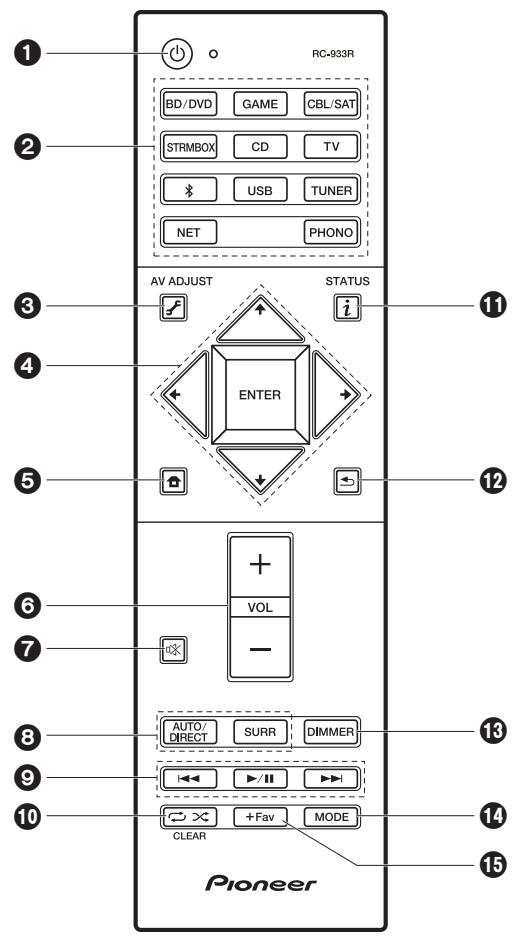
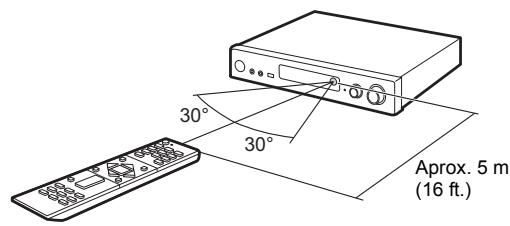
- Botón (b): Enciende launidad o la pone en modo de espera.
- Botones de selector de entrada: Cambia la entrada a reproducir.
- Botón f (AV ADJUST): Puede llhear a cabo los ajustes comunes en la pantalla de la TV. ()P40)
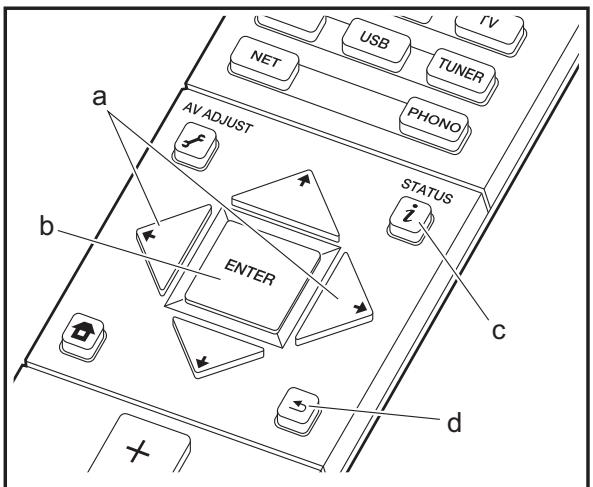
- Cursos, botón ENTER: Seleectione el elemento con los CURSOs y pulse ENTER para confirmar.
- Botón: Muestra Home.
- Botones de volumen: Le permiten ajustar el volumen. Este botón también Cancela el modo silencioso.
- Botón: Silencia el audio temporalmente. Pulse de nuevo para cancelar el silencio.
- Botones de modo de audicina: Le permite selectionar el modo de audicina. (→P31)
- Botones de reproduccion: Puede起初 la reproduccion de Music Server o del USB.
- Botón X: Puede iniciar la reproduccion repetida o aleatoria de Music Server o del USB.
Botón CLEAR: Borra todos los characteres que ha introducido al introducir texto en la pantalla del TV. - Botón i (STATUS): Cambia la información en la pantalla.
- Botón Devuelte la pantalla al estado anterior durante las operaciones de ajuste.
- Botón DIMMER: Puede apagar la pantalla o ajustar su brillo en tres pasos.
- Botón MODE: Cambia la sintonización de una emisora FM entre la sintonización automática y la sintonización manual.
15.Botón +Fav: Se utilizes para registrar emisoras de radio FM/DAB.
Pantalla
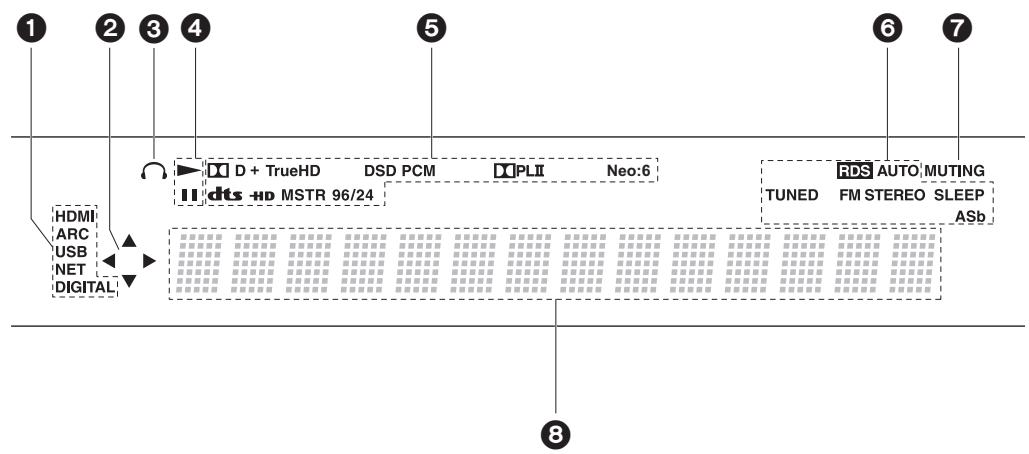
- Se illumina en las siguientes conditiones.
HDMI: Las señales HDMI entrán y estánspecialidades.
ARC: Las señales de audio desde un teovisor compatible con ARC entran y esta seleccionadas.
USB: Cuando "USB" está selectionado con el selector de entrada y launidad está connectada por USB y el dispositivo USB está selectionado. Parpadea si el dispositivo USB no está connectado correctamente.
NET: Cuando "NET" está seleccionado con el selector de entrada y launidad está connectada a la red. Parpadeará si la connexion a la red no es correcta.
DIGITAL: Entran señales digitales y el selector de entrada digital está selectionado. - Se ilumina cuando seoniae el selector de entrada "NET" o "USB" e indica que se pueedenllar a cabo operaciones del cursor del mando a distancia en pantallas que muestran una lista de pistas, por exemple.
- Se ilumina cuando se conectanunos auriculares.
- Se ilumina cuando seonia el selector de entrada "NET" o "USB" cuando se reproduceu o se pausan pistas.
- Se ilumina de(acuerdo al tipo de senales digitales de entrada de audio y al modo de audicion.
- Se ilumina en las siguientes conditiones.
RDS (Modelos europeos): Recepencia de transmisión RDS.
AUTO: Cuando el modo de sintonización FM es automatico.
TUNED: Recepación de radio FM.
FM STEREO: Recepión de FM estéreo.
SLEEP: Se ha configurado el temporizador de apagado.
ASb: Cuando la función Auto Standby está habilidad. (→P49)
- Parpadea cuando se encuesta silenciado.
- Muestra información varia sobre las señales de entrada. Los caracteres que no se pueda做不到 en esta unidad serán reemplazados con asteriscos (*).
1. Conexión de los altavoces
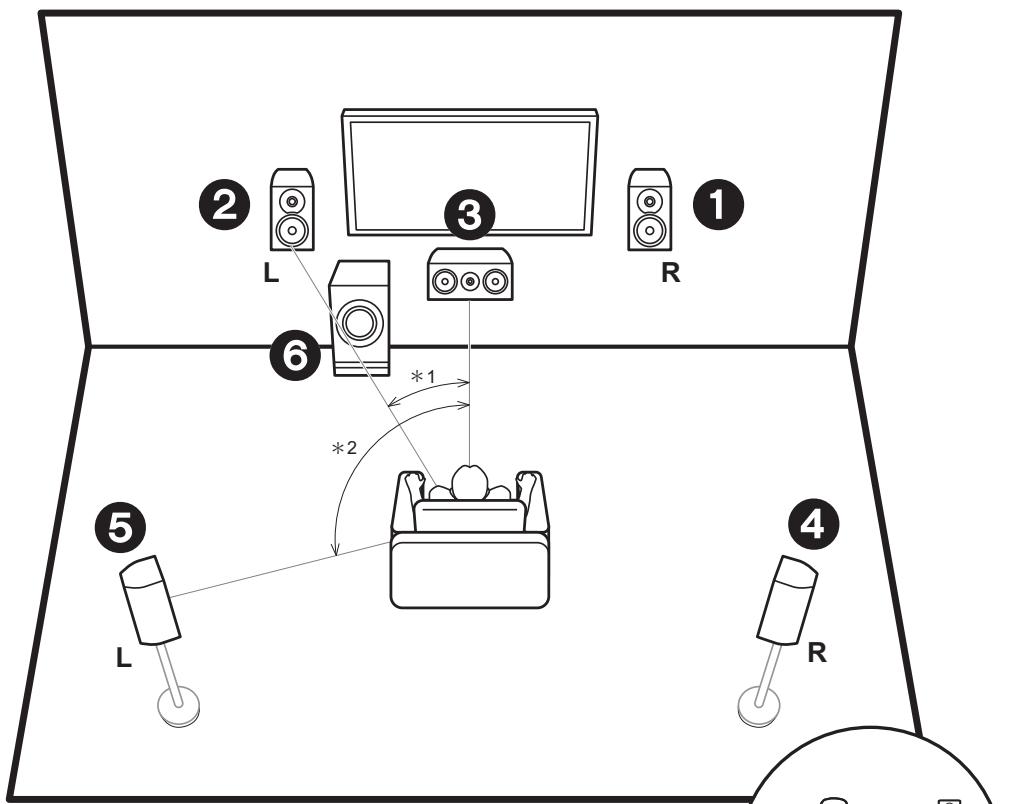
* 1:22° a 30°, * 2:120°
12 Altavoces delanteros
3 Altavoz central
Altavoces envolventes
6 Subwoofer
Instalacion de los altavoces
Los altavoces delanteros emiten sonidos delanteros en estéreo y el altovoz central emite sonidos centrales como dialogos y voces. Los altavoces de sonido envolvente create un camino de sonido trasero. El subwoofer reproduce sonidos bajos y create un camino de sonido rico.
Los altavoces delanteros deben colocarse a la alta de la oreja, cuando que los altavoces involventa deben ubicarse justo por encima de la alta de la oreja. El altoz central deben instalarse orientado hacer la posicion de audicion. Coloque el subwoofer con fuente de alimentacion propia orientado al frente. Colocandolo entre el altoz central y el altovo delantero produce un sonido natural incluso cuando se reproduce música.
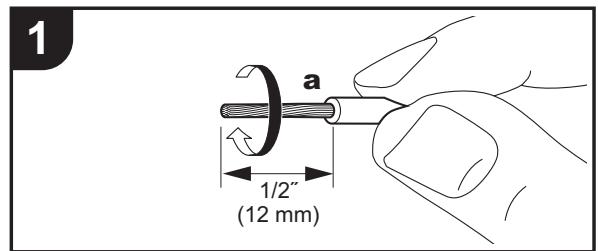
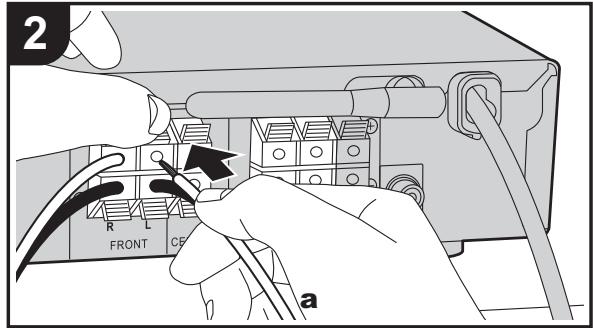
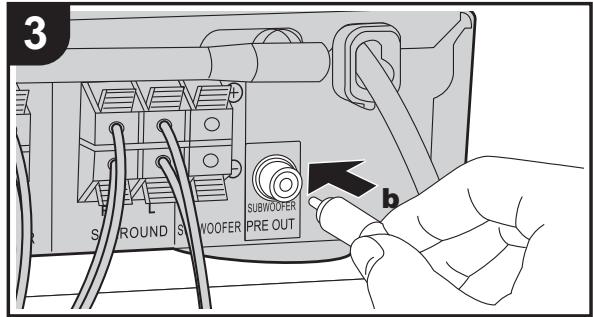
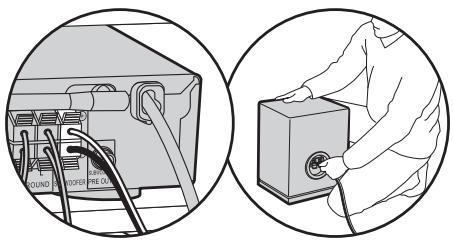
a cable de altovoz, b cable de subwoofer
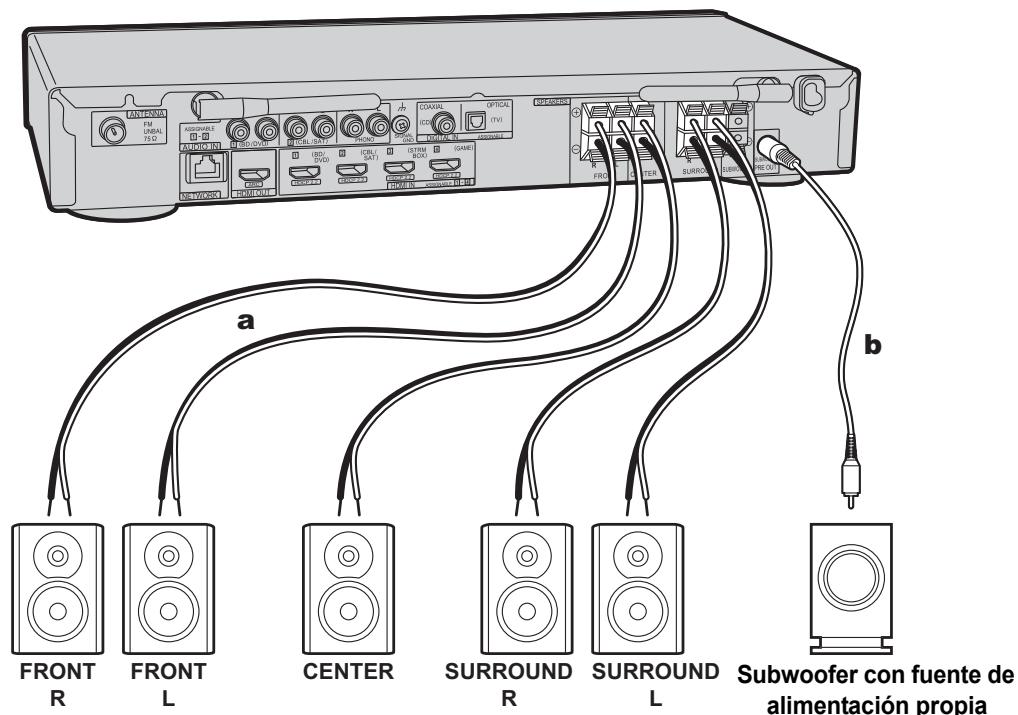
Conexión de los altavoces
Consulte la ilustración para conectar el sistema de altavoces.
Retuerza bien los hilos del cable del.altavoz antes de introducirlos en los terminales. Realice una connexion correcta entre las conexiones de la unidad y las conexiones del altavoz (+a + y - a - ) para cada canal. Si la connexion está mal, un sonido bajo pueda volverse sobre debo a
una fase inversa.
Se pueda conectar tanto un subwoofer con fuente de alimentacion propia como un subwoofer pasivo. Para conectar un subwoofer con fuente de alimentacion propia, utilise un cable de subwoofer y conectelo al conector SUBWOOFER PRE OUT. Para conectar un subwoofer pasivo, conectelo a los terminals SPEAKERS con cables de altovoz como se muestra a continuacion.
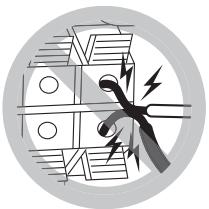
Asegúrese de que los cables expuestos de los altavoces no sobresalgan de los terminales de los altavoces al conectarlos. Si los cables expuestos de los altavoces tocan el panel trasero o los cables + y - se tocan entre sí, el circuito de protección seactivará. (→P60)

Setup
- Esnecessaryrealizarajustespara la configuracionde los altavocuesha conectadoen"1.FullAutoMCACC"
( P16) en Initial Setup.
2. Conexión del TV
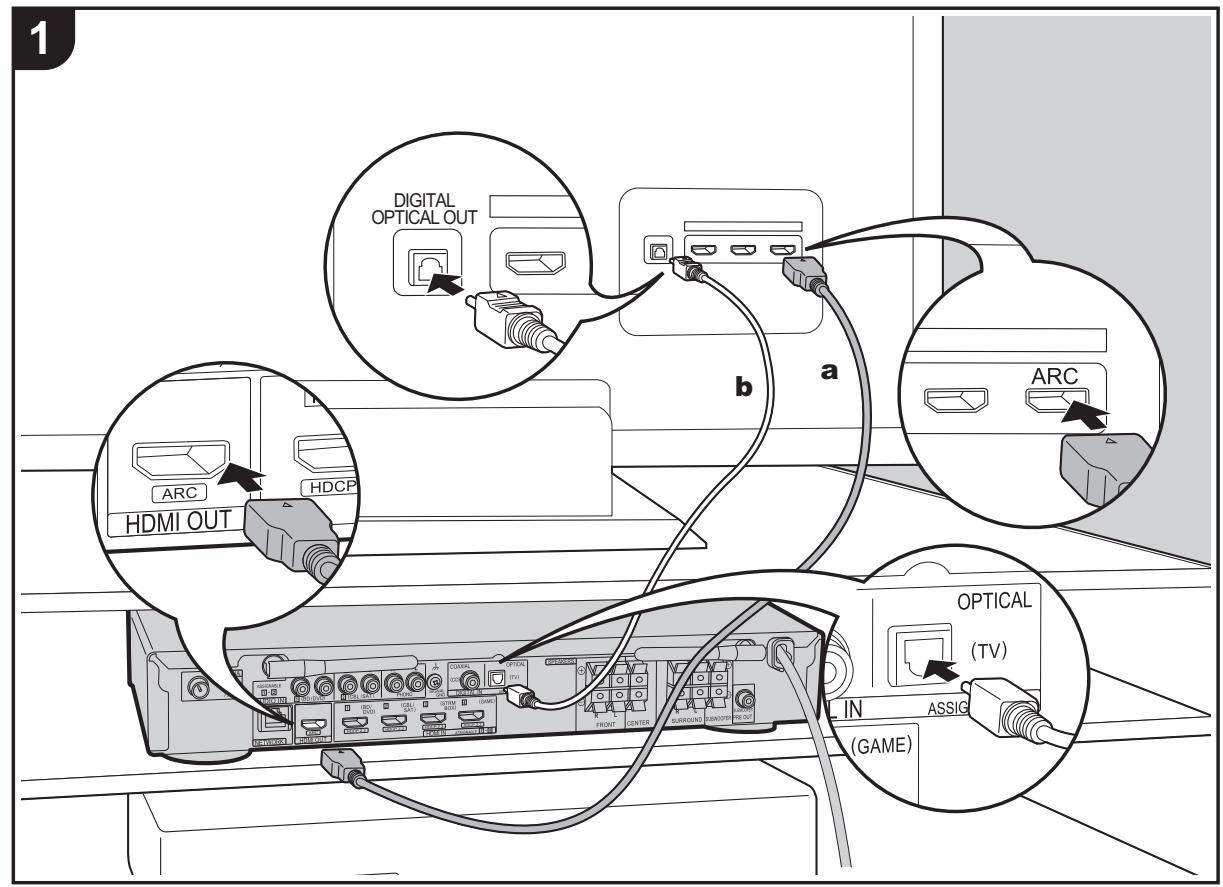
a cable HDMI, b cable optico digital
Con un televator compatible con ARC
Para un tevisor compatible con la referencia ARC (Audio Return Channel) ( P67) , utilise un cable HDMI y conectelo siguiendo la ilustracion "a". Elija un conector HDMI IN en el TV compatible con ARC al realizar la connexion.
Con un televator incompatible con ARC
Para un teovisor incompatible con la referencia ARC (Audio Return Channel), connecte tanto el cable HDMI de la ilustracion "a" como el cable optico digital en "b".

Setup
- Para usar la funciona ARC se requieren algunos ajustes. Seleccione "Yes" en "4. Audio Return Channel" (→P17) en la Initial Setup.
- Consulte el manual de instrucciones de la TV para indicaciones sobre sus conexiones y configuración.
3. Conexión de los componentes AV HDMI
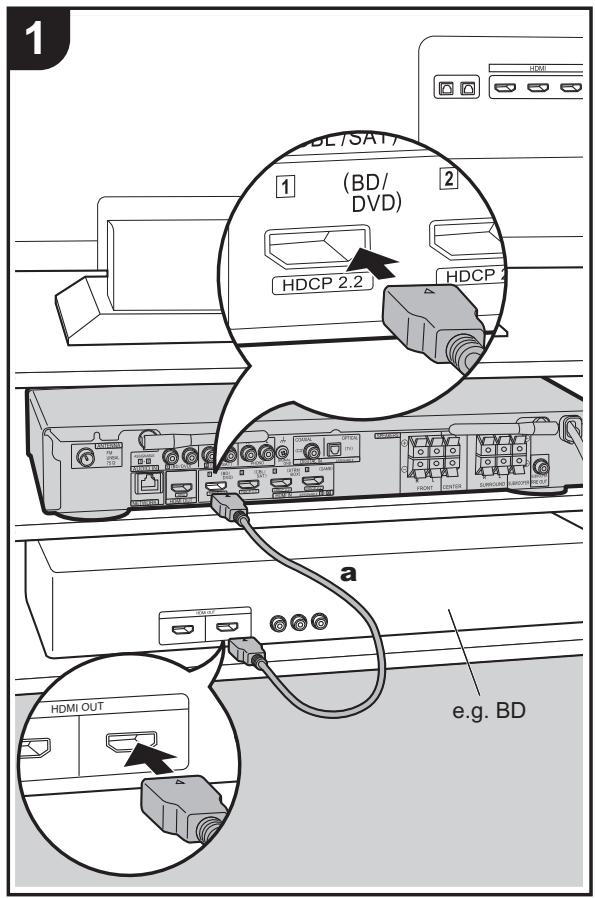
a Cable HDMI
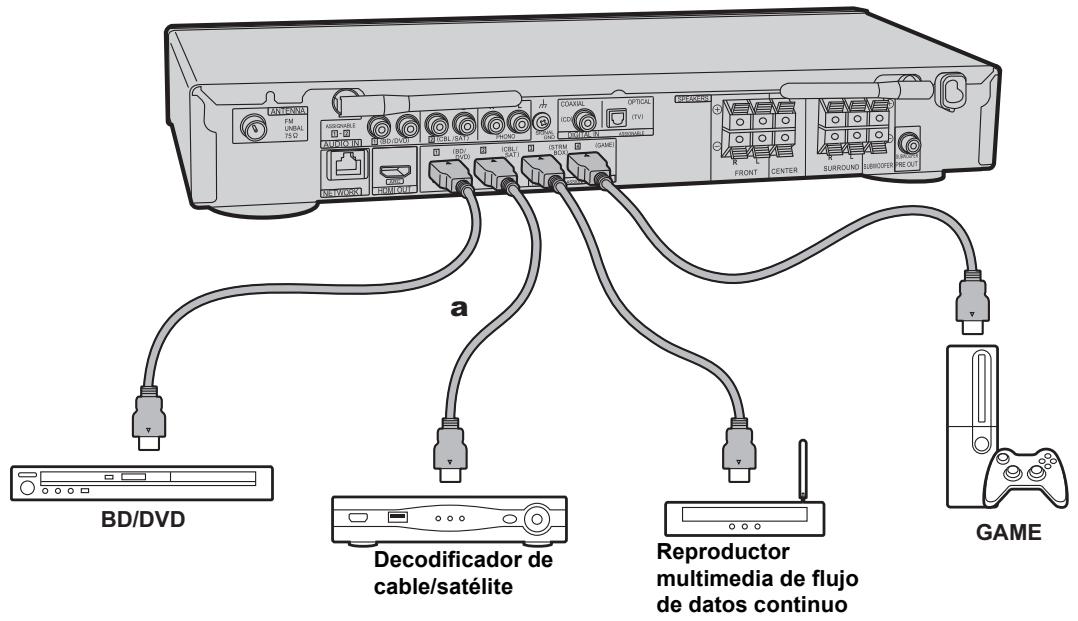
Este es un exemple de connexion con un componente AV que@cuenta con un conector HDMI. Con la connexion a un componente AV que cumpla con el estandar CEC (Consumer Electronics Control), peutecusar functionescomla funciOn HDMI CEC que vincula con el selector de entrada, y la funciOn HDMI Standby Through que le permite reproducir video y audio desde componentes AV en el TV incluso cuando esta unidad está en modo de espera. ()P67)
- ParaREENUMOS, use un cable HDMI de alta velocidad.

Setup
- Para usar lasmerican HDMI CEC y HDMI Standby Through se requieren algunos ajustes. () P47, 48) Realice los ajustes cuando haber completado todas las conexiones.
- Para disfrutar de sonido envolvente digital incluyendo Dolby Digital, la calidad de audioDebe ser ajustada en "Bitstream output" en el reproductor de discos Blu-ray uothers dispositivos conectados.
4. Conexión de los componentes de audio

a cable coaxial digital, b cable de audio analógico
Conexión con un reproductor CD
Utilice un cable coaxial digital para conectar un reproductor de CD al conductor DIGITAL IN COAXIAL.
Conexión con una tornamesa
Tambien peut conectar una tornamesa queonga un cartucho de tipo MM al conductor PHONO.
- Si la tornamesa tiene un ecualizador de audio integrado, conectelo a un conector AUDIO IN distinto del conector PHONO. Además, si la tornamesa usa un cartucho de tipo MC, instale un ecualizador de audio compatible con el cartucho de tipo MC entre launities y el tocadiscos, después conectelo arialquier conector AUDIO IN excepto al conector PHONO.
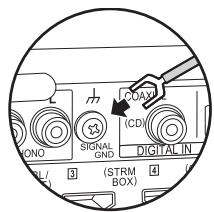
Si la tornamesa tiene un cable de toma a tierra, conecelo al terminal SIGNAL GND de estaunidad.
5. Conexión de otros cables
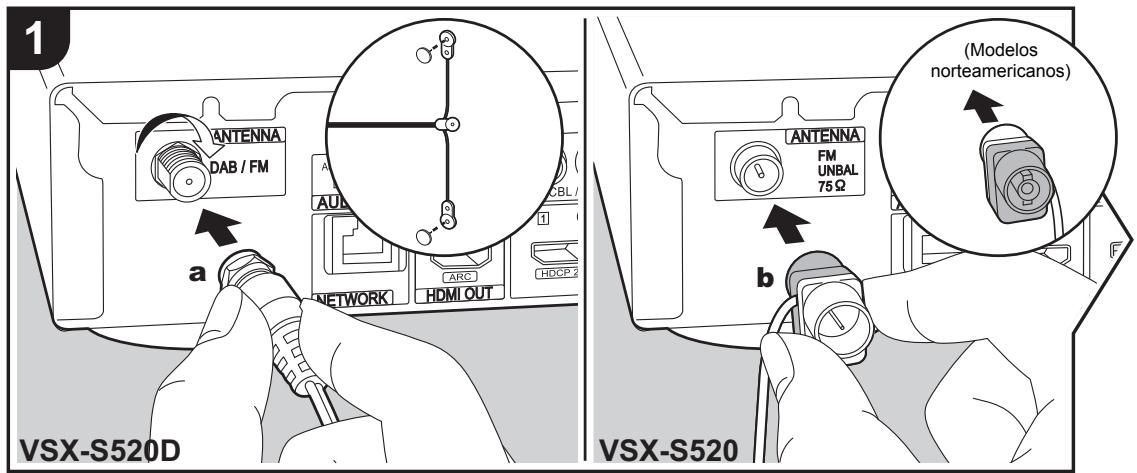
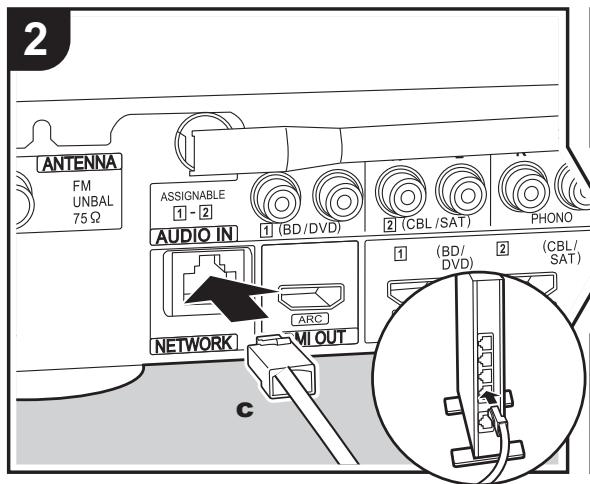
a Antena DAB/FM, b Antena FM para interiores, c cable Ethernet, d cable de alimentacion
Conexión de antenas
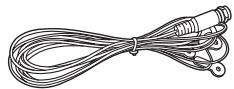
Antena DAB/FM (VSX-S520D): Conecte la antenna DAB/ FM provista al terminal ANTENNA DAB/FM. Compruebe que la toma esté Completely insertada y después fjela girando la tuerca hacía la derecha. Utilice una chincheta o un objecto similar para fjar la antenna a una pared.
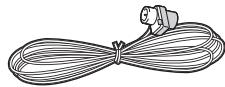
Antena FM para interiores (VSX-S520): Conecte la antenna FM para interiores provista al terminal ANTENNA FM UNBAL 75Ω. Mueva la antenna FM interior cuando reproduce la radio para encontrar la posición con mejor recepción.
Conexión de red
Conecte estaunidad a la red usando una LAN con cable o Wi-Fi (LAN sin cables). Podrá disfrutar de sistemas de red, como la radio por internet, si conecta launidad a la red. Si realiza la conexión mediante LAN con cable, conecte un cable Ethernet al puerto NETWORK como se muestra en la ilustración Para realizar la conexión mediante Wi-Fi, después de selecciónar "Wireless" en "3. Network Connection" ( P16) en Initial Setup, selección el método de ajuste deseado y siga las instrucciones en pantalla para configurar la conexión.
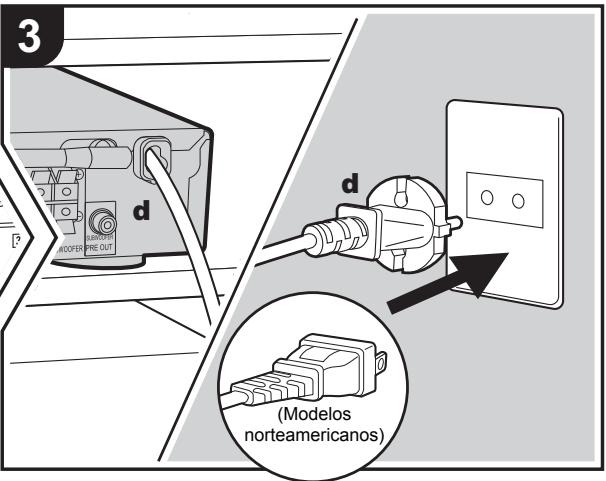
Conexión del cable de alimentación
Conecte el cable de alimentacion de esta unidad solo despues de que se hayan completado las otheras conexiones.
Configuración inicial con el asistente de arranque automatico
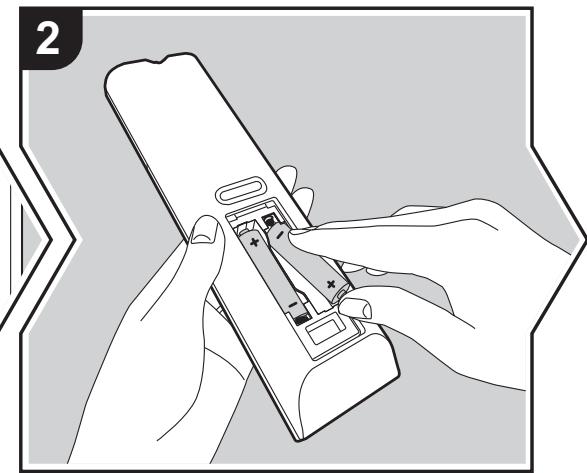
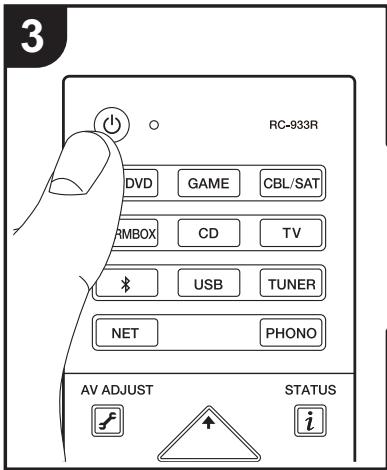
Initial Setup se inicia automatically
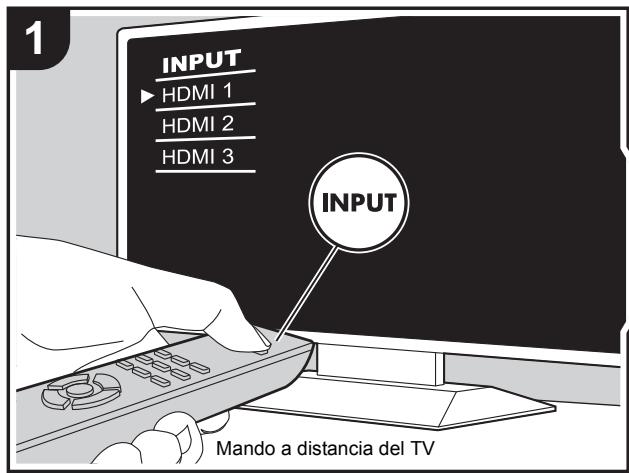
- Bombie la entrada en la TV a aquella asignada a la unidad.
- Instale pilas en el mando a distancia de la unidad.
- Pulse en el mando a distancia. Cuando conecte la alimentacion por primera vez, se做不到ly automatamente una pantalla de Initial Setup en el televator sobre para realizar los ajustes necessarios para el arranque.
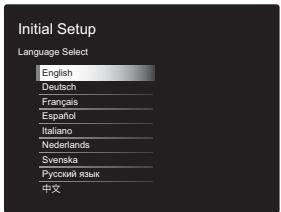
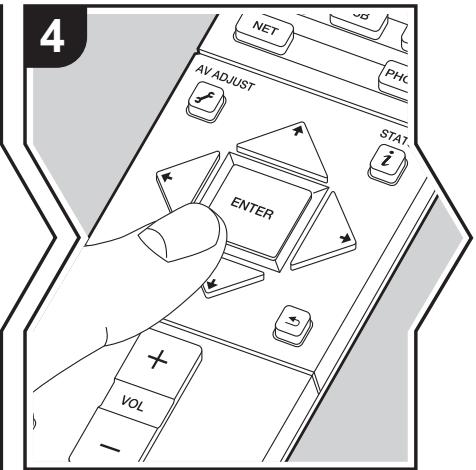
- Siga las instrucciones en pantalla para selectionar el elemento con lossolesres del mando a distancia y pulse ENTER para confirmar su seleccion.
- Para volver a la pantalla anterior, pulse.
Para rehacer Initial Setup: Si finaliza el procedimiento durante su camino o deseacaejar unajuste realizado durante la Initial Setup, pulse en el mando a distancia, seleccion "Miscellaneous"- "Initial Setup" en el menu System Setup desde Home y pulse ENTER. Para selectionar de nuevo el idioma visualizo, cambie "OSD Language". ()P42
1. Full Auto MCACC
Coloque el micrófono de configuración de altavoces suministrado en la posición de escucha y mida los tonos de prueba emitidos por los altavoces, a continuación launidad establecerá automatistically el nivel de volumen optimo para cada altavoz, las Frequencias de cruze y la distancia desde la posición de escucha. Esto también ajusta automatistically los ecualizadores de los altavoces y hace possible la corrección de la distorsión causada por el ambiente acústico de la habitación.
- La calibración tarda entre 3 y 12关键时刻 in completarse. Los altavoces emiten el tono de prueba a alto volumen durante la medicación, de modo que tengà cuidado con el entorno. Mantenga la habitación en el mayor silencio posible durante la medicación.
-
Si la alimentación de la unidad se corta de repente, pueda que se deba a que los hilos de los cables del altovoz hanentrado en contacto con el panel posterior o con otros hilos,activando asi el circuito de proteccion. Retuerza los hilos de nuevo Convenientmente y asegúrese de que no sobresalgan de los terminales de los altovoces al conectarlos.
-
Coloque el micrófono de configuración de los altavoces provisto en la posición de escucha y conectelo al conector MCACC SETUP MIC de la unidad principal.
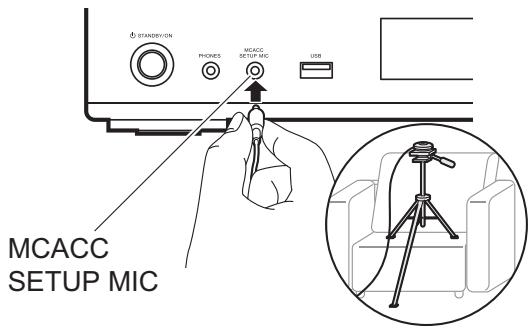
Si va a colocar el micrófono de configuración del altovoz en un tripode, consulte la ilustración.
-
Para cancelar Full Auto MCACC durante el proceso, desconecte el micrófono de configuración de los altavoces.
-
Seleectione la configuracion de los altavoces connectados.
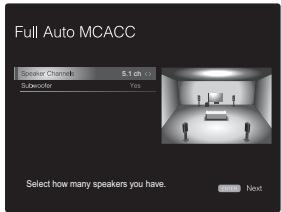
LaImagen en la pantalla cambia cuando el elige el número de canales en "Speaker Channels", de modo que consultela cuando realice los ajustes. Utilice esta pantalla también para selectionar la conexión de un subwoofer.
-
Si ha connectado un subwoofer, compruebe la alimentacion y el volumen del subwoofer. Puede que las bajas Frequencias reproducidas por el subwoofer no Sean discernibles; en consecuencia, configure su volumen como minimum a la mitad.
-
Los altavoces emiten tonos de prueba y en primer lugar la unidad detecta los altavoces connectados y el ruido ambiental.
- Tras做不到 los resultados de las medicaciones anteriores, selección "Next", pulse ENTER en el mando a distancia, y los tonos de prueba se emiten de nuevo y la unidad automatically realiza ajustes como el nivel de volumen y la Frequencia de cruceolestimos.
- Cuando se ha completado, se muestra el的结果をla medicion.
Pulse lossolesres en el mando a distancia para comprobar los ajustes. Pulse ENTER cuando "Save" esté seleccionado para guardar los ajustes.
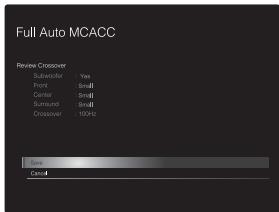
- Desconecte el micrófono de configuración del altovoz. No pueda usarullinga othero option del menu,michas esté conectado.
Compruebe que cada fuente de entrada está conectada correctamente. Siga la guía, selección la entrada que quiere confirmar, iniece la reproduccion del reproductor selectionado y confirma que las imágenes aparecen en el TV y que se reproduce el sonido.
Configure la connexion Wi-Fi con un punto de acces tal como un enrutador de LAN inalámbrico. Existen los
siguientes dos métodos de conexión por Wi-Fi:
"Scan Networks": Busque un punto de acceso desde esta.
unidad. Ente reuse del SSID del punto de acceso de
antemano.
"Use iOS Device (iOS7 or later): Comparta los ajustes de Wi-Fi del dispositivo iOS con estaunidad.
Si selección "Scan Networks", existen other dos posibilidades más de métodos de connexion. Compruebe loCEE.
- "Enter Password": Introduzca la contraseña (o clave) del punto de acceso al que conectarse.
- "Push Button": Si el punto de acceso tiene un botón de connexion automática, pueda connectarse sin introducir una restracción.
- Si no se muestra el SSD del punto de acceso, en la pantalla del lista de SSDs selección "Other..." con el botón del mando a distancia y pulse ENTER, cuando siga las instrucciones en pantalla.
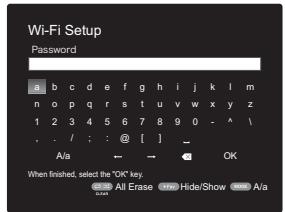
Entrada de teclado: Para cambio entre mayúsculas y minúsculas, selección "A/a" en la pantalla y pulse ENTER. Para selección si enmascarar la contraseña con " * " o做不到 en texto sin formatting, pulse +Fav en el mando a distancia. Pulse CLEAR para boring todos los charactres introducidos.
Política de privacidad: Durante el ajuste de red se visualizará una ventana de confirmación pidiendole que acepe la的政治a de privacidad. Seleccion "Yes" y pulse
ENTER para indicar su conformidad.
4. Audio Return Channel
Si ha connectado un TV compatible con ARC, selección "Yes". El ajuste ARC de estaunidad seactiva y pueda escharperel audio delTVaquarevasde estaunidad.
- Si selección "Yes", se activa la función HDMI CEC y el consumo de energiaurrenta durante el modo de espera.
Reproducción de componente AV
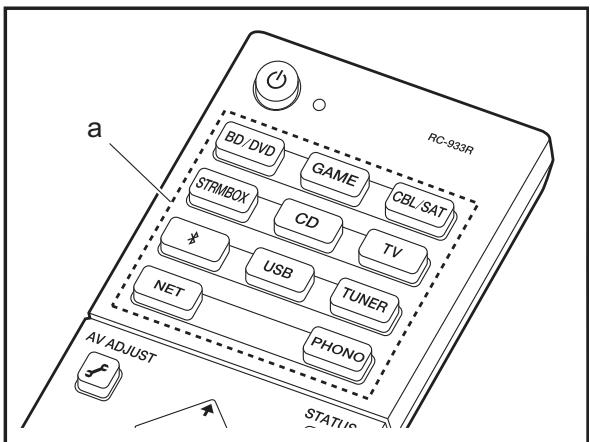
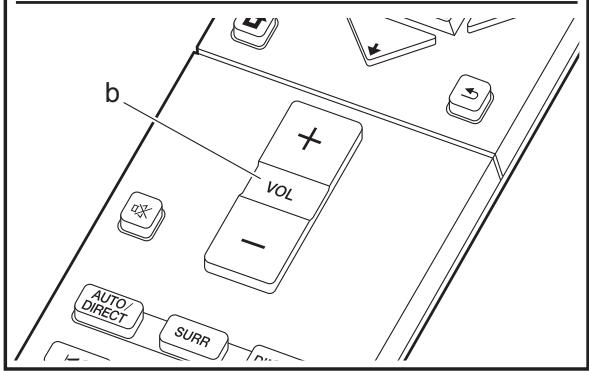
Operaciones bicasas
Reproduzca el contenido de un componente AV o un televator conectado a estaunidad con un cable HDMI u other cable.
- Cambie la entrada en la TV a aquella asignada a la unidad.
-
Pulse el selector de entrada (a) en el mando a distancia con el@mismo nombre que el conector al que ha connectado el reproductor paraCambiar la entrada. Por exemple, pulse BD/DVD para producir el reproductor connectado al conector BD/DVD. Pulse TV para escuchar el sonido de la TV.
-
Tenga en cuenta que, cuando la funciona de vinculo CEC está en función,[2] la entrada cambia automatistically cuando ha conectado un televisor que cumple con el estandar CEC y un reproductor a estaunidad usinga una connexion HDMI.
-
Inicie la reproduccion en el reproductor.
- Utilice VOL + / - (b) para ajustar el volumen.
Radio por Internet
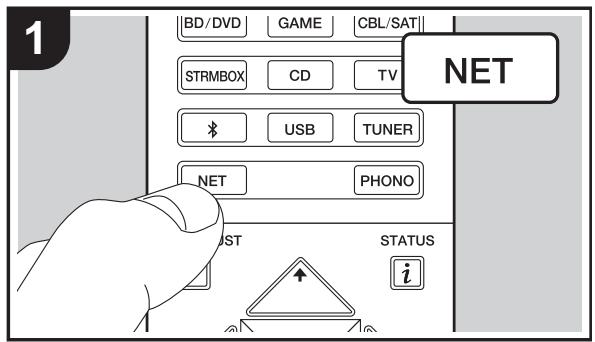
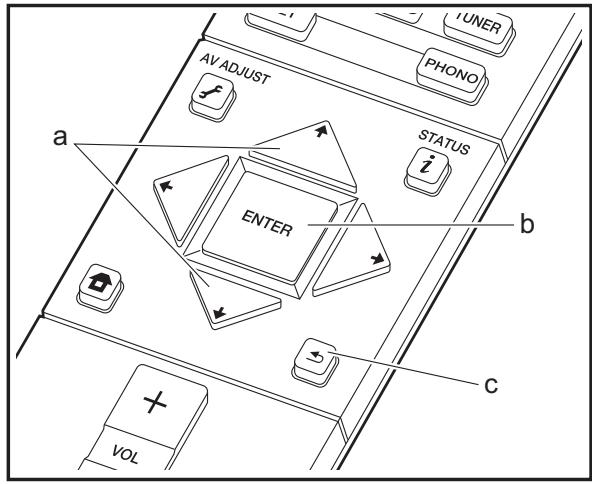
Operaciones bicasas
Cuando estaunidad está conectada a una red, puede escurrchar Tuneln u otros servicios de radio por internet ya registrados.
Dependiendo del service de radio por internet, puede que sea necesario que el usuario se registre antes desde su ordinador.
-
Bombie la entrada en la TV a aquella asignada a la unidad.
-
Pulse NET en el mando a distancia.
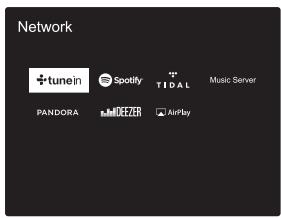
-
Siga las instrucciones en pantalla, usingo los botones de cursor para selectionar las emisoras y los programas de radio y afterwards pulse ENTER (b) para reproducir. La reproduccion comienza cuando se muestra el 100% del almacenamento temporal.
-
Para volver a la pantalla anterior, pulse (c).
- Si no可以选择ar un service de red, está disponible para selección cuando se haya iniciado la funciona de red.
Acerca de Tuneln Radio
Paraunar el menu de Tuneln Radio durante la reproduccion, pulse ENTER (b) en el mando a distancia.
Add to My Presets: Regina las emisoras de radio o los programas que se estén emitiendo en "My Presets". Tras el registrar, seETHER "My Presets" bajo de TuneIn
Radio. Para reproducir, selección el programa de su agrado en "My Presets".
Remove from My Presets: Borra una emisora de radio o un programa de "My Presets" en TuneIn Radio.
Pandora® (Solo EE. UU.)
Pandora es un servicios de radio por Internet gratis y personalizzato que reproduce la música que conoce y le pueda a descuberir música que le encantará. Después de selectionar "Pandora", haga loisible.
-
Utilice / (a) en el mando a distancia para selectionar "I have a Pandora Account" o "I'm new to Pandora" y después pulse ENTER (b). Si es la primera vez que utilizes Pandora, seleccione "I'm new to Pandora". Verá un número de activacion en la pantalla de su TV. Por favor, anote este número. Vaya a un ordinador con accesión a internet y entre en www.pandora.com/pioneer. Introduzca su número de activacion y siga antes las instrucciones para create su cuenta Pandora y sus emisoras Pandora personalizadas. Puede crear sus emisoras introduciendo sus canciones favoritas y artistas cuando se le Solicite. Una vez que haya Creation su cuenta y sus emisoras de radio, pueda volver a su receptor y pulsar ENTER (b) para empezar a escuchar su Pandora personalizada. Si dispone de una cuenta Pandora, pueda encontrar su cuenta Pandora a su receptor selectionando "I have a Pandora Account" e iniciando sesión con su correto electrónico y contraseña.
-
Para reproducir una emisión de radio, utilise / (a) en el mando a distancia para selectionar la emisión de radio de su lista de emisoras y, a continuación, pulse ENTER (b). La reproducción comienza y la pantalla de reproducción aparece.
Creación de una nuevo emisión: Introduzca el nombre de la pista, artista o@genero y Pandora creará una emisión de
radio unica para usted basándose en las calidadces de esta pista musical, artista o@genero.
Acerca del menu de Pandora: Aparecerán uno iconos cuando se reproduce una emisora. Puede realizar estas operaciones si selección el icono con / (a) en el mando a distancia y pulsa ENTER (b).

(Megusta esta pista) :
Dé un "thumbs-up" a una pista y Pandora reproducirá más música parecida.

(Esta pista no me gusta) :
Dé un "thumbs-down" a una pista y Pandora prohibirá dicha pista de la emisora actual.

Encuentre automatistically emisoras que se adapten a sus gustos en función del@genero musical,artistas concretos y canciones,y elimine aquellas que no necesite.
Spotify
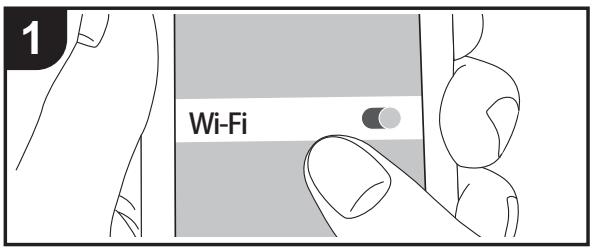
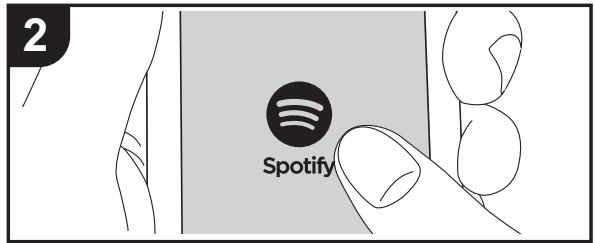
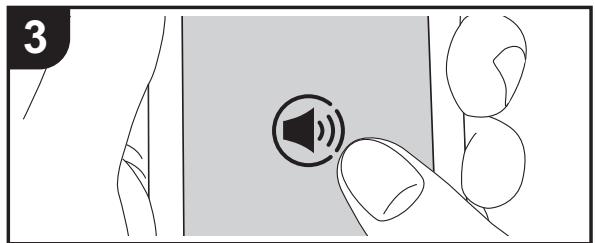

Operaciones básicas
Podrá reproducir Spotify Connect si conecta lainstitution a la mesma red que un smartphone o tableta. Para activar Spotify Connect, deben instalar la aplicación de Spotify y en su téléphone inteligente o tableta y create una cuenta de Spotify Premium.
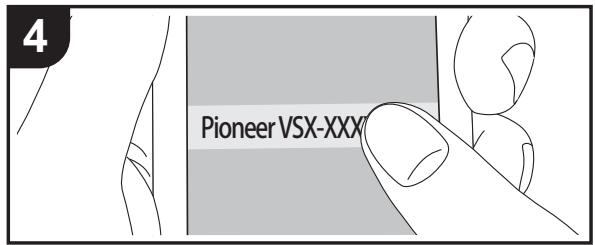
- Conecte el smartphone a la mesma red que la unidad.
- Hagablick en el icono de connexion de la pantalla de reproduccion de pista de la aplicacion Spotify.
- Selecciona esta unidad.
-
Launidad se encenderá automatistically, el selector de entrada责任编辑a NET y se inicia la transmisión de Spotify.
-
Si "Hardware" - "Power Management" - "Network Standby" está configurado como "Off" en el menu System Setup desde Home, encienda launidad manualmente y pulse NET en el mando a distancia.
- Consulte elARRY enlace para configurar Spotify: www.spotify.com/connect/
- El software de Spotify está sujeto a licencias de terceros. Puede consultarlas ahora: www.spotify.com/connect/third-party-licenses
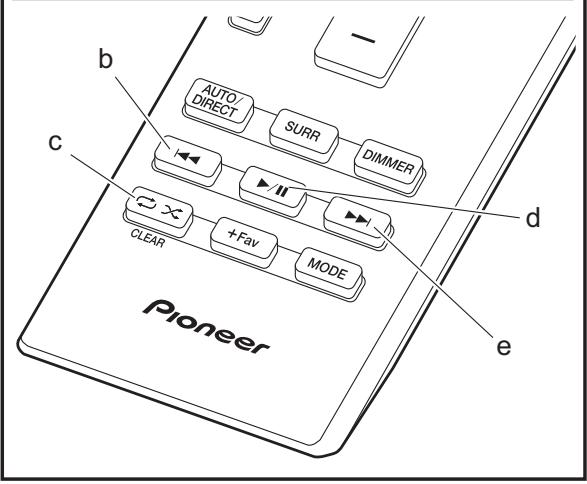
Tambien se pueda落户 a cabo estas operaciones del mando a distancia.
(a) Si se pulsa durante a reproduccion, este botón cambia la información de pista visualizada.
(b) Este botón reproduce la pista anterior.
(c) Este botón le permité comenzar la reproducción repetida o aleatoria. Al pulsar este botón repetidamente alterna entre losodos de repetition.
(d) Si se pulsa durante la reproduccion, este botón la pausa. Si se pulsa con la reproduccion en pausa, esta se reanuda.
(e) Este botón reproduce la pista",[26]
Music Server
Es possible transmitir ARCHivos de música almacenados en PC o dispositivos NAS connectados a laquia red que esta unidad. Los servoidores de red compatibles con esta unidad son PC que tienen instalados reproductores con la funciona de servidor de Windows Media® Player 11 o 12, o dispositivos NAS compatibles con la funciona de red local. Puede que necesite realizar algunos ajustes antes de usar Windows Media® Player 11 o 12. Tenga en cuenta que únicamente se pueda reproducir los ARCHivos de música registrados en la biblioteca de Windows Media® Player.
Configuración de Windows Media® Player
Windows Media® Player 11
- Encienda el PC y abra Windows Media® Player 11.
- En el menu "Library", selección "Media Sharing" para visualizar un cuadro de análisis.
- Seleccione la casilla "Share my media" y haga click en "OK" para estarlosdispositivoscompatibles.
- Seleezione esta unidad, hagablick en "Allow"e introduzca unamarca de verificacion junto al icono de la unidad.
-
Hagablick en "OK"para cerrar el cuadro de dialogo.
-
Dependiendo de la version de Windows Media® Player, es possible que haya diferencias en los nombres de los elementos que se pueda selectionar.
Windows Media® Player 12
- Encienda el PC y abra Windows Media® Player 12.
- En el menu "Stream", selección "Turn on media streaming" para visualizar un cuadro de análisis.
- Si la transmisión de medios ya está activada, selección "More streaming options..." en el menu "Stream" para ver la lista de reproductores de la red y, a continuación, vaya al paso 4.
- Hagablick en "Turn on media streaming" para visualizar una lista de los reproductores en la red.
- Selección esta unidad en "Media streaming options" y disfruebe que está ajustada a "Allow".
-
Hagablick en "OK" para cerrar el cuadro de dialogo.
-
Dependiendo de la version de Windows Media® Player, es possible que haya diferencias en los nombres de los elementos que se pueda selectionar.
Reproducción
- Arranque el servidor (Windows Media® Player 11, Windows Media® Player 12, o dispositivo NAS) que contenga los ARCHivos de música que quiera reproducir.
- Asegúrese de que los PC y/o dispositivos NAS estén correctamente connectados a la misma red que la unidad.
- Cambie la entrada en la TV a aquella asignada a la unidad.
- Pulse NET en el mando a distancia.
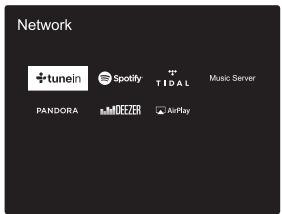
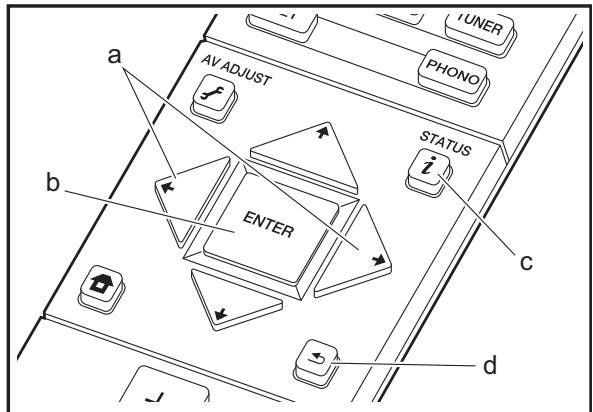
- Con lossoles del mando a distancia, seleccione "Music Server" y, a continuacion, pulse ENTER (b).
- Seleectione el servidor de destino con los cursores en el mando a distancia y pulse ENTER (b) para visualizar la pantalla de la lista de elementos.
-
Con los充裕ores en el mando a distancia, seleccione el archivo de musica que deseee reproductr y, a continuacion, pulse ENTER (b) para comenzar la reproduccion. Paravoltar a la pantalla anterior, pulse (d).
-
Si se muestra "No Item," compruebe que la red esté conectada correctamente.
- En funciona del servidor y de los ajustes compatidos, tal vez launidad no lo reconozca o no pueda reproducir sus archivos de música. Es más, launidad no pueda acceder a las imagenes y los videos almacenados en servadores.
- En cuando a los ARCHivos de música en un servidor, cada
carpeta puede contener hasta 20.000 pistas y las carpetas se;puede anidar hasta en 16 niveles.
Tambien se pueda落户 a cabo estas operaciones del mando a distancia.
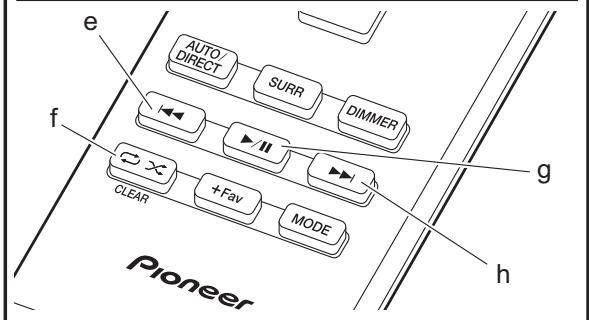
(a) Si la carpeta o las listas de ARCHivos no se muestran en una sola pantalla,ouldaCambiarde pantalla.
(c) Si se pulsa durante a reproduccion, este botón cambía la información de pista visualizada. Si se pulsa cuando se muestra una carpeta o lista de ARCHivos, este botón le permitirávoltar ala pantalla de reproduccion.
(e) Este boton reproduce la pista anterior.
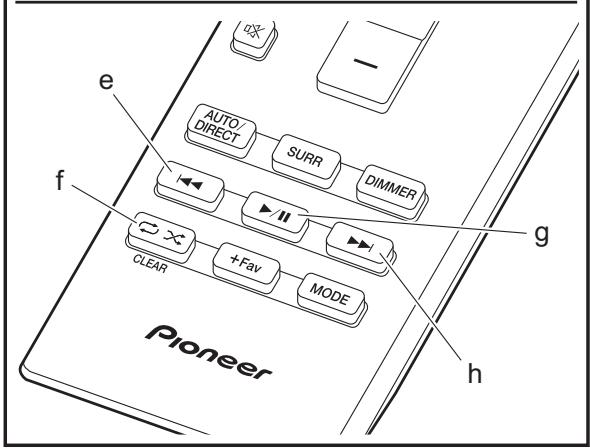
(f) Este botón le permite comenzar la reproducción repetida o aleatoria. Al pulsar este botón repetidamente alterna entre losodos de repetition.
(g) Si se pulsa durante la reproduccion, este botón la pausa. Si se pulsa con la reproduccion en pausa, esta se reanuda.
(h) Este botón reproduce la pista",[26]
Controlar la reproduccion remota desde un PC
Puede usar esta unidad para reproducir los ARCHivos de música almacenados en su PC mediante el PC del interior de su red domestica.Esta unidad admite reproduccionremota con Windows Media Player 12.
- Encienda el PC y abra Windows Media® Player 12.
- Abra el menu "Stream" y compruebe que "Allow remote control of my Player..." está marcado. Hagablick en "Turn on media streaming" para visualizar una lista de los reproductores en la red.
- Cambie la entrada en la TV a aquella asignada a la unidad.
- Selección el archivo de música que deseee reproducir con Windows Media® Player 12 y haga click con el botón derechocho. Para reproducir un archivo de música en other servidor, abra el servidor de destino desde "Other Libraries" y selección el archivo de música que deseee reproducir.
- Seleezione esta unidad en "Play to", abra la ventana "Play to" de Windows Media® Player 12 e inicia la reproduccion
en la unidad. Si su PC funciona con Windows® 8.1,hawklic en "Play to" y seleccione esta unidad.
Si su PC funciona con Windows® 10, haha cige en "Cast to Device" y seleccione esta unidad. Las operaciones durante la reproduccion remota son posibles desde la ventana "Play to" del PC. La pantalla de reproduccion se muestra en la TV conectada a la calidad HDMI de la unidad.
-
Ajuste el volumen'utilizando la barra de volumen en la ventana "Play to".
-
A vez, el volumen visualizo en la ventana de reproduccion remota podra poder del que aparece en la pantalla de la unidad. Además, cuando se ajusta el volumen desdela unidad,esto no se ve reflejado en la ventana "Play to".
- La reproducciona distancia no es possible cuando se utilizes un serviceo de red o se reproducenc ARCHivos de musica en un dispositivo de almacenamento USB.
- Dependiendo de la version de Windows®, es possible que haya diferencias en los nombres de los elementos que se pueda selectionar.
Formatos de audio compatibles
Esta unidad es compatible con los siguientes formatos de ARCHivos de música. La reproduccion a distancia de FLAC, DSD, y Dolby TrueHD no es compatible.
MP3 (.mp3/.MP3):
- Formatos compatibles: MPEG-1/MPEG-2 Audio Layer-3
- Tasas de muestreo compatibles: 44,1 kHz, 48 kHz
- Tasas de bits compatibles: Entre 8 kbps y 320 kbps y VBR.
WMA (.wma/.WMA):
- Tasas de muestro compatibles: 44,1 kHz, 48 kHz
- Tasas de bits compatibles: Entre 5 kbps y 320 kbps y VBR.
- Los formatos WMA Pro/Voice/WMA Lossless no son compatibles
WAV (.wav/.WAV):
Los archivos WAV incluyen audio digital PCM sin comprimir.
- Tasas de muestreo compatibles: 44,1 kHz, 48 kHz, 64 kHz, 88,2 kHz, 96 kHz, 176,4 kHz, 192 kHz
- Bit de的数量:8 bits, 16 bits, 24 bits
Los archivos AIFF incluyen audio digital PCM sin comprimir.
- Tasas de muestreo compatibles: 44,1 kHz, 48 kHz, 64 kHz, 88,2 kHz, 96 kHz, 176,4 kHz, 192 kHz
- Bit de cuantificación: 8 bits, 16 bits, 24 bits
- Tasas de muestreo compatibles: 44,1 kHz, 48 kHz, 64 kHz, 88,2 kHz, 96 kHz, 176,4 kHz, 192 kHz
- Bit de cuantificación: 8 bits, 16 bits, 24 bits
LPCM (PCM lineal):
- Tasas de muestreo compatibles: 44,1 kHz, 48 kHz
- Bit de的数量:16 bits
Apple Lossless (.m4a/.mp4/.M4A/.MP4):
- Tasas de muestreo compatibles: 44,1 kHz, 48 kHz, 64 kHz, 88,2 kHz, 96 kHz, 176,4 kHz, 192 kHz
- Bit de cuantificacion: 16 bits, 24 bits
- Formatos compatibles: DSF/DSDIFF
- Tasas de muestreo compatibles: 2,8 MHz, 5,6 MHz
- Son compatibles los ARCHIVOS de tasa de bits variable (VBR). Sin embargo, el tiempo de reproducción podrá no visualizarse correctamente.
- La reproduccion a distancia no es compatible con la reproduccion sin pausas.
Dispositivo de almacenimiento USB
Reproduccion basia
Reproduzca ARCHivos de música desde un dispositivo de almacenimiento USB.
- Cambie la entrada en la TV a aquella asignada a la unidad.
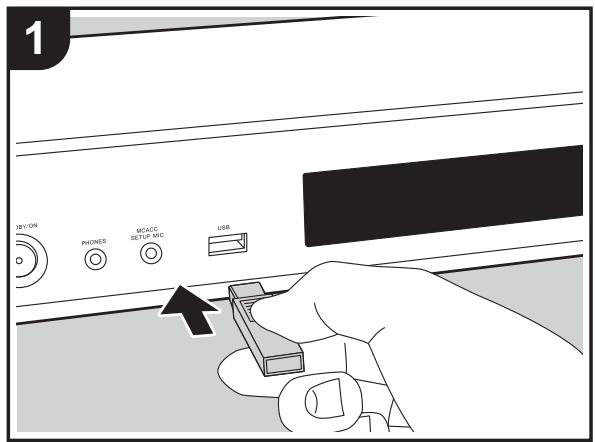
- Conecte el dispositivo de almacenimiento USB con los ARCHivos de música en el puerto USB en la parte delantera de estaunidad.
-
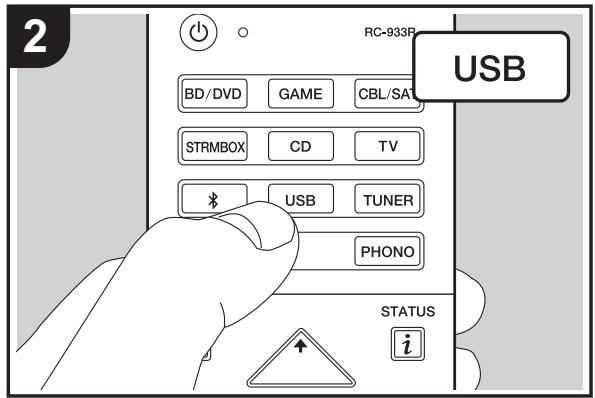
Pulse "USB" en el mando a distancia.
-
Si el indicator "USB" parpadea en la pantalla, disfruebe que el dispositivo de almacenimiento USB está conectado correctamente.
- No desconecte el dispositivo de almacenimiento USB conectado a estaunidad cuando en la pantalla aparezca el mensaje "Connecting...". Estooulda occasionar un mal configuracion o corrupccion de datos.
- Pulse ENTER (b) en el mando a distancia en lasuma panta. La lista de carpetas y ARCHivos de música en el dispositivo de almacenimiento USB son visualizados. Seccione la carpeta con losculosores y pulse ENTER (b) para confirmar su seleccion.
- Para volver a la pantalla anterior, pulse (d).
- Con lossoles en el mando a distancia, seleccione el archivo de musica y, a continuacion, pulse ENTER (b) para comenzar la reproduccion.
- El puerto USB de estaunidad cumple con el estándar USB 2.0. Puede que la velocidad de transferencia sea insufiente para algunos de los contentsidos que reproducza, lo que podra Causear interruptions en el sonido.
Tambien se pueda落户 a cabo estas operaciones del mando a distancia.
(a) Si la carpeta o las listas de ARCHivos no se muestran en una sola pantalla,ouldaCambiarde pantalla.
(c) Si se pulsa durante a reproduccion, este botón cambia la información de pista visualizada. Si se pulsa cuando se muestra una carpeta o lista de ARCHivos, este botón le permitirávoltar ala pantalla de reproduccion.
(e) Este botón reproduce la pista anterior.
(f) Este botón le permitite comenzar la reproducción repetida o aleatoria. Al pulsar este botón repetidamente alterna
entre los发展模式 de repetition.
(g) Si se pulsa durante la reproduccion, este botón la停下a. Si se pulsa con la reproduccion en停下a, esta de reinulada.
(h) Este botón reproduce la pista",[26]
Requisitos del dispositivo de almacenamento USB
- Tenga en cuenta que no está garantizo el funciona con todos los dispositivos de almacenimiento USB.
-Estaunidadpuedeutilizardispositivosde almacenimientoUSBquecumplancon losestandares de laclase dedispositivosdealmacenimiento.Estaunidad tambiénesCompatible condispositivosde almacenimientoUSBqueusanformatosde sistemasde archivosFAT16oFAT32. - Si el dispositivo de almacenimiento USB ha sido particionado, cada sección sera tratada como un dispositivo independiente.
- Se pueda visualizar hasta 20.000 canrientes por carpeta y las carpetas se pueda anidar hasta en 16 niveles.
- Los concentradores USB y los dispositivos de almacenimiento USB con sistemas de concentrador no son compatibles. No connecte a la unidad這些 dispositivos.
- Los dispositivos de almacenimiento USB con funciona de seguridad no son compatibles con estaunidad.
- Si conecta unaunidad de disco duro USB al puerto USB de launidad, le recomendamos que utilise el adaptor de CA para alimentarlo.
- El soporte insertado al lector de tarjetas USBoulda no estar disponible en esta direccion. Además,dependiendo del dispositivo de almacenimiento USB,la correcta lectura del contenido coulda no ser possible.
- No aceptaremos网通una responsabilitad por la perdida o daños a los datos almacenados en un dispositivo de
almacenacimiento USB cuando se usa这个词 dispositivo con estaunidad. Le recomendamos hacer una copia de seguridad de los ARCHivos de música importantes anticipadamente.
Formatos de audio compatibles
Para la reproduccion del servidor y reproduccion desde un dispositivo de almacenamento USB, estaunidad es compatible con los siguientes formatos de archivo de musica. Tenga en cuenta que los ARCHivos de sonido que estan protegidos por las leyes de derechos de autor no se pueda reproducir en estaunidad.
MP3 (.mp3/.MP3):
- Formatos compatibles: MPEG-1/MPEG-2 Audio Layer 3
- Tasas de muestreo compatibles: 44,1 kHz, 48 kHz
- Tasas de bits compatibles: Entre 8 kbps y 320 kbps y VBR.
WMA (.wma/.WMA):
- Tasas de muestreo compatibles: 44,1 kHz, 48 kHz
- Tasas de bits compatibles: Entre 5 kbps y 320 kbps y VBR.
- Los formatos WMA Pro/Voice/WMA Lossless no son compatibles
WAV (.wav/.WAV):
Los archivos WAV incluyen audio digital PCM sin comprimir.
- Tasas de muestreo compatibles: 44,1 kHz, 48 kHz, 64 kHz, 88,2 kHz, 96 kHz, 176,4 kHz, 192 kHz
- Bit de的数量:8 bits, 16 bits, 24 bits
Los archivos AlFF incluyen audio digital PCM sin comprimir.
- Tasas de muestreo compatibles: 44,1 kHz, 48 kHz, 64 kHz, 88,2 kHz, 96 kHz, 176,4 kHz, 192 kHz
- Bit de cuantificación: 8 bits, 16 bits, 24 bits
- Formatos compatibles: DSF/DSDIFF
- Tasas de muestreo compatibles: 2,8 MHz, 5,6 MHz
- Tasas de muestreo compatibles: 44,1 kHz, 48 kHz, 64 kHz, 88,2 kHz, 96 kHz, 176,4 kHz, 192 kHz
- Son compatibles los ARCHIVOS de tasa de bits variable (VBR). Sin embargo, el tiempo de reproducción podra no visualizarse correctamente.
-EstaunidadesCompatible con la reproduccionsin paumas del dispositivo de almacenimiento USB en lassiguientes conditiones.
Cuando se reproducen ARCHIVOS WAV, FLAC y Apple Lossless (sin perdidas) de forma continua con el本身就是 formatting, Frequencia de muestro, canales y tasa de bits de cuantificación
AirPlay®

Reproduccion basia
Puede disfrutar sin cables de los ARCHivos de música almacenados en un iPhone®, iPod touch® o iPad® conectado al mesmo punto de acceso que esta unidad.
-
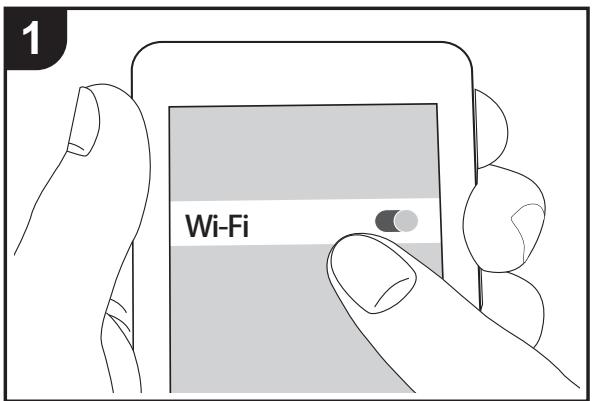
Actualice la version de sistemas operativo en su dispositivo iOS a la ultima version.
-
Conecte el dispositivo iOS al punto de acceso.
- Pulse NET.
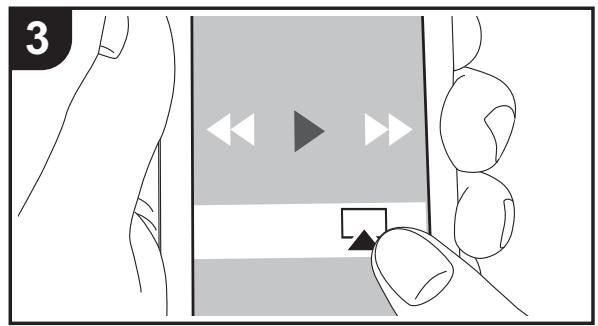
- Pulse el icono AirPlay en el centro de control del dispositivo iOS, selección estaunidad de la lista de dispositivos visualizada y pulse "Done".
-
Reproduzca los ARCHivos de musica en el dispositivo iOS.
-
La funciona Network Standby está activada por defection, de modo que cuando realice los pasos 3 y 4 anteriores, esta unidad se enciende automatistically y la entrada cambia a "NET". Para reducir la@cantidad de energia consumida durante el modo en espera, pulse el botón del mando a distancia y después en el menu Home visualizzato establezca "System Setup" - "Hardware" - "Power Management" - "Network Standby" en "Off".
- Debido a las caracteristicas de la Tecnología inalámbrica AirPlay, el sonido producido en estaunidad puede quedar ligeramente detrás del sonido reproducido en el dispositivo con AirPlay activado.
Tambien peut reproducir ARCHivos de música en el ordinador con iTunes (Ver. 10.2 o posterior). Antes de la operación, asegúrese de que esta unidad y el PC está connectados a la misma red, après pulse NET en esta unidad. A continuación, hagablick en el icono AirPlay en iTunes, selección esta unidad de la lista de dispositivosmostatada e inicia la reproduccion de un archivo de música.
BLUETOOTH® Reproducción
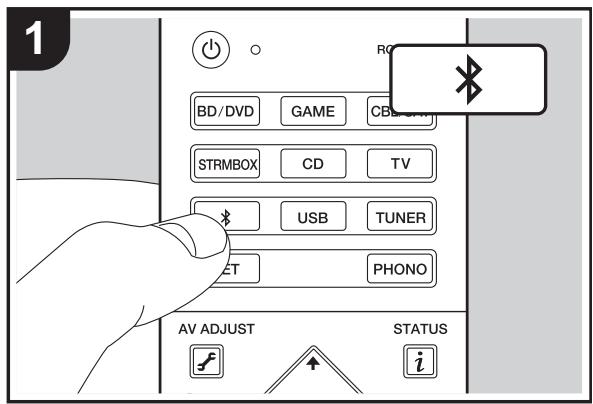
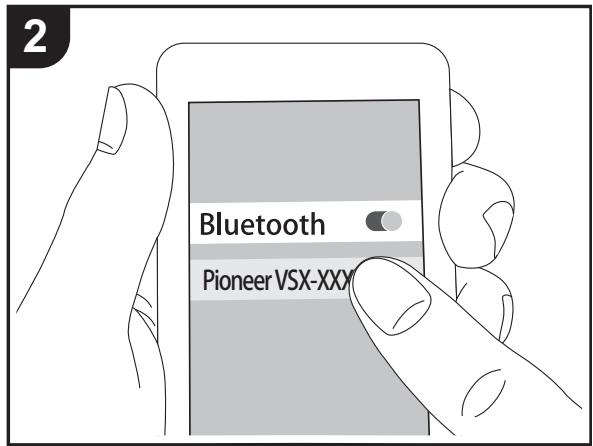
Emparejado
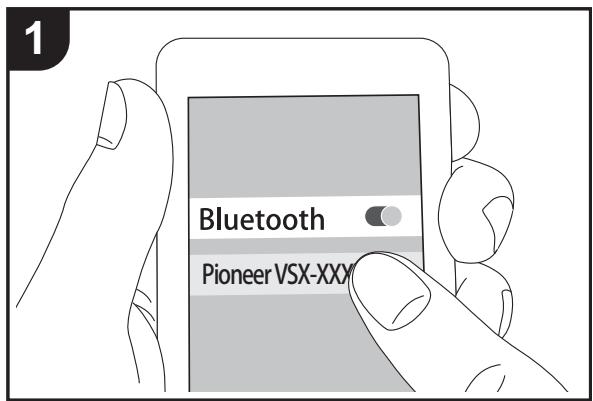
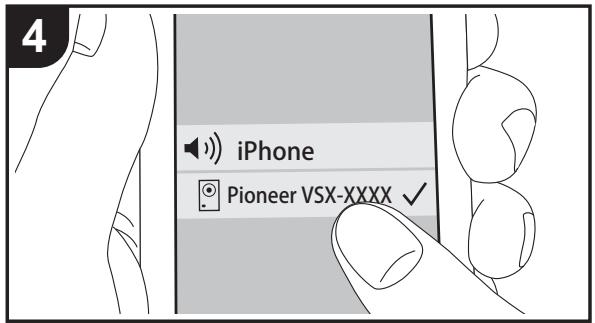
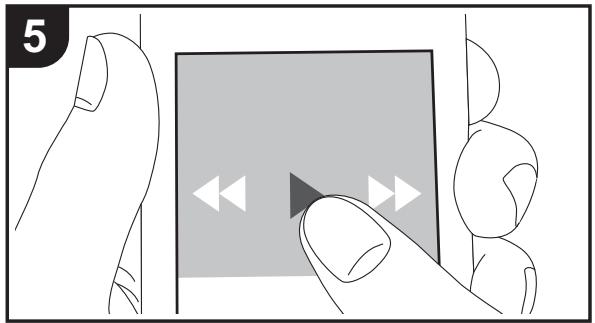
Reproducción
Emparejado
- Cuando pulsa el botón en el mando a distancia, en la pantalla de esta unidad se muestra "Now Pairing..." y el modo de emparejamente seactiva.
Now Pairing
-
Active (encienda) la función BLUETOOTH del dispositivo con BLUETOOTH, después selección estaunidad entre los dispositivosmostatados. Si se le pide una contraseña, introduzca "0000".
-
Para conectar otro dispositivo con BLUETOOTH, mantenga pulsado el botón × hasta que se muestre "Now Pairing...", cuando realizé el caso 2 anterior.Estaunidad peut almacenar la informacion de hasta ocho dispositivos emparejados.
- El área de cobertura es de 15 metros (48 pies). Tenga en cuenta que la connexion con todos los dispositivos que tengan BLUETOOTH no siempre está garantizada.
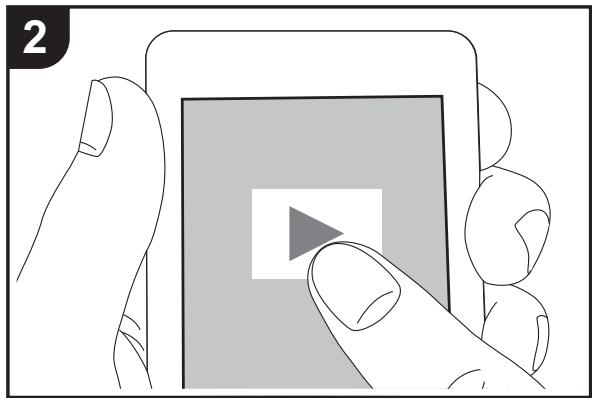
Reproducción
- Cuando launidad está encendida, lleve a cabo el procedimiento de connexion en el dispositivo habilido con BLUETOOTH.
- El selector de entrada de esta�性idad cambiará automatistically a "BT AUDIO".
- Reproduzca los ARCHivos de música. Suba el volumen del dispositivo con BLUETOOTH hasta un nivel adecuado.
- Debido a las caracteristicas de la Tecnología inalámbrica BLUETOOTH, el sonido producido en esta unidad能把veal un ligero retraso respecto al sonido reproducido enel dispositivo con BLUETOOTH activado.
Escuchar la radio FM/DAB
Escuchar la radio FM
Sintonización automática
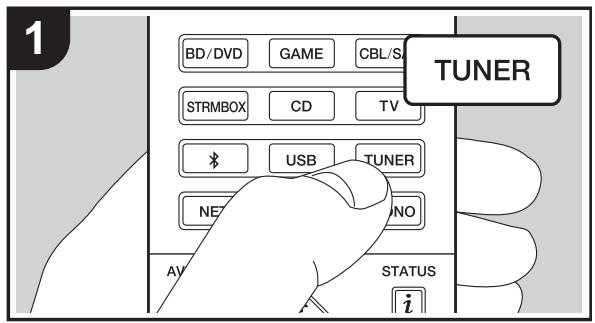
- Pulse TUNER del mando a distancia repetidamente para seleccionar "FM" en la pantalla.
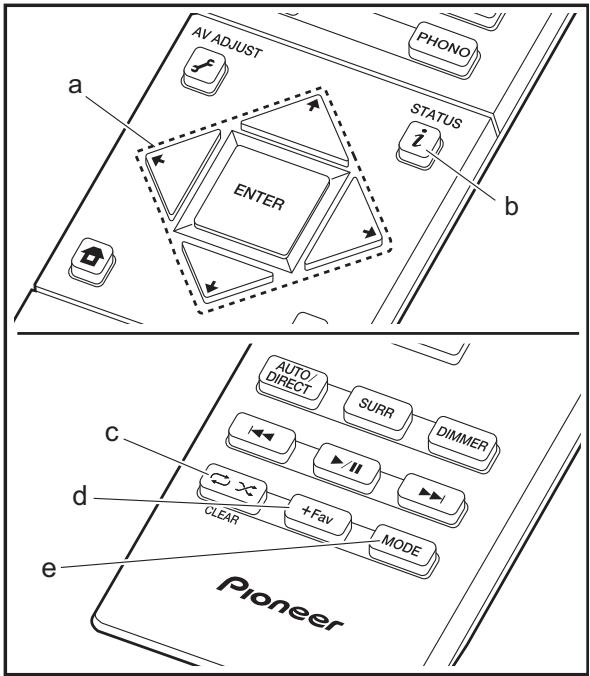
- Pulse MODE (e) en el mando a distancia de modo que "AUTO" aparezca en la pantalla.
- Al pulsar los botones de cursor / (a) del mando a distancia, se inicia la sintonizacion automatica y la búsqueda se detiene cuando se enquiryra una emisora. Cuando se sintoniza una emisora de radio, el indicator "TUNED" se enciende en la pantalla. Cuando se sintoniza una emisora de radio FM estéreo, el indicator "FM STEREO" se ilumina.
- No se emite sonido cuando el indicator "TUNED" está apagado.
Cuando la recepción de las emisiones FM es de mala calidad
Las ondas de radio podrjan ser débiles dependiendo de la estructura del edificio y de las conditiones ambientales. En ese caso, realize el procedimiento que se explicá a continuación en "Sintonización manual" para selectionarmanualmente la emisora de radio deseada.
Sintonización manual
- Pulse TUNER del mando a distancia repetidamente para seleccionar "FM" en la pantalla.
- Pulse MODE (e) en el mando a distancia para apagar "AUTO" en la pantalla.
- Mientras pulsa los botones de cursor / (a) en el mando a distancia, seleccione la emisora de radio deseada.
- La Frequencia cambia en 1 caso cada vez que se pulsa el botón. La Frequencia cambia continually si se mantiene pulsado el botón y se detiene cuando el botón se suelta. Ajuste mirando a la pantalla.
Para volver al modo de sintonización automatística
Pulse或其他方式 MODE (e) en el mando a distancia de modo que "AUTO" aparezca en la pantalla. Launidad sintoniza automatistically una emisión de radio.
Ajuste del paso de Frequencia (modelos norteamericanos)
Pulse el botón del mando a distancia para selectionar "System Setup" - "Miscellaneous" - "Tuner" - "FM Frequency Step" y elija el paso de Frequencia para su area. Tenga enIELD que cuando se cambia este ajuste, se borran todos los preajustes de radio.
Uso de RDS (modelos europeos)
RDS corresponde a las iniciales de Radio Data System (Sistema de datos de radio, por sus siglas en inglés) y es un método para transmitir datos en señales de radio FM. En las regiones donde se usa RDS, el nombre de la emisión de radio aparece cuando se sintoniza una emisión que emite informatión sobre su programación. Si pulsa i (b) en el mando a distancia en este estado pourrait usar estas sistemas.
Visualización de información de texto (radiotexto)
- Cuando el nombre de la emisión de radio aparezca en la pantalla, pulse i (b) en el mando a distancia una vez. El radiotexto (RT) difundido por la emisión se desplazará por la pantalla. "No Text Data" se visualiza cuando no hay información de texto disponible.
- Puede que se muestren characteres extraños si la unidad recibe characteres no compatibles. Sin embargo, este no es un mal funciona. Además, si la seals de la emisora es débil, pueda que no aparezca información.
Búsqueada de emisoras por tipo de programa
- Cuando el nombre de la emisora aparezca en la pantalla, pulse i (b) en el mando a distancia dos veces.
- Pulse los botones de cursor (a) en el mando a distancia para seleccionar el tipo de programa que quiera
buscar y pulse ENTER (a) para起初la búsqueada.
Los temas de programa se做不到 de este modo:
None
News (Noticieros)
Affairs (Asuntos deactualidad)
Info (Información)
Sport (Enseñanza)
Educate (Enseñanza)
Drama
Culture
Science (Ciencia y Tecnología)
Varied
Pop M (Música pop)
Rock M (Música rock)
Easy M (Música ligera, fácil de escuchar)
Light M (Clásicos ligeros)
Classics (Música clásica Serbia)
Other M (OtrosGsenerosmusicales)
Weather
Finance
Children (Programas para niños)
Social (Asuntos sociales)
Religion
Phone In
Travel
Leisure
Jazz (Música jazz)
Country (Música country)
Nation M (Música nacional)
Oldies (Éxitos clásicos)
Folk M (Música folk)
Document (Documentales)
-
En occasions可以选择 que la información做不到 no coincida con el contenido de la transmisión de la emisora.
-
Cuando se encuesta una emisión, su nombre parpadea en la pantalla. Pulse ENTER (a) cuando este occurs para empezar a recibir su emisión. Si no pulsa ENTER (a), la unidad seguiráUGCNCOALo emisión.
-
Si no se encuesta ninguna emisora, aparecerá el mensaje "Not Found".
- Puede que se muestren characteres extraños si la unidad recibe characteres no compatibles. Sin embargo, este no es un mal funciona. Además, si la seals de la emisora es débil, pueda que no aparezca información.
Escuchar la radio digital DAB (VSX-S520D)
-
Pulse TUNER del mando a distancia repetidamente para seleccionar "DAB" en la pantalla.
-
La prima vez que selección la-option DAB, la funciona de sintonización automatísticaocularmente la Banda 3 DAB para los multíplex (es decir, las estaciones) disponibles en su zona.
Scan: 100%
- Una vez conclusido el proceso de búsqueada, se selecciónará la primera emisión que se haya detectado.
-
Si se introduce una nuevo emisión DAB o si se traslada a una nueva zona, pulse el botón del mando a distancia. A continuación, aparecerá el menú Home; configure "System Setup" "Miscellaneous" - "Tuner" - "DAB Auto Scan" en él.
-
SeLECTIONA la emisora de radio deseada con los botones de cursor / (a) del mando a distancia.
comoCambiarelorden devisualizaciondeles emisoras
Puedeordenarlesemisorasdisponiblesalfabéticamenteorpor multiplex.
- Pulse MODE (e) varias vezes para configurar elorden de visualizacion con una de estas options.
Alphabet (ajuste predeterminado) : Clasificacion de las emisoras pororden alfabetico.
Multiplex: Clasificacion de las emisoras por multiplex.
Visualización de la información sobre la radio DAB
- Pulse el botón i (b) repetidamente para ver más información sobre la emisora DAB selecciónada.
DLS (Dynamic Label Segment): Cuando sintonice una emisora que retransmita datos de,texto DLS, el,texto se desplazará por la pantalla.
Tipo de programa : Muestra el tipo de programa.
Velocidad de bits y modo de audio : Muestra la velocidad de bits de la emisora y el modo de audio (estereo, mono).
Calidad: Muestra la calidad de la seals.
0-59:Recepcion deficiente
60-79:Recepación buena
80 - 100: Recepación excellente
Nombre del multiplex : Muestra el nombre del multiplex actual.
Número y fecuencia del multiplex: Muestra el número y la fecuencia del multiplex actual.
Programación de una emisióna de radio
Le permite registrar hasta un máximo de 40 emisoras FM/ DAB. El registrar de emisoras de radio de antemano le permite sintonizar una emorsa de radio de su elección directamente.
- Sintonice la emisora de radio que desea registrar.
- Pulse +Fav (d) en el mando a distancia de modo que el número preestablecido parpadee en la pantalla.
- Mientras el número preajustado está parpadeando (unos 8segundos), pulse repetidamente los botones de cursor (a) en el mando a distancia para selectionar un número entre 1 y 40.
- Pulse或其他方法 +Fav (d) en el mando a distancia para registrar la emisión. Cuando se ha finalizzato el registrar, el número preestablecido deja de parpadear.
Selección de una emisióna de radio preajustada
- Pulse TUNER en el mando a distancia.
- Pulse los botones de cursor (a) en el mando a distancia para seleccionar un numero preestablecido.
Borrar una emisora de radio preajustada
- Pulse TUNER en el mando a distancia.
- Pulse los botones de cursor / (a) en el mando a distancia para selectionar el número preestablecido que quiera eliminar.
- Después de pulsar +Fav (d) en el mando a distancia, pulse CLEAR (c)@mñtras el número preestablecido está parpadeando para borrar dicho número preestablecido
- Una vez borrado, el número de la pantalla se apaga.
Modos de audicion
Selección de los发展模式 de audicina
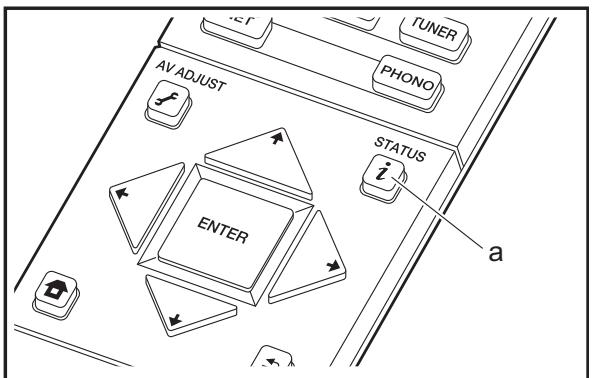
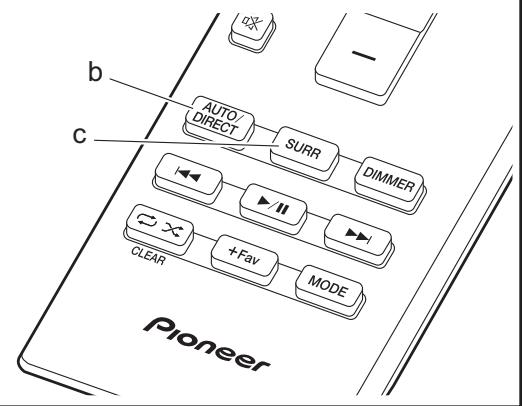
Puede modifier el modo de audicion durante la reproduccion si pulsa repetidamente "AUTO/DIRECT" o "SURR".
Botón AUTO/DIRECT (b)
Púlselo repetidamente y los发展模式 de audeción adecuados a la SSHAL de entrada alternarán entre "Auto Surround", "Direct" y "Pure Direct". Una vez que haya的选择atorio uno de ellos, aparecerá "Auto Surround" (o "Direct", "Pure Direct") en la pantalla. A continuación se selectionará automatistically el modo de audeción más adecuado para el formatting de audio (Dolby Digital para las señales de entrada multicanal, Stereo para las señales de entrada de dos canales, etc.) y en la pantalla se做不到 un indicator como "Dolby D".

El modo Direct apaga los procesos que pueda afectar a la calidad del sonido, como las functions de control del tono, de modo que pueda disfurutar de una calidad de sonido aun mayor. El modo Pure Direct apaga más procesos que afectan a la calidad del sonido para una reproduccion fiel al
sonido original. En este caso, se desactiva la calibración hecha con MCACC.
Botón SURR (c)
Pulsándolo repetidamenteoulda selección ar el formatting de audio de las señales recibidas yalternar entre una gran variedaddemosodedaución.SeLECTIONe mo do que preferera.Elmodedoudaución seleccionado se做不到a en la pantalla.
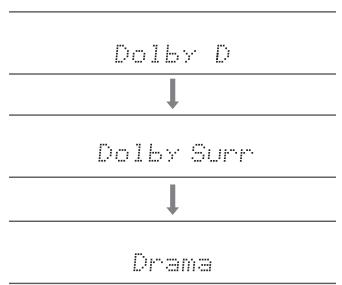
Para Obtener más información acerca de los efectos de cada uno de los发展模式 de auditoría, consulte "Efctos del modo de auditoría" (→P32). Para ver los发展模式 de auditoría que se pueda selectionar para cada uno de los formatos de audio de las señales de entrada, consulte "Modos de auditoría selecciónables" (→P35).
ElultimatemodeofaudiciónseLECTIONadoparalafuente se recuerda para cadauno del botonesAUTO/DIRECTy SURR.Siel contentido que reproduce no es compatible con elultimate mode ofaudicónque selecciónó,se selección automaticallyameloodofaudiciónestándarparael contentido.
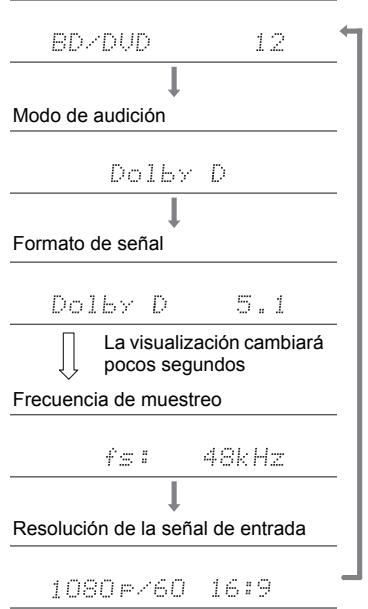
Pulse i (a) repetidamente para pagar la pantalla de la unidad principal en el order:
Fuente de entrada y volumen
Efectos del modo de audicina
Actualización de los发展模式 de auditoría
Tenemos previsto proportionar compatibiliad con el formatting de audio Dolby Atmos y DTS:X mediante unaactualizacion de firmware para estaunidad.esto significaque losodos de audiccion disponibles para selecciondependen delversion del firmware.
En la version de firmware antes de ser compatible con Dolby Atmos
- Pueden seleccionarse modelos relacionados con Dolby Pro Logic II.
En la version de firmware après de ser compatible con Dolby Atmos
- Se pueda selectionar las OPCIONes Dolby Atmos, Dolby Surround y Surround Virtual. (Los modelos relacionados con Dolby Pro Logic II no se pueda selectionar tras laactualizacion.) Además, cuando pueda seleccionarse Surround Virtual, no pueda seleccionarse F.S.Surround (Front Stage Surround).
En la version de firmware antes de ser compatible con DTS:X
- Puede seleccionar Neo:6 Cinema y Neo:6 Music.
En la version de firmware après de ser compatible con DTS:X
- Puede selectionar DTS:X y DTS Neural:X. (No pueda selectionar Neo:6 Cinema y Neo:6 Music tras laactualización).
En orden alfabetico
Action
ModoADECAUADO parapelliculasconmuchasescenasde
acion.
AdvancedGame
ModoADECADUADepa juegos.
Classical
Adecuada para música clásica u operas. Este modo acentúa los canales envolventes para ampliar laImagen estéreo y simula la reverberación natural de un gran salón.
Dolby Atmos
Este modo reproduce fielmente el Diseño del sonido grabado en el formato de audio Dolby Atmos.
El formatting de audio Dolby Atmos se ha implementado en salas de cine equipadas con las ultimas technologías y hace possible una experiencia sonora revoluciónria en los sistemas de cine en casa. A diferencia de los sistemas de sonido envolvente existentes, Dolby Atmos no empeea canales y en su lugar permite posicionar con precision objetos sonoros con movimiento independiente en un espacio tridimensional con una claridadurrenta mayor. Dolby Atmos es un tipo de audio optional en discos Blu-ray que consigue un campo de sonido tridimensional introduciendo uncampo de sonido por encima del oyente.
- Para poder transferir este formatting de audio, establishca una connexion atrampos de un cable HDMI y configurare la calidad de audio del reproductor como calidad de secuencia de bits.
Dolby D (Dolby Digital)
Este modo reproduce fielmente el Diseño del sonido grabado en el formato de audio Dolby Digital. Dolby Digital es un-formato digital multicanal desarrollado por Dolby Laboratories, Inc. ampliamente adoptado para la produccion depellicas.Ademas es el formato de audio estandar del video DVD y los discos Blu-ray. Se peute grabar un maximum de 5.1 canales en video DVD o disco Blu-ray: dos canales frontales, un canal central, dos canales envolventes y el canal LFE dedicado a la region de graves (elementos sonoros para el subwoofer).
- Para poder transferir este tipo de audio, establishca una connexion a工程技术 de un cable digital y configure la calidad de audio del reproductor como calidad de secuencia de bits.
Dolby D+ (Dolby Digital Plus)
Este modo reproduce fielmente el Diseño del sonido grabado en el formato de audio Dolby Digital Plus. El formatting Dolby Digital Plus es una revision de Dolby Digital que incrementa el número de canales y busca mejorar la calidad del sonido a travers de una mayor flexibilitad en las velocidades de bits de datos. Dolby Digital Plus se utilizes como Formatting de audio optional en los discos Blu-ray y seONA en 5.1 canales, excepta cunta con canales adiconiales, como el canal envolvente trasero, sumando un máximo de 7.1 canales.
- Para poder transferir este formatting de audio, establerza una connexion a temas de un cable HDMI y configure la calidad de audio del reproductor como calidad de secuencia de bits.
Dolby PL II (Dolby Pro Logic II)
Estos modelos de audicion le permitted ampliar la seals de reproduccion a los canales 5.1 para adeclarar la configuracion de los altevoces connectados cuando la seals de entrada es de 2 canales. Si amplia el Campo de sonido, disfuratarde una experiencia sonora sin fisuras, con mayor profundidad y realismmo. La experiencia de los juegos, unto con la reproduccion de CD y las fuentes depellicas,uede verse favorecida por una localizacion del sonido vivida. Elija entre un modo ideal parapellicas (Movie), un modo ideal para musica (Music) y un modo ideal para juegos (Game).
Dolby Surround
Estos发展模式 de audicina le permitted ampliar la seals de reproduccion a multipoles canales para adeclarar la configuracion de los altavoces connectados cuando la seals de entrada es de 2 canales o de 5.1 canales. Ademas de con configuraciones anteriores de altavoces, también es compatible con sistemas de reproduccion para Dolby Atmos que incluyan Tecnologia de altavoces Dolby.
Dolby TrueHD
Este modo reproduce fielmente el Diseño del sonido grabado en el formato de audio Dolby TrueHD. El formatting de audio Dolby TrueHD es un formatting revel ampliado que se basa en la Tecnología de compresión perdidas denominada MLP y posibilita una reproducción del audio maestro grabado en el estudio. Dolby TrueHD utilizes como formatting de audio optional en los discos B y se basa en 5.1 canales, excepta cuesta con canales adiconciones, como el canal envolvente trasero, sumar maximum de 7.1 canales. La option de 7.1 canales se a 96 kHz/24 bit y la de 5.1 canales se graba a 192 kHz bit.
- Para poder transferir este formatting de audio, establishezca una connexion a工程技术 de un cable HDMI y configure la calidad de audio del reproductor como calidad de secuencia de bits.
Drama
Adecuada para los programas de television producidos en un estudio de television. Este modo augenta los efectos de sonido envolvente a todo el sonido para dar nitidez a las voces y create una imagen acústica realista.
DSD
Modo adequado para reproduir fuentes grabadas en DSD.
-Estaunidad admite la entrada de seniales DSDa工程技术 de HDMI IN. Sin embargo,dependiendo del reproductor conectado, es possible un mejor sonido cuando la emisión se produce desdela calidad PCM del reproductor.
- El modo de audicion no se possible selectionar si la configuracion de calidad de su reproductor de disco Blu-ray/DVD no está en DSD.
DTS
Este modo reproduce fielmente el Diseño del sonido grabado en el formato de audio DTS.
El formatting de audio DTS es un formatting digital multicanal desarrollado por DTS, Inc.. Se trata de un formatting de audio optional en el video DVD y estándar en los discos Blu-ray.
Permite grabar 5.1 canales: dos canales frontales, un canal central, dos canales envolventes y el canal LFE dedicado a la regione de graves (elementos sonoros para el subwoofer). El contenido se graba con un abundante volumen de datos, con una velocidad de muestro maximizinga de 48kHz a una resolution de 24 bits y una velocidad de bits de 1,5 Mbps.
- Para poder transferir este formatting de audio, establishezca una connexion a工程技术 de un cable digital y configure la calidad de audio del reproductor como calidad de secuencia de bits.
DTS 96/24
Este modo reproduce fielmente el Diseño del sonido grabado en el formato de audio DTS 96/24.
El formatting DTS 96/24 es un-formato de audio optional en el video DVD y los discos Blu-ray. Permite grabar 5.1 canales: dos canales frontales, un canal central, dos canales envolventes y el canal LFE dedicado a la region de graves (elementos sonoros para el subwoofer). La grabacion del contenido a una velocidad de muestro de 96kHz y una resolution de 24 bits hace possible una reproduccion detallada.
- Para poder transferir este formatting de audio, establishezca una connexion a temas de un cable digital y configure la calidad de audio del reproductor como calidad de secuencia de bits.
DTS Express
Este modo reproduce fielmente el Diseño del sonido grabado en el formato de audio DTS Express.
DTS Express se usa como formatting de audio optional en los discos Blu-ray y se basa en 5.1 canales, although cunta con canales como el canal envolvente trasero, sumando un máximo de 7.1 canales. también admite velocidades de bits bajas.
- Para poder transferir este formatting de audio, establishezca una connexion a工程技术 de un cable HDMI y configure la calidad de audio del reproductor como calidad de secuencia de bits.
DTS-HD HR (DTS-HD High Resolution Audio)
Este modo reproduce fielmente el Diseño del sonido grabado en el formatting de audio DTS-HD High Resolution Audio. DTS-HD High Resolution Audio se usa como formatting de audio optional en los discos Blu-ray y seONA en 5.1 canales, excepta cuenta con canales adiconiales, como el canal envolvente trasero, sumando un máximo de 7.1 canales. Se pueda grabar a una velocidad de muestreo de 96 kHz y una resolution de 24 bits.
- Para poder transferir este formatting de audio, establishezca una connexion a工程技术 de un cable HDMI y configure la calidad de audio del reproductor como calidad de secuencia de bits.
DTS-HD MSTR (DTS-HD Master Audio)
Este modo reproduce filmente el Diseño del sonido grabado en el formato de audio DTS-HD Master Audio. DTS-HD Master Audio se usa como formatting de audio optional en los discos Blu-ray y se basa en 5.1 canales, excepta cuesta con canales adiconciones, como el canal envolvente trasero, sumando un máximo de 7.1 canales. Seegra mediante la Tecnología de reproducción de audio sin perdidas. Admite 96 kHz/24bit con 7.1 canales y 192 kHz/24 bit con 5.1 canales.
- Para poder transferir este formatting de audio, establishezca una connexion atrampos de un cable HDMI y configure la calidad de audio del reproductor como calidad de secuencia de bits.
DTS Neo:6
Estos发展模式 de audicion le permitted ampliar la seals de reproduccion a los canales 5.1 para adeclar la configuracion de los altavoces connectados cuando la seals de entrada es de 2 canales. Ofrece un ancho de banda completo en todos los canales, con gran independencia entre los canales. Existen dos variantes para this mode: Neo:6 Cinema idoneo parapelliculas, y Neo:6 Music ideal para musica.
DTS Neural:X
Este modo de audicion le permite ampliar la seals de reproduccion paraADECuar la configuracion de los altavoces connectados cuando la seals de entrada es de 2 o 5.1 canales.
DTS:X
Este modo reproduce fielmente el Diseño del sonido grabado en el formato de audio DTS:X.
El-formato de audio DTS:X es una combinación de la metodología de mezcla basada en formatos de canal antiguos y objetivos basados en la mezcla de audio dinámica. Se caracteriza por el posicionamento preciso de los sonidos y la capacité de expresar Movement.
- Para poder transferir este formatting de audio, establishezca una connexion a工程技术 de un cable HDMI y configure la calidad de audio del reproductor como calidad de secuencia de bits.
Ent.Show (Entertainment Show)
Adecuada para música rock o pop. Escuchar música en este modo create un animado campo de sonido con unaImagen acústica potente, como si estuviera en una discotec a o en un concerto de rock.
Ext.Mono (Extended Mono)
En este modo, todos los altavoces emiten el mesmo sentido en mono, por lo que el sentido que se eschucha es el本身就是 independientelement de cuando se encontrar dentro de la sala de audicion.
En este modo, la localización del sonido sera diferente con enfasis en los graves.
Ext.Stereo (Extended Stereo)
Ideal para música de fondo, este modo llena toda la zona de audicion con sonido estereo desde los altavoces delantero, envolvente y envolvente trasero.
En este modo, usted pueda disfrutar de una reproduccion virtual de sonido envolvente multicanal incluo con solo dos o tres altavoces. Esto funciona mediante el control de la forma en que los sonidos信息服务 a los oidos izquierdo y derecho del oyente.
Mono
Utilice este modo cuando visualice una película antigua con una banda sonora en mono, o utilizescelo para reproducir separamente bandas sonoras en dos idiomas grabados distinctos en los canales izquierdo yckecho de的一些pellicas. Internacional es apropiado para discos DVD u other fuentes que contienen audio multiplex.
Multich PCM (Multichannel PCM)
ModoADECADAPARERREPRODUCIRfuentesgrabadasenPCMMulticanal.
Rock/Pop
ModoADECUADO para el contenido rock.
Sports
Modo adecuado para el contenido deportivo.
Stereo
En este modo, se emite sonido desde los altavoces delanteros izquierdo y derechos y subwoofer.
Surround Virtual
Este es un modo envolvente que utilizes Surround Virtualizer, una Tecnología desarrollada por Dolby Laboratories, Inc.. Crea canales envolentes virtuales para ofrecerle un camino de sonido más amplio inclujo también no haya altavoces envolentes conectados.
Unplugged
Adecuado para los instrumentos acústicos, voces y jazz. Este modo hace hincapié en laImagen estéreo frontal, dando la sensación de que está juste delante del escenario.
Modos de audicion seleccionables
Puede selectionar una série de modelos de audicion que se adecuen al formatting de audio de la señal Transmitida.
- El modo Stereo se pueda selectionar con cualquier tipo de audio.
- Los modelos de audición disponibles cuando se conectan auriculares son: Pure Direct y Stereo.
Actualización de los发展模式 de auditoría
Tenemos previsto proportionar compatibiliad con el formatting de audio Dolby Atmos y DTS:X mediante unaactualizacion de firmware para esta unidad. Este significaque los modelos de audicion disponibles para selecciondependen de la version del firmware.
En la version de firmware antes de ser compatible con Dolby Atmos
- Pueden seleccionarse modelos relacionados con Dolby Pro Logic II.
En la version de firmware après de ser compatible con Dolby Atmos
- Se pueda selectionar las OPCIONes Dolby Atmos, Dolby Surround y Surround Virtual. (Los modelos relacionados con Dolby Pro Logic II no se pueda selectionar tras laactualizacion.) Además, cuando pueda seleccionarse Surround Virtual, no pueda seleccionarse F.S.Surround (Front Stage Surround).
En la version de firmware antes de ser compatible con DTS:X
- Puede selectionar Neo:6 Cinema y Neo:6 Music.
En la version de firmware après de ser compatible con DTS:X
- Puede selectionar DTS:X y DTS Neural:X. (No puede selectionar Neo:6 Cinema y Neo:6 Music tras laactualización).
| Formato de entrada | Listening Mode |
| Analog | Stereo |
| Mono | |
| Dolby Surround | |
| Surround Virtual | |
| PL II Movie*1 | |
| PL II Music*1 | |
| PL II Game*1 | |
| Neo:6 Cinema*1 | |
| Neo:6 Music*1 | |
| DTS Neural:X | |
| Classical*2 | |
| Unplugged*2 | |
| Ent.Show*2 | |
| Drama*2 | |
| AdvancedGame*2 | |
| Action*2 | |
| Rock/Pop*2 | |
| Sports*2 | |
| Ext.Stereo*1 | |
| Ext.Mono*1 | |
| F.S.Surround |
1: El altovoz central o los altavoces envolventes nécessitan estar instalados.
2: Los altavoces envolentes nécessitan estar instalados.
| Formato de entrada | Listening Mode |
| PCMArchivos de música(excepto DSD/Dolby TrueHD) | Stereo |
| Mono | |
| Dolby Surround | |
| Surround Virtual | |
| PL II Movie*1 | |
| PL II Music*1 | |
| PL II Game*1 | |
| Neo:6 Cinema*1 | |
| Neo:6 Music*1 | |
| DTS Neural:X | |
| Classical*2 | |
| Unplugged*2 | |
| Ent.Show*2 | |
| Drama*2 | |
| AdvancedGame*2 | |
| Action*2 | |
| Rock/Pop*2 | |
| Sports*2 | |
| Ext.Stereo*1 | |
| Ext.Mono*1 | |
| F.S.Surround |
1: El altoz central o los altavoces envolventes nécessitan estar instalados.
2: Los altavoces envolentes nécessitan estar instalados.
| Formato de entrada | Listening Mode |
| Multich PCM | Stereo |
| Multich PCM*1 | |
| Dolby Surround | |
| Surround Virtual | |
| DTS Neural:X | |
| Classical*2 | |
| Unplugged*2 | |
| Ent.Show*2 | |
| Drama*2 | |
| AdvancedGame*2 | |
| Action*2 | |
| Rock/Pop*2 | |
| Sports*2 | |
| Ext.Stereo*1 | |
| Ext.Mono*1 | |
| F.S.Surround |
1: El altovoz central o los altavoces envolventes necessitan estar instalados.
2: Los altavoces envolventes nécessitan estar instalados.
| Formato de entrada | Listening Mode |
| DSD | Stereo |
| DSD*1*2 | |
| Dolby Surround | |
| Surround Virtual | |
| PL II Movie*3 | |
| PL II Music*3 | |
| PL II Game*3 | |
| Neo:6 Cinema*3 | |
| Neo:6 Music*3 | |
| DTS Neural:X | |
| Classical*4 | |
| Unplugged*4 | |
| Ent.Show*4 | |
| Drama*4 | |
| AdvancedGame*4 | |
| Action*4 | |
| Rock/Pop*4 | |
| Sports*4 | |
| Ext.Stereo*2 | |
| Ext.Mono*2 | |
| F.S.Surround |
1: No se pueda selectionar cuando el formatting de entrada es monoaural o de 2 canales.
2: El altovoz central o los altavoces envolventes nécessitan estar instalados.
3: Solo se pueda selectionar cuando el formatting de entrada es de 2 canales y cuando hay un altovoz central o uno altovoces envolventes instalados.
4: Los altavoces envolventes necesitan estar instalados.
| Formato de entrada | Listening Mode |
| Dolby Atmos | Stereo |
| Dolby Atmos | |
| Surround Virtual | |
| Classical | |
| Unplugged | |
| Ent.Show | |
| Drama | |
| AdvancedGame | |
| Action | |
| Rock/Pop | |
| Sports | |
| Ext.Stereo | |
| Ext.Mono | |
| F.S.Surround | |
| Dolby D | Stereo |
| Dolby D*1*2 | |
| Dolby Surround | |
| Surround Virtual | |
| PL II Movie*3 | |
| PL II Music*3 | |
| PL II Game*3 | |
| Neo:6 Cinema*3 | |
| Neo:6 Music*3 | |
| Classical*4 | |
| Unplugged*4 | |
| Ent.Show*4 | |
| Drama*4 | |
| AdvancedGame*4 | |
| Action*4 | |
| Rock/Pop*4 | |
| Sports*4 | |
| Ext.Stereo*2 | |
| Ext.Mono*2 | |
| F.S.Surround |
1: No se pueda selectionar cuando el formatting de entrada es de 2 canales.
2: El altovoz central o los altavoces envolventes necessitan estar instalados.
3: Solo se pueda selectionar cuando el formatting de entrada es de 2 canales y cuando hay un altavoz central o uno altovascopes envolventes instalados.
4: Los altavoces envolentes nécessitan estar instalados.
| Formato de entrada | Listening Mode |
| Dolby D+ | Stereo |
| Dolby D+*1*2*3 | |
| Dolby Surround | |
| Surround Virtual | |
| PL II Movie*4 | |
| PL II Music*4 | |
| PL II Game*4 | |
| Neo:6 Cinema*4 | |
| Neo:6 Music*4 | |
| Classical*5 | |
| Unplugged*5 | |
| Ent.Show*5 | |
| Drama*5 | |
| AdvancedGame*5 | |
| Action*5 | |
| Rock/Pop*5 | |
| Sports*5 | |
| Ext.Stereo*2 | |
| Ext.Mono*2 | |
| F.S.Surround |
1: No se可以选择ar cuando el formatting de entrada es de 2 canales.
2: El altovoz central o los altavoces envolventes nécessitan estar instalados.
3: Dolby D+ no se可以选择ar si la fuente de entrada es un disco Blu-ray. En su lugar,可以选择ar el modo de auditoría Dolby D.
4: Solo se pueda selectionar cuando el formatting de entrada es de 2 canales y cuando hay un altovoz central o uno altovoces envolventes instalados.
*5: Los altavoces envolventes nécessitan estar instalados.
| Formato de entrada | Listening Mode |
| Dolby TrueHD | Stereo |
| Dolby TrueHD*1*2 | |
| Dolby Surround | |
| Surround Virtual | |
| PL II Movie*3 | |
| PL II Music*3 | |
| PL II Game*3 | |
| Neo:6 Cinema*3 | |
| Neo:6 Music*3 | |
| Classical*4 | |
| Unplugged*4 | |
| Ent.Show*4 | |
| Drama*4 | |
| AdvancedGame*4 | |
| Action*4 | |
| Rock/Pop*4 | |
| Sports*4 | |
| Ext.Stereo*2 | |
| Ext.Mono*2 | |
| F.S.Surround |
1: No se pueda selectionar cuando el formatting de entrada es de 2 canales.
2: El altovoz central o los altavoces involentes necessitar estar instalados.
3: Solo se pueda selectionar cuando el formatting de entrada es de 2 canales y cuando hay un altovoz central o uno altovoces envolventes instalados.
4: Los altavoces envolentes nécessitan estar instalados.
| Formato de entrada | Listening Mode |
| DTS | Stereo |
| DTS*1*2 | |
| PL II Movie*3 | |
| PL II Music*3 | |
| PL II Game*3 | |
| Neo:6 Cinema*3 | |
| Neo:6 Music*3 | |
| DTS Neural:X | |
| Classical*4 | |
| Unplugged*4 | |
| Ent.Show*4 | |
| Drama*4 | |
| AdvancedGame*4 | |
| Action*4 | |
| Rock/Pop*4 | |
| Sports*4 | |
| Ext.Stereo*2 | |
| Ext.Mono*2 | |
| F.S.Surround |
1: No se pueda selectionar cuando el formatting de entrada es de 2 canales.
2: El altovoz central o los altavoces envolventes nécessitan estar instalados.
3: Solo se pueda selectionar cuando el formatting de entrada es de 2 canales y cuando hay un altovoz central o uno altovoces envolventes instalados.
4: Los altavoces envolventes nécessitan estar instalados.
| Formato de entrada | Listening Mode |
| DTS 96/24 | Stereo |
| DTS 96/24*1*2 | |
| PL II Movie*3 | |
| PL II Music*3 | |
| PL II Game*3 | |
| Neo:6 Cinema*3 | |
| Neo:6 Music*3 | |
| DTS Neural:X | |
| Classical*4 | |
| Unplugged*4 | |
| Ent.Show*4 | |
| Drama*4 | |
| AdvancedGame*4 | |
| Action*4 | |
| Rock/Pop*4 | |
| Sports*4 | |
| Ext.Stereo*2 | |
| Ext.Mono*2 | |
| F.S.Surround |
1: No se pueda selectionar cuando el formatting de entrada es de 2 canales.
2: El altavoz central o los altavoces envolventes nécessitan estar instalados.
3: Solo se pueda selectionar cuando el formatting de entrada es de 2 canales y cuando hay un altovoz central o uno altovoces envolventes instalados.
4: Los altavoces envolventes necesitan estar instalados.
| Formato de entrada | Listening Mode |
| DTS Express | Stereo |
| DTS Express*1*2 | |
| PL II Movie*3 | |
| PL II Music*3 | |
| PL II Game*3 | |
| Neo:6 Cinema*3 | |
| Neo:6 Music*3 | |
| DTS Neural:X | |
| Classical*4 | |
| Unplugged*4 | |
| Ent.Show*4 | |
| Drama*4 | |
| AdvancedGame*4 | |
| Action*4 | |
| Rock/Pop*4 | |
| Sports*4 | |
| Ext.Stereo*2 | |
| Ext.Mono*2 | |
| F.S.Surround |
1: No se pueda selectionar cuando el formatting de entrada es de 2 canales.
2: El altovoz central o los altavoces envolventes nécessitan estar instalados.
3: Solo se pueda selectionar cuando el formatting de entrada es de 2 canales y cuando hay un altovoz central o uno altovoces envolventes instalados.
4: Los altavoces envolventes necesitan estar instalados.
| Formato de entrada | Listening Mode |
| DTS-HD HR | Stereo |
| DTS-HD HR*1*2 | |
| PL II Movie*3 | |
| PL II Music*3 | |
| PL II Game*3 | |
| Neo:6 Cinema*3 | |
| Neo:6 Music*3 | |
| DTS Neural:X | |
| Classical*4 | |
| Unplugged*4 | |
| Ent.Show*4 | |
| Drama*4 | |
| AdvancedGame*4 | |
| Action*4 | |
| Rock/Pop*4 | |
| Sports*4 | |
| Ext.Stereo*2 | |
| Ext.Mono*2 | |
| F.S.Surround |
1: No se pueda selectionar cuando el formatting de entrada es de 2 canales.
2: El altovoz central o los altavoces envolventes nécessitan estar instalados.
3: Solo se pueda selectionar cuando el formatting de entrada es de 2 canales y cuando hay un altovoz central o uno altovoces envolventes instalados.
4: Los altavoces envolventes nécessitan estar instalados.
| Formato de entrada | Listening Mode |
| DTS-HD MSTR | Stereo |
| DTS-HD MSTR*1*2 | |
| PL II Movie*3 | |
| PL II Music*3 | |
| PL II Game*3 | |
| Neo:6 Cinema*3 | |
| Neo:6 Music*3 | |
| DTS Neural:X | |
| Classical*4 | |
| Unplugged*4 | |
| Ent.Show*4 | |
| Drama*4 | |
| AdvancedGame*4 | |
| Action*4 | |
| Rock/Pop*4 | |
| Sports*4 | |
| Ext.Stereo*2 | |
| Ext.Mono*2 | |
| F.S.Surround |
1: No se pueda selectionar cuando el formatting de entrada es de 2 canales.
2: El altavoz central o los altavoces envolventes nécessitan estar instalados.
3: Solo se pueda selectionar cuando el formatting de entrada es de 2 canales y cuando hay un altovoz central o uno altovoces envolventes instalados.
4: Los altavoces envolventes necesitan estar instalados.
| Formato de entrada | Listening Mode |
| DTS:X | Stereo |
| DTS:X | |
| Classical*1 | |
| Unplugged*1 | |
| Ent.Show*1 | |
| Drama*1 | |
| AdvancedGame*1 | |
| Action*1 | |
| Rock/Pop*1 | |
| Sports*1 | |
| Ext.Stereo*2 | |
| Ext.Mono*2 | |
| F.S.Surround |
1: Los altavoces envolventes nécessitan estar instalados.
2: El altovoz central o los altavoces envolventes necesitan estar instalados.
AV Adjust
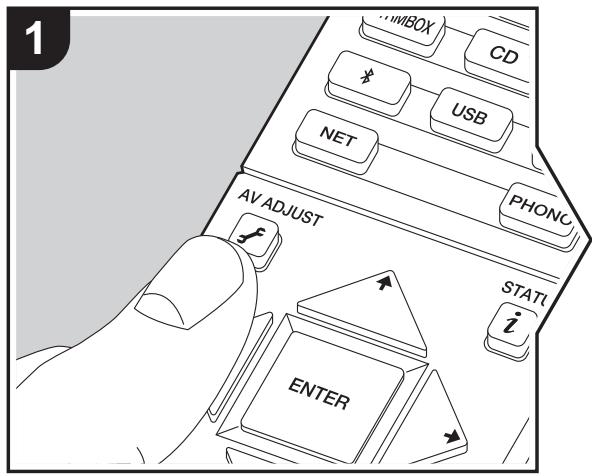
Pulsando el botón en el mando a distancia durante la reproducción, puedaJKLM de uso más freciente, como la calidad del sonido, usingo los menus en pantalla. Tenga enIELD que la pantalla del televisor no lostrará ninguna imagen cuando el selector de entrada se ajuste como "CD", "TV", "PHONO", o "TUNER". En consecuencia, deben seguir la pantalla cuando realice las operaciones.
- Pulse en el mando a distancia.
- Una vez que aparezca AV Adjust, seleccione el contenido con / en el mando a distancia y pulse ENTER para confirmar su seleccion.
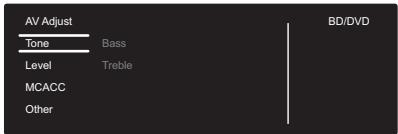
- Modifique los values iniciales de cada uno de los ajustes con lossolesres
-
Para volver a la pantalla anterior, pulse.
-
Para salir de los ajustes, pulse f.
■ Tone
Bass: Intensifique o moderé el rango de graves del altovoz.
Treble: Intensifique o moderé el rango de agudos del altovoz.
- No pueda ajustarse si el modo de audicion es Direct o Pure Direct.
Level
Center: Ajusta el nivel del altovoz central cuando se escaucha algo'sonido.
Subwoofer: Ajusta el nivel del altovoz del subwoofer,mIJtras se escucha algo nsonido.
- El ajuste que realizó será restaurado al estado previo cuandoonga la unidad en modo de esper.
MCACC
MCACC EQ: Habilite o inhabilite la funciona del ecualizador que corrige la distorsión causada por el ambiente acústico de la habitación.
-Esta configuracion no se可以选择selectionar si no se ha llrado a cabo la configuracion de Full Auto MCACC.
- No pueda ajustarse si el modo de audicion es Pure Direct.
Manual EQ Select: Seleccion las optiones "Preset 1" a "Preset 3" configuradas en "MCACC" - "Manual MCACC" - "EQ Adjust" ( P51) en Home. LaRIA configuracion de camino de sonido se aplica a todos los rangos cuando se establiece en "Off".
- No pueda ajustarse si el modo de audicion es Pure Direct.
Phase Control: Corrige la perturbacion de fase en el rango bajo para intensificar los graves. Esto permite lograr una reproduccion de graves potente, fiel al sonido original.
- No pueda ajustarse si el modo de audicion es Pure Direct.
Theater Filter: Ajusta la banda de sonido que fue procesada para mejorar su rango de agudos para hacerla más adecuada para el sistemas de cine en casa.Esta funciona se pueda usar en los siguientes modelos de audicion: Dolby Digital, Dolby Digital Plus, Dolby PL II Movie, Dolby Surround, Dolby TrueHD, Multichannel, DTS, DTS 96/24, DTS-HD High Resolution Audio, DTS-HD Master Audio, DTS Neural:X, DTS Express, Neo:6 Cinema, y DSD.
- No pueda ajustarse si el modo de audicion es Direct o Pure Direct.
Other
Sound Delay: Si el video va por detrás del audio, pueda retrasar el audio para corregir la diferencia. Se pueda establecerVRTESAJUSTESpara cada selector de entrada.
Sound Retriever: Mejora la calidad del audio comprimido. La reproduccion de sonido de ARCHivos comprimidos con perdidas tales como MP3 sera mejorada. El ajuste se pueda establercer porSeparatedo para cada selector de entrada. La configuracion es efectiva en las señales de 48 kHz o menos. La configuracion no es efectiva en las señales bitstream.
- No pueda ajustarse si el modo de audicion es Direct o Pure Direct.
DRC: Hace que los sonidos微量元素 se oigan con calidad. Es muy臾lwheno necessities reducir el volumen al verunapelliculamuytarde porla noche.Puededisfrutar del efectounicamente cuando se reproducen fuentes de entrada de la series Dolby y DTS.
- No pueda ajustarse si el modo de audicion es Direct o Pure Direct.
- El ajuste no pueda'utilizarse en los siguientes casos.
- Si "System Setup" - "Audio Adjust" - "Dolby" - "Loudness Management" (→P46) en Home está establecido en "Off" al reproducir Dolby Digital Plus o Dolby TrueHD
- Cuando la seals de entrada es DTS y "Dialog Control" no es 0 dB
Panorama: Amplíe el camino de sonido lateralmente cuando reproduzca contentsos en el modo de auditoría Dolby Pro Logic II Music.
Dimension: Ajuste la profundidad del camino de sonido desde la zona frontal hacía atras durante la reproduccionen el modo de audicion Dolby Pro Logic II Music Configure un valor微量元素 para desplazar el sonido hacía el frrente.Configure un valor grande para desplazar el sonido hacia atras.
Center Width: Ajuste la anchura del camino de sonido frontal durante la reproduccion en el modo de audicion Dolby Pro Logic II Music. Configure un valorypequeño para
concentrar el sonido en el medio. Configure un valor grande para distribuir el sonido central hacía la izquierda y la derecha.
Dialog Control: Puede incrementar la porcion de dialogo del audio en pasos de 1 dB hasta 6 dB de modo que sea más fácil oir los dialogos sobre el ruido de fondo.
- Esto no pueda establearse para contenido que no sea DTS:X.
- Puede que el efecto no sea可以选择able con algunos contents.
Center Image: Ajuste la anchura del camino de sonido frontal durante la reproduccion en el modo de auditoría DTS Neo:6 Music. Configure un valor(PC)queño para concentrar el sonido en el medio. Configure un valor grande para distribuir el sonido central hacía la izquierda y la derecha.
Tenemos previsto proportionar compatibiliad con el formatting de audio Dolby Atmos y DTS:X mediante unaactualizacion de firmware para estaunidad.esto significaque losodos de audiccion disponibles para selecciondependen delversion del firmware.
En la version de firmware antes de ser compatible con Dolby Atmos
- Pueden establishe Panorama, Dimension y Center Width.
En la version de firmware après de ser compatible con Dolby Atmos
- No puede establecer Panorama, Dimension, Center Width cuando deactualizar.
En la version de firmware antes de ser compatible con DTS:X
En la version de firmware après de ser compatible con DTS:X
- Puede establisher Dialog Control. (No puede establisher Center Image después deactualizar.)
System Setup
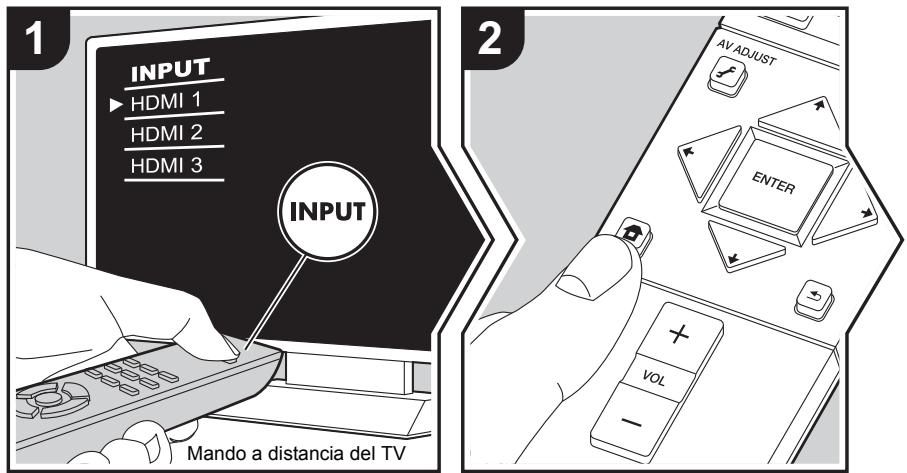
Launidadlepermite configurarajustesavanzadosparabrindarleunaexperienceiadostávíamejor.
- Cambie la entrada en la TV a aquella asignada a la unidad
- Pulse en el mando a distancia para ver la pantalla Home, desde selectsione System Setup con lossoles del mando a distancia y pulse ENTER.
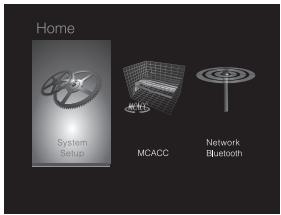
- Seccione el elemento con los botones de cursor / / / del mando a distancia y pulse ENTER para confirmar su selec tion.
- Modifique los valeurs iniciales de cada uno de los ajustes con lossolesores /
- Para volver a la pantalla anterior, pulse.
- Para salir de los ajustes, pulse
Input/Output Assign
TV Out / OSD
| 1080p -> 4K Upscaling | Cuando use un tevisor que sea compatible con 4K, las señas de video de 1080p se pueda mejor automatistically para salute a 4K. "Off (Valor predeterminado)": Cuando no use esta funciona "Auto": Utilice esta funciona • Seccione "Off" si su tevisor no es compatible con 4K. |
| Super Resolution | Cuando haya colocado "1080p -> 4K Upscaling" en "Auto",EARá seleccionar el grado de corrección de la señal de video, ya sea "Off" o entre "1" (débil) y "3" (fuerte). |
| OSD Language | Selección el idioma de visualización en pantalla. (Modelos norteamericanos) Inglés, aleman, francés, español, italiano, holandés, sueco (Modelos europeos) Inglés, aleman, francés, español, italiano, holandés, sueco, ruso, chino |
| Impose OSD | Selección si desea o no la visualización de información en噎a (OSD) en el televisor, por ejemplo, cuando ajuste el volumen o cuando cambie la entrada. "On (Valor predeterminado)": Visualización en噎a (OSD)做不到 en el televisor "Off": Visualización en噎a (OSD) no做不到 en el televisor · Es possible que la visualización en噎a (OSD) no se muestre en función de la seals del entrance, inclujo si se ha的选择ado "On". Si no se visualiza la噎a de operación, cambie laResolution del dispositivo conectado. |
| Screen Saver | Ajuste el tiempo para起初 el salvapantallas. Selección un valor de entre "3 minutes (Valor predeterminado)", "5 minutes", "10 minutes" y "Off". |
HDMI Input
Puede携带 la asignacion de entrada entre los selectores de entrada y los conectores HDMI IN.
| BD/DVD | "HDMI 1 (HDCP 2.2)" a "HDMI 4 (HDCP 2.2): Asigne el conector HDMI IN de su elección al selector de entrada BD/DVD. Si no desea asignar un conector, seleccione "----". Para selectionar un conector HDMI IN ya asignado a otro selector de entrada, primero cambie la configuración del selector de entrada a "----". (El valor predeterminado es "HDMI 1 (HDCP 2.2)" |
| CBL/SAT | "HDMI 1 (HDCP 2.2)" a "HDMI 4 (HDCP 2.2): Asigne el conector HDMI IN de su elección al selector de entrada CBL/SAT. Si no desea asignar un conector, seleccione "----". Para selectionar un conector HDMI IN ya asignado a(other selector de entrada, primero cambie la configuración del selector de entrada a "----". (El valor predeterminado es "HDMI 2 (HDCP 2.2)" |
| GAME | "HDMI 1 (HDCP 2.2)" a "HDMI 4 (HDCP 2.2): Asigne el conector HDMI IN de su elección al selector de entrada GAME. Si no desea asignar un conector, seleccione "----". Para selectionar un conector HDMI IN ya asignado a(other selector de entrada, primero cambie la configuración del selector de entrada a "----". (El valor predeterminado es "HDMI 4 (HDCP 2.2)" |
| STRM BOX | "HDMI 1 (HDCP 2.2)" a "HDMI 4 (HDCP 2.2): Asigne el conector HDMI IN de su elección al selector de entrada STRM BOX. Si no desea asignar un conector, seleccione “----”. Para selectionar un conector HDMI IN ya asignado a otro selector de entrada, primero cambie la configuración del selector de entrada a “----”. (EI valor predeterminado es "HDMI 3 (HDCP 2.2)") |
Digital Audio Input
Puede embarrar la asignacion de entrada entre los selectores de entrada y los conectores DIGITAL IN COAXIAL/OPTICAL. Si no deseña asignar un conductor, seleccione "-----".
| BD/DVD | "COAXIAL", "OPTICAL": Asigne el conductor DIGITAL IN de su elección al selector de entrada BD/DVD. (El valor predeterminado es"—") |
| CBL/SAT | "COAXIAL", "OPTICAL": Asigne el conductor DIGITAL IN de su elección al selector de entrada CBL/SAT. (El valor predeterminado es"—") |
| GAME | "COAXIAL", "OPTICAL": Asigne el conductor DIGITAL IN de su elección al selector de entrada GAME. (El valor predeterminado es"—") |
| STRM BOX | "COAXIAL", "OPTICAL": Asigne el conductor DIGITAL IN de su elección al selector de entrada STRM BOX. (El valor predeterminado es"—") |
| CD | "COAXIAL", "OPTICAL": Asigne el conductor DIGITAL IN de su elección al selector de entrada CD. (El valor predeterminado es "COAXIAL") |
| TV | "COAXIAL", "OPTICAL": Asigne el conductor DIGITAL IN de su elección al selector de entrada TV. (El valor predeterminado es "OPTICAL") |
- Las Frequencias de muestreo compatibles para señas PCM (estéreo, mono) desde una entrada digital son de 32kHz , 44,1kHz, 48kHz, 88,2kHz, 96kHz o 16 bit, 20 bit y 24 bit.
■ Analog Audio Input
Puede携带la asignacion de entrada entre los selectores de entrada y los conectores AUDIO IN. Si no desea asignar un conductor, seleccion "----".
| BD/DVD | "AUDIO 1" a "AUDIO 2": Asigne el conector AUDIO IN de su elección al selector de entrada BD/DVD. (El valor predeterminado es "AUDIO 1") |
| CBL/SAT | "AUDIO 1" a "AUDIO 2": Asigne el conector AUDIO IN de su elección al selector de entrada CBL/SAT. (El valor predeterminado es "AUDIO 2") |
| GAME | "AUDIO 1" a "AUDIO 2": Asigne el conector AUDIO IN de su elección al selector de entrada GAME. (El valor predeterminado es "...") |
| STRM BOX | "AUDIO 1" a "AUDIO 2": Asigne el conector AUDIO IN de su elección al selector de entrada STRM BOX. (El valor predeterminado es "...") |
| CD | "AUDIO 1" a "AUDIO 2": Asigne el conector AUDIO IN de su elección al selector de entrada CD. (El valor predeterminado es "...") |
| TV | "AUDIO 1" a "AUDIO 2": Asigne el conector AUDIO IN de su elección al selector de entrada TV. (El valor predeterminado es "...") |
Speaker
Puede realizar转型发展 en el entorno de conexión de los altavoces y modifierel volumen. Losajustes se configuran automatistically cuando seutiliza Full Auto MCACC. Este ajuste no puede seleccionarse si se conectan auriculares o el audio se emite desde los altavocedes del TV porque "Hardware" - "HDMI" - "Audio TV Out" está ajustado en "On".
Configuration
| Speaker Channels | Selección "2.1 ch", "3.1 ch", "4.1 ch"o "5.1 ch (Valor predeterminado)"según corresponda a la�性 de canales de altavoces conectados. |
| Subwoofer | Establishca si se ha conectado un subwoofer o no. "Yes (Valor predeterminado): Cuando se conecta el subwoofer "No": Cuando el subwoofer no está conectado |
Crossover
| Front | Configure las caracteristicas de rango bajo de cada canalajustándolo comoklequeño o grande."Small (Valor predeterminado): Para altavocescpeños cuyascaracteristicades rango bajo podrión estar limitadas"Large": Para altavocedes rango completocomaracteristicades rango bajo suficientesSi "Configuration"- "Subwoofer" está en"No", "Front" secolocará en "Large" y el rango de tono bajo de los otherscanales saldrá desde los altavocés delanteros. Consulte elmanual de instrucciones de sus altavocés para realizar la configuración. |
| Center | Configure las caracteristicas de rango bajo de cada canalajustándolo comoklequeño o grande."Small (Valor predeterminado): Para altavocescpeños cuyascaracteristicades rango bajo podrión estar limitadas"Large": Para altavocedes rango completocomaracteristicades rango bajo suficientesCuando "Front" se configura como "Small", este se configuracomo "Small".Si un elemento no se pueda selectionar a pesar de que suconexión sea correcta, compruebe que la configuración en"Configuration" - "Speaker Channels" coincida con lacantadade canales connectados. |
| Surround | Configure las caracteristicas de rango bajo de cada canalajustándolo comoklequeño o grande."Small (Valor predeterminado): Para altavocescpeños cuyascaracteristicades rango bajo podrión estar limitadas"Large": Para altavocedes rango completocomaracteristicades rango bajo suficientesCuando "Front" se configura como "Small", este se configuracomo "Small".Si um elemento no se pueda selectionar a pesar de que suconexión sea correcta, compruebe que la configuración en"Configuration" - "Speaker Channels" coincida con lacantadede canales connectados. |
| Crossover | Si hay altavoces configurados como "Small", ajuste los Hz a los que le gustaría que losthers altavocese reprodujesen los graves, asi como los Hz a los que le gustaría que el LFE (efecto de Frequencia baja) reprodujese los graves. Se peutecrearer el valor de "50Hz" a "200Hz". (El valor predeterminado es "80Hz") |
| Double Bass | Estosolo se pueede seleccionar cuando "Configuration" - "Subwoofer" esté en "Yes" y "Front" esté en "Large". Potencia la calidad de graves mediante la alimentacion de sonidos bajos desdelos altavocese delantero izquierdo y derecho y los altavocesecentrales al subwoofer. "On":Se potenciará la calidad de graves "Off":No se potenciará la calidad de graves Elajuste no se configurará automatisticallyaabque haya utilisé Full Auto MCACC. |
Distance
Ajuste la distancia desde cada altovoa a la posicion de escucha.
| Front Left | Especifique la distancia entre cada altoz y la posición de escucha. (El valor predeterminado es "10.0ft/3.00m") |
| Center | Especifique la distancia entre cada altoz y la posición de escucha. (El valor predeterminado es "10.0ft/3.00m") |
| Front Right | Especifique la distancia entre cada altoz y la posición de escucha. (El valor predeterminado es "10.0ft/3.00m") |
| Surround Right | Especifique la distancia entre cada altoz y la posición de escucha. (El valor predeterminado es "10.0ft/3.00m") |
| Surround Left | Especifique la distancia entre cada altoz y la posición de escucha. (El valor predeterminado es "10.0ft/3.00m") |
| Subwoofer | Especifique la distancia entre cada altoz y la posición de escucha. (El valor predeterminado es "10.0ft/3.00m") |
- Los valores predeterminados varian dependiendo de la regione.
- Puede modifier las unidades a distancia si pulsa MODE en el mando a distancia. Si la unidad está configurada en pies, pourrait realizar un ajuste entre 0,1 pies y 30,0 pies en incrementos de 0,1 pies. Si la unidad está configurada en metros,ouldr realizar un ajuste
entre 0,03 m y 9,00 m en incrementos de 0,03 m.
■ Channel Level
| Front Left | Selección un valor entre "-12 dB" y "+12 dB" (en incrementos de 1 dB). Un tono de prueba se emitirá cada vez que cambie el valor. Selección el nivel deseado (El valor predeterminado es "0 dB"). |
| Center | Selección un valor entre "-12 dB" y "+12 dB" (en incrementos de 1 dB). Un tono de prueba se emitirá cada vez que cambie el valor. Selección el nivel deseado (El valor predeterminado es "0 dB"). |
| Front Right | Selección un valor entre "-12 dB" y "+12 dB" (en incrementos de 1 dB). Un tono de prueba se emitirá cada vez que cambie el valor. Selección el nivel deseado (El valor predeterminado es "0 dB"). |
| Surround Right | Selección un valor entre "-12 dB" y "+12 dB" (en incrementos de 1 dB). Un tono de prueba se emitirá cada vez que cambie el valor. Selección el nivel deseado (El valor predeterminado es "0 dB"). |
| Surround Left | Selección un valor entre "-12 dB" y "+12 dB" (en incrementos de 1 dB). Un tono de prueba se emitirá cada vez que cambie el valor. Selección el nivel deseado (El valor predeterminado es "0 dB"). |
| Subwoofer | Selección un valor entre "-15 dB" y "+12 dB" (en incrementos de 1 dB). Un tono de prueba se emitirá cada vez que cambie el valor. Selección el nivel deseado (El valor predeterminado es "0 dB"). |
Audio Adjust
Dual Mono/Mono
| Dual Mono | Ajuste el canal de audio o idioma como canal de emisión cuando reproduzca audio multiplex o emisiones de TV multilingües, etc. "Main (Valor predeterminado): Sólo canal principal "Sub": Solo canal secundario "Main / Sub": Los canales principales y secundarios se emitirán al mesmo tiempo. · Si se está reproduciendo audio multiplex, "1+1" se visualizaré en la pantalla de estaunidad cuando se pulse i en el mando a distancia. |
| Mono Input Channel | Ajuste el canal de entrada que se vaya a usar para la reproducción deequalquier fuente digital de 2 canales como Dolby Digital o fuente de 2 canales analógicos/PCM en el modo de audición Mono. "Left": Solo canal izquierdo "Right": Solo canal derecho "Left + Right (Valor predeterminado)": Canales izquierdo y derecho |
Dolby
| Loudness Management | Cuando reproduzca Dolby TrueHD, habilite la configuración de normalización de dialóg que mantiene el volumen del dialóg en un determinado nivel. Tenga enIELDa que cuando este ajuste está configurado como Off, la configuración DRC que permit eschar sonido envolvente a un volumen bajo se fija en el valor off al reproducir Dolby Digital Plus/Dolby TrueHD. "On (Valor predeterminado)": Utilice esta configuración "Off": No utilise esta configuración |
Volume
| Volume Limit | Establezca el valor máximo para registrar un volumen desastiado alto. Seleeccione "Off (valor predeterminado)" o un valor entre "30" y "49". |
| Headphone Level | Ajuste el nivel de salute de los auriculares. Seleccione un valor entre "-12 dB" y "+12 dB". (El valor predeterminado es "0 dB") |
Source
■ Input Volume Absorber
Ajuste la diferencia del niveau de volumen entre los dispositivos conectados a la unidad.
Seleccione el selector de entrada que desea configurar.
| Input Volume Absorber | Selección un valor entre "-12 dB" y "+12 dB". Establishzca un valor negativo si el volumen del dispositivo de destino es mayor que el de losREMAs y un valor positivo si es menor. Para comprobar el audio, inicia la reproduccion del dispositivo conectado. (El valor predeterminado es "0 dB") |
Name Edit
Establezca un nombre fácil para cada entrada. El nombre se做不到 en la pantalla de la unidad principal. Seleectione el selector de entrada que desea configurar.
| Name Edit | 1. Seleezione un caracter o-symbolo con losutures y pulse ENTER. Repita el procedimento para introducir 10 caracteres o menos. "A/a": Cambia entre mayuoculars y minuoculars. (Tambien se alternata entre mayuoculars y minuoculars pulsando MODE en el mando a distancia) "←" "→": Mueve el cursor a la direccion de la flecha. "×": Elimina un caracter a la izquierda del cursor. "L": Inserta un espacio. • Al pulsar CLEAR en el mando a distancia se borran todos los caracteres introducidos. 2. Cuando termine, selezione "OK" con losutures y pulse ENTER. El nombre de entrada se guardará. |
- Para asignar un nombre a una emisióna de radio presintonizada, pulse TUNER en el mando a distancia, seleccione FM/DAB y seleccione el numero de preajustado.
- Esto no se pueda ajustar si las entradas "NET", "USB" o "BT AUDIO" estáctionadas.
Audio Select
Selección la prioridad de la selección de entrada cuando haya variedes fuentes de audio conectadas a un selector de entrada, por exemple, conexiones tanto al conector "BD/DVD" HDMI IN como al conceptor "BD/DVD" AUDIO IN. El ajuste se pueda establecer porSeparated para cada botón selector de entrada. Selección el selector de entrada que desea configurar. Tenga en cuenta que existen algunos valores predeterminados que no puedaCambiar.
| Audio Select | "ARC": Al dar prioridad a la seals de entrada desde el TV compatible con ARC. · El ajuste se pueda selectionar únicamente cuando "Hardware" - "HDMI" - "Audio Return Channel" está en "Auto" yadelmas está seleccionada la entrada"TV". "HDMI": Cuando se dé prioridad a la seals de entrada desde los connectores HDMI IN. · El ajuste se pueda selectionar únicamente cuando la entrada se asigna al conductor HDMI en el ajuste "Input/Output Assign" - "HDMI Input". "COAXIAL": Cuando se dé prioridad a la seals de entrada desde los connectores DIGITAL IN COAXIAL. · El ajuste se pueda selectionar únicamente cuando la entrada se asigna al conductor COAXIAL en el ajuste "Input/Output Assign" - "Digital Audio Input". "OPTICAL": Cuando se dé prioridad a la seals de entrada desde los connectores DIGITAL IN OPTICAL. · El ajuste se pueda selectionar únicamente cuando la entrada se asigna al conductor OPTICAL en el ajuste "Input/Output Assign" - "Digital Audio Input". "Analog": Para emitir siempre audio analógico independientelemente de la seals de entrada · El ajuste se pueda selectionar únicamente cuando la entrada se asigna al conductor AUDIO IN en el ajuste "Input/Output Assign" - "Analog Audio Input". (Valor predeterminado: BD/DVD: HDMI, CBL/SAT: HDMI, GAME: HDMI, STRM BOX: HDMI, CD: COAXIAL, TV: OPTICAL, PHONO: Analog) |
| Fixed PCM | Selección si deseña fujar las seals de entrada a PCM (excepto PCM multicanal) cuando haya selectionado "HDMI", "COAXIAL", u "OPTICAL" en la configuración de "Audio Select". Colqueque este elemento en "On" si se produce ruido o si se produce truncimiento al comienzo de una pista al reproducir fuentes PCM. Seleccione normalmente "Off (Valor predeterminado)". · Al cambiar "Audio Select" se cambia el ajuste a "Off". |
- El ajuste no se puedaCambiar cuando las entradas "TUNER", "NET", "USB" o "BT AUDIO" estén seleccionadas.
Hardware
HDMI
| HDMI CEC | Si lo configura como "On", habilár el enlave de selección de entrada y otheras functions de enlave con un dispositivo conforme con CEC conectado mediante HDMI. "On": Utilice esta funciona "Off (Valor predeterminado): No utilizes esta funciona Al cambiar este ajuste, apague y encienda de nuevo la alimentación de todos los componentes conectados. · Dependiendo del aparato de TV,oulda tener que configurar un enlave en el TV. · Si lo configura como "On" y cierra el menú en pantalla, se visualizaré el nombre de los componentes compatibles con CEC y "CEC On" en la pantalla de estaupon. · El consumo de energia en modo de espería puedaacularsi está ajustado como "On". (Dependiendo del estado del television,laupon entrará en el mode deespera normal). · Si opera el mando MASTER VOLUME de laupon cuando esta configuración está en "On" y el audio se emitida desde los altavoces del television,el audio también sera emitido desdelos altavoces conectados a laupon. Si desea emitir desdesólo uno de ellos,combie los ajustes de laupon o de la TV o bajo el volumen de laupon. · Si se produce un functúnamente anomalo con el ajuste configurado como "On",cambiolo a "Off". · Cuando conecte un componente incompatible con CEC o si no está seguro de si es compatible,configure este ajuste como "Off". |
| HDMI Standby Through | Cuando este se enquiryra en una opaciondistincta a “Off”,usted pueda reproducir el video y el audio de un reproductor conectado por HDMI en el television incluo si lainstitution está en modo de espera. Solo se pueda selectionar “Auto” y “Auto (Eco)”si“HDMI CEC”está en “On”. Si selecciona algodistincto, colque“HDMI CEC”en“Off”. (El valor predeterminado es“Off”) · Elconsumo de energia en el mode delasperaurrenta si no está en“Off”. “BD/DVD”,“CBL/SAT”,“GAME”,“STRM BOX”:Porejemplo,si selecciona“BD/DVD”,puede reproducir el equipo conctado a el conector“BD/DVD”en el television incluso si lainstitution está en modo de espera. Seleeccione thisajuste si ha decidido qué reproductor uscarconthisfunciún.“Last”:Puede reproducir el video y el audio de la entrada selectionadajusto antes de que lainstitution pase al mode del espera en el television.“Auto”,“Auto (Eco)”:Seleccione uno de这些ajustes cuando haya connectado un equipo que cumpla con el estándar CEC. Puede reproducir el video y el audio de la entrada selectionada en el television, sinimportar qué entrada estaselectionadajusto antes de que lainstitution pasara al mode del espera medianta la funcionde enlace CEC. ·Para usar reproductores en el television que no cumplan con el estándar CEC, tendra que encender lainstitution y cambiar a la entrada correspondiente. ·Si usa un television compatible con el estándar CEC,puedereducir el consumo de energia en el mode delaspera selecciónando la option“Auto (Eco)". |
| Audio TV Out | Puede disfrutar del audio atrampos de los altavoces del telesor.msteadas estaunidad esté encendida."On":Utilice estamerican"Off (Valor predeterminado):No utilise estamerican·El ajuste se fija en "Auto" si "HDMI CEC" está configurado como "On". Si modifica este ajuste, configure "HDMI CEC" como "Off."·El modo de auditoría no se puedaCambiar si "Audio TV Out" está en "On" y el audio se está emitiendo atrampos de los altavoces del telesor.Dependiendo del ajuste de su telesor o de la senal de entrada del componente, el audio podría no emitirse atrampos de los altavoces del telesor,incluso si este ajuste está configurado como "On".En tal caso, el audio esenviadodesde los altavoces de launities.Asiopsera mando MASTER VOLUME de estaunities cuando esta recibe el audio procedente de los altavoces del telesor,el audio se emitrá desde estaunities.Sin desea enviar elaudio desdelaunities,cambielaunitiesolosajustesdelTV,o reduzcaelvolumendelaunities. |
| Audio Return Channel | Puede disfrutar del sonido del telesor compatible con ARCConnectado al HDMI atrampos de los altavoces connectadosa launities.Para usar estamerican, coloque "HDMI CEC" en "On" poranticipado."Auto":Cuando disfrute del sonido del telesor atravésde los altavoces connectadosa launities"Off":Cuando no use lamericanARC |
| Auto Delay | Esta configuración corige automànicamente qualierdesincronizaciónexistenteentre las senalesde video y de audiobasándose en los datos del telesorcompatible con HDMILipSync."On (Valor predeterminado)":Seactiválaracorrecciónautomática."Off":Se desactiváralacorrecciónautomática. |
Power Management
| Sleep Timer | Permite que launidad entre en modo de esperta automática cuando pase el tiempo especified. Selección entre "30 minutes", "60 minutes" y "90 minutes". "Off (Valor predeterminado): No colocá laiedad automáticamente en el modo de esperta. |
| Auto Standby | Este ajuste pone laiedad en modo de esperta automáticamente despuestos de 20 horas de inactividad sin ningún tipo de entrada de audio o video. (Cuando "USB Power Out at Standby" o "Network Standby" está activado, este se convierte en el modo HYBRID STANDBY que reduce al minimum el.aumento de consumo de energia). "On": Laiedad pasará automáticamente al modo de esperta ("ASb" se mantendra iluminado). "Off": Laiedad no pasará automáticamente al modo de esperta. • "Auto Standby" aparecerá en la pantalla de estaiedad y en la pantalla del television 30segundos antes de que se active el modo de esperta automático. • Los valores predeterminados varian dependiendo de la regiones. |
| Auto Standby in HDMI Standby Through | Habilite o inhabilite el modo "Auto Standby"@mñas "HDMI Standby Through" está activado. "On": El ajuste se habilitará. "Off": El ajuste se inhabilitará. • Este ajuste no se pueda configurar como "On" si "Auto Standby" está configurado como "Off". |
| USB Power Out at Standby | Los dispositivos connectados al puerto USB reciben suministro de electricidad incluo cuando estaiedad está en modo de espera cuando thisfunción está en "On". (El valor predeterminado es "Off") • Cuando se usa esta funciona, el consumo de energiaAAPunta,aunque laiedad se enquiryre en modo de espera, sin embargo, el.aumento en elconsumo de energia se mantiene en elminimo cuando entra automáticamente al mode HYBRID STANDBY, en elcual solamente functionalanosociétiales. |
| Network Standby | Cuando esta funciona está en "On (valor predeterminado)", usted pueda activar la alimentación de launidad agravés de la red utilizing una aplicación que pueda controlar esta unidades. ·Cuando se usa "Network Standby", el Consumo de energiaAAPunta inclu quo cuando laundry está en modo de espera.Sin embargo, elAAPunto en el Consumo de energia semantiene en elminimo ingresando automatistically al modoHYBRID STANDBY, en elcual solamente funciona el circuitoesencial. ·"Puede que"Network Standby", que suprimelle Consumo deenergia, se inactivite en caso de pédida de la conexión dered. Utilice el botón de encendido del mando a distancia o dethisundry para encender el equipo si thisocurre. |
| Bluetooth Wakeup | Estafunciónactiva laundry cuando está en elmode de espensaconectando un dispositivo habilidad con BLUETOOTH. "On":Utilice esta función "Off (Valor predeterminado)":No utilise esta función ·Cuando seajusta estafunción como "On",se incrementale Consumo deenergiainclu quo cuando laundry está en elmodo deespera.Sin embargo, elAAPunto en el Consumo deenergia se mantiene en elminimo ingresando automatistically al mode HYBRID STANDBY, en elcual solamente funciona el circuitoesencial. ·Esteajustesfiqa en"Off"si"Network/Bluetooth"- "Bluetooth"- "Auto Input Change"(→P56)está configurado como "Off". |
- Espere un momento si "Network Standby" y "Bluetooth Wakeup" no está disponible para su selección. Aparecerá cuando se inicia la función de red.
Miscellaneous
Tuner
| FM Frequency Step (Modelos norteamericanos) | Selección un paso de Frequencia en función de su zona de residencia. Selección "0.2 MHz (valor predeterminado)" o "0.05 MHz". • Cuando se cambia este ajuste, se borran todos los preajustes de radio. |
| DAB Auto Scan (VSX-S520D) | Puede executar la búsqueada automatica cuando seañaden新品as emisoras DAB o cuando cambia de casa. |
| DAB DRC (VSX-S520D) | El ajuste DRC (control de rango dinámico) permite reducir el rango dinámico de la radio digital DAB de modo que能把 escucharse las partes silenciosas inclujo con niveles de volumen bajo: esta option es ideal para eschar la radio por la noche sin molestar a nadie. "Off (Valor predeterminado)" : DRC inactivo "Large" : Reducción importante del rango dinámico "Small" : Pequeña reducción del rango dinámico |
■ Firmware Update
| Update Notice | La disponible de unaactualizaciónde firmware se Notificationa através de la red."Enable (Valor predeterminado): Notificationdeactualizaciones"Disable": No notificaractualizaciones |
| Version | Se visualizará la version actual del firmware. |
| Update via NET | Pulse ENTER para selectionar si deseaactualizar el firmware através de la red.Noindrasedecisiónaresteajuste si no dispone de acceso a Internet o si no hay nada queactualizar. |
| Update via USB | Pulse ENTER para selectionar si deseaactualizar el firmware através de USB.Noindrasedecisiónaresteajuste si eldispositivo dealmacenamientoUSB no estáconectado o si no hay nadameactualizar en eldispositivo dealmacenamientoUSB. |
- Espere un momento si "Firmware Update" no está disponible para su selección. Aparecerá cuando se inicia la funciona de red.
Initial Setup
Puede llhear a cabo la Initial Setup desde el menu System Setup.
- Espere un momento si "Initial Setup" no está disponible para su selección. Apartecará cuando se inicia la función de red.
■ Lock
| Setup Parameter | Bloquee el menu de configuración para proteger los ajustes. "Locked": El menu está bloqueado. "Unlocked (Valor predeterminado)": El menu está desbloqueado. |
Load Default
| Load Default | Reinicie lainstitution para devolver los ajustes al estado que tenía en el momento de envío. La restauración habrá finalizzato cuando en la pantalla aparezca "Clear" y lainstitution cambie al modo de espera.Sus ajustes también se inicializarán cuando reinicie lainstitution; en consecuencia, anote sus ajustes antes de comenzar el proceso de reinicio. |
MCACC
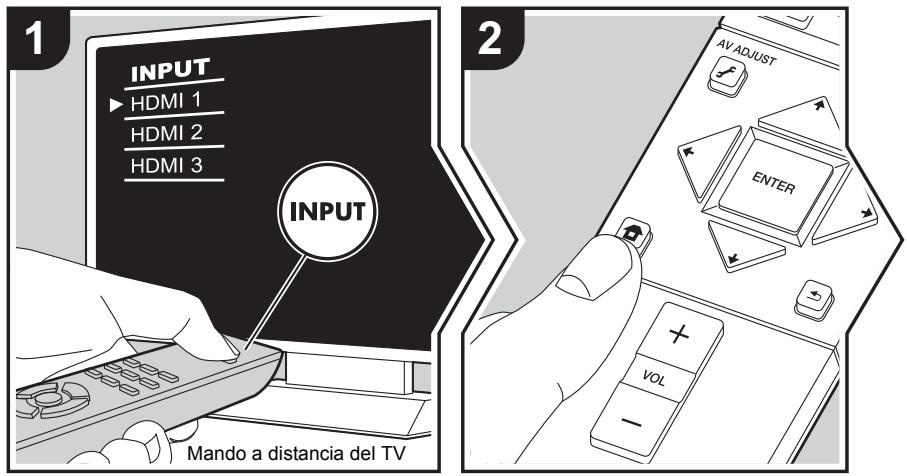
Configure los altavoces automatistically o realizice los Cambios deseados en el ecualizador.
Tembloe possible comprobar los values configurados en es meimento para cada ajuste de los altavoces.
- Cambie la entrada en la TV a aquella asignada a la unidad.
- Pulse en el mando a distancia para ver la pantalla Home, après seleccione MCACC con losculosores del mando a distancia y pulse ENTER.
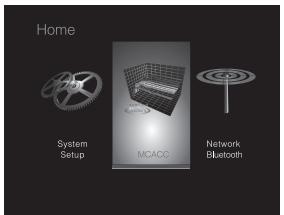
- Seleectione el elemento con los botones de cursor / / / del mando a distancia y pulse ENTER para confirmar su seleccion.
- Modifique los valeurs iniciales de cada uno de los ajustes con lossolesores /
- Para volver a la pantalla anterior, pulse
- Para salir de los ajustes, pulse
Full Auto MCACC
Coloque el micrófono de configuración de altavoces suministrado en la posición de eschucha y mida los tonos de pruneba emitidos por los altavoces, a continuación la unidad establecerá automatistically el nivel de volumen optimo para cada altavoz, las Frequencias de cruce y la distancia desdela posiciónde eschucha. Este también ajusta automatistically los ecualizadores de los altavoces y hace possible la corrección de la distorsión causada por el ambiente acústico de la habitación.
Consulte "1. Full Auto MCACC" ( P16) en la configuración inicial si desea más información.
Manual MCACC
EQ Adjust
Si utilizes Full Auto MCACC, la configuración sera automatística, tambiénouldra ajustar el volumen de salute del rango de cada altavoz conectado de modo que se adecue a sus preferencias. Puede ajustar el volumen de losDistinctos rangos de sonido de cada altavoz.
Puede establercresecualizadoresdistinctos en losajustes Preset1a3.Puede seleccionar
hastra4bandasparaelsubwoofery9bandaspara todoslosotrostavocesa Parausar los
efectos del ecualizador establishicos, seleccione el numero preajustado en"AVAdjust"- "MCACC"- "Manual EQ Select"( P40).
| Front Left | Després de selectionar la fecuencia del altovoz entre "63 Hz" y "16 kHz" con lossolesores \( \leftarrow / \rightarrow \) ,ajuste el volumen de esta fecuencia entre"-12.0 dB"y"+12.0 dB"con \( \downarrow / \downarrow \downarrow \) . (El valor predeterminado es "0.0 dB") Si un elemento no se pueda selectionar a pesar de que su conexión sea correcta,compruebe que la configuración en "System Setup"- "Speaker"- "Configuration"- "Speaker Channels" (→P44) coincida con la cantidad de canales connectados. "63 Hz" solo se pueda selectionar cuando este altovoz está establishido en "Large" en "System Setup"- "Speaker"- "Crossover"(→P44). | |
| Center | Després de selectionar la fecuencia del altovoz entre "63 Hz" y "16 kHz" con lossolesores \( \leftarrow / \rightarrow \) ,ajuste el volumen de esta fecuencia entre"-12.0 dB"y"+12.0 dB"con \( \downarrow / \downarrow \downarrow \) . (El valor predeterminado es "0.0 dB") Si unelemento no se pueda selectionar a pesar de que su conexión sea correcta,compruebe que la configuración en "System Setup"- "Speaker"- "Configuration"- "Speaker Channels" (→P44) coincida con la cantidad de canales connectados. "63 Hz" solo se pueda selectionar cuando este altovoz está establishido en "Large" en "System Setup"- "Speaker"- "Crossover"(→P44). | |
| Front Right | Després de selectionar la fecuencia del altovoz entre "63 Hz" y "16 kHz" con lossolesores \( \leftarrow / \rightarrow \) ,ajuste el volumen de esta fecuencia entre"-12.0 dB"y"+12.0 dB"con \( \downarrow / \downarrow \downarrow \) . (El valor predeterminado es "0.0 dB") Si un elemental no se pueda selectionar a pesar de que su conexión sea correcta,compruebe que la configuración en "System Setup"- "Speaker"- "Configuration"- "Speaker Channels" (→P44) coincida con la cantidad de canales connectados. "63 Hz" solo se pueda selectionar cuando este altovoz está establishido en "Large" en "System Setup"- "Speaker"- "Crossover"(→P44). |
| Surround Right | Després de selectionar la fecuencia del altovoz entre "63 Hz" y "16 kHz" con lossolesores \( \leftarrow / \rightarrow \) ,ajuste el volumen de esta fecuencia entre"-12.0 dB"y"+12.0 dB"con \( \updownarrow / \downarrow \downarrow \) . (El valor predeterminado es "0.0 dB") - Si un elemento no se pueda selectionar a pesar de que su connexión sea correcta,compruebe que la configuración en "System Setup" - "Speaker" - "Configuration" - "Speaker Channels" (→P44) coincida con la cantidad de canales conectados. - "63 Hz" solo se pueda selectionar cuando este altovoz está establishido en "Large" en "System Setup" - "Speaker" - "Crossover" (→P44). |
| Surround Left | Després de selectionar la fecuencia del altovoz entre "63 Hz" y "16 kHz" con lossolesores \( \leftarrow / \rightarrow \) ,ajuste el volumen de esta fecuencia entre"-12.0 dB"y"+12.0 dB"con \( \updownarrow / \downarrow \downarrow \) . (El valor predeterminado es "0.0 dB") -Si un elemento no se pueda selectionar a pesar de que su connexión sea correcta,compruebe que la configuración en "System Setup" - "Speaker" - "Configuration" - "Speaker Channels" (→P44) coincida con la cantidad de canales conectados. - "63 Hz" solo se pueda selectionar cuando este altovoz está establishido en "Large" en "System Setup" - "Speaker" - “Crossover”(→P44). |
| Subwoofer | Després de selectionar la fecuencia del altovoz entre "31 Hz" y "250 Hz" con lossolesores \( \leftarrow / \rightarrow \) ,ajuste el volumen de esta fecuencia entre"-12.0 dB"y"+12.0 dB"con \( \updownarrow / \downarrow \downarrow \) . (El valor predeterminado es "0.0 dB") -Esto no pueda selectionarse si "No" está en "System Setup" - "Speaker" - "Configuration" - "Subwoofer" (→P44). |
- El的结果no ser el esperado, enfuncion de la fuente de entrada y el ajuste del modo de escucha.
- Si deseña realizar los ajustes cuando eschúa algo, pulsa f en el mando a distancia, y selección el preajuste que quiera modifier en "AV Adjust" - "MCACC" - "Manual EQ Select" ( P40) primero.
MCACC Data Check
Puede comprobar la calidad de canales de los altavoces conectados, asi como el contenido y los values configurados para cada ajuste de los altavoces.
Speaker Setting
Puede comprar la calidad de canales de los altavoces connectados y los ajustes grande y微量元素 configurados para las caracteristicas de reproduccion de rango bajo de cada altavoz.
■ Channel Level
Puede comprarlosajustes del nivel delsalida de cadaaltavoz.
Speaker Distance
Puede comprobar la distancia entre cada altoz y la posicion de audicion.
Puede probar los valeurs de calibracion de las caracteristicas de fecuencia de cada altovoz configuradas en "Manual MCACC".
Network/Bluetooth
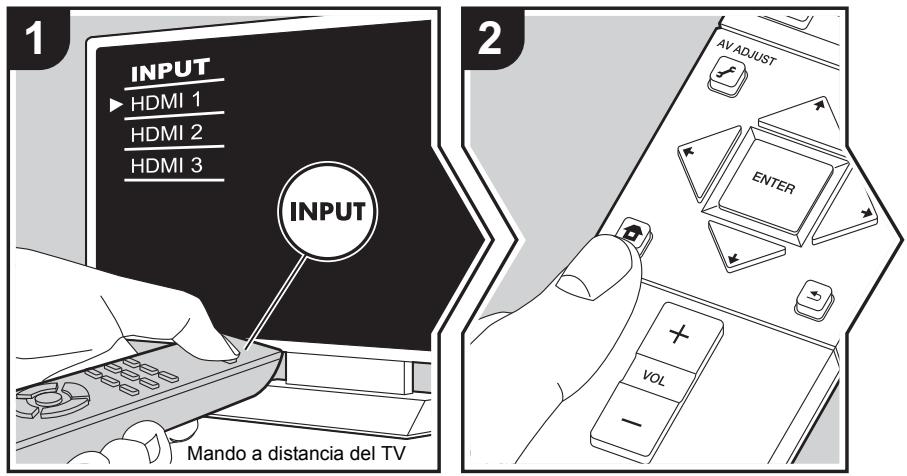
Realice ajustes relacionados con las conexiones de red y BLUETOOTH.
- Cambie la entrada en la TV a aquella asignada a la unidad.
- Pulse en el mando a distancia para ver la pantalla Home, cuando seccione Network/Bluetooth con lossoles del mando a distancia y pulse ENTER.
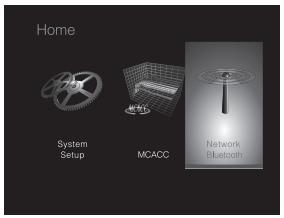
- Seccione el elemento con los botones de cursor / / / del mando a distancia y pulse ENTER para confirmar su seleccion.
- Modifique los valeurs iniciales de cada uno de los ajustes con lossolesores /
- Para volver a la pantalla anterior, pulse.
- Para salir de los ajustes, pulse
Network
- Cuando la LAN está configurada con un DHCP, ajuste "DHCP" a "Enable" para configurar los ajustes automatistically. Para asignar direcciones IP fjias a cada componente, debenajsutar "DHCP" como "Disable" y asignar una direccion a estaunidad en "IP Address", además deajsugar la información relacionada con su LAN, como la Subnet Mask y Gateway.
| Wi-Fi | Conecte launidad a la red atramés de un router de LAN inalábrrica. "On": Conexión LAN inalábrica "Off (Wired) (Valor predeterminado)". Conexión LAN por cable |
| Wi-Fi Setup | Puede configurar los ajustes de LAN inalábrica pulsando ENTER cuando se visualiza "Start". • Consulte "3. Network Connection" (→P16) en Initial Setup para más informática. |
| Wi-Fi Status | Se做不到a la información del punto de acceso conectado. "SSID": ElSSID del punto de acceso conectado. "Signal": La intensidad de la SIGNAL del punto de acceso conectado. "Status": Estado del punto de acceso conectado. |
| MAC Address | Esta es la direccion MAC de estaunidad. Este valor especifiedo para el componente y no se pueda cambiart. |
| DHCP | "Enable (Valor predeterminado): Configuración automática mediante DHCP "Disable": Configuración manual sin DHCP Si selección "Disable", deben configurar "IP Address", "Subnet Mask", "Gateway" y "DNS Server"manualmente. |
| IP Address | Muestra/Ajusta la direccion IP. |
| Subnet Mask | Muestra/Ajusta la mascarara de subred. |
| Gateway | Muestra/Ajusta la puerta de enlace. |
| DNS Server | Muestra/Ajusta el servidor DNS primario. |
| Proxy URL | Muestra/Ajusta la URL del servidor proxy. |
| Proxy Port | Muestra/ajusta el número del puerto del servidor proxy al introducir "Proxy URL". |
| Friendly Name | Cambie el nombre de estaunidadBSTADADO enotrosdispositivos conectados a la red por un nombre que pueda reconcer fácilmente. Se encontrartra configurada como Pioneer VSX- S520D*****o Pioneer VSX-S520*****en el momento de la compra. (*"representa los characteres alfanumericos que identifican cadaunidad) 1. Pulse ENTER para visualizar la pantalla de Ediciones. 2. Seccione un caracter o*simbolo con lossolesores y pulse ENTER. Repita el procedimiento para introduir 31 characteres o menos. "A/a": Cambia entre mayuisculas y minuisculas. (Tambien se alternata entre mayuisculas y minuisculas pulsando MODE en el mando a distancia) "←" "→": Mueve el cursor a la direccion de la flecha. "×": Elimina un caracter a la izquierda del cursor. "⊥": Inserta un espacio. • Al pulsar CLEAR en el mando a distancia se borran todos los caracteres introducidos. 3. Cuando termine, seleccione "OK" con lossolesores y pulse ENTER. El nombre de entrada se guardará. |
| AirPlay Password | Puede establishecar una restranseña de hasta 31 caracteres, de tal manners que solo los(APias), 登目se no se quan. Pulse ENTER para visualizar la(pantalla) Ediciones.2. Selecione un carácter o"simbolo con los cursoros y pulse ENTER.Repita el procedimiento para introducir 31 caracteres o menos.A/a": Cambia entre mayúsculas y minúsculas. (Tambien se alternata entre mayúsculas y minúsculas pulsando MODE en el mando a distancia)"←" "→": Mueve el cursor a la direction de la flecha."☑": Elimina un carácter a la izquierda del cursor."". Inserta un"How. Para selectionar si enmascarar la restranseña con "* ooculara en texto sin formatting, pulse +Fav en el mando a distancia.Al pulsar CLEAR en el mando a distancia se borran todos los characteres introducidos.3. Cuando termine, selección "OK" con los cursoros y pulse ENTER.Se guardará la restranseña introducida. |
| Usage Data | Con el fin de mejorar la calidad de nuestros productos y servicios, pueda que nuestraEmpresa recopile información sobre su uso de la red. Selección "Yes" si accepts que recopilemos dicha información. Selección "No" si no quiere que recopilemos dicha información. (El valor predeterminado es "No") Puede configurar esta option après de confirmar la Politéca de Privacidad. Si selección "Usage Data" y pulsa ENTER, aparecerá la Politéca de Privacidad. (La misma pantalla también se muestra una vez cuando se configura la�性ón de red.) Si accepts que recopilemos esta información, este ajuste también(PCasará a ser "Yes". Tenga en cuenta que si accepts la Politéca de Privacidad pero selección "No" para este ajuste, la información no se recopilará. |
| Network Check | Puede comprobar la conexión de red.Pulse ENTER cuando aparezca "Start". |
- Espere un momento si "Network" no está disponible para su selección. Aparecerá cuando se inicia la funciona de red.
Bluetooth
| Bluetooth | Selección si desea o no utilizes la funciona de BLUETOOTH. "On (Valor predeterminado): Habilita la conexión con un dispositivo habilido con BLUETOOTH mediante el uso de la funciona de BLUETOOTH. Selección "On" también al realizar various ajustes BLUETOOTH. "Off": Cuando no use la funciona BLUETOOTH |
| Auto Input Change | La entrada de la�性idad cambiará automatistically a "BT AUDIO" cuando la�性ión a la�性idad se realice desde un dispositivo habilido con BLUETOOTH. "On (Valor predeterminado): La entrada pasará de inmediato a ser "BT AUDIO" cuando se conecte un dispositivo habilido con BLUETOOTH. "Off": La funciona está desactivada. • Si la entrada no se cambia automatistically, ajuste en "Off" y cambie la entrada manualmente. |
| Auto Reconnect | Esta funciona vuelve a conectar automatistically al dispositivo habilido con BLUETOOTH conectado porULTima vez cuando se cambia la entrada a "BT AUDIO". "On (Valor predeterminado): Utilice esta funciona "Off": No utilize esta funciona • Puede que thiso no funciona con algunos dispositivos habilidades con BLUETOOTH. |
| Pairing Information | Puede inicializar la información de emparejamente guardada en esta�性idad. Al pulsar ENTER cuando se visualiza "Clear" se inicializa la información de emparejamente al不曾ado en esta�性idad. •Esta funciona no inicializa la información de emparejamente en el dispositivo habilido con BLUETOOTH. Al emparejar la�性idad de nuevo con el dispositivo, asegúrese de barrar la información de emparejamente del dispositivo habilido con BLUETOOTH de antemano. Para Obtener información sobre是如何 barrar la información de emparejamente, consulte el manual de instrucciones del dispositivo habilido con BLUETOOTH. |
| Device | Muestra el nombre del dispositivo habitilitado con BLUETOOTH conectado a launidad. • El nombre no se visualiza cuando el “Status” sea “Ready” y “Pairing”. |
| Status | Muestra el estado del dispositivo habitilitado con BLUETOOTH conectado a launidad. “Ready”: No emparejado “Pairing”: Emparejado “Connected”: Correctamente connectado |
- Espere un momento si "Bluetooth" no está disponible para su selección. Aparecerá cuando se inicia la funciona de BLUETOOTH.
Actualización de Firmware
Función deactualizaciónde estaunidad
La unidad dispone de una funciona que permiteactualizar el firmware (el software delsystema) a工程技术 de una red o del puerto USB. Estosnospermitelevaracabo Mejoras de diversas operaciones yañadircharacteristicas. Si desea información sobre las functions de reproduccion actualizadas, consultelasaquí.
comoactualizarelfirmware
Existen dos métodos deactualizaciónde firmware: por medio de la red y por medio del USB. Laactualizaciónpodrárearirapproximadamente20minutos paracompletarsemediantequalquera de los métodos: por medio de la red o por medio de USB. Además,losajustesactualesestángaranteedamente del métodoutilizandoapara laactualización.
Tenga enIELD que si conecta la unidad a una red,gue que aparezcan notifications sobreactualizaciones de firmware en la pantalla. Para executar laactualizacion, seleccion "Update" con los botones de cursor del mando a distancia y pulse ENTER. Se visualizará "Completed!" cuando se haya completado laactualizacion.
- Para Obtener la información másrecente de lasactualizaciones, visite el situ web de nuestraEmpresa.No esnecessaryactualizarel firmware de la unidad si nohayactualizacionesdisponibles.
- Antes de realizar laactualización,asegúrese de que el micrófono de configuración del altavoz no está conectado.
- Durante unaactualización, no
- Desconecte y vuela a conectar cualquier cable, dispositivo de almacenimiento USB, micrófono o aurículares de configuración de altovoz, ni realiceyinguna operación en el componente como por典型案例 apagarlo
- Acceso a estaunidad desde un PC o smartphone usinguna aplicacion
Descargo de responsabilidad: El programa y la
documentacion en linea includa se le proportionan para
que los use bajo su propia responsabilidad.
No nos haremos responsables y usted no podra recurrir los
daños causados porequalquier reclamacion deequalquier
como relacionada con el uso del programa o la
documentacion adjunta en linea, a pesar de la teoria legal,
y sin importar si surge en agrvio o contrato.
En ningún caso seremos responsables ante usted o ante cerceros porrialquier daño especial, indirecto, incidental o consecuencial de ningún tipo, incluido pero no limitado a la compensación, reemploS o daños a consecuencia de perdidas de ganancies actuales o eventuales, perdida de datos o porrialquier otrarzón.
Actualización del firmware a工程技术 de la red
- Verifique que launidad está encendada, y que está garantizada la connexion a Internet.
- Aquare el componente del controlador (PC, etc.) conectado a la red.
- Detengarialquier reproduccion de radio por Internet,dispositivo de almacenamento USB o contenido deservidor.
- Si "System Setup" - "Hardware" - "HDMI" - "HDMI CEC" en Home está configurado como "On", cábio a "Off".
-
La descripción podrá diferir de la visualización en pantalla pero ese no cambiará la forma de operar o la funciona.
-
Bombie la entrada en la TV a aquella asignada a la unidad.
-
Pulse en el mando a distancia.

- Selegione "System Setup" - "Miscellaneous" - "Firmware Update" - "Update via NET" con lossoles en esteorden y pulse ENTER.
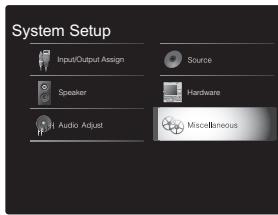
- Si "Firmware Update" está en gris y no se pueda selectionar, espere un momento hasta que se incicie.
-
No pode seleccionar "Update via NET" si no hay nada queactualizar.
-
Pulse ENTER con "Update" selección para起初 laactualización.
-
Durante laactualización,la pantalla del TV podríaponerse en negro dependiendo del programa deactualización.En ese caso,compruebe el progreso enla pantalla de estaunidad.La pantalla del TVpermanecera en negro hasta que se complete laactualización y se haya encendido nuevomente laalimentación.
-
"Se visualizará "Completed!" cuando se haya completado laactualización.
-
Pulse (S) STANDBY/ON en estaunidad para pagar launidad al modo de espera. El proceso se ha completado y su firmware se haactualizzato a la ultima version.
-
No use en el mando a distancia.
Si se visualiza un mensaje de error: Cuando ocurre un error, aparece el mensaje
"* - * * Error!" en la pantalla de esta unidad. (" * " representa un parácer alfanumérico.) Compruebe lo sisquiente:
- -01 , -10 : No se encontró el cable Ethernet. Conecte el cable Ethernet correctamente.
-
- 02 ^ 串 - 0 3 ^ 串 - 0 4 ^ 串 - 0 5 ^ 串 - 0 6 ^ 串 - 1 1 ^ 串 - 1 3 ^ 串 - 1 4 ^ 串 ^ 串 ^ 串 ^ 串 ^ 串 ^ 串 ^ 串 ^ 串 ^ 串 ^ 串 ^ 串 \n\n-02, ^ 串 - 0 3 ^ 串 - 0 4 ^ 串 - 0 5 ^ 串 - 0 6 ^ 串 - 1 1 ^ 串 - 1 3 ^ 串 - 1 4 ^ 串 ^ 串 ^ 串 ^ 串 ^ 串 ^ 串 ^ 串 ^ 串 ^ 串 ^ 串 - 1 6 ^ 串 ^ 串 ^ 串 ^ 串 ^ 串 ^ 串 ^ 串 ^ 串 ^ 串 ^ 串 - 1 7 ^ 串 ^ 串 ^ 串 ^ 串 ^ 串 ^ 串 ^ 串 ^ 串 ^ 串 ^ 串 ^ 串 ^ 串 ^ 串 ^ 串 ^ 串 ^ 串 ^ 串 ^ 串 ^ 串 ^ 串 ^ Error de connexion a internet. Comprübe lo siguientes:
-
El router está encendido
-Esta unidad y el router está conectados a党建工作 de la red
Pruebe a desconectar y, a continuación, vuelva a conectar la alimentación de launidad y el router. Estoouldríasolutionarel problema.Si aun no能把conectarse a Internet, el servidor DNS o el servidor proxypodrieran estar inactivostemporalmente.Compruebe el estado de servicios de su proveedor ISP.
- Otros: Desconecte y enseguida vuelva a conectar el cable de alimentacion de CA, y vuelva a repetir los pasos desde el inicio.
Actualización mediante USB
- Prepare un dispositivo de almacenamento USB de 128 MB o superior. Formato del sistema de ARCHivos FAT16 o FAT32.
- Los medios insertados en un lector de tarjetas USB no se pueda usar para esta función.
- Los dispositivos de almacenimiento USB con funciona de seguridad no son compatibles.
- Los concentradores USB y los dispositivos USB con func tion de concentrador no son compatibles. No connecte a la unidad這些 dispositivos.
- Elimine los datos almacenados en el dispositivo de almacenimiento USB.
- Apanege el componente del controlador (PC, etc.) conectado a la red.
- Detengarialquier reproduccion de radio por Internet,dispositivo de almacenamento USB o contenido deservidor.
- Si "System Setup" - "Hardware" - "HDMI" - "HDMI CEC" en Home está configurado como "On", Cambielo a "Off".
- Algunos dispositivos de almacenimiento USB podrjan requireirmucho tiempo paracar, podrjan no cargarsecorrectamente,o podrjan no ser alimentadoscorrectamente dependiendo del dispositivo o de su
-contained.
- No asumiremosunga responsabilitad porrialquier perdida o daño de datos, ni por fallos de almacenamento resultantes del uso del dispositivo de almacenamento USB con esta unidad. Agradecemos su comprensión.
- La descripción podrá diferir de la visualización en pantalla pero ese no cambiará la forma de operar o la funciona.
- Conecte el dispositivo de almacenimiento USB a su PC.
- Descargue el archivo de firmware desde el situ web de nuestraEmpresa a su PC y descomprimalo.
Los ARCHivos de firmware son nombrados de lasuma
manera:
PIOSLM1001_S50000SASAFPSP_**.zip Descomprima el archivo en su PC. El número de ARCHivos y carpetas descomprimidos varía dependiendo del Modelo.
-
Copie todos los ARCHivos y carpetas descomprimidos a la carpeta raíz del dispositivo de almacenimiento USB.
-
Asegürese de copiar los ARCHivos descomprimidos.
-
Conecte el dispositivo de almacenimiento USB al puerto USB de estaunidad.
-
Si conecta una unidad de disco duro USB al puerto USB de la unidad, le recomendamos que utilize el adaptor de CA para alimentarlo.
-
Si el dispositivo de almacenimiento USB ha sido particionado, cada sección sera tratada como un dispositivo independiente.
-
Cambie la entrada en la TV a aquella asignada a la unidad.
- Pulse en el mando a distancia.

- Selegazione "System Setup" - "Miscellaneous" - "Firmware Update" - "Update via USB" con lossoles en esteorden y pulse ENTER.
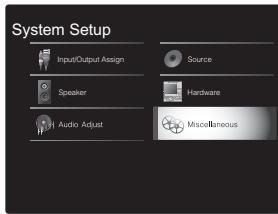
- Si "Firmware Update" está en gris y no se pueda selectionar, espere un momento hasta que se inicia.
-
No podrá seleccionar "Update via USB" si no hay nada queactualizar.
-
Pulse ENTER con "Update" selección para起初 laactualización.
-
Durante laactualización,la pantalla del TV podría ponerse en negro dependiendo del programa deactualización. En este caso,compruebe el progreso en la pantalla de estaunidad. La pantalla del TV permanecera en negro hasta que se complete laactualización y se haya encendido nuevomente laalimentación.
- Durante laactualización, no apague ni desconecte ywhelminga conectar eldispositivo dealmacenacimientoUSB.
- "Se visualizará "Completed!" cuando se haya
completado laactualización.
- Retire el dispositivo de almacenimiento USB de esta unidad.
-
Pulse (S) STANDBY/ON en estaunidad para pagar launidad al modo de espera. El proceso se ha completado y su firmware se haactualizo a la ultima version.
-
No use en el mando a distancia.
Si se visualiza un mensaje de error: Cuando ocurre un error, aparece el mensaje
" * - * * Error!" en la pantalla de esta unidad. (" * " representa un parácer alfanumérico.) Compruebe lo.),
- -01 , -10 : No se encontró el dispositivo de almacenimiento USB. Compruebe que el dispositivo de almacenimiento USB o el cable USB está correctamente insertados en el puerto USB de estaupon.
Conecte el dispositivo de almacenimiento USB a una fuente de alimentacion externa si tiene su propia fuente de alimentacion.
- -05 , -13 , -20 , -21 : El archivo del firmware no está presente en la carpeta raíz del dispositivo de almacenimiento USB o el archivo de firmware es para otro modelos. Vuelva a intentarlo desde la descarga del archivo de firmware.
- Otros: Desconecte y enseguida vuelva a conectar el cable de alimentacion de CA, y vuelva a repetir los pasos desde el inicio.
Resolución de problemas
Antes de iniciaar el procedimiento
El problema puede SOLUTIONarse simplement encendiando y apagando la alimentacion o desconectando/conectaro el cable de alimentacion, lo cual es más vincillo que el procedimiento de connexion, ajuste y operation. Intente las medidas simples tanto en la unidad como en el dispositivo conectaro. Si el problema es que el video o el audio no son enviados o que no funciona la operation enlazada a HDMI, desconectar/conectar el cable HDMIouldra ser la solution. Durante la reconexión, tengacuidado de no doclar el cable HDMI debido a que si se dobla el cable podría no ser insertado correctamente. Después de la reconexión, apague ywhelminga encender la unidad y el dispositivo conectaro.
-Estaunidad contiene un microPC para el procesamento de señales y las functions de control. En muy raras situaciones, interferencias graves, ruidos provenrientes de una fuente externa o electricidad estática podrán causar su bloqueo. En el remoto caso de que este evento suceda, desconecte el cable de alimentación de la toma de corriente, espere al menos 5segundos y enseguida conéctelo;nuevamente.
- No nos haremos responsables por reparaciones de los daños (tales como los;pagos por alquiler de CD) debidos a las grabaciones realizadas sin exito causadas por un malfuncimiento de la unidad. Antes de grabar datos importantes, asegúrese que el material sera grabado correctamente.
Si el funciona se vuye inestable
Pruebe a reiniciar la unidad
Puede SOLUTIONarse reiniciando la unidad. Después de弯曲la unidad al modo de espera,mantenga pulsado STANDBY/ON en esta unidad durante 5 o massegundos para reinicir la unidad. (Los ajustes de la unidadse mantendran.) Si reinicir la unidad no soluciona elproblema, pruebe a desconectar y volver a conectar laalimentacion de la unidad y other componentes conectados.
Restauración de la unidad (esto restaura la configuración predeterminada de fabrica)
Si reinecer launidad no SOLUTIONA el problema, restuarar laiedad al estado en que se encontrarba en elmomento deenvio podríaSolutionar el problema. SusAJustes tambiénse initializaran cuando reinicie lainstitution; en consecuencia,anote susAJustes antes de seguir这些东西posos.
- Pulse en el mando a distancia, seleccione "System Setup" - "Miscellaneous" - "Load Default" en Home y pulse ENTER.
- Selección "Yes" y a continuación pulse ENTER.
- La unidad pasado al modo de espera y los ajustes se reiniciarán.
Alimentación
No se pueda conectar launidad
- Asegürese de que el cable de alimentación está correctamente connectado en la toma de corriente.
- Desconecte el cable de alimentacion de la toma de corriente, espere 5segundos o mas y conectelo nuevomente.
La unidad se apaga inesperadamente
- Launidad pasa automatistically al modo de esperar cuando funciona el ajuste "System Setup" - "Hardware" - "Power Management" - "Auto Standby" en Home.
- Si aparece "CHECK SP WIRE" en la pantalla, los cables del altovoz podrián estar occasionando un cortocircuito. Asegúrese de que no haya cables descubiertos del altovoz en contacto en el panel trasero de launities, despues vuelva a encender launities.
- Puede que la funciona del circuito de proteccion se haya activado como consecuencia de un aumento de la temperatura anomalo. Siesto occurs,la alimentacion seylvania a apagar despues de que haya encendido la unidad de nuevo. Compruebe que la unidad disponga de espacio suficiente para la ventilacion a su alrededor, espere a que la unidad se enfrie lo suficiente e intente encenderla de nuevo.
ADVERTENCIA: Si sale humano o perciebe un olor o un ruido anomal proveniente de la unidad, desconnecte el cable de alimentacion de la toma de corriente inmediamente y
póngase en contacto con el distribuidor o con el service de soporte技术和nelaEmpresa.
Audio
- Asegürese que el micrófono de configuración del altovo no está conectado.
- Confirme que la connexion entre el conductor de salute en el dispositivo y el conductor de entrada en estaunidad sea correcta.
- Asegürese de que ninguno de los cables de conexión está retorcidos, doblados o danados.
- Si parpadea el indicator MUTING en la pantalla, pulse en el mando a distancia para desactivar el silencio.
- Cuando está conectados los auriculares al conector PHONES, no se emite ningún sonido desdelos altavoces.
- Si "System Setup" - "Source" - "Audio Select" - "Fixed PCM" en Home está configurado como "On", no se reproducirá nunca sonido cuando se Transmitanções distinctas de PCM. Cambie el ajuste a Off.
Compruebe lo siguientes si lo descririto anteriormente no soluciona el problema:
El televator no emite sonido
- Bombie el selector de entrada de esta�性idad a la posicion de la terminal a la cuales está conectado el televisor.
- Si el teovisor no es compatible con la referencia ARC, jusqu' con la connexion por HDMI, connecte el teovisor y la unidad mediante un cable optico digital, un cable coaxial digital o un cable de audio analogico.
No hay sonido del reproductor conectado
- Bombie el selector de entrada de esta�性idad a la posicion de la terminal a la cuales está conectado el reproductor.
- Compruebe el ajuste de la calidad de audio digital en el componente concretado. En algunos consolas de videojuegos, tales como aquellas compatibles con DVD, el ajuste predeterminado es OFF.
- Con algunos discos DVD-Video, tiene que seleccionar un formatting de salute de audio desde un menu.
Un altovo no produce sonido
- Asegürese de que la polaridad de los cables del altovoz (+/-) sea la correcta y que ningún cable expuesto está en contacto con la parte metálica de los terminales del altovoz.
- Asegürese de que los cables del altovoz no estén occasionando un cortocircuito.
- Compruebe que las conexiones de los altavoces se han realizado correctamente. ( P9) Los ajustes del entorno de conexión de los altavoces deben realizarse en "1. Full Auto MCACC" en Initial Setup. ( P16)
- Dependiendo de la fuente y del modo de audicion actual, podra no producirse mucho sonido con los altovoces envolventes. Seccione othero mode of audacion para ver si se emite algo sonido.
El subwoofer no produce sonido
- Cuando reproduce material original que no contiene informacion en el canal LFE, el subwoofer no produce sonido.
Se peutes eschuchar ruido
- Usar abrazaderas para cables para unir los cables RCA con los cables de alimentacion, el cable de altovoz, etc. pueda reducir el rendimiento del audio, por lo tanto evite realizar este.
- Un cable de audio podrá está captando interferencias. Intente reposicionar sus cables.
El principio del audio recibido a工程技术 de HDMI no se pueda oir
- Debido a que se requiere más tiempo para identificar el formatting de una seals HDMI en comparación con otheras señales de audio digitales, la calidad de audioística no得起char inmediamente.
El sonido bajo de repente
- Cuando la temperatura Dentro de la unidad supera ciertos grado durante largos periodos, el volumen podra bajo automatistically para proteger los circuitos.
Modos de audicina
- Para disfrutar de una reproduccion envolvente digital, como Dolby Digital, es besoino que las señas de audio atraviesen una conexion mediante un cable HDMI, un cable coaxial digital o un cable optico digital. La calidad de audioDebe ajustarse como calidad de secuencia de bits en el reproductor de discos Blu-ray u otros dispositivos conectados.
- Pulse i en el mando a distancia varias vezes paraonianar la pantalla de esta unidad para comprobar el formattingo de entrada.
Compruebe lo siguientes si lo descririto anteriormente no soluciona el problema:
No se pueda selectionar el modo de audicion deseado
- Dependiendo del estado de conexión del altovoz, algunos发展模式 de audición no se pueda selectionar. (→P35)
No hay sonido con Dolby TrueHD, Dolby Atmos, DTS-HD Master Audio y DTS:X.
- Si no可以选择 emitir FORMATs como Dolby TrueHD, Dolby Atmos, DTS-HD Master Audio o DTS:X de acuerdo con el formatting de la fuente, en los ajustes del reproductor de discos Blu-ray pruebe aJKLM "BD video supplementary sound" (o recodificar, sonido secundario, audio adicional para video, etc.) en "Off". Cambie el modo de auditoría para cada fuente después deCambiar elajuste para confirmar.
- Tenemos previsto proportionar compatibiliad con el formattingo audio Dolby Atmos y DTS:X mediante unaactualizacion de firmware para estaunidad.
Acerca de las senales DTS
-
En el caso de los medios que cambian de repente de DTS a PCM, pueda que la reproduccion PCM no se inicia de inmediato. En tales casos, deben detener su reproductor durante 3 segundos y, a continuacion, reanudar la reproduccion.
-
Con algunos reproductores de CD y LD, no sera possible reproducir correctamente el material DTS aun cuando su reproductor está connectado a una entrada digital en estaunidad. Esto se debe usualmente a que la secuencia de bits DTS ha sido procesada (eskaar, hacaeado el nivel de salute, la tasa de muestreo o la respuesta de fecuencia) y launidad no la reconoce como seals DTS genuina. En tales casos, podra eschar ruido.
- Al reproducir material de un programa DTS, el uso la funciona de pausa, avance rápido o retroceso rápido en su reproductor podrá做个roducir un ruido corto audible. Este no es un mal funciona.
Video
- Confirme que la connexion entre el conductor de salute en el dispositivo y el conductor de entrada en estaunidadsea correcta.
- Asegürese de que ninguno de los cables de conexión está retorcidos, doblados o dañados.
- Cuando laImagen del TV está desenfocada o no es nítida, el número de alimentación o los cables de connexion de launidad podría tener interferencias. En ese caso, mantenga la distancia entre el cable de la antenna de TV y los cables de lachaft.
- Asegürese de que el cambio de las pantallas de entrada sea correcto en elazo del monitor, tal como un TV.
Compruebe lo siguientes si lo descririto anteriormente no soluciona el problema:
No hay video
- Bombe el selector de entrada de estaunidad a la posición de la terminal a la cuales está conectado el reproductor.
No hay imagenes desdeuna fuenteconectadaa unatermalHDMI IN
- Para visualizar video desde el reproductor conectado al
televisor cuando lainstitution está en el modo de espera, necessitiesaractivar"System Setup"- "Hardware"- "HDMI" - "HDMI Standby Through" en Home.Consulte ( P48) si眼看 information sobre HDMI Standby Through.
- Compruebe si "Resolution Error" se visualiza en la pantalla de estaunidad cuando la entrada de videoa工程技术 del conductor HDMI IN no se visualiza. En este caso, la TV no es compatible con la resolution de la entrada de video desde el reproductor. Bombie el ajustes en el reproductor.
- No se garantiza una operation fiable con un adaptor HDMI-to-DVI. Además, las señales de video desde un PC no son compatibles.
Parpadeo de las imagenes
- Es possible que laResolution del reproductor no sea compatible con laResolution del televisor. Si ha connectado el reproductor a estaunidad con un cable HDMI, intente pagar laResolution de salute en el reproductor. también podra mejor si cambia el modo de la pantalla en el televisor.
El video y el audio no está sincronizados
- Podría retrasarse el video en relacion con el audio dependiendo de los ajustes y las conexiones con su television. Paraaabstarlo, pulse f enel mando a distancia y ajustelo en "Other" - "Sound Delay" en "AV Adjust".
■ Operación enlazada
No hay operation enlazada con dispositivos compatibles con CEC, por exemple, un tevisor
- En Home de la unidad, configure "System Setup" - "Hardware" - "HDMI" - "HDMI CEC" como "On".
- Internacional es nécessario establisher el enlace HDMI en el dispositivo compatible con CEC. Consulte el manual de instrucciones.
- Cuando conecte un reproductor o grabador demarca
Sharp a trabés de HDMI, configure "Hardware" - "HDMI" - "HDMI Standby Through" como "Auto" en el menu System Setup.
■ Emisiones FM
La recepción de radio es deficiente o hay是多么 ruido.
- Vuelva a comprobar la connexion de la antenna.
- Aleje la antenna del cable de los altavoces o del cable de alimentacion.
- Aleje la unidad de su TV o PC.
- Los autos y los aviones que pasan peuvent tener occasionar interferencias.
Las paredes de concreto debilitan las señales de radio. - Escuche la emisora en mono.
- Puede que la Reception FM se vuela más nitida si utilizes el conductor de la antenna en la pared que se usa para el televisor.
■ BLUETOOTHooth referencia
- Intente conectar/defectar la alimentación de la unidad e intente encender/apagar el dispositivo habilido con BLUETOOTH. Reinecer el dispositivo habilido con BLUETOOTH pourrait ser efectivo.
- Los dispositivosabilitados con BLUETOOTH deben ser compatibles con el perfil A2DP.
- Cerca de dispositivos tales como unorno microondas o untelefoninalambrico,loscualesusanondasaredadio enelrango de2,4GHz,podria producirseuna interferencia de ondas de radio,la qualdesactiva el uso de estaunidad.
- Si existe un objeto metalico cerca de la unidad, la conexión BLUETOOTHtipsa no ser possible, ya que el metal pueda tener efectos sobre las ondas de radio.
Compruebe lo siguientes si lo descririto anteriormente no soluciona el problema:
No se pueda conectar con estaunidad
- Compruebe que la funciona BLUETOOTH del dispositivo con Tecnología BLUETOOTH está fácilada.
La reproduccion de música no está disponible en la unidad ni siquiera afterwards de una connexion exitosa a工程技术 de BLUETOOTH
- Cuando el volumen de audio de su dispositivo habilido con BLUETOOTH está ajustado en un nivel bajo, la reproduccion de audio funciona no estar disponible. Suba el volumen en el dispositivo habilido con BLUETOOTH.
- Puede que algunos dispositivos habilitados con BLUETOOTH estén equipados con un selector de envío/ recepción. Selección el modo de envío.
- Dependiendo de las caracteristicas o specifications de su dispositivo habilido con BLUETOOTH,可以更好 que la reproduccion en esta unidad no sea possible.
El sonido se interrupme
- Es possible que haya sido problema con el dispositivo habilitado con BLUETOOTH. Compruebe la informacion en el Internet.
La calidad del audio es mala après de conectar el dispositivo habilido con BLUETOOTH
- LareichiondeBLUETOOTHesmala.AcerqueeldispositivohabilitadoconBLUETOOTHa launidad oeliminecualquierobstaculoentre eldispositivohabilitadocon BLUETOOTHy estaunidad.
Función de red
- Si no可以选择ar un serviceo de red, estara disponible para seleccion cuando se haya iniciado la func tion de red. Puede tomar alrededor de un minuto iniciar.
-
Si NET está parpadeando, launidad no se encontrar correctamente conectada a la red local.
-
Pruebe a conectar o desconectar el suministro de energia de esta unidad y del router e intente reiniciar el router.
- Si el router LAN inalámbrico deseado no está en la lista de+puntos de acceso,可以更好 configurado para ocultar el SSID o la connexion ANY可以更好 estar desactivada. Bombie la configuración e intentelo de nuevo.
Compruebe lo suiviente si lo descririto anteriormente no soluciona el problema:
No se pueda acceder a la radio por internet
- Ciertos servicios o contenido de red disponibles a工程技术 de la unidad podrán no estar disponibles en caso de que el proveedor del service suspenda el service.
- Asegürese de que su módem y el enrutador está conectados correctamente, y que también está encendidos.
- Asegürese de que el puerto lateral LAN del router está connectado correctamente a estaunidad.
- Asegúrese de que la connexion a Internet desdeotros componentes es posible. Si no es possible realizar la connexion,apague todos los componentes conectados a la red, espere un momento y, a continuación, encienda de nuevo los componentes.
- Si una emisión de radio concreta no está disponible para eschucarla, asegúrese de que la URL registrida sea correcta, o compruebe si el formatting distribuido desde la emisión de radio es compatible con this unidad.
- Dependiendo del ISP, es necesario configurar el(servidor proxy.
- Asegürese de que el enrutador y/o MODem uso sea compatible con su ISP.
No se pueda acceder al servidor de red
-Esta unidad necesita estar conectada al mesmo router que el servidor de la red.
-Esta unidad es compatible con servadores de red
Windows Media® Player 11 o 12 o NAS que Sean compatibles con la funcionalidad de red local.
- Puede queonga querealizaralgunosajustes en Windows Media Player. ( P22)
- Cuando utilise un PC, únicamente pourrait reproducir los ARCHIVOS de música registrados en la biblioteca Windows Media® Player.
La reproduccion se detiene al escuchar ARCHivos de musica en el servidor de red
- Asegürese de que el servidor de red sea compatible con estaunidad.
- Cuando el PC funciona como(servidor de red, intente cerrarrialquier software de aplicaciondistincto al software del servidor (Windows Media® Player 12, etc.).
- Si el PC está descargando o copiando ARCHivos grandes, la reproduccion podra ser interrupnda.
Dispositivo de almacenimiento USB
No se visualiza el dispositivo de almacenimiento USB
- Compruebe que el dispositivo de almacenimiento USB o el cable USB estén correctamente insertados en el puerto USB de launidad.
- Desconecte el dispositivo de almacenimiento USB de launidad una vez y, a continuación,inta. te conectarlo de nuevo.
- El rendimiento de la unidad de disco duro que recibe energia del puerto USB no está garantizo.
- Dependiendo del tipo de formatting, la reproduccion podra no llevarse a cabo normalmente. Compruebe el tipo de los formatos de archivo que es compatible.
- Es possible que los dispositivos de almacenimiento USB con sistemas de seguridad no se reproducan.
Red LAN inalámbrica
- Prueba a conectar/deconectar el suministro de
alimentación del enrutador LAN inalámbrico y launidad; compruebe el estado de alimentación del enrutador LAN inalámbrico eintaente reinicuar el enrutador LAN inalámbrico.
Compruebe lo siguientes si lo descririto anteriormente no soluciona el problema:
No es possible tener acceso a la red LAN inalámbrica
- La configuración del enrutador LAN inalámbrico puede haberse换成 a Manual. Regrese la configuración a Automática.
- Intente realizar la configuración manual. La connexion pourrait tener exito.
- Cuando la configuración del enrutador LAN inalámbrico está en el modo sigiloso (modo para ocultar la clave SSID) o cuando la connexion ANY está desactivada, el SSID no se visualiza. Cambie la configuración e intentelo de nuevo.
- Compruebe que la configuracion de SSD y el cifrado (WEP, etc.) Sean correctos. Asegúrese de que la configuracion de red de la unidad sea ajustadacorrectamente.
- La connexion a un SSID que incluye caractères de byte multiple no es compatible. Puede dar un nombre al SSID del enrutador LAN inalámbrico using characteres alfanumericos de un solo byte solamente e intente新模式.
Conexión con un SSDdistinct del SSD seleccionado
- Algunos routers LAN inalámbricos permiten configurarmultiple SSID para una unidad. Si utilizes el botón deajuste automático en un router de estas caracteristicaspuede que acabe conectando con un SSIDdistinctodelque deseee. Utilice el método de connexion que requiere laintroduccion de una contraseña si this ocurre.
La reproduccion se interrupte y lacomingsion no funciona
- Es possible que no reciba ondas de radio debido a malas
condiciones de las ondas de radio. Acorte la distancia desde el punto de acceso LAN inalámbrico o eliminecualquier obstáculo para melhorar la visibiliad e intente nuevamente. Coloque la unidad lejos de hornos microondas o de otros+puntos de acceso. Se recomienda colocar el router LAN inalámbrico (punto de acceso) y la unidad en la mesma habitación.
- Si existe un objeto metálico cerca de la unidad, la connexion LAN inalámbrica pourrait no ser possible ya que el metal pueda tener efectos sobre las ondas de radio.
- Cuando se usesanothersdispositivosLANinalámbricocerca de launidad, podrnanocurrirvariosproblemas,tales como la interrupción de la reproduccion y lacomunicación.Puede evitaringestosproblemascombiandoel canalde suenrutadorLANinalámbrico Paraobtenerinstruciones sobrecomocantiarloscanales,consulteelmanualdeinstruetionesproporcionadocon suenrutadorLANinalámbrico.
- Es possible que no haya un ancho de banda suficiente en la red LAN inalámbrica. Conexión usingo un cable Ethernet.
Mando a distancia
- Asegürese de que las pilas está instaladas con la polaridad correcta.
- Instale pilas新品as. No mezcle distinguitostipso de pilas, o pilas新品as con usadas.
- Asegürese de que estaunidad no está expuesta a la luz solar directa o a luces fluorescentes de tipo inversionión. Reubique si es Needed.
- Si esta unidad está instalada en un estante o una vitrina con puertas de cristal de color, o si las puertas están cerradas, el mando a distancia funciona no funciona con precision.
Visualización en pantalla (OSD)
La pantalla no se illumina
- Puede que la pantalla se atenue cuando la funciona de Dimmer esté activ y también puede que se apague. Pulse el botón DIMMER y cambie el nivel de brillo de la pantalla.
Otros
Es possible que se escuchen ruidos raros que provienen de esta unidad
- Si ha connectado另一边 unidad a la misma coma de corriente que esta unidad, este ruidooulda ser un efecto de la other unidad. Si los sintomas mejoran al desconectar el cable de alimentacion de la other unidad, use distinctas tomas de corriente para esta unidad y para la other unidad.
Al utilizes Full Auto MCACC, aparece el mensaje "Noise Error"
- Esto se debea a que existe un mal funciona en su altovoz. Compruebe si launidad produce sonidos normales.
La funciona DRC no funciona
- Asegürese de que el material de origen sea Dolby Digital, Dolby Digital Plus, Dolby TrueHD o DTS.
Especillas generales
Seccion del amplificador (Audio)
Potencia de salute nominal (FTC) (Norteamericano)
Con cargas de 4 ohmios, ambos canales actionados, desde 1 kHz; de 50 varios por canal de potencia RMS minima, con no más del 1% de distorsión armónica total desde 250 milivatos a la salute nominal.
Potencia de calidad modo envolvente (*) (4 ohmios, 1 kHz THD 1%) 80 W por canal
- Salida de referencia para cada altovo.
Dependiendo de la fuente y de los ajustes del modo de audicion, sueque que no haya calidad de sonido.
Potencia de salute nominal (IEC) (Europeo)
6 canales × 80 W a 4 ohmios, 1 kHz, 1 canal bajo de 1% THD
Sensibilidad de entrada e impedancia (1 kHz 80 W/4 Ω)
200 mV/47 kΩ (LINE (desequilibrio))
6,0 mV/47 kΩ (PHONO MM)
Nivel de salute RCA nominal e impedancia 1 V/470 Ω (SUBWOOFER PRE OUT)
Sobrecarga fonografica 30mV (MM 1 kHz 1%)
Respuesta de Frequencia 10 Hz - 40 kHz/+1 dB, -3 dB
± 10 dB, 90Hz (BASS) ± 10 dB, 7,5kHz (TREBLE)
Relación postal/ruido
80 dB (IHF-A, LINE IN, SP OUT)
70 dB (IHF-A, PHONO IN, SP OUT)
Speaker Impedance 4Ω-8Ω
Impedancia de salute de los auriculares 102Ω
Salida nominal de los auriculas 85 mW (32 Ω, 1 kHz, 10% THD)
Sección del sintonizador
Rango de Frequencia de sintonizacion de FM 87,5 MHz - 107,9 MHz (Norteamericano)
87,5 MHz - 108,0 MHz, RDS (Europeo)
Rango de fecuencia de sintonizacion DAB (VSX-S520D) 174,928 MHz - 239,200 MHz
Canal preestablecido 40
Sección de red
Ethernet LAN
10BASE-T/100BASE-TX
LAN inalámbrico
Estándar IEEE 802.11 a/b/g/n
(Estándar Wi-Fi®)
Banda 5 GHz/2,4 GHz
Sección BLUETOOTH
Sistema de communicator Versión de asignación BLUETOOTH 4.1+LE
Banda de Frequencia Banda 2,4 GHz
Método de modulación FHSS (Espectro ensanchado por salto de Frequencia)
Perfiles BLUETOOTH compatibles A2DP 1.2
AVRCP 1.3
HOGP - Host (Cliente)
HOGP - Dispositivo HID (Servidor)
Servicio HID (HIDS)
Códecspcompatibles SBC AAC
Rango de transmisión (A2DP)
20 Hz - 20 kHz (Frecuencia de muestreo 44,1 kHz)
Rango de communicator máximo
Línea de visión de aprox. 15 m (*)
- El rango real variaré dependiendo de factores como los obstáculos entre los dispositivos, Campos magnéticos alrededor de unorno de microondas, electricidad estàtica, Telefonos inalámbricos, sensibilitidad de-Recepción, rendimiento de la antenna,istema operativo, aplicación de software, etc.
General
Alimentación 100 - 240 V CA, 50/60 Hz
Consumo de energia 60 W
0,2 W (Modo de espera, Norteamericano)
0,38 W (en espera, europeo)
16 W (Sin sonido)
2 W (HDMI Standby Through)
Formato de Audio Dolby TrueHD, Dolby Digital, Dolby Digital Plus, Dolby Atmos (sera compatible en próximasactualizaciones), DTS, DTS:X (sera compatible en próximasactualizaciones), DTS-HD Master Audio, DTS-HD High Resolution Audio, DTS 96/24, DTS-HD Express, DSD, PCM
Resolución de video(Maxima 4k 60 Hz (YCbCr 4:4:4)
Entradas de audio
Digital OPTICAL (TV)
COAXIAL (CD)
Analógico
1 (BD/DVD), 2 (CBL/SAT), PHONO (designado)
Salidas de audio
Analógico
PRESALIDA DE SUBWOOFER
Salidas de altavoces
FRONT L/R, CENTER, SURROUND L/R, SUBWOOFER
Auriculares
PHONES (Delantero, 0 3,5 mm)
Otros
USB: 1 (Delantero, Ver.2.0, 5 V/1 A)
Ethernet: 1
Configuración del microfono: 1
Acerca de HDMI
Funciones compatibles
HDMI (Interfaz multimedia de alta definición) es un estándar de interfaz digital para conectar televisores, proyectores, reproductores de discos Blu-ray/DVD, cajas descodificadores y otros componentes de video. Hasta ahora, se requerian cables de video y audio porSeparated para conectar los componentes de AV. Con HDMI, un solo cable pueda contener las señales de control, video digital y audio digital (PCM de 2 canales, audio digital multicanal y PCM de multicanal).
HDMI CEC funcionalidad: Al conectar dispositivos y cables HDMI que cumplan con las espécificaciones CEC (Consumer Electronics Control) del estándar HDMI, es possible realizar un tipo de operation enlazada entre los dispositivos. Puede disfrutar deiones tales como la vinculación del cambio de entrada con el selector de entrada y los reproductores, y controlar el volumen usingo el mando a distancia del televisor ycaebaria automatistically esta unidad al modo de espera cuando el televisor está apagado. La unidad está diseñada para vincular productos que cumplan con el estándar CEC y dicha operación de enlace no siempre está garantizada con todos los dispositivos CEC.
ARC (Audio Return Channel): Al realizar la conexión de un telesor兼容 con ARC con un único cable HDMI, no solo可以选择 transmitir al telesor la entrada de audio y video de estaunidad, sino que también puede enviar el sonido del telesor a estaunidad.
HDMI Standby Through: Las señales de entrada desde los componentes AV se transmiten al TV incluso si estaunidad está en modo de espera
Deep Color: Si conecta dispositivos compatibles con Deep Color,ouldreroducir las senalesde entrada de video dellos dispositivos en el televisor con máscolores todasia.
x.v.Color™:Esta Tecnología produce-coloredes incluso más reales al ampliar la gama de color.
3D: Puede transmitir las señales de video 3D desde los componentes AV al TV.
4K:Esta unidad es compatible con senales de video 4K (3840× 2160p) y 4K SMPTE (4096× 2160p)
LipSync:Esta configuracion corrige automatamente
cualquier desincronizacion existente entre las señas de video y de audio basandose en los datos del tevisor compatible con HDMI LipSync.
Formatos de audio compatibles
DSD: Tasas de muestro compatibles: 2,8 MHz
Su reproductor de discs Blu-ray/DVD tambiénDebe ser compatible con la calidad HDMI de los formatos de audio antes Mentionados.
Resoluciones compatibles
Tecnología de protección de copyright: HDCP1.4/HDCP2.2
Espacio de color (Profundidad de color): 720 × 480i 60Hz, 720 × 576i 50Hz, 720 × 480p 60Hz, 720 × 576p
50Hz, 1920 × 1080i 50/60Hz, 1280 × 720p 24/25/30/50/60Hz, 1680 × 720p 24/25/30/50/60Hz, 1920 × 1080p 24/25/30/50/60Hz, 2560 × 1080p 24/25/30/50/60Hz, 4K (3840 × 2160p) 24/25/30Hz, 4K SMPTE (4096 × 2160p) 24/25/30Hz : RGB/YCbCr4:4:4 (8/10/12 bits), YCbCr4:2:2 (12 bits)
4K (3840 × 2160p) 50/60Hz, 4K SMPTE (4096 × 2160p)
50/60Hz : RGB/YCbCr4:4:4 (8 bits), YCbCr4:2:2 (12 bits), YCbCr4:2:0 (8/10/12 bits)
Información sobre licencias y MARCAS commerciales

DOLBY ATMOS
"El resto de MARCAS commerciales son propidad de sus respectivos propietarios".
Registresu producto en
http://www.pioneerelectronics.com (EE.UU.)
http://www.pioneerelectronics.ca (Canadá)
http://www.pioneer.eu (Europa)
"El resto de MARCAS commerciales son propidad de sus respectivos propietarios".
"El resto de MARCAS commerciales son propidad de sus respectivos propietarios".
"El resto de MARCAS commerciales son propidad de sus respectivos propietarios".
"El resto de MARCAS commerciales son propidad de sus respectivos propietarios".