
POCKET DV Z200 PRO - Портативная цифровая камера AIPTEK - Бесплатное руководство пользователя
Найдите руководство к устройству бесплатно POCKET DV Z200 PRO AIPTEK в формате PDF.
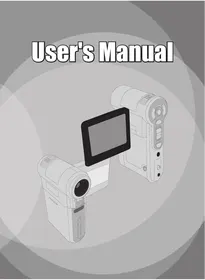


| Тип продукта | Портативная цифровая камера |
| Бренд | AIPTEK |
| Модель | POCKET DV Z200 PRO |
| Разрешение фото | До 11 мегапикселей (11M) |
| Разрешение видео | D1 (720×480), VGA (640×480), QVGA (320×240) |
| Оптический зум | 3x |
| Цифровой зум | 8x |
| Экран | Встроенный ЖК-экран |
| Память | Внутренняя + карта SD/MMC (до 1 ГБ проверено) |
| Питание | Литий-ионный аккумулятор, заряжается через USB или сетевой адаптер |
| Автономность (фото) | Около 130 фото (вспышка выключена, разрешение 5M) |
| Автономность (видео) | Около 110 минут (разрешение VGA) |
| Встроенная вспышка | Авто, Включена, Выключена |
| Баланс белого | Авто, Солнечно, Облачно, Люминесцентный, Лампы накаливания |
| Спецэффекты | Обычный, Черно-белый, Сепия |
| Таймер | 10 секунд |
| Стабилизатор изображения | Да (Вкл/Выкл) |
| Подключения | USB 2.0, AV-выход (NTSC/PAL) |
| Включенное ПО | ArcSoft MediaConverter |
| Уход | Протирайте мягкой сухой тканью. Избегайте влажности. |
| Безопасность | Не подвергайте воздействию воды, используйте оригинальные аксессуары. Берегите от ударов. |
Часто задаваемые вопросы - POCKET DV Z200 PRO AIPTEK
Вопросы пользователей о POCKET DV Z200 PRO AIPTEK
0 вопрос об этом устройстве. Ответьте на те, что знаете, или задайте свой.
Задать новый вопрос об этом устройстве
Скачайте инструкцию для вашего Портативная цифровая камера в формате PDF бесплатно! Найдите своё руководство POCKET DV Z200 PRO - AIPTEK и возьмите своё электронное устройство обратно в руки. На этой странице опубликованы все документы, необходимые для использования вашего устройства. POCKET DV Z200 PRO бренда AIPTEK.
РУКОВОДСТВО ПОЛЬЗОВАТЕЛЯ POCKET DV Z200 PRO AIPTEK
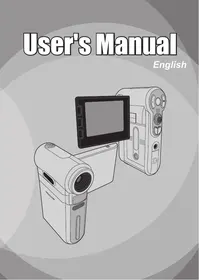
Детали видеокамеры
Входное гнездо для SD-карты снизу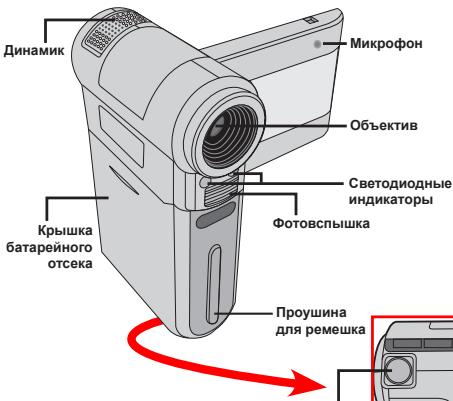
Гнездо карты памяти SD/MMC (под крышкой батарейного отсека)
Включите адаптер для зарядки. Убедитесь, что использование соответствует инструкции.
2. Индикатор зарядки загорится красным светом, и начнется зарядка. 3. Если зарядка прервана, и адаптер зарядки подключен, то зарядка LED загорится зеленым светом.
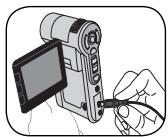
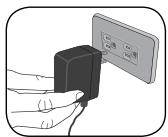
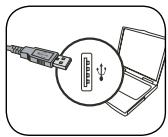
При использовании адаптера для зарядки батареи не включайте видеокамеру, в противном случае зарядка остановится.
Установка карты памяти (не входит в комплект поставки)
После включения цифровой камеры можно сохранять данные на карте памяти Secure Digital (SD) или на карте MultiMedia Card (MMC).
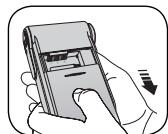
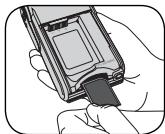
Для установки карты памяти выполните следующую процедуру.
(1) Откройте крышку батарейного отсека. (2) Осторожно нажимайте на карту, как показано на рисунке, пока карта не войдет в гнездо.
Для извлечения карты памяти осторожно нажмите на карту, и она выдвинется. После этого извлеките карту из гнезда.
Включение и выключение видеокамеры
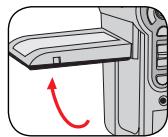
Чтобы включить видеокамеру, откройте ЖК-дисплей или нажмите и удерживайте в течение 1 секунды кнопку питания.
Чтобы выключить видеокамеру, закройте ЖК-дисплей или нажмите и удерживайте в течение 1-3 секунд кнопку питания.
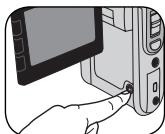
Если после нажатия кнопки питания видеокамера не включилась, проверьте следующее.
1. Установите батарею в видеокамеру.
2. Достаточно для зарядки батареи.
Если видеокамера не используется в течение длительного времени, она может выключиться автоматически в соответствии со значением настройки (автовыключение).

Значение индикаторов ЖК-дисплея
Режим видеокамеры.
*1 Внутренняя память; карта памяти.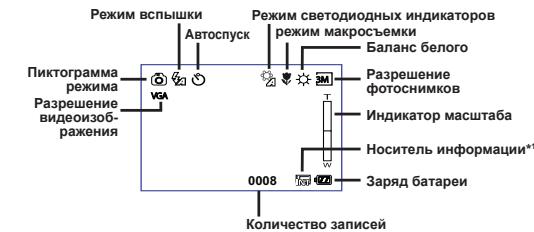
Режим «Воспроизведение».
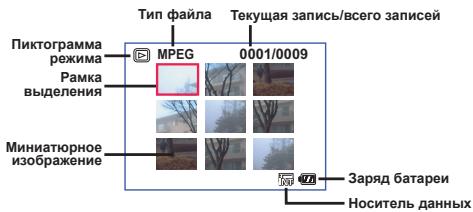

Установка времени и языка
Язык.
Включите видеокамеру → Нажмите кнопку (Режим) → Перейдите в режим (Настройка) → Используйте кнопки навигации для выбора пункта (Язык) и подтвердите выбор, нажав кнопку (OK) → Используйте кнопки навигации для выбора нужного языка и подтвердите выбор, нажав кнопку (OK).
Время.
Включите видеокамеру → Нажмите кнопку «Режим» → Перейдите в режим «Настройка» → Используйте кнопки навигации для выбора пункта «Дата и время» и подтвердите выбор, нажав кнопку «OK» → Используйте кнопки навигации для установки правильной даты и времени и подтвердите выбор, нажав кнопку «OK».
Основные операции
Видеосъемка
- Настройка фокусировки.
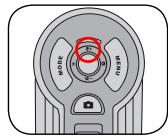
Обычно видеокамера может выполнять автоматическую фокусировку без ручной настройки фокусировки. Для съемки с близкого расстояния нажмите кнопку вверх, чтобы переключить камеру в режим макросъемки (
| - | 30cm ~∞ (12дюймов ~∞) |
| ♥ | 5cm ~ 30cm (2 ~ 12 дюймов) * Пишикэророваном обнокраимов увенихий |
- Масштабирование.
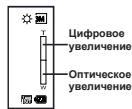
Передвигайте кнопку увеличения или уменьшения масштаба вверх или вниз для увеличения или уменьшения изображения на экране. Максимальный коэффициент оптического увеличения равен 3, коэффициент цифрового увеличения равен 8
Примечание. Переход от оптического увеличения к цифровому обозначается символом в центре индикатора увеличения. По достижении максимального оптического увеличения подождите несколько секунд, пока камера завершит автоматическую фокусировку перед переключением в режим цифрового увеличения.
3. Для запуска записи нажмите кнопку записи. 4. Для завершения записи нажмите кнопку записи еще раз.
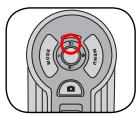
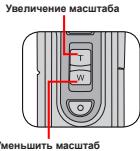
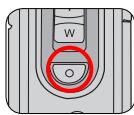
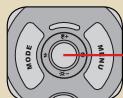
После каждого изменения коэффициента увеличения камере требуется несколько секунд для выполнения автоматической фокусировки. Функция макросъемки также доступна во время съемки (кроме режима макросъемки). В темноте можно включить светодиодную лампу или перевести ее в автоматический режим для улучшения фокусировки и освещения. Для переключения форматов изображения 4:3 и 16:9 нажимайте кнопку «ОК». После изменения формата изображения записанные изображения изменятся соответственно. Примечание: формат изображения 4:3/16:9

Фотосъемка
- Настройка фокусировки.
Обычно видеокамера может выполнять автоматическую фокусировку без настройки фокусировки. Для съемки с близкого расстояния нажмите кнопку «Вверх», чтобы переключить камеру в режим макросъемки ()
| - | 30cm ~ ∞ (12юймов ~ ∞) |
| ♥ | 5cm ~ 30cm (2 ~ 12юймов) * Рпс Фскированном однокраTHOM увелучени |
- Масштабирование.
Передвигайте кнопку увеличения или уменьшения масштаба вверх или вниз для увеличения или уменьшения изображения на экране. Максимальный коэффициент оптического увеличения равен 3, коэффициент цифрового увеличения равен 8
Необходимо настроить параметр. В темноте можно включить светодиодную лампу или перевести ее в автоматический режим для улучшения фокусировки и освещения.
Увеличение масштаба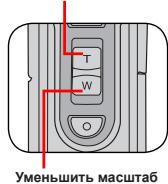
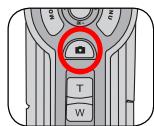
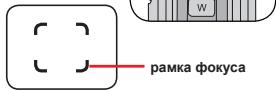
3. Нажмите кнопку спуска затвора наполовину и удерживайте ее для автоматической фокусировки видеокамеры. Когда рамка автоматической фокусировки изменит цвет на зеленый, до конца нажмите кнопку, чтобы сделать снимок.
Аудиозапись
- Нажмите кнопку «Режим» и при помощи кнопок навигации выберите режим «Диктофон» ( ). Затем нажмите кнопку «ОК» для подтверждения работы. 2. Для записи нажмите кнопку записи. 30-минутные интервалы записываются кнопкой записи в режиме ожидания.
Не закрывайте микрофон во время записи.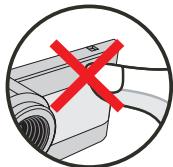
Во время записи можно использовать кнопки навигации для перемотки вперед/назад, регулировки громкости и чувствительности микрофона, установки промежуточной звукозаписи.
Воспроизведение записей и просмотр снимков
- Нажмите кнопку «Режим» и при помощи кнопок навигации выберите режим «Воспроизведение» ( 3). Затем нажмите кнопку «ОК» для подтверждения выбора. Или нажмите кнопку Пуск/Пауза ( 》,расположенную на дисплее. 2. В режиме «Воспроизведение»
| Тил phалайа | Тил оераци | Демост维权 | |||
| Рекхим МИнHAТЮР MPEC 00010009 Плелноэдравлий рекхимМPEC 00010009 | Пекхлоченье меничаров Намсгмп КОНКУ Ддя пекхлоченье В рankл. МIXHATOP И рankногкдану ворота БALEMIMОД PEC 00010009 | В рекхим мінHAТЮР НAMСГМЕЗКНОНКУ [OK] Ддя пекхлоченье В рankногкдану ворота БALEMIMОД PEC 00010009 В рankногкдану ворота БALEMIMОД PEC 00010009 БALEMIMОД PEC 00010009 Ддя пекхлоченье В рankногкдану ворота БALEMIMОД PEC 00010009 БALEMIMОД PEC 00010009 МENKIMOM Пскл钓�ы МIFEG 00010009 | 1.В代谢псгдьгдьгдьгдьгдьгдьгдьгдьгдьгдьгдьгдьгдьгдьгдьгдьгдьгдьгдьгдьгдьg 2.В代谢псгдьгдьгдьгдьгдьg Пскл钓�ы МIFEG 00010009 ФOTORPAДС ФOTORPAДС ФOTORPAДС ФOTORPAДС ФOTORPAДС ФOTORPAДС ФOTORPAДС ФOTORPAДС ФOTORPAДС ФOTORPAДС ФOTORPAДС ФOTORPAДС ФOTORPAДС ФOTORPAДС ФOTORPAДС ΦANHON ФOTORPAДС ФOTORPAДС ФOTORPAДС ФOTORPAДС ФOTORPAДС ФOTORPAДС ФOTORPAДС ФOTORPAДС ФOTORPAДС ФOTORPAДС ФOTORPAДС ФOTORPAДС ФOTORPAДС ФOTORPAДС PESKINCHI ФOTORPAДС ФOTORPAДС ФOTORPAДС ФOTORPAДС ФOTORPAДС ФOTORPAДС ФOTORPAДС ФOTORPAДС ФOTORPAДС ФOTORPAДС ФOTORPAДС ФOTORPAДС ФOTORPAДС ФOTORPAДС Пскл钓�ы Пскл钓�ы Пскл钓�ы Пскл钓�ы Пскл钓�ы Пскл钓�ы Пскл钓�ы Пскл钓�ы Пскл钓�ы Пскл钓�ы Пскл钓�ы Пскл钓�ы Пскл钓�ы Пскл钓�ы Пскл钓�ы PESKINCHI PESKINCHI PESKINCHI PESKINCHI PESKINCHI PESKINCHI PESKINCHI PESKINCHI PESKINCHI PESKINCHI PESKINCHI PESKINCHI PESKINCHI PESKINCHI PESKINCHI Р�бр садушагу Фала Балбр р徳ыduшагу Фала | Пскл钓�ьчite кONКИ КОНКИ НавIRCATIONS Ддя пеквинькен BREX INI BHN. Пскл钓�ьчite Масштабир�овBNыш 1,0 НавIRCATIONS KONKИ Пскл钓�ьчite Масштабир�овBNыш 1,0 НавIRCATIONS KONKИ Пскл钓�ьчite Масштабир�овBNыш 1,0 НавIRCATIONS KONKИ Пскл钓�ьчite Масштабир�овBNыш 1,0 НавIRCATIONS KONKИ PESKINCHI PESKINCHI PESKINCHI PESKINCHI PESKINCHI PESKINCHI PESKINCHI PESKINCHI PESKINCHI PESKINCHI PESKINCHI PESKINCHI PESKINCHI PESKINCHI Пскл钓�ьчite М�мштабир�овBNыш 1,0 НавIRCATIONS KONKИ Пскл钓�ьчite М�мштабир�овBNыш 1,0 НавIRCATIONS KONKИ Пскл钓�ьчite М�мштабир�овBNыш 1,0 НавIRCATIONS KONKИ PESKINCHI PESKINCHI PESKINCHI PESKINCHI PESKINCHI PESKINCHI PESKINCHI PESKINCHI PESKINCHI PESKINCHI PESKINCHI | Пскл钓�ьчite кONКИ НавIRCATIONS MANKS Пскл钓�ьчite М�мштабир�овBNыш 1,0 НавIRCATIONS KONKИ Пскл钓�ьчite М�мштабир�овBNыш 1,0 НавIRCATIONS KONKИ PESKINCHI PESKINCHI PESKINCHI PESKINCHI PESKO PESKINCHI PESKINCHI PESKINCHI PESKINCHI PESKINCHI PESKINCHI PESKINCHI PESKINCHI PESKINCHI PESKINCHI PESKINCHI PESKINCHI PESKINCHI PESKINCHI RANDBY PESKINCHI PESKINCHI PESKINCHI PESKINCHI PESKINCHI PESKINCHI PESKINCHI PESKINCHI PESKINCHI PESKINCHI PESKINCHI PESKINCHI PESKINCHI PESKINCHI PSKINCHI PESKINCHI PESKINCHI PESKINCHI PESKINCHI PESKINCHI PESKINCHI PESKINCHI PESKINCHI PESKINCHI PESKINCHI PESKINCHI PESKINCHI PESKINCHI PESKIM PESKINCHI PESKINCHI PESKINCHI PESKINCHI PESKINCHI PESKINCHI PESKINCHI PESKINCHI PESKINCHI PESKINCHI PESKINCHI PESKINCHI PESKINCHI PESKINCHI QAKPANH PESKINCHI PESKINCHI PESKINCHI PESKINCHI PESKINCHI PESKINCHI PESKINCHI PESKINCHI PESKINCHI PESKINCHI PESKINCHI PESKINCHI PESKINCHI PESKINCHI OZAKH PESKINCHI PESKINCHI PESKINCHI PESKINCHI PESKINCHI PESKINCHI PESKINCHI PESKINCHI PESKINCHI PESKINCHI PESKINCHI PESKINCHI PESKINCHI PESKINCHI |

Подключение видеокамеры к телевизору
Подключите видеокамеру к телевизору с помощью входящего в комплект аудио-видеокабеля для просмотра записей и снимков в реальном времени. Вы можете просматривать видео, фотографии, прослушивать аудиозаписи непосредственно на телевизоре и демонстрировать их друзьям и родственникам.
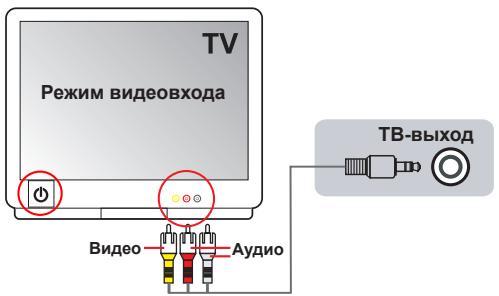
- Включите телевизор и переключите его в режим входа.

В разных странах используются разные ТВ-системы.
2. Подключите аудио-видеоразъемы аудио-видеокабеля к телевизору. 3. Включите видеокамеру. 4. Подключите другой разъем аудио-видеокабеля к видеокамере.
Дополнительные операции
Операции с меню
Пункты меню содержат некоторые параметры для точной настройки функций видеокамеры. В данной таблице описываются операции с меню.
| Тин орeraци | Демстваe |
| Отоображение мени | Надмите коноку «Мени». |
| Перешашие поочьiblesыбoga | Искользейные коноки на相关内容деляпераимькения вэрх лл и вин. |
| Пер_EXOD в посmedи/ постberхдение本市бoga пункta | Надмите коноку «OK». |
| Выхcod Из мени/перешашие на уpopовень本市iche | Надмите коноку «Мени» в посmedи. |
Пункты меню в режиме «Фотокамера»
Включите питание → Нажмите кнопку «Меню».
| Пункт | Параметр | Описане | |
| «Раразшени» | 10-MeranikscelbnaяВидаокамера | 1M | Установka разшении 3иобразшия 1 МергелякSEL. |
| 3M | Ustановka разшении 3иobразшия 3 МергелякSEL. | ||
| 5M | Ustановka разшении 3иobразшия 5 МергелякSEL. | ||
| 10M | Ustановka разшении 3иobразшия 10 МергелякSEL. | ||
| 11-MeranikscelbnaяВидаокамера | 1M | Ustановka разшении 3иobразшия 1 МERгелякSEL. | |
| 3M | Ustановka разшении 3иobразшия 3 МERгелякSEL. | ||
| 5M | Ustановka разшении 3иobразшия 5МERгелякSEL. | ||
| 11M | Ustановka разшении 3иobразшия 12 МERгелякSEL. | ||
| «Шamдаты» | «Вkn./Вькн.» | В�数атваиме Datby на Каддо phотогради. | |
| «Сtabинистор» | «Вkn./Вькн.» | Минимизацьma Смадыага Нсимков BCБдост萌дөрхану рүk. | |
| «БалансБелого» | «АвоматICALS» | Камера abТOMATICALS установлиbaert Баланс Белого. | |
| «Солочно» | Даннь пarametr р淖хдитдя сбемки Вөнnomeшениь в солочныю поюу. | ||
| «Овдан» | Даннь пarametr р淖хдитдя сбемки Вөнnomeшения рри пасмунов поюддл в тэн. | ||
| «ЛюнинescientHTоe» | Даннь пarametr р淖хдитдя сбемки в поюшенисСлIMOMHESCUENTHbIM OSCESUENHEM IINB YCBOVBIYxBlySCOKOI CBETOBOY TEMpepatydu BcEBSEHENI. | ||
| «Вольфaramоьe» | Дaннь пarametr р淖хдитдя сбемки в поюшени, OSCEUASOMМamamamн HAKANIBAHNIA, ИIN BUCNOBIVHINIKKOBETOBOY TEMpepatydu OSCEHENI. | ||
| «ГИсторгамma» | «Вkn./Вькн. | ВькнIOЕнIE/OTKIOEVHINIE OTOBAPSHENIG TICSTORPGAMMbIЗOBAPSHENIA на Зхале. | |
| Пункт | Параметр | Описанne | |
| «Фотовсblшka» | «Агату检н» | ΦOTOBСblшka abTOMATU检查kn crabablaает рпи небостаточим OSCEWEHIN. | |
| «Вкл.» | ΦOTOBСblшka crabablaает рпи Кадом ChIMKE. | ||
| «Выкл.» | ΦOTOBСblшka OTKLOHЕWA. | ||
| «Зффekt» | «Оьчнbl» | Сызмka в ecteCTBENHomцавete. | |
| «Черно-белы» | Черно-белая сызмka. | ||
| «Классчески» | СиммкToOnHyryotcв селино. | ||
| «ЗклошиURA» | -2-+2 | Ручна установka зклошиддя доctижени лuyшero azФсда, кorda Исторожени праздоггітейнаго пproсмогу вылідгіпі симшкOM ярим Iлін симшкOM темьим. Плосінітейьhoe Зан宪енye Oзэчahау, сttу Исторожени 6БETТЯЧ, чem Истуну, оtrpinідгіпьhoe 3ZAHNDEДАБ Истороже 6БETТЯЧ. Зан宪енye OTKLOHECHENE AVTOSCYSCA.Если AVSTOCNCK ВИк��,在а мірета сдігіп д\'ягіпіСУДНУ 3AZERЖCU пeredу tem, кAsc Деліпь CHIMOK посе Нжатуru KHOJIKNI с顺序у сизуca 3AzTobpa. | |
| «АвточуС» | «Вкl./Выкл.» | ВКлочен�/OTKLOHECHENI otOstapsexgenia 3kpAnhblx пirkтогрamm. | |
| «Плктогамma» | «Вкl./Выкл.» | ВКлочenII/OTKLOHECHENI otOstapsexgenia 3kpAnhblx пirkтогрamm. | |
| «Виdeo» | 10- МeraлікSELьнay Вideokampeа | VGA | Установka разецени вideо VGA (640x480 TOKeK). |
| QVGA | Установka разецени вideо QVGA (320x240 TOKeK). | ||
| 11- МeraлікSELьнay Вideokampeа | D1 | Ustановka разецени вideо D1 (720x480 TOKeK). | |
| VGA | Ustановka разецени вideо VGA (640x480 TOKeK). | ||
| QVGA | Ustановka разецени вideо QVGA (320x240 TOKeK). | ||
| «Поння Сызмka» | «Вкl./Выкл.» | ВКлочenII dansoro napametra no3Bovoniet bblnoHnrtby фотocbemky na TemHom Фону. Ппсоклы рп фотocbemky B zatemethenyb lece tax Вдіржka уевникИьмачтс, рекOMEDYETCR NcPONLьвогать utatim сцel'tурп оретdorpaценья Смазьань ChIMKOB 33-3a Драхану руk. Прedingrenne. Рпngлочenyn pekIMMA HocHNOH Сызмka nobTuShaetca shym. | |
| «Фоторамma» | 1~10 | Данный пarametr no3Bovoniet doobavittb вФOTORpafsin нас相对较имаьмпамп. 10 Фновьх рамок д\'OTупь н наЖК-DinCпee. | |
| 0 | Фунши рфогамок OTKLOHЕWA. | ||
| «Два в OndHom» | «Вкl./Выкл.» | Данный пarametr no3Bovoniet obfeldinntb вДра chIMK, сделаньх од\'OTьнь, В одny ФOTORpafsin. | |
| Пун=k | Параметр | Описанne |
| «Удалить oдии» | «Нeт/Дa» | УдаленіеTekушeroфайla. |
| «Удалить Сe» | «Нeт/Дa» | УдаленіеВexexфотоградии в Видао-ауднофайлов,хаяншцьсьВ памати. |
| «С国家战略» | - | Камерpo knakзьаетИЗобрахении по поядк.Будутotбобрахъся толъко ФайыформATAJPEGи певъье КадрьфайловВ phорmates MPEG.МожинынжавьkhноркY«Мени»дяoctановский Stain-DiJOy. |
| «Пechать» | «Один» | ПechатьTekушeroИЗобрахении рprи наличипоДКПИОЧENHIKPicBridge-СовмостHMOMprinHTepy,rotobOMUКпechати. |
| «Всe» | ПechатьСexьнобрахении рprи наличипоДКПИОCHENHIKPicBridge-СовмостHMOMprinHTepy,rotobOMUКпechати. | |
| «Оtmени» | ОtmениДeйстVENI. |
- В данной видеокамере отсутствуют файлы, пункты меню не отображаются.
Перед использованием режима «Печать» необходимо подключить камеру к PictBridge-совместимому принтеру с помощью входящего в комплект кабеля USB.
Пункты меню в режиме «Диктофон»
Включите питание → Нажмите кнопку (Режим) → Переключите камеру в режим «Диктофон» () → Нажмите кнопку «Меню».
| Пун=kт | Описанne |
| Удалить одinh | УдаленеTekушей 3вукозашис. |
| Удалить及其他 | Удалене几乎所有 3вукозашис. |
| Пункт | Пapametr | Описане |
| «Дата и время» | - | Установka даты и времи. |
| «Звековский симпал» | «Вкл./Вькл.» | Вкlioоченье/откlioоченье 3векового симнал. |
| «Частota obshоBLEVENIA» | 50Hz | Установka чASTOTы obshоBLEVENIA до 50 Г*. |
| 60Hz | Установka чASTOTы obshоBLEVENIA до 60 Г*. | |
| «ТВ vyхожд» | NTSC | Установka сOBMeCTIMOCTN TB-CIcHTeMы CO STANDArtOM NTSC, Данньий napametр похODIT pourAmeprin, Тайван, Лонини и Корей. |
| PAL | Установka сOBMeCTIMOCTN TB-CIcHTeMы CO STANDArtOM PAL. Данньий napametр похODIT pourТермани, Агелли, Италл,在 Нiderрандов, Ктуг,在 Лонини и Тонкогнаг. | |
| «Пиктогамma» | «ВКЛ./ВькЛ.» | Вькlioоченье/OTKlioоченье OTбраженье 3кранньхпікTGORPAMM. |
| «ЯковскиеЖК-dи检пл徳» | -2~+2 | Установka яркостиЖК-DИСРЛ徳. ПлобжтольноюзHAWEYBEVIHNUBAAET рякостьЖК-DИСРЛ徳:OTMIATIELHIOSEЗHAWEYUMEHbSHAET рякOSTьЖК-DИСРЛ徳. |
| «Формат» | «Дa» | Форmatesвоганiche Нситеги Инфомразец. ОсbatITE ВИМANIE на то, чTOЕ РАйны, Харазишес на Нситегe, БуДу.Tnoterпь. |
| «Het» | Оtmehа DeievstBria. | |
| «АвтоотКlioоченье» | «ВькЛ.» | Оtmehа Фунцени AMTOMATИССКОГВБькlioоченье. |
| «1 МнH» | Камера abTOMATIчески ВькlioочITСЯ рир постoe boilee OДнOH MmHHTs. | |
| «3 МнH» | Камера abTOMATIчески ВькlioочITСЯ рир постoe boilee Трex MmHHT. | |
| «5 МнH» | Камера abTOMATIчески ВькlioочITСЯ рир постoe boilee пRTIN MmHHT. | |
| ABC «Яьк» | - | Выбор яьыka, Искольз汞emoroВ Зкранham� мени. |
| «Стандартныe» | «Дa» | Вocstahovobleенье завodсхи Habtropek. Бобатite ВИМANIE, чTO TEKUYUIME NaCTROKEN BБуДуЗамен�ы. |
| «Het» | Оtmehа DeievstBria. |
Пункты меню в режиме «Настройка» (продолжение)
| Пункт | Пapаметр | Описание |
| «Реким USВ» | «Мени» | При подкlioочень к ПК камера отоображael мени за вьбора сениемогу рекима coedinnehен. |
| «Ди咔» | При подкlioочень к ПК камера ABIOMATNHechскпеклioчаяетсь в реким«Съемнй ди咔». | |
| «Принтер» | При подкlioочень к ПК камера ABIOMATNHechскпеклioчаяетсь в реким «Принтер». | |
| «Покад Вideоролига» | «Вкл./Выкл.» | Вкlioочень/OTКlioочень ВOCрюнзевень Вideоролига. |
| Пиктогамma | Описанne |
| qzz | Полный зард батари |
| qzz | Среемный зард сатари |
| qzz(белный цев) | Низ四项 зард сатари *Если Иndikатор горот красным цовом, Фотовсынишика OKлочаетс. |
| q | Батаря разраякenna |
Примечание: При фотографировании в условиях недостаточного освещения камеры рекомендуется менять батареи при полном разряде аккумулятора.

Время работы батареи
| Фотocльмka | Виdeoocльмka |
| Колиесъю симков | Время запис (Минут) |
| 130 | 110 |
| * симок кajдье 30 секунд ** BCпьшka Bыклочера *** pas_REшени 5M (2560x1920) | * pas_REшени VGA (640x480 Точен) |
Примечание. Таблица содержит только справочные данные. Реальное время работы батарей зависит от типа и условий зарядки.

Ёмкость носителей
| Памяты | Виdeo (Мин.) | Адю (Мин.) | ||
| D1 | VGA | QVGA | Мakсимуm | |
| Карта памяты SD/MMC (128MB) | 12 | 7 | 40 | 85 |
| Карта памяты SD/MMC (256MB) | 25 | 20 | 85 | 175 |
| Карtega памяты SD/MMC (512MB) | 50 | 40 | 175 | 350 |
| Карта памяты SD/MMC (1GB) | 100 | 80 | 350 | 720 |
| Памяты | Фотосуемka | ||||
| 1M | 3M | 5M | 10M | 11M | |
| Карта памяты SD/MMC (128MB) | 600 | 250 | 160 | 80 | 70 |
| Карта памяты SD/MMC (256MB) | 1200 | 500 | 320 | 160 | 140 |
| Карта памяты SD/MMC (512MB) | 2400 | 1000 | 640 | 320 | 280 |
| Карта памяты SD/MMC (1GB) | 4800 | 2000 | 1280 | 640 | 560 |
Примечание. Действительное значение ёмкости памяти может отличаться (до ±30%) в зависимости от насыщенности света и сложности объекта и условий съёмки.
Дополнительные инструкции
Цифровая видеокамера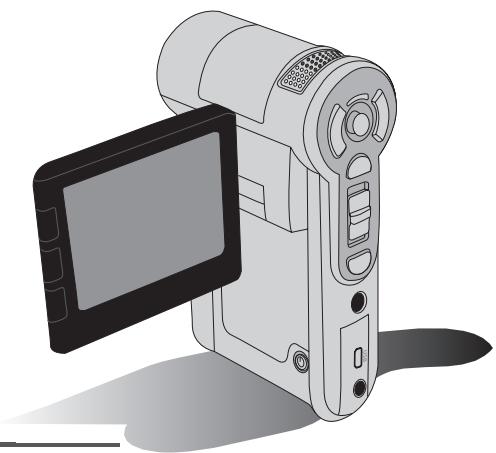
Примечание для пользователей Windows 2000:
В процессе установки один или несколько раз может появиться сообщение с предупреждением о цифровой подписи. Для продолжения установки нажмите кнопку «Да». Программное обеспечение полностью совместимо с операционной системой Windows 2000.
3. Установите драйвер.
Запустите мастер установки InstallShield, который автоматически установит программу. Нажмите кнопку «Далее» и следуйте указаниям на экране и выполнению установки.

Копирование роликов на ПК (продолжение)
4. Установка кодеков.
После завершения установки
Драйвера программы выдадут
Запрос на установку кодеков
Проигрыватели Windows Media.
Если неизвестно, установлены ли
уже кодеки на компьютере, нажмите
кнопку «Да» и следуйте указаниям на
экране для выполнения установки.
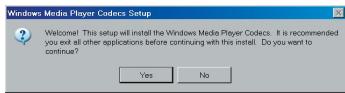
5. Установите DirectX 9.0c или более новую версию.
После завершения установки кодеков произведите запрос на установку DirectX 9.0c или более новой версии, в случае если эта программа еще не установлена на компьютере. Для продолжения установки нажмите кнопку «Да»

Кодеки проигрывателя Windows Media и DirectX 9.0c или более новая версия необходимы для просмотра видеороликов, записанных камерой.
6. Перезагрузите компьютер.
После завершения установки, возможно, потребуется перезагрузить компьютер для запуска драйвера.

Подключение камеры к компьютеру
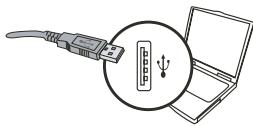
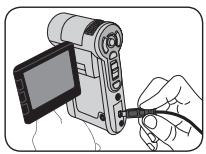
При подключении камеры к компьютеру. Если вы собираетесь использовать другой режим, дополнительную информацию см. в разделе «Режим USB».

Режим USB:
Включите питание → Нажмите кнопку «Режим» → Переключите камеру в режим
«Настройка» ()
| Рек imm USB | Мени | При подкlioочenvи К ПК на Видаокаме отообрахаетая Мени Быбора яжелемoro рек immа подкlioочenvи. |
| Дись | При подкlioочenvи К ПК, ВидаокамеравTomатчески пereхддг в рек imm «Дисков. рек imm» (съемный дисk). |

Примечание для пользователей Windows 2000/XP:
При отключении камеры от компьютера выполните следующую процедуру:
1. Дважды щелкните значок на панели задач. 2. Щелкните (Запоминающее устройство для USB), а затем нажмите кнопку «Остановить». 3. Выберите камеру при появлении окна подтверждения и нажмите ОК. 4. Безопасное отключение камеры от компьютера. Следуйте указаниям на экране.

Расположение файлов
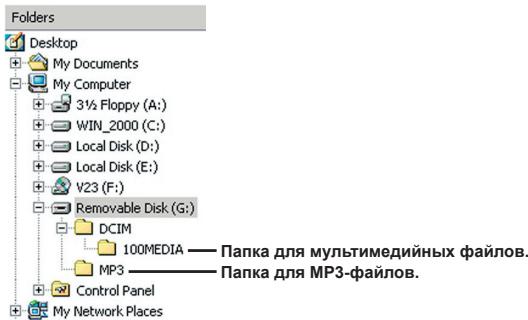
После подключения камеры к компьютеру в папке «Мой компьютер» появится съемный диск. Съемный диск в действительности представляет собой носитель данных камеры. На диске находятся все записи камеры. Схема расположения файлов см. на рисунке ниже.
Приложение А

Устранение неполадок
| При заимлелуатаци камеры: | ||
| Празьема | Празчinas | Реценье |
| Камера не вклонается надожаших мобраztм.. | Батaperя разравоча. | ЗаменITE сатарец. |
| Батaperя порав일но установке. | УстановITE сатарец заново. | |
| Камера вклоуне, по ХК-зран не павотаet. | ПосLE постSTбОлEE одано мИнтугьж КС-ДSCПЕВАТOMATИЧЕСКИ OТКLOЧАETСД ДЛЯ 3КОНOMN 3HEPRTN. | НалжмITE Любю кнOLК, Коме КнOLКИ ПИТAHIN, ДЛЯ ВклоченYДSCПЕ. |
| При нажати КнOLКС СпUCSAЗТВора и ли КнOLКI ЗАПСИЗЕ поиссID Или ВИDEOCБЕМКA. | Нedoсточи Рамей. | ОсвобODITE постТаNTБОКары памей SD/MMC лпи ВИтreneй памей. |
| Камера зарJAаET phOTOBСПБИК. | ДождITEСь пално ЗарядК phOTOBСПБИК. | |
| ИспOLьЗУТС«ЗАПSUДENHЯ» ot замиски кары SD. | СнIMITE зашипу ot замиси на karpe SD. | |
| НаЖК-дИСПLEEотбражадостя сообшениe «ОШИБ. ПAMЯТИ» лпи «ОШИБKA KAPТыI»). Или камера не моKER сHTATь даньные с capы памей. | Формат karры памейи не сobмecTIMСКамерoi. | ИспOLьЗУТЕ ФуннCUIO«ФOPMATINOB.»ДЛЯ phOPMATINOBANHЯ кары. |
| Кары памейи NOВPEXDEHa. | ЗаменITE karру памейи Нови. | |
| Фотогради и ВИDEOPOLIKИКе Былій уда themselves, Н они осутCTBYJOТ на karpe памей. | ПOTерянны заимсс coхразени bo BИУТРЕн徳и памей. | Тakoe моKER палпэйтп рпу установке karры памейп поlete сьмкпескочьх phOTORpaDIй лпи ВИDEOPOLIKOB.Даньные яайы можно будET ИспOLTЗВОВТь поlete ИЗВLEECHENIA.KapТы памей. |
Приложение А
| При заимлелуаташий камеры: | ||
| Празьема | Прочина | Реценье |
| НевOSTМОЖно ИСПОЛБЗОВатыфотовсblшк. | Еспл пiktогамma 6batapeyukазываetting на НИЗКIM Загадбатар,在фотовсblшkaMOЖETбгыт OTКПУЧЕHAИЗ-ЗАнЗКОТЕНAPРЯЖЕНИ. | ЗаменITE 6batapeю. |
| Камера ВКЛЮЧЕWA,Ноны рearsinруетни на odnoDeяст绛. | Сбож prоргамногонобесчесеня камерly. | Изалекпite 6batapeю усановпite се оварто вбатарейные отсок. ПосleteэTOGO ВКЛЮЧЕКAMеру. |
| ЗамиснIBLE ФOTORPAФINCSIIKOM Nechetykne. | Ненильно установлифokус. | Оргулларуteфokсирочьк. |
| ЗамиснIBLE ФOTORPAФINCSIIKOMплп ВдебороликССПДКOMTeMHь. | Фото-плп ВдеборомькabынллайсьВсынллайсьВсынллайсьВсынллайсьВсынллайсьВсынллайсьВсынллайсьВсынллайсьВсынллайсьВсынллайсьВсынллайсьВсынллайсьВсALLY. | Исальзүгіte ФOTOBСblшкунprпфOTOCБмke.ПриВдеборомьк установпite дOLПОнITьньные�ICTOCHNOKCBeta. |
| При посмогтупизбожени на ХК-DИСПЛLEЕ Или на РКМьЮтered BOЗнКAKOTnomexи. | Ностrosка чastotblobшение coobтETCTBYET.stahandartyстаны пгбывань. | НастоveчasticotуобнOBнENHЯДOLПОнITьньюИнФОрмачиUM.В tab�ицe «НастоуКМерцань». |
| НебхODIMMO CBPOSCINTBпordяковые Homepa Именфайлов (PICTxxx). | ОчсETноряковынHomepoBovprosIBOДTCSMКрPORPGAMMOВИд�КoMakpeby. | Исальзүгіte Функцию«ФОматэрOB.»ДЯформатэрOBANNA karptby. |
| Посné proneobspazobavenna MylbTImeДиИн�罗fo事故发生,писбОНЯЕ EMU Имени ПICTxxxx.* «xxxx»обздачаят homeр) ипосnéдуюцero KONIPOBANBAчыla в Вдеборам�ую Кимор货ю He HeBOZMOXHO obshapuykitb naКampe. | Сучесъ�уET друю сддentHTСьМВОПОДКВМOMHomepor (наррIMeP, PICT0001.ASFи ПICT0001.JPG) Илиданы тин лдура на He подержИВаetс. | Сп dedуET prisCBоNTь рafлуOTлИнчьнь пordяковынHomeр и уб�дntься,чToданы тин лдура подержИВаetсьВдеборам�ую. |
Приложение А
| При постличесни Камеры К сомьковусяп ил телевизору: | ||
| Проблема | ПрочINA | Реценье |
| Небоиможно постмост扼ы Вдебоклійы на Ксмькове. | Драiwerb піи ПО пс установени на Ксмькове. | Установite Direct X 9.0с піи бoleve Нову Версанію кадеки Windows Media 9.0. Падрбосту установки ПО CM. в раздени «Установka драiwerbара на Ксмькове» піи пераши: пс http://www.microsoft.com для загрузки Требуемых файnob. |
| Сбий установки драiwerbepa. | Установка заBERSEWA c ошибков. | Удаліtte драiwerbп и СБ СВЗаныные рограмь. Былінніtte ррацEDу установки соглachen руховские Ропьователя дія посторου установки драiwerbп. |
| Камер bіліа посткунеша К сkomьковур кабелем USB do установки драiwerbepa. | УстановITE драiwerbп лered пдоклuchенiam KM пськовенiam KM obразим. | |
| Послі посткунешения камеры К телевизору ИЗбражени на заpaneе телевизора OTCYTCTBYET. | Камер неравAILBO пдоклuchewska K телевизору. | Пдоклuch�іte камеру K телевизору надожаши: образим. |
| Возн金融机构 COнФДИКТа c драуroid установени Камері піи устриством Вдебон�пси. | Устристwo HecoBmectimiо c Камер. | Еспін на Ксмьковер установны драугіne Камері піи устриства Вдебон�пси, дія праздвашиета takого КонФДИКТа, піоностыю удаліtte kамеру и有很大, dраiwerbп и Ксмьковер. «Настойки Мерцань». |
| На зkraine Ксмьковера Возн�аотnomexи піи Исколь т�овани рекима Вдебоконферецци. | Настойка чASTotь обновленnesу He сооветстveyet.stan'dap'ty стары прабьвaning. | Настоiev即时у обновленnesу Д�олпинтейьную Информачию СМ. в tabліпце «Настойки Мерцань». |
Приложение A

Системные сообщения
| Coo6eHne | OncscaHne |
| 3aIinCb | Kamepa 3aIinCbIaErTФaIIn. |
| ОтknIOuHTe 3aIaIHTy 3aIaNcIaKapTbSD. | Есин bOCTaIeHNe 3aIaIaIeHnHЯ 3оЗИСКарТа nAmaTу NSD,данhoe coo6eHneI NOBtITcR Пп рОБТКe KAMePbI aTINscATb Данын eHaKAPrY. |
| Het ФaIIOB | Данhoe COO6eHNe ION8JIaETcR, Когд OTOcTcTBYHOT ФaIIOb IДAN BOCpOINb3EEDeHnI IINI pOcMOTra, a KAMePа NepeKIIouHena B pEzIMK BOCpOINb3EEDeHnI |
| ЗамeHNTe 6batteEO | НИзIKI azIaIb 6batteApEN KAMePbI. HeO6XODmIO HemeIeIeHNo 3aMehITb 6batteAEO |
| ПameTb пОннa | ПameTb 3aIaIbHNe, Иовье ФaIIOb COxPAnHTb HeO6ZMOxHNo. 3aMehITe KAPrty nAmaTt SD/MMC IINI yUdANITe HeCKOJIbKO ФaIIOb, YTObIb OCSbOodHb IpoCtprAnCTBQ. |
| Ош�Бka kaPТы | УТаHOВЕNHЯ KAPТa HECOBMeCTHMa C kAMePry. 3aMehITe KAPrty IINI nonPbOByte ee OTΦopMAtyrPoRbATb. |
| ОшИБ. nAmaTn | KAMePа He MoxET ChIaTb DAHNbIe I3 BHTyPrenHne nAmaTn. OTOfOpMAtyrpIte HocINTeB IДR yUCTpaHEnHЯ pOboIeMbI. |
| Всышka 3aIaJxAeTcIa | ФOTOBcNsIbKa 3aIaJxAeTcIa. |
| Ош�Бka ФoPMAtma FaIina | BocroPOnBaDmIb KafIIn HecOBMeCTM C kAMePry. |
| УdALeHIne | Kamepa yDalaIer TФaIIn. |
| ФорматriBoH. | Kamepa ФорматriyET hOcINtIEL nHΦopMaци. |
| HactPoiKa | Kamepa bIyIoiNHeT hAcTPOIky. |
Приложение B
Инструкция по использованию ArcSoft MediaConverter™
Введение
ArcSoft MediaConverter является мощным конвертером мультимедийных файлов, содержащим все необходимые инструменты. Данная программа быстро и без усилий преобразует музыкальные файлы, фотографии и видео в форматы, оптимизированные для воспроизведения на любом устройстве. Одновременно можно преобразовывать несколько файлов разных форматов. Это легко! Достаточно выполнить несколько простых шагов. (Подробности см. в разделе «Преобразование файлов».)
Системные требования
Для установки и запуска программы MediaConverter система должна удовлетворять приведенным ниже минимальным требованиям:
Microsoft Windows 2000/XP (Home или Professional), 50 МБ свободного места на жестком диске, 256 МБ оперативной памяти, DirectX 9 (рекомендуется DirectX 9c), проигрыватель Microsoft Windows Media 9.0 (для преобразования файлов WMA и WMV), Microsoft Windows 2000/XP (Home или Professional), Apple QuickTime 6.5 (для загрузки файлов MOV)
Приложение B
Поддерживаемые форматы файлов
Видео
Видеофайлы преобразуются копированием в выбранную папку в файлы AVI, сжатые в формате MPEG-4, файлы ASF, файлы WMV в формате MPEG-4 или файлы MPEG-4, сжатые в формате ASF (по умолчанию).
Поддерживаемые типы файлов для преобразования
- AVI (формат Microsoft Video 1, Cinepak, Intel Indeo, несжатый и т.д.)
- MPEG-1 в форматах MPEG, MPG, MPEG
- DAT (VCD MPEG1) - MPEG-4 в формате AVI - MPEG-4 ASF
- WMV - QuickTime MOV
Плеер QuickTime 6.5 и Windows Media 9.0 и выше. Требуется преобразование записей QuickTime MOV и WMV соответственно.
Поддерживаемые типы файлов для экспорта
- AVI (MPEG-4 SP)
- WMV
- ASF (MPEG-4 SP)
Приложение B
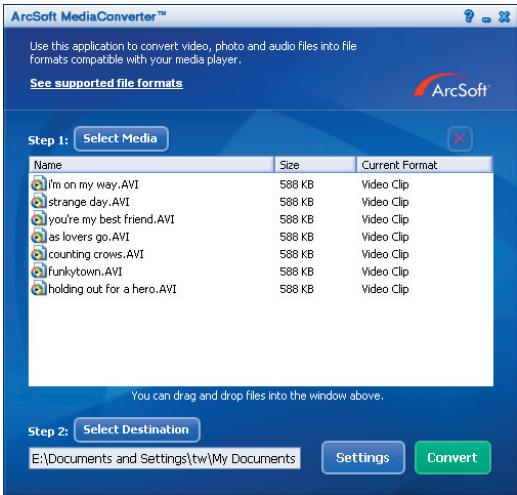
Преобразование файлов
Приложение B
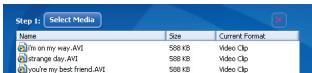
Шаг 1. Выбор мультимедийных файлов
Добавление файлов, подлежащих преобразованию
1. Нажмите кнопку «Выбор файлов». 2. На экране появится файловое окно «Открыть». Откройте папку, содержащую файлы, подлежащие преобразованию.
а. Используйте раскрывающийся список типов файлов для отображения только файлов требуемых типов. б. Выполните предварительный просмотр выбранных файлов, чтобы удостовериться, что это нужные файлы. Установите флажок «Автопросмотр» для начала воспроизведения сразу после щелчка по значку файла.
Повторите все необходимые шаги. Помимо описанного выше метода, также можно перетаскивать файлы прямо на список файлов в окне программы.

Удаление файлов
Для удаления файла из списка выберите его и нажмите на кнопку «X».
Приложение В
Шаг 2. Выбор папки для сохранения файлов
Нажмите кнопку «Выбор папки назначения» для выбора папки, где будут сохранены преобразованные файлы. Стандартная папка для сохранения: «C:\Documents and Settings\[Текущий пользователь]\Мои документы». Тем не менее, скорее всего, потребуется сохранить файлы на портативном устройстве. В таком случае убедитесь, что устройство подключено, а затем нажмите кнопку «Выбор папки назначения» и выберите устройство.

Настройки
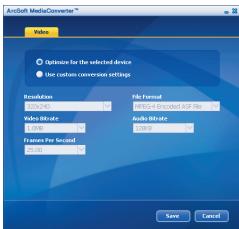
С помощью кнопки «Настройки» можно получить доступ к различным настройкам программы. Каждый раздел позволяет выбрать одну из двух настроек: «Оптимизировать для выбранного устройства» и «Пользовательские настройки преобразования».

Оптимизировать для выбранного устройства
Это настройка по умолчанию. Программа автоматически установит параметры преобразования для выбранного устройства.
Индивидуальные настройки преобразования. При помощи данной функции можно вручную установить различные параметры преобразования.
Приложение В
Видеопараметры
При преобразовании файла в видеоформат можно установить несколько различных параметров:
- Разрешение (можно установить QVGA (320 x 240) [по умолчанию] и VGA (640 x 480)) - Формат файла (файлы AVI, кодированные в формате MPEG-4, файлы WMV и ASF, кодированные в формате MPEG-4)
- Поток видеоданных (можно установить 500 Кбит, 1,0 Мбит, 1,5 Мбит, 2,0 Мбит [по умолчанию], 2,5 Мбит и 3,0 Мбит)
- Поток аудиоданных (можно установить 96 Кбит, 128 Кбит [по умолчанию], 192 Кбит)
- Частота кадров (можно установить 15,00, 20,00, 24,00, 25,00 [по умолчанию] и 29,97 [кадров в секунду])
При выборе опции «Оптимизировать для выбранного устройства» используются параметры, используемые по умолчанию, если их можно применить.
После просмотра (изменения) различных настроек нажмите кнопку «Сохранить», либо «Отмена» для возврата в главное окно. Нажмите «Сохранить», если внесённые изменения следует сохранить. В противном случае нажмите «Отмена».
Шаг 3. Преобразование
Подготовив всё необходимое для преобразования, выберите (выделите) в списке файлы, которые следует преобразовать, и нажмите кнопку «Преобразовать».
Для восстановления видеозаписей или фильмов (только MPEG-4 в формате ASF), преобразованных программой ArcSoft MediaConverter на цифровой камере стандарта MPEG-4, выберите соответствующую роль.
Шаг 1.
Вставьте карту памяти SD/MMC в гнездо камеры и подключите камеру к ПК с помощью кабеля USB. Дополнительную информацию см. в разделе «Подключение камеры к компьютеру».
Шаг 2.
Сохраните на камере файлы ASF, преобразованные на ПК программой MediaConverter.
- Скопируйте в буфер обмена преобразованные файлы ASF.
- Откройте проводник Windows и найдите значок «Съёмный диск», отображающийся в папке «Мой компьютер». 3. Дважды щёлкните значок «Съёмный диск». 4. Дважды щёлкните папку «DCIM». 5. Дважды щёлкните папку «100MEDIA».
- Вставьте из буфера обмена файлы в папку «100MEDIA».
- Имя файла должно быть вида «CLIP****.ASF». *** может быть любым числом от 0001 до 9999.
Имена файлов должны соответствовать правилу назначения имен файлов на камере, чтобы она могла идентифицировать файлы, сохраненные в папке 100MEDIA).
Шаг 3.
Теперь можно просматривать видеозаписи и фильмы на большом киномониторе с помощью режима просмотра ( )!
Программа ArcSoft MediaConverter, входящая в данный комплект, предназначена специально для использования с данной цифровой камерой. Дополнительную информацию об этой программе посетите веб-сайт http://www.arcsoft.com.
Приложение С

Системные требования
- ДЕТАЛИ ВИДЕОКАМЕРЫ
- УСТАНОВКА КАРТЫ ПАМЯТИ (НЕ ВХОДИТ В КОМПЛЕКТ ПОСТАВКИ)
- ВКЛЮЧЕНИЕ И ВЫКЛЮЧЕНИЕ ВИДЕОКАМЕРЫ
- ЗНАЧЕНИЕ ИНДИКАТОРОВ ЖК-ДИСПЛЕЯ
- РЕЖИМ ВИДЕОКАМЕРЫ
- РЕЖИМ «ВОСПРОИЗВЕДЕНИЕ
- УСТАНОВКА ВРЕМЕНИ И ЯЗЫКА
- ЯЗЫК
- ВРЕМЯ
- ОСНОВНЫЕ ОПЕРАЦИИ
- ВИДЕОСЪЕМКА
- ФОТОСЪЕМКА
- АУДИОЗАПИСЬ
- ВОСПРОИЗВЕДЕНИЕ ЗАПИСЕЙ И ПРОСМОТР СНИМКОВ
- ПОДКЛЮЧЕНИЕ ВИДЕОКАМЕРЫ К ТЕЛЕВИЗОРУ
- ДОПОЛНИТЕЛЬНЫЕ ОПЕРАЦИИ
- ОПЕРАЦИИ С МЕНЮ
- ПУНКТЫ МЕНЮ В РЕЖИМЕ «ФОТОКАМЕРА
- ПУНКТЫ МЕНЮ В РЕЖИМЕ «ДИКТОФОН
- ПУНКТЫ МЕНЮ В РЕЖИМЕ «НАСТРОЙКА» (ПРОДОЛЖЕНИЕ)
- ВРЕМЯ РАБОТЫ БАТАРЕИ
- ЁМКОСТЬ НОСИТЕЛЕЙ
- ДОПОЛНИТЕЛЬНЫЕ ИНСТРУКЦИИ
- УСТАНОВИТЕ ДРАЙВЕР
- КОПИРОВАНИЕ РОЛИКОВ НА ПК (ПРОДОЛЖЕНИЕ)
- УСТАНОВКА КОДЕКОВ
- УСТАНОВИТЕ DIRECTX 9.0C ИЛИ БОЛЕЕ НОВУЮ ВЕРСИЮ
- ПЕРЕЗАГРУЗИТЕ КОМПЬЮТЕР
- ПОДКЛЮЧЕНИЕ КАМЕРЫ К КОМПЬЮТЕРУ
- РЕЖИМ USB
- ПРИМЕЧАНИЕ ДЛЯ ПОЛЬЗОВАТЕЛЕЙ WINDOWS 2000/XP
- РАСПОЛОЖЕНИЕ ФАЙЛОВ
- ПРИЛОЖЕНИЕ А
- УСТРАНЕНИЕ НЕПОЛАДОК
- ПРИЛОЖЕНИЕ A
- СИСТЕМНЫЕ СООБЩЕНИЯ
- ПРИЛОЖЕНИЕ B
- ИНСТРУКЦИЯ ПО ИСПОЛЬЗОВАНИЮ ARCSOFT MEDIACONVERTER™
- ВВЕДЕНИЕ
- СИСТЕМНЫЕ ТРЕБОВАНИЯ
- ПОДДЕРЖИВАЕМЫЕ ФОРМАТЫ ФАЙЛОВ
- ВИДЕО
- ПОДДЕРЖИВАЕМЫЕ ТИПЫ ФАЙЛОВ ДЛЯ ПРЕОБРАЗОВАНИЯ
- ПОДДЕРЖИВАЕМЫЕ ТИПЫ ФАЙЛОВ ДЛЯ ЭКСПОРТА
- ПРЕОБРАЗОВАНИЕ ФАЙЛОВ
- ШАГ 1. ВЫБОР МУЛЬТИМЕДИЙНЫХ ФАЙЛОВ
- ДОБАВЛЕНИЕ ФАЙЛОВ, ПОДЛЕЖАЩИХ ПРЕОБРАЗОВАНИЮ
- УДАЛЕНИЕ ФАЙЛОВ
- ПРИЛОЖЕНИЕ В
- ШАГ 2. ВЫБОР ПАПКИ ДЛЯ СОХРАНЕНИЯ ФАЙЛОВ
- НАСТРОЙКИ
- ОПТИМИЗИРОВАТЬ ДЛЯ ВЫБРАННОГО УСТРОЙСТВА
- ВИДЕОПАРАМЕТРЫ
- ШАГ 3. ПРЕОБРАЗОВАНИЕ
- ШАГ
- ПРИЛОЖЕНИЕ С
Марка : AIPTEK
Модель : POCKET DV Z200 PRO
Категория : Портативная цифровая камера