
POCKET DV Z200 PRO - Câmera digital portátil AIPTEK - Manual de utilização gratuito
Encontre gratuitamente o manual do aparelho POCKET DV Z200 PRO AIPTEK em formato PDF.


| Tipo de produto | Câmera digital portátil |
| Marca | AIPTEK |
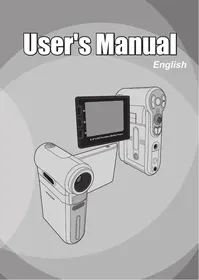
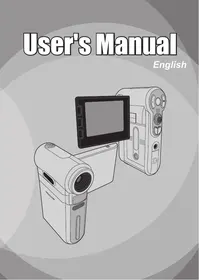
| Modelo | POCKET DV Z200 PRO |
| Resolução de foto | Até 11 Megapixels (11M) |
| Resolução de vídeo | D1 (720×480), VGA (640×480), QVGA (320×240) |
| Zoom óptico | 3x |
| Zoom digital | 8x |
| Ecrã | LCD integrado |
| Memória | Interna + cartão SD/MMC (até 1 GB testado) |
| Alimentação | Bateria de iões de lítio recarregável via USB ou adaptador de corrente |
| Autonomia (foto) | Cerca de 130 fotos (flash desligado, resolução 5M) |
| Autonomia (vídeo) | Cerca de 110 minutos (resolução VGA) |
| Flash integrado | Automático, Forçado, Desativado |
| Balanço de brancos | Automático, Ensolarado, Nublado, Fluorescente, Tungsténio |
| Efeitos especiais | Normal, Preto e Branco, Sépia |
| Temporizador | 10 segundos |
| Estabilizador de imagem | Sim (Ligado/Desligado) |
| Conexões | USB 2.0, Saída AV (NTSC/PAL) |
| Software incluído | ArcSoft MediaConverter |
| Manutenção | Limpar com um pano macio e seco. Evitar humidade. |
| Segurança | Não expor à água, usar acessórios originais. Proteger de choques. |
Perguntas frequentes - POCKET DV Z200 PRO AIPTEK
Perguntas dos utilizadores sobre POCKET DV Z200 PRO AIPTEK
0 pergunta sobre este aparelho. Responda às que conhece ou faça a sua.
Faça uma nova pergunta sobre este aparelho
Baixe as instruções para o seu Câmera digital portátil em formato PDF gratuitamente! Encontre o seu manual POCKET DV Z200 PRO - AIPTEK e retome o controlo do seu dispositivo eletrónico. Nesta página estão publicados todos os documentos necessários para a utilização do seu dispositivo. POCKET DV Z200 PRO da marca AIPTEK.
MANUAL DE UTILIZADOR POCKET DV Z200 PRO AIPTEK
Funcionamento Básico
- Gravar um clipe de vídeo
- Conheça as peças que compõem a sua câmera de vídeo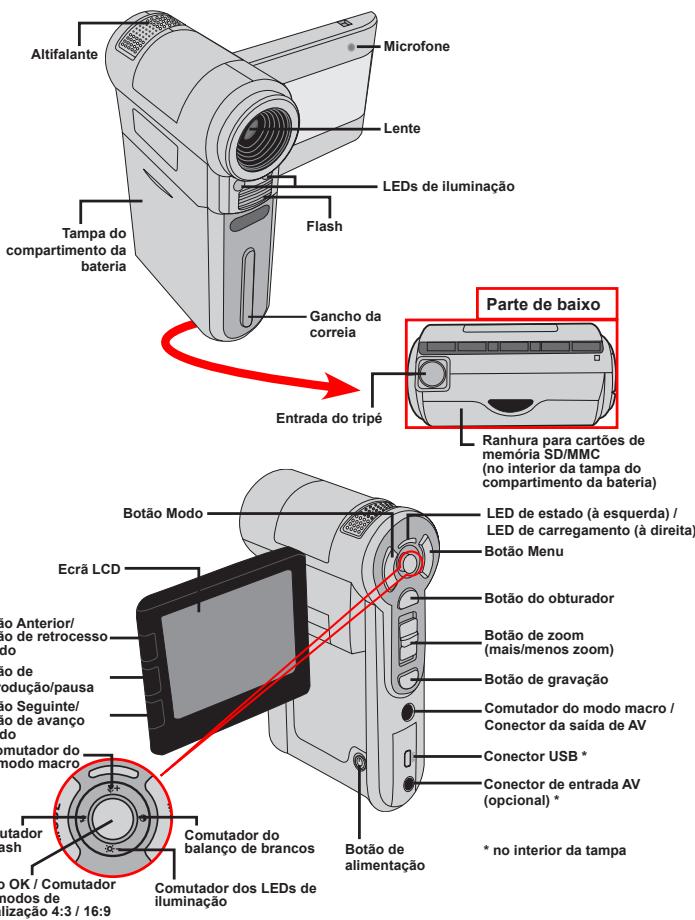
• Colocação da bateria
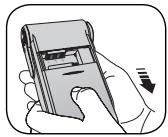
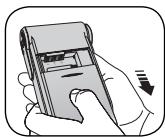
- Faça deslizar a tampa do compartimento da bateria para abrir, tal como ilustrado.
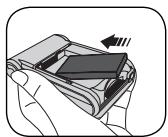
- Coloque a bateria de iões de lítio no compartimento. Tenha em atenção que os contactos metálicos devem ficar alinhados com os contactos existentes no compartimento.
- Após a correta colocação da bateria, reponha a tampa do compartimento da bateria.
○ Carregamento da bateria
Carregue a bateria durante pelo menos 8 horas aquando da primeira utilização.
- Ligue o cabo.
Ligue uma das extremidades do cabo do transformador de corrente alternada fornecido à porta USB da câmera de vídeo e a outra extremidade à tomada elétrica.
OU
Ligue uma das extremidades do cabo USB fornecido à porta USB da câmera de vídeo e a outra extremidade a um PC ligado. Certifique-se de que a câmera de vídeo está desligada.
- O LED indicador de carregamento fica vermelho e o carregamento é iniciado.
- A interrupção da energia ou quando o pacote de pilhas está bem carregado, o LED de energia fica verde.
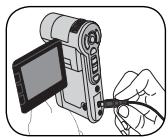
OU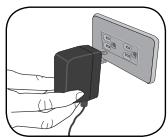

Quando utilizar um PC para recarregar a bateria, não ligue a câmera, pois o carregamento será interrompido.
• Introdução de um cartão de memória (opcional)
Para além da memória flash interna, a sua câmera pode armazenar dados num cartão de memória Secure Digital (SD) ou MultiMedia Card (MMC).
Para introduzir um cartão de memória, faça o seguinte:
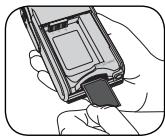
(1) Abra a tampa do compartimento da bateria. (2) Com cuidado, empurre o cartão de memória, tal como indicado, até o cartão atingir o fim da ranhura.
Para remover o cartão de memória, exerça uma ligeira pressão sobre o cartão para que este seja ejectado. De seguida, puxe o cartão de memória para fora da ranhura.
Ligar/desligar a câmera
Abra o LCD ou mantenha premido o botão de alimentação durante um segundo para ligar a câmera.
Se a câmera não ligar após premir o botão de alimentação, verifique se: 1. A bateria foi correctamente colocada na câmera. 2. A bateria tem carga suficiente. Se a câmera permanecer inactiva durante um longo período de tempo, esta pode desligar-se automaticamente devido à definição Desl. Auto.
Significado dos ícones apresentados no ecrã LCD
Modo de câmera digital: *1: memória interna; [ ] cartão de memória.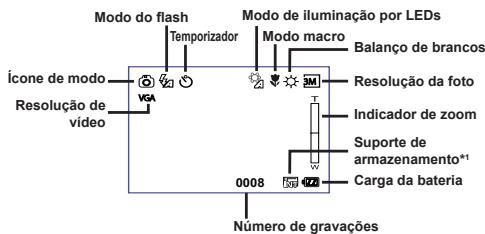
Modo de reprodução: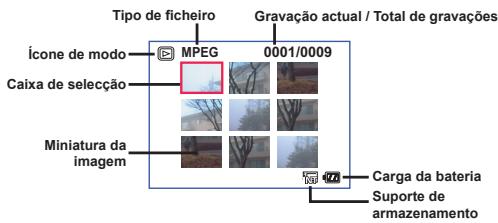
• Definição do idioma e da hora
Idioma:
Ligue a câmera → Prima o botão Mode → Aceda ao modo Definição → Utilize os botões de direção para selecionar o item Idioma e prima o botão OK para aceder a esta opção → Utilize os botões de direção para selecionar o idioma pretendido e prima o botão OK para confirmar.
Hora:
Ligue a câmera → Prima o botão Mode → Aceda ao modo Definição → Utilize os botões de direção para selecionar o item Data e hora e depois prima o botão OK para aceder a esta opção → Utilize os botões de direção para definir a data e a hora corretas e prima o botão OK para confirmar.
Operações básicas
Gravação de um clipe de vídeo
1. Ajuste a focagem:
Normalmente, a câmera faz a focagem automaticamente sem que seja necessário qualquer ajuste. Caso pretenda obter grandes planos, pode premir o botão para cima para mudar para o modo macro ( ).
| - | 30cm ~ ∞ (12" ~ ∞) |
| 5cm ~ 30cm (2" ~ 12") * Com o factor de zoom 1X |
2. Aplicação de zoom:
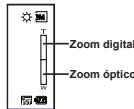
Mova o botão de zoom para cima ou para baixo para aplicar mais ou menos zoom ao nível do eixo. O zoom óptico pode ir até 3X e o zoom digital pode ir até 8X.
Nota: O zoom óptico e o zoom digital podem ser identificados pela parte central da barra da taxa de zoom. Quando é atingido o valor máximo do zoom óptico, tem de aguardar alguns segundos até a câmera construir a focagem automática antes de poder utilizar o zoom digital.
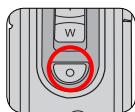
- Prima o botão de gravação para iniciar a gravação.
- Prima novamente o botão de gravação para parar a gravação.
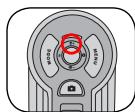
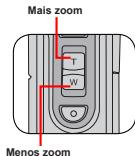
A câmera necessita de alguns segundos para processar a focagem automática sempre que ajustar a taxa de zoom. A faixa de zoom está também disponível durante a gravação (exceto no modo macro). Se se encontrar num ambiente escuro, pode definir o modo de iluminação por LEDs para Ligado ou Auto para uma melhor focagem e iluminação. Pode premir o botão OK para alternar entre os modos de
visualização de 4:3 e de 16:9.
Tenha em atenção que ao mudar o modo de visualização, as imagens gravadas são também alteradas de acordo com a definição escolhida.
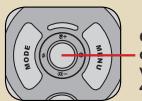
Comutador dos modos de visualização 4/3:16/9
Tirar fotografias
- Ajuste a focagem:
Normalmente, a câmera de vídeo faz a focagem automaticamente sem que seja necessário qualquer ajuste. Caso pretenda obter grandes planos, pode premir o botão para cima para mudar para o modo macro ( ).
| - | 30cm ~ ∞ (12" ~ ∞) |
| 5cm ~ 30cm (2" ~ 12") * Com o factor de zoom 1X |
- Aplicação de zoom:
Mova o botão de zoom para cima ou para baixo para aplicar mais ou menos zoom ao objeto. O zoom óptico pode ir até às 3X e o zoom digital pode ir até às 8X.
Ajuste as outras definições avançadas se necessário. Se se encontrar num ambiente escuro, pode definir o modo de iluminação por LEDs para Ligado ou Auto para uma melhor focagem e iluminação.
- Prima o botão do obturador até meio e mantenha-o nessa posição para que a câmera de vídeo proceda à focagem automática. Quando a cor da moldura de focagem passar para amarelo, prima totalmente o botão do obturador para tirar a fotografia.
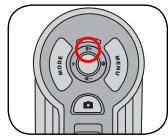
Mais zoom
Moldura de focagem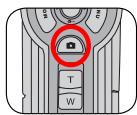
Gravação de um clip de voz
- Prima o botão Mode e utilize os botões de direção para selecionar o modo Voice (Modo grav. voz) ( ). De seguida, prima o botão OK para confirmar.
- Prima o botão de gravação para iniciar a gravação. 3 Quando terminar, prima novamente o botão de gravação para parar a gravação.
Evite bloquear o microfone.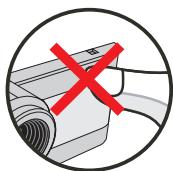
Pode ajustar a sensibilidade do microfone antes ou durante a gravação, para tal basta premir o botão de direção para a esquerda ou para a direita e assim definir o volume do som da gravação.

Reprodução das suas gravações
- Prima o botão Mode e utilize os botões de direção para selecionar o modo Reproduzir ( ). De seguida, prima o botão OK para confirmar. Ou, prima o botão de reprodução/pausa ( ) existente para boa do ecrã LCD.
- Operações no modo Reproduzir:
| Tipo de ficheiro | Como... | Açção |
| Modo de indice MPEG 00010000 Modo de écã inteiro MPEG 00010000 | Alternar entre o modo de indice e de ecrê inteiro | No modo deindice, prima o botão OK para passar ao mode de écã inteiro. No modo de écã inteiro, prima o botão Menu para passar ao mode de Indices. (Ao visualizar uma imagem, se mover o botão de direção para boa quando a taxa de zoom for de 1.0x, o écã passa para o mode de indices.) |
| Alternar entre ficheiros | 1. No modo de indice: Utilize os botões de direção para mover a caixa de seleção. 2. No modo de écã inteiro: Utilize os botões de direção para se deslocar para a esquerda ou para a direita. | |
| Imagem | Mais zoom/ menos zoom | Utilize os botões de direção para se deslocar para cima ou para boa. |
| Fixar/Libertar a taxa de zoom | Quando a taxa de zoom for superior a 1.0x, prima o botão OK. | |
| Navegar pela imagem ampliada | Quando a taxa de zoom estiver fixa, utilize os botões de direção para navelgar pela imagem. | |
| Video e audio | Iniciar a reprodução | O ficheiro é automaticamente reproduzido quando da respeciação (no modo de écã inteiro). |
| Fazer uma pausa/retomar a reprodução | Durante a reprodução/pausa, prima o botão OK. | |
| Ajustar o;nível do volume | Utilize os botões direção para se deslocar para cima ou para boa durante a reprodução | |
| Parar a reprodução | Durante a reprodução, prima o botão Menu. | |
| Voltar ao écã de pré-visualização | Prima o botão do obturador. | |
| Avanço rápido | Durante a reprodução, prima o botão Seguinto (▶). Para parar, prima o botão de reprodução/pausa (▶). | |
| Retroccesso rápido | Durante a reprodução, prima o botão Anterior (▶). Para parar, prima o botão de reprodução/pausa (▶). | |
| Selecionar o ficheiro seguinte | Durante a reprodução/pausa, prima o botão Seguinto (▶). | |
| Selecionar o ficheiro anterior | Durante a reprodução/pausa, prima o botão Anterior (▶). |

Ligação da câmara de vídeo a um televisor
Ligue a sua câmara de vídeo ao televisor utilizando o cabo AV incluído para visualização em tempo real. Pode desfrutar dos seus clipes de vídeo, das fotografias e das gravações de áudio diretamente no seu televisor, partilhando-os com os seus amigos e familiares.

- Ligue o seu televisor e defina-o para o modo AV.

- Ligue as extremidades de áudio e de vídeo do cabo AV ao televisor.
- Ligue a câmara de vídeo.
- Ligue a outra extremidade do cabo AV à câmara de vídeo.
Operações avançadas
● Operações do menu
Os itens do menu proporcionam-lhe várias opções para que possa poder à sintonização fina das funções da sua câmara. A janela seguinte fornece mais informações sobre as operações dos menus.
| Como... | Acção |
| Aceder ao menu | Prima o botão Menu. |
| Deslocar a caixa de seleção | Utilize os botões de direcionção para se deslocar para cima ou para boa. |
| Aceder ao sub menu/Confirmar um item | Prima o botão OK. |
| Sair do menu/Volter ao menu anterior | Prima o botão Menu ( quando estiver no sub menu). |
Itens do menu no modo Câmara
Ligue a câmera → Pressione o botão Menu.
| Item | Opção | Descrição | |
| Resolução | Camcorder de 10 Megapixels | 1M | Define a resolution da imagem para 1 megapixels. |
| 3M | Define a resolution da imagem para 3 megapixels. | ||
| 5M | Define a resolution da imagem para 5 megapixels. | ||
| 10M | Define a resolution da imagem para 10 megapixels. | ||
| Camcorder de 11 Megapixels | 1M | Define a resolution da imagem para 1 megapixels. | |
| 3M | Define a resolution da imagem para 3 megapixels. | ||
| 5M | Define a resolution da imagem para 5 megapixels. | ||
| 11M | Define a resolution da imagem para 11 megapixels. | ||
| Datador | Ligado/Desligado | Quando activada, esta opção imprime a data em cada Foto. | |
| Ligado/Desligado | quando activada, esta opção minimiza a desfocagem provocada pelo tremer da boa. | ||
| Bal. brancos | Auto | A-camera ajusta o balanco de brancos automaticamente. | |
| Com sol | Esta definição é adequada para gravação no exterior quando há sol. | ||
| Com nuvens | Esta definição é adequada para gravação em tempo nublado ou em ambientes com sombras. | ||
| Fluorescente | Esta definição é adequada para gravação no interior com luz fluorescente, ou em ambientes com cores de alta temperatura. | ||
| Tungsténio | Esta definição é adequada para gravação no interior com luz incandescente, ou em ambientes com cores de baixa temperatura. | ||
| Histograma | Ligado/Desligado | Esta opção activa/desactiva aPRESENTação do的照片 na ora. | |
| Flash | Auto | O flash dispara automaticamente quando a iluminação é insufiente. | |
| Ligado | O flash é forçado a disparar sempre que é tirada uma Foto. | ||
| Desligado | O flash está desactivado. | ||
| Efeito | Normal | As gravações são feitas com cores naturais. | |
| P&B (Preto&Branco) | As gravações são feitas a preto e branco. | ||
| Clássico | As gravações são feitas com tons sépio. | ||
| Exposão | -2~+2 | Pode fazer manualmente a exposicao de forma a obter melhoras resultados quando a imagem de pré-visualização parecer estem demasiado clara ou escura. Um valor positivo indica que a imagem gravada sera mais clara que o habitual; quando que um valor negativo faz com que a imagem está mais escura. | |
| Temp. autom. | Ligado/Desligado | Activa/desactiva o temporizador. Ao participação do temporizador, a camera disposé de dez segundos até o botão do obturador ser premido e a camera meça a gravar. | |
| +Icone | Ligado/Desligado | Activa/desactiva a apareção dos icones no eocr. | |
| Video | Camcorder de 10 Megapixels | VGA | Define a resolution de video para VGA (640x480 pixeis). |
| QVGA | Define a resolution de video para QVGA (320x240 pixels). | ||
| Camcorder de 11Megapixels | D1 | Define a resolution de video para D1 (720x480 pixels). | |
| VGA | Define a resolution de video para VGA (640x480 pixels). | ||
| QVGA | Define a resolution de video para QVGA (320x240 pixels). | ||
| Nocturno | Ligado/Desligado | A交代ação esta definição permite-lhe tirirotos contra um fundo escuro. Uma vez que a velocidade do obturador é reduzida durante a captura de imagens em localis esuros, recomendamos a utilização de um tripé para Eliminar a desfocagem resultantde tremer das vezes. Àsso: O rudo,aumenta quando o modo Nocturno é realizado. | |
| Moldura | 1 ~ 10 | Esta definição permite-lhe adicondar molduras personalizadas às fotas. À camcorder disperse de 10 molduras. | |
| 0 | A funcção Moldura está desactivada. | ||
| Dois-em-um | Ligado/Desligado | Esta definição permite-lhe combinhar两大 imagens capturadas separadamente numa uma boa. | |
⊕ quando a resolução é definida para 10M ou acima, as opções "Moldura" e "Dois-em-um", bem como a função "visualização 16:9" não ficam disponíveis.
Itens do menu no modo Reproduzir
Ligue a câmera → Pressione o botão Modo → Aceda ao modo Reproduzir ( ) → Pressione o botão Menu.
| Item | Opção | Descrição |
| Eliminar | Não/Sim | Elimina o ficheiro actual. |
| Elim.tudo | No/Yes | Elimina todos os ficheiros de imagem e de video/áudio armazenados na memória. |
| Apresentação de diapos它们os | - | A-camera apareça as imagens sequencialmente. Apenas as imagens JPEG e as primeiras imagens dos ficheiros MPEG são àsnotas. Pode premir o botão Menu para parar a aparecãopde diapos它们os. |
| Imprimir | Um | Imprime a imagem actual quando ligada a uma impressora PictBridge. |
| Tudo | Imprime todas as imagens quando ligada a uma impressora PictBridge. | |
| Cancelar | Cancela a acção. |
- Se não existirem ficheiros na câmera, não serão apresentados quaisquer itens.
Antes de utilizar o comando Imprimir no menu, tem de ligar a câmera a uma impressora compatível com a especificação PictBridge utilizando o cabo USB incluído.
- Itens do menu no modo Grav. Voz
Ligue a câmera → Pressione o botão Modo → Aceda ao modo Grav. Voz ( ) → Pressione o botão Menu.
| Item | Descrição |
| Eliminar | Elimina o ficheiro de voz actual. |
| Elim. tudo | Elimina todos os ficheiros de voz. |
- Itens do menu no modo Definição
Ligue a câmera → Pressione o botão Modo → Aceda ao modo Definição (A) → Pressione o botão Menu.
| Item | Opção | Descrição |
| Data & Hora | - | Define a data e a hora. |
| Bip | Ligado/ Desligado | Activa/desactiva o bip. |
| Cintilação | 50Hz | Define a cintilação para 50 Hz*. |
| 60Hz | Define a cintilação para 60 Hz*. | |
| Saida TV | NTSC | Define oSYSTEMA de TV para NTSC.Esta opção aplicá-se à América, a Taiwan, ao Japão e à Coreia. |
| PAL | Define oSYSTEMA de TV para PAL.Esta opção aplicá-se à Alemanha, à Inglaterra, à Itália, aos País Baixos, à China, ao Japão e a Hong Kong. | |
| *+icone | Ligado/ Desligado | Activa/desactiva aPRESENTação dos icones no ecrã. |
| Brilho | -2~+2 | Define o brilho do ecrãLCD. Um valor positivo torna o ecrãLCD mais claro; quando que um valor negativo torna o ecrãLCD mais escuro. |
| Formato | Sim | Formata ou superte de armazenamento. Tenha em atençao que todos os ficheiros existentes no superte de armazenamento são eliminados. |
| Não | Cancela a acção. | |
| Desl. Auto. | Desligado | Desactiva a função para desligar automaticamente. |
| 1 min. | A-camera desiga-se automaticamente antes um periodo de inactividade de vez de 1 minuto. | |
| 3 min. | A-camera desiga-se automaticamente antes um periodo de inactividade de vez de 3 minutos. | |
| 5 min. | A-camera desiga-se automaticamente antes um periodo de inactividade de vez de 5 minutos. | |
| Idioma | - | Permite-lhe selecionar o idioma das opçõespresentadas no ecrã. |
| Predefinição | Sim | Repõe as predefinições de fábrica. Tenha em atençao que as definições actuais serão substituidas. |
| Não | Cancela a acção. |
- Itens do menu no modo Definição (continuação)
| Item | Opção | Descrição |
| Modo USB | Menu | Quando ligada a um PC, a-camera apareça um menu onede pode escolher o modo de ligação pretendido. |
| Modo Disco | Quando ligada a um PC, a-camera entra automaticamente no modo dedisco amovível. | |
| Impressora | Quando ligada a um PC, a-camera entra automaticamente.no modo de impressão. | |
| Iniciar video | Ligado/Desligado | Activa/desactiva a função Start Movie (Iniciar video). |
- Tabela de definições da cintilação:
| Região | Inglaterra | Alemanha | França | Itália | Espanha | Paises Baixos | Rússia |
| Definência | 50Hz | 50Hz | 50Hz | 50Hz | 50Hz | 50Hz | 50Hz |
| Região | Portugal | América | Taiwan | China | Japão | Coreia | Tajãndia |
| Definência | 50Hz | 60Hz | 60Hz | 50Hz | 50/60Hz | 60Hz | 50Hz |
Nota: A definição de cintilação tem por base a frequência padrão da rede elétrica local.
- Indicador de entrega da bateria
| icone | Descrição |
| [77] | Bateria comarga completeness |
| [78] | Bateria com meia energia |
| [79](branco) | Bateria fraça* Se o LED指示or ficar vermelho, é sinhal de que o flash está desactivado. |
| [80] | Bateria sem energia |
Nota: Para evitar ficar sem energia de um momento para o outro, recomendamos-lhe que substitua a bateria quando o ícone de bateria fraca aparecer.
Duração da bateria
| Fotografia | Clips de video |
| Número deotos | Duração da gravação (minutos) |
| 130 | 110 |
| *captura de uma imagem de 30 em 30 seguros** flash desligado*** resolução definida para 5M(2560x1920) | * resolução definida para VGA(640x480 pixeis) |
Nota: Esta tabela serve apenas como referência. A duração real da bateria depende do tipo de bateria e do nível de carregamento.
Capacidade de armazenamento
| Memória | Video (min.) | Áudio (min.) | ||
| D1 | VGA | QVGA | Máximo | |
| Cartão de memória SD/MMC (128MB) | 12 | 7 | 40 | 85 |
| Cartão de memória SD/MMC (256MB) | 25 | 20 | 85 | 175 |
| Cartão de memória SD/MMC (512MB) | 50 | 40 | 175 | 350 |
| Cartão de memória SD/MMC (1GB) | 100 | 80 | 350 | 720 |
| Memória | Fotografia | ||||
| 1M | 3M | 5M | 10M | 11M | |
| Cartão de memória SD/MMC (128MB) | 600 | 250 | 160 | 80 | 70 |
| Cartão de memória SD/MMC (256MB) | 1200 | 500 | 320 | 160 | 140 |
| Cartão de memória SD/MMC (512MB) | 2400 | 1000 | 640 | 320 | 280 |
| Cartão de memória SD/MMC (1GB) | 4800 | 2000 | 1280 | 640 | 560 |
Nota: A capacidade de armazenamento pode variar (até ± 30%) dependendo da saturação da cor e da complexidade do objeto e do ambiente em redor.
Instruções avançadas
Camcorder Digital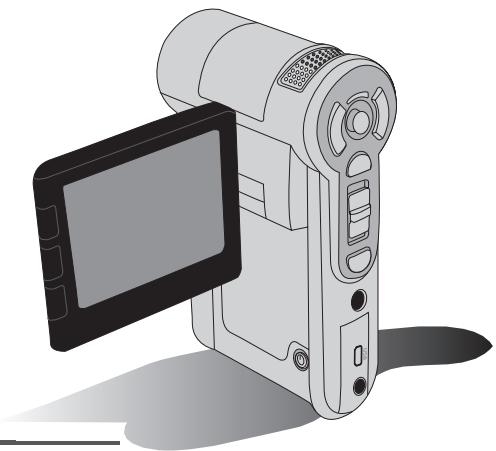
• Instalação do controlador no PC
Para assegurar a reprodução dos clips de vídeo no seu PC, terá de instalar o controlador da camcorder. Para instalar o software:
1. Introduza o CD com o controlador.
Ligue o computador. Introduza o CD fornecido na unidade de CD-ROM...
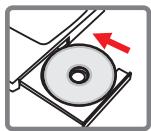
Não ligue a camcorder ao computador nesta etapa. • Feche todas as aplicações em execução no seu computador. Se o ecrã de execução automática do programa de instalação não aparecer, faça um duplo clique sobre a opção O meu computador e de seguida sobre a unidade de CD-ROM. Depois, execute manualmente o programa Setup.exe.
2. Inicie a instalação.
Clique no ícone para iniciar a instalação do controlador.
Aviso aos utilizadores do Windows 2000:
Durante a instalação, uma mensagem de aviso relativa à assinatura digital pode aparecer duas ou mais vezes. Clique na opção Sim para prosseguir. O software é totalmente compatível com o sistema operativo Windows 2000.
3. Instale o controlador.
O Assistente Install Shield aparece e instala o programa automaticamente. Clique em Seguinte e siga as instruções no ecrã para concluir a instalação.
● Copiar ficheiros para o PC (continuação)
4. Instale os codecs.
Após concluir a instalação do controlador, o programa pede-lhe que instale os Codecs do Windows Media Player. Se não tem a certeza se os codecs foram instalados no seu computador, clique em Sim e siga as instruções no ecrã para concluir a instalação.
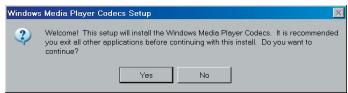
5. Instale o Direct X 9.0c ou acima.
Após concluir a instalação dos codecs, ser-lhe-á pedido que instale o Direct X 9.0c ou acima caso o programa não esteja instalado no seu computador. Clique na opção Sim para prosseguir.
Os Codecs do Windows Media Player e o Direct X 9.0c ou acima são necessários para a visualização dos clips de vídeo gravados pela camcorder.
Após concluir a instalação, pode ser necessário reiniciar o computador para que o controlador entre em vigor.
● Ligação da camcorder ao PC
1. Ligue a camcorder.
2. Ligue o cabo USB ao computador.
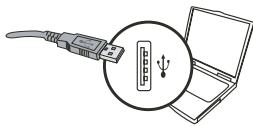
Ligue o computador e de seguida ligue o cabo USB à porta USB existente no seu computador. Certifique-se de que o cabo e a porta estão devidamente alinhados.
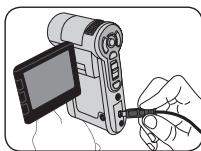
Ligue a outra extremidade do cabo USB à camcorder.
Por predefinição, a câmara está definida para o Modo "Disco", se quiser defini-la para outros modos consulte o capítulo "Modo USB" para mais informações.
Modo USB:
Ligue a câmera de vídeo → Pressione o botão Mode → Acesse o modo Definição ( ).
| Menu | Whenever a um PC, a camcorder aparece um menu onde pode escolher o modo de ligação pretendido. |
| Mode Disco | quando ligada a um PC, a camcorder acede automaticamente ao Mode Disco (disco amovivel). |
Aviso aos usuários do Windows 2000/XP:
Se quiser desligar a câmera de vídeo do computador, siga as etapas seguintes:
- Dê um duplo clique sobre o ícone existente na bandeja do sistema.
- Clique no ícone (disco USB) e, em seguida, clique em Parar.
- Selecione a câmera de vídeo quando a tela de confirmação aparecer e clique em OK.
- Siga as instruções na tela para desligar a câmera de vídeo do computador com segurança.

Localização dos arquivos
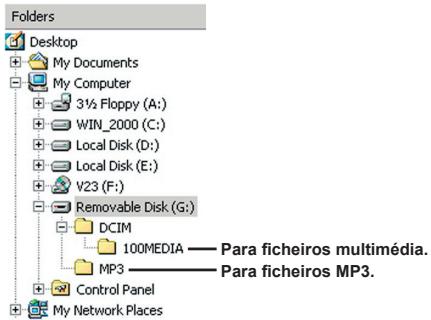
Após ligar a câmera de vídeo ao computador, um disco removível aparece no computador. Nesse momento, esse disco removível representa o suporte de armazenamento da sua câmera de vídeo. No disco, você pode encontrar todas as suas gravações. Consulte a figura abaixo para ver onde os arquivos estão armazenados.
Apêndice: A

Resolução de problemas
| Ao utilizez a camcorder: | ||
| Problema | Causa | Solução |
| A camcorder não liga normalmente. | As pilhas está gastas. | Substitua as pilhas. |
| As pilhas foram colocadas incorrectly. | Volte a colocar as pilhas. | |
| A camcorder está ligada mas o érá LCD não aparece qualquer informação. | Se a camcorder ficar inactiva por mais de um minuto, o érá LCD des Liga-se automaticamente para poupar energia. | Prima qualquer botão, excepto o botão de alimentação, para reactivar o érá. |
| Não consigo tirarotos ou gravar clips de video ao premir o botão do obturador ou o botão de gravação. | Sem memória. | Liberte algo um espoço no cartão de memória SD/MMC ou na memória interna. |
| A camcorder está a procesderao corregamento do flash. | Aguarde até o flash ficar totalmente corregado. | |
| Está a utilizesum cartão de memória SD "protegido". | Defina o cartão de memória SD para que este permitaa operations de gravação. | |
| O érá LCD apareca as mensagens "ERRO DE MEMória" ou "ERRO DE CARTÃO". Ou a camcorder não consigueser o cartão de memória. | O formato do cartão de memória não é compatível com a camcorder. | Utilize a função "Formato" da camcorder para formatar o cartão de memória. |
| O cartão de memória está corrompido. | Substitua o cartão de memória por um novo. | |
| Não eliminiei asotos e os clips de video, mas não os consigo encontrar no cartão de memória. | As gravações em falta estáguardadas na memóriainterna. | Isto acontece quando introduz um cartão de memória na camcorder après a captura de algumas fotos ou de outros clips de video. Pode aceder a estes ficheiros(after remoçao do cartão de memória. |
Apêndice: A
| Ao utilizezar a camcorder: | ||
| Problema | Causa | Solução |
| Não consigo'utilizar o flash. | Se o icone das pilhas indicar想找ança, o flash pode estar desactivado devido à falta de energia. | Substitua as pilhas. |
| A camcorder não responde durante oestrutura. | Falha ao nthel do software da camcorder. | Remova as pilhas e voltape repô-las no respectivocompartimento. Ligue acamcorder. |
| As imagens gravadasparecem demasiadodesfocadas. | A focagem não estácorrectamente definida. | Ajuste a focagem para aposition correctra. |
| As imagens ou os clips devideo gravados parecemdemasiado esCUROS. | Não existe luminosidusufficiente para a captura deimagens ou para a gravacao de clips de video. | Utilize o flash ao tirarotos.Adicione fontes de luz extrasao gravar clips de video. |
| Ocorrência de ruido durantea visualização de imagens noecr à LCD ou no computador. | A definição de cintilacão não corresponde à normaestabelecia para o paisonde se encontra. | Ajuste a definição decintilacão. Para maiisinformações, consulta atabela “Definições dacintilacão”. |
| Quero reinicuar o número de série (PICTxxxx) que constadome nome do ficheiro. | A atrIBUTação dos números de série é feita pelo firmware da camcorder. | Utilize a功能性“Formato”da camcorder para formatar ocartão de memória. |
| Converti um ficheiromultimédia e dei-lhe o nomePICTxxxx.” (em que xxxxccorreponde ao número).Depois, copiei o ficheiropara a camcorder mas nãoo consigo encontrar nodispositivo. | Existe um及其他 ficheirocom os outros números de série (e.g. PICT0001.ASF ePICT0001.JPG), ou entooino tipo do ficheiro não esupported. | Dé um及其他 número de sérieao ficheiro e certifique-sede que o tipo do ficheiro esupeportado pela camcorder. |
Apêndice: A
| Ao ligar a camcorder ao computador ou ao televisor: | ||
| Problema | Causa | Solução |
| Não consigo ver os clips de video no meu computador. | O controlador ou o software não está instalado no computador. | Instale o Direct X 9.0c ou boa e os Codecss para o Windows Media 9.0 para resolver este problema. Consulte a该怎么 "Instalacao do controlador no PC", para mais informacoes sobre a instalacao do software ou vao até http://www.microsoft.com para transferir os ficheiros necessario. |
| A instalação do controlador falhou. | A instalação foi terminada anormalmente. | Remova o controlador e outros programas com elas relacionados. Siga as etapas de instalação descritas no manual para voltar a instalar o controlador. |
| A camcorder羰 f iis ligada ao PC atraves das cabo USB antes de ter instalado o controlador. | Instale o controlador antes de ligar o cabo USB. | |
| O ecr a do teletor não aparece qualquer imagem após liger a camcorder ao televisor. | A camcder não está correctamente ligada ao televisor. | Volte a liger a camcder ao televisor correctamente. |
| Ocorreu um confito com outra camcorder ou dispositivo de captura instalado. | O dispositivo não é compativel com a camcder. | Se tiver uma outra camcder ou dispositivo de captura instalado no seu computador, remove a camcder e respectivo controlador do computador para fazer confitos. |
| Há a corriência de ruido no ecr a do computador sempre que utilizes a funcao de videoconferência. | A definiçao de cintilação não corresponde à norma estabelecida para o pais onde se encontra. | Ajuste a definiçao de cintilação. Para mais informações, consulta a tabela "Definições da cintilação". |
Apêndice: A

Mensagens do Sistema
| Mensagem | Descrição |
| A gravar | A camcorder está a gravar um ficheiro. |
| Desbloquear cartão SD | Se introduzir um cartão de memória SD e este estiver "protegido", esta mensagem aparece sempre que a camcorder tentar gravar dados no cartão. |
| Sem ficheiro | quando a camcorder se encontrar no modo Reproduzir sem que existam ficheiros para reprodução, esta mensagem aparece. |
| Mude as pilhas | As pilhas da camcorder está fracas. Substitua intermediamente as pilhas usadas por pilhas novas. |
| Memória cheia | A memória está cheia e não pode armazenar mais ficheiros. Substitua o cartão de memória SD/MMC ou Elimine os尤其是在 ficheiros para liberar espaço na memória. |
| Erro de cartão | O cartão introduzido não é compativel com a camcorder. Substitua o cartão de memória ou experimente formatá-lo. |
| Erro de memória | A camcorder não consuegué aceder aos dados armazenados na memória interna. Formate a memória para resolver este problema. |
| O strobe está a carregar | O flash está a carregar. |
| Erro no formato do ficheiro | O ficheiro em reprodução não é compativel com a camcorder. |
| A eliminar | A camcorder está a eliminar ficheiros. |
| A formatar | A camcorder está a formatar o suporte de armazenamento. |
| A definir | A camcorder está a definir uma opção. |
Apêndice: B
Instruções para o ArcSoft MediaConverter™
Introdução
O ArcSoft MediaConverter é um potente conversor tudo-em-um para ficheiros multimédia. Este utilitário converte rápida e facilmente ficheiros de fotos, de vídeo e de música em formatos otimizados para utilização no seu dispositivo portátil. É possível converter vários ficheiros de diferentes tipos ao mesmo tempo. É fácil! Apenas são necessários alguns passos: (Consulte a secção "Ficheiros convertidos" para mais informações.)
Requisitos do Sistema
Para instalar e executar o MediaConverter, o seu sistema tem de satisfazer os seguintes requisitos:
Microsoft Windows 2000/XP (Home ou Professional) 50 MB de espaço livre no disco rígido 256 MB de RAM DirectX 9 (DirectX 9c, recomendado) Microsoft Windows Media Player 9.0 (para conversão de ficheiros WMA e WMV) Microsoft Windows 2000/XP (Home ou Professional) Apple QuickTime 6.5 (para conversão de ficheiros MOV)
Apêndice: B
Tipos de ficheiros suportados para conversão
- AVI (formato Microsoft Video 1, Cinepak, Intel Indeo, descompactado, etc.)
- MPEG-1 em MPEG, MPG, MPE
- DAT (VCD MPEG1)
- MPEG-4 em formato AVI
- MPEG-4 em formato ASF
- WMV - QuickTime MOV
É necessário o QuickTime 6.5 e o Windows Media Player 9.0 ou superior para conversão de ficheiros QuickTime MOV e WMV, respectivamente.
Tipos de ficheiros suportados para exportação
- AVI (MPEG-4 SP)
- WMV
- ASF (MPEG-4 SP)
Apêndice: B
Adição de ficheiros para conversão
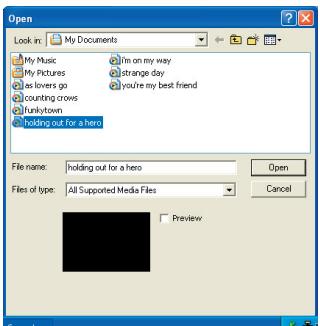
1. Clique no botão "Selecionar suporte". 2. Será aberta uma janela "Abrir". Vá até a pasta que contém os ficheiros que pretende converter.
a. Utilize a lista pendente "Tipos de ficheiros" para selecionar os tipos de ficheiros que pretende. b. Pré-visualize os ficheiros selecionados para ter a certeza de que são os que pretende.
Assinale a caixa "Reproduzir automaticamente" para iniciar a reprodução automática antes de um ficheiro.
3. Repita as etapas 1 e 2 acima até todos os ficheiros pretendidos terem sido adicionados. Para além da utilização do método acima descrito, pode também arrastar e largar os ficheiros diretamente para a lista de ficheiros existente na janela de programas.
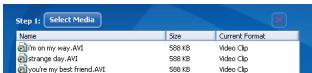
Remoção de ficheiros
Para eliminar um ficheiro da lista, selecione-o e clique no ícone "X".
Apêndice: B
Clique no botão "Selecionar destino" para selecionar o local onde pretende guardar os ficheiros convertidos. A localização predefinida é "C:\Documents and Settings\[utilizador atual]\Os meus documentos". No entanto, o mais provável é querer guardar esses ficheiros no seu dispositivo portátil. Neste caso, certifique-se de que o dispositivo está ligado, clique em "Selecionar destino" e escolha o dispositivo.

Definições
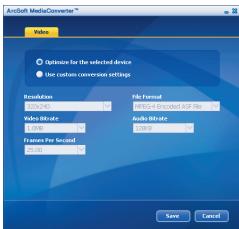
É possível aceder a várias definições do programa clicando no botão "Definições". Cada secção permite-lhe selecionar uma de duas opções: "Optimizar para o dispositivo selecionado" e "Utilizar definições de conversão personalizadas".

A opção Optimizar para o dispositivo selecionado
Esta é a opção predefinida. O programa define automaticamente os parâmetros de conversão de acordo com o dispositivo selecionado.
A opção Utilizar definições de conversão personalizadas Se decidir utilizar esta opção, pode definir manualmente os vários parâmetros de conversão.
Apêndice: B
Definições de vídeo
Ao converter um ficheiro de vídeo, existem vários parâmetros a considerar:
- Resolução (As opções incluem a resolução QVGA (320 x 240) [predefinição] e VGA (640 x 480))
- Formato de ficheiro (ficheiros AVI com codificação MPEG-4, ficheiros WMV ou ficheiros ASF com codificação MPEG-4)
- Taxa de bits do vídeo (As opções incluem 500 KB, 1,0 MB, 1,5 MB, 2,0 MB [predefinição], 2,5 MB e 3,0 MB)
- Taxa de bits do áudio (As opções incluem 96 KB, 128 KB [predefinição], 192 KB)
- Imagens por segundo (As opções incluem [em fps] 15.00, 20.00, 24.00, 25.00 [predefinição], e 29.97)
A seleção da opção "Optimizar para o dispositivo selecionado" utiliza os valores predefinidos sempre que aplicável.
Após visualização/modificação das várias definições, escolha “Guardar” ou “Cancelar” para voltar ao ecrã principal. Clique em “Guardar” se tiver feito alterações que pretenda guardar. Caso contrário, clique em “Cancelar”.
Etapa 3: Converter
Quando estiver pronto, selecione (realce) os ficheiros que pretende converter da lista e clique no botão "Converter".

Será apresentada uma barra de progresso que indica o estado atual da operação. Podem ser apresentadas várias caixas de diálogo para confirmação da operação em curso. Será apresentada uma caixa de diálogo informando o utilizador da conversão de todos os ficheiros e do seu armazenamento no local escolhido.
Apêndice: B
Reprodução dos ficheiros ASF convertidos na sua câmara de vídeo
Para reproduzir os clips de vídeo ou os filmes (MPEG-4 apenas no formato ASF) convertidos pelo ArcSoft MediaConverter da sua câmara de vídeo digital MPEG-4, siga as seguintes etapas.
Etapa 1
Introduza um cartão de memória SD/MMC na ranhura da câmara de vídeo e ligue a câmara de vídeo ao PC através do cabo USB. Siga as instruções da secção “Ligação da câmara de vídeo ao PC” para mais informações.
Etapa 2
Guarde os ficheiros ASF convertidos pelo MediaConverter instalado no PC na sua câmara de vídeo.
1. Copie os ficheiros ASF convertidos. 2. Abra o Explorador do Windows, verá um "Disco amovível" na pasta O meu computador. 3. Faça um duplo clique sobre o ícone Disco amovível. 4. Faça um duplo clique sobre a pasta DCIM. 5. Faça um duplo clique sobre a pasta de ficheiros 100MEDIA. 6. Cole os ficheiros na pasta 100MEDIA. 7. Altere os nomes dos ficheiros para CLIP *.ASF. * pode ser um número qualquer composto por 4 dígitos de 0001 a 9999.
Os nomes dos ficheiros deverão obedecer às regras definidas para a câmara de vídeo, para que esta possa identificar os ficheiros guardados na pasta 100MEDIA.
Etapa 3
Agora já pode usar o modo Reproduzir ( ) para desfrutar dos clips de vídeo ou dos filmes no ecrã LCD!
O ArcSoft MediaConverter incluindo esta embalagem é uma versão personalizada para a sua câmera digital. Pode visitar o site http://www.arcsoft.com para mais informações sobre o produto.
Apêndice: C

Requisitos do Sistema
RAM do sistema: 256MB ou acima
Placa gráfica: 64 MB, true color de 24 bits
Velocidade da unidade de CD-ROM: 4x ou acima
Software: DirectX 9.0c ou acima e CODECs para o Windows Media Player
Outros: Conector USB
- FUNCIONAMENTO BÁSICO
- GRAVAR UM CLIPE DE VÍDEO
- COLOCAÇÃO DA BATERIA
- ○ CARREGAMENTO DA BATERIA
- INTRODUÇÃO DE UM CARTÃO DE MEMÓRIA (OPCIONAL)
- LIGAR/DESLIGAR A CÂMERA
- SIGNIFICADO DOS ÍCONES APRESENTADOS NO ECRÃ LCD
- DEFINIÇÃO DO IDIOMA E DA HORA
- IDIOMA
- HORA
- OPERAÇÕES BÁSICAS
- GRAVAÇÃO DE UM CLIPE DE VÍDEO
- AJUSTE A FOCAGEM
- APLICAÇÃO DE ZOOM
- TIRAR FOTOGRAFIAS
- GRAVAÇÃO DE UM CLIP DE VOZ
- REPRODUÇÃO DAS SUAS GRAVAÇÕES
- LIGAÇÃO DA CÂMARA DE VÍDEO A UM TELEVISOR
- OPERAÇÕES AVANÇADAS
- ● OPERAÇÕES DO MENU
- ITENS DO MENU NO MODO CÂMARA
- ITENS DO MENU NO MODO REPRODUZIR
- ITENS DO MENU NO MODO GRAV. VOZ
- ITENS DO MENU NO MODO DEFINIÇÃO
- ITENS DO MENU NO MODO DEFINIÇÃO (CONTINUAÇÃO)
- INDICADOR DE ENTREGA DA BATERIA
- DURAÇÃO DA BATERIA
- CAPACIDADE DE ARMAZENAMENTO
- INSTRUÇÕES AVANÇADAS
- INSTALAÇÃO DO CONTROLADOR NO PC
- INTRODUZA O CD COM O CONTROLADOR
- INICIE A INSTALAÇÃO
- INSTALE O CONTROLADOR
- ● COPIAR FICHEIROS PARA O PC (CONTINUAÇÃO)
- INSTALE OS CODECS
- INSTALE O DIRECT X 9.0C OU ACIMA
- ● LIGAÇÃO DA CAMCORDER AO PC
- LIGUE A CAMCORDER
- LIGUE O CABO USB AO COMPUTADOR
- MODO USB
- AVISO AOS USUÁRIOS DO WINDOWS 2000/XP
- LOCALIZAÇÃO DOS ARQUIVOS
- APÊNDICE: A
- RESOLUÇÃO DE PROBLEMAS
- MENSAGENS DO SISTEMA
- APÊNDICE: B
- INSTRUÇÕES PARA O ARCSOFT MEDIACONVERTER™
- INTRODUÇÃO
- REQUISITOS DO SISTEMA
- TIPOS DE FICHEIROS SUPORTADOS PARA CONVERSÃO
- TIPOS DE FICHEIROS SUPORTADOS PARA EXPORTAÇÃO
- ADIÇÃO DE FICHEIROS PARA CONVERSÃO
- REMOÇÃO DE FICHEIROS
- DEFINIÇÕES
- A OPÇÃO OPTIMIZAR PARA O DISPOSITIVO SELECIONADO
- DEFINIÇÕES DE VÍDEO
- ETAPA 3: CONVERTER
- REPRODUÇÃO DOS FICHEIROS ASF CONVERTIDOS NA SUA CÂMARA DE VÍDEO
- ETAPA
- APÊNDICE: C
Marca : AIPTEK
Modelo : POCKET DV Z200 PRO
Categoria : Câmera digital portátil