
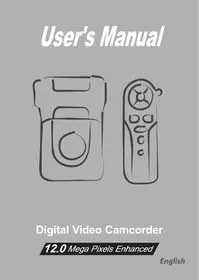
POCKET DV Z200 PRO - Tragbare Digitalkamera AIPTEK - Kostenlose Bedienungsanleitung
Finden Sie kostenlos die Bedienungsanleitung des Geräts POCKET DV Z200 PRO AIPTEK als PDF.


| Produkttyp | Tragbare Digitalkamera |
| Marke | AIPTEK |
| Modell | POCKET DV Z200 PRO |
| Fotoauflösung | Bis zu 11 Megapixel (11M) |
| Videoauflösung | D1 (720×480), VGA (640×480), QVGA (320×240) |
| Optischer Zoom | 3x |
| Digitalzoom | 8x |
| Bildschirm | Integriertes LCD |
| Speicher | Intern + SD/MMC-Karte (bis zu 1 GB getestet) |
| Stromversorgung | Wiederaufladbarer Lithium-Ionen-Akku über USB oder Netzadapter |
| Akkulaufzeit (Foto) | Etwa 130 Fotos (Blitz aus, 5M Auflösung) |
| Akkulaufzeit (Video) | Etwa 110 Minuten (VGA-Auflösung) |
| Integrierter Blitz | Auto, Ein, Aus |
| Weißabgleich | Auto, Sonnig, Bewölkt, Leuchtstoff, Glühlampen |
| Spezialeffekte | Normal, Schwarzweiß, Sepia |
| Selbstauslöser | 10 Sekunden |
| Bildstabilisator | Ja (Ein/Aus) |
| Anschlüsse | USB 2.0, AV-Ausgang (NTSC/PAL) |
| Enthaltene Software | ArcSoft MediaConverter |
| Pflege | Mit einem weichen, trockenen Tuch reinigen. Feuchtigkeit vermeiden. |
| Sicherheit | Nicht Wasser aussetzen, Originalzubehör verwenden. Vor Stößen schützen. |
Häufig gestellte Fragen - POCKET DV Z200 PRO AIPTEK
Benutzerfragen zu POCKET DV Z200 PRO AIPTEK
0 Frage zu diesem Gerät. Beantworten Sie die, die Sie kennen, oder stellen Sie Ihre eigene.
Eine neue Frage zu diesem Gerät stellen
Laden Sie die Anleitung für Ihr Tragbare Digitalkamera kostenlos im PDF-Format! Finden Sie Ihr Handbuch POCKET DV Z200 PRO - AIPTEK und nehmen Sie Ihr elektronisches Gerät wieder in die Hand. Auf dieser Seite sind alle Dokumente veröffentlicht, die für die Verwendung Ihres Geräts notwendig sind. POCKET DV Z200 PRO von der Marke AIPTEK.
BEDIENUNGSANLEITUNG POCKET DV Z200 PRO AIPTEK
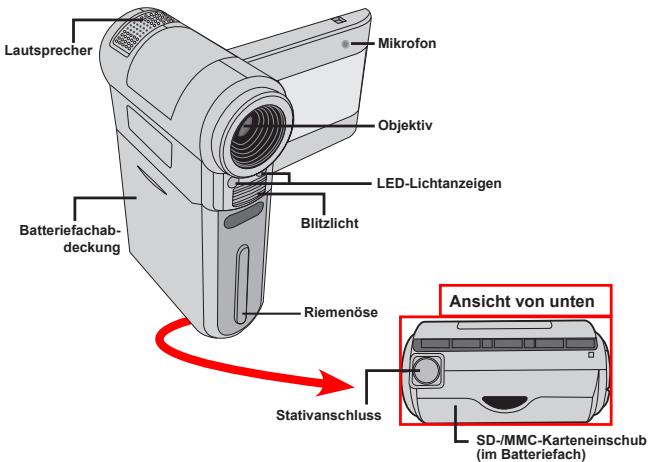
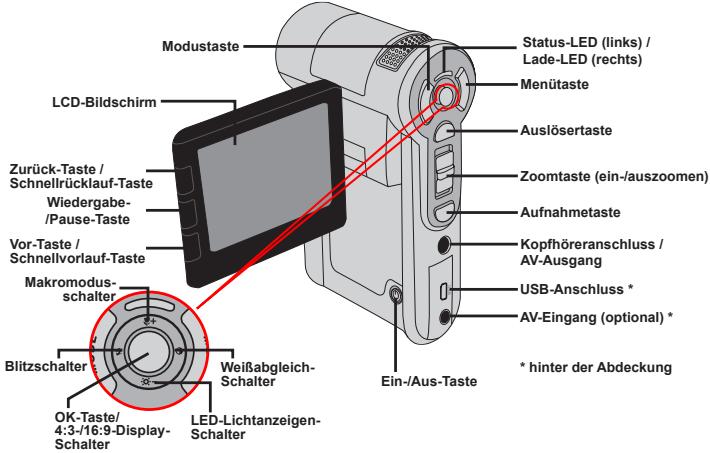
Kennenlernen der Camcorderteile
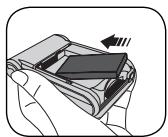
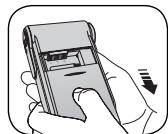
Einlegen der Batterie
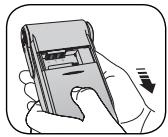
- Ziehen Sie die Batteriefachabdeckung wie abgebildet auf.
- Legen Sie die mitgelieferte, wiederaufladbare Lithium-Ionen-Batterie in das Batteriefach. Bitte beachten Sie, dass die Metallkontakte mit den Kontakten im Batteriefach auszurichten sind.
- Bringen Sie die Batteriefachabdeckung nach dem ordnungsgemäßen Einlegen der Batterie wieder an.
Laden der Batterie
Laden Sie die Batterie vor dem ersten Gebrauch mindestens 8 Stunden lang auf.
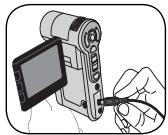
- Schließen Sie das Kabel an.
Verbinden Sie ein Ende des mitgelieferten Netzteils mit dem USB-Anschluss und das andere Ende mit einer Wandsteckdose.
ODER
Verbinden Sie ein Ende des mitgelieferten USB-Kabels mit dem USB-Anschluss am Camcorder und das andere Ende mit einem eingeschalteten PC. Der Camcorder muss dabei ausgeschaltet sein.
- Die Lade-LED leuchtet rot und der Ladevorgang beginnt.
- Wenn eine Aufladung unterbrochen ist oder die Batterie schon vollständig aufgeladen ist, leuchtet die Lade-LED-Anzeige grün.
ODER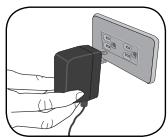
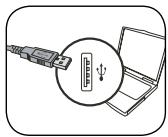
Wenn Sie die Batterie über einen PC aufladen, schalten Sie den Camcorder nicht ein, da sonst der Ladevorgang stoppt.
Einlegen einer Speicherkarte (optional)
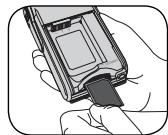
Zusätzlich zum eingebauten Flash-Speicher kann Ihre Kamera Daten auf einer Secure Digital (SD) oder einer MultiMediaCard (MMC) speichern.
Legen Sie eine Speicherkarte folgendermaßen ein:
(1) Öffnen Sie die Batteriefachabdeckung. (2) Drücken Sie die Karte behutsam hinein, bis sie das Ende des Einschubs erreicht.
Um die Speicherkarte zu entnehmen, drücken Sie behutsam auf die Karte, woraufhin sie ein Stück herausspringt. Ziehen Sie die Karte anschließend aus dem Einschub heraus.
Ein-/Ausschalten des Camcorders
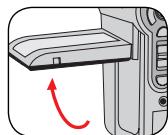
Klappen Sie den LCD-Monitor auf oder drücken und halten Sie die Ein-/Aus-Taste 1 Sekunde lang, um den Camcorder einzuschalten.
Um den Camcorder auszuschalten, drücken und halten Sie die Ein-/Aus-Taste 1 bis 3 Sekunden lang, oder klappen Sie den LCD-Monitor zu.
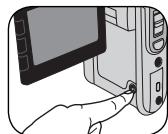
Falls sich der Camcorder beim Drücken der Ein-/Aus-Taste nicht einschaltet, prüfen Sie bitte, ob: 1. die Batterie ordnungsgemäß im Camcorder eingelegt ist. 2. die Batterie ausreichend geladen ist. Falls der Camcorder längere Zeit inaktiv ist, schaltet er, je nach Einstellung der Funktion Auto-Aus, automatisch aus.
Lesen der LCD-Anzeigen
Digital-Camcordermodus: Interner Speicher; Speicherkarte.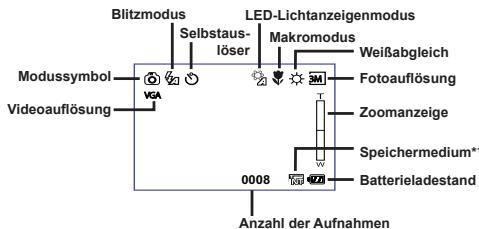
Wiedergabemodus: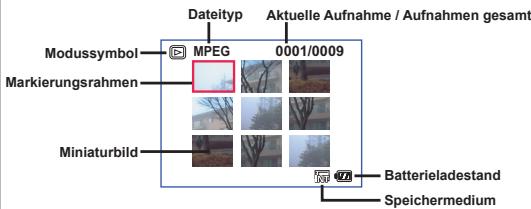
Einstellen der Sprache und der Zeit
Sprache:
Einschalten → Modustaste drücken → Modus Einstellung aufrufen → Wählen Sie mit den Richtungstasten den Menüpunkt Sprache und drücken Sie die OK-Taste, um die Optionen anzuzeigen → Wählen Sie mit den Richtungstasten die gewünschte Sprache und drücken Sie zur Bestätigung die OK-Taste.
Zeit:
Einschalten → Modustaste drücken → Modus Einstellung aufrufen → Wählen Sie mit den Richtungstasten den Menüpunkt Datum & Zeit und drücken Sie die OK-Taste, um die Optionen anzuzeigen → Stellen Sie mit den Richtungstasten das Datum und die Zeit richtig ein und drücken Sie zur Bestätigung die OK-Taste.
Grundfunktionen
Aufzeichnen von Videos
- Stellen Sie den Fokus ein:
Normalerweise stellt der Camcorder den Fokus automatisch ein. Wenn Sie jedoch Nahaufnahmen machen möchten, drücken Sie die Aufwärtstaste, um zum Makromodus ( ) zu wechseln.
| - | 30cm ~∞ (12" ~∞) |
| 5cm ~ 30cm (2" ~ 12") * Bei 1x festem Zoom |
- Zoom-Vorgänge:
Verwenden Sie zum Ein- oder Auszoomen die Aufwärts- bzw. Abwärtstaste der Zoomtasten. Die optische Vergrößerung beträgt 3X, die digitale Vergrößerung beträgt 8X. Hinweis: Der optische Zoom und der Digitalzoom sind an der Linie in der Mitte der Zoomverhältnisleiste erkennbar. Ist der maximale optische Zoom erreicht, müssen Sie einige Sekunden warten, bis der Camcorder sich automatisch fokussiert hat, bevor Sie den Digitalzoom verwenden können. 3. Drücken Sie die Aufnahmetaste, um mit der Aufzeichnung zu beginnen. 4. Drücken Sie die Aufnahmetaste erneut, um die Aufzeichnung zu beenden.
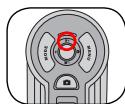
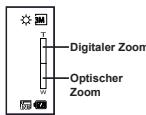
Beim jeweiligen Einstellen des Zoomverhältnisses benötigt der Camcorder einige Sekunden, um sich automatisch zu fokussieren. ⊕ Die Zoomfunktion steht auch während des Aufzeichnens zur Verfügung (außer im Makromodus). Bei einer dunklen Umgebung können Sie den LED-Lichtanzeigenmodus als Fokus- und Beleuchtungshilfe auf Ein oder Auto setzen. Durch Drücken der OK-Taste können Sie zwischen 4:3- und 16:9-Display wechseln. Beachten Sie, dass bei Änderung des Displays sich auch das aufgenommene Bild entsprechend ändert.
4:3-16:9 Display-Schalter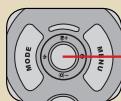
Aufnehmen von Fotos
- Stellen Sie den Fokus ein:
Normalerweise stellt der Camcorder den Fokus automatisch ein. Wenn Sie jedoch Nahaufnahmen machen möchten, drücken Sie die Aufwärtstaste, um zum Makromodus ( ) zu wechseln.
| - | 30cm ~∞ (12" ~∞) |
| 5cm ~ 30cm (2" ~ 12") * Bei 1x festem Zoom |
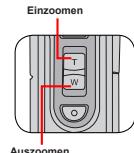
- Zoom-Vorgänge:
Verwenden Sie zum Ein- oder Auszoomen die Aufwärts- bzw. Abwärtstaste der Zoomtasten. Die optische Vergrößerung beträgt 3X, die digitale Vergrößerung beträgt 8X.

Einzoomen Auszoomen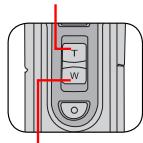
Nehmen Sie gegebenenfalls andere, erweiterte Einstellungen vor. Bei einer dunklen Umgebung können Sie den LED-Lichtanzeigenmodus als Fokus- und Beleuchtungshilfe auf Ein oder Auto setzen.
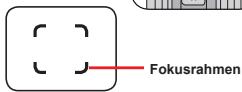
Fokusrahmen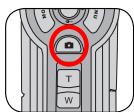
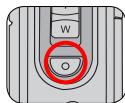
- Drücken Sie die Auslösertaste halb herunter und warten Sie, bis der Camcorder den Fokus automatisch einstellt. Wenn der Fokusrahmen gelb wird, drücken Sie den Auslöser ganz herunter, um ein Foto zu machen.
Aufzeichnen von Sprachdateien
- Drücken Sie die Modustaste und verwenden Sie die Richtungstasten, um den Sprachaufzeichnungsmodus ( ) zu wählen. Drücken Sie anschließend die OK-Taste, um den Modus aufzurufen.
- Drücken Sie die Aufnahmetaste, um mit der Aufzeichnung zu beginnen. Wenn Sie fertig sind, drücken Sie erneut die Aufnahmetaste, um die Aufzeichnung zu beenden.
Achten Sie darauf, das Mikrofon nicht zu blockieren.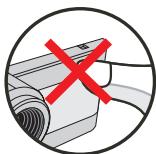
Sie können vor oder während der Aufzeichnung die Links- oder Rechtstasten der Richtungstasten drücken, um die Mikrofonempfindlichkeit und dadurch auch die Lautstärke der Aufzeichnung einzustellen.

Wiedergeben Ihrer Aufzeichnungen
- Drücken Sie die Modustaste und verwenden Sie die Richtungstasten, um den Wiedergabemodus (3) zu wählen. Drücken Sie anschließend die OK-Taste, um den Modus aufzurufen. Oder drücken Sie die Wiedergabe-/Pause-Taste (▶) unterhalb des LCD-Bildschirms.
- Vorgänge im Wiedergabemodus:
| Datetyp | Funktion | Vorgang |
| Indexmodus MPEG 0001/0000 Vollbildansicht | Umschalten zwischen Indemodus und Vollbildmodus | Drücken Sie im Indexmodus die OK-Taste, um zur Vollbildansicht zu wechseln. Drücken Sie in der Vollbildansicht die Menutaste, um zum Indexmodus zu wechseln. (Wenn Sie beim Betrachten eines Fotos bei einem Zoomverhältnis von 1,0 die Abwärtstaste drucken, wechselt die Anzeige in den Indemodus.) |
| Wechseln zwischen Dateien | 1. Im Indexmodus: Verwendten Sie die Richtungstasten, um den Markierungsrahemen zu verschreiben. 2. In der Vollbildansicht: Verwendten Sie die Richtungstasten, um nach links oder nach rechts zu gelangen. | |
| Foto | Ein-/Auszoomen | Verwendten Sie die Richtungstasten, um nach oben oder nach unter zu gelangen. |
| Zoomverhältnis spieren/freigeben | Drücken Sie bei einem Zoomverhältnis von mehr als 1,0 die OK-Taste. | |
| Schwenken des vergroßerten Fotos | Verwendten Sie bei gespertem Zoomverhältnis die Richtungstasten, um das Foto zu schwenken. | |
| Video & Audio | Wiedergabe beginnen | Wenn (im Vollbildmodus) eine Datel gewählt wird, beginnt ihre Wiedergabe automatisch. |
| Anhalten/Fortsetzen der Wiedergabe | Drücken Sie während der Wiedergabe/Pause die OK-Taste. | |
| Einstellungen der Lautzstände | Verwendten Sie während der Wiedergabe die Richtungstasten, um nach oben oder nach unter zu gelangen. | |
| Wiedergabe beenden | Drücken Sie während der Wiedergabe die Menutaste. | |
| Rückkehr zum Vorschau-Bildschirm | Drücken Sie die Auslösertaste. | |
| Schnellvorlauf | Drücken Sie während der Wiedergabe die Vor-Taste (▲). Um den Schnellrücklauf anzuhalten, drucken Sie die Wiedergabe-/Pause-Taste (▲). | |
| Schnellrücklauf | Drücken Sie während der Wiedergabe die Zurück-Taste (▲). Um den Schnellrücklauf anzuhalten, drucken Sie die Wiedergabe-/Pause-Taste (▲). | |
| Wahlen der nthästen Tage | Drucken Sie während der Wiedergabe/Pause die Vor-Taste (▲). | |
| Wahren der vorherigen Tage | Drucken Sie während der Wiedergabe/Pause die Zurück-Taste (▲). |

Anschließen des Camcorders an einen Fernseher
Schließen Sie den Camcorder zur Echtzeitanzeige mit dem mitgelieferten AV-Kabel an einen Fernseher an. Sie können Ihre Videos, Fotos und Audiodateien direkt über einen Fernseher wiedergeben, um sie so mit Freunden und Familienangehörigen gemeinsam zu betrachten.
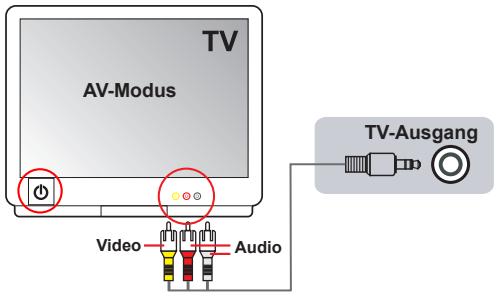
- Schalten Sie den Fernseher ein und schalten Sie ihn in den AV-Modus.

Das TV-System ist je nach Land unterschiedlich.
- Schließen Sie die Audio- und Videostecker des AV-Kabels an den Fernseher an.
- Schalten Sie den Camcorder ein.
- Schließen Sie das andere Ende des AV-Kabels an den Camcorder an.
Erweiterte Funktionen
Menübedienung
Das Menü bietet einige Optionen, mit denen Sie Feineinstellungen der Funktionen Ihrer Kamera vornehmen können. Die nachstehende Tabelle enthält Einzelheiten über die Menübedienung.
| Funktion | Vorgang |
| Aufrufen des Menüs | Drücken Sie die Menütaste. |
| Verschieben des Markierungsrahmens | Navigieren Sie mit den Richtungstasten nach oben oder nach unten. |
| Aufrufen von Untermenüs / Bestätigkeiten | Drücken Sie die OK-Taste. |
| Beenden des Menüs / Rückkehr zum übergeordneten Menu | Drücken Sie die Menütaste (vom Unternehmen aus). |
Menüpunkte im Kameramodus
Einschalten → Drücken Sie die Menütaste
| Menüpunkt | Optionen | Beschreibung | |
| Göße | 10 Megapixel Camcorder | 1M | Stellt die Fotoauflösung auf 1 Megapixel ein. |
| 3M | Stellt die Fotoauflösung auf 3 Megapixel ein. | ||
| 5M | Stellt die Fotoauflösung auf 5 Megapixel ein. | ||
| 10M | Stellt die Fotoauflösung auf 10 Megapixel ein. | ||
| 11 Megapixel Camcorder | 1M | Stellt die Fotoauflösung auf 1 Megapixel ein. | |
| 3M | Stellt die Fotoauflösung auf 3 Megapixel ein. | ||
| 5M | Stellt die Fotoauflösung auf 5 Megapixel ein. | ||
| 11M | Stellt die Fotoauflösung auf 11 Megapixel ein. | ||
| Ein/Aus | Druck das Datum auf jeder Bild, wenn dieser Menüpunkt aktiviert ist. | ||
| Stabilizer | Ein/Aus | Minimiert durch Verwackeln entstandene unscharfe Bilder. | |
| Weißabgleich | Auto | Die Kamera passst den Weißabgleich automatisch an. | |
| Sonnig | Diese Einstellung eignet sich für Außenaufnahmen bei Sonnenschein. | ||
| Wolkig | Diese Einstellung eignet sich für Außenaufnahmen bei Bewölzung oder in schattiger Umgebung. | ||
| Fluoreszierend | Diese Einstellung eignet sich für Aufnahmen in Räumen, die mit Leuchtstoffrähen ausgeleucht sind, oder in Umgebungen mit hoher Farbstemperature. | ||
| Wolfram | Diese Einstellung eignet sich für Aufnahmen in Räumen, die mit Glühlampen ausgeleucht sind, oder in Umgebungen mit großer Farbstemperature. | ||
| Histogramm | Ein/Aus | Aktiviert/deaktiviert die Bildhistogrammanzeige auf dem Bildschirm. | |
Menüpunkte im Kameramodus (Fortsetzung)
| Menüpunkt | Optionen | Beschreibung | |
| Blitz | Auto | Der Blitz wird bei unzureichender Beleuchting automatisch ausgelöst. | |
| Ein | Der Blitz wird bei jeder Aufnahme ausgelöst. | ||
| Aus | Der Blitz ist deaktiviert. | ||
| Effekt | Normal | Für Aufnahmen mit tatsächlichen Farben. | |
| S&W | Für Aufnahmen in Schwarzwleiß. | ||
| Klassisch | Für Aufnahmen in Sepiatōnen. | ||
| Belichtung | -2~+2 | Sie können die Belichtung manuell einstellen, um eine bessere Einstellung zu erzielen, wenn das Vorschaubild zu hell oder zu dunkel wird. Ein positiver Wert bedeutet, dass das Bild heller als gewöhlich wird; ein negativer Wert lasset das Bild dunkler erscheinen. | |
| Ein/Aus | Aktiviert/deaktiviert den Selftauslöser. Wenn der Selftauslöser aktiviert ist, wartet die Kamera nach dem Drucken der Auslösertaste zehn Sekunden, bis die Aufnahme erfolgt. | ||
| Symbol | Ein/Aus | Aktiviert/deaktiviert die Anzeige der Bildschirmssymbole (OSD). | |
| Video | 10 Megapixel Camcorder | VGA | Stellt die Videoauflösung auf VGA (640 x 480 Pixel) ein. |
| QVGA | Stellt die Videoauflösung auf QVGA (320 x 240 Pixel) ein. | ||
| 11 Megapixel Camcorder | D1 | Stellt die Videoauflösung auf D1 (720 x 480 Pixel) ein. | |
| VGA | Stellt die Videoauflösung auf VGA (640 x 480 Pixel) ein. | ||
| QVGA | Stellt die Videoauflösung auf QVGA (320 x 240 Pixel) ein. | ||
| Nachtaufn. | Ein/Aus | Ist diese Einstellung aktiviert, können Sie Fotos bei einem dunklen Hintergrund machen. Da die Verschlusszeit beim Aufnahmen von Fotos in dunkler Umgebung wesentlich länger ist, empfehlen wir die Verwendung eines Statits, um Unscharften aufgrund von Verwackeln zu vermeiden. Achtung: Störlinien halten zu, wenn die Nachtaufnahme aktiviert ist. | |
| Fotorahmen | 1 ~ 10 | Diese Einstellung ermöglicht es ihren, Fotos mit definierten Rahmen zu verstehen. Auf dem LCD-Bildschrim stehen zehn Hintergrundrahmen zur Auswahl zur Verflügung. | |
| 0 | Die Fotorahmenfunktion wird deaktiviert. | ||
| Zwei-in-Eins | Ein/Aus | Diese Einstellung ermöglicht es ihren, zweieparat aufgenommene Bilder zu einem Foto zusammenzuführen. | |
Ist die Auflösung auf 10M oder höher eingestellt, sind die Optionen "Fotorahmen" und "Zwei-in-Eins" sowie die Funktion "16:9-Display" nicht verfügbar.
Menüpunkte im Wiedergabemodus
Einschalten → Modustaste drücken → Wiedergabemodus ( ) aufrufen → Drücken Sie die Menütaste.
| Menüpunkt | Optionen | Beschreibung |
| Löschen | Nein/Ja | Löscht die aktuelle Datei. |
| Alleslöschen | Nein/Ja | Löscht alle Fotos und Video-/Audiodateien, die sich im Speicher befinden. |
| Diavorführung | - | Die Kamera zeigt Fotos nacheinander an. Nur JPEG-Bilder und das jeweils erstige Bild von MPEG-Dateien werden angezeigt. Sie können die Menutaste drücken, um die Diavorführung zu beenden. |
| Einzeln | Druckt das aktuelle Bild, wenn an einen PictBridge-kompatiblen Drucker angeschlossen. | |
| Alles | Druckt alle Bilder, , wenn an einen PictBridge-kompatiblen Drucker angeschlossen. | |
| Abbrechen | Bricht diesen Vorgang ab. |
- Falls sich keine Dateien auf der Kamera befinden, werden keine Menüpunkte angezeigt.
Bevor Sie den Druckbefehl im Menü verwenden können, müssen Sie die Kamera über das mitgelieferte USB-Kabel an einen PictBridge-kompatiblen Drucker anschließen.
Menüpunkte im Sprachaufzeichnungsmodus
Einschalten → Modustaste drücken → Sprachaufzeichnungsmodus ( ) aufrufen → Drücken Sie die Menütaste.
| Menüpunkt | Beschreibung |
| Löschen | Löscht die aktuelle Sprachaufnahme. |
| Alles löschen | Löscht alle Sprachaufnahmen. |

Menüpunkte im Einstellungsmodus
Einschalten → Modustaste drücken → Einstellungsmodus ( ) aufrufen → Drücken Sie die Menütaste.
| Menüpunkt | Optionen | Beschreibung |
| Datum&Zeit | - | Stellt das Datum und die Uhrzeit ein. |
| Pieper | Ein/Aus | Aktiviert/deaktiviert die Ausgabe von Pieptönen. |
| Flimmer | 50Hz | Stellt die Freqenz auf 50 Hz ein *. |
| 60Hz | Stellt die Freqenz auf 60 Hz ein *. | |
| TV Ausgang | NTSC | Stellt die TV-Systemkompatibilität auf NTSC ein. Diese Option eignet sich für Amerika, Taiwan, Japan und Korea. |
| PAL | Stellt die TV-Systemkompatilität auf PAL ein. Diese Option eignet sich für Deutschland, England, Italien, die Niederlande, China, Japan und Hongkong. | |
| Symbol | Ein/Aus | Aktiviert/deaktiviert die Anzeige der OSD-Symbole auf dem Bildschirm. |
| Helligkeit | -2~+2 | Stellt die LCD-Helligkeit ein. Durch einen positiven Wert wird der LCD-Bildschirm heller; durch einen negativen Wert wird der LCD-Bildschirm dunkler. |
| Formatieren | Ja | Formatiert das Speichermedium.itte beachten Sie,dass davon auf dem Medium gespeicherten Datieren unwiederbringlich gelöscht werden. |
| Nein | Bricht diesen Vorgang ab. | |
| Auto-Aus | Aus | Deaktiviert die Auto-Aus-Funktion. |
| 1 Min | Die Kamera schaltet sich automatisch aus, wenn sie länger als 1 Minute inaktiv ist. | |
| 3 Min | Die Kamera schaltet sich automatisch aus, wenn sie länger als 3 Minuten inaktiv ist. | |
| 5 Min | Die Kamera schaltet sich automatisch aus, wenn sie länger als 5 Minuten inaktiv ist. | |
| ABC Sprache | - | Ermöglichtlichen den Die Auswahl der Menüsprache. |
| Standard | Ja | Stellt die werksitigen Standardeinstellungen wieder her.itte beachten Sie, dass dadurch alle von Ihnen vorgenommenen Einstellungen zurückgesetzt werden. |
| Nein | Bricht diesen Vorgang ab. |
- Menüpunkte im Einstellungsmodus (Fortsetzung)
| Menüpunkt | Optionen | Beschreibung |
| USB Modus | Menü | Bei Anschluss an einen PC zeigt die Kamera ein Menu an, aus dem Sie den gewünschten Verbindungsmodus auswahlen können. |
| Disk Modus | Bei Anschluss an einen PC wechselt die Kamera automatisch in den Diskmodus (Wechseldatenträger). | |
| Drucker | Bei Anschluss an einen PC wechselt die Kamera automatisch in den Druckermodus. | |
| Film beginnen | Ein/Aus | Aktiviert/deaktiviert die Filmstartfunktion. |
- Tabelle mit Grenzeinstellungen:
| Region | England | Deutschland | Frankreich | Italien | Spanien | Niederlande | Russland |
| Einstellung | 50Hz | 50Hz | 50Hz | 50Hz | 50Hz | 50Hz | 50Hz |
| Region | Portugal | Amerika | Taiwan | China | Japan | Korea | Thailand |
| Einstellung | 50Hz | 60Hz | 60Hz | 50Hz | 50/60Hz | 60Hz | 50Hz |
Hinweis: Die Grenzeinstellung basiert auf der Frequenz Ihrer örtlichen Stromversorgung.
Batterieladestandanzeige
| Symbol | Beschreibung |
| [77] | Batterie voll |
| [71] | Batterie halb Voll |
| [4] (weiß) | Batterie fast leer * Wenn die Anzeige rot wird, ist der Blitz deaktiviert. |
| [4] | Batterie ist leer |
Hinweis: Um einen plötzlichen Ausfall der Stromversorgung zu vermeiden, wird empfohlen, die Batterie zu wechseln, wenn ein geringer Batterieladestand angezeigt wird.

Batterieladestand
| Foto | Video |
| Anzahl der Aufnahmen | Aufnahmezeit (Minuten) |
| 130 | 110 |
| * Aufnahme alle 30 Sekunden ** Blitz ist ausgeschaltet *** Aufösung ist auf 5M (2560x1920) eingestellt | * Aufösung auf VGA (640 x 480 Pixel) eingesetzt |
Hinweis: Diese Tabelle dient lediglich als Übersicht. Die tatsächliche Batteriebetriebsdauer hängt von Ihrem Batterietyp und vom Ladestand ab.

Speicherkapazität
| Speicher | Video (Min.) | Audio (Min.) | ||
| D1 | VGA | QVGA | Maximal | |
| SD/MMC-Karte (128MB) | 12 | 7 | 40 | 85 |
| SD/MMC-Karte (256MB) | 25 | 20 | 85 | 175 |
| SD/MMC-Karte (512MB) | 50 | 40 | 175 | 350 |
| SD/MMC-Karte (1GB) | 100 | 80 | 350 | 720 |
| Speicher | Foto | ||||
| 1M | 3M | 5M | 10M | 11M | |
| SD/MMC-Karte (128MB) | 600 | 250 | 160 | 80 | 70 |
| SD/MMC-Karte (256MB) | 1200 | 500 | 320 | 160 | 140 |
| SD/MMC-Karte (512MB) | 2400 | 1000 | 640 | 320 | 280 |
| SD/MMC-Karte (1GB) | 4800 | 2000 | 1280 | 640 | 560 |
Hinweis: Die tatsächliche Kapazität kann je nach Farbsättigung und Komplexität Ihrer Aufnahmeobjekte und der Umgebung variieren (bis zu ± 30%).
Erweiterte Anweisungen
Digital Camcorder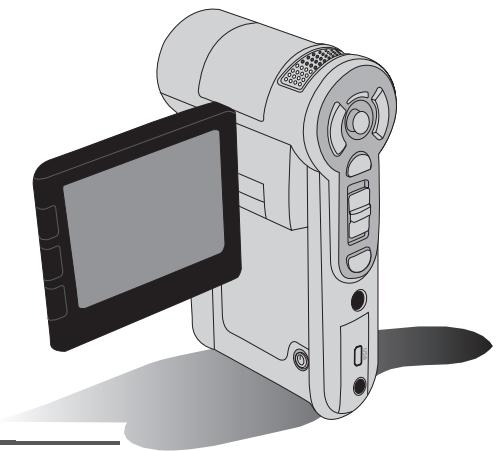
Kopieren von Dateien auf ihren PC
Installieren des Treibers auf dem PC
Damit Videos auf dem PC wiedergegeben werden können, müssen Sie den Camcordertreiber installieren. So installieren Sie die Software:
1. Legen Sie die Treiber-CD ein.
Schalten Sie den Computer ein. Legen Sie die mitgelieferte CD in das CD-ROM-Laufwerk ein.
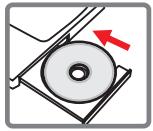
Schließen Sie den Camcorder noch nicht an den Computer an. Beenden Sie alle anderen Programme auf dem Computer. Falls der Startbildschirm nicht automatisch angezeigt wird, doppelklicken Sie auf Arbeitsplatz und anschließend auf das CD-ROM-Laufwerk. Starten Sie anschließend das Programm Setup.exe manuell.
2. Beginnen Sie mit der Installation.
Klicken Sie auf das Symbol, um mit der Installation des Treibers zu beginnen.
Hinweis für Benutzer von Windows 2000:
Während des Installationsvorgangs kann zwei- oder mehrmals eine Warnmeldung bezüglich der digitalen Signatur eingeblendet werden. Bitte klicken Sie jeweils auf Ja, um den Vorgang fortzusetzen. Die Software ist voll kompatibel mit dem Betriebssystem Windows 2000.
3. Installieren Sie den Treiber.
Der InstallShield-Assistent entscheidet und installiert das Programm automatisch. Klicken Sie auf Weiter und beachten Sie die Bildschirmanweisungen, um die Installation abzuschließen.
Kopieren von Dateien auf den PC (Fortsetzung)
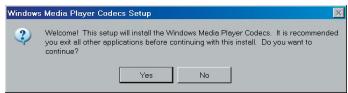
4. Installieren Sie Codecs.
Nachdem die Treiberinstallation abgeschlossen ist, fordert das
Programmieren Sie Windows Media
Player-Codes zu installieren. Falls Sie nicht sicher sind, ob die Codes bereits auf Ihrem Computer installiert sind, klicken Sie bitte auf Ja und beachten
Sie die Bildschirmanweisungen, um die Installation abzuschließen.
5. Installieren Sie DirectX 9.0c oder höher.
Nachdem die Installation der Codes abgeschlossen ist, werden Sie aufgefordert, DirectX 9.0c oder höher zu installieren, falls dieses Programm noch nicht auf Ihrem Computer installiert ist. Bitte klicken Sie auf Ja, um fortzufahren.
Windows Media Player-Codes und DirectX 9.0c oder höher werden benötigt, um mit dem Camcorder aufgezeichnete Videos wiederzugeben.
6. Starten Sie den Computer neu.
Nachdem die Installation abgeschlossen ist, müssen Sie den Computer unter Umständen neu starten, damit der Treiber aktiviert wird.

Anschließen des Camcorders an einen PC
- Schalten Sie den Camcorder ein.
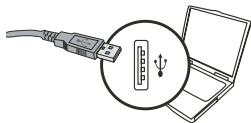
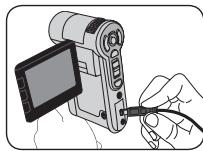
- Schließen Sie das USB-Kabel an den Computer an.
Schalten Sie den Computer ein und schließen Sie das mitgelieferte USB-Kabel an den USB-Anschluss Ihres Computers an. Vergewissern Sie sich, dass Kabel und Anschluss ordnungsgemäß ausgerichtet sind. 3. Schließen Sie das USB-Kabel an den Camcorder an.
Schließen Sie das andere Ende des USB-Kabels an den Camcorder an.
Als Standard ist der "Disk"-Modus eingestellt. Falls Sie einen anderen Modus als Standard einstellen möchten, informieren Sie sich im Abschnitt "USB-Modus" hierüber.

USB-Modus:
Einschalten → Modustaste drücken → Einstellungsmodus ( ) aufrufen.
| USB-Modus | Menü | Bei Anschluss an einen PC zeigt der Camcorder ein Menu an, aus dem Sie den gewünschten Verbindungsmodus auswahlen können. |
| Disk Modus | Bei Anschluss an einen PC wechselt der Camcorder automatisch in den Diskmodus (Wechseldatenträger). |

Hinweis für Benutzer von Windows 2000/XP:
Gehen Sie beim Abtrennen des Camcorders vom Computer wie folgt vor:
- Doppelklicken Sie auf das Symbol in der Systemablage.
- Klicken Sie auf (USB-Laufwerk) und anschließend auf Anhalten.
- Wählen Sie den Camcorder, wenn der Bestätigungsbildschirm angezeigt wird, und klicken Sie auf OK.
- Beachten Sie die Bildschirmanweisungen, um den Camcorder ordnungsgemäß vom Computer abzutrennen.

Dateipfad
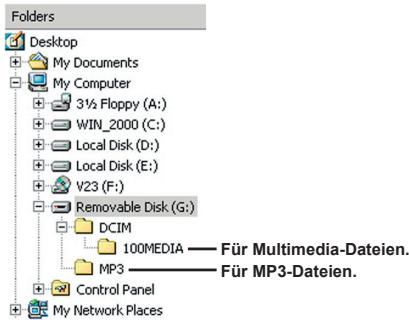
Nach Anschluss des Camcorders an den Computer wird auf dem Computer ein Wechsellaufwerk angezeigt. Der Wechseldatenträger stellt das Speichermedium Ihres Camcorders dar. Auf diesem Wechsellaufwerk finden Sie alle Ihre Aufzeichnungen. Den Speicherort der Dateien entnehmen Sie bitte der nachstehenden Abbildung.
Anhang: A

Problembehebung
| Beim Verwenden des Camcorders: | ||
| Problem | Ursache | Behebung |
| Der Camcorder{lassst sich nicht normal einschalten. | Die Batterie ist leer. | Wechseln Sie die Batterie. |
| Die Batterie ist falsch eingelegt. | Legen Sie die Batterie richtig ein. | |
| Der Camcorder ist eingeschaltet, aber auf dem LCD-Bildschirm wird nicht angezeigt. | Falls der Camcorder mehr als eine Minute inaktiv ist, wird der LCD-Bildschirm automatisch ausgeschelt, um Strom zu sparen. | Drücken Sie eine beliebige Taste außer der Ein-/Aus-Taste, um den Bildschirm wieder zu aktivieren. |
| Ich kann keine Fotos oder Videos aufnehmen, wenn ich den Auslöser bzw. die Aufnahmetaste drücke. | Zu keinig Speicher. | Geben Sie auf der SD/MMC-Karte oder dem internen Speicher Speicherplatz frei. |
| Der Camcorder lättig geade den Blitz auf. | Warten Sie, bis der Blitz ganz aufgeladen ist. | |
| Es wird eine "geschützte" SD-Karte verwendet. | Deaktivieren Sie den Schreibschutz der SD-Karte. | |
| Auf dem LCD-Bildschirm wird die Meldung "SPEICHERFEHLER" oder "KARTENFEHLER" angezeigt. Oder der Camcorder kann die Speicherkarte nicht lesen. | Das Format der Speicherkarte ist nicht mit dem Camcorder kompatibel. | Formatieren Sie die Karte mit der Funktion "Formatieren". |
| Die Speicherkarte ist beschäftigt. | Ersetzen Sie die Speicherkarte durch eine neue. | |
| Ich habe keine Bilder und Videos gelöscht, kann sie aber trozdem nicht auf der Speicherkarte finden. | Die Aufzeichnungen sind im internen Speicher gespeichert. | Das geschiett, wenn Sie eine Speicherkarte einlagen, nachdem einzelne Fotos oder Videos bereits aufgenommen wurden. Sie können auf diese Dateien nach Entfern der Speicherkarte zugreifen. |
Anhang: A
| Beim Verwenden des Camcorders: | ||
| Problem | Ursache | Behebung |
| Ich kann den Blitz nicht verwenden. | Wenn das Batteriesymbol einen niedrigen Batterieladestand aneigt, kann der Blitz aufgrund unzureichender Spannung deaktiviert sein. | Wechseln Sie die Batterie. |
| Der Camcorder reagiert während des Betriebs auf keinerlei Eingaben. | Es liegt ein Softwareproblem beim Camcorder vor. | Entfernen Sie die Batterie und legen Sie sie wieder in das Batteriefach ein. Schalten Sie den Camcorder dann wieder ein. |
| Die aufgenommenen Bilder wirken verschomonen. | Der Fokus ist nicht richtig eingestellt. | Stellen Sie einen geeigneten Fokus ein. |
| Die aufgenommenen Bilder oder Videos wirken zu dunkel. | In der Aufnahmeumgebung gibt es zu weniger Licht. | Verwenden Sie für die Aufnahmen den Blitz. Stellen Sie für das Aufzeichnen von Videos zusätzliche Lichtquellen bereit oder aktivieren Sie das Hilfslicht. |
| Bei der Anzeige von Bildern auf dem LCD-Bildschirm oder dem Computer sind Störlinien zu sehen. | Die Frenzeneinstellung entspricht nicht dem Standard des Landes, in dem Sie sich aufhalten. | Passen Sie die Frenzeneinstellung an. Weitere Informationen entnehmen Sie der Tabelle “Frenzeneinstellungen”. |
| Ich möchte die Seriennummer des Dateinamens (PICTxxxx) neu starten. | Die Camcorder-Firmware ist verantwortlich für das Zahlen der Seriennummer. | Formatieren Sie die Karte mit der Funktion “Formatieren”. |
| Ich konvertierte eine Mediendatei und den Name zu PICTxxxx.* (xxxx besteht für die Nummer). Dann kopierte ich die Datei zum Camcorder, kann sie aber nicht auf dem Camcorder finden. | Es gibt eine andere Dateniet mit derselben Seriennummer (z.B. PICT0001.ASF und PICT0001.JPG), oder der Dateityp wird nicht unterstützt. | Geben Sie der Datei eine eindeutige Seriennummer und prüfen Sie, ob der Datyp vom Camcorder unterstützt wird. |
Anhang: A
| Beim Anschreiben des Camcorders an einen Computer oder ein TV-Gerät. | ||
| Problem | Ursache | Behebung |
| Ich kann auf dem Computer keine Videos wiedergeben. | Der Treiber oder die Software sind nicht auf dem Computer installiert. | Installieren Sie Direct X 9.0c oder höher und Windows Media 9.0 CODEcs, um das Problem zu behaben.Details zum Installieren der Software sind in “Installieren des Treibers auf dem PC” angegeben, oder besuchen Sie http://www.microsoft.com, um die bereitsgenen Dateien herunterzuladen. |
| Treiber-Installation fehlgeschlagen. | Die Installation wird unvollständig abgebrochen. | Entfernen Sie den Treiber und andere damit verbundene Programme.Beachten Sie die Installationsschritte im Handbuch, um den Treiber neu zu installieren. |
| Der Camcorder wurde mit dem USB-Kabel an den PC angeschlossen, bevor der Treiber installiert wurde. | Installieren Sie den Treiber, bevor Sie das USB-Kabel anschließen. | |
| Der TV-Bildschirm besteht nicht an, nachdem der Camcorder an das TV-Gerät angeschlossen wurde. | Der Camcorder ist nicht ordnungsgemäß an das TV-Gerät angeschlossen. | Schließen Sie den Camcorder ordnungsgemäß an das TV-Gerät an. |
| Ein Konflikt mit einem anderen installierten Camcorder oder Aufzeinigungserat ist aufgetreten. | Das Gerät ist mit dem Camcorder nicht kompatibel. | Falls Sie einen anderen Camcorder oder ein anderes Aufzeinigungserat auf dem Computer installiert haben, entfern Sie den Camcorder und seinen Treiber vollständig vom Computer, um den Konflikt zu beseitigen. |
| Bei Verwendung von Videokonferenzen sind auf dem Computerbildschirm Störlinien zu sehen. | Die Frenzeninstellung entspricht nicht dem Standard des Landes, in dem Sie sich aufhalten. | Passen Sie die Frenzeninstellung an.Weitere Informationen entnahmen Sie der Tabelle “Frenzeinstellungen”. |
Anhang: A
Systemmeldungen
| Meldung | Beschreibung |
| Wird Aufgenommen | Der Camcorder gezichnet eine Datei auf. |
| SD-Karte entsperren | Wenn Sie eine SD-Karte eingelegt haben, die "geschützt" ist, wird diese Meldung angezeigt, wenn der Camcorder versucht, Daten auf die Karte zu schreiben. |
| Keine Datei | Wird der Camcorder in den Wiedergabemodus geschältet und ist keine Datei zur Wiedergabe vorhanden, wird diese Meldung angezeigt. |
| Bitte Batterie tauschen | Der Ladestand der Batterie im Camcorder ist niedrig. Sie sollen die Batterie sofort mit einer neuen austauschen. |
| Speicher voll | Der Speicher ist voll und kann keine weiteren Datien aufnehmen.itte tauschen Sie die SD/MMC-Karte oder löschen Sie einige Datien, um Speicherplatz freizugeben. |
| Kartenfehler | Die einlegete Karte ist nicht mit dem Camcorder kompatibel.itte wechseln Sie die Karte oder versuchen Sie, die Karte zu formatieren. |
| Speicherfehler | Der Camcorder kann nicht auf Daten im internen Speicher zugreifen.itte formatieren Sie das Medium, um theseps Problem zu behehen. |
| Blitz wird geladen | Der Blitz wird gerade geladen. |
| Dateiformatiefher | Die wiederzugebende Datie ist nicht mit dem Camcorder kompatibel. |
| Wird gelöscht | Der Camcorder führt gerade das Löschen von Datien durch. |
| Formatierung lαuft | Der Camcorder formatiert gerade das Speichermedium. |
| Einstellung | Der Camcorder führt gerade einen Einstellungsvorgang durch. |
Anhang: B
Anweisung für ArcSoft MediaConverter™
Einführung
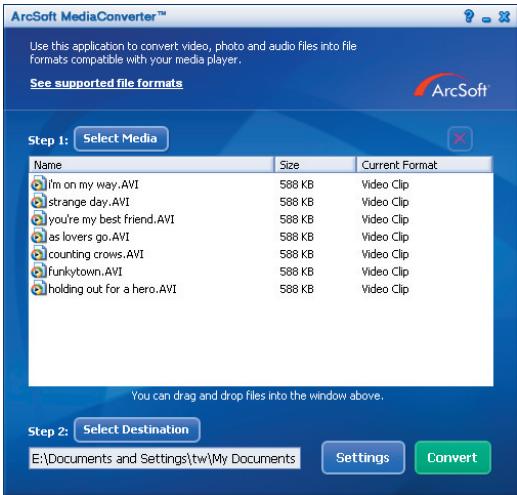
Der ArcSoft MediaConverter ist ein leistungsfähiger Alleskönner für die Umwandlung von Multimedia-Dateien. Das Programm wandelt Foto-, Video- und Musikdateien schnell und mühelos in das optimale Format für Ihr tragbares Gerät um. Es kann mehrere Dateien und Datentypen gleichzeitig umwandeln. Probieren Sie es aus! Drei einfache Schritte - das ist alles (Weitere Informationen sind im Abschnitt "Konvertierte Dateien" angegeben).
Systemvoraussetzungen
Um den MediaConverter zu installieren und zu benutzen, muss Ihr System mindestens folgende Voraussetzungen erfüllen:
Microsoft Windows 2000/XP (Home oder Professional), 50 MB freier Festplattenspeicher, 256 MB RAM, DirectX 9 (DirectX 9c empfohlen), Microsoft Windows Media Player 9.0 (für die Umwandlung von WMA- und WMV-Dateien), Microsoft Windows 2000/XP (Home oder Professional), Apple QuickTime 6.5 (für die Umwandlung von MOV-Dateien)
Anhang: B
Unterstützte Dateiformate
Video
Videodateien werden konvertiert und zum ausgewählten Standort als MPEG-4 kodierte AVI-Dateien, WMV-Dateien oder MPEG-4 kodierte ASF-Dateien (Standard) kopiert.
Unterstützte Dateitypen für die Umwandlung
- AVI (Microsoft Video 1 Format, Cinepak, Intel Indeo, nicht komprimiert usw.)
- MPEG-1 in MPEG, MPG, MPE
- DAT (VCD MPEG1)
- MPEG-4 in AVI format
- MPEG-4 in ASF
- WMV -QuickTime MOV
Zur Umwandlung von QuickTime MOV-Dateien und WMV-Dateien wird QuickTime 6.5 oder Windows Media Player 9.0 oder höher benötigt.
Unterstützte Dateitypen für den Export
- AVI (MPEG-4 SP)
- WMV
- ASF (MPEG-4 SP)
Anhang: B
Konvertierte Dateien
Anhang: B
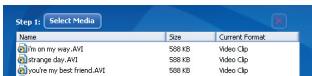
Schritt 1: Auswahl des Mediums
Hinzufügen von Dateien zur Umwandlung
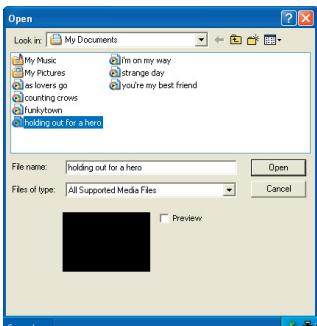
1 Klicken Sie auf die Schaltfläche "Medium auswählen". 2 Das 'Öffnen'-Fenster erscheint. Navigieren Sie zu dem Ordner, in dem sich die Dateien befinden, die Sie konvertieren möchten.
a. Verwenden Sie das "Dateityp"-Pulldown-Feld, um die Anzeige auf die gewünschten Dateitypen zu beschränken. b. Sehen Sie sich die markierten Dateien in einer Vorschau an, um sicherzugehen, dass es sich um die gewünschten Dateien handelt. Markieren Sie das "Autom. Wiedergabe"-Feld, um nach dem Anklicken einer Datei eine automatische Wiedergabe zu starten.
Wiederholen Sie die Schritte 1 und 2, bis alle gewünschten Daten hinzugefügt sind. Alternativ zu der oben beschriebenen Methode können Sie Dateien auch direkt in die Dateiliste im Programmfenster ziehen.
Löschen von Dateien
Um eine Datei aus der Liste zu löschen, markieren Sie sie und klicken Sie auf "X".
Anhang: B
Schritt 2: Auswahl des Ziels
Klicken Sie auf die Schaltfläche "Ziel auswählen", um anzugeben, wo die konvertierten Dateien gespeichert werden sollen. "C:\Dokumente und Einstellungen\{aktueller Benutzer}\Eigene Dateien" wird als Speicherort vorgegeben. Jedoch werden Sie die Dateien sicherlich auf Ihrem tragbaren Gerät speichern wollen. Vergewissern Sie sich in diesem Fall, dass das Gerät angeschlossen ist, klicken Sie auf "Ziel auswählen" und wählen Sie dann das Gerät.

Einstellungen
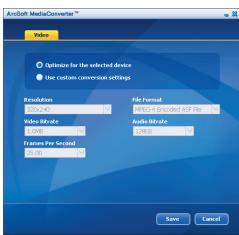
Die Schaltfläche "Einstellungen" gibt Ihnen die Möglichkeit, auf die verschiedenen Programmeinstellungen zuzugreifen. Jeder Abschnitt bietet zwei Einstellungen zur Auswahl: "Optimiert für das gewählte Gerät" oder "Benutzerspezifische Umwandlung".

Optimiert für das gewählte Gerät
Dies ist die Standardeinstellung. Das Programm stellt die Umwandlungsparameter entsprechend dem ausgewählten Gerät ein.
Benutzerspezifische Umwandlung: Diese Option ermöglicht Ihnen, die Umwandlungsparameter selbst einzustellen.
Anhang: B
Videoeinstellungen
Für die Umwandlung einer Videodatei gibt es mehrere Parameter:
- Auflösung (Optionen sind QVGA (320 x 240) [Standard], VGA (640 x 480))
- Dateformat (MPEG-4 kodierte AVI-Dateien, WMV-Dateien oder MPEG-4 kodierte ASF-Dateien)
- Video-Bitrate (Optionen sind 500 KB, 1,0 MB, 1,5 MB, 2,0 MB [Standard], 2,5 MB, 3,0 MB)
- Audio-Bitrate (Optionen sind 96 KB, 128 KB [Standard], 192 KB)
- Bilder pro Sekunde (Optionen sind 15,00, 20,00, 24,00, 25,00 [Standard], 29,97 Bilder pro Sek.)
Die Option "Optimiert für das gewählte Gerät" benutzt, sowie zutreffend, die obigen Standardwerte.
Nach der Anzeige/Änderung der verschiedenen Einstellungen wählen Sie entweder "Speichern" oder "Abbrechen", um zum Hauptbildschirm zurückzukehren. Klicken Sie auf "Speichern", um Ihre Änderungen zu speichern. Andernfalls klicken Sie auf "Abbrechen".
Schritt 3: Umwandeln
Wenn Sie fertig sind, wählen (markieren) Sie die zu konvertierenden Dateien in der Liste aus und klicken Sie auf die Schaltfläche "Umwandeln".

Eine Verlaufsanzeige zeigt den Status der Umwandlung an. Eventuell öffnen sich verschiedene Popup-Felder, die eine bestimmte Bestätigung verlangen. Am Ende erscheint ein weiteres Popup-Feld mit der Mitteilung, dass die Umwandlung abgeschlossen ist und die Daten am gewünschten Speicherort abgelegt sind.
Anhang: B
Wiedergabe der umgewandelten ASF-Dateien auf Ihrem Camcorder
Führen Sie die folgenden Schritte durch, um Videoclips oder Filme (nur MPEG-4 im ASF-Format), die mit ArcSoft MediaConverter umgewandelt wurden, auf Ihrem MPEG-4 Digital-Camcorder abzuspielen.
Schritt 1
Stecken Sie eine SD/MMC-Karte in den Karteneinschub des Camcorders und schließen Sie den Camcorder mit dem USB-Kabel am PC an. Beachten Sie die Anweisungen in "Anschließen des Camcorders an Ihren PC", wenn Sie weitere Informationen benötigen.
Schritt 2
Speichern Sie die ASF-Dateien, die Sie mit dem MediaConverter auf Ihrem PC umgewandelt haben, im Camcorder.
1 Kopieren Sie die umgewandelten ASF-Dateien. 2 Öffnen Sie den Windows Explorer und suchen Sie im Arbeitsplatz nach dem "Wechselspeichermedium". 3 Doppelklicken Sie auf das Symbol des Wechselspeichermediums. 4 Doppelklicken Sie auf den Dateiordner DCIM. 5 Doppelklicken Sie auf den Dateiordner 100MEDIA. 6 Fügen Sie die Dateien in den Dateiordner 100MEDIA ein. 7 Ändern Sie die Dateinamen in CLIP****.ASF. *** kann jede beliebige 4-stellige Zahl zwischen 0001 und 9999 sein.
Der Dateiname muss sich nach der Benennungskonvention Ihres Camcorders richten, damit der Camcorder die im Dateiordner 100MEDIA gespeicherten Dateien erkennt.
Schritt 3
Jetzt können Sie Videoclips oder Filme mit dem Wiedergabe- ( ) Modus auf dem großen LCD-Bildschirm genießen!
Der mitgelieferte ArcSoft MediaConverter ist speziell auf Ihren Digital-Camcorder abgestimmt. Weitere Informationen erhalten Sie auf der Website http://www.arcsoft.com.
Anhang: C

Systemvoraussetzungen
Betriebssystem: Windows 2000/XP
Prozessor: Pentium 4, 1.5GHz oder höher
System-RAM: 256 MB oder mehr
Grafikkarte: 64 MB, 24-Bit True Color Geschwindigkeit des
CD-ROM-Laufwerks: 4x oder höher
Software: Direct X 9.0c oder höher und Windows Media Player Codecs
Sonstiges: USB-Anschluss
Prise en main
Digitale camcordermodus: *1: Intern geheugen; ☐: geheugenkaart.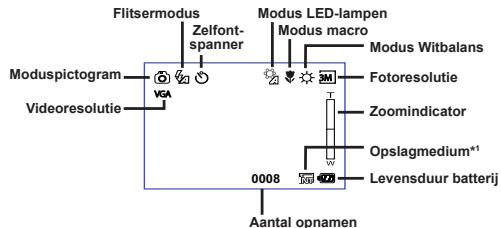
Weergavemodus: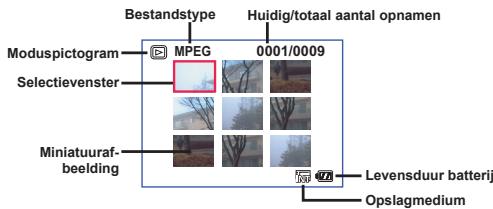
Systemvoraussetzungen
Betriebssystem: Windows 2000/XP
CPU: Pentium 4, 1.5GHz oder höher
Arbeitsspeicher: 256MB oder höher
- KENNENLERNEN DER CAMCORDERTEILE
- EINLEGEN DER BATTERIE
- LADEN DER BATTERIE
- EINLEGEN EINER SPEICHERKARTE (OPTIONAL)
- EIN-/AUSSCHALTEN DES CAMCORDERS
- LESEN DER LCD-ANZEIGEN
- EINSTELLEN DER SPRACHE UND DER ZEIT
- SPRACHE
- ZEIT
- GRUNDFUNKTIONEN
- AUFZEICHNEN VON VIDEOS
- AUFNEHMEN VON FOTOS
- AUFZEICHNEN VON SPRACHDATEIEN
- WIEDERGEBEN IHRER AUFZEICHNUNGEN
- ANSCHLIESSEN DES CAMCORDERS AN EINEN FERNSEHER
- ERWEITERTE FUNKTIONEN
- MENÜBEDIENUNG
- MENÜPUNKTE IM KAMERAMODUS
- MENÜPUNKTE IM KAMERAMODUS (FORTSETZUNG)
- MENÜPUNKTE IM WIEDERGABEMODUS
- MENÜPUNKTE IM SPRACHAUFZEICHNUNGSMODUS
- MENÜPUNKTE IM EINSTELLUNGSMODUS
- MENÜPUNKTE IM EINSTELLUNGSMODUS (FORTSETZUNG)
- BATTERIELADESTANDANZEIGE
- BATTERIELADESTAND
- SPEICHERKAPAZITÄT
- ERWEITERTE ANWEISUNGEN
- KOPIEREN VON DATEIEN AUF IHREN PC
- INSTALLIEREN DES TREIBERS AUF DEM PC
- LEGEN SIE DIE TREIBER-CD EIN
- BEGINNEN SIE MIT DER INSTALLATION
- HINWEIS FÜR BENUTZER VON WINDOWS
- INSTALLIEREN SIE DEN TREIBER
- KOPIEREN VON DATEIEN AUF DEN PC (FORTSETZUNG)
- INSTALLIEREN SIE CODECS
- INSTALLIEREN SIE DIRECTX 9.0C ODER HÖHER
- STARTEN SIE DEN COMPUTER NEU
- ANSCHLIESSEN DES CAMCORDERS AN EINEN PC
- USB-MODUS
- HINWEIS FÜR BENUTZER VON WINDOWS 2000/XP
- DATEIPFAD
- ANHANG: A
- PROBLEMBEHEBUNG
- SYSTEMMELDUNGEN
- ANHANG: B
- ANWEISUNG FÜR ARCSOFT MEDIACONVERTER™
- EINFÜHRUNG
- SYSTEMVORAUSSETZUNGEN
- UNTERSTÜTZTE DATEIFORMATE
- VIDEO
- UNTERSTÜTZTE DATEITYPEN FÜR DIE UMWANDLUNG
- UNTERSTÜTZTE DATEITYPEN FÜR DEN EXPORT
- KONVERTIERTE DATEIEN
- SCHRITT 1: AUSWAHL DES MEDIUMS
- HINZUFÜGEN VON DATEIEN ZUR UMWANDLUNG
- LÖSCHEN VON DATEIEN
- SCHRITT 2: AUSWAHL DES ZIELS
- EINSTELLUNGEN
- OPTIMIERT FÜR DAS GEWÄHLTE GERÄT
- VIDEOEINSTELLUNGEN
- SCHRITT 3: UMWANDELN
- WIEDERGABE DER UMGEWANDELTEN ASF-DATEIEN AUF IHREM CAMCORDER
- SCHRITT
- ANHANG: C
- PRISE EN MAIN
Marke : AIPTEK
Modell : POCKET DV Z200 PRO
Kategorie : Tragbare Digitalkamera