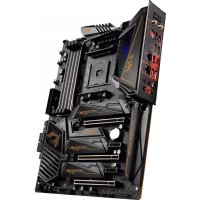
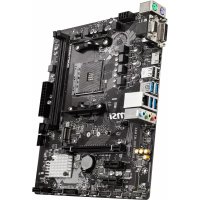
970A-G46 - Материнская плата MSI - Бесплатное руководство пользователя
Найдите руководство к устройству бесплатно 970A-G46 MSI в формате PDF.



| Тип продукта | Материнская плата ATX |
| Бренд | MSI |
| Модель | 970A-G46 |
| Сокет процессора | AM3+ (совместим с AM3) |
| Поддерживаемые процессоры | AMD Phenom II, Athlon II, Sempron |
| Чипсет | AMD 970 + SB950 |
| Тип памяти | DDR3, до 2133 МГц (разгон) |
| Максимальный объем памяти | 32 ГБ (4 x DIMM) |
| Количество слотов памяти | 4 x DDR3 DIMM |
| Поддержка multi-GPU | AMD CrossFireX, NVIDIA SLI |
| Слоты расширения | 2 x PCIe 2.0 x16, 2 x PCIe 2.0 x1, 2 x PCI |
| Аудио | Realtek ALC892, 8 каналов HD |
| LAN | Realtek RTL8111E, 10/100/1000 Мбит/с |
| Порты SATA | 6 x SATA 6 Гбит/с (RAID 0/1/5/10) |
| Порты USB (задние) | 2 x USB 3.0, 6 x USB 2.0 |
| Разъемы питания | 24-pin ATX, 8-pin CPU |
| Размеры | ATX (22.5 см x 30.5 см) |
| Функции BIOS | Click BIOS II, OC Genie, Live Update |
Часто задаваемые вопросы - 970A-G46 MSI
Вопросы пользователей о 970A-G46 MSI
0 вопрос об этом устройстве. Ответьте на те, что знаете, или задайте свой.
Задать новый вопрос об этом устройстве
Скачайте инструкцию для вашего Материнская плата в формате PDF бесплатно! Найдите своё руководство 970A-G46 - MSI и возьмите своё электронное устройство обратно в руки. На этой странице опубликованы все документы, необходимые для использования вашего устройства. 970A-G46 бренда MSI.
РУКОВОДСТВО ПОЛЬЗОВАТЕЛЯ 970A-G46 MSI
Помоьв В пиобретенд доллнгельх akceccуаров и поcke Homepa n3delenma MoKHO haiTn no aDpecy
http://www.msi.com/index.php
KpaTkoe pyKOBOdTO BO pa3bEmam
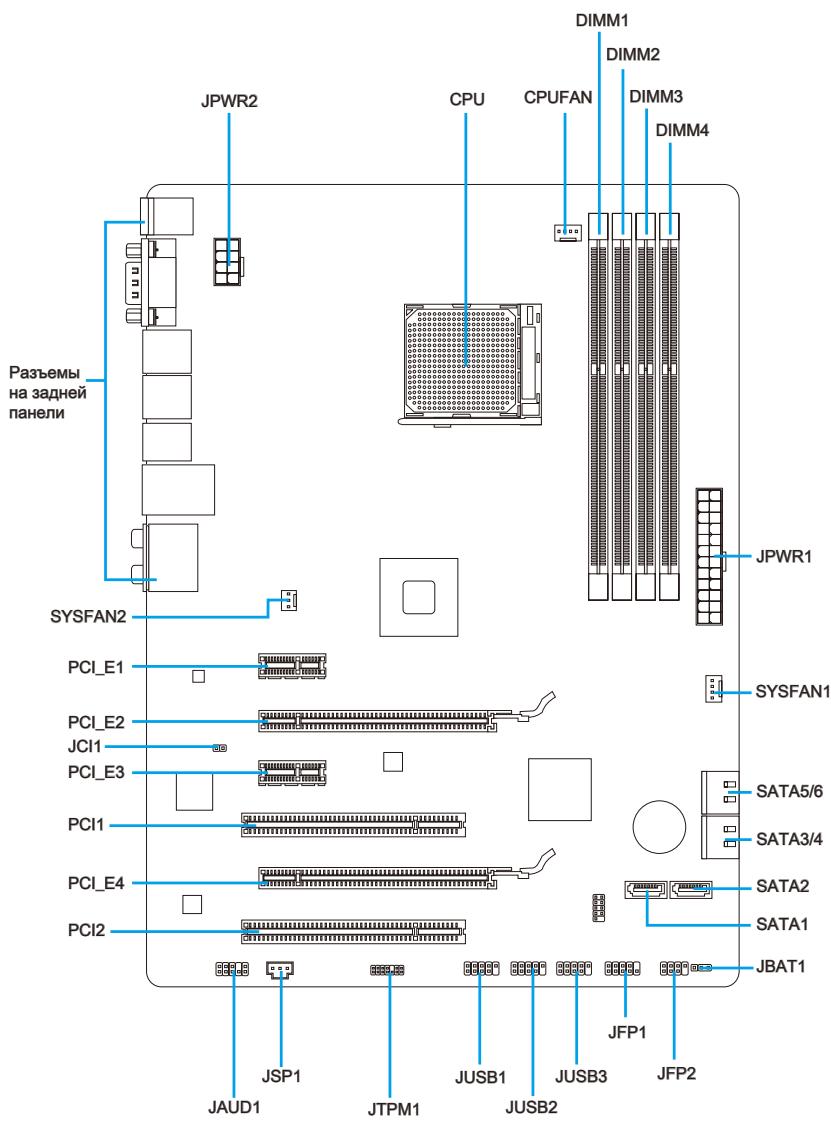
CnpaBOuHoe pyKOBoIDCTBO no pa3bEmam
| Иденихкацунhoe имя pa3ьема | Тир pa3ьема | Homер стразниу |
| Задnia панень | Ru-6 | |
| CPU | Ра3ьем рpoцessора AM3+ | Ru-8 |
| CPUFAN | Ра3ьем вентлиатора рpoцessорa | Ru-17 |
| JAUD1 | Аydю pa3ьем поедné панень | Ru-18 |
| JBAT1 | Перемычka сбrosca CMOS | Ru-21 |
| JCI1 | Ра3ьем дlia датчika Вскрытney корпуca | Ru-19 |
| JFP1, JFP2 | Ра3ьемы поедné панень | Ru-18 |
| JPWR1 | 24-kotractний pa3ьем пitaшия ATX | Ru-12 |
| JPWR2 | 8-kotractний pa3ьем пitaшия ATX | Ru-12 |
| JSP1 | Ра3ьем S/PDIF-Out | Ru-20 |
| JTPM1 | Ра3ьем TPM Рodyл� | Ru-20 |
| JUSB1~3 | Ра3ьемы дlia витоньх пданок USB 2.0 | Ru-19 |
| PCI1,2 | Слоты расшиpenia PCI | Ru-15 |
| PCI_E2,4 | Слоты расшиpenia PCIe x16 | Ru-15 |
| PCI_E1,3 | Слоты расшиpenia PCIe x1 | Ru-15 |
| SATA1~6 | Ра3ьемы SATA 6ГБ/c | Ru-16 |
| SYSFAN1~2 | Ра3ьемы дlia вентлиатора сисtemы | Ru-17 |
Pa3bEmbl Ha 3aHnei PaHeJIi
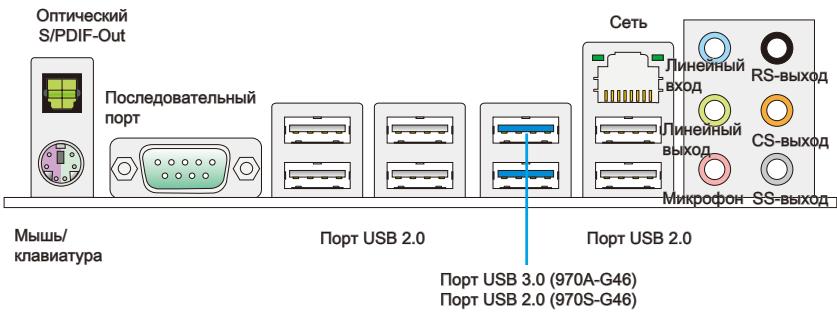
Pa3bem onTnueckn S/PDIF-Out
3ToT pa3bEm S/PDIF (Sony & Philips Digital Interconnect Format) nCnoIb3yeTcra dIpepeaun 3Byka B uΦpObOM φopMaTe uee3 onTOBOLOKOHbI Ka6eJIb.
Pa3bemMbIIN/KnAbNaTpybl
KombinpoBHHbI pa3bem DIN PS/2® Дя подкюченяMbiiN/KIaBnataypbl c nHTeppeiom PS/2®.
PocneObaTeIbHbI npT
Даннbi pa3bemЯВЛЯETCBAвICOKOCKOPOCTHbIM NOcLEIOBATEHBIM NOPTOM CB83N 16550A c 16-6aIThno npeDAueF FIFO.K 3tomy pa3bemy MOxHO HeNocepIeCTBeHHO NOkJIQUHTb NOcLEIOBATEHBHO yCTPOICTBO.
> IopT USB 2.0
IopT USB 2.0 nO3B0JAEr TnOdkJIIOUaTb TaKHe USB 2.0 ycTpoIcTba, KaK KnaBnAtya, Mblu b N T.D.
IopT USB 3.0 (970A-G46)
IopT USB 3.0ЯВЯЯТСЯобраTHO COBMECTMbIM yCTPoiCTBOM c USB 2.0.ПоДeрЖka ckОpoSTNпЕFDAчддньх до 5 Gbit/s (SuperSpeed).
BHMMAHVE
Длги Incnoьзовая усточь USB 3.0 Их седует поknioчать к порту USB 3.0.
Испоьзуемы USB-кабел должен битв cobmecтUM co CTanaprom USB 3.0.
Cetb
CtanhapThbipa3bem RJ-45 npedha3hauen IJЯ KeIbI 3eHbI/ noikIOUeHnK JOKaJIbHO BbyNCInTEbHO cerN (LAN).
| Индikatop | L节 | Соspectные Индikatopa | У�数и Е网 |
| Левы | Желтын | Бык. | Пожимоченье к LAN осутстует. |
| Вк. (ROPIT посторно) | Пожимоченье к сени установлес. | ||
| Вк. (Miraат) | Комьштетр обменильец данных 10 Мбит/c | ||
| Правы | Зvelенny | Бык. | Сkopость пeredачни данных 10 Mбит/c |
| Вк. | Сkopostь пeredачни данных 100 Mбит/c | ||
| Оразжев | Вк. | Сkopostь пeredачни данных 1000 Mбит/c |
Aynopa3bEmbl
3Tu pa3bembl nCnoIb3yIOTcI IJI noKluOeHna ayDIOUcTPOJCTB. LBeT pa3bema yka3bIbaeT ha ero fHyHKnIO.
Tonyboi —Линейнь BXOД:ИспόЛьзуETСЯ ДПЯ ПОДКЛЮЧЕНИKВHEHIM aydnooyctpojCTBAM.
3eHbI — IINHeHbI BbIXoD: NcnoJIb3yETcIJa IIOKJIuOeHnA INHaAMNKOB Hn HayshNkOB.
P030bIy—MnKpOΦoH: IcnoJb3yETcA IJIpy IOdKJIHOeHna MmKpOΦoHa.
- Yępнь — ВixoD RS-Out: Линоь ВыхOD oběmHoro 3Byka на Тыловье AC в ржиме 4/5.1/7.1.
- OpanxeBbI — BbIXoD CS-Out: IInHeHbI BbIXoD obbemHoro 3Byka Ha ceHTpaJIbHyO AC n ca6Bypep B pexKIme 5.1/7.1.
CepbI — BbIXoD SS-Out: JInHeNbI BbIXoD o6bEmHOrO 3Byka Ha 6OKOBBe AC B pexnme 7.1.
CPU (LcHTpaJIbHbI npoceccop)
При установке материнсков плatable сачала установке Heобхдимье дая материнсков плatable похки нашсяв Спостем hom 6лoke.Есин К сисему 6лokу npилагаetся заня паель потob Ввда/вьвда, заменITE ee паелью, BXODяшев вkomлесг материнсков плatable.Зта паель лerко размшаетсь в спстем hom 6лoke и не тpebyet Фн��аци винту.Совмстinte HOжкишсясс о ТВеррctяимдя винтob на материнсков плATE и закpenite материнску ппалу винту mп,在погалюшимь с К сисему 6лokу.Расноожение OTberрсти pod кренихы винты на материнсков плATE роказан Нхke.Дополннелъные сбedingу см.В рухковodctveК сисему 6лokу.
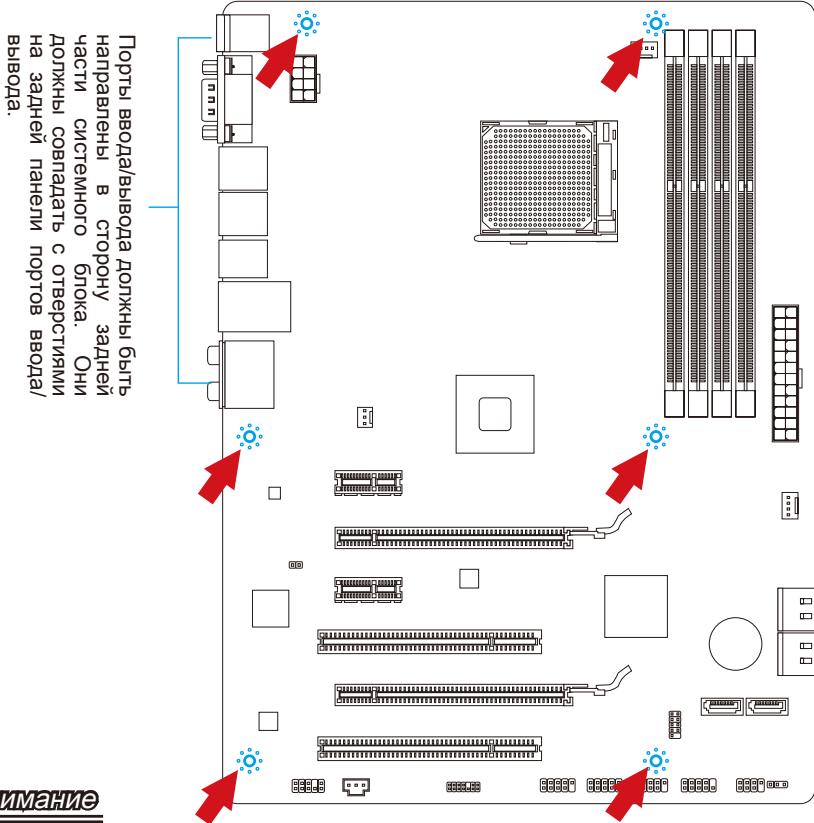
BHTMAHNE
- UctahOBky MaTePNHcKO INaTbI CNeJyET BblONHrTb Ha poBHOJ NOBepxHocTN, OuHsEHHoT OT Mycopa.
- Bo nizbexaHne noBpeKdEHH MaTePHNcKo PnAToB, ee 3eKeTpuecka Cxema He DoJXHa cOpnKaCaTbcra C cnCTeMHbIM 6ILOkOM. 3TO DoCTnraeTc C nOmoIbIO HOKeДЯ yCTaHOBKn.
- Поберьт eнаджноct bЗakpenленя BCex MeaJIHueckx DeTanei Ha MaTePNHcKo IIATE u BHytpn CnCTemHoro 6JOKa. B npotuBHom cnyae MoKeT BO3HnKHyTB KOpOTKoe 3ambKaHne n NOBpeXdHne MaTePNHcKo IINaTbI.
3NeKtpoNTaHne
JPWR1: 24-KoHTaKThbI pa3bEm nITaHnA TX
3TOT pa3bem n03BONJrAETn oNDKIOUChTb 24-KoHTaKTThbI pa3bem nITaHnA ATX. Ipeed nOdkIIOUeHNEM NCTOCHNkA NITaHnY6BeNTcB, YTO erO KOHTaKTbI n pa3bem Ha nIaTe npabINbHO copHeHTnpOBaHbI. 3aTEM nIOTHO BCTaBtE erO B pa3bem HA cNCTEmHO nIaTe. Pn npabINbHOM BblONHeHm CoEdInHeHn, fIKCaTOP Ha CINOBom Ka6eJe DOnJKeH 3akpeNtB ka6JIb B pa3bem MaTePNHckO nIaTbI.
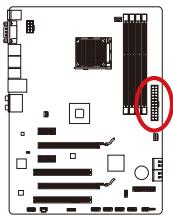
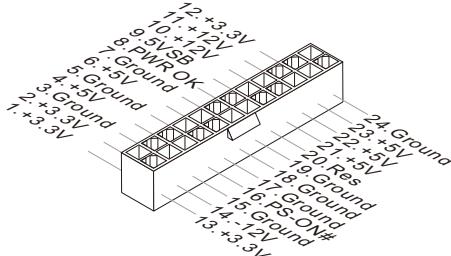
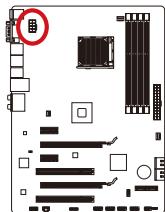
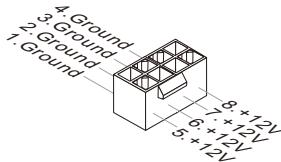
JPWR2:8-KoHTaKTHbI pa3bem nTahnA ATX
Pa3bema nHTaHnI npoceccopa (12B).
BHMMaHue
Дяо obecneuehenca tabnblho paobtI MaTePHNcKo nIaTb npOBepbTe haJeXHocTb nOJIIOUeHry BcexC cunOBbIX KaBeNeK COOTBETCTByIOSeMy 6IOKy NITAHNAr ATX.
NamrTa
CNoTb DIMM nCnoNb3yIOTc DnI yCTaHOBKn MoUyne naMaTe. Iop6HyIO HOpMaquO O COBMeCTmBbIX KOMNoHEHTax CM. Ha caTe
http://www.msi.com/service/test-report

DDR3 240-KOHTAKT 1.5V
Ppabnla yctanobkn moynne namrtn gnpa60tbI B
DByXkaHaJIbHOM peXIMe
B DbyxKaHaJIbHOM pexKIMe MOyIIN NaMRTN MOrYT OndHOBpeMeHNO nepeDaBaTb INoIyAtb DaHHble NO DByM KaHaIaAM ShHb. Ppi NcIOJb3OBAHN DByxKaHaJIbHorOpexKIMa NOBbIaAetc npOn3BOdntelbHoCTb CnCTeMb. HnKe npNBedeHbI npabIna 3aONHeHnCnotOB NaMRTN dIra pa6OtB V DbyxKaHaJIbHOM pexKIMe.
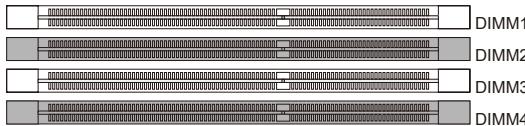
①
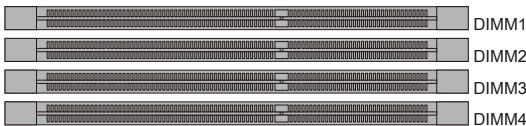
(2)
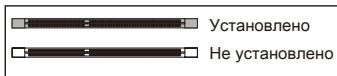
Bhuvahue
- Moулл пamгТDDR3 He B3aunMo3aMeHЯeMbIC MoулЯMn DDR2; cTaHapr DDR3 He noДержИBaET obpaTHyO COBmecTmOcTb. Bcerda yctaHaBnBaIte Moулл пamгTDDR3Вpa3bEmbl DDR3 DIMM.
-Дя pa6obTbI B DByXKaHaJIbHOM pexMme y6eJntEcB,чTO B pa3beMax pa3HbIX KaHaJIIOB y Bac yCTaHOBJIeHbI MOdYn OJHOrO TnIa N OOnHaKOBoE MKOCTN. - 4To6bI cIcTeMa 3aRpy3nJIacb, BHaayane yCTaHOBIne MoyIn B pa3bEm DIMM4/ DIMM2.
- 13-3a cneuФнк npacpeIeHnIcNCTMhIx pecypcoB YIncTeA, obEIM IOCTynHO nAMrT MoKeT MaKcImaJIbHo CoCTaBntb 31+Γ5 (Ho He 32Γ5) npi yctanOBke MOdyNeI nAMrT 8ΓB b KaKdIb I3 CNOTob.
Данны паразьем явсятсь ВICOKOCKOPOCTHIM ИNTepeусOM SATA.К Любому паразьем SATA можно подклioчпь одно устpoиCTBO SATA.К устpoиCTВAM SATA OTHOCYТСДИСКОБODы (HDD), ТердOTeNsHIE НAKONITeIN (SSD) и ONTINueCKne ДИСКИ (CD/DVD/Blu-Ray).
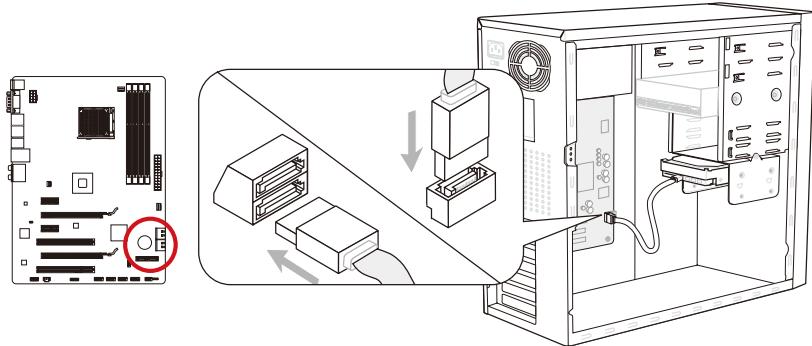
* KomnoentblcntemHoi nIaTb I n3o6paXeHNn TOnbKO dIra cnpabKn.
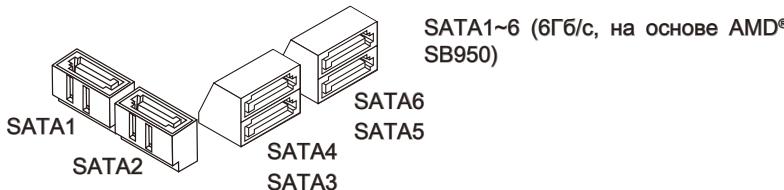
BHIMaHue
MHorum yctpoCTbAM SATA taKke Heo6xOIMO npRmoe noKnHoueHne K bOky nHTaHn. B ux YcCNO BXoJr dNCKOBoDbI (HDD), TBepDoTeNbHbIe hakOnnteNN (SSD) n ONtueckne dUckn (CD/DVD/Blu-Ray). IOnonHtBhIe cBeDeHn CM. B pkyoBOdCTBe nIb3OBAteJI K KOHKpeTHOMy yctpoCTBy.
- Bo Mhorix cncTeMHbIX 6bnokax KpynHbIe yctpoiCTBa SATA, B yacThocTn, HDD, SSD n onTNueckne dNcKn, Heo6xOdImo 3akpePnTb BNHTaMn. IOnONHInTeJbHbIe INCHtpKuIN no yCTaHOBKe npEcdTaBnEbl B pykoBOcTBe K cncTeHMoy 6nOky nnu YcTPOiCTBy SATA.
- I36eAaTe neperin6ob Ka6eBn SATA Ha 90 rpaIycOB. B npotnbHom cnyae moryT BO3HnKHyb Notepu daHHbIX npi nepedaue.
Pa3bembl, ha oboux konzax ka6eIy SATA, ndeHTnHyI. Ondako, dny 3KOHOMM Mecta K MaTePHNcKo INaIte peKoMeHdyETc npKnIOuATb plockn pa3bem.
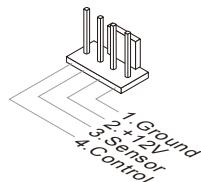
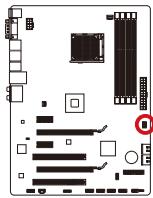
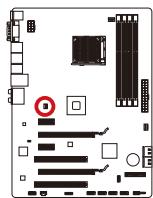
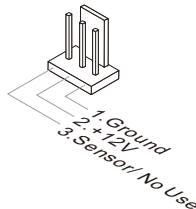
CPUFAN,SYSFAN1~2:Pa3bemblntaHnBENTNJIATOPOB
B pa3bEmbl nItaHnI dIy BeHTnIaTOpOB pa3pe7aeTc yCTahOBKa BeHTnIaTOpOB c nItaHnEM +12 B. EcIn Ha CnCTeMHo PnATE ImEeTc YINCTet MOHToPA CnCTeMHORO
obOpYIOBaHnI, Bbl DoJIkNbl NcIOJIb3OBAb T CneUaJIbHO pa3pa6OtaHHbI BeHTnIaTOp
C daTtukOM CKOPoCTN, YTObbl NCIOJIb3OBAb T ynpAbeHne BeHTnIaTOpOM npOceCCopa.
He 3abYbTe NpOKJIIOChITB BCE CnCTeMHbIE BeHTnIaTOpbl. He KOTOpbl CnCTeMHbIE
BeHTnIaTOpbl MOrTy 6bItb He NpOKJIIOChITb K CnCTeMHo PnATE IN BMEcTO 3TORO
POnKJIIOChITb K IcTOCHNY nITaHnI HanpMyIO. BeHTnIaTOp MoKET 6bItb NpOKJIIOueH K
JIIObOMy CBO6OHDHomy pa3bemy BeHTnIaTOp aCnCTeMHbl.
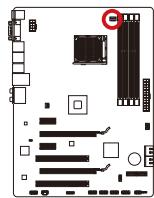
CPUFAN
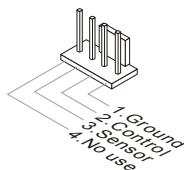
SYSFAN1
SYSFAN2
BhimhaHne
- UTo6bIyToUHTb NOnHbI CNNcOKNoDepKxBaEMbIX BeHTnJIaTOpOBdIe CPU,3aJnte, nOkaNyIcTa,Ha OΦuuaNbHbI caIT npou3BODnteIe IIN npokOHcybTnpuyTecb c npoDaVcM.
- Pa3bemblCPUFANnoDpeKnBaIOTynpaBHeHneCKOpOCTbIOBpaSeHnBEHTnJIaTopa.ДЯ abTomatnueckoRO KOHTpOJIaCKOpOCTu BEHTnJIaTopa npoceccopa, 3aBncIaIeIOT TemnepaTypbl npocecoppa u cnctembl, moxHO yctahOBntb Control Center II.
- Ecni Ha MaTePunHcKoI pIaTe HeIOCTaTOUHO NOPTOB dIra NoIKNoUeHn BceX BeHTNJrTOpOB, Bb MoKeTe NoIKNoUHTb Ix HEnOcpeDCTBeHNO K 6NOKy NITAHn Yepe3 NepexOuHnKN.
- Ipeed nepBoi 3aarpy3ko y6eDntecb B OTCyTCTBnnpoBOOB, KOtOpbIe MOrJIn 6bl nonactb B nonactu BEHTINJrTOPOB.
JFP1, JFP2: Pa3bembl npeednei naheil
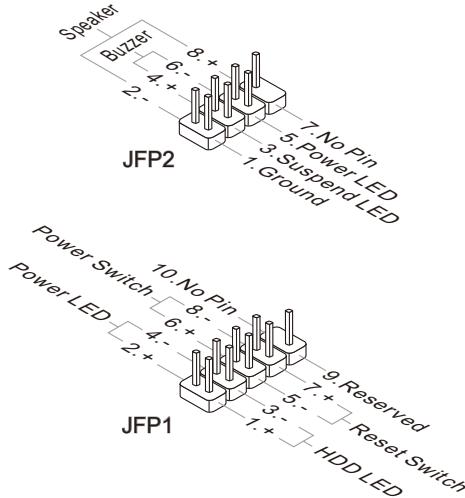
3Tn pa3bemblncnoIb3yUoTcndI npoknueHn KHOJOK nCBToDnOHBx INHnKaTOPOB, paocnoLooKHeHbIX Ha nepeJeHn naHeN cncTeMHoro 6boka. Pa3bem JFP1 coOTBeCTByET cTaNdapTy Intel® Front Panel I/O Connectivity Design. IynpouHen npOeDpybl npoknueHn nepeJeHn naHeN, BocnoIb3yUteCb M-KoHneKTopamn. BCTabBe BCE npoboda n3 cnCTeMHoro 6boka B M-KoHneKTopbl, a 3aTEM b MaTePnHckyIO pNaTy.
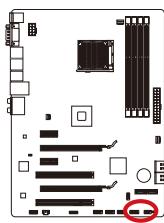
BHMaHue
Ha pa3bemaxn3 cnCTeMHoro 6Ioka, KOHTkblnpoBOIOB NOJOKHTeNBHOI NOJIpaHOCTNOMuehbl MaJIeHBKIMM TpeyrolbHKAMN. IcNoJIb3yIte BblIeepuBedeHHble CXEmbln HauPiNsHa M-KoHekToPax dIpy onpeJeHnna npabNbHorO NOJOKHeNnOpneHTaun pa3bemOB.
- BolshinCTBO pa3bembl Ha naheNn nepeHero Kopnyca KOMnbIOTepa B OCHOBHOM 6ydet noKIOUeH K JFP1.
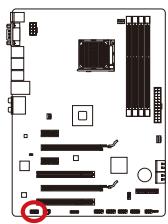
JAUD1: BbHocHoi pa3bEm aydno
Даннь pa3bem NOЗВОЛЯТ NOДКПОНУТ b ayДиОпа3bem Ha nepeДнe Панели n COOTВЕТСТBYeT CTANДAPТAM Intel® Front Panel I/O Connectivity Design Guide.

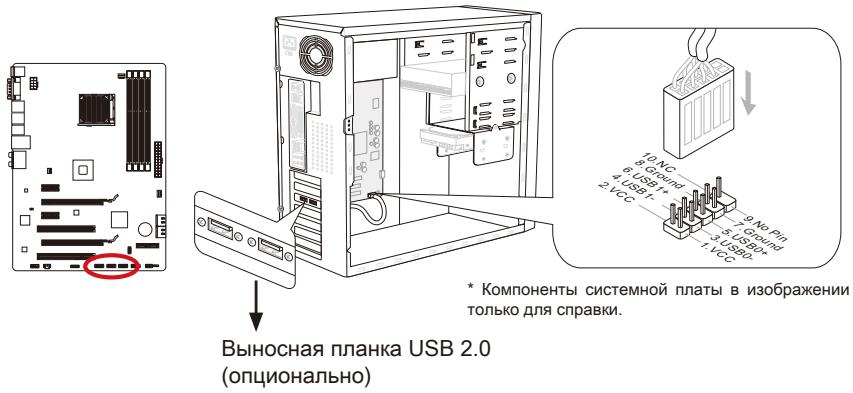
JUSB1~3:Pa3bEmblpacuHpeHnRA USB 2.0
Pa3bem, COOTBeTCTBvUOuI cTaNdApTAM Intel I/O Connectivity Design, nDeaIbHo IOxODIT dIe NIOKJIIOUeHn BByICOKOCOPoCTbX yCTpoiCTB USB, HAnpIMep JecctKnx DnCKOB USB, uNΦpOBbIX KaMep, MP3 nIeepOB, pInHTePob, MoEMOB nT. d.
BhimhaHue
POMHnTe,уTO BO n36eXaHne NOBpeXdEHN, KOHTaKTbI VCC n GND doJIxHbI 6bITb npabuNbHO noDKIIOUeHbI.
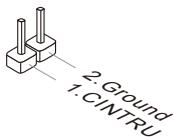
JCI1:Pa3bEm daTnka OTkpbBaHnKopnyca
K 3TOMy KOHNHeKToPnyoKnIHyOaTeC KabeIb DaTuNka, yCTaHOBNeHOrO B Kopnyce. Ptno OTKpbIBaHn KOpNyca erO mexAHn3M aKTNBn3npyEtC. CnCTema 3anOMHaet 3TO c6bItne N BbIaet npeDpypeJxDeHne Ha 3kpaH. PpeDpypeJxDeHne MOXHO OTKIOUHTb B HacTpOikax BIOS.
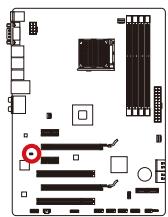
JTPM1: Pa3bEm TPM Moуля
Данн布局аразьем подклочается к TPM (Trusted Platform Module). 3a 6олee подробнынформачи и назначениms obpaцайтесь к опсаши мodyту TPM.
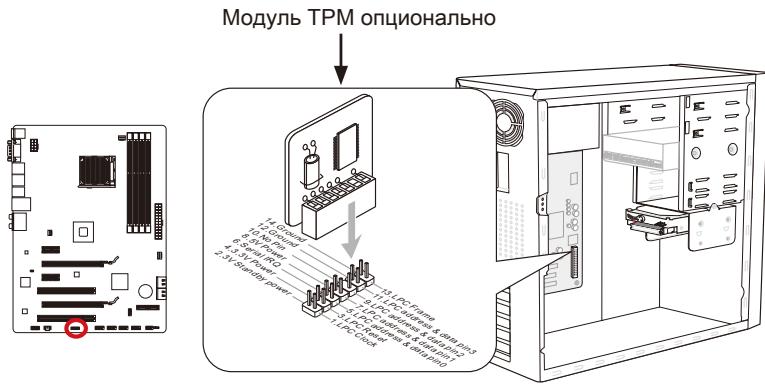
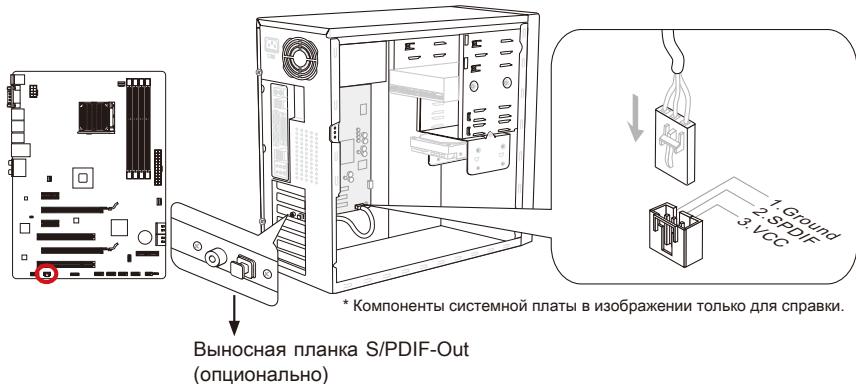
*KOMnoHeHTbI CNCTeMHoI PIIaTbI B N3O6paXeHn TOJIbKO dIra CnpaBKn.
JSP1: Pa3bem S/PDIF-Out
ÖTOT pa3bEm nCOnIb3yETcДЯ NOdknUoyEnH INTEpFeeCa S/PDIF (Sony & Philips Digital Interconnect Format) Дяпэрдчи 3Byka в сфровом Форmate.
PepembykN
JBAT1:Перемьчkaочистк CMOS
Ha nlaTe yctaHOBLeHa CMOS namrbcnTaHneM ot 6aTapeKIn, xpaHuaa daHHbIe o KOHfNrgpauCnCTEmbl. C nOmoBIO namrtn CMOS, cncTeMa aBTOMaTHueCKn3arpykaeTcKaJdbI pa3 npu BKNIOUHeHN. EcInyBaB BO3HnKaET Heo6xOdMocTb cbPoCnTB KOHfNrgpauCnCTEmbl(OuNCNTb CMOS), BOCNoJIb3yI TeCb 3ToI nepeMbIyKoI.

JBAT1

CoxpanenHe NaHHbIX

OuNCTka DaHbIX
BHIMAHWE
OuNTKa CMOS npo3BODITcCoeINHeHnEM KOHTaKToB 2-3 npi OTKIueHHoC nCTMe. 3aTe CneJyET BepHybC K CoeINHeHIO KOHTaKToB 1-2. N36eRaTe OUNTKnCMOS npi paBoTaIOSeI CNCTeM: 3TO IOBpeINT CnCTemHyIO pIATy.
CBeTOBbIe INHdNkAtOpbl
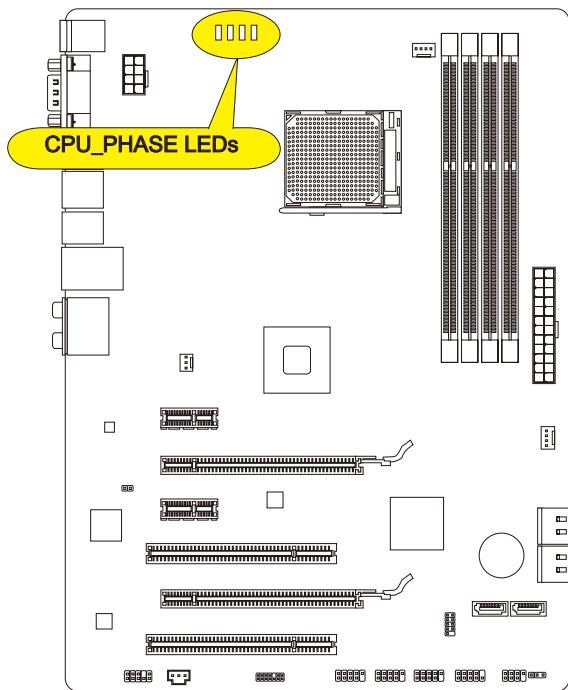
INdikKaTOp 3CPU (CPU_PHASE LEDs)
3Tи INHdNkATOpbI NOKa3bIBAHT pexIM pa6Obl NcToUHnKa NITAHnCy CPU. HhOpMaucnyo COCTOHHN INHdNkATOpOB PnBVeDHa B Ta6NIue.

BKJIIOUeyEH

BbIKJIIOYEH
| CPU Incognito3yET 1 φa3y ПITAния. |
| CPU Incognito3yET 2 φa3bI ПITAния. |
| CPU Incognito3yET 3 φa3bI ПITAния. |
| CPU Incognito3yET 4 φa3bI ПITAния. |
Hactpoika BIOS
Texhonoria CLICK BIOS II npoeKtnpoBaHn KaMnaHnei MSI, npedlaaouzae Ipaqueckn noIb3ObaTeNbckn nHTepcEic dIy yctaHOBKn napametpoB BIOS MblshIO KnaBnAtypoi.
C nomoiho the CLICK BIOS II, noIb3oBateIb moKet nI3MeHnTb hAcIpoiKnBIOS, OTCLeXnBaTb temnepatyp CPU, onpeJeIaTb npInOpNTeTHocTb ycToPcCTB 3arpy3kn I npocMaTpnbAtb cIteMHyIO INΦopMaIcuIO, taKyo KAK haImHeOBaHne CPU, o6bem DRAM, BercNIO OS u BercNIO BIOS. IOnb3oBateIb moKet mIMnopTnpoBaTb u 3KcnOpTnpoBaTb coxpaHeHHb IpoOfIIb cIcTeMbI ININ ObMeHnBaTb cR M C dpy3yAMN. IOnkIIuOaIc b K INHTepHeTy, noIb3oBateIb MOYt npocMaTpnbAtb Be6-CTpaHnCuIb, npOBepaTb noTu I ncNoIb3oBaTb Live Update.
BxOa
BkIIOUHTe KOMNbHOTep n DoKdntEc b HauJa IpoOeDpybl CaMOTeCTnPOBaHnra POST (Power On Self Test).Pp n oRbHeHn Ha 3KpaHe COo6uEHHa, npBBeHHO RnKe, haxMITE Ha KJIaBnSy dJa BxOda B Setup.
Press DEL to enter Setup Menu, F11 to enter Boot Menu (Haxmnte Ha kIaBnSy DEL dIy BxOda B MeHIO hAcTroPoiKn, F11 dIy BxOda B MeHIO 3arpy3kn)
EcHn coo6eHHe nCye3No, a BbI He ycneHn HaxaTb KnaBnUy, nepe3anyCTnte CnCTeMy, BblKlHouN b CHOBA BkHouN bITaHne, mHn HaxaB KhONky RESET. MoXHo, taKke, nepe3anyCTntb CnCTeMy, HaxaB OndOBpeMeHHO KnaBnUu
Bumahke!
Дя улчшени npoиьодпельнocстмbl, BIOS noctorHHO obHOBJIOTcR. ПОТOMY, npuBedeHHoe 3decb onncahne MOKeT HeCKONbKO OTJNUATcR O TOncaHnI DЯ HOВО BepCnU, n CnyKt NckNIOHTeBHO B KaueCTBe pPIMepa.
Obuhe CBeHnra
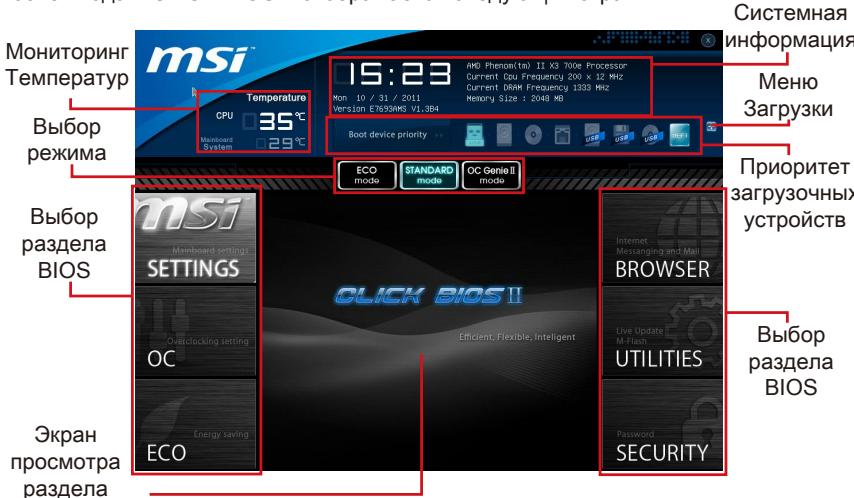
Pocne BxoDa B CLICK BIOS II oTo6paXaetc CJeDyUoN 3KpaH.
BHHMaHHe
13o6pa9eHnB D aHHOM pyKOBOcTBe npBVeHeHb TOnbKO dIy CnpaBKn MOryT OTnUaTbcrO Tnpo6peTeHHoro 3dEInra. Ipy NpOyuEHN POp6HO HOpMaun ObaaauTecb K pealhBbIM 3KpaHAM CNTeMbI.
MOHITOPINr TEMNepatyp
JaHHbI pyHKT nOKa3bIbae TEmnepaTy pOuecccopa N MaTepnHcKo PJIaTbI.
CTeMHaHnHOpMaun
Данны пункт поka3ыает Врем, Дату, наименоваиме CPU, чсоту CPU, чсоту DRAM, обьем DRAM и Версаню BIOS.
Bb6op pa3eena BIOS
3TN NyHKtI NCIOJIb3yIOTc IJIY BbIbopa MeHIO BIOS. DocTyNHIcJeDyUOJIne OIzIN:
- SETTINGS (HACTPOIKN) -В данном МЕн Ho можно 3адат b co6ctbeHHbIe HactpoiKn Дя Функuni Упсета n 3arpy3oHybIX yctpoiCTB.
OC (PA3ROH) - 3To MeHIO No3BOJRAET ynpaBJIrTaTkoBIMu qactOTamn HAnpRjEHNMAI npn pa3roHe CnCTeMbI. TObbIeHne YACTOTb MoKet NOBbICITb npoIN3BOIDTeJBHOCTb. Ondako CnIIuKOM CInbHbI pa3roH n PbIBbUHeHHa TeMnepaTypa 3IemehTOB MOryT npVBecTI K HeCTa6NJbHOJ pa6Ote CnCTeMbI. ITo 3tOMy MbI He pekOMeHdyem NcN0lb3OBaTB 3TOT pa3dJI HeONbITHBIM NOlb3OBaTEJIaM.
ECO (3KO) - B 3TOM MeHIO COepeKaTcra HAcTpoiKn, OTHocIuNecr K3Heproc6epeJeknHO.
BROWSER (6pay3ep) - 3Ta ΦυΗκιην έποῦς ηεγτραίνην Bxοῦν B Be6 6pay3ep MSI Winki.
UTILITIES (CJYXK6HbIE IINPOPTPAMMbI) - daHHoe MeHIO COepeKHT CJyXe6HbIE IINPOPTPAMMbI DnA Co3dAnHr pe3epBbIX KOJI N O6HOBJeHr CNCTEmbl.
SECURITY (SE30NACHOCTb) - MeHIO 6e30nacHOCTn nCNOJb3yETcI IJIa 3aUITbI CNTEmbl I pEDoTbPaUeHnI N3MeHeHnHaCTpoEK CNTEmbl HeABTOIN3OBaHHbIM NOJb3OBAteJIEM.
ПиорптETЗагрузочьхустpoctВ
BbMOxETe 13MeHReTb npnOpNT 3aRpy3Kn yCtpoiCTB, nyTem npeMeIeHnI NIKTORpAMM.
MeHIO 3arpy3kn
3Ta KhoNka IcNoIb3yETcIg OTKpbITMa MeHIO 3aRpy3Kn. IeKnHte Ha Ha 3NaueK yCTpoiCTBa YTO6bl Haatb HEmeJeHHyO 3arpy3ky C Hero.
Bb6op pexima
Данная Функця поЗволягларузntb пессеты с настюйампheproсбержениилл разroha.
3KpaH npocmoTpa pa3dena
B 3toI o6laTn OTo6paKaTcHacTpoKn BIOS nDOnOHnteJIbHaN HOpMaIy.
Panaelhacptponkn npnopnteta 3arpy3oHbI yctpoiCTB
B daHno CTPOke NOKa3aHa INHΦOpMaζη O yCTaHOBneHOM pInpOpHTe 3aRpy3OHybIX yCTpoiCTB. IOnCBeueHHa NIKTORpAmMa yKa3bIBaHOT Ha TO, YTO yCTpoiCTBO AKTINBHO.

BbCokn npnopTeT Hn3Kn npnopTeT
IeKHTe Ha 3Nauek yctpoCTBa n nepaunte ero BLeBO nIn BnpaBO nCnCKy, TObby yka3atb npnopTet 3arpy3kn.
IcnoB3OBAHne
CLICK BIOS II no3B0JAEynpAByTb HactpoiKaMnBIOS c nOmoIbU MbIuN KJIaBnAtypbl. B HIXeCNeDyUoSe TabIuCe nepeuNCneHbI N OINcaHbI cyHKUHOHaJIbHbIE KJIaBnUH N DeIcTBn C NOMOsbU MbIuN.
| Функцио- нальная Клавиша | Мышь | Описnéme |
| <↑↓→←> | Перemeшике уka3атуеля | Выбор пункта |
| <Enter> | Шеник/ двийнио шеник левий Кнокои | Выбор значка/облacrпи |
| <Esc> | Шелчok павов Кнокоi | Переков в мени Exit (Выхов) по ВОЗват К рedingушиему мени по мени |
| <-> | УBELANCHENIE Или ИЗМЕHENIE 3наченя параметра. | |
| <- | УМЕнБSEhenIE Или ИЗМЕHENIE 3наченя параметра. | |
| <F1> | ОБшая справka | |
| <F4> | Спецфinksя CPU | |
| <F5> | Вхod в Memory-Z | |
| <F6> | Установka onТимальных настpoек | |
| <F10> | СoxphaNTь ИЗМЕHENIA и перазуэntься | |
| <F12> | СoxphaNTь снIMOK Экрара на дис USB FAT/FAT32 |
IopmeHIO
CJIeBa OT nyHKTa MeHIO NmEeTcA IKOHKa C yka3aTeJEm, 3TO O3HaayaeT UTo B 3ToM nyHKTe eCTb NOIMeHIO, KOtOpoe CoedePjNT DOnOINHInTeNbHbIe HAcTpoKn. IcNoJIb3yIte YnpabJIouOuIe KnaBnIu (↑↓) nII MblIb dJaY Bbl6op, a 3aTeM haxMnTe
O6zaa cnpaBka
B pexime CLICK BIOS II nmeetcra BO3MOXHOCt b nonyehn noDpo6ho cnpaBKn. Ee MOxHO Bb3BaTb N3 JIO6Oro MeHIO npocTbIM HaxaTneM
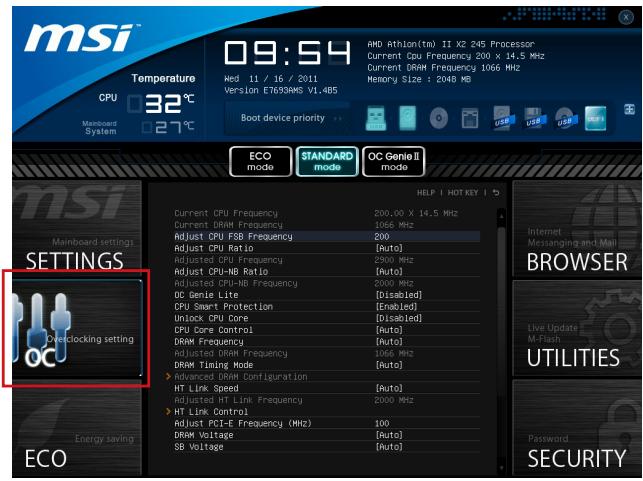
MeHIOOC
Данhoe MeHIO npedHa3haueHo ДЯ ONbIThbIX NOlb3ObaTeNe I npedoctaJIЯET BO3MOxHOCTn ДЯ "Overclocking (pa3roHa)" CnCTeMbI.
BhimhaHue
Pa3roHraTb PK BpyHyu peKomeHdyetc ToJIbKO OJIbTHbIM NIOJIb3ObaTeJAM.
- PpOu3Bovntelb He rapaTnpuyet ycneuHocb pa3roHa. HenpaBnIbHoe BblOnHeHne pa3roHa MoKeT npBecTu KaHHynPobAHIO rapaHTmN n cepBezHomy nobpeKdEHNIOb o6OpudOBaHn.
- HeonbItbIM nonb3OBaTeIaM, peKOMeHdyetycNcnonb3OBaTb OC Genie.
Поьюяет onpeДeить Врема перexoа оТ RAS (стpoб aдраса сстори) к CAS (стpoб aдраса сстори).Чem Meньше Тaktов, Tem Bыше Скорocь paботь памгтIN DRAM.
tRCD
Позваяет onpeделов Врема перexoda оТ RAS (стpoбадрася сстори) к CAS (стpoьадрася сстори).Чem мених takтоВ, Tem вьше скорость работьnamату DRAM..
tRP
KoHTpOInpye TcNtio KIKnOB, KOtOpoe MoKeT npEa3apJxatb RAS (ctPo6 aDpeca cTPOk).Ecnn RAS He daetc JoCTaTOUHO BpeMeHn dJa HakoJIeHn IpePe oBHeHnEM DRAM, DaHHbIe B DRAM He coXpaHryOTc. 3ToT pyHKT pPImeHm, KOrda B CnCTeme YcTaHOBHea CInxhoHNHa nAmrTb DRAM.
tRAS
OnpeJeT Bpem, TpeSyemoe RAS (ctpo6y aDpeca cTPOKN) nIa CHTbBaHnI N3 JueKn PAMrTu INI 3aINCn B Hee.
tRFC
3TOT nyHKT onpeJeIeT Bpem, KOTOpoe RFC 3aTpauNbae T ha YTeHne n 3aIncb B yueKy namrTu.
tWR
OnpeJeIeT MHNImaJIbHyIO BpeMeHHyIO 3aepKky MExdy BbINOJIHeHEm OepaUN 3aIncN I KOMaHDoI npE3apJa. I03BOJAEYcUNITEJAM CHTbIBAHIN BOcCTaHOBnTb DaHhIe B JaeyKaX NaMAtN.
tWTR
Опраздяг.TMнIMмальHyIOВремнHyIO3aДeprKуМexdY BbIOnHeHem Onepaци 3anCSI KOMaHDoCHTbIBaHnI CToIb6Ua;ПОЗБоЯTeСИСТeMe BBOda/BbIBOda c6pocITb HaprJxehnHa yCUnIteJIax CHTbIBaHnI PpeD BbIOnJIHem KOMaHDbI CHTbIBaHnI.
tRRD
Iapametp onpeidenra 3aepkky nepexoja OT aKTNBHORO-K-aKTNBHOMy COCTOHNIO IJRA pa3hblx 6aHKOB.
tRTP
BpeHno HntepBaI Mekdy KOMaHdAmn CUntbBaHnna I npE3apra.
tFAW
Данньий napametpr nCNoIb3yETcЯдя HabtrpoKи снХрИЗaци tFAW (ЗадерЖкakTINBaци YeTbIpex OKOH).
tWCL
Данньий napаметр ИснолььуETСДЯ синхрониЗаци tWCL (задержka сигнана 3апис CAS).
tCKE
Даннь параметр IncnoьзуETСДЯ установки Ширини IMmnylbca мodyla DRAM.
tRTL
Даннь паметр ИспльзуETСДЯ установи Нachtpoek 3адержи ппимапени.
tXP
Korda DLL BkHouen Ha NcNoIb3ObaHn 3oΦeKTHBbIX KOMaHd MOxHO BblOuNTb n3 peJIMa CHrTIN pITAHn; Korda DLL NcNoIb3yET KOMaHdy 3amOp03Kn He 3anep BblOuNTb n3 peJIMa CHrTIN pITAHn ppeD3apraJa.
==Дононтелов конфурази таймнгов==
Cneyuoune npKtbi nCnOJb3yIOTc dIy yCTaHOBKn TaMmHROB YTeHn/ 3aIncn dI naMyTn.
tRRDR
Read-Read Different Rank, same DIMM (Читаты зашихки разною ранга в одом и томке DIMM).
tRRDD
Read-Read Different Rank (Чтаты зашикп разно ранда).
tWWDR
Write-Write Different Rank, same DIMM (Писать заерхки разною ранга в одом и том же DIMM).
tWWDD
Write-Write Different Rank (Писать заedgeкп разно ранга).
tRWDRDD
Read-Write Different Ranks same or Different DIMM (Читаты-NИСАТь задержки раэнoro paнга в одном пп раэных DIMM).
tWRDRDD
Write-Read Different Ranks same or Different DIMM (ПиcaТь-ЧИТаТь Задржки раз Horo paHRa B OДнOM ИПЯ ра3HbIX DIMM).
tRWSR
Read-Write Same Rank (нитать-nисать заеркки оdnoro pahra).
HT Link Speed
3TOT nyHKT NO3BOJAEY cTaHOBnTB cKOpocb nepeaun no shne HyperTransport. PnU yCTaHOBKe B [Auto], cnCTema aBtOMaTuYeCKn onpeJeAeRcKOpocb shnbl HT.
Haxmnte
DIMM1~4 Memory SPD
Haxmte
CPU Features
Haxmnte
AMD Cool'n'Quiet
TexhONorra Cool'n'Quiet no3BOnJeT 3ΦΦeKTHBNO dInHAMnueCKN n3MeHrTa yactOTy CPU n 3hepronotpe6bHeHne cntEmbl.
BHIMAHWE
Ytoby6eHntbCBy Tom, yTo TexHOnrna Cool'n'Quiet BKnUoyeha npabotaert npabnIbHo, Heo6xOdmo:
- 3aɪtni B npɒrρaʊmMy B I O S Setup, n B bɪbpaɪt B Cell Menu. Hauɪnɪte AMD Cool'n'Quiet noɪd Cell Menu, n yctaɪnoBɪte erə B "Enabled".
- B Windows Вьберпе [Start]->[Settings]->[Control Panel]->[Power Options]. Вьберпе в Power Options Properties, Вьберпе Minimal Power Management в Power schemes.
C1E Support
BkIouHte 3OT nyHKT IЯ cnKHeHn 3HeprOOnTepe6NeHn CPU, kOrda OH he pa6oTaET. He BCE npocecopbI noDepxmbaOT Enhanced Halt state (C1E).
SVM Mode
3TOT nyHKT nCNoJIb3yETcraДIЯ BkJIIOUeHnI/ BblKJIIOUeHnI peKIma AMD SVM (Secure Virtual Machine).
IOMMU Mode
ТOT pyнкт Испьзуетсдя вклочен/ Выклочен IOMMU (I/O Memory Management Unit) дя I/O virtualization.
06HOBJIeHneBIOSc nOmoUb Live Update
B daHmopa3dene paccka3bIbaeTcra oTom, kakobOBnTB BIOS c nOMOu bIO npniloxeHnna Live Update, nepeB BXoDM B onepaunOHnyCnCTemy. PnpoKluoyenK IVHTepHety Live Update aBtOMaTHueckn obHOBJIaET BIOS.ДЯ obHOBJIeHnBIOS c nOMOu bIO npniloxeHnna Live Update cneDuTe cneDuOnm yka3aHnma:
- HαχmιTe Na KhoιKy Live Update B MēnɪO BIOS UTILITIES (CJIYЖEБHbIE ПОΓΡΑΜMbI BIOS). (Tpe6byetc npεdBapnteŋha yctaHObka Winkj).
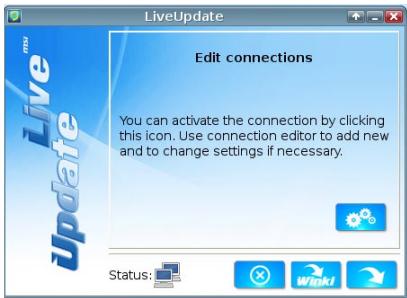
- YctaHOBNTe IoIKnIouHeNHe, npn Heo6xOIMOCtN HaxKaB Ha KHOJky HacTPOiKN
- Hαχmɪte Na Khɒnky “Даilee”
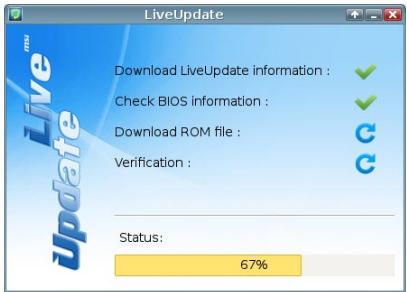
- Live Update abTomatnueckn obnapyknBaet BepcnIO BIOS n 3arpykaeT COOTBEcTByUoIuIpI.
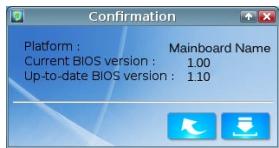
- Haxmnte Na KhoNkY poTbEpXdEHHa DnA oBHOneHra BIOS.
BhimhaHne
He obnoBnIteBIOS,ecnnCnstema pa6oTaet HopmaIbHO.
CBeHeHnO npOrpaMMHom oBeCeueHn
YctahOBITE B npINbOD ONTNUeCKNX DnCKOB pNlNAeMbIK CnCTEmHOI PJIATE KOMnAKT DnCK «Driver/Utility». YcTaHOBKa 3aNyCTNTcA bTOMaTNUeCKn. Bbl6epHTe dpaBepnnCnyKe6hnyo npoRpAMMy n CneDyIte NHCtpyKunm Ha 3kpaHe IJn 3aBepSeHnryCTAHOBKn. Coedpkimoe Disc-dnckCa dpaBepAMn i CnyKe6hblm npoRpAMMaMn:
- Driver menu (Менидраиьеров): На несем сорочаюстуны драиьеры. Д��сяпльбаший устрий установе hyжный драиьер.
- Utility Menu (Служевные порогамы): ДИСК ПОЗВОЛЯТ yCTAHOBINT b IMEЮшеся на НЕ ріпкладhoe порогамнhoe обсpeсенье.
- Service base menu (CepBnchbIe nporpammbl): C nOmoIbD aHnHO MeHOMOXHO BbITn Ha oOpuNaJIbHb IBe6-caT KOMpaHm MSI.
- Product info menu (Информацьо npodukTe): OTo6paKaetcra nocneHnry nHΦopMaцьno npodukTу kompanhni MSI.
- Security Menu (MeHIO Be30nachocTb): CopeXnt nOle3HyU aHTNBpCyHUporpaMMy.
BHMaHue
Длп получени последнix Версий драьов И микрорPORpamM BIOS, поЗвялочи ПОВБICITь погиЗВОДИТЕЛьНOCТь сИСТЕМы, образайТecь на офиц�льный Be6-caит КOMпани MSI.
YctaHOBka Winki
Дярабовс b BIOS BROWSER (Бeб 6pay3epВ BIOS) u UTILITIES (СЛУЖЕБHBIE ПОГРAMMbI) Heobxodma npedBapntelhna yctahOBka Winki b OS Windows (пaket yctahOBkn haxoNTcRa на диcke c dpaBepamn MSl).
IyctaHOBKn Winki BbInONHnTe CneDyIOuNe DeiCTBna:
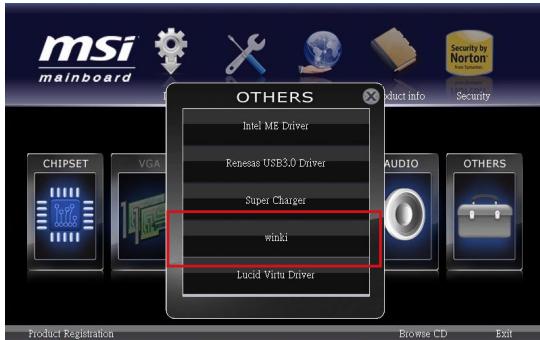
- Bключnte komьютepи BOДиTeВ OC Windows.
- BCTaBte DnCK dpaBepOB MSI B ONTNUeCKn npINbOd. ABTomatNueCKn NOBnETCa 3KpAn yCTaHOBKn.
- Κελκητε ἀν ἡκλαίκe Driver (Даэвер).
- HακMnte Ha κhONkY OTHERS (ΠPOUHE).
- BbIbepTe Winki dJa hauana yctaHOBKn.
- После заBERSEHЯ установи поразун Te konmbioTeP.