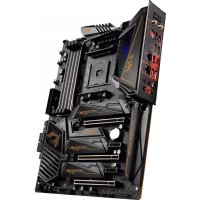
970A-G46 - Motherboard MSI - Kostenlose Bedienungsanleitung
Finden Sie kostenlos die Bedienungsanleitung des Geräts 970A-G46 MSI als PDF.



| Produkttyp | ATX-Motherboard |
| Marke | MSI |
| Modell | 970A-G46 |
| CPU-Sockel | AM3+ (kompatibel mit AM3) |
| Unterstützte Prozessoren | AMD Phenom II, Athlon II, Sempron |
| Chipsatz | AMD 970 + SB950 |
| Speichertyp | DDR3, bis zu 2133 MHz (OC) |
| Maximale Speicherkapazität | 32 GB (4 x DIMM) |
| Anzahl der Speichersteckplätze | 4 x DDR3 DIMM |
| Multi-GPU-Unterstützung | AMD CrossFireX, NVIDIA SLI |
| Erweiterungssteckplätze | 2 x PCIe 2.0 x16, 2 x PCIe 2.0 x1, 2 x PCI |
| Audio | Realtek ALC892, 8-Kanal HD |
| LAN | Realtek RTL8111E, 10/100/1000 Mbps |
| SATA-Anschlüsse | 6 x SATA 6 Gb/s (RAID 0/1/5/10) |
| USB-Anschlüsse (Rückseite) | 2 x USB 3.0, 6 x USB 2.0 |
| Stromanschlüsse | 24-pin ATX, 8-pin CPU |
| Abmessungen | ATX (22.5 cm x 30.5 cm) |
| BIOS-Funktionen | Click BIOS II, OC Genie, Live Update |
Häufig gestellte Fragen - 970A-G46 MSI
Benutzerfragen zu 970A-G46 MSI
0 Frage zu diesem Gerät. Beantworten Sie die, die Sie kennen, oder stellen Sie Ihre eigene.
Eine neue Frage zu diesem Gerät stellen
Laden Sie die Anleitung für Ihr Motherboard kostenlos im PDF-Format! Finden Sie Ihr Handbuch 970A-G46 - MSI und nehmen Sie Ihr elektronisches Gerät wieder in die Hand. Auf dieser Seite sind alle Dokumente veröffentlicht, die für die Verwendung Ihres Geräts notwendig sind. 970A-G46 von der Marke MSI.
BEDIENUNGSANLEITUNG 970A-G46 MSI
Hinweis von Msl zur Erhaltung und Schutz unserer Umwelt
Gemäß der Richtlinie 2002/96/EG über Elektro- und Elektronik-Altgeräte)dürfen Elek-tro- und Elektronik-Altgeräte nicht mehr alsCOMMUNALE Abfälle entsorgt werden. MSI hat europaweit verschiedene Sammel- und Recyclingunternehmen beauftragt, die in die Europäische Union in Verkehr gebrachten Produkte, am Ende seines Lebenszyklus zurückzunehmen.itte entsorgen Sie theseS Produkt zum gegebenen Zeitpunkt ausschiesslich an einer lokalen Altgerätesammelstelle in ihrer Nare.
FRANÇAIS
- AMD® Phenom™ II, Athlon™ und Sempron Prozessor für Sockel AM3/ AM3+. (Weitere CPU Informationen finden Sie unter http://www.msi.com/service/cpu-support)
Chipsatz
AMD® 970 & SB950 Chipsatz
Speicher
4x DDR3 DIMMs unterstützt DDR3 2133(OC)/ 1866/ 1600/ 1333/ 1066 DRAM (max.32 GB)
- Unterschiedt Quad-Kanal-Modus, ein DIMM pro Kanal (OC = Übertaktung, weitere Informationen zu kompatiblen Speichermodulen finden Sie unter http://www.msi.com/service/test-report)
LAN
- Unterstützung LAN 10/100/1000 Fast Ethernet über Realtek® RTL8111E
Audio
Integrierer Realtek® ALC892 HD-Audiocode
8-Kanal Audio-Ausgang mit Anschlusserkennung
SATA
6x SATA 6Gb/s Anschlüsse über AMD® SB950
RAID
SATA1~6 Unterstützung RAID 0/1/5/10 über AMD® SB950
USB 3.0
2x USB 3.0 rückseite über ASMedia® ASM1042
Multi-GPU
- Unterstützung die ATI® CrossFireX™ Technologie
- Unterstützung die NVIDIA® SLIT™ Technologie
Anschlüsse & Tasten & Schalter
Hintere Ein-/ und Ausgänge
- Optischer S/PDIF-Ausgang x1
- PS/2 Tastatur-/ Mausanschluss x1
- Serieller Anschluss x1
- USB 2.0 Anschlüsse x6, USB 3.0 Anschlüsse x2 (970A-G46)
- USB 2.0 Anschlüsse x8 (970S-G46)
- LAN Anschluss x1
- Audiobuchsen x6
On-Board
- USB 2.0 Stiftleisten x3
- TPM Stiftleiste x1
- Audio Stiftleiste für Gehäuse Audio Ein-/Ausgänge x1
- Gehäusekontaktschalter x1
- S/PDIF-Ausgang Stiftleiste x1
Stockplatz
2x PCIe 2.0 x16-Steckplätze
- PCI_E2 Unterstützung die Geschwindigkeit bis zu PCIe x16 (bei PCI_E4 leer ist) oder PCIe x8 (bei installiertem PCIe_E4)
-PCI_E4 Unterstützung die Geschwindigkeit bis zu PCIe x8
2x PCIe 2.0 x1-Steckplatzze
2x PCI-Steckplatz, Unterstützung 3,3V/5V PCI Bus Interface
Form Faktor
ATX (22,5 cm × 30,5 cm)
Schaubenlocher für die Montage
Schraubenlocher fur die Montage x6
Wenn Sie für Bestellungen von Zubehör Teilenummern benöttigen, finden Sie diese auf unserer Produktseite unter http://www.msi.com/index.php
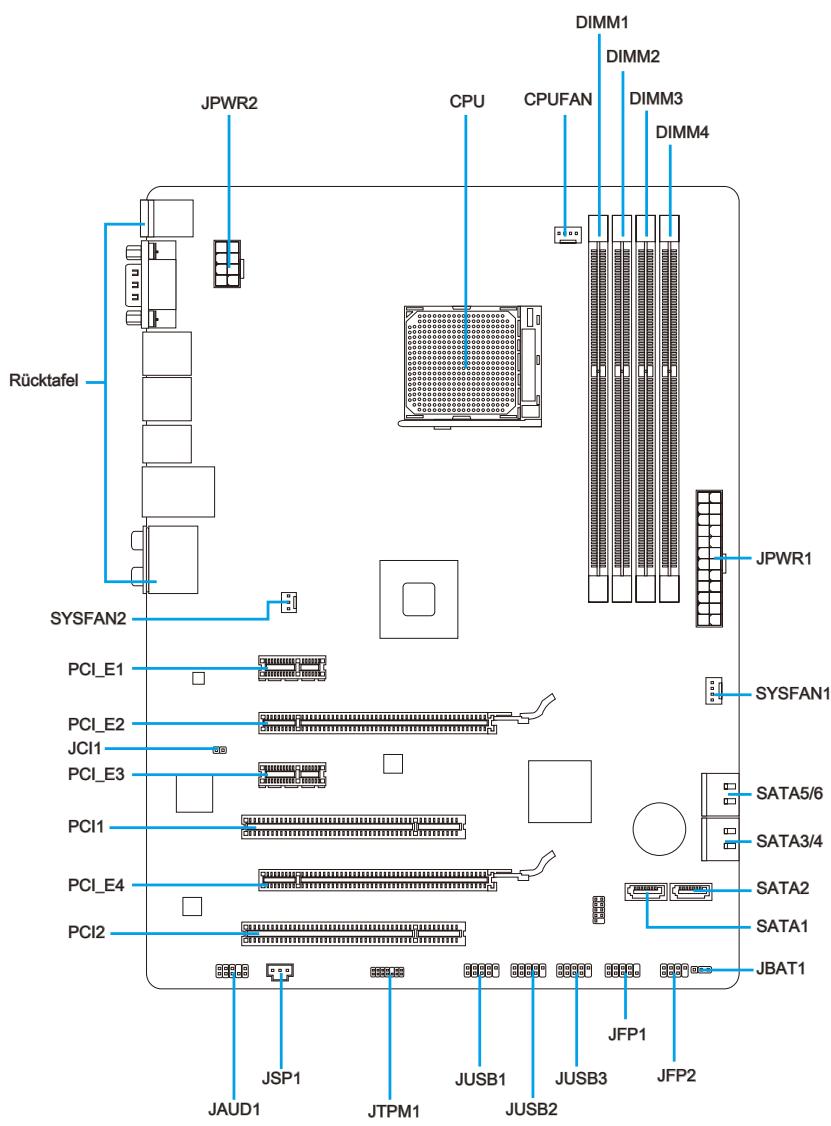
Anschlussübersicht
Übersicht der Mainboard-Anschlüsse
| Port-Name | Port-Typ | Seite |
| Rücktafel | De-6 | |
| CPU | AM3+ CPU Sockel | De-8 |
| CPUFAN | CPU-Lüfter-Anschluss | De-17 |
| JAUD1 | Audioanschluss des Frontpanels | De-18 |
| JBAT1 | Stockbrücke zur CMOS-Lösung | De-21 |
| JCI1 | Gehäusekontaktanschluss | De-19 |
| JFP1, JFP2 | Frontpanel Anschlüsse | De-18 |
| JPWR1 | ATX 24-poliger Stromanschluss | De-12 |
| JPWR2 | ATX 8-poliger Stromanschluss | De-12 |
| JSP1 | S/PDIF-Ausgang Anschluss | De-20 |
| JTPM1 | TPM Anschluss | De-20 |
| JUSB1~3 | USB 2.0 Erweiterungsanschlüsse | De-19 |
| PCI1,2 | PCI Erweiterungssteckpläze | De-15 |
| PCI_E2,4 | PCIe x16 Erweiterungssteckpläze | De-15 |
| PCI_E1,3 | PCIe x1 Erweiterungssteckpläze | De-15 |
| SATA1~6 | SATA 6Gb/s Anschlüsse | De-16 |
| SYSFAN1~2 | Stromanschlüsse für Lüfter | De-17 |
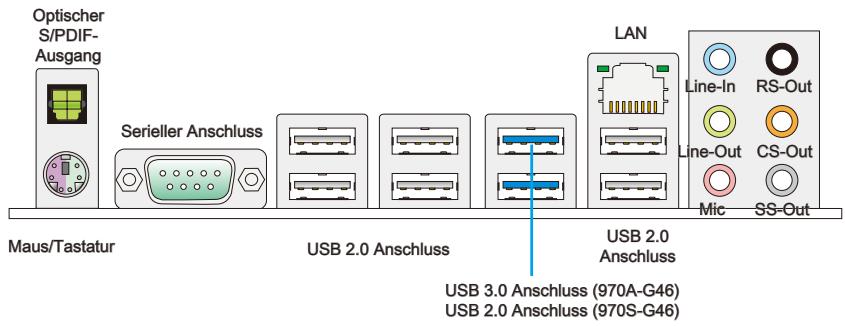
Rücktafel-Übersicht
> Optischer S/PDIF-Ausgang
Dieser S/PDIF-Ausgang (Sony & Philips Digital Interconnect Format) dient als digitale Schnittstelle zur Audioausgabe zur den externen Lautsprechem durch ein optischen Fasernkabel.
Maus/Tastatur
Die Standard PS/2® Maus/Tastatur Stecker DIN ist für eine PS/2® Maus/Tastatur.
Serieller Anschluss
Es handelt sich um eine 16550A Kommunikationsschnittstelle, die 16 Bytes FIFOs sendet/empfängt. Hier{lsst sich eine serielle Maus oder andere serielle Geräte direkt anschließen.
USB 2.0 Anschluss
Der USB 2.0 (Universal Serial Bus) Anschluss zum direkten Anschluss von USB 2.0-Geräten, wie etwa Tastatur, Maus oder weiterer USB-kompatibler Geräte.
> USB 3.0 Anschluss (970A-G46)
Der USB 3.0 Anschluss ist abwärtskompatibel mit USB 2.0-Geräten. Unterstützung Datentransferraten bis 5 Gbit/s (SuperSpeed).
Wichtig
Wenn Sie ein USB 3.0 Gerät verwenden möchten, müssen Sie das USB 3.0 Kabel verwenden, um an das USB 3.0 Anschluss anzuschreiben.
LAN
Die Standard RJ-45 Buchse ist für Anschlus zum ein Lokales Netzwerk (Local Area Network - LAN).

| LED | Farbe | LED Status | Zustand |
| Links | Gelb | Aus | Keine Verbindung mit dem LAN. |
| An (ständig) | Verbindung mit dem LAN. | ||
| An (blinkend) | Der ComputerCOMMUNIZIER mit einem anderen Rechner im LAN. | ||
| Rechts | Grün | Aus | Datenrate 10 MBit/s |
| An | Datenrate 100 MBit/s | ||
| Orange | An | Datenrate 1000 MBit/s |
Audioanschlussse
These Audioanschlüsse dnen zur Verbindung mit Audiogeräten. Durch die Farben erkennen Sie die entsprechenden Funktionen der Audioanschlüsse.
Blau-Line-In : Der Anschluss "Line In" kann externe Audioausgabegerä aufnehmen.
- Grün-Line-Out : An den Anschluss "Line Out" konnen Sie Laufsprecher oder Kopfhörer anschließen.
Rosa-Mikrofon : Der Anschluss "Mic" nimmt ein Mikrofon auf.
Schwarz-RS-Out: Dieser Anschluss nimmt die hinteren Surround-Lautsprecher im 4/5,1/7,1-Kanalmodus auf.
Orange-CS-Out : Dieser Anschluss nimmt die mittleren oder Subwoofer- Lautsprecher im 5,1/7,1-Kanalmodus auf.
- Grau-SS-Out : Dieser Anschluss nimmt die seitlichen Surround-Lautsprecher im 7,1-Kanalmodus auf.
CPU (Prozessor)
Die Obserseite der AM3/AM3+CPU
Vergessen Sie nicht, etwas Siliziumwärmeleitpaste auf die CPU auf zugren, um eine Ableitung der Hitze zu erzielen.
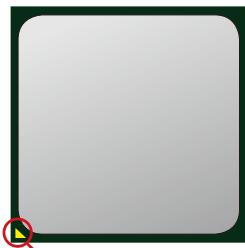
der goldenen Pfeil
Wichtig
Überhitzung
Überhütung beschädigt die CPU und das System nachhaltig. Stellen Sie stets eine korrekte Funktionseweise des CPU Kühlers sicher, um die CPU vor Überhütung zu schätzen. Überprüfen Sie eine gleichmäßige Schicht der thermischen Paste (oder thermischen Klebeandes) zwischen der CPU und dem Kühblech anwenden, um Wärme-ableitung zu erhöhen.
CPU Wechsel
Stellen Sie vor einem Wechsel des Prozessors stets sicher, dass das Netzteil ausgeschaltet und der Netzstecker gezogen ist, um die Universehrheit der CPU zu gewährleisten.
Übertakten
Dieses Motherboard wurde so entworfen, dass es Übertakten unterszt. Stellen Sie jedochitte sicher, dass die betroffenen Komponenten mit den abweichenden Einstellungen während des Übertaktens zurecht kommt. Von jedem Versuch des Betriebes außerhalb der Produktspezifikationen kann nur abgeraten werden. Wir übernehmen keinerlei Garantie fur die Schaden und Risiken, die aus unzulässigem oder Bet rieb jensei ts der Produktspezifikationen resultieren.
CPU & Kühler Einbau
Wenn Sie die CPU einbauen, stellen Sieitte sicher, dass Sie auf der CPU einen Kuhler anbringen, um Überhitzung zu vermeiden. Vergessen Sie nicht, etwas Siliziumwärmeleitpaste auf die CPU aufzutragen, bevor Sie den Prozessorkuhler installieren, um eine Ableitung der Hitze zu erzielen.
Folgen Sie den Schritten unter, um die CPU und den Kühler ordnungsgemäß zu installieren. Ein fehlerhafter Einbau führt zu Schäden an der CPU und dem Mainboard.
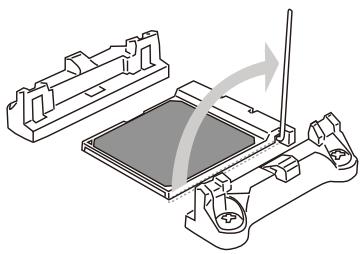
- Ziehen Sie den Hebel bereits seitlich vom Sockel weg, haben Sie ihn danach bis zu einem Winkel von ca. 90^ an.
- Machen Sie den goldenen Pfeil auf der CPU ausfindig. Die CPU passt nur in der korrekten Ausrichtung. Setzen Sie die CPU in den Sockel.
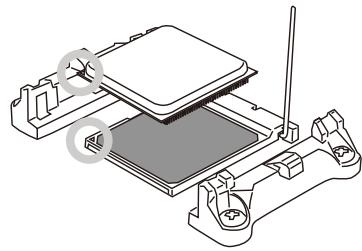
- Ist die CPU korrekt installiert, sollen den Pins an der Unterseite vollständig versenkt und nicht mehr sightbar sein. Beachten Sieitte, dass jeder Abweichung von der richtigen Vorgehensweise beim Einbau Ihr Mainboard dauerhaft beschädigen kann.
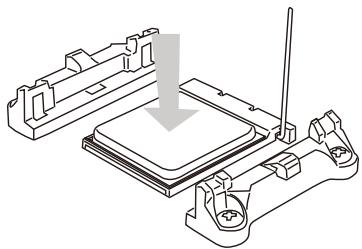
- Drucken Sie die CPU fest in den Sockel und drucken Sie den Hebels wieder nach unter bis in seine Ursprungsstellung. Da die CPU während des Schliebens des Hebels dazu neigt, sich zu bewegen, sichern Sie dieseitte während des Vorgangs durch permanenten Fingerdruck von oben, um Sicherzustellen, dass die CPU richtig und vollständig im Sockel sitzt.
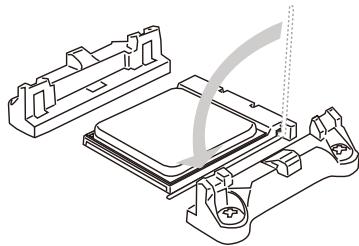
- Setzen Sie den Kühler auf die Kühlerhalterung und hacken Sie zu-erst ein Ende des Kühlers an dem Modul fest.
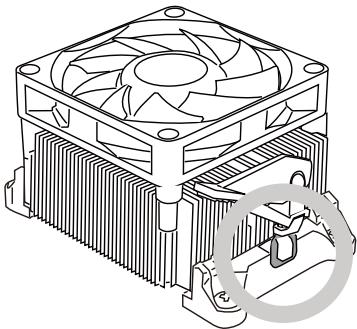
- Drucken Sie den Sicherungshebel.
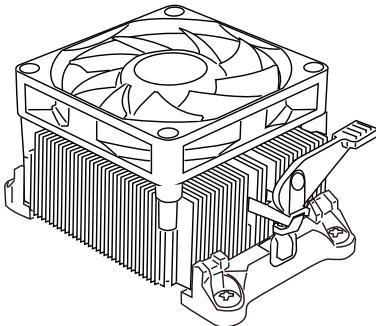
- Dann drucken Sie das andere Ende des Bügels herunter, um den Kühler auf der Kühlerhalterung zu fixieren. Anschließlichziehen Sie den Sicherungshebel an der Seite fest.

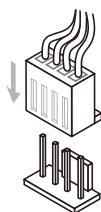
- Verbinden Sie das Stromkabel des CPU Lufters mit dem Anschluss auf dem Mainboard.
Wichtig
- Es besteht Verletzungsgefahr, wenn Sie den Sicherungshaken vom Sicherungsbolzen trennen. Sobald der Sicherungshaken gelöst wird, schnellt der Sicherungshaken(sofort darüber.
- Stellen Sie sicher, dass der CPU Kühner mit der CPU ausgebildet ist, bevor Sie den Computer einschalten.
- Beziehen Sieitte sich die auf Unterland im CPU Kuhlerpaket fur mehr Details über die CPU Kuhlerinstallation.
Schraubenlocher für die Montage
Verwenden Sie die dem Mainboard beiliegende I/O-Platte und setzen Sie sie mit leichtem Druck voninnen in die Aussparung des Computergehäuses ein. Zur Installation des Mainboards in Ihr PC-Gehäuse befestigen Sie zunachst die dem Gehäuse beiliegenden Abstandhalter im Gehäuse. Legen Sie das Mainboard mit den Schraubenöffnungen über den Abstandhaltern und schrauben Sie das Mainboard mit den dem Gehäuse beiliegenden Schrauben fest. Die Positionen der Befestigungslöcher sehen Sie in der Zeichnung unter. Weitere Informationen erfolnen Sie über Ihr Gehäusehandbuch.

Wichtig
- Installieren Sie das Mainboard auf einer ebenen Fläche ohne Schmutz.
- Um Schäden am Mainboard zu verhindern, vermeiden Sie jegliche Berührung des Mainboards mit dem Gehäuse mit Ausnahme der Abstandhalter unter den Befestigungslöchem.
- Stellen Sie sich, dass sich keine losen metallischen Teile im Gehäuseinneren befinden.
Stromversorgung
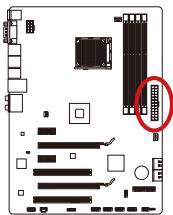
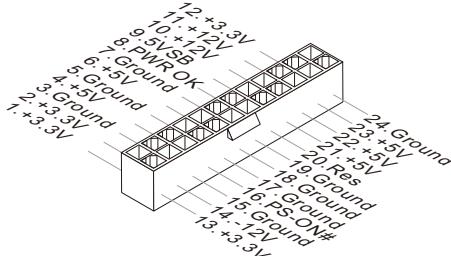
JPWR1:ATX24-poligerStromanschluss
Mit thisem Anschluss verbinden Sie den ATX 24-poligen Anschluss des Netzeils. Achten Sie bei dem Verbinden des ATX 24-poligen Stromanschlusses daraufuf, dass der Anschluss des Netzeils richtig auf den Anschluss an der Hauptplatine ausgerichtet ist. Drucken Sie dann den Anschluss des Netzeils fest nach unten, um eine richtige Verbindung zu gewährleisten.
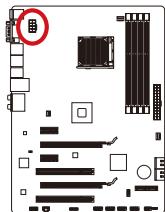
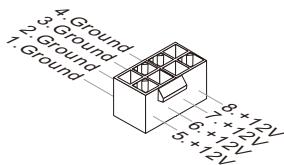
JPWR2:ATX8-poligerStromanschluss
Dieser 12V Stromanschluss wird verwendet, um die CPU mit Strom zu versorgen.
Wichtig
Stellen Sie sicher, dass diese Anschlüsse mit den richtigen Anschlüssen des Netzteils verbunden werden, um einen stabilen Betrieb der Hauptplatine sicherzustellen.
Speicher
These DIMM-Steckplätze gehen Arbeitsspeichermodule auf. Die neusten Informationen über kompatible Bauteile finden Sie unter http://www.msi.com/service/test-report

Populationsregeln für Dual-Kanal-Speicher
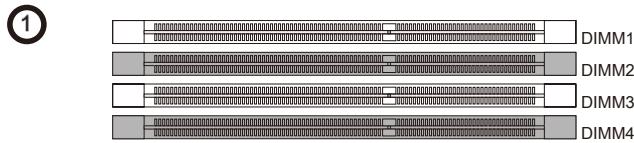
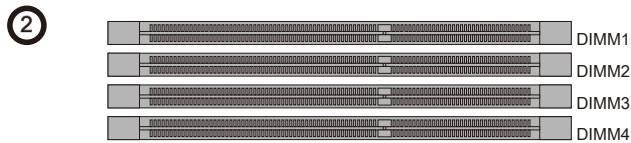
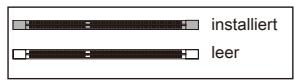
Im Dual-Kanal-Modus konnen Arbeitsspeichermodule Daten über zwei Datenbusleitungen gleichzeitig senden und empfangen. Durch Aktivierung des Dual-Kanal-Modus wird die Leistung Ihr's Systems verbessert.itte beachten Sie die folgenden Abbildungen zur Veranschaulichung der Populationsregeln im Dual-Kanal-Modus.
Wichtig
- DDR3 und DDR2 können nicht unterinander getauscht werden und der Standard DDR3 ist nicht abwärtskompatibel. Installieren Sie DDR3 Speichermodule stets in DDR3 DIMM Slots.
- Stellen Sie im Zweikanalbetriebitte Sicher, dass Sie Module des gleichen Typus und identischer Speicherdichte in den DIMM Slots entsprechlicher Kanäle verwenden.
- Um einen sicheren Systemstart zu gewährleisten, bestücken Sie immer DIMM4/ DIMM2 zuerst.
- Aufgrund der Chipszusatzcensatzung wird nur eine Systemdichte bis 31+GB (nicht volle 32GB) erkannt, wenn jeder DIMM Slot mit einem 8GB Speichermodul besetzt wird.
Vorphensweise beim Einbau von Speicher Modulen
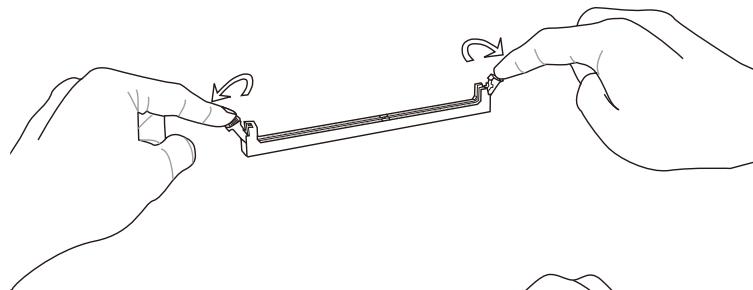
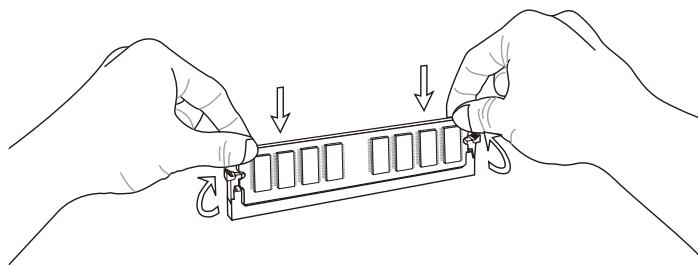
- Die Speichermodulen haben nur eine Kerbe in der Mitte des Moduls. Sie passen nur in einer Richtung in den Sockel.
- Stecken Sie das Arbeitssspeichermodul senkrecht in den DIMM-Steckplatz ein. Drücken Sie anschließend das Arbeitssspeichermodul nach unten, bis die Kontakte rightig tief in dem DIMM-Steckplatz sitzt. Der Kunststoffbürger an jedem Ende des DIMM-Steckplatzes Schnappt automatisch ein, wenn das Arbeitssspeichermodul rightig eingesetzt ist.
- Prufen Sie von Hand, ob das Arbeitsspeichermodul von den seitlichen Bügeln am DIMM-Steckplatz richtig gehalten wird.

Erweiterungssteckplätze
Dieses Motherboard enthalt zahlreiche Schnittstellen für Erweiterungskarten, wie diskrete Grafik-oder Soundkarten.
PCIe (Peripheral Component Interconnect Express) Steckplatz
Der PCIe Steckplatz Unterstützung PCIe-Erweiterungskarten.
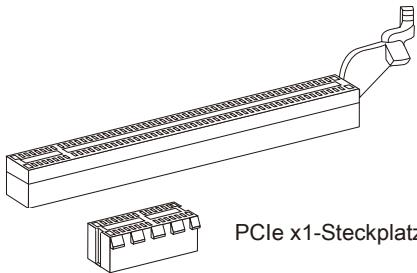
PCIe 2.0 x16-Steckplatz
PCIe x1-Steckplatz
PCI (Peripheral Component Interconnect) Steckplatz
Der PCI-Steckplatz kann LAN-Karten, SCSI-Karten, USB-Karten und sonstige Zusatzkarten aufnahmen, die mit den PCI-Spezifikationen konform sind.
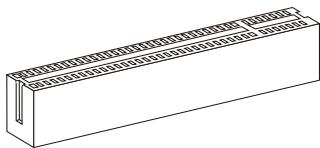
32-Bit PCI-Steckplatz
PCI-Unterbrechungsanforderungs-Routing
Eine IRQ (Interrupt Request; Unterbrechungsanforderung)-Leitung ist eine Hardwareleitung, über die ein Gerät Unterbrechungssignale zu dem Mikroprozessor schicken kann. Die PCI IRQ-Pole werden in der Regel mit dem PCI-Bus-Polen wie folgt verbunden:
| Folge1 | Folger2 | Folge3 | Folge4 | |
| PCI Steckplatz1 | INT E# | INT F# | INT G# | INT H# |
| PCI Steckplatz2 | INT F# | INT G# | INT H# | INT E# |
Wichtig
Achten Sie darauf, dass Sie den Strom abschalten und das Netzkabel aus der Steckdose herausziehen, bevor Sie eine Erweiterungskarte installieren oder entfernen. Lesen Sieitte auch die Dokumentation der Erweiterungskarte, umnotwendige zusätzliche Hardware oder Software-Änderungen zu überprüfen.
Interne Anschlüsse
Dieser Anschluss basiert auf der Hochgeschwindigkeitsschnittstelle Serial ATA (SATA). Pro Anschluss kann ein Serial ATA Gerät angeschlossen werden. Zu Serial ATA Geräten gehören Festplatten (HDD), SSD Festplatten (SSD) und optische Laufwerke (CD-/DVD-/Blu-Ray-Laufwerke).
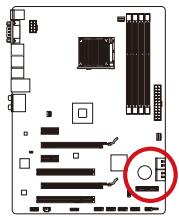
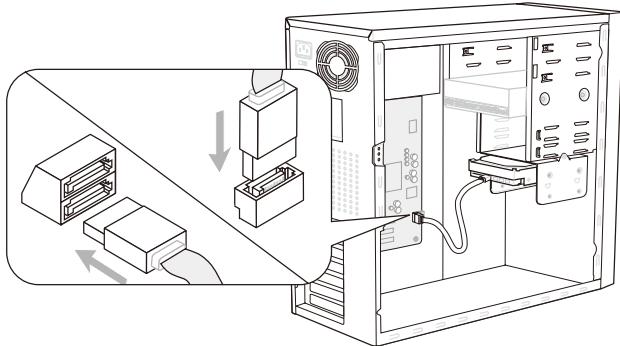
* Das MB-Layout dieser Abbildung dient lediglich Illustrationszwecken.
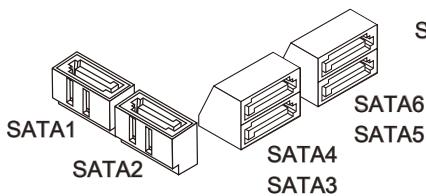
SATA1~6 (6Gb/s, über AMD® SB950)
Wichtig
- Viele Serial ATA Geräte benötigen eine zusätzliche Stromversorgung über das PC-Netzteil. Dazu gehören Festplatten (SSD und HDD), und optische Laufwerke (CD/DVD-/ Blu-Ray). Weitere Informationen bietet das entsprechende Handbuch des Laufwerks.
- Meist müssen Serial-ATA Geräte im Gehäuse verschraubt werden. Informationen dazu finden Sie im Gehäuse- oder Gerätehandbuch.
- Knicken Sie das Serial ATA Kabel nicht in einem 90^ Winkel. Datenverlust konnte die Folge sein.
- SATA-Kabel haben identische Stecker an beiden Enden. Es wird empfohlen den flachen Stecker auf dem Mainboard einstecken.
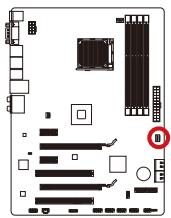
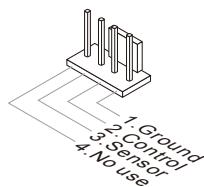
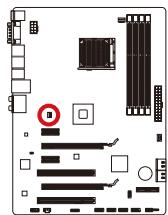
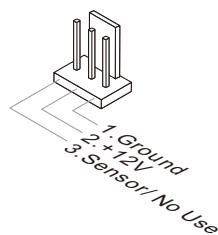
CPUFAN,SYSFAN1~2:Stromanschlüsse für Lüfter
Die Anschlüsse unterstützen aktive Systemlüfter mit +12V . Ist Ihr Mainboard mit einem Chipsatz zur Überwachung der Systemhardware versehen, dann brauchen Sie einen speziellen Lüfter mit Geschwindigkeitsregelung, um die Vorteile der Steuerung des CPU Lüften zu nutzen. Vergessen Sie nicht, alle Systemlüftern anzuschreiben. Einige Systemlüftern können nicht an dem Mainboard verbinden und wirdstattdessen mit die Stromversorgung direkt verbinden. Ein Systemlüfter kann an jeder verfügbaren Steckdose des Systemlüften angeschlossen werden.
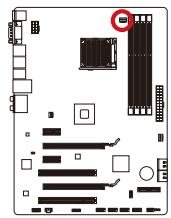
CPUFAN
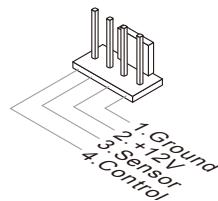
SYSFAN1
SYSFAN2
Wichtig
- Informieren Sie sich vor dem Kühlerkauf über die empfohlenen CPU-Kühler des Prozessorherstellers auf dessen website.
Die CPUFAN-Anschlisse unterstützen die Smart Fan Lüftersteuerung. Das Utility Control Center II kann installiert werden, um die Lüftergeschwindigkeit in Abhängigkeit von der CPU- und System-Temperatur zu steuern. - Für den Fall, dass nicht genugend Lüfteranschlüsse auf dem Mainboard zur Verfügung stehen, können weitere Lüfter mittels Adapter direkt am Netzteil angeschlossen werden.
- Stellen Sie vor dem ersten Systemstart sicher, dass sich keine Kabel in den Lüftern verfangen können.
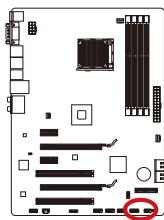
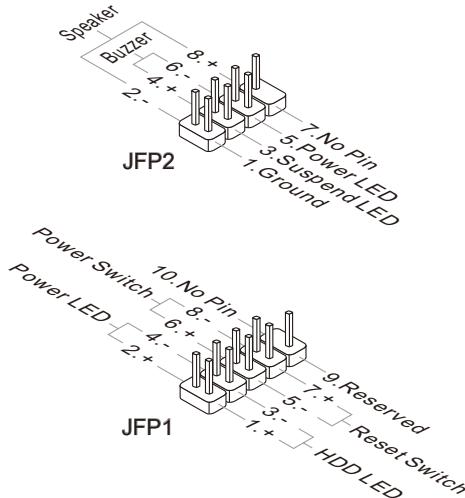
These Anschlüsse sind für das Frontpanel. Sie dienen zum Anschluss der Schalter und LEDs des Frontpanels. JFP1 erfüllt die Anforderungen des "Intel® Front Panel I/O Connectivity Design Guide". Bei der Installation des Frontpanel-Anschlüsse, nutzen Sie bereits das beiliegende mConnectors um die Installation zu vereinfachen. Schließen Sie alle Kabel aus dem PC-Gehäuse in die mConnectors und stecken Sie das mConnector in dem Mainboard.
Wichtig
- An den Anschlüssen aus dem Gehäuse sind die positiven Kabel an den Pins, die mit keininen Dreiecken markiert sind erkennbar.itte verwenden Sie das Diagramm oben und die Bezeichnungen auf den mConnectors um die korrekte Positionierung und Platzierung festzustellen.
Die meisten Anschlüsse in der Frontplatte des PC-Gehäuse soll vor allem in JFP1 gesteckt werden.
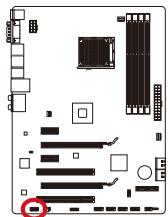
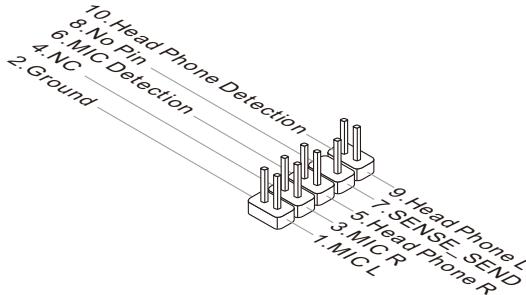
JAUD1: Audioanschluss des Frontpanels
Dieser Anschluss erhögt den Anschluss von Audio Ein- und Ausgängen eines Frontpanels. Der Anschluss entspricht den Richtlinien des "Intel® Front Panel I/O Connectivity Design Guide".
JUSB1~3: USB 2.0 Erweiterungsanschlüsse
Dieser Anschluss eignet sich für die Verbindung der Hochgeschwindigkeits- USB- Peripheriegeräte, wie z.B. USB Festplattenlaufwerke, Digitalkameras, MP3-Player, Drucker, Modems und ähnliches.
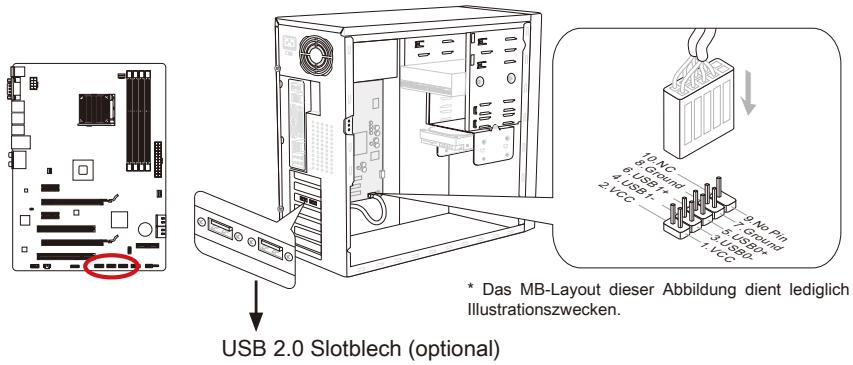
Wichtig
Bitte beachten Sie, dass Sie die mit VCC (Stromfuhrende Leitung) und GND (Erdleitung) bezeichneten Pins korrekt verbinden müssen, ansonsten kann es zu Schaden kommt.
JCI1: Gehäusekontaktanschluss
Dieser Anschluss wird mit einem Kontaktschalter verbunden. Wenn das PC-Gehäuse geöffnet wird, aktiviert dies den Gehäuse-Kontaktschalter und eine Warnmeldung wird auf dem Bildschirm angezeigt. Um die Warnmeldung zulöschen, muss das BIOS aufgerufen und die Aufzeichnung gelöscht werden.
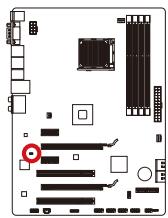
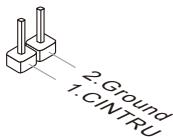
JTPM1: TPM Anschluss
Dieser Anschluss wird für das TPM Modul (Trusted Platform Module) verwendet. Weitere Informationen über den Einsatz des optionalen TPM Modules enthalten Sieitte dem TPM Plattform Handbuch.
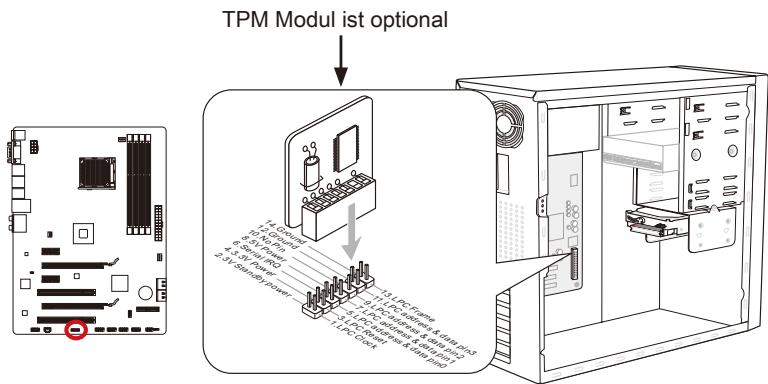
* Das MB-Layout dieser Abbildung dient lediglich Illustrationszwecken.
JSP1: S/PDIF-Ausgang
Die S/PDIF (Sony & Philips Digital Interconnect Format) Schnittstelle wird für die Übertragung digitaler Audiodaten verwendet.
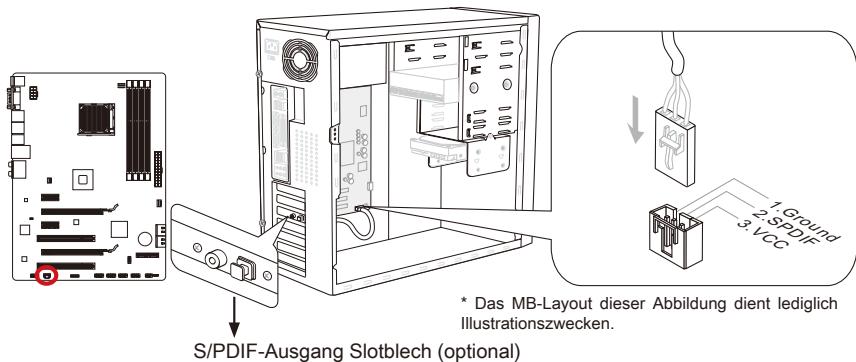
Steckbrücke
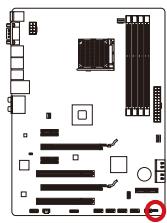
JBAT1: Steckbrücke zur CMOS- Lösung
Der Onboard CMOS Speicher (RAM) wird durch eine externe Spannungsvorsorgung durch eine Batterie auf dem Mainboard versorgt, um die Daten der Systemkconfiguration zu speichern. Er ermöglicht es dem Betriebssystem, mit jedem Einschalten automatisch hochzufahren. Wenn Sie die Systemkconfigurationlöschen wollen, müssen Sie die Steckbrücke für kurze Zeit umsetzen. Halten Sie sich an die Anweisungen in der Grafik, um die Daten zulöschen.

JBAT1

Datum beibehalten

CMOS-Daten loschen
Wichtig
Wenn das System ausgeschaltet ist, können Sie die Steckbrücke auf den Pol 2 und 3 stecken, um die Daten im CMOS zulösen. Stecken Sie anschließend die Steckbrücke auf den Pol 1 und 2 darüber. Versuchen Sie niemals die Daten im CMOS zulösen, wenn das System eingeschaltet ist. Die Hauptplatine kann dadurch beschädigen.
LED Statusanzeige
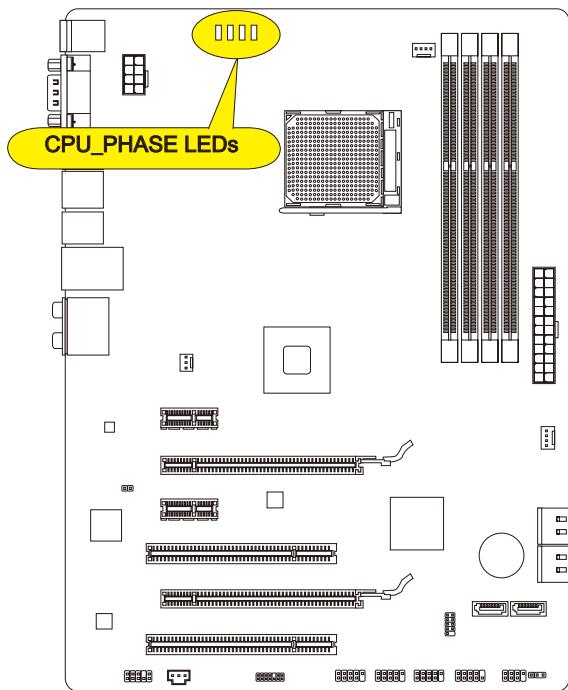
CPU_PHASE LEDs
These LEDs zeigen den gegenüber CPU Auslastungsgrad an. Lesen Sie die folgenden Anweisungen.
Leuchtet
Aus
| CPU befindet sich im 1-Leistungssphasenmodus. |
| CPU befindet sich im 2-Leistungssphasenmodus. |
| CPU befindet sich im 3-Leistungssphasenmodus. |
| CPU befindet sich im 4-Leistungssphasenmodus. |
BIOS Setup
CLICK BIOS II wird von MSI entwickelt, die eine grafische Benutzeroberfläche der BIOS-Einstellparameter mit Maus und Tastatur bietet.
Mit CLICK BIOS II konnen Benutzer die BIOS-Einstellungen ändern, die CPU-Temperatur überwachen, die Boot-reihenfolge festlegen und die Systeminformationen anzeigen, wie CPU-Name, DRAM Kapazität, OS-Version und BIOS-Version. Benutzer konnen die Parameter-Daten exportieren und importieren, um sie zu sichern oder mit Freunden zu teilen. Bei bestehender Internetverbindung konnen die Benutzer im Internet surfen, E-Mail abrufen und Ihr System mit Live-Update aktualisieren.
Aufruf des BIOS Settings
Nach dem Einsatz beginnt der Computer den POST (Power On Self Test - Selfüberprüfung nach Anschalten). Sobald die Meldung unter entscheidt drücken Sie die Taste (), um das Setup aufzurufen.
Press DEL key to enter Setup Menu, F11 to enter Boot Menu (ENTF drücken, um das Einstellungenprogramm zu öffnen; F11 drücken um das Bootmenü zu erreichen)
Wenn die Nachricht verschwindet, bevor Sie reagieren und Sie möchten immer noch ins Setup, starten Sie das System neu, indem Sie es erst AUS- und danach wieder ANSCHALTEN, oder die "RESET"-Taste am Gehäuse betätigten. Sie können das System außer dem neu starten, indem Sie gleichzeitig die Tasten ).
Wichtig
Die Menüpunkte jeder in thisem Kapitel beschriebenen BIOS Kategorie befinden sich in permanenter Weiterentwicklung um die Systemleistung zu verbessern. Deswegen können die Beschreibungen leicht von der letzten Fassung des BIOS abweichen und sollen den demnach nur als Anhaltspunkte dieren.
Uberilck
Nach dem Aufrufen der CLICK BIOS II, ist das eine der folgenden Anzeigen.
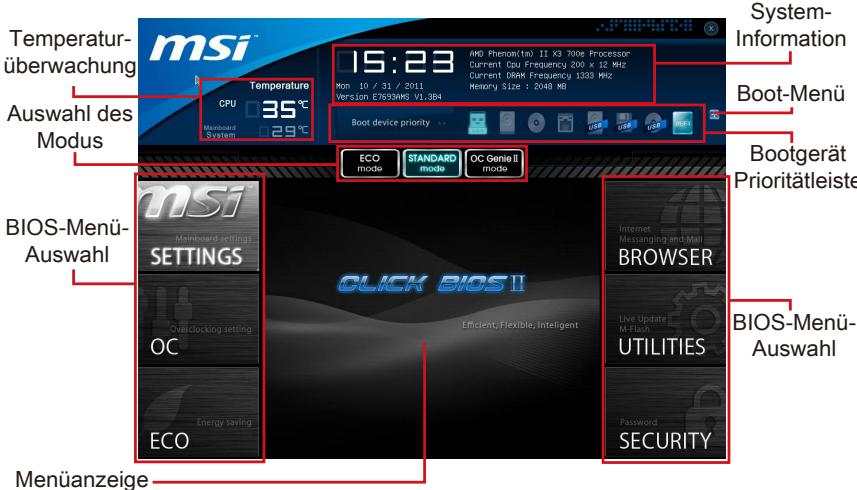
Wichtig
Die Bilder in thisem Handbuch sind nur zur Bezugnahme und konnen von Ihrem gekauften Produkt abweichen. Für weitere Informationen,itte beachten Sie die tatsächlichen Anzeigen Ihres Systems.
Temperatur-überwachung
Es zeigt die Temperatur des Prozessors und des Mainboards.
System-Information
Es zeigt die Zeit, Datum, CPU-Name, CPU-Frequency, DRAM-Frequency, DRAM-Kapazität und die BIOS-Version.
BIOS-Menu-Ausbahl
These Menüpunkte können die Menü des BIOS auswahlen. Die folgenden Optionen stehen zur Verfügung:
- SETTINGS - Mit diesen Menu können Sie ihre Einstellungen für Chipsatz, Boot-Gerät angegeben.
- OC - Dieses Menu enthalt Optionen zu Freqenz- und Spannungsanpassungen. Die Erhöhung der Freqenz kann eine bessere Leistung erreichen. Andererseits kann hohe Freqenz und Wärmeentwicklung Instabilität verursache. Daher empfehlen wir unerfahrenen Benützern nicht zu übertakten.
ECO - Dieses Menu erfolgt Energiespar-Einstellungen.
BROWSER - Mit dieser Funktion kommt starten Sie den MSI-Winki-Webbrowser. - UTILITIES - Dieses Menu enthalt Utilities für die Sicherung und Aktualisierungen.
SECURITY - Mit Hilfe theseus Menüs verhindern Sie Eingriffe nicht autorisierter Personen. Verwenden Sie diese Sicherheitsfunktionen, um Ihr System zu schätzen.
Bootgerät-Prioritätleiste
Sie können die Symbole verschieben, um die Boot-Priorität ändern.
Boot-Menu
Mit dieser Taste können Sie das Boot-MENU aufrufen. Klichen Sie auf den Eintrag, um das System von dem Gerät sofort zu starten.
AuswahldesModus
Mit dieser Funktion konnen Sie Voreinstellungen des Energiesparens oder Übertaktung laden.
Menüanzeige
Dieser Bereich erhögt die Konfiguration von BIOS Einstellungen.
Boot-Geräte Prioritätsleiste
Die Leiste zeigt die Reihenfolge der Boot-Geräte. Die Symbole zeigen die verfügbaren Geräte.

Klichen Sie und ziehen Sie das Symbol nach links oder rechts, um die Boot-Priorität festzulegen.
Betrieb
CLICK BIOS II ermöglicht Ohnen, die BIOS-Einstellungen mit der Maus Tastatur zu steuern. Die folgende Tabelle listet und beschreiben die Hotkeys und Mausaktionen.
| Hotkey | Maus | Beschreibung |
| <↑↓→←> | Bewegen Sie den Cursor | Auswahl eines Eintrages |
| <Enter> | Klicken/ dop-pelt-klicken Sie mit der linken Maustaste | Auswahl eines Symbols/ Feldes |
| <Esc> | Klicken Sie mit der rechten Maustaste | Aufruf Exit Menu oder zurück zum Hauptmenü von Untermenü |
| <++> | Hochzahlen oder ändern eines Wertes | |
| <-> | Herunterzahlen oder ändern eines Wertes | |
| <F1> | Allgemeine Hilfe | |
| <F4> | CPU-Spezifikationen | |
| <F5> | Aufruf des Memory-Z Fensters mit Details zum Speicher | |
| <F6> | Laden der ursprünglichen Setup-Standardwerte | |
| <F10> | Speichern oder Zurücksetzen der Änderungen | |
| <F12> | Speichern des Bildschirmfotos auf einen FAT/FAT32 USB-Laufwerk |
Untermenu
Wenn Sie an der linken Seite bestimmter Felder ein Dreieckssymbol finden, bedeuted dies, dass Sie über das entsprechende Feld ein Unternehmen mit zusätzlichen Optionen aufrufen konnen. Durch die Steuertasten (↑↓) oder Maus konnen Sie ein Feld hervorheben und drücken der Eingabetaste
Allgemeine Hilfe
CLICK BIOS II betet allgemeine Hilfe-Fenster. Sie konnen diese aus jedem BIOS-Menu einzach durch Drucken der Taste <F1> oder Hilfe im BIOS-Fenster aufrufen. Die allgemeine Hilfe listet die entsprechenden Tasten und die Auswahlmöglichkeiten für den markierten Punkt.
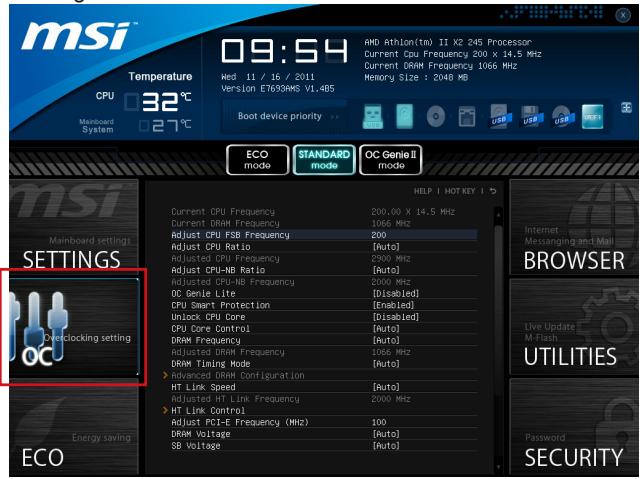
OC-Menu
In diesen Menu können Benutzer das BIOS anpassen und übertakten.itte führen Sie nur Änderungen durch, wenn Sie sich über das Ergebniss sicher sind. Sie sollenn Erfahrung beim Übertakten haben, da Sie sonst das Mainboard oder Komponenten des Systems beschädigen konnen.
Wichtig
- Die Übertaktung ist nur für fortgeschrittene Benutzer zu empfehlen.
- Die Übertaktung ist nicht gewährleistet. Anwendung kann zu Verlust der Garantie oder zur Beschädigung der Hardware führen.
- Falls Sie sich mit der Übertaktung nicht auskenne, empfehlen wir für einfaches Übertakten die OC-genie Funktion.
Zeigt den derzeitige Takt der CPU und die Geschwindigkeit des Speichers an. Nur Anzeige - keine Änderung möglich.
Hier konnen Sie die CPU FSB Frequenz verändern (in MHz).
Adjust CPU Ratio
Die Funktion steuert den Multiplikator der internen Taktfrequenz des Prozessors. Diese Eintrag ist nur verfügbar, wenn der Prozessor diese Funktion unterstützt (freier Multiplikator).
Gibt die Frequenz der CPU an. Nur Anzeige - keine Änderung möglich.
Adjust CPU-NB Ratio
Hier können Sie die CPU-NB-Taktmultiplikator (Ratio) angegeben.
Zeigt die verstelle Frequenz der CPU-NB. Nur Anzeige - keine Änderung möglich.
OC Genie Lite
Die Einstellung [Enabled] erlaubt das System, maximaler FSB-Takt zu erkennen und automatisch zu übertakten. Wenn die Übertaktung nicht ausgeführrt werden kann, konnen Sie bei niedriger FSB-Takt für erfolgreiche Übertaktung versuchen.
CPU Smart Protection ist ein Mechanismen der CPU-Überhitzungsüberwachung. Es wird automatisch reduziert die Taktfrequenz, wenn die CPU Temperatur zu heiß wird.
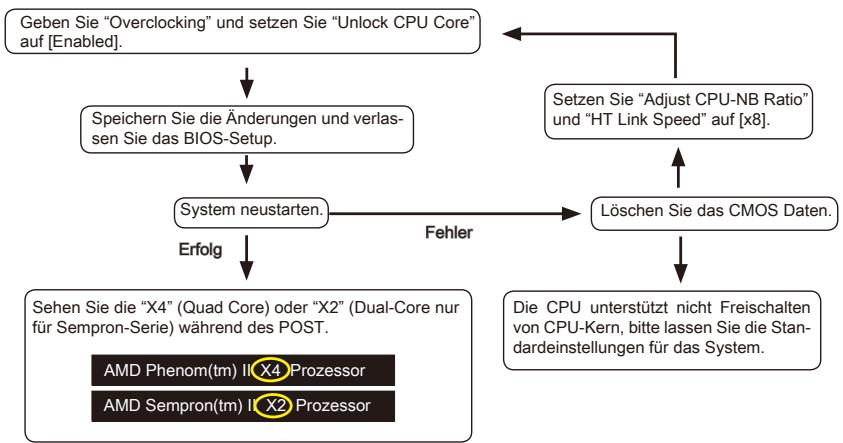
Unlock CPU Core
Hier können Sie den CPU-Kern freischalten.itte beachten Sie dazu die nachfolgend beschriebenen Verfahren beziehen, um die CPU-Kern im BIOS-Setup freizuschalten.
Wichtig
- These CPU-Kern freigeschaltet Verhalten hangt von der Fähigkeit / Eigenschaft CPU, und es ist nicht garantiert.
- Hängen Sie von der Eigenschaft CPU, sobald Sie instabil Szenario erhalten,itte wieder die Standardeinstellungen fur die System.
- Sie können die Kernzahlen in die Registerkarte Leistung des Windows Task-Manager prüfen.
CPU Core Control
Gesteuert werden dei Anzahl der aktiven CPU-Kerne.
DRAM Frequency
Hier können Sie die Speicherfrequenz einstellen.itte beachten Sie, dass die Übertaktung nicht garantiert ist.
Gibt der verstellt Frequenz des DDR Speicher. Nur Anzeige.
DRAM Timing Mode
Wahlen Sie aus, wie das DRAM-Timing durch das SPD (Serial Presence Detect) EEPROM des DRAM-Moduls gesteuert wird. Die Einstellung [Auto] erhögt die automa
tische Erkennung der DRAM-Timings anhand der SPD Daten. Im Untermenü Advanced DRAM Configuration konnen die Einstellungen für die Module einzeln [Unlink] oder für alle Module gemeinsam [Link] manuell vorgenommen werden.
Advanced DRAM Configuration
Drücken Sie die Eingabetaste < Enter>, um das Untermenü aufzurufen.
Command Rate
Legt die DRAM Kommandorate fest.
tCL
Hier wird die Verzögerung im Timing (in Taktzyklen) eingestellt, bevor das SDRAM einen Lesebefehl nach dessen Erhalt auszufahren beginnnt.
tRCD
Gestattet es, die Anzahl der Zyklen der Verzogerung im Timing einzustellen, die zwischen den CAS und RAS Abtastsignalen liegen, die verwendet werden, wenn der DRAM beschri但如果, ausgelesen oder aufgef rischt wird. Eine hohe Geschwindigkeit fuhr zu higherer Leistung, während langsamere Geschwindigkeiten einen stabileren Betrieb bieten.
tRP
Legt die Anzahl der Taktzyklen fest, die das Reihenadress Strobe - RAS) für eine Vorladung besteht. Wir dem RAS bis zur Auffrischung des DRAM nicht genug Zeit zum Aufbau seiner Ladung gegeben, kann der Refresh unvollständig ausfallen und das DRAM Daten verlieren. Diese Menüpunkt ist nur relevant, wenn synchroner DRAM verwendet wird.
tRAS
These Einstellung stellt das Nehmen der Zeit RAS fest, um von zu denen und zu einer Speicherzelle zu schreiben.
tRTP
Legt die Pausenzeit zwischen ein Lesen Befehl und einem Vorladung Befehl.
tWR
Mindestausenzeit zwischen Ende des geschreibt Datenstoß und den Anfang eines Vorladung Befehls. Der Gefühlveränder kann Daten zu den Zellen zurückstellen.
tWTR
Mindestausenzeit zwischen Ende des geschreibt Datenstöß und den Anfang des Kolumnelesen Befehls. Der I/O-Gating kann den Gefühlveränder übersteueren, bevor gelesener Befehl beginnnt.
tRRD
These Option legt die Aktiv-zu-Aktive Verzögerung von den unterscheidlichen an-gegrenzter Teil des Speicher fest.
tRTP
Legt die Pausenzeit zwischen ein Lesen Befehl und einem Vorladung Befehl.
tFAW
Einstellen des tFAW-Zeitintervals (four activate window delay).
tWCL
Einstellen des tWCL- Zeitintervals (Write CAS Latency).
tCKE
Einstellen des tCKE- Zeitintervals.
tRTL
Einstellen des tRTL- Zeitintervals.
tXP
Beendet "Power Down" mit DLL-Auf und einer gültigen Befehl. Beendet "Precharge Power Down" mit DLL-Aus, um Befehle nicht, die eine gesperte DLL.
= = Advanced Timing Configuration = =
These folgenden Punkte werden verwendet, um die Lese-/ Schreib-Timing für Speicher anzupassen.
tRRDR
Lese-Lese Verschiedene Reihe, gleiche DIMM.
tRRDD
Lese-Lese Verschiedene Reihe.
-tWWDR
Schreib-Schreib Verschiedene Reihe, gleiche DIMM.
tWWDD
Schreib-Schreib Verschiedene Reihe.
tRWDRRDD
Lese-Schreib Verschiedene Reihe, gleiche oder Verschiedene DIMM.
tWRDRDD
Schreib-Lese Verschiedene Reihe,GLEiche oder Verschiedene DIMM.
tRWSR
Lese-Schreib gleiche Reihe.
HT Link Speed
Gibt die Betriebsfrequenz des Taktgebers des Hypertransport Links vor. Mit der Einstellung [Auto], erkennt das System die HT Link Geschwindigkeit automatisch.
Gibt der verstellt Frequenz des HT-Links. Nur Anzeige.
HT Link Control
Drücken Sie die Eingabetaste < Enter>, um das Untermenü aufzurufen.
Setzt die Bandbreite des Hyper-Transport Links fest. Mit der Einstellung [Auto], erkennt das System die HT Link Bandbreite automatisch.
DRAM Voltage/ SB Voltage/ NB Voltage/ CPU Voltage/ CPU-NB Voltage
These Option bietet Ihnen an, die Spannung des CPU, des Speichers und des Chips anzupassen.
Spread Spectrum
Die Spread Spectrum Funktion reduziert die erzeugten EMI, indem die Pulse so moduliert werden.
Wichtig
- Sollten Sie keine Probleme mit Interferenzen haben, belassen Sie es bei der Einstellung [Disabled] (ausgeschelt), um bestmögliche Systemstabilität und -leistung zu gewährleisten. Stellt für sie EMI ein Problem dar, wahren Sie die gewünschte Bandbreite zur Reduktion der EMI.
- Je größter Spread Spectrum Wert ist,esto größer nimmt der EMI ab,und das System wird weniger stabil.itte befragen Sie ihren lokalen EMI Regelung zum meist passend Spread Spectrum Wert.
- Denken Sie daran Spread Spectrum zu deaktivieren, wenn Sie übertakten, da sare eine leichte Schwankung eine vorübergehende Taktsteigerung erzeugen kann, die gerade ausreichen mag, um ihren übertakteten Prozessor zum einfrierten zu bringen.
Overclocking Profiles
Drucken Sie die Eingabetaste < Enter>, um das Untermenü aufzurufen.
Overclocking Profile 1/2/3/4/5/6
Drucken Sie die Eingabetaste < Enter>, um das Untermenü aufzurufen.
Set Name for Overclocking Profile 1/2/3/4/5/6
Geben Sie einen Name, indem Sie in thisem Artikel eintippen.
Save Overclocking Profile 1/2/3/4/5/6
Speichern Sie die aktuelle Überaktungs-Einstellungen auf ROM für ausgewählten Profil.
Load/ Clear Overclocking Profile 1/2/3/4/5/6
Laden / Löschen der gespeicherten Profileinstellungen von ROM.
Overclocking Profile Save
Speichern Sie die aktuelle Übertaktungs-Einstellungen auf USB-Flashspeicher.
Overclocking Profile Load
Laden Sie die gespeicherten Einstellungen von USB-Flashspeicher.
OC Retry Count
Wenn die Übertaktung fehlschlägt, regelt diese Option wie oft das System mit den übertakteten Einstellungen versucht zu starten [3/ 5]. Schlägt die Übertaktung fehl, wird das System mit Standard-Einstellungen gestartet.
CPU Specifications
Drücken Sie die Eingabetaste
Drücken Sie die Eingabetaste
MEMORY-Z
Drucken Sie die Eingabetaste < Enter>, um das Untermenü aufzurufen. Das Untermenü
markiert alle Einstellungen und Timings von ihren DIMMs. Diese Informationen kann je nach Modell und ist schreibgeschützt. Zu diesen Informationen gelangen Sie, indem Sie die Taste [F5] drücken. Drücken Sie die Eingabetaste
DIMM1\~4 Memory SPD
Drücken Sie die Eingabetaste
CPU Features
Drucken Sie die Eingabetaste < Enter>, um das Untermenü aufzurufen.
AMD Cool'n'Quiet
Die Cool'n'Quiet-Technologie kann die CPU-Geschwindigkeit und den Stromverbrauch effizient und dynamisch herabsetzen.
Wichtig
Für eine einwandfrei Funktion von Cool'n'Quiet muss folgende Vorgehensweise unbedingt sichergestellt werden:
- BIOS Setup ausführren und wahlen Cell Menu aus Unter Cell Menu setzen Sie AMD Cool'n'Quiet, auf "Enabled".
- Öffnen Sie Windows und wahlen Sie [Start] -> [Ein tellungen] -> [Systemsteuerung] -> [Energieoptionen]. Gehen Sie zu Eigenschaften von Energieoptionen (Power Options Properties), und wahren Sie Minimaler Energieverbrauch (Minimal Power Management) under Energieschemas (Power schemes).
C1E Support
Während des Leerlaufs aktiviert die Funktion, um die Stromaufnahmelesen. Nicht alle Prozessor unterstützt Enhanced Halt Stand (C1E).
SVM Mode
Hier können Sie den Modus der AMD SVM (Secure Virtual Machine) aktivieren/deaktivieren.
IOMMU Mode
Hier können Sie den IOMMU (I/O Memory Management Unit) für I/O--Virtualisierung aktivieren/ deaktivieren.
Aktualisierung BIOS mit dem Live-Update
Dieser Abschnitt erklärt, wie Sie das BIOS mit Hilfe des Live-Update-Programmsactualisieren können, noch das Betriebssystem gestartet wurde. Bei einer bestehenden Internetverbindung kann Live-Update das BIOS selbstständigactualisieren. Um das BIOS mit dem Live-Update-Programm zuactualisieren, führen Sieitte folgende Schritte aus:
- Klichen Sie auf die Taste Live-Update im Menu für BIOS-Dienstprogramme. (Die Winki muss installiert sein.
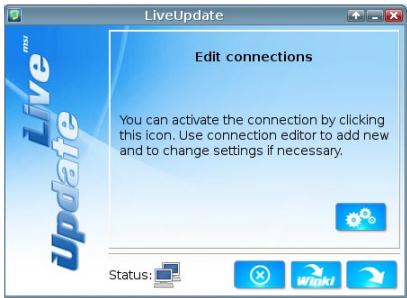
- Wenn nötig, bauen Sie die Verbindung auf durch einen Klick auf die Einstellung-Taste
- Klichen Sie auf die Taste "Weiter"
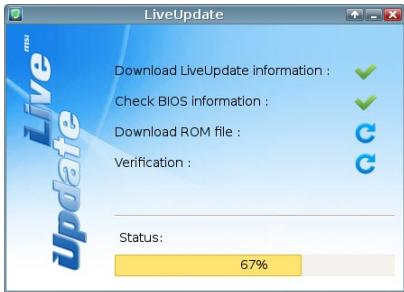
- Live Update erkennt automatisch die BIOS-Version und laden Sie die entsprechende Datei.
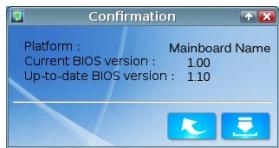
- Klichen den Bestätigen Button um das BIOS zu aktualisieren.
Wichtig
Nicht aktualisieren Sie das the BIOS, wenn Ihr System gut lauft.
Software-Information
Die im Mainboard-Paket enthaltene Disc enthalt alle notwendigen Treiber. Um die Installation automatisch laufen zu halten, klichen Sie einfach den Treiber oder Utility und folgen Sie dem Pop-Up Schirm, um die Installation durchzuführen. Der Treibergebrauchs-Disc enthalt:
- Treibermenü : Es gibt die vorhandenen Treiber. Aktivieren Sie den gewünschten Treiber.
- Gebrauchsmenu : Sie erlaubt Ihnen verfügbare Software-Anwendungen zu installieren.
- Service-BasismENU : Mit diesen Menu können Sie offizielle Websites des MSI linken.
- Produktinformation-MENU : Es zeigt die neu Informationen von MSI Produkt.
- Sicherheits-MENU : Es bietet die nützliche Antivirenprogramm.
Wichtig
Besuchen Sieitte die officielle Website des MSl,um die neusten Treiber und BIOS fur bessere System Leistung zu erhalten.
Installation von MSI Winki
Der BIOS Browser und weitere Utilities setzen eine vorherige Installation der Winki-Software voraus.itte installmenten Sie dazu zunachst die Winki-Software von der MSl Teriber-CD unter Windows.
Befolgen Sie die nachstehenden Schritte, um Winki zu installmenten:
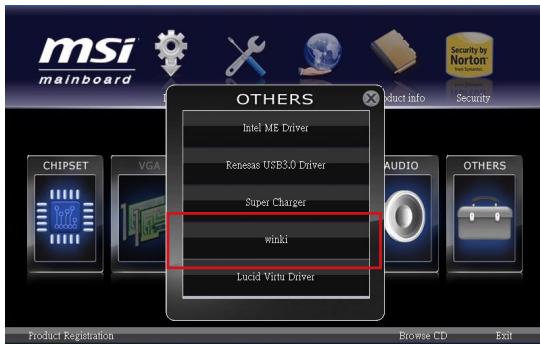
- Schalten Sie den Computer ein und starten Sie das Windows Betriebssystem.
- Lengen Sie die MSI-Treiber-Disk in das optische Laufwerk ein. Der Setup-Bildschirm entscheidt automatisch.
- Klichen Sie auf den Treiber-Tab.
- Klichen Sie auf die Taste "OTHERS (ANDERE)".
- Wahlen Sie Winki, um den Vorgang zu starten.
- Wenn das Programm beendet wurde, starten Sie den Computer neu.