
PRO B840M-P WIFI6E - Motherboard MSI - Kostenlose Bedienungsanleitung
Finden Sie kostenlos die Bedienungsanleitung des Geräts PRO B840M-P WIFI6E MSI als PDF.


| Produkttyp | Motherboard |
| Marke | MSI |
| Modell | PRO B840M-P WIFI6E |
| Sockel | AMD AM5 |
| Chipsatz | AMD B840 |
| Formfaktor | Micro-ATX |
| Abmessungen (B x T) | 244 mm x 244 mm |
| Gewicht | ca. 0,8 kg |
| Stromanschluss | 24-Pin ATX + 8-Pin CPU |
| RAM-Typ | DDR5 |
| Max. RAM-Kapazität | 128 GB |
| RAM-Steckplätze | 2 x DIMM |
| PCIe-Steckplätze | 1 x PCIe 4.0 x16, 1 x PCIe 3.0 x1 |
| M.2-Slots | 1 x M.2 PCIe 4.0 x4 |
| SATA-Anschlüsse | 4 x SATA III |
| LAN | 1 x 2,5 GbE LAN |
| WLAN | Wi-Fi 6E 802.11ax |
| Bluetooth | Bluetooth 5.3 |
| USB-Anschlüsse hinten | 1 x USB 3.2 Gen2 Typ-C, 2 x USB 3.2 Gen1 Typ-A, 4 x USB 2.0 |
| HDMI-Anschluss | 1 x HDMI 2.1 |
| DisplayPort | 1 x DisplayPort 1.4 |
| Audio | Realtek ALC897 7.1-Kanal |
| Lüfteranschlüsse | 3 x 4-Pin PWM |
| RGB-Beleuchtung | Nein |
| Garantie | 3 Jahre |
| Reinigung | Druckluft oder weiches Tuch, kein Wasser |
| Sicherheit | Überspannungsschutz, Temperaturüberwachung |
| Ersatzteile | Verfügbar über MSI Kundendienst |
Häufig gestellte Fragen - PRO B840M-P WIFI6E MSI
Benutzerfragen zu PRO B840M-P WIFI6E MSI
0 Frage zu diesem Gerät. Beantworten Sie die, die Sie kennen, oder stellen Sie Ihre eigene.
Eine neue Frage zu diesem Gerät stellen
Laden Sie die Anleitung für Ihr Motherboard kostenlos im PDF-Format! Finden Sie Ihr Handbuch PRO B840M-P WIFI6E - MSI und nehmen Sie Ihr elektronisches Gerät wieder in die Hand. Auf dieser Seite sind alle Dokumente veröffentlicht, die für die Verwendung Ihres Geräts notwendig sind. PRO B840M-P WIFI6E von der Marke MSI.
BEDIENUNGSANLEITUNG PRO B840M-P WIFI6E MSI
Vorteile von UEFI....4
Inkompatible UEFI-Fälle 4
Wie überprüfe ich den BIOS-Version? 4
BIOS Setup....5
Öffnen des BIOS Setups.... 5
Funktionstasten....5
BIOS-Einstellungsmodus....6
EZ Modus: 6
Game Boost 7
Creation Boost....7
Al Boost....8
AXMP/ EXPO Profile 9
M-Flash 10
Favorite 12
MSI Leistungsvoreinstellung 14
Smart Taste....15
Profil 16
Hardware Monitor....18
Smart-Fan-Konfiguration 19
BIOS Log 20
Sprache....21
BIOS Suchen 22
Screenshot.... 23
Bootpriorität....24
EZ Ein/Aus....25
EZ Konfiguration 26
Erweiterter Modus 27
Systemstatus....28
Erweitert.... 29
Übertaktungsmenü.... 36
Sicherheit 61
Boot....65
Save & Exit 66
Reset des BIOS....67
Aktualisierung des BIOS 67
Aktualisierung des BIOS mit dem M-FLASH-Programm 67
Aktualisierung des BIOS mit MSI Center 68
Aktualisierung des BIOS mit Flash BIOS Taste 68
Revisionsgeschichte 69
UEFI BIOS
Das MSI UEFI-BIOS ist mit der UEFI-Architektur (Unified Extensible Firmware Interface) kompatibel. Das UEFI-BIOS hat viele neue Funktionen und besitzt Vorteile, die das traditionelle BIOS nicht bieten kann. Es wird zukünftige PCs und Geräte, die der UEFI-Firmware-Architektur entsprechen, vollständig unterstützen. Das MSI UEFI-BIOS verwendet UEFI als Standard-Startmodus, um die Funktionen des neuen Chipsatzes voll auszunutzen. Es verfügt jedoch weiterhin über einen CSM-Modus (Compatibility Support Module), der mit älteren Geräten kompatibel ist. Auf diese Weise können Sie ältere Geräte nachträglich durch UEFI-kompatible Geräte ersetzen.

Der Begriff „BIOS “ bezieht sich in diesem Benutzerhandbuch auf das UEFI-BIOS, sofern nicht anders angegeben.
Vorteile von UEFI
- Schnelles Booten - UEFI kann das Betriebssystem direkt booten und den BIOS-Selbsttestprozess speichern. Außerdem entfällt die Zeit, um während des POST in den CSM-Modus zu wechseln.
- Unterstützt Festplattenpartitionen, die größer als 2 TB sind.
- Unterstützt mehr als 4 primäre Partitionen mit einer GUID-Partitionstabelle (GPT).
- Unterstützt eine unbegrenzte Anzahl an Partitionen.
- Unterstützt den vollen Funktionsumfang neuer Geräte – neue Geräte bieten möglicherweise keine Abwärtskompatibilität.
- Unterstützt sicheren Start – UEFI kann die Gültigkeit des Betriebssystems überprüfen, um sicherzustellen, dass keine Malware den Startvorgang beeinträchtigt.
Inkompatible UEFI-Fälle
- 32-Bit-Windows-Betriebssystem - Dieses Motherboard unterstützt nur das 64-Bit-Windows 11-Betriebssystem.
- Ältere Grafikkarten - Das System erkennt Ihre Grafikkarte. Bei Erkennung einer nicht kompatiblen Grafikkarte wird die Warnmeldung „Auf dieser Grafikkarte wurde keine GOP-Unterstützung (Graphics Output Protocol) erkannt “ angezeigt.

Wir empfehlen Ihnen, eine GOP / UEFI-kompatible Grafikkarte zu nutzen oder eine CPU mit integrierter Grafikeinheit zu verwenden, um eine normale Funktion des Systems zu gewährleisten.
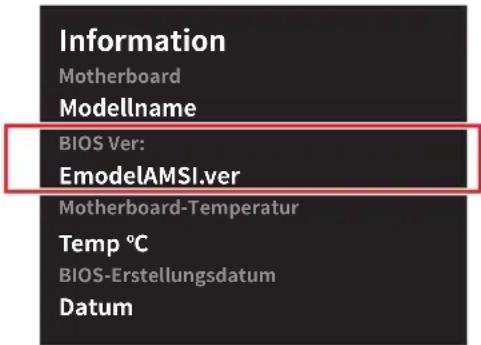
Wie überprüfe ich den BIOS-Version?
Nach dem Aufrufen des BIOS finden Sie die BIOS-Version im Informationsfeld.
BIOS Setup
Die Standardeinstellungen bieten die optimale Leistung für die Systemstabilität unter Normalbedingungen. Sie sollten immer die Standardeinstellungen behalten, um mögliche Schäden des Systems oder Boot-Fehler zu vermeiden, außer Sie besitzen ausreichende BIOS Kenntnisse.

• Die BIOS-Setup-Bildschirme, Optionen und Einstellungen in diesem Handbuch dienen nur als Referenz und können von dem von Ihnen erworbenen Motherboard abweichen. Detaillierte Bildschirme, Einstellungen und Optionen finden Sie in der aktuellen BIOS-Version Ihres Systems.
- Im erweiterten Modus finden Sie die Beschreibungen der BIOS-Elemente am unteren Rand des BIOS-Bildschirms, um Informationen über Zweck und Funktion der einzelnen BIOS-Einstellungen zu erhalten. BIOS Funktionen werden für eine bessere Systemleistung kontinuierlich aktualisiert. Deswegen können die Beschreibungen leicht von der letzten Fassung des BIOS abweichen und sollten demnach nur als Anhaltspunkte dienen.
Öffnen des BIOS Setups
Während des BOOT-Vorgangs drücken Sie die Taste ENTF, wenn die Meldung Press DEL key to enter Setup Menu, F11 to enter Boot Menu erscheint.
Funktionstasten
+/-: Erhöhen / Verringern des Wertes
Eingabe: Wählen Sie den Artikel
ESC: Beenden
Tab: Nächste Auswahl
Strg+F: Suchmenü aufrufen
F1: Allgemeine Hilfe
F2: Hinzufügen/Entfernen eines Favoritenpunkts
F3: Öffnen des Favoriten Menüs
F4: Öffnen das Informationsmenü für das CPU-Core-Center und das Memory-Center
F5: Öffnen das Menü „Hardware Monitor“
F6: Laden der ursprünglichen Setup-Standardwerte
F7: Wechselt zwischen dem Erweiterten-Modus und EZ-Modus
F8: OC-Profil wird vom USB-Stick geladen
F9: OC-Profil wird auf einem USB-Stick gespeichert
F10: Speichern oder Zurücksetzen der Änderungen*
F12: Macht einen Screenshot und speichert auf einen FAT/FAT32-USB-Laufwerk.
* Beim Drücken der F10 Taste wird das Fenster zum Speichern Ihrer Einstellungen angezeigt. Wählen Sie Yes, um die Wahl zu bestätigen, oder No, um die derzeitige Einstellung beizubehalten.
BIOS-Einstellungsmodus
Es gibt zwei Modi, damit Sie die BIOS-Einstellungen konfigurieren können: EZ- und Erweiterter-Modus. Klicken Sie auf die Schaltfläche EZ-Modus/ Erweiterter Modus oder drücken Sie die Funktionstaste F7, um zwischen diesen beiden Modi zu wechseln.
EZ Modus:
Favoriten ist ein Bereich, in dem ein personalisiertes BIOS-Einstellungsmenü erstellt werden kann.
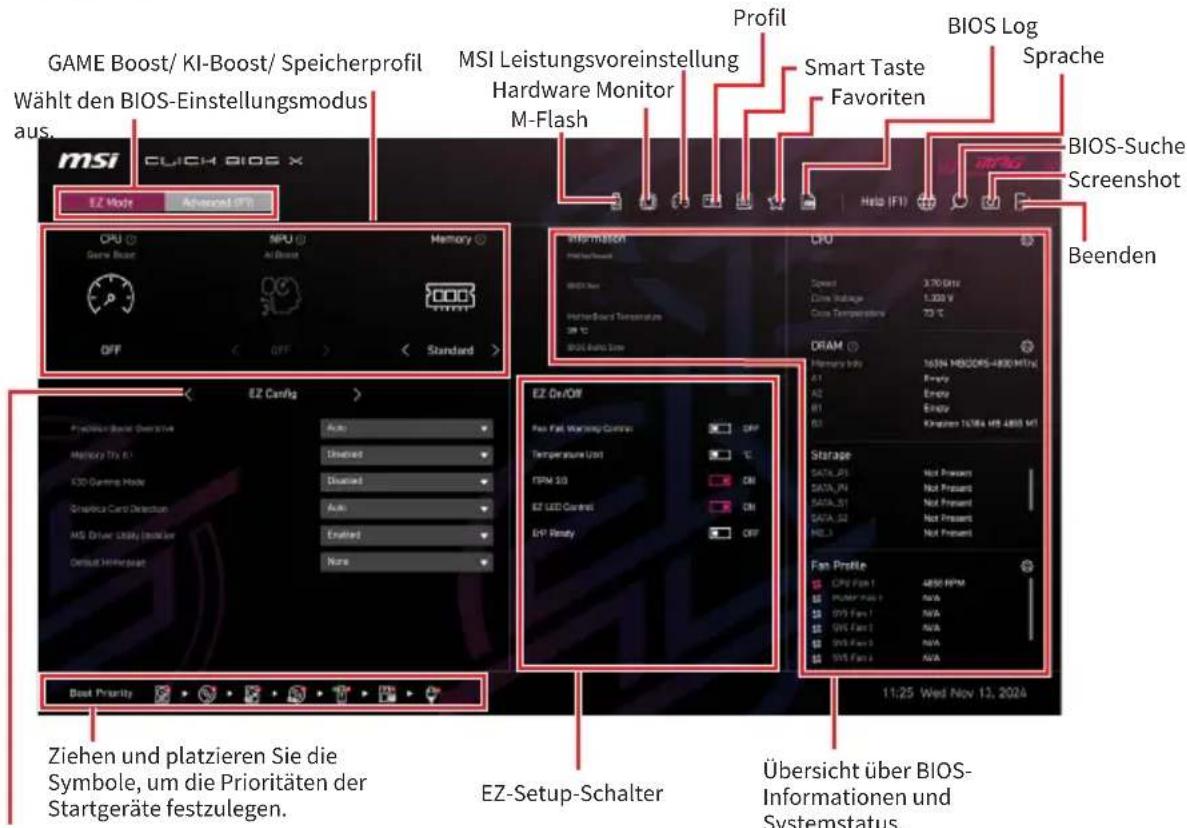
Wechseln Sie zwischen dem EZ Config- und dem Favoriten-Menü.
Game Boost
Wenn Game Boost aktiviert ist, konfiguriert das BIOS die CPU automatisch für ein optimales Overclocking. Diese Funktion ist jedoch nur verfügbar, wenn sowohl das Motherboard als auch die CPU sie unterstützen.
Klicken Sie hier, um die Game Boost/Creation Boost-Funktion zu aktivieren oder zu deaktivieren.
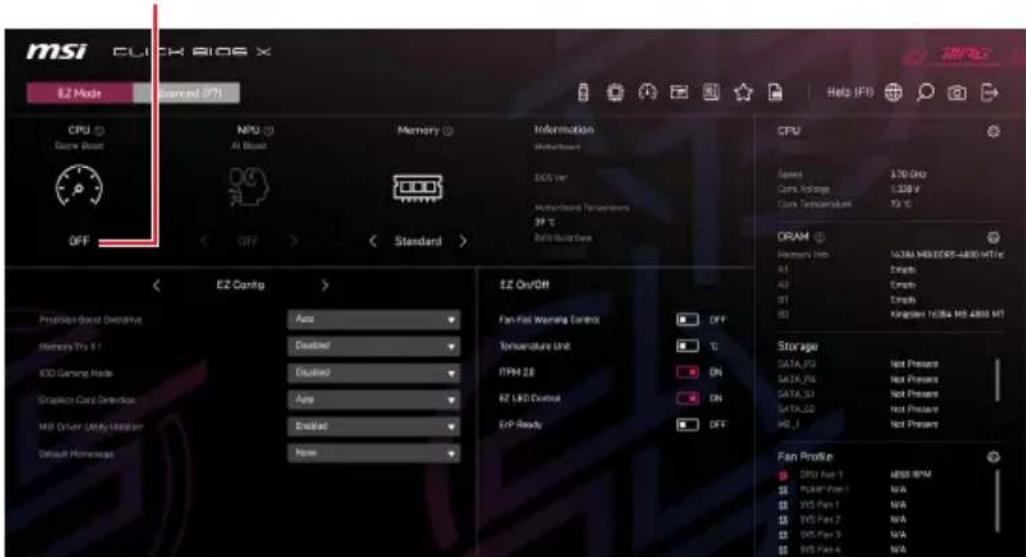

Bitte ändern Sie keine Werte im Übertaktung-Menü und laden Sie keine Standardwerte während Game Boost aktiviert ist, um die optimale Leistung und Stabilität des Systems zu gewährleisten.
Creation Boost
Aktiviert den Creation Boost zur Leistungsoptimierung.

Bitte ändern Sie keine Werte im Übertaktung-Menü und laden Sie keine Standardwerte während Creation Boost Funktion aktiviert ist, um die optimale Leistung und Stabilität des Systems zu gewährleisten.
AI Boost
Durch Aktivieren von AI (Künstliche Intelligenz) Boost kann das BIOS die NPU automatisch für optimale Einstellungen konfigurieren, um die AI-Verarbeitungsleistung zu verbessern. Diese Funktion ist jedoch nur verfügbar, wenn sowohl das Motherboard als auch die CPU sie unterstützen.
Klicken Sie hier, um die AI
OC-Funktion zu aktivieren
oder zu deaktivieren.
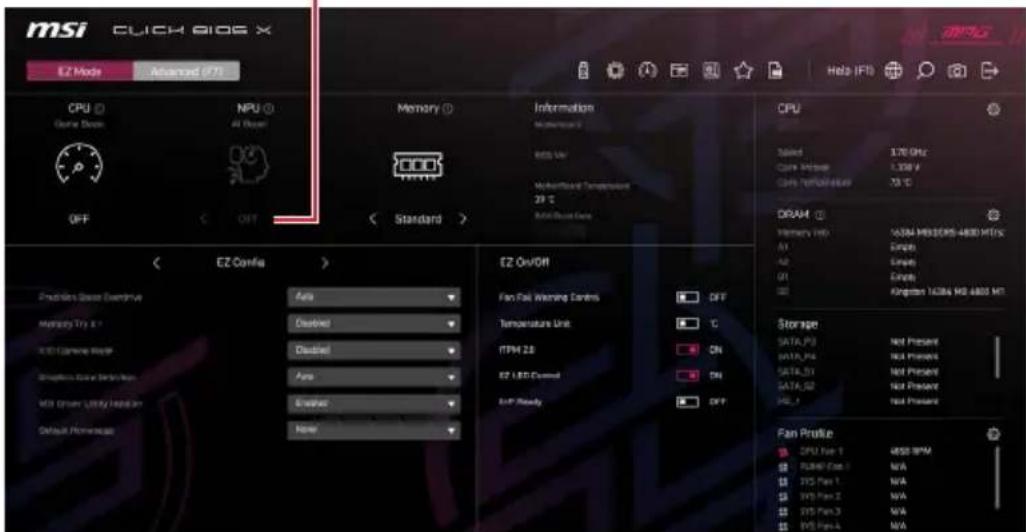
Bitte ändern Sie keine Werte im Übertaktung-Menü und laden Sie keine Standardwerte während AI Boost Funktion aktiviert ist, um die optimale Leistung und Stabilität des Systems zu gewährleisten.
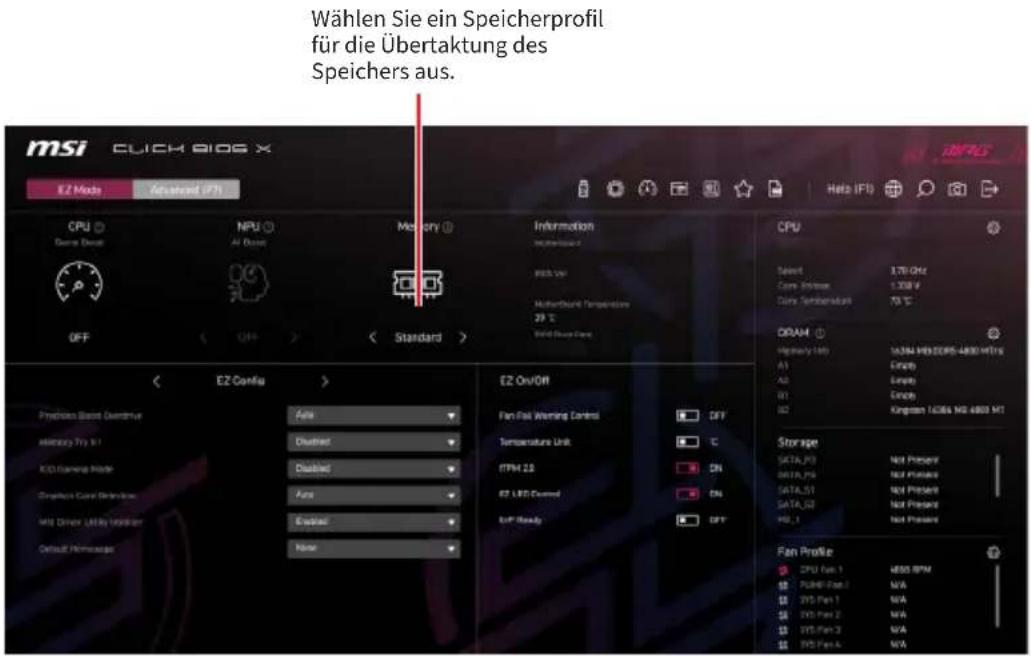
AXMP/ EXPO Profile
Es ermöglicht Ihnen, ein Speicherprofil für das Übertakten des Speichers auszuwählen. Diese Funktion ist jedoch nur verfügbar, wenn sowohl das Motherboard als auch die CPU sie unterstützen.
M-Flash
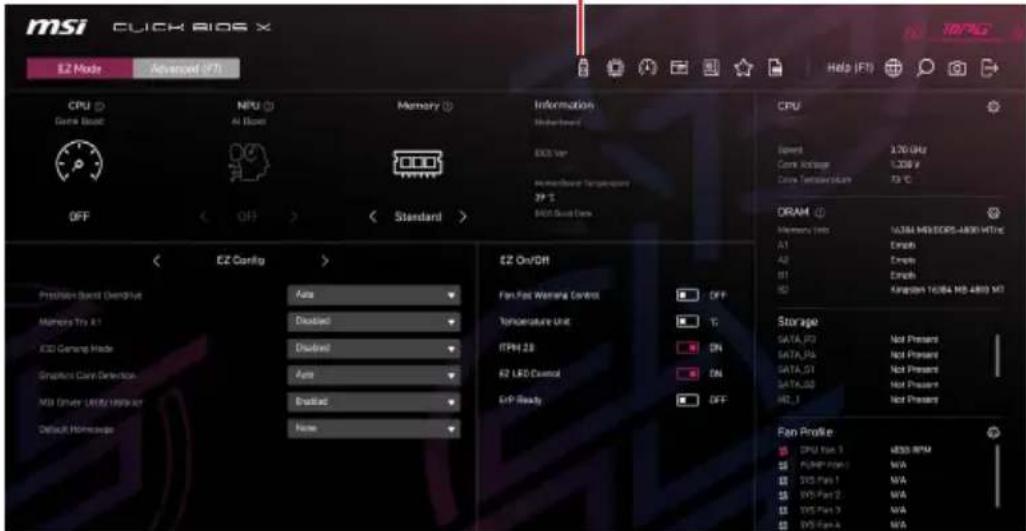
Mit M-FLASH können Sie das BIOS einfach mit einem USB-Flash-Laufwerk aktualisieren.
Klicken Sie auf dieses Symbol, um den M-Flash-Vorgang zu starten.
Bevor Sie den M-Flash-Prozess starten, stellen Sie sicher, dass Sie Folgendes haben:
- Ein USB-Flash-Laufwerk mit einer Kapazität von 32 GB oder weniger, das mit FAT32 formatiert ist.

M-Flash unterstützt nur das FAT32-Format und der USB-Speicherstick sollte nicht größer als 32 GB sein.
- Einen Computer mit Internetzugang.
Führen Sie dann die folgenden Schritte aus, um das BIOS zu aktualisieren.
- Laden Sie bitte die neueste BIOS Version, die dem Motherboard-Modell entspricht, von der offiziellen MSI Website herunter und speichern Sie die BIOS-Datei auf USB-Flash-Laufwerk.
- Wenn Ihr Motherboard über einen Multi-BIOS-Schalter verfügt, wechseln Sie zum Ziel-BIOS-ROM.
- Stecken Sie den USB-Speicherstick in den USB-Anschluss Ihres Motherboards.
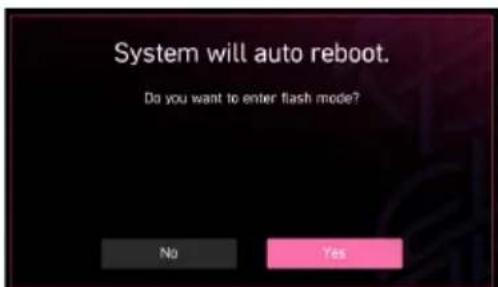
- Wechseln Sie in den Flash-Modus, indem Sie:
- Beim Neustart drücken Sie während des POST-Vorgangs die Taste Strg + F5 und klicken Sie auf Yes (Ja), um das System neu zu starten.
Drücken Sie
- Beim Neustart drücken Sie während des POST-Vorgangs die Entf-Taste. Klicken Sie anschließend auf die M-FLASH Taste und anschließend auf Ja, um das System neu zu starten.
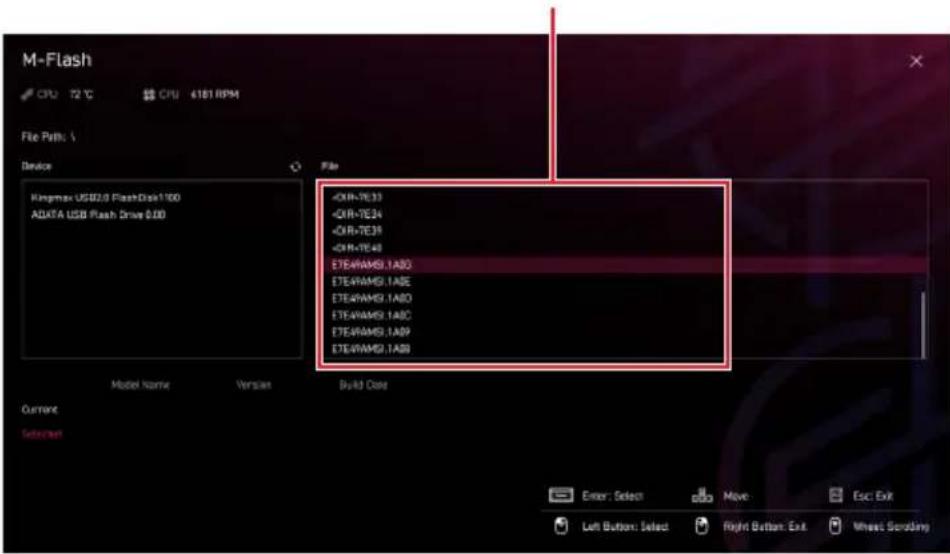
- Wählen Sie eine BIOS-Datei aus und drücken Sie die Eingabetaste.
Wählen Sie eine BIOS-Datei aus.
- Wenn Sie durch eine Dateiüberprüfungsmeldung dazu aufgefordert werden, klicken Sie auf „Ja“, um das BIOS-Update zu starten.
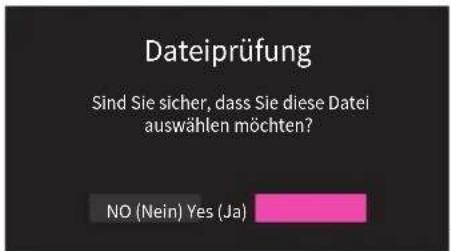
Sobald das Update 100 % erreicht hat, wird das System automatisch neu gestartet.
Favoriten
Favoriten ist ein Bereich, in dem Sie ein personalisiertes BIOS-Einstellungsmenü erstellen können. Das Favoriten-Menü ermöglicht Ihnen den schnellen und einfachen Zugriff auf Ihre am häufigsten verwendeten BIOS-Einstellungen.
Klicken Sie auf dieses Symbol, um die Hauptseite der Favoriten aufzurufen.
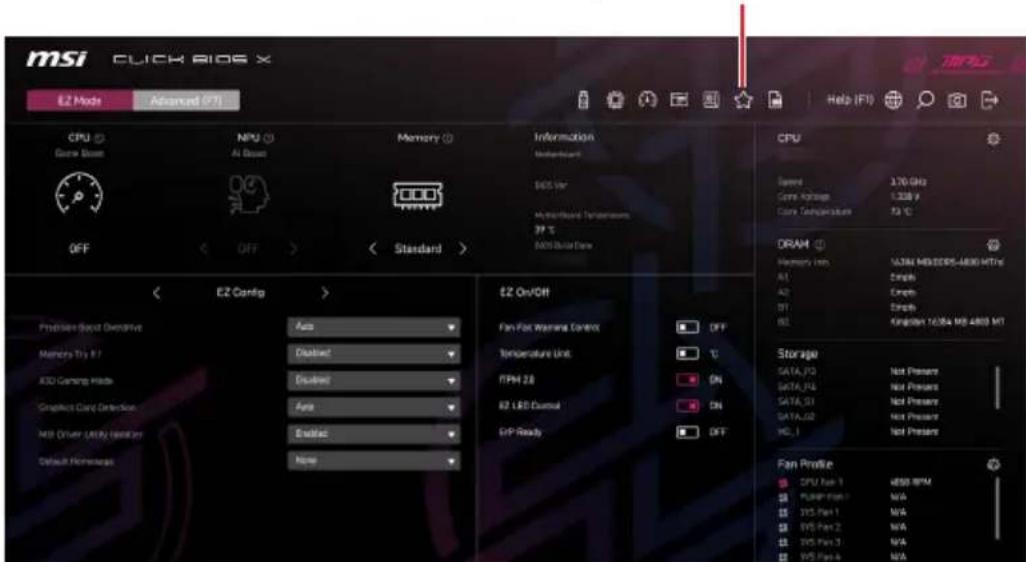
- Um ein BIOS-Punkte zu einer Favoritenmenü hinzufügen
- Wählen Sie einen BIOS-Eintrag im BIOS-Untermenü aus.
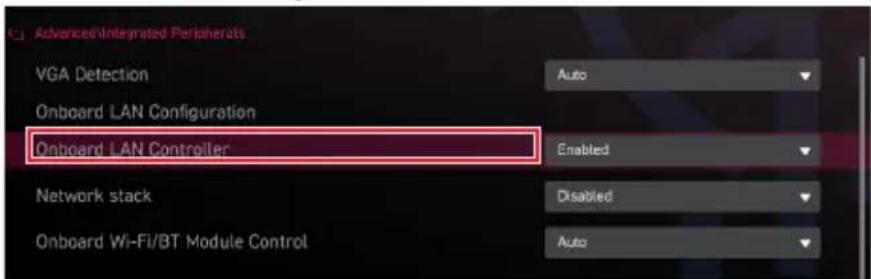
-
Klicken Sie mit der rechten Maustaste oder drücken Sie die Taste F2.
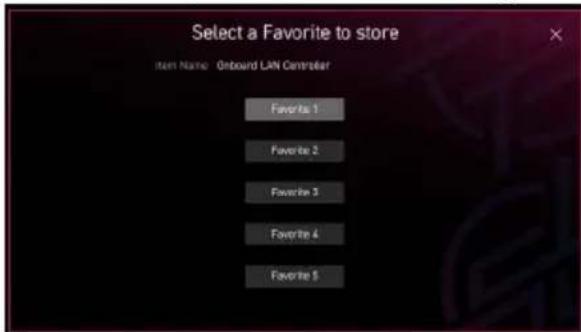
-
Wählen Sie ein Favoriten-Menü, um diesen BIOS-Eintrag hinzuzufügen.
- Um ein BIOS-Punkte von Favoritenmenü zu löschen
- Wählen Sie einen BIOS-Eintrag auf einer Favoritenmenü.
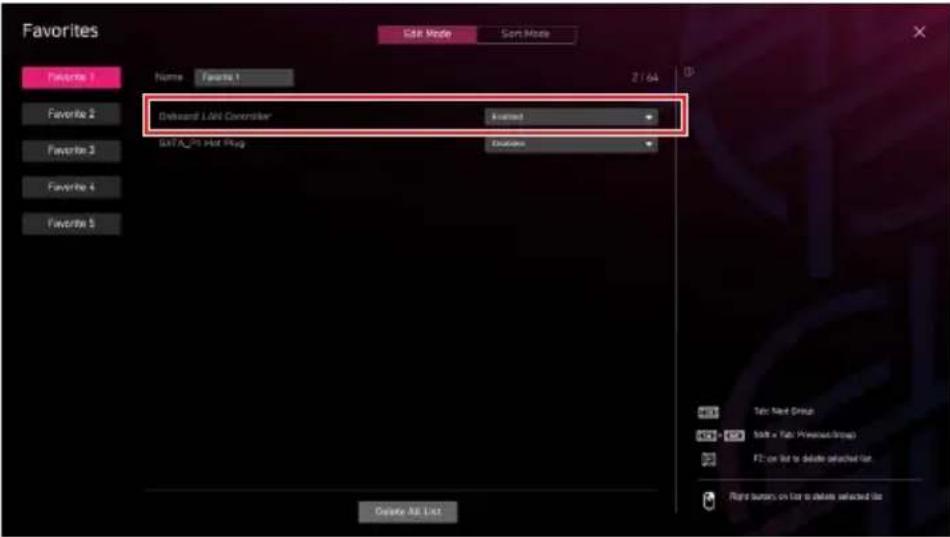
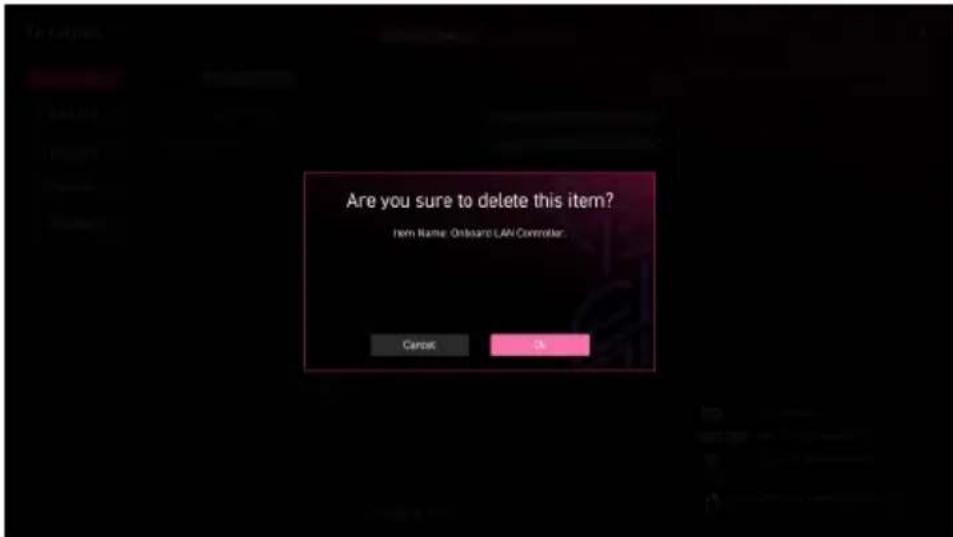
- Klicken Sie mit der rechten Maustaste oder drücken Sie die Taste F2.
- Wählen Sie Delete (Löschen) aus und klicken Sie auf OK.
MSI Leistungsvoreinstellung
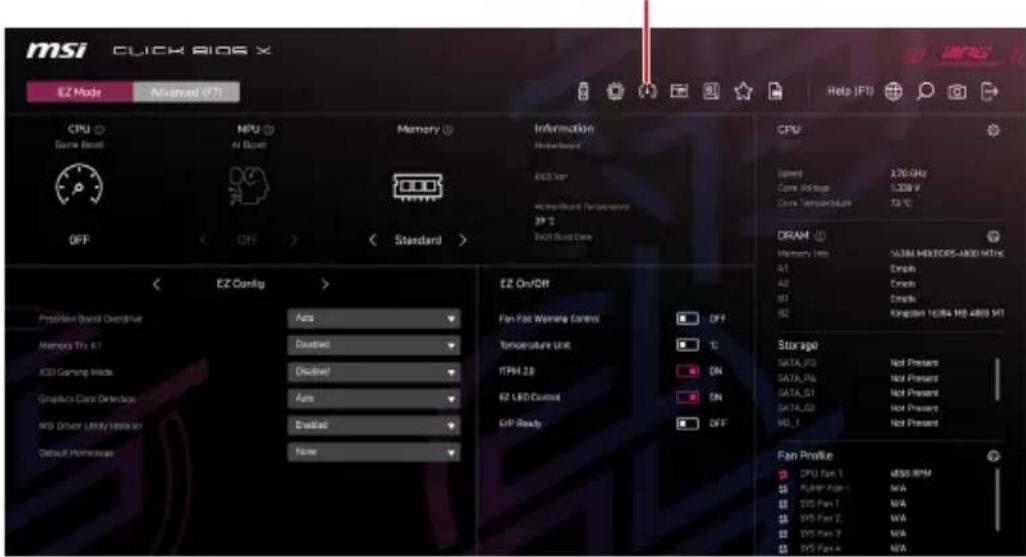
Die Funktion der MSI Leistungsvoreinstellung bietet verschiedene Stufen der Leistungsbegrenzungskontrolle für unterschiedliche wichtige Szenarien.
MSI Leistungsvoreinstellung
Smart Taste
Klicken Sie auf diese Schaltfläche, um eine Systemfunktion entweder für die Smart-Taste auf dem Motherboard oder die Reset-Taste am Computergehäuse auszuwählen. Die gewählte Funktion kann dann durch Drücken der Smart-/Reset-Taste aktiviert werden.
Klicken Sie auf dieses Symbol, um die Smart-Button-Funktion einzustellen
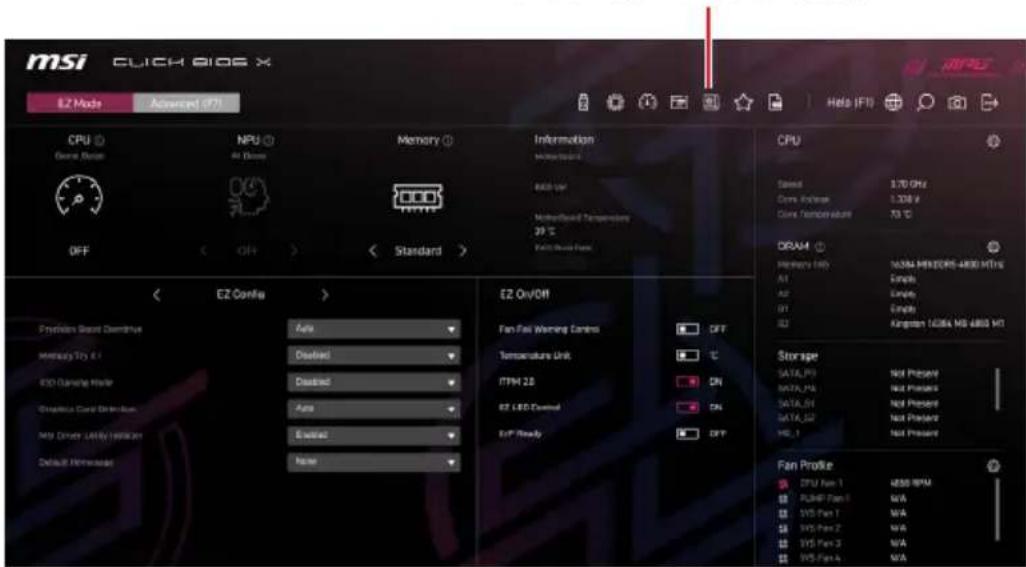
- Bitte befolgen Sie den unten stehenden Schritten, um die Smart-Taste-Funktion einzustellen.
- Klicken Sie auf Smart-Taste.
- Wählen Sie die Systemfunktionen für die Smart-Taste und die Reset-Taste separat aus. Klicken Sie dann auf OK.
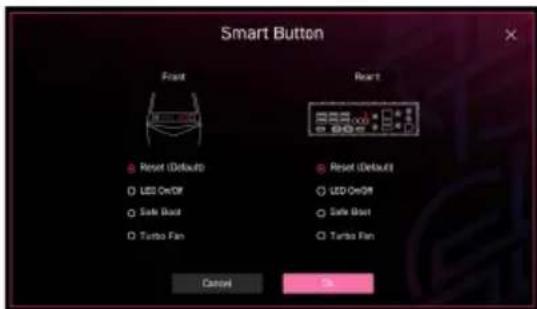
- Reset - dient zum Zurücksetzen des Systems.
- LED Ein/Aus - dient zum Ein- und Ausschalten aller Onboard-LEDs.

Die Funktions der „LED Ein/Aus“ steht nicht zur Verfügung, wenn der LED_SW1 (EZ LED Control) Schalter AUS gestellt wird.
- Safe Boot - Klicken Sie auf die Reset-/Smart-Taste und starten Sie das System gleichzeitig, um im abgesicherten Startmodus zu booten. Das System startet mit den Standardeinstellungen und senkt den PCIe-Modus (von der CPU).
-
Turbo Fan - Drücken Sie die Reset-/Smart-Taste, um alle Lüfter mit voller Geschwindigkeit oder Standardgeschwindigkeit zu betreiben.
-
Drücken Sie F10, um die Änderung zu speichern, und wählen Sie Ja, um das System neu zu starten.
Profil
Auf der Profilseite können Sie BIOS-Profile aus dem BIOS-ROM oder von einem USB-Flash-Laufwerk laden oder speichern.
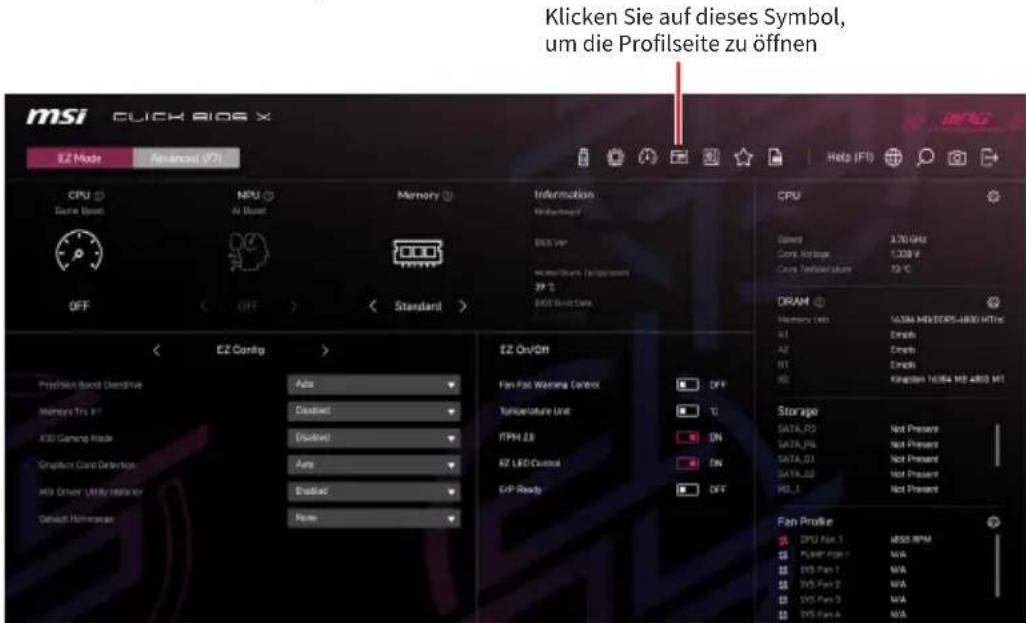

Das USB-Flash-Laufwerk sollte nur im FAT / FAT32-Format vorliegen.
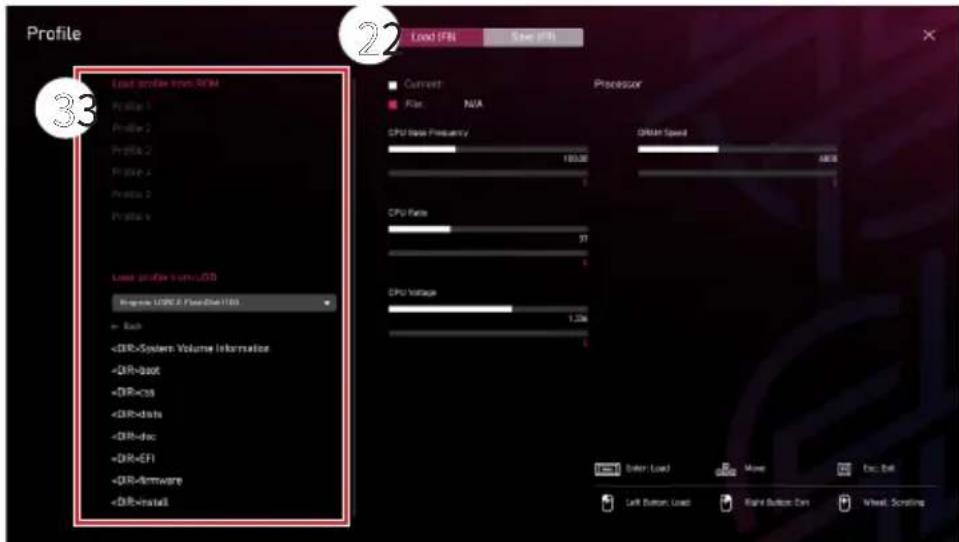
- Bitte folgen Sie den nachstehenden Schritten, um das Profil zu laden.
- Klicken Sie auf das Profil-Symbol.
- Klicken Sie auf Laden (F8), um die Seite mit dem Ladeprofil aufzurufen.
- Wählen Sie ein Profil aus dem ROM/ USB-Flash-Laufwerk aus und drücken Sie dann die Eingabetaste, um das Profil zu laden.
- Bitte befolgen Sie die nachstehenden Schritte, um ein Profil zu speichern.
- Klicken Sie auf das Profil-Symbol.
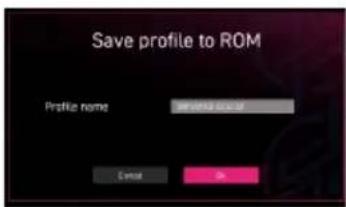
- Klicken Sie auf Speichern (F9), um zur Seite zum Speichern des Profils zu gelangen.
- Wählen Sie das ROM oder das USB-Flash-Laufwerk aus und drücken Sie die Eingabetaste.
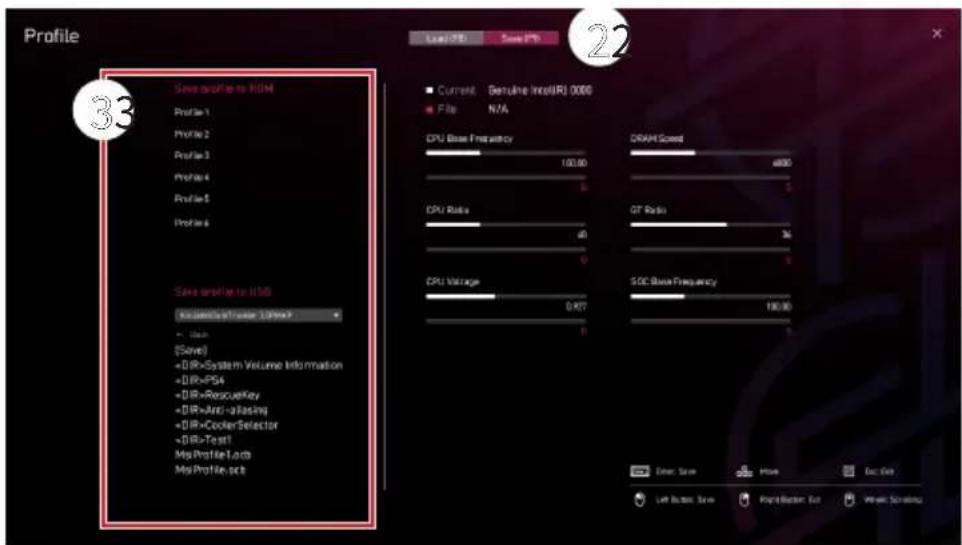
- Klicken Sie auf OK, um die aktuellen BIOS-Einstellungen zu speichern und ein Profil zu erstellen.
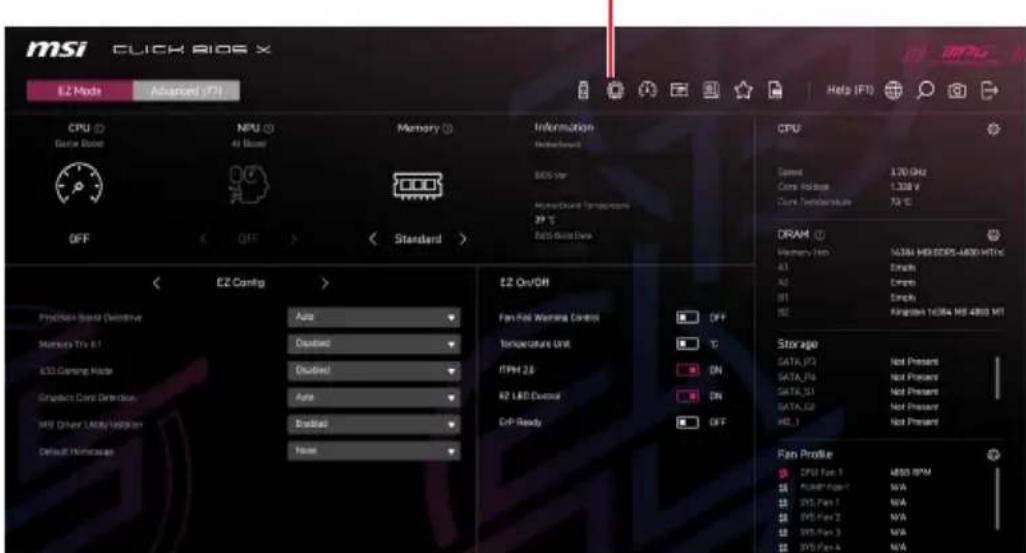
Hardware Monitor erkennt und zeigt die Spannungen und Temperaturen verschiedener Komponenten an. Er bietet außerdem eine Smart-Fan-Funktion, mit der Sie die Lüftergeschwindigkeit manuell anpassen können.
Klicken Sie auf dieses Symbol, um die Hardware-Monitor-Seite aufzurufen.
Smart Fan ist eine ausgezeichnete Funktion, welche die Geschwindigkeit von CPU-, Pumpen- und Systemlüftern automatisch an die aktuelle Temperatur anpasst, um Überhitzung und Schäden zu vermeiden.
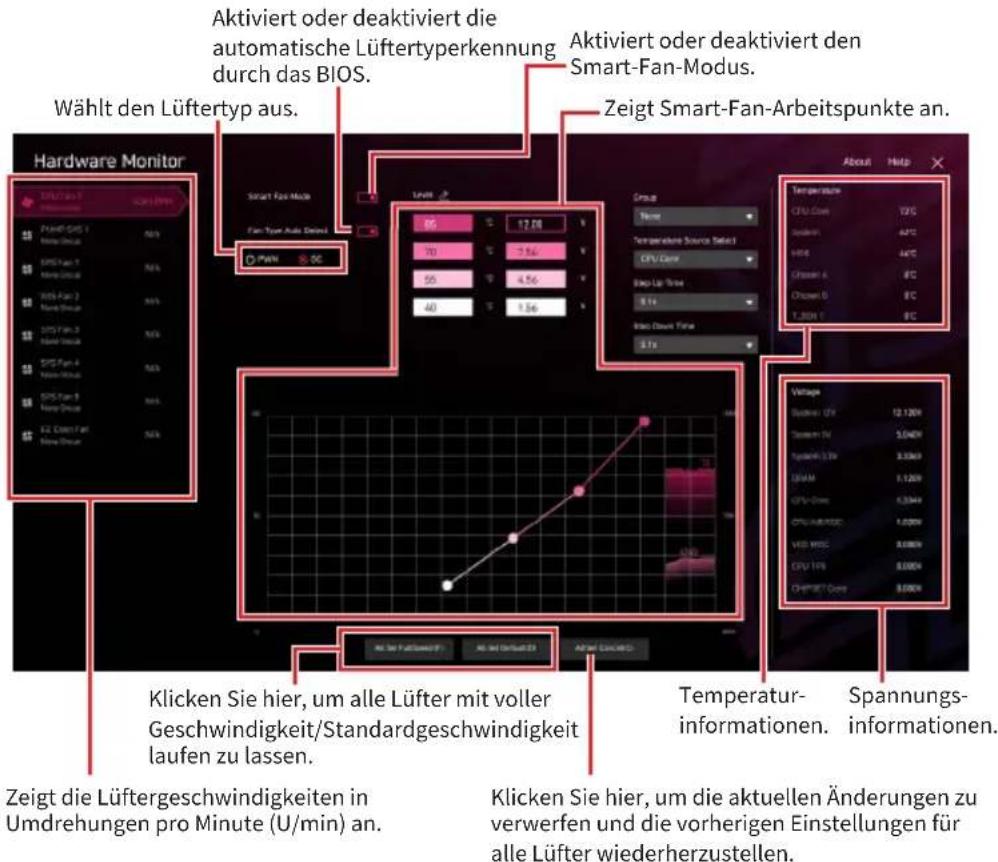

Dieses Menü kann je nach Motherboard-Modell unterschiedlich aussehen. Spezifische Einstellungen und Optionen finden Sie im BIOS Ihres Motherboards.
Smart-Fan-Konfiguration
- Bitte folgen Sie den unten stehenden Schritten, um die Lüftergeschwindigkeit (U/min) anzupassen.
- Wählen Sie einen Lüfter aus, den Sie anpassen möchten.
- Klicken und ziehen Sie die Betriebspunkte, um die Lüftergeschwindigkeit einzustellen.
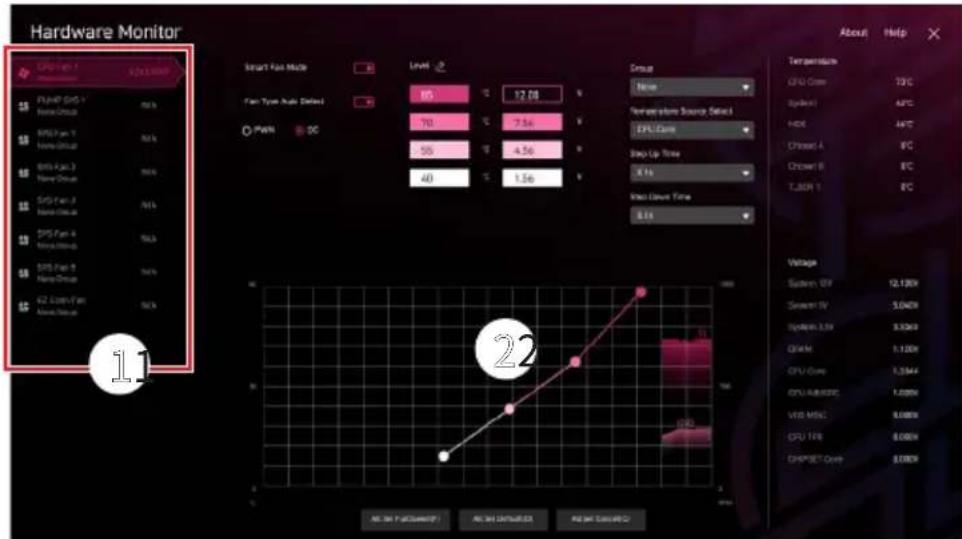
- Bitte folgen Sie den unten stehenden Schritten, um eine neue Lüfterlast für den Smart-Fan-Modus hinzuzufügen
- Wählen Sie einen Lüfter aus, den Sie anpassen möchten.
- Doppelklicken Sie auf das Symbol neben „Level“.
- Wählen Sie eine Temperaturquelle für diesen Lüfterpunkt.
- Geben Sie einen gewünschten Wert innerhalb des Smart-Modus-Bereichs ein. Klicken Sie anschließend auf „+“, um die neue Lüfterlast hinzuzufügen.
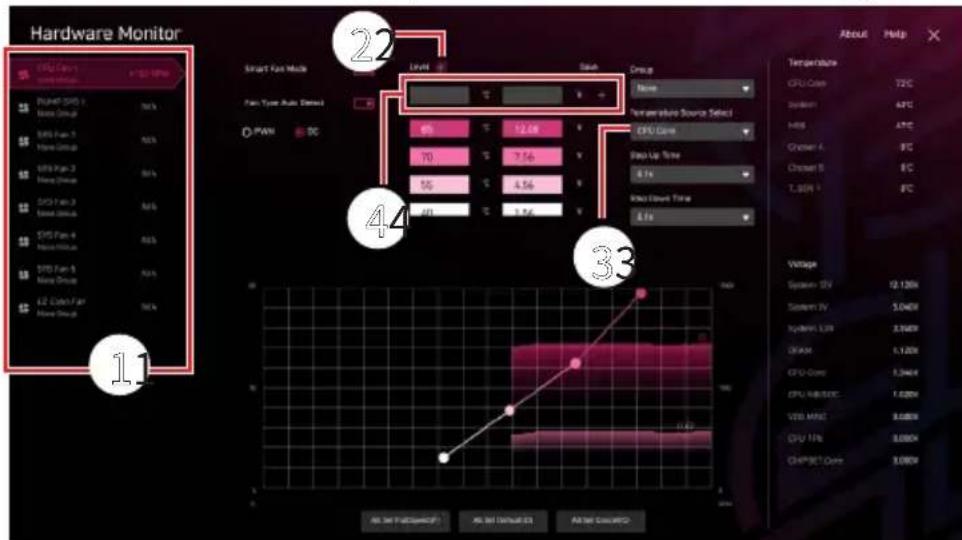

Stellen Sie sicher, dass die Lüfter nach dem Einstellen der Lüftergeschwindigkeit und dem Umschalten des Lüftermodus ordnungsgemäß funktionieren.
BIOS Log
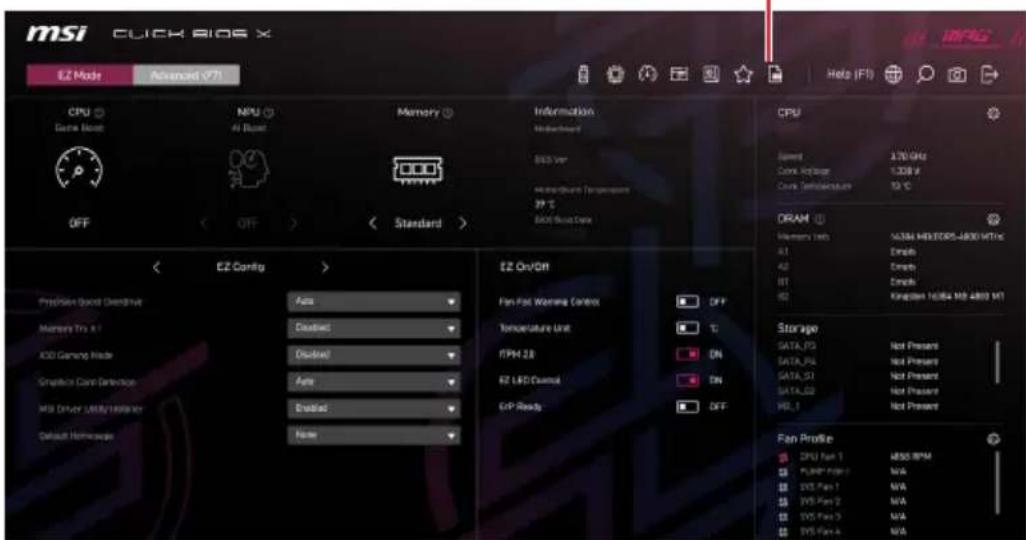
Die BIOS-Protokollseite zeigt eine detaillierte Liste der BIOS-Konfigurationsänderungen innerhalb dieses Zeitraums an.
Klicken Sie auf dieses Symbol, um die BIOS-Log-Seite aufzurufen.
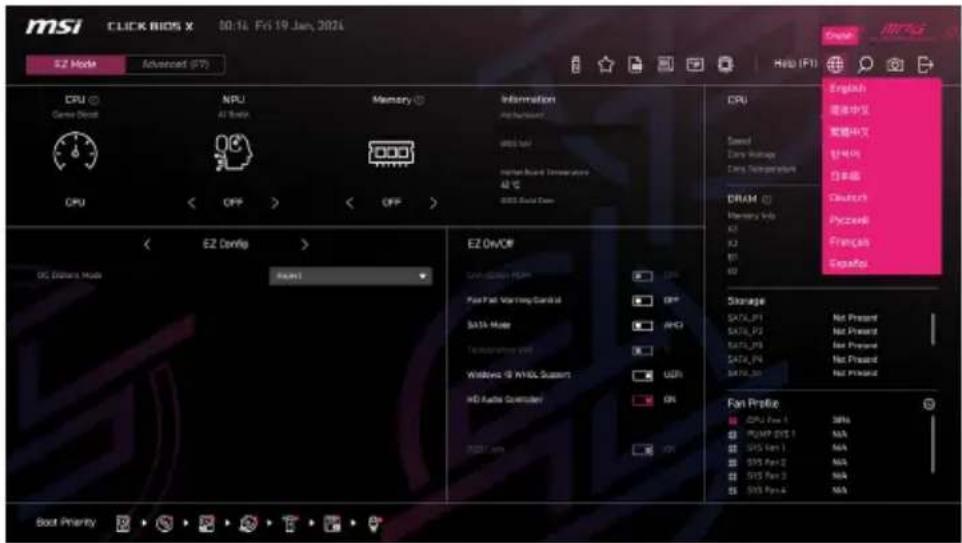
Sprache
Klicken Sie auf diese Schaltfläche, um die Anzeigesprache der BIOS-Einstellungen auszuwählen.
Klicken Sie auf dieses Symbol, um die BIOS-Suchseite aufzurufen.
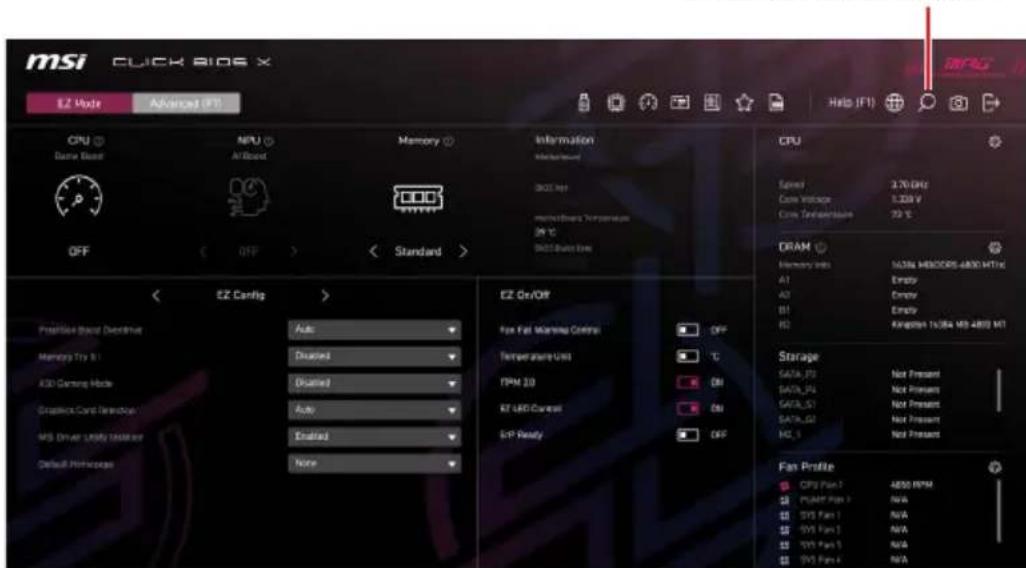
Auf der Suchseite können Sie durch Eingabe eines Schlüsselworts nach den entsprechenden BIOS-Elementen suchen.
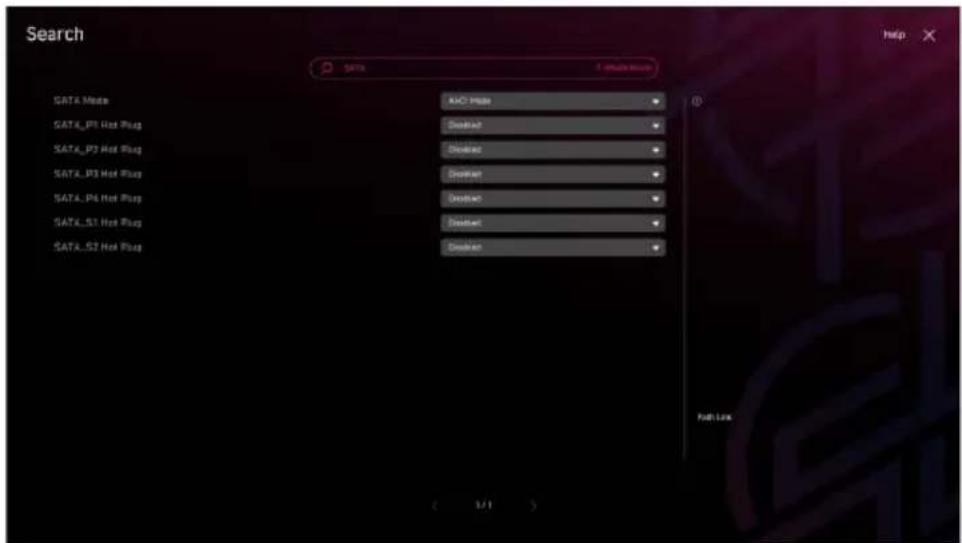

Auf der Suchseite stehen nur die F2-, F6-, F10 und F12-Funktionstasten zur Verfügung.
Screenshot
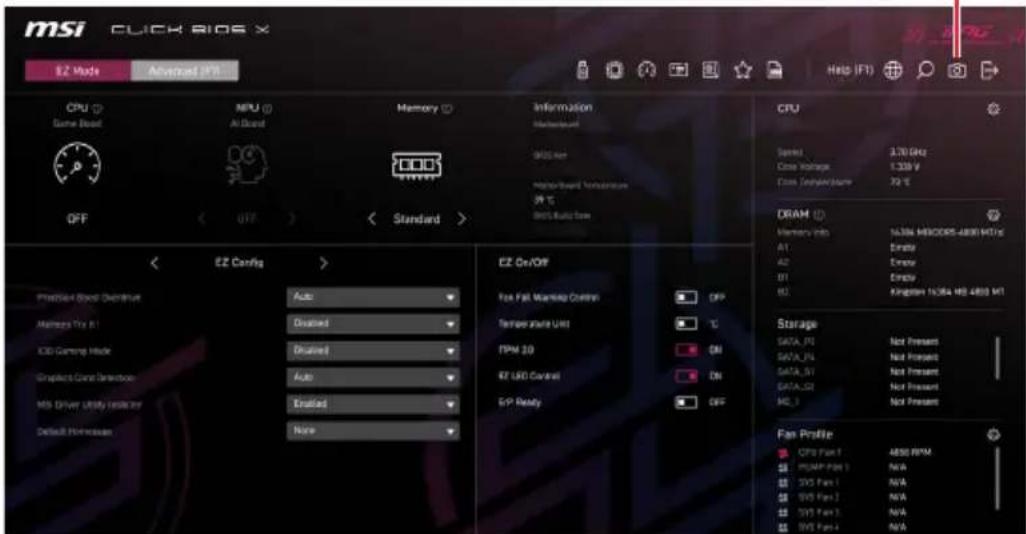
Klicken Sie auf diese Schaltfläche oder drücken Sie die F12-Taste, um einen Screenshot zu erstellen und auf einem USB-Flash-Laufwerk zu speichern.
Klicken Sie auf dieses Symbol, um einen Screenshot zu machen.
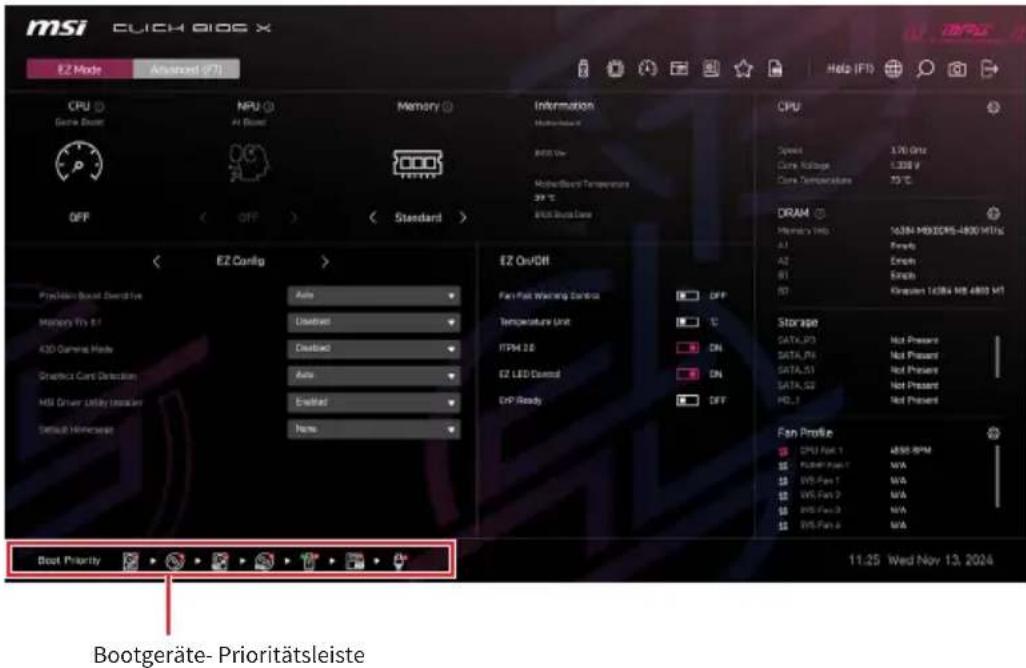
Ziehen und legen Sie die Symbole ab, um die Startreihenfolge der Geräte festzulegen. Die Geräte von links nach rechts haben absteigende Startpriorität (höchste Priorität links).
EZ Ein/Aus
Der Bereich EZ Ein/Aus bietet benutzerfreundliche Steuerungen für gängige Funktionen.
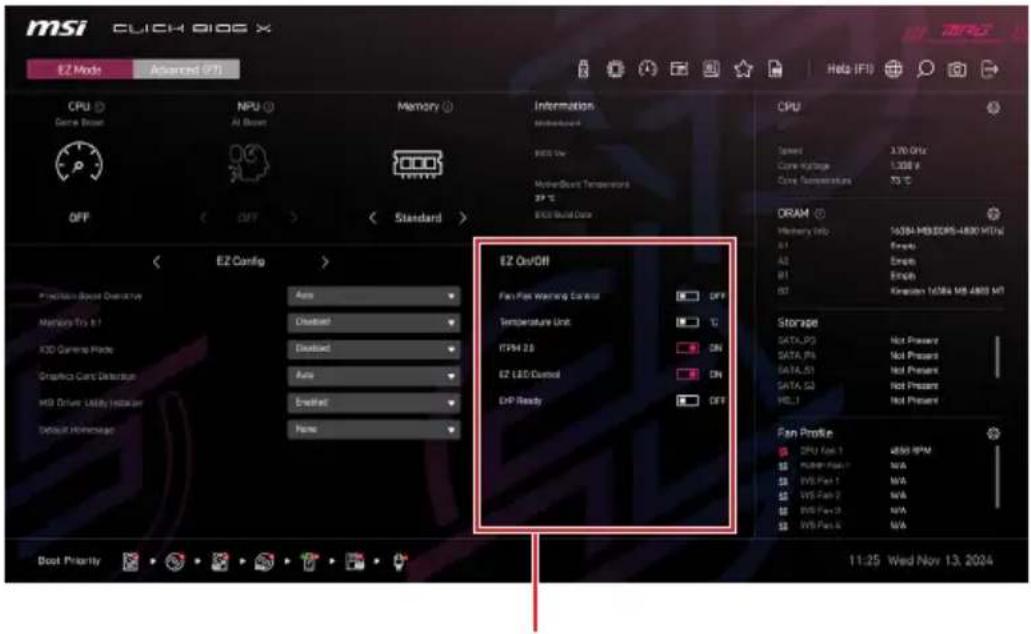
- CPU-Lüfterfehler-Warnsteuerung - Aktiviert oder deaktiviert die Anzeige der CPU-Lüfter-Fehlermeldung während des POST.
•Temperatureinheit - Ändert die Temperatureinheit.
•fTPM 2.0 - Aktiviert oder deaktiviert die Firmware-TPM-Steuerung.
• EZ LED-Steuerung - Schaltet alle LEDs des Motherboards ein oder aus. - ErP Ready - Aktiviert oder deaktiviert den Stromverbrauch des Systems gemäß der ErP-Regelung.
- Debug Code LED-Steuerung - Aktiviert oder deaktiviert die Debug-Code-LED.

Dieses Menü kann je nach Motherboard-Modell unterschiedlich aussehen. Spezifische Einstellungen und Optionen finden Sie im BIOS Ihres Motherboards.
EZ Konfiguration
Der Abschnitt „EZ Konfiguration “ bietet einige spezifische BIOS-Einstellungsverknüpfungen für den schnellen Zugriff.
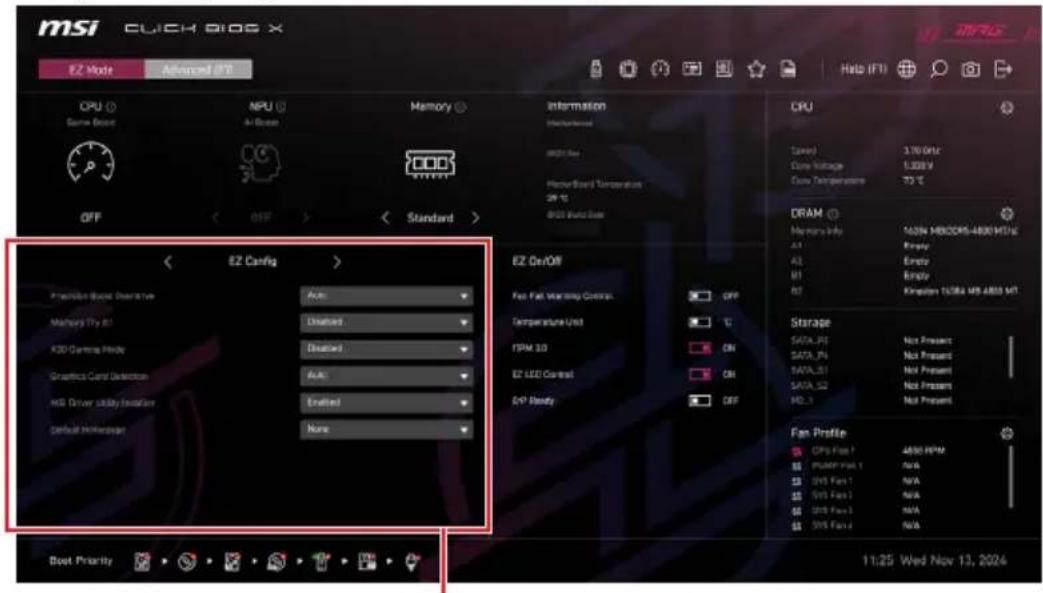
EZ Konfigurationsmenü
Innerhalb des Abschnitts „EZ Konfiguration “ klicken Sie auf das Symbol < oder > neben der Bezeichnung „EZ Konfiguration“, um zwischen dem Menü „EZ Konfiguration“ und dem Menü „Favoriten“ zu wechseln.
Erweiterter Modus
Im Erweiterten Modus bietet er detaillierte BIOS-Einstellungen für erfahrene Benutzer zur Feinabstimmung der Leistung und zum Übertakten.
Wählt den BIOS-Einstellungsmodus aus. Oder drücken Sie F7, um den Einstellungsmodus zu ändern.
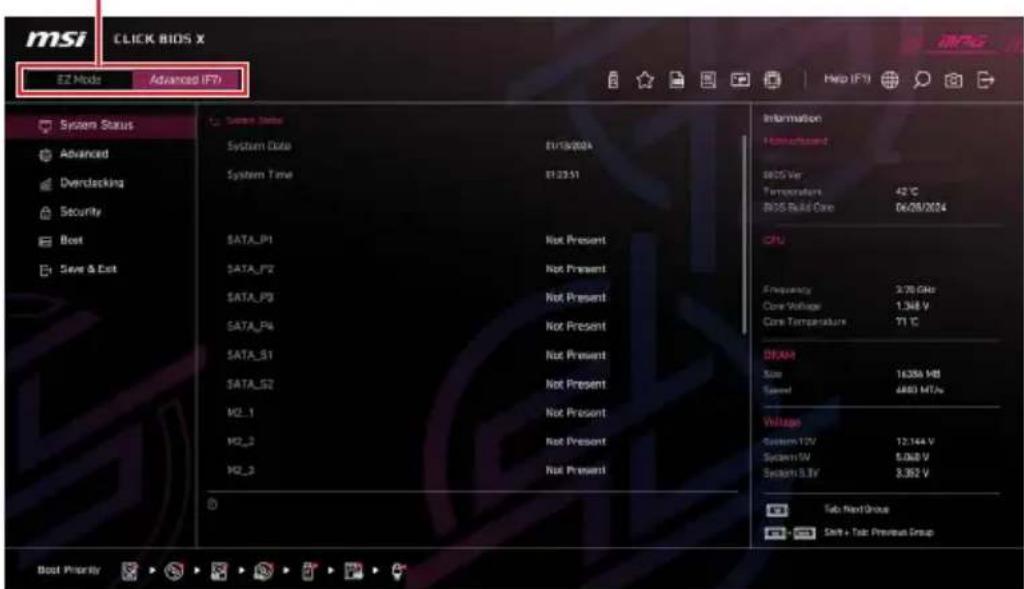
Die linke Seite des BIOS-Bildschirms zeigt verschiedene BIOS-Menüs an, darunter die folgenden Punkte:
- Systemstatus - Dieses Menü zeigt umfassende Systeminformationen an und ermöglicht Ihnen die Anpassung der Systemdatum- und -zeiteinstellungen.
- Erweitert - Dieses Menü ermöglicht Ihnen die Angabe von Parametern und die Anpassung von Einstellungen für die Geräte und Komponenten Ihres Systems.
- Übertakten - Dieses Menü ermöglicht Ihnen die Anpassung der Frequenz und Spannung. Denken Sie daran, höhere Einstellungen können eine bessere Leistung bedeuten, erhöhen aber auch das Risiko von Schäden.
- Sicherheit - Dieses Menü ermöglicht Ihnen das Festlegen von Administrator- und Benutzerpasswörtern sowie die Verwaltung von TPM-Einstellungen für eine verbesserte Systemsicherheit.
- Boot - Dieses Menü ermöglicht Ihnen die Einstellung der Systemstartgeräte.
- Speichern & Beenden - Dieses Menü bietet Optionen zum Wiederherstellen der Standardeinstellungen, zum Speichern benutzerdefinierter Einstellungen oder zum Verwerfen nicht gespeicherter Änderungen.
Systemstatus
Im Systemstatus-Menü können Sie die Systemuhr einstellen und Systeminformationen anzeigen.
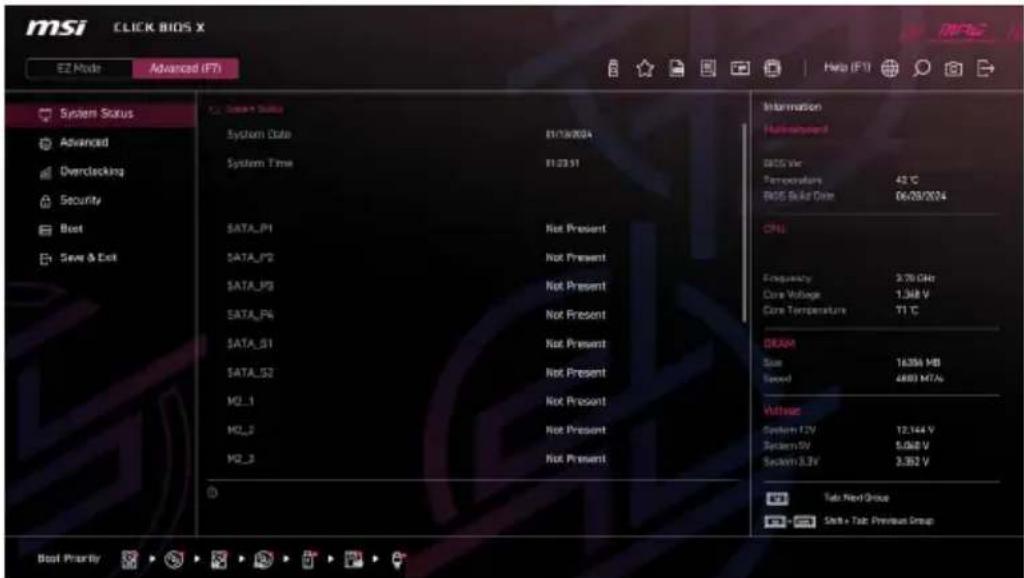
- Systemdatum
Einstellen des Systemdatums. Mit der Tabulatortaste können Sie zwischen Datumselementen wechseln.
Das Datumsformat ist
- Systemzeit
Einstellen der Systemzeit Mit der Tabulatortaste können Sie zwischen Zeitelementen wechseln. Das Zeitformat ist
- SATA AnschlussX/ M2\_X
Zeigt die Informationen der angeschlossenen SATA / M.2-Geräte an.

Wenn das angeschlossene SATA / M.2-Gerät nicht angezeigt wird, schalten Sie den Computer aus und überprüfen Sie die SATA / M.2-Kabel und Netzkabelverbindungen des Geräts und des Motherboards erneut.
- Systeminformation
Zeigt detaillierte Systeminformationen an, z.B. CPU-Typ, BIOS-Version und Speicher. (schreibgeschützt)
▶ DMI-Informationen
Zeigt Systeminformationen, Desktop-Board-Informationen und Gehäuseinformationen an. (schreibgeschützt)
Erweitert
Im Erweitert-Menü können Sie die Parameter und Verhaltensweisen von PCIe, ACPI, integrierten Peripheriegeräten, integrierten Grafiken, USB, Energieverwaltung und Windows anpassen und einstellen.
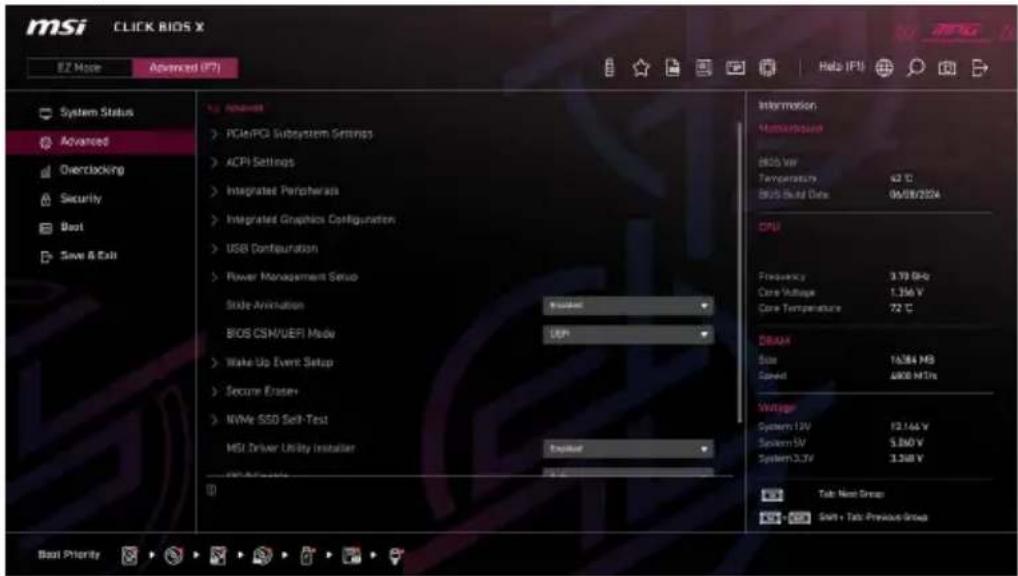
- PCIe Sub-system Settings
Legt PCI, PCI Express-Schnittstellenprotokoll und Latenzzeitgeber fest. Drücken Sie die Eingabetaste
Aktiviert oder deaktiviert die Unterstützung von Resize Bar (Basisadressregister). Es ist nur verfügbar, wenn das System die 64-Bit-PCI / PCIe-Decodierung unterstützt. Wenn das System die 64-Bit-PCI / PCIe-Decodierung unterstützt, aktivieren Sie dieses Element für kompatible PCIe-Geräte. Es handelt sich um eine Anforderung der AMD Smart Access Memory (SAM)-Technologie.
M.2\_X Gen Mode
Legt das PCI-Express-Protokoll für den M.2_X-Steckplatz fest, um verschiedenen installierten M.2-Geräten zu entsprechen.
PCI\_Ex Gen Switch
Legt das PCI Express-Protokoll für den Abgleich verschiedener installierter Geräte fest.
Chipset Gen Switch
Legt das PCI Express-Protokoll (vomChipsatz) für den Abgleich verschiedener installierter Geräte fest.
Die PCIe-Lanes-Konfiguration gilt für MSI M.2 Erweiterungskarte / Andere M.2 PCIe-Speicherkarten. Die Optionen in diesem Element variieren je nach installiertem Prozessor.
Wenn aktiviert, wird ASPM vom Betriebssystem gesteuert. Wenn deaktiviert, wird ASPM vom BIOS gesteuert.
▶ SR-IOV-Unterstützung
Aktiviert oder deaktiviert die SR-IOV-Unterstützung (Single Root IO Virtualization).
- ACPI Settings
Legt die ACPI-Parameter für das Verhalten der integrierten Power-LED fest. Drücken Sie die Eingabetaste
▶ Power LED
Legt das Leuchtverhalten der integrierten Power-LED fest.
[Dual Color] Die Power-LED wechselt zu einer anderen Farbe, um den S3-Status anzuzeigen.
[Blinking] Die Power-LED blinkt, um den S3-Status anzuzeigen.
Aktiviert oder deaktiviert den Alarmton und die Meldung zur Überhitzung der CPU, wenn die CPU-Temperatur über 80 und 94 Grad Celsius liegt.
Legt die Parameter der integrierten Peripheriegeräte wie LAN, HDD, USB und Audio fest. Drücken Sie die Eingabetaste
Ermöglicht dem System zu erkennen, ob eine diskrete Grafikkarte vorhanden ist.
- Onboard LAN Controller
Aktiviert oder deaktiviert den integrierten LAN-Controller.
▶ LAN Option ROM
Aktiviert oder deaktiviert das Bootoptions-ROM des Legacy-Netzwerks für detaillierte Einstellungen. Dieses Element wird angezeigt, wenn der Onboard LAN Controller aktiviert ist. Nur für den CSM-Modus (Legacy).
[Enabled] Aktiviert das integrierte LAN-Boot-ROM.
[Disabled] Deaktiviert das integrierte LAN-Boot-ROM.
▶ Network Stack
Legt den UEFI-Netzwerk-Stack zur Optimierung der IPv4 / IPv6-Funktion fest. Dieses Element wird angezeigt, wenn der Onboard LAN Controller aktiviert ist.
[Enabled] Aktiviert den UEFI-Netzwerk-Stack.
[Disabled] Deaktiviert den UEFI-Netzwerk-Stack.
▶ Ipv4 PXE Support
Wenn diese Option aktiviert ist, unterstützt der System-UEFI-Netzwerk-Stack das lpv4-Protokoll. Dieses Element wird angezeigt, wenn Network Stack aktiviert ist.
[Enabled] Aktiviert die lpv4 PXE-Startunterstützung.
[Disabled] Deaktiviert die lpv4 PXE-Startunterstützung.
▶ Ipv6 PXE Support
Wenn diese Option aktiviert ist, unterstützt der System-UEFI-Netzwerk-Stack das lpv6-Protokoll. Dieses Element wird angezeigt, wenn Network Stack aktiviert ist.
[Enabled] Aktiviert die lpv6 PXE-Startunterstützung.
[Disabled] Deaktiviert die lpv6 PXE-Startunterstützung.
- Onboard Wi-Fi/BT Module Control
Aktiviert oder deaktiviert die integrierten WLAN- und Bluetooth-Funktionen. Wenn „Auto “ ausgewählt ist, werden sowohl WLAN als auch Bluetooth aktiviert.
▶ SATA Mode
Legt den Betriebsmodus des integrierten SATA-Controllers fest.
[AHCI Mode] Geben Sie den AHCI-Modus für SATA-Speichergeräte an. AHCI (Advanced Host Controller Interface) bietet einige erweiterte Funktionen zur Verbesserung der Geschwindigkeit und Leistung von SATA-Speichergeräten, z. B. NCQ (Native Command Queuing) und Hot-Plugging.
[RAID Mode] Aktiviert die RAID-Funktion für SATA -Speichergeräte..
Legt den Betriebsmodus des integrierten E-SATA-Controllers fest.
▶ HD Audio Controller
Aktiviert oder deaktiviert den integrierten High Definition Audio-Controller.
Smart Taste
Legt die Systembetriebsfunktion für die Reset-Taste des Gehäuses fest.
- Smart-Taste auf der Rückseite
Legt die Systembetriebsfunktion für die Smart-Taste auf der Rückseite des Motherboards fest.
Passt die integrierten Grafikeinstellungen für ein optimales System an. Drücken Sie die Eingabetaste
Wählt ein Grafikgerät als primäres Startgerät aus.
[IGD] Integrierte Grafikanzeige.
[PEG] PCI-Express-Grafikgerät.
Mit diesem Element können Sie die UMA-Speichergröße manuell einstellen oder dem System erlauben, den Systemspeicher dynamisch für die integrierte Grafikkarte zuzuweisen.
Legt die Puffergröße des Systemspeichers für die integrierte Grafik auf dem Board fest.
▶ Hyper Graphics
Aktiviert oder deaktiviert die Hyper-Graphics-Technologie.
- USB Configuration
Legt den integrierten USB-Controller und die Gerätefunktion fest. Drücken Sie die Eingabetaste
▶ XHCI Hand-off
Aktiviert dieses Element für das Betriebssystem ohne XHCI-Übergabefunktion.
Legt die Unterstützung für ältere USB-Funktionen fest.
[Auto] Das System erkennt automatisch, ob ein USB-Gerät angeschlossen ist, und aktiviert die ältere USB-Unterstützung.
[Enabled] Aktiviert die USB-Unterstützung im Legacy-Modus.
[Disabled] Die USB-Geräte sind im Legacy-Modus nicht verfügbar.
▶ Super IO Configuration
Legt die System-Super-I/O-Chip-Parameter einschließlich LPT- und COM-Ports fest. Drücken Sie die Eingabetaste
- Serial (COM) Port 0/1 Configuration
Legt die detaillierte Konfiguration des seriellen (COM) Anschlusses 0/1 fest. Drücken Sie die Eingabetaste
- Serial (COM) Port 0/1
Aktiviert oder deaktiviert den seriellen (COM) Port 0/1.
- Serial (COM) Port 0/1 Settings
Setzt den seriellen (COM) Port 0/1. Bei Einstellung auf Auto optimiert das BIOS den IRQ automatisch oder Sie können ihn manuell einstellen.
Legt die detaillierte Konfiguration der parallelen Schnittstelle (LPT) fest. Drücken Sie die Eingabetaste
▶ Parallel (LPT) Port
Aktiviert oder deaktiviert den LPT-Port (Parallel).
Legt die parallele Schnittstelle (LPT) fest. Bei Einstellung auf Auto optimiert das BIOS den IRQ automatisch oder Sie können ihn manuell einstellen.
▶ Device Mode
Wählt einen Betriebsmodus für die parallele Schnittstelle aus.
[STD Printer Mode] Druckeranschlussmodus
[SPP] Standard Parallel Port-Modus
[EPP-1.9 und SPP] Erweiterter Parallelport-1.9-Modus + Standard-Parallel-Port-Modus.
Legt das System-Power-Management für ErP- und AC-Stromausfallverhalten fest. Drücken Sie die Eingabetaste
▶ ErP Ready
Aktiviert oder deaktiviert den Stromverbrauch des Systems gemäß der ErP-Regelung.
[Enabled] Optimieren Sie den Stromverbrauch des Systems gemäß der ErP -Regelung. Das Aufwecken von S4 und S5 durch USB-, PCI- und PCIe-Geräte wird nicht unterstützt.
[Disabled] Deaktiviert diese Funktion.
Legt das Systemverhalten im Falle eines Stromausfalls fest.
[Power Off] Lässt das System nach dem Wiederherstellen der Wechselstromversorgung ausgeschaltet.
[Power On] Startet das System nach Wiederherstellung der Wechselstromversorgung.
[Last State] Setzt das System in den vorherigen Zustand (Ein-/Ausschalten) vor einem Stromausfall zurück.
Aktiviert oder deaktiviert den Schutz (Abschaltstatus) für das System, wenn ein abnormaler Spannungseingang erkannt wird.
[Enabled] Schützt das System vor unerwartetem Betrieb und bleibt im ausgeschalteten Zustand.
[Disabled] Deaktiviert diese Funktion.
▶ BIOS UEFI/ CSM Mode
Wählen Sie den CSM- (Compatibility Support Module) oder UEFI-Modus, um die Systemanforderungen zu erfüllen.
[CSM] Für Add-On-Geräte ohne UEFI-Treiber oder Betriebssysteme ohne UEFI-Modus.
[UEFI] Für die UEFI-Treiber von Zusatzgeräten und das Betriebssystem im UEFI-Modus.
- Wake Up Event Setup
Legt das System-Weckverhalten für verschiedene Schlafmodi fest. Drücken Sie die Eingabetaste
▶ Wake Up Event By
Wählt das Weckereignis nach BIOS oder Betriebssystem aus.
[BIOS] Aktiviert die folgenden Elemente und legt Weckereignisse für diese Elemente fest.
[OS] Die Weckereignisse werden vom Betriebssystem definiert.
Deaktiviert oder aktiviert das Aufwecken des Systems durch RTC-Alarm.
[Enabled] Ermöglicht dem System, zu einer geplanten Zeit / einem geplanten Datum zu starten.
[Disabled] Deaktiviert diese Funktion.
- Date (of month) Alarm/ Time (hh:mm:ss) Alarm
Stellt Datum/Uhrzeit des RTC-Alarms ein. Wenn Resume By RTC Alarm auf [Enabled] eingestellt ist, wird das System an einem spezifischen Datum/Stunde/Minute/Sekunde in diesen Feldern automatisch fortgesetzt (hochgefahren) (mit den Tasten + und -, um die Einstellungen für Datum und Uhrzeit auszuwählen).
Aktiviert oder deaktiviert die Aufweckfunktion installierter PCI-E-Erweiterungskarten, integrierter LAN-Controller,
[Enabled] Ermöglicht das Aufwecken des Systems aus den Energiesparmodi, wenn Aktivität oder Eingangssignal des PCIe-Geräts erkannt werden.
[Disabled] Deaktiviert diese Funktion.
Deaktiviert oder aktiviert die Systemaktivierung von S3/S4 durch ein USB-Gerät.
[Enabled] Ermöglicht das Aufwecken des Systems aus dem Ruhezustand, wenn die Aktivität des USB-Geräts erkannt wird.
[Disabled] Deaktiviert diese Funktion.
Aktiviert oder deaktiviert das Aufwecken des Systems mit der PS / 2-Maus.
[Enabled] Ermöglicht das Aufwecken des Systems aus dem S3 / S4 / S5-Status, wenn die Aktivität der PS / 2-Maus erkannt wird.
[Disabled] Deaktiviert diese Funktion.
Aktiviert oder deaktiviert das Aufwecken des Systems über die PS / 2-Tastatur.
[Any Key] Ermöglicht das Aufwecken des Systems aus dem S3 / S4 / S5-Status, wenn die Aktivität einer beliebigen Taste auf der PS / 2-Tastatur erkannt wird.
[Hot Key] Ermöglicht das Aufwecken des Systems aus dem S3 / S4 / S5-Status, wenn die Aktivität des Hotkeys auf der PS / 2-Tastatur erkannt wird.
[Disabled] Deaktiviert diese Funktion.
Hotkey
Wählt eine Tastenkombination als Hotkey aus, um das System zu aktivieren. Dieses Element wird angezeigt, wenn die Wiederaufnahme von S3 / S4 / S5 per PS / 2-Tastatur auf Hotkey eingestellt ist.
- Click BIOS Configuration
Konfiguriert BIOS-Setup-bezogene Elemente. Drücken Sie die Eingabetaste
▶ Slide Animation
Aktiviert oder deaktiviert die Schiebefunktion für den BIOS-Hauptmenüblock.
▶ Default Homepage
Wählt ein BIOS-Menü als BIOS-Hauptseite aus.
Wählt eine Anwendung aus, die beim nächsten Start beim Aufrufen des BIOS-Menüs gestartet werden soll.
- Secure Erase+
Aktiviert oder deaktiviert die Secure Erase + -Funktion. Secure Erase + ist der beste Weg, um alle Daten von einer SSD effektiv zu löschen. Bitte beachten Sie, dass die Daten der SSD nach dem Aktivieren von Secure Erase + gelöscht werden.
Aktiviert oder deaktiviert die Unterstützung für das MSI-Treiberdienstprogramm.
Diese Einstellung aktiviert oder deaktiviert eine eingebaute Diagnosefunktion innerhalb der NVMe-SSD. Drücken Sie die Eingabetaste, um den NVMe-SSD-Selbsttest zu starten.
▶ SR-IOV-Unterstützung
Aktiviert oder deaktiviert Intel SR-IOV (Single Root I/O Virtualization).
▶ M.2 XPANDER-Karten-Einstellungen
Sie können die Lüfterdrehzahl in Prozent entsprechend der LED-Farbe des M.2 XPANDER-Kartenlüfters einstellen. Wenn die Einstellung auf Auto gesetzt ist, wird das BIOS die Lüfterleistung automatisch einstellen.
Zeigt Treiberinformationen und die Konfiguration des Ethernet-Controller-Parameters an. Dieses Element wird angezeigt, wenn Network-Stack aktiviert ist.
- RAIDXpert2 Konfigurationsprogramm
RAIDXpert2 ist ein Dienstprogramm zum Erstellen und Verwalten von NVMe-RAID-Arrays. Drücken Sie die Eingabetaste
Übertaktungsmenü
In diesem Menü können Sie die Frequenzen und Spannungen für das Übertakten konfigurieren. Bitte beachten Sie, dass höhere Frequenzen und Spannungen die Übertaktungsfähigkeit verbessern können, jedoch zu einer Instabilität des Systems führen.
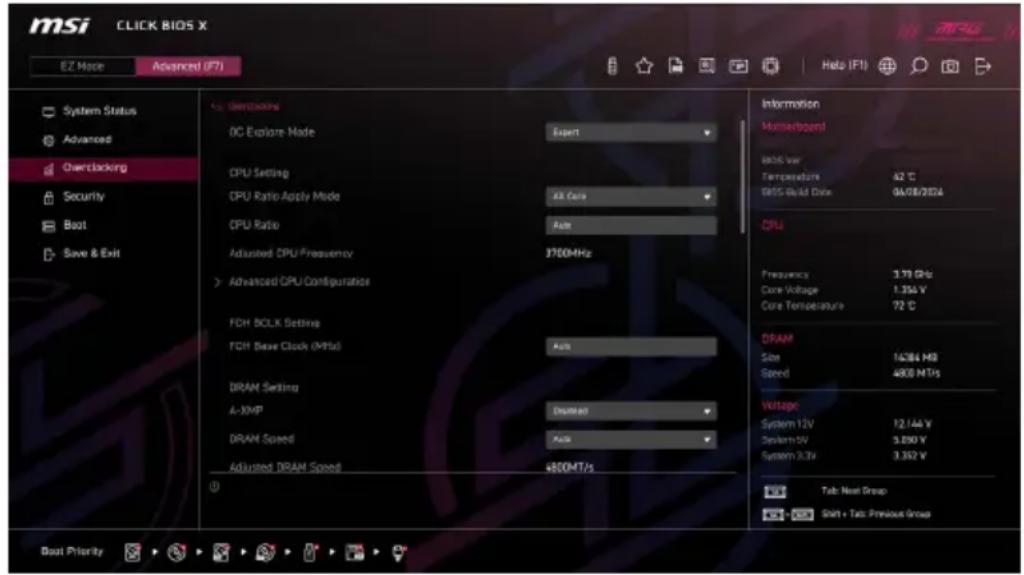

• Die Übertaktung ist nur für fortgeschrittene Benutzer zu empfehlen.
- Eine erfolgreiche Übertaktung ist nicht gewährleistet. Die Anwendung von Übertaktungsmaßnahmen kann zu Verlust der Garantie oder zur Beschädigung der Hardware führen.
- Falls Sie sich mit der Übertaktung nicht auskennen, empfehlen wir für einfaches Übertakten die Game Boost/ Creation Boost Funktion.
- Die BIOS-Optionen und -Einstellungen im Übertaktungsmenü unterscheiden sich von dem von Ihnen erworbenen Motherboard. Einstellungen und Optionen finden Sie im tatsächlichen BIOS Ihres Systems.
- OC Explore Mode
Aktivieren oder deaktivieren Sie die Funktion, um die normale oder Expertenversion des OC-Einstellungen anzuzeigen.
[Normal] Bietet normale Übertaktungseinstellungen im BIOS-Setup.
[Expert] Bietet die erweiterten Übertaktungseinstellungen für den erfahrenen Benutzer, welche die Einstellungen im BIOS-Setup konfigurieren wollen.
▶ CPU Ratio Apply Mode
Legt den Modus für den angepassten CPU-Multiplikator fest.
▶ CPU Ratio
Legen Sie den CPU-Multiplikator fest, um die CPU-Taktfrequenzen zu bestimmen. Diese Option erscheint nur, wenn CPU Ratio Apply Mode auf All Core eingestellt.
Zeigt die eingestellte Frequenz der CPU an. Es handelt sich um eine Anzeige – Änderungen sind nicht möglich.
- CCD0 Ratio
Legt das CPU-CCD0-Verhältnis fest. Diese Optionen kann nur geändert werden, wenn CPU Ratio Apply Mode auf Per CCD/ Adaptive eingestellt.
- CCD1 Ratio
Legt das CPU-CCD1-Verhältnis fest. Diese Option erscheint nur, wenn CPU Ratio Apply Mode auf Per CCD/ Adaptive eingestellt.
▶ CPU CCD Voltage
Legt die CPU CCD-Spannung fest. Diese Optionen kann nur geändert werden, wenn CPU Ratio Apply Mode auf Per CCD eingestellt.
Mit diesem Element können Sie eine Stufe zur Verbesserung der CPU-Leistung auf der Grundlage der CPU-Qualität festlegen. Diese Optionen kann nur geändert werden, wenn CPU Ratio Apply Mode auf Adaptive eingestellt.
Legt das CPU-CCD0-Verhältnis fest. Diese Optionen kann nur geändert werden, wenn Performance Switch auf Advanced eingestellt ist.
Legt das CPU-CCD0-Verhältnis fest. Diese Option erscheint nur, wenn Performance Switch auf Erweitert eingestellt ist und der Prozessor diese Funktion unterstützt.
Hier können Sie den Stromgrenzwert festlegen. Diese Optionen kann nur geändert werden, wenn Performance Switch auf Advanced eingestellt ist.
Hier können Sie den Stromgrenzwert der Hysterese festlegen. Diese Optionen kann nur geändert werden, wenn Performance Switch auf Advanced eingestellt ist.
- Trigger Counts
Hier können Sie die Zeit für jeden Trigger-Count festlegen. Diese Optionen kann nur geändert werden, wenn Performance Switch auf Advanced eingestellt ist.
Legt die CPU CCD-Spannung fest. Diese Optionen kann nur geändert werden, wenn Performance Switch auf Advanced eingestellt ist.
Drücken Sie die Eingabetaste

Nach dem Ändern der Energieparameter kann das System instabil werden oder nicht mehr booten. Wenn Instabilität auftritt, löschen Sie bitte die CMOS-Daten und stellen Sie die Standardeinstellungen wieder her.
- AMD-Übertaktung
Drücken Sie die Eingabetaste
- Manuelle iGPU-Übertaktung
Drücken Sie die Eingabetaste
▶ GFX-Taktfrequenz
Legt die Frequenz der integrierten Grafikeinheit fest.
▶ GFX-Spannung
Legt die Spannung der integrierten Grafikeinheit fest.
▶ Precision Boost Overdrive
Aktiviert oder deaktiviert Precision Boost Overdrive (PBO), eine leistungsmaximierende Technologie, die in AMD-CPUs verfügbar ist. Dieses Untermenü wird angezeigt, wenn die CPU diese Funktion unterstützt.
- CCD0 Core Control
Legt die Anzahl der zu verwendenden Kerne für CCD0 fest.
- CCD1 Core Control
Legt die Anzahl der zu verwendenden Kerne für CCD1 fest.
▶ SMT Control
Aktiviert oder deaktiviert das symmetrische Multithreading.
▶ LN2 Mode
Aktiviert oder deaktiviert den LN2-Modus. Der LN2-Modus bietet zusätzliche Stabilität bei extrem niedrigen Betriebstemperaturen.
Wenn Sie diesen Punkt auf Manuell setzen, können Sie die LCLK-Frequenz im folgenden Punkt manuell einstellen. Wenn die Einstellung auf Auto gesetzt ist, konfiguriert das BIOS die Frequenz automatisch.
▶ Maximum Frequency
Hier können Sie die LCLK-Frequenz manuell einstellen. Dieses Element wird angezeigt, wenn auf Manual eingestellt ist.
▶ Prochot VRM Throttling
Das Deaktivieren von Prochot verhindert, dass das VRM die CPU bei Überhitzung drosselt.
Aktiviert oder deaktiviert die Steuerung des maximalen Stroms.
▶ PBO Limits
Stellt den PBD-Grenzwert-Steuerungsmodus ein ein. Diese Optionen kann nur geändert werden, wenn Precision Boost Overdrive auf Advanced eingestellt ist.
▶ PPT Limit [W]
Legt den PPT-Grenzwert (Package Power Tracking) fest. Dieses Element wird angezeigt, wenn PBO Limits auf Manual eingestellt ist.
▶ TDC Limit [A]
Legt den TDC-Grenzwert (Thermal Design Current) fest. Dieses Element wird angezeigt, wenn PBO Limits auf Manual eingestellt ist.
▶ EDC Limit [A]
Legt den EDC-Grenzwert (Electrical Design Current) fest. Dieses Element wird angezeigt, wenn PBO Limits auf Manual eingestellt ist.
- Precision Boost Overdrive Scalar Ctrl
Stellt die automatische oder manuelle Steuerung des PBO ein.
- Precision Boost Overdrive Scalar
Setzt den PBO-Skalar. Diese Optionen kann nur geändert werden, wenn Precision Boost Overdrive Scalar Ctrl auf Manual eingestellt ist.
Wenn diese Option aktiviert ist, können Sie den CPU-Boost-Takt überschreiben. Wenn die Einstellung auf Auto gesetzt ist, wird das BIOS diese Einstellungen konfigurieren. Diese Optionen kann nur geändert werden, wenn Precision Boost Overdrive auf Advanced eingestellt ist.
- Max CPU Boost Clock Override(+)
Hier können Sie die maximale CPU-Frequenz erhöhen, die durch den Precision Boost 2-Algorithmus automatisch erreicht werden kann.
▶ Max CPU Boost Clock Override(-)
Hier können Sie die maximale CPU-Frequenz verringern, die automatisch durch den Precision Boost 2-Algorithmus erreicht werden kann.
▶ GPU Boost Clock Override
Hier können Sie den GPU-Boost-Takt einstellen. Wenn die Einstellung auf Auto gesetzt ist, wird das BIOS diese Einstellungen konfigurieren.
- Max GPU Boost Clock Override
Hier können Sie den maximalen GPU-Boost-Takt einstellen. Wenn die Einstellung auf Auto gesetzt ist, wird das BIOS diese Einstellungen konfigurieren.
Hier können Sie die maximale Prozessortemperatur einstellen. Wenn die Einstellung auf Auto gesetzt ist, wird das BIOS diese Einstellungen automatisch konfigurieren. Diese Optionen kann nur geändert werden, wenn Precision Boost Overdrive auf Advanced eingestellt ist.
Drücken Sie die Eingabetaste
Aktiviert oder deaktiviert den Kurvenoptimierer für integrierte Grafiken.
Legt die Verschiebungsrichtung der Kurve für integrierte Grafiken fest. Dieses Element wird angezeigt, wenn GFX Curve Optimizer auf Aktiviert eingestellt ist.
▶ GFX Curve Optimizer Magnitude
Legt den Wert des Kurvenoptimierers für alle Kerne fest. Dieses Element wird angezeigt, wenn GFX Curve Optimizer auf Aktiviert eingestellt ist.
▶ Curve Optimizer
Drücken Sie die Eingabetaste
▶ Curve Optimizer
Aktiviert oder deaktiviert den Curve Optimizer für ganze CPU-Kerne oder bestimmte Kerne.
Legt die Verschiebungsrichtung der Kurve für die gesamten CPU-Kerne fest. Dieses Element wird angezeigt, wenn Curve Optimizer auf All Cores eingestellt ist.
▶ All Core Curve Optimizer Magnitude
Legt den Kurvenoptimierungswert für alle CPU-Kerne fest. Dieses Element wird angezeigt, wenn Curve Optimizer auf All Cores eingestellt ist.
Legt die Verschiebungsrichtung der Kurve für alle Kerne fest. Dieses Element wird angezeigt, wenn Curve Optimizer auf Per Core eingestellt ist.
- Core[n]s Curve Optimizer Magnitude
Legt den Wert des Kurvenoptimierers für alle Kerne fest. Dieses Element wird angezeigt, wenn Curve Optimizer auf Per Core eingestellt ist.
▶ Curve Shaper
Drücken Sie die Eingabetaste
- Min Frequency - Low Temperature
Aktiviert oder deaktiviert den Spannungsversatz bei minimaler Frequenz und niedrigen Temperaturbedingungen.
- Min Frequency - Low Temperature sign
Legt die Richtung des Spannungsversatz bei minimaler Frequenz und niedrigen Temperaturbedingungen fest.
- Min Frequency - Low Temperature Magnitude
Legt den Wert des Spannungsversatz bei niedriger Frequenz und Temperatur fest.
- Min Frequency - Med Temperature
Aktiviert oder deaktiviert den Spannungsversatz bei minimaler Frequenz und mittleren Temperaturbedingungen.
- Min Frequency - Med Temperature sign
Legt die Richtung des Spannungsversatz bei minimaler Frequenz und mittleren Temperaturbedingungen fest.
- Min Frequency - Med Temperature Magnitude
Legt den Wert des Spannungsversatz bei minimaler Frequenz und mittleren Temperaturbedingungen fest.
Aktiviert oder deaktiviert den Spannungsversatz unter minimaler Frequenz und hohen Temperaturbedingungen.
Legt die Richtung des Spannungsversatz bei minimaler Frequenz und hohen Temperaturbedingungen fest.
- Min Frequency - High Temperature Magnitude
Legt den Wert des Spannungsversatz bei minimaler Frequenz und hohen Temperaturbedingungen fest.
Aktiviert oder deaktiviert den Spannungsversatz bei niedriger Frequenz und niedrigen Temperaturbedingungen.
Legt die Richtung des Spannungsversatz bei niedriger Frequenz und niedrigen Temperaturbedingungen fest.
Legt den Wert des Spannungsversatz bei niedriger Frequenz und niedrigen Temperaturbedingungen fest.
▶ Low Frequency - Med Temperature
Aktiviert oder deaktiviert den Spannungsversatz bei niedriger Frequenz und mittleren Temperaturbedingungen.
▶ Low Frequency - Med Temperature sign
Legt die Richtung des Spannungsversatz bei niedriger Frequenz und mittleren Temperaturbedingungen fest.
- Low Frequency - Med Temperature Magnitude
Legt den Wert des Spannungsversatz bei niedriger Frequenz und mittleren Temperaturbedingungen fest.
Aktiviert oder deaktiviert den Spannungsversatz bei niedriger Frequenz und hohen Temperaturbedingungen.
Legt die Richtung des Spannungsversatz bei niedriger Frequenz und hohen Temperaturbedingungen fest.
Legt den Wert des Spannungsversatz bei niedriger Frequenz und hohen Temperaturbedingungen fest.
▶ Med Frequency - Low Temperature
Aktiviert oder deaktiviert den Spannungsversatz bei mittlerer Frequenz und niedrigen Temperaturbedingungen.
▶ Med Frequency - Low Temperature sign
Legt die Richtung des Spannungsversatz bei mittlerer Frequenz und niedrigen Temperaturbedingungen fest.
Med Frequency - Low Temperature Magnitude
Legt den Wert des Spannungsversatz bei mittlerer Frequenz und niedrigen Temperaturbedingungen fest.
Aktiviert oder deaktiviert den Spannungsversatz bei mittlerer Frequenz und mittleren Temperaturbedingungen.
▶ Med Frequency - Med Temperature sign
Legt die Richtung des Spannungsversatz bei mittlerer Frequenz und mittleren Temperaturbedingungen fest.
▶ Med Frequency - Med Temperature Magnitude
Legt den Wert des Spannungsversatz bei mittlerer Frequenz und mittleren Temperaturbedingungen fest.
▶ Med Frequency - High Temperature
Aktiviert oder deaktiviert den Spannungsversatz bei mittlerer Frequenz und hohen Temperaturbedingungen.
Legt die Richtung des Spannungsversatz bei mittlerer Frequenz und hohen Temperaturbedingungen fest.
▶ Med Frequency - High Temperature Magnitude
Legt den Wert des Spannungsversatz bei mittlerer Frequenz und hohen Temperaturbedingungen fest.
Aktiviert oder deaktiviert den Spannungsversatz bei hoher Frequenz und niedrigen Temperaturbedingungen.
Legt die Richtung des Spannungsversatz bei hoher Frequenz und niedrigen Temperaturbedingungen fest.
Legt den Wert des Spannungsversatz bei hoher Frequenz und niedrigen Temperaturbedingungen fest.
▶ High Frequency - Med Temperature
Aktiviert oder deaktiviert den Spannungsversatz bei hoher Frequenz und mittleren Temperaturbedingungen.
Legt die Richtung des Spannungsversatz bei hoher Frequenz und mittleren Temperaturbedingungen fest.
▶ High Frequency - Med Temperature Magnitude
Legt den Wert des Spannungsversatz bei hoher Frequenz und mittleren Temperaturbedingungen fest.
Aktiviert oder deaktiviert den Spannungsversatz bei hoher Frequenz und hohen Temperaturbedingungen.
Legt die Richtung des Spannungsversatz bei hoher Frequenz und hohen Temperaturbedingungen fest.
Legt den Wert des Spannungsversatz bei hoher Frequenz und hohen Temperaturbedingungen fest.
Aktiviert oder deaktiviert den Spannungsversatz bei maximaler Frequenz und niedrigen Temperaturbedingungen.
Legt die Richtung des Spannungsversatz bei maximaler Frequenz und niedrigen Temperaturbedingungen fest.
Legt den Wert des Spannungsversatz bei maximaler Frequenz und niedrigen Temperaturbedingungen fest.
▶ Maximum Frequency - Med Temperature
Aktiviert oder deaktiviert den Spannungsversatz bei maximaler Frequenz und mittleren Temperaturbedingungen.
▶ Maximum Frequency - Med Temperature sign
Legt die Richtung des Spannungsversatz bei maximaler Frequenz und mittleren Temperaturbedingungen fest.
▶ Maximum Frequency - Med Temperature Magnitude
Legt den Wert des Spannungsversatz bei maximaler Frequenz und mittleren Temperaturbedingungen fest.
Aktiviert oder deaktiviert den Spannungsversatz bei maximaler Frequenz und hohen Temperaturbedingungen.
Legt die Richtung des Spannungsversatz bei maximaler Frequenz und hohen Temperaturbedingungen fest.
Legt den Wert des Spannungsversatz bei maximaler Frequenz und hohen Temperaturbedingungen fest.
▶ AMD CBS
Drücken Sie die Eingabetaste
▶ SMT Control
Aktiviert oder deaktiviert das symmetrische Multithreading.
- Core Performance Boost
Aktiviert oder deaktiviert den Core Performance Boost (CPB). Diese Option wird angezeigt, wenn die installierte CPB unterstützt.
[Auto] Ermöglicht die dynamische Übertaktung des Prozessors, wenn das System den höchsten Leistungszustand anfordert.
[Disabled] Deaktiviert diese Funktion.
▶ Global C-state Control
Aktiviert oder deaktiviert die IO-basierte Erzeugung von C-Zuständen und DF-C-Zuständen.
▶ Opcache Control
Aktiviert oder deaktiviert die Opcache-Kontrolle.
▶ SVM-Aktivierung
Aktiviert oder deaktiviert den AMD SVM (Secure Virtual Machine) Modus.
Steuert das Verhalten der Stromversorgung, um Probleme im Leerlaufzustand zu vermeiden.
Aktiviert oder deaktiviert jeden L3-Cache als unabhängigen NUMA-Domäne.
- AMD CBS - NBIO Common Options
▶ IOMMU
Aktiviert oder deaktiviert die IOMMU (I/O Memory Management Unit) für die I/O-Virtualisierung.
- PCIe ARI Support
Aktiviert oder deaktiviert die ARI-Unterstützung (Alternative Routing ID Interpretation).
- PCIe ARI Enumeration
Aktiviert oder deaktiviert die Aufzählung ARI (Alternative Routing ID Interpretation).
▶ PSPP Policy
Legt die PCIe Speed Power Policy (PSPP) fest.
Passen Sie das TDP des Systems an.
▶ STAPM
Aktiviert oder deaktiviert das STAPM (Skin Temperature Aware Power Management).
▶ SPL-Steuerung
Hier können Sie den SPL (Sustained Power Limit) manuell einstellen oder der SPL wird automatisch vom BIOS gesteuert.
Legt die anhaltende Leistungsgrenze fest.
▶ TDP Control
Hier können Sie den TDP manuell einstellen oder der TDP wird automatisch vom BIOS konfiguriert.
▶ TDP
Legt den TDP-Wert fest. Dieses Element wird angezeigt, wenn TDP Control auf Manual eingestellt ist.
▶ PPT Control
Hier können Sie den PPT (Package Power Tracking) manuell einstellen oder der PPT wird automatisch vom BIOS gesteuert.
▶ Fast PPT Limit
Legt den schnellen PPT-Wert (Package Power Tracking) fest. Dieses Element wird angezeigt, wenn PPT Control auf Manual eingestellt ist.
▶ Slow PPT Limit
Legt den langsamen PPT-Wert (Package Power Tracking) fest. Dieses Element wird angezeigt, wenn PPT Control auf Manual eingestellt ist.
Legt die langsame PPT (Package Power Tracking) Zeitkonstante fest. Dieses Element wird angezeigt, wenn PPT Control auf Manual eingestellt ist.
▶ PPT
Legt den PPT-Wert fest. Dieses Element wird angezeigt, wenn PPT Control auf Manual eingestellt ist.
▶ Thermal Control
Hier können Sie die Tctl-Grenztemperatur manuell einstellen oder die Temperatur wird automatisch vom BIOS gesteuert.
▶ TjMax
Legt den maximalen Tctl-Grenztemperaturwert fest. Dieses Element wird angezeigt, wenn Thermal Control auf Manual eingestellt ist.
▶ TDC Control
Hier können Sie den TDC (Thermal Design Current) manuell einstellen oder der TDC wird automatisch vom BIOS konfiguriert.
TDC\_VDDCR\_VDD
Legt den VDDCR_VDD TDC-Grenzwert fest. Dieses Element wird angezeigt, wenn TDC Control auf Manual eingestellt ist.
▶ TDC\_VDDCR\_SOC
Legt den VDDCR_SOC TDC-Grenzwert fest. Dieses Element wird angezeigt, wenn TDC Control auf Manual eingestellt ist.
▶ EDC-Steuerung
Hier können Sie den EDC (Electrical Design Current) manuell einstellen oder der EDC wird automatisch vom BIOS konfiguriert.
▶ EDC\_VDDCR\_VDD
Legt den VDDCR_VDD EDC-Grenzwert fest. Dieses Element wird angezeigt, wenn EDC Control auf Manual eingestellt ist.
▶ EDC\_VDDCR\_SOC
Legt den VDDCR_SOC EDC-Grenzwert fest. Dieses Element wird angezeigt, wenn EDC Control auf Manual eingestellt ist.
▶ PROCHOT Control
Hier können Sie die PROCHOT-Deassertion-Zeit manuell einstellen. Wenn diese Option auf Auto eingestellt ist, wird die standardmäßige PROCHOT-Deassertion-Zeit aktiviert.
Stellt die PROCHOT-Deassertion-Zeit ein. Die PROCHOT-Deassertion-Rampenzeit definiert, wie lange der Prozessor benötigt, um nach einem PROCHOT-Überhitzungssignal zur normalen Leistung zurückzukehren.
▶ VDDP Voltage Control
Hier können Sie den TDC manuell einstellen oder der TDC wird automatisch vom BIOS gesteuert.
▶ VDDP Voltage
Setzen Sie die VDDP-Spannung. Dieses Element wird angezeigt, wenn VDDP Voltage Control auf Manual eingestellt ist.
Legt die Unendlichkeitsfrequenz (FCLK) und die Teiler fest. Wenn die Einstellung auf Auto eingestellt ist, konfiguriert das BIOS die Frequenz.
Aktiviert oder deaktiviert die gemischte DIMM-Konfiguration zur erweiterten NUMA-Domäne.
▶ Config TDP
Wählt eine Gruppe der festgelegten Werte für TDP (W), PPT (W), TDC (A) und EDC (A) aus. Wenn die Einstellung auf Auto gesetzt ist, konfiguriert das BIOS die Frequenz automatisch.
▶ PSS Support
Aktiviert oder deaktiviert die Erzeugung von ACPI_PPC-, _PSS- und _PCT-Objekten.
- PPC Adjustment
Legt den P-state-Modus fest. Dieses Element wird angezeigt, wenn PSS Support auf Aktiviert eingestellt ist.
▶ AVX Control
Aktiviert oder deaktiviert die AVX-Steuerung.
AVX2 Control
Aktiviert oder deaktiviert die AVX2-Steuerung.
▶ AVX512 Control
Aktiviert oder deaktiviert die AVX512-Steuerung. Diese Option ist verfügbar, wenn die AVX2-Steuerung auf Auto eingestellt ist.
Aktiviert oder deaktiviert das FCH-Spreizspektrum. Wenn die Einstellung auf Auto gesetzt ist, wird das BIOS diese Einstellungen automatisch konfigurieren.
[Enabled] Aktiviert die Spreizspektrumfunktion, um das EMI-Problem (Elektromagnetische Interferenz) zu reduzieren.
[Disabled] Verbessert die Übertaktungsfähigkeit des CPU-Grundtakts.

Denken Sie daran Spread Spectrum zu deaktivieren, wenn Sie übertakten, da sogar eine leichte Schwankung eine vorübergehende Taktsteigerung erzeugen kann, die gerade ausreichen mag, um Ihren übertakteten Prozessor zum einfrieren zu bringen.
eCLK Mode
Damit können Sie den CPU-Takt und den PCIe-Takt synchron einstellen oder nicht. Wenn die Einstellung auf Auto gesetzt ist, wird das BIOS diese Einstellungen automatisch konfigurieren.
Hier können Sie den Basistakt von CPU und PCIe synchron einstellen. Diese Option wird angezeigt, wenn eCLK auf eCLK0 eingestellt ist.
Hier können Sie den CPU Grundtakt anpassen. Sie können die CPU übertakten, indem Sie diesen Wert verändern. Bitte beachten Sie, dass die Übertaktung (und das Ergebnis) und die Stabilität nicht gewährleistet sind. Diese Option wird angezeigt, wenn eCLK auf eCLK1 eingestellt ist.
Legt den Anwendungsmodus für den angepassten CPU Grundtakt fest. Diese Option wird angezeigt, wenn eCLK auf eCLK1 eingestellt ist.
[Auto] Diese Einstellungen werden vom BIOS automatisch konfiguriert.
[Next Boot] Die CPU arbeitet mit angepasstem CPU Grundtakt nach einem Neustart.
[Immediate] Die CPU arbeitet mit angepasstem CPU Grundtakt sofort.
Setzt den Offset-Wert für den CPU-Basistakt. Wenn die Einstellung auf Auto gesetzt ist, wird das BIOS diese Einstellungen automatisch konfigurieren.
- Direct OC Button
Gibt den Grundtakt oder das CPU-Taktverhältnis für die OC-Taste/ Headeran, um die CPU in Echtzeit zu übertakten.
- Direct OC Step (MHz)
Legt einen zunehmenden oder abnehmenden Wert für die Grundtakt fest, wenn die OC-Taste (+ oder -) jedes Mal gedrückt wird.
Hier können Sie den FCH Grundtakt anpassen. Bitte beachten Sie, dass die Übertaktung (und das Ergebnis) und die Stabilität nicht gewährleistet sind. Wenn die Einstellung auf Auto gesetzt ist, wird das BIOS diese Einstellungen automatisch konfigurieren.
AMD OPP (Optimized Performance Profile) ist für RAM-Module mit Hynix-Chips konzipiert und bietet einige Übertaktungsprofile. Diese Option erscheint nur, wenn die installierten Speichermodule diese Funktion unterstützen.
▶ A-XMP
Wählt und lädt ein Speicherprofil mit optimierten Timing- und
Spannungseinstellungen, die vom installierten Speichermodul unterstützt werden. Diese Option erscheint nur, wenn die installierten Speichermodule/ das installierte Motherboard diese Funktion unterstützen.
EXPO
Wählt und lädt ein Speicher-EXPO-Profil mit optimierten Timing- und
Spannungseinstellungen, die vom installierten Speichermodul unterstützt werden. Diese Option erscheint nur, wenn die installierten Speichermodule/ das installierte Motherboard diese Funktion unterstützen.
▶ DRAM Speed
Legt die DRAM-Geschwindigkeit fest. Bitte beachten Sie, dass ein zuverlässiges Übertaktungsverhalten nicht garantiert werden kann.
Zeigt die angepasste DRAM-Geschwindigkeit an. Nur-Lesen.
▶ FCLK Frequency
Legt die FCLK-Frequenz (Internal Data Fabric clock of DRAM) fest. Bitte beachten Sie, dass ein zuverlässiges Übertaktungsverhalten nicht garantiert werden kann.
Legt den FCLK VDCI (Voltage Dependent Clock Increment)-Modus im P0-Zustand fest.
▶ UCLK DIV1 MODE
Stellt den UCLK-Modus (Internal Memory Controller Clock) ein.
Das Aktivieren dieser Funktion bietet optimierte Einstellungen und eine bessere Speicherleistung.
- Memory Try It!
Die Option „Memory Try It!“ dient der Verbesserung der Speicherkompatibilität oder auch der Speicherleistung durch die Auswahl der optimierten Speicher-Voreinstellungen.
Aktiviert oder deaktiviert die Wiederherstellung des Speicherkontexts. Wenn diese Option aktiviert ist, wird die POST-Latenzzeit minimiert.
- Advanced DRAM Configuration
Drücken Sie die Eingabetaste
Drücken Sie die Eingabetaste
Drücken Sie die Eingabetaste
▶ Load Setting To Item
Laden Sie die aktuellen Einstellungen oder das A-XMP-Profil in das Benutzerprofil.
Schreiben Sie das Benutzerprofil in den Speicher oder löschen Sie das Benutzerprofil aus dem Speicher.
Speichern Sie das Benutzerprofil im BIOS.
- Load BIOS User Profile To Item
Laden Sie das Benutzerprofil in das ausgewählte Element.
Legt die DRAM--Geschwindigkeit für das A-XMP-Benutzerprofil 1/2 fest.
▶ DRAM Voltage
Legt die DRAM-Spannung für das A-XMP-Benutzerprofil 1/2 fest.
▶ DRAM VDDQ Voltage
Legt die DRAM VDDQ-Spannung für das A-XMP-Benutzerprofil 1/2 fest.
▶ DRAM VPP Voltage
Legt die DRAM VDDQ-Spannung für das A-XMP-Benutzerprofil 1/2 fest.
Legt die Spannung des Speicher-Controllers für das A-XMP-Benutzerprofil 1/2 fest.
▶ tCL
Legt die CAS-Latenzzeit (Column Address Strobe) für das A-XMP-Benutzerprofil 1/2 fest.
▶ tRCD
Legt die RAS-CAS-Verzögerungszeit für das A-XMP-Benutzerprofil 1/2 fest.
▶ tRP
Legt die RAS# Precharge Time (tRP) für das A-XMP-Benutzerprofil 1/2 fest.
▶ tRAS
Legt die RAS-Aktivzeit (Row Address Strobe) für das A-XMP-Benutzerprofil 1/2 fest.
▶ tRC
Legt die Verzögerungszeit zwischen Aktiv und Aktiv/Aktualisierung für das A-XMP-Benutzerprofil 1/2 fest.
▶ tWR
Legt die Schreibwiederherstellungszeit für das A-XMP-Benutzerprofil 1/2 fest.
▶ tRFC1
Legt die Verzögerungszeit für die Wiederherstellung der Aktualisierung für das A-XMP-Benutzerprofil 1/2 fest.
▶ tRFC2
Legt die Verzögerungszeit für die Wiederherstellung der Aktualisierung für das A-XMP-Benutzerprofil 1/2 fest.
▶ tRFCSB
Legt die Verzögerungszeit für die Wiederherstellung der Aktualisierung für das A-XMP-Benutzerprofil 1/2 fest.
▶ Command Rate
Legt die Befehlsrate für das A-XMP-Benutzerprofil 1/2 fest.
EXPO User Profile
Drücken Sie die Eingabetaste
- EXPO User Profile DIMMA1/ A2/ B1/ B2
Drücken Sie die Eingabetaste
▶ Load Setting To Item
Laden Sie die aktuellen Einstellungen oder das EXPO-Profil in das Benutzerprofil.
Schreiben Sie das Benutzerprofil in den Speicher oder löschen Sie das Benutzerprofil aus dem Speicher.
Speichern Sie das Benutzerprofil im BIOS.
- Load BIOS User Profile To Item
Laden Sie das Benutzerprofil in das ausgewählte Element.
▶ DRAM Speed
Legt die DRAM-Geschwindigkeit für das EXPO-Benutzerprofil 1/2 fest.
▶ DRAM Voltage
Legt die DRAM-Frequenz für das EXPO-Benutzerprofil 1/2 fest.
▶ DRAM VDDQ Voltage
Legt die DRAM VDDQ-Spannung für das EXPO-Benutzerprofil 1/2 fest.
▶ DRAM VPP Voltage
Legt die DRAM VDDQ-Spannung für das EXPO-Benutzerprofil 1/2 fest.
▶ tCL
Legt die CAS-Latenzzeit (Column Address Strobe) für das EXPO-Benutzerprofil 1/2 fest.
▶ tRCD
Legt die RAS-CAS-Verzögerungszeit für das EXPO-Benutzerprofil 1/2 fest.
▶ tRP
Legt die RAS# Precharge Time (tRP) für das EXPO-Benutzerprofil 1/2 fest.
▶ tRAS
Legt die RAS-Aktivzeit (Row Address Strobe) für das EXPO-Benutzerprofil 1/2 fest.
▶ tRC
Legt die Verzögerungszeit zwischen Aktiv und Aktiv/Aktualisierung für das EXPO-Benutzerprofil 1/2 fest.
▶ tWR
Legt die Schreibwiederherstellungszeit für das EXPO-Benutzerprofil 1/2 fest.
▶ tRFC1
Legt die Verzögerungszeit für die Wiederherstellung der Aktualisierung für das EXPO-Benutzerprofil 1/2 fest.
▶ tRFC2
Legt die Verzögerungszeit für die Wiederherstellung der Aktualisierung für das EXPO-Benutzerprofil 1/2 fest.
▶ tRFCSB
Legt die Verzögerungszeit für die Wiederherstellung der Aktualisierung für das EXPO-Benutzerprofil 1/2 fest.
Legt die CAS-Latenzzeit (Column Address Strobe) fest.
▶ tRCD
Stellt die Verzögerungszeit von RAS auf CAS ein.
▶ tRP
Legt die RAS# Precharge Time (tRP) fest.
▶ tRAS
Legt die aktive Zeit für RAS (Row Address Strobe) fest.
▶ tRC
Legt die Verzögerungszeit zwischen Aktiv und Aktiv/Aktualisierung fest.
▶ tWR
Legt die minimale Write Recovery Time (tWR) fest.
▶ tRFC1
Legt die Verzögerungszeit für die Wiederherstellung der Aktualisierung fest.
▶ tRFC2
Legt die Verzögerungszeit für die Wiederherstellung der Aktualisierung fest.
▶ tRFCSB
Legt die Verzögerungszeit für die Wiederherstellung der Aktualisierung fest.
Legt die Leseverzögerungszeit für das Vorladen des Befehls fest.
▶ tRRDL
Legt die Verzögerungszeit zwischen Aktivierung und Aktivierung für dieselbe Speichergruppe fest.
▶ tRRD
Legt die Verzögerungszeit zwischen Aktivierung und Aktivierung für verschiedene Speichergruppen fest.
▶ tFAW
Legt das Zeitfenster fest, in dem vier Aktivierungen denselben Rang erhalten dürfen.
▶ tWTRL
Stellt die Zeit für interne Schreibvorgänge auf interne Lesebefehle für dieselbe Speichergruppen ein.
▶ tWTRS
Legt die Zeit für interne Schreibvorgänge und interne Lesebefehle für verschiedene Speichergruppen fest.
Legt die CAS-zu-CAS-Verzögerungszeit für dieselbe Speichergruppen fest.
▶ tRDRDSC
Legt die Durchlaufzeit von Lesen-zu-Lesen in derselben Chipauswahl fest.
▶ tRDRDSD
Legt die Durchlaufzeit von Lesen-zu-Lesen im gleichen DIMM fest.
▶ tRDRDDD
Legt die Durchlaufzeit von Lesen-zu-Lesen in den verschiedenen DIMMs fest.
▶ tWRWRSCL
Legt die Durchlaufzeit von Schreiben-zu-Schreiben für dieselbe Speichergruppen fest.
▶ tWRWRSC
Legt die Durchlaufzeit von Lesen-zu-Lesen in derselben Chipauswahl fest.
▶ tWRWRSD
Legt die Durchlaufzeit von Schreiben-zu-Schreiben im gleichen DIMM fest.
▶ tWRWRDD
Legt die Durchlaufzeit von Schreiben-zu-Schreiben in den verschiedenen DIMMs fest.
▶ tWRRD
Legt die Durchlaufzeit von Schreiben-zu-Lesen fest.
▶ tRDWR
Legt die Durchlaufzeit von Lesen-zu-Schreiben fest.
▶ Misc item
▶ Power Down Enable
Aktiviert oder deaktiviert den DDR-Abschaltmodus.
▶ Gear Down Enable
Aktiviert oder deaktiviert den DDR Gear Down-Modus.
▶ ECC
Aktiviert oder deaktiviert DRAM ECC.
▶ TSME
Aktiviert oder deaktiviert die TSME-Funktion (Transparent Secure Memory Encryption).
Data Scramble
Aktiviert oder deaktiviert die Datensimulation (Data Scrambling).
Mit dieser Option können Sie die Interleave-Speicherblöcke über DRAM-Chipselects für Knoten 0 einstellen.
- Address Hash Bank
Aktiviert oder deaktiviert das Bank-Adress-Hashing.
- Address Hash CS
Aktiviert oder deaktiviert das CS-Adress-Hashing
▶ Bank Swap Mode
Wählt den Bank-Swap-Modus.
▶ DFE Read Training
Führt ein 2D-Read-Training mit DFE durch.
▶ PPT Control
Aktiviert oder deaktiviert die PPT-Steuerung.
- DDR Bus Configuration
Wählt die Laufwerksstärke für Prozessor CS.
Wählt die Laufwerksstärke für Prozessor CK.
Wählt die Laufwerksstärke für alle CA0-13 IOs.
- Processor DQ drive strengths
Wählt die Laufwerksstärke für alle DQ und DMI IOs.
Wählt die Laufwerksstärke für alle DBYTE IOs.
Wählt die Laufwerksstärke für ACHAN CA IOs.
Wählt die Laufwerksstärke für ACHAN CK IOs.
▶ Processor DQ DOT impedance
Wählt die Laufwerksstärke für ACHAN DQ IOs.
Wählt die Laufwerksstärke für ACHAN DQS IOs.
Wählt die Pull-Up-Impedanz für den Prozessor-ODT.
Wählt die Pulldown-Impedanz für den Prozessor-ODT.
- Processor DQ drive strengths Pull Up P0
Wählt die Pull-Up-Laufwerksstärke für Prozessor DQ.
- Processor DQ drive strengths Pull Down P0
Wählt die Pulldown-Laufwerksstärke für Prozessor DQ.
Wählt die Laufwerksstärke für alle DQ und DMI IOs.
▶ Dram DOT impedance RTT_NOM_WR
Wählt die DRAM-On-Die-Terminierungsimpedanz für RTT_NOM_WR.
▶ Dram DOT impedance RTT_NOM_RD
Wählt die DRAM-On-Die-Terminierungsimpedanz für RTT_NOM_RD.
▶ Dram DOT impedance RTT_WR
Wählt die DRAM-On-Die-Terminierungsimpedanz für RTT_WR.
▶ Dram DOT impedance RTT_PARK
Wählt die DRAM-On-Die-Terminierungsimpedanz für RTT_PARK.
▶ Dram DOT impedance DQS RTT_PARK
Wählt die DRAM-On-Die-Terminierungsimpedanz für DQS_RTT_PARK.
Wählt die Pull-Up-DRAM-Laufwerksstärke für DRAM DQ.
Wählt die Pulldown-DRAM-Laufwerksstärke für DRAM DQ.
Wählt die DRAM-On-Die-Terminierungsimpedanz für RTT_NOM_WR.
Wählt die DRAM-On-Die-Terminierungsimpedanz für RTT_NOM_RD.
Wählt die DRAM-On-Die-Terminierungsimpedanz für RTT_WR.
▶ Dram ODT impedance RTT_PARK P0
Wählt die DRAM-On-Die-Terminierungsimpedanz für RTT_PARK.
▶ Dram ODT impedance DQS_RTT_PARK P0
Wählt die DRAM-On-Die-Terminierungsimpedanz für DQS_RTT_PARK.
▶ DDR PMU Training
Read Preamble P0
Wählt den Lese-Preambel-Taktzyklus aus.
▶ Write Preamble P0
Wählt den Schreib-Preambel-Taktzyklus aus.
▶ PHY VrefDAC0 P0
Legt die Referenzspannung für DAC0 PHY im P0-Zustand fest.
▶ PHY VrefDAC1 P0
Legt die Referenzspannung für DAC1 PHY im P0-Zustand fest.
▶ PMU DQ Vref P0
Legt die Referenzspannung für PMU DQ im P0-Zustand fest.
▶ DDR Turnaround Times
Legt die Lesedriftzeit fest.
Legt die Schreibdriftzeit fest.
- DigitALL Power
Drücken Sie die Eingabetaste
Die CPU-Spannung verringert proportional zur CPU-Belastung. Höheres Loadline-Calibration könnten eine höhere Spannung und einen höheren Übertaktungswert bekommen, auch einen Temperaturanstieg der CPU und VRM verursachen. Wenn die Einstellung auf Auto gesetzt ist, wird das BIOS diese Einstellungen automatisch konfigurieren.
Legen Sie die Spannungsgrenze für den CPU-Überspannungsschutz fest. Wenn die Einstellung auf Auto gesetzt ist, wird das BIOS diese Einstellungen automatisch konfigurieren. Höhere Spannung bietet weniger Sicherheit und kann das System
beschädigen.
Legen Sie die Spannungsgrenze für den CPU-Unterspannungsschutz fest. Wenn die Einstellung auf Auto gesetzt ist, wird das BIOS diese Einstellungen automatisch konfigurieren. Höhere Spannung bietet weniger Sicherheit und kann das System
beschädigen.
Legen Sie den aktuellen Grenzwert für den CPU-Überstromschutz fest. Wenn die Einstellung auf Auto gesetzt ist, wird das BIOS diese Einstellungen automatisch konfigurieren.
[Auto] Diese Einstellungen werden vom BIOS automatisch konfiguriert.
[Enhanced] Erweitert den Strombereich für den Überstromschutz.
Stellen Sie die PWM Arbeitsgeschwindigkeit ein, um die CPU Core-Spannung und den Ripple Bereich zu stabilisieren. Die Erhöhung der PWM Arbeitsgeschwindigkeit verursachen höhere Temperatur der MOSFET. So stellen Sie bitte sicher, dass Sie eine ausreichende Kühlung für MOSFET besitzen, bevor Sie den Wert erhöhen. Wenn die Einstellung auf Auto gesetzt ist, wird das BIOS diese Einstellungen automatisch konfigurieren.
Setzen Sie für den Übertemperaturschutz die Temperaturgrenze auf CPU VRM. Die CPU-Frequenz kann gedrosselt werden, wenn CPU VRM über die Temperaturgrenze erhöht. Wenn die Einstellung auf Auto gesetzt ist, wird das BIOS diese Einstellungen automatisch konfigurieren.
Die CPU NB/ SoC-Spannung verringert proportional zur CPU-NB-Belastung. Höheres Loadline-Calibration könnten eine höhere Spannung und einen höheren Übertaktungswert bekommen, auch einen Temperaturanstieg verursachen. Wenn die Einstellung auf Auto gesetzt ist, wird das BIOS diese Einstellungen automatisch konfigurieren.
Legen Sie den aktuellen Grenzwert für den CPU NB/SoC-überstromschutz fest. Wenn die Einstellung auf [Auto] gesetzt ist, wird das BIOS diese Einstellungen automatisch konfigurieren.
[Auto] Diese Einstellungen werden vom BIOS automatisch konfiguriert.
[Enhanced] Erweitert den Strombereich für den Überstromschutz.
Stellen Sie die PWM Arbeitsgeschwindigkeit ein, um die CPU NB/SoC-Spannung und den Ripple Bereich zu stabilisieren. Die Erhöhung der PWM Arbeitsgeschwindigkeit verursachen höhere Temperatur der MOSFET. So stellen Sie bitte sicher, dass Sie eine ausreichende Kühlung für MOSFET besitzen, bevor Sie den Wert erhöhen. Wenn die Einstellung auf Auto gesetzt ist, wird das BIOS diese Einstellungen automatisch konfigurieren.
▶ VR 12VIN OCP Expander
Erweitert die Begrenzung des VR-Überstromschutzes mit 12 V Eingangsspannung. Höhere Temperatur bietet weniger Schutz. Bitte passen Sie deshalb den Strom sorgfältig an, um Beschädigungen des CPU/ VR MOS zu vermeiden. Wenn die Einstellung auf [Auto] gesetzt ist, wird das BIOS diese Einstellungen automatisch konfigurieren.
▶ CPU Core Voltage
Legt den CPU Core-Spannungsmodus fest. Wenn die Einstellung auf Auto gesetzt ist, wird das BIOS diese Einstellungen automatisch konfigurieren.
[Auto] Diese Einstellungen werden vom BIOS automatisch konfiguriert.
[Override Mode] Hier können Sie die Spannungen manuell einstellen.
[Offset Mode] Hier können Sie die Offset-Spannung einstellen und den Spannungs-Offset-Modus auswählen.
[Adaptive Mode] Stellt die adaptive Spannung automatisch ein, um die Systemleistung zu optimieren.
[Adaptive + Offset] Stellt die adaptive Spannung automatisch ein und ermöglicht das Einstellen der Offetspannung.
Hier können Sie die CPU-Kernspannung einstellen. Wenn die Einstellung auf Auto gesetzt ist, wird das BIOS die Spannung automatisch einstellen. Dieses Element wird angezeigt, wenn die CPU Core Voltage auf den Override mode oder AMD Overclock gesetzt wird.
▶ CPU Offset Mode Mark
Legt den CPU-Offset-Modus fest. Dieses Element wird angezeigt, wenn die CPU Core Voltage auf den Offset mode oder Override + Offset Mode gesetzt wird.
▶ CPU Offset Voltage
Legt den CPU-Offset-Spannung fest. Dieses Element wird angezeigt, wenn die CPU Core Voltage auf den Offset mode oder Override + Offset Mode gesetzt wird.
Legt den CPU NB/ SoC-Spannungsmodus fest. Wenn die Einstellung auf Auto gesetzt ist, wird das BIOS diese Einstellungen automatisch konfigurieren.
[Auto] Diese Einstellungen werden vom BIOS automatisch konfiguriert.
[Override Mode] Hier können Sie die Spannungen manuell einstellen.
[Adaptive Mode] Stellt die adaptive Spannung automatisch ein, um die Systemleistung zu optimieren.
Legt die CPU-NB/SoC-Spannung fest. Wenn die Einstellung auf Auto gesetzt ist, wird das BIOS die Spannung automatisch einstellen. Dieses Element wird angezeigt, wenn die CPU NB/SoC Voltage auf den Override mode gesetzt wird.
▶ SOC Voltage
Legt die CPU VDD_SOC-Spannung fest. Wenn die Einstellung auf Auto gesetzt ist, wird das BIOS die Spannung automatisch einstellen. Dieses Element wird angezeigt, wenn die CPU NB/SoC Voltage auf den AMD Overclocking gesetzt wird.
Wählt den Anwendungsmodus für alle VDDG-bezogenen Spannungen aus.
▶ Global VDDG CCD Voltage
Legt die globale VDDG-CCD-Spannung fest. Wenn die Einstellung auf Auto gesetzt ist, wird das BIOS die Spannung. automatisch einstellen.
▶ Global VDDG IOD Voltage
Legt die globale VDDG IOD-Spannung fest. Wenn die Einstellung auf Auto gesetzt ist, wird das BIOS die Spannung. automatisch einstellen.
- CCD0- CCD VDDG Voltage
Legt die VDDG-CCD-Spannung für CCD0 fest. Wenn die Einstellung auf Auto gesetzt ist, wird das BIOS die Spannung. automatisch einstellen.
- CCD0-IOD VDDG Voltage
Legt die VDDG IOD-Spannung für CCD0 fest. Wenn die Einstellung auf Auto gesetzt ist, wird das BIOS die Spannung. automatisch einstellen.
- CCD1- CCD VDDG Voltage
Legt die VDDG-CCD-Spannung für CCD1 fest. Wenn die Einstellung auf Auto gesetzt ist, wird das BIOS die Spannung, automatisch einstellen.
- CCD1-IOD VDDG Voltage
Legt die VDDG IOD-Spannung für CCD1 fest. Wenn die Einstellung auf Auto gesetzt ist, wird das BIOS die Spannung, automatisch einstellen.
- VDDP Voltage Control
- VDDP Voltage Control
Wenn die Einstellung auf Auto gesetzt ist, wird das BIOS die Spannung. automatisch einstellen. Wenn die Einstellung auf Manuell gesetzt ist, können Sie die Spannung manuell einstellen.
Legt die CPU VDDP-Spannung fest. Wenn die Einstellung auf Auto gesetzt ist, wird das BIOS die Spannung automatisch einstellen.
▶ VDD MISC Voltage
Legt die CPU VDD MISC-Spannung fest. Wenn die Einstellung auf Auto gesetzt ist, wird das BIOS die Spannung. automatisch einstellen.
Aktiviert oder deaktiviert den DRAM-Hochspannungsmodus.
▶ DRAM Voltage
Legt die DRAM -Spannung fest. Wenn die Einstellung auf Auto gesetzt ist, wird das BIOS die Spannung automatisch einstellen.
- DRAM VDDQ Voltage
Legt die DRAM VDDQ-Spannung fest. Wenn die Einstellung auf Auto gesetzt ist, wird das BIOS die Spannung. automatisch einstellen.
▶ DRAM VPP Voltage
Legt die DRAM VPP-Spannung fest. Wenn die Einstellung auf Auto gesetzt ist, wird das BIOS die Spannung automatisch einstellen.
▶ CPU VDDIO Voltage
Legt dieCPU VDDIO-Spannung fest. Wenn die Einstellung auf Auto gesetzt ist, wird das BIOS die Spannung automatisch einstellen. Diese Option wird angezeigt, wenn Sie die DRAM-Spannung manuell einstellen.
▶ CPU 1P8 Voltage
Legt die CPU 1P8-Spannung fest. Wenn die Einstellung auf Auto gesetzt ist, wird das BIOS die Spannung automatisch einstellen.
- Chipset Core Voltage
Legt die Kernspannung des Chipsatzes fest. Wenn die Einstellung auf Auto gesetzt ist, wird das BIOS die Spannung, automatisch einstellen.
- Chipset 1P8 Voltage
Legt die Spannung des Chipsatzes 1P8 fest. Wenn die Einstellung auf Auto gesetzt ist, wird das BIOS die Spannung, automatisch einstellen.
Aktiviert/Deaktiviert die Systemwarnmeldung beim Booten, wenn die CPU oder der Hauptspeicher ersetzt wurde.
[Enabled] Das System zeigt eine Warnmeldung beim Systemstart und lädt die Default-Einstellungen für neue Geräte.
[Disabled] Deaktivierung der Funktion und Beibehaltung der aktuellen BIOS-Einstellungen.
Drücken Sie die Eingabetaste
Drücken Sie die Eingabetaste
▶ MEMORY-Z
Drücken Sie die Eingabetaste
▶ DIMMx Memory SPD
Drücken Sie die Eingabetaste
- XMP Support Information
Drücken Sie die Eingabetaste
Sicherheit
In diesem Menü können Sie das Administratorkennwort und das Benutzerkennwort für die Systemsicherheit festlegen. In diesem Menü können Sie auch die TPM-Funktion (Trusted Platform Module) einstellen.
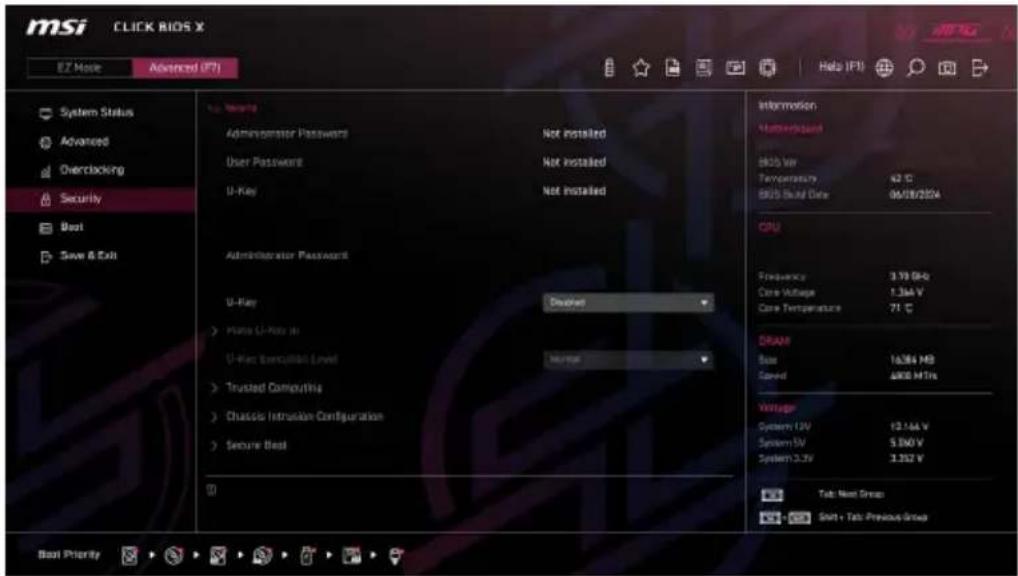
Legt das Administrator-Passwort für die Systemsicherheit fest. Mit dem Administrator-Passwort hat der Benutzer volle Rechte zum Ändern der BIOS-Elemente. Nach dem Einstellen des Administratorkennworts zeigt der Status dieses Elements „Installiert“ an.
Benutzer-Kennwort
Legt das Benutzerkennwort für die Systemsicherheit fest. Der Benutzer hat eingeschränkte Rechte zum Ändern der BIOS-Elemente mit dem Benutzerkennwort. Dieses Element ist verfügbar, wenn das Administratorkennwort festgelegt ist. Nach dem Einstellen des Benutzerkennworts wird der Status dieses Elements als „Installed“ angezeigt.
▶ Password Check
Wählt eine Bedingung aus, die das Kennwort anfordert.
[Setup] Für die Eingabe des BIOS-Setups wird ein Passwort angefordert.
[Boot] Zum Booten des Systems wird ein Passwort angefordert.
Setzen Sie die Option auf „Erzwingen“, um die Sicherheit zu erhöhen und ein unbefugtes Löschen des Passworts zu verhindern.

Wenn Sie die Elemente Administrator-/Benutzerkennwort auswählen, wird ein Kennwortfeld auf dem Bildschirm angezeigt. Geben Sie das Passwort ein und drücken Sie die Eingabetaste. Das jetzt eingegebene Passwort ersetzt jedes zuvor festgelegte Passwort aus dem CMOS-Speicher. Sie werden aufgefordert, das Passwort zu bestätigen. Sie können auch die Esc-Taste drücken, um die Auswahl abzubrechen.
Um ein festgelegtes Passwort zu löschen, drücken Sie die Eingabetaste, wenn Sie aufgefordert werden, ein neues Passwort einzugeben. Eine Nachricht bestätigt, dass das Passwort deaktiviert ist. Sobald das Passwort deaktiviert ist, können Sie das Setup und das Betriebssystem ohne Autorisierung aufrufen.
▶ U-Key
Aktiviert oder deaktiviert das USB-Flash-Laufwerk als Schlüssel.
▶ Make U-Key at
Geben Sie ein USB-Flash-Laufwerk als Schlüssel zum Sperren Ihres Computers an. Nur Personen mit diesem spezifischen USB-Flash-Laufwerk können den Computer verwenden.
Wenn Sie „Erzwingen“ aktivieren, kann das System so konfiguriert werden, dass es gesperrt wird, sobald der USB-Sicherheitsschlüssel nicht vorhanden ist. Die Sicherheitseinstellung kann jedoch im Falle eines verlorenen USB-Schlüssels über einen CMOS-Reset oder ein BIOS-Update auf den normalen Modus zurückgesetzt werden.
▶ Trusted Computing
Legt die TPM-Funktion (Trusted Platform Module) fest.
Aktiviert oder deaktiviert die TPM-Funktion, um den Endorsement-Schlüssel für den Zugriff auf das System zu erstellen.
▶ AMD fTPM switch
Wählt das TPM-Gerät aus. Dieses Element wird angezeigt, wenn der Security Device Support aktiviert ist.
[AMD CPU fTPM] Wählen Sie es für AMD Firmware TPM aus.
[AMD CPU fTPM Disabled] Wählen Sie es für ein diskretes TPM aus.
Active PCR Banks
Zeigt die aktuell aktiven PCR banks an.
Zeigt alle verfügbaren PCR banks an.
▶ SHA256 PCR Banks
Aktiviert oder deaktiviert die SHA256 PCR-Bank.
▶ SHA384 PCR Banks
Aktiviert oder deaktiviert die SHA384 PCR-Bank.
▶ Pending operation
Legt die Aktion der ausstehenden TPM-Operation fest.
[None] Verwerfen Sie die Auswahl
[TPM Clear] Löscht alle durch TPM gesicherten Daten.
Aktiviert oder deaktiviert die Plattformhierarchie.
▶ Storage Hierarchy
Aktiviert oder deaktiviert die Speicherhierarchie.
Aktiviert oder deaktiviert die Endorsement-Hierarchie.
Legt die Version des Testtools (HCK) im Betriebssystem fest.
- Chassis Intrusion Configuration
Drücken Sie die Eingabetaste
▶ Chassis Intrusion
Aktiviert oder deaktiviert die Aufzeichnung von Nachrichten, während das Gehäuse geöffnet ist. Diese Funktion ist bereit für das Chassis, das einen Chassis Intrusion Switch ausstattet.
[Enabled] Sobald das Gehäuse geöffnet ist, zeichnet das System eine Warnmeldung auf und gibt sie aus.
[Reset] Löschen Sie die Warnmeldung. Kehren Sie nach dem Löschen der Nachricht zu Aktiviert oder Deaktiviert zurück.
[Disabled] Deaktiviert diese Funktion.
- Secure Boot
Drücken Sie die Eingabetaste
- Secure Boot
Die Secure Boot-Funktion kann nur aktiviert werden, wenn der Platform Key (PK) registriert ist und entsprechend ausgeführt wird.
- Secure Boot Mode
Wählt den sicheren Boot-Modus aus. Mit diesem Element wählen Sie aus, wie die sicheren Boot-Schlüssel geladen werden. Diese Option wird angezeigt, wenn Secure Boot aktiviert ist.
[Standard] Das System lädt automatisch die sicheren Schlüssel aus dem BIOS.
[Benutzerdefiniert] Ermöglicht dem Benutzer, die Einstellungen für den sicheren Start zu konfigurieren und die sicheren Schlüssel manuell zu laden.
- Secure Boot Preset
Die Einstellung „Hardware-/OS-Kompatibilität“ ermöglicht die Unterstützung von Nicht-UEFI- oder nicht-konformer Hardware und Betriebssystemen durch optimierte Einstellungen, während die Option „Maximale Sicherheit“ eine vollständige Validierung aller Systemkomponenten erzwingt.
▶ Key Management
Drücken Sie die Eingabetaste
Aktiviert oder deaktiviert die werkseitigen Standardschlüssel.
Ermöglicht die Installation aller werkseitig voreingestellten Schlüssel.
- Reset To Setup Mode
Ermöglicht das Löschen aller Secure Boot-Schlüssel (PK, KEK, db, dbt, dbx) aus dem NVRAM.
▶ Enroll Efi Image
Ermöglicht es das Efi-Image im sicheren Boot-Modus laufen zu lassen. Registrieren Sie das SHA256-Hash-Zertifikat eines PE-Images in der autorisierten Signaturdatenbank (DB).
▶ Platform Key (PK)
Der Plattformschlüssel (PK) kann die Firmware vor nicht authentifizierten Änderungen schützen. Das System überprüft den PK, bevor Ihr System das Betriebssystem startet. Der Plattformschlüssel (PK) wird zum Aktualisieren von KEK verwendet.
Der Key Exchange-Schlüssel (KEK) wird zum Aktualisieren von DB oder DBX verwendet.
Authorized Signatures (DB) listet die autorisierten Signaturen auf, die geladen werden können.
- Forbidden Signatures (dbx)
Forbidden Signatures (DBX) listet die verbotenen Signaturen auf, die geladen werden können.
Listet die verfügbaren Signaturen für die Wiederherstellung des Betriebssystems auf.
Boot
Legt die Reihenfolge der Systemstartgeräte fest.
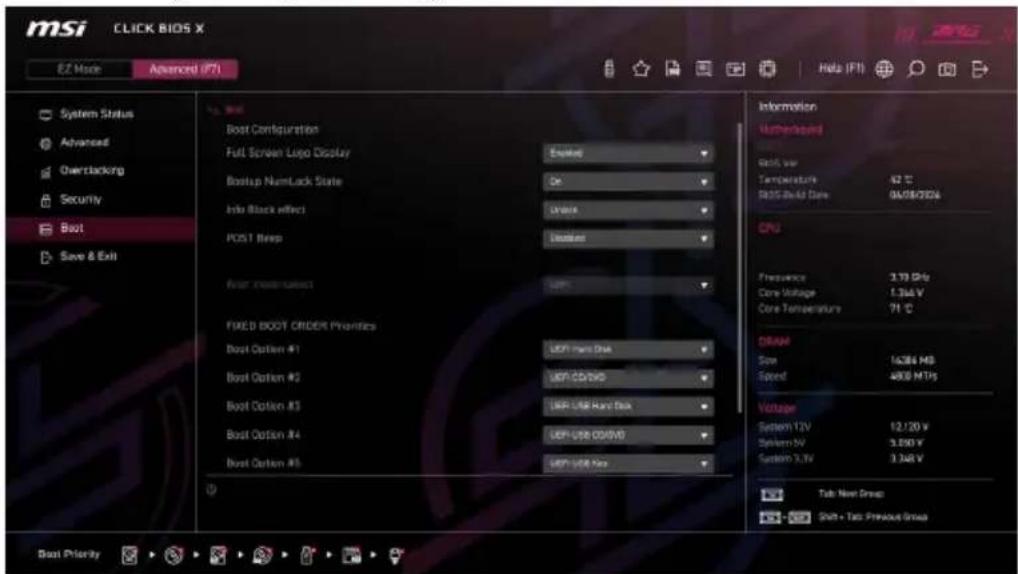
▶ Full Screen Logo Display
Aktiviert oder deaktiviert die Anzeige des Vollbild-Logos während des System-POST.
[Enabled] Zeigt das Logo im Vollbildmodus an.
[Disabled] Zeigt die POST-Nachrichten an.
- Bootup NumLock State
Wählen Sie den NumLock-Status der Tastatur beim Booten.
POST Beep
Aktiviert oder deaktiviert den POST-Beep.
▶ AUTO CLR\_CMOS
Aktiviert oder deaktiviert die automatische Wiederaufnahme der CMOS-Daten, wenn das System nicht mit dem Betriebssystem starten und wiederholt neu starten kann.
- Boot Mode Select
Legt den Systemstartmodus von der Legacy- oder UEFI-Architektur abhängig von den Installationsanforderungen des Betriebssystems fest. Dieses Element ist nicht mehr auswählbar und wird automatisch vom BIOS konfiguriert, wenn der BIOS-UEFI/CSM-Modus auf UEFI gesetzt wird.
[UEFI] Aktiviert nur die Unterstützung des UEFI-BIOS-Startmodus.
[LEGACY+UEFI] Aktiviert sowohl den Legacy-BIOS-Startmodus als auch den UEFI-BIOS-Startmodus.
- FIXED BOOT ORDER Priorities
Legt die Gerätepriorität für den Systemstart fest.
- Boot Option Priorities
Diese Elemente werden verwendet, um die installierten Startgeräte zu priorisieren.
Save & Exit
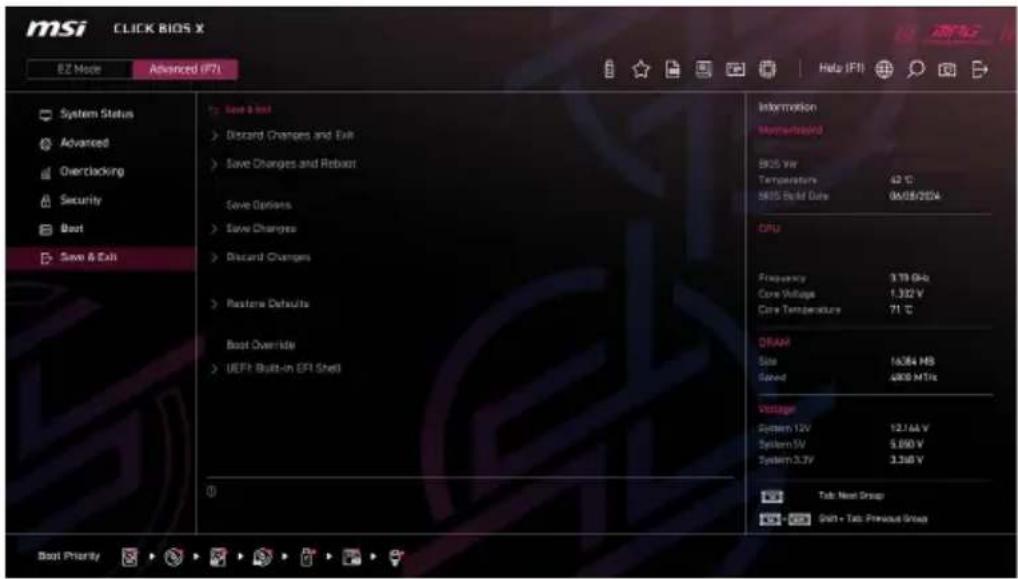
Beenden Sie das BIOS-Setup, ohne Änderungen zu speichern.
- Save Changes and Reboot
Speichern Sie alle Änderungen und starten Sie das System neu.
- Save Changes
Aktuelle Änderungen speichern.
- Discard Changes
Verwerfen Sie alle Änderungen und stellen Sie die vorherigen Werte wieder her.
- Restore Defaults
Stellen Sie alle Standardwerte wieder her oder laden Sie sie.
- Boot Override
Die installierten bootfähigen Geräte werden in diesem Menü angezeigt. Sie können eines davon als Startgerät auswählen.
Reset des BIOS
Wenn Sie Probleme mit Ihrem Computer haben, kann das Zurücksetzen der BIOS-Einstellungen Abhilfe schaffen. Sie können die BIOS-Einstellungen mit den folgenden Methoden zurücksetzen.
- Öffnen Sie das BIOS und drücken Sie F6, um optimierten Einstellungen zu laden.
- Verwenden Sie den Clear-CMOS-Jumper auf dem Motherboard, um das BIOS zurückzusetzen.
- Wenn Ihr Motherboard über eine Clear-CMOS-Taste am hinteren E/A-Panel verfügt, drücken Sie diese, um das BIOS zurückzusetzen.

Stellen Sie sicher, dass der Computer ausgeschaltet ist, bevor Sie die CMOS-Daten löschen. Weitere Informationen finden Sie im Abschnitt „Clear CMOS Jumper/Taste “ in der Anleitung.
Aktualisierung des BIOS
Aktualisierung des BIOS mit dem M-FLASH-Programm
Bevor Sie den M-Flash-Prozess starten, stellen Sie sicher, dass Sie Folgendes haben:
- Ein USB-Flash-Laufwerk mit einer Kapazität von 32 GB oder weniger, das mit FAT32 formatiert ist.

M-Flash unterstützt nur das FAT32-Format und der USB-Speicherstick sollte nicht größer als 32 GB sein.
- Einen Computer mit Internetzugang.
Führen Sie dann die folgenden Schritte aus, um das BIOS zu aktualisieren.
- Laden Sie bitte die neueste BIOS Version, die dem Motherboard-Modell entspricht, von der offiziellen MSI Website herunter und speichern Sie die BIOS-Datei auf USB-Flash-Laufwerk.
- Wenn Ihr Motherboard über einen Multi-BIOS-Schalter verfügt, wechseln Sie zum Ziel-BIOS-ROM.
- Stecken Sie den USB-Speicherstick in den USB-Anschluss Ihres Motherboards.
- Wechseln Sie in den Flash-Modus, indem Sie:
- Beim Neustart drücken Sie während des POST-Vorgangs die Taste Strg + F5 und klicken Sie auf Yes (Ja), um das System neu zu starten.
- Beim Neustart drücken Sie während des POST-Vorgangs die Entf-Taste. Klicken Sie anschließend auf die M-FLASH Taste und anschließend auf Ja, um das System neu zu starten.
-
Wählen Sie eine BIOS-Datei aus dem M-FLASH-Dateimenü und drücken Sie die Eingabetaste.
-
Wenn Sie durch eine Dateiüberprüfungsmeldung dazu aufgefordert werden, klicken Sie auf „Ja“, um das BIOS-Update zu starten.
Sobald das Update 100 % erreicht hat, wird das System automatisch neu gestartet.
Aktualisierung des BIOS mit MSI Center
Vorbereitung:
- Stellen Sie sicher, dass zuvor die LAN-Treiber installiert wurden und eine Internetverbindung eingerichtet ist.
- Bitte schließen Sie jegliche andere Anwendungssoftware, bevor Sie das BIOS aktualisieren.
Schritte zur Aktualisierung des BIOS:
- Installieren und starten Sie „MSI Center“ und gehen Sie zur Support-Seite.
- Wählen Sie Live Update aus und klicken Sie auf die Schaltfläche Advance.
- Wählen Sie die BIOS-Datei aus und klicken Sie auf das Install-Symbol.
- Die Installationsanweisung wird angezeigt, klicken Sie daraufhin auf die Schaltfläche Install.
Das System wird automatisch neu gestartet, um das BIOS zu aktualisieren. Nachdem das Flashen des BIOS vollständig ist, startet das System automatisch neu.
Aktualisierung des BIOS mit Flash BIOS Taste
- Laden Sie bitte die neueste BIOS Version, die dem Motherboard-Modell entspricht, von der offiziellen MSI Website herunter.
- Benennen die BIOS-Datei im MSI.ROM um und speichern Sie die Datei im Root-Verzeichnis des USB-Flash-Speichers.
- Verbinden Sie die Stromversorgung an dem CPU_PWR1 und ATX_PWR1-Stecker. (Sie müssen die CPU und den Speicher nicht installieren.)
- Stecken Sie das USB-Speichergerät, das die MSI.ROM-Datei enthält, in dem Anschluss des Flash BIOS auf der Rückseite E/A des Panels ein.
- Drücken Sie die Flash-BIOS-Taste, um mit dem Flashen des BIOS zu beginnen. Die LED beginnt zu blinken, um anzuzeigen, dass der Vorgang begonnen hat.
Die LED erlischt, wenn der Vorgang abgeschlossen ist.
Urheberrecht und Markenhinweis
msi
MSI
微星
微星科技
MICRO-STAR INTERNATIONAL

Copyright © Micro-Star Int’ I Co., Ltd. Alle Rechte vorbehalten. Das MSI-Logo ist eine eingetragene Handelsmarke der Micro-Star Int’ I Co., Ltd. Alle anderen erwähnten Marken und Namen können Warenzeichen ihrer jeweiligen Eigentümer sein. Wir übernehmen keinerlei Garantie hinsichtlich ihrer Richtigkeit und Vollständigkeit. MSI behält sich das Recht vor, dieses Dokument ohne vorherige Ankündigung zu ändern.
Revisionsgeschichte
Version 1.0, 2024/09, Erste Veröffentlichung

- BIOS Setup....5
- UEFI BIOS
- Vorteile von UEFI
- Inkompatible UEFI-Fälle
- Wie überprüfe ich den BIOS-Version?
- BIOS Setup
- Öffnen des BIOS Setups
- Funktionstasten
- BIOS-Einstellungsmodus
- EZ Modus:
- Game Boost
- Creation Boost
- AI Boost
- AXMP/ EXPO Profile
- M-Flash
- Favoriten
- MSI Leistungsvoreinstellung
- Smart Taste
- Profil
- Smart-Fan-Konfiguration
- BIOS Log
- Sprache
- Screenshot
- EZ Ein/Aus
- EZ Konfiguration
- Erweiterter Modus
- Systemstatus
- - Systemdatum
- - Systemzeit
- - SATA AnschlussX/ M2\_X
- - Systeminformation
- ▶ DMI-Informationen
- Erweitert
- - PCIe Sub-system Settings
- M.2\_X Gen Mode
- PCI\_Ex Gen Switch
- Chipset Gen Switch
- ▶ SR-IOV-Unterstützung
- - ACPI Settings
- ▶ Power LED
- - Onboard LAN Controller
- ▶ LAN Option ROM
- ▶ Network Stack
- ▶ Ipv4 PXE Support
- ▶ Ipv6 PXE Support
- - Onboard Wi-Fi/BT Module Control
- ▶ SATA Mode
- ▶ HD Audio Controller
- - Smart-Taste auf der Rückseite
- ▶ Hyper Graphics
- - USB Configuration
- ▶ XHCI Hand-off
- ▶ Super IO Configuration
- - Serial (COM) Port 0/1 Configuration
- - Serial (COM) Port 0/1
- - Serial (COM) Port 0/1 Settings
- ▶ Parallel (LPT) Port
- ▶ Device Mode
- ▶ ErP Ready
- ▶ BIOS UEFI/ CSM Mode
- - Wake Up Event Setup
- ▶ Wake Up Event By
- - Date (of month) Alarm/ Time (hh:mm:ss) Alarm
- Hotkey
- - Click BIOS Configuration
- ▶ Slide Animation
- ▶ Default Homepage
- - Secure Erase+
- ▶ M.2 XPANDER-Karten-Einstellungen
- - RAIDXpert2 Konfigurationsprogramm
- Übertaktungsmenü
- - OC Explore Mode
- ▶ CPU Ratio Apply Mode
- ▶ CPU Ratio
- - CCD0 Ratio
- - CCD1 Ratio
- ▶ CPU CCD Voltage
- - Trigger Counts
- - AMD-Übertaktung
- - Manuelle iGPU-Übertaktung
- ▶ GFX-Taktfrequenz
- ▶ GFX-Spannung
- ▶ Precision Boost Overdrive
- - CCD0 Core Control
- - CCD1 Core Control
- ▶ SMT Control
- ▶ LN2 Mode
- ▶ Maximum Frequency
- ▶ Prochot VRM Throttling
- ▶ PBO Limits
- ▶ PPT Limit [W]
- ▶ TDC Limit [A]
- ▶ EDC Limit [A]
- - Precision Boost Overdrive Scalar Ctrl
- - Precision Boost Overdrive Scalar
- - Max CPU Boost Clock Override(+)
- ▶ Max CPU Boost Clock Override(-)
- ▶ GPU Boost Clock Override
- - Max GPU Boost Clock Override
- ▶ GFX Curve Optimizer Magnitude
- ▶ Curve Optimizer
- ▶ All Core Curve Optimizer Magnitude
- - Core[n]s Curve Optimizer Magnitude
- ▶ Curve Shaper
- - Min Frequency - Low Temperature
- - Min Frequency - Low Temperature sign
- - Min Frequency - Low Temperature Magnitude
- - Min Frequency - Med Temperature
- ▶ AMD CBS
- - Core Performance Boost
- ▶ Global C-state Control
- ▶ Opcache Control
- ▶ SVM-Aktivierung
- - AMD CBS - NBIO Common Options
- ▶ IOMMU
- - PCIe ARI Support
- - PCIe ARI Enumeration
- ▶ PSPP Policy
- ▶ STAPM
- ▶ SPL-Steuerung
- ▶ TDP Control
- ▶ TDP
- ▶ PPT Control
- ▶ Fast PPT Limit
- ▶ Slow PPT Limit
- ▶ PPT
- ▶ Thermal Control
- ▶ TjMax
- ▶ TDC Control
- TDC\_VDDCR\_VDD
- ▶ TDC\_VDDCR\_SOC
- ▶ EDC-Steuerung
- ▶ EDC\_VDDCR\_VDD
- ▶ EDC\_VDDCR\_SOC
- ▶ PROCHOT Control
- ▶ VDDP Voltage Control
- ▶ VDDP Voltage
- ▶ Config TDP
- ▶ PSS Support
- - PPC Adjustment
- ▶ AVX Control
- AVX2 Control
- ▶ AVX512 Control
- eCLK Mode
- - Direct OC Button
- - Direct OC Step (MHz)
- ▶ A-XMP
- EXPO
- ▶ DRAM Speed
- ▶ FCLK Frequency
- ▶ UCLK DIV1 MODE
- - Memory Try It!
- - Advanced DRAM Configuration
- ▶ Load Setting To Item
- - Load BIOS User Profile To Item
- ▶ DRAM Voltage
- ▶ DRAM VDDQ Voltage
- ▶ DRAM VPP Voltage
- ▶ tCL
- ▶ tRCD
- ▶ tRP
- ▶ tRAS
- ▶ tRC
- ▶ tWR
- ▶ tRFC1
- ▶ tRFC2
- ▶ tRFCSB
- ▶ Command Rate
- EXPO User Profile
- - EXPO User Profile DIMMA1/ A2/ B1/ B2
- ▶ tRRDL
- ▶ tRRD
- ▶ tFAW
- ▶ tWTRL
- ▶ tWTRS
- ▶ tRDRDSC
- ▶ tRDRDSD
- ▶ tRDRDDD
- ▶ tWRWRSCL
- ▶ tWRWRSC
- ▶ tWRWRSD
- ▶ tWRWRDD
- ▶ tWRRD
- ▶ tRDWR
- ▶ Misc item
- ▶ Power Down Enable
- ▶ Gear Down Enable
- ▶ ECC
- ▶ TSME
- Data Scramble
- - Address Hash Bank
- - DigitALL Power
- ▶ VR 12VIN OCP Expander
- ▶ CPU Core Voltage
- ▶ CPU Offset Mode Mark
- ▶ CPU Offset Voltage
- ▶ SOC Voltage
- ▶ Global VDDG CCD Voltage
- ▶ Global VDDG IOD Voltage
- - CCD0- CCD VDDG Voltage
- - CCD0-IOD VDDG Voltage
- - CCD1- CCD VDDG Voltage
- - CCD1-IOD VDDG Voltage
- - VDDP Voltage Control
- ▶ VDD MISC Voltage
- - DRAM VDDQ Voltage
- ▶ CPU VDDIO Voltage
- ▶ CPU 1P8 Voltage
- - Chipset Core Voltage
- - Chipset 1P8 Voltage
- ▶ MEMORY-Z
- ▶ DIMMx Memory SPD
- - XMP Support Information
- Sicherheit
- Benutzer-Kennwort
- ▶ Password Check
- ▶ U-Key
- ▶ Make U-Key at
- ▶ Trusted Computing
- ▶ AMD fTPM switch
- Active PCR Banks
- ▶ SHA256 PCR Banks
- ▶ SHA384 PCR Banks
- ▶ Pending operation
- ▶ Storage Hierarchy
- - Chassis Intrusion Configuration
- ▶ Chassis Intrusion
- - Secure Boot
- - Secure Boot Mode
- - Secure Boot Preset
- ▶ Key Management
- - Reset To Setup Mode
- ▶ Enroll Efi Image
- ▶ Platform Key (PK)
- - Forbidden Signatures (dbx)
- Boot
- ▶ Full Screen Logo Display
- - Bootup NumLock State
- POST Beep
- ▶ AUTO CLR\_CMOS
- - Boot Mode Select
- - FIXED BOOT ORDER Priorities
- - Boot Option Priorities
- Save & Exit
- Reset des BIOS
- Aktualisierung des BIOS
- Aktualisierung des BIOS mit dem M-FLASH-Programm
- Aktualisierung des BIOS mit MSI Center
- Vorbereitung:
- Aktualisierung des BIOS mit Flash BIOS Taste
- Urheberrecht und Markenhinweis
- msi
- 微星
- 微星科技
- MICRO-STAR INTERNATIONAL
- Revisionsgeschichte
Marke : MSI
Modell : PRO B840M-P WIFI6E
Kategorie : Motherboard