
PRO B850M-A WIFI PZ - Motherboard MSI - Kostenlose Bedienungsanleitung
Finden Sie kostenlos die Bedienungsanleitung des Geräts PRO B850M-A WIFI PZ MSI als PDF.


| Produkttyp | Motherboard |
| Marke | MSI |
| Modell | PRO B850M-A WIFI PZ |
| Formfaktor | Micro-ATX (244 mm x 244 mm) |
| Prozessorsockel | AMD AM5 |
| Chipsatz | AMD B850 |
| Speicher | 4x DDR5 DIMM-Steckplätze, max. 256 GB, Dual-Channel, unterstützt AMD EXPO |
| Grafikschnittstellen | 1x DisplayPort 1.4 (max. 4K@60Hz), 1x HDMI 2.1 (max. 4K@60Hz) – abhängig von CPU |
| Erweiterungssteckplätze | 1x PCIe 5.0 x16 (von CPU), 1x PCIe 4.0 x4 (vom Chipsatz), 2x PCIe 3.0 x1 |
| M.2-Steckplätze | 2x M.2 Key M (PCIe 5.0/4.0 x4, 2260/2280) |
| SATA-Anschlüsse | 4x SATA 6 Gb/s |
| LAN | Realtek 8126 5 Gbit/s |
| WLAN & Bluetooth | Wi-Fi 7 (2,4/5/6 GHz, bis zu 2,9 Gbit/s), Bluetooth 5.4 |
| Audio | Realtek ALC897, 7.1-Kanal-High-Definition-Audio |
| USB-Anschlüsse (hinten) | 3x USB 10 Gbit/s Typ-A, 2x USB 10 Gbit/s Typ-C, 3x USB 5 Gbit/s Typ-A |
| Interne USB-Anschlüsse | 1x USB 10 Gbit/s Typ-C (Front), 1x USB 5 Gbit/s, 2x USB 2.0 |
| Stromanschlüsse | 1x 24-polig ATX, 1x 8-polig +12V CPU, 1x 4-polig +12V CPU, 1x 8-polig PCIe |
| Lüfteranschlüsse | 1x CPU-Lüfter (2A/24W), 1x Pump/System (3A/36W), 3x System-Lüfter (1A/12W) |
| RGB-Beleuchtung | 1x RGB-LED (12V), 3x ARGB V2 (5V) – über MSI Center steuerbar |
| Besondere Funktionen | MSI Center, AI Engine, Frozr AI Cooling, EZ M.2 Clip II, EZ Debug LED, Flash BIOS Button, Clear CMOS Button |
| Lieferumfang | Motherboard, Schnellinstallationsanleitung, SATA-Kabel, EZ Wi-Fi Antenne, EZ M.2 Clip II, Entferner |
| Sicherheit | ESD-Schutz beachten; nur an den Kanten anfassen; Netzteil vor Installation trennen |
Häufig gestellte Fragen - PRO B850M-A WIFI PZ MSI
Benutzerfragen zu PRO B850M-A WIFI PZ MSI
0 Frage zu diesem Gerät. Beantworten Sie die, die Sie kennen, oder stellen Sie Ihre eigene.
Eine neue Frage zu diesem Gerät stellen
Laden Sie die Anleitung für Ihr Motherboard kostenlos im PDF-Format! Finden Sie Ihr Handbuch PRO B850M-A WIFI PZ - MSI und nehmen Sie Ihr elektronisches Gerät wieder in die Hand. Auf dieser Seite sind alle Dokumente veröffentlicht, die für die Verwendung Ihres Geräts notwendig sind. PRO B850M-A WIFI PZ von der Marke MSI.
BEDIENUNGSANLEITUNG PRO B850M-A WIFI PZ MSI
Besondere Funktionen.... 21
Lieferumfang 22
Anschlüsse auf der Rückseite 23
LAN Port LED Zustandstabelle 24
Audiobuchsen 24
Antennen installieren 26
Übersicht der Komponenten 27
CPU Sockel 29
DDR5 DIMM Steckplätze.... 31
PCI_E1\~4: PCIe Erweiterungssteckplätze 33
M2_1, M2_2: M.2 Steckplätze (Key M) 34
SATA1\~4: SATA 6Gb/s Anschlüsse.... 39
JAUD1: Audioanschluss des Frontpanels 39
JDASH1: Tuning Controller-Anschluss.... 41
JCOM1: Serieller Anschluss 41
CPU_PWR1\~2, ATX_PWR1, PCIE_PWR1: Stromanschlüsse 42
JCI1: Gehäusekontaktanschluss 43
JOCFS1: Steckbrücke für sicheren Start 44
JBAT1: Clear CMOS Steckbrücke (Reset BIOS) 44
JUSBC1: USB 10 GBit/s Typ-C® Frontplattenanschlüsse.... 45
JUSB3: USB 5 GBit/s Anschluss....45
JTPM1: TPM Anschluss 46
CPU_FAN1, PUMP_SYS1, SYS_FAN1\~3: Stromanschlüsse für Lüfter 47
JRGB1: RGB LED Anschluss 48
JARGB_V2_1\~3: A-RAINBOW V2 (ARGB Gen2) LED Anschlüsse 49
Onboard LEDs....51
EZ DEBUG LED....51
EZ-Speichererkennungs-LED 51
Installation von OS, Treibern & MSI Center 52
Installation von Treibern mit dem MSI Driver Utility Installer 53
UEFI BIOS....56
BIOS Setup 57
Öffnen des BIOS Setups.... 58
Reset des BIOS....59
Aktualisierung des BIOS 59
Diese Schnellstartanleitung enthält klare Diagramme, die Ihnen bei der Installation des Motherboards helfen. Für einige Installationen sind auch Videoanleitungen verfügbar. Besuchen Sie diese Videos, indem Sie die angegebene URL in Ihrem Webbrowser auf dem Handy oder Tablet aufrufen. Alternativ können Sie den QR-Code scannen, um direkt auf das Video zuzugreifen.
Werkzeug und Komponenten
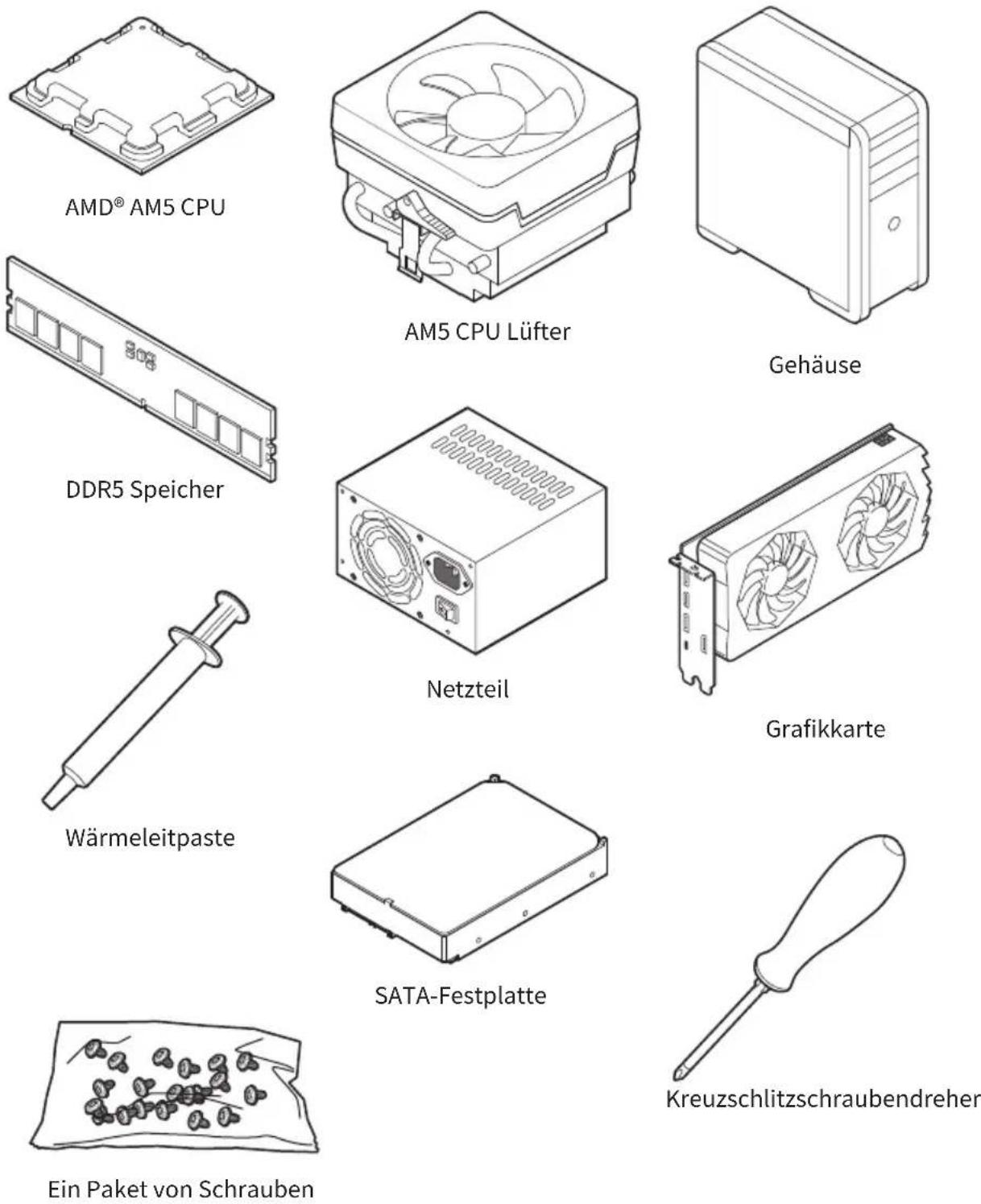
Sicherheitshinweis
- Die im Paket enthaltene Komponenten sind der Beschädigung durch elektrostatischen Entladung (ESD). Beachten Sie bitte die folgenden Hinweise, um die erfolgreichen Computermontage sicherzustellen.
- Stellen Sie sicher, dass alle Komponenten fest angeschlossen sind. Lockere Steckverbindungen können Probleme verursachen, zum Beispiel: Der Computer erkennt eine Komponente nicht oder startet nicht.
- Halten Sie das Motherboard nur an den Rändern fest, und verhindern Sie die Berührung der sensiblen Komponenten.
- Um eine Beschädigung der Komponenten durch elektrostatische Entladung (ESD) zu vermeiden, sollten Sie eines elektrostatischen Armbands während der Handhabung des Motherboards tragen. Wenn kein elektrostatischen Handgelenkband vorhanden ist, sollten Sie Ihre statische Elektrizität ableiten, indem Sie ein anderes Metallobjekt berühren, bevor Sie das Motherboard anfassen.
- Bewahren Sie das Motherboard in einer elektrostatische Abschirmung oder einem Antistatiktuch auf, wenn das Motherboard nicht installiert ist.
- Überprüfen Sie vor dem Einschalten des Computers, dass sich keine losen Schrauben und andere Bauteile auf dem Motherboard oder im Computergehäuse befinden
- Bitte starten Sie den Computer nicht, bevor die Installation abgeschlossen ist. Dies könnte permanente Schäden an den Komponenten sowie zu das Verletzung des Benutzers verursachen.
- Sollten Sie Hilfe bei der Installation benötigen, wenden Sie sich bitte an einen zertifizierten Computer-Techniker.
- Schalten Sie die Stromversorgung aus und ziehen Sie das das Stromkabel ab, bevor Sie jegliche Computer-Komponente ein- und ausbauen.
- Bewahren Sie die Bedienungsanleitung als künftige Referenz auf.
- Halten Sie das Motherboard von Feuchtigkeit fern
- Bitte stellen Sie sicher, dass Ihre Netzspannung den Hinweisen auf dem Netzteil vor Anschluss des Netzteils an die Steckdose entspricht
- Verlegen Sie das Netzkabel so, dass niemand versehentlich darauf treten kann. Stellen Sie nichts auf dem Netzkabel ab.
- Alle Achtungs- und Warnhinweise auf dem Motherboard müssen befolgt werden.
- Falls einer der folgenden Umstände eintritt, lassen Sie bitte das Motherboard von Kundendienstpersonal prüfen:
- Flüssigkeit ist in dem Computer eingedrungen.
• Das Motherboard wurde Feuchtigkeit ausgesetzt.
- Das Motherboard funktioniert nicht richtig oder Sie können es nicht wie in der Bedienungsanleitung beschrieben bedienen.
- Das Motherboard ist heruntergefallen und beschädigt.
- Das Motherboard weist offensichtlich Zeichen eines Schadens auf.
- Nutzen und lagern Sie das Gerät nicht an Stellen, an denen Temperaturen von mehr als 60°C herrschen - das Motherboard kann in diesem Fall Schaden nehmen.
Hinweise zum Gehäuseabstandshalter
Um eine Beschädigung des Motherboards zu vermeiden, sind unnötige Abstandshalter zwischen den Motherboard-Schaltkreisen und dem Computergehäuse verboten. Die Schilder „Case Standoff Keep Out Zone (Gehäuseabstandszone freihalten)“ auf der Rückseite des Motherboards (wie unten gezeigt) dienen als entsprechender Hinweis für den Anwender.
Hinweis zur Schadensvermeidung
Um jedes Schraubenloch ist eine Schutzfarbe aufgedruckt, um ein Verkratzen der Teile zu verhindern.
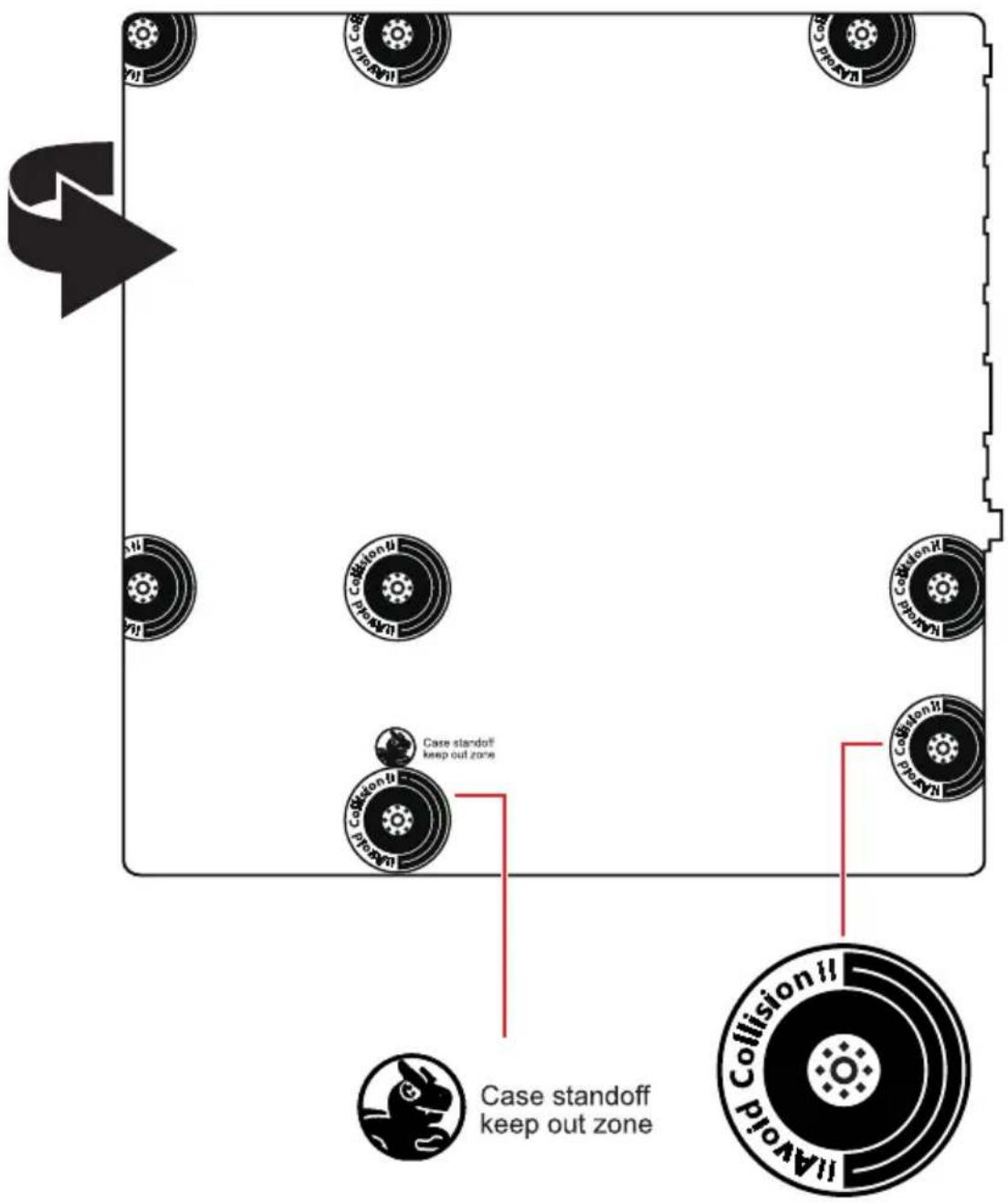
* Die obige Bilder stellen lediglich Referenzen dar und können von dem von Ihnen erworbenen Produkt abweichen.
Installation des Prozessors
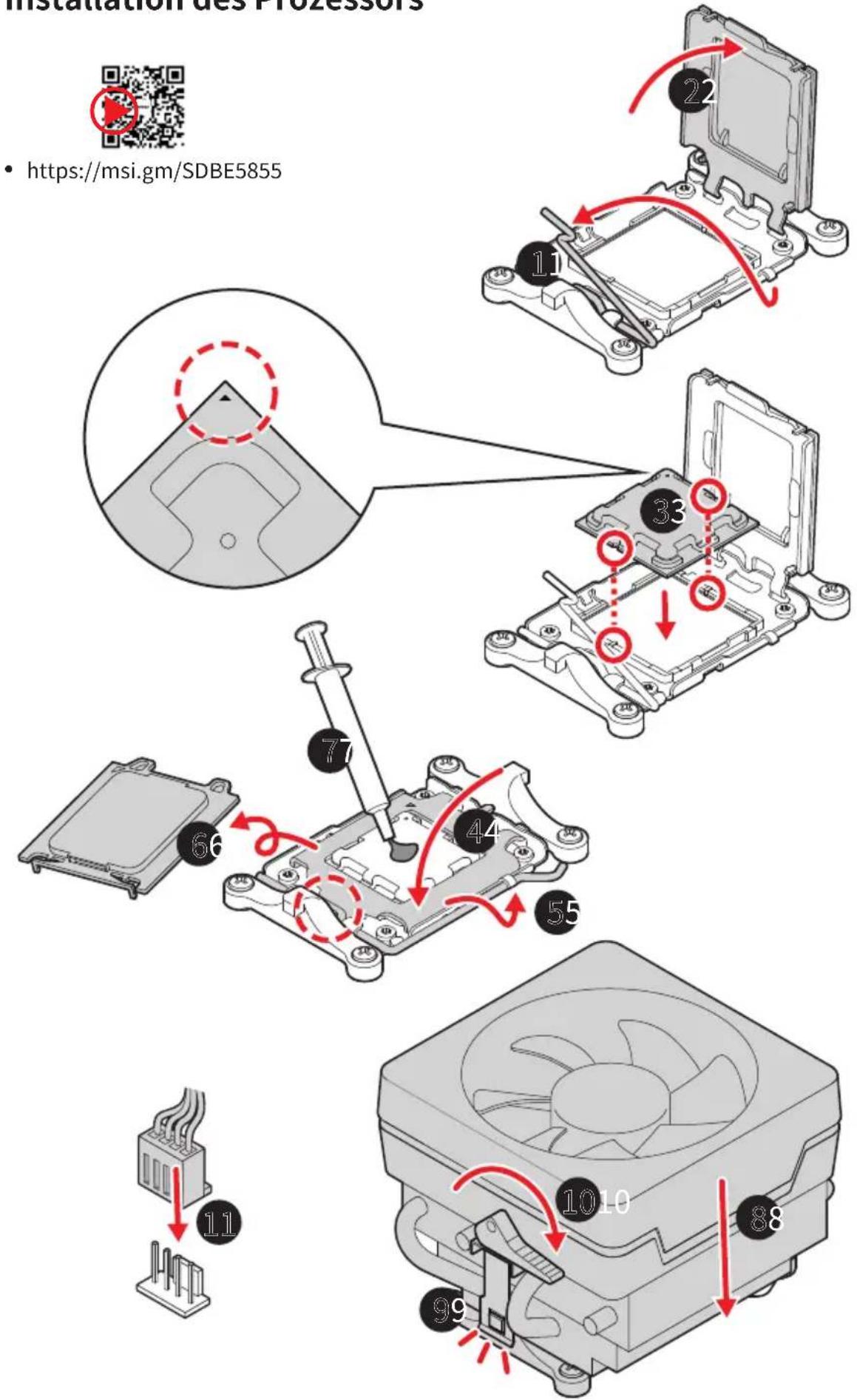
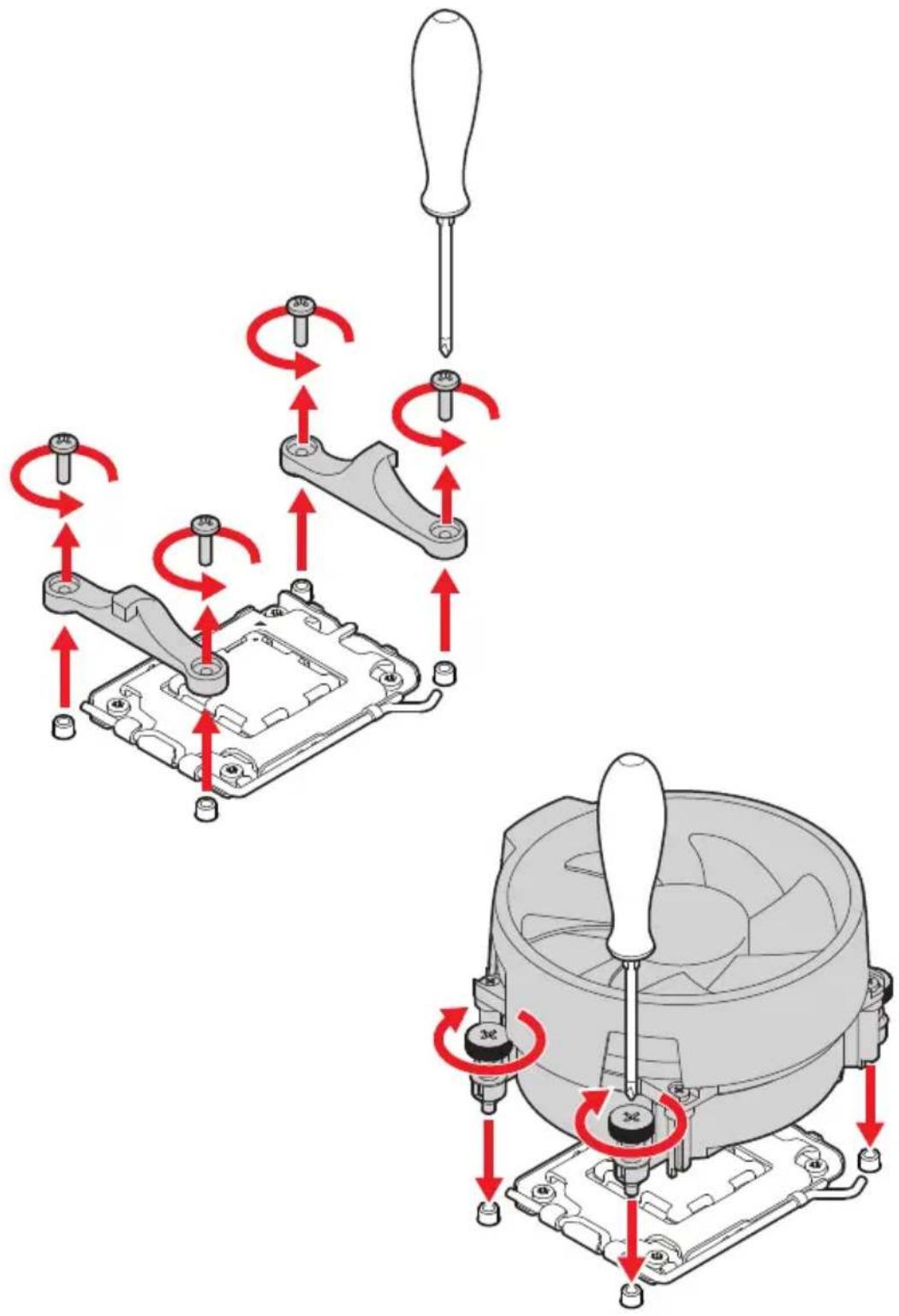
Wenn Sie den schraubbaren CPU-Kühlkörper installieren, folgen Sie bitte der Abbildung unten, um zuerst das Retentionsmodul zu entfernen und dann den Kühlkörper zu installieren.
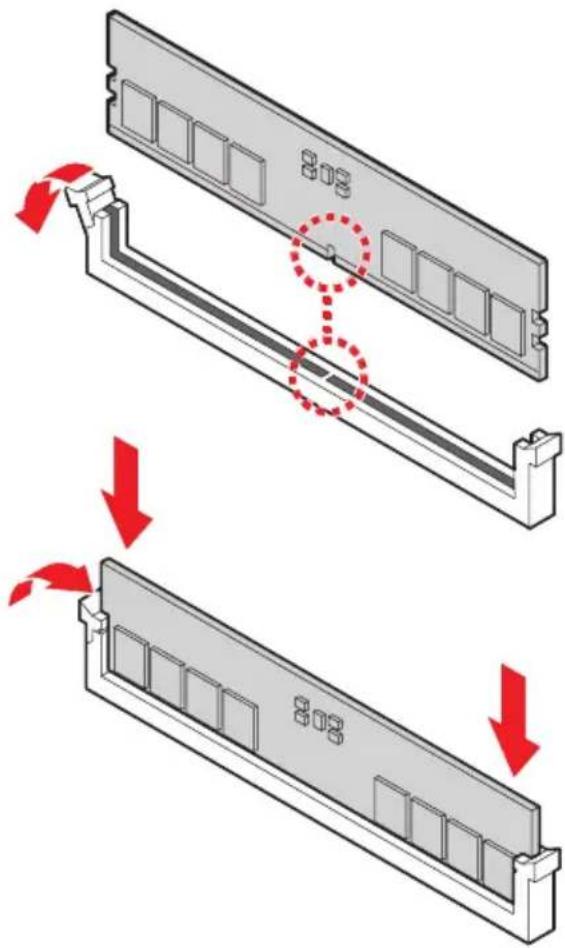
Installation des DDR5-Speichers

- https://msi.gm/S647FF99
Anschließen der Frontpanel-Stiftleiste

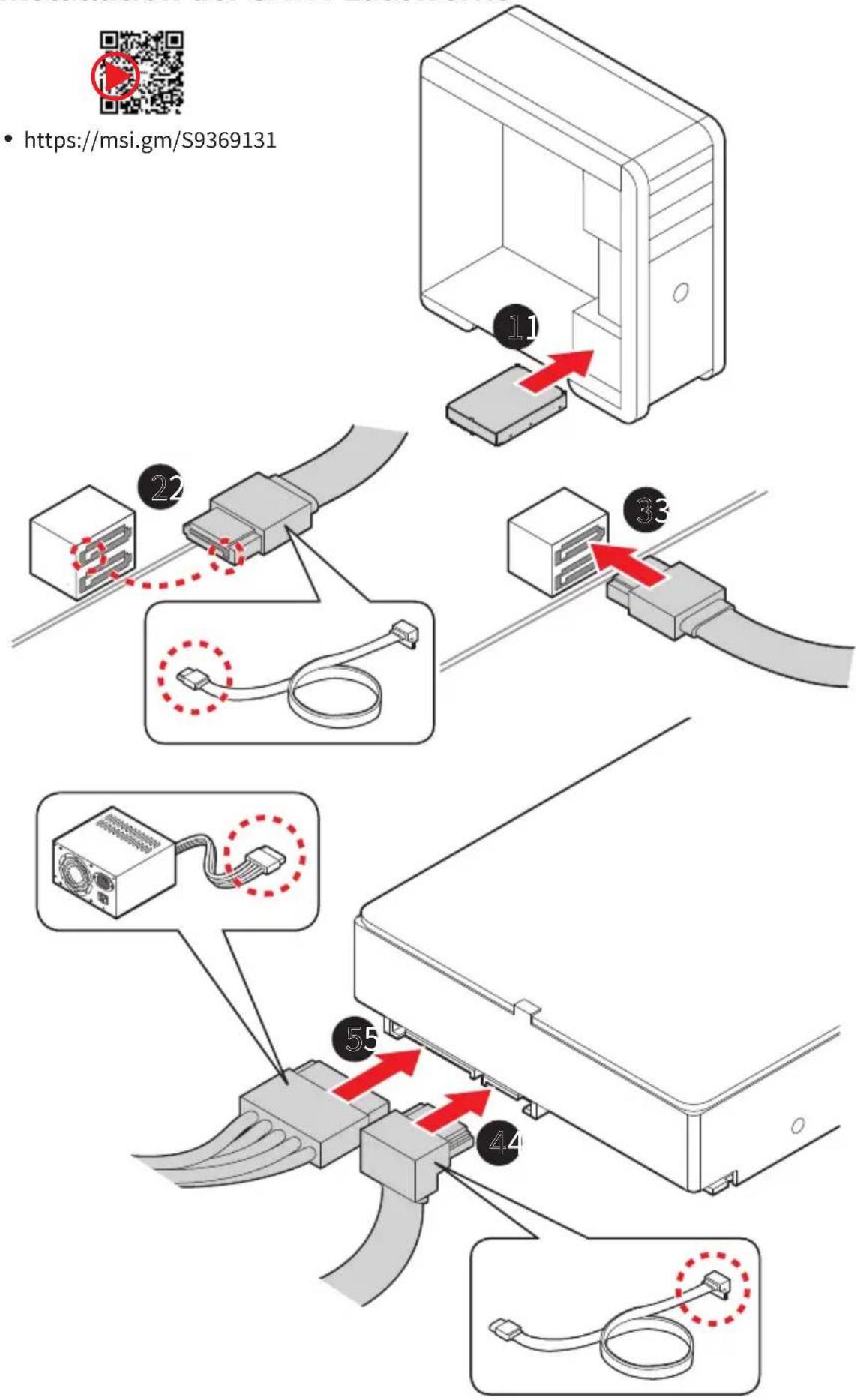
Installation der SATA-Laufwerke

- https://msi.gm/S9369131
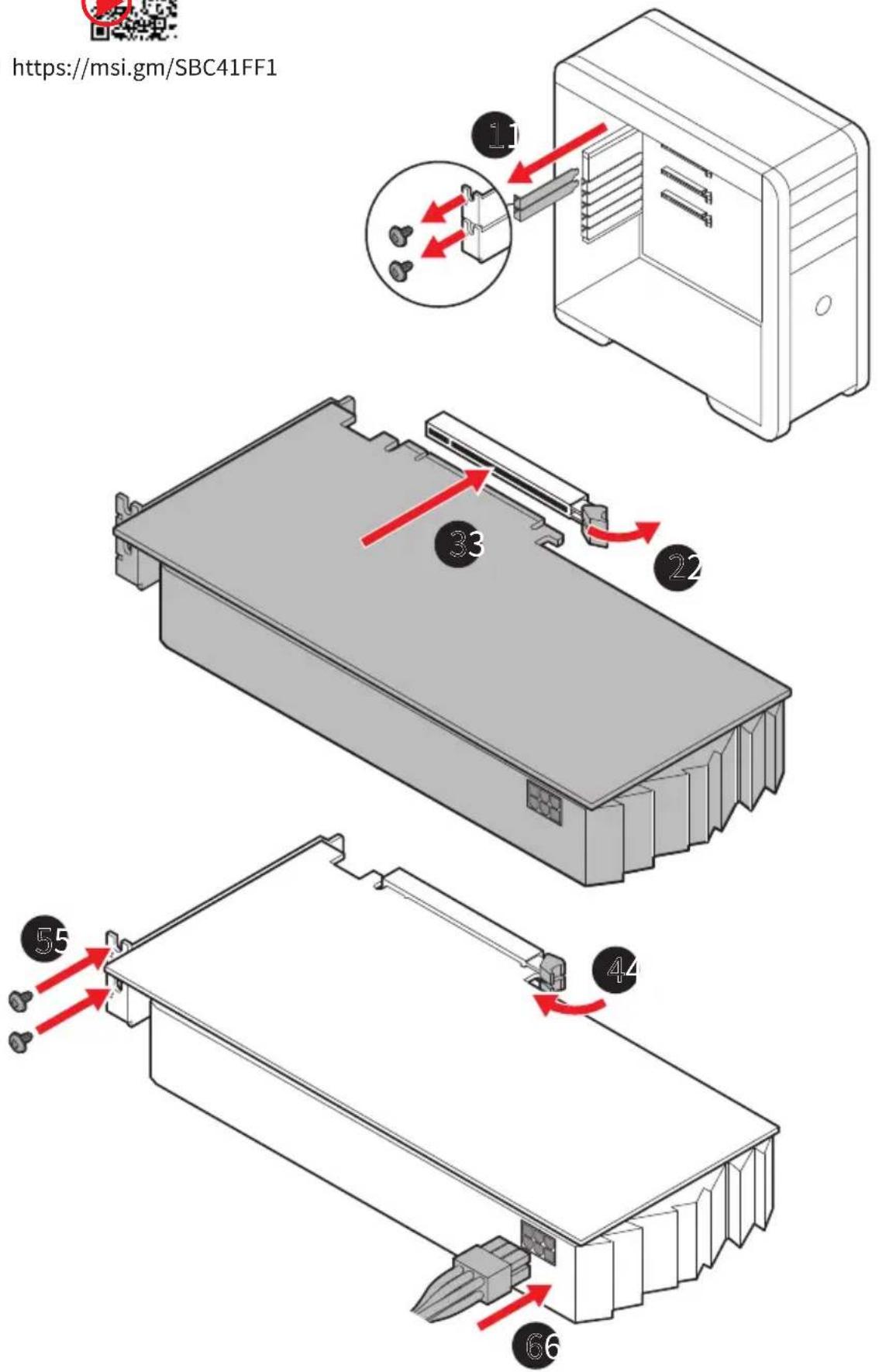
Einbau der Grafikkarte

- https://msi.gm/SBC41FF1
Peripheriegeräte
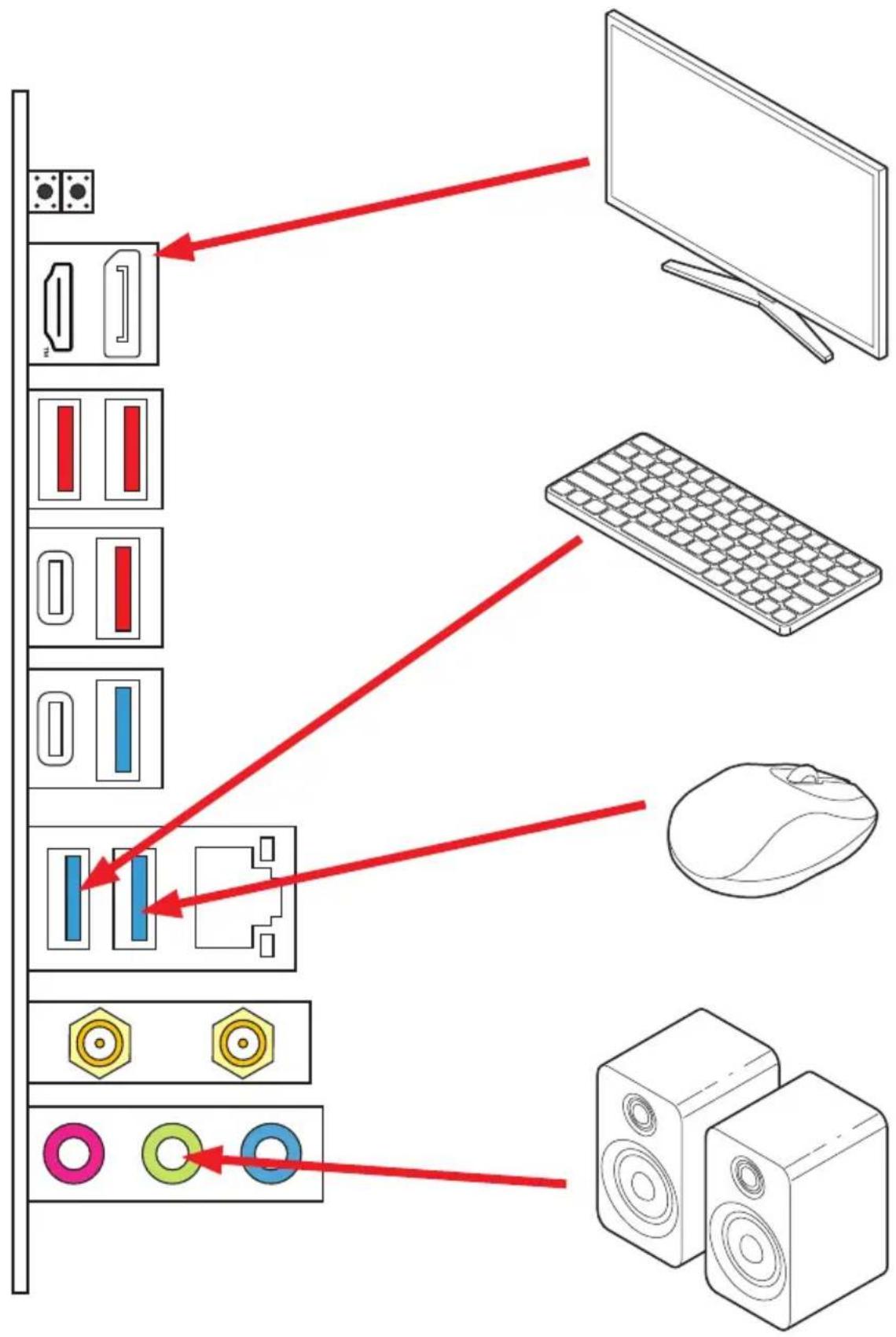
flowchart
graph TD
    A["Monitor"] --> B["Keyboard"]
    B --> C["Desktop"]
    C --> D["Mouse"]
    D --> E["Speaker Module"]
    style A fill:#f9f,stroke:#333
    style B fill:#ccf,stroke:#333
    style C fill:#cfc,stroke:#333
    style D fill:#fcc,stroke:#333
    style E fill:#cff,stroke:#333
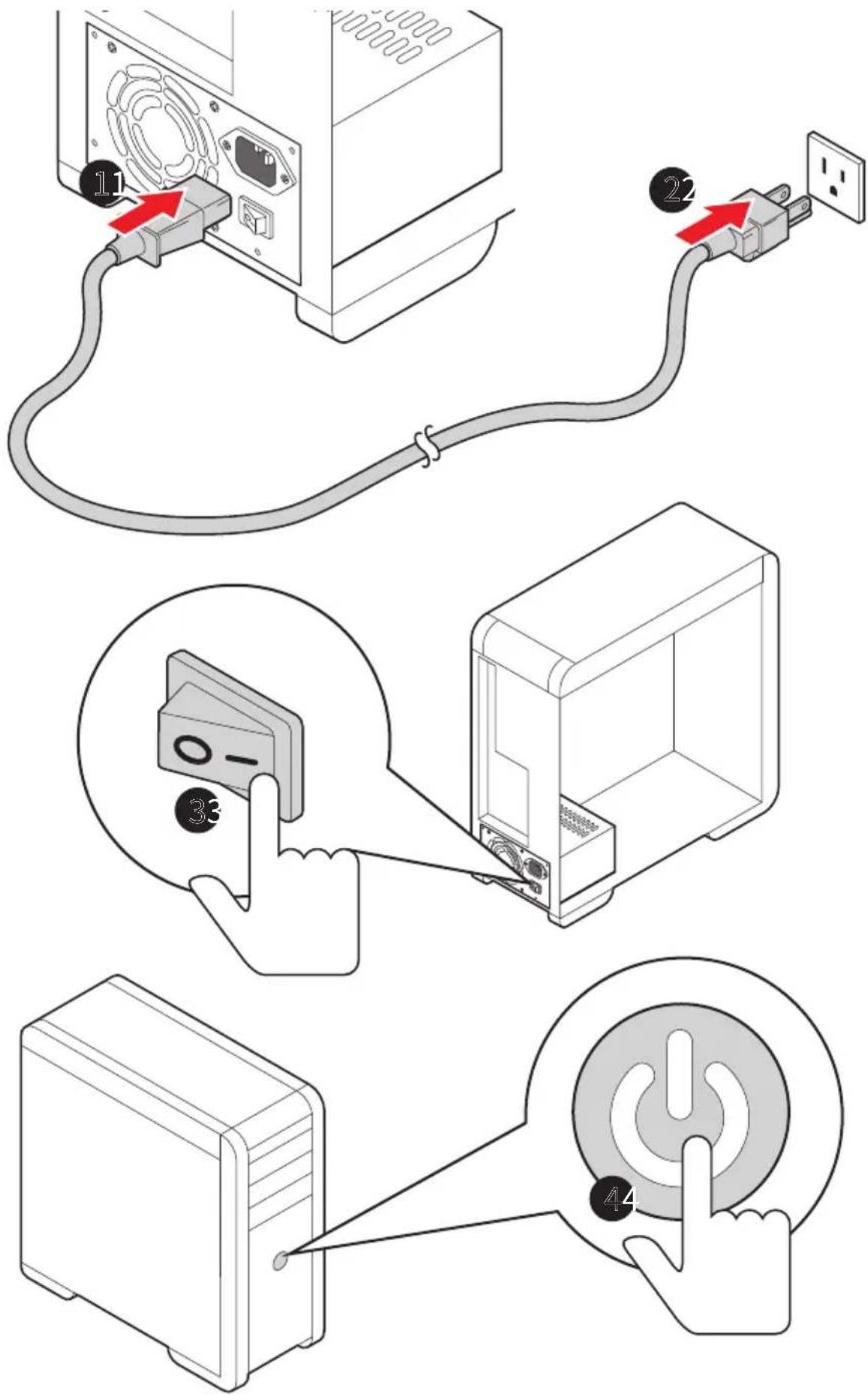
Einschalten
| CPU | Unterstützt Desktop-Prozessoren der AMD RyzenTM 9000/8000/7000-Serie*Prozessor Sockel AM5* Bitte besuchen Sie www.msi.com, um den neuesten Support-Status zu erhalten, wenn neue Prozessoren veröffentlicht werden. |
| Chipsatz AMD B850 Chipsatz | |
| Speicher | 4x DDR5 Speicherplätze*, aufrüstbar bis 256GB**Unterstützt AMD POR-Geschwindigkeit und JEDEC-GeschwindigkeitUnterstützt die Übertaktung des Speichers und AMD EXPOTMUnterstützt Dual-Kanal-SpeicherarchitekturUnterstützt non-ECC, ungepufferte SpeicherUnterstützt CUDIMM, nur Clock-Driver-Bypass-Modus**** Die DIMM-Steckplätze auf diesem Motherboard haben nur einseitige Verriegelungen.** Speicherkompatibilität und unterstützte Geschwindigkeiten können je nach CPU- und Speicherkonfiguration variieren. Detaillierte Informationen finden Sie in der Speicherkompatibilitätsliste auf der Support-Seite des Produkts oder unter https://www.msi.com/support/.*** CUDIMM-Unterstützung und POR-Startfrequenz können je nach CPU-Serie variieren, manuelles Übertakten ist nach dem Start möglich. Bestimmte CPUs können möglicherweise nicht booten, zukünftige BIOS-Updates werden jedoch die Kompatibilität verbessern. |
| Erweiterunganschlüsse | 4x PCIe x16 SteckplätzePCI_E1 Steckplatz (von CPU)Unterstützt nur bis zu PCIe 5.0 x16 (Für RyzenTM 9000/7000 Serie-Prozessoren)Unterstützt nur bis zu PCIe 4.0 x8 (Für RyzenTM 8700/8600/8400 Serie-Prozessoren)Unterstützt nur bis zu PCIe 4.0 x4 (Für RyzenTM 8500/8300 Serie-Prozessoren)PCI_E2 unterstützt PCIe 3.0 x1 (vom B850 Chipsatz)PCI_E3 unterstützt PCIe 3.0 x1 (vom B850 Chipsatz)PCI_E4 unterstützt PCIe 4.0 x4 (vom B850 Chipsatz) |
Fortsetzung auf der nächsten Spalte
Fortsetzung der vorherigen Spalte
| Onboard-Grafik | Unterstützt AMD Multi-GPU1x DisplayPort 1.4 Anschluss, Unterstützung einer maximalen Auflösung von 4K 60Hz*/**1x HDMITM 2.1 Anschluss, Unterstützung einer maximalen Auflösung von 4K 60 Hz*/*** Es ist verfügbar für den Prozessor mit integrierter Grafik.** Die Grafikkarten-Spezifikationen können abhängig von der installierten CPU variieren. |
| SATA Anschlüsse | 4x SATA 6Gb/s Anschlüsse (vom B850 Chipsatz) |
| M.2 SSD Steckplätze | 2x M.2 Steckplätze (Key M)M2_1 Steckplatz (von CPU)Unterstützt nur bis zu PCIe 5.0 x4 (Für RyzenTM 9000/7000 Serie-Prozessoren)Unterstützt nur bis zu PCIe 4.0 x4 (Für RyzenTM 8000 Serie-Prozessoren)Unterstützt 2260/ 2280 SpeichergeräteM2_2 Steckplatz (von CPU)Unterstützt nur bis zu PCIe 4.0 x4 (Für RyzenTM 9000/8700/ 8600/ 8400/ 7000 Serie-Prozessoren)Unterstützt nur bis zu PCIe 4.0 x2 (Für RyzenTM 8500/8300 Serie-Prozessoren)Unterstützt 2260/ 2280 Speichergeräte |
| RAID | Unterstützt RAID 0 und RAID 1 für M.2 NVMe SpeichergeräteUnterstützt RAID 0, RAID 1 und RAID 10 für SATA Speichergeräte |
| Audio | Realtek® ALC897 Codec7.1-Kanal-USB-High-Performance-Audio |
| LAN | 1x Realtek® 8126 5Gbit/s LAN Controller |
Fortsetzung auf der nächsten Spalte
Fortsetzung der vorherigen Spalte
| Wi-Fi & Bluetooth® | Wi-Fi 7Das Wireless-Modul ist im M.2 (Key-E) Steckplatz vorinstalliertUnterstützt MU-MIMO TX/RX, 2,4 GHz/ 5 GHz/ 6 GHz*(160MHz) mit Datenraten bis zu 2,9 GBit/sUnterstützt 802.11 a/ b/ g/ n/ ac/ ax/ beUnterstützt Bluetooth® 5.4**, MLO, 4KQAM*6GHz kann von den Vorschriften jedes Landes abhängen und Wi-Fi 7 wird in Windows 11 Version 24H2 bereit sein.** Die Bluetooth-Version kann aktualisiert werden. Weitere Informationen finden Sie auf der Website des Herstellers des Wi-Fi-Chipsatzes. Bluetooth 5.4 wird in Windows 11 Version 24H2 verfügbar sein. |
| Stromanschlüsse | 1x 24-poliger ATX Stromanschluss1x 8-poliger +12V Stromanschluss1x 4-poliger +12V Stromanschluss1x 8-poliger PCIE Stromanschluss |
| Interne USB Anschlüsse | 1x USB 10 GBit/s Type-C® Frontplattenanschluss (vom B850 Chipsatz)1x USB 5 GBit/s Anschluss (vom B850 Chipsatz)Unterstützt zusätzliche 2 USB 5 GBit/s Anschlüsse2x USB 2.0 Anschlüsse (vom B850 Chipsatz)Unterstützt zusätzliche 4 USB 2.0 Anschlüsse |
| Stromanschlüsse für Lüfter | 1x 4-poliger CPU-Lüfter-Stromanschluss1x 4-poliger Wasserpumpen-/Systemlüfteranschluss3x 4-polige System-Lüfter-Anschlüsse |
| Systemanschlüsse | 1x Audioanschluss des Frontpanels2x System-Panel-Anschlüsse1x Gehäusekontaktschalter1x TPM Anschluss1x Tuning Controller-Anschluss1x Serieller Anschluss |
| Steckbrücke | 1x Clear CMOS Steckbrücke1x Steckbrücke für OC-Safe-Boot |
Fortsetzung auf der nächsten Spalte
Fortsetzung der vorherigen Spalte
| LED Funktionen | 3x 3-polige A-RAINBOW V2 (ARGB Gen2) LED Anschlüsse1x 4-poliger RGB LED Anschluss4x EZ DEBUG LED1x EZ-Speichererkennungs-LED |
| Hintere Ein-/Ausgänge und Sonstiges | 1x Clear CMOS Taste1x Flash BIOS Taste1 x DisplayPort1x HDMITMAnschluss3x USB 10 GBit/s Typ-A Anschlüsse (von CPU)2x USB 10GBit/s Typ-C Anschlüsse (vom B850 Chipsatz)3x USB 5GBit/s Typ-A Anschlüsse (vom B850 Chipsatz)1x 5GBit/s LAN (RJ45) Anschluss2x Wi-Fi Antennenanschlüsse3x Audiobuchsen |
| E/A Anschluss NUVOTON NCT6687-R Controller Chip | |
| Hardware Monitor | CPU/ System/ Chipsatz TemperaturerfassungCPU/ System/ Pump-Lüfter GeschwindigkeitserfassungCPU/ System/ Pump-Lüfter Drehzahlregelung |
| Formfaktor | Mirco-ATX Formfaktor9,6 Zoll x 9,6 Zoll (244 mm x 244 mm) |
| BIOS Funktionen | 1x 256 Mb FlashUEFI AMI BIOSACPI 6.5, SMBIOS 3.7Mehrsprachenunterstützung |
| Software | TreiberMSI CenterAcrobatAdobe Creative CloudAIDA64 Extreme - MSI EditionCPU-Z MSI GAMINGDropboxNorton 360 |
Besondere Funktionen
MSI Center
- MSI AI Engine
- Cooling Wizard
- Mystic Light
- Ambient Link
- Frozr Al Kühlung
- Hardware Monitor
- Live Update
- MSI Companion
- Systemdiagnose
- True Color
- Benutzer-Szenario
- Super Charger +
- AI LAN Manager
EZ DIY
- EZ M.2 Clip II
- EZ PCIe Clip II
- Flash BIOS Taste
- Clear CMOS Taste
• Vorinstallierte Anschlussblende - EZ Antenne
- EZ Debug LED/ EZ Speichererkennung
- EZ LED Steuerung
Thermische Eigenschaften
• Erweitertes Kühlkörperdesign
• M.2 Shield Frozr
- MOSFET-Wärmeleitpad / Extra-Drosselpad
- Lüfteranschlüsse (CPU + Combo + SYSTEM)
Leistung
- Core Boost
• VRM Power Design (VCore / SOC / MISC) - Memory Boost
• Lightning Gen 5 PCI-E / M.2 Steckplatz
• Lightning Gen 4 PCI-E / M.2 Steckplatz - Front USB Typ-C
- Dual CPU Power
• Zusätzlicher PCIe-Stromanschluss - Server-Grade-PCB
• 2oz Kupfer verdicktes PCB
Audio
- Audio Boost
RGB Unterstützung
• Mystic Light Extension (RGB)
• Mystic Light Extension (ARGB V2)
- Unterstützung für Umgebungsgeräte
BIOS
- Click BIOS X
- AI Boost (KI Boost)
• Leistungsvoreinstellung
Lieferumfang
Überprüfen Sie den Packungsinhalt des Mainboards. Die Packung sollte enthalten:
Platine
- 1x Motherboard
Dokumentation
• 1x Schnellinstallationsanleitung
• 1x Zulassungshinweise der Europäischen Union
Kabel
- 1x SATA Kabel
Zubehör
• 1x EZ Wi-Fi Antenne
- 1x EZ M.2 Clip II
• 1x EZ M.2 Clip II Entferner

Falls einer der oben aufgeführten Artikel beschädigt ist oder fehlt, wenden Sie sich bitte an Ihren Händler.
Anschlüsse auf der Rückseite
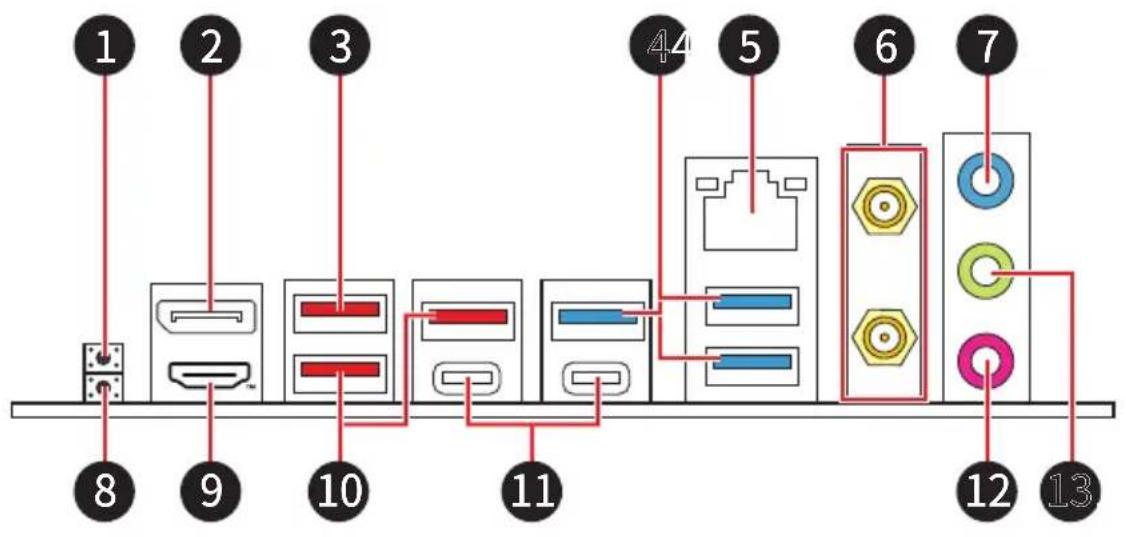
| Artikel Beschreibung | |
| 1 | Clear CMOS Taste - Schalten Sie den Computer aus. Halten Sie die Taste „Clear CMOS “ für 5-10 Sekunden gedrückt, um das BIOS auf die Standardwerte zurückzusetzen. |
| 2 DisplayPort | |
| 3 | USB 10 GBit/s Typ-A Anschluss (von CPU)• Flash BIOS Anschluss |
| 4 USB 5 GBit/s Typ-A Anschlüsse (vom B850 Chipsatz) | |
| 5 5Gbit/s LAN Anschluss | |
| 6 Wi-Fi Antennenanschlüsse | |
| 7 Line-In-Anschluss | |
| 8 | Flash BIOS Taste - Auf der Seite 60 finden Sie eine Anleitung für eine BIOS-Aktualisierung per Flash BIOS Taste. |
| 9 | HDMI ^TM Anschluss HMI-DEFINITION MACTINES IN INTERFACE |
| 10 USB 10 GBit/s Typ-A Anschluss (von CPU) | |
| 11 USB 10 GBit/s Typ-C Anschluss (vom B850 Chipsatz) | |
| 12 Mic-In Buchse | |
| 13 Line-Out-Anschluss | |
LAN Port LED Zustandstabelle

| Verbindung/ Aktivität LED Geschwindigkeit LED | |||
| Zustand Bezeichnung Zustand Geschwindigkeit | |||
| Off (Aus) | Keine Verbindung | Off (Aus) 10 MBit/s | |
| Langsam blinkendes Gelb | Verbindung | Green (Grün) | 100Mbit/s / 1Gbit/s / 2,5Gbit/s |
| Schnell blinkendes Gelb | Datenaktivität Orange 5Gbit/s | ||
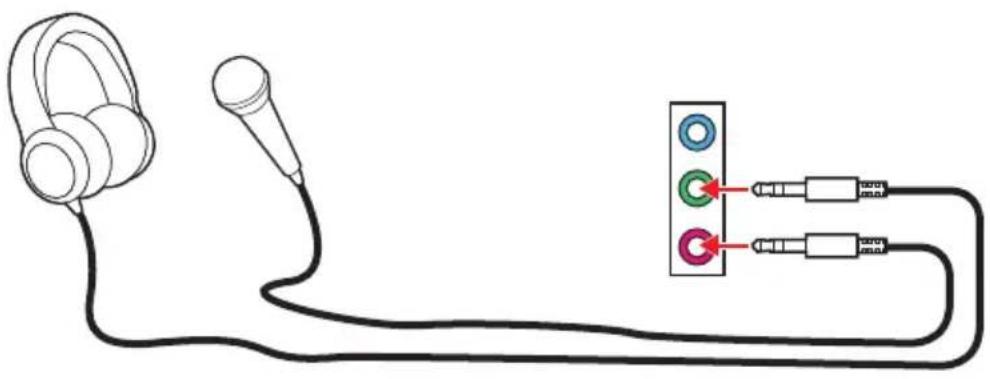
Audiobuchsen
Audiobuchsen für den Anschluss von einem Kopfhörer und Mikrofon
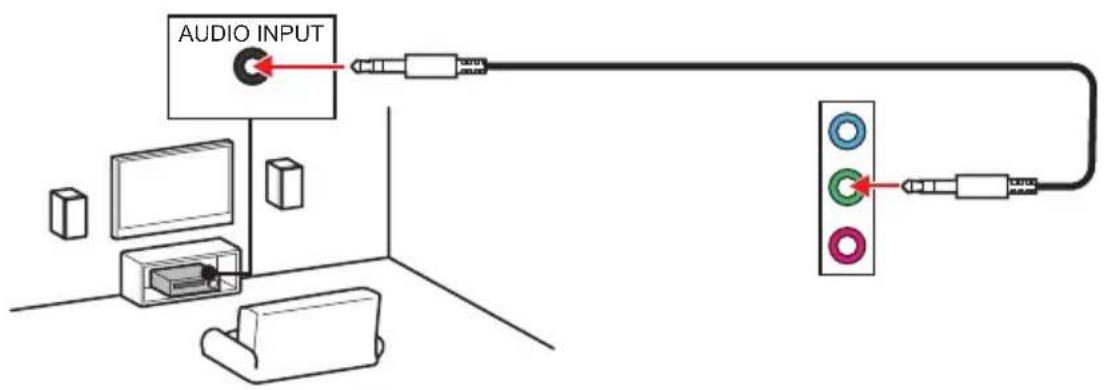
Audiobuchsen für Stereo-Lautsprecher
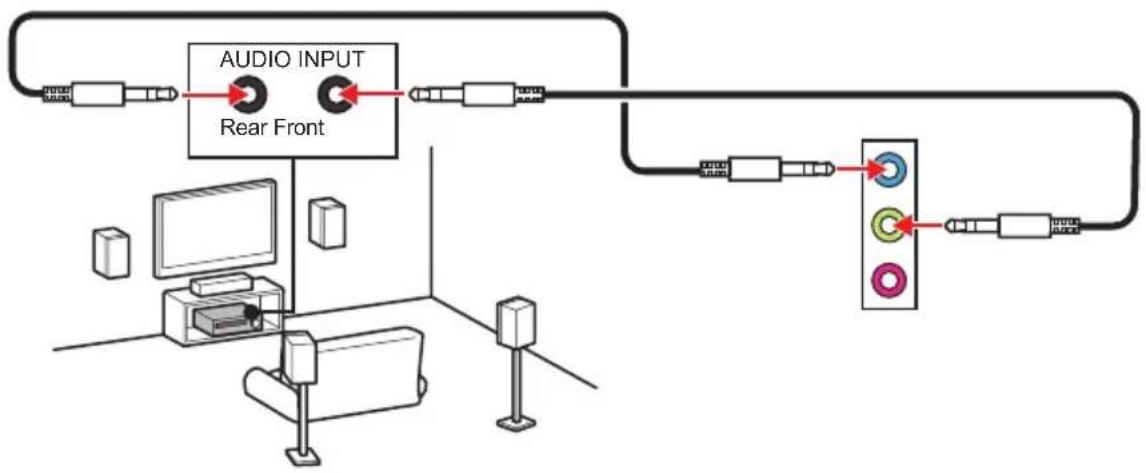
Audiobuchsen für 4 Kanal Anlage
flowchart
graph TD
    A["Audio Input"] --> B["Rear Front"]
    B --> C["Module 1"]
    B --> D["Module 2"]
    B --> E["Module 3"]
    C --> F["Output"]
    D --> G["Output"]
    E --> H["Output"]
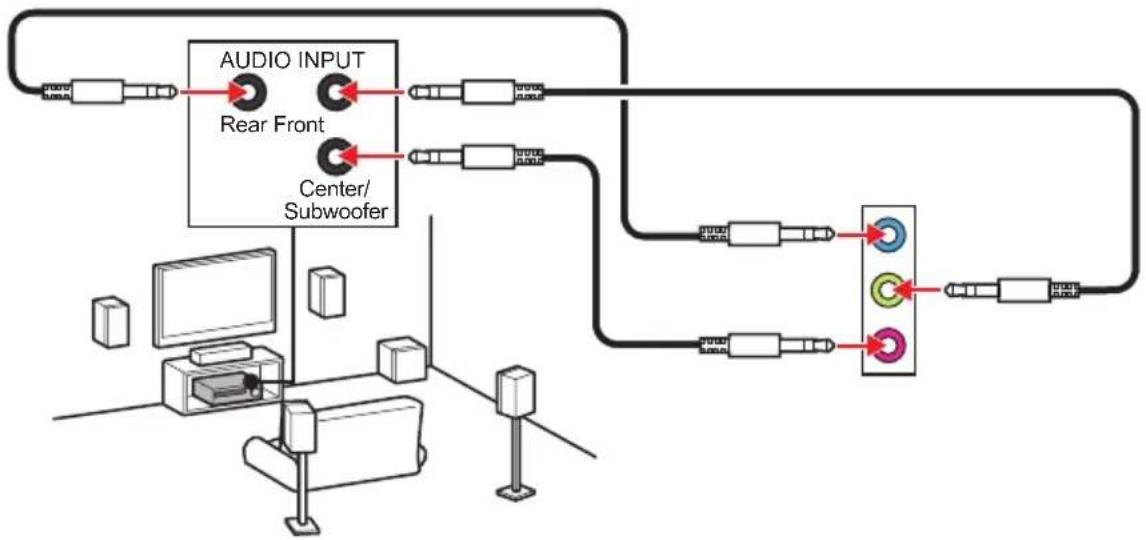
Audiobuchsen für 5.1 Kanal Anlage
flowchart
graph TD
    A["Computer"] --> B["Audio Input"]
    B --> C["Rear Front"]
    C --> D["Center/Subwoofer"]
    D --> E["Display Unit"]
    E --> F["Output"]
    style A fill:#f9f,stroke:#333
    style E fill:#bbf,stroke:#333
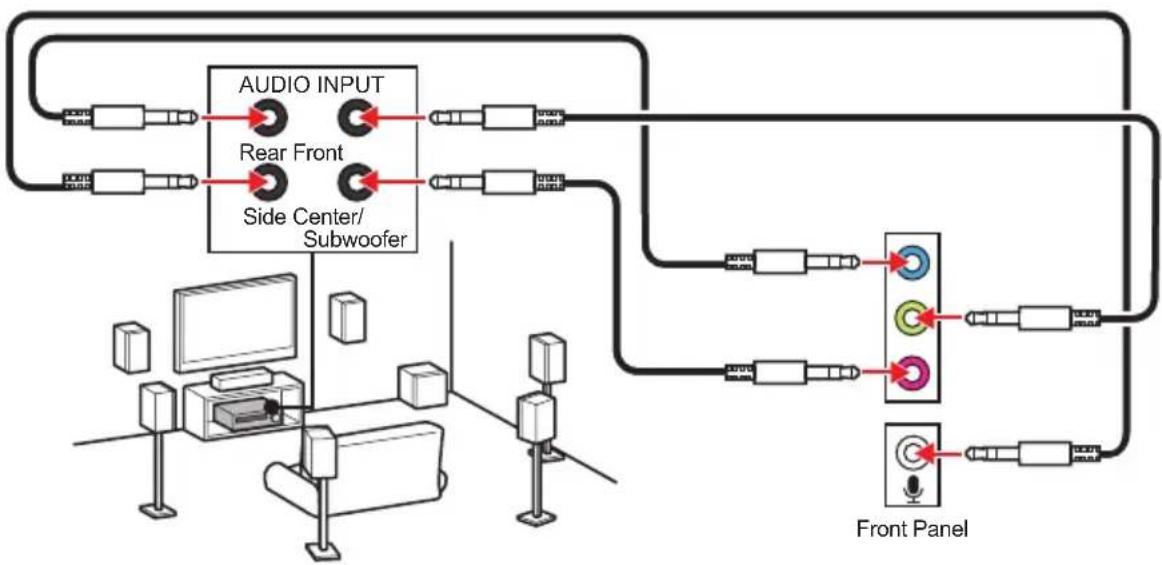
Audiobuchsen für 7.1 Kanal Anlage
flowchart
graph TD
    A["Audio Input"] --> B["Rear Front"]
    B --> C["Side Center/Subwoofer"]
    C --> D["Front Panel"]
    D --> E["Output"]
    style A fill:#f9f,stroke:#333
    style B fill:#ccf,stroke:#333
    style C fill:#cfc,stroke:#333
    style D fill:#fcc,stroke:#333
    style E fill:#ffc,stroke:#333
Antennen installieren
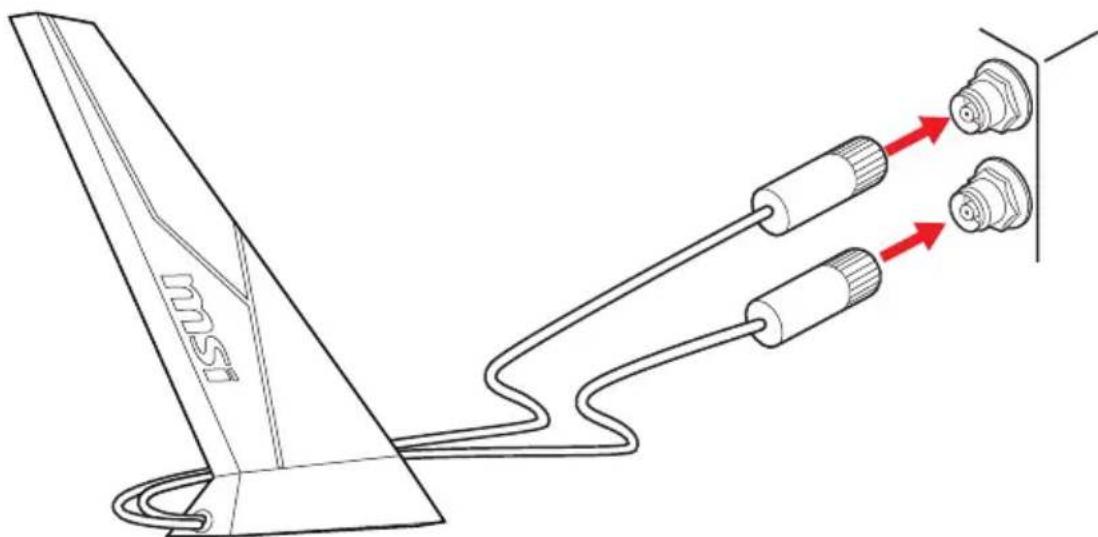
- Schließen Sie, wie gezeigt, die Antennen fest an die Wi-Fi Antennenanschlüsse an.
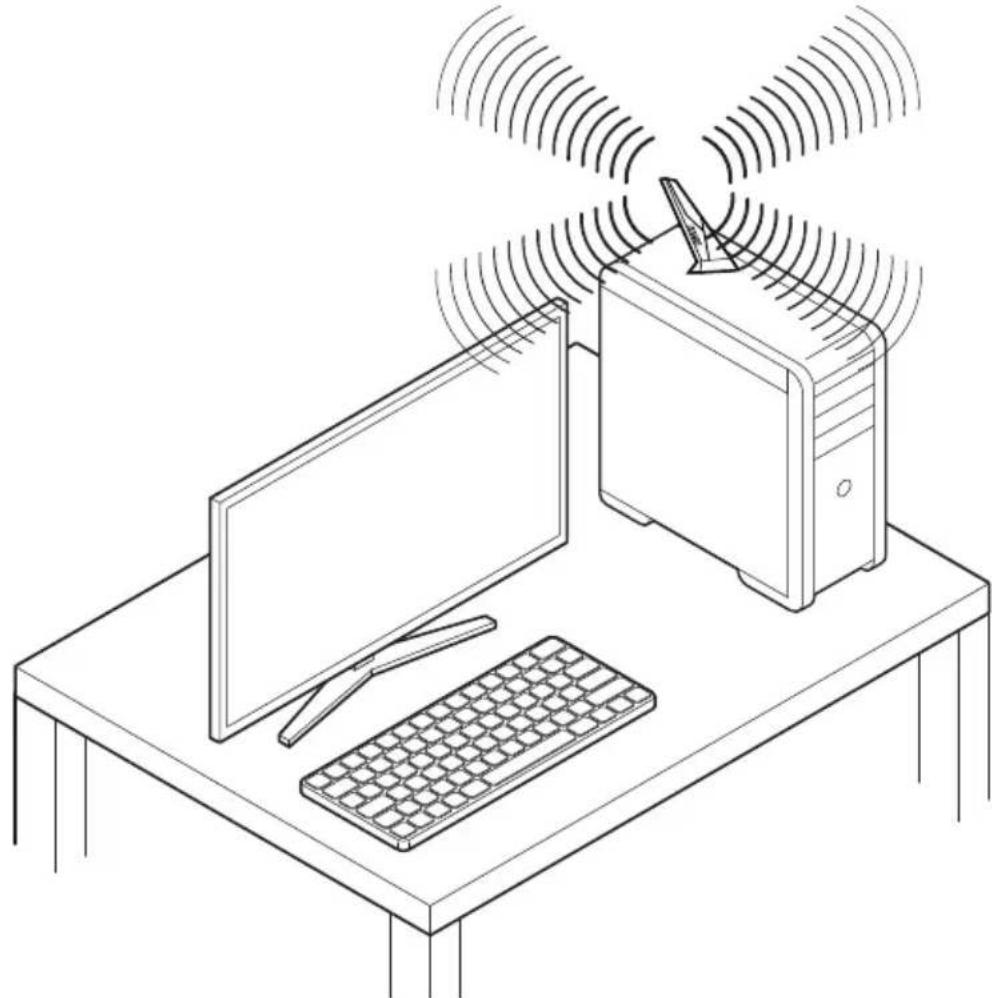
- Positionieren Sie die Antennen für ein besseres Signal so hoch wie möglich.
Übersicht der Komponenten
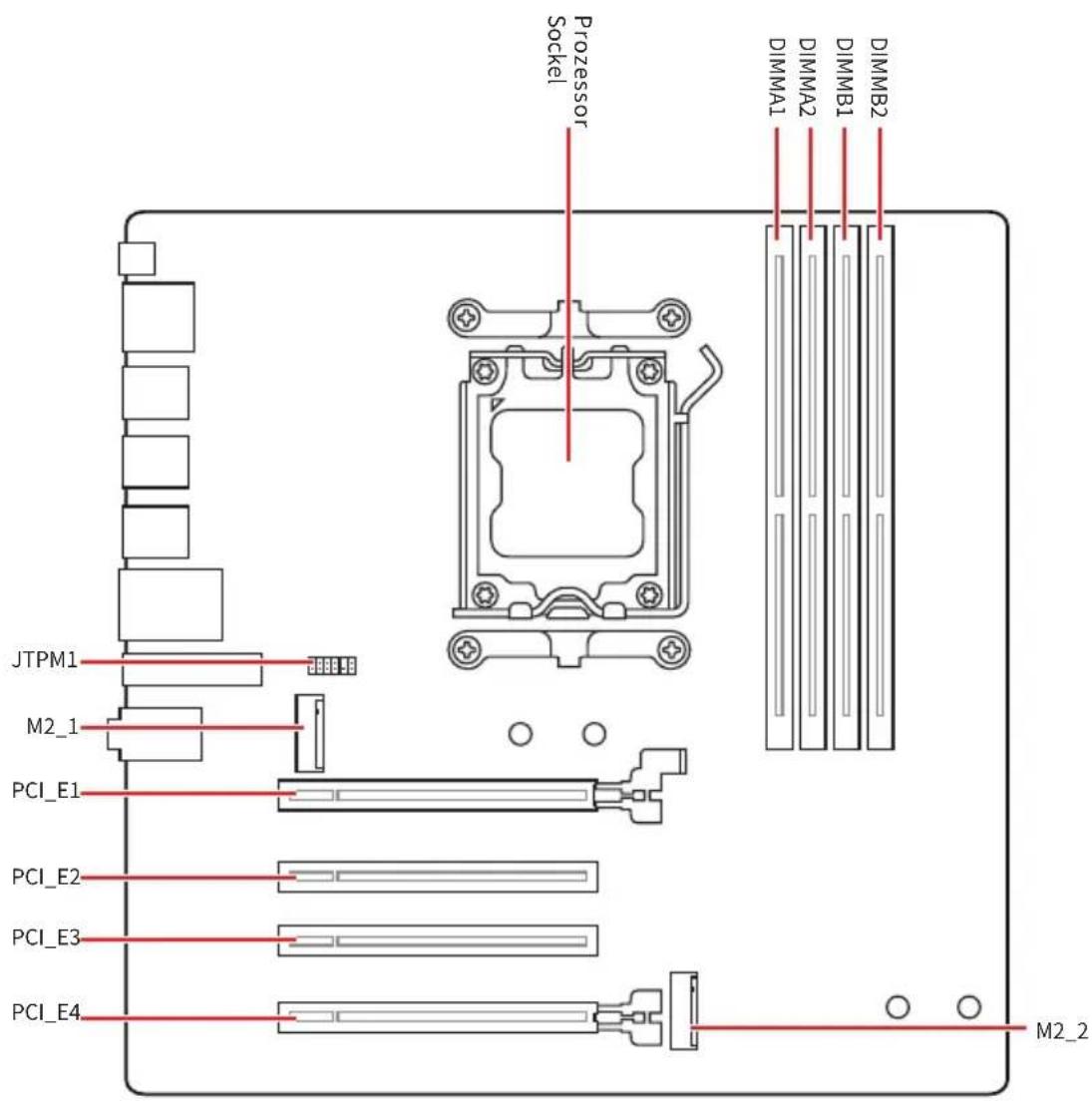
Draufsicht
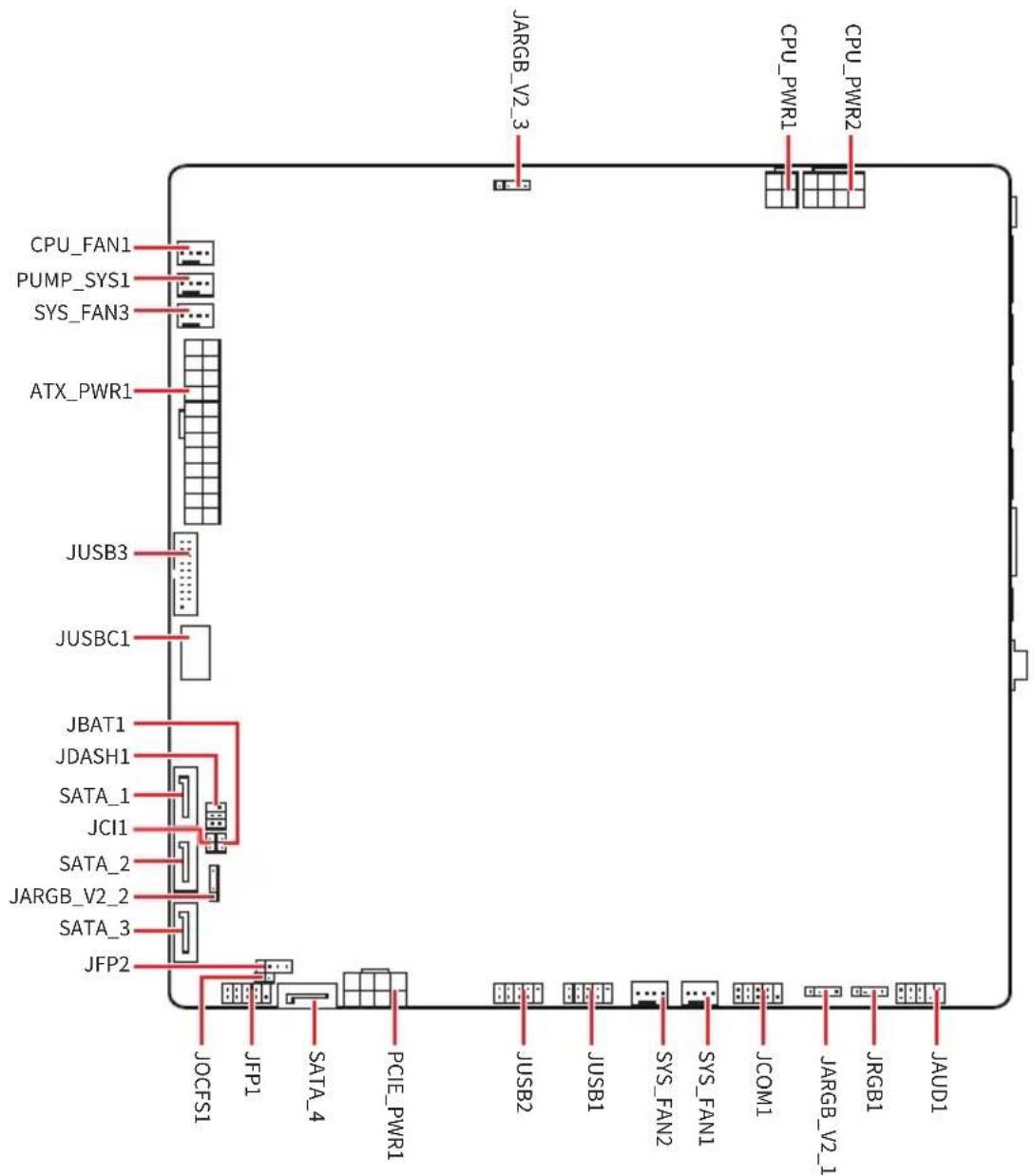
Ansicht von unten
flowchart
graph TD
    A["CPU_FAN1"] --> B["ATX_PWR1"]
    C["PUMP_SYS1"] --> B
    D["SYS_FAN3"] --> B
    E["JUSB3"] --> F["JUSBC1"]
    G["JBAT1"] --> H["SATA_1"]
    I["JDASH1"] --> H
    J["SATA_2"] --> K["SATA_2"]
    L["JARGB_V2_2"] --> M["SATA_3"]
    N["JFP2"] --> O["JOCFS1"]
    B --> P["JRGB_V2_3"]
    F --> Q["JUSB2"]
    H --> R["JFPI"]
    K --> S["JFPI"]
    M --> T["SATA_4"]
    O --> U["PCIE_PWR1"]
    P --> V["CPU_PWR1"]
    Q --> W["CPU_PWR2"]
    R --> X["JUSB1"]
    S --> Y["JCOM1"]
    T --> Z["JSYS_FAN1"]
    U --> AA["JSYS_FAN2"]
    V --> AB["JSUB1"]
    W --> AC["JSUB2"]
    X --> AD["JSUB2"]
    Y --> AE["JSUB2"]
    Z --> AF["JSUB2"]
    AA --> AG["JSUB2"]
    AB --> AH["JSUB2"]
    AC --> AI["JSUB2"]
    AD --> AJ["JSUB2"]
    AE --> AK["JSUB2"]
    AF --> AL["JSUB2"]
    AG --> AM["JSUB2"]
    AH --> AN["JSUB2"]
    AI --> AO["JSUB2"]
    AJ --> AP["JSUB2"]
    AK --> AQ["JSUB2"]
CPU Sockel
Der AM5-Sockel ist ein moderner CPU-Sockel für AMD-Prozessoren. Er ist eine wesentliche Komponente in zeitgemäßen Computersystemen und bietet die Grundlage für leistungsstarke und effiziente CPUs.
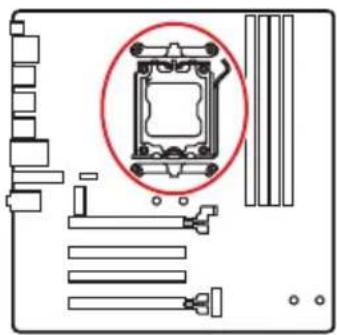
Installieren der CPU im AM5-Sockel
Die Oberseite der AM5 CPU hat zwei Justierungen und ein goldenes Dreieck um die korrekte Ausrichtung der CPU auf dem Motherboard zu gewährleisten. Das goldene Dreieck des Prozessors definiert die Position des ersten Pins.
Um die CPU zu installieren, richten Sie die beiden Justierungen am AM5-Sockel mit den beiden entsprechenden Kerben an der CPU aus. Bitte stellen Sie sicher, dass das goldene Dreieck auf der CPU während des Installationsvorgangs auf die Position des ersten Pins zeigt.
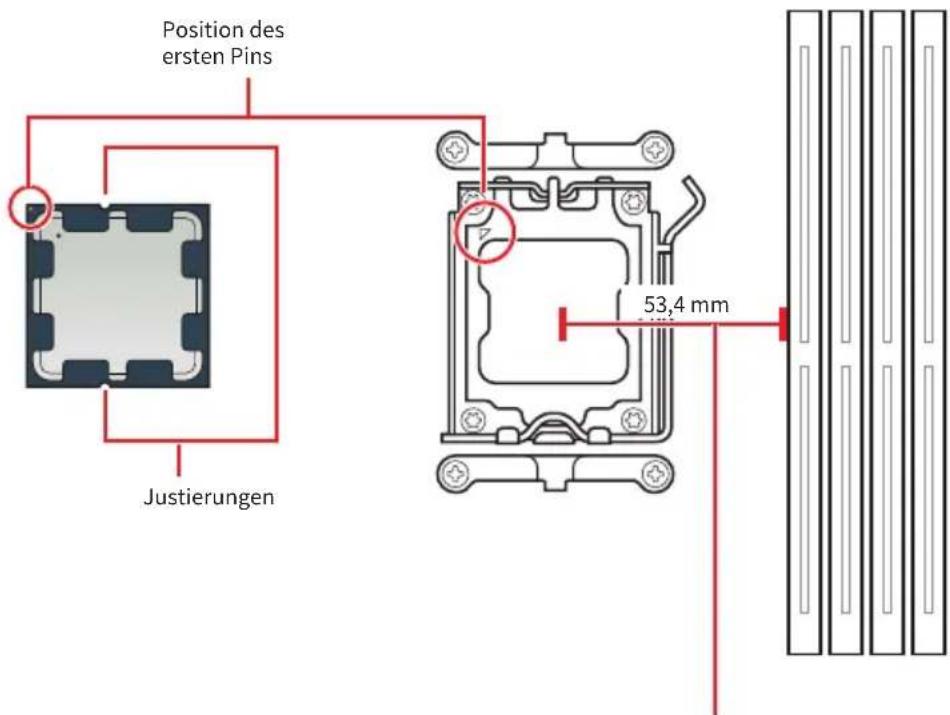
Abstand zwischen der Mitte des CPU-Sockels und dem nächsten DIMM-Steckplatz.
Wichtig
- Bei einem Wechsel der CPU sollte aufgrund der AM5-Prozessorarchitektur die Systemkonfiguration gelöscht und das BIOS auf die Standardwerte zurückgesetzt werden.
- Bitte stellen Sie sicher, dass das Motherboard und das Netzteil ausgeschaltet sind und ziehen Sie immer das Netzkabel aus der Steckdose, bevor Sie die CPU installieren oder entfernen.
- Bitte bewahren Sie die CPU Schutzkappe nach der Installation des Prozessors auf. MSI wird RMA (Return Merchandise Authorization) Anfragen nur dann behandeln, wenn die Schutzklappe auf dem CPU-Sockel des Motherboards sitzt.
- Schützen Sie den CPU-Sockel immer mit der Schutzkappe, wenn keine CPU installiert ist.
- Die CPU sollte nur in einer Ausrichtung hineinpassen, wenden Sie also keine Gewalt an. Setzen Sie die CPU vorsichtig in den Sockel ein, ohne übermäßigen Druck auszuüben.
- Bitte halten Sie die CPU nur an den Rändern und vermeiden Sie es, die Pins oder die Oberfläche der CPU zu berühren. Jegliche Beschädigung der Pins kann zu einer Fehlfunktion der CPU führen.
- Wenn Sie eine CPU einbauen, denken sie bitte daran, einen CPU-Kühler zu installieren. Ein CPU-Kühlkörper ist notwendig, um eine Überhitzung zu vermeiden und die Systemstabilität zu gewährleisten.
- Bitte installieren Sie den CPU-Kühler gemäß den Anweisungen des Herstellers. Stellen Sie sicher, dass er fest mit der CPU verbunden und am Motherboard befestigt ist, um eine ordnungsgemäße Wärmeableitung zu gewährleisten.
- Überhitzung beschädigt die CPU und das System nachhaltig. Stellen Sie stets eine korrekte Funktionsweise des CPU Kühlers sicher, um die CPU vor Überhitzung zu schützen. Stellen Sie sicher, dass eine gleichmäßige Schicht thermischer Paste oder thermischen Tapes zwischen der CPU und dem Kühlkörper vorhanden ist, um die Wärmeableitung zu erhöhen.
- Dieses Motherboard wurde so entworfen, dass es Übertakten unterstützt. Stellen Sie jedoch bitte sicher, dass die betroffenen Komponenten mit den abweichenden Einstellungen während des Übertaktens zurecht kommen. Von jedem Versuch des Betriebes außerhalb der Produktspezifikationen kann nur abgeraten werden. MSI® übernehmt keinerlei Garantie für die Schäden und Risiken, die aus einem unzulässigem Betrieb oder einem Betrieb außerhalb der Produktspezifikation resultieren.
DDR5 DIMM Steckplätze
Der DDR5-DIMM-Steckplatz ist ein dedizierter Anschluss für DDR5-Speichermodule (Double Data Rate 5). Er stellt den neuesten Standard im Computerspeicher dar und bietet verbesserte Datenübertragungsgeschwindigkeiten und Effizienz.
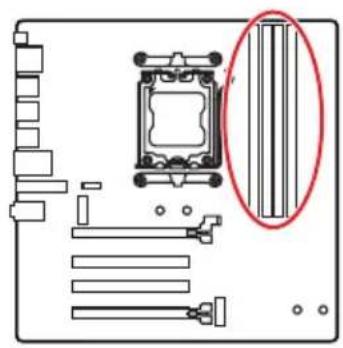
Speichermodul-Installationsempfehlung
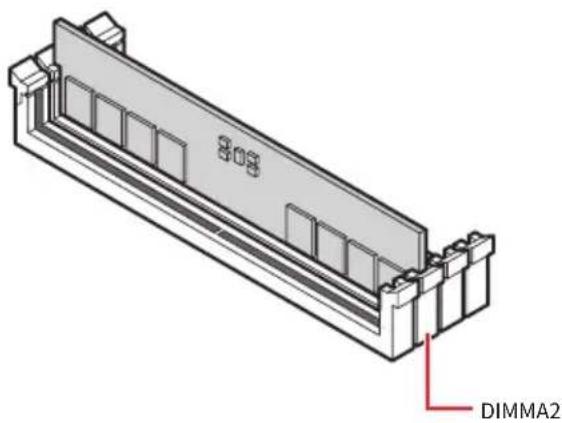
Um einen sicheren Systemstart zu gewährleisten, bestücken Sie immer DIMMA2 zuerst.
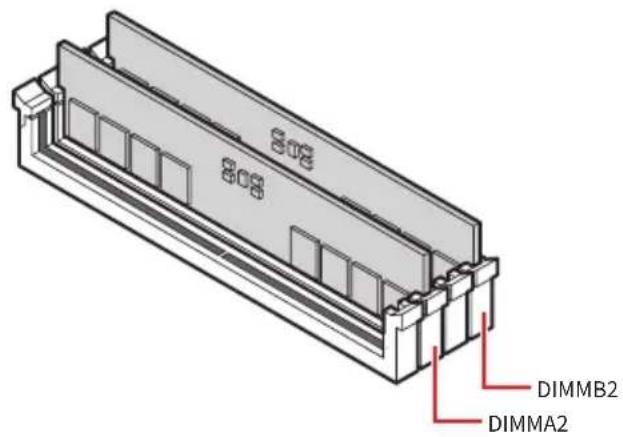
- Richten Sie die Kerbe am DDR5-Modul an der Kerbe am Speichersteckplatz aus, um die richtige Ausrichtung sicherzustellen. Drücken Sie das Modul nicht gewaltsam in den Steckplatz; es sollte leicht hineingleiten, wenn es richtig ausgerichtet ist.
- Stellen Sie im Dual-Kanal-Modus bitte sicher, dass Sie Module des gleichen Typs und identischer Speicherdichte in den DIMM Slots unterschiedlicher Kanäle verwenden.
- Einige Speichermodule können beim Übertakten auf einer niedrigeren Frequenz arbeiten, als der festgelegte Wert - abhängig von dem SPD (Serial Presence Detect). Stellen Sie im BIOS-Setup mit DRAM Speed die Speicherfrequenz ein, wenn Sie mit der festgelegten oder einer höheren Speicherfrequenz arbeiten möchten.
- Es wird empfohlen, ein effizienteres Speicherkühlsystem bei einer Vollbestückung des DIMMs oder beim Übertakten zu verwenden.
• Die Stabilität und Kompatibilität beim Übertakten der installierten Speichermodule sind abhängig von der installierten CPU und den installierten Geräten. - Weitere Informationen zu kompatiblen Speichermodulen finden Sie unter: www.msi.com.
PCI\_E1\~4: PCIe Erweiterungssteckplätze
PCI Express (PCIe)-Erweiterungssteckplätze dienen zum Anschließen von Zusatzkarten an das Motherboard. Diese Karten können Ihrem Computer zusätzliche Funktionen wie Grafik, Netzwerk oder Speicher bieten.
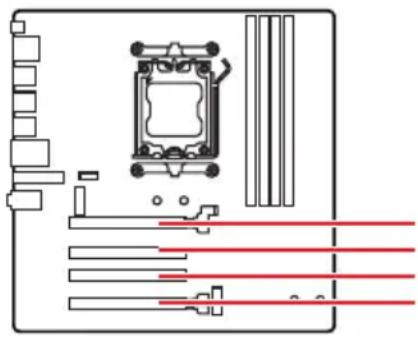
PCI_E2: PCIe 3.0 x1 (vom Chipsatz)
PCI_E3: PCIe 3.0 x1 (vom Chipsatz)
PCI_E4: PCIe 4.0 x4 (vom Chipsatz)

- Wenn Sie eine große und schwere Grafikkarte einbauen, benötigen Sie einen Grafikkarten-Stabilisator (Graphics Card Bolster) der das Gewicht trägt und eine Verformung des Steckplatzes vermeidet.
- Für die Installation einer einzelnen PCIe x16 Erweiterungskarte mit optimaler Leistung, empfehlen wir den PCI_E1 Steckplatz zu verwenden.
- Achten Sie darauf, dass Sie den Strom abschalten und das Netzkabel aus der Steckdose herausziehen, bevor Sie eine Erweiterungskarte installieren oder entfernen. Lesen Sie bitte auch die Dokumentation der Erweiterungskarte, um notwendige zusätzliche Hardware oder Software-Änderungen zu überprüfen.
M2\_1, M2\_2: M.2 Steckplätze (Key M)
Der M.2-Steckplatz ist ein kleiner Hochgeschwindigkeits-Erweiterungssteckplatz auf einem Motherboard. Er kann zum Anschluss einer M.2-SSD verwendet werden, einer Art Solid-State-Laufwerk, das eine schnellere Leistung als herkömmliche SATA-SSDs bietet.
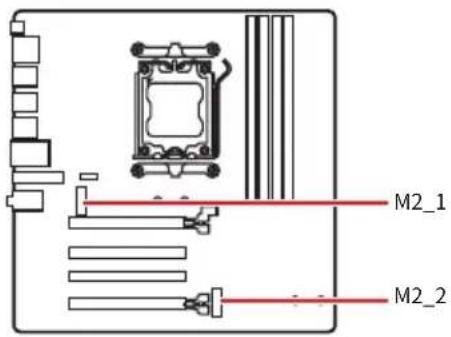
Sehen Sie sich das Video an, um zu erfahren, wie Sie eine M.2-SSD mit schraubenlosem M.2 Shield Frozr-Kühlkörper installieren.

- https://msi.gm/S7F5D000

Wenn Ihre M.2-SSD über einen eigenen Kühlkörper verfügt, beachten Sie bitte Folgendes:
- Entfernen Sie die M.2-Platte oder den Gummiwürfel im M.2-Steckplatz, bevor Sie die M.2-SSD installieren. Installieren Sie den mit dem Motherboard gelieferten Kühlkörper nicht erneut.
- Stellen Sie sicher, dass der von Ihnen verwendete M.2-SSD-Kühlkörper die Größenbeschränkungen einhält, um Schäden zu vermeiden.
Größenbeschränkungen für M.2-SSD-Kühlkörper
Wenn Sie einen zusätzlichen Kühlkörper kaufen müssen, sehen Sie sich bitte das folgende Diagramm an, um die Abmessungen des M.2-Steckplatzes zu kennen. Bitte berücksichtigen Sie auch die Höhe der installierten PCIe-Erweiterungskarte, wenn Sie den M.2-Installationsraum bestimmen.


Installieren des M.2-Moduls im M2\_1-Steckplatz
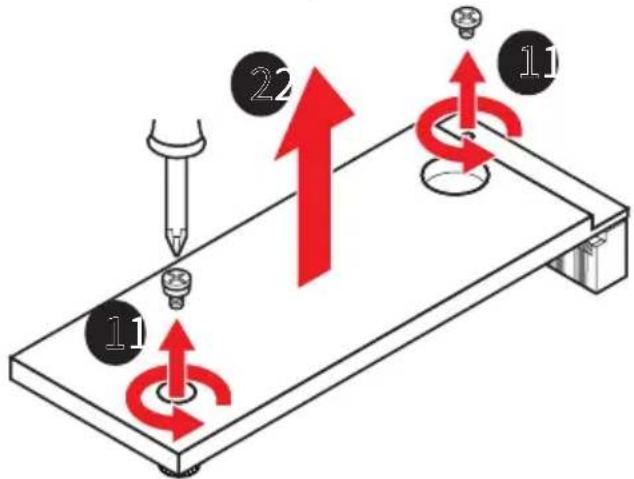
- Lösen Sie die Schraube des M.2 Shield-Frozr-Kühlkörpers.
- Heben Sie den M.2 Shield Frozr-Kühlkörper an und entfernen Sie ihn.
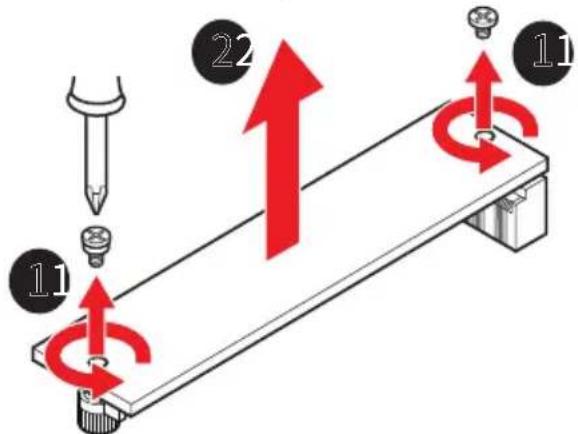
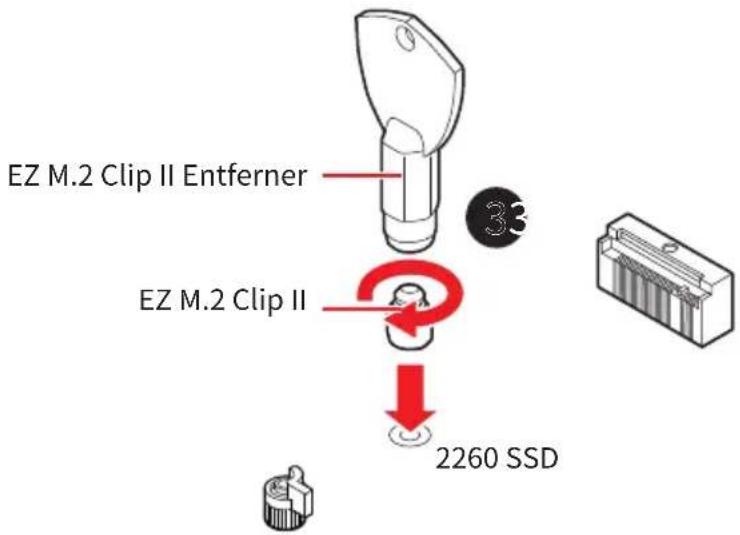
- Wenn Sie eine 2260 SSD installieren, verwenden Sie den mitgelieferten EZ M.2 Clip II Entferner. Legen Sie den mitgelieferten EZ M.2 Clip II in den Steckplatz, verwenden Sie den Entferner, um ihn im Uhrzeigersinn einzuschrauben und zu sichern. Überspringen Sie diesen Schritt, wenn Sie eine 2280 SSD installieren.
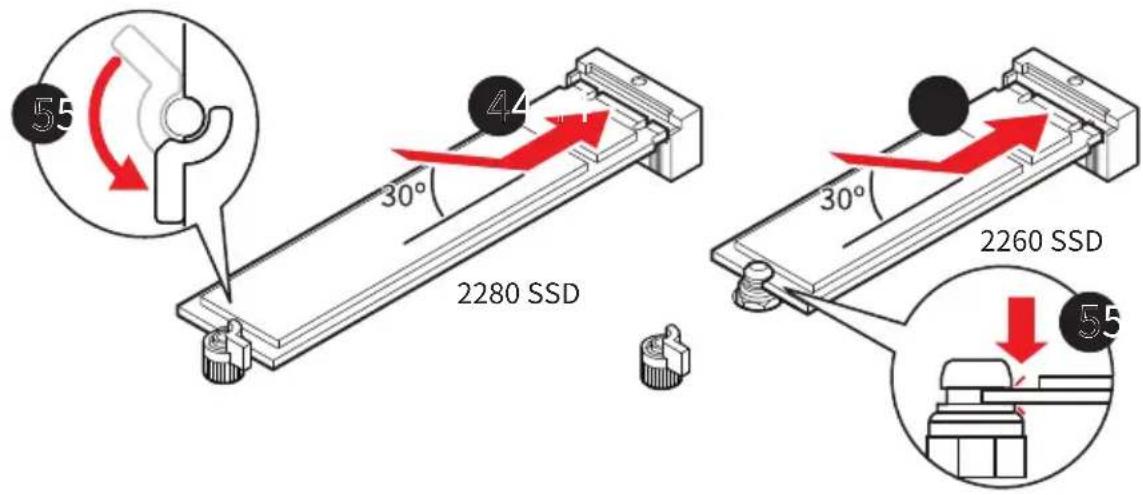
- Stecken Sie eine M.2-SSD im 30-Grad-Winkel in den M.2-Steckplatz.
- Drehen Sie den EZ M.2 Clip, um die M.2 SSD zu sichern, oder verwenden Sie den EZ M.2 Clip II, der die SSD automatisch verriegelt und sichert.
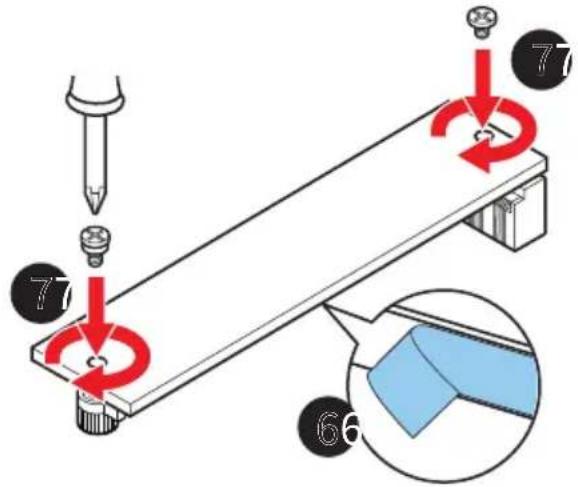
- Entfernen Sie die Schutzfolie vom Wärmeleitpad unter dem M.2 Shield-Frozr-Kühlkörper.
- Setzen Sie den M.2 SHIELD FROZR-Kühlkörper wieder ein und sichern Sie ihn.
Installieren des M.2-Moduls im M2\_2-Steckplatz
- Lösen Sie die Schraube des M.2 Shield-Frozr-Kühlkörpers.
- Heben Sie den M.2 Shield Frozr-Kühlkörper an und entfernen Sie ihn.
- Wenn Sie eine 2260 SSD installieren, verwenden Sie den mitgelieferten EZ M.2 Clip II Entferner. Legen Sie den mitgelieferten EZ M.2 Clip II in den Steckplatz, verwenden Sie den Entferner, um ihn im Uhrzeigersinn einzuschrauben und zu sichern. Überspringen Sie diesen Schritt, wenn Sie eine 2280 SSD installieren.
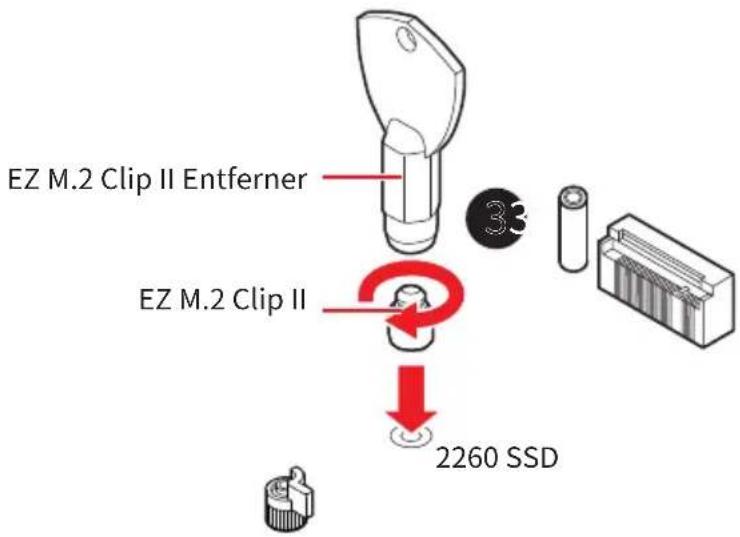
- Stecken Sie eine M.2-SSD im 30-Grad-Winkel in den M.2-Steckplatz.
- Drehen Sie den EZ M.2 Clip, um die M.2 SSD zu sichern, oder verwenden Sie den EZ M.2 Clip II, der die SSD automatisch verriegelt und sichert.
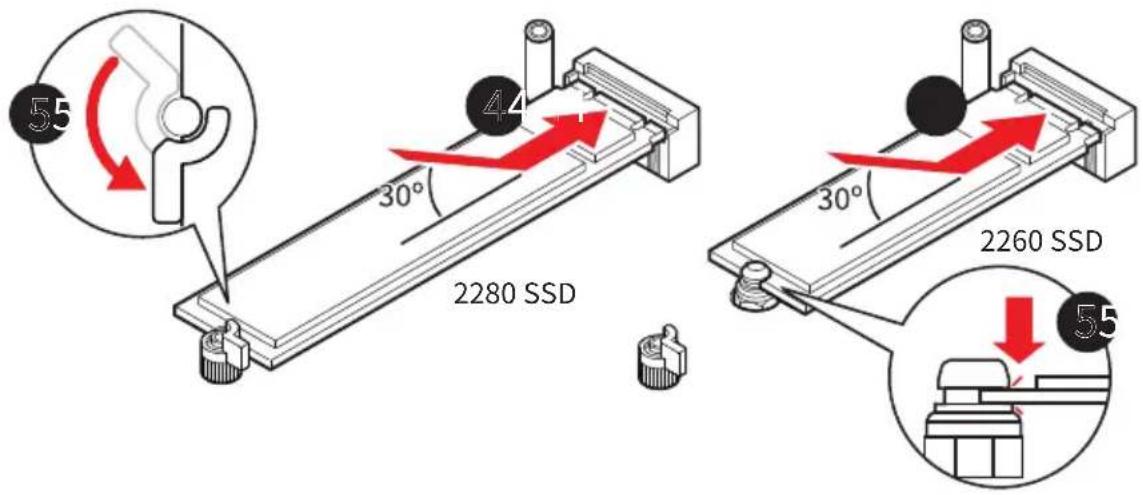
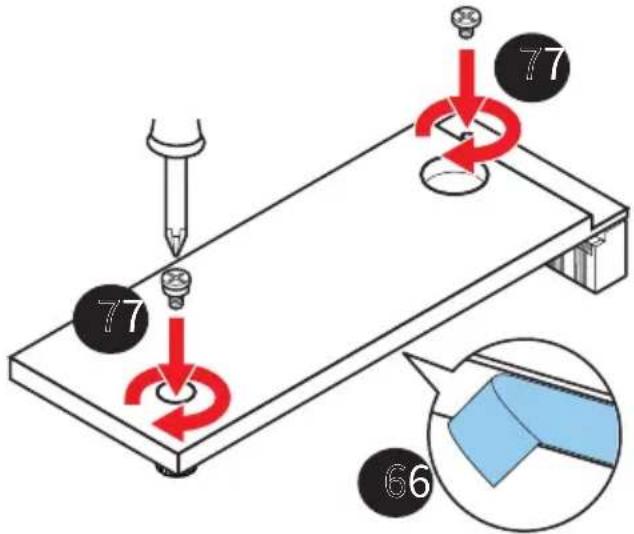
- Entfernen Sie die Schutzfolie vom Wärmeleitpad unter dem M.2 Shield-Frozr-Kühlkörper.
- Setzen Sie den M.2 SHIELD FROZR-Kühlkörper wieder ein und sichern Sie ihn.
SATA1\~4: SATA 6Gb/s Anschlüsse
Dieser Anschluss basiert auf der Hochgeschwindigkeitsschnittstelle SATA 6 Gb/s. Pro Anschluss kann ein SATA Gerät angeschlossen werden.
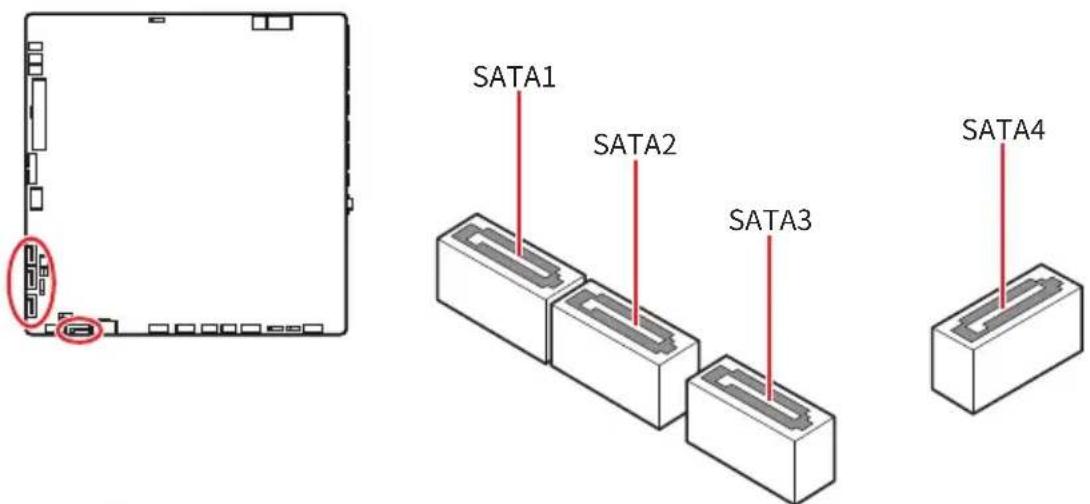

- Knicken Sie das SATA-Kabel nicht in einem 90° Winkel. Datenverlust könnte die Folge sein.
- SATA-Kabel haben identische Stecker an beiden Enden. Es wird empfohlen den flachen Stecker auf dem Motherboard einstecken.
JAUD1: Audioanschluss des Frontpanels
Dieser Anschluss ermöglicht den Anschluss von Audiobuchsen eines Frontpanels.
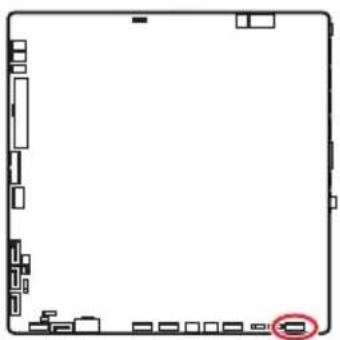
Der JFP1-Anschluss steuert das Einschalten, Zurücksetzen und die LEDs an Ihrem PC-Gehäuse/Gehäuse. Die Power /Reset-Stiftleisten dienen zum Anschluss der Power-/Reset-Taste. Der Power-LED-Anschluss wird mit der LED-Leuchte am PC-Gehäuse verbunden, und der HDD-LED-Anschluss zeigt die Aktivität der Festplatte an. Der JFP2-Anschluss ist für den Signaltongeber und Lautsprecher vorgesehen. Um die Kabel vom PC-Gehäuse an die richtigen Pins anzuschließen, sehen Sie sich bitte die folgenden Bilder an.
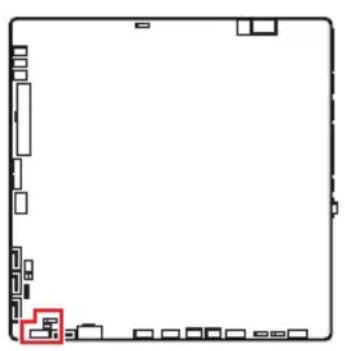
Stellen Sie sicher, dass die Power LED- und HDD LED-Kabel mit den entsprechenden positiven und negativen Pins auf dem Motherboard verbunden sind. Andernfalls funktionieren die LEDs nicht richtig.
JDASH1: Tuning Controller-Anschluss
An diesem Anschluss wird ein optionales Tuning Controller-Modul angeschlossen.
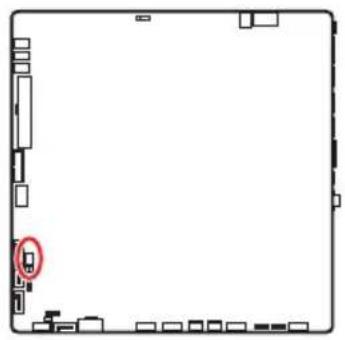
JCOM1: Serieller Anschluss
Mit diesem Anschluss können Sie das optionale serielle Schnittstelle mit dem Einbausatze verbinden.
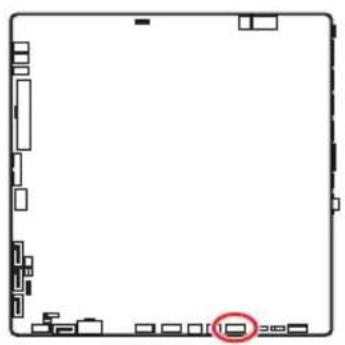
Mit diesen Anschlüssen verbinden Sie die ATX Stromstecker.
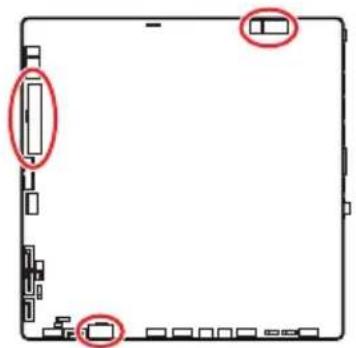
- Um eine stabile CPU-Stromversorgung sicherzustellen, schließen Sie unbedingt den primären 8-poligen CPU_PWR-Stromanschluss vollständig an.
- Stellen Sie sicher, dass alle Anschlüsse mit den richtigen Anschlüssen des Netzteils verbunden sind, um einen stabilen Betrieb der Hauptplatine sicherzustellen.
JCI1: Gehäusekontaktanschluss
Dieser Anschluss wird mit einem Kontaktschalter verbunden.
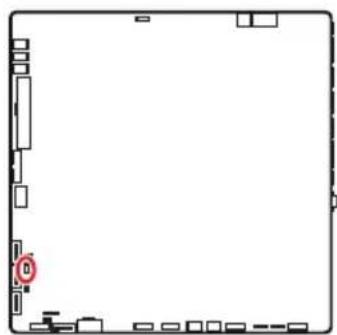
Gehäusekontakt-Detektor verwenden
- Schließen Sie den JCI1 -Anschluss am Gehäusekontakt-Schalter/ Sensor am Gehäuse an.
- Schließen Sie die Gehäuseabdeckung.
- Gehen Sie zu BIOS > Security > Chassis Intrusion Configuration.
- Stellen Sie Chassis Intrusion auf Enabled.
- Drücken Sie F10 zum Speichern und Beenden und drücken Sie dann die Enter-Taste, um Ja auszuwählen.
- Bei eingeschaltetem Computer wird eine Warnmeldung auf dem Bildschirm angezeigt, wenn die Gehäuseabdeckung wieder geöffnet wird.
Gehäusekontakt-Warnung zurücksetzen
- Gehen Sie zu BIOS > Security > Chassis Intrusion Configuration.
- Stellen Sie Chassis Intrusion auf Reset.
- Drücken Sie F10 zum Speichern und Beenden und drücken Sie dann die Enter-Taste, um Ja auszuwählen.
JOCFS1: Steckbrücke für sicheren Start
Diese Steckbrücke wird für den sicheren Start verwendet. Nach der Aktivierung startet das System mit den Standardeinstellungen und dem niedrigeren PCIe-Modus (von der CPU).
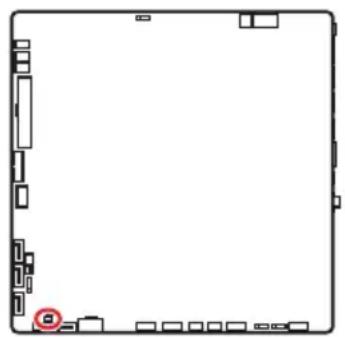
Normal (Standardwert) Booten Sie mit den gespeicherten BIOS- Einstellungen.

Aktiviert Wenden Sie die BIOS- Standardeinstellungen und den niedrigeren PCIe-Modus (von der CPU) für den sicheren Start an.
JBAT1: Clear CMOS Steckbrücke (Reset BIOS)
Der Onboard CMOS Speicher (RAM) wird durch eine externe Spannungsversorgung durch eine Batterie auf dem Motherboard versorgt, um die Daten der Systemkonfiguration zu speichern. Wenn Sie die Systemkonfiguration löschen wollen, müssen Sie die Steckbrücke für kurze Zeit umsetzen.
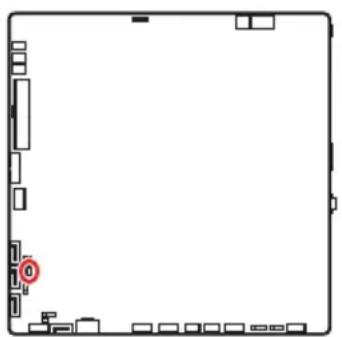
Daten beibehalten (Standardwert)

CMOS-Daten löschen/ Reset des BIOS
Rücksetzen des BIOS auf Standardwerte
- Schalten Sie den Computer ab und ziehen Sie den Netzstecker aus der Steckdose.
- Verwenden Sie eine Steckbrücke, um JBAT1 für 5-10 Sekunden zu aktivieren.
- Entfernen Sie die Steckbrücke von JBAT1.
- Stecken Sie das Kabel Ihres Computers in die Steckdose und schalten Sie den Computer ein.
Dieser USB-Anschluss ermöglicht Ihnen die Verbindung mit dem USB Type-C®-Anschluss auf der Vorderseite und unterstützt Datenübertragungsgeschwindigkeiten von bis zu 10 GBit/s. Er verfügt über ein benutzerfreundliches Design, das beim Anschließen des Kabels die richtige Ausrichtung gewährleistet.
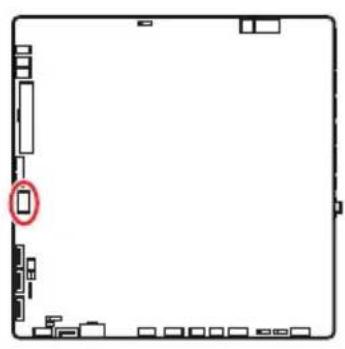
JUSB3: USB 5 GBit/s Anschluss
Diese USB-Anschlüsse ermöglichen Ihnen die Verbindung mit USB-Anschlüssen auf dem Gehäusepanel und unterstützen Datenübertragungsgeschwindigkeiten von bis zu 5 GBit/s.
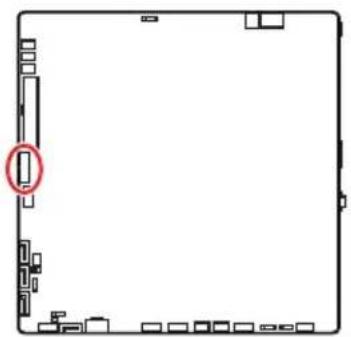
Bitte beachten Sie, dass Sie die mit „Stromführende Leitung“ und „Erdleitung“ bezeichneten Pins korrekt verbinden müssen, ansonsten kann es zu Schäden kommen.
Diese USB-Anschlüsse ermöglichen Ihnen die Verbindung mit USB-Anschlüssen auf dem Gehäusepanel und unterstützen Datenübertragungsgeschwindigkeiten von bis zu 5 Gbit/s.
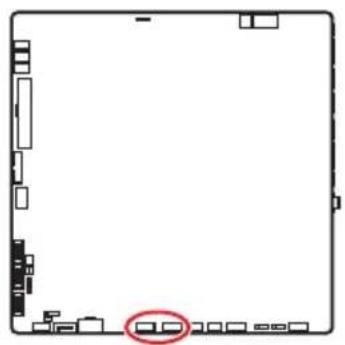
- Bitte beachten Sie, dass Sie die mit VCC (Stromführende Leitung) und Ground (Erdung) bezeichneten Pins korrekt verbinden müssen, ansonsten kann es zu Schäden kommen.
- Um ein iPad, iPhone und einen iPod über USB-Anschlüsse aufzuladen, installieren Sie bitte die MSI® Center-Dienstprogramm.
JTPM1: TPM Anschluss
Dieser Anschluss ist für ein Trusted Platform Module (TPM) ausgelegt, um die sichere Speicherung sensibler Daten zu ermöglichen und kryptografische Operationen durchzuführen, die die Integrität Ihres Systems gewährleisten.
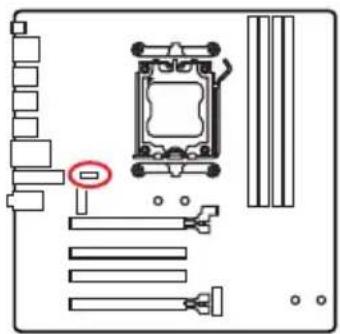
Das TPM-Modul ist nicht enthalten und muss separat erworben werden.
CPU\_FAN1, PUMP\_SYS1, SYS\_FAN1\~3: Stromanschlüsse für Lüfter
Lüfteranschlüsse können in zwei Kategorien unterteilt werden: PWM-Modus und DC-Modus. Im PWM-Modus bieten die Lüfteranschlüsse konstante 12V Ausgang und regeln die Lüftergeschwindigkeit per Drehzahlsteuersignal. Im DC-Modus bestimmen die Lüfteranschlüsse die Lüftergeschwindigkeit durch Ändern der Spannung. Den Lüfteranschlussmodus Ihres Motherboards finden Sie in der folgenden Spezifikationstabelle.
Sie können unter BIOS > HARDWARE MONITOR die Lüfterdrehzahl ändern. Durch die Aktivierung des Smart Fan-Modus wird die Lüftergeschwindigkeit basierend auf der CPU- oder Systemtemperatur angepasst. Durch Deaktivieren des Smart Fan-Modus wird der Lüfter auf volle Geschwindigkeit eingestellt.

Sie können DC oder PWM im HARDWARE MONITOR-Bedienfeld auf Ihren Lüftertyp einstellen, wenn Ihr Motherboard dies unterstützt. Überprüfen Sie die ordnungsgemäße Funktion der Lüfter nach dem Umschalten des PWM-/DC-Modus.
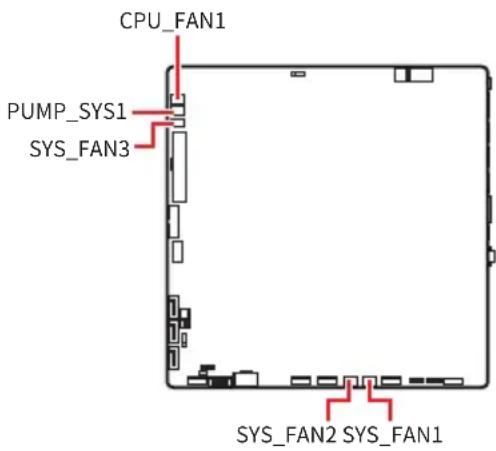
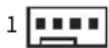
Pin-Belegung des PWM-Modus
| Pin Signal Name Pin Signal Name | |||
| 1 Ground 2 +12V | |||
| 3 Sense 4 Speed Control | Signal | ||
Pin-Belegung des DC-Modus
| Pin Signal Name Pin Signal Name | |||
| 1 Ground 2 Voltage Control | |||
| 3 Sense 4 NC | |||
Lüfterspezifikationen für Lüfteranschlüsse
| Anschluss Lüfter-Modus Max. Strom | Max. Leistung | ||
| CPU_FAN1 | Auto Modus | 2A | 24W |
| PUMP_SYS1 | PWM Modus | 3A | 36W |
| SYS_FAN1~3 | Auto Modus | 1A | 12W |

Der Auto-Modus der Lüfteranschlüsse kann den PWM- und DC-Modus automatisch erfassen.
JRGB1: RGB LED Anschluss
Mit dem JRGB Anschluss können Sie den 5050 RGB-LED-Streifen (12 V) anschließen.
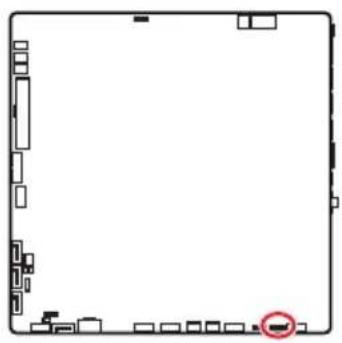
RGB-LED-Streifen anschließen

RGB-LED-Lüfteranschluss
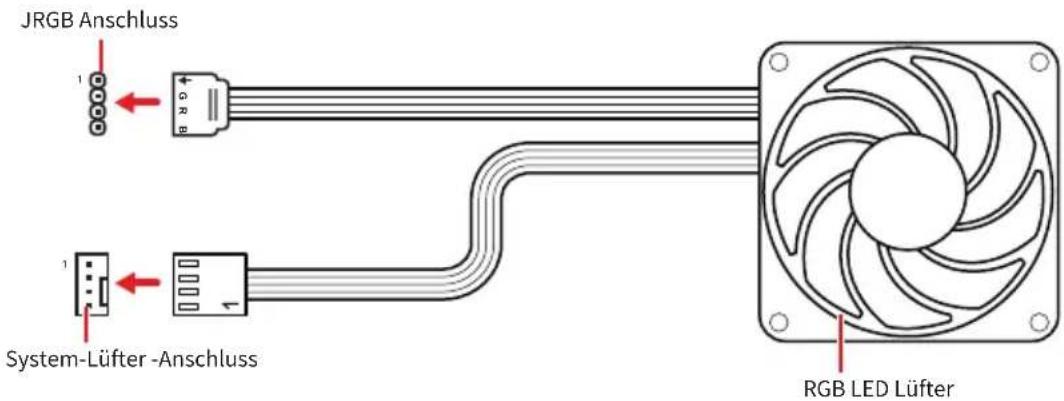

- Der JRGB Anschluss unterstützt bis zu 2 Metern 5050 RGB LED-Streifen (12V/G/R/B) mit der maximalen Leistung von 3 A (12 V)
- Schalten Sie die Stromversorgung aus und ziehen Sie das Netzkabel ab, bevor Sie die RGB-LED-Streifen ein- und ausbauen.
- Bitte verwenden Sie die MSI-Software zur Steuerung des LED-Leuchtstreifens.
JARGB\_V2\_1\~3: A-RAINBOW V2 (ARGB Gen2) LED Anschlüsse
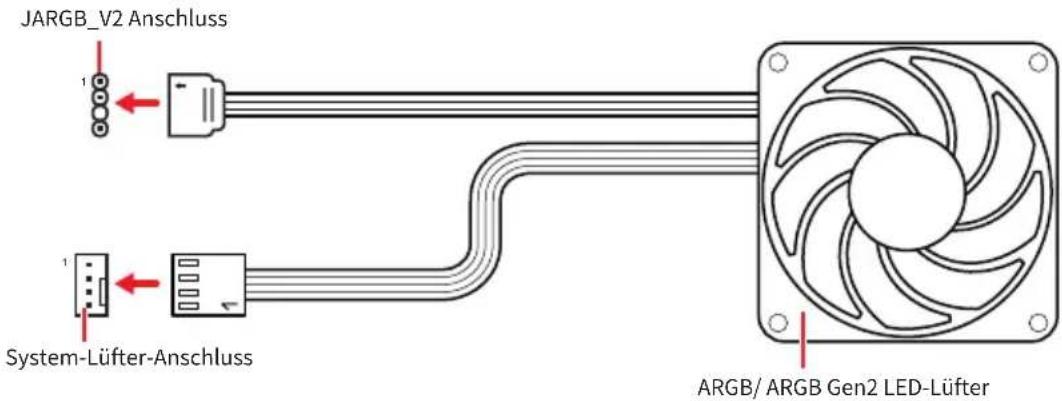
Mit den JARGB_V2-Anschlüssen können Sie die ARGB Gen2 und die ARGB-basierten LED-Streifen anschließen. Der JARGB_V2-Anschluss unterstützt bis zu 180 einzeln adressierbare RGB-LEDs mit einer maximalen Nennleistung von 3 A (5 V).
Adressierbarer RGB-LED-Streifen anschließen

Adressierbarer RGB-LED-Lüfteranschluss

Schließen Sie nur passende LED-Streifen an. Der JRGB-Anschluss und der JARGB_V2-Anschluss liefern unterschiedliche Spannungen, und das Anschließen des ARGB 5V LED-Streifens an den JRGB-Anschluss führt zu einer Beschädigung des LED-Streifens.

- Wenn Sie die ARGB Gen1- und ARGB Gen2-LED-Streifen an denselben Anschluss anschließen, kann dies unter Umständen Probleme verursachen. Bitte verwenden Sie ARGB Gen1 LED und ARGB Gen2 LED-Streifen nicht miteinander.
- Es wird empfohlen, LED-Streifen mit der gleichen Spezifikation zu installieren, um die besten Effekte zu erzielen.
- Schalten Sie die Stromversorgung aus und ziehen Sie das Netzkabel ab, bevor Sie die RGB-LED-Streifen ein- und ausbauen.
- Bitte verwenden Sie die MSI-Software zur Steuerung des LED-Leuchtstreifens.
Onboard LEDs
EZ DEBUG LED
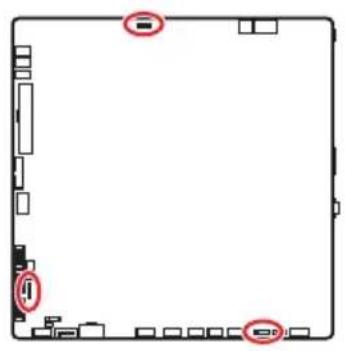
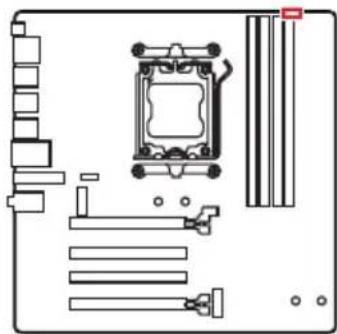
Diese LEDs zeigen den Debug-Status des Motherboards an.
| LED-Farbe | Zustand |
| Rot | CPU wird nicht erkannt oder ist fehlerhaft. |
| Gelb | DRAM wird nicht erkannt oder ist fehlerhaft. |
| Weiß | GPU wird nicht erkannt oder ist fehlerhaft. |
| Grün | Boot-Gerät wird nicht erkannt oder ist fehlerhaft. |
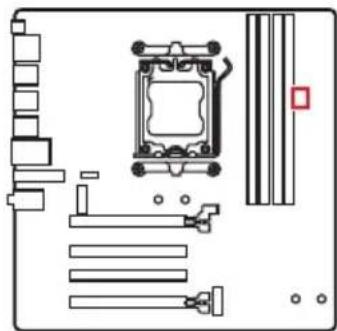
EZ-Speichererkennungs-LED
Diese LED zeigt an, dass die Stromversorgung des Speichermoduls nicht erkannt wird. Wenn ein Speichermodul die Stromversorgung verliert, leuchtet diese LED auf.
Installation von OS, Treibern & MSI Center
Laden Sie die neuesten Treiber und Dienstprogramme von www.msi.com herunter und aktualisieren Sie sie.
Installation von Windows 11
- Schalten Sie den Computer ein.
- Legen Sie die Windows 11-Installations-Disk oder das USB-Flashlaufwerk in das optisches Laufwerk.
- Drücken Sie die Taste Restart auf dem Computergehäuse.
- Press F11 key during the computer POST (Power-On Self Test) to get into Boot Menu.
- Wählen Sie die Windows 11-Installations-Disk oder USB aus dem Bootmenu.
- Wenn eine entsprechende Meldung Press any key to boot from CD or DVD... angezeigt wird, drücken Sie eine beliebige Taste. Wenn diese Nachricht nicht angezeigt wird, überspringen Sie bitte diesen Schritt.
- Folgen Sie den Anweisungen auf dem Bildschirm, um das Dienstprogramm „Windows 11“ zu installieren.
Installation von Treibern mit dem MSI Driver Utility Installer

- Einige neue Netzwerkchips wurden von Windows 11 nicht nativ unterstützt. Es wird empfohlen, den LAN-Treiber zu installieren, bevor Sie die Treiber mit dem MSI Driver Utility Installer installieren. Informationen zur Installation des LAN-Treibers für Ihr Motherboard finden Sie unter: www.msi.com.
-
Das MSI Driver Utility Installer wird nur einmal angezeigt. Wenn Sie es während des Vorgangs abbrechen oder schließen, lesen Sie bitte das Kapitel „Live Update “ im MSI Center-Handbuch, um die Treiber zu installieren. Sie können auch zu www.msi.com gehen, um Ihr Motherboard zu durchsuchen und die Treiber herunterzuladen.
• MSI Driver Utility Installer needs to be installed over the internet. -
Starten Sie Ihren Computer mit Windows 11.
- Wählen Sie Start > Einstellungen > Windows-Update, und wählen Sie dann im Menü „Nach Updates suchen“.
- Das MSI Driver Utility Installer wird automatisch angezeigt.
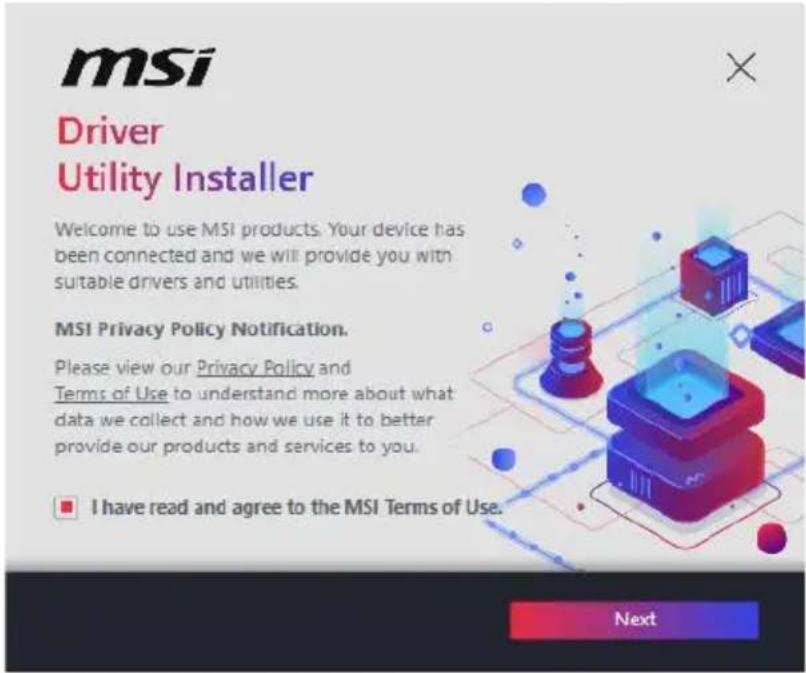
- Aktivieren Sie das Kontrollkästchen „Ich habe die MSI-Nutzungsbedingungen gelesen und stimme ihnen zu “ und klicken Sie dann auf „Weiter“.
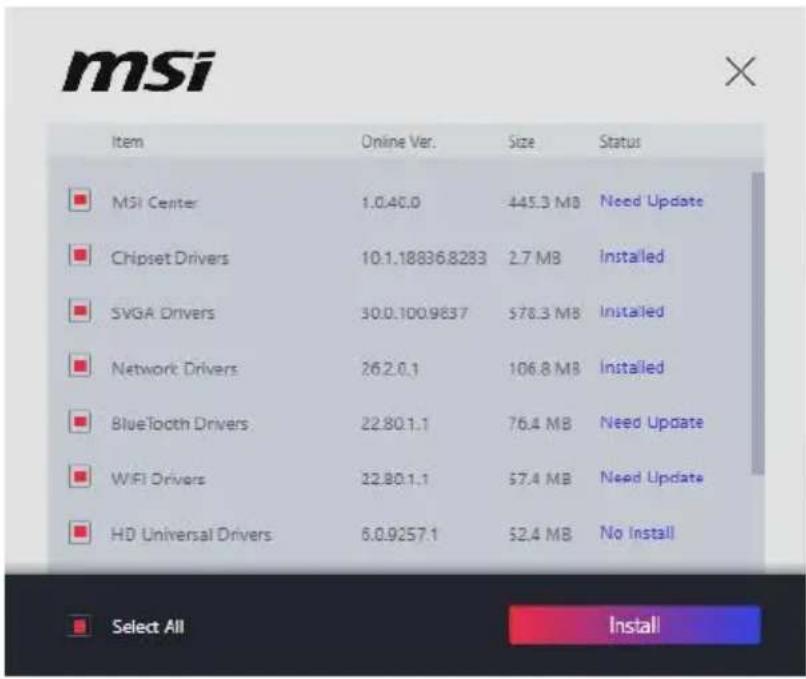
- Aktivieren Sie das Kontrollkästchen „Alle auswählen“ in der unteren linken Ecke und klicken Sie auf „Installieren“, um MSI Center und Treiber zu installieren. Der Fortschritt der Installation wird am unteren Rand des Fensters angezeigt.
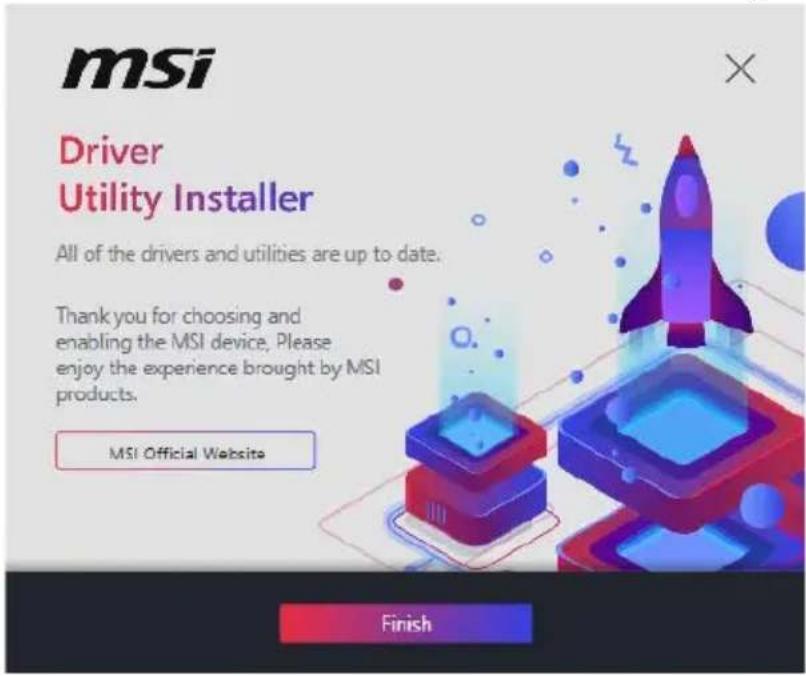
- Nachdem die Installation erfolgreich ausgeführt wurde, klicken Sie auf Fertigstellen.
MSI Center
MSI Center ist eine Anwendung, mit der Sie die Spieleinstellungen einfach optimieren und die Software zur Erstellung von Inhalten einstellen können. Außerdem können Sie LED-Lichteffekte in PCs und anderen MSI-Produkten steuern und synchronisieren. Mit MSI Center können Sie ideale Modi einstellen, die Systemleistung überwachen und die Lüftergeschwindigkeit anpassen.
MSI Center Benutzerhandbuch

Wenn Sie weitere Informationen zu MSI Center wünschen, besuchen Sie bitte: https://msi.gm/S391169E
oder scannen Sie den QR-Code, um Zugang zu erhalten.

Die Funktionen können je nach Produkt variieren.
UEFI BIOS
Das MSI UEFI-BIOS ist mit der UEFI-Architektur (Unified Extensible Firmware Interface) kompatibel. Das UEFI-BIOS hat viele neue Funktionen und besitzt Vorteile, die das traditionelle BIOS nicht bieten kann. Es wird zukünftige PCs und Geräte, die der UEFI-Firmware-Architektur entsprechen, vollständig unterstützen. Das MSI UEFI-BIOS verwendet UEFI als Standard-Startmodus, um die Funktionen des neuen Chipsatzes voll auszunutzen. Es verfügt jedoch weiterhin über einen CSM-Modus (Compatibility Support Module), der mit älteren Geräten kompatibel ist. Auf diese Weise können Sie ältere Geräte nachträglich durch UEFI-kompatible Geräte ersetzen.

Der Begriff „BIOS “ bezieht sich in diesem Benutzerhandbuch auf das UEFI, sofern nicht anders angegeben.
Vorteile von UEFI
- Schnelles Booten - UEFI kann das Betriebssystem direkt booten und den BIOS-Selbsttestprozess speichern. Außerdem entfällt die Zeit, um während des POST in den CSM-Modus zu wechseln.
- Unterstützt Festplattenpartitionen, die größer als 2 TB sind.
- Unterstützt mehr als 4 primäre Partitionen mit einer GUID-Partitionstabelle (GPT).
- Unterstützt eine unbegrenzte Anzahl an Partitionen.
- Unterstützt den vollen Funktionsumfang neuer Geräte – neue Geräte bieten möglicherweise keine Abwärtskompatibilität.
- Unterstützt sicheren Start – UEFI kann die Gültigkeit des Betriebssystems überprüfen, um sicherzustellen, dass keine Malware den Startvorgang beeinträchtigt.
Inkompatible UEFI-Fälle
- 32-Bit-Windows-Betriebssystem - Dieses Motherboard unterstützt nur das 64-Bit-Windows 11-Betriebssystem.
- Ältere Grafikkarten - Das System erkennt Ihre Grafikkarte. Bei Erkennung einer nicht kompatiblen Grafikkarte wird die Warnmeldung „Auf dieser Grafikkarte wurde keine GOP-Unterstützung (Graphics Output Protocol) erkannt “ angezeigt.

Wir empfehlen Ihnen, eine GOP / UEFI-kompatible Grafikkarte zu nutzen oder eine CPU mit integrierter Grafikeinheit zu verwenden, um eine normale Funktion des Systems zu gewährleisten.
BIOS Setup
Die Standardeinstellungen bieten die optimale Leistung für die Systemstabilität unter Normalbedingungen. Sie sollten immer die Standardeinstellungen behalten, um mögliche Schäden des Systems oder Boot-Fehler zu vermeiden, außer Sie besitzen ausreichende BIOS Kenntnisse.

- Es wird nicht empfohlen, das BIOS zu aktualisieren, wenn das System keine Probleme hat.
- BIOS Funktionen werden für eine bessere Systemleistung kontinuierlich aktualisiert. Deswegen können die Beschreibungen leicht von der letzten Fassung des BIOS abweichen und sollten demnach nur als Anhaltspunkte dienen. Für eine Beschreibung der BIOS Funktionen rufen Sie die HELP Informationstafel aus.
• Die BIOS-Bildschirme, -Optionen und -Einstellungen variieren je nach Ihrem Produkt.
BIOS-Benutzerhandbuch

Wenn Sie weitere Anweisungen zur BIOS-Einrichtung wünschen, lesen Sie bitte https://msi.gm/SBB60B59
oder scannen Sie den QR-Code, um Zugang zu erhalten.

Das BIOS-Benutzerhandbuch kann je nach Motherboard-Modell unterschiedlich aussehen. Spezifische Einstellungen und Optionen finden Sie im BIOS Ihres Motherboards.
Öffnen des BIOS Setups
Während des BOOT-Vorgangs drücken Sie die Taste ENTF, wenn die Meldung Press DEL key to enter Setup Menu, F11 to enter Boot Menu erscheint.
Funktionstasten
+/-: Erhöhen / Verringern des Wertes
Eingabe: Wählen Sie den Artikel
ESC: Beenden
Tab: Nächste Auswahl
Strg+F: Suchmenü aufrufen
F1: Allgemeine Hilfe
F2: Hinzufügen/Entfernen eines Favoritenpunkts
F3: Öffnen des Favoriten Menüs
F4: Öffnen das Informationsmenü für das CPU-Core-Center und das Memory-Center
F5: Öffnen das Menü „Hardware Monitor“
F6: Laden der ursprünglichen Setup-Standardwerte
F7: Wechselt zwischen dem Erweiterten-Modus und EZ-Modus
F8: OC-Profil wird vom USB-Stick geladen
F9: OC-Profil wird auf einem USB-Stick gespeichert
F10: Speichern oder Zurücksetzen der Änderungen*
F12: Macht einen Screenshot und speichert auf einen FAT/FAT32-USB-Laufwerk.
* Beim Drücken der F10 Taste wird das Fenster zum Speichern Ihrer Einstellungen angezeigt. Wählen Sie Yes, um die Wahl zu bestätigen, oder No, um die derzeitige Einstellung beizubehalten.
Wie überprüfe ich den BIOS-Version?
Nach dem Aufrufen des BIOS finden Sie die BIOS-Version im Informationsfeld.
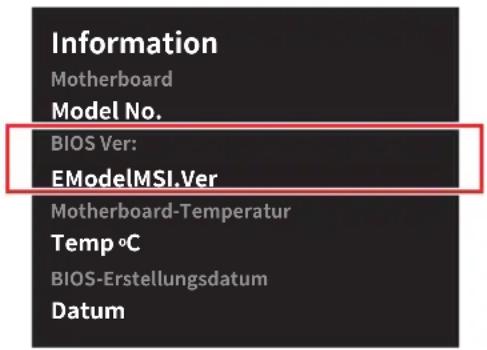
Reset des BIOS
Sie können die Werkseinstellung wieder herstellen, um bestimmte Probleme zu lösen. Sie können die BIOS-Einstellungen mit den folgenden Methoden zurücksetzen.
- Öffnen Sie das BIOS und drücken Sie F6, um optimierten Einstellungen zu laden.
- Schließen Sie die Clear CMOS Steckbrücke an das Motherboard an.
- Drücken Sie die Clear CMOS Taste auf der Rückseite E/A des Panels. Wenn Ihr Motherboard diesen Schalter nicht hat, überspringen Sie bitte diesen Schritt.

Stellen Sie sicher, dass Ihr Computer ausgeschaltet ist, bevor Sie die CMOS-Daten löschen. Bitte lesen Sie für Informationen zum BIOS-Reset im Bereich „Clear CMOS Steckbrücke/ Taste “ nach.
Aktualisierung des BIOS
Aktualisierung des BIOS mit dem M-FLASH-Programm
Bevor Sie den M-Flash-Prozess starten, stellen Sie sicher, dass Sie Folgendes haben:
- Ein USB-Flash-Laufwerk mit einer Kapazität von 32 GB oder weniger, das mit FAT32 formatiert ist.

M-Flash unterstützt nur das FAT32-Format und der USB-Speicherstick sollte nicht größer als 32 GB sein.
- Einen Computer mit Internetzugang.
Führen Sie dann die folgenden Schritte aus, um das BIOS zu aktualisieren.
- Laden Sie bitte die neueste BIOS Version, die dem Motherboard-Modell entspricht, von der offiziellen MSI Website herunter und speichern Sie die BIOS-Datei auf USB-Flash-Laufwerk.
-
Wenn Ihr Motherboard über einen Multi-BIOS-Schalter verfügt, wechseln Sie zum Ziel-BIOS-ROM.
-
Stecken Sie den USB-Speicherstick in den USB-Anschluss Ihres Motherboards.
-
Wechseln Sie in den Flash-Modus, indem Sie:
-
Beim Neustart drücken Sie während des POST-Vorgangs die Taste Strg + F5 und klicken Sie auf Yes (Ja), um das System neu zu starten.
-
Beim Neustart drücken Sie während des POST-Vorgangs die Entf-Taste. Klicken Sie anschließend auf die M-FLASH Taste und anschließend auf Ja, um das System neu zu starten.
-
Wählen Sie eine BIOS-Datei aus dem M-FLASH-Dateimenü und drücken Sie die Eingabetaste.
-
Wenn Sie durch eine Dateiüberprüfungsmeldung dazu aufgefordert werden, klicken Sie auf „Ja“, um das BIOS-Update zu starten.
Sobald das Update 100 % erreicht hat, wird das System automatisch neu gestartet.
Aktualisierung des BIOS mit MSI Center
Vorbereitung:
- Stellen Sie sicher, dass zuvor die LAN-Treiber installiert wurden und eine Internetverbindung eingerichtet ist.
- Bitte schließen Sie jegliche andere Anwendungssoftware, bevor Sie das BIOS aktualisieren.
Schritte zur Aktualisierung des BIOS:
- Installieren und starten Sie „MSI Center“ und gehen Sie zur Support-Seite.
- Wählen Sie Live Update aus und klicken Sie auf die Schaltfläche Advance.
- Wählen Sie die BIOS-Datei aus und klicken Sie auf das Install-Symbol.
- Die Installationsanweisung wird angezeigt, klicken Sie daraufhin auf die Schaltfläche Install.
Das System wird automatisch neu gestartet, um das BIOS zu aktualisieren. Nachdem das Flashen des BIOS vollständig ist, startet das System automatisch neu.
Aktualisierung des BIOS mit Flash BIOS Taste
- Laden Sie bitte die neueste BIOS Version, die dem Motherboard-Modell entspricht, von der offiziellen MSI Website herunter.
- Benennen die BIOS-Datei im MSI.ROM um und speichern Sie die Datei im Root-Verzeichnis des USB-Flash-Speichers.
- Verbinden Sie die Stromversorgung an dem CPU_PWR2 und ATX_PWR1-Stecker. (Sie müssen die CPU und den Speicher nicht installieren.)
- Stecken Sie das USB-Speichergerät, das die MSI.ROM-Datei enthält, in dem Anschluss des Flash BIOS auf der Rückseite E/A des Panels ein.
- Drücken Sie die Flash-BIOS-Taste, um mit dem Flashen des BIOS zu beginnen. Die LED beginnt zu blinken, um anzuzeigen, dass der Vorgang begonnen hat.
Die LED erlischt, wenn der Vorgang abgeschlossen ist.
Regulatory Notices

- Werkzeug und Komponenten
- Sicherheitshinweis
- Hinweise zum Gehäuseabstandshalter
- Hinweis zur Schadensvermeidung
- Installation des DDR5-Speichers
- Anschließen der Frontpanel-Stiftleiste
- Installation der SATA-Laufwerke
- Einbau der Grafikkarte
- Peripheriegeräte
- Besondere Funktionen
- MSI Center
- EZ DIY
- Thermische Eigenschaften
- Leistung
- Audio
- RGB Unterstützung
- BIOS
- Lieferumfang
- Platine
- Dokumentation
- Kabel
- Zubehör
- LAN Port LED Zustandstabelle
- Audiobuchsen
- Antennen installieren
- Übersicht der Komponenten
- Ansicht von unten
- CPU Sockel
- Installieren der CPU im AM5-Sockel
- Wichtig
- DDR5 DIMM Steckplätze
- Speichermodul-Installationsempfehlung
- PCI\_E1\~4: PCIe Erweiterungssteckplätze
- M2\_1, M2\_2: M.2 Steckplätze (Key M)
- Größenbeschränkungen für M.2-SSD-Kühlkörper
- Installieren des M.2-Moduls im M2\_1-Steckplatz
- Installieren des M.2-Moduls im M2\_2-Steckplatz
- SATA1\~4: SATA 6Gb/s Anschlüsse
- JAUD1: Audioanschluss des Frontpanels
- JDASH1: Tuning Controller-Anschluss
- JCOM1: Serieller Anschluss
- JCI1: Gehäusekontaktanschluss
- Gehäusekontakt-Detektor verwenden
- Gehäusekontakt-Warnung zurücksetzen
- JOCFS1: Steckbrücke für sicheren Start
- JBAT1: Clear CMOS Steckbrücke (Reset BIOS)
- Rücksetzen des BIOS auf Standardwerte
- JUSB3: USB 5 GBit/s Anschluss
- JTPM1: TPM Anschluss
- CPU\_FAN1, PUMP\_SYS1, SYS\_FAN1\~3: Stromanschlüsse für Lüfter
- JRGB1: RGB LED Anschluss
- RGB-LED-Streifen anschließen
- RGB-LED-Lüfteranschluss
- JARGB\_V2\_1\~3: A-RAINBOW V2 (ARGB Gen2) LED Anschlüsse
- Adressierbarer RGB-LED-Streifen anschließen
- Adressierbarer RGB-LED-Lüfteranschluss
- Onboard LEDs
- EZ DEBUG LED
- EZ-Speichererkennungs-LED
- Installation von OS, Treibern & MSI Center
- Installation von Windows 11
- Installation von Treibern mit dem MSI Driver Utility Installer
- MSI Center Benutzerhandbuch
- UEFI BIOS
- Vorteile von UEFI
- Inkompatible UEFI-Fälle
- BIOS Setup
- BIOS-Benutzerhandbuch
- Öffnen des BIOS Setups
- Funktionstasten
- Wie überprüfe ich den BIOS-Version?
- Reset des BIOS
- Aktualisierung des BIOS
- Aktualisierung des BIOS mit dem M-FLASH-Programm
- Aktualisierung des BIOS mit MSI Center
- Vorbereitung:
- Aktualisierung des BIOS mit Flash BIOS Taste
- Regulatory Notices
Marke : MSI
Modell : PRO B850M-A WIFI PZ
Kategorie : Motherboard