
G52-77151X1 - Ноутбук MSI - Бесплатное руководство пользователя
Найдите руководство к устройству бесплатно G52-77151X1 MSI в формате PDF.

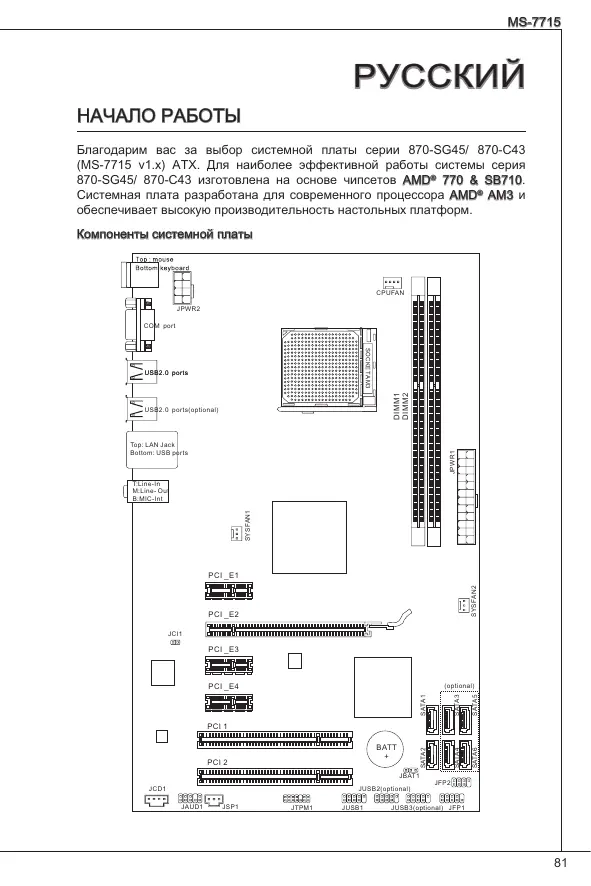


| Тип продукта | Материнская плата ATX для настольного компьютера |
| Бренд | MSI |
| Модель | G52-77151X1 (серия MS-7715) |
| Размеры | 19,0 см x 30,5 см (форм-фактор ATX) |
| Поддерживаемые процессоры | AMD Phenom II, Phenom, Athlon II, Athlon, Sempron (сокет AM3) |
| Чипсет | Северный мост AMD 770, Южный мост AMD SB710 |
| Поддерживаемая память | DDR3 800/1066/1333/1600 МГц (разгон), макс. 8 ГБ, двухканальный режим |
| Разъемы для накопителей | 6 портов SATA 3 Гбит/с (модель 870-C43) или 2 порта (модель 870-SG45) |
| USB-разъемы | До 6 портов USB 2.0 на задней панели + внутренние разъемы |
| Аудио | Realtek ALC887, аудио 7.1 каналов с определением разъема |
| Сеть | Realtek RTL8111E Gigabit Ethernet (870-SG45) или RTL8105E Fast Ethernet (870-C43) |
| Требуемое питание | Разъем ATX 24 контакта + разъем CPU 8 контактов |
| Слоты расширения | 1x PCIe x16, 3x PCIe x1, 2x PCI |
| Основные функции | Поддержка HyperTransport 3.0, разгон, AMD Cool'n'Quiet, технология AMD SVM |
| Обслуживание и очистка | Регулярно удаляйте пыль мягкой сухой тканью. Избегайте контакта с цепями. |
| Безопасность | Снимите статическое электричество перед работой. Не устанавливайте на проводящую поверхность. |
| Запасные части и ремонтопригодность | Заменяемая батарейка CMOS CR2032, кабели SATA и передняя панель в комплекте. Рекомендуется ремонт профессионалом. |
| Общая информация | Инструкция на французском языке. Стандартная гарантия производителя. |
Часто задаваемые вопросы - G52-77151X1 MSI
Вопросы пользователей о G52-77151X1 MSI
0 вопрос об этом устройстве. Ответьте на те, что знаете, или задайте свой.
Задать новый вопрос об этом устройстве
Скачайте инструкцию для вашего Ноутбук в формате PDF бесплатно! Найдите своё руководство G52-77151X1 - MSI и возьмите своё электронное устройство обратно в руки. На этой странице опубликованы все документы, необходимые для использования вашего устройства. G52-77151X1 бренда MSI.
РУКОВОДСТВО ПОЛЬЗОВАТЕЛЯ G52-77151X1 MSI
Помощь в приобретении дополнительных аксессуаров и поиске номера модели можно найти по ссылке http://www.msi.com/index.php
ОТВЕРСТИЯ ДЛЯ ВИНТОВ
При установке системной платы нужно вставить её в корпус в правильном направлении. Расположение отверстий для винтов показаны ниже
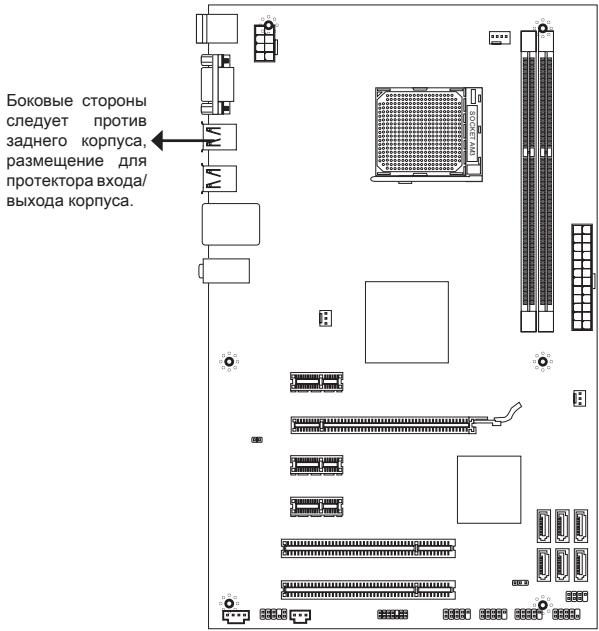


ОТВЕРСТИЯ ДЛЯ ВИНТОВ
Следуя указаниям, выше указанным, установите держатели в правильном месте в корпусе, а затем ввинтите винты через отверстия для винтов в держатели.
ВНИМАНИЕ
*Во избежание повреждения системной платы, любой контакт между проводами системной платы и корпусом или необязательные держатели, установленные в корпусе, запрещены. * Убедитесь в том, что на системной плате или в корпусе нет никакого металлического компонента, который может вызвать закорачивание системной платы.
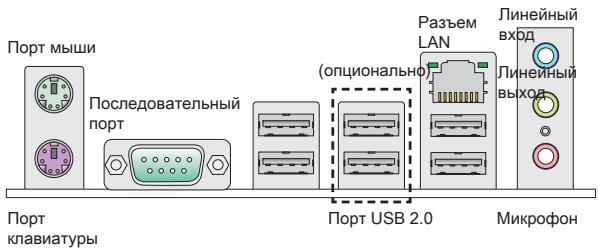
ЗАДНЯЯ ПАНЕЛЬ
Задняя панель предоставляет следующие разъёмы:
УСТАНОВКА ОБОРУДОВАНИЯ
Установка процессора и вентилятора для AM3
Во избежание перегрева при работе обязательно установите вентилятор процессора. Одновременно, чтобы увеличить тепловыделение, убедитесь в том, что нанесённая теплопроводящая паста на процессоре при установке вентилятора.
Видеопроцессор AM3 с внешней стороны
Не забудьте нанести теплопроводящую пасту для более эффективного тепловыделения.
Золотая пластина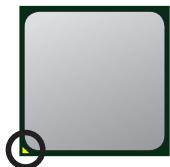
Следуйте данным указаниям для правильной установки. Неправильная установка приведет к повреждению процессора и системной платы.
- Поднимите в вертикальное положение рычажок, находящийся сбоку разъема.
- Обратите внимание на золотую стрелку (gold arrow) на CPU. Она должна быть расположена так, как показано на рисунке. CPU можно вставить только при его правильной ориентации. 3. При правильной установке CPU его контакты плотно войдут в разъем, и он не будет виден. Имейте в виду, что применение силы при установке CPU может вызвать серьезные повреждения системной платы. 4. Аккуратно прижмите CPU к разъему и опустите рычажок. Поскольку CPU при опускании рычажка может переместиться, осторожно прижмите CPU пальцами в центре так, чтобы он правильно и полностью зафиксировался в разъеме.
- Разместите вентилятор на углу крепления. Внимательно следите за ориентацией кулера.
- Затем нажмите на другой край, чтобы установить радиатор на угол крепления. Нажмите рычаг фиксации и зафиксируйте его.
- Зафиксируйте радиатор дальнейшим поворотом рычага.
- Подключите кабель вентилятора CPU к соответствующему разъему системной платы.
ВНИМАНИЕ
Перемычка очистки CMOS: JBAT1
На плате установлена CMOS память с питанием от батарейки, хранящая данные о конфигурации системы. Данные, хранящиеся в CMOS памяти, требуются компьютеру для загрузки операционной системы при включении. Если у вас возникает необходимость сбросить конфигурацию системы (очистить CMOS), воспользуйтесь этой кнопкой. Нажмите эту кнопку для сброса настроек.
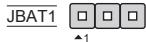


Хранение настроек
Сброс настроек
ВНИМАНИЕ
Очистка CMOS производится соединением контактов 2-3 при отключенной системе. Затем следует вернуться к соединению контактов 1-2. Избегайте очистки CMOS при работающей системе: это может привести к повреждению платы.
НАСТРОЙКА BIOS
Включите питание компьютера. При этом запустится процедура POST (тест включен при питании). Когда на экране появятся приведенные ниже обозначения, нажмите клавишу <DEL> для входа в режим настройки.
BIOS Setting Password (Пароль доступа к настройкам BIOS)
Это меню используется, чтобы задать пароль.
Cell Menu (Меню для разгона)
Это меню позволяет управлять тактовыми частотами и напряжениями при разгоне системы.
M-Flash
Используется для обновления/прошивки BIOS с внешнего накопителя (только FAT/FAT32).
Load Fail-Safe Defaults
Это меню используется для загрузки значений BIOS, установленных производителем для стабильной работы системы.
Load Optimized Defaults (Установить оптимальные настройки)
Это меню используется для установки настроек производительности для оптимальной производительности системы и платы.
Save & Exit Setup (Выход с сохранением настроек)
Запись изменений CMOS и выход из режима настройки.


- ОТВЕРСТИЯ ДЛЯ ВИНТОВ
- ВНИМАНИЕ
- ЗАДНЯЯ ПАНЕЛЬ
- УСТАНОВКА ОБОРУДОВАНИЯ
- УСТАНОВКА ПРОЦЕССОРА И ВЕНТИЛЯТОРА ДЛЯ AM
- ПЕРЕМЫЧКА ОЧИСТКИ CMOS: JBAT
- НАСТРОЙКА BIOS
- BIOS SETTING PASSWORD (ПАРОЛЬ ДОСТУПА К НАСТРОЙКАМ BIOS)
- CELL MENU (МЕНЮ ДЛЯ РАЗГОНА)
- M-FLASH
- LOAD FAIL-SAFE DEFAULTS
- LOAD OPTIMIZED DEFAULTS (УСТАНОВИТЬ ОПТИМАЛЬНЫЕ НАСТРОЙКИ)
- SAVE & EXIT SETUP (ВЫХОД С СОХРАНЕНИЕМ НАСТРОЕК)
Марка : MSI
Модель : G52-77151X1
Категория : Ноутбук