MSI

G52-75971X6 - Ноутбук MSI - Бесплатное руководство пользователя

Найдите руководство к устройству бесплатно G52-75971X6 MSI в формате PDF.
📄 153 страниц PDF ⬇️ Русский RU 💬 Вопрос ИИ 🖨️ Печать
Notice MSI G52-75971X6 - page 81
Просмотреть руководство : Français FR Deutsch DE English EN 日本語 JA 한국어 KO Русский RU 中文 ZH
Помощник по руководству
Работает на ChatGPT
Ожидание вашего сообщения
Информация о продукте

Марка : MSI

Модель : G52-75971X6

Категория : Ноутбук

Скачайте инструкцию для вашего Ноутбук в формате PDF бесплатно! Найдите своё руководство G52-75971X6 - MSI и возьмите своё электронное устройство обратно в руки. На этой странице опубликованы все документы, необходимые для использования вашего устройства. G52-75971X6 бренда MSI.

РУКОВОДСТВО ПОЛЬЗОВАТЕЛЯ G52-75971X6 MSI

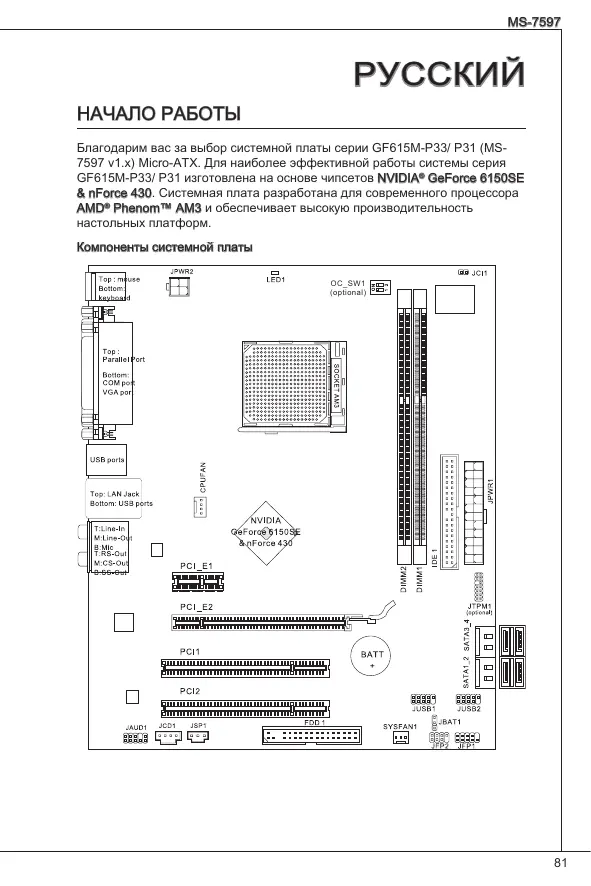
Начало Работы Благодарим вас за выбор системной платы серии GF615M-P33/ P31 (MS7597 v1.x) Micro-ATX. Для наиболее эффективной работы системы серия GF615M-P33/ P31 изготовлена на основе чипсетов NVIDIA® GeForce 6150SE & nForce 430. Системная плата разработана для современного процессора AMD® Phenom™ AM3 и обеспечивает высокую производительность настольных платформ. Компоненты системной платы OC_SW1 (optional)

Характеристики ■ Процессоры AMD® Phenom II / Althon II / Sempron в конструктиве AM3. (Для получения самой новой информации о CPU, посетите сайт http://www.msi.com/index.php?func=cpuform2) HyperTransport ■ HyperTransport 1.0 ■ NVIDIA® GeForce 6150SE & nForce 430 ■ DDR3 800/ 1066/ 1333 SDRAM (Max. 8ГБ) ■ 2 слота DDR3 DIMM (240конт/ 1.5V) (За дополнительной информацией о поддерживаемых модулях посетите сайт http://www.msi.com/index.php?func=testreport) LAN ■ Поддержка 10/100/1000 LAN на чипсете Realtek® RTL8111DL (GF615M-P33) ■ Или поддержка 10/100 LAN на чипсете Realtek® RTL8103 (GF615M-P31) ■ Интегрированный чипсет Realtek® ALC888S/ ALC889 ■ Аудио 7.1 с гибким переназначением разъемов ■ Совместимость со спецификацией Azalia 1.0 IDE ■ 1 порт IDE ■ Поддержка режимов работы Ultra DMA 66/100/133, PIO & Bus Master SATA ■ 4 порта SATA 3Gb/s поддерживают 4 приводов SATA 3Gb/s RAID ■ SATA1~4 поддерживают режимы RAID 0/ 1/ 5/ 10 ■ 1 флоппи порт ■ Поддержка 1 FDD с 360КБ , 720КБ , 1.2МБ, 1.44МБ и 2.88МБ

MS-7597 ■ Задней панели ‑ 1 PS/2 порт мыши ‑ 1 PS/2 порт клавиатуры ‑ 1 порт COM ‑ 1 порт VGA ‑ 1 параллельный порт поддерживает режимы SPP/EPP/ECP ‑ 1 разъем LAN ‑ 4 порта USB 2.0 ‑ 6 звуковых разъемов с гибким переназначением ■ Разъемы, установленные на плате ‑ 2 разъема USB 2.0 ‑ 1 разъем SPDIF-Out ‑ 1 разъем для подключения аудио на передней панели ‑ 1 разъем CD-In ‑ 1 разъем TPM (опционально) ‑ 1 разъем датчика открывания корпуса ‑ 1 переключатели аппаратного разгона FSB (опционально) ■ 1 слот PCI Express 1.0 x16 ■ 1 слот PCI Express 1.0 x1 ■ 2 слота PCI, поддержка интерфейса PCI шины с питанием 3.3V/ 5V Форм Фактор ■ Micro-ATX (24.4см X 20.0 см) ■ 6 отверстий для крепления Если вам необходимо приобрести аксессуары и/или узнать артикул вашего изделия, эту информацию можно найти в интернет на веб сайте по адресу http://www.msi.com/index.php

ЗаДНяя ПаНель Задняя панель предоставляет следующие разъемы: PS/2 порт

Разъем Линейный LAN Параллельный порт RS-выход CS-выход

PS/2 порт Последовательный Порт VGA колавиатуры порт Порт USB Микрофон SS-выход устаНоВка обоРуДоВаНия Эта глава посвящена вопросам установки процессора, модулей памяти, и плат расширения, а также установке перемычек на системной плате. В главе также рассказывается о том, как подключать внешние устройства, такие как мышь, клавиатуру, и т.д. При установке оборудования будьте внимательны, следуйте указаниям по установке. Установка процессора и вентилятора для AM3 Во избежание перегрева при работе обязательно установите вентилятор процессора. Одновременно, чтобы увеличить теплорассеивание, убедитесь в том, что нанесен слой теплопроводящей пасты на процессоре при установке вентилятора. Следуйте данным указаниям для правильной установки. Неправильная установка приведет к повреждению процессора и системной платы.

Поднимите в вертикальное положение рычажок, находящийся сбоку разъема.

Обратите внимание на золотую стрелку (gold arrow) на CPU. Она должна быть расположена так, как показано на рисунке. CPU можно вставить только при его правильной ориентации.

При правильной установке CPU его контакты полностью войдут в разъем, и их не будет видно. Помните, что любые применение силы при установке CPU может вызвать серьёзные повреждения системной платы.

Аккуратно прижмите CPU к разъему и опустите рычажок. Поскольку CPU при опускании рычажка может переместиться, осторожно прижмите CPU пальцами в центре так, чтобы он правильно и полностью зафиксировался в

Разместите вентилятор на узле крепления. Вначале зацепите один его край.

Затем нажмите на другой край, чтобы установить радиатор на узел крепления. Найдите рычаг фиксации и поднимите его.

Зафиксируйте поворотом рычага.

Подключите кабель вентилятора CPU к соответствующему разъему системной платы.

  • Фотографии системной платы в этом разделе приведены только для демонстрации установки вентилятора для процессора под Socket AM3 CPU. Внешний вид вашей модели может отличаться от приведенного
  • При отсоединении фиксирующего рычага необходимо соблюдать осторожность, так как рычаг подпружинен и при отпускании он вернется с исходное положение.

Установка модулей памяти . Модули памяти имеют только одну прорезь в середине. Модуль войдет в разъем только при правильной ориентации.

Вставьте модуль в вертикальном направлении. Затем нажмите на него, чтобы золочёные контакты глубоко погрузились в DIMM слот. Золотые контакты едва видны, если модули памяти правильно размещены в DIMM слоте.

Пластиковые защелки автоматически.

  • Модули DDR3 не взаимозаменяемы с модулями DDR2, и стандарт DDR3 не имеет обратной совместимости. Модуль памяти DDR3 следует устанавливать только в разъем DDR3.
  • Для работы в двухканальном режиме убедитесь, что в разъемах разных каналов у вас установлены модули одного типа и одинаковой емкости.
  • Чтобы система загружалась, вначале установите модуль в разъем DIMM1.

MS-7597 24-контактный разъем блока питания ATX: JPWR1 Этот разъем позволяет подключать 24-контактный блок питания ATX к системной плате. Перед подключением убедитесь, что все штырьки разъема от блока питания ровные, и он правильно сориентирован. Плотно вставьте его в разъем на системной плате.

ATX 4-контактный разъем блока питания: JPWR2 Этот разъем питания 12В используется для обеспечения питания процессора.

  • Убедитесь, что все коннекторы питания ATX правильно подключены.
  • Настоятельно рекомендуется использовать блок питания 350 Вт (и выше) для обеспечения стабильности системы. Разъем FDD: FDD1 Этот разъем поддерживает флоппи диски емкостью 360КБ , 720КБ , 1.2МБ, 1.44МБ или 2.88МБ.

Разъем IDE: IDE1 Разъем поддерживает подключение жестких дисков IDE, оптических дисков и других IDE устройств.

При подключении двух устройств на одном кабеле, следует установить устройства в режим master / slave посредством установки перемычек. За инструкциями обратитесь к документации изготовителя устройства. Разъем Serial ATA: SATA1 ~ 4 Разъем Serial ATA – это высокоскоростной порт интерфейса Serial ATA. Этот разъем позволяет подключить только одно устройство Serial ATA.

Избегайте резких изгибов кабеля Serial ATA. В противном случае могут возникнуть потери данных при передаче. Разъемы питания вентиляторов: CPUFAN, SYSFAN1 Разъемы питания вентиляторов поддерживают вентиляторы с питанием +12 В. При подключении необходимо помнить, что красный провод подключается к шине +12 В, а черный - к земле GND. если системная плата содержит микросхему аппаратного мониторинга, необходимо использовать специальные вентиляторы с датчиком скорости для реализации функции управления вентилятором. CPUFAN

SYSFAN1 MS-7597 Разъем S/PDIF-Out: JSP1 Этот разъем используется для подключения интерфейса S/PDIF (Sony & Philips Digital Interconnect Format) для передачи звука в цифровом формате.

u F ro DI .G P 1 .S CC 2 .V

Разъем CD-In: JCD1 Этот разъем предназначен для подключения дополнительного аудио

Разъемы для подключения передней панели: JFP1, JFP2 Эти разъемы обеспечивают подключение кнопок и индикаторов передней панели. JFP1 соответствует спецификации Intel® Front Panel I/O Connectivity Design Guide.

JFP1 ake Аудио разъем передней панели: JAUD1 Разъем позволяет подключить аудио на передней панели. Он соответствует спецификации Intel® Front Panel I/O Connectivity Design Guide.

Разъем USB передней панели: JUSB1/ JUSB2 Разъем, который совместим со спецификацией Intel® I/O Connectivity Design Guide, идеален для подключения таких высокоскоростных периферийных устройств как USB HDD, цифравых камер, MP3 плееров, принтеров, модемов

Разъем TPM Модуля: JTPM1 (опционально) Этот разъем предназначен для подключения TPM (Trusted Platform Module) модуля. За дополнительной информацией и возможностями использования обратитесь к руководству платформы безопасности TPM.

Разъем датчика открывания корпуса: JCI1 К этому коннектору подключается кабель датчика открывания корпуса, установленный в корпусе. При открывании корпуса его механизм активизируется. Система запоминает это событие и выдает предупреждение на экране. Предупреждение можно отключить в настройках BIOS.

Индикатор состояния APS: LED1 (опционально) Эти индикаторы APS (Active Phase Switching) LED показывают режим работы источника питания процессора. Информация о состоянии индикаторов приведена в таблице. LED1

Индикатор включен при работе 3 фаз питания CPU.

Индикатор выключен при работе 1 фазы питания CPU. MS-7597 Перемычки очистки CMOS: JBAT1 На плате установлена CMOS память с питанием от батарейки, хранящая данные о конфигурации системы. Данные, хранящиеся в CMOS памяти, требуются компьютеру для загрузки операционной системы при включении. Если у вас возникает необходимость сбросить конфигурацию системы (очистить CMOS), воспользуйтесь этой перемычкой. JBAT1

Очистка CMOS производится соединением контактов 2-3 при отключенной системе. Затем следует вернуться к соединению контактов 1-2. Избегайте очисткиCMOS при работающей системе: это повредит системную плату. Переключатели аппаратного разгона FSB: OC_SW1 (опционально) С помощью переключателей можно разогнать FSB для увеличения частоты процессора. Следуйте данным указанием для установки частоты FSB. По умолчанию Скорость FSB Скорость FSB повышается на п о в ы ш а е т с я 10% на 15% Скорость FSB на 20%

  • Перед перестановкой переключателей убедитесь в том, что система
  • Если аппаратный разгон вызывает нестабильность или аварийную остановку системы при загрузке, установите переключатели в значение по

Слот PCI Express Слот PCIE поддерживает карты расширения интерфейса PCI Express. PCI Express 1.0 x16 слот PCI Express 1.0 x1 слот Слот PCI Слот PCI позволяет установить карты LAN, SCSI, USB и другие дополнительные карты расширения, которые соответствуют спецификации PCI.

Убедитесь, что кабель питания отключен от электрической сети. Прочтите документацию на карту расширения и выполните необходимые аппаратные или програмные установки для данной платы, такие как перемычки, переключатели или конфигурацию BIOS. Маршрутизация запросов прерывания PCI При установке или отключении карт расширения убедитесь, что IRQ - сокращение от interrupt request (line) - линия запроса прерывания, аппаратная линия, по которой устройства могут посылать сигнал прерывания микропроцессору. Обычное подключение PCI IRQ к контактам шины PCI показано ниже: Order Slot

MS-7597 Настройка BIOS Включите питание компьютера. При этом запустится процедура POST (Тест включения питания). Когда на экране появится приведенное ниже сообщение, нажмите клавишу <DEL> для входа в режим настройки. Press DEL to enter SETUP (Нажмите DEL для входа в SETUP) Если сообщение исчезло, а вы не успели нажать клавишу, перезапустите систему, выключив и снова включив питание, или нажав кнопку RESET. Можно, также, перезапустить систему, нажав одновременно клавиши <Ctrl>, <Alt>, и <Delete>. Main Page (Основное меню) Standard CMOS Features (Стандартные функции CMOS) Это меню позволяет установить основные параметры конфигурации системы (дату, время, и т.д.) Advanced BIOS Features (Дополнительные функции BIOS) Это меню используется для настройки специальных функций BIOS. Integrated Peripherals (Встроенные периферийные устройста) Это меню используется для настройки параметров встроенных периферийных Power Management Setup (Настройка управления питанием) Это меню позволяет задать параметры управления питанием системы. H/W Monitor (Монитор аппаратной части) Этот пункт отображает состояние аппаратной части ПК. BIOS Setting Password (Пароль доступа к настройкам BIOS) Это меню используется, чтобы задать пароль.

Cell Menu (Меню для разгона) Это меню позволяет управлять тактовыми частотами и напряжениями при разгоне системы. Load Fail-Safe Defaults Это меню используется для загрузки значений BIOS, установленных производителем для стабильной работы системы. Load Optimized Defaults (Установить оптимальные настройки) Это меню используется для установки настроек изготовителя для оптимальной производительности системной платы. Save & Exit Setup (Выход с сохранением настроек) Запись изменений в CMOS и выход из режима настройки. Exit Without Saving (Выход без сохранения) Отмена всех изменений и выход из режима настройки. Cell Menu Current CPU/ DRAM Frequency Эти пункты показывают текущую частоту CPU и скорость памяти.Только для CPU Specifications Нажмите <Enter> для входа в подменю. В подменю показана информация об установленном CPU.

MS-7597 CPU Technology Support Нажмите <Enter> для входа в подменю. В подменю показаны технологии, которые поддерживаются в установленном CPU. AMD Cool’n’Quiet Технология Cool’n’Quiet позволяет эффективно динамически изменять частоту CPU и энергопотребление системы.

Чтобы уб едитьс я в том, что технология Cool’n’Quiet

правильно, необходимо:

  • Зайти в программу BIOS Setup, и выбрать Cell Menu. Найдите AMD Cool’n’Quiet под Cell Menu, установите его в “Enabled”.
  • В Windows выберите [Start]->[Settings]->[Control Panel]->[Power Options]. Войдите в Power Options Properties, выберите Minimal Power Management в Power schemes. Adjust CPU FSB Frequency (МГц) Этот пункт позволяет выбрать частоту FSB процессора. Adjust CPU Ratio Этот пункт используется для регулировки множителя процессора. Он доступен только тогда, когда процессор поддерживает эту функцию. Adjusted CPU Frequency (МГц) Этот пункт показывает текущую частоту CPU (FSB x Ratio). Только для чтения. Memory-Z Нажмите <Enter> для входа в подменю. DIMM1~2 Memory SPD Information Нажмите <Enter> для входа в подменю. Этот пункт показывает информацию об установленных модулях памяти. Advance DRAM Configuration Нажмите <Enter> для входа в подменю. DRAM Timing Mode Этот пункт позволяет автоматически определять все временные параметры DRAM. При установке значения [DCT 0], [DCT 1] или [Both], некоторые пункты появляются и станут доступны. DCT 0 контролирует канал A и DCT1 контроллирует канал B.

1T/2T Memory Timing При установке DRAM Timing Mode в [Manual], этот пункт становится доступным. Этот пункт определяет скорость выдачи команд SDRAM. Выбор [1T] переводит сигнальный котроллер SDRAM в режим работы 1T (T=такт генератора). Выбор [2T] включает сигнальный контроллер SDRAM в режим работы со скоростью 2T. DCT Unganged Mode Этот пункт используется для объединения двух 64-битных DCT в один 12 8-битный интерфейс. Bank Interleaving Bank Interleaving является важным параметром, влияющим на производительность памяти. Его включение позволяет обращаться к нескольким банкам памяти одновременно. Power Down Enable Этот пункт контролирует работу технологии энергосбережения. При отсутствии обращений к памяти в течение некоторого времени, система автоматически уменьшает питание для памяти. MemClk Tristate C3/ATLVID Этот пункт позволяет включать/выключать режим работы с тремя состояниями во время C3 и ATLVID. FSB/DRAM Ratio Этот пункт позволяет регулировать частоту FSB и DRAM. Adjusted DRAM Frequency (МГц) Этот пункт показывает текущую частоту памяти. Только для чтения. HT Link Speed Configuration Нажмите <Enter> для входа в подменю. HT Link Speed Auto При установке в [Enabled], система автоматически определяет скорость шины HT. HT Link Speed Этот пункт позволяет установить скорость передачи по шине HyperTransport. Adjust PCI-E Frequency (МГц) Этот пункт позволяет установить частоту PCIE. Auto Disable DRAM/PCI Frequency При установке значения [Enabled], система отключит неиспользуемые разъемы памяти и PCI, что приведёт к снижению уровня электромагнитных помех (EMI). DRAM Voltage (V)/ NB Voltage (V)/ HT Link Voltage (V) Этот пункт позволяет регулировать напряжение CPU, памяти и чипсета.

MS-7597 CPU/LDT Spread Spectrum Этот пункт используется для включения/ выключения технологии CPU/LDT (HT Bus multiplier) Spread Spectrum. PCIE Spread Spectrum Этот пункт используется для включения/ выключения технологии PCIE Spread Spectrum. SATA Spread Spectrum Этот пункт используется для включения/ выключения технологии SATA Spread Spectrum.

  • Если у вас нет проблем с помехами, оставьте значение [Disabled] (запрещено) для лучшей стабильности и производительности. Однако, если у вас возникают электромагнитные помехи, выберите Spread Spectrum для их уменьшения.
  • Чем больше значение Spread Spectrum, тем ниже будет уровень электромагнитных помех, но система станет менее стабильной. Для выбора подходящего значения Spread Spectrum, сверьтесь со значениями уровней электромагнитных помех, установленных законодательством.
  • Не забудьте запретить использование функции Spread Spectrum, если вы «разгоняете» системную плату. Это необходимо, так как даже небольшой дребезг сигналов тактового генератора может привести к отказу «разогнанного» процессора.

Установка значений по умолчанию Для стабильной работы системы вы можете загрузить значения BIOS, установленные производителем системной платы.