
G52-75991XR - Ноутбук MSI - Бесплатное руководство пользователя
Найдите руководство к устройству бесплатно G52-75991XR MSI в формате PDF.


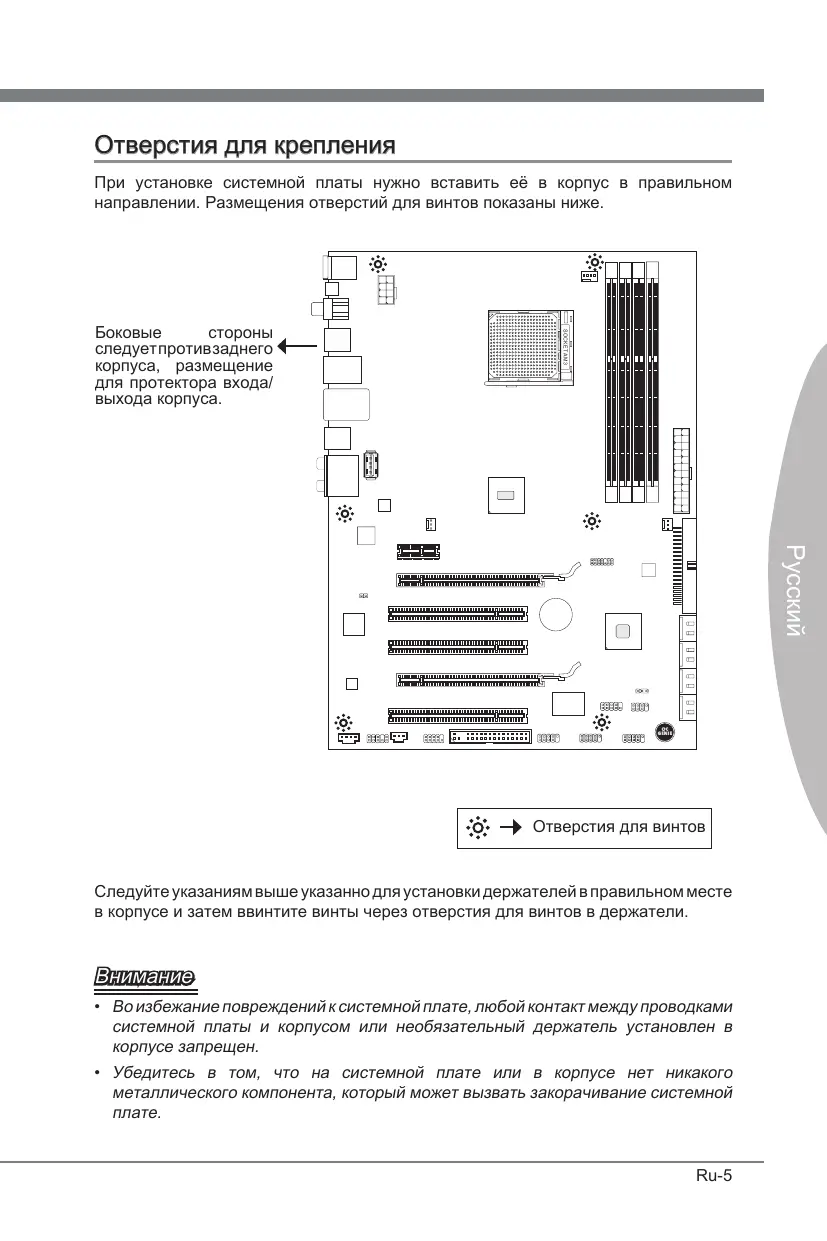


| Тип продукта | Материнская плата MSI серии 870A-G55/870U-G55 |
| Поддерживаемые процессоры | AMD Phenom II, Athlon II, Sempron (сокет AM3) |
| Чипсет | Северный мост: AMD RX780; Южный мост: AMD SB710 |
| Память | DDR3 1600/1333/1066/800, до 16 ГБ, 4 слота DIMM, двухканальный режим |
| Сеть | Гигабитный LAN на Realtek RTL8111E |
| Аудио | HD Audio 8 каналов Realtek ALC892/ALC887 |
| Хранилище | 6 портов SATA 3 Гбит/с (SB710) + 2 порта SATA 6 Гбит/с (Marvell 88SE9128) (модель 870A-G55) |
| USB | 6 портов USB 2.0, 1 порт USB 3.0 (NEC uPD720200F1) |
| IEEE 1394 | 1 порт через VIA VT6308P |
| Слоты расширения | 2 PCIe x16 (1 в режиме x16, 1 в режиме x4), 1 PCIe x1, 3 PCI |
| Размеры | ATX (22,5 см x 30,5 см) |
| Питание | Разъемы ATX 24-контактный и 8-контактный |
| Безопасность | Избегайте перегрева: используйте вентилятор CPU, термопасту; предупреждение о разгоне; инструкции по сборке |
| Обслуживание | Очистка сухой тканью; не прикасайтесь к цепям; соблюдайте экологические нормы |
| Специальные функции | OC Genie (автоматический разгон), Cool'n'Quiet, CrossFireX |
| Окружающая среда | Соответствует директиве WEEE 2002/96/EC; раздельная утилизация |
Часто задаваемые вопросы - G52-75991XR MSI
Вопросы пользователей о G52-75991XR MSI
0 вопрос об этом устройстве. Ответьте на те, что знаете, или задайте свой.
Задать новый вопрос об этом устройстве
Скачайте инструкцию для вашего Ноутбук в формате PDF бесплатно! Найдите своё руководство G52-75991XR - MSI и возьмите своё электронное устройство обратно в руки. На этой странице опубликованы все документы, необходимые для использования вашего устройства. G52-75991XR бренда MSI.
РУКОВОДСТВО ПОЛЬЗОВАТЕЛЯ G52-75991XR MSI
- Помощь по образцу Дополнительных Аксессуаров и поиску Идени Можно найти по адресу http://www.msi.com/index.php
Последнюю информацию о поддержке процессоров можно получить на сайте http://www.msi.com/index.php?func=cpuform2
Внимание
Перегрев
Перегрев может серьезно повредить центральный процессор. Чтобы уберечь процессор от перегрева, убедитесь в том, что процессорный кулер работает нормально. При установке необходимо нанести теплопроводящую пасту (или теплопроводящую ленту) между процессором и радиатором.
Замена CPU
При замене CPU, во избежание его повреждения, обязательно отключите источник питания или выньте вилку блока питания из розетки.
Разгон
Эта системная плата поддерживает "разгон". Убедитесь, что компоненты системы способны работать в таких нестандартных режимах при разгоне. Не рекомендуется использовать продукт в режимах, не соответствующих указанным в спецификациях. Мы не гарантируем защиту от повреждений и рисков, вызванных неправильной эксплуатацией и установкой параметров сверх указанных характеристик.
Внешний вид процессора AM3
Чтобы улучшить рассеивание, убедитесь в том, что нанесена теплопроводящая паста на процессор.
Золотая стрелка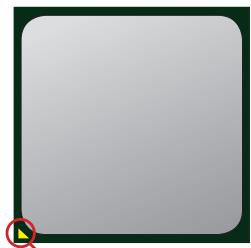
Установка процессора и вентилятора
Во избежание перегрева при работе обязательно установите вентилятор процессора. Одновременно, чтобы улучшить теплоотвод, убедитесь в том, что нанесен слой теплопроводящей пасты на процессоре перед установкой вентилятора.
Следуйте данным указаниям для правильной установки. Неправильная установка приведет к повреждению процессора и системной платы.
- Поднимите в вертикальное положение рычажок, находящийся сбоку разъема.
- Обратите внимание на золотую стрелку (gold arrow) на CPU. Она должна быть расположена так, как показано на рисунке. CPU можно вставить только при его правильной ориентации.
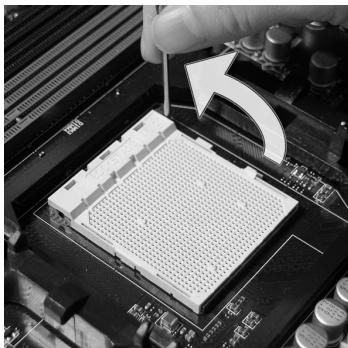
- При правильной установке CPU его контакты полностью войдут в разъем, и их не будет видно. Помните, что любое применение силы при установке CPU может вызвать серьезные повреждения системной платы.
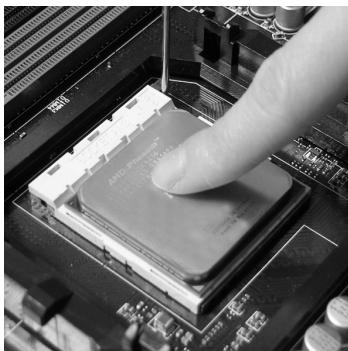
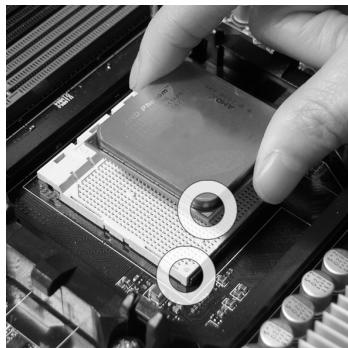
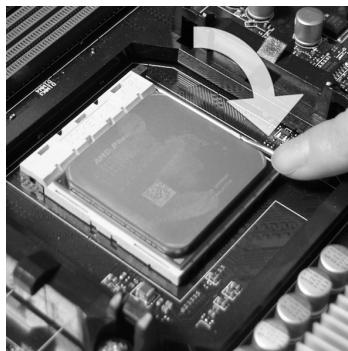
- Аккуратно прижмите CPU к разъему и опустите рычажок. Поскольку CPU при опускании рычажка может переместиться, осторожно прижмите CPU пальцами в центре так, чтобы он правильно и полностью зафиксировался в разъеме.
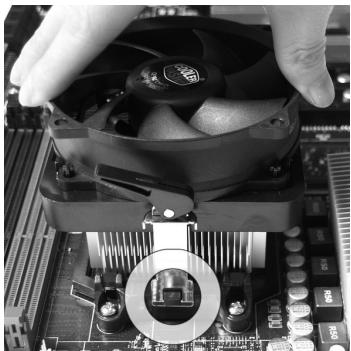
- Разместите вентилятор на узле крепления. Вначале зацепите один его край.
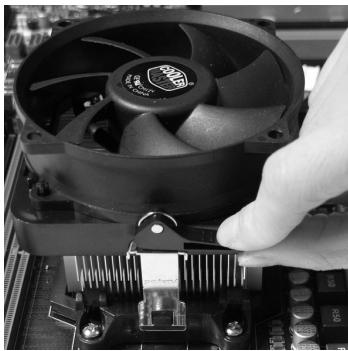
- Зафиксируйте радиатор дальнейшим поворотом рычага.
Порт мыши/клавиатуры
Стандартные разъемы DIN PS/2® для подключения мыши/клавиатуры с интерфейсом PS/2®.
Кнопка очистки CMOS
На плате установлена CMOS память с питанием от батарейки, хранящая данные о конфигурации системы. Данные, хранящиеся в CMOS памяти, требуются компьютеру для загрузки операционной системы при включении. Если требуется очистить CMOS память и стереть данные о конфигурации системы, нажмите эту кнопку.
Внимание
Перед сбросом данных CMOS убедитесь в том, что питание системы выключено.
После нажатия кнопки и страницы данных в выключенном состоянии (G3), система загрузится автоматически.
Разъем коаксиальный S/PDIF-Out
Этот разъем S/PDIF (Sony & Philips Digital Interconnect Format) используется для передачи звука в цифровом формате через коаксиальный кабель.
Разъем оптический S/PDIF-Out
Этот разъем S/PDIF (Sony & Philips Digital Interconnect Format) используется для передачи звука в цифровом формате через оптоволоконный кабель.
Порт USB 2.0
USB порт (Universal Serial Bus) позволяет подключать такие USB устройства, как клавиатура, мышь и т.д. Поддержка скорости передачи данных до 480 Мбит/с (Hi-Speed).
Порт IEEE 1394 (опционально)
Порт IEEE 1394 на задней панели подключается к устройству IEEE 1394.
Порт USB 3.0
Порт USB 3.0 является обратно совместимым устройством с USB 2.0. Поддержка скорости передачи данных до 5 Гбит/с (SuperSpeed).
Внимание
Если вы собираетесь использовать устройство USB 3.0, вам нужно подключить кабели USB 3.0 к разъему USB 3.0.
Разъем LAN
Стандартный разъем RJ-45 для подключения к сети. Зеленый/Оранжевый. Локальная вычислительная сеть (LAN). К нему подключается кабель локальной сети.
| LED | Ц比特 | Союнке LED | Описиме |
| Лев. | Желт. | Нет | LAN coeдиною не установлени. |
| Ест(постаянho) | LAN coeдиною установлени. | ||
| Ест(яче & мигаet) | Свяfts с дутум комьштором по LAN. | ||
| Прав. | Зелен. | Нет | Сkopость пeredачи 10 M6/c. |
| Ест | Сkopostь пeredачи 100 M6/c. | ||
| Оразж. | Ест | Сkopostь пeredачи 1000 M6/c. |
Аудио разъемы
Эти разъемы используются для подключения звуковых устройств. Разъемы, выполняющие разные функции, имеют разные цвета.
Вход аудио (голубой) - линейный вход, используется для подключения внешнего CD-проигрывателя, магнитофона или других звуковых устройств. Выход аудио (зеленый) - линейный выход для подключения наушников или колонок. Микрофон (розовый) - разъем для подключения микрофона. Выход RS (черный) - выход на задние колонки в режиме 4/5.1/7.1. Выход CS (оранжевый) - выход на центральную колонку и сабвуфер в режиме 5.1/7.1. Выход SS (серый) - выход на боковые колонки в режиме 7.1.
Коннекторы
Разъем FDD: FDD1
Разъем поддерживает FDD емкостью 360 КБ, 720 КБ, 1.2 МБ, 1.44 МБ или 2.88 МБ.
* Компоненты системной платы на изображении только для справки.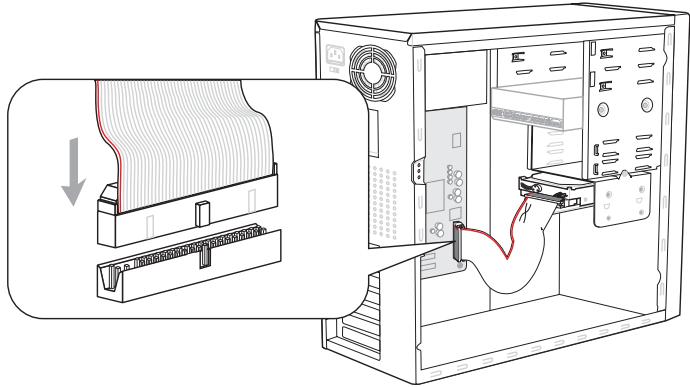
Разъем IDE: IDE1
Разъем поддерживает жесткие диски IDE, дополнительное дисковое устройство и другие устройства с интерфейсом IDE.
При подключении двух устройств на одном кабеле, следует установить устройства в режим master/slave посредством установки перемычек. За инструкциями обратитесь к документации изготовителя устройства.
Разъем Serial ATA: SATA1~8
Данный разъем является высокоскоростным портом интерфейса Serial ATA. Любой разъем Serial ATA может соединяться с одним устройством Serial ATA.
* Компоненты системной платы на изображении только для справки.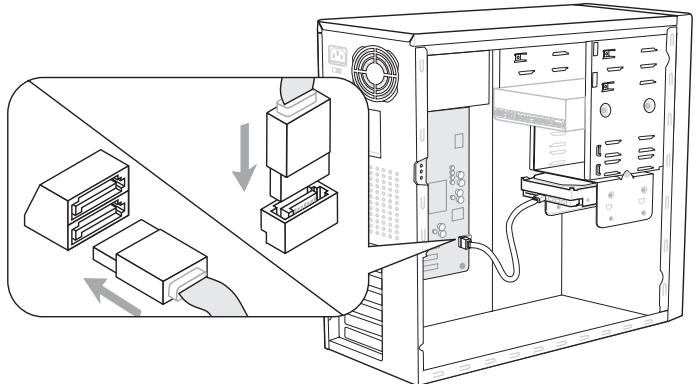
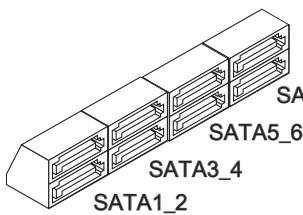
SATA7/ SATA8 (6 Гбит/с)
работают на чипсете Marvell® 88SE9128 (опционально)
SATA1~6 (3 Гбит/с)
Работает на чипсете AMD SB710
Внимание
- Избегайте, пожалуйста, резких изгибов кабеля Serial ATA. В противном случае могут возникнуть потери данных при передаче.
- Обратите внимание на то, что установка пункта "PCI Express x4/x1 Slot" в [x4] под пунктом "Integrated Peripherals" в BIOS может выключить порты SATA 6 Гбит/с (SATA7~8) и слот PCIE x1 (PCI_E1).
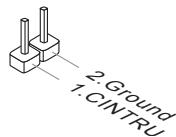
Разъем датчика открывания корпуса: JCI1
К этому коннектору подключается кабель датчика, установленного в корпусе. При открывании корпуса его механизм активизируется. Система запоминает это событие и выдает предупреждение на экран. Предупреждение можно отключить в настройках BIOS.
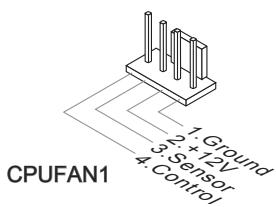
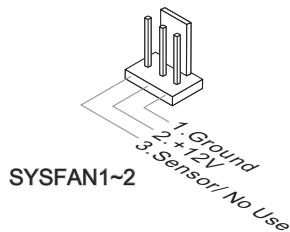
Разъемы питания вентиляторов: CPUFAN1, SYSFAN1~2
Разъемы питания вентиляторов поддерживают вентиляторы с питанием +12В. При подключении необходимо помнить, что красный провод подключается к линии +12В, синий - к земле GND. Если на системной плате установлена микросхема аппаратного мониторинга, необходимо использовать специальные вентиляторы с датчиками скорости для реализации функции управления вентиляторами.
ВНИМАНИЕ
- Чтобы узнать о моделях подходящих вентиляторов, обратитесь, пожалуйста, на официальный веб-сайт или проконсультируйтесь с продавцом.
- CPUFAN1 поддерживает управление скоростью вращения вентилятора. Для автоматического контроля скорости вентилятора процессора, зависящей от температуры процессора и системы, можно установить Control Center. Разъем CPUFAN1 поддерживает вентиляторы как с 3, так и с 4 контактами.
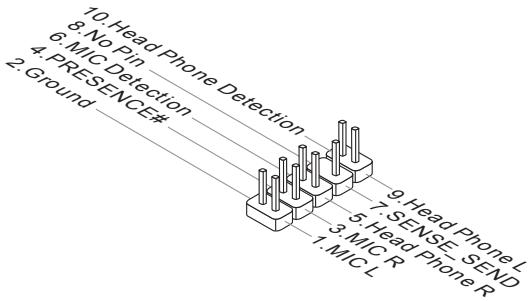
Выносной разъем аудио: JAUD1
Этот коннектор позволяет подключить выносной разъем аудио на передней панели согласно руководству Intel® Front Panel I/O Connectivity Design.
Коннекторы передней панели: JFP1, JFP2
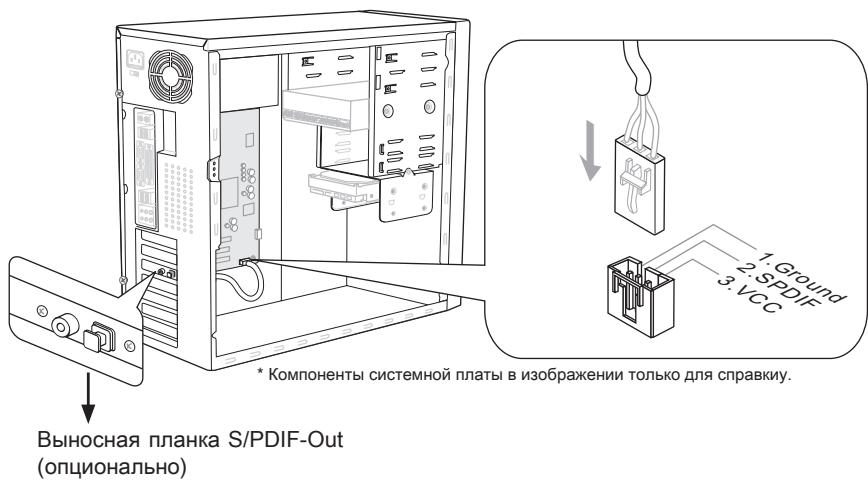
Разъём интерфейса S/PDIF (Sony & Philips Digital Interconnect Format) для передачи звука в цифровом формате.
Разъёмы USB передней панели: JUSB1/JUSB2/USB3
Разъём соответствует спецификации Intel I/O Connectivity Design, идеально подходит для подключения таких высокоскоростных периферийных устройств, как USB HDD, цифровые камеры, MP3-плееры, принтеры, модемы и им подобные.
Выносная планка USB 2.0 (опционально)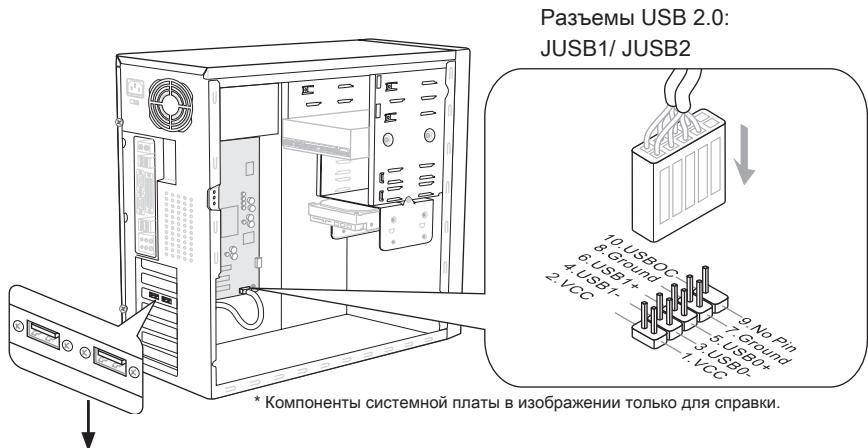
Разъём USB 3.0: USB3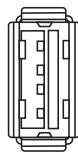
ВНИМАНИЕ
- Помните, что во избежание повреждений контакты VCC и GND должны быть правильно подключены.
- Если вы собираетесь использовать устройство USB 3.0, вам нужно подключить кабель USB 3.0 к разъёму USB 3.0.
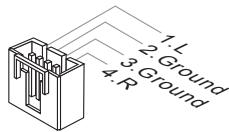
Разъём CD-In: JCD1
Этот коннектор предназначен для подключения входа аудио.
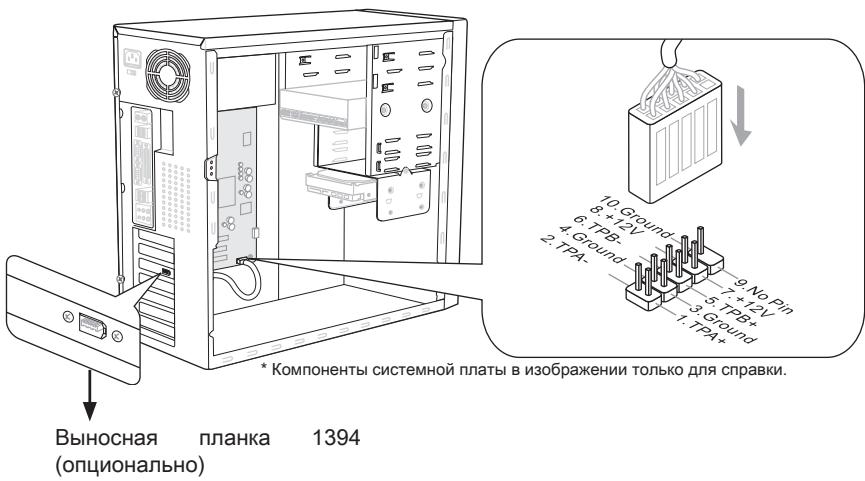
Разъём IEEE 1394: J1394_1
Этот коннектор позволяет подключить порты IEEE1394 на выносной планке IEEE1394.
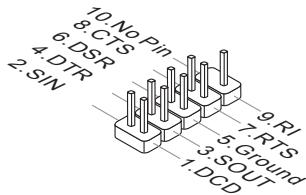
Разъём последовательного порта: JCOM1
Данный разъём поддерживает высокоскоростной последовательный порт связи 16550A с 16-байтовой передачей FIFO. К этому разъёму можно непосредственно подключить последовательное устройство.
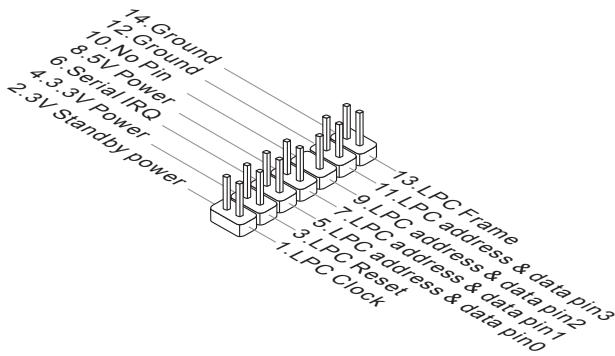
Разъём TPM модуля: JTPM1
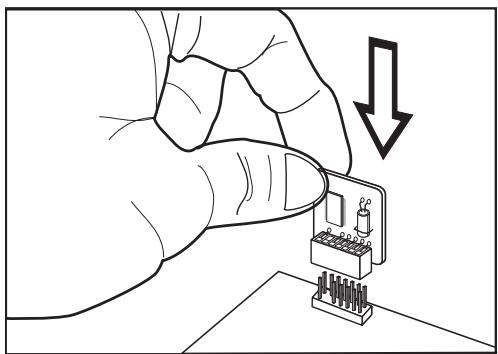
Данный разъем подключается к модулю TPM (Trusted Platform Module) (опционально). За более подробной информацией и назначению обращайтесь к описанию модуля TPM.
Перемычки
Перемычки очистки CMOS: JBAT1
На плате установлена CMOS память с питанием от батарейки, хранящая данные о конфигурации системы. С помощью памяти CMOS, система автоматически загружается каждый раз при включении. Если у вас возникает необходимость сбросить конфигурацию системы (очистить CMOS), воспользуйтесь этой перемычкой.
1
1
1
JBAT1
Хранение
Настроек
Сброс
Настроек
Внимание
Очистка CMOS производится соединением контактов 2-3 при отключенной системе. Затем следует вернуться к соединению контактов 1-2. Избегайте очистки CMOS при работающей системе: это повредит системную плату.
Кнопки
Эта клавиша предоставляет возможность каждой из кнопок OC Genie.
Кнопка OC Genie: TURBO1
Эта кнопка используется для автоматического разгона системы. Нажмите эту кнопку для включения функции OC Genie, когда система выключена. После нажатия кнопки подсветка будет мигать на мете. Система автоматически определит оптимальные значения разгона после загрузки системы. Для выключения функции OC Genie нажмите эту кнопку еще раз после выключения системы. Подсветка выключится, и система восстановит параметры по умолчанию.

Внимание
- Установите память DDR3 1333 и выше, и установите лучший вентилятор/кулер для улучшенной работы с функцией OC Genie.
- Мы не можем предсказать величину разгона OC Genie и не гарантируем отсутствие возможных повреждений, вызванных использованием OC Genie. Существует возможность выключить функцию OC Genie в настройках BIOS. Рекомендуется сохранить конфигурацию OC Genie в BIOS для использования в будущем. Вы берете на свой риск за использование функции OC Genie. Разгон не гарантируется MSI.
СЛОТЫ
- Для улучшения работы системы содержимое каждого из разделов BIOS, рассматриваемое в данном разделе, постоянно совершенствуется. Поэтому для новых версий BIOS оно может несколько отличаться от данного описания, которое может служить в качестве ориентира.
- При загрузке, в первой строке после объема памяти, выводится обозначение BIOS. Обычно оно имеет следующий формат:
A7599AMS V25.X 071010 где:
071010 - дата выпуска BIOS.
Вход в режим настройки
Включите питание компьютера. При этом запустится процедура POST (тест включения питания). Когда на экране появится приведенное ниже сообщение, нажмите клавишу <DEL> для входа в режим настройки.
- Setup Date/Time: Выберите Standard CMOS Features и нажмите Enter для входа в меню. Установите дату и время в соответствующих полях.

- Save & Exit Setup: Клавишами управления (↑↓) выберите пункт Save & Exit Setup и нажмите Enter, появится следующее сообщение:
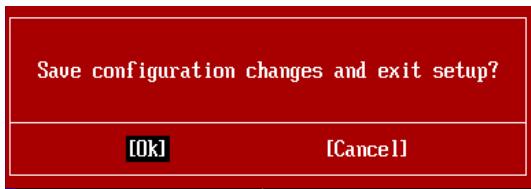
Нажмите [Ok], чтобы сохранить конфигурацию и выйти из BIOS Setup.
Внимание
Приведённая выше конфигурация может быть применена. Если вам требуются более точные настройки BIOS, обратитесь к английской версии руководства на веб-сайте MSI.
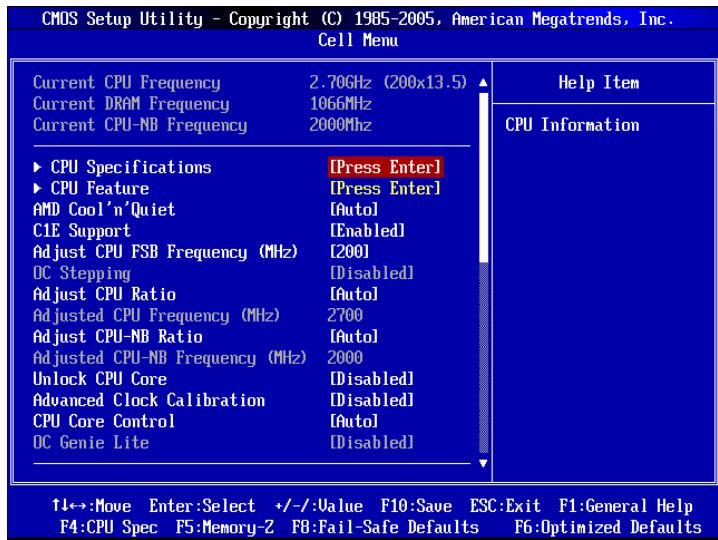
- Раздел Cell Menu: Это меню предназначено для опытных пользователей и предоставляет возможности для разгона системы.
ВНИМАНИЕ




- ВНИМАНИЕ
- ПЕРЕГРЕВ
- ЗАМЕНА CPU
- РАЗГОН
- ВНЕШНИЙ ВИД ПРОЦЕССОРА AM
- УСТАНОВКА ПРОЦЕССОРА И ВЕНТИЛЯТОРА
- ПОРТ МЫШИ/КЛАВИАТУРЫ
- КНОПКА ОЧИСТКИ CMOS
- РАЗЪЕМ КОАКСИАЛЬНЫЙ S/PDIF-OUT
- РАЗЪЕМ ОПТИЧЕСКИЙ S/PDIF-OUT
- ПОРТ USB
- КОННЕКТОРЫ
- РАЗЪЕМ FDD: FDD
- РАЗЪЕМ IDE: IDE
- РАЗЪЕМ SERIAL ATA: SATA
- РАЗЪЕМ ДАТЧИКА ОТКРЫВАНИЯ КОРПУСА: JCI
- РАЗЪЕМЫ ПИТАНИЯ ВЕНТИЛЯТОРОВ: CPUFAN1, SYSFAN
- ВЫНОСНОЙ РАЗЪЕМ АУДИО: JAUD
- КОННЕКТОРЫ ПЕРЕДНЕЙ ПАНЕЛИ: JFP1, JFP
- РАЗЪЁМЫ USB ПЕРЕДНЕЙ ПАНЕЛИ: JUSB1/JUSB2/USB
- РАЗЪЁМ CD-IN: JCD
- РАЗЪЁМ IEEE 1394: J
- РАЗЪЁМ ПОСЛЕДОВАТЕЛЬНОГО ПОРТА: JCOM
- РАЗЪЁМ TPM МОДУЛЯ: JTPM
- ПЕРЕМЫЧКИ
- ПЕРЕМЫЧКИ ОЧИСТКИ CMOS: JBAT
- КНОПКИ
- КНОПКА OC GENIE: TURBO
- СЛОТЫ
- ВХОД В РЕЖИМ НАСТРОЙКИ
Марка : MSI
Модель : G52-75991XR
Категория : Ноутбук