
G52-77151X1 - 노트북 MSI - 무료 사용 설명서
기기 매뉴얼을 무료로 찾기 G52-77151X1 MSI PDF 형식.



| 제품 유형 | 데스크탑 컴퓨터용 ATX 마더보드 |
| 브랜드 | MSI |
| 모델 | G52-77151X1 (MS-7715 시리즈) |
| 치수 | 19.0 cm x 30.5 cm (ATX 폼팩터) |
| 지원 프로세서 | AMD Phenom II, Phenom, Athlon II, Athlon, Sempron (소켓 AM3) |
| 칩셋 | 노스브리지 AMD 770, 사우스브리지 AMD SB710 |
| 지원 메모리 | DDR3 800/1066/1333/1600 MHz (OC), 최대 8GB, 듀얼 채널 |
| 스토리지 커넥터 | SATA 3Gb/s 포트 6개(870-C43 모델) 또는 2개(870-SG45 모델) |
| USB 커넥터 | 후면 패널에 최대 6개의 USB 2.0 포트 + 내부 커넥터 |
| 오디오 | Realtek ALC887, 잭 감지 기능이 있는 7.1채널 오디오 |
| 네트워크 | Realtek RTL8111E 기가비트 이더넷(870-SG45) 또는 RTL8105E 패스트 이더넷(870-C43) |
| 필요 전원 | ATX 24핀 커넥터 + CPU 8핀 커넥터 |
| 확장 슬롯 | 1x PCIe x16, 3x PCIe x1, 2x PCI |
| 주요 기능 | HyperTransport 3.0 지원, 오버클러킹, AMD Cool'n'Quiet, AMD SVM 기술 |
| 유지보수 및 청소 | 부드러운 마른 천으로 정기적으로 먼지를 제거하십시오. 회로와의 접촉을 피하십시오. |
| 안전 | 조작 전에 정전기를 방전하십시오. 전도성 표면에 설치하지 마십시오. |
| 예비 부품 및 수리 가능성 | CR2032 CMOS 배터리 교체 가능, SATA 케이블 및 전면 패널 포함. 전문가에게 수리 권장. |
| 일반 정보 | 프랑스어 설명서 제공. 표준 제조사 보증. |
자주 묻는 질문 - G52-77151X1 MSI
사용자 질문 G52-77151X1 MSI
0 질문 이 기기에 대해. 알고 있는 것에 답하거나 자신의 질문을 하세요.
이 기기에 대한 새로운 질문하기
기기 설명서 다운로드 노트북 무료 PDF 형식! 매뉴얼 찾기 G52-77151X1 - MSI 전자 기기를 다시 손에 넣으세요. 이 페이지에는 기기 사용에 필요한 모든 문서가 게시되어 있습니다. G52-77151X1 브랜드 MSI.
사용 설명서 G52-77151X1 MSI
FCC-B 무선 주파수 간섭 경고문
이 장비는 FCC 규정 제15조에 따라 클래스 B 디지털 장치의 제한 기준에 적합한 것으로 시험되었습니다. 이러한 제한은 주거 지역 설치 시 유해한 간섭으로부터 합리적인 보호를 제공하기 위해 설계되었습니다.
이 장비는 무선 주파수 에너지를 생성하고 사용하며 방출할 수 있습니다. 설명서에 따라 설치하고 사용하지 않을 경우 무선 통신에 유해한 간섭을 일으킬 수 있습니다.


N1996
그러나 특정 설치에서 간섭이 발생하지 않을 것이라는 보장은 없습니다. 이 장비가 라디오 또는 텔레비전 수신에 유해한 간섭을 일으키는 경우, 장비를 껐다 켜서 확인할 수 있으며, 사용자는 다음 조치 중 하나 이상을 통해 간섭을 해결하는 것이 좋습니다.
수신 안테나의 방향을 바꾸거나 위치를 옮깁니다.
장비와 수신기 사이의 거리를 늘립니다.
장비를 수신기가 연결된 회로와 다른 콘센트에 연결합니다.
판매업체나 경험 많은 라디오/텔레비전 기술자에게 도움을 요청합니다.
공지 1
적합성 책임 당사자가 명시적으로 승인하지 않은 변경 또는 수정은 사용자의 장비 작동 권한을 무효화할 수 있습니다.
공지 2
차폐된 인터페이스 케이블과 AC 전원 코드(있는 경우)는 방출 제한을 준수하기 위해 사용해야 합니다.
네트워크에 연결하기 전에 설치 설명서를 참조하십시오.

Micro-Star International MS-7715
이 장치는 FCC 규정 제15조를 준수합니다. 작동은 다음 두 가지 조건을 따릅니다:
(1) 이 장치는 유해한 간섭을 일으키지 않아야 하며, (2) 이 장치는 원치 않는 작동을 유발할 수 있는 간섭을 포함하여 수신되는 모든 간섭을 수용해야 합니다.
부품 번호
G52-77151X1
저작권 고지
이 문서의 자료는 MICRO-STAR INTERNATIONAL의 지적 재산입니다. 본 문서의 준비에 최선을 다하지만 내용의 정확성에 대해 보증하지 않습니다. 당사 제품은 지속적으로 개선되며 예고 없이 변경할 권리를 보유합니다.
상표
모든 상표는 해당 소유자의 자산입니다.
MSI는 Micro-Star Int'l Co., Ltd.의 등록 상표입니다. NVIDIA®는 NVIDIA Corporation의 등록 상표입니다. ATI®는 ATI Technologies, Inc.의 등록 상표입니다. AMD는 AMD Corporation의 등록 상표입니다. Intel은 Intel Corporation의 등록 상표입니다. Windows®는 Microsoft Corporation의 등록 상표입니다. AMI는 American Megatrends, Inc.의 등록 상표입니다. Award®는 Phoenix Technologies Ltd.의 등록 상표입니다. Sound Blaster®는 Creative Technology Ltd.의 등록 상표입니다. Realtek®는 Realtek Semiconductor Corporation의 등록 상표입니다. ■ JMicron®는 JMicron Technology Corporation의 등록 상표입니다. Netware는 Novell, Inc.의 등록 상표입니다.
개정 이력
| Revision | Revision History | Date |
| V1.0 | First release | October 2010 |
안전 지침
항상 안전 지침을 주의 깊게 읽으십시오. - 향후 참조를 위해 이 사용자 매뉴얼을 보관하십시오. - 이 장비를 습기로부터 멀리 두십시오. 설치하기 전에 이 장비를 안정적인 평평한 표면에 놓으십시오. - 인클로저의 개구부는 공기 대류용으로 장비가 과열되지 않도록 보호합니다. 개구부를 덮지 마십시오. - 연결하기 전에 전원 전압이 110/220V인지 확인하십시오. - 전원 코드를 사람이 밟지 않도록 배치하십시오. 전원 코드 위에 아무것도 놓지 마십시오. 애드온 카드나 모듈을 삽입하기 전에 항상 전원 코드를 뽑으십시오. 장비의 모든 주의 및 경고 사항을 숙지하십시오. - 개구부에 액체를 절대 붓지 마십시오. 손상이나 감전을 유발할 수 있습니다. 다음 상황 중 하나라도 발생하면 서비스 담당자에게 장비 점검을 받으십시오:
전원 코드나 플러그가 손상되었습니다. 액체가 장비 내부로 들어갔습니다. 장비가 습기에 노출되었습니다. 장비가 제대로 작동하지 않거나 사용자 매뉴얼에 따라 작동시킬 수 없습니다. 장비가 떨어져 손상되었습니다. 장비에 명백한 파손 흔적이 있습니다.
이 장비를 온도 조절이 되지 않는 환경에 두지 마십시오. 보관 온도가 60°C(140°F)를 초과하면 장비가 손상될 수 있습니다.
주의
배터리를 잘못 교체하면 폭발 위험이 있습니다.
사용자 주의 사항
이 제품은 A급 정보 기기로, 주거 환경에서 사용할 때 무선 간섭을 일으킬 수 있습니다. 이 경우 사용자는 적절한 조치를 취해야 합니다.

폐배터리는 재활용하십시오.
보다 나은 환경 보호를 위해, 폐배터리는 재활용 또는 특별 처리를 위해 별도로 수거되어야 합니다.
영어
지구 환경을 보호하고 환경 운동가로서 MSI는 다음을 알려드립니다...
2005년 8월 13일부터 시행되는 유럽 연합(EU)의 폐전기전자제품 지침(2002/96/EC)에 따라, '전기 및 전자 제품'은

일반 쓰레기로 폐기할 수 없으며, 해당 전자 제품의 제조업체는 제품의 수명이 다한 후 이를 회수할 의무가 있습니다. MSI는 EU에서 판매되는 MSI 브랜드 제품의 수명 종료 시 제품 회수 요건을 준수합니다. 이 제품은 지역 수거 장소에 반환할 수 있습니다.
독일어
환경 보호 및 보존을 위한 MSI의 안내
전기 및 전자 제품 폐기물에 관한 지침 2002/96/EG에 따라, 전기 및 전자 제품은 더 이상 일반 쓰레기로 폐기할 수 없습니다. MSI는 유럽 전역에 다양한 수거 및 재활용 업체를 지정하여 유럽 연합에 유통된 제품을 수명 종료 시 회수하고 있습니다. 해당 제품은 적절한 시기에 지역의 폐전자제품 수거 장소에만 폐기하십시오.
프랑스어
환경 보호를 위해 MSI는 여기서 다음을 알려드립니다...
2005년 8월 13일부터 시행되는 유럽 연합(EU)의 폐전기전자제품 지침(2002/96/EC)에 따라, 전기 및 전자 제품은 쓰레기 매립지에 버리거나 일반 쓰레기로 폐기할 수 없습니다. 해당 장비 제조업체는 수명이 다한 제품을 회수할 의무가 있습니다. MSI는 유럽 연합 내에서 수명이 다한 제품의 반환 요구 사항을 준수합니다. 따라서 이 제품은 지역 수거 장소에 반환할 수 있습니다.
Компания MSI, заботясь об охране окружающей среды, напоминает вам, что...
В соответствии с Директивой Европейского Союза (ЕС) по предотвращению загрязнения окружающей среды электрическим и электронным оборудованием (Директива WEEE 2002/96/EC), вступающей в силу 13 августа 2005 года, изделия, относящиеся к электрическому и электронному оборудованию, не могут рассматриваться как бытовой мусор, поэтому производители вышеупомянутого электрического и электронного оборудования обязаны принимать его обратно по окончании срока службы. Мы обязуемся соблюдать требования о приеме продукции, проданной под маркой MSI на территории ЕС, по окончании срока службы. Вы можете вернуть эти изделия в специально оборудованные пункты приема.
MSI, как компания, приверженная защите окружающей среды, рекомендует:
В соответствии с Директивой 2002/96/EC Европейского Союза об отходах электрического и электронного оборудования, вступившей в силу с 13 августа 2005 года, изделия, классифицируемые как «электрическое и электронное оборудование», не могут выбрасываться в обычные муниципальные контейнеры. Производители электрического и электронного оборудования обязаны принимать такие изделия по окончании их срока службы. MSI обязуется организовать сбор своей продукции, проданной в Европейском Союзе, по окончании ее срока службы. Вы должны сдавать эти изделия в специальные пункты приема, установленные местными властями, или передавать их уполномоченной компании по сбору таких отходов.
Чтобы защитить окружающую среду, MSI напоминает вам, что...
Согласно Директиве Европейского Союза (ЕС) об отходах электрического и электронного оборудования (2002/96/EC), вступившей в силу 13 августа 2005 года, электрические и электронные изделия не могут рассматриваться как бытовые отходы. Производители таких изделий обязаны принимать их обратно по окончании их жизненного цикла. MSI будет соблюдать требования по приему продукции под маркой MSI, проданной в ЕС. Эти товары можно возвращать в местные пункты сбора.
Чтобы защитить окружающую среду, как предприятие, заботящееся об экологии, MSI напоминает вам, что...
Согласно Директиве Европейского Союза («ЕС») об отходах электрического и электронного оборудования, Директива 2002/96/EC, вступающая в силу с 13 августа 2005 года, изделия, подпадающие под «электрическое и электронное оборудование», больше не могут выбрасываться как обычные отходы, и производители этого оборудования будут обязаны принимать такие изделия обратно по окончании их обычного срока службы. MSI будет соблюдать требования по приему таких изделий с истекшим сроком службы, имеющих марку MSI и проданных в ЕС. Эти изделия можно возвращать в местные пункты сбора.
Чтобы защитить нашу природную среду, а также как компания, заботящаяся об экологии, MSI напоминает, что...
유럽 연합("EU")의 전기 및 전자 제품 폐기물에 관한 지침(2002/96/EC)에 따라, 2005년 8월 13일부터 시행되는 "전기 및 전자 제품 및 장비"는 일반 쓰레기로 처리될 수 없으며, 제품 제조업체는 제품이 수명을 다했을 때 이를 회수할 의무가 있습니다. MSI는 EU에서 판매된 제품의 수명이 다했을 때 이를 회수하여 EU 요구 사항을 충족할 것입니다. MSI 제품은 지정된 수거 장소에 버릴 수 있습니다.
TÜRKÇE
환경 친화적인 MSI는 환경 보호를 위해 알려드립니다:
유럽 연합(AB)의 전기 및 전자 제품 폐기물에 관한 규정(2002/96/EC)에 따라 2005년 8월 13일부터 전기 및 전자 제품은 다른 폐기물과 함께 버릴 수 없으며, 이러한 전자 기기의 제조업체는 제품의 수명이 다한 후 제품을 회수할 의무가 있습니다. 유럽 연합에 판매된 MSI 제품의 수명이 다했을 때 MSI는 제품 회수에 협력할 것입니다. 제품은 지역 수거 장소에 버릴 수 있습니다.
CESKY
우리는 환경 보호에 관심을 가지고 있습니다 - MSI는 알려드립니다...
2005년 8월 13일부터 시행되는 유럽 연합("EU")의 전기 및 전자 제품 폐기물에 관한 지침 2002/96/EC에 따라 "전기 및 전자 제품"을 일반 쓰레기로 처리하는 것은 금지되며, 이 지침의 적용을 받는 전자 제품 제조업체는 제품의 수명이 끝난 후 이러한 제품을 회수해야 합니다. MSI는 EU에서 판매된 MSI 제품의 수명이 끝난 후 회수 요구 사항을 충족할 것입니다. 이러한 제품은 지역 수거 장소에 버릴 수 있습니다.
MAGYAR
우리는 환경을 보호하는 데 관심이 있으며, 환경 보호를 위해 MSI는 알려드립니다...
2005년 8월 13일부터 시행되는 유럽 연합("EU")의 전기 및 전자 제품 폐기물에 관한 지침 2002/96/EK에 따라 전기 및 전자 제품은 더 이상 일반 쓰레기로 처리할 수 없으며, 이러한 전자 제품의 제조업체는 제품의 수명이 끝났을 때 제품을 회수할 의무가 있습니다. MSI는 EU 내에서 판매된 MSI 제품의 수명이 끝났을 때 제품 회수 요구 사항을 준수합니다. 이러한 제품은 가장 가까운 수거 장소에 버릴 수 있습니다.
ITALIANO
환경 보호를 위해, 항상 자연을 사랑하는 MSI는 다음을 알려드립니다. 유럽 연합(EU)의 전기 및 전자 제품 폐기 지침(2002/96/EC, 2005년 8월 13일 발효)에 따라, 전기 및 전자 제품 범주에 속하는 제품은 더 이상 일반 쓰레기로 폐기할 수 없습니다. 해당 제품의 제조업체는 제품 수명이 다한 후 제품을 회수할 의무가 있습니다. MSI는 이 지침에 따라 유럽 연합 내에서 판매된 모든 MSI 제품을 수명 종료 시 회수할 것입니다. 제품을 가장 가까운 수거 장소로 가져가실 수 있습니다.
목차
영어 9
시작하기 9 사양 10 나사 구멍 12 후면 패널 13 하드웨어 설치 13 BIOS 설정 21
한국어 27
시작하기 27 사양 28 나사 구멍 30 후면 패널 31 하드웨어 설치 31 BIOS 설정 39
프랑스어 45
시작하기 45 사양 46 나사 구멍 48 후면 패널 49 하드웨어 설치 49 BIOS 설정 57
독일어 63
소개 63 사양 64 나사 구멍 66 후면 패널 67 하드웨어 설치 67 BIOS 설정 75
러시아어 81
시작하기 81 사양 82 나사 구멍 84 후면 패널 85 하드웨어 설치 85 BIOS 설정 93
중국어(간체) 99
소개 99
사양 100 나사 구멍 102 후면 패널 103 하드웨어 설치 103 BIOS 설정 111
繁體中文 117
简介 117 規格 118 装機孔 120 背板 121 硬體設定 121 BIOS 設定 129
日本語 135
はしもに 135 卡萨一木卜の仕樣 136 念 穴 138 I/O八像素 139 八一德工亚塞卜亚特 139 BIOSの設定 147
ENGLISH
GETTING START
Thank you for choosing the 870-SG45/ 870-C43 series (MS-7715 v1.x) ATX mainboard. The 870-SG45/ 870-C43 series is design based on AMD® 770 & SB710 chipset for optimal system efficiency. Designed to fit the advanced AMD® AM3 processor, the 870-SG45/ 870-C43 series deliver a high performance and professional desktop platform solution.
Layout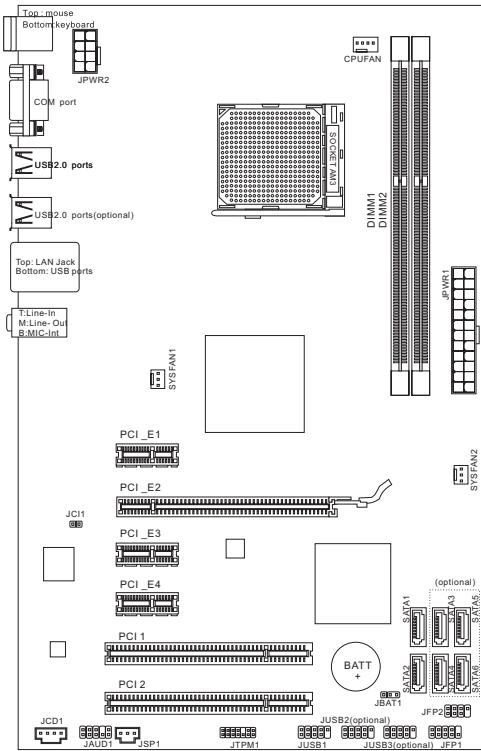
SPECIFICATIONS
Processor Support
- AMD® PhenomII/ Phenom/ Althon II/ Althon/ Sempron processors in AM3 package.
(For the latest information about CPU, please visit
http://www.msi.com/index.php?func=cpuform2)
HyperTransport
Supports Hyper Transport(HT) 3.0 Technology
칩셋
노스브리지: AMD® 770 칩셋 사우스브리지: AMD® SB710 칩셋
메모리 지원
DDR3 800/1066/1333/1600*(OC) SDRAM(최대 8GB) 듀얼 채널 모드 지원 (호환 가능한 구성 요소에 대한 자세한 내용은 http://www.msi.com/index.php?func=testreport를 방문하십시오)
LAN
Realtek® RTL8111E(870-SG45용)로 LAN 10/100/1000 고속 이더넷 지원 Realtek® RTL8105E(870-C43용)로 LAN 10/100 고속 이더넷 지원
오디오
Realtek® ALC887 통합 칩 잭 감지 기능이 있는 유연한 7.1채널 오디오 Azalia 1.0 사양 준수
SATA
AMD® SB710(870-C43용)로 6개의 SATA 3Gb/s 포트 AMD® SB710(870-SG45용)로 2개의 SATA 3Gb/s 포트
커넥터
후면 패널
- 1 PS/2 마우스 포트 - 1 PS/2 키보드 포트 - 1 직렬 포트 - 4 USB 2.0 포트(870-SG45용) - 6 USB 2.0 포트(870-C43용) - 1 LAN 잭 - 3개의 유연한 오디오 잭
온보드 커넥터
- 1 USB 2.0 커넥터(870-SG45용)
- USB 2.0 커넥터 3개(870-C43용)
- SPDIF-Out 커넥터 1개
- 전면 패널 오디오 커넥터 1개
- 샤시 침입 커넥터 1개
- CD-In 커넥터 1개
- TPM 커넥터 1개
슬롯
PCIe x16 슬롯 1개, PCIe x1 슬롯 3개, PCI 슬롯 2개(3.3V/5V PCI 버스 인터페이스 지원)
폼 팩터
ATX (19.0cm X 30.5cm)
장착
장착 구멍 6개
(액세서리를 구매하거나 부품 번호를 요청해야 하는 경우, 제품 웹 페이지에서 세부 정보를 확인할 수 있습니다: http://www.msi.com/index.php)
나사 구멍
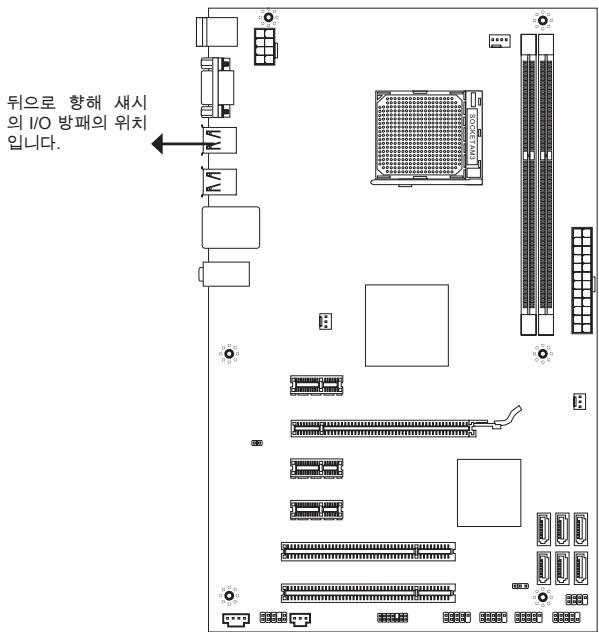
메인보드를 설치할 때는 올바른 방향으로 섀시에 배치해야 합니다. 메인보드의 나사 구멍 위치는 아래와 같습니다.
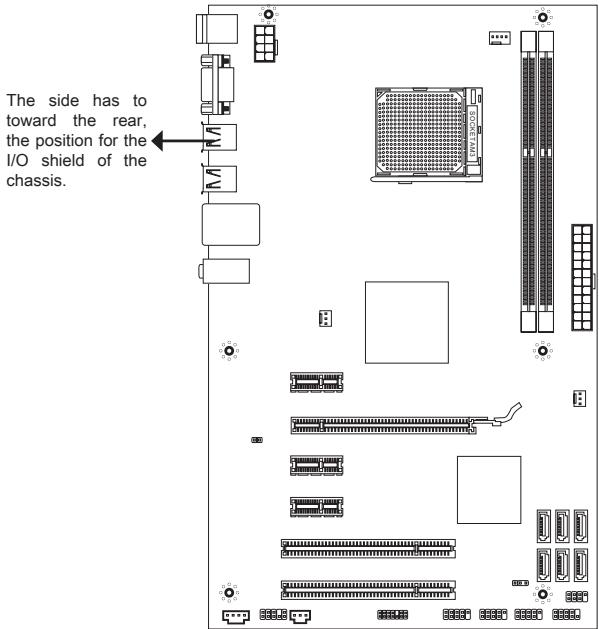
위 그림을 참조하여 섀시의 적절한 위치에 스탠드오프를 설치한 다음, 메인보드 나사 구멍을 통해 스탠드오프에 나사를 조입니다.
중요
- 메인보드 손상을 방지하려면 메인보드 회로와 섀시 또는 섀시에 장착된 불필요한 스탠드오프 간의 접촉을 금지합니다.
- 메인보드나 섀시 내부에 메인보드 단락을 일으킬 수 있는 금속 부품이 없는지 확인하십시오.
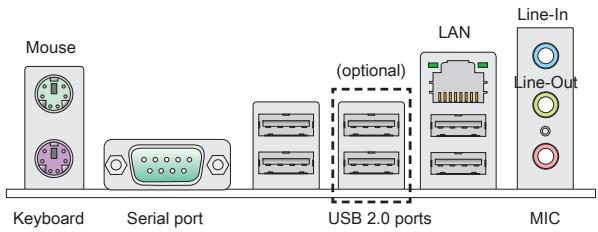
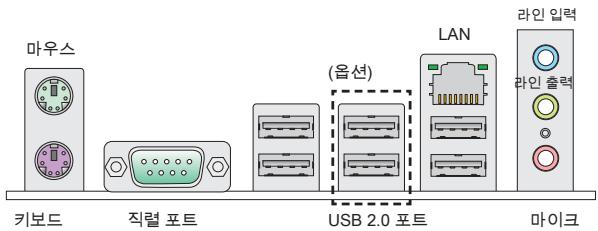
후면 패널
후면 패널은 다음 커넥터를 제공합니다:
하드웨어 설치
AM3 CPU 및 쿨러 설치
CPU를 설치할 때 과열을 방지하기 위해 CPU 상단에 쿨러가 부착되어 있는지 확인하십시오. 또한 방열을 더 잘 하기 위해 히트싱크/쿨러 팬을 설치하기 전에 CPU에 서멀 페이스트를 바르는 것을 잊지 마십시오.
AM3 CPU 표면.
방열을 더 잘 하기 위해 서멀 페이스트를 바르는 것을 기억하십시오.
금색 화살표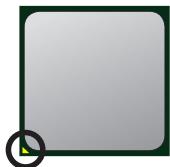
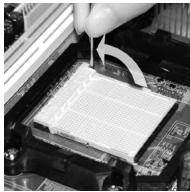
CPU 및 쿨러를 올바르게 설치하려면 아래 단계를 따르십시오. 잘못된 설치는 CPU 및 메인보드 손상을 초래할 수 있습니다.
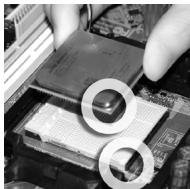
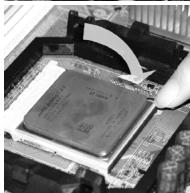
- 레버를 소켓에서 옆으로 당기십시오. 레버를 90도 각도로 올리십시오.
- CPU의 금색 화살표를 찾으십시오. 금색 화살표는 그림과 같이 가리켜야 합니다. CPU는 올바른 방향으로만 장착할 수 있습니다.
- CPU가 올바르게 설치되었다면 핀이 소켓에 완전히 삽입되어 보이지 않아야 합니다. 올바른 설치 절차를 위반하면 메인보드에 영구적인 손상이 발생할 수 있습니다.
- CPU를 소켓에 힘껏 누르고 레버를 닫으십시오. 레버를 닫는 동안 CPU가 움직일 수 있으므로, 레버를 닫을 때 항상 손가락으로 CPU 상단을 꾹 눌러 CPU가 소켓에 제대로 완전히 삽입되도록 하십시오.
- 쿨링 세트를 고정 장치 위에 놓으십시오. 클립의 한쪽 끝을 먼저 고리에 걸으십시오.
- 그런 다음 클립의 다른 쪽 끝을 눌러 쿨링 세트를 고정 장치 상단에 고정하십시오. 고정 레버를 찾아 위로 들어 올리십시오.
- 레버를 아래로 잠그십시오.
- CPU 팬 케이블을 메인보드의 CPU 팬 커넥터에 연결하십시오.
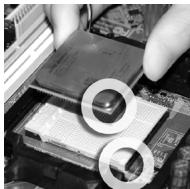
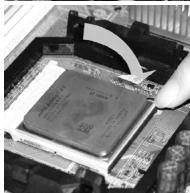
중요
- 이 섹션에 표시된 메인보드 사진은 Socket AM3 CPU용 쿨러 설치를 설명하기 위한 것입니다. 메인보드의 외관은 구매한 모델에 따라 다를 수 있습니다.
- 안전 고리를 고정 볼트에서 분리할 때는 손가락에 주의해야 합니다. 안전 고리가 고정 볼트에서 분리되면 고정 레버가 즉시 튀어 오르기 때문입니다.
메모리 모듈 설치
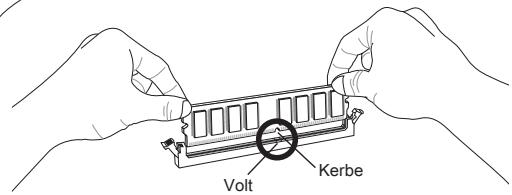
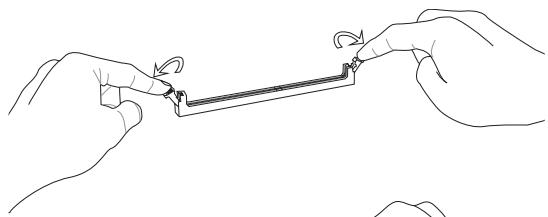
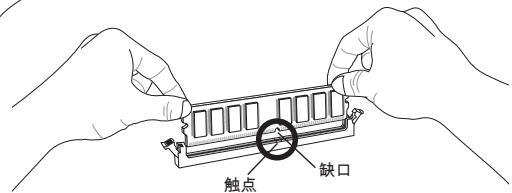
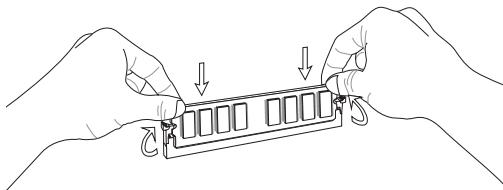
- 메모리 모듈에는 중앙에 노치가 하나만 있으며 올바른 방향으로만 장착됩니다.
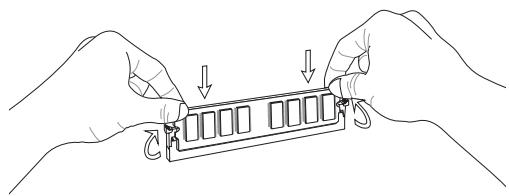
- 메모리 모듈을 DIMM 슬롯에 수직으로 삽입하십시오. 그런 다음 메모리 모듈의 금속 핀이 DIMM 슬롯에 깊이 삽입될 때까지 밀어 넣으십시오. 메모리 모듈이 제대로 삽입되면 금속 핀이 거의 보이지 않습니다.
- 메모리 모듈이 DIMM 슬롯 양쪽의 클립에 의해 제자리에 고정되었는지 수동으로 확인하십시오.
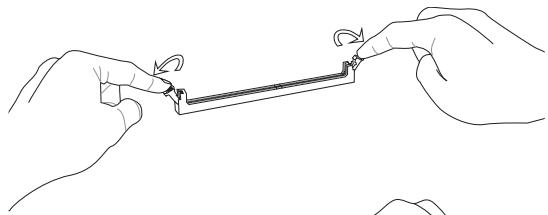
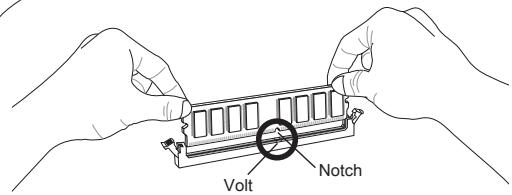
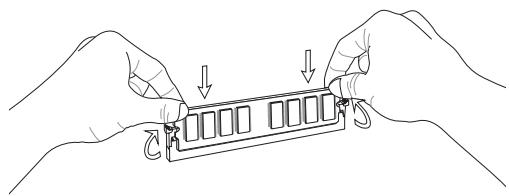
중요
- 듀얼 채널 모드에서는 서로 다른 채널의 DIMM 슬롯에 동일한 유형과 용량의 메모리 모듈을 설치해야 합니다.
- 시스템 부팅이 성공적으로 이루어지도록 하려면 항상 메모리 모듈을 DIMM1에 먼저 설치하십시오.
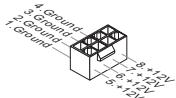
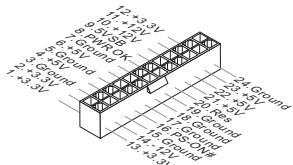
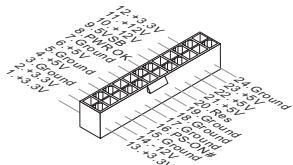
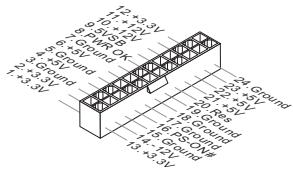
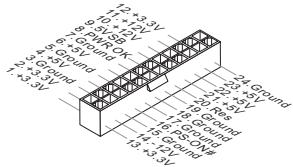
ATX 24핀 전원 커넥터: JPWR1
이 커넥터는 ATX 24핀 전원 공급 장치를 연결할 수 있게 해줍니다. ATX 24핀 전원 공급 장치를 연결할 때는 전원 공급 장치의 플러그가 올바른 방향으로 삽입되고 핀이 정렬되었는지 확인하십시오. 그런 다음 전원 공급 장치를 커넥터에 단단히 밀어 넣으십시오.
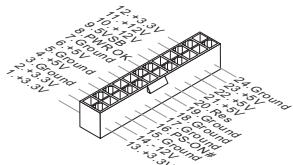
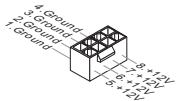
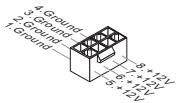
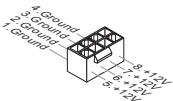
ATX 8핀 전원 커넥터: JPWR2
이 8핀 전원 커넥터는 CPU에 전원을 공급하는 데 사용됩니다.
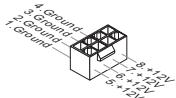
중요
메인보드의 안정적인 작동을 보장하려면 모든 커넥터가 적절한 ATX 전원 공급 장치에 연결되어 있는지 확인하십시오.
SATA 커넥터: (870-SG45의 경우 SATA1 ~ 2, 870-C43의 경우 SATA1 ~ 6)
이 커넥터는 SATA 인터페이스 포트입니다. 각 커넥터에는 하나의 SATA 장치를 연결할 수 있습니다.

중요
SATA 케이블을 90도 각도로 구부리지 마십시오. 그렇지 않으면 전송 중 데이터 손실이 발생할 수 있습니다.
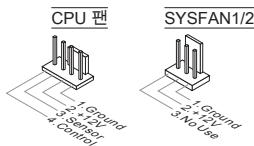
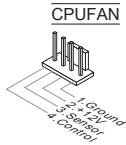
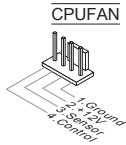
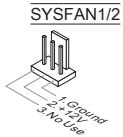
팬 전원 커넥터: CPUFAN, SYSFAN1, SYSFAN2
팬 전원 커넥터는 +12V 시스템 냉각 팬을 지원합니다. 와이어를 커넥터에 연결할 때는 항상 빨간색 와이어가 양극이고 +12V에 연결되어야 하며, 검은색 와이어는 접지이고 GND에 연결되어야 합니다. 메인보드에 시스템 하드웨어 모니터 칩셋이 내장된 경우 CPU 팬 제어 기능을 활용하려면 속도 센서가 있는 특수 설계된 팬을 사용해야 합니다.
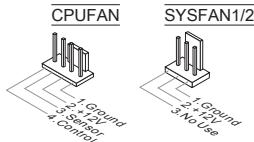
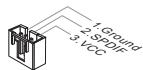
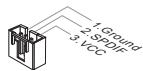
S/PDIF 출력 커넥터: JSP1
이 커넥터는 디지털 오디오 전송을 위한 S/PDIF(Sony & Philips Digital Interconnect Format) 인터페이스를 연결하는 데 사용됩니다.
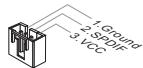
CD-In 커넥터: JCD1
이 커넥터는 외부 오디오 입력을 위해 제공됩니다.
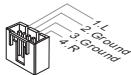
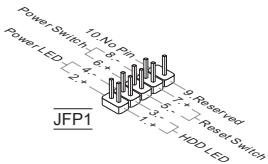
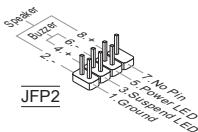
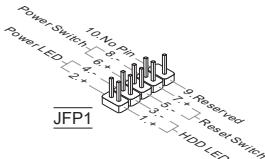
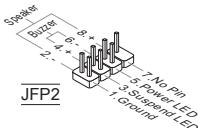
전면 패널 커넥터: JFP1, JFP2
이 커넥터는 전면 패널 스위치와 LED에 전기적으로 연결하기 위한 것입니다. JFP1은 Intel® 전면 패널 I/O 연결 설계 가이드를 준수합니다.
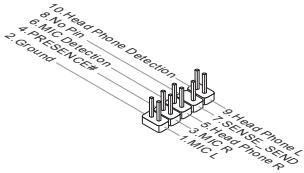
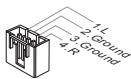
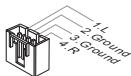
전면 패널 오디오 커넥터: JAUD1
이 커넥터는 전면 패널 오디오를 연결할 수 있게 해주며 Intel® 전면 패널 I/O 연결 설계 가이드를 준수합니다.
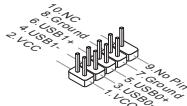
전면 USB 커넥터: (870-SG45의 경우 JUSB1, 870-C43의 경우 JUSB1~3)
이 커넥터는 Intel® I/O 연결 설계 가이드를 준수하며 USB HDD, 디지털 카메라, MP3 플레이어, 프린터, 모뎀 등과 같은 고속 USB 인터페이스 주변기기를 연결하는 데 적합합니다.
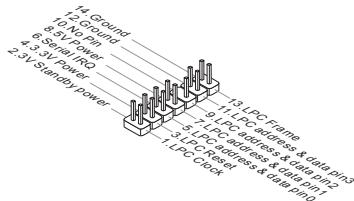
TPM 모듈 커넥터: JTPM1
이 커넥터는 TPM(Trusted Platform Module) 모듈에 연결합니다. 자세한 내용과 사용법은 TPM 보안 플랫폼 매뉴얼을 참조하십시오.
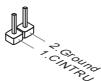
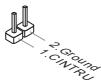
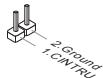
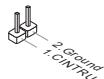
샤시 침입 커넥터: JCI1
이 커넥터는 샤시 침입 스위치 케이블에 연결합니다. 샤시가 열리면 샤시 침입 메커니즘이 활성화됩니다. 시스템은 이 상태를 기록하고 화면에 경고 메시지를 표시합니다. 경고를 지우려면 BIOS 유틸리티에 들어가 기록을 지워야 합니다.
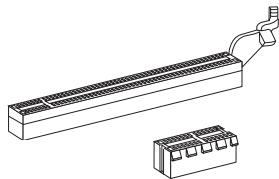
PCIE 슬롯
PCIE 슬롯은 PCIE 인터페이스 확장 카드를 지원합니다.
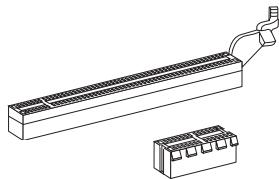
PCIE 2.0 x16 슬롯
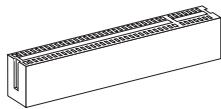
PCIe x1 슬롯
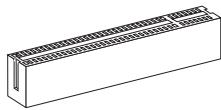
PCI 슬롯
PCI 슬롯은 LAN 카드, SCSI 카드, USB 카드 및 PCI 사양을 준수하는 기타 추가 카드를 지원합니다.
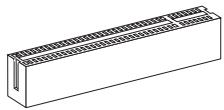
중요
먼저 전원 공급 장치를 분리했는지 확인하십시오. 또한 확장 카드에 필요한 하드웨어 또는 소프트웨어 설정(점퍼, 스위치 또는 BIOS 구성 등)을 구성하려면 확장 카드 설명서를 읽으십시오.
PCI 인터럽트 요청 라우팅
확장 카드를 추가하거나 제거할 때 IRQ(인터럽트 요청 라인, I-R-Q로 발음)를 확인하십시오. IRQ는 장치가 마이크로프로세서에 인터럽트 신호를 보낼 수 있는 하드웨어 라인입니다. PCI IRQ 핀은 일반적으로 다음과 같이 PCI 버스 핀에 연결됩니다.
| Order Slot | 1 | 2 | 3 | 4 |
| PCI 1 | INT A# | INT B# | INT C# | INT D# |
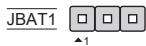
CMOS 클리어 점퍼: JBAT1
보드에는 시스템 구성 데이터를 보존하기 위해 외부 배터리 전원이 공급되는 CMOS RAM이 있습니다. CMOS RAM 덕분에 시스템은 켤 때마다 자동으로 OS를 부팅할 수 있습니다. 시스템 구성을 지우려면 버튼을 사용하여 데이터를 지우십시오. 버튼을 눌러 데이터를 지우십시오.


데이터 유지
데이터 지우기
중요
시스템이 꺼진 상태에서 2-3 핀을 단락시켜 CMOS를 지울 수 있습니다. 그런 다음 1-2 핀 위치로 되돌리십시오. 시스템이 켜진 상태에서 CMOS를 지우지 마십시오. 메인보드가 손상될 수 있습니다.
BIOS 설정
컴퓨터를 켜면 시스템이 POST(Power On Self Test) 프로세스를 시작합니다. 화면에 아래 메시지가 나타나면 키를 눌러 설정으로 들어가십시오.
설정에 들어가려면 DEL 키를 누르십시오.
메시지가 사라진 후에도 설정에 들어가려면 시스템을 끄고 다시 켜거나 RESET 버튼을 눌러 다시 시작하십시오. 또한 , , 키를 동시에 눌러 시스템을 다시 시작할 수도 있습니다.
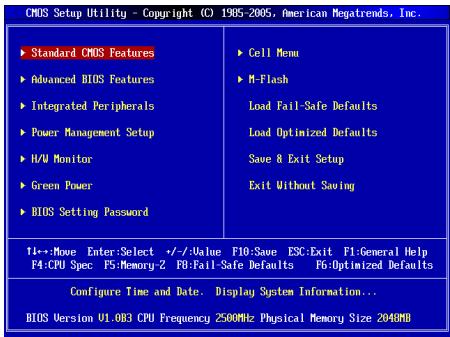
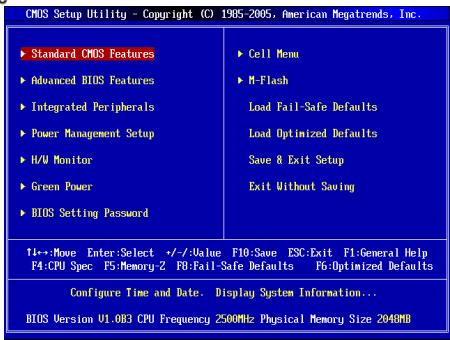
메인 페이지
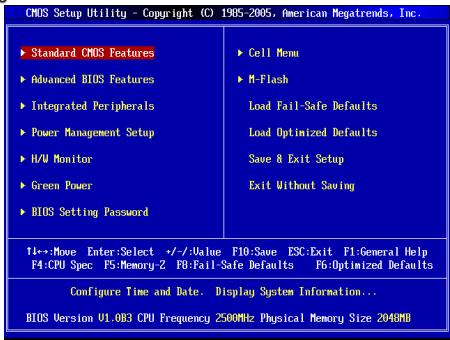
표준 CMOS 기능
시간, 날짜 등 기본 시스템 구성을 설정하려면 이 메뉴를 사용하십시오.
고급 BIOS 기능
특수 향상 기능 항목을 설정하려면 이 메뉴를 사용하십시오.
통합 주변 장치
통합 주변 장치 설정을 지정하려면 이 메뉴를 사용하십시오.
전원 관리 설정
전원 관리 설정을 지정하려면 이 메뉴를 사용하십시오.
하드웨어 모니터
이 항목은 CPU, 팬 상태 및 전체 시스템 상태에 대한 경고를 표시합니다.
그린 파워
전원 위상을 지정하려면 이 메뉴를 사용하십시오.
BIOS 설정 비밀번호
이 메뉴를 사용하여 BIOS 설정 비밀번호를 설정합니다.
셀 메뉴
이 메뉴를 사용하여 주파수/전압 제어에 대한 설정을 지정합니다.
M-Flash
이 메뉴를 사용하여 저장 장치(FAT/FAT32 형식만 해당)에서 BIOS를 읽거나 플래시합니다.
안전 기본값 로드
이 메뉴를 사용하여 시스템 작동을 위한 공장 설정인 BIOS 기본값을 로드합니다.
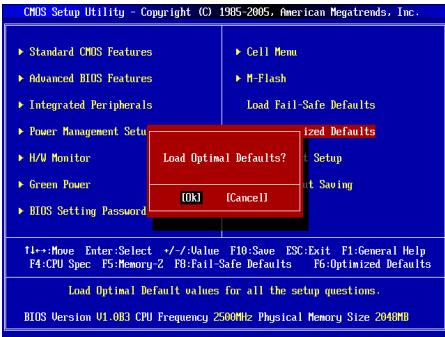
최적화 기본값 로드
이 메뉴를 사용하여 안정적인 시스템 성능 작동을 위해 BIOS에 공장 기본 설정을 로드합니다.
설정 저장 및 종료
CMOS에 변경 사항을 저장하고 설정을 종료합니다.
저장하지 않고 종료
모든 변경 사항을 버리고 설정을 종료합니다.
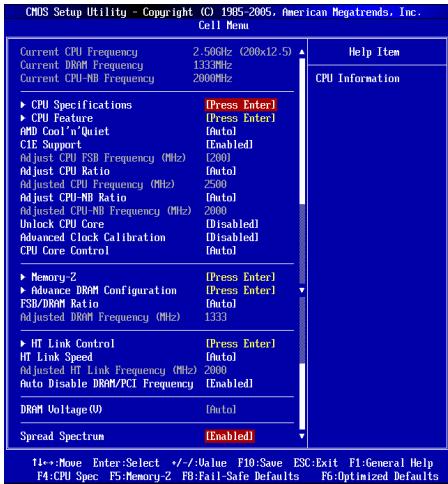
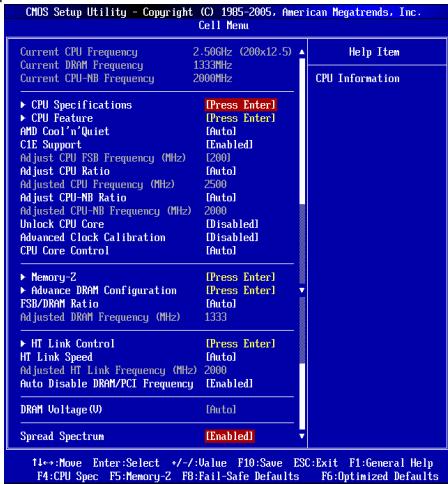
셀 메뉴
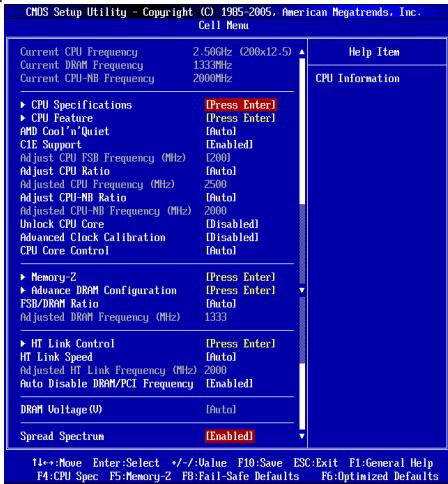
현재 CPU / DRAM / CPU-NB 주파수
이 항목들은 CPU, 메모리 및 CPU-NB 속도의 현재 클럭을 보여줍니다. 읽기 전용입니다.
CPU 사양
서브 메뉴로 들어가려면 누르세요. 이 서브 메뉴는 설치된 CPU의 정보를 보여줍니다.
CPU 기술 지원
서브 메뉴로 들어가려면 누르세요. 이 서브 메뉴는 설치된 CPU가 지원하는 기술을 보여줍니다.
CPU 기능
서브 메뉴로 들어가려면 누르세요:
AMD Cool'n'Quiet
Cool'n'Quiet 기술은 CPU 속도와 전력 소비를 효과적이고 동적으로 낮출 수 있습니다.
C1E 지원
이 항목을 활성화하여 유휴 상태에서 CPU 전력 소비를 줄이세요. 모든 프로세서가 Enhanced Halt State (C1E)를 지원하는 것은 아닙니다.
SVM 지원
이 항목은 AMD SVM (Secure Virtual Machine) 기술을 활성화/비활성화할 수 있게 해줍니다.
AMD Cool'n'Quiet
Cool'n'Quiet 기술은 CPU 속도와 전력 소비를 효과적이고 동적으로 낮출 수 있습니다.
C1E 지원
이 항목을 활성화하면 유휴 상태에서 CPU 전력 소비를 읽을 수 있습니다. 모든 프로세서가 Enhanced Halt State(C1E)를 지원하는 것은 아닙니다.
중요
Cool'n'Quiet 기능이 활성화되고 제대로 작동하도록 하려면 다음 사항을 다시 확인해야 합니다.
- BIOS 설정을 실행하고 Cell 메뉴를 선택합니다. Cell 메뉴에서 AMD Cool'n'Quiet를 찾아 이 항목을 "Enabled"로 설정합니다.
- Windows에 들어가 [시작]->[설정]->[제어판]->[전원 옵션]을 선택합니다. 전원 옵션 속성 탭에서 전원 구성표 아래의 최소 전원 관리를 선택합니다.
CPU FSB 주파수 조정(MHz)
이 항목을 사용하면 CPU 전면 버스 클럭 주파수(MHz)를 선택할 수 있습니다.
CPU 배수 조정
이 항목은 CPU 클럭 배수(비율)를 조정하는 데 사용됩니다. 프로세서가 이 기능을 지원하는 경우에만 사용할 수 있습니다.
조정된 CPU 주파수(MHz)
조정된 CPU 주파수를 표시합니다. 읽기 전용입니다.
CPU-NB 배수 조정
이 항목은 CPU-NB 배수를 조정하는 데 사용됩니다.
조정된 CPU-NB 주파수 (MHz)
조정된 CPU-NB 주파수를 표시합니다. 읽기 전용입니다.
CPU 코어 잠금 해제
이 항목은 추가 코어를 잠금 해제할 수 있게 해줍니다. [Enabled]로 설정한 다음 Advanced Clock Calibration을 [Auto]로 설정하여 프로세서 코어를 활성화할 수 있습니다.
고급 클록 보정
이 항목은 오버클럭용입니다. [Auto]로 설정하면 CPU 비율을 더 높게 설정할 수 있습니다. 프로세서가 이 기능을 지원하는 경우에만 사용할 수 있습니다.
CPU 코어 제어
이 항목은 CPU 코어 수를 제어하는 데 사용됩니다. [Auto]로 설정하면 CPU가 기본 코어 수로 작동합니다. [Manual]로 설정하면 특정 CPU 코어를 활성화/비활성화할 수 있습니다.
코어 1/2/3/4
이 항목은 코어 1/2/3/4를 활성화/비활성화하는 데 사용됩니다.
Memory-Z
서브 메뉴로 들어가려면 누르세요.
DIMM1~4 메모리 SPD 정보
서브 메뉴로 들어가려면 누르세요. 이 서브 메뉴는 설치된 메모리의 정보를 표시합니다.
고급 DRAM 구성
하위 메뉴로 들어가려면 누르세요.
DRAM 타이밍 모드
DRAM 모듈의 SPD(Serial Presence Detect) EEPROM에 의해 DRAM 타이밍이 제어되는지 여부를 선택합니다. [자동]으로 설정하면 BIOS가 SPD의 구성에 따라 DRAM 타이밍과 다음 "고급 DRAM 구성" 하위 메뉴를 결정합니다. [수동]을 선택하면 사용자가 DRAM 타이밍과 다음 관련 "고급 DRAM 구성" 하위 메뉴를 수동으로 구성할 수 있습니다.
FSB/DRAM 비율
이 항목을 사용하면 FSB/DRAM 비율을 선택할 수 있습니다.
조정된 DRAM 주파수(MHz)
조정된 메모리 주파수를 표시합니다. 읽기 전용입니다.
HT 링크 제어
하위 메뉴로 들어가려면 누르세요.
HT 수신/송신 링크 폭
이 항목을 사용하면 Hyper-Transport 링크 폭을 설정할 수 있습니다. [자동]으로 설정하면 시스템이 HT 링크 폭을 자동으로 감지합니다.
HT 링크 속도
이 항목을 사용하면 Hyper-Transport 링크 속도를 설정할 수 있습니다. [자동]으로 설정하면 시스템이 HT 링크 속도를 자동으로 감지합니다.
조정된 HT 링크 주파수(MHz)
조정된 HT 링크 주파수를 표시합니다. 읽기 전용입니다.
DRAM/PCI 주파수 자동 비활성화
[Enabled]로 설정하면 시스템이 빈 DRAM/PCI 슬롯에서 클록을 제거(끔)하여 전자기 간섭(EMI)을 최소화합니다.
DRAM 전압(V)
이 항목은 메모리의 전압을 조정하는 데 사용됩니다.
스프레드 스펙트럼
메인보드의 클록 생성기가 펄스를 발생시킬 때, 펄스의 극단값(스파이크)은 EMI(전자기 간섭)를 생성합니다. 스프레드 스펙트럼 기능은 펄스를 변조하여 펄스의 스파이크를 평평한 곡선으로 줄여 EMI를 감소시킵니다. EMI 문제가 없다면 최적의 시스템 안정성과 성능을 위해 설정을 [Disabled]로 두십시오. 그러나 EMI로 어려움을 겪고 있다면 EMI 감소를 위해 [Enabled]로 설정하십시오. 오버클러킹을 하는 경우에는 스프레드 스펙트럼을 비활성화하는 것을 기억하십시오. 약간의 지터라도 클록 속도의 일시적인 상승을 유발하여 오버클럭된 프로세서가 잠길 수 있기 때문입니다.
중요
- EMI 문제가 없다면 최적의 시스템 안정성과 성능을 위해 설정을 [Disabled]로 두십시오. 그러나 EMI로 어려움을 겪고 있다면 EMI 감소를 위해 스프레드 스펙트럼 값을 선택하십시오.
- 스프레드 스펙트럼 값이 클수록 EMI가 더 많이 감소하지만 시스템은 덜 안정적이 됩니다. 가장 적합한 스프레드 스펙트럼 값은 현지 EMI 규정을 참조하십시오.
- 오버클러킹 시 스프레드 스펙트럼을 비활성화하는 것을 잊지 마십시오. 약간의 지터라도 클럭 속도에 일시적인 상승을 초래할 수 있으며, 이로 인해 오버클럭된 프로세서가 잠길 수 있습니다.
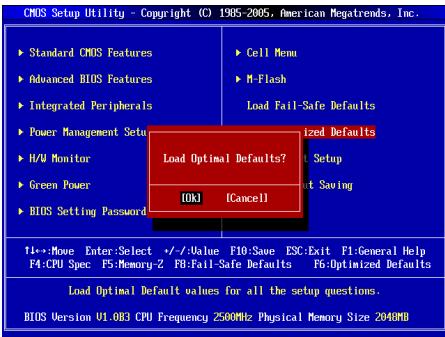
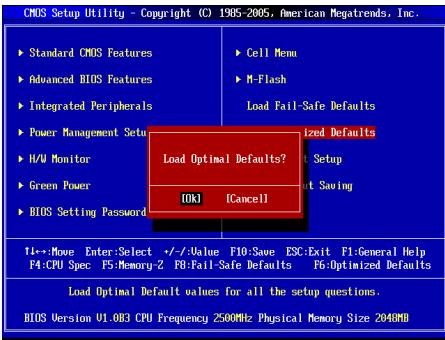
최적화된 기본값 로드
안정적인 성능을 위해 메인보드 제조사가 제공하는 기본값을 로드할 수 있습니다.
AMD Phenom/Phenom II/Althon II/Althon/Sempron CPU 지원
CPU 소켓
http://www.msi.com/index.php?func=cpuform2 에서 호환성 확인
HyperTransport
HyperTransport(HT) 3.0 지원
- 칩셋: AMD® 770
- 사우스브리지: AMD® SB710
DDR3 800/1066/1333/1600*(OC) SDRAM (8GB) - 듀얼 채널 모드 지원
http://www.msi.com/index.php?func=testreport 에서 호환성 확인
LAN
Realtek® RTL8111E (870-SG45) LAN 10/100/1000 기가비트 이더넷, Realtek® RTL8105E (870-C43) LAN 10/100 고속 이더넷
0
Realtek® ALC887 코덱 - 7.1채널 오디오, Azalia 1.0 사양 준수
SATA
- AMD® SB710 (870-C43) SATA 3Gb/s 포트 6개, AMD® SB710 (870-SG45) SATA 3Gb/s 포트 2개
K
-
- PS/2 키보드 1개 - PS/2 마우스 1개 - 직렬 포트 1개 - USB 2.0 포트 (870-SG45) 4개 - USB 2.0 포트 (870-C43) 6개 - LAN 1개 - 오디오 잭
- 내장 커넥터
- USB 2.0 헤더 (870-SG45) 1개
- USB 2.0 헤더 (870-C43) 3개
- SPDIF 출력 커넥터 1개
- 제품 단위 1개
- CD 사용 설명서 1개
- TPM 1
합계
PCIEx16 슬롯 1개, PCIEx1 슬롯 3개, PCI 슬롯 2개, 3.3V/5V PCI 인터페이스
마더보드
ATX (19.0cm X 30.5 cm)
#
- 보증서 6부
(웹사이트) http://www.msi.com/index.php
nua u
DateInBeBund (날짜) - 반복되는 텍스트로 인해 삭제
AM3 CPU 및 방열기
CPU 절단 시와 광고 사용 시 동시에 사용할 수 없습니다.
AM3 CPU의 표 페이지가 활성화됩니다.
[1] 디코더 사용 안내
아래 영역에서 CPU 또는 LQ 장치가 설정되면 모든 구성원으로 등록되고 해당 명령이 자동으로 표시됩니다.
- 豫币 90만 엔.
- CPU의 그래픽 단색 LCD를 위에 꽂아야 합니다. LCD에는 버튼 하나와 여러 개의 제어 스위치가 있으며 모두 설정할 수 있습니다. CPU의 전원은 마이크로컨트롤러 또는 마이크로컨트롤러의 전원입니다.
- CPU 대는 캠 방향을 돌려 회전 속도를 조절할 수 있으며, 마이크로컨트롤러가 회전 속도에 도달하면 로터에서 캠 사이로 이동합니다.
- CPU는 ScklAnl 또는 ... (반복되는 무의미한 문자로 인해 내용을 복원할 수 없음)
- 모라 스톡 고든 트릭 플로드 노어. 한신전에서 사람들이 음악을 듣고 있습니다.
- 위와 아래에서 위로 올라가는 이 세 가지는 모두 말로 표현할 수 있는 것입니다.
- Rerbrar aRrro 1 8.CPU 보드 세트는 모두 안전하게 설치된 CPU 보드 세트 전원을 사용합니다.
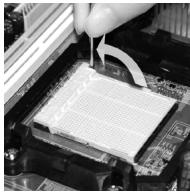
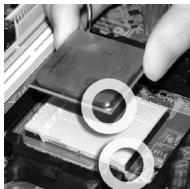
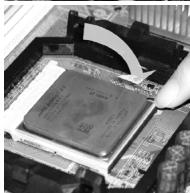
음
- 전용 표시기로, 즉, 즉, 즉, 즉, 즉, 즉, 즉, 즉, 즉, 즉, 즉, 즉, 즉, 즉, 즉, 즉, 즉, 즉, 즉, 즉, 즉, 즉, 즉, 즉, 즉, 즉, 즉, 즉, 즉, 즉, 즉, 즉, 즉, 즉, 즉, 즉, 즉, 즉, 즉, 즉, 즉, 즉, 즉, 즉, 즉, 즉, 즉, 즉, 즉, 즉, ★잊지 말고 수명을 정하고 모든 수명 표현을 사용하여 표현하므로 이에 따라 상서로운 일을 고하고 국사를 고하여 대사경 왕 또는 공로 관계를 나타냅니다.
도마
- 반환 로그의 기본 키는 '0'이며, 즉 삭제할 기본 키입니다.
- 반MoIyMoIeDIMM 금색 위에 함수 자체 또는 습관적으로 사용할 수 있습니다. 그와 G社FMoIyMoIeWf 금색 위에, 이미 산일 때, 한 달, DIMM 금색의 의미 운율에는 이미 플라스크 규칙이 자체로 있으며, 입이 있을 때, DIMM MoIy MoIe Wf DIMM 금색 위에, 산에 있을 때, 도달합니다.
- 독해 문제에서 'DIMM은 플라스크 블록을 사용하여 체인을 통해 연결합니다'
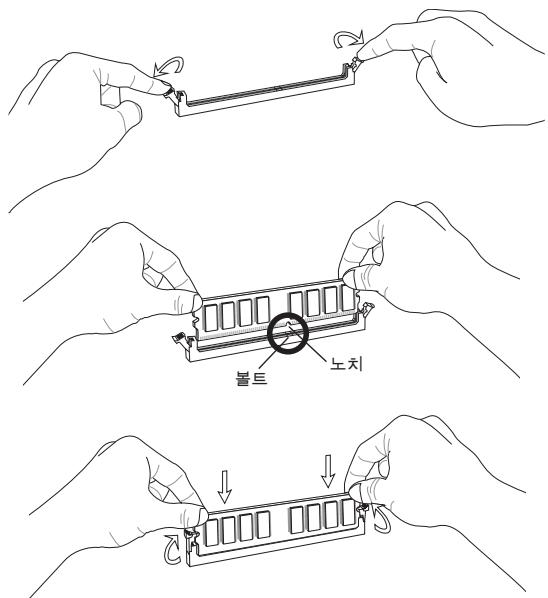
음
- 열 또는 비목록은 위에서 아래로 또는 왼쪽에서 오른쪽으로 순서대로 배열됩니다. 예를 들어, DIMM 집합에서 열 이름을 설정하면 자동으로 다음과 같이 표시됩니다.
- SISL에서 클릭할 때의 기본값입니다.
- 用“封”字,写“封”字。
- 用“封”字,写“封”字。
- 用“封”字,写“封”字。

音
枚举 ATA 账户地址: (870-SG45的 SATA1~2, 870-C43的 SATA1~6)
- 用ATM2000的“自动进位”指令进行操作。
- 在ATM2000中,按“手动进位”命令,将“1”字节中的“1”字节自动清零,以确保“1”字节的清零。

音
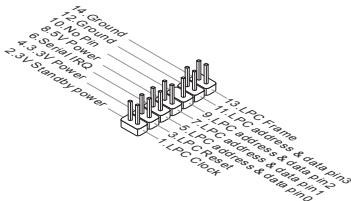
Panel 1.3.2 CPUFAN, SYSFAN1, SYSFAN2
i) Konnectre to useh aonmne nnnn swiitj and LED to ene hse h usc. JFP1 is Intel® Front Panel I/O Connectivity Design Guide to the use of
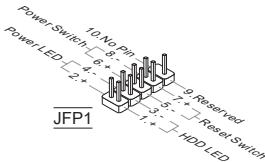
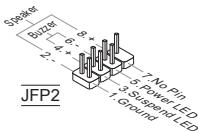
i i Connectivity Design Guide will exceed.
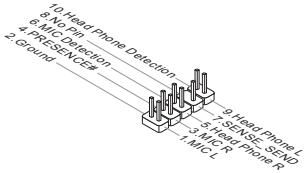
전면 USB 카드 및 커넥터: (870-SG45의 JUSB1, 870-C43의 JUSB1~3)
Intel® I/O Connectivity Design Guide를 준수하는 제품을 선택하십시오. USB HDD, 전원 카드, MP3 플레이어, 광디스크, ROM, 광디스크 등과 같은 USB 장치 및 표준 고객 기기의 설계 원칙을 참조하십시오.
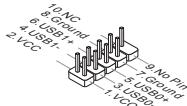
이 커넥터는 TPM(Trusted Platform Module)을 위한 오픈 플랫폼 모듈입니다. 이 모듈의 배치 형식은 다음과 같습니다: TPM은 일반 서버 포트를 배치하고, 해당 서버 포트를 통해 서버 포트에 연결합니다.
PCIE 2.0 x16 슬롯
PCIE x1 슬롯
PCI 슬롯
PCI 슬롯은 LAN 카드, SCSI 카드, USB 카드 등을 지원합니다.
| Order Slot | 1 | 2 | 3 | 4 |
| PCI 1 | INT A# | INT B# | INT C# | INT D# |
CMOS 클리어 점퍼 JBAT1


CMOS를 지우려면 2-3 핀을 단락시키고, 기본 설정으로 복원하려면 1-2 핀을 단락시키십시오.
BIOS 설정
PowerOnSelfTest() 및 첫 번째 시간이 두 번째 시간보다 100% 더 좋은 것은 아닙니다.
DEL은 생성할 수 없고, 생성만 할 수 있습니다.
클래스 상위 음이 "당"일 때, 해당 위치에 공백이 나타나면 그 위치의 문자는 비어 있음을 나타냅니다. 클래스 상위 음이 "유"일 때, 해당 위치에 공백이 나타나면 그 위치의 문자는 유효함을 나타냅니다. 클래스 상위 음이 "무"일 때, 해당 위치에 공백이 나타나면 그 위치의 문자는 무효함을 나타냅니다.
중
Standard CMOS Features(표준 CMOS 기능)
i
Advanced BIOS Features(고급 BIOS 기능)
Integrated Peripherals(통합 주변 장치)
Power Management Setup(전원 관리 설정)
i
H/W Monitor(H/W 모니터)
i
Green Power
i
BIOS 설정 비밀번호 (BIOS 설정 비밀번호)
i
Cell 메뉴 (명령)
i
M-Flash (M-플래시)
i) 사용하거나, FAT32로 현재 내용을 기록합니다.
Load Fail-Safe Defaults (안전 기본값 로드)
기본값을 사용합니다.
Load Optimized Defaults (최적화된 기본값 로드)
기본값을 사용하며, 필요에 따라 조정합니다.
Save & Exit Setup (설정 저장 및 종료)
CMOS 설정을 저장합니다.
Exit Without Saving (저장하지 않고 종료)
현재 CPU / DRAM / CPU-NB 주파수 (현재 CPU/DRAM/QPI 주파수)
이 항목은 CPU, 메모리 및 CPU-NB 버스의 현재 주파수를 표시합니다.
CPU 사양 (CPU 사양)
이 항목은 화면에 현재 상태를 표시합니다.
CPU 기술 지원 (CPU 기능 지원)
이 항목은 설치된 CPU가 지원하는 기술을 표시합니다. 예를 들어, CPU가 지원하는 명령어 세트 등이 여기에 표시됩니다.
CPU 기능 (CPU 성능)
이 항목은 CPU의 특정 기능을 활성화 또는 비활성화합니다.
AMD Cool'n'Quiet (AMD 쿨앤콰이어트)
이 항목은 AMD CPU의 전력 소비와 발열을 줄이기 위한 기술을 제어합니다.
C1E 지원 (C1E 지원)
이 항목은 CPU의 C1E 상태(향상된 정지 상태)를 활성화하여 전력 소비를 줄입니다.
SVM 지원 (SVM 지원)
SVM(Secure Virtual Machine) 또는 (b)chEupH.
AMD Cool'n'Quiet (AMD 쿨앤콰이어트)
이 기능은 CPU 소켓과 히트싱크에 장착된 센서를 통해 작동하며, 대기 모드에서 소음을 줄여줍니다.
C1E Support (C1E 지원)
이 기능은 일반적으로 AMD CPU의 전원 관리 기능으로, 이 메뉴에서 활성화할 수 있습니다. 본 제품은 ProL3 시리즈입니다.
음
BIOS 설정은 CellMenu 탭에서 적용됩니다. CellMenu(명령줄)에서 AMD Cool'n'Quiet를 "Enabled(활성화)" 또는 "Disabled(비활성화)"로 설정할 수 있습니다.
CPU FSB 주파수 조정 (MHz) (CPU FSB 주파수 합계 (MHz)
CPU 배율 조정 (CPU 비트 0.9)
이 항목은 CPU 배율(비트)을 설정합니다. 기본값은 원래 값입니다.
조정된 CPU 주파수 (MHz) (CPU 배율을 기반으로 한 주파수) (MHz)
이 항목은 설정된 CPU 배율을 기반으로 한 주파수를 표시합니다.
CPU-NB 배율 조정 (CPU-NB 비트 0)
조정된 CPU-NB 주파수 (MHz) (CPU-NB 배율을 기반으로 한 주파수) (MHz)
이 항목은 설정된 CPU-NB 배율을 기반으로 한 주파수를 표시합니다.
CPU 코어 잠금 해제 (CPU 코어 활성화)
이 항목을 사용하면 CPU 코어를 활성화할 수 있습니다. [Enabled(활성화)] 또는 [Disabled(비활성화)]로 설정할 수 있습니다.
고급 클럭 보정 (Advanced Clock Calibration)
이 항목은 고급 클럭 보정 기능을 제어합니다. [Auto]로 설정하면 CPU가 자동으로 조정합니다. 주의: 이 기능은 특정 CPU에서만 지원됩니다.
CPU 코어 제어 (CPU 코어 제어)
이 항목은 CPU 코어의 수를 설정합니다. 각 코어를 개별적으로 활성화 또는 비활성화할 수 있습니다.
코어 1/2/3/4
Memory-Z (EmoRi-LZ)
해당 행의 값을 해당 행에 복사합니다. 그림 1-2와 같습니다.
DIMM1~4 Memory SPD Information (DIMM1~4 메모리 SPD 정보)
마늘을 사용하려면, 사용할 때 반드시 먼저 사용해야 합니다.
Advance DRAM Configuration (고급 DRAM 구성)
해당 행을 다음 행으로 드래그하여 자동으로 다음 행으로 이동시킵니다.
DRAM Timing Mode (DRAM 타이밍 모드)
DRAM 모듈의 SPD(직렬 존재 검출) EEPROM에 저장된 DRAM 타이밍 정보를 사용합니다.
FSB/DRAM Ratio (FSB/DRAM 비율)
Adjusted DRAM Frequency (MHz) (조정된 DRAM 주파수 (MHz))
이 방법은 F와 G를 상호 변환하는 것으로, 먼저 F를 교환한 후 G를 교환하고, 그 다음 F와 G를 교환하고, 마지막으로 F와 G를 교환합니다.
HT Link Control (HT 링크 제어)
해당 행의 값을 해당 행에 복사하여 해당 행의 값이 변경되지 않도록 합니다.
HT 수신/송신 링크 폭
이 예에서는 범용 문장 표현을 사용하여 HT 링크 폭을 설정할 수 있습니다. [자동] 또는 수동으로 설정하여 HT 링크의 송수신 폭을 지정할 수 있습니다.
HT 링크 속도
조정된 HT 링크 주파수 (MHz)
DRAM/PCI 주파수 자동 비활성화
[활성화] 또는 수동으로 설정하여 DRAM/PCI 주파수를 비활성화할 수 있습니다.
DRAM 전압 (V)
스프레드 스펙트럼
카드의 기본 생성 기능은 스프레드 스펙트럼을 통해 EMI를 줄일 수 있습니다. (스프레드 스펙트럼)은 시스템 클럭을 변조하여 EMI를 줄입니다.
- EMI 간섭을 줄이기 위해 스프레드 스펙트럼을 활성화할 수 있습니다. [비활성화]는 시스템 안정성을 향상시킵니다. EMI 대책으로 스프레드 스펙트럼을 활성화할 수 있습니다.
- 대역폭 확장 값은 100%입니다. EMI는 100%입니다. ★s太赫t贝托克贝多默希命多日贝利士贝阿上合合贝贝贝贝贝贝贝贝贝贝贝贝贝贝贝贝贝贝贝贝贝贝贝贝贝贝贝贝贝贝贝贝贝贝贝贝贝贝贝贝贝贝贝贝贝贝贝贝贝贝贝贝贝贝贝贝贝贝贝贝贝贝贝贝贝贝贝贝贝贝贝贝贝贝贝贝贝贝贝贝贝贝贝贝贝贝贝贝贝贝贝贝贝贝
Load Optimized Defaults (최적 기본값 로드)
프랑스어
시작하기
축하합니다. ATX 870-SG45/870-C43 시리즈 마더보드(MS-7715 v1.x)를 구매하셨습니다. 870-SG45/870-C43 시리즈는 AMD® 770 및 SB710 칩셋을 기반으로 하여 매우 우수한 성능을 제공합니다. 이 마더보드는 AMD® AM3 고급 프로세서와 함께 작동하며, 870-SG45/870-C43 시리즈는 매우 뛰어난 성능을 제공하여 전문가와 일반 사용자 모두에게 적합한 솔루션을 제공합니다.
구성도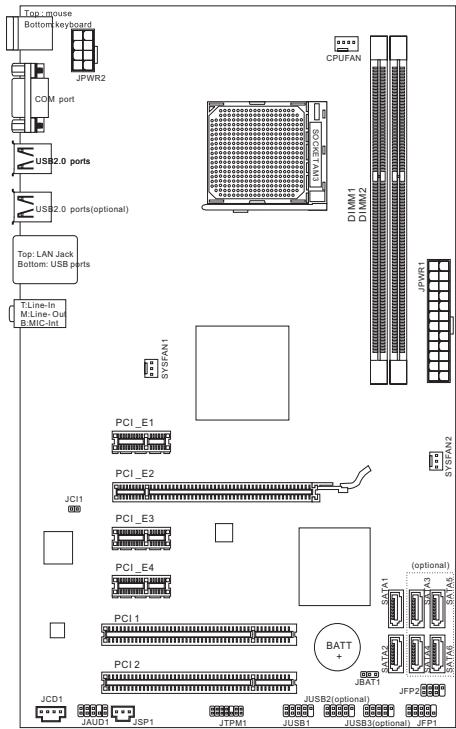
사양
지원 프로세서
- AM3 패키지의 AMD® Phenom II/ Phenom/ Athlon II/ Athlon/ Sempron 프로세서.
(CPU에 대한 자세한 정보는 다음을 방문하십시오:
http://www.msi.com/index.php?func=cpuform2)
하이퍼트랜스포트
Hyper Transport(HT) 3.0 기술 지원
칩셋
노스브리지: AMD® 770 칩셋, 사우스브리지: AMD® SB710 칩셋
지원 메모리
DDR3 800/1066/1333/1600*(OC) SDRAM (최대 8GB) - 듀얼 채널 모드 지원 (호환 가능한 부품에 대한 자세한 정보는 http://www.msi.com/index.php?func=testreport를 방문하십시오.)
LAN
Realtek® RTL8111E를 통한 10/100/1000 기가비트 고속 이더넷 LAN 지원 (870-SG45용) Realtek® RTL8105E를 통한 10/100 고속 이더넷 LAN 지원 (870-C43용)
오디오
Realtek ALC887 통합 칩, 잭 감지 기능이 있는 7.1채널 플렉서블 오디오 Azalia 1.0 사양 준수
SATA
AMD® SB710을 통한 SATA 3Gb/s 포트 6개 (870-C43용) AMD® SB710을 통한 SATA 3Gb/s 포트 2개 (870-SG45용)
커넥터
후면 패널
- PS/2 마우스 포트 1개
- PS/2 키보드 포트 1개
- 시리얼 포트 1개
- USB 2.0 포트 4개 (870-SG45용)
- USB 2.0 포트 6개 (870-C43용)
- 1 prise LAN
- 3 prises audio flexibles
Connecteurs intégrés
- 1 connecteur USB 2.0 (pour 870-SG45)
- 3 connecteurs USB 2.0 (pour 870-C43)
- 1 connecteur SPDIF-Out
- 1 connecteur audio avant
- 1 connecteur Chassis Intrusion
- 1 connecteur CD-In
- 1 connecteur TPM
Emplacements
1 emplacement PCIE x16, 3 emplacements PCIE x1, 2 emplacements PCI, supportent l'interface bus PCI 3.3V/5V
Dimension
ATX (19.0cm X 30.5 cm)
Montage
분해용 구멍 6개
(액세서리를 구매하고자 하시고 부품 번호가 필요하신 경우, 웹사이트 페이지에서 검색하신 후 아래 주소로 세부 정보를 공유해 주시기 바랍니다. http://www.msi.com/index.php)
탭 가공된 구멍
마더보드를 설치할 때, 보드를 섀시에 올바른 위치에 놓아야 합니다. 탭 가공된 구멍의 위치는 아래 그림에 나와 있습니다.
뒷면이 섀시의 입출력 포트 보호대 위치를 향하도록 합니다.
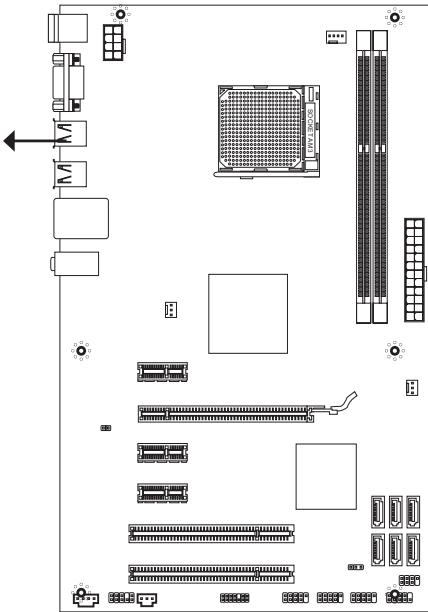
그림을 참조하여 섀시의 적절한 위치에 지지대를 설치한 다음, 지지대의 탭 가공된 구멍을 통해 보드를 고정하십시오.
중요
- 마더보드 손상을 방지하기 위해 회로와 섀시 사이에 어떤 종류의 접촉도 하지 말고, 섀시에 불필요한 지지대를 설치하지 마십시오.
- 보드나 섀시에 금속 부품이 있어 마더보드에 단락을 일으킬 수 있는지 확인하십시오.
후면 패널
후면 패널에는 다음과 같은 커넥터가 있습니다:
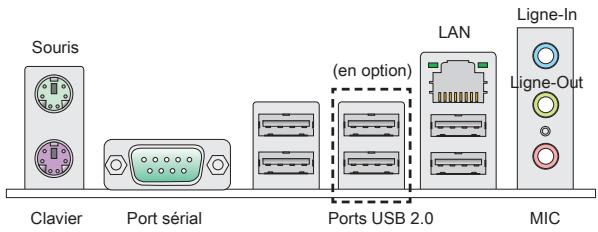
하드웨어 설치
AM3 CPU 및 팬 설치
CPU를 설치할 때, 과열을 방지하기 위해 CPU에 냉각 시스템이 있는지 확인하십시오. 또한, 열 전달을 개선하기 위해 방열 컴파운드를 바르는 것을 잊지 마십시오.
AM3 CPU 표면.
열 전달 화합물을 반드시 발라 열이 고르게 분산되도록 하십시오.
금색 화살표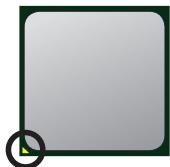
아래 지침에 따라 CPU와 팬을 올바르게 설치하십시오. 잘못 설치하면 CPU와 마더보드가 손상될 수 있습니다.
- 소켓의 레버를 위로 당기십시오. 반드시 90도까지 올리십시오.
- CPU의 금색 화살표를 찾으십시오. 사진에 표시된 방향을 가리켜야 합니다. CPU는 올바른 방향으로만 설치할 수 있습니다.
- CPU가 올바르게 설치되면 핀이 소켓에 완전히 삽입되어 보이지 않습니다. 잘못 설치하면 마더보드가 영구적으로 손상될 수 있으니 주의하십시오.
- CPU를 소켓에 단단히 누르고 레버를 닫으십시오. 레버를 닫을 때 CPU가 움직일 수 있으므로, 한 손으로 CPU를 고정한 상태에서 레버를 닫아 CPU가 소켓에 정확하고 완전히 삽입되도록 하십시오.
- 팬을 고정 장치 위에 올려놓고, 먼저 클립의 한쪽을 걸으십시오.
- 그런 다음 클립의 다른 쪽을 눌러 팬을 고정 장치 상단에 고정하십시오. 고정 레버를 설치하고 위로 올리십시오.
- 레버를 고정하십시오.
- CPU 팬 케이블을 마더보드의 CPU 팬 커넥터에 연결하십시오.
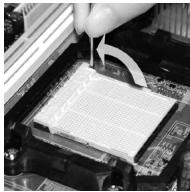
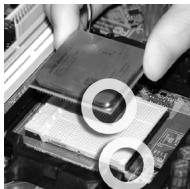
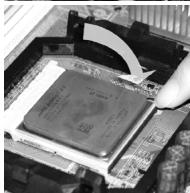
중요
- 이 섹션에 표시된 마더보드 사진은 Socket AM3 CPU용 팬 설치를 보여주기 위한 것입니다. 실제 마더보드의 모양은 구입한 모델에 따라 다를 수 있습니다.
- 고정 잠금 장치에서 안전 고리를 분리할 때는 손가락에 주의하십시오. 안전 고리가 고정 잠금 장치에서 분리되면 고정 레버가 즉시 튀어 오르기 때문입니다.
메모리 모듈 설치
- 메모리 모듈에는 중앙에 홈이 하나만 있으며 올바른 방향으로만 장착할 수 있습니다.
- 메모리 모듈을 DIMM 슬롯에 수직으로 삽입합니다. 그런 다음 메모리 모듈의 금색 핀이 DIMM 슬롯에 깊이 삽입될 때까지 밀어 넣습니다. 메모리 모듈 양쪽에 있는 플라스틱 클립이 자동으로 닫힙니다. 메모리 모듈이 DIMM 슬롯에 올바르게 삽입되면 금색 핀이 거의 보이지 않습니다.
- 메모리 모듈 양쪽에 있는 플라스틱 클립으로 메모리 모듈이 제대로 삽입되었는지 수동으로 확인합니다.
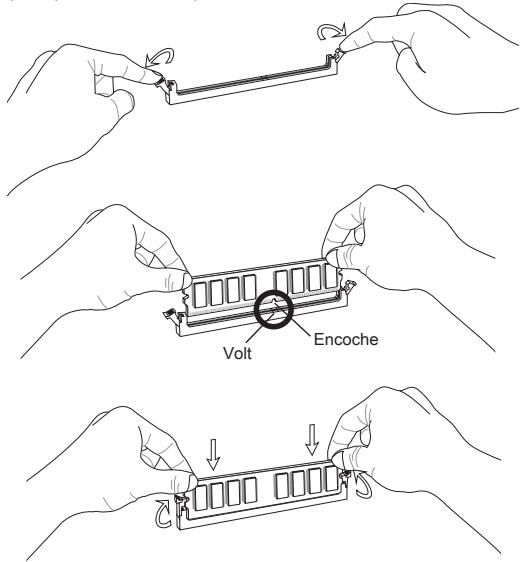
중요
- 듀얼 채널 모드에서는 서로 다른 채널의 DIMM 슬롯에 동일한 유형과 동일한 용량의 메모리 모듈을 설치해야 합니다.
- 컴퓨터를 성공적으로 시작하려면 먼저 DIMM1에 메모리 모듈을 설치하십시오.
24핀 ATX 전원 커넥터: JPWR1
이 커넥터는 24핀 ATX 전원 공급 장치를 연결하는 데 사용됩니다. 커넥터가 올바른 방향으로 장착되고 핀이 정렬되었는지 확인하십시오. 전원 공급 장치를 커넥터에 밀어 넣으십시오.
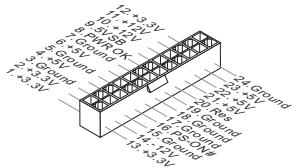
8핀 ATX 전원 커넥터: JPWR2
이 8핀 전원 커넥터는 CPU에 전원을 공급하는 데 사용됩니다.
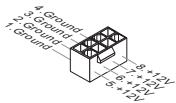
중요
마더보드의 안정성을 보장하려면 모든 커넥터가 ATX 전원 공급 장치에 연결되어 있는지 확인하십시오.
SATA 커넥터: (870-SG45의 경우 SATA1~2, 870-C43의 경우 SATA1~6)
이 커넥터는 고속 SATA 인터페이스 포트입니다. 각 커넥터는 SATA 장치 하나에 연결할 수 있습니다.

중요
시리얼 ATA 케이블을 90도로 구부리지 마십시오. 케이블이 손상되어 데이터 전송 중 데이터가 손실될 수 있습니다.
팬 전원 커넥터: CPUFAN, SYSFAN1, SYSFAN2
냉각 시스템 전원 커넥터는 +12V 냉각 시스템을 지원합니다. 케이블을 연결할 때 빨간색 선은 +12V에, 검은색 선은 GND에 연결해야 합니다. 마더보드에 시스템 하드웨어 모니터 칩셋이 내장된 경우 CPU 팬을 제어하려면 해당 사양의 팬을 사용해야 합니다.
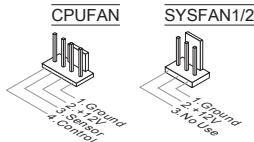
S/PDIF 출력 커넥터: JSP1
이 커넥터는 디지털 오디오 전송을 위해 S/PDIF(Sony & Philips Digital Interconnect Format) 인터페이스를 연결하는 데 사용됩니다.
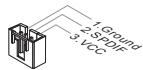
CD-In 커넥터: JCD1
이 커넥터는 외부 오디오 입력을 위해 제공됩니다.
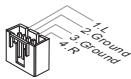
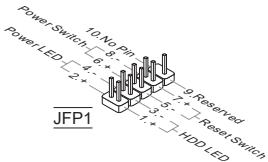
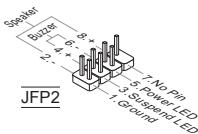
전면 패널 커넥터: JFP1, JFP2
이 커넥터는 스위치 및 LED에 전기적으로 연결하기 위한 것입니다. JFP1은 Intel® 전면 패널 I/O 연결 설계 가이드와 호환됩니다.
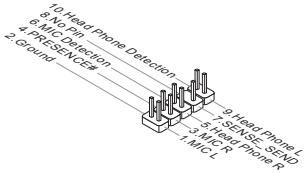
전면 오디오 커넥터: JAUD1
이 커넥터를 사용하면 전면 패널 오디오를 연결할 수 있습니다. Intel® 전면 패널 I/O 연결 설계 가이드와 호환됩니다.
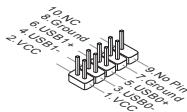
전면 USB 커넥터: (870-SG45의 경우 JUSB1, 870-C43의 경우 JUSB1~3)
이 커넥터는 Intel® I/O 연결 설계 가이드와 호환되며 USB HDD, 디지털 카메라, MP3 플레이어, 프린터, 모뎀 등 고속 USB 주변기기를 연결하는 데 적합합니다.
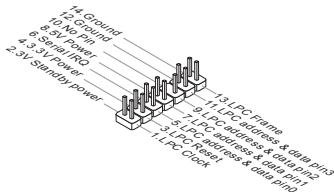
TPM 모듈 커넥터: JTPM1
이 커넥터는 TPM(Trusted Platform Module) 모듈에 연결됩니다. 자세한 내용과 사용 방법은 TPM 플랫폼 보안 설명서를 참조하십시오.
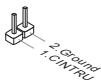
샤시 인트루전 커넥터: JCI1
이 커넥터는 샤시 인트루전 스위치 케이블에 연결됩니다. 샤시가 열리면 스위치가 시스템에 알리고, 시스템은 이 상태를 기록하고 경고 화면을 표시합니다. 이 경고 메시지를 지우려면 BIOS에 들어가 기록을 비활성화해야 합니다.
PCIE 슬롯
PCIE 슬롯은 PCIE 인터페이스 확장 카드를 지원합니다.
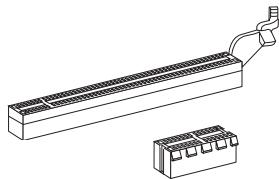
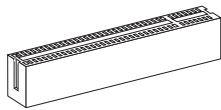
PCIE 2.0 x16 슬롯
PCIE x1 슬롯
PCI 슬롯
PCI 슬롯은 LAN 카드, SCSI 카드, USB 카드 및 PCI 사양과 호환되는 기타 추가 카드를 지원합니다.
중요
확장 카드를 추가하거나 제거할 때 PC가 전원에 연결되어 있지 않은지 확인하십시오. 확장 카드의 하드웨어 또는 소프트웨어 구성(점퍼, 스위치 또는 BIOS 설정 등)에 필요한 설정을 하려면 설명서를 읽으십시오.
PCI 인터럽트 요청 경로
IRQ는 "인터럽트 요청 라인"의 약어입니다. IRQ는 주변 장치가 마이크로프로세서에 인터럽트 신호를 보낼 수 있는 하드웨어 라인입니다. PCI IRQ 핀은 일반적으로 다음과 같이 PCI 버스 핀에 연결됩니다.
| Ordre Emplacement | 1 | 2 | 3 | 4 |
| PCI 1 | INT A# | INT B# | INT C# | INT D# |
CMOS 클리어 점퍼: JBAT1
내장 CMOS RAM은 외부 배터리에서 전원을 공급받아 시스템 구성 데이터를 유지합니다. CMOS RAM 덕분에 시스템은 전원이 켜질 때마다 OS를 자동으로 부팅할 수 있습니다. 시스템 구성을 지우려면 점퍼를 설정하여 데이터를 지우십시오.


데이터 유지 데이터 지우기
중요
PC 전원이 꺼진 상태에서 2-3번 핀에 점퍼를 설정하여 CMOS를 지울 수 있습니다. 그런 다음 점퍼를 1-2번 핀 위치로 되돌려 놓아야 합니다. PC가 켜진 상태에서 CMOS를 지우지 마십시오. 그러면 마더보드가 손상될 수 있습니다.
BIOS 설정
PC가 시작되면 POST(Power On Self Test) 프로세스가 실행됩니다. 아래 메시지가 화면에 나타나면 Setup(설정)에 들어가기 위해 [Del] 키를 누르십시오.
Press DEL to enter SETUP
(설정에 들어가려면 DEL 키를 누르십시오)
키를 누르기 전에 메시지가 사라지면 RESET 버튼을 사용하여 PC를 다시 시작하십시오. 또는 [Ctrl], [Alt], [Delete] 키를 동시에 눌러 다시 시작할 수도 있습니다.
메인 페이지
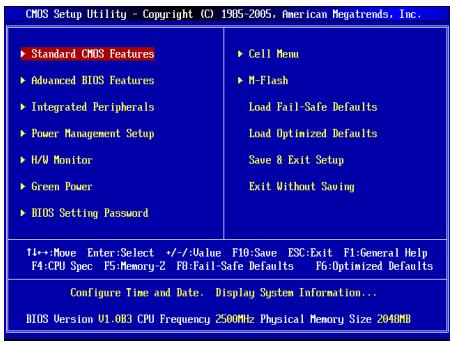
Standard CMOS Features
이 메뉴를 사용하여 시간, 날짜 등과 같은 표준 BIOS 항목을 설정하십시오.
Advanced BIOS Features
이 메뉴를 사용하여 특정 고급 기능 항목을 설정하십시오.
Integrated Peripherals
이 메뉴를 사용하여 통합 주변 장치 설정을 지정하십시오.
Power Management Setup
이 메뉴를 사용하여 전원 관리 설정을 지정하십시오.
H/W 모니터
이 항목은 CPU, 팬 및 시스템 경보 상태를 표시합니다.
그린 파워
이 메뉴를 사용하여 전원 단계를 지정하십시오.
BIOS 설정 암호
이 메뉴를 사용하여 BIOS 암호를 입력하십시오.
셀 메뉴
이 메뉴를 사용하여 주파수/전압 컨트롤러 구성을 지정하십시오.
M-플래시
이 메뉴를 사용하여 저장 장치(FAT/FAT32 형식만)에서 BIOS를 읽거나 플래시하십시오.
안전 실패 기본값 로드
이 메뉴를 사용하여 시스템 작동을 위한 제조업체 기본 BIOS 설정을 로드하십시오.
최적화 기본값 로드
이 메뉴를 사용하여 최적 성능을 위해 제조업체 기본 BIOS 설정을 로드하십시오.
저장 및 설정 종료
변경 사항을 CMOS에 저장하고 종료하는 설정입니다.
저장하지 않고 종료
변경 사항을 저장하지 않고 종료하는 설정입니다.
셀 메뉴
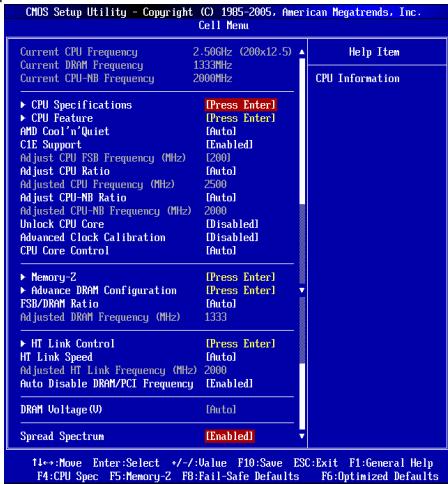
현재 CPU / DRAM / CPU-NB 주파수
이 항목들은 CNP 프로그램에 언급되어 있습니다. CNP 프로그램에 언급되지 않은 항목들은 회사의 구매와 관련된 사항으로, 회사의 구매와 관련된 사항은 노동법 조항에 따라 처리됩니다.
CPU 사양
이 하위 메뉴로 들어가려면 를 누르십시오. 설치된 CPU의 정보를 보여줍니다.
CPU 기술 지원
이 하위 메뉴로 들어가려면 를 누르십시오. 이 하위 메뉴는 설치된 CPU가 지원하는 기술을 보여줍니다.
CPU 기능
이 하위 메뉴로 들어가려면 를 누르십시오:
AMD Cool'n'Quiet
이 Cool'n'Quiet 기술은 CPU 속도와 전력 소비를 효과적이고 동적으로 감소시킬 수 있습니다.
C1E 지원
이 항목을 활성화하면 CPU가 유휴 상태일 때 전력 소비를 줄일 수 있습니다. 모든 프로세서가 향상된 정지 상태(C1E)를 지원하는 것은 아닙니다.
SVM 지원
이 항목을 통해 AMD SVM(보안 가상 머신) 기술을 활성화/비활성화할 수 있습니다.
AMD Cool'n'Quiet
이 Cool'n'Quiet 기술은 CPU 속도와 전력 소비를 효과적이고 동적으로 줄일 수 있습니다.
C1E 지원
이 항목을 활성화하면 CPU가 유휴 상태일 때 전력 소비를 줄일 수 있습니다. 모든 프로세서가 향상된 정지 상태(C1E)를 지원하는 것은 아닙니다.
중요
Cool'nQuiet 기능이 활성화되어 있고 제대로 작동하는지 확인하려면 다음 사항을 다시 한 번 확인해야 합니다:
- BIOS 설정에서 Cell Menu를 선택합니다. Cell Menu에서 AMD Cool'n'Quiet를 찾아 'Enabled'로 설정합니다.
- Windows에 들어가 [시작] -> [설정] -> [제어판] -> [전원 옵션]을 선택합니다. 전원 옵션 속성에서 전원 구성표 아래의 '최소 전원 관리'를 선택합니다.
CPU FSB 주파수 조정(MHz)
이 항목을 통해 CPU FSB의 클록 주파수(MHz)를 선택할 수 있습니다.
CPU 배율 조정
이 항목을 통해 CPU 클럭 배율(비율)을 조정할 수 있습니다. 프로세서가 이 기능을 지원하는 경우에만 사용할 수 있습니다.
조정된 CPU 주파수(MHz)
조정된 CPU 주파수를 표시합니다. 읽기 전용입니다.
CPU-NB 비율 조정
이 항목은 CPU-NB 비율을 조정합니다.
조정된 CPU-NB 주파수(MHz)
조정된 CPU-NB 주파수를 표시합니다. 읽기 전용입니다.
CPU 코어 잠금 해제
이 문서는 추가된 코어를 잠금 해제할 수 있게 해 줍니다. [Enabled]로 설정한 다음 Advanced Clock Calibration을 [Auto]로 설정하면 프로세서의 코어를 활성화할 수 있습니다.
고급 클럭 보정
이 항목은 오버클러킹에 사용됩니다. [Enabled]로 설정하면 CPU 비율을 더 높게 설정할 수 있습니다. 프로세서가 이 기능을 지원하는 경우에만 사용할 수 있습니다.
CPU 코어 제어
이 항목은 CPU 코어 수를 제어하는 데 사용됩니다. [Auto]로 설정하면 CPU가 기본 코어 수로 작동하고, [Manual]로 설정하면 특정 CPU 코어를 활성화/비활성화할 수 있습니다.
코어 1/2/3/4
이 항목들은 코어 1/2/3/4를 활성화/비활성화합니다.
Memory-Z
하위 메뉴로 들어가려면 를 누르십시오.
DIMM1~4 메모리 SPD 정보
하위 메뉴로 들어가려면 를 누르십시오. 이 하위 메뉴는 지원되는 메모리 정보를 표시합니다.
고급 DRAM 구성
하위 메뉴로 들어가려면 를 누르십시오.
DRAM 타이밍 모드
DRAM 타이밍은 DRAM 모듈의 SPD(Serial Presence Detect) EEPROM에 의해 제어됩니다. [Auto]로 설정하면 DRAM 타이밍이 자동으로 설정되며, 다음 하위 메뉴 "Advance DRAM Configuration"은 BIOS가 SPD 구성을 기반으로 결정합니다. [Manual]로 설정하면 다음 하위 메뉴 "Advance DRAM Configuration"에서 DRAM 타이밍을 수동으로 구성할 수 있습니다.
FSB/DRAM 비율
이 항목은 FSB/DRAM 비율을 조정할 수 있게 합니다.
조정된 DRAM 주파수(MHz)
조정된 메모리 주파수를 표시합니다. 읽기 전용입니다.
HT 링크 제어
하위 메뉴로 들어가려면 를 누르십시오.
HT 수신/송신 링크 폭
이 항목을 사용하면 Hyper-Transport 링크의 너비를 조정할 수 있습니다. [자동]으로 설정하면 시스템이 HT 링크의 너비를 자동으로 감지합니다.
HT 링크 속도
이 항목을 사용하면 Hyper-Transport 링크의 속도를 조정할 수 있습니다. [자동]으로 설정하면 시스템이 HT 링크의 속도를 자동으로 감지합니다.
조정된 HT 링크 주파수(MHz)
조정된 HT 링크 주파수를 표시합니다. 읽기 전용입니다.
DRAM/PCI 주파수 자동 비활성화
[활성화]로 설정하면 시스템이 빈 PCI 슬롯의 클록을 꺼서 전자기 간섭(EMI)을 최소화합니다.
DRAM 전압(V)
이 항목은 메모리 전압을 조정하는 데 사용됩니다.
스프레드 스펙트럼
마더보드의 클록 생성기가 작동할 때, 극단적인 값(스파이크)은 전자기 간섭(EMI)을 생성합니다. 스프레드 스펙트럼 기능은 이러한 간섭을 펄스 변조를 통해 줄입니다. EMI 문제가 없다면 이 기능을 비활성화하여 시스템 안정성과 최적의 성능을 얻을 수 있습니다. 반대로 EMI를 줄이려면 활성화를 선택하십시오. 오버클러킹을 하는 경우 이 기능을 비활성화하는 것을 잊지 마십시오. 약간의 변형이라도 일시적인 클록 가속을 초래하여 오버클럭된 프로세서가 잠길 수 있습니다.
중요
- EMI 문제가 없다면 이 옵션을 [비활성화]로 두십시오. 이렇게 하면 시스템 안정성과 최적의 성능을 얻을 수 있습니다. 반대로 EMI를 줄이려면 스프레드 스펙트럼을 선택하십시오.
- 스프레드 스펙트럼 값이 클수록 EMI는 더 줄어들지만 시스템 안정성은 떨어집니다. 적절한 스프레드 스펙트럼 값은 현지 EMI 규정을 참조하십시오.
- 오버클러킹 중에는 스프레드 스펙트럼 기능을 비활성화하는 것을 잊지 마십시오. 약간의 떨림이라도 일시적인 클록 속도 증가를 유발하여 오버클럭된 프로세서가 잠길 수 있습니다.
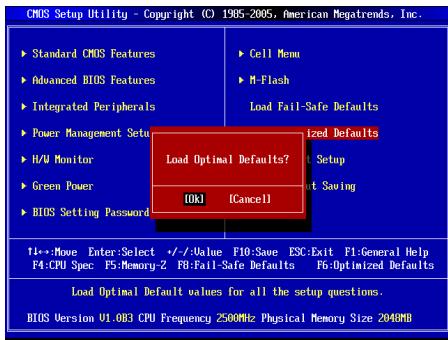
Load Optimized Defaults
제조사가 안정적인 성능을 위해 제공하는 기본값을 불러올 수 있습니다.
독일어
소개
870-SG45/870-C43 시리즈(MS-7715 v1.x) ATX 마더보드를 선택해 주셔서 감사합니다. 870-SG45/870-C43 시리즈는 AMD® 770 및 SB710 칩셋을 기반으로 하여 최적화되고 효율적인 시스템을 구현합니다. 고급 AMD® AM3 프로세서를 지원하도록 설계된 880GMA-E55 시리즈는 전문적인 고성능 데스크톱 시스템을 구축하기 위한 이상적인 솔루션입니다.
레이아웃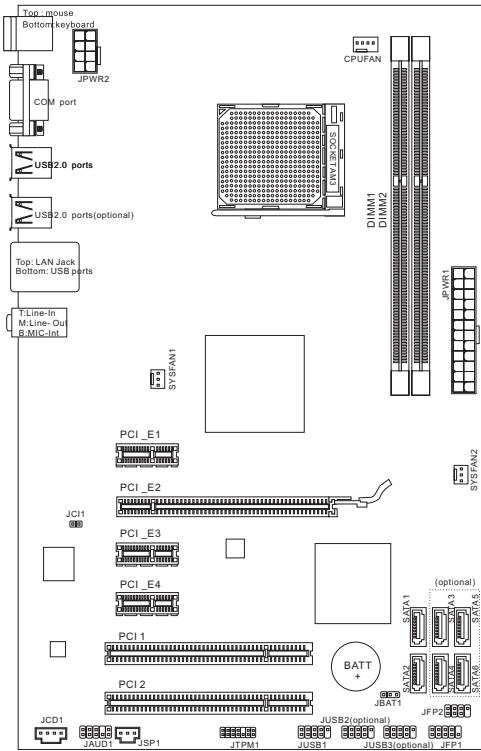
사양
프로세서
소켓 AM3용 AMD® Phenom II/ Phenom/ Athlon II/ Athlon/ Sempron 프로세서.
(자세한 CPU 정보는 http://www.msi.com/index.php?func=cpuform2 에서 확인하십시오.)
HyperTransport
- Hyper Transport(HT) 3.0 기술을 지원합니다.
칩셋
노스브리지: AMD® 770 칩셋 사우스브리지: AMD® SB710 칩셋
메모리
DDR3 800/1066/1333/1600*(OC) SDRAM (최대 16GB) - 듀얼 채널 모드 지원 (호환 가능한 메모리 모듈에 대한 자세한 정보는 http://www.msi.com/index.php?func=testreport 참조)
LAN
- Realtek® RTL8111E를 통한 LAN 10/100/1000 Fast Ethernet 지원 (870-SG45용)
- Realtek® RTL8105E를 통한 LAN 10/100 Fast Ethernet 지원 (870-C43용)
오디오
온보드 사운드 칩 Realtek® ALC887 7.1채널 오디오 출력, "잭 감지" 기능 포함, Azalia 사양 충족
SATA
AMD® SB710을 통한 SATA 3Gb/s 포트 6개 (870-C43용) AMD® SB710을 통한 SATA 3Gb/s 포트 2개 (870-SG45용)
커넥터
후면 입출력
- PS/2 마우스 커넥터 1개
- PS/2 키보드 커넥터 1개
- 시리얼 커넥터 1개
- USB 2.0 포트 4개 (870-SG45용)
- USB 2.0 포트 6개 (870-C43용)
- 1 LAN 포트
- 3 오디오 잭
온보드 핀 헤더
- 1 USB 2.0 핀 헤더 (870-SG45용)
- 3 USB 2.0 핀 헤더 (870-C43용)
- 1 SPDIF 출력 핀 헤더
- 1 오디오 핀 헤더 (케이스 오디오 입출력용)
- 1 섀시 인트루전 스위치
- 1 CD 오디오 입력 핀 헤더
- 1 TPM 인터페이스
스토리지 슬롯
1 PCIE x16 슬롯, 3 PCIE x1 슬롯, 2 PCI 슬롯 (3.3V/5V PCI 버스 인터페이스 지원)
폼 팩터
ATX (19.0cm x 30.5cm)
장착
6개의 장착 구멍
(액세서리 부품 번호를 이미 알고 계시다면, 저희 제품 페이지 http://www.msi.com/index.php 에서 찾으실 수 있습니다.)
나사 구멍
메인보드를 설치할 때, 메인보드를 섀시 안에 올바른 방향으로 놓아야 합니다. 메인보드의 나사 구멍 위치는 아래 그림과 같습니다.
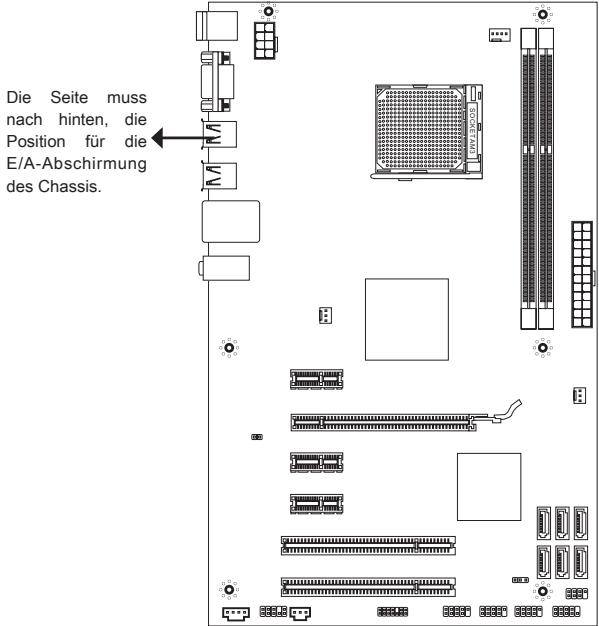
위 그림을 참조하여 섀시의 해당 위치에 스탠드오프를 설치한 다음, 메인보드의 나사 구멍을 통해 스탠드오프에 나사를 조입니다.
중요
- 메인보드 손상을 방지하기 위해 메인보드 회로와 섀시 또는 섀시에 설치된 불필요한 스탠드오프 간의 접촉은 금지됩니다. 메인보드의 금속 부품이 노출되거나 섀시 내부에서 메인보드 단락을 일으킬 수 있는 금속 부품이 없는지 확인하십시오.
후면 패널
후면 패널에는 다음 커넥터가 있습니다:
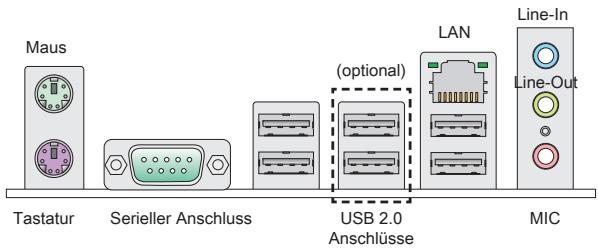
하드웨어 설치
AM3 소켓 CPU 및 쿨러 설치
CPU를 설치할 때 과열을 방지하기 위해 CPU에 쿨러를 부착해야 합니다. 열을 효과적으로 발산시키기 위해 프로세서 쿨러를 설치하기 전에 CPU에 실리콘 방열 페이스트를 바르는 것을 잊지 마십시오.
AM3 CPU의 윗면.
열을 효과적으로 발산시키기 위해 CPU에 실리콘 방열 페이스트를 바르는 것을 잊지 마십시오.
금색 화살표
아래 단계에 따라 CPU와 쿨러를 올바르게 설치하십시오. 잘못 설치하면 CPU와 메인보드가 손상될 수 있습니다.
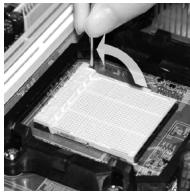
- 레버를 소켓 옆으로 당긴 다음 약 90도 각도로 들어 올리십시오.
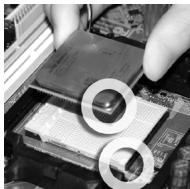
- CPU에서 금색 화살표를 찾으십시오. CPU는 올바른 방향으로 맞춰집니다. CPU를 소켓에 넣으십시오.
- CPU가 올바르게 설치되면 아래쪽 핀이 완전히 잠기고 더 이상 보이지 않아야 합니다. 설치 시 중요한 절차에서 조금이라도 벗어나면 메인보드가 영구적으로 손상될 수 있으니 유의하십시오.
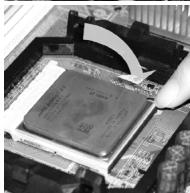
- CPU를 소켓에 단단히 누르고 레버를 다시 원래 위치로 내리십시오. 레버를 닫는 동안 CPU가 움직이기 쉽기 때문에, 이 과정에서 위에서 손가락으로 계속 눌러 CPU가 소켓에 올바르고 완전히 장착되도록 하십시오.
- 쿨러를 쿨러 홀더에 놓고 먼저 쿨러의 한쪽 끝을 모듈에 고정하십시오.
- 그런 다음 브래킷의 다른 쪽 끝을 눌러 쿨러를 쿨러 홀더에 고정하십시오. 마지막으로 측면의 안전 레버를 당겨 고정하십시오.
- 안전 레버를 누르십시오.
- CPU 팬의 전원 케이블을 메인보드의 커넥터에 연결하십시오.
중요
- 이 섹션의 메인보드 사진은 AM3 소켓에서 쿨러 설치와 관련된 데모 목적으로만 사용됩니다. 메인보드의 외관은 모델에 따라 다를 수 있습니다.
- 안전 고리를 안전 볼트에서 분리하면 부상 위험이 있습니다. 안전 고리가 풀리면 안전 핀이 즉시 튀어 오릅니다.
메모리 모듈 설치 절차
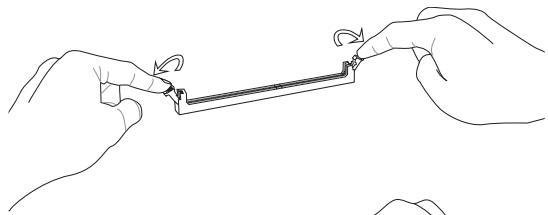
- 메모리 모듈에는 중앙에 노치가 하나만 있습니다. 소켓에는 한 방향으로만 맞습니다.
- 메모리 모듈을 DIMM 슬롯에 수직으로 삽입한 다음, 금색 접촉부가 슬롯 깊숙이 자리 잡을 때까지 누르십시오. 메모리 모듈이 DIMM 슬롯에 올바르게 장착되면 금색 핀이 거의 보이지 않습니다.
- DIMM 슬롯 측면의 플라스틱 클립이 자동으로 잠깁니다.
중요
- 듀얼 채널 모드에서는 해당 채널의 DIMM 슬롯에 동일한 유형과 동일한 메모리 밀도의 모듈을 사용하십시오.
- 안전한 시스템 시작을 보장하려면 항상 DIMM 1을 먼저 장착하십시오.
ATX 24핀 전원 커넥터: JPWR1
여기에 ATX 24핀 전원 공급 장치를 연결할 수 있습니다. 연결할 때 커넥터가 올바른 방향으로 삽입되고 핀이 정렬되었는지 확인하십시오. 그런 다음 전원 공급 장치 커넥터를 소켓에 단단히 밀어 넣으십시오.
ATX 8핀 전원 커넥터: JPWR2
이 8핀 전원 커넥터는 CPU에 전원을 공급하는 데 사용됩니다.
중요
마더보드의 안정적인 작동을 보장하려면 적절한 ATX 전원 공급 장치로 세 커넥터를 모두 연결하십시오.
SATA 커넥터: (870-SG45의 경우 SATA1~2, 870-C43의 경우 SATA1~6)
이 커넥터는 SATA 고속 인터페이스입니다. 각 커넥터에 SATA 장치를 연결할 수 있습니다.

중요
데이터 전송 중 데이터 손실이 발생할 수 있으므로 SATA 케이블을 90도 각도로 구부리지 마십시오.
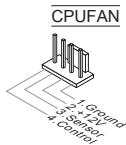
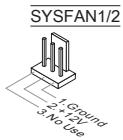
팬 전원 커넥터: CPUFAN, SYSFAN1, SYSFAN2
전원 공급 장치 팬 커넥터는 +12V를 지원하는 능동형 시스템 팬을 지원합니다. 커넥터에 플러그를 연결할 때는 항상 빨간색 와이어가 양극(+)이고 +12V에 연결되어야 하며, 검은색 와이어는 접지(GND)에 연결되어야 합니다. 메인보드에 시스템 하드웨어 모니터링 및 팬 제어 칩셋이 있는 경우, 이 기능을 사용하려면 타코미터가 있는 특수 팬이 필요합니다.
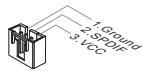
S/PDIF 출력: JSP1
SPDIF(Sony & Philips Digital Interconnect Format) 인터페이스는 디지털 오디오 데이터 전송에 사용됩니다.
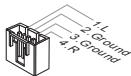
CD 입력: JCD1
이 커넥터는 외부 오디오 입력을 제공합니다.
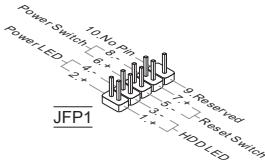
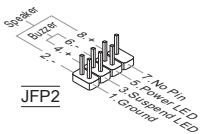
전면 패널 커넥터: JFP1, JFP2
전면 패널 커넥터는 전면 패널의 스위치와 LED를 연결하는 데 사용됩니다. JFP1은 Intel® 전면 패널 I/O 연결 설계 가이드를 충족합니다.
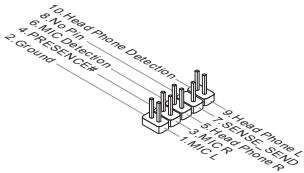
전면 패널 오디오 커넥터: JAUD1
전면 패널 오디오 커넥터는 전면 패널의 오디오 입력 및 출력을 연결할 수 있게 해줍니다. 이 커넥터는 Intel® 전면 패널 I/O 연결 설계 가이드를 준수합니다.
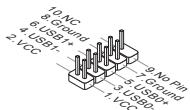
USB 전면 패널 커넥터: (870-SG45의 경우 JUSB1, 870-C43의 경우 JUSB1~3)
이 커넥터는 Intel® 전면 패널 I/O 연결 설계 가이드를 준수하며, USB 하드 디스크 드라이브, 디지털 카메라, MP3 플레이어, 프린터, 모뎀 등과 같은 고속 USB 주변 기기를 연결하는 데 적합합니다.
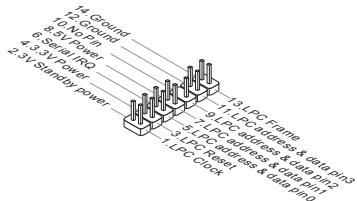
TPM 모듈 커넥터: JTPM1
이 커넥터는 옵션인 TPM(Trusted Platform Module) 모듈에 사용됩니다. 옵션 TPM 모듈 사용에 대한 자세한 내용은 TPM 플랫폼 설명서를 참조하십시오.
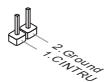
섀시 침입 커넥터: JCI1
이 커넥터는 침입 스위치에 연결됩니다. 섀시가 열리면 스위치가 닫히고 시스템이 이를 기록하여 화면에 경고를 표시합니다. 경고 메시지를 지우려면 BIOS에 들어가서 기록을 지워야 합니다.
PCIe 슬롯
PCIe 슬롯은 PCIe 인터페이스를 지원하는 확장 카드를 지원합니다.
PCIe 2.0 x16 슬롯 PCIe x1 슬롯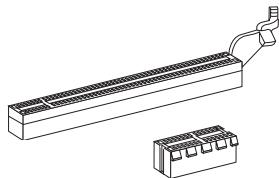
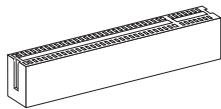
PCI 슬롯
PCI 슬롯은 PCI 사양을 준수하는 LAN 카드, SCSI 카드, USB 카드 및 기타 추가 카드를 설치할 수 있습니다.
중요
확장 카드를 설치하거나 제거하기 전에 먼저 전원 코드를 콘센트에서 뽑았는지 확인하십시오. 또한 확장 카드의 점퍼, 스위치 또는 BIOS 설정과 같은 필요한 하드웨어 또는 소프트웨어 설정을 수행하려면 확장 카드 설명서를 참조하십시오.
PCI 인터럽트 요청 라우팅
IRQ(인터럽트 요청) 라인은 장치가 마이크로프로세서에 인터럽트 신호를 보낼 수 있는 하드웨어 라인입니다. PCI IRQ 핀은 일반적으로 PCI 버스 핀에 다음과 같이 연결됩니다.
| Folge Stockplatz | 1 | 2 | 3 | 4 |
| PCI 1 | INT A# | INT B# | INT C# | INT D# |
CMOS 클리어 점퍼: JBAT1
온보드 CMOS 메모리(RAM)는 시스템 구성 데이터를 저장하기 위해 추가 배터리로 전원을 공급받습니다. 이를 통해 운영 체제는 전원을 켤 때마다 자동으로 부팅할 수 있습니다. 시스템 구성을 지우려면 점퍼를 잠시 이동하여 데이터를 지워야 합니다.


데이터 유지 데이터 삭제
중요
시스템이 꺼진 상태에서 핀 2-3을 연결하여 CMOS를 지울 수 있습니다. 그런 다음 핀 위치 1-2로 되돌립니다. 시스템이 켜진 상태에서 CMOS를 지우지 마십시오. 그러면 마더보드가 손상될 수 있습니다.
BIOS 설정
전원을 켠 후 컴퓨터는 POST(Power On Self Test, 전원 공급 시 자체 테스트)를 시작합니다. 아래 메시지가 나타나면 <F2> 키 또는 <DEL> 키를 눌러 설정(Setup)을 실행하십시오.
DEL을 눌러 설정(Setup)에 들어가십시오.
(DEL 키를 눌러 설정 프로그램을 엽니다)
제때 키를 누르지 못해 BIOS 시작을 놓친 경우, 시스템을 다시 시작하십시오. 이를 위해 "전원" 버튼이나 "리셋" 버튼을 누르거나, <Ctrl> + <Alt> + <Del> 키 조합을 눌러 강제로 재부팅할 수 있습니다.
메인 페이지
표준 CMOS 기능
이 메뉴에서 시스템의 기본 구성을 조정할 수 있습니다. 예: 시간, 날짜 등.
고급 BIOS 기능
이 메뉴 항목을 사용하여 AMI 고유의 고급 시스템 설정을 수행하십시오.
통합 주변 장치
이 메뉴를 사용하여 보드에 통합된 주변 장치의 설정을 구성하십시오.
전원 관리 설정
이 메뉴를 사용하여 절전 기능에 대한 설정을 구성하십시오.
하드웨어 모니터
이 항목은 CPU, 팬 상태 및 일반적인 시스템 상태에 대한 경고를 표시합니다.
Green Power
이 메뉴를 사용하여 전원 공급 설정을 구성하십시오.
BIOS 설정 암호
이 메뉴를 사용하여 BIOS 암호를 설정하십시오.
셀 메뉴
이 메뉴에서 주파수/전압 및 오버클러킹 설정을 구성할 수 있습니다.
M-Flash
이 메뉴에서 저장 장치의 BIOS를 읽거나 업데이트할 수 있습니다(FAT/FAT32 형식만 지원).
오버클러킹 프로필
CMOS에 설정을 저장하거나 CMOS에서 설정을 불러와 BIOS에 적용합니다.
안전 기본값 로드
이 메뉴에서 안정적인 시스템 성능을 위한 BIOS 공장 기본값을 로드할 수 있습니다.
최적화 기본값 로드
이 메뉴에서 안정적인 공장 기본 BIOS 설정을 로드할 수 있습니다.
설정 저장 및 종료
BIOS 변경 사항을 CMOS에 저장하고 BIOS를 종료합니다.
저장하지 않고 종료
변경 사항을 저장하지 않고 BIOS를 종료합니다. 변경 사항은 적용되지 않습니다.
Cell 메뉴
현재 CPU / DRAM / CPU-NB 주파수
현재 CPU, 메모리 및 CPU-NB의 주파수를 표시합니다. 표시 전용입니다.
CPU 사양
Enter 키를 눌러 하위 메뉴를 엽니다. 하위 메뉴에는 설치된 CPU의 정보가 표시됩니다.
CPU 기술 지원
Enter 키를 눌러 하위 메뉴를 엽니다. 하위 메뉴에는 설치된 CPU가 지원하는 기술이 표시됩니다.
CPU 기능
Enter 키를 눌러 하위 메뉴를 엽니다.
AMD Cool'n'Quiet
Cool'n'Quiet 기술은 CPU 속도와 전력 소비를 효과적이고 동적으로 줄일 수 있습니다.
C1E 지원
유휴 상태에서 전류 소비를 줄이기 위해 이 기능을 활성화합니다. 모든 프로세서가 Enhanced Halt State(C1E)를 지원하는 것은 아닙니다.
SVM 지원
여기에서 AMD SVM(Secure Virtual Machine) 기술을 비활성화/활성화할 수 있습니다.
AMD Cool'n'Quiet
Cool'n'Quiet 기술은 CPU 속도와 전류 소비를 효과적이고 동적으로 줄일 수 있습니다.
C1E 지원
유휴 상태에서 전류 소비를 줄이기 위해 이 기능을 활성화합니다. 모든 프로세서가 Enhanced Halt State(C1E)를 지원하는 것은 아닙니다.
중요
Cool'n'Quiet의 원활한 작동을 위해서는 다음 절차를 반드시 준수해야 합니다:
- BIOS 설정을 실행하고 Cell Menu를 선택한 다음, Cell Menu에서 AMD Cool'n'Quiet를 "Enabled"로 설정합니다.
- Windows를 열고 [시작] -> [설정] -> [제어판] -> [전원 옵션]을 선택합니다. 전원 옵션 속성으로 이동하여 전원 구성표에서 "최소 전원 관리"를 선택합니다.
CPU FSB 주파수 조정(MHz)
여기에서 CPU FSB 주파수를 변경할 수 있습니다(MHz 단위).
CPU 배수 조정
여기에서 CPU 클럭 배수(RATIO)를 조정할 수 있습니다. 이 기능은 프로세서가 이 기능을 지원하는 경우에만 사용할 수 있습니다.
조정된 CPU 주파수 (MHz)
조정된 CPU 주파수를 표시합니다. 표시 전용입니다.
CPU-NB 비율 조정
여기에서 CPU-NB 클럭 배율(비율)을 설정할 수 있습니다.
조정된 CPU-NB 주파수 (MHz)
조정된 CPU-NB 주파수를 표시합니다. 표시 전용입니다.
CPU 코어 잠금 해제
이 설정을 통해 나머지 코어를 잠금 해제할 수 있습니다. [Enabled](활성화)를 선택한 다음 Advanced Clock Calibration을 [Auto]로 설정하여 프로세서 코어를 활성화하십시오.
고급 클럭 보정
여기에서 오버클럭을 할 수 있습니다. 설정이 [Auto]인 경우 프로세서가 이 기능을 지원할 때 높은 CPU 비율을 설정할 수 있습니다.
CPU 코어 제어
CPU 코어 수를 제어합니다. [Auto]로 설정하면 CPU가 기본적으로 허용되는 코어 수로 실행됩니다. [Manual]로 설정하면 특정 CPU 코어를 비활성화/활성화할 수 있습니다.
코어 1/2/3/4
여기에서 코어 1/2/3/4를 비활성화/활성화할 수 있습니다.
메모리-Z
Enter 키를 눌러 하위 메뉴를 엽니다.
DIMM1~4 메모리 SPD 정보
Enter 키를 눌러 하위 메뉴를 엽니다. 하위 메뉴에는 설치된 메모리의 정보가 표시됩니다.
고급 DRAM 구성
Enter 키를 눌러 하위 메뉴를 엽니다.
DRAM 타이밍 모드
DRAM 타이밍이 DRAM 모듈의 SPD(Serial Presence Detect) EEPROM에 의해 제어되는지 여부를 선택합니다. [자동]으로 설정하면 BIOS가 SPD 설정을 기반으로 DRAM 타이밍과 다음 "고급 DRAM 구성" 하위 메뉴를 자동으로 감지합니다. [수동]으로 설정하면 DRAM 타이밍과 다음 "고급 DRAM 구성" 하위 메뉴를 조정할 수 있습니다.
FSB/DRAM 비율
FSB/메모리 비율을 조정할 수 있습니다.
조정된 DRAM 주파수(MHz)
DDR 메모리의 조정된 주파수를 표시합니다. 표시 전용입니다.
HT 링크 제어
Enter 키를 눌러 하위 메뉴를 엽니다.
HT 수신/송신 링크 폭
Hyper-Transport 링크 폭을 설정할 수 있습니다. [자동]으로 설정하면 시스템이 HT 링크 폭을 자동으로 감지합니다.
HT 링크 속도
하이퍼트랜스포트 링크의 클록 발생기 작동 주파수를 지정합니다. [자동]으로 설정하면 시스템이 HT 링크 속도를 자동으로 감지합니다.
조정된 HT 링크 주파수(MHz)
조정된 HT 링크 주파수를 표시합니다. 표시 전용입니다.
DRAM/PCI 주파수 자동 비활성화
[활성화]로 설정하면 시스템은 빈 DRAM/PCI 슬롯의 클록을 비활성화하여 전자기 간섭(EMI)을 최소화합니다.
DRAM 전압(V)
이 옵션은 메모리 전압을 조정할 수 있게 해줍니다.
스프레드 스펙트럼
마더보드의 클록 발생기가 펄스를 발생시키면 펄스의 극단값(피크)이 EMI(전자기 간섭)를 생성합니다. 스프레드 스펙트럼 기능은 펄스를 변조하여 펄스 피크를 더 평평한 곡선으로 줄여 생성된 EMI를 감소시킵니다. 간섭 문제가 없다면 최상의 시스템 안정성과 성능을 보장하기 위해 [비활성화]로 설정해 두십시오. EMI가 문제가 된다면 EMI를 줄이기 위해 원하는 대역폭을 선택하십시오. 오버클러킹 시에는 스프레드 스펙트럼을 비활성화하는 것을 잊지 마십시오. 약간의 변동으로 인해 일시적인 클록 증가가 발생하여 오버클럭된 프로세서가 멈출 수 있습니다.
중요
- 간섭 문제가 없다면 최상의 시스템 안정성과 성능을 보장하기 위해 [비활성화]로 설정해 두십시오. EMI가 문제가 된다면 EMI를 줄이기 위해 원하는 대역폭을 선택하십시오.
- 스프레드 스펙트럼 값이 클수록 EMI 감소 효과가 커집니다. 현지 EMI 규정에 맞게 적절한 스프레드 스펙트럼 값을 선택하십시오.
- 오버클러킹 시에는 스프레드 스펙트럼을 비활성화하는 것을 잊지 마십시오. 약간의 변동으로 인해 일시적인 클록 증가가 발생하여 오버클럭된 프로세서가 멈출 수 있습니다.
최적화된 기본값 로드
여기에서 메인보드 제조업체가 제공하는 안정적인 작동을 위한 BIOS 기본 설정을 로드할 수 있습니다.
러시아어
작동 지침
870-SG45/870-C43 (MS-7715 v1.x) ATX 마더보드를 선택해 주셔서 감사합니다. 870-SG45/870-C43 마더보드는 AMD 770 및 SB710 칩셋을 기반으로 최적의 성능을 제공하도록 설계되었습니다. 이 마더보드는 최신 AMD 프로세서를 지원하며 데스크톱 플랫폼에서 높은 성능을 보장합니다.
마더보드 구성 요소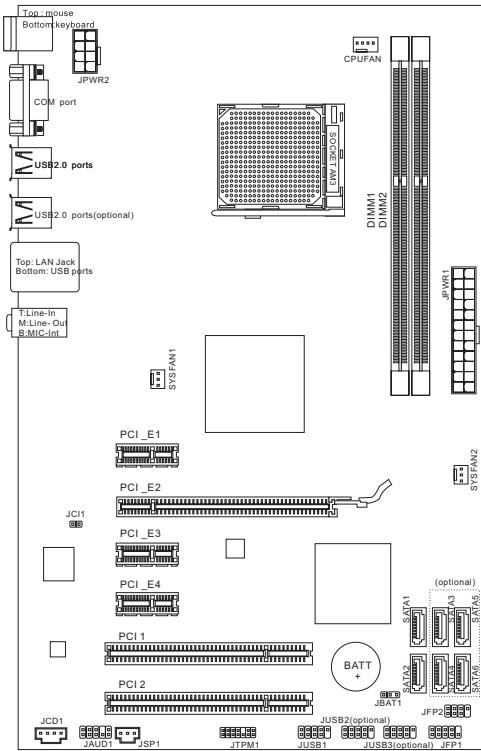
사양
프로세서
■ AMD® Phenom™ / Phenom™ II / Athlon™ II / Athlon™ / Sempron™ 프로세서 (AM3 소켓) 지원.
(최신 CPU 지원 정보는 http://www.msi.com/index.php?func=cpuform2 를 방문하십시오.)
HyperTransport
- HyperTransport(HT) 3.0 기술 지원
칩셋
노스브리지: AMD 770, 사우스브리지: AMD SB710
메모리
DDR3 800/1066/1333/1600*(OC) SDRAM (최대 8GB) (듀얼 채널 메모리 아키텍처 지원. 메모리 호환성 목록은 http://www.msi.com/index.php?func=testreport 참조)
LAN
LAN 10/100/1000 Mbps Fast Ethernet 칩셋: Realtek® RTL8111E (870-SG45용), LAN 10/100 Mbps Fast Ethernet 칩셋: Realtek® RTL8105E (870-C43용)
오디오
통합 오디오 코덱 Realtek ALC887 7.1채널 오디오, 잭 감지 기능, Azalia 1.0 사양 준수
SATA
AMD® SB710 칩셋 기반 SATA 3Gb/s 포트 6개 (870-C43용), AMD® SB710 칩셋 기반 SATA 3Gb/s 포트 2개 (870-SG45용)
커넥터
후면 패널
- PS/2 마우스 포트 1개 - PS/2 키보드 포트 1개 - 직렬 포트 1개 - USB 2.0 포트 4개 (870-SG45용) - USB 2.0 포트 6개 (870-C43용) - LAN 포트 1개 - 오디오 잭 3개 (잭 감지 기능 포함)
보드에 장착된 헤더
- USB 2.0 헤더 1개 (870-SG45용)
- USB 2.0 헤더 3개 (870-C43용)
- SPDIF-Out 헤더 1개
- 전면 패널 오디오 헤더 1개
- 섀시 개방 감지 헤더 1개 - CD-In 헤더 1개
- 1개 분할 TPM
슬롯
1개의 PCIE x16 슬롯, 3개의 PCIE x1 슬롯, 2개의 PCI 슬롯, PCI 인터페이스는 3.3V/5V 핀을 지원합니다.
폼 팩터
ATX (19.0cm X 30.5cm)
장착
6개의 장착 구멍
(추가 액세서리 제거 및 모델 번호 확인에 대한 도움말은 http://www.msi.com/index.php를 참조하십시오.)
나사 구멍
시스템 보드를 설치할 때 올바른 방향으로 케이스에 넣어야 합니다. 나사 구멍의 위치는 아래와 같습니다.
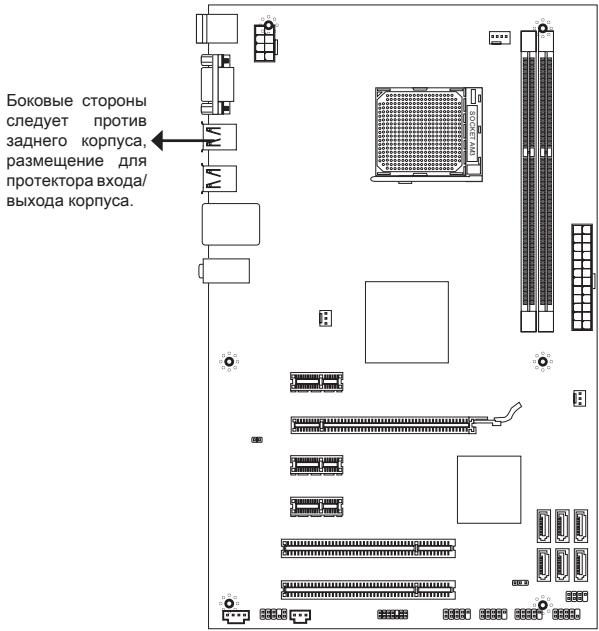


나사 구멍
위의 지침에 따라 보드를 케이스의 올바른 위치에 놓은 다음, 보드의 나사 구멍을 통해 나사를 조입니다.
주의
*시스템 보드의 손상을 방지하기 위해, 시스템 보드의 배선과 케이스 사이의 접촉은 필수적이지 않으며, 케이스에 설치된 보드의 접촉은 금지됩니다. *시스템 보드나 케이스에 시스템 보드의 단락을 일으킬 수 있는 금속 부품이 없는지 확인하십시오.
후면 패널
이 설명서는 다음 섹션을 제공합니다:
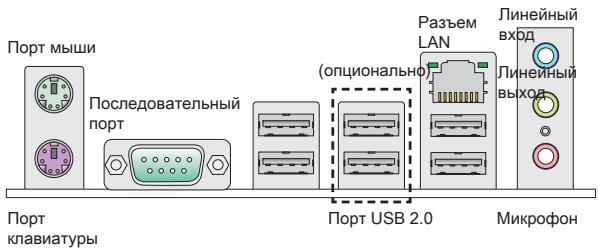
장비 설치
AM3 프로세서 및 방열판 설치
과열을 방지하기 위해 프로세서 방열판을 반드시 설치하십시오. 동시에 열 방출을 높이기 위해 프로세서의 열 전도 패드가 방열판 설치 시 제대로 부착되었는지 확인하십시오.
프로세서의 금색 화살표
더 효과적인 열 방출을 위해 열 전도 패드를 잊지 말고 바르십시오.
금색 화살표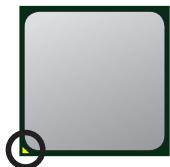
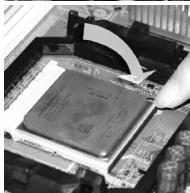
올바른 설치를 위해 다음 지침을 따르십시오. 잘못된 설치는 프로세서와 시스템 보드의 손상을 초래할 수 있습니다.
- 레버를 수직 위치로 올리십시오.
- CPU의 금색 화살표에 주의하십시오. 그림에 표시된 대로 위치해야 합니다. CPU는 올바른 방향으로만 삽입할 수 있습니다. 올바르게 설치하면 CPU의 접촉 핀이 소켓에 완전히 들어가며, 강제로 밀어 넣지 마십시오. 설치 시 과도한 힘을 가하면 시스템 보드에 심각한 손상을 초래할 수 있습니다. CPU를 소켓에 조심스럽게 내려놓고 레버를 잠그십시오. 레버를 내릴 때 CPU가 움직일 수 있으므로, CPU가 소켓에 올바르고 완전히 고정되도록 손가락으로 조심스럽게 잡으십시오.
- 방열판을 장착 구멍 위에 놓으십시오. 나사 구멍을 정렬하십시오.
- 그런 다음 다른 쪽을 눌러 방열판을 장착 구멍에 고정하십시오. 고정 클립을 누르고 잠그십시오.
- 레버를 더 돌려 방열판을 고정하십시오.
- 방열판 팬 케이블을 시스템 보드의 해당 커넥터에 연결하십시오.
주의
이 섹션에서는 Socket AM3 CPU용 프로세서 팬/방열판 설치를 시연하기 위한 예시만 제공합니다. 실제 모델의 외형은 여기에 표시된 것과 다를 수 있습니다. * 설치 시 방열판에 이미 적용된 서멀 그리스를 제거하지 마십시오.


설치 모듈/방열판
- 모듈/방열판은 중앙에 노치가 하나만 있습니다. 모듈은 올바른 방향으로만 장착할 수 있습니다.
- 모듈을 수직 방향으로 삽입합니다. 그런 다음 위를 눌러 금색 핀이 DIMM 슬롯에 완전히 들어가도록 합니다. 모듈이 DIMM 슬롯에 올바르게 장착되면 금색 핀이 보입니다. 슬롯 양쪽 끝의 잠금 클립이 자동으로 닫힙니다.


주의
과열 방지: 방열판 없이 메모리 모듈을 설치하지 마십시오. 시스템이 부팅되도록 하려면 먼저 DIMM1 슬롯에 모듈을 설치하십시오.
24핀 ATX 전원 커넥터: JPWR1
이 커넥터를 사용하면 24핀 ATX 전원 공급 장치를 시스템 보드에 연결할 수 있습니다. 연결하기 전에 전원 공급 장치의 모든 전원 플러그가 평평하고 올바르게 정렬되었는지 확인하십시오. 그런 다음 커넥터를 시스템 보드에 삽입하십시오.
8핀 전원 커넥터: JPWR2
이 8핀 전원 커넥터는 프로세서에 전원을 공급하는 데 사용됩니다.

주의
모든 ATX 전원 커넥터가 올바르게 연결되었는지 확인하십시오.
SATA 커넥터: (870-SG45의 경우 SATA1~2, 870-C43의 경우 SATA1~6)
SATA 커넥터는 고속 Serial ATA 인터페이스용입니다. 이 커넥터는 Serial ATA 장치를 연결하는 데 사용됩니다.

주의
I36eaiTe pe3kNx n3n6OB Ka6eBra Serial ATA. B npoTmbHom cnyae moryt vozniknut' poteri dannykh pri peredache.
Разъемы вентиляторов: CPUFAN, SYSFAN1, SYSFAN2
Разъемы питания вентиляторов поддерживают вентиляторы с питанием +12 В. При подключении необходимо помнить, что красный провод прокладывается к шине +12 В, а черный - к земле GND. Если система поддерживает микросхему аппаратного мониторинга, необходимо использовать специальные вентиляторы с датчиком скорости для реализации функции управления вентилятором.

Разъем датчика открытия корпуса: JCI1
К этому коннектору подключается кабель датчика открытия корпуса, установленный в корпусе. При открытии корпуса его механизм активируется. Система запоминает событие и выдает предупреждение на экране. Предупреждение можно отключить в настройках BIOS.
Разъем CD-In: JCD1
Этот разъем предназначен для подключения дополнительного аудиокабеля.

Разъемы подключения передней панели: JFP1, JFP2
Эти разъемы обеспечивают подключение кнопок и индикаторов передней панели. JFP1 соответствует спецификации Intel® Front Panel I/O Connectivity Design Guide.


Аудиоразъем передней панели: JAUD1
Разъем для подключения аудио на передней панели. Он соответствует спецификации Intel® Front Panel I/O Connectivity Design Guide.

Разъем USB передней панели: (JUSB1 для n870-SG45, JUSB1~3 для n870-C43)
Разъем, который совместим со спецификацией Intel I/O Connectivity Design Guide, предназначен для подключения таких высокоскоростных периферийных устройств, как USB HDD, цифровых камер, MP3 плееров, принтеров, модемов и т.д.

Разъем TPM модуля: JTPM1
Этот разъем предназначен для подключения TPM (Trusted Platform Module) модуля. За дополнительной информацией и возможностями использования обратитесь к руководству платформы безопасности TPM.

S/PDIF-Out 헤더: JSP1
이 헤더는 디지털 오디오 전송을 위한 S/PDIF(Sony & Philips Digital Interconnect Format) 인터페이스를 지원합니다.

PCIe 슬롯
PCIe 슬롯은 PCIe 인터페이스 확장 카드를 지원합니다.
PCIe 2.0 x16 슬롯, PCIe x1 슬롯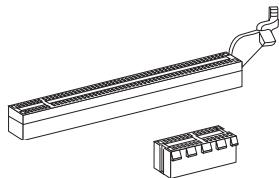
PCI 슬롯
PCI 슬롯은 LAN, SCSI, USB 및 기타 PCI 사양을 준수하는 확장 카드를 설치할 수 있게 해줍니다.

주의
확장 카드를 설치하거나 제거하기 전에 전원 케이블이 전원 콘센트에서 분리되었는지 확인하십시오. 확장 카드에 대한 문서를 읽고 해당 카드에 필요한 하드웨어 또는 소프트웨어 설정(점퍼, 스위치 또는 BIOS 구성)을 수행하십시오.
PCI 인터럽트 요청 라우팅
확장 카드를 설치하거나 제거할 때 IRQ(인터럽트 요청) - 장치가 마이크로프로세서에 신호를 보낼 수 있는 하드웨어 라인 - 가 올바르게 설정되었는지 확인하십시오. 일반적인 PCI IRQ 할당은 아래에 나와 있습니다.
| Приема Сlots | 1 | 2 | 3 | 4 |
| PCI 1 | INT A# | INT B# | INT C# | INT D# |
CMOS 클리어 점퍼: JBAT1
마더보드에는 시스템 구성을 저장하는 배터리로 백업된 CMOS 메모리가 있습니다. CMOS 메모리에 저장된 데이터는 컴퓨터를 켤 때 시스템을 부팅하는 데 필요합니다. 시스템 구성을 재설정(CMOS 클리어)해야 하는 경우 이 점퍼를 사용하십시오. 설정을 재설정하려면 이 점퍼를 닫으십시오.
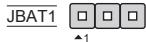


설정 저장
설정 재설정
CMOS 점퍼를 분리하여 전원이 꺼진 상태에서 2-3번 접점을 연결합니다. 그런 다음 1-2번 접점을 다시 연결합니다. 시스템이 작동 중일 때는 CMOS 점퍼를 만지지 마십시오: 30초 동안 기다리십시오.
BIOS 설정
컴퓨터의 전원을 켭니다. 그러면 POST(전원 켜짐 자체 테스트)가 시작됩니다. 화면에 아래와 같은 메시지가 나타나면 <DEL> 키를 눌러 설정 모드로 들어갑니다.
Press DEL to enter SETUP
(설정에 들어가려면 DEL을 누르십시오)
메시지가 사라지고 키를 누르지 못한 경우, 전원을 껐다 켜거나 RESET 버튼을 눌러 시스템을 다시 시작하십시오. 또는 Ctrl, Alt, Delete 키를 동시에 눌러 시스템을 다시 시작할 수 있습니다.
Main Page (기본 메뉴)
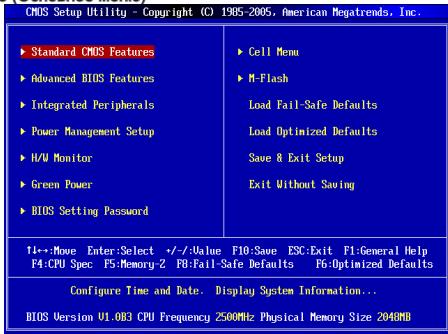
Standard CMOS Features (표준 CMOS 기능)
이 메뉴를 사용하면 시스템 구성의 기본 매개변수(날짜, 시간 등)를 설정할 수 있습니다.
Advanced BIOS Features (고급 BIOS 기능)
이 메뉴는 BIOS의 특수 기능을 설정하는 데 사용됩니다.
Integrated Peripherals (통합 주변 장치)
이 메뉴는 통합 주변 장치의 매개변수를 설정하는 데 사용됩니다.
Power Management Setup (전원 관리 설정)
이 메뉴를 사용하면 시스템 클록 주파수를 설정할 수 있습니다.
H/W Monitor (하드웨어 모니터)
이 항목은 시스템의 하드웨어 상태를 표시합니다.
Green Power
이 메뉴는 절전 설정을 지정하는 데 사용됩니다.
BIOS Setting Password (BIOS 설정 암호)
이 메뉴는 암호를 설정하는 데 사용됩니다.
Cell Menu (오버클러킹 메뉴)
이 메뉴는 시스템 오버클러킹 시 클록 주파수와 전압을 제어할 수 있습니다.
M-Flash
외부 저장 장치( FAT/FAT32만 해당)에서 BIOS를 업데이트/플래시하는 데 사용됩니다.
Load Fail-Safe Defaults
이 메뉴는 안정적인 작동을 위해 제조업체가 설정한 BIOS 기본값을 로드하는 데 사용됩니다.
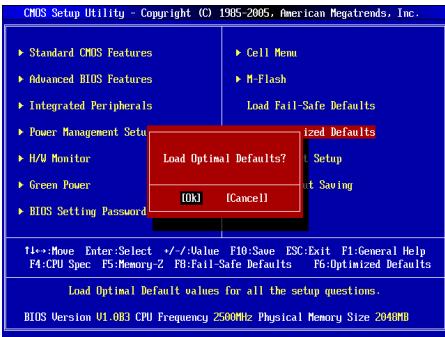
Load Optimized Defaults (최적화된 기본값 로드)
이 메뉴는 최적의 성능을 위해 마더보드의 기본 설정을 로드하는 데 사용됩니다.
설정 저장 후 종료 (설정을 저장하고 종료합니다)
설정 변경 사항을 저장하고 설정 모드에서 종료합니다.
저장하지 않고 종료 (저장 없이 종료)
모든 변경 사항을 취소하고 설정 모드에서 종료합니다.
셀 메뉴
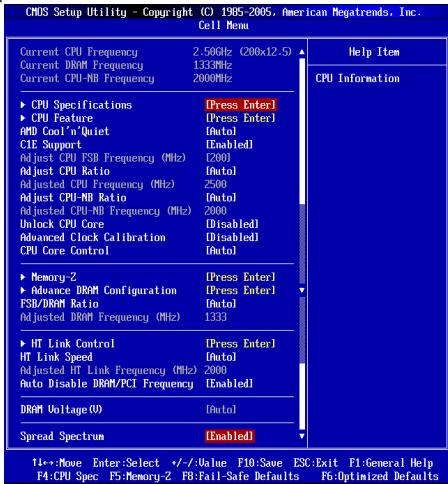
현재 CPU / DRAM / CPU-NB 주파수
이 항목들은 현재 CPU 주파수, DRAM 속도 및 CPU-NB 주파수를 표시합니다. 정보 제공용입니다.
CPU 사양
설치된 CPU에 대한 정보를 표시하는 하위 메뉴로 들어가려면 누르십시오.
CPU 기술 지원
하위 메뉴로 들어가려면 누르십시오. 하위 메뉴에는 CPU에서 지원하는 기술이 표시됩니다.
CPU 기능
하위 메뉴로 들어가려면 누르십시오.
AMD Cool'n'Quiet
Cool'n'Quiet 기술은 시스템 부하에 따라 CPU 주파수와 전력 소비를 동적으로 변경합니다.
C1E 지원
이 항목을 활성화하면 CPU가 유휴 상태일 때 전력 소비를 줄일 수 있습니다. 모든 프로세서가 Enhanced Halt state(C1E)를 지원하는 것은 아닙니다.
SVM 지원
이 항목을 사용하면 AMD SVM(보안 가상 머신) 기술을 켜거나 끌 수 있습니다.
AMD Cool'n'Quiet
Cool'n'Quiet 기술을 사용하면 CPU 주파수와 시스템 전력 소비를 동적으로 효율적으로 변경할 수 있습니다.
C1E 지원
이 항목을 활성화하면 CPU가 유휴 상태일 때 전력 소비를 줄일 수 있습니다. 모든 프로세서가 Enhanced Halt state(C1E)를 지원하는 것은 아닙니다.
주의
YChb6y6BnTcB TOM, YTO texHONrora Cof'n'Quiet BKnIOHena n paBotaet npabInbHo, HeoXOaHMo:
BIOS 설정 프로그램에 들어가서 Cell Menu를 선택하십시오. Cell Menu에서 AMD Cool'n'Quiet 항목을 찾아 "Enabled"로 설정하십시오. Windows에서는 [시작] -> [설정] -> [제어판] -> [전원 옵션]을 선택하고, 전원 옵션 속성에서 전원 구성표로 "최소 전원 관리"를 선택하십시오.
CPU FSB 주파수 조정(MHz)
이 항목을 사용하면 프로세서의 FSB 주파수(MHz)를 조정할 수 있습니다.
CPU 배수 조정
이 항목은 프로세서 배수를 조정하는 데 사용됩니다. 프로세서가 이 기능을 지원하는 경우에만 사용할 수 있습니다.
조정된 CPU 주파수 (MHz)
이 항목은 현재 CPU 주파수를 표시합니다. 읽기 전용입니다.
CPU-NB 비율 조정
이 항목은 CPU-NB 주파수를 조정하는 데 사용됩니다.
조정된 CPU-NB 주파수 (MHz)
이 항목은 현재 CPU-NB 주파수를 표시합니다. 읽기 전용입니다.
CPU 코어 잠금 해제
3TOT NYHT NIOBONET PA36NOKIPOBATb DONOHNHTe HYNCTbl, BAM MOKHO yctAHOBINT bE [Enabled] NTOM YCTAHOBINT Advanced Clock Calibration B [Auto], YTO6b IMETb BO3MOXHOCTb AKTNBI3POBATb npOECOPHbye YCNCTbl.
고급 클록 보정
이 항목은 오버클러킹에 사용됩니다. [Auto]로 설정하면 CPU 주파수를 높일 수 있습니다. 이 기능은 프로세서가 이 기능을 지원할 때만 사용할 수 있습니다.
CPU 코어 제어
이 항목은 프로세서 코어 수를 제어하는 데 사용됩니다. [Auto]로 설정하면 CPU가 기본 코어 수로 작동합니다. [Manual]로 설정하면 특정 CPU 코어를 켜거나 끌 수 있습니다.
코어 1/2/3/4
이 항목들은 코어 1/2/3/4를 켜거나 끄는 데 사용됩니다.
Memory-Z
이 메뉴에 들어가려면 누르세요.
DIMM1~4 메모리 SPD 정보
이 메뉴에 들어가려면 누르세요. 설치된 메모리에 대한 정보를 표시합니다.
고급 DRAM 구성
이 메뉴에 들어가려면 누르세요.
DRAM 타이밍 모드
DRAM 타이밍 파라미터가 DRAM 모듈의 SPD(Serial Presence Detect) EEPROM에 의해 제어될지 여부를 결정합니다. [Auto]를 선택하면 아래에 나열된 DRAM 타이밍 파라미터가 SPD 데이터에 따라 BIOS에 의해 자동으로 설정됩니다. [Manual]을 선택하면 이 메뉴에서 사용 가능한 DRAM 타이밍 파라미터를 수동으로 조정할 수 있습니다.
FSB/DRAM 비율
이 항목을 사용하면 FSB 주파수와 메모리 주파수 사이의 비율을 조정할 수 있습니다.
조정된 DRAM 주파수(MHz)
이 항목은 메모리 주파수 값을 표시합니다. 읽기 전용입니다.
HT 링크 제어
이 메뉴에 들어가려면 누르세요.
HT 수신/송신 링크 폭
이 항목은 HT 링크의 수신/송신 폭을 결정합니다. [Auto]로 설정하면 시스템이 HT 링크 폭을 자동으로 결정합니다.
HT Link Speed
이 항목은 HyperTransport 링크의 전송 속도를 설정합니다. [Auto]로 설정하면 시스템이 HT 링크 속도를 자동으로 결정합니다.
Adjusted HT Link Frequency (MHz)
이 항목은 HT 링크의 실제 주파수를 표시합니다. 정보 전용입니다.
Auto Disable DRAM/PCI Frequency
[Enabled]로 설정하면 시스템이 사용하지 않는 PCI 메모리 슬롯을 비활성화하여 전자기 간섭(EMI) 수준을 줄입니다.
DRAM Voltage (V)
이 항목은 메모리 전압을 조정할 수 있습니다.
Spread Spectrum
시스템 보드의 클록 발생기가 펄스를 생성하므로 전자기 간섭(EMI)이 발생합니다. Spread Spectrum 기능은 완만한 펄스를 생성하여 이러한 간섭을 줄입니다. 간섭 문제가 없다면 [Disabled]로 두는 것이 안정성과 성능에 좋습니다. 그러나
전자기 간섭이 발생하면 이 기능을 [Enabled]로 설정하여 사용하십시오. 시스템 보드를 오버클럭할 경우 Spread Spectrum 기능을 반드시 비활성화하십시오. 클록 발생기의 작은 지터라도 오버클럭된 프로세서에 오류를 일으킬 수 있기 때문입니다.
주의
- 간섭 문제가 없다면 [Disabled]로 두는 것이 안정성과 성능에 좋습니다. 그러나 전자기 간섭이 발생하면 Spread Spectrum을 선택하여 줄이십시오. * Spread Spectrum 값이 클수록 EMI 수준은 낮아지지만 시스템 안정성은 떨어집니다. 법규에서 정한 EMI 수준에 맞게 적절한 값을 선택하십시오. * 시스템 보드를 오버클럭할 경우 Spread Spectrum 기능을 반드시 비활성화하십시오. 클록 발생기의 작은 지터라도 오버클럭된 프로세서에 오류를 일으킬 수 있기 때문입니다.
기본값 설정
시스템 보드 제조사가 설정한 기본값을 복원하려면 이 항목을 선택하십시오.
简体中文
简介
感谢您购买了870-SG45/870-C43系列(MS-7715v1.x)ATX主板。870-SG45/870-C43系列是基于AMD®770&SB710芯片组为优化系统性能而设计的。为支持AM3封装的AMD®系列处理器所设计的。870-SG45/870-C43系列提供了高性能,专业化的桌面平台解决方案。
布局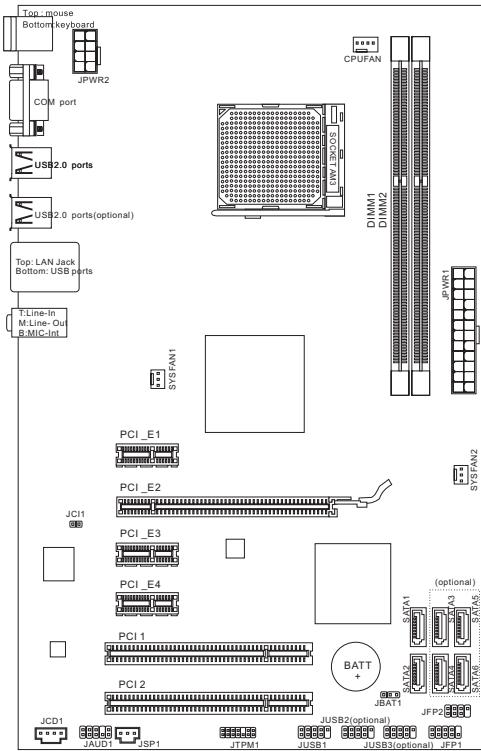
规格
处理器支持
支持AM3封装的 AMD® Phenom II/Phenom/Athlon II/Athlon/Sempron处理器
(要了解CPU的最新信息,请访问
http://www.msi.com/index.php?func=cpuform2)
HyperTransport
支持Hyper Transport(HT)3.0技术
芯片组
北桥:AMD®770芯片 南桥:AMD®SB710芯片
内存支持
DDR3 800/1066/1333/1600*(超频)SDRAM(最大8GB) 支持双通道模式
모듈 호환성 문제에 대한 자세한 정보는 다음을 참조하십시오.
http://www.msi.com/index.php?func=testreport
LAN
Realtek® RTL8111E(870-SG45용)를 통한 10/100/1000 고속 이더넷 지원, Realtek® RTL8105E(870-C43용)를 통한 10/100 고속 이더넷 지원
오디오
Realtek® ALC887 칩 통합, 잭 감지 기능이 있는 유연한 8채널 오디오 출력 지원, Azalia 1.0 사양 호환
SATA
AMD® SB710(870-C43용)을 통한 6개의 SATA 3Gb/s 포트 지원, AMD® SB710(870-SG45용)을 통한 2개의 SATA 3Gb/s 포트 지원
커넥터
후면 패널
- PS/2 마우스 포트 1개
- PS/2 키보드 포트 1개, 직렬 포트 1개
- USB 2.0 포트 4개(870-SG45용)
- USB 2.0 포트 6개(870-C43용), 네트워크 잭 1개
- 유연한 오디오 잭 3개
보드 내장 주변기기 인터페이스
- USB 2.0 포트 1개 (870-SG45용)
- USB 2.0 포트 3개 (870-C43용)
- SPDIF-Out 포트 1개
- 전면 패널 오디오 포트 1개
- 섀시 인트루전 포트 1개 - CD-In 포트 1개
- TPM 포트 1개
슬롯
PCIe x16 슬롯 1개, PCIe x1 슬롯 3개, PCI 슬롯 2개 (3.3V/5V PCI 버스 인터페이스 지원)
출하 사양
ATX (19.0cm x 30.5cm)
고정 구멍
고정 구멍 6개
(액세서리를 구매하고 부품 번호가 필요한 경우, 해당 제품 웹페이지에서 자세한 설명을 확인할 수 있습니다. 웹사이트: http://www.msi.com/index.php)
나사 구멍
메인보드를 설치할 때는 메인보드를 올바른 방향으로 케이스 안에 넣어야 합니다. 메인보드의 나사 구멍은 아래 그림과 같습니다.
이 면이 뒤쪽을 향해야 하며, 위치는 케이스의 후면 패널에 맞춰야 합니다.
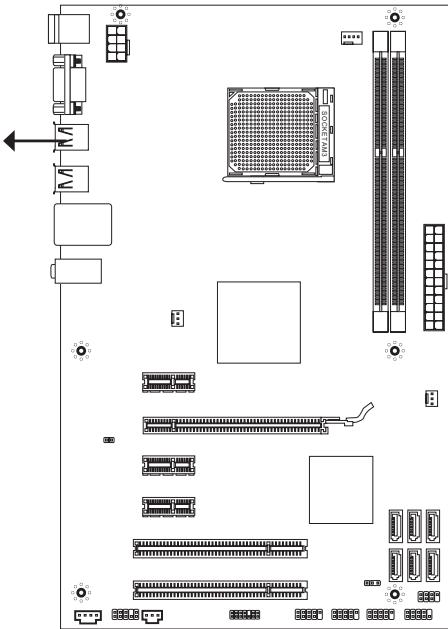


나사 구멍
위 그림을 참조하여 섀시에 고정 나사를 설치한 다음, 메인보드를 나사 구멍에 맞추고 고정하십시오.
주의
- 메인보드 손상을 방지하기 위해 메인보드의 어떤 전선도 케이스에 연결하거나 여분의 고정 나사에 연결하지 마십시오.
- 금속 부품이 메인보드나 케이스 안에 들어가지 않았는지 확인하십시오. 그렇지 않으면 금속 부품이 메인보드에 단락을 일으킬 수 있습니다.
후면 패널
후면 패널은 다음 인터페이스를 제공합니다:
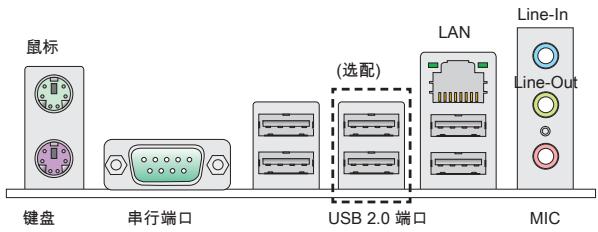
하드웨어 설치
AM3 CPU 및 팬 설치
CPU를 설치할 때 CPU 위에 방열판과 팬이 놓여 있는지 확인하고, 더 나은 방열을 위해 CPU 표면에 서멀 그리스를 바르는 것을 잊지 마십시오.
AM3 CPU 소개
CPU 표면에 서멀 그리스를 바르는 것을 잊지 마십시오. 더 나은 방열을 위해.
노란색 화살표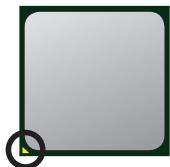
请根据以下步骤正确安装CPU和风扇。错误的安装可能会引起您CPU和主板的损坏。
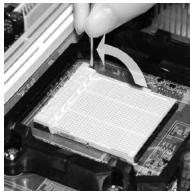
- 将拉杆从插槽上拉起,确认与插槽成90度角。
- 寻找CPU上的金色箭头,金色箭头方向如图所示,只有方向正确CPU才能插入。
- 如果CPU是正确安装的,针脚应该完全嵌入进插座里并且不能被看到。请注意任何违反正确操作的行为都可能导致主板的永久性破坏。
- 稳固的将CPU插入到插座里并且关上拉杆。当拉上拉杆时CPU可能会移动,一般关上拉杆时用手指按住CPU的上端,以确保CPU正确的而且是完全的嵌入进插座里了。
- 将散热装置放于底座上。首先,将钩子的一端钩住。
- 然后,按下钩子的另一端,以将散热装置固定在底座上。找到固定杆并将其拉起。
- 拉下固定杆。
- 将CPU风扇电源线插入主板上的CPU风扇电源接口。
注意
- 此部分显示的主板图片仅作为AM3 CPU接口范例。实际情况会因为您购买的型号不同而有所差异。
- 当您从固定螺栓中断开安全钩时,请务必关注您的手指,因为一旦安全钩从固定螺栓被断开,固定杠杆立即回弹。
安装内存模组
- 内存模组的中央仅有一个缺口,内存将被正确的安装到插槽中。
- 垂直插入内存模组到DIMM插槽,然后将其推入,直到内存模块金手指部分完全插入。当内存模组完全到位,二边塑料卡口将自动闭合。如果您正确的插入了内存,您将看不到金手指部分。
- 메모리 모듈이 메모리 슬롯 클립에 의해 완전히 잠겼는지 수동으로 확인하십시오.
주의
- 듀얼 채널 모드에서는 동일한 유형과 밀도의 메모리 모듈을 사용하고 서로 다른 메모리 슬롯에 설치해야 합니다.
- 시스템을 성공적으로 부팅하려면 먼저 메모리 모듈을 DIMM1 슬롯에 설치해야 합니다.
ATX 24핀 전원 커넥터: JPWR1
이 커넥터는 ATX 24핀 전원 어댑터를 연결할 수 있습니다. ATX 24핀 전원 어댑터를 연결할 때는 전원 어댑터 커넥터의 방향이 올바르고 핀 순서가 정확한지 확인하십시오. 전원 커넥터를 삽입하고 마더보드 전원 커넥터에 단단히 고정하십시오.
ATX 8핀 전원 커넥터: JPWRT2
이 8핀 전원 커넥터는 CPU에 전원을 공급하는 데 사용됩니다.
주의
마더보드의 안정적인 작동을 보장하려면 모든 커넥터가 적절한 ATX 전원 공급 장치에 연결되어 있는지 확인하십시오.
SATA 커넥터: (870-SG45의 경우 SATA1~2, 870-C43의 경우 SATA1~6)
이 커넥터는 고속 직렬 ATA 인터페이스 포트로, 각 커넥터는 하나의 직렬 ATA 장치를 연결할 수 있습니다.

주의
SATA 케이블을 90도로 접지 마십시오. 그러면 전송 중 데이터가 손실될 수 있습니다.
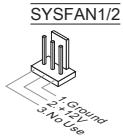
전원 팬 커넥터: CPUFAN, SYSFAN1, SYSFAN2
팬 전원은 +12V 시스템 냉각 팬을 지원합니다. 팬 커넥터에 배선을 연결할 때 빨간색 선은 양극이며 +12V에 연결해야 하고, 검은색 선은 접지이며 GND에 연결해야 합니다. 마더보드에 시스템 하드웨어 모니터링 칩이 있는 경우, 팬 속도 감지를 지원하는 특별히 설계된 팬을 사용해야 이 기능을 사용할 수 있습니다.
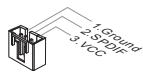
S/PDIF-Out 인터페이스: JSP1
이 인터페이스는 S/PDIF(Sony & Philips 디지털 연결 인터페이스) 디지털 오디오 전송 인터페이스를 연결하는 데 사용됩니다.
CD-In 인터페이스: JCD1
이 인터페이스는 외부 오디오 입력을 제공하는 데 사용됩니다.
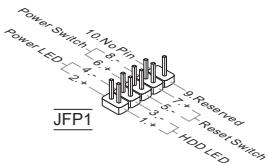
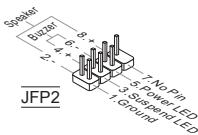
전면 패널 인터페이스: JFP1, JFP2
마더보드는 두 세트의 섀시 패널, 전원 스위치 및 표시등 연결 인터페이스를 제공합니다. JFP1은 Intel 전면 I/O 연결 사양과 호환됩니다.
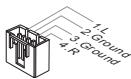
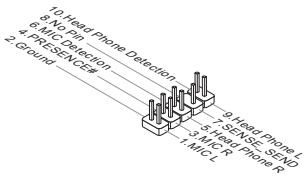
전면 오디오 인터페이스: JAUD1
전면 패널 인터페이스에 오디오 인터페이스를 연결할 수 있으며, Intel® I/O 전면 패널 연결 사양과 호환됩니다.
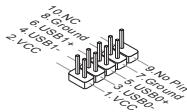
전면 USB 인터페이스: (JUSB1은 870-SG45용, JUSB1~3은 870-C43용)
이 인터페이스는 Intel® I/O 전면 패널 연결 사양과 호환됩니다. 고속 USB 주변 장치를 연결할 수 있습니다.
예: USB HDD, 디지털 카메라, MP3 플레이어, 프린터, 모뎀 등.
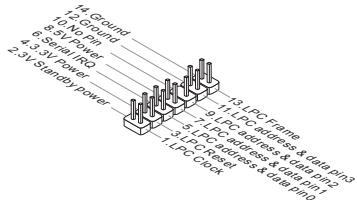
TPM 모듈 인터페이스: JTPM1
이 인터페이스는 TPM(Trusted Platform Module) 모듈을 연결합니다. 자세한 내용과 사용법은 TPM 보안 플랫폼 매뉴얼을 참조하십시오.
섀시 침입 인터페이스: JCI1
이 커넥터는 섀시 스위치에 연결됩니다. 섀시가 열리면 이 커넥터가 단락되어 시스템이 이 상태를 기록하고 화면에 경고 메시지를 표시합니다. 이 경고 메시지를 없애려면 BIOS 설정 도구에 들어가 이 기록을 지워야 합니다.
PCIE 슬롯
이 PCIE 슬롯은 PCIE 인터페이스를 지원하는 확장 카드를 지원합니다.
PCIE2.0×16 슬롯 PCIEx1 슬롯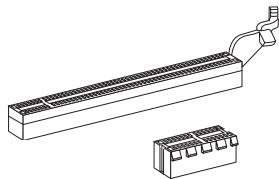
PCI 슬롯
이 PCI 슬롯은 네트워크 카드, SCSI 카드, USB 카드 및 기타 PCI 사양을 준수하는 확장 카드를 지원합니다.
주의
확장 카드를 추가하거나 제거할 때는 전원이 꺼져 있는지 확인하십시오. 또한 하드웨어 또는 소프트웨어 구성(점퍼, 스위치 또는 BIOS 구성 등)에 대해서는 확장 카드 설명서를 참조하십시오.
PCI 인터럽트 요청 큐
IRQ는 인터럽트 요청 라인(interrupt request line)의 약자로, I-R-Q로 읽으며, 하드웨어 라인입니다. 이를 통해 장치는 마이크로프로세서에 인터럽트 신호를 보낼 수 있습니다. PCI IRQ 핀은 일반적으로 다음과 같이 PCI 버스 핀에 연결됩니다.
| 顺序 插槽 | 1 | 2 | 3 | 4 |
| PCI 1 | INT A# | INT B# | INT C# | INT D# |
CMOS 클리어 점퍼: JBAT1
메인보드에는 CMOS RAM이 내장되어 있으며, 여기에 저장된 시스템 구성 데이터는 외장 배터리로 유지됩니다. CMOS RAM은 컴퓨터를 시작할 때마다 운영 체제를 부팅하는 데 사용됩니다. 시스템 구성 정보를 지우려면 점퍼를 사용하여 데이터를 지울 수 있습니다.

데이터 유지 데이터 지우기
주의
시스템이 꺼져 있을 때 2-3 핀을 단락시켜 CMOS 데이터를 지울 수 있습니다. 그런 다음 1-2 핀 단락 상태로 되돌립니다. 시스템이 켜져 있을 때 CMOS를 지우지 마십시오. 메인보드에 손상을 줄 수 있습니다.
BIOS 설정
컴퓨터에 전원을 켜면 시스템이 POST(전원 자체 테스트) 과정을 시작합니다. 화면에 다음 정보가 나타나면 키를 눌러 설정 프로그램에 들어갈 수 있습니다.
Press DEL to enter SETUP
이 정보가 반응하기 전에 사라지고 여전히 Setup에 들어가야 한다면, 컴퓨터를 끄고 다시 켜거나 케이스의 RESET 버튼을 눌러 시스템을 다시 시작하십시오. 또한 , 및 키를 동시에 눌러 시스템을 다시 시작할 수도 있습니다.
메인 메뉴
| CNBS Setup Utility - Copyright (C) 1985-2005, American Megatrends, Inc. | |
| Standard CNBS Features | Cell Menu |
| Advanced BIOS Features | M-Flash |
| Integrated Peripherals | Load Fail-Safe Defaults |
| Power Management Setup | Load Optimized Defaults |
| H/V Monitor | Save & Exit Setup |
| Green Power | Exit Without Saving |
| BIOS Setting Password | |
| 1...Move Enter;Select +/-/Value F10;Save ESC;Exit F1:General HelpF4-CPU Spec F5:Memory-Z F0-Pall-Safe Defaults F6-Optimized Defaults | |
| Configure Time and Date. Display System Information...BIOS Version U1.0GB3 CPU Frequency 2500MHz Physical Memory Size 2040MB | |
Standard CMOS Features(표준 CMOS 기능)
이 메뉴를 사용하여 시간, 날짜 등 기본 시스템 구성을 설정할 수 있습니다.
Advanced BIOS Features(고급 BIOS 기능)
이 메뉴를 사용하여 특별히 향상된 기능을 설정할 수 있습니다.
Integrated Peripherals(통합 주변 장치)
이 메뉴를 사용하여 주변 장치를 특별히 설정할 수 있습니다.
Power Management Setup(전원 관리 설정)
이 메뉴를 사용하여 시스템 전원 관리를 특별히 설정할 수 있습니다.
H/W Monitor(하드웨어 모니터)
이 항목은 현재 CPU, 팬 상태를 표시하고 모든 시스템 상태에 대해 경고를 보낼 수 있습니다.
Green Power
이 메뉴에서는 전원 위상을 설정할 수 있습니다.
BIOS 설정 암호(BIOS Setting Password)
이 항목을 사용하여 BIOS 암호를 설정할 수 있습니다.
Cell 메뉴(코어 메뉴)
이 메뉴를 사용하여 주파수/전압 제어를 설정할 수 있습니다.
M-Flash
이 메뉴를 사용하여 저장 장치에서 BIOS를 읽거나 업데이트할 수 있습니다(FAT/FAT32 장치만 지원).
장애 안전 기본값 로드(Load Fail-Safe Defaults)
이 메뉴를 사용하여 안정적인 시스템 성능을 위해 BIOS 제조업체가 설정한 기본값을 로드할 수 있습니다.
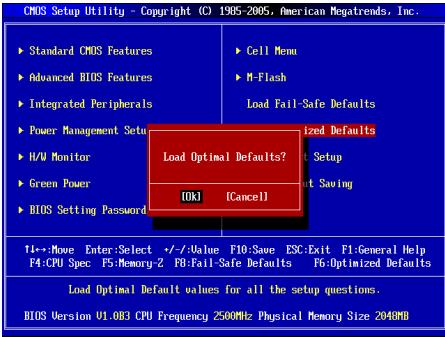
최적화 기본값 로드(Load Optimized Defaults)
이 메뉴를 사용하여 안정적인 시스템 작동을 위해 최적화된 성능 설정의 BIOS 값을 로드할 수 있습니다.
저장 후 종료(Save & Exit Setup)
CMOS에 변경 사항을 저장하고 설정 프로그램을 종료합니다.
저장하지 않고 종료(Exit Without Saving)
CMOS 설정을 포기하고 Setup 프로그램을 종료합니다.
핵심 메뉴
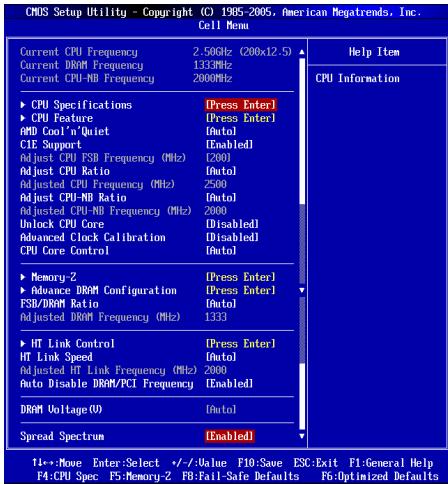
현재 CPU/DRAM/CPU-NB 주파수
이 항목은 현재 CPU, 메모리 및 CPU-NB 주파수를 표시합니다. 읽기 전용입니다.
CPU 사양
를 눌러 하위 메뉴로 들어가면 설치된 CPU 정보가 표시됩니다.
CPU 기술 지원
키를 눌러 하위 메뉴로 들어갑니다. 이 하위 메뉴는 설치된 CPU가 지원하는 기술을 표시합니다.
CPU 기능
키를 눌러 하위 메뉴로 들어갑니다:
AMD Cool'n'Quiet
이 Cool'n'Quiet 기술은 CPU 주파수와 전력 소비를 효과적이고 동적으로 낮춥니다.
C1E 지원
이 항목을 활성화하면 유휴 상태에서 CPU 전력 소비를 읽을 수 있습니다. 모든 프로세서가 C1E를 지원하는 것은 아닙니다.
SVM 지원
이 항목은 보안 가상 머신(SVM) 기술을 활성화/비활성화하는 데 사용됩니다.
AMD Cool'n'Quiet(AMD 쿨앤콰이엇 기술)
이 Cool'n'Quiet 기술은 CPU 주파수와 에너지 소비를 효과적이고 동적으로 낮출 수 있습니다.
C1E Support(향상된 정지 상태 지원)
이 항목을 활성화하면 유휴 상태에서 CPU 에너지 소비를 읽을 수 있습니다. 모든 프로세서가 향상된 정지 상태(C1E)를 지원하는 것은 아닙니다.
참고
Cool'n'Quiet 기능이 켜져 있고 제대로 작동하는지 확인하려면 다음을 다시 확인하십시오:
- BIOS 설정을 실행하고 Cell Menu를 선택합니다. Cell Menu에서 AMD Cool'n'Quiet을 찾아 'Enabled'로 설정합니다.
- Windows로 들어가 [시작] -> [설정] -> [제어판] -> [전원 옵션]을 선택합니다. 전원 옵션 속성 탭으로 들어가 전원 구성표에서 '최소 전원 관리'를 선택합니다.
Adjust CPU FSB Frequency (MHz)(CPU FSB 주파수 조정, 단위: MHz)
이 항목을 사용하면 CPU 전면 버스 주파수를 선택할 수 있습니다. 단위는 MHz입니다.
Adjust CPU Ratio(CPU 배수 조정)
이 항목을 사용하면 CPU 배수를 조정할 수 있습니다. 프로세서가 이 기능을 지원하는 경우에만 적용됩니다.
Adjusted CPU Frequency (MHz)(조정된 CPU 주파수, 단위: MHz)
이 항목은 조정된 CPU 주파수를 표시합니다. 읽기 전용입니다.
Adjust CPU-NB Ratio(调整CPU-NB倍频)
此项用来调整CPU到北桥的倍频。
Adjusted CPU-NB Frequency (MHz) (调整后的 CPU-NB 频率, 单位MHz)
此项显示调整后的CPU到北桥的频率。只读。
UnlockCPUCore(解锁CPU内核)
此项允许您解锁另外的CPU内核。您可以设置此项为[Enabled]并设置AdvancedClock Calibration 项为[Auto],以此激活处理器内核。
AdvancedClockCalibration(高级时钟校验)
此项为超频使用。设置此项为 [Auto] 允许您设置更高的 CPU 倍频。仅在您的处理器支持此功能时才生效。
CPU Core Control(CPU内核控制)
此项用来设置CPU内核数目。设置此项为[Auto],CPU会在默认的内核数下运行。设置此项为[Manual],您可以打开/关闭某个内核。
Core 1/2/3/4
这些项目用来打开/关闭1/2/3/4内核。
Memory-Z(内存检测)
按 <Enter> 键进入子菜单。
DIMM1~4 Memory SPD Information ( DIMM1~4 内存 SPD 信息)
按键进入子菜单,此子菜单显示已安装内存信息。
Advance DRAM Configuration(高级内存配置)
按键进入子菜单。
DRAM Timing Mode(内存时序模式)
此项用来选择DRAM时序是否由内存模组上的SPD(Serial Presence Detect)控制。设置此项为[Auto By SPD]使DRAM时序和接下来的“Advance DRAM Configuration”子菜单由BIOS根据SPD配置信息设置。设置此项为[Manual]允许用户手动配置DRAM时序和下列相关选项。
FSB/DRAM Ratio(FSB/DRAM倍频)
此项允许您设置FSB/DRAM倍频。
Adjusted DRAM Frequency (MHz) (调整后的内存频率, 单位MHz)
此项显示调整后的内存频率。只读。
HT Link Control(HT连接控制)
按键进入子菜单。
HT Incoming/Outgoing Link Width(HT流入/流出连接带宽)
这些项目允许您设置Hyper-Transport连接带宽。设置此项为[Auto],系统将自动侦测HT连接带宽。
HT Link Speed (HT连接速度)
此项允许您选择Hyper-Transport连接速度。设置此项为[Auto],系统将自动地侦测HT连接速度。
调整后的 HT 连接频率 (MHz)
此项显示调整后的HT连接频率。只读。
自动关闭 DRAM/PCI 频率
设置此项为[Enabled],系统将移除(关闭)空的DRAM/PCI插槽上的时钟以使电磁干扰最小。
内存电压 (V)
这些项目用来调整内存的电压。
频展
当主板上的时钟震荡发生器工作时,脉冲的极值(尖峰)会产生EMI(电磁干扰)。频展功能可以通过调制脉冲使脉冲极值衰减为较为平滑的曲线,以降低脉冲发生器所产生的电磁干扰。如果您没有遇到电磁干扰问题,将此项设定为Disabled,这样可以优化系统的性能,使系统稳定。但是如果您被电磁干扰问题困扰,请将此项设定为Enabled,这样可以减少电磁干扰。请注意,如果您超频使用主板,必须将此项禁用。因为即使是微小的峰值漂移(抖动)也会引入时钟频率的短暂突发,这样会导致您超频的处理器锁死。
注意
- 如果您没有EMI方面的问题,要使系统获得最佳的稳定性和性能,请设置此项为[Disabled]。如果您被EMI所困扰,请选择Spread Spectrum(频展)的值,以减少EMI。
- Spread Spectrum(频展)的值越高,EMI会越小,系统的稳定性也相应降低。要为Spread Spectrum(频展)设定一个最合适的值,请参考您的EMI规章。
- 当您超频时,请关闭Spread Spectrum(频展)功能。因为即使一个很微小的峰值漂移也会引入时钟频率的短暂推动,这样会导致您超频的处理器锁死。
载入优化设置缺省值
您可以载入主板厂商为稳定性能提供的缺省值。
简介
870-SG45/870-C43 시리즈(MS-7715v1.x) ATX 마더보드를 구매해 주셔서 감사합니다. 870-SG45/870-C43 시리즈 마더보드는 AMD 770G 및 SB710 칩셋을 기반으로 합니다. AMD AM3 아키텍처 프로세서용으로 설계된 870-SG45/870-C43 시리즈는 고성능 및 전문가용 데스크톱 컴퓨터 플랫폼 솔루션을 제공합니다.
마더보드 레이아웃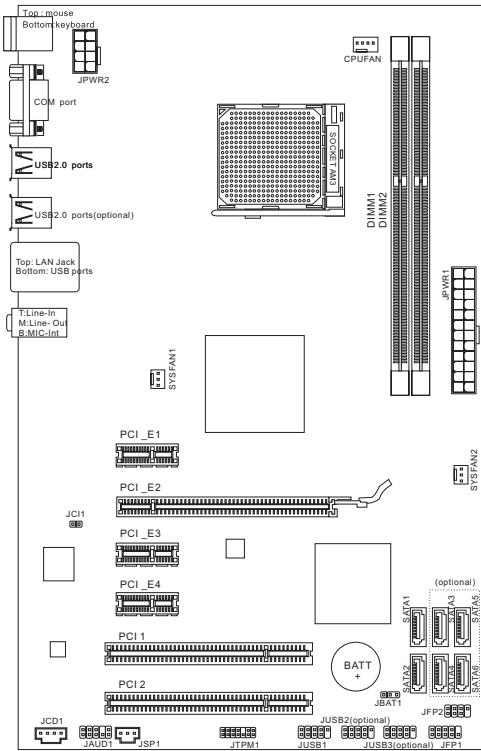
사양
지원 프로세서
AM3 아키텍처의 AMD Phenom II/Phenom/Athlon II/Athlon/Sempron 프로세서 지원
(CPU 관련 자세한 정보는 MSI 웹사이트를 참조하십시오:
http://www.msi.com/index.php?func=cpuform2)
HyperTransport
HyperTransport 3.0 기술 지원
칩셋
노스브리지: AMD 770 칩셋, 사우스브리지: AMD SB710 칩셋
메모리
DDR3 800/1066/1333/1600*(오버클럭) SDRAM (최대 8GB 지원) 듀얼 채널 모드 지원 (최신 메모리 정보는 MSI 웹사이트를 참조하십시오: http://www.msi.com/index.php?func=testreport)
LAN
LAN 10/100/1000 고속 이더넷은 Realtek® RTL8111E(870-SG75)로 지원되고, LAN 10/100 고속 이더넷은 Realtek® RTL8105E(870-C43)로 지원됩니다.
오디오
Realtek® ALC887 통합 칩으로 지원되며, 스마트 오디오 잭 감지 기능을 갖춘 7.1채널 오디오와 Azalia 1.0 사양을 준수합니다.
SATA
AMD® SB710이 6개의 SATA 3Gb/s 포트(870-C43)를 지원하고, AMD® SB710이 2개의 SATA 3Gb/s 포트(870-SG45)를 지원합니다.
커넥터
후면 패널
- PS/2 마우스 포트 1개
- PS/2 키보드 포트 1개, 시리얼 포트 1개
- USB 2.0 포트 4개(870-SG45)
- USB 2.0 포트 6개(870-C43)
- LAN 포트 1개
- 오디오 잭 3개
내부 커넥터
- USB 2.0 헤더 1개(870-SG45)
- USB 2.0 포트 3개
- SPDIF-Out 커넥터 1개, 오디오 커넥터 1개
- 섀시 인트루전 스위치 커넥터 1개
- CD-In 커넥터 1개
- TPM 커넥터 1개
슬롯
PCIe x16 슬롯 1개, PCIe x1 슬롯 3개, PCI 슬롯 2개 (3.3V/5V PCI 버스 인터페이스 지원)
크기
ATX (19.0cm x 30.5cm)
장착
장착 구멍 6개
(액세서리 모델을 확인하여 구매하려면 다음 웹페이지에서 제품 이름으로 검색하십시오: http://tw.msi.com)
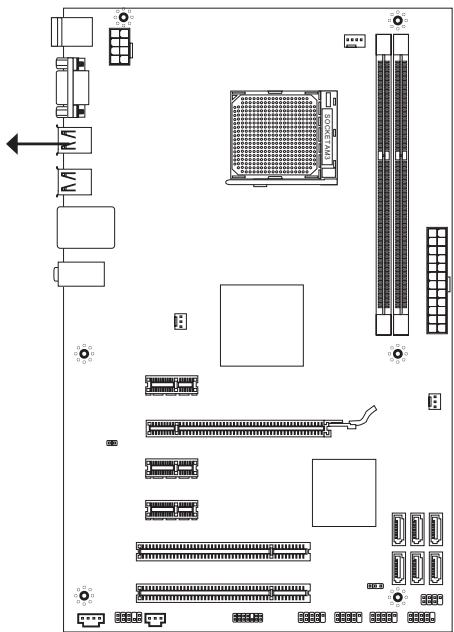
장착 구멍
마더보드를 설치할 때는 반드시 올바른 방향으로 섀시에 넣으십시오. 마더보드의 장착 구멍 위치는 아래 그림과 같습니다:
이 면이 뒤쪽을 향해야 하며, 위치는 섀시의 후면 패널에 맞춰야 합니다.

→ 裝機孔
請參閱上圖於機殼上安裝六角螺絲柱後,再使用螺絲透過主機板上的裝機孔鎖進六角螺絲柱。
注意事項
* 為免主機板損壞,主機板電路及機殼間禁止任何接觸,禁止鎖上非必要的六角螺栓柱。 * 請確認主機板上或機殼內均無放置金屬零件,以免造成主機板短路。
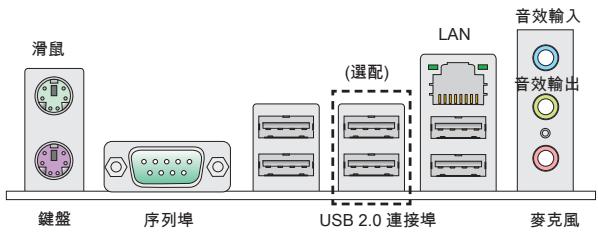
背板
主機板的背板提供下列各項連接器:
硬體設定
安裝AM3中央處理器及散熱風扇
在安裝中央處理器時,為避免過熱問題,請確認上方是否隨附一個散熱風扇。若無,請先向經銷商洽購。並將其安裝後,再開啟電腦。同時請於中央處理器上先塗抹散熱膏,再安裝散熱風扇,有助散熱。
AM3 CPU表面
請於表面塗上散熱膏以幫助散熱
黄色箭頭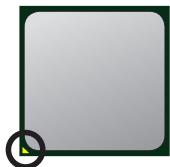
請依下列步驟,正確地安裝中央處理器與散熱風扇。錯誤的安裝會使中央處理器與主機板受損。
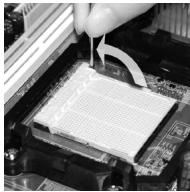
- 將側邊的拉桿從插座拉起,再將拉桿上拉至90度角。
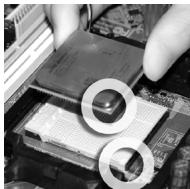
- 找出 CPU 上的箭頭標記。CPU 的安裝,僅能以一正確方向插入。
- 若CPU安裝無誤,插梢應能完全地進入插座內,且看不到插梢。請注意,CPU安裝錯誤,可能會造成主機板永久毀損。
- 壓下拉桿完成安裝。在壓下拉桿時,CPU可能會移動,請緊按住CPU上方,確定插座的拉桿,完全地插入插座內。
- 將風扇放置在風扇底座上。先將扣具的一端扣上。
- 再將扣具的另一端扣上,讓使風扇底座,緊密地固定在主機板上。找到固定桿,並將其拉起。
- 將固定桿壓下。
- 將CPU鳳扇排線接到主機板上的CPU鳳扇接頭。
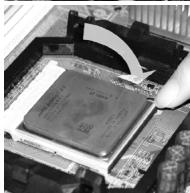
注意事項
本節主機板圖片,僅供安裝AM3中央處理器及散熱風扇參考用。該圖示可能會與您購置的主機板外觀有所差異。若要鬆開安全鉤,請務必小心手指;因為當安全鉤未扣好固定栓時,固定桿所產生的反彈力道,可能會彈到您的手指。
安裝記憶體模組
- 記憶體模組上只有一個防呆凹槽。模組只能以一種方向安裝。
- 將記憶體模組垂直插入插槽,直到記憶體模組上的金手指,牢固地插入插槽內。當記憶體模組正確的被固定後,上槽兩側的塑膠卡榫會自動卡上。若已正確地將記憶體模組插入該插槽的話,應看不見金手指。
- 手動檢查是否記憶體模組已經固定在適當的位置。
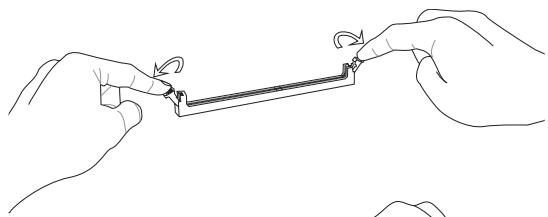
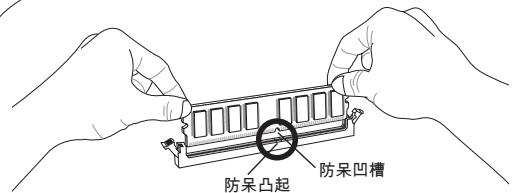
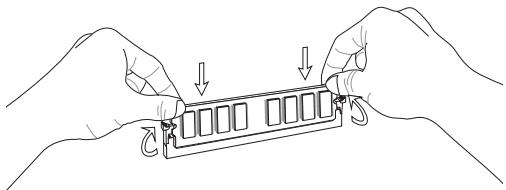
注意事項
- 要使用雙通道模式,請確認已於不同通道的記憶體插槽,安裝同密度容量及同廠牌的記憶體。
- 務必先將記憶體插入 DIMM1 插槽以確保系統正常開機。
ATX 24핀 전원 커넥터: JPWRF1
이 커넥터는 ATX 24핀 전원 공급 장치를 연결하는 데 사용됩니다. ATX 24핀 전원을 연결할 때는 전원 커넥터의 방향이 올바르고 핀과 정확히 맞는지 확인한 후, 커넥터를 단단히 눌러 꽂으십시오.
ATX 8핀 전원 커넥터: JPWR2
이 전원 커넥터는 CPU에 전원을 공급합니다.
주의 사항
모든 커넥터가 해당 ATX 전원 공급 장치에 올바르게 연결되었는지 확인하여 마더보드가 안정적으로 작동하도록 하십시오.
SATA 커넥터: (870-SG45는 SATA1~2 지원, 870-C43은 SATA1~6 지원)
이 커넥터는 고속 SATA 인터페이스로, 각각 하나의 SATA 장치를 연결할 수 있습니다.

주의 사항
데이터 전송 오류를 방지하려면 SATA 케이블을 90도 이상 구부리지 마십시오.
팬 전원 커넥터: CPUFAN, SYSFAN1, SYSFAN2
팬 전원 커넥터는 +12V 냉각 팬을 지원합니다. 전선을 커넥터에 연결할 때는 빨간색 선이 양극(+)이므로 반드시 +12V에 연결하고, 검은색 선은 접지(GND)에 연결해야 합니다. 마더보드에 시스템 하드웨어 모니터 칩셋이 내장된 경우, CPU 팬 제어 기능을 사용하려면 속도 센서가 있는 팬을 사용해야 합니다.
S/PDIF 출력 커넥터: JSP1
이 커넥터는 S/PDIF(Sony & Philips Digital Interconnect Format) 인터페이스에 연결하여 디지털 오디오를 전송할 수 있습니다.
CD-In 커넥터: JCD1
이 커넥터는 외부 오디오를 연결합니다.
패널 커넥터: JFP1, JFP2
이 커넥터는 패널 스위치와 LED 표시등에 연결됩니다. JFP1은 Intel® 패널 입출력 연결 설계 사양을 준수합니다.
패널 오디오 커넥터: JAUD1
이 커넥터는 패널 오디오에 연결되며 Intel® 패널 입출력 연결 설계 사양을 준수합니다.
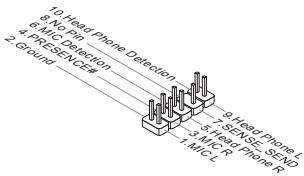
패널 USB 커넥터: (870-SG45는 JUSB1 지원, 870-C43은 JUSB1~3 지원)
이 커넥터는 Intel® 입출력 연결 설계 사양을 준수하며 USB 하드 드라이브, 디지털 카메라, MP3 플레이어, 프린터, 모뎀 등과 같은 고속 USB 인터페이스 주변 기기에 적합합니다.
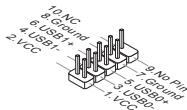
TPM 커넥터: JTPM1
이 커넥터는 신뢰할 수 있는 보안 모듈(TPM)에 연결됩니다. 자세한 내용은 TPM 보안 플랫폼 사용 설명서를 참조하십시오.
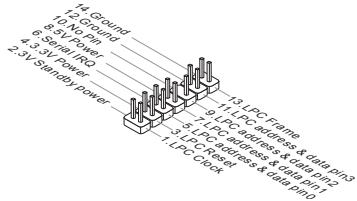
섀시 개방 경고 스위치 커넥터: JCI1
이 커넥터는 섀시 개방 스위치 케이블에 연결됩니다. 섀시가 열리면 섀시 개방 메커니즘이 활성화되고 시스템이 이 상태를 기록하며 화면에 경고 메시지를 표시합니다. 이 기록을 지우려면 BIOS 설정 프로그램으로 들어가십시오.
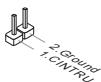
PCIE 슬롯
PCIE 슬롯은 PCIE 인터페이스 확장 카드를 지원합니다.
PCIE 2.0 x16 슬롯, PCIE x1 슬롯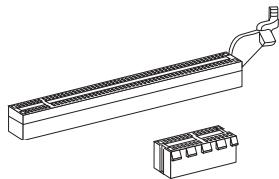
PCI 슬롯
PCI插槽支援網卡、SCSI卡、USB卡及其它符合PCI規格的外接卡。
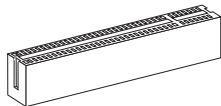
注意事項
新增或移除擴充卡時,請確認已將電源線拔掉。另外,請詳讀擴充卡的使用說明,確認在使用擴充卡時所需變更如跳線、開關或BIOS設定等軟硬體設定。
PCI的中斷要求
IRQ是中斷要求(Interrupt request line)的英文縮寫,是個可讓裝置傳送中斷訊號至微處理器的硬體線路。PCI的IRQ腳位,通常都連接到PCI匯流排腳位,如下表所示:
| 順序 插槽 | 1 | 2 | 3 | 4 |
| PCI 1 | INT A# | INT B# | INT C# | INT D# |
清除CMOS跳線:JBAT1
主機板上有一個CMOS RAM,是利用外接電池來保存系統的設定。CMOS RAM可讓系統在每次開機時,自動啟動作業系統。若要清除系統設定,請使用本跳線。
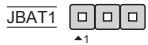
保留資料
清除資料
注意事項
系統離開時,請將2-3腳位短路以清除CMOS資料,然後回到1-2腳位短路的狀態。切記勿在系統開環的狀態下進行CMOS資料清除,以免主機板受擊。
BIOS 設定
開機後,系統就會開始 POST(開機自我測試)程序。當下列訊息出現在螢幕上時,請按 <Del> 鍵,進入設定程式。
若此訊息在您反應前就已消失,而您還想要進入設定時,請將系統關閉,再重新啟動,或是按RESET鍵。亦可同時按下 <Ctrl>、<Alt> 及 <Delete> 鍵重新開機。
主選單
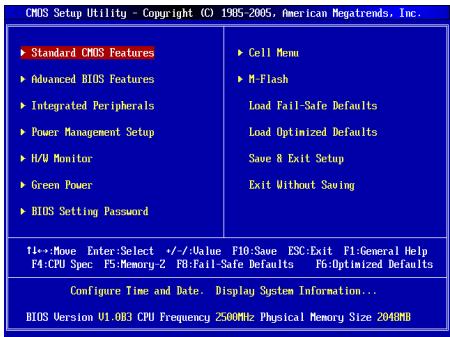
Standard CMOS Features(標準 CMOS 功能)
使用本選單設定基本的系統組態,例如時間、日期等。
Advanced BIOS Features(進階 BIOS 功能)
使用本選單設定特殊的進階功能。
Integrated Peripherals(整合型週邊)
使用本選單設定整合型週邊裝置。
Power Management Setup(電源管理設定)
使用本選單設定電源管理。
H/W Monitor
本選單顯示處理器、風扇及整體系統的警告狀態。
Green Power
本選單指定電源相位。
BIOS Setting Password(設定 BIOS 密碼)
使用本選單設定 BIOS 密碼。
Cell Menu
이 메뉴에서는 주파수와 전압을 지정할 수 있습니다.
M-Flash
이 메뉴를 사용하여 저장 장치에서 BIOS를 읽거나 업데이트할 수 있습니다(FAT/FAT32 형식의 저장 장치만 지원).
Overclocking Profile(오버클러킹 프로필)
이 메뉴를 사용하여 사용자 정의 설정을 BIOS CMOS에 저장하거나 BIOS CMOS에서 불러올 수 있습니다.
Load Fail-Safe Defaults(안전 기본값 로드)
이 메뉴는 BIOS 출고 시 기본값을 로드합니다.
Load Optimized Defaults(최적 기본값 로드)
이 메뉴를 사용하여 안정적인 시스템 성능을 위해 BIOS 최적 기본값을 로드합니다.
Save & Exit Setup(설정 저장 및 종료)
변경 사항을 CMOS에 저장한 후 설정 프로그램을 종료합니다.
Exit Without Saving(저장하지 않고 종료)
모든 변경 사항을 포기하고 설정 프로그램을 종료합니다.
Cell Menu
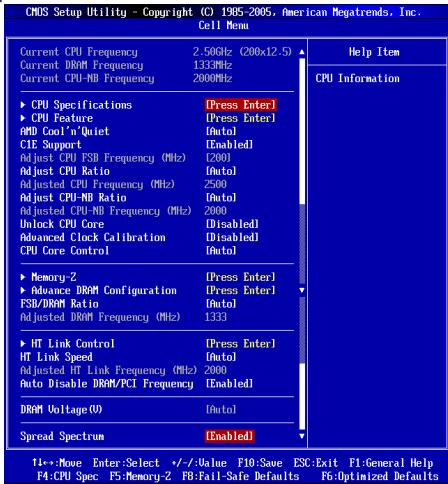
현재 CPU/DRAM/CPU-NB 주파수 - 이 항목은 현재 CPU/메모리 클럭 및 CPU-NB 속도를 표시합니다. 읽기 전용입니다.
CPU 사양
키를 눌러 하위 메뉴로 들어갑니다. 하위 메뉴에는 설치된 CPU 정보가 표시됩니다.
CPU 지원 기술
키를 눌러 하위 메뉴로 들어갑니다. 하위 메뉴에는 설치된 CPU가 지원하는 기술이 표시됩니다.
CPU 기능
키를 눌러 하위 메뉴로 들어갑니다.
AMD Cool'n'Quiet
이 기술은 CPU 속도와 전력 소비를 효과적으로 크게 줄일 수 있습니다.
C1E 지원
이 기능을 켜면 CPU가 유휴 상태일 때 전력 소비가 줄어듭니다. 모든 프로세서가
향상된 정지 상태(C1E) 기능을 지원하는 것은 아닙니다.
AMD SVM 지원
이 항목은 AMD SVM(보안 가상 머신) 기술을 켜거나 끕니다.
AMD Cool'n'Quiet
이 기술은 CPU 속도와 전력 소비를 효과적이고 크게 줄입니다.
C1E Support (C1E 지원)
이 기능을 활성화하면 CPU가 유휴 상태일 때 전력 소모를 줄일 수 있습니다. 모든 프로세서가 Enhanced Halt state(C1E) 기능을 지원하는 것은 아닙니다.
주의 사항
Cool'n'Quiet 기능이 활성화되고 정상적으로 작동하는지 확인하려면 다음 두 가지를 다시 확인하십시오:
- BIOS 설정으로 이동하여 Cell Menu를 선택합니다. 해당 옵션에서 AMD Cool'n'Quiet 옵션을 [Enabled]로 설정합니다.
- Windows에서 '시작' -> '모든 프로그램' -> '제어판' -> '전원 옵션'을 선택합니다. '전원 옵션 속성' 탭에서 '전원 구성표'로 '최소 전원 관리'를 선택합니다.
Adjust CPU FSB Frequency (MHz) (CPU FSB 주파수 조정)
이 항목은 CPU 전면 버스 주파수를 설정합니다(MHz 단위).
Adjust CPU Ratio (CPU 배수 조정)
이 항목은 CPU 배수를 조정합니다. 이 항목은 프로세서가 이 기능을 지원하는 경우에만 유효합니다.
Adjusted CPU Frequency (MHz) (조정된 CPU 주파수)
이 항목은 조정된 CPU 주파수를 표시합니다. 읽기 전용입니다.
Adjust CPU-NB Ratio (CPU-NB 배수 조정)
本項即可調整CPU-NB倍頻比率。
Adjusted CPU-NB Frequency (MHz) (調整後 CPU-NB 頻率)
本項顯示調整後CPU-NB的頻率。唯讀。
Unlock CPU Core (CPU 開核)
本項用來解開額外的CPU核心數。將本項設為開啓[Enabled],再於「進階時脈校正」選項設為自動[Auto]即可開啓CPU核心數。
AdvancedClockCalibration(進階時脈校正)
本項用起超頻。設為開啟 [Enabled] 將 CPU 倍頻比率調到較高值。本項僅在處理器支援本功能時方有效。
CPU Core Control(CPU核心數控制)
本項用來控制CPU核心數。設為自動[Auto]時,CPU會在預設核心數下運作。
設為手動 [Manual]時,則會開啓或關閉特定的 CPU 核心。
Core 1/2/3/4(1/2/3/4核心)
選項用來開啓或關閉第 1 / 2 / 3 / 4 個核心。
Memory-Z
按下 键進入子選單。
DIMM1~4 Memory SPD Information ( DIMM1~4 記憶體 SPD 記息)
按下 键進入子選單。本項顯示已安裝記憶體訊息。
進階 DRAM 設定(Advance DRAM Configuration)
按下 键以進入子選單。
DRAM 時序模式(DRAM Timing Mode)
選擇記憶體的時序是否由記憶體模組上的 SPD EEPROM 裝置來控制。
設為 [Auto] 時,BIOS 會依 SPD 上的組態來設定記憶體時序子選單。設為
[Manual] 時,則改以手動方式調整子選單。
FSB/DRAM 倍頻比率(FSB/DRAM Ratio)
本項可調整 FSB/記憶體的倍頻比率。
調整後記憶體頻率(Adjusted DRAM Frequency (MHz))
本項顯示調整後的記憶體頻率。唯讀。
HT 連結控制(HT Link Control)
按下 键進入子選單。
HT 進出連結頻寬(HT Incoming/Outgoing Link Width)
這些選項設定超執行緒的操作頻寬。設為自動 [Auto] 時,系統即會自動偵測。
HT Link Speed(超執行緒連結速度)
本項調整HyperTransport(超執行緒)連結速度。設為[Auto],系統會自動偵測HT連結速度。
Adjusted HT Link Frequency (MHz)(調整後超執行緒連結頻率)
本項顯示調整後的超執行緒連結頻率。唯讀。
Auto Disable DRAM/PCI Frequency(自動關閉記憶體/PCI頻率)
設為開啟[Enabled],系統會從空出的記憶體/PCI插槽移除(關閉)時脈,以減少電磁波干擾(EMI)。
DRAM Voltage (V)(記憶體電壓)
本項設定記憶體的電壓。
Spread Spectrum(展頻組態)
主機板的時脈產生器開到最大時,脈衝的極大值突波會引起電磁波干擾(EMI)。展頻功能可藉由調節脈衝以減少EMI的問題。若無電磁波干擾的問題,請將本項目設為關閉[Disabled],以達到較佳的系統穩定性及效能。若要符合EMI規範,請選擇開啟[Enabled],以減少電磁波。切記,如需進行超頻,請務必將本功能關閉,因為即使是些微的劇波,均足以引起時脈速度的增快,進而使超頻中的處理器被鎖定。
注意事項
- 若無電磁波干擾(EMI)的問題,請設為關閉[Disabled],以達較佳的系統穩定性及效能。但若要符合EMI規範,請選擇要減少電磁波的範圍。
- 展頻的數值越大,可減少較多電磁波,但相對系統就越不穩定。欲知頻譜擴散適當數值,請查詢當地規範。
- 如需進行超頻,請務必將本功能關閉,因為即使是些微的劇波,均足以引起時脈速度的增快,進而超頻中的處理器被鎖定。
載入最佳預設值
이 항목은 마더보드 제조업체가 마더보드의 안정적인 성능을 위해 설정한 기본값을 불러올 수 있습니다.
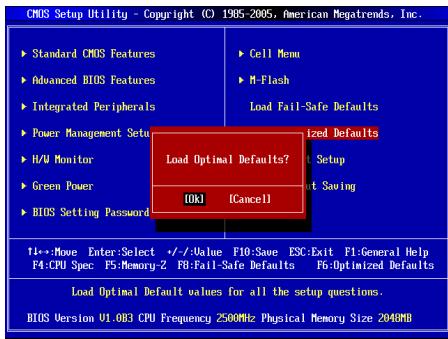
일본어
하시모니
이번에 MS-870-SG45/ 870-C43 시리즈(MS-7715 v1.x) ATX 마더보드를 구입해 주셔서 진심으로 감사드립니다. MS-870-SG45/ 870-C43 시리즈는 AMD® 770 및 SB710 칩셋을 탑재하고 있으며, AMD® AM3 소켓을 지원하여 고성능 데스크톱 시스템을 구축할 수 있습니다.
LILAWI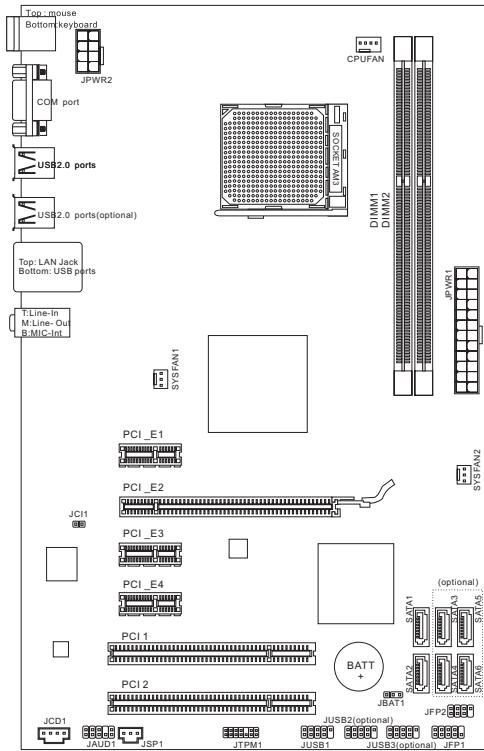
마더보드 사양
지원 프로세서
AM3 AMD® Phenom II/ Phenom/ Athlon II/ Athlon/ Sempron 프로세서 (최신 CPU 지원 목록은 아래 웹사이트를 참조하십시오: http://www.msi.com/index.php?func=cpuform2)
HyperTransport
HyperTransport(HT) 3.0 기술을 지원합니다.
칩셋
노스브리지: AMD® 770 사우스브리지: AMD® SB710
지원 메모리
DDR3 800/1066/1333/1600*(OC) SDRAM (최대 8GB 장착 가능) - 듀얼 채널 메모리 아키텍처 지원 (최신 메모리 지원 목록은 아래 웹사이트를 참조하십시오: http://www.msi.com/index.php?func=testreport)
LAN
Realtek® RTL8111E LAN 10/100/1000 Mb/s (870-SG45 대응) Realtek RTL8105EL LAN 10/100 Mb/s (870-C43 대응)
오디오
Realtek ALC887 7.1채널 HD 오디오 출력 지원 (잭 감지 기능 포함) Azalia 1.0 사양
SATA
AMD® SB710 기반 SATA 3Gb/s 포트 6개 (870-C43 대응) AMD® SB710 기반 SATA 3Gb/s 포트 2개 (870-SG45 대응)
리어 패널
I/O 패널
- PS/2 마우스 포트 ×1 - PS/2 키보드 포트 ×1 - 직렬 포트 ×1 - USB 2.0 포트 ×4 (870-SG45 대응) - USB 2.0 포트 ×6 (870-C43 대응) - LAN 포트 ×1 오디오 잭 3개
내부 커넥터
- USB 2.0 커넥터 ×1 (870-SG45 대응)
- USB 2.0 커넥터 ×3 (870-C43 대응) - SPDIF 출력 커넥터 ×1
- 직렬 포트 헤더 ×1
- 전면 패널 헤더 ×1
- CD 입력 커넥터 ×1
- TPM 헤더 ×1
PCIe x16 슬롯 ×1, PCIe x1 슬롯 ×3, PCI 슬롯 ×2 (3.3V/5V PCI 확장 카드)
치수
ATX (19.0cm x 30.5cm)
장착 구멍
6개
(제품에 대한 자세한 정보가 필요한 경우, 당사 웹사이트를 참조하십시오. http://www.msi.com/index.php)
구멍
본 제품을 장착할 경우, 케이스의 정확한 위치에 마더보드를 놓습니다. 나사 구멍의 위치는 다음과 같이 표시됩니다.
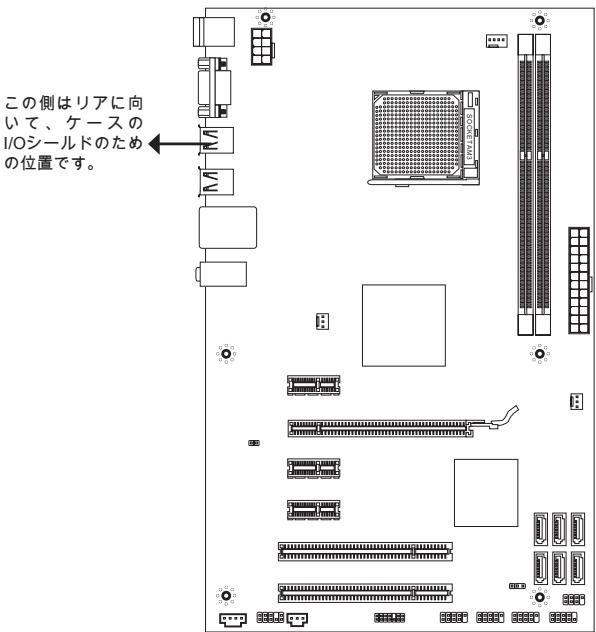
위 그림을 참조하여, 스탠드오프를 케이스의 적절한 위치에 설치하십시오. 그런 다음, 나사 구멍을 통해 고정합니다.
주의
- 마더보드의 손상을 방지하기 위해, 마더보드의 회로와 케이스 사이의 접촉 또는 케이스에 장착 시 불필요한 금속 물체를 금지합니다.
- 토크를 유발하지 않도록, 마더보드/케이스 내부에 금속 멤브레인이 설치되어 있지 않은지 확인하십시오.
10만
후면 패널의 구성은 다음과 같습니다.
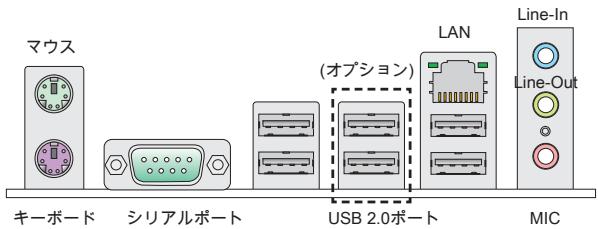
AM3 CPU 및 쿨러의 장착
CPU를 장착하는 경우에는, 방열을 위해 히트싱크가 CPU에 밀착된 상태로 확실히 장착해 주십시오. 방열 효과를 높이기 위해, 히트싱크를 CPU에 장착하기 전에 필요한 경우 서멀 컴파운드를 도포해 주십시오.
AM3 CPU의 히트싱크 측
방열 효과를 높이기 위해, 서멀 그리스를 도포해 주십시오.
금색 삼각 표시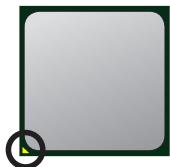
아래의 절차에 따라 올바르게 CPU와 CPU 쿨러를 장착해 주십시오. 장착 방법을 잘못하면 최악의 경우 CPU와 마더보드에 손상을 입힐 수 있습니다.
- 고정 레버를 옆으로 젖히고, 90도까지 들어 올려 주십시오. 레버의 들어 올림이 불충분하면 CPU의 장착이 불완전해져 동작 불량이나 쇼트의 원인이 될 수 있으므로 주의해 주십시오.
- CPU 위의 금색 삼각 표시(장착 위치 표시)와 소켓 위의 삼각 표시를 맞춰 CPU를 장착합니다.
- CPU가 올바르게 장착된 상태인지 확인해 주십시오. 옆에서 보았을 때 CPU가 떠 있는 것처럼 보이면 방향을 확인하고 장착을 다시 해 주십시오. 잘못된 CPU 장착은 CPU나 마더보드에 심각한 손상을 줄 수 있으므로 각별히 주의해 주십시오.
- CPU를 CPU 소켓에 놓고, 고정 레버를 내려 CPU를 고정합니다. 레버가 고정될 때까지 누르십시오. 레버를 고정할 때 CPU가 움직이지 않도록 주의하십시오.
- 히트싱크를 소켓 위에 올려놓고, 한쪽 금속 클립을 눌러 소켓의 걸쇠에 고정합니다.
- 그런 다음, 반대쪽 클립도 아래로 눌러 고정합니다. 이렇게 하여 히트싱크를 고정합니다. 고정 레버의 위치를 확인하고, 시계 방향으로 돌려 잠급니다.
- 안전 고정 클립을 고정 볼트에 걸릴 때까지 돌려 조입니다.
- CPU 팬의 전원 케이블을 커넥터에 연결합니다.
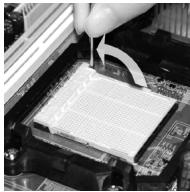
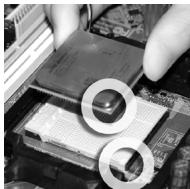
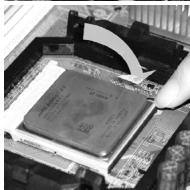
주의
- 본서의 이미지에는 ATMS3 CPU 또는 일부 장치가 포함되지 않으며, 참고용이 아닙니다. 또한 상부 제품에 따라 세부 사항이나 변형이 다를 수 있습니다. 양해 부탁드립니다.
- CPU 고정용 플랜지의 스프링 모양 금속 부품은 탄력성이 강한 소재를 사용합니다. 잠금을 해제할 때 튀어나올 수 있으므로 손가락이 끼일 위험이 있습니다. 마이너스 드라이버로 스프링 끝을 누르면서 작업을 진행하면 좋습니다.
메모리 모듈 장착
- 메모리 모듈 중앙 부근에는 좌우 대칭 위치에 노치가 하나 있습니다. 이 노치를 통해 장착 방향을 구분할 수 있습니다.
- DIMM 메모리 모듈을 DIMM 슬롯에 수직으로 삽입하면 DIMM 슬롯 양쪽의 고정 클립이 자동으로 닫히며 모듈을 고정합니다. 메모리 모듈을 끝까지 삽입하면 모듈의 금속 단자가 보이지 않습니다.
- 전원을 켜기 전에 메모리 모듈 양쪽의 고정 클립이 제대로 닫혔는지 확인하십시오.
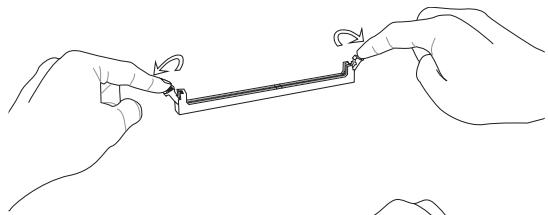
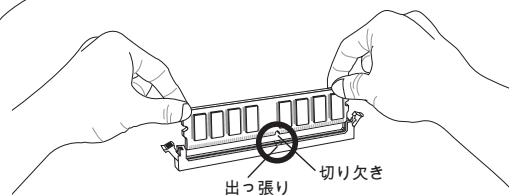
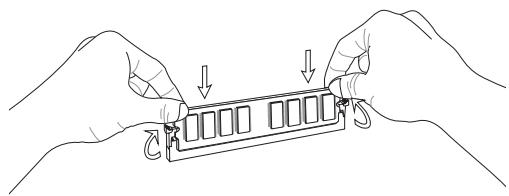
주의
- 메모리 인터리빙을 활성화하려면 동일한 종류의 메모리를 장착하십시오.
- 메모리 슬롯은 DIMM1을 우선적으로 사용하십시오.
ATX 24핀 전원 커넥터: JPWR1
ATX 전원 24핀 커넥터를 연결합니다. 연결 시 커넥터의 방향에 주의하여 끝까지 확실히 삽입하십시오. 일반적으로 커넥터의 걸쇠 방향을 맞추면 올바르게 연결됩니다.
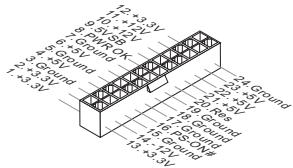
ATX 8핀 전원 커넥터: JPWR2
이 8핀 전원 커넥터는 CPU에 전원을 공급합니다.
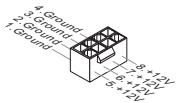
注意
本製品を動作させるには、上記の二つのコネクタを正しく接続していただく必要があります。
シリアルATAコネクタ:(SATA1~2は870-SG45に対応、SATA1~6は870-C43に対応)
本製品は高速シリアルATAインターフェースを搭載しており、これらのコネクタにシリアルATAデバイスを接続すると使用できます。

注意
SATAケーブルは90度以上に折り曲げないでください。データ転送に障害が発生する可能性があります。
FAN電源コネクタ:CPUFAN、SYSFAN1、SYSFAN2
ファン電源コネクタは+12Vの冷却ファンをサポートします。赤色が+12V、黒色がGNDですので、間違えないように接続してください。また、本製品のシステムハードウェアモニタ機能を使用する場合は、ファンの回転数検出機能を持つファンを使用する必要があります。
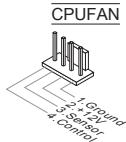
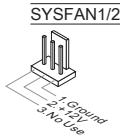
ケース開放センサーコネクタ:JCI1
このコネクタはケースに接続します。ケースが開けられると、ケース開放センサーはシャーシに接地されます。システムはこの状態を記録し、警告メッセージを画面に表示します。この警告メッセージをクリアするには、BIOS画面を開いてメッセージを消去します。
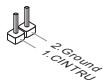
CD入力コネクタ:JCD1
このコネクタは外部のオーディオ入力のために搭載されています。
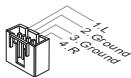
フロントパネルコネクタ:JFP1、JFP2
本製品には、フロントパネルのスイッチやLEDを対象とした電子的接続用に、二つのフロントパネルコネクタが用意されています。JFP1は標準のフロントパネル接続デバイスに対応しています。
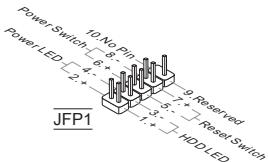
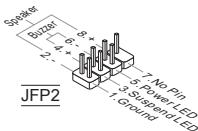
フロントパネルオーディオコネクタ:JAUD1
USB 커넥터 사용 설명: USB 커넥터의 성능은 최대에 달할 수 있습니다. USB 배열은 다양한 수의 USB 커넥터를 연결하여 지원합니다.
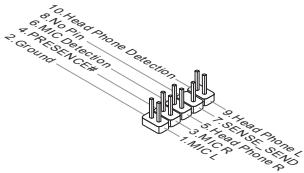
FLOTUSBCONKUER: (JUSB18870-SG45I 대응, JUSB1-38870-C43I 대응)
이 커넥터는 Intel® I/O Connectivity Design Guide에 준거하여 USB HDD, 디지털 카메라, MP3 플레이어, 프린터, 모뎀, 그 외의 고속 USB 인터페이스 주변 기기에 접속할 수 있습니다.
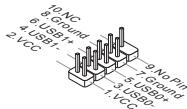
TPM 모듈 커넥터: JTPM1
이 커넥터는 TPM(Trusted Platform Module) 모듈을 접속합니다. 자세한 내용은 TPM 모듈 매뉴얼을 참조하십시오.
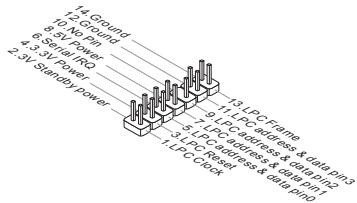
S/PDIF 출력 커넥터: JSP1
디지털 오디오 출력을 위한 출력 커넥터입니다. 5.1채널/7.1채널 서라운드 오디오 출력을 지원합니다.
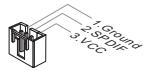
PCIE 슬롯
PCIE 슬롯은 PCIE 인터페이스 확장 카드를 지원합니다.
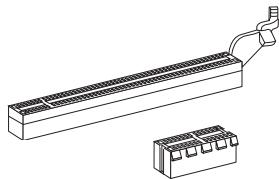
PCIE2.0 x16 슬롯
PCIEx1 슬롯
PCI 슬롯
PCI 슬롯은 가장 범용성이 높은 확장 슬롯으로, 다양한 확장 카드가 판매되고 있습니다. 확장 카드의 설정 방법에 대해서는 확장 카드에 동봉된 설명서를 참조하십시오.
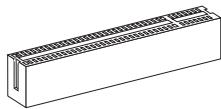
주의
확장 카드를 설치하거나 제거할 때는 반드시 먼저 전원 플러그를 뽑으십시오. 확장 카드에 대한 자세한 설치 방법은 매뉴얼을 읽고, 점퍼, 스위치, BIOS 등 필요한 하드웨어 설정, 소프트웨어 설정을 모두 실행하십시오.
PCI 인터럽트 요청 루틴 저장
하드웨어가 CPU에 대해 인터럽트 요청 신호를 발하고, PC는 이를 받아 버스의 동작(이벤트의 발생)을 처리합니다. 표준 PCI 버스의 IRQ 설정은 다음과 같습니다:
| 順序 スロット | 1 | 2 | 3 | 4 |
| PCI 1 | INT A# | INT B# | INT C# | INT D# |
KRIACMOSJHANJBAT1
본 제품에는 BIOS 설정 정보를 유지하기 위한 다양한 목적으로 CMOS 메모리를 탑재하고 있으며, 내장된 보조 배터리가 전력을 공급하여 정보를 유지합니다. CMOS 메모리를 사용하면 운영 체제를 신속하게 시작할 수 있습니다. 설정을 지우려면 점퍼를 눌러 주십시오.


데이터 저장 - 데이터 지우기
주의
CMOS 클리어를 수행할 때는 먼저 컴퓨터의 전원 코드를 뽑아 주십시오. CMOS를 클리어하려면 시스템이 꺼진 상태에서 pin2-3을 쇼트(단락)시키십시오. 그런 다음 pin1-2를 쇼트로 되돌립니다. 시스템 부팅 중 CMOS 클리어는 절대 하지 마십시오. 메인보드의 손상 및 화재 등의 위험이 있으니 주의하시기 바랍니다.
BIOS 설정
컴퓨터를 부팅하면 시스템은 POST(Power On Self Test) 과정에 진입합니다. 아래의 메시지가 화면에 표시됩니다. 키를 누르면 설정 화면에 들어갑니다.
Press DEL to enter SETUP
(DEL 키를 누르면 설정 화면 호출)
키를 누르기 전에 메시지가 사라진 경우, 전원을 다시 켜거나 Ctrl+Alt+Del을 눌러 시스템을 재부팅하십시오.
XINBEN
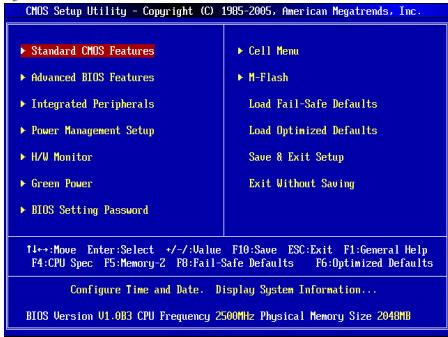
Standard CMOS Features (표준 CMOS 설정)
날짜/시간 등 시스템 기본 설정을 진행합니다.
고급 BIOS 기능 설정
고급 BIOS 기능을 설정합니다.
통합 주변기기 설정
IDE, 사운드, 그래픽 등 다양한 온보드 기능을 설정합니다.
전원 관리 설정
전원 관리에 관한 설정을 합니다.
하드웨어 모니터
PC의 상태를 표시합니다.
그린 파워
작동 주파수의 확인 및 설정을 합니다.
BIOS 설정 암호
설정 변경을 제한하기 위한 암호를 설정합니다.
셀 메뉴
주파수/전압 제어 및 오버클럭의 다양한 설정을 합니다.
M-Flash
Load Fail-Safe Defaults (BIOS의 초기 설정값을 로드)
안정 동작을 최우선으로 하는 초기 설정값을 로드합니다.
Load Optimized Defaults (최적의 기본값을 로드)
공장 출하 시의 설정을 로드합니다. 동작의 안정성과 성능의 균형이 잡힌 설정값입니다.
Save & Exit Setup (설정값을 저장하고 종료)
변경된 설정값을 저장하고 종료합니다.
Exit Without Saving (설정값을 저장하지 않고 종료)
변경된 설정값을 저장하지 않고 종료합니다.
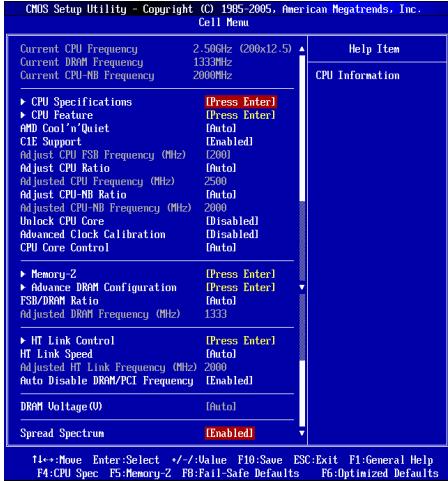
Current CPU / DRAM / CPU-NB Frequency (현재 CPU/DRAM/CPU-NB 주파수) 이 항목에서는 CPU, DRAM, CPU-NB의 주파수를 참조할 수 있습니다. (읽기 전용)
CPU Specifications (CPU의 사양)
설치된 CPU의 정보를 표시합니다.
CPU Technology Support (CPU 기술 지원)
CPU가 지원하는 기술을 표시합니다.
CPU 기능
AMD Cool'n'Quiet
Cool'n'Quiet 기능을 이용하면 프로세서의 이상 과열을 방지하고, 절전 및 저소음 동작에 효과적입니다.
C1E Support (C1E 지원)
CPU가 유휴 상태일 때 소비 전력을 줄입니다. 단, 모든 CPU가 이 절전 명령(C1E)을 지원하는 것은 아닙니다.
SVM Support (SVM 지원)
AMD SVM 기술을 활성화/비활성화합니다.
AMD Cool'n'Quiet
Cool'n'Quiet 기능을 이용하면 프로세서의 이상 과열을 방지하고, 절전 및 저소음 동작에 효과적입니다.
C1E Support (C1E 지원)
CPU가 유휴 상태일 때 소비 전력을 줄입니다. 단, 모든 CPU가 이 절전 명령(C1E)을 지원하는 것은 아닙니다.
주의
Cool'n'Quiet 기능을 사용하려면 다음 설정을 해야 합니다.
BIOS 설정 화면을 시작합니다. [Cell Menu]를 선택합니다. [Cell Menu]에서 [AMD Cool'n'Quiet]를 [Enable]로 설정합니다.
- 전원 옵션을 열려면 [시작] -> [설정] -> [제어판] -> [전원 옵션]을 선택하십시오. 그런 다음 [전원 옵션 속성]의 [전원 구성표]에서 [최소 전원 관리]를 선택하십시오.
CPU FSB 주파수 조정 (MHz)
CPU FSB 주파수를 조정합니다 (MHz).
CPU 배수 조정
CPU 배수를 조정합니다. 이 항목은 CPU 배수를 조정할 수 있는 기능을 제공합니다.
조정된 CPU 주파수 (MHz)
조정된 CPU 주파수를 표시합니다.
CPU-NB 배수 조정
이 항목은 CPU-NB 배수를 조정합니다.
조정된 CPU-NB 주파수 (MHz)
조정된 CPU-NB 주파수를 표시합니다. (전문가용)
CPU 코어 잠금 해제
이 항목은 추가 코어를 잠금 해제합니다. 이 항목을 [Enabled]로 설정하고 [고급 클록 보정]을 [Auto]로 설정하면 프로세서 코어가 활성화됩니다.
고급 클록 보정
오버클럭 설정입니다. [Auto]로 설정하면 CPU 배수를 높일 수 있습니다. 프로세서가 이 기능을 지원하는 경우에만 이 항목이 활성화됩니다.
CPU 코어 컨트롤
CPU 코어의 수를 제어합니다. [Auto]로 설정하면 CPU 기본값 코어 수로 작동합니다. [Manual]로 설정하면 특정 CPU 코어를 활성화/비활성화할 수 있습니다.
코어 1/2/3/4
코어 1/2/3/4를 활성화/비활성화합니다.
Memory-Z
키를 누르면 서브 메뉴가 표시됩니다.
DIMM1~4 메모리 SPD 정보
키를 누르면 서브 메뉴가 표시됩니다. 장착된 메모리의 정보를 보여줍니다.
고급 DRAM 구성
키를 누르면 서브 메뉴가 표시됩니다.
DRAM 타이밍 모드
이 항목에서 DRAM 타이밍이 DRAM 모듈의 SPD(Serial Presence Detect) EEPROM 정보에 의해 제어되는지 여부를 결정합니다. [Auto]로 설정하면 DRAM 타이밍이 활성화되고, 아래의 [고급 DRAM 구성] 메뉴가 SPD 정보에 기반하여 자동으로 최적의 설정을 수행합니다. [Manual]로 설정하면 아래 메뉴에서 수동으로 설정합니다.
FSB/DRAM 비율
FSB와 메모리 클럭을 비동기로 작동시킵니다. 이 항목에서 작동 비율을 설정합니다.
조정된 DRAM 주파수 (MHz)
이 항목은 조정된 메모리 주파수를 표시합니다. 읽기 전용입니다.
HT Link Control (HT 링크 컨트롤)
Enter 키를 누르면 서브 메뉴가 표시됩니다.
HT Incoming/Outgoing Link Width (HT 상향/하향 링크 폭)
이 항목은 Hyper-Transport 링크의 폭을 설정합니다. [Auto]로 설정하면 시스템이 자동으로 HT 링크의 폭을 감지합니다.
HT Link Speed (HT 링크 속도)
Hyper-Transport 링크의 속도를 설정합니다. [Auto]로 설정하면 시스템이 자동으로 HT 링크의 속도를 감지합니다.
Adjusted HT Link Frequency (MHz) (조정된 HT 링크 주파수)
조정된 HT 링크 주파수를 표시합니다. 읽기 전용입니다.
Auto Disable DRAM/PCI Frequency (DRAM/PCI 주파수 자동 비활성화)
[Enabled]로 설정하면 시스템이 사용하지 않는 DRAM/PCI 슬롯의 클록 생성을 중지하여 EMI(전자기 간섭) 발생을 줄입니다.
DRAM Voltage (V) (DRAM 전압)
메모리의 전압을 조정합니다.
Spread Spectrum
클록 발생기는 클록 신호를 생성할 때 구조상 필연적으로 클록 노이즈라고 하는 전자기 간섭(EMI)이 발생합니다. 기본적으로는 배선 배치를 통해 노이즈를 상쇄하도록 설계되어 있습니다. 그러나 특정 환경에서 외부로 노이즈가 누출될 경우, 클록 확산 방식으로 신호의 파형을 변경하여 노이즈 누출을 방지할 수 있습니다. 일반적으로 [Disabled]로 설정하여 사용하는 것이 좋습니다. 또한, 오버클럭 상태에서 사용하는 경우에도 [Disabled]로 설정하십시오.
주의
- 특별히 전파 장애 등 각종 문제가 없는 경우에는 시스템의 안정성과 성능을 확보하기 위해 [Disabled]로 설정하십시오. 전파 장애 등 각종 문제가 발생한 경우에는 반드시 [Enabled]로 설정하여 장애 완화에 노력하십시오.
- Spread Spectrum의 값이 클수록 노이즈 제거 효과는 높아지지만, 시스템의 안정성은 저하됩니다.
- 오버클러킹 동작 실험을 하는 경우에는 반드시 [Disabled]로 설정하십시오.
Load Optimized Defaults (최적의 기본값을 로드)
BIOS 설정값을 공장 출하 상태로 되돌립니다. 안정성과 성능의 균형이 잡힌 초기 설정값입니다.
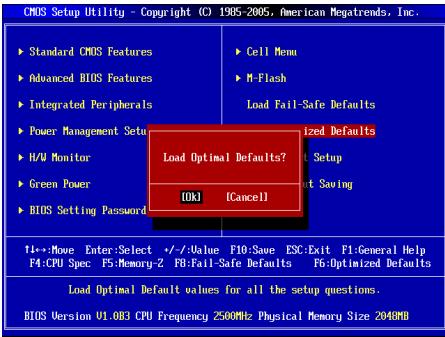
유해 유독 물질 또는 원소 명칭 및 함량 표시
| 部件名称 | 有毒有害物质或元素 | |||||
| 铅(Pb) | 汞(Hg) | 镉(Cd) | 六价铬(Cr(VI)) | 多溴联苯(PBB) | 多溴二苯醚(PBDE) | |
| PCB板 | ○ | ○ | ○ | ○ | ○ | ○ |
| 结构件 | ○ | ○ | ○ | ○ | ○ | ○ |
| 芯片 | × | ○ | ○ | ○ | ○ | ○ |
| 连接器 | × | ○ | ○ | ○ | ○ | ○ |
| 被动电子元器件 | × | ○ | ○ | ○ | ○ | ○ |
| 线材 | ○ | ○ | ○ | ○ | ○ | ○ |
○: 해당 유해 유독 물질이 해당 부품의 모든 균질 재료에서의 함량이 SJ/T11363-2006에 규정된 한계 요구 사항 이하임을 나타냅니다.
X: 해당 유해 유독 물질이 최소한 해당 부품의 특정 균질 재료에서의 함량이 SJ/T11363-2006에 규정된 한계 요구 사항을 초과함을 나타냅니다.
참고:
납을 포함한 전자 부품. ■ 강철 합금에서 납 함량이 0.35%, 알루미늄 합금에서 0.4%, 구리 합금에서 4%입니다. ■ 납은 고융점 땜납에 사용됩니다(즉, 납 합금의 납 함량이 85% 이상). ■ 납은 전자 세라믹 부품에 사용됩니다. 납 함유 땜납은 핀과 마이크로프로세서 패키지를 연결하는 데 사용되며, 이 땜납은 두 가지 이상의 원소로 구성되고 함량이 80~85% 사이입니다. - 납 함유 땜납은 집적 회로 플립 칩 패키지 내부에서 반도체 칩과 캐리어 사이의 전기적 연결을 완료하는 데 사용됩니다.


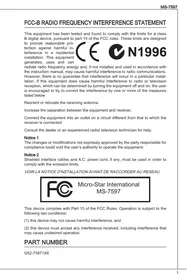


- FCC-B 무선 주파수 간섭 경고문
- 공지
- 부품 번호
- 저작권 고지
- 상표
- 개정 이력
- 안전 지침
- 주의
- 사용자 주의 사항
- 폐배터리는 재활용하십시오
- 영어
- 독일어
- 프랑스어
- TÜRKÇE
- CESKY
- MAGYAR
- ITALIANO
- 목차
- 한국어
- 러시아어
- 중국어(간체)
- 繁體中文
- 日本語
- ENGLISH
- GETTING START
- SPECIFICATIONS
- PROCESSOR SUPPORT
- HYPERTRANSPORT
- 칩셋
- 메모리 지원
- LAN
- 오디오
- SATA
- 커넥터
- 슬롯
- 폼 팩터
- 장착
- 나사 구멍
- 중요
- 후면 패널
- 하드웨어 설치
- AM3 CPU 및 쿨러 설치
- 메모리 모듈 설치
- ATX 24핀 전원 커넥터: JPWR
- ATX 8핀 전원 커넥터: JPWR
- SATA 커넥터: (870-SG45의 경우 SATA1 ~ 2, 870-C43의 경우 SATA1 ~ 6)
- 팬 전원 커넥터: CPUFAN, SYSFAN1, SYSFAN
- S/PDIF 출력 커넥터: JSP
- CD-IN 커넥터: JCD
- 전면 패널 커넥터: JFP1, JFP
- 전면 패널 오디오 커넥터: JAUD
- 전면 USB 커넥터: (870-SG45의 경우 JUSB1, 870-C43의 경우 JUSB1~3)
- TPM 모듈 커넥터: JTPM
- 샤시 침입 커넥터: JCI
- PCIE 슬롯
- PCI 슬롯
- PCI 인터럽트 요청 라우팅
- CMOS 클리어 점퍼: JBAT
- BIOS 설정
- 설정에 들어가려면 DEL 키를 누르십시오
- 메인 페이지
- 표준 CMOS 기능
- 고급 BIOS 기능
- 통합 주변 장치
- 전원 관리 설정
- 하드웨어 모니터
- 그린 파워
- BIOS 설정 비밀번호
- 셀 메뉴
- M-FLASH
- 안전 기본값 로드
- 최적화 기본값 로드
- 설정 저장 및 종료
- 저장하지 않고 종료
- 현재 CPU / DRAM / CPU-NB 주파수
- CPU 사양
- CPU 기술 지원
- CPU 기능
- AMD COOL'N'QUIET
- C1E 지원
- SVM 지원
- CPU FSB 주파수 조정(MHZ)
- CPU 배수 조정
- 조정된 CPU 주파수(MHZ)
- CPU-NB 배수 조정
- 조정된 CPU-NB 주파수 (MHZ)
- CPU 코어 잠금 해제
- 고급 클록 보정
- CPU 코어 제어
- 코어
- MEMORY-Z
- DIMM1~4 메모리 SPD 정보
- 고급 DRAM 구성
- DRAM 타이밍 모드
- FSB/DRAM 비율
- 조정된 DRAM 주파수(MHZ)
- HT 링크 제어
- HT 수신/송신 링크 폭
- HT 링크 속도
- 조정된 HT 링크 주파수(MHZ)
- DRAM/PCI 주파수 자동 비활성화
- DRAM 전압(V)
- 스프레드 스펙트럼
- 최적화된 기본값 로드
- K
- 합계
- 마더보드
- NUA U
- AM3 CPU 및 방열기
- AM3 CPU의 표 페이지가 활성화됩니다
- 음
- 도마
- 音
- PANEL 1.3.2 CPUFAN, SYSFAN1, SYSFAN
- 전면 USB 카드 및 커넥터: (870-SG45의 JUSB1, 870-C43의 JUSB1~3)
- CMOS 클리어 점퍼 JBAT
- DEL은 생성할 수 없고, 생성만 할 수 있습니다
- 중
- STANDARD CMOS FEATURES(표준 CMOS 기능)
- ADVANCED BIOS FEATURES(고급 BIOS 기능)
- INTEGRATED PERIPHERALS(통합 주변 장치)
- POWER MANAGEMENT SETUP(전원 관리 설정)
- H/W MONITOR(H/W 모니터)
- GREEN POWER
- BIOS 설정 비밀번호 (BIOS 설정 비밀번호)
- CELL 메뉴 (명령)
- M-FLASH (M-플래시)
- LOAD FAIL-SAFE DEFAULTS (안전 기본값 로드)
- LOAD OPTIMIZED DEFAULTS (최적화된 기본값 로드)
- SAVE & EXIT SETUP (설정 저장 및 종료)
- EXIT WITHOUT SAVING (저장하지 않고 종료)
- 현재 CPU / DRAM / CPU-NB 주파수 (현재 CPU/DRAM/QPI 주파수)
- CPU 사양 (CPU 사양)
- CPU 기술 지원 (CPU 기능 지원)
- CPU 기능 (CPU 성능)
- AMD COOL'N'QUIET (AMD 쿨앤콰이어트)
- C1E 지원 (C1E 지원)
- SVM 지원 (SVM 지원)
- C1E SUPPORT (C1E 지원)
- CPU FSB 주파수 조정 (MHZ) (CPU FSB 주파수 합계 (MHZ)
- CPU 배율 조정 (CPU 비트 0.9)
- 조정된 CPU 주파수 (MHZ) (CPU 배율을 기반으로 한 주파수) (MHZ)
- CPU-NB 배율 조정 (CPU-NB 비트 0)
- 조정된 CPU-NB 주파수 (MHZ) (CPU-NB 배율을 기반으로 한 주파수) (MHZ)
- CPU 코어 잠금 해제 (CPU 코어 활성화)
- 고급 클럭 보정 (ADVANCED CLOCK CALIBRATION)
- CPU 코어 제어 (CPU 코어 제어)
- MEMORY-Z (EMORI-LZ)
- LOAD OPTIMIZED DEFAULTS (최적 기본값 로드)
- 시작하기
- 사양
- 지원 프로세서
- 하이퍼트랜스포트
- 지원 메모리
- EMPLACEMENTS
- DIMENSION
- MONTAGE
- 탭 가공된 구멍
- AM3 CPU 및 팬 설치
- 핀 ATX 전원 커넥터: JPWR
- SATA 커넥터: (870-SG45의 경우 SATA1~2, 870-C43의 경우 SATA1~6)
- 전면 오디오 커넥터: JAUD
- 샤시 인트루전 커넥터: JCI
- PCI 인터럽트 요청 경로
- PRESS DEL TO ENTER SETUP
- (설정에 들어가려면 DEL 키를 누르십시오)
- STANDARD CMOS FEATURES
- ADVANCED BIOS FEATURES
- INTEGRATED PERIPHERALS
- POWER MANAGEMENT SETUP
- H/W 모니터
- BIOS 설정 암호
- M-플래시
- 안전 실패 기본값 로드
- 저장 및 설정 종료
- CPU 배율 조정
- CPU-NB 비율 조정
- 조정된 CPU-NB 주파수(MHZ)
- 고급 클럭 보정
- LOAD OPTIMIZED DEFAULTS
- 소개
- 프로세서
- 메모리
- 스토리지 슬롯
- AM3 소켓 CPU 및 쿨러 설치
- AM3 CPU의 윗면
- 메모리 모듈 설치 절차
- S/PDIF 출력: JSP
- CD 입력: JCD
- USB 전면 패널 커넥터: (870-SG45의 경우 JUSB1, 870-C43의 경우 JUSB1~3)
- 섀시 침입 커넥터: JCI
- DEL을 눌러 설정(SETUP)에 들어가십시오
- 오버클러킹 프로필
- CELL 메뉴
- 조정된 CPU 주파수 (MHZ)
- 메모리-Z
- 작동 지침
- 장비 설치
- AM3 프로세서 및 방열판 설치
- 설치 모듈/방열판
- 핀 전원 커넥터: JPWR
- РАЗЪЕМЫ ВЕНТИЛЯТОРОВ: CPUFAN, SYSFAN1, SYSFAN
- РАЗЪЕМ ДАТЧИКА ОТКРЫТИЯ КОРПУСА: JCI
- РАЗЪЕМ CD-IN: JCD
- РАЗЪЕМЫ ПОДКЛЮЧЕНИЯ ПЕРЕДНЕЙ ПАНЕЛИ: JFP1, JFP
- АУДИОРАЗЪЕМ ПЕРЕДНЕЙ ПАНЕЛИ: JAUD
- РАЗЪЕМ USB ПЕРЕДНЕЙ ПАНЕЛИ: (JUSB1 ДЛЯ N870-SG45, JUSB1~3 ДЛЯ N870-C43)
- РАЗЪЕМ TPM МОДУЛЯ: JTPM
- S/PDIF-OUT 헤더: JSP
- (설정에 들어가려면 DEL을 누르십시오)
- MAIN PAGE (기본 메뉴)
- STANDARD CMOS FEATURES (표준 CMOS 기능)
- ADVANCED BIOS FEATURES (고급 BIOS 기능)
- INTEGRATED PERIPHERALS (통합 주변 장치)
- POWER MANAGEMENT SETUP (전원 관리 설정)
- H/W MONITOR (하드웨어 모니터)
- BIOS SETTING PASSWORD (BIOS 설정 암호)
- CELL MENU (오버클러킹 메뉴)
- LOAD FAIL-SAFE DEFAULTS
- 설정 저장 후 종료 (설정을 저장하고 종료합니다)
- 저장하지 않고 종료 (저장 없이 종료)
- HT LINK SPEED
- ADJUSTED HT LINK FREQUENCY (MHZ)
- AUTO DISABLE DRAM/PCI FREQUENCY
- DRAM VOLTAGE (V)
- SPREAD SPECTRUM
- 기본값 설정
- 简体中文
- 简介
- 规格
- 处理器支持
- 芯片组
- 内存支持
- 출하 사양
- 고정 구멍
- AM3 CPU 소개
- 注意
- 安装内存模组
- ATX 8핀 전원 커넥터: JPWRT
- 전면 오디오 인터페이스: JAUD
- 전면 USB 인터페이스: (JUSB1은 870-SG45용, JUSB1~3은 870-C43용)
- TPM 모듈 인터페이스: JTPM
- 섀시 침입 인터페이스: JCI
- PCI 인터럽트 요청 큐
- 메인 메뉴
- 장애 안전 기본값 로드(LOAD FAIL-SAFE DEFAULTS)
- 최적화 기본값 로드(LOAD OPTIMIZED DEFAULTS)
- 저장 후 종료(SAVE & EXIT SETUP)
- 저장하지 않고 종료(EXIT WITHOUT SAVING)
- 핵심 메뉴
- C1E SUPPORT(향상된 정지 상태 지원)
- 참고
- ADJUST CPU RATIO(CPU 배수 조정)
- UNLOCKCPUCORE(解锁CPU内核)
- ADVANCEDCLOCKCALIBRATION(高级时钟校验)
- CPU CORE CONTROL(CPU内核控制)
- MEMORY-Z(内存检测)
- ADVANCE DRAM CONFIGURATION(高级内存配置)
- DRAM TIMING MODE(内存时序模式)
- FSB/DRAM RATIO(FSB/DRAM倍频)
- ADJUSTED DRAM FREQUENCY (MHZ) (调整后的内存频率, 单位MHZ)
- HT LINK CONTROL(HT连接控制)
- HT INCOMING/OUTGOING LINK WIDTH(HT流入/流出连接带宽)
- HT LINK SPEED (HT连接速度)
- 调整后的 HT 连接频率 (MHZ)
- 自动关闭 DRAM/PCI 频率
- 内存电压 (V)
- 频展
- 载入优化设置缺省值
- 내부 커넥터
- 크기
- 장착 구멍
- 注意事項
- 背板
- 硬體設定
- 安裝AM3中央處理器及散熱風扇
- 安裝記憶體模組
- ATX 24핀 전원 커넥터: JPWRF
- 주의 사항
- SATA 커넥터: (870-SG45는 SATA1~2 지원, 870-C43은 SATA1~6 지원)
- 패널 커넥터: JFP1, JFP
- 패널 오디오 커넥터: JAUD
- 패널 USB 커넥터: (870-SG45는 JUSB1 지원, 870-C43은 JUSB1~3 지원)
- TPM 커넥터: JTPM
- 섀시 개방 경고 스위치 커넥터: JCI
- PCI的中斷要求
- 清除CMOS跳線:JBAT
- BIOS 設定
- 主選單
- CELL MENU
- OVERCLOCKING PROFILE(오버클러킹 프로필)
- LOAD FAIL-SAFE DEFAULTS(안전 기본값 로드)
- LOAD OPTIMIZED DEFAULTS(최적 기본값 로드)
- SAVE & EXIT SETUP(설정 저장 및 종료)
- EXIT WITHOUT SAVING(저장하지 않고 종료)
- CPU 지원 기술
- AMD SVM 지원
- ADJUST CPU FSB FREQUENCY (MHZ) (CPU FSB 주파수 조정)
- ADJUST CPU RATIO (CPU 배수 조정)
- ADJUSTED CPU FREQUENCY (MHZ) (조정된 CPU 주파수)
- ADJUST CPU-NB RATIO (CPU-NB 배수 조정)
- ADJUSTED CPU-NB FREQUENCY (MHZ) (調整後 CPU-NB 頻率)
- UNLOCK CPU CORE (CPU 開核)
- ADVANCEDCLOCKCALIBRATION(進階時脈校正)
- CPU CORE CONTROL(CPU核心數控制)
- CORE 1/2/3/4(1/2/3/4核心)
- 載入最佳預設值
- 일본어
- 하시모니
- 마더보드 사양
- 리어 패널
- 치수
- 구멍
- 만
- AM3 CPU 및 쿨러의 장착
- 메모리 모듈 장착
- シリアルATAコネクタ:(SATA1~2は870-SG45に対応、SATA1~6は870-C43に対応)
- FAN電源コネクタ:CPUFAN、SYSFAN1、SYSFAN
- ケース開放センサーコネクタ:JCI
- CD入力コネクタ:JCD
- フロントパネルコネクタ:JFP1、JFP
- フロントパネルオーディオコネクタ:JAUD
- FLOTUSBCONKUER: (JUSB18870-SG45I 대응, JUSB1-38870-C43I 대응)
- PCI 인터럽트 요청 루틴 저장
- KRIACMOSJHANJBAT
- (DEL 키를 누르면 설정 화면 호출)
- XINBEN
- STANDARD CMOS FEATURES (표준 CMOS 설정)
- 고급 BIOS 기능 설정
- 통합 주변기기 설정
- CPU FSB 주파수 조정 (MHZ)
- CPU 코어 컨트롤
- LOAD OPTIMIZED DEFAULTS (최적의 기본값을 로드)
- 유해 유독 물질 또는 원소 명칭 및 함량 표시
브랜드 : MSI
모델 : G52-77151X1
카테고리 : 노트북