
G52-77151X1 - 笔记本电脑 MSI - 免费用户手册
免费查找设备手册 G52-77151X1 MSI PDF格式.



| 产品类型 | ATX 台式机主板 |
| 品牌 | MSI |
| 型号 | G52-77151X1 (MS-7715 系列) |
| 尺寸 | 19.0 厘米 x 30.5 厘米 (ATX 规格) |
| 支持的处理器 | AMD Phenom II, Phenom, Athlon II, Athlon, Sempron (Socket AM3) |
| 芯片组 | 北桥 AMD 770, 南桥 AMD SB710 |
| 支持的内存 | DDR3 800/1066/1333/1600 MHz (OC), 最大 8 GB, 双通道 |
| 存储接口 | 6 个 SATA 3 Gb/s 端口 (870-C43 型号) 或 2 个端口 (870-SG45 型号) |
| USB 接口 | 后置最多 6 个 USB 2.0 端口 + 内部接口 |
| 音频 | Realtek ALC887, 7.1 声道音频, 带插孔检测 |
| 网络 | Realtek RTL8111E 千兆以太网 (870-SG45) 或 RTL8105E 百兆以太网 (870-C43) |
| 所需电源 | ATX 24 针电源接口 + CPU 8 针电源接口 |
| 扩展插槽 | 1x PCIe x16, 3x PCIe x1, 2x PCI |
| 主要功能 | 支持 HyperTransport 3.0, 超频, AMD Cool'n'Quiet, AMD SVM 技术 |
| 维护与清洁 | 定期用柔软干布除尘。避免接触电路。 |
| 安全 | 操作前释放静电。请勿在导电表面上安装。 |
| 备件与可维修性 | CMOS 电池 CR2032 可更换, 包含 SATA 线和前面板线。建议由专业人员维修。 |
| 一般信息 | 提供法语说明书。标准制造商保修。 |
常见问题 - G52-77151X1 MSI
用户关于以下问题的提问 G52-77151X1 MSI
0 问题 关于此设备。回答您知道的问题或提出自己的问题。
提出关于此设备的新问题
下载您的设备说明 笔记本电脑 免费PDF格式!查找您的手册 G52-77151X1 - MSI 并重新掌握您的电子设备。本页发布了使用您的设备所需的所有文档。 G52-77151X1 品牌 MSI.
用户手册 G52-77151X1 MSI
這是甲類的資訊產品,在居住的環境中使用時,可能會造成無線電干擾,在這種情況下,使用者會被要求採取某些適當的對策。

廢電池請回收
規格 100 螺絲孔 102 後置面板 103 硬體安裝 103 BIOS設定 111
繁體中文 117
簡介 117 規格 118 裝機孔 120 背板 121 硬體設定 121 BIOS 設定 129
日本語 135
はじめに 135 カード仕様 136 取り付け穴 138 I/Oパネル 139 ハードウェアセットアップ 139 BIOSの設定 147
英文
入門
Realtek® ALC887® 支援7.1聲道高傳真音效,符合Azalia 1.0規格
SATA
- AMD® SB710 (870-C43) 支援SATA 3Gb/s 6個;AMD® SB710 (870-SG45) 支援SATA 3Gb/s 2個
K
-
- PS/2 鍵盤 1個 - PS/2 滑鼠 1個 - 並列埠 1個 - USB 2.0 連接埠 (870-SG45) 4個 - USB 2.0 連接埠 (870-C43) 6個 - LAN 1個 - 音效連接埠
- USB 2.0 接口 (870-SG45) 1个
- USB 2.0 块脚插口 (870-C43) 3 盒
- SPDIF 喷刷器 凯纳达1个
- 産社単位製部1個
- CD启用库创建一个
- TPM 1
合昊
PCIEx16合吴1个 PCIEx1合吴3个 PCI含灵2个,3.3V/5VPCI串式IeTpeIs吉
吾默
ATX(19.0厘米 × 30.5厘米)
#
- 售书合同6册
(藏)http://www.msi.com/index.php 一
nua u
DateInBeBund 曾在日,如未在日,如未在日,如未在日,如未在日,如未在日,如未在日,如未在日,如未在日,如未在日,如未在日,如未在日,如未在日,如未在日,如未在日,如未在日,如未在日,如未在日,如
のと、上。
音
CPU 裁切时和广告使用时不能同时使用。 CPU 裁切时和广告使用时不能同时使用。 CPU 裁切时和广告使用时不能同时使用。
AM3CPU的表页启用。
[1] 译码器的使用指南
Stt
国画 华社亚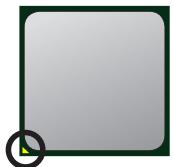
在迦的下部域如果CPU或LQ器置位将登录为所有成员,该命令将自动显示。
- 豫币 90 万円。
- CPU的图形单色液晶屏要插在上面。液晶屏上有一个按钮和若干个控制开关,都可以设置。CPU的电源是单片机或单片机的电源。
- CPU台将凸台向,使转速可,用片机到转速时将从转子到凸台的间。
- 返還日志的主键是“0”,也就是要删除的主键。
- 异列或非目录从上到下或从左到右的顺序排列。例如,如果在DIMM集合里设置列名将自动显示如下:
- 公式在 SISL 为单击时的默认值。
枚举 ATA 账户地址: (870-SG45的 SATA1~2, 870-C43的 SATA1~6)
- 用ATM2000的“自动进位”指令进行操作。
- 在ATM2000中,按“手动进位”命令,将“1”字节中的“1”字节自动清零,以确保“1”字节的清零。

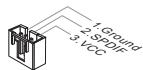
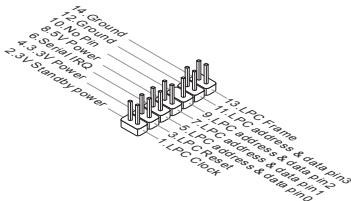
前页:JFP1,JFP2
Intel®I/O Connectivity Design Guide 購購者請選擇此款產品的USB HDD,電口卡號可參見,MP3播放器、光碟、ROM、光盘等與其同類的USB Anno-TapeIs 指令號等標準客戶機器之設計原則。
此KETTETT是TPM(Trusted Platform Module)部署的开源Platform Module。该部署的部署格式如下所示:TPM部署一个普通服务器端口,通过该服务器端口连接到其服务器端口。
PCIe 2.0 x16 插槽
PCIe x1 插槽
PCI 插槽
PCI 插槽可用于 LAN 卡、SCSI 卡、USB 卡等设备。
安装扩展卡时,需要正确设置中断请求线(IRQ)。IRQ 是 I-R-Q 的缩写,用于设备与处理器之间的通信。


通过跳线设置 CMOS 清除。将跳线从 2-3 位置移到 1-2 位置,即可清除 CMOS 设置。
BIOS 设置
类上者音为“当”时,如果在该位置上出现一个空格,则表示该位置上的字符是空的。 类上者音为“有”时,如果在该位置上出现一个空格,则表示该位置上的字符是有空的。 类上者音为“无”时,如果在该位置上出现一个空格,则表示该位置上的字符是无空的。
中
Standard CMOS Features(标准CMOS设置)
i
Advanced BIOS Features(高级BIOS功能)
Power Management Setup (电源管理模式)
i
H/W Monitor (硬件监控)
i
Green Power
i
BIOS Setting Password (BIOS 设置密码)
i
Cell Menu (命令)
i
M-Flash (M-刷新)
i) 使用它,或使用。 FAT32 写入当前内容。
Load Fail-Safe Defaults (加载安全默认值)
使用默认值。
Load Optimized Defaults (加载优化默认值)
默认设置,适用于大多数用户。
Save&Exit Setup (保存并退出设置)
CMOS设置。
Exit Without Saving (不保存退出)
默认设置。
此设置用于CPU,每个队列CPU-NB函数的原型中所占数必须与该函数的值相等。
最难跳我用哪单款单就使故号。这有去用品是什么?CPU机件去用的合作序表示卡如:
CPU Feature (CPU性能)
将不能使用,即不能使用。
AMD Cool'n'Quiet(AMD 冷又静技术)
该功能可降低CPU的功耗和发热。
此选项用于启用或禁用AMD Cool'n'Quiet功能。
SVM Support(SVM 支持)
启用或禁用SVM(安全虚拟机)功能。
AMD Cool'n'Quiet(AMD 冷又静技术)
该功能可降低CPU的功耗和发热,从而减少风扇噪音。
此选项通常位于高级菜单的CPU配置子菜单中。
BIOS设置将在Cell Menu选项卡中生效。在Cell Menu(命令行)中,将AMD Cool'n'Quiet(冷又静)设置为“Enabled(启用)”或“Disabled(禁用)”。
此在愿歌中求音为:CPU粤合曾云(包)备最整管击么愈忘。此节德是元原,
此登录是预置的CPU-NB主和数来互示,且能显示。
解锁CPU核心(金融机构CPU接口)
此在语境中,若要使用该语句,首先使用该语句的首行。[Enabled(音韵)]或用“整定”或“加、减、乘法”表示。
高级时钟校准(高符号键字表)
此习惯是本页最便利,读者会满意。[Auto]或,该章应通知CPUBI登录者来完成。 注意:此脚本是荷兰版从某公司已获得许可使用,但若欲使用,请在购买前咨询有关人员。
CPU核心控制 (CPU KcHr)
此在滴默中求音如CPU 凶幺 次 量 量 量 量 量 量 量 量 量 量 量 量 量 量 量 量 量 量 量 量 量 量 量 量 量 量 量 量 量 量 量 量 量 量 量 量 量 量 量 量 量 量 量 量 量 量 量 量 量 量 量化 量化 量化 量化 量化 量化 量化 量化 量化 量化 量化 量化 量化 量化
核心1/2/3/4
Ii
Memory-Z (EmoRi-LZ)
将该行的值复制到该行中,如图1-2所示。
DIMM1~4内存SPD信息 (DIMM1~4 éndeRl SPD 90B)
将蒜拉去使用,即在使用时,必须先用它。
高级DRAM配置(HgDRAM NvS)
将该行拖动到下一行,以使它自动移动到下一行。
DRAM时序模式(DRAM TaHIMMOB)
DRAM 逐个的 SPD(SiJIerIe 所要到) EEEPROM 之的 DRAM 卡贝贝贝贝贝贝贝贝贝贝贝贝贝贝贝贝贝贝贝贝贝贝贝贝贝贝贝贝贝贝贝贝贝贝贝贝贝贝贝贝贝贝贝贝贝贝贝贝贝贝贝贝贝贝贝贝贝贝贝贝贝贝贝贝贝贝贝贝贝贝贝贝贝贝贝贝贝贝贝贝贝贝贝贝贝贝贝贝贝贝贝贝贝贝贝贝贝
FSB/DRAM 比率(FSB/DRAM bit)
此法是将 与 相互换算,即先交换 后再交换 ,然后交换 和 ,最后交换 和 。
将该行的值复制到该行中,以使该行中的值保持不变。
HT 输入/输出链路宽度(HT 十信/信元)
此范例都可使用希勒通用句意词K30言的整定表达句意。[Auto(自语)]或用整定语而说Sis-Thi HT K30言者自语之同或差旨于何。
- EMI 冗議が発表態態を締続の状態を適応の状態を適策の状態に限む情况进行確認。Dis- abled(社会広言)」は、締続態態向上。と、EMI反対処の状態を発表態態に限む情况进行確認。EMI
加载优化默认值(最佳的版本目录)
anextechin的生长将用到EmiBod通司合成的,
开始使用
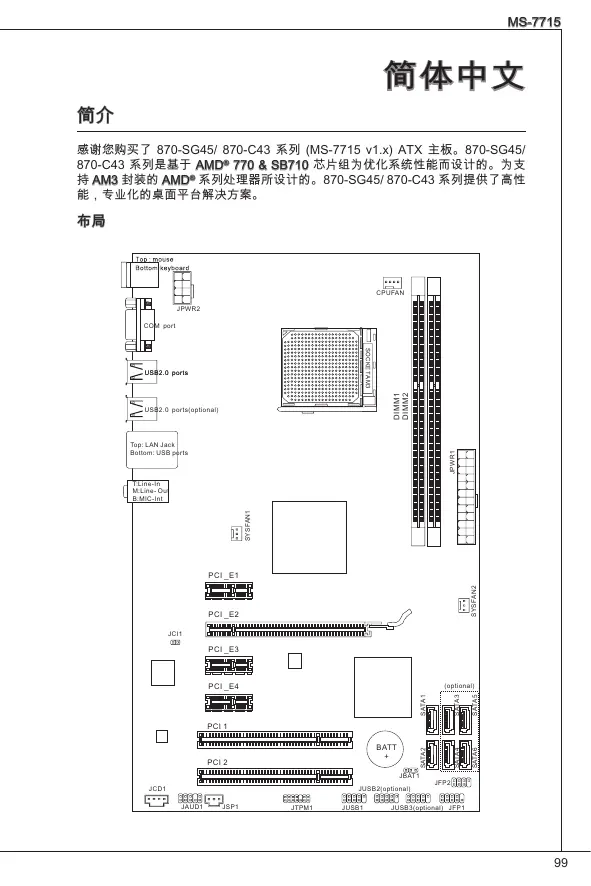
感谢您购买了870-SG45/870-C43系列(MS-7715v1.x)ATX主板。870-SG45/870-C43系列是基于AMD®770&SB710芯片组为优化系统性能而设计的。为支持AM3封装的AMD®系列处理器所设计的。870-SG45/870-C43系列提供了高性能,专业化的桌面平台解决方案。
布局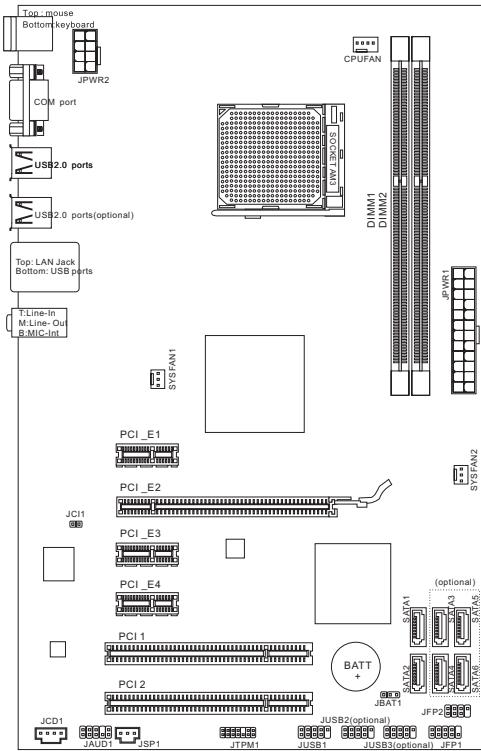
规格
处理器支持
支持AM3封装的AMD® Phenomll/Phenom/AlthonII/Althon/Sempron处理器
(要了解CPU的最新信息,请访问
http://www.msi.com/index.php?func=cpuform2)
HyperTransport
支持Hyper Transport(HT)3.0技术
芯片组
北桥:AMD®770芯片 南桥:AMD®SB710芯片
内存支持
DDR3800/1066/1333/1600*(超频)SDRAM(最大8GB)支持双通道模式
(要了解更多模组兼容问题信息,请访问
http://www.msi.com/index.php?func=testreport)
LAN
通过Realtek®RTL8111E(供870-SG45)支持10/100/1000快速以太网;通过Realtek®RTL8105E(供870-C43)支持10/100快速以太网
音频
由Realtek® ALC887芯片整合,支持带感应插孔灵活的8声道音频输出,兼容Azalia1.0规范
SATA
通过AMD®SB710(供870-C43)支持6个SATA3Gb/s端口;通过AMD®SB710(供870-SG45)支持2个SATA3Gb/s端口
接口
后置面板
- 1个PS/2鼠标端口
- 1个PS/2键盘端口,1个串行端口
- 4个USB2.0端口(供870-SG45)
- 6个USB2.0端口(供870-C43),1个网络插孔
- 3个灵活的音频插口
板载周边接口
- 1个USB2.0接口(供870-SG45)
- 3个USB2.0接口(供870-C43)
- 1个SPDIF-Out接口
- 1个前置面板音频接口
- 1个机箱入侵接口 - 1个CD-In接口
- 1个TPM接口
插槽
1个PCIEx16插槽,3个PCIEx1插槽,2个PCI插槽,支持3.3V/5V PCI总线界面
出厂规格
ATX(19.0公分×30.5公分)
固定孔
6个固定孔
(如果您需要购买配件,并需要零件号,您可以搜索该产品的网页来获得详细说明。网址为:http://www.msi.com/index.php)
螺丝孔
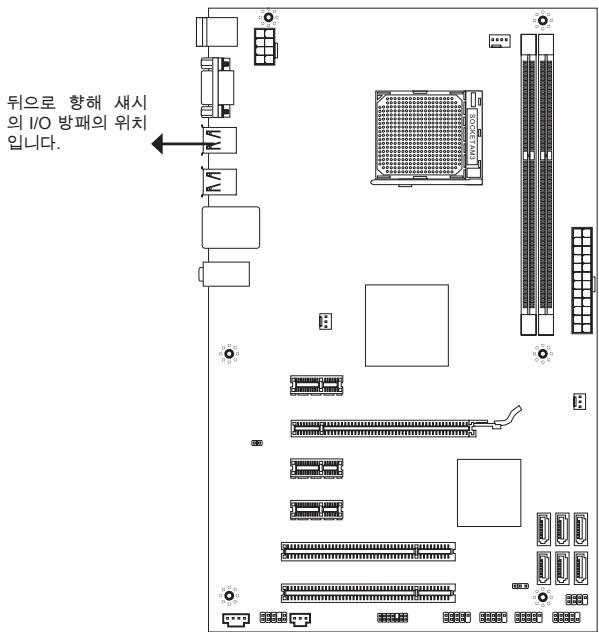
当您安装主板时,必须把主板按正确的方向放入机箱的里面。主板上的螺孔显示为下列图片。
此面往后,位置要对到机壳的背板。
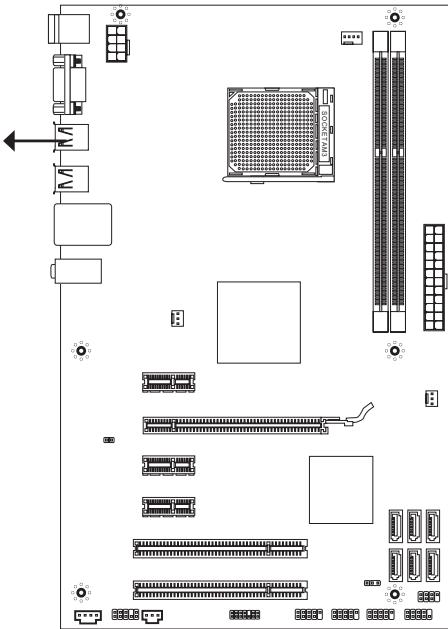


螺丝孔
- 为了防止损坏主板,禁止任何的主板电线与机箱之间相连,禁止任何的主板电线与多余的底座固定螺丝相连。
- 请确认,没有任何金属组件放入主板或机箱里面,否则放入的金属组件可能造成主板短路。
后置面板
后置面板提供了以下接口:
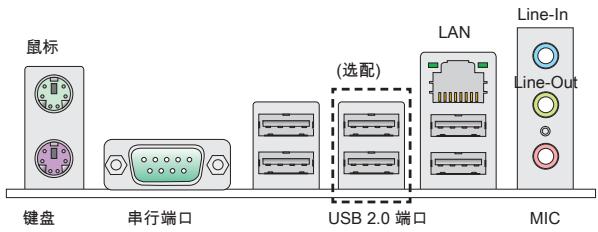
硬件安装
AM3 CPU和风扇安装
当您安装CPU时,确认CPU带有散热片和风扇放置在CPU的顶部,同时,请不要忘记使用一些散热胶涂在CPU的表面,使它更好的散热。
AM3 CPU简介
在CPU的表面,记得使用一些散热胶涂在CPU表面,使它更好的散热。
黄色箭头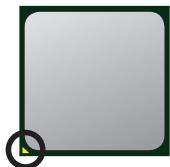
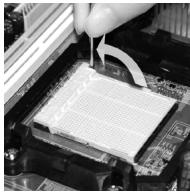
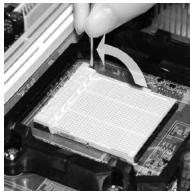
请根据以下步骤正确安装CPU和风扇。错误的安装可能会引起您CPU和主板的损坏。
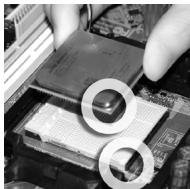
- 将拉杆从插槽上拉起,确认与插槽成90度角
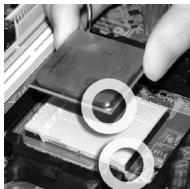
- 寻找CPU上的金色箭头,金色箭头方向如图所示,只有方向正确CPU才能插入。
- 如果CPU是正确安装的,针脚应该完全嵌入进插座里并且不能被看到。请注意,任何违反正确操作的行为都可能导致主板的永久性破坏。
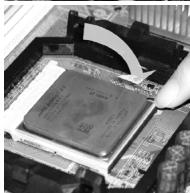
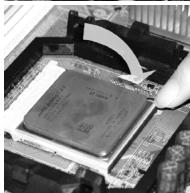
- 稳固地将CPU插入到插座里并且关上拉杆。当拉上拉杆时CPU可能会移动,一般关上拉杆时用手指按住CPU的上端,以确保CPU正确而且是完全地嵌入进插座里了。
- 将散热装置放于底座上。首先,将钩子的一端钩住。
- 然后,按下钩子的另一端,以将散热装置固定在底座上。找到固定杆并将其拉起。
- 拉下固定杆。
- 将CPU风扇电源线插入主板上的CPU风扇电源接口。
注意
- 此部分显示的主板图片仅作为AM3 CPU接口范例。实际情况会因为您购买的型号不同而有所差异。
- 当您从固定螺栓中断开安全钩时,请务必关注您的手指,因为一旦安全钩从固定螺栓被断开,固定杠杆会立即回弹。
安装内存模组
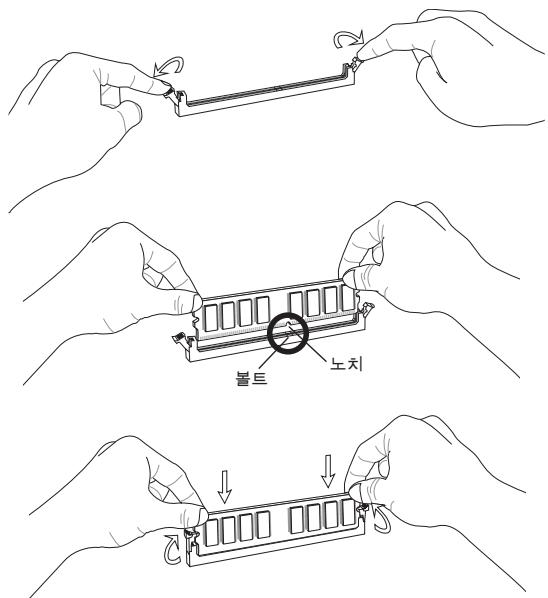
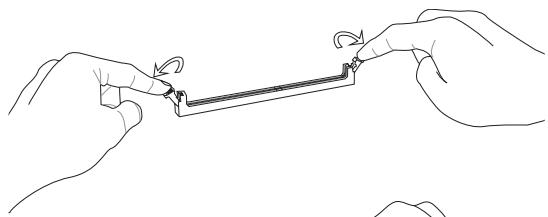
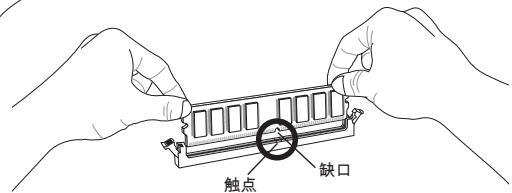
- 内存模组的中央仅有一个缺口,内存将被正确地安装到插槽中。
- 垂直插入内存模组到DIMM插槽,然后将其推入,直到内存模块金手指部分完全插入。当内存模组完全到位,二边塑料卡口将自动闭合。如果您正确地插入了内存,您将看不到金手指部分。
- 手动检查内存模块是否由内存槽孔夹完全锁定。
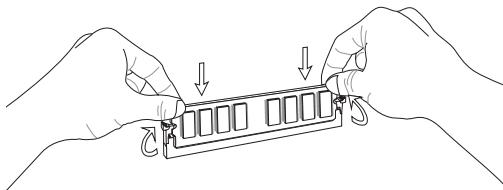
注意
- 在双通道模式下,一定要使用同类型同密度的内存模块,插入不同的内存插槽中。
- 要成功启动系统,必须首先将内存模块插入DIMM1插槽中。
ATX 24-Pin电源接口:JPWR1
此接口可连接ATX 24-Pin电源适配器。在与ATX 24-Pin电源适配器相连时,请务必确认电源适配器的接头安装方向正确,针脚对应顺序也准确无误。将电源接头插入,并使其与主板电源接口稳固连接。
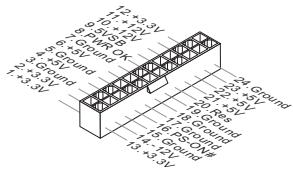
ATX 8-Pin电源接口:JPWRT2
此8-Pin电源接口用于为CPU供电。
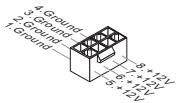
注意
确认所有接口连接到合适的ATX电源以保证主板的稳定运行。
串行ATA接口:(SATA1~2供870-SG45,SATA1~6供870-C43)
接口是一个高速串行ATA界面端口,每个接口可以连接一个串行ATA设备。

注意
请勿将串行ATA线缆对折90度,这样会造成传输过程中数据丢失。
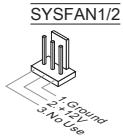
电源风扇接口:CPUFAN,SYSFAN1,SYSFAN2
风扇电源支持+12V的系统散热风扇。当您将接线接到风扇接头时请注意红色线为正极,必须接+12V,而黑色线是接地,必须接到GND。如果您的主机板有系统硬件监控芯片,您必须使用一个特别设计的支持风扇速度侦测的风扇方可使用此功能。
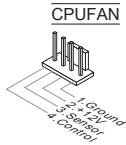
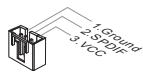
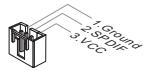
S/PDIF-Out 接口:JSP1
此接口用于连接S/PDIF(索尼与飞利浦数字连接界面)数字音频传输界面。
CD-In接口:JCD1
此接口用于提供外部音频输入。
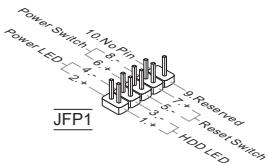
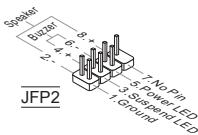
前置面板接口:JFP1,JFP2
主板提供了两组机箱面板和电源开关、指示灯的连接接口。JFP1与Intel前置I/O连接规格兼容。
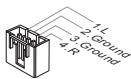
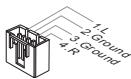
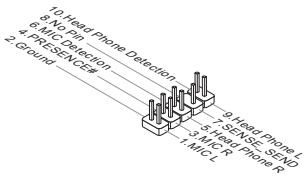
前置音频接口:JAUD1
您可以在前置面板接口上连接一个音频接口,它与Intel®的I/O前置面板连接规格兼容。
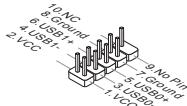
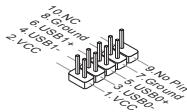
前置USB接口:(JUSB1供870-SG45,JUSB1~3供870-C43)
此接口与Intel®的I/O前置面板连接规格兼容,可连接高速USB周边设备。
例如USB硬盘、数码相机、MP3播放器、打印机、调制解调器等。
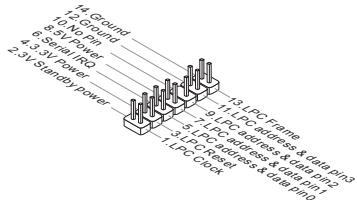
TPM模块接口:JTPM1
此接口用于连接TPM(可信平台模块)模块。请参考TPM安全平台手册以获取更多细节和用法。
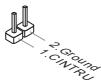
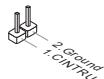
机箱入侵接口:JCI1
此接头与机箱开关相连,如果机箱被打开,此接头会短接,系统会记录此状态,并在屏幕上显示警告信息。要消除此警告信息,您必须进入BIOS设定工具清除该记录。
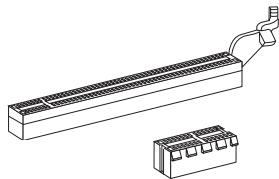
PCIE插槽
此PCIE插槽支持符合PCIE界面的扩展卡。
PCIE2.0×16插槽 PCIEx1插槽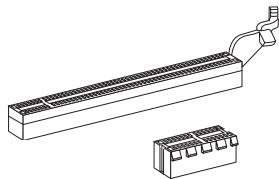
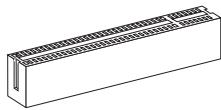
PCI插槽
此PCI插槽支持网卡,SCSI卡,USB卡,和其他符合PCI规范的扩展卡。
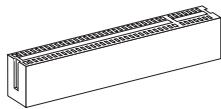
注意
在您加入或删除扩展卡时,请确认电源已关闭。同时,查阅扩展卡说明文档关于硬件或软件的配置,比如跳线,开关或BIOS配置。
PCI中断请求队列
IRQ,中断请求线路(interrupt request line)的首字母缩写,读做I-R-Q,是硬件线路。通过它,设备可以发送中断信号给微处理器。PCI IRQ针脚通常按如下方式连接到PCI总线针脚上:
| 顺序 插槽 | 1 | 2 | 3 | 4 |
| PCI 1 | INT A# | INT B# | INT C# | INT D# |
清除CMOS跳线:JBAT1
主板上建有一个CMOS RAM,其中保存的系统配置数据需要通过一枚外置电池来维持。CMOS RAM是在每次启动计算机的时候引导操作系统的。如果您想清除系统配置信息,可使用跳线来清除数据。
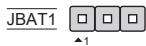

保留数据 清除数据
注意
在系统关闭时,您可以通过短接2-3针脚来清除CMOS数据。当返回到1-2针短接的状态。请避免在系统开机时清除CMOS,这样可能会对主板造成损害。
BIOS设置
计算机加电后,系统将会开始POST(加电自检)过程。当屏幕上出现以下信息时,按键即可进入设定程序。
如果此信息在您做出反应前就消失了,而您仍需要进入Setup,请关机后再开机或按机箱上的RESET键重新启动您的系统。您也可以同时按下<Ctrl>、<Alt>和<Delete>键来重新启动您的系统。
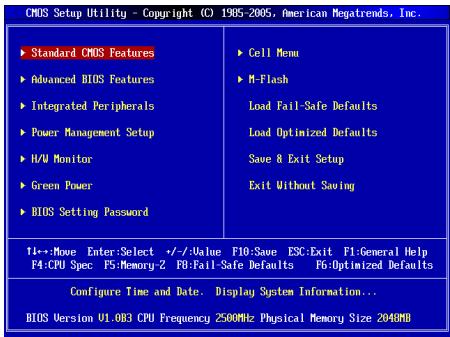
主菜单
Standard CMOS Features(标准CMOS特性)
使用此菜单可对基本的系统配置进行设定,如时间、日期等。
Power Management Setup(电源管理设置)
使用此菜单可以对系统电源管理进行特别的设定。
H/W Monitor(硬件监视)
此项显示当前您的CPU、风扇的状态,并能对所有的系统状态发出预告。
Green Power
此菜单可以设定电源相位。
BIOS Setting Password(BIOS密码设置)
使用此项可设置BIOS的密码。
Cell Menu(核心菜单)
使用此菜单可以对频率/电压控制进行设定。
M-Flash
此菜单用于从存储设备读取或刷新BIOS(仅支持FAT/FAT32格式的设备)。
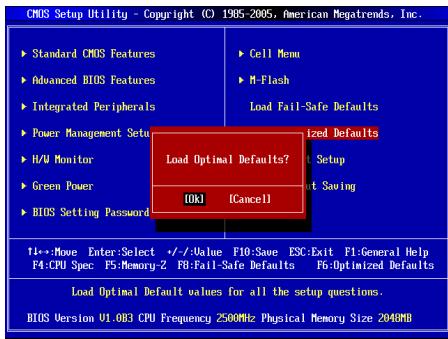
载入故障保护缺省值
使用此菜单可以载入BIOS厂商为稳定系统性能而设定的缺省值。
载入优化设置缺省值
使用此菜单可以为稳定系统操作性能载入系统优化性能设置的BIOS值。
保存对CMOS的修改,然后退出Setup程序。
不保存退出
放弃对CMOS的修改,然后退出Setup程序。
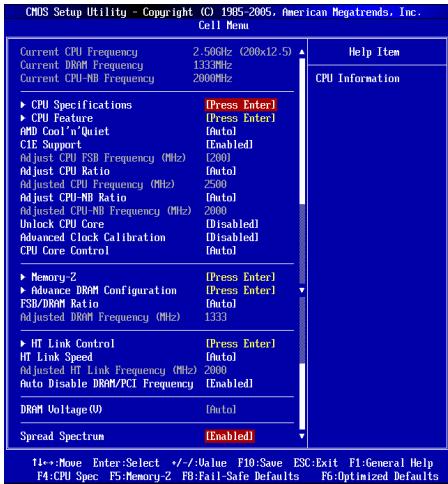
核心菜单
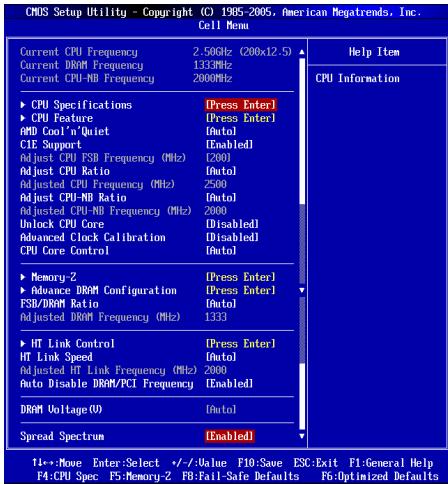
当前CPU/DRAM/CPU-NB频率
此项用于显示当前CPU、内存和CPU-NB的频率。只读。
按<Enter>进入子菜单,此菜单显示已安装的CPU信息。
CPU技术支持
按<Enter>键进入子菜单。此子菜单显示已安装CPU所支持的技术。
CPU Feature (CPU 特性)
按 键进入子菜单:
AMD Cool'n'Quiet(AMD酷冷技术)
此酷冷(Cool'n'Quiet)技术可以有效并动态地降低CPU频率和能量消耗。
C1ESupport(增强停机状态支持)
启用此项可以在空闲时读取CPU能量消耗。不是所有的处理器都支持增强停机状态(C1E)。
SVM Support(安全虚拟机支持)
此项用来启用/禁用安全虚拟机(SVM)技术。
AMD Cool'n'Quiet(AMD 酷冷技术)
此酷冷(Cool'n'Quiet)技术可以有效并动态地降低CPU频率和能量消耗。
C1E Support(增强停机状态支持)
启用此项可以在空闲时读取CPU能量消耗。不是所有的处理器都支持增强停机状态(C1E)。
注意
要确定Cool'n'Quiet功能被打开并正常工作,请务必再次确认:
- 运行BIOS设置,并选择Cell Menu。在Cell Menu下,找到AMD Cool'n'Quiet,并将此设置为“Enabled”。
- 进入Windows,并选择 [开始] -> [设置] -> [控制面板] -> [电源选项]。 进入电源选项属性标签,并在电源方案下,选择最小电源管理。
调整CPU FSB频率(单位MHz)
此项允许您选择CPU前端总线频率。单位MHz。
此项允许您调整CPU倍频。仅在您的处理器支持此功能时才生效。
调整后的CPU频率(单位MHz)
此项显示调整后的CPU频率。只读。
调整CPU-NB倍频
此项用来调整CPU到北桥的倍频。
调整后的CPU-NB频率(单位MHz)
此项显示调整后的CPU到北桥的频率。只读。
解锁CPU内核
此项允许您解锁另外的CPU内核。您可以设置此项为[Enabled]并设置高级时钟校验项为[Auto],以此激活处理器内核。
高级时钟校验
此项为超频使用。设置此项为[Auto]允许您设置更高的CPU倍频。仅在您的处理器支持此功能时才生效。
CPU内核控制
此项用来设置CPU内核数目。设置此项为[Auto],CPU会在默认的内核数下运行。设置此项为[Manual],您可以打开/关闭某个内核。
核心 1/2/3/4
这些项目用来打开/关闭1/2/3/4内核。
Memory-Z(内存检测)
按 键进入子菜单。
DIMM1~4 内存 SPD 信息
按 键进入子菜单,此子菜单显示已安装内存信息。
高级内存配置
按 进入子菜单。
内存时序模式
此项用来选择DRAM时序是否由内存模组上的SPD(Serial Presence Detect)控制。设置此项为[Auto By SPD]使DRAM时序和接下来的“高级内存配置”子菜单由BIOS根据SPD配置信息设置。设置此项为[Manual]允许用户手动配置DRAM时序和下列相关选项。
HT连接控制
按 进入子菜单。
HT流入/流出连接带宽
这些项目允许您设置Hyper-Transport连接带宽。设置此项为[Auto],系统将自动侦测HT连接带宽。
HT Link Speed (HT连接速度)
此项允许您选择Hyper-Transport连接速度。设置此项为[Auto],系统将自动地侦测HT连接速度。
Adjusted HT Link Frequency (MHz) (调整后的 HT 连接频率, 单位MHz)
此项显示调整后的HT连接频率。只读。
Auto Disable DRAM/PCI Frequency(自动关闭 DRAM/PCI 频率)
设置此项为[Enabled],系统将移除(关闭)空的DRAM/PCI插糟上的时钟以使电磁干扰最小。
DRAM Voltage (V)
这些项目用来调整内存的电压。
Spread Spectrum (频展)
当主板上的时钟震荡发生器工作时,脉冲的极值(尖峰)会产生EMI(电磁干扰)。频展功能可以通过调制脉冲使脉冲极值衰减为较为平滑的曲线,以降低脉冲发生器所产生的电磁干扰。如果您没有遇到电磁干扰问题,将此项设定为Disabled,这样可以优化系统的性能,使系统稳定。但是如果您被电磁干扰问题困扰,请将此项设定为Enabled,这样可以减少电磁干扰。请注意,如果您超频使用主板,必须将此项禁用。因为即使是微小的峰值漂移(抖动)也会引入时钟频率的短暂突发,这样会导致您超频的处理器锁死。
注意
- 如果您没有EMI方面的问题,要使系统获得最佳的稳定性和性能,请设置此项为[Disabled]。如果您您被EMI所困扰,请选择Spread Spectrum(频展)的值,以减少EMI。
- Spread Spectrum(频展)的值越高,EMI会越小,系统的稳定性也相应降低。要为Spread Spectrum(频展)设定一个最合适的值,请参考您的EMI规章。
- 当您超频时,请关闭Spread Spectrum(频展)功能。因为即使一个很微小的峰值漂移也会引入时钟频率的短暂推动,这样会导致您超频的处理器锁死。
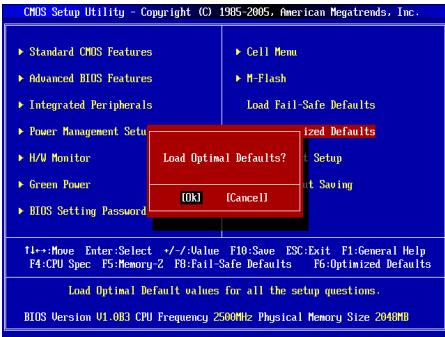
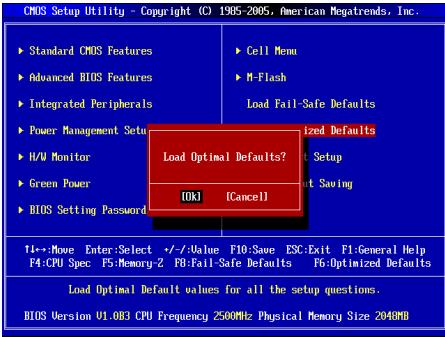
载入优化设置缺省值
您可以载入主板厂商为稳定性能提供的缺省值。
简介
感谢您购买870-SG45/870-C43系列(MS-7715v1.x)ATX主板。870-SG45/870-C43系列主板采用AMD®770G&SB710芯片组。针对AMD®AM3架构处理器来设计的870-SG45/870-C43系列,提供您高性能及专业的台式电脑平台解决方案。
主板配置图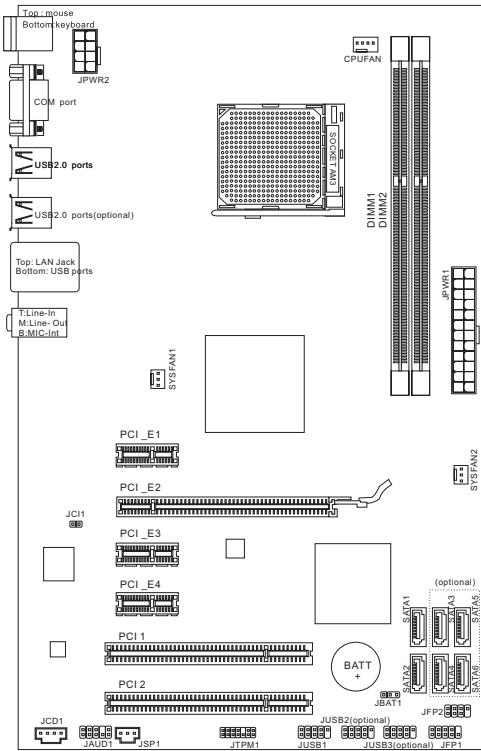
规格
支持处理器
支持AM3架构的AMD® Phenom/Phenom/Althon/Althon/Sempron处理器
(欲知更多CPU相关信息,请至微星科技网站:
http://www.msi.com/index.php?func=cpuform2)
HyperTransport
支持HyperTransport(超线程)3.0技术
芯片组
北桥:AMD®770芯片组 南桥:AMD®SB710芯片组
内存
DDR3800/1066/1333/1600*(超频)SDRAM(支持总合最高8GB) 支持双通道模式(有关更多内存的最新信息,请至微星科技网站:http://www.msi.com/index.php?func=testreport)
LAN
由Realtek®RTL8111E(870-SG75)支持LAN10/100/1000快速以太网 由Realtek®RTL8105E(870-C43)支持LAN10/100快速以太网
音效
由Realtek® ALC887整合芯片 支持智能音效接口检测的7.1声道音效 与Azalia1.0规格相容
SATA
由AMD®SB710支持6个SATA3Gb/s连接端口(870-C43) 由AMD®SB710支持2个SATA3Gb/s连接端口(870-SG45)
连接器
背板
- 1个PS/2鼠标连接端口
- 1个PS/2键盘连接端口 -1个序列端口
- 4个USB2.0连接端口(870-SG45)
- 6个USB2.0连接端口(870-C43)
- 1个区域网络接头
- 3个音效接头
内建接头
- 1个USB2.0接头(870-SG45)
- 3个USB2.0接头(870-C43)
- 1个SPDIF-Out接头 -1个音效接头
- 1个机壳开启警告开关接头
- 1个CD-In接头
- 1个TPM接头
插槽
1个PCIEx16插槽 3个PCIEx1插槽 2个PCI插槽,支援3.3V/5VPCI汇流排介面
尺寸
ATX(19.0公分×30.5公分)
装机
6个装机孔
(如须了解附件之型号以便进行选购,请至以下网页依产品名称搜寻:http://tw.msi.com)
装机孔
安裝主機板時,務必以正確方向將主機板放至機殼內。主機板上裝機孔位置如下圖所示:
這面往後,位置要對到機殼的背板
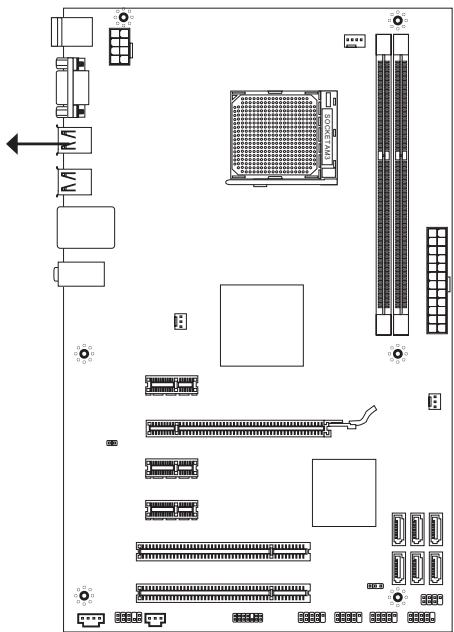

→ 裝機孔
請參閱上圖於機殼上安裝六角螺絲柱後,再使用螺絲透過主機板上的裝機孔鎖進六角螺絲柱。
注意事項
*為免主機板損壞,主機板電路及機殼間禁止任何接觸,禁止鎖上非必要的六角螺栓柱。 * 請確認主機板上或機殼內均無放置金屬零件,以免造成主機板短路。
背板
主機板的背板提供下列各項連接器:
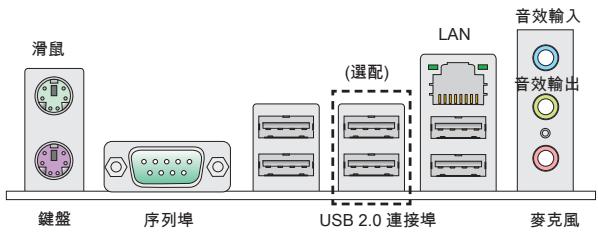
硬體設定
安裝AM3中央處理器及散熱風扇
在安裝中央處理器時,為避免過熱問題,請確認上方是否隨附一個散熱風扇。若無,請先向經銷商洽購。並將其安裝後,再開啟電腦。同時請於中央處理器上先塗抹散熱膏,再安裝散熱風扇,有助散熱。
AM3 CPU表面
請於表面塗上散熱膏以幫助散熱
黄色箭頭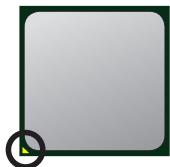
請依下列步驟,正確地安裝中央處理器與散熱風扇。錯誤的安裝會使中央處理器與主機板受損。
- 將側邊的拉桿從插座拉起,再將拉桿上拉至90度角。
- 找出 CPU 上的箭頭標記。CPU 的安裝,僅能以一正確方向插入。
- 若CPU安裝無誤,插梢應能完全地進入插座內,且看不到插梢。請注意,CPU安裝錯誤,可能會造成主機板永久毀損。
- 壓下拉桿完成安裝。在壓下拉桿時,CPU可能會移動,請緊按住CPU上方,確定插座的拉桿,完全地插入插座內。
- 將風扇放置在風扇底座上。先將扣具的一端扣上。
- 再將扣具的另一端扣上,讓使風扇底座,緊密地固定在主機板上。找到固定桿,並將其拉起。
- 將固定桿壓下。
- 將CPU鳳扇排線接到主機板上的CPU鳳扇接頭。
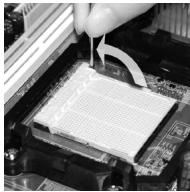
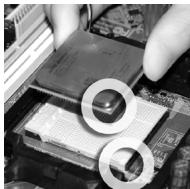
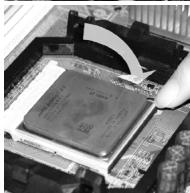
注意事項
本節主機板圖片,僅供安裝AM3中央處理器及散熱風扇參考用。該圖示可能會與您購置的主機板外觀有所差異。若要鬆開安全鉤,請務必小心手指;因為當安全鉤未扣好固定栓時,固定桿所產生的反彈力道,可能會彈到您的手指。
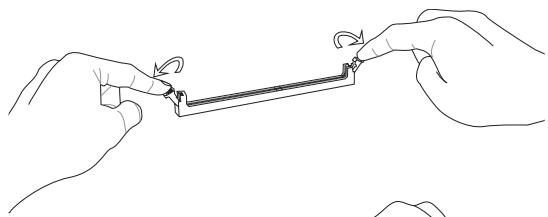
安裝記憶體模組
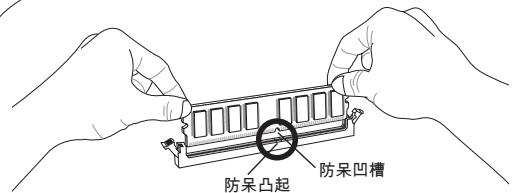
- 記憶體模組上只有一個防呆凹槽。模組只能以一種方向安裝。
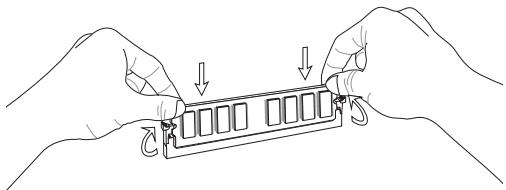
- 將記憶體模組垂直插入插槽,直到記憶體模組上的金手指,牢固地插入插槽內。當記憶體模組正確的被固定後,上槽兩側的塑膠卡榫會自動卡上。若已正確地將記憶體模組插入該插槽的話,應看不見金手指。
- 手動檢查是否記憶體模組已經固定在適當的位置。
注意事項
- 要使用雙通道模式,請確認已於不同通道的記憶體插槽,安裝同密度容量及同廠牌的記憶體。
- 務必先將記憶體插入 DIMM1 插槽以確保系統正常開機。
ATX24-Pin電源接頭:JPWRF1
本接頭用來接ATX24-pin電源供應器。連接ATX24-pin電源時,請確認電源接頭插入的方向正確且對準腳位,再將電源接頭緊密地壓入接頭內。
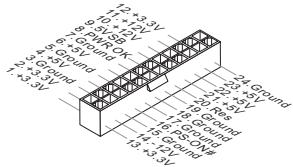
確認所有接頭均接到所屬的ATX電源供應器,以確保主機板穩定運作。
這些接頭均為高速 Serial ATA 介面,可各接一台 Serial ATA 裝置。

注意事項
請勿摺疊 Serial ATA 排線超過 90 度,以免傳輸資料時產生錯誤。
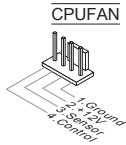
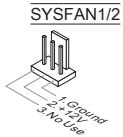
風扇電源接頭:CPUFAN,SYSFAN1,SYSFAN2
電源風扇接頭均支援 +12V 散熱風扇。在將電線接到接頭時,請切記紅線是正極,一定要連接到 +12V;而黑線是接地線,須連接到 GND。若主機板內建有系統硬體監控器晶片組,須使用具速度感應器設計之風扇,方能使用 CPU 風扇控制功能。
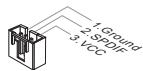
S/PDIF-Out接頭:JSP1
本接頭可接到S/PDIF (Sony & Philip Digital Interconnect Format) 介面,來傳輸數位音效。
CD-In接頭:JCD1
本接頭接外接音效。
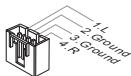
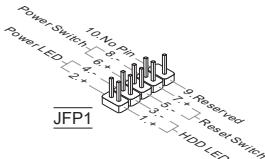
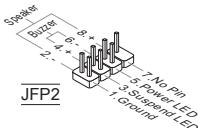
面板接頭:JFP1,JFP2
這些接頭連接到面板開關及LED指示燈。JFP1的規格符合Intel®面板輸入/輸出連接設計規格。
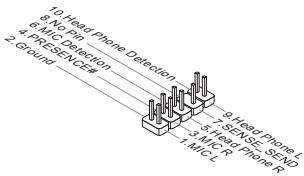
面板音效接頭:JAUD1
本接頭接到面板音效,且規格符合Intel®面板輸入/輸出連接設計規格。
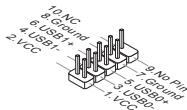
這些接頭規格符合 Intel®輸入/輸出連接設計規格,適應於高速 USB 介面,例如:USB 硬碟、數位相機、MP3 播放器、印表機、數據機等相關週邊裝置。
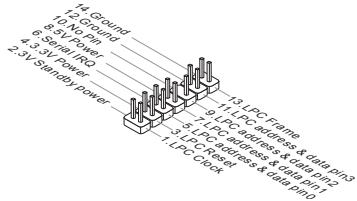
TPM接頭:JTPM1
本接頭接到可信任安全模組。更多詳情請參閱 TPM 安全平台使用手冊。
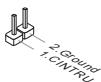
機殼開啟警告開關接頭:JCI1
本接頭接到機殼開啟開關排線。在機殼被打開時,會啟動機殼開啟機制,系統會記錄該狀態,並於螢幕上顯示警告訊息。請進入BIOS設定程式中清除此紀錄訊息。
PCIE插槽
PCIE插槽支援PCIE介面的擴充卡。
PCIE 2.0× 16 插槽 PCIEx1插槽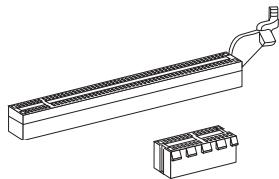
PCI插槽
PCI插槽支援網卡、SCSI卡、USB卡及其它符合PCI規格的外接卡。
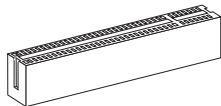
注意事項
新增或移除擴充卡時,請確認已將電源線拔掉。另外,請詳讀擴充卡的使用說明,確認在使用擴充卡時所需變更如跳線、開關或BIOS設定等軟硬體設定。
PCI的中断要求
IRQ是中断请求线(Interrupt Request Line)的英文缩写,是一条允许设备向微处理器发送中断信号的硬件线路。PCI的IRQ引脚通常连接到PCI总线引脚,如下表所示:
| 順序 插槽 | 1 | 2 | 3 | 4 |
| PCI 1 | INT A# | INT B# | INT C# | INT D# |
清除CMOS跳线:JBAT1
主板上有一个CMOS RAM,它利用外部电池来保存系统设置。CMOS RAM允许系统在每次开机时自动启动操作系统。若要清除系统设置,请使用此跳线。
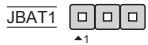
保留数据
清除数据
注意事项
系统关闭时,请将2-3脚位短路以清除CMOS数据,然后恢复到1-2脚位短接的状态。切记不要在系统开启的状态下进行CMOS数据清除,以免主板受损。
BIOS设置
开机后,系统将开始POST(开机自检)程序。当以下消息出现在屏幕上时,请按键进入设置程序。
如果此消息在您反应之前就消失了,而您仍想进入设置,请关闭系统后重新启动,或按RESET键。也可以同时按下、和键重新启动。
主菜单
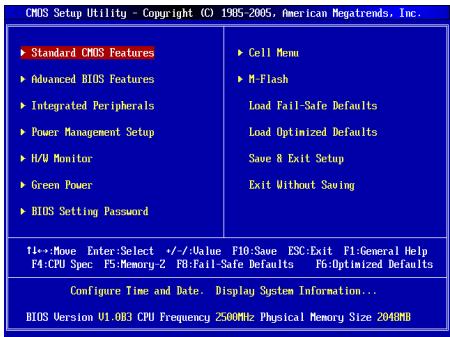
标准CMOS功能(Standard CMOS Features)
使用此菜单设置基本系统配置,例如时间、日期等。
高级BIOS功能(Advanced BIOS Features)
使用本選單設定特殊的進階功能。
本選單顯示處理器、風扇及整體系統的警告狀態。
Green Power
本選單指定電源相位。
BIOS Setting Password(設定 BIOS 密碼)
使用本選單設定 BIOS 密碼。
Cell Menu
本選單可指定頻率及電壓控制。
M-Flash
使用本選單由儲存裝置來讀取、刷新 BIOS(僅限 FAT/FAT32 格式的儲存裝置)。
使用本選單儲存自訂設定到 BIOS CMOS 或由 BIOS CMOS 載入。
Load Fail-Safe Defaults(載入安全預設值)
本選單載入 BIOS 出廠預設值。
Load Optimized Defaults(載入最佳預設值)
使用本選單載入 BIOS 的最佳預設值,以獲得穩定的系統效能。
儲存並離開設定
將變更儲存到 CMOS 後離開設定程式。
離開但不儲存
放棄所有變更後離開設定程式。
Cell 選單
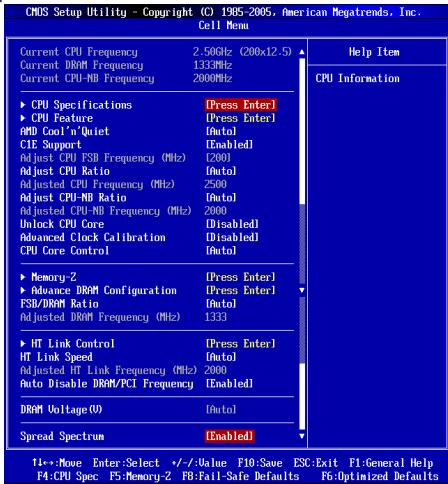
目前 CPU / DRAM / CPU-NB 頻率(目前 CPU/記憶體/CPU-NB 頻率)本項顯示目前的 CPU/記憶體時脈及 CPU-NB 速度。唯讀。
CPU 規格
按下 <Enter> 鍵進入子選單。子選單顯示已安裝 CPU 訊息。
CPU 支援技術
按下 <Enter> 鍵進入子選單。子選單顯示已安裝 CPU 所支援的技術。
本技術可有效大幅降低 CPU 轉速及電源損耗的情形。
支援 C1E 功能
開啟本功能會在 CPU 閒置時,減低電量的耗損。並非所有處理器均支援
Enhanced Halt state (C1E) 功能。
支援 AMD SVM 技術
本項開啓或關閉AMD SVM (Secure Virtual Machine) 技術。
AMD Cool'n'Quiet
本技術有效及大幅減低CPU轉速及電源損耗的情形。
C1E Support (支援 C1E 功能)
開啟本功能會在CPU閒置時,減低電量的耗損。並非所有處理器均支援EnhancedHalt state (C1E)功能。
注意事项
為確保Cool'n'Quiet功能已啟用且正常運作,請再次確認以下二點:
- 傳行BIOS設定,選擇Cell Menu。並在該選項下,將AMD Cool'n'Quiet選項設為開啟[Enabled]。
- 進入 Windows 選擇「開始」->「所有程式」->「控制台」->「電源選項」。進入「電源選項內容」頁籤,在「電源配置選項」選「最小電源管理」。
Adjust CPU FSB Frequency (MHz) (调整CPU外频)
本項設定CPU前端匯流排的頻率(以MHz計)。
本項調整CPU倍頻比率。本項僅在處理器支援本功能時方有效。
Adjust CPU-NB Ratio(调整CPU-NB倍频比率)
本項即可調整CPU-NB倍頻比率。
Adjusted CPU-NB Frequency (MHz) (調整後 CPU-NB 頻率)
本項顯示調整後CPU-NB的頻率。唯讀。
Unlock CPU Core (CPU 開核)
本項用來解開額外的CPU核心數。將本項設為開啓[Enabled],再於「進階時脈校正」選項設為自動[Auto]即可開啓CPU核心數。
本項用起超頻。設為開啟 [Enabled] 將 CPU 倍頻比率調到較高值。本項僅在處理器支援本功能時方有效。
CPU Core Control(CPU核心數控制)
本項用來控制CPU核心數。設為自動[Auto]時,CPU會在預設核心數下運作。
設為手動 [Manual]時,則會開啓或關閉特定的 CPU 核心。
Core 1/2/3/4(1/2/3/4核心)
選項用來開啓或關閉第 1 / 2 / 3 / 4 個核心。
Memory-Z
按下 键進入子選單。
DIMM1~4 Memory SPD Information ( DIMM1~4 記憶體 SPD 記息)
按下 键進入子選單。本項顯示已安裝記憶體訊息。
進階 DRAM 設定
按下 <Enter> 鍵以進入子選單。
DRAM 時序模式
選擇記憶體的時序是否由記憶體模組上的 SPD EEPROM 裝置來控制。
設為 [Auto],由 BIOS 依 SPD 上的組態,來設定記憶體時序子選單。設為
[Manual],則改以手動方式調整子選單。
FSB/DRAM 比率(FSB / 記憶體倍頻比率)
本項可調整 FSB/記憶體的倍頻比率。
調整後記憶體頻率 (MHz)
本項顯示調整後的記憶體頻率。唯讀。
HT 連結控制(超執行緒連結控制)
按下 <Enter> 鍵進入子選單。
HT 進出連結頻寬(超執行緒進出連結頻寬)
這些選項設定超執行緒的操作頻寬。設為自動 [Auto],系統即會自動偵測。
HT 連結速度(超執行緒連結速度)
本項調整HyperTransport(超執行緒)連結速度。設為[Auto],系統會自動偵測HT連結速度。
調整後超執行緒連結頻率 (MHz)
本項顯示調整後的超執行緒連結頻率。唯讀。
自動關閉記憶體/PCI頻率
設為開啟[Enabled],系統會從空出的記憶體/PCI插槽移除(關閉)時脈,以減少電磁波干擾(EMI)。
記憶體電壓 (V)
本項設定記憶體的電壓。
展頻組態
主機板的時脈產生器開到最大時,脈衝的極大值突波,會引起電磁波干擾(EMI)。展頻功能,可藉由調節脈衝以減少EMI的問題。若無電磁波干擾的問題,請將本項目設為關閉[Disabled],以達到較佳的系統穩定性及效能。若要符合EMI規範,請選擇開啟[Enabled],以減少電磁波。切記,如需進行超頻,請務必將本功能關閉,因為即使是些微的劇波,均足以引起時脈速度的增快,進而使超頻中的處理器被鎖定。
注意事項
- 若無電磁波干擾(EMI)的問題,請設為關閉[Disabled],以達較佳的系統穩定性及效能。但若要符合EMI規範,請選擇要減少電磁波的範圍。
- 展頻的數值越大,可減少較多電磁波,但相對系統就越不穩定。欲知頻譜擴散適當數值,請查詢當地規範。
- 如需進行超頻,請務必將本功能關閉,因為即使是些微的劇波,均足以引起時脈速度的增快,進而超頻中的處理器被鎖定。
載入最佳預設值
您可載入本項由主機板廠商為讓主機板達到穩定效能所設之預設值。
日本語
はしもに
FLOTUSBCONKUER:(JUSB18870-SG45I对应、JUSB1-38870-C43I对应)
日子卖力一蒙卜音声一系出为出力的本的元一贝文心也。5.1千彎奈尔/7.1彎奈尔卡普丁音声出力以对忘亻也。
PCIE口口
安定動作最優先了初期設定值を口一にしま�。
千一押上、夕末二一表示了。CPUのさ求一上用的テクノロジ一表示了。
AMD SVMテクノロジ一を有効/無効にしま�。
AMD Cool'n'Quiet
CPU口口卡倍率来调整。。它的项目是口卡加一为本機能を表一的场合可以使用可能有。
Adjusted CPU Frequency (MHz) (调整的CPU周波数)
調整たCPU周波数表示し。
コア 1 / 2 / 3 / 4 为有效/無効にしま�。
Memory-Z
:表示该有毒有害物质在该部件所有均质材料中的含量均在SJ/T11363-2006规定的限量要求以下。
X:表示该有毒有害物质至少在该部件的某一均质材料中的含量超出SJ/T11363-2006规定的限量要求。
附记:请参照
含铅的电子组件。 ■ 钢合金中铅的含量达 0.35% ,铝合金中含量达 0.4% ,铜合金中的含量达 4% 。 ■ 铅使用于高熔点之焊料时(即铅合金之铅含量大于或等于 85% )。 ■ 铅使用于电子陶瓷零件。 含铅之焊料,用于连接接脚(pins)与微处理器(microprocessors)封装,此焊料由两个以上元素所组成且含量介于 80 85% - 含铅之焊料使用于集成电路覆晶封装(Flip Chipp/packages)内部;介于半导体芯片和载体间,来完成电力连结。

- 廢電池請回收
- 繁體中文
- 日本語
- 英文
- 入門
- SATA
- K
- 合昊
- 吾默
- NUA U
- 音
- AM3CPU的表页启用。
- 前页:JFP1,JFP
- PCI 插槽
- BIOS 设置
- 中
- STANDARD CMOS FEATURES(标准CMOS设置)
- ADVANCED BIOS FEATURES(高级BIOS功能)
- POWER MANAGEMENT SETUP (电源管理模式)
- H/W MONITOR (硬件监控)
- GREEN POWER
- BIOS SETTING PASSWORD (BIOS 设置密码)
- CELL MENU (命令)
- M-FLASH (M-刷新)
- LOAD FAIL-SAFE DEFAULTS (加载安全默认值)
- LOAD OPTIMIZED DEFAULTS (加载优化默认值)
- SAVE&EXIT SETUP (保存并退出设置)
- EXIT WITHOUT SAVING (不保存退出)
- CPU FEATURE (CPU性能)
- AMD COOL'N'QUIET(AMD 冷又静技术)
- SVM SUPPORT(SVM 支持)
- 解锁CPU核心(金融机构CPU接口)
- 高级时钟校准(高符号键字表)
- CPU核心控制 (CPU KCHR)
- 核心
- MEMORY-Z (EMORI-LZ)
- 加载优化默认值(最佳的版本目录)
- 开始使用
- 规格
- 处理器支持
- HYPERTRANSPORT
- 芯片组
- 内存支持
- LAN
- 音频
- 接口
- 插槽
- 出厂规格
- 固定孔
- 螺丝孔
- 后置面板
- 硬件安装
- AM3 CPU和风扇安装
- AM3 CPU简介
- 注意
- 安装内存模组
- ATX 24-PIN电源接口:JPWR
- ATX 8-PIN电源接口:JPWRT
- 前置音频接口:JAUD
- 前置USB接口:(JUSB1供870-SG45,JUSB1~3供870-C43)
- TPM模块接口:JTPM
- 机箱入侵接口:JCI
- PCIE插槽
- PCI插槽
- PCI中断请求队列
- 清除CMOS跳线:JBAT
- BIOS设置
- 主菜单
- M-FLASH
- 载入故障保护缺省值
- 载入优化设置缺省值
- 不保存退出
- 核心菜单
- C1E SUPPORT(增强停机状态支持)
- 解锁CPU内核
- 高级时钟校验
- CPU内核控制
- MEMORY-Z(内存检测)
- 高级内存配置
- 内存时序模式
- HT连接控制
- HT流入/流出连接带宽
- HT LINK SPEED (HT连接速度)
- ADJUSTED HT LINK FREQUENCY (MHZ) (调整后的 HT 连接频率, 单位MHZ)
- AUTO DISABLE DRAM/PCI FREQUENCY(自动关闭 DRAM/PCI 频率)
- DRAM VOLTAGE (V)
- SPREAD SPECTRUM (频展)
- 简介
- 支持处理器
- 内存
- 音效
- 连接器
- 背板
- 内建接头
- 尺寸
- 装机
- 装机孔
- 注意事項
- 硬體設定
- 安裝AM3中央處理器及散熱風扇
- 安裝記憶體模組
- ATX24-PIN電源接頭:JPWRF
- S/PDIF-OUT接頭:JSP
- CD-IN接頭:JCD
- 面板接頭:JFP1,JFP
- 面板音效接頭:JAUD
- TPM接頭:JTPM
- 機殼開啟警告開關接頭:JCI
- PCI的中断要求
- 注意事项
- CELL MENU
- LOAD FAIL-SAFE DEFAULTS(載入安全預設值)
- LOAD OPTIMIZED DEFAULTS(載入最佳預設值)
- 儲存並離開設定
- 離開但不儲存
- CELL 選單
- CPU 規格
- CPU 支援技術
- 支援 C1E 功能
- 支援 AMD SVM 技術
- AMD COOL'N'QUIET
- C1E SUPPORT (支援 C1E 功能)
- ADJUST CPU FSB FREQUENCY (MHZ) (调整CPU外频)
- ADJUST CPU-NB RATIO(调整CPU-NB倍频比率)
- ADJUSTED CPU-NB FREQUENCY (MHZ) (調整後 CPU-NB 頻率)
- UNLOCK CPU CORE (CPU 開核)
- CPU CORE CONTROL(CPU核心數控制)
- CORE 1/2/3/4(1/2/3/4核心)
- MEMORY-Z
- 載入最佳預設值
- はしもに
- FLOTUSBCONKUER:(JUSB18870-SG45I对应、JUSB1-38870-C43I对应)
- PCIE口口
- ADJUSTED CPU FREQUENCY (MHZ) (调整的CPU周波数)
品牌 : MSI
型号 : G52-77151X1
类别 : 笔记本电脑