
TRAVELMATE P653-V - Ноутбук ACER - Бесплатное руководство пользователя
Найдите руководство к устройству бесплатно TRAVELMATE P653-V ACER в формате PDF.
 FR
FR
 BG
BG
 CS
CS
 DA
DA
 DE
DE
 EL
EL
 EN
EN
 ES
ES
 ET
ET
 FI
FI
 HU
HU
 IT
IT
 KO
KO
 LT
LT
 LV
LV
 NL
NL
 PL
PL
 PT
PT
 RO
RO
 RU
RU
 SK
SK
 SL
SL
 SV
SV
 TR
TR
 ZH
ZH
| Бренд | Acer |
| Модель | TravelMate P653-V |
| Категория | Профессиональный ноутбук |
| Размеры (прибл.) | 309 x 228 x 27 мм |
| Вес (прибл.) | 2,1 кг |
| Питание | Сетевой адаптер 65 Вт, литий-ионная аккумуляторная батарея |
| Экран | ЖК-экран 15,6 дюйма |
| Процессор | Intel Core (профессиональная серия) |
| Оперативная память | До 8 ГБ DDR3 |
| Накопитель | Жесткий диск SATA 2,5 дюйма |
| Подключение | Ethernet 10/100/1000, Wi-Fi, Bluetooth (в зависимости от модели) |
| Порты | 3x USB (1x USB 3.0), HDMI, VGA, RJ-45, разъем для наушников/микрофона, кардридер |
| Основные функции | Встроенная веб-камера, сканер отпечатков пальцев, тачпад, стереодинамики, оптический привод DVD±RW |
| Безопасность | Замок Kensington, сканер отпечатков пальцев, Acer ProShield |
| Уход и чистка | Протирайте мягкой сухой тканью. Не используйте жидкие или абразивные средства. |
| Запчасти и ремонтопригодность | Аккумулятор, сетевой адаптер, жесткий диск, память, клавиатура, вентилятор. Для замены обращайтесь к авторизованному специалисту. |
| Условия эксплуатации | Температура: 5°C до 35°C (работа), -20°C до 65°C (хранение). Влажность: 20% до 80% (без конденсации). |
Часто задаваемые вопросы - TRAVELMATE P653-V ACER
Вопросы пользователей о TRAVELMATE P653-V ACER
0 вопрос об этом устройстве. Ответьте на те, что знаете, или задайте свой.
Задать новый вопрос об этом устройстве
Скачайте инструкцию для вашего Ноутбук в формате PDF бесплатно! Найдите своё руководство TRAVELMATE P653-V - ACER и возьмите своё электронное устройство обратно в руки. На этой странице опубликованы все документы, необходимые для использования вашего устройства. TRAVELMATE P653-V бренда ACER.
РУКОВОДСТВО ПОЛЬЗОВАТЕЛЯ TRAVELMATE P653-V ACER
- Ускоренное обслуживание нашими специалистами. -Членство в сообществе Acer: получение уведомлений о рекламных акциях и участие в опросах пользователей.
- Получение новостных рассылок от компании Acer.
Спешите зарегистрироваться, так как вас ждет много других приятных предложений!
Порядок регистрации
Для регистрации своего устройства Acer зайдите на веб-сайт www.acer.com. Выберите свою страну, нажмите РЕГИСТРАЦИЯ УСТРОЙСТВА и выполните простые указания.
Вам будет предложено зарегистрировать свой продукт в процессе установки, кроме того, можно будет дважды щелкнуть значок Регистрация на рабочем столе.
После того, как мы зарегистрируем ваше устройство, вы получите подтверждение по электронной почте. Сохраните эту важную информацию, которая понадобится вам в будущем.
Получение аксессуаров Acer
Мы рады сообщить вам, что программа расширенной гарантии Acer и аксессуары для ноутбуков доступны в режиме онлайн. Посетите наш интернет-магазин и найдите нужные элементы на сайте store.acer.com.
Магазин Acer стремительно расширяется, но, к сожалению, его услуги могут быть недоступны в некоторых странах. Регулярно проверяйте, когда его услуги будут доступны в вашей стране.
Номер модели:
Серийный номер:
Дата покупки:
Место покупки:
Внимание о главном
Благодаря встроенным вычислительным задачам вы выбрали ноутбук Acer.
Ваши руководства
| # | Знayок | Злелемп | Описане |
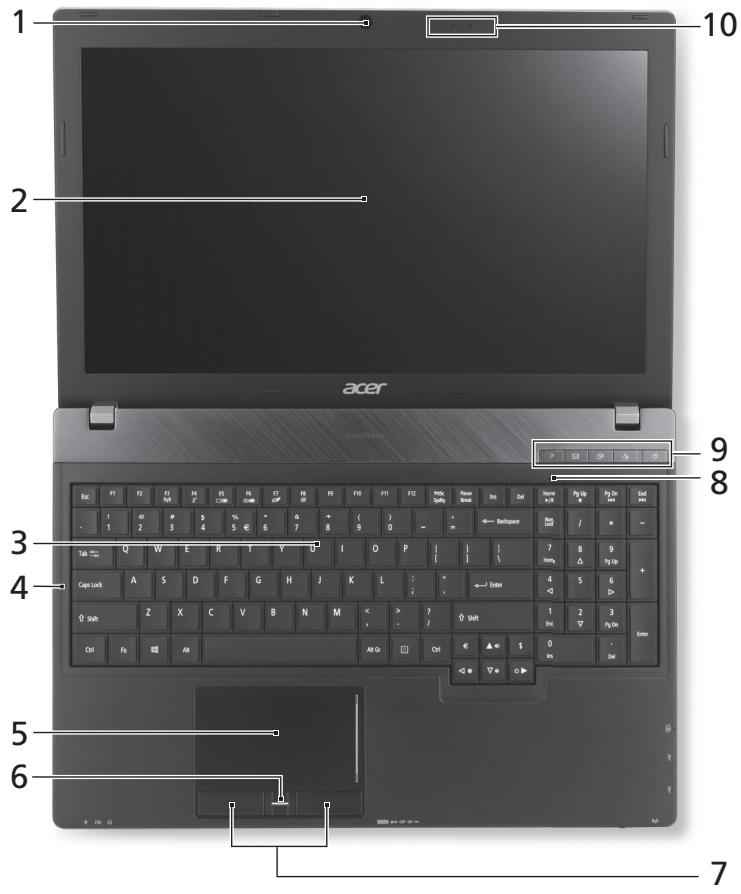
| 1 | Встwoehная Веб- камера | Веб-камера дая видаocьз. Горяш ундануамор радом с обб- камера оздануем, чmo она akтува. | |
| 2 | Экразн | Друне назваиме - Хидковосталл ueckий диспел (ЖК-dиспел); снындая вывoda изображени, Форміруемоюkomльютер'm (Конфігураць можетOTличаться в 3ависимости OT мodyпел). | |
| 3 | Клавиатура | Снын't дая вьда даннбix в komльютер. | |
| 4 | A | Caps Lock | Загораettingся рпс вклоченhoу phункции Caps Lock. |
| 5 | Сеньорна панень | Чувстовелhoe К прикоченовеня mУказастове устpojectво, позвоглочeeу палв'tь курсор'm на зараз've ТAK жe, КАС И МБИБЮ. | |
| 6 | Сkanер OTпechатков пальев | Сkanер OTпechатков пальев дая Acer ProShield Security Suite. | |
| 7 | Кноги уравлени (певая и палвая) | Это левая и палавая кноги Deястbyот tak жe, кak левая и палавая кноги мыши. | |
| 8 | 1 | Num Lock | Загораettingся рпс вклочenhoу phункции Num Lock. |
| P | Клави sha P | Прогамmarчyperемая клави sha (Конфігураць может OTличаться вЗависимости OT мodyпел). | |
| 9 | Клави sha эл. почta Acer | Зanyck Inc polb3уемоу по уmonчанюprогамьtsл. почы. | |
| Q | Клави sha pezeрв HoroКор�равлия | Зanyck prorpammbi Acer BackupManagement дая arхивирobaningя данньixзу trnшara. | |
| O | OTКлочениМнкофona | OTKлочени мнкофona. | |
| O | Кногka/нindikatopпитаня | Снын't дая вклоченia/вьклоченияkomльютега. Oтображael состаянeeпитаня komльютега. | |
| 10 | Мнкофonyы | Два Встwoehньх мнкофona дая записстеоизуka. |
"Горячие" клавиши
В компьютере используются комбинации клавиш ("горячие" клавиши) для быстрого вызова большинства функций управления компьютером, таких как яркость экрана и громкость.
Для использования комбинации клавиш сначала нажмите клавишу и затем, не отпуская её, нажмите вторую клавишу этой комбинации.
| Комбионь Клавиш | Знayок | Функция | Описане |
| <Fn> + <F3> | (>) | Сваяз | В kvлоченье/в kvлоченье мodyUILЕСВаяз в КOMьЮ-tepe. |
| <Fn> + <F4> | Z² | Реким Сон | Перевдит КOMьЮ-teр в реким Сон. |
| <Fn> + <F5> | □□ | Переклоченье Видаовыхова | Переклочает Вьов Изображения Льб на диспей, Льб на Вөшни монтор (escг on подклочен), Льб ODнOBремен no Ha диспей,и На Вөшни монтор. |
| <Fn> + <F6> | 田-田 | Бьклоченье Зкрана | Бьклоченье зкрана диспlei Для зкohомни заряda akKумлajтopa. Ддя Вkvлоченье Зкрана нахмite Лобую Клавиш. |
| <Fn> + <F7> | Вьклочatelb сенистор панели | Вькolyченье и Вькolyченье Встrosног сени. панели. | |
| <Fn> + <F8> | 鸣 | Вьклочatelb Динамков | Попеременhoe В kvлоченье и Вьклоченье динамков. |
| <Fn> + <F9> | Повышенье Ярков | Уberоченье ярков STэрва. | |
| <Fn> + <F10> | Уменишенье Ярков | Уberоченье ярков STэрва. | |
| <Fn> + <F11> | Уberоченье Ярков STэрва. | Повышенье ярков STэрва. | |
| <Fn> + <F12> | Уberоченье Ярков STэрва. | Повышенье ярков STэрва. | |
| Комби国有资产 Клавиш | Знauthok | Фунreichia | Описане |
| <Fn> + <Home> | IV | Восprочьец/Пробетаювовь | Восsprочьец и пли риocstановка Восsprочьец Быбраноюmediaфайla. |
| <Fn> + <Pg Up> | ■ | Остановьт | Останов Восsprочьец Быбраноюmediaфайla. |
| <Fn> + <Pg Dn> | ▲▲ | Пре备受чий | Возв rat КPre dedушиему mediaфайу. |
| <Fn> + <End> | ▲▲ | Следуший | Перекон К Следушиему mediaфайу. |
| # | Знachieк | Злесен | Описанne |
| 1 | Инд Ин | Отображает состoting рintа комьютера. | |
| Ин АKKUMЛЯТORA | Отobражает состoting рintа комьютера. | ||
| I.N.D.IKATOP akKуMЛЯТORA | 1.Заряда:эТOTин РоритЖeJIыМ ВОВВЕм 3ZipД AkKуMЛЯТORA. 2.ПОН noctью 3ZipЖeH: РоритСИНМПрИ ПINTAHИМ OTЗLEKTPOСЕТИ. | ||
| Ин АКТКOTOДССА | Горот пri注意事项и Кожеведу ДИСКУ. | ||
| 2 | Геозdo мikkрфona | СлужIT Ддп под ВHEшно Мikkрфona. | |
| Геозdo нашников/ ДИнAMSIKOB | СлужIT Ддп под ЗБУКOBыX Устрист(Banprimep,ДИнAMSIKOB, нayшников). | ||
| # | Знayок | Злесен | Описане |
| 3 | MULIMPRO | КомбийноаьhoeустюсВОчныярматов | Пордерживаетформаты Secure Digital(SD), MultiMediaCard (MMC), Memory Stick PRO (MS PRO), xD-Picture Card (xD). |
| СочьIBLEвая Картпамгту различныхформатов | Примейчные: надавITE, чтосы ИзBLEчы/ВставITь карту. Одноврееменно можноИскпльозваы толъко одану карту памгту. | ||
| 4 | (()) | Выковачейь/Инданкатор сваши | Влковения/Быковичные мody汞né Сваяни вКомлькеurope//Инданкация с Coastотянna моDailyбес四项юнс CBАЗИВКOMлькеurope. |
Вид слева
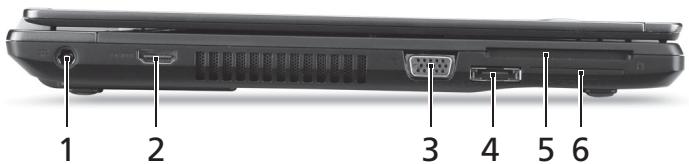
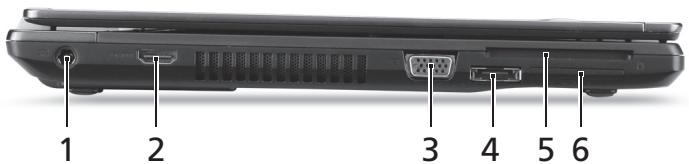
| # | Знayok | Злем ent | Описие |
| 1 | Разьем дnia побкючения пitaима посторно тoka | Служот дnia подкючения щадпера перemeного тoka. | |
| 2 | Номi | Разьем HDMI | Служот дnia подкючения К Источникам цифравого вimeo Всесокий четков. OTOBбожения (нарprimeр, Всeshero MOHITOPA, JKK-празков). |
| 3 | Разьем Вichteхero Ди检пег (VGA) | Служот дnia подкючения устейства OTOBбожения (нарprimeр, Всeshero MOHITOPA, JKK-празков). | |
| 4 | eSATA | Разьем USB/eSATA | Служот дnia подкючения устейств USB ини eSATA (тлько дnia порodeлених мodyел). Примецни: При подкючения устейства eSATA Всебождаюся л tri разьема USB. |
| 5 | Гнezdo SmartCard | Служот дnia установки кapt SmartCard. | |
| 6 | Гнezdo ExpressCard/34 | Служот дnia подкючения мody国家战略 ExpressCard/34. Примецни: Чтобы ИЗВLEчь/BСТавить Карту, НадавITE ee. |
Вид справа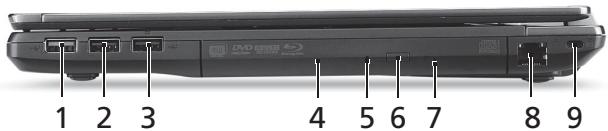
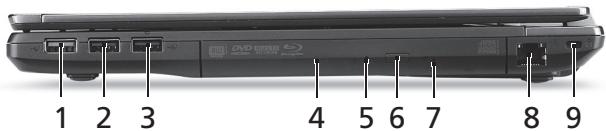
| # | 3Nauchok 3LemeHT | Oncsahanne |
| 1 | Pa3bem USB | Служот ддя подклочени USB-усточь. |
| 2 | Pa3bem USB | Черный счетим разьема означаem сео coe meumocmb co smанdapmom USB 2.0, a сео сиши счетим означаem, чо он мадже coe meumco sm co smandapmom USB 3.0. |
| 3 | Pa3bem USB, чered КOTOPы дд配电 рпс Выклоченhom ританни Можно заразжать ПОДКЛоченные усточьтba | Cnhytrhenий prinвod ontuececkix kompankТ-DИССКВ Или DVD-DИССКВ. |
| 4 | ПривOD ontuececkix ДИССКВ | BHytpenHni prinвod ontuececkix КOMPAKT-DИССКВ Или DVD-DИССКВ. |
| 5 | Инданков образецения к ОптUCEСКOMу дИСКУ | Горит bo Время рабotь prinвда ОптUCEСКИх дИСКВ. |
| 6 | Кногka ИЗВLEченья дИSCA ИЗ prinвда | Служот ддя ИЗВLEченья ontuececko ДИSCA ИЗ prinвда. |
| 7 | Отberсте abarийHoro ИЗВLEченья | Служот ддя OTKрbltnя ЛOTka prinвда ОптUCEСКИx дИССКВ, Когда питанhoe КOMPNTOpeа OTKПLOUЧERO. |
| Прiomechаиме: чToБы OTKрblть loTOOK prinвда ontuececkix ДИССКВ, Когда КOMPNTOpeR BlyKlOчEN, BCTABTe SCPreNKU В зTO OTberstne abarийHoro ИЗВLEченья. | ||
| 8 | Ра3bem Ethernet (RJ-45) | Служот ддя подклочени K сeti Ethernet 10/100/1000 M6nt/c. |
| 9 | Замок тира Kensington | Служот ддя подбочени Заши THORO Тrosика с замkom тира Kensington ддя празовташени Кражи komPNTOpepa. |
| Прiomechаиме: ЗТIM 3aцNTьМТрОСКOM объжITE сakой-NИБдь снорвЖньд празmet, наразимер, стол или ручу Зарторю ящika. Всавte замок Тrosиka в геози и поberнite КПЮч, Чтобы заразеть замок. Бываю Тмдели Замков и бez 3КПЮчey. |
Сведения об интерфейсе USB 3.0
- Совместим с USB-устройствами с разъёмами USB 3.0 и предыдущих стандартов. Для обеспечения оптимальной производительности используйте устройства, сертифицированные по стандарту USB 3.0.
- Соответствует стандарту USB 3.0 (сверхвысокоскоростной интерфейс USB).
Вид снизу
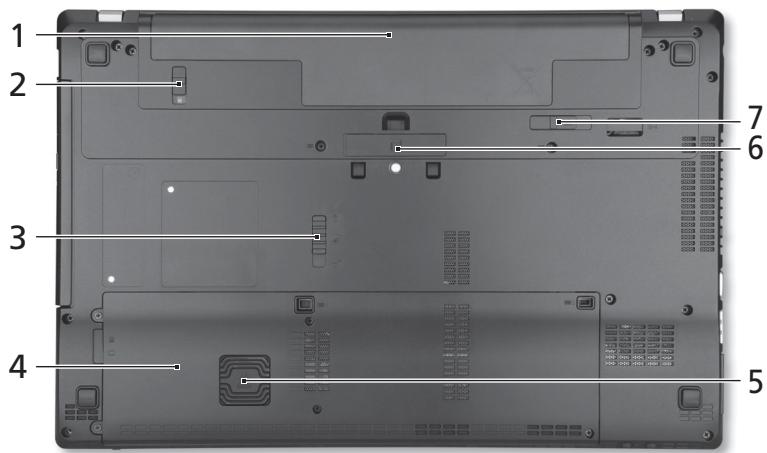
| # | Знachieк | Злесен't | Описанne |
| 1 | Отsec akкуmarлеторa | В заот отsec устанавливаetedсуakкуmarлетор komльотера. | |
| 2 | Зашелkaakкуmarлеторa | Служит д借贷 Фальский akкуmarлеторabotсе. | |
| 3 | Зашелka отsecаAcer MediaBay | Разбл Okниует мodyль Acer MediaBay. | |
| 4 | Отsec яесTKOTO диска | Здесь размениется яесTKий дисКOMльотера (kpelenТся винтуМ). | |
| Отsec мodyULEnyopетаВ�ынов памгтп | В заот отsec устанавливаetedсу мodyльпoenративно памгтп komльотера. | ||
| # | 3нauкOK | Злем ent | Описнио |
| 5 | Acer DASP (Disk Anti-Shock Protection - 3ашита ќeeстордиска от ударов) | Зашидает ќeeсткй дись OT снычых ударов и вибраци. | |
| 6 | Разьем Acer ProDock | Служит дя подклочени к рokуразецю OTденью док-stанци Acer ProDock. | |
| 7 | Зашелka ИЗвileчени akкумлаятора | Разблорует akкумлаятор заero ИЗвileчени. |
Условия эксплуатации
Температура:
- Рабочая: от 5°C до 35°C. Нерабочая: от -20°C до 65°C.
Влажность (без конденсации):
- Работа: от 20% до 80%
- Неспера: от 20% до 80%
Ноутбук TravelMate
Краткое руководство
Благодарим вас за выбор ноутбука Acer для ваших нужд в области мобильных компьютеров.
Ваши руководства
Для того чтобы помочь вам при использовании вашего ноутбука Acer, мы подготовили несколько руководств:
Во-первых, плакат «Настройка» поможет вам с начальной настройкой компьютера.
Данная версия краткого руководства представляет основные функции и возможности вашего нового компьютера.
Для получения дополнительной информации о том, как ваш компьютер может помочь вам быть более продуктивным, пожалуйста, обратитесь к Руководству пользователя. Руководство пользователя содержит полезную информацию о вашем новом компьютере. Оно охватывает основные темы, такие как использование клавиатуры, аудио и т.д.
Оно также содержит подробную информацию о таких темах, как системные инструменты, восстановление данных, устранение неполадок. Кроме того, оно содержит гарантийную информацию, а также основные правила и меры безопасности, связанные с вашим ноутбуком.
Чтобы открыть его, выполните следующие шаги:
1. Нажмите «Пуск». 2. Нажмите «Руководство пользователя Acer».
Вид вашего ноутбука Acer
После того как вы настроите компьютер, как показано на плакате с настройками, мы познакомим вас с вашим новым ноутбуком Acer.
| # | Икona | ЕLEMENT | Описанne |
| 2 | Екрана | Нарuya ce оше "Тechнокристален диспей" (LCD) и e ekраныт наkomлочьраз (ковнигурацята може за са различава в зависимост OT морелитe). | |
| 3 | Клавиатура | Служи за въбждане на дадни в komлочьраз Ви. | |
| 4 | A | Caps Lock | Светва, когато akтувирatenе Caps Lock. |
| 5 | Тьчад | Чувст transitно на ддор посочьто усточью, koeto Функуонера като komлочьраз мішka. | |
| 6 | Чeteц за пьстови оточаные | Чeteц за пьстови оточаные за Acer ProShield Security Suite. | |
| 7 | Бутони за чужаге (пяв и десен) | Левая и песни в bu'toryни Функуонера като ляв и десen bu'tory на мішka. | |
| 8 | 1 | Num Lock | Светва, когато akтувирatenе Num Lock. |
| 9 | P | Р клавиш | Прогамеруем клавиш (ковнигурацята може за са различава в зависимост OT морела). |
| R | Асer有很大л клавиш | Оваря BaшETO有很大л prizilожени no подахьразице. | |
| O | Бутони за apхивирatenе | Старtnа Ap Cer Backup Management 3a apхивирatenе на дадни в три CTыпки. | |
| ° | Мikroфон 6e3 3byk | Изклочьа 3byka на мikroфona. | |
| Бутони на зхсанов�у/ Инданахор | Вклочьа ииздочьа komлочьраз. Покаэba статуca на зхсанове на komлочьраз. | ||
| 10 | Мikroфони | Два вътpeшини мikroфona на зашип настец зbyк. |
Бързи клавиши
Компьютерные клавиши и комбинации для быстрого доступа к поведению и контролю, такие как яркость на дисплее и сила звука.
За да активирате бързите клавиши, натиснете и задръжте клавиша Fn, преди да натиснете друга бърза клавиша от комбинацията.
| Бърз клавиш | Икona | Фунkedия | Описане |
| +Fn> + <End> | ►►► | Наред | Прессане до сnéдваши Му��имедиен Файл. |
Преносим компютър при затворен капак

| # | Икona | ЕLEMENT | Описиме |
| 1 | Индikatop на зхранвашио | Показа встуca на зхранвашие на komлочьр. | |
| Индikatop за НИВОТа на сiateорияа | Показастуca на сiateорияа на komлочьр.1.Заразда: Индikamopьm севу e кльимо, дokamo bameprma ce заразда. 2.Наллно заразда: Индikamopьm севу сунь, козамсme e ржим AC. | ||
| Индikatop на Тьрдия диск | Показа дадл Тьрдиядиск e akтувен. | ||
| 2 | Вхов за мінкофон | Приема Вховщ сигнан от Вьншни мінкофони. | |
| Жak за сныалки/ високогоритelli | За врьзka с.autно устриства (нарр. колони, сныалки). | ||
| 3 | Чeteц на kartrи Multi-in-1 (Mнoro-B-1) | Чete Secure Digital (SD), MultiMediaCard (MMC), Memory Stick Pro (MS PRO), xD-Picture Card (xD).3aбелекka:Hamuscheme, зада uзадуме/uhcmanupame karpma. He e ebзmosho uзposлбени на пооче om edha karma. | |
| 4 | Бутон за кOMУн��аши/ Индikatop | Актувера/deakтувераКOMUн��ашинчite устриства на komлочьр/пokingастуca на устриства за щебкуна врьзka на komлочьр. |
Изглед отгоре
| # | Икona | ЕLEMENT | Описанne |
| 1 | Жak за DC вхов | За врьзka с AC щадалтетер. | |
| 2 | HOMI | HDMI пот | Пождьржа високODEтайна уZipрова видево врьзka. |
| 3 | Порот за вьншени disспел (VGA) | За врьзka с диспейно устюстvo (нарр. вьншени монITOR, LCD позектор). | |
| 4 | eSATA | USB/eSATA пот | За сбврзвае кМ USB рим eSATA устюства (само за наков мondenи). Завельская: Ако сбвржeme устюстvo eSATA,erve umame habочу mpu USB пома. |
| 5 | СLOT за кapты SmartCard | Приема карты ot т��а SmartCard. | |
| 6 | СLOT за ExpressCard/34 | Повара_edин мodyн ExpressCard/34. Завельская: Намuscheme, за заusesадумee/ nocmaeume kapmama. |
Изглед отдолу
| # | Икona | Еlement | Описиме |
| 1 | + | USB nopт | 3a сььрзваие на USB усточа. Ако даден пом e черен, мо моь e сьвесмUM c USB 2.0;,aко даден пом e сuin, мо моь подьржа u USB 3.0. |
| 2 | + | USB nopт | |
| 3 | USB | USB пот сьс Зарождане р spi изклочen KMПOTьр | |
| 4 | Оптуно усточа | Въ趟шно оптуно усточа;чete CD или DVD дисковe. | |
| 5 | Индikатор за досъл _DO ортуен дись | Светва, когато ортуно усточа e akтувно. | |
| 6 | Бутон за отравяны ортуно усточа | Извastsда ортуно дись OT усточТВОТ. | |
| 7 | Отвор за с pineho извastsда | 3a Извastsдае на ортуно дись, когато КOMПOTьрьт e ИЗКЛЮЧEN. 3aБелека: Пьх Hedge Камер e omбopa 3a Абашкою uзевские, за的一大 узадуме maśama на ортуно усточа, dokamo KMПOTьрь m e UЗКЛЮЧEN. | |
| 8 | + | Повт за Ethernet (RJ-45) | 3a Врьзka с мржа, баирана на Ethernet 10/100/1000. |
| 9 | + | Отвор за зakлочаши менизьм Kensington | 3a Врьзka с Kensingtonington-cьвмостим КOMПOTьрен зakлочаши Менизьm. 3aБелека: У轼'me ocuaypumelenни Кабел okолу нелode�жени obekm камо зakрелега за пoda маса улу дрьжka'ma на зakлочero ужем'dжe. Посмае'me Клоча:'а влеса u заврmatesе Клоча, за的一大 зakлочime. Има u наю modelu bo beach клоче. |
Информация за USB 3.0
Съвместимост с USB 3.0 и по-стари USB устройства. За оптимална производителност се препоръчват сертифицирани USB 3.0 устройства. Спецификация на USB 3.0 (SuperSpeed USB).
Изглед отпред
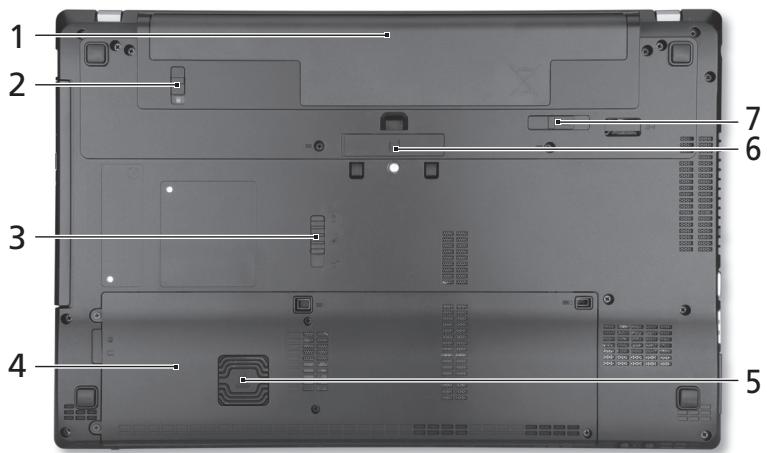
| # | Икona | ЕLEMENT | Описиме |
| 1 | Оденье 3а батери | Тук с постовы батерийниот мodyл на Компютва. | |
| 2 | Зakлочаш менизьм на батерияta | Дыржи батерияа на мястOTOй. | |
| 3 | Освобождашио ешиче 3a Acer MediaBay | Освобождава Acer MediaBay мodyILA. | |
| 4 | Оденье 3a Тьрдия дись | Тук с hamира тьрдиядись на Компютва (прикpenен с винтоBE). | |
| Оденье 3a памет | Тук с постов гливната памет на Компютва. | ||
| 5 | АсER DASP (Диаскова аNTишокова 3ашида) | Предпазва тьрдия дись от удariи Вибраци. | |
| 6 | Acer ProDock Конектор | За сбьрзвае на Acer ProDock, кочто ce прелага koTo onця. | |
| 7 | Клоче за освобождаваце на батерията | Освобождава батерияа, за я даму, да я Изваши. иordы. |
Околна среда
Температура:
Работна: от 5°C до 35°C за съхранение: от -20°C до 65°C
Влажност (без кондензация):
- Работна: от 20% до 80% за съхранение: от 20% до 80%
Ноутбук TravelMate
Руководство пользователя
Регистрация продукта


- ПОРЯДОК РЕГИСТРАЦИИ
- ПОЛУЧЕНИЕ АКСЕССУАРОВ ACER
- ВНИМАНИЕ О ГЛАВНОМ
- ВАШИ РУКОВОДСТВА
- ГОРЯЧИЕ" КЛАВИШИ
- ВИД СЛЕВА
- СВЕДЕНИЯ ОБ ИНТЕРФЕЙСЕ USB
- ВИД СНИЗУ
- УСЛОВИЯ ЭКСПЛУАТАЦИИ
- НОУТБУК TRAVELMATE
- КРАТКОЕ РУКОВОДСТВО
- ВИД ВАШЕГО НОУТБУКА ACER
- БЪРЗИ КЛАВИШИ
- ПРЕНОСИМ КОМПЮТЪР ПРИ ЗАТВОРЕН КАПАК
- ИЗГЛЕД ОТГОРЕ
- ИЗГЛЕД ОТДОЛУ
- ИНФОРМАЦИЯ ЗА USB
- ИЗГЛЕД ОТПРЕД
- ОКОЛНА СРЕДА
- РУКОВОДСТВО ПОЛЬЗОВАТЕЛЯ
- РЕГИСТРАЦИЯ ПРОДУКТА
Марка : ACER
Модель : TRAVELMATE P653-V
Категория : Ноутбук