
TRAVELMATE P653-V - Prenosný počítač ACER - Bezplatný návod na obsluhu
Nájdite návod k zariadeniu zdarma TRAVELMATE P653-V ACER vo formáte PDF.



| Značka | Acer |
| Model | TravelMate P653-V |
| Kategória | Profesionálny prenosný počítač |
| Rozmery (približné) | 309 x 228 x 27 mm |
| Hmotnosť (približne) | 2,1 kg |
| Napájanie | Sieťový adaptér 65 W, nabíjateľná lítiovo-iónová batéria |
| Displej | LCD displej 15,6 palca |
| Procesor | Intel Core (profesionálna séria) |
| Operačná pamäť | Až 8 GB DDR3 |
| Úložisko | Pevný disk SATA 2,5 palca |
| Pripojenie | Ethernet 10/100/1000, Wi-Fi, Bluetooth (podľa modelu) |
| Porty | 3x USB (1x USB 3.0), HDMI, VGA, RJ-45, konektor pre slúchadlá/mikrofón, čítačka kariet |
| Hlavné funkcie | Vstavaná webkamera, čítačka odtlačkov prstov, touchpad, stereo reproduktory, optická mechanika DVD±RW |
| Bezpečnosť | Kensington zámok, čítačka odtlačkov prstov, Acer ProShield |
| Údržba a čistenie | Čistite jemnou suchou handričkou. Nepoužívajte tekuté ani abrazívne prostriedky. |
| Náhradné diely a opraviteľnosť | Batéria, sieťový adaptér, pevný disk, pamäť, klávesnica, ventilátor. Pre výmenu kontaktujte autorizovaného technika. |
| Prevádzkové prostredie | Teplota: 5°C až 35°C (v prevádzke), -20°C až 65°C (vypnuté). Vlhkosť: 20% až 80% (bez kondenzácie). |
Často kladené otázky - TRAVELMATE P653-V ACER
Otázky používateľov k TRAVELMATE P653-V ACER
0 otázka o tomto zariadení. Odpovedzte na tie, ktoré poznáte, alebo položte vlastnú.
Položte novú otázku o tomto zariadení
Stiahnite si návod pre váš Prenosný počítač vo formáte PDF zadarmo! Nájdite svoj návod TRAVELMATE P653-V - ACER a vezmite svoje elektronické zariadenie späť do rúk. Na tejto stránke sú zverejnené všetky dokumenty potrebné na používanie vášho zariadenia. TRAVELMATE P653-V značky ACER.
NÁVOD NA OBSLUHU TRAVELMATE P653-V ACER
Pri prvom použití tohto produktu ho odporúčame bezodkladne zaregistrovať. Registráciou produktu získate prístup k ďalším výhodám, ako napríklad:
Rýchlejšie poskytovanie služieb našimi skúsenými zástupcami. - Členstvo v komunite Acer: informácie o rôznych akciách a účasť v zákazníckych prieskumoch. Najnovšie správy od spoločnosti Acer.
Neváhajte a zaregistrujte sa! Tieto i ďalšie výhody čakajú len na vás!
Ako sa zaregistrovať
Po úspešnej registrácii produktu vám bude zaslaný potvrdzujúci e-mail s dôležitými údajmi. Uchovajte si ich na bezpečnom mieste.
Získanie príslušenstva spoločnosti Acer
S radosťou vám oznamujeme, že príslušenstvo pre prenosné počítače, ako aj program predĺženia záruky na produkty Acer sú vám k dispozícii online. Navštívte náš internetový obchod na stránke store.acer.com a nájdite si tam všetko, čo potrebujete.
Internetový obchod spoločnosti Acer je momentálne v štádiu postupného rozširovania, preto sa môže stať, že v niektorých regiónoch nebude dostupný. V prípade neúspešného prístupu pravidelne kontrolujte dostupnosť stránky vo vašej krajine.
Číslo modelu:
Sériové číslo:
Dátum zakúpenia:
Mesto zakúpenia:
Hneď na úvod
Táto príručka obsahuje podrobné informácie o systémových programoch, obnove údajov, možnostiach rozšírenia a riešení problémov. Okrem toho obsahuje informácie o záruke a všeobecné vyhlásenia k predpisom a bezpečnosti.
Ak si chcete pozrieť jej obsah, postupujte podľa nasledovných krokov:
| # | Ikona | Položka | Popis |
| 1 | Zabudovaná webkamera | Webová kamera na video komunikáciu. Kontrolka vedla webkamery signalizuje, Či je webkamera aktívna. | |
| 2 | Obrazovka | Nazýva sa tiež Liquid-Crystal Display (LCD), zobrazije vystup z počitača (konfigurária saMZe v závislosti od modelu lǐšit'). | |
| 3 | Klávesnica | Slúži na zadánie Údajov do počitača. | |
| 4 | A | Caps Lock | Svieti, ke'd je Caps Lock aktivovaný. |
| 5 | Dotyková plocha | Zariadenie s citlivost'ou na dotyk, ktoré funguje ako počitačová myš. | |
| 6 | Čītačka odtlackov prstov | Čītačka odtlackov prstov pre program Acer ProShield Security Suite. | |
| 7 | Tlačidlá na klikanie (lavé a pravé) | Funkcia l'avého a pravého tlacidla je podobné aka funkcia l'avého a pravého tlacidla myši. | |
| 8 | 1 | Num Lock | Svieti, ke'd je Num Lock aktivovaný. |
| P | Kláves P | Programovateñny kláves (konfigurácia saMZe v závislosti od modelu lǐšit'). | |
| Q | Kláves Acer E-mail | Otvárá predvolenú e-mailovú aplikáciu. | |
| 9 | Kláves Zálohovat' | Spúst'a aplikáciu Acer Backup Management pre zálohovanie Údajov v troch krokoch. | |
| S | Stlmit'mikrofón | Stlmi mikrofón. | |
| U | Tlačidlo/kontrolka napájania | Zapína a vypína počitač. Signalizuje stav napájania počitača. | |
| 10 | Mikrofóny | Dva interné mikrofóny na nahrávanie stereo zvuku. |
Klávesové skratky
Počítač využíva klávesové skratky alebo kombinácie klávesov na prístup k väčšine nastavení počítača, ako je napríklad jas obrazovky a hlasitosť výstupu.
Ak chcete aktivovať klávesové skratky, stlačte a podržte kláves pred stlačením ďalšieho klávesu v klávesovej skratke.
| Klávesová skratka | Ikona | Funkcia | Popis |
| <Fn> + <F3> | ( ) | Komunikária | Zapína a vypína komunikačné zariadenia počitača. |
| <Fn> + <F4> | Z | Režim spánku | Prepne počitač do režimu spánku. |
| <Fn> + <F5> | ☐ ☐ | Prepínanie zobrazenia | Prepína vystup zobrazenia – obrazovka, externý monitor (ak je pripojený) a odibva súčasne. |
| <Fn> + <F6> | ☐ ☐ | Prázdna obrazovka | Vypína podsvietenie obrazovky kvôli úspore energia. Stlačením l'ubovolného klávesu vrátte. |
| <Fn> + <F7> | Prepínanie dotykovej plochy | Zapína a vypína internú dotykovú plochu. | |
| <Fn> + <F8> | Prepínanie reproduktrora | Zapína a vypína reproduktrory. | |
| <Fn> + <F> | Zvýšenie jasu | Zvyšuje jas obrazovky. | |
| <Fn> + <F> | Zniženie jasu | Znižuje jas obrazovky. | |
| <Fn> + <△> | Zvýšenie hlasitosti | Zvyšuje hlasitost' zvuku. | |
| <Fn> + <∇> | Zniženie hlasitosti | Znižuje hlasitost' zvuku. | |
| <Fn> + <Home> | /II | Prehrat'/ Pozastavit' | Prehrávanie alebo pozastavenie vybraného súboru média. |
| <Fn> + <Pg Up> | ■ | Zastavit' | Zastavenie prehrávania vybraného súboru média. |
| <Fn> + <Pg Dn> | | | | Predchódzajúce | Návrat na predchódzajúci súbor Média. |
| <Fn> + <End> | ■ | Nasledujúce | Preskočenie na nasledujúci súbor Média. |
Pohľad spredu (zatvorený)

| # | Ikona | Položka | Popis |
| 1 | Kontrolka napájania | Signalizuje stav napájania počítača. | |
| Kontrolka batérié | Signalizuje stav batérié počítača. 1. Nabijanie: Pri nabijani batérié svieti Žitá. 2. Nabité: V režime AC svieti modrá. | ||
| Kontrolka pevného disku | Svieti, ked je Jednotka pevného disku aktívna. | ||
| 2 | Konektor mikrofónu | Slúži na vstup zvuku z externych mikrofónov. | |
| Konektor na sluchadlá/reproduktor | Pripojenie zvukovych zariadení (napr.produktorov, sluchadiel). | ||
| 3 | Čítačka kariet Multi-in-1 | Podporuje karty Secure Digital (SD), MultiMediaCard (MMC), Memory Stick PRO (MS PRO) a xD-Picture Card (xD). Poznámka: Stlačením vytiahnete/vložǐte kartu. Nie je možné pracová's viacerymi kartami naraz. | |
| 4 | Prepínáč/kontrolka komunikáriae | Aktivuje a deaktivuje komunikačné zariadenia počítača a signalizuje stav zariadenia na bezdròtvú pripojenie počítača. |
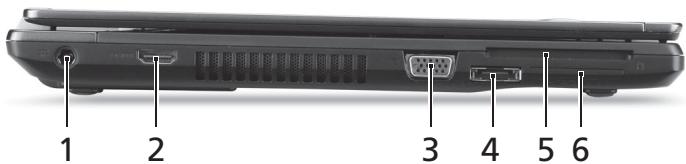
Pohľad zľava
| # | Ikona | Položka | Popis |
| 1 | - | Konektor vystupu jednosmerného napătia | Pripojenie adaptéra striedavého napătia. |
| 2 | HDMI | Port HDMI | Podporuje tripojenia digitálneho video s vysokým rozlíšením. |
| 3 | - | Port externej obrazovky (VGA) | Pripojenie zobrazovacieho zariadenia (napr. externého monitora, LCD projektora). |
| 4 | -e/SATA | Port USB/eSATA | Pripojenie zariadení cez rozhranie USB alebo eSATA (len pre určité modely). Poznámka: Ak tripojítte zariadenie eSATA, budete mat' k dispoźćii tri porty rozhrania USB. |
| 5 | - | Zásuvka SmartCard | Je určéná na kartu SmartCard. |
| 6 | - | Zásuvka ExpressCard/34 | Určené pre modul ExpressCard/34. Poznámka: Stlačením vytiahnete/vložíte kartu. |
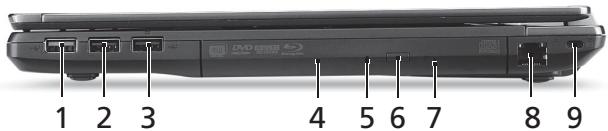
Pohľad sprava
| # | Ikona | Položka | Popis |
| 1 | Port USB | Pripojenie zariadení USB. | |
| 2 | Port USB | Ak je port šierny, ide o rozhranie USB 2.0. Ak je port modrý, je tiež kompatibilné s rozhraním USB 3.0. | |
| 3 | USB | Port USB s nabijanim aj vo vypnutom stave | |
| 4 | Optická mechanika | Interná optická mechanika na CD alebo DVD disky. | |
| 5 | Indikátor pristupu na optický disk | Svieti, ked' je optická mechanika aktívna. | |
| 6 | Tlačidlo vysúvania optickej mechaníky | Vysúva optický disk z Jednotky. | |
| 7 | Otvor nudzového vysúvania | Vysúva optický mechaniku pri vypnutom počítáči. Poznámka: Keš je počítáč vypnutý, optický Jednotku vysuniete zaunutím kancelárskěj sponky do nudzového otvoru. | |
| 8 | Port siete Ethernet (RJ-45) | Pripojenie k sieti Ethernet 10/100/1000. | |
| 9 | K | Zásuvka na zámok Kensington | Pripojenie počítáčového bezpečnostného k'lúča Kensington. Poznámka: Pripojte kabel bezpečnostného zámku počítáča k nepohyblívému predmetu, napriklad stolu alebo držadlu zaistenej zásuvky. Vlóžte zámok do otvoru a otočte k'lúčom kvôli zaisteniu zámku. Niektoré modely su dostupné aj bez zámku. |
Informácie o USB 3.0
Kompatibilné so zariadeniami USB 3.0 a staršími. - Optimálny výkon sa dosiahne pri použití so zariadeniami s certifikátom na USB 3.0. - Definované podľa normy USB 3.0 (SuperSpeed USB).
Pohľad zdola
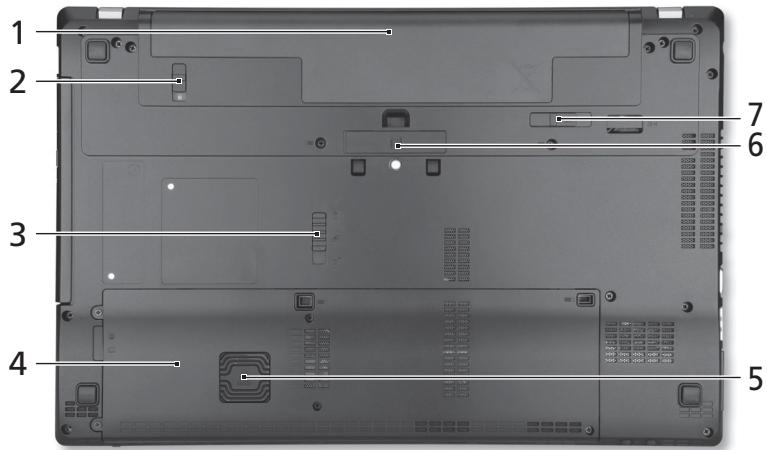
| # | Ikona | Polożka | Popis |
| 1 | Jednotka batérié | Slúži na ulożenie batérié počítača. | |
| 2 | Zámok batérié | Uzamyká batériu na jej mieste. | |
| 3 | Západka uvo'lenia Acer MediaBay | Slúži na uvo'lenia modulu Acer MediaBay. | |
| 4 | Jednotka pevného disku | Slúži na uchytenie pevného disku počítača (zaistené skrutkou). | |
| Pozícia pre památ' | Tu je ulożné hlavná památ' počítača. | ||
| 5 | Acer DASP (ochrana disku proti otrasom) | Chráni Jednotku pevného disku pred otrasmi a nárazmi. | |
| 6 | Konektor zariadenia Acer ProDock | Slúži na pripojenie k voliteťnému zariadeniu Acer ProDock. | |
| 7 | Západka uvo'lenia batérié | Slúži na uvo'lenia batérié pri jej vyberaní. |
Prostredie
Teplota:
- Prevádzková: 5°C až 35°C Mimoprevádzková: -20°C až 65°C





Značka : ACER
Model : TRAVELMATE P653-V
Kategória : Prenosný počítač