
TRAVELMATE P653-V - Laptop ACER - Manual de utilizare gratuit
Găsiți gratuit manualul dispozitivului TRAVELMATE P653-V ACER în format PDF.



| Marcă | Acer |
| Model | TravelMate P653-V |
| Categorie | Laptop profesional |
| Dimensiuni (aprox.) | 309 x 228 x 27 mm |
| Greutate (aprox.) | 2,1 kg |
| Alimentare | Adaptor de curent 65 W, baterie litiu-ion reîncărcabilă |
| Ecran | Ecran LCD 15,6 inci |
| Procesor | Intel Core (gamă profesională) |
| Memorie RAM | Până la 8 GB DDR3 |
| Stocare | Hard disk SATA 2,5 inci |
| Conectivitate | Ethernet 10/100/1000, Wi-Fi, Bluetooth (în funcție de model) |
| Porturi | 3x USB (1x USB 3.0), HDMI, VGA, RJ-45, mufă căști/microfon, cititor de carduri |
| Funcții principale | Webcam integrată, cititor de amprente, touchpad, difuzoare stereo, cititor optic DVD±RW |
| Securitate | Slot Kensington, cititor de amprente, Acer ProShield |
| Întreținere și curățare | Curățați cu o cârpă moale și uscată. Nu utilizați produse lichide sau abrazive. |
| Piese de schimb și reparabilitate | Baterie, adaptor de curent, hard disk, memorie, tastatură, ventilator. Consultați un tehnician autorizat pentru înlocuire. |
| Mediu de utilizare | Temperatură: 5°C până la 35°C (în funcțiune), -20°C până la 65°C (oprit). Umiditate: 20% până la 80% (fără condensare). |
Întrebări frecvente - TRAVELMATE P653-V ACER
Întrebările utilizatorilor despre TRAVELMATE P653-V ACER
0 întrebare despre acest aparat. Răspundeți la cele pe care le cunoașteți sau puneți-vă propria.
Pune o întrebare nouă despre acest aparat
Descărcați instrucțiunile pentru Laptop în format PDF gratuit! Găsiți manualul dvs. TRAVELMATE P653-V - ACER și luați din nou în mână dispozitivul dvs. electronic. Pe această pagină sunt publicate toate documentele necesare pentru utilizarea dispozitivului dvs. TRAVELMATE P653-V mărcii ACER.
MANUAL DE UTILIZARE TRAVELMATE P653-V ACER
Înregistrarea produsului
Este recomandabil să înregistrați computerul la prima utilizare. Astfel, veți beneficia de anumite avantaje, cum ar fi:
Deservire mai rapidă din partea reprezentanților noștri. - Calitatea de membru în comunitatea Acer: profitați de promoții și participați la studii de piață. Noutăți de la Acer.
Înregistrați-vă acum și beneficiați și de alte avantaje!
Mod de înregistrare
Pentru înregistrarea produsului Acer, vizitați www.acer.com. Selectați-vă țara, faceți clic pe ÎNREGISTRAREA PRODUSULUI și urmați instrucțiunile simple.
Veți fi invitat să vă înregistrați produsul în timpul procesului de configurare sau puteți face dublu clic pe pictograma Înregistrare de pe desktop.
După primirea înregistrării produsului dumneavoastră, vă vom trimite un mesaj de confirmare cu informații importante, pe care vă recomandăm să le păstrați într-un loc sigur.
Obținerea accesoriilor Acer
Ne face plăcere să vă informăm că programul de extindere a garanției Acer și accesoriile pentru computere portabile sunt disponibile online. Vizitați magazinul nostru online și găsiți tot ce aveți nevoie la store.acer.com.
Magazinul Acer este lansat progresiv și, din păcate, s-ar putea să nu fie disponibil în unele regiuni. Reveniți periodic pentru a vedea când va fi disponibil în țara dvs.
Numărul modelului:
Numărul de serie:
Data cumpărării:
Locul achiziției:
Dorim să vă mulțumim că ați ales un computer portabil Acer pentru a răspunde nevoilor dvs. de procesare mobilă.
Ghidurile dumneavoastră
Pentru a vă ajuta să folosiți computerul portabil Acer, am conceput un set de ghiduri:
Primul dintre acestea, Posterul de configurare, vă ajută să începeți configurarea computerului.
Ghidul rapid tipărit vă prezintă caracteristicile și funcțiile de bază ale noului dvs. computer.
Pentru mai multe informații privind modul în care computerul vă poate ajuta să fiți mai productiv, consultați Manualul de utilizare. Manualul de utilizare conține informații utile valabile pentru noul dvs. computer. Acoperă subiecte cum ar fi folosirea tastaturii, a sistemului audio etc.
Acest ghid conține informații detaliate despre astfel de subiecte, precum utilitarele de sistem, recuperarea datelor, opțiunile de extensie și depanarea. În plus, acesta conține informații despre garanție, reglementări generale și note de siguranță pentru computerul dvs. portabil.
Urmați acești pași pentru a-l accesa:
1. Tastați „User" din meniul Start. 2. Dați clic pe Manualul de utilizare Acer.
Turul computerului dvs. Acer
După configurarea computerului, așa cum se arată în afișul de configurare, permiteți-ne să vă prezentăm noul dvs. computer portabil Acer.
Vedere de sus
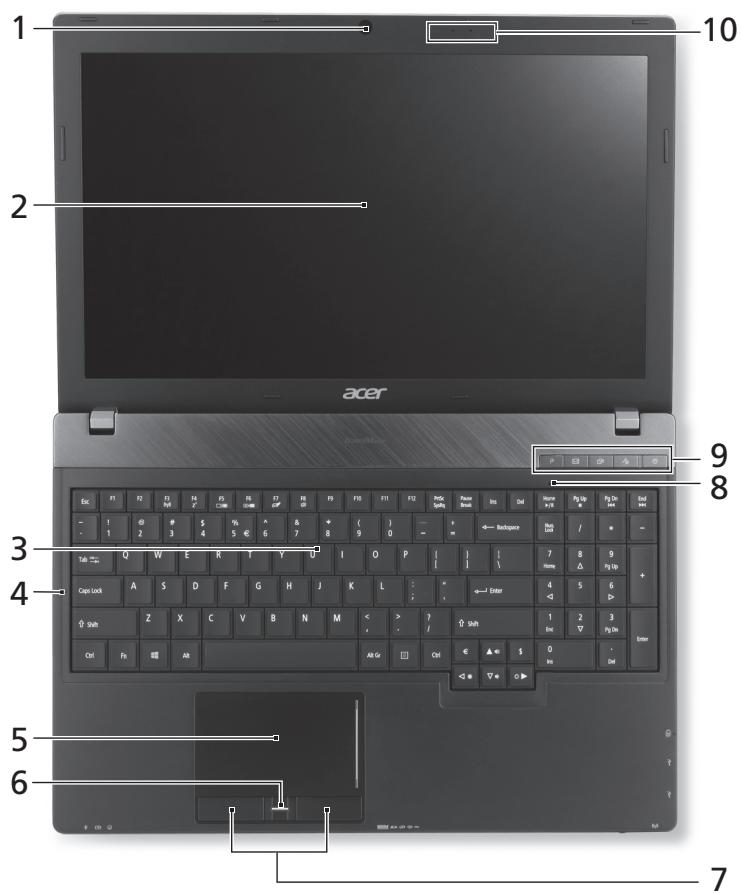
| # | Pictogramă | Element | Descriere |
| 1 | Cameraă Web integrata | Cameră Web pentru comunicare video. Indicatorul luminos de lângă camera Web indică faptul că aceasta este activă. | |
| 2 | Ecran | Mai este numit și Afișaj cu cristale lichide (LCD) și afișează activitatea computerului (configurația poate diferi în functie de model). | |
| 3 | Tastatură | Pentru introducerea datelor în computer. | |
| 4 | A | Caps Lock | Se aprinde*cand tasta Caps Lock este activată. |
| 5 | Zona de atingere | Dispositiv de indicare sensibil la atingere care functionează ca un maus de computer. | |
| 6 | Cititor de amprente | Cititor de amprente pentru Acer ProShield Security Suite. | |
| 7 | Butoane clic (stânga și dreapta) | Butoanele stânga și dreapta functionează ca butoanele stânga și dreapta ale mouse-ului. | |
| 8 | 1 | Num Lock | Se aprinde*cand tasta Num Lock este activată. |
| 9 | P | Tastă P | Tastă programabilă (configurația poate diferi în functie de model). |
| R | Tastă e-mail Acer | Deschide aplicăția dvs. implicță pentru e-mail. | |
| O | Tastă pentru copie de siguranta | Lansează Acer Backup Management pentru copierea de siguranta în trei pași a datelor. | |
| O | Dezactivare microfon | Dezactivează microfonul. | |
| U | Indicator/boton de alimentare cu energia a computerului | Pornește și oprește computerul. Indică nivelul de alimentare al computerului. | |
| 10 | Microfoane | Două microfoane interne pentru înregistrarea stereo a sunetului. |
Taste rapide
Computerul folosește tastele rapide sau combinațiile de taste pentru a accesa majoritatea comenzilor precum luminozitatea ecranului și volumul.
Pentru a activa tastele rapide, apăsați și mențineți tasta înainte de a apăsa cealaltă tastă din combinația de taste rapide.
| Tastă rapidă | Pictogramă | Funcție | Descriere |
| <Fn> + <F3> | (1) | Comunicații | Activează/dezactivează dispositivele de comunicație ale computerului. |
| <Fn> + <F4> | Z² | Repaus | Pune computerul în modul Repaus. |
| <Fn> + <F5> | □□ | Comutare afișaj | Comută afișajul în ecran de afișaj, monitor extern (dacă este conectat) și ambele. |
| <Fn> + <F6> | Ecran gol | Ecran gol | Oprește lumina de fundal a ecranului pentru a economisi energia. Apăsași orice tastă pentru reveni. |
| <Fn> + <F7> | ∅ | Comutare zoneă de atingere | Activează și dezactivează zona de atingere. |
| <Fn> + <F8> | 鸣 | Comutare difuzor | Pornește și oprește difuzoarele. |
| <Fn> + <D> | Luminozitate mărită | Mărește luminozitatea afișajului. | |
| <Fn> + <Δ> | Luminozitate scăzută | Reduce luminozitatea afișajului. | |
| <Fn> + <Δ> | Volum mărit | Mărește volumul sunetului. | |
| <Fn> + <∇> | Volum scăzut | Reduce volumul sunetului. | |
| <Fn> + <Home> | /II | Redare/Pauză | Redă sau oprește temporar fișierul media selectat. |
| <Fn> + <Pg Up> | ■ | Opire | Oprește redarea fișierului media selectat. |
| <Fn> + <Pg Dn> | ▲ | Anterior | Revine la fișierul media anterior. |
| Tastă rapidă | Pictogramă | Funție | Descriere |
| <Fn> + <End> | ▶► | Următorul | Trece la următorul fișier media. |
Vedere din față

| # | Pictogramă | Element | Descriere |
| 1 | Indicator de alimentare cu energia | Indică nivelul de alimentare al computerului. | |
| Indicator baterie | Indică starea bateriei computerului.1.Încârcare: Lumina este galbenă*când accumulatorul se Încarcă.2. Complet Încârcat: Lumina este albastrăîn modul c.a. | ||
| Indicator HDD | Indică dacă unitatea de hard disc este activă. | ||
| 2 | Mufă microfon | Acceptă intrări de la microfoane externe. | |
| Căști pentru căști/ difuzoare | Conectează la dispositivele audio (de ex. difuzoare, căști). | ||
| 3 | Cititor de cartele multi-in-1 | Acceptă carduri Secure Digital (SD), MultiMediaCard (MMC), Memory Stick PRO (MS PRO)și xD-Picture Card. Notă: Apăsați pentru a extrage/a instală cardul. Poate functiona un singur card la un moment dat. | |
| 4 | Indicator/comutator pentru comunicații | Activează/dezactivează dispositivele de comunicație ale computerului/indică starea dispositivului de comunicație wireless ale computerului. |
Vedere din stânga
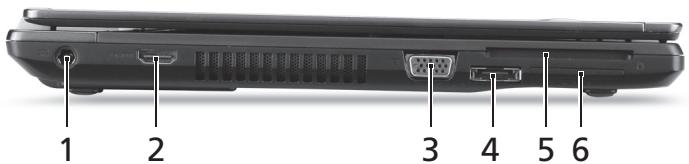
| # | Pictogramă | Element | Descriere |
| 1 | Mufă c.c. intrare | Conectează la un adaptor de c.a. | |
| 2 | HDMI | Port HDMI | Acceptă conexiuni video digitale deinformatics definitie. |
| 3 | Port pentru afișaj extern (VGA) | Conectează la un dispositiv de afișare(de ex. monitor extern sau projectorLCD). | |
| 4 | -eSATA | Port USB/eSATA | Conectează la dispositivele USB sauseSATA (doar pentru anumite modele).Notă:În cazul în care conectați undispositiv eSATA, veți avea la dispositițietrei porturi USB. |
| 5 | Slot SmartCard | Acceptă unitatea de citire carduriSmartCard. | |
| 6 | Slot pentruExpressCard/34 | Acceptă un modul ExpressCard/34.Notă: Apăsași pentru a extrage/a insera cardul. |
Vedere din dreapta
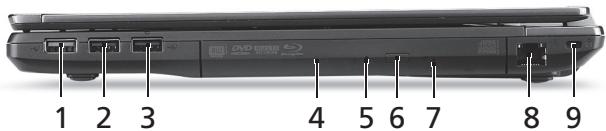
| # | Pictogramă | Element | Descriere |
| 1 | + | Port USB | Conectează la dispositivile USB. |
| 2 | + | Port USB | Dacă portul este negru, acesta este compatibil USB 2.0, dacă portul este albastru este compatibil și USB 3.0. |
| 3 | USB | Port USB cu încare fără pornire | |
| 4 | Unitate optică | Unitate optică internă, acceptă CD-uri sau DVD-uri. | |
| 5 | Indicator de acces la discul optic | Se aprinde căn unitatea optică este activă. | |
| 6 | Buton de eliminare unitate optică | Elimă discul optic din unitate. | |
| 7 | Orificiu de eliminare de urgență | Scoate tava unității optică căn computerul este oprit. Notă: Introduței o bucată de hârtie în orificiul de eliminare de urgență pentru a elimină tava unității optică căn computerul este oprit. | |
| 8 | 古古 | Port Ethernet (RJ-45) | Conectează la o rețea Ethernet 10/100/1000. |
| 9 | K | Slot de blocare Kensington | Conectează la un dispositivir de securitate pentru computer compatibil Kensington. Notă: Ințășurăci cablul blocajului de secreitate al computerului în jurul unui obiect fix precum o masă sau un@mân er al unui sertar înuiat. Introduței blocajul în zăvor și răsucți cheia pentru a fixa blocajul. Sunt disponibile și unele modele fără chei. |
| # | Pictogramă | Element | Descriere |
| 1 | Nișa pentru accumulator | Adăpostește setul de accumulatorai computerului. | |
| 2 | Blocaj accumulator | Blochează accumulatorul în poziție. | |
| 3 | Zăvor de eliberare Acer MediaBay | Eliberează modulul Acer MediaBay. | |
| 4 | Locăș unitate de hardisk | Adăpostește unitatea de hardisk a computerului (fixataă cușuruburi). | |
| Compartment de memorie | Adăpostește memoria principală a computerului. | ||
| 5 | Acer DASP (Protectiei antișoc a discului) | Protejează unitatea de harddisc lașocuri și lovituri. | |
| 6 | Conector | Se connecteză la Acer ProDock optional. | |
| Acer ProDock | |||
| 7 | Zăvor de eliberare a accumulatorului. | Eliberează accumulatorul pentru a fi scos. |
Mediu
Temperatura:
Funcționare: 5°C - 35°C Nefuncționare: -20°C - 65°C
- Umiditate (fără condensare):
Funcționare: 20% - 80% - Nefuncționare: 20% - 80%.
TravelMate Ghid rapid
Ghid rapid
Înregistrarea produsului
Când utilizați produsul pentru prima dată, este necesar să îl înregistrați. Acest lucru vă va oferi anumite beneficii, cum ar fi:
- Service mai rapid de la reprezentanții autorizați. - Membru al comunității Acer: promoții și participare la sondaje pentru clienți. Ultimele noutăți de la Acer.
Grăbiți-vă și înregistrați-vă, căci vă așteaptă și alte beneficii!
Cum să vă înregistrați
Pentru a vă înregistra produsul, vizitați www.acer.com. Alegeți țara, faceți clic pe ÎNREGISTRAREA PRODUSULUI și urmați instrucțiunile.
De asemenea, vi se va arăta cum să vă înregistrați produsul în timpul configurării sau puteți urma cei doi pași din fereastra de înregistrare a produsului.
După ce primiți înregistrarea produsului, vă vom trimite un e-mail cu confirmarea, care conține date importante, pe care vă sfătuim să le păstrați într-un loc sigur.
Accesorii Acer
Vă informăm că programul de întreținere a garanției Acer și accesoriile pentru notebook sunt disponibile online. Vizitați magazinul nostru online și găsiți ceea ce aveți nevoie la adresa store.acer.com.
Magazinul Acer se deschide treptat și poate să nu fie disponibil în orice regiune. Vă rugăm să verificați periodic pentru a vedea când va fi disponibil pentru țara dumneavoastră.
Model:
Număr de serie:
Data achiziției:
Locul achiziției:
Păstrați toate





Marcă : ACER
Model : TRAVELMATE P653-V
Categorie : Laptop