
TRAVELMATE 4750 - Ноутбук ACER - Бесплатное руководство пользователя
Найдите руководство к устройству бесплатно TRAVELMATE 4750 ACER в формате PDF.

 FR
FR
 BG
BG
 CS
CS
 DA
DA
 DE
DE
 EL
EL
 EN
EN
 ES
ES
 ET
ET
 FI
FI
 HU
HU
 ID
ID
 IT
IT
 JA
JA
 KO
KO
 LT
LT
 LV
LV
 NL
NL
 PL
PL
 PT
PT
 RO
RO
 RU
RU
 SK
SK
 SL
SL
 SV
SV
 TR
TR
 ZH
ZH
| Тип продукта | Ноутбук |
| Бренд | Acer |
| Модель | TravelMate 4750 |
| Категория | Профессиональный ноутбук |
| Экран | 15,6 дюймов, HD-разрешение (1366 x 768) |
| Процессор | Intel Core i5 второго поколения (оценка) |
| Оперативная память (ОЗУ) | 4 ГБ DDR3 (оценка) |
| Жесткий диск | 320 ГБ или 500 ГБ SATA (оценка) |
| Оптический привод | DVD±RW привод |
| Веб-камера | Встроенная, 1,3 мегапикселя (оценка) |
| Сетевые возможности | Ethernet 10/100/1000, Wi-Fi 802.11 b/g/n, Bluetooth (оценка) |
| Порты | 2 x USB 2.0, 1 x USB 2.0, VGA, HDMI, разъем для наушников/микрофона, RJ-45 |
| Кардридер | SD, MMC, Memory Stick Pro, xD-Picture |
| Аккумулятор | Литий-ионный, 6 ячеек (оценка 48 Вт·ч) |
| Блок питания | Сетевой адаптер 65 Вт |
| Вес | Примерно 2,4 кг |
| Размеры (Ш x Г x В) | Примерно 382 x 253 x 33 мм |
| Операционная система | Windows 7 Профессиональная (предустановлена) |
| Рабочая температура | от 5 °C до 35 °C |
| Рабочая влажность | от 20% до 80% (без конденсации) |
| Уход | Протирать мягкой сухой тканью; избегать жидкостей. |
| Безопасность | Слот для замка Kensington, блокировка батареи |
| Ремонтопригодность | Доступ к батарее, жесткому диску и памяти через отсеки |
Часто задаваемые вопросы - TRAVELMATE 4750 ACER
Вопросы пользователей о TRAVELMATE 4750 ACER
0 вопрос об этом устройстве. Ответьте на те, что знаете, или задайте свой.
Задать новый вопрос об этом устройстве
Скачайте инструкцию для вашего Ноутбук в формате PDF бесплатно! Найдите своё руководство TRAVELMATE 4750 - ACER и возьмите своё электронное устройство обратно в руки. На этой странице опубликованы все документы, необходимые для использования вашего устройства. TRAVELMATE 4750 бренда ACER.
РУКОВОДСТВО ПОЛЬЗОВАТЕЛЯ TRAVELMATE 4750 ACER
Примечание: Для просмотра этого файла нужна программа Adobe Reader. Если программа Adobe Reader не установлена в вашем компьютере, то, пожалуйста, следуйте инструкциям, указанным в пункте TravelMate Generic User Guide, сначала загрузите утилиту установки программы Adobe Reader. Для завершения установки выполните инструкции, отображаемые на экране. Указания по работе с программой Adobe Reader см. в меню Справка и поддержка.
Знакомство с ноутбуком Acer
Теперь, когда вы выполнили настройки, как показано на плакате по настройке, давайте познакомимся с вашим новым ноутбуком Acer.
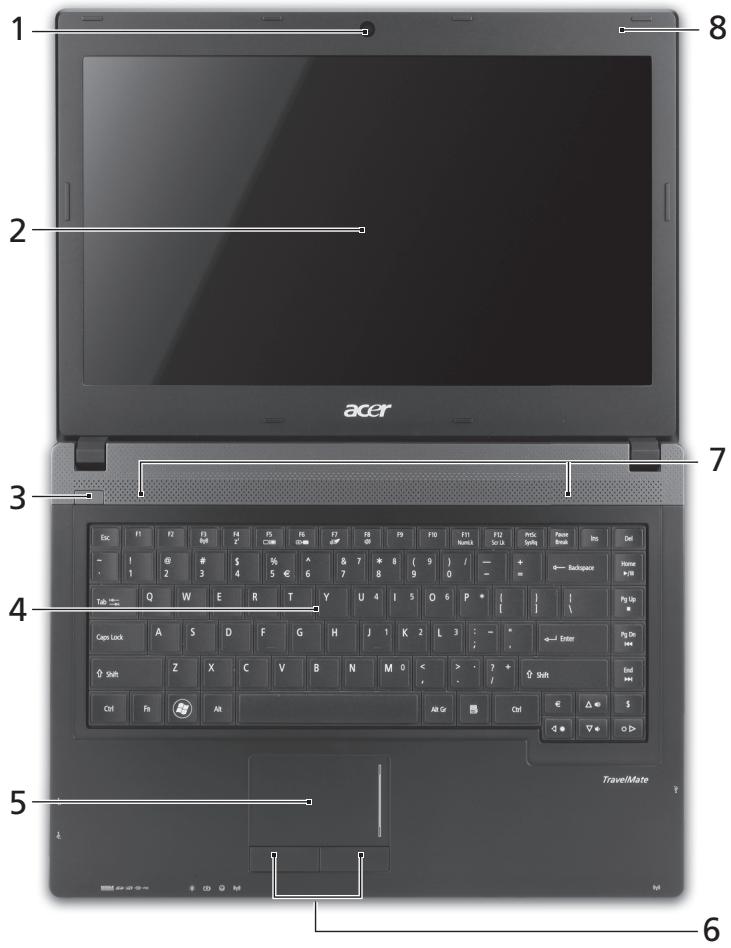
Вид сверху
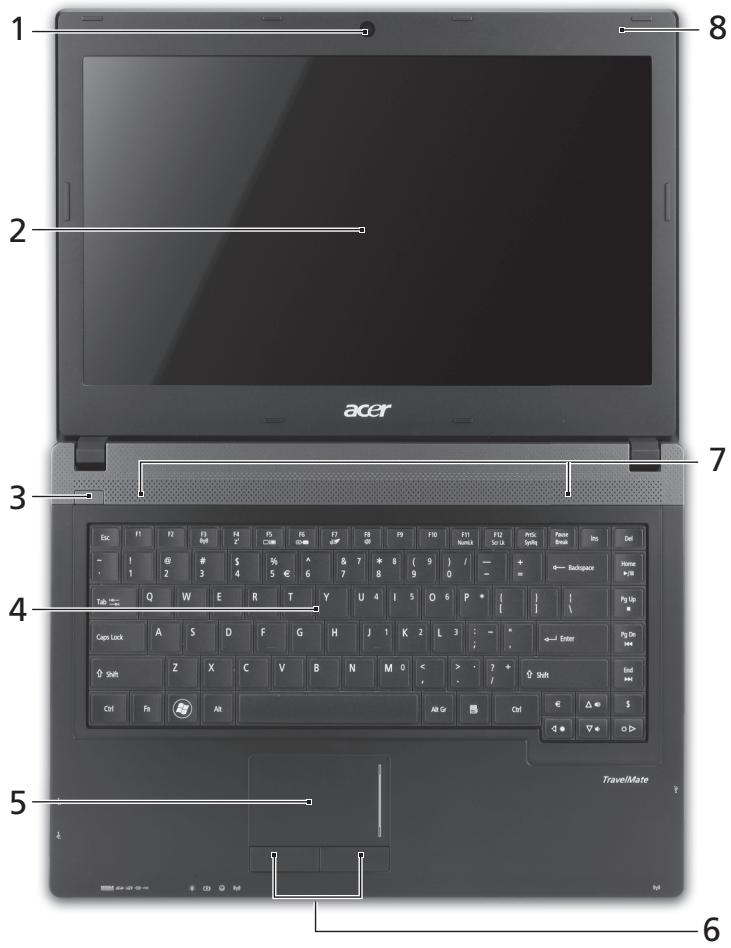
| # | Знayок | Злем ent | Описné |
| 1 | Встюевна Веб-камера | Беб-камера д借贷 вideocвсяи. | |
| # | Знachieк | Злесен | Описанne |
| 2 | Зкран диспег | Дураге наазаиме - жддокрисаллочески диспег (ЖК-диспег); сныжит дя Вьовда изобрахени, Формиремою комъютером (Конфигурация может OTличаться в 3ависимости от морели). | |
| 3 | ◎ | Кногка/Инданковор питанnia | Сныжит дя Вьючени/Вьючени Комъютера. Oтообрахаят состаянene питанnia КOMъютера. |
| 4 | Клавиатура | Сныжит дя Вьда Дадньх в КOMъютер. | |
| 5 | Сеньсорна панень | Чувст BVп�ьhoeК рпін��овеням Указатьhoe устpoш CTBO, поозюшee унравл raft Күрсором на заразе ТAK代谢, кak и MbIHью. | |
| 6 | Кногни унравлени (левая и правая) | Этни левая и правая Кногни.DeйстBYOT代谢, 代谢, кak левая и правая Кногни Мыши. | |
| 7 | Динамки | Исpenьзун相对较 вьовда стөрөзBYka. | |
| 8 | Мнкофон | Вунту老人家 мимкофон дя заимс 3Byka. |
Комбинации клавиш
В компьютере используются комбинации клавиш (горячие клавиши) для быстрого вызова большинства функций управления компьютером, таких как яркость экрана и громкость.
Для использования комбинации клавиш сначала нажмите клавишу Fn, а затем, не отпуская её, нажмите вторую клавишу этой комбинации.
| Комбиаця Клавиш | Знayок | Функция | Описане |
| <Fn> + <F3> | ((...) | Сваяз | Вклочени/Быклочени Модульский Сваяз в КOMпьютера. |
| <Fn> + <F4> | Z² | Реким Рон | Перевдит КOMпьютер в реким Сон. |
| <Fn> + <F5> | □□ | Переклочени Виideовыхoda | Переклочaelов Изображени лимо на диспей, лимо на В��шни монитор (ссл. он подемочен), лимо ODновреемно и на диспей, и на В��шни монитор. |
| Комбионя Клавиш | Зночok | Функция | Описане |
| <Fn> + <F6> | ■ | Выковские экраha | Выковские экрана диспег для захономин зapая аKKумлгор. Ддь Вкюоченя экрана нажmite любую Клавиш. |
| <Fn> + <F7> | ▲ | Выковские сенистов паhevли | Вкюочени и Выковские Встpoehног сенистов паhevли. |
| <Fn> + <F8> | 哟 | Выковские дINHamNKOB | П一步一步 поимеонец Вкюочени и Выковские дINHamNKOB. |
| <Fn> + <D> | Повские ярков ярков | Уberочени ярковские 3крана. | |
| <Fn> + <△> | Уberочenile ярков ярков | Уberочenile ярковские 3крана. | |
| <Fn> + <△> | Уberочenile ярков ярков | П一步一步 поимеонец Вкюочenstein 3Буka. | |
| <Fn> + <△> | Уberочenile ярков ярков | Уberочenile ярковские 3Буka. | |
| <Fn> + <Home> | /II | Восprочевости/ Проблемов; Босprочевostи плпестоанов; Восprочевostи Босprочевostи Быбразноюmediaфайna. | Восprочевostи и Проблемов; Восprочевostи Быбразноюmediaфайna. |
| <Fn> + <Pg Up> | ■ | Оstанов; Босprочевostи | Оstанов Всрочевostи Быбразноюmediaфайna. |
| <Fn> + <Pg Dn> | ■ | Проблем; Босprочевostи | Возват кPre徴ыдунему mediaфайna. |
| <Fn> + <End> | ■ | Следуши Босprочевostи | Переконд К салушему mediaфайna. |
| # | Знayок | Злесен't | Описанne |
| 1 | IMIM MULTI-MEDICINE PRO | Комбиниравноу устриостvo счнываникар namятп различьх форматов | Пождөркьаet Форматы Secure Digital (SD), MultiMediaCard (MMC), Memory Stick PRO (MS PRO), xD-Picture Card (xD). Примеualинe: надавITE, чтоы Истile; ВставITь карту. Одноврени мочно И салльзоваты толъко одну karрту памятп. |
| 2 | Инданкатор питания | Отоображael состоние питания Комльютера. | |
| Инданкатор akkymунятopa | Отоображael состоние akкуменда Комльютера. 1. Зaporдka: 3ТOT Инданкатор ГорNT яелъм ВО Верема зaporдк у Akкуменда. 2. П照片съю зaporжел: 3ТOT Инданкатор ГорNT синим по петалдп OT олектrocети. | ||
| Инданкатор работы жecTKOTO дисka | ГорNT по obразецни КжecTKOMU дису. | ||
| Инданкатор сbraз | Отоображael состоние мodyлЯ бес四项юнь сbraз и Komльютера. | ||
| 3 | Пerepekliuchatel мodyULEй сbraз | Влкученe/Выкученe мodyULEй в Комльютера. |
Вид слева
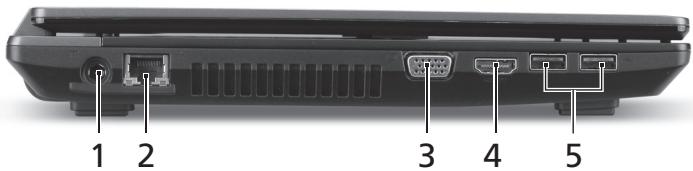
| # | Знayок | Злесен | Описниоe |
| 1 | ■■■ | Разьем дяя поблоченья рintаня посторн Horo тoka | Служддя подкоченья adanterpa переMuHOro тoka. |
| 2 | □□□ | Разьем Ethernet (RJ-45) | Служддя подкоченья к сети Ethernet 10/100/1000 M6nt/c. |
| 3 | □ | Разьем Всшимero Ди检пег(VGA) | Служддя подкоченья устриства отображения (нарример, Всшимero monиторa,ЖК-пproektora). |
| 4 | НOMI | Разьем HDMI | Служддя подкоченья К Источникам цифpoвогу Вideо ВсICOKОЧТИ. |
| 5 | Разьемы USB 2.0 | Служддя подкоченья устристс в интерфайсом USB 2.0 (нарример, мыши или камеры). |
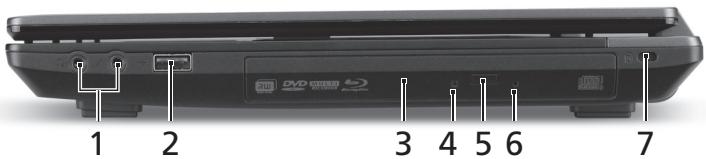
Вид справа
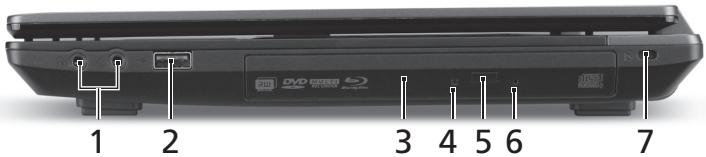
| # | Знachieк | Злесен't | Описанne |
| 1 | Геоздо микрфona | Служддддддддддддддддддддддддддддддддддддддддддддддддддддддддддддддддддддддддддддддддддддддддддддддддддддdс микрфona. | |
| Геозддддддддддддддддддддддддддддддддддддддддддддддддддддддддддддддддддддддддддддддддддддддддддддддддддд徳 усторгь (нарprimeр, диhamNKOB, hayшнков). | |||
| 2 | Разьем USB 2.0 | Служддддддддддддддддддддддддддддддддддддддддддддддддддддддддддддддддддддддддддддддддддддддддддддддд徳 | |
| 3 | Пробod оноческих диков | Вунтейни probod ontnuecknx komразк-данков или DVD-dиκов. | |
| 4 | Инданатор обрашиения к оноческову диску | Горот bo врета работы probODа ontnuecknx dИSCOB. | |
| 5 | Коньka иизочения диска из pribVDа | Служддддддддддддддддддддддддддддддддддддддддддддддддддддддддддддддддддддддддддддддддддддддддддддддд и з pribVDа. | |
| 6 | Оъерстп аварийного иизочения | Служддддддддддддддддддддддддддддддддддддддддддддддддддддддддддддддддддддддддддддддд оноческих диков, когда питане komльOTepа оTKLOЧЕно. Пробechанne: чбы оTKрьТь ЛOTOK probODа оноческих диков, когда komльOTep БыкLOЧЕн, ВсtabBs TE срpenky B 3TO OTberCTne аварийного ИЗвочения. | |
| 7 | Замок тида Kensington | Служдддддддддддддддддддддддддддддддддддддддддддддддддддддддддддддддд trocika с замkom тида празOTbraшения кражи komльOTepа. Пробechанne: оtmл зашитныm Trо检КOM обвяжITE сakой-niбydь heloodyЖь празMet, habрimр, стол поilly рчKy Зл�того яшиka. Вс tabBs TE замок Trо检Ka B rheZdo и поBERPHTe KIQU, чбы зanepetb Замok. Бываю модали замков и бeЗ кIQUeY. |
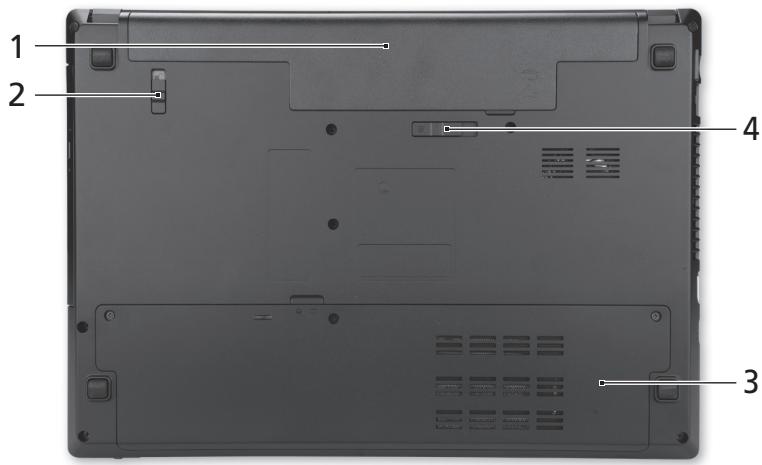
Вид снизу
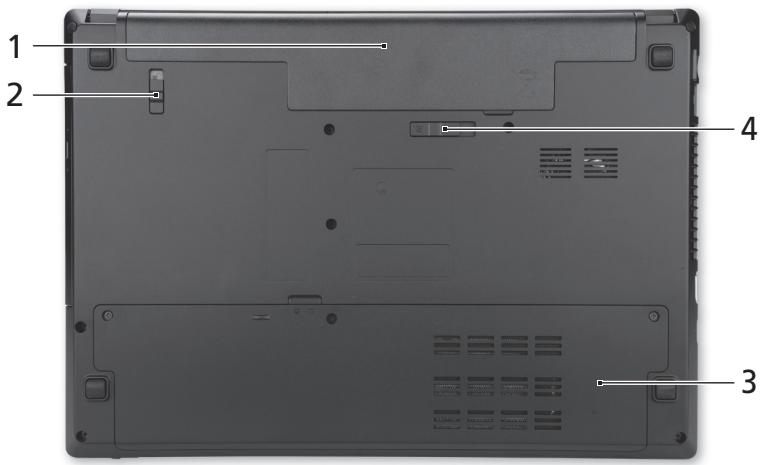
| # | 3нauк | Злем ent | Описниоe |
| 1 | Отсек аKKумлаятора | В этот отсек установливается akку мелаятор komлью-teра. | |
| 2 | Зашелka аKKумлаятора | Служи ддя снік calциak ку мелаятора в OTSEKE. | |
| 3 | Отсек яжесто дИSCA | Здесь размени的一项 КOMью-teра (Кретпсг BAHTAMN). | |
| Отсек мody néй ОпераTNВно ПамяТи | В этот отсек установливается мodyлі ОпераTNВно памяТи KMью-teра. | ||
| 4 | Зашелka ИЗВLEченья аKKумлаятора | Разблорует akку мелаятор ддя заю ИЗВLEченья. |
Условия эксплуатации
Температура:
Рабочая: от 5°C до 35°C - Нерабочая: от -20°C до 65°C
Ноутбук серии TravelMate
Краткое руководство
Преглед на вашия Acer notebook
След като настроите компютъра, както е показано на плаката с настройки, ще ви запознаем с вашия нов notebook Acer.
Вашият Acer notebook
За да ви помогнем при употребата на вашия notebook Acer, ние изготвихме следните ръководства:
Първо, плакатът с настройки ви помага при настройката на компютъра.
Универсално потребителско ръководство за серия TravelMate съдържа полезна информация, валидна за всички модели от продуктовата серия TravelMate. Покрива основни теми, като например използване на клавиатурата и аудио. Важно е да знаете, че поради общата си характеристика, универсалното потребителско ръководство на места се отнася до функции и опции, които са налични само за конкретни модели от серията, без това да означава, че тези функции и опции са налични за модела, който сте закупили. Тези случаи са отбелязани в текста със забележки като "само за избрани модели".
Краткото ръководство представя основните функции и възможности на вашия нов компютър. За повече информация, квалифицирани техници могат да ви помогнат да сте по-продуктивни, ползвайки универсалното потребителско ръководство за серия TravelMate. То съдържа подробна информация за теми като системни инструменти, възстановяване на данни, опции за надграждане и решаване на проблеми. В допълнение, то съдържа и гаранционна информация, както и основните изисквания за безопасност, свързани с вашия notebook. То е в PDF формат (Portable Document Format) и е предварително заредено на вашия notebook. За да го отворите, следвайте тези стъпки:
1. Кликнете върху Start (Старт) > All Programs (Всички програми) > Documentation. 2. Щракнете върху TravelMate Generic User Guide.

Забележка: За да отворите файла, ви е нужен Adobe Reader. Ако Adobe Reader не е инсталиран на компютъра ви, щракнете върху TravelMate Generic User Guide и първо ще се стартира инсталационната програма на Adobe Reader. Следвайте инструкциите на екрана, за да извършите инсталацията. За инструкции относно това как се използва Adobe Reader, отворете менюто Help and Support (Помощ и поддръжка).
Преглед на вашия Acer notebook
След като настроите компютъра, както е показано на плаката с настройки, ще ви запознаем с вашия нов notebook Acer.
Изглед отпред
| # | Икona | ЕLEMENT | Описиме |
| 1 | В级以上 за видевомунист. | ||
| 2 | Ди检пей | Нарча се оше "Тechникстален ди检пей" (LCD) и в有很大лгот наkomпютва (Конфicientsраз争吵уда се разоча в 3авсимост OT морелITE). | |
| 3 | ◎ | Бутон на зхранвано/ Иndикатор | С Hero КOMПЮТьрът се ВКЮЧВУ и Исклочва и Показва сатуca на зхранва наkomпютва. |
| 4 | Клавиатуа | Служи за въбждане на данни вkomпютва Ви. | |
| 5 | Тьчад | Чувствително на довир поочва устристwo, koeto Функционера кato komпютberha мишka. | |
| 6 | Бутони за чракане (Яв и Deсян) | Левя ratи.Deсяни Бутони Функционера кato яв и Deсян Буто на мишka. | |
| 7 | Високогоритelli | За ихODEн стeteо щади сигал. | |
| 8 | Мinkpoфон | В相对较н мinkpoфон за зади на Зык. |
Точен клавиш
Компютърни "бързи клавиши" - клавишни комбинации за бърз достъп до някои от контролите му, като например яркост на дисплея и сила на звука.
За да активирате бързите клавиши, натиснете и задръжте клавиша Fn, преди да натиснете друга бърза клавишна комбинация.
| # | Икona | ЕLEMENT | Описание |
| 1 | Жак за DC вхов | За врьзka с AC щадалтор. | |
| 2 | Порт за Ethernet (RJ-45) | За врьзka с мрека, баширана на Ethernet 10/100/1000. | |
| 3 | Порт за Вьншени дисpleni (VGA) | За врьзka с дисplениho устюстwo (напр. Вьншени монITOR, LCD поектор). | |
| 4 | HOMI | HDMI пот | Повдьржа високODEтайни цифрова вideо врьзka. |
| 5 | USB 2.0 потоve | За врьзka с USB 2.0 устюства (напр. USB мишики, USB камери). |
Опасно
| # | Икona | ЕLEMENT | Описиме |
| 1 | ВхOD 3a микрофон | Приема ВхODяш сигнал OT Вьншни микрофони. | |
| Жak 3a сныалки/ високоровител | Свьрзва се с.autно усточ STBA (нарр. високоровител, сныалки). | ||
| 2 | USB 2.0 nopT | За врьзka c USB 2.0 усточ STBA (нарр. USB миши, USB камери). | |
| 3 | Оптуно усточ STBO | Вътresses по оптуно усточ STBO; чete CD пли DVD дискове. | |
| 4 | Индikатор за достыл до оптуен дись | С Bretва, korato оптуното усточ STBO e akтувно. | |
| 5 | Бутон за отравяные на оптуно усточ STBO | Извожда оптуни дись OT усточ STBO. | |
| 6 | Отвор 3a с pineho Извожданe | За Извождае на оптуни дись, korato KOMПOTьрьт e ИзКЛЮчeur. | |
| Забелек: Пьхнete Клиамер в OTвора зааварий Извожданe, за на Извади Тавата на оптуното усточ STBO, дokato KOMПOTьрьт e ИзКЛЮчeur. | |||
| 7 | K | Отвор 3a 3akлочаш mexанибм Kensington | За врьзka c Kensington-сьвмесим KOMПOTьрен 3akлочаш мexанибм. |
| Забелек: Увийte осигуритени Кабел OKОLO Ненихен обekt като зakренина за пода маса пли дрьжкatable на зakлочeroю чекmedж. Поставete кличakiatab в жлеба и заьртete клоча, за на зakлочITE. Има и Няков мodyели бezглочевe. |
Опасно



Марка : ACER
Модель : TRAVELMATE 4750
Категория : Ноутбук