
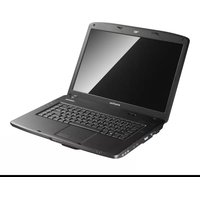
TRAVELMATE 4750 - Computadora portátil ACER - Manual de uso y guía de instrucciones gratis
Encuentra gratis el manual del aparato TRAVELMATE 4750 ACER en formato PDF.


| Tipo de producto | Computadora portátil |
| Marca | Acer |
| Modelo | TravelMate 4750 |
| Categoría | Computadora portátil profesional |
| Pantalla | 15,6 pulgadas, resolución HD (1366 x 768) |
| Procesador | Intel Core i5 de segunda generación (estimado) |
| Memoria RAM | 4 GB DDR3 (estimado) |
| Disco duro | 320 GB o 500 GB SATA (estimado) |
| Unidad óptica | Grabadora DVD±RW |
| Cámara web | Integrada, 1,3 megapíxeles (estimado) |
| Conectividad de red | Ethernet 10/100/1000, Wi-Fi 802.11 b/g/n, Bluetooth (estimado) |
| Puertos | 2 x USB 2.0, 1 x USB 2.0, VGA, HDMI, conector de auriculares/micrófono, RJ-45 |
| Lector de tarjetas | SD, MMC, Memory Stick Pro, xD-Picture |
| Batería | Iones de litio de 6 celdas (estimado 48 Wh) |
| Alimentación | Adaptador de corriente 65 W |
| Peso | Aproximadamente 2,4 kg |
| Dimensiones (L x P x H) | Aproximadamente 382 x 253 x 33 mm |
| Sistema operativo | Windows 7 Professional (preinstalado) |
| Temperatura de funcionamiento | 5 °C a 35 °C |
| Humedad de funcionamiento | 20% a 80% (sin condensación) |
| Mantenimiento | Limpiar con un paño suave y seco; evitar líquidos. |
| Seguridad | Ranura para candado Kensington, bloqueo de batería |
| Reparabilidad | Acceso a la batería, al disco duro y a la memoria mediante trampillas |
Preguntas frecuentes - TRAVELMATE 4750 ACER
Preguntas de los usuarios sobre TRAVELMATE 4750 ACER
0 pregunta sobre este aparato. Responde a las que conoces o haz la tuya.
Hacer una nueva pregunta sobre este aparato
Descarga las instrucciones para tu Computadora portátil en formato PDF gratis! Encuentra tus instrucciones TRAVELMATE 4750 - ACER y toma tu dispositivo electrónico nuevamente en la mano. En esta página están publicados todos los documentos necesarios para el uso de su dispositivo. TRAVELMATE 4750 de la marca ACER.
MANUAL DE USUARIO TRAVELMATE 4750 ACER
© 2011 Reservados todos los derechos.
Guía rápida de la serie de portátiles TravelMate
Versión original: 02/2011
Número de modelos:
Número de serie:
Fecha de compra:
Lugar de compra:
Primero lo más importante
Le agradecemos que haya elegido el ordenador portátil Acer para satisfacer sus necesidades de informática móvil.
Las guías
Para ayudarle a utilizar el ordenador portátil Acer, hemos elaborado un conjunto de guías:
En primer lugar, el póster de configuración contiene información útil para configurar su ordenador.
La Guía del usuario de la serie TravelMate en formato impreso contiene información útil aplicable a todos los modelos de productos de la serie TravelMate. Contempla aspectos como el uso del teclado, el audio, etc. No obstante, no se olvide de que, debido a su carácter, la Guía del usuario se referirá ocasionalmente a las funciones o características incluidas sólo en ciertos modelos de la serie, pero no necesariamente al modelo que haya adquirido usted. Dichos ejemplos se marcan en el texto del idioma como por ejemplo "sólo en ciertos modelos".
Esta Guía rápida presenta las características y funciones básicas de su nuevo ordenador. Si desea más información sobre cómo puede su ordenador dar un nuevo Serie TravelMate. Esa guía contiene información detallada sobre temas como efectivos del sistema, recuperación de datos, opciones de expansión y resolución de problemas. Además, contiene información sobre garantías y las normativas generales y advertencias de seguridad para su ordenador portátil. Está disponible en PDF (Formato de Documento Portátil) y viene precargada en su ordenador portátil. Siga estos pasos para acceder al manual:
1 Haga clic en Inicio > Todos los programas > Documentación. 2 Haga clic en TravelMate Generic User Guide.

Nota: Para poder ver el archivo, deben tener instalado Adobe Reader. Si no lo tiene instalado, haga clic en TravelMate Generic User Guide para que se ejecute el programa de instalación de Adobe Reader. Siga las instrucciones en pantalla para completar la instalación. Para obtener información sobre cómo utilizar Adobe Reader, acceda al menú Ayuda y soporte técnico.
Un paseo por el ordenador portátil Acer
Una vez configurado el ordenador del modo indicado en el póster, iniciaremos un paseo por su nuevo portátil Acer.
Vista superior
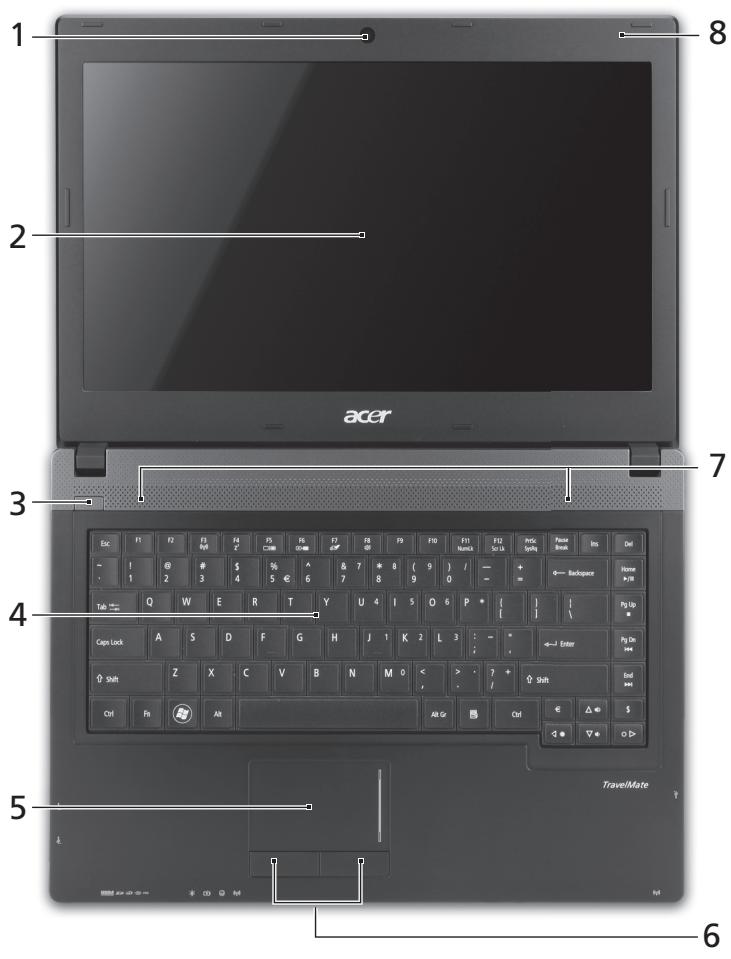
| # | Icono | Elemento | Descripción |
| 1 | Webcam integrada | Cámara Web paracomings de video. | |
| 2 | Visualización enpellalla | También denominada pantalla de cristal liquido (LCD) es el dispositivo de salutevisual delordenador (la configuraciónuedevarieguenelmodelo). | |
| 3 | Indicador/botónde alimentación | Enciende o apaga elordenador. Proporciónainformación sobreel estado delenergia delordenador. | |
| 4 | Teclado | Para introducir datos en suordenador. | |
| 5 | Panel tátil | Dispositivo de punteotáctil que funciona como un ratón deordenador. | |
| 6 | Botones de clickizquierdo yderecho) | Los botones izquierdo y Derecho funciona como los botones izquierdo y Derecho del ratón. | |
| 7 | Altavoces | Proporciónuna calidad de audio. | |
| 8 | Micrófono | Micrófonointernopara lagrabación delsonido. |
Teclas de acceso directo
El ordenador permite usar teclas de acceso directo o combinaciones de teclas para acceder a la mayoría de controles del ordenador, como el brillo de la pantalla o la calidad de volumen.
Para activar las teclas de acceso directo, mantenga pulsada la tecla <Fn> y pulse la otra tecla de la combinación.
| Tecla de accesodirecto | Icono | Función | Descripción |
| <Fn> + <F3> | ((:) | Comunicación | Activa/desactiva los dispositivosde comunicación del ordinador. |
| <Fn> + <F4> | Z² | Suspensión | Pone el ordinador en modo desuspensión. |
| <Fn> + <F5> | □□ | Selector depantalla | Cambia la calidad entre lapantalla y el monitor externo (si está conectado) o ambos. |
| <Fn> + <F6> | □□ | Pantalla negra | Apaga la luz de fondo de lapantalla para ahorrar energia.Pulseequalquier tecla paraencenderla. |
| +Fn> + <F7> | Alternar panel táctil | Activa o desactiva el panel tíctil interno. | |
| +Fn> + <F8> | Alternar altavoces | Activa o desactiva los altavoces. | |
| +Fn> + <F> | Aumentar brillo | Aumenta el brillo de la pantalla. | |
| +Fn> + <Δ> | Disminuir brillo | Disminuya el brillo de la pantalla. | |
| +Fn> + <Δ> | Subir volumen | Sube el volumen. | |
| +Fn> + <Δ> | Bajar volumen | Baja el volumen. | |
| +Fn> + <Inicio> | / / | Reproducir/ Pausa | Reproduce o hace una pausa en un archivo multimedia seleccióndo. |
| +Fn> + <Re Pág> | Detener | Detiene la reproducción del archivo multimedia seleccióndo. | |
| +Fn> + <Av Pág> | Anterior | Regresa al archivo multimedia anterior. | |
| +Fn> + <Fin> | Siguiente | Salta al singulare archivo multimedia. |
Vista frontal cerrada

| # | Icono | Elemento | Descripción |
| 1 | MULTIMEDIAGRAPH PRO | Lector de taristas multifunción | Admitte la tarjeta Secure Digital (SD), MultiMediaCard (MMC), Memory Stick PRO (MS PRO), xD-Picture Card (xD). Nota: Presione para extraer/instalar la tarjeta. No se pueda usar varias taristas a la vez. |
| 2 | Indicator de encendido | Proporcióna información sobre el estado de energia del ordinador. | |
| Indicator de batería | Proporcióna información sobre el estado de la batería. 1. Carga: La luz se vuelve ámbar cuando se carga la batería. 2. Carga completea: La luz se vuela azul en el modo de CA. | ||
| Indicador de disco duro | Indica si la unidad de disco duro está activa. | ||
| Indicador de communicator | Proporcióna información sobre el estado del ordinador de connectividad inalábrica. | ||
| 3 | Interruptor de communicator | Activa/desactiva los dispositivos de communicator del ordinador. |
Vista izquierda
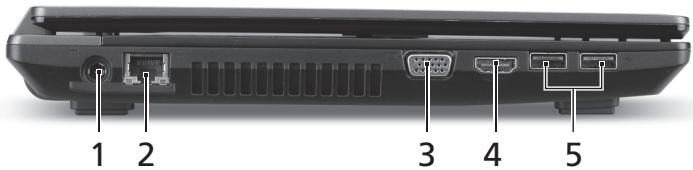
| # | Icono | Elemento | Descripción |
| 1 | Conector de entrada de CC | Permitte la conexión a un adaptor de CA. | |
| 2 | Puerto Ethernet (RJ-45) | Conexión para una red basada en Ethernet 10/100/1000. | |
| 3 | Puerto de visualización externo (VGA) | Conexión para pantallas (p. ej., monitor除外 o projector LCD). | |
| 4 | HDMI | Puerto HDMI | Compatible con conexiones de video digital de alta definición. |
| 5 | Puertos USB 2.0 | Conexión para dispositivos USB 2.0 (p. ej., ratón USB o cámara USB). |
Vista derecha
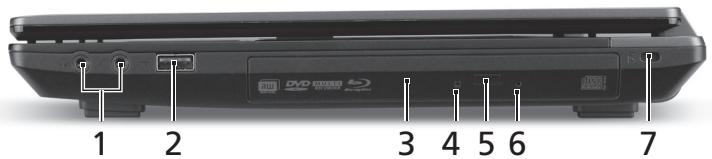
| # | Icono | Elemento | Descripción |
| 1 | Conector del micrófono | Permitte la entrada de audio de micrófonos externos. | |
| Conector de auriculas/altavoz | Conexión para dispositivos de audio (p. ej., altavoces, auriculas). | ||
| 2 | Puerto USB 2.0 | Permitte conectar a dispositivos USB 2.0 (p. ej., ratón USB, cáma USB). | |
| 3 | Unidad optica | Dispositivo-optico interno; acepta CD y DVD. | |
| 4 | Indicador de acceso del disco Opticalo | Se enciende cuando la unidad optica está activa. | |
| 5 | Botón de expulsion de la unidad opticala | Expulsa el disco opticalo de la unidad. | |
| 6 | Orificio de expulsion de emergencia | Permitte expulsion la bandeja de la unidad opticala cuando el ordinador está apagado. Nota: Introduzca un clip sujetapapeles en el orificio de expulsion para expulsion la bandeja de la unidad opticala cuando el ordinador está apagado. | |
| 7 | Ranura de bloqueo Kensington | Permitte conectar un candido de sécurité para ordinadores compatibles con Kensington. Nota: Enganche el cable de seguridad para ordinadores a un objeto fijo como una mesa o el tirador de un cajón cerrado con llave. Introduzca el candido en la ranura y gire la llave. también hay modelos sin llave. |
Vista de la base
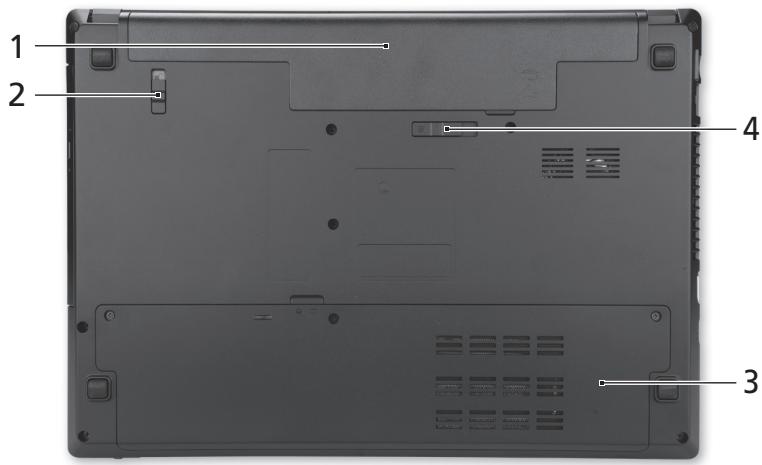
| # | Icono | Elemento | Descripción |
| 1 | Compartimiento de la batería | Aloja la batería del ordinador. | |
| 2 | Bloqueo de la batería | Permite fjjar la batería en su situó. | |
| 3 | Compartimento del disco duro | Contiene el disco duro del ordinador (fijado con tornillos). | |
| Compartimiento de memoria | Contiene la memoria principal de ordinador. | ||
| 4 | Pestillo de liberación de la batería | Libera la batería para poder sacarla. |
Condiciones medioambientales
- Temperatura:
Encendido: entre 5°C y 35°C - Apagado: entre -20°C y 65°C
- Humedad (sin condensación):
Encendido: entre 20% y 80% - Apagado: entre 20% y 80%
Notificación Regulatoria Adicional
[Argentina]
Notificación Regulatoria Adicional
[México-COFETEL]
Vista frontal, fechado


- PRIMERO LO MÁS IMPORTANTE
- LAS GUÍAS
- UN PASEO POR EL ORDENADOR PORTÁTIL ACER
- VISTA SUPERIOR
- TECLAS DE ACCESO DIRECTO
- VISTA FRONTAL CERRADA
- VISTA IZQUIERDA
- VISTA DERECHA
- VISTA DE LA BASE
- CONDICIONES MEDIOAMBIENTALES
- NOTIFICACIÓN REGULATORIA ADICIONAL
- [ARGENTINA]
- [MÉXICO-COFETEL]
- VISTA FRONTAL, FECHADO
Marca : ACER
Modelo : TRAVELMATE 4750
Categoría : Computadora portátil