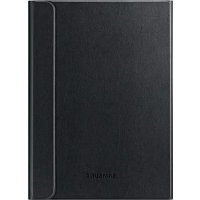
EJFT810UBE - Tastatură SAMSUNG - Manual de utilizare gratuit
Găsiți gratuit manualul dispozitivului EJFT810UBE SAMSUNG în format PDF.
 FR
FR
 BG
BG
 DA
DA
 DE
DE
 EL
EL
 EN
EN
 ES
ES
 ET
ET
 FI
FI
 HU
HU
 IT
IT
 KK
KK
 KO
KO
 LT
LT
 LV
LV
 NL
NL
 NO
NO
 PL
PL
 PT
PT
 RO
RO
 RU
RU
 SL
SL
 SV
SV
 TR
TR
 UK
UK
 ZH
ZH
| Tip de produs | Tastatură Bluetooth |
| Marcă | Samsung |
| Model | EJ-FT810 |
| Tehnologie de conectare | Bluetooth 2,4 GHz |
| Rază maximă | 10 metri |
| Alimentare | Baterie reîncărcabilă (încărcare prin USB, încărcător neinclus) |
| Indicator baterie | Indicator luminos RGB: roșu (<30%), galben (30-60%), verde (>60%) |
| Butoane funcționale | Butoane Înapoi, Acasă, Aplicații recente, Căutare, Captură ecran, etc. |
| Touchpad integrat | Da |
| Compatibilitate | Optimizat pentru Samsung Galaxy Tab S2 |
| Număr de dispozitive conectabile | Până la 2 dispozitive Bluetooth |
| Indicator luminos de stare | Albastru (pornit), Roșu (oprit), Multicolor (împerechere), Alb (F12) |
| Întreținere | Curățați cu o cârpă moale și uscată |
| Siguranță | Conține magneți; țineți la distanță de dispozitive medicale (stimulatoare cardiace, etc.) |
| Accesorii incluse | Tastatură, ghid de pornire rapidă |
| Reparabilitate | Baterie înlocuibilă doar de către un centru autorizat |
Întrebări frecvente - EJFT810UBE SAMSUNG
Întrebările utilizatorilor despre EJFT810UBE SAMSUNG
0 întrebare despre acest aparat. Răspundeți la cele pe care le cunoașteți sau puneți-vă propria.
Pune o întrebare nouă despre acest aparat
Descărcați instrucțiunile pentru Tastatură în format PDF gratuit! Găsiți manualul dvs. EJFT810UBE - SAMSUNG și luați din nou în mână dispozitivul dvs. electronic. Pe această pagină sunt publicate toate documentele necesare pentru utilizarea dispozitivului dvs. EJFT810UBE mărcii SAMSUNG.
MANUAL DE UTILIZARE EJFT810UBE SAMSUNG
Citiți mai înțăi acesto informații
Vâ rugăm să citiţi incest manual cu atenţie inainte de a適用a disposizitivul pentru a asigura folosirea corectăși in siguranta a acestuia.
- Imaginile pot diferi, ca aspect, fata de produsul efectiv. Continutul poate fi modificat fara notificare prealabila.
- Tastatura este optimizata pentru a se connecta cu SAMSUNG Galaxy Tab S2și poate fi incompatibleă cu alte dispositive. Inainte de a connecta tastatura la alte dispositive, decât SAMSUNG Galaxy Tab S2, asigurați-vă că acestea sunt compatibile cu tastatura.
Pictograme pentru instruţiuni

Avertisment: Situati care pot cauza vatamari dvs. sau altero personane

Atentie: Situati care v-ar putea deteriora dispositivul sau alte echipamente

Aviz: Note, sfaturi de'utilizare.si informazioni supplimentare
Notiuni de bază
Continut sachet
Verificati dacă in cutia produsului există următoarele articole:
Tastatura
- Ghid de pornography rapida

- Articolele furnizate impreună cu dispositivul Şi accesoriile disponibile pot varia in functie de regiune sau de furnizorul de servicii.
- Articolele furnizate sunt proiectate numai pentru acest dispositivși pot sa nu fie compatibile cu alte dispositive.
- Aspectul Şi specificatiile se pot modifica fara notificare prealabila.
- Puteşi achizióna accesori suplimentare de la distribuitorul Samsung local. Asiguratı-vaça acestea sunt compatibile cu dispositivul inainte de achiziónare.
- Utilizathi doar accesori i aprobate de Samsung. Utilizarea accesoriilor neaprobate poate provoca probleme de performanţa si functiONARI defectuoase care nu sunt acoperite de garantie.
- Disponibilitatea tuturor accesoriilor este supusă modificarii in functie de companiile producaoare. Pourru mai multe informati despre accesoriile disponibile, consultati siteul web Samsung.
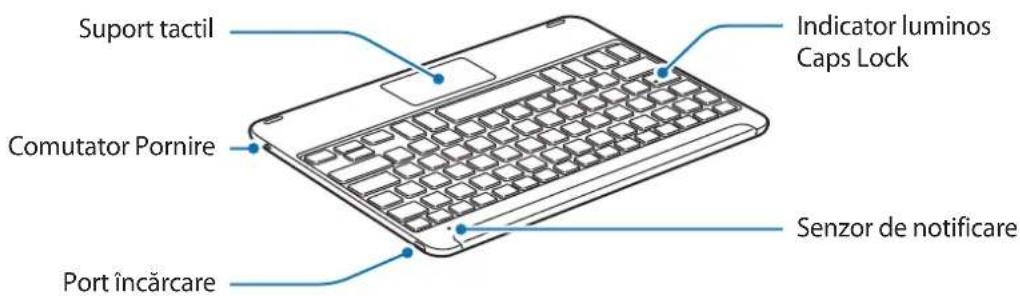
Aspectul dispositivului
Incárcarea bateriei
lncarcai bateria inainte de a folosi tastatura pentru prima data sau atunci cand tastatura nu a fost folosită perioade lungi de tamp.

Utilizaţi numai incârcătoare, bateriiși cabluri aprobate de Samsung. Incârcătoarele sau cablurile neomologate pot cauzaexplozia bateriei sau deteriorarea tastaturii.

Dacă bateria este descărcata complet, tastatura nu poate fi pornită imediat ce incarcatorul este connectat. Inainte de a porni tastatura, lasați bateria descărcata să se incarce temp decateva minute.
Conectarea necorespunzatoare a incarcatorului poate cauza deteriorarea grava a tastaturii. Deteriorarile cauzate de utilizesa incorcta nu sunt acoperite de garanjie.

- Incarcatoarele se vand separat.
- Tastatura poate fi folosita in timpul incarcarii, dar poate dura mai mult ca bateria sa se incarce complet.
- In tampul incarcarii, tastatura se poate incalzi. Acest lucru este normal si n-ar trebui sa afecteze durata de viaţă pau formanţa tastaturii. Dacă bateria se incalzește mai mult decât in mod normal, este posibil ca incarcatorul să oprească din incarcat.
- Daca tastatura nu se incarca corespunzator, duceți tastatura la un Centru de service Samsung.
După incârcarea completă, deconnectați tastatura de la incârcător.

Pentru a economisi energia scoatei din priza incarcatorul atunci cand nu este folosit. Incarcatorul nu are un comutator de pornire, astfel incat trebuie sa-l deconnecta di la priza electrica atunci cand nu este Utilizat, pentru a evita consumul de energia electrica. Incarcatorul trebuie sa ramanaproape de priza electrica si sa fie accesibil cu usurintaintempul incarcarii.
Verificarea starii de incarcare a bateriei
Tinei apasat pe tasta Ctrl temp de aproximativ trei secunde. Senzorul de notificare va clipi de trei ori in diverse culori in functie de starea de incarcare.
| Stare Culoare | |
| Mai puțin de 30% | • Roșu |
| 30–60% | • Galben |
| Mai mult de 60% | • Verde |
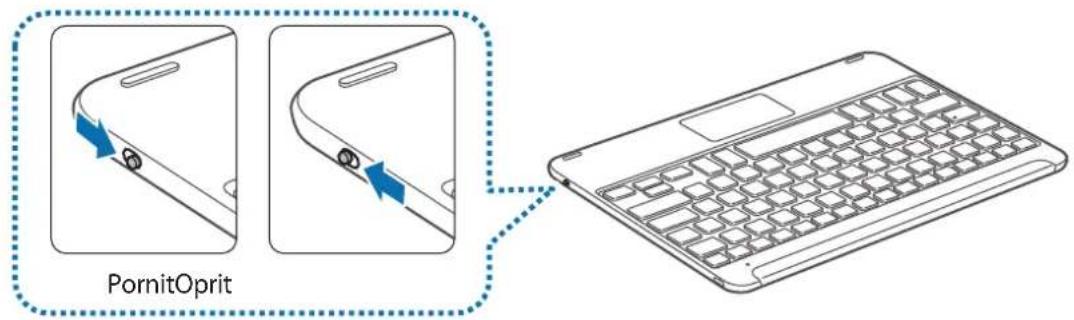
Pornirea Şi oprirea tastaturii
Gisati comutatorul Pornire pentru a porni sau opri tastatura.

Respectaţi toate averismentele afiţate și instructcjunile personalului autorizat din zonele unde適用ă dispositivelor wireless este restricţionă, ca de exemplu în avioane și spitale.
Identificarea senzorului de notificationsare
Senzorul de notificare vă alertează în legătura cu starea tastaturii.
| Stare Culoare | |
| Pornire | • Clipește în albastru de trei ori |
| Oprire | • Clipește în roșu de trei ori |
| Mod asociere Bluetooth | • Clipește în roșu, verde și apoi albastru |
| Conectat prin Bluetooth | • Tasta F11: Clipește rapid de trei ori în albastru, apoi clipește de trei ori în albastru • Tasta F12: Clipește rapid de trei ori în alb, apoi clipește de trei ori în alb |
| În tampul/utilizării sau în modul Somn | • Oprit |

- Daca senzorul de notificare nu functioneaza conform descrierii, deconnectaţi incarcătorul de la tastaturași reconnectatei-l.
- Senzorul de notificare poate functiona diferit in functie de dispositivul conectat.
Conexiuni Bluetooth
Bluetooth
Despre Bluetooth
Bluetooth este un standard technologic wireless care foloseste o freventa de 2,4 GHz pentru a se connecta la diverse dispositive pe distante scurte. Se poate connecta si schimba date cu alte dispositive care au activata caracteristica Bluetooth, ca de exemplu dispositive mobile, computere, imprimante, si alte aparate casnice digitale, fara a se connecta prin cabluri.
Notificari pentru utilizes area characteristicii Bluetooth
- Pouru a evita problemele atunci cand conecta tastatura la un alt dispositiv, aseza dispositiveleaproape unul de celalalt.
- Asiguraţi-vă că celălalt disposizitiv Bluetooth și tastatura se află în raza de conectare Bluetooth (10 m). Distanţa poate varia în functție de mediuș în care sunt utilize dispositivele.
- Asiguraţi-vă că nu există obstacole intre tastaturași un dispositiv conectat, inclusiv persone, pereşti, colțuri sau garduri.
- Nu atingeti antenna Bluetooth a unui dispositiv conectat.
- Bluetooth utilizeaza aceeaşi fecventa ca unele produse industriale, stiintifice, medicale si de mica putere si pot avea loc interferente cand realizati conexiuni in apropierea acestor tipuri de produse.
- Unele dispositive, in special cele care nu sunt testate sau aprobate de Bluetooth SIG, pot fi incompatible cu tastatura.
- Nu utilità characteristica Bluetooth in scopuri ilegale (de exemplu, efectuarea de copii piratate ale fişierelor sau interceptarea ilegală a convorbirilor Telefonice in scopuri commerciale).
Conectarea dispositivelor prin Bluetooth
Aceastā tastaturā este optimizata sā se connecteze cu SAMSUNG Galaxy Tab S2. Atunci cand se connecteazā la alto dispositive, decāt SAMSUNG Galaxy Tab S2, tastatura poate sā nu functioneze corespunzātor saunele din caractéristicile sale pot sā fié indisponibile.
1 Tastatură Glisati comutatorul Pornire pentru a porni tastatura.
2 Tastatura Tineji apasat pe tasta F11 sau F12) tamp de aproximativ trei secunde pentru a intra in modul de asociere Bluetooth.
Senzorul de notificare va clipi in rosu, verde si albastru.
Cand porniti tastatura pentru prima data, aceasta intrar automat in modul de asociere Bluetooth.
3 Alt dispositiv Activati caracteristica Bluetooth si cautati dispositive Bluetooth.
Pentru mai multe informaţii, consulțați manualul utilizatorului al celulalt dispositiv.
4 Alt dispositiv Atingeji Samsung Tab S2 Keyboard din lista de dispositive disponible.
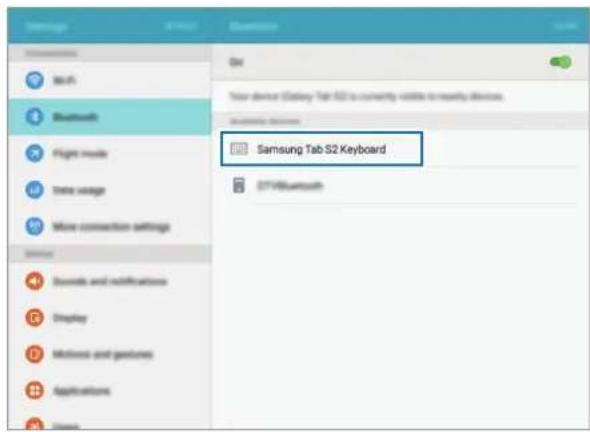
5 Tastatura Introducei parola afisata pe ecranul celuilalt dispositiv si apasa tasta Enter.
Celalalt dispositiv va fi inregistrar pe tasta × selectata (F11 sau F12) si se va efectua conexiunea.

- In cazul in care conexiunea Bluetooth nu reuseste Sau celalalt dispositiv nu poate localiza tastatura, stergei informaţile dispositivului din lista celuilalt dispositiv. Apoi, incercăti să va connectăți din nou.
- Daca tastatura nu functioneaza corespunzator, reporniti-le sau incercaşiă asociati dispositivele din nou.
Atunci cánd reasociati dispositivul, istoricul de la associrile anterioare trebuie eliminat, pentru a putea reasocia tastaturași tableta
1 Din meniul Bluetooth al tableei, selecţi optiunea Anulare asociere. Mentineti apăsata tasta F11 tamp de aproximativ 3 secunde (până cand LED-ul luminează intermitent), pentru a elimină mai înță dispositivul associat.
2 Opriţi tastatura Bluetooth.
3 Reporniti tastatura Bluetooth 山 seta-i o in modul de asociere, mentinand apasata tasta F12.
4 Parcurgei meniul Bluetooth al tableei, apoi selecta tastatura Samsung Tab S2 Keyboard, pentru a gasi si a assoc dispositivul.
Asocierea cu dispositive multiple
Asociati-va cu pānă la două dispositive cu Bluetooth activat Şi comutăi cu uşurintă conexiunile intre tastatură Şi dispositivile associate.
Asocierea cu un dispositiv supplementar
1 Asociati si conectati tastatura la un dispositiv prin intermediul Bluetooth.
2 Tinei apasat pe tasta F11 sau F12) pe care nu a ti folosit-o sa inregistrati dispositivul anterior temp de aproximativ trei secunde pentru a intra in modul de asociere Bluetooth.
Conexiunea dentre tastaturăși dispositivul conectat anterior se va incheia.
3 Pouru a connecta tastatura la un dispositiv supplementar, urmai aceeaasi procedura de connectare folosita pentru connectarea dispositivului anterior.
Comutarea conexiunilor
Apasati tasta F11 sau F12).
Dacă tastatura este momentan conectă la dispositivul inregistrat pe tasta F11, apăsăti tasta F12 pentru a comuta la dispositivul inregistrat pe aceasta.
Dacă tastatura este momentan conectă la dispositivul inregistrat pe tasta F12, apăsăti tasta F11 pentru a comuta la dispositivul inregistrat pe aceasta.

In functie de dispositivul associat, aceastaracteristica poate s fiie indisponibla.
Reconnectarea sau deconnectarea de la un alt dispositiv
Reconnectarea dispositivului
Cand tastatura se deconnecteaz de la dispositivul conectat din cauza distanentei dentre dispositive, adecei dispositivele maiaprope. Apoi, apasa pe tasta 青 (F11 sau F12) pe care este inregistrat dispositivul deconnectat pentru a le reconecta. Alternativ, putezi utilizea meniul Bluetooth de pe dispositivul deconnectat pentru a connecta dispositivele.
Deconnectarea dispositivului
Tinei apasat pe tasta F11 sau F12) tamp de aproximativ trei secunde. Conexiunea curenta se va incheia iar tastatura va intra in modul de asociere Bluetooth.
Conexiunea poate fi incheiata 日 prin oprirea tastaturii. Atunci cand porni tastatura din nou si dispositivele sunt in raz, tastatura se connecteaz automat la dispositivul conectat cel mai recent.
Utilizarea tastaturii
Utilizarea characteristicilor tastaturii

Dispositivul conține magneti. Atât Asociția Americana a Inimii (SUA), CAT SI Agenția de Reglementare a Medicamentelor si a Produselor de lngrijire a Sanătății (Marea Britanie) averizează ca magneti pot afecta funționarea stimulatoarelor cardiace, defibrilatoarelor cardiace, defibrilatoarelor, pompeler de insulina sau o uricâr o alte dispositive electromedicale (in mod colectiv, Dispositiv medical") aflate intr-o raza de actiune de 15 cm (6 inci). Daca sunteti utilizatorul vreunua din aceste Dispositive medicale, NU UTILIZATI ACEST DISPOSITIV DACÁ NU V-ATI CONSULTAT CU MEDICUL DVS.

Nu deposiţi dispositivul în apropierte a campurilor magnetice. Cardurile cu benzi magnete, inclusiv CARTile de credit, cartelele de Telefon, cartelele de acces și permisele de imbarcare pot fi deteriorate de campurile magnetice.
Utilizarea tastaturii
Inainte de a utilizes tastatura, selecanti limba de afisare pe disposizitivul conectat. Penta muile informati despre modul de setare a limbii, consultati manuall utilizatorului al disposizitivului conectat.
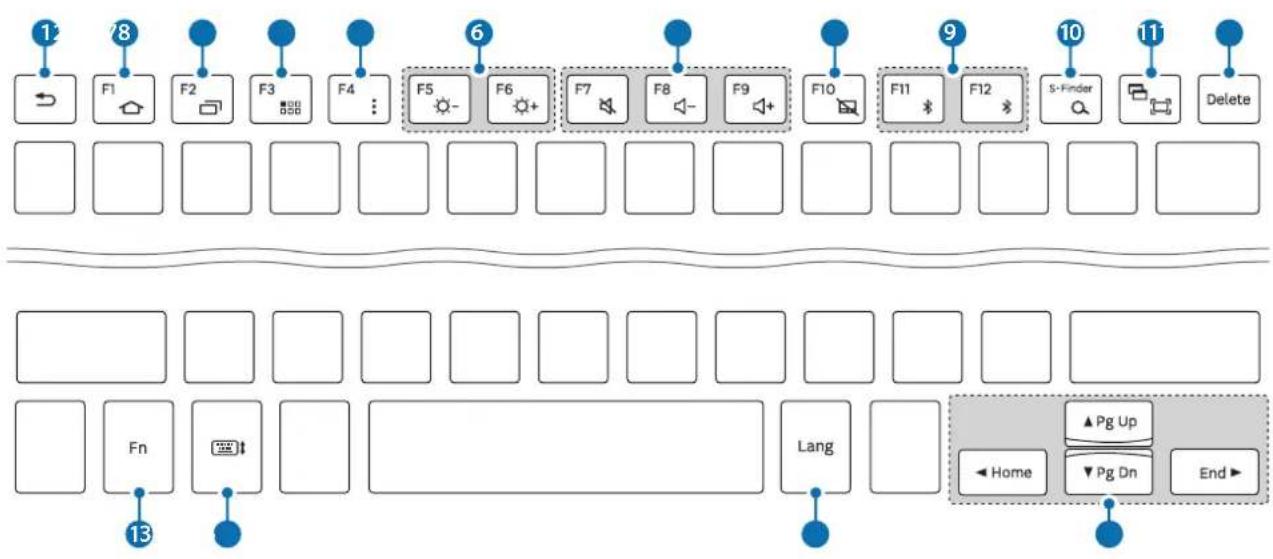
| Tastă Funcție | |
| 1 | • Apăsași pentru a reveni la ecranul anterior. • Tiniți apăsat pentru a accesa optiunile supplementare pentru ecranul curent. |
| 2 | • Apăsași pentru a reveni la ecranul Acasă. • Tiniți apăsat pentru a lansa Google. |
| 3 | • Apăsași pentru a deschide lista aplicăților recente. • Tiniți apăsat pentru a lansa vizualizarea pe ecran divizat. |
| 4 | • Apăsași pentru a deschide ecranul Aplicații. |
| 5 | • Apăsași pentru a accesa optiuni supplementare pentru ecranul curent. • Tiniți apăsat pentru a lansa S Finder. |
| 6 | • Apăsași pentru a regla luminozitatea. |
| 7 | • Apăsași pentru a regla volumul. |
| 8 | • Apăsași pentru a activa taudezactiva suportul tactil. |
| 9 | • Apăsași pentru a comuta conexionile întrastaturăși dispositivele assocate. • Tiniți apăsat pentru a intra în modul de asociere Bluetooth. |
| 10 | • Apăsași pentru a lansa Google. • Apăsași tasta Frântru a lansa S Finder. |
| 11 | • Apăsași pentru a face o captură de ecran. • Apăsași tasta Frântru a lansa vizualizarea pe ecran divizat. |
| 12 | • Apăsași pentru a șterge carictere urmânnd cursorul. |
| 13 | • Apăsași folosind alte taste pentru a efectua actiuni supplementare. |
| 14 | • Apăsași pentru a afișa sau ascunde tastatura pe ecranul sensitiv. |
| 15 | • Apăsași pentru a schimba limba de introducere a textului. |
| 16 | • Apăsați pentru a muta cursorul sau pagina. Fn+▲Derulați pagina în sus. Fn+▼Derulați pagina în jos. Fn+●Mutăți cursorul la începutul rândului current. Fn+●Mutăți cursorul la sfărștitul rândului current. |

Unele functii ale tastelor pot sa nu functioneze corespunzator in functie de dispositivul conectat si de versiunea de software a acestua. Pourtu mai multe informati despre actualizarea software-ului dispositivului, consultatu manualul de/utilizare al dispositivului.
Utilizarea suportului tactil
Controlaţi ecranul dispositivului conectat folosind suportul tactil. Puteţi efectua diverse actiuni, ca de exemplu să deplasaţi cursorul mouse-ului sau să selectaţi un element dorit.
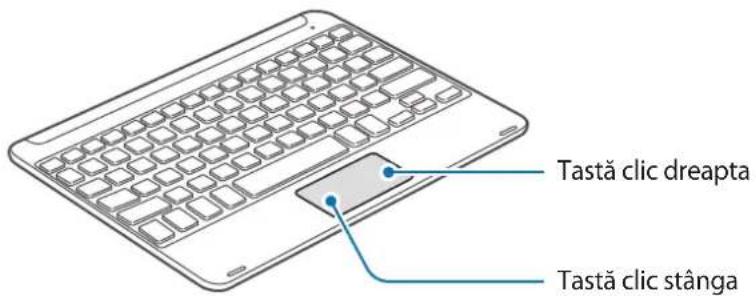
- Glisaţi cu degetul pe suportul tactil pentru a deplasa cursorul mouse-ului. Pentru a regla viteza mouse-ului, mergeți la dispositivul conectat. Apoi, atingeti Aplicații → Setări → Limbași introducere → Viteza cursorși glisați bara la stângă sau la dreapta.
- Asezaṭi cursorul mouse-ului peste un element Şi atingeti suportul tactil sau apasaṭi tasta clic stānga pentru a deschide sau lansa elementul.
- Asezați cursorul mouse-ului peste un element, apăsăti de două oriși tineți apăsăt pe suportul tactil, apoi glisăti elementul intr-o nouă locătie. De asemenea, puteți tine apăsăt pe tasta clic stângăși apoi să glisăti cu un alt deget pe suportul tactil.
- Apasati pe tasta clic dreapta pentru a reveni la ecranul anterior.
Tinei apasat pe tasta clic dreapta pentru a accesa optiuni suplimentare pentru ecranul curent.

Aceastacaracteristica poate sa nu functioneze in tampce folosi anumite aplicaitii.
Utilizarea copertii
Ataşati coperta la tabletăși folosiți-o pe post de suport.
1 Deschideti coperta.
2 Aliniati si prindeti clemele de prindere de pe coperta cu clemele de prindere de pe spatele tableei.
3 Pliati partea din spate a copertii intr-o forma triunghiulara. Apoi, azeatai tablea in poziia peisaj.
4 Asezati tastatura pe partea din fata a copertii conform imaginii.
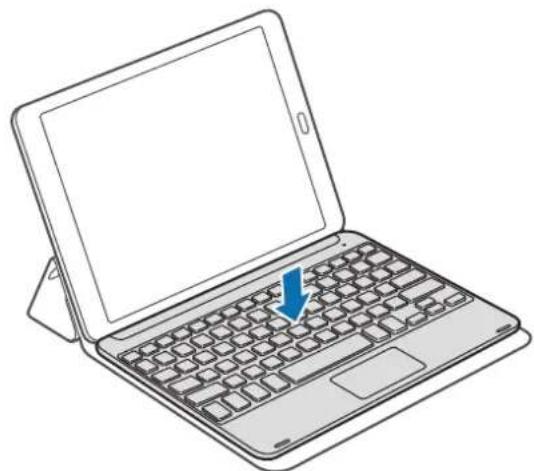

- Atunci cand inchideci coperta in timp ce tastatura este asezata pe aceasta, conexiunea Bluetooth dentre dispositive se va incheia.
- Nu uitaşiă detasați copertași tastatura de tabletă inainte de a Utiliza aplicatai dinare necessitiesenzorul giroscopic, ca de exemplu hartași busola. Functile aferente giroscopului pot sa nu functioneze corespunțator din cauta magnetiilor incorporeți din copertași tastatura.
Pentru a detaça coperta de tabletă, trageţi coperta de pe tabletă în timpeține de aceasta. Verificata dacă clemele de prindere sunt complet desprince unele de altele.

Detaśaarea incorectá a copertei poate deteriorora tableta sau coperta.
Anexă
Depanare
Inainte de a contacta un Centru de service Samsung, va rugam sa incerca i urmatoarele solu. It. Este posibil ca unele situa s na nu se aplice tastaturi dvs.
Tastatura nu pornește
Cand bateria este descarcata comple, tastatura nu porneeste. Incarai bateria comple inainte de a porni tastatura.
Tastatura nu fonctionează
Dacă tastatura nu functioneaza corespunzător, incercați să rezolvați oprind tastatura după care porniți-o din nou.
Dacă, in continuare, tastatura nu reaçioneaza, opriţi conexiunea Bluetooth Şi reconectaţi-o. Pentru aceasta, apăsăti tasta (* (F11 sau F12) timp de aproximativ trei secunde. Atunci cand tastatura intră in modul de asociere Bluetooth, conectăti dispositivele din nou, Şi verificăti functiorarea tastaturii.
Dacă problema nu se rezolvă, contactați un centru de service Samsung.
Bateria nu se incarca corespunzator (Pentru caburile USB.si incarcatoarele aprobate de Samsung)
Verificati dacă cablul USB sau incârcătorul este conectat corect.
Daca problema nu se rezolvă, contactați un centru de service Samsung.
Un alt dispositiv Bluetooth nu va poate localiza tastatura
- Verificazioni dacà tastatura se afla in modul de assocere Bluetooth.
- Reporniti tastatura Şi apoi càutati-o din nou.
- Asiguraţi-vă că celălalt disposizitiv Bluetooth și tastatura se află în raza de connectare Bluetooth (10 m).
Dacă sfaturile de mai sus nu rezolvă problema, contactăți un centru de service Samsung.
Tastatura dvs. nu este connectăla un alt dispositiv Bluetooth
- Asigurați-vă că celalalt disposizitiv Bluetoothși tastatura se află în raza maxima de actiune Bluetooth (10 m).
- Pe dispositivul cu care vreți sa va conectați, deconectați toate dispositivele associateși incercăți sa va conectați din nou.
Conexiunea Bluetooth se deconnecteceza frecvent
Dacăintre dispositive existăobstacole, distanța de operare se poate reduce.
- Asigurați-vă că celalalt disposizitiv Bluetoothși tastatura se află în raza maxima de actiune Bluetooth (10 m).
- Când folosiţi tastatura cu alte dispositive Bluetooth, conxiunea poate fi afectata de undele electromagnetice. Utilizati tastatura in medii cu mai puține dispositive wireless prezente.
Tastatura functionează diferit față de descricriea din manual
Funciile disponibile pot varia in functie de dispositivul conectat.
Bateria se consuma mai repede decât atunci cànd l-am cumpárat
- Atunci cand tastatura sau bateria sunt expuse la temperaturi foarte scazute saur ridicate, incarcarea utila se poate reduce.
Bateria este un bun consumabil 日 pe parcursul timpului incarcarea utila se va diminua.
Scoaterea bateriei
- Pouru a scoate bateria,trebuie sa mergei la un centru de service autorizat cu instructiunile furnizate.
- Pentru siguranța dvs., nu trebuie să incercați să scoateți bateria. Dacă bateria nu este scoasa corect, poate conducce la deteriorarea acesteiași a dispositivului, la vătamări personale,și/sau poate face ca dispositivulă nu prezinte siguranță.
- Samsung nu-şi asumă raspunderea pentru daune Sau pierderi (fie contractuale tau delictuale, inclusiv neglijentă) care pot surveni din nerespectarea cu precizie a acestor avertizari și instrucțiuni, cu exceptiona decesului Sau vătamării personale ca urmare a neglijentei Samsung.
1 Intoarceti tastatura pe spate si scoateci cele patru picioruse din cauciuc.
2 Desfaceti si scoateti cele patru suruburi.
3 Introduci un instrument plat intre tastatura si capacul din spate pentru a le desface.
4 Ridicatiusor bateria de pe corpul principal al unita.
5 Utilizati un cleste pentru a detasa conexiunile dintre baterie si plac de circuite.

Nu scurtcircuita tastatura tain firul negru 山 cel rosu in acelaşi tamp. Nerespectarea acesti actiuni poate cauza soc electric sau incendiu, sau poate cauza functionarea necorespunzatoare sauexplozia bateriei.
Declaratie de conformitate
Datele produsului
Pentru urmatoarele
Proclus: Tastatură Bluetooth
Model:EJ-FT810

Declaratie sistandarde aplicabile
Prin prezenta, declaram că produsul de mai sus este conform cu cerintele esentiale ale Directivei privind echipamentele radioși echipamentele terminale de telecomunicații (1999/5/CE) prin aplicarea:
EN 301 489-1 V1.9.2 EN 301 489-17 V2.2.1
EN300328V1.8.1 EN62479:2010
EN 60950-1:2006 + A11:2009 + A1:2010 + A12:2011
si cu Directa (2011/65/UE) privind restrictiile de'utilize a anumitor substanste periculoase in echipamentele elecrice si electronice prin aplicarea EN 50581:2012.
Representant in UE
Samsung Electronics Euro QA Lab. (AN INCEPERE
- Aceasta nu este adresa Centrului de service Samsung. Pouru adresa sau numărul de Telefon al Centrului de service Samsung, consulţaşi certificatul de garantie sau contactăi distribuiorul de la care ați achizionat produsul.
Drepturi de autor
Drepturi de autor © 2015 Samsung Electronics
Acest manual este protejat in virtutea legislatiei internationale privind drepturile de autor.
Nicio parte a acestui manual nu poate fi reproduza, distribuita, tradus sau transmis, sub nicio forma si prin niciun miJloc, electronic sau mecanic, inclusiv prin fotocopiere, inregistrare sau stocare in niciun system de stocare si recuperare a informaIilor, fara permisiunea prealabila scrisa a Samsung Electronics.
Márci commerciale
SAMSUNG 山 logo-ul SAMSUNG sunt marmi commerciale inregister ale Samsung Electronics.
- Bluetooth® este marca comercială inregistrata in intreaga lume a companiei Bluetooth SIG, Inc.
Toate celealte marmi commerciale s drepturi de autor sunt proprietatea detinatorlor respectivi.
Пьрво почeteTe
Mol, npoyeTe TOBa pBKOBOCTBO BHMATEHNO npeIN Da n3PON3BAte yCTPOIcTBOTO cN, 3a da ocInpyrte 6e3OpacHa n npabnHa yNoTpe6a.
- Изобрахеньая може за се пазичават OT DeiCTBHTENHЯ npodyKT. CbIbpxaHneTo nOJIeKn Ha npomna 6e3 npedn3BeCTne.
KnaBnAtypaTe e onTmIm3npaHa 3a cBbP3BaHe cbc SAMSUNG Galaxy Tab S2 n moKe da He e CbBMeCTtMa c npTu yCToiCTBa. IpeDi d CbBpKeTe KnaBnAtypaTa c uCToiCTBa, pa3InuHn OT SAMSUNG Galaxy Tab S2, ce yBepTe, ue Te ca CbBMeCTmNc KnaBnAtypaTa.
IkoHn 3a yKa3aHnA

IpeynpekdeHne: Cntyaun, KOITo MOrat da npuHnT HapaHbAHn Ha BACnn Ha npy

BnmaHne: Cntyaun, KOITOMaT da npuHrT NOBpeN Ha yCTPOIcTBOTo BN nHa dpuro o6OpyDbAHe

BeneKka:BeNekn,cbBETn 3a n3no3BaHe nnIOnbHHTenHa HΦOpMaζη
Haujalno 3aNo3HaBaHe
Jaiil jiei jiei g djiia Jieyjiey
#
a 1
jssll jg jg jg jg jg jg jg jg jg jg jg jg jg jg jg jg jg jg jg jg jg jg jg jg jg jg jg jg jg jg jg jg jg
L 1
.
a 1
- 0j21 p12i1 i j
gJ gJgJgJgJgJgJgJgJgJgJgJgJgJgJgJgJgJgJgJgJgJgJgJgJgJgJgJgJgJgJgJgJgJgJgJgJgJgJgJgJgJg
J 1
Jia jie jie gglgai gai y
i 1
i 1
.
y
()
i

- Citiți mai înțăi acesto informații
- Pictograme pentru instruţiuni
- Notiuni de bază
- Continut sachet
- Aspectul dispositivului
- Incárcarea bateriei
- Verificarea starii de incarcare a bateriei
- Pornirea Şi oprirea tastaturii
- Identificarea senzorului de notificationsare
- Conexiuni Bluetooth
- Bluetooth
- Despre Bluetooth
- Notificari pentru utilizes area characteristicii Bluetooth
- Conectarea dispositivelor prin Bluetooth
- Atunci cánd reasociati dispositivul, istoricul de la associrile anterioare trebuie eliminat, pentru a putea reasocia tastaturași tableta
- Asocierea cu dispositive multiple
- Asocierea cu un dispositiv supplementar
- Comutarea conexiunilor
- Reconnectarea sau deconnectarea de la un alt dispositiv
- Reconnectarea dispositivului
- Deconnectarea dispositivului
- Utilizarea tastaturii
- Utilizarea characteristicilor tastaturii
- Utilizarea suportului tactil
- Utilizarea copertii
- Anexă
- Depanare
- Tastatura nu pornește
- Tastatura nu fonctionează
- Bateria nu se incarca corespunzator (Pentru caburile USB.si incarcatoarele aprobate de Samsung)
- Un alt dispositiv Bluetooth nu va poate localiza tastatura
- Tastatura dvs. nu este connectăla un alt dispositiv Bluetooth
- Conexiunea Bluetooth se deconnecteceza frecvent
- Tastatura functionează diferit față de descricriea din manual
- Bateria se consuma mai repede decât atunci cànd l-am cumpárat
- Scoaterea bateriei
- Declaratie de conformitate
- Datele produsului
- Declaratie sistandarde aplicabile
- Representant in UE
- Drepturi de autor
- Márci commerciale
- Пьрво почeteTe
- IkoHn 3a yKa3aHnA
- Haujalno 3aNo3HaBaHe
- #
- i
Marcă : SAMSUNG
Model : EJFT810UBE
Categorie : Tastatură