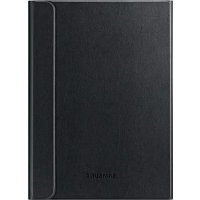
EJFT810UBE - Klavye SAMSUNG - Ücretsiz kullanım kılavuzu
Cihazın kılavuzunu ücretsiz bulun EJFT810UBE SAMSUNG PDF formatında.



| Ürün türü | Bluetooth Klavye |
| Marka | Samsung |
| Model | EJ-FT810 |
| Bağlantı teknolojisi | Bluetooth 2,4 GHz |
| Maksimum menzil | 10 metre |
| Güç kaynağı | Şarj edilebilir pil (USB üzerinden şarj, şarj cihazı dahil değil) |
| Pil göstergesi | RGB ışıklı gösterge: kırmızı (%30'dan az), sarı (%30-60), yeşil (%60'tan fazla) |
| Fonksiyon tuşları | Geri, Ana Sayfa, Son Uygulamalar, Arama, Ekran Görüntüsü vb. tuşları |
| Dahili dokunmatik yüzey | Evet |
| Uyumluluk | Samsung Galaxy Tab S2 için optimize edilmiş |
| Bağlanabilir cihaz sayısı | 2 adede kadar Bluetooth cihazı |
| Durum göstergesi ışığı | Mavi (açık), Kırmızı (kapalı), Çok renkli (eşleştirme), Beyaz (F12) |
| Bakım | Yumuşak ve kuru bir bezle temizleyin |
| Güvenlik | Mıknatıs içerir; tıbbi cihazlardan (kalp pili vb.) uzak tutun |
| Birlikte verilen aksesuarlar | Klavye, hızlı başlangıç kılavuzu |
| Onarılabilirlik | Pil yalnızca yetkili bir servis merkezi tarafından değiştirilebilir |
Sık sorulan sorular - EJFT810UBE SAMSUNG
Kullanıcıların soruları hakkında EJFT810UBE SAMSUNG
0 soru bu cihaz hakkında. Bildiklerinizi cevaplayın veya kendinizinki sorun.
Bu cihaz hakkında yeni bir soru sor
Cihazınız için talimatları indirin Klavye PDF formatında ücretsiz! Kılavuzunuzu bulun EJFT810UBE - SAMSUNG ve elektronik cihazınızı yeniden ele alın. Bu sayfada cihazınızın kullanımı için gerekli tüm belgeler yayınlanmaktadır. EJFT810UBE markasının SAMSUNG.
KULLANIM KILAVUZU EJFT810UBE SAMSUNG
Önce bu kilavuzu okuyun
Lütfen güvenilir ve.Doğru kullandiginizdan emin olmak icin cihazi kullanmadan once bu kilavuzu okuyun.
- Görtüler kein ergebnis um görtungsünden farkl olabilir. Ücerik önceden haben verilmedendehytagistirilebilir.
- Klavye, SAMSUNG Galaxy Tab S2 ile baglanmak üzere optimize edilmistir ve diger cihazlarla uyumlu olmayabilir. Klavyeyi SAMSUNG Galaxy Tab S2 harici cihazlara baglamadan.Once, bunlarin klavye ile uyumlu oldugundan emin olun.
- Bu cihaz Türkiye altyapisina uygundur.
Talimat simgeleri

Uyari: Sizin ve digerlerinin yaralanmasina yol acabilecek durumlar

Dikkat: Cihazinizin ve diger ekipmanlarin hasar gormesine yol acabilecek durumlar

Bilgi: Notlar, kullanim ipuçları veya ek bilgiler
Başlarken
Paket icindekiler
Urun kutusunda asagidaki ogelerin bulunup bulunmadigi kontrol edin:
- Klavye
- Hizli baslangıç kilavuzu

- Cihaz ile birlakte tedarik edilen ögeler ve herhangi bir mevcut aksesuar bölgye veya servis saglayicisina®,對於 farklilik®, österebilir.
Sunulan ogeler sadece bu cihaz icin tasarlanmistir ve diger cihazlarla uyuml u olmayabilir.
Göruntüler ve teknik Özellikler önceden haber verilmeden degistirilebilir. - Yerel Samsung bayinizden ek aksesuarlar satin alabilirsiniz. Satin almadan once cihazla uyumlu olduklarindan emin olun.
- Yalnizca Samsung tarafindan onaylanan aksesuarleri kullanin. Onaylanmamı aksesuararin kullanimi performans sorunarina ve garantı kapsami disinda kalan anizalaraya yol acabilir.
- Tüm cihazlarin kullanilabilirgli tamamen üretici sirkete®,對於 peşme bilir. Kullanilabilir cihazlarla ilgili daha fazla bilgi,— in Samsung web sitesine bakıniz.
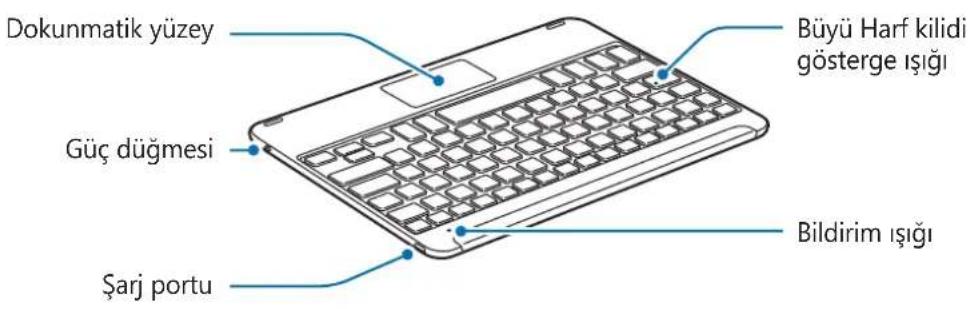
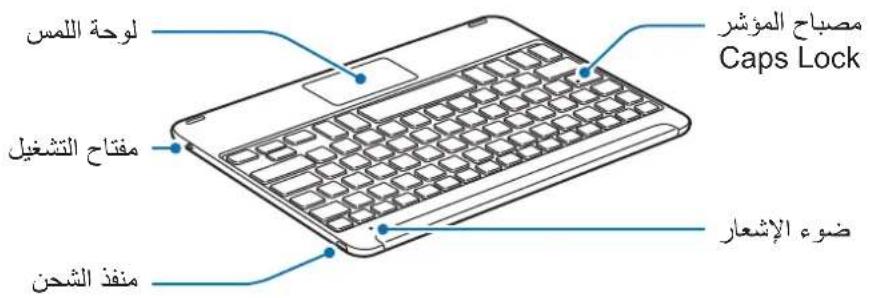
Cihaz yerleşimi
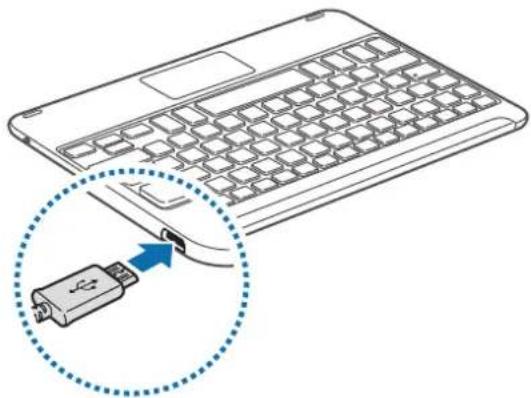
Pili Şarj etme
Klavyeyi ilk defa kullanmadan once veya klavye uzun sure kullanilmadiya bataryayi sarj edin.

Sadece Samsung tarafindan onaylanan sarj cihazlarini, bataryalari ve kablolari kullanin. Onaylanmayan sarj cihazları veya kablolar pilin patlaması naya klavyenin zarar görmesine sebep olabilir.

Batarya tamamen boşalmıssa, klavye Şarj cihazi baglanir böglanmaz acılmayabilir. Klavyeyi açmadanforces, bosbirbataryanismolması icin birkac dokika bekleyin.
Klavyeyi bir sarij cihazina baglayin.
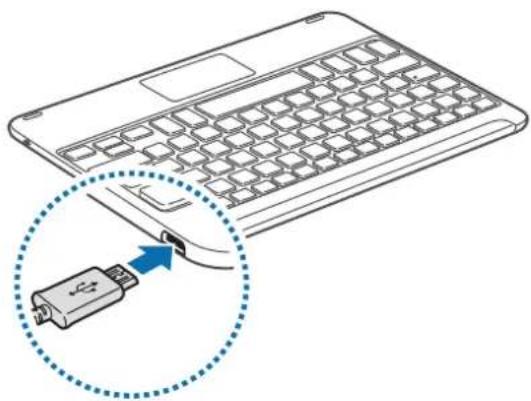

Şar cihazınin yanlış baglanması klavyeye ciddi olçüde.Hasar verebilir.Yanlış kullanimdan kaynaklıHIPbir hasar garantı kapsamina girmez.

- Sarj cihazlari ayri olarak satilir.
- Klavye Şarj edilirken kullanilabilir, ancak bataryanın tamamen Şarj edilmesi daha uzun sürebilir.
- Klavye Şarj edilirken isinabilir. Bu normaldir ve klavyenin kullanim suresini vya performansini etkilemez. Batarya normalden daha fazla isinirsa, Şarj cihazi Şarj etmeyi durdurabilir.
- Klavye tatsächke sekilde sari olmuyorsa, klavyeyi bir Samsung Servis Merkezine gotturun.
Sarj tamamlandiktan sonra, klavyeyi sarj cihazindan cikarin.

- Enerjiden tasarruf etmek icin, kullanmadigiinizda sarj cihazini elektrik prisinden cikarin. Sarj cihazinda guc dugmesi yoktur, dolayisiyla elektrigi boşa harcamamak icin kullanmadigiinizda sarj cihazini elektrik prisinden cikarmaniz gereklidir. Sarj cihazi elektrik prisine yakın durmal ve sarj sirasinda kolay erisilmelidir.
- Bu uründeki batarya(lar) kullançilar tarafindan kolaylikla degişirilemez.
Pil Şarj durumunun kontrol edilmesi
Ctrl tuşunu yaklaşık olarak 3 saniye boyunca basili tutun. Bildirimışı Şarj etme durumuna,gore farkı renklerde olmak üzere üç kere yanıp söner.
| Durum Renk | |
| %30'dan az | Kırkı Şarı |
| %30-60 | |
| %60'tan fazla | Yeşil |
Klavyeyi açma ve kapama
Klavyeyi açmak veya kapatmak icin Güç dügmesini kaydirin.
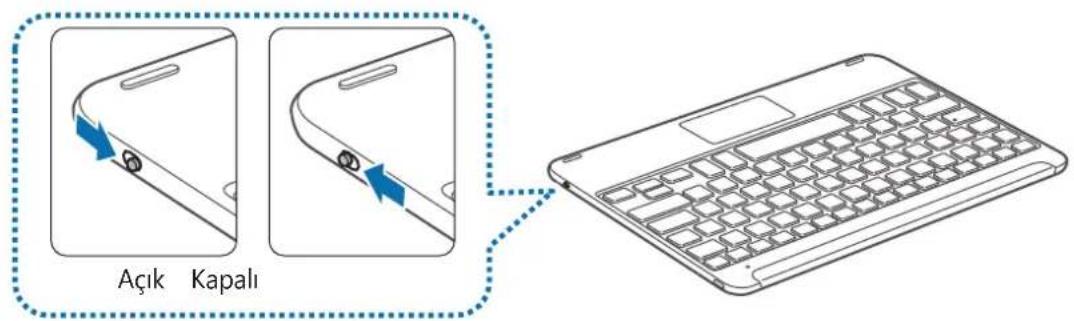

Havaalanlari ve hastaneler gibi kablosuz cihazlarin kullaniminin sinirlandirildigi alanarda yetkili personelden gonderilen tum uyari ve yönlordirmelere uyun.
Bildirim ilei tanimlamasi
Bildirim 1sigi, sizi klavyenin durumu hakkinda ikaz eder.
| Durum Renk | |
| Güçatica | 3 kere mavi renkte yanıp)söner |
| Güç kapalı | 3 kere kırkını renkte yanıp)söner |
| Bluetooth eşleşirme modu | Kırkını,yleşil ve mavi renkte yanıp)söner |
| Bluetooth ile bögländüncü | F11 tuşu: Üç kez mavi renkte:hizlcca yanıp:söndüktensonra üç kez mavi renkte yanıp)sönerF12 tuşu: Üç kez beyaz renkte:hizlcca yanıp:söndüktensonra üç kez beyaz renkte yanıp)söner |
| Kullanım veya Uyku modu esnasindo | Kapali |

- Bildirim işi tanımlandı sekilde calismiyorsa Şarj cihazıni klavyeden Çikarı tepran baglıyan.
- Bildirim isigi böglanti kurulmuş cihaza bögli olarak farkli calisabilir.
Bluetooth böglantilari
Bluetooth
Bluetooth Hakkinda
Bluetooth kisa mesafeden Çeşitli cihzlara böglanmak ilen 2,4 GHz frekans kullanan bir kablosuz teknoloji standardir. Mobil cihzlar, bilgisayarlar, yazicilar ve diger djital ev alelerigi gibi Bluetooth Özellikli cihzlara kabolarla böglı olmadan böglanabilir ve veri alisverisi yapabilir.
Bluetooth kullanimi增長 bildirimler
- Klavyenizi本场比赛 bir cihaza baglarken sorun yaşamamak icin cihazlar birbirine)yakin yerleşirin.
- Klavyenizin ve diger Bluetooth cihazin Bluetooth böglanti araliginda (10 m) oldugundan emin olun. Mesafe cihazlarin kullanildigi ortama baglil orphanak farkllik gosterebilar.
- Klavye ile baglì cihazarasinda insan,duvar,köşeler veya Çitler gibi herhangi bir engel olmadiğindan emin olun.
- Bağlı bir cihazın Bluetooth antennine dokunmayın.
- Bluetooth, bazı endüstriyel, bilimsel, tibbi ve tatsächık,guc gerektiren ürünler il ayın frekansı kullanı ve buTurkeylereyaninda baglanti kurarken etkilesim olusabilir.
- Bazı cihazlar, Özellikle Bluetooth SIG tarafindan test ve onay ilemi yapilmamış olanlı klavyle ile uyumsuz olabilir.
- Bluetooth Özelligini yasadı amaçlar.Doğrultusunda kullanmayın (örnégin, dosyalarin izinsiz kopyalanması yeva ticari amaçlar.Doğrultusunda yasadı iletismir kurma).
Cihazlari Bluetooth ile baglama
Bu klavye, SAMSUNG Galaxy Tab S2 ile baglanmak üzere optimize edilmistir. SAMSUNG Galaxy Tab S2 harinde cihazlarla böglanti kurulduğunda, klavye dizgün calismayabilir ya da bazı özellikler kullanilamayabilir.
1 Klavye Klavyeyi açmak veya kapatmak icin Güç düğmesini kaydirin.
2 Klavye tusuna (F11 ya da F12) yaklasik ucsaniye basili tutarak Bluetooth esleşirme moduna girebilirsiniz.
Bildirim işi kirmizi, yesil ve mavi renkte yanip söner.
Klavyeyi ilk kez aktiginizda, otomatik olarak Bluetooth esleşirme moduna geleçer.
3 Baska cihaz Bluetooth ozelligini etkinlestirin ve Bluetooth cihazlarini arayin.
Daha fazla bilgi icin diger cihazin kullanim kilavuzuna bakin.
4 Baska cihaz Kullanilabilir cihazlar listeden Samsung Tab S2 Keyboard üzerine dokunun.
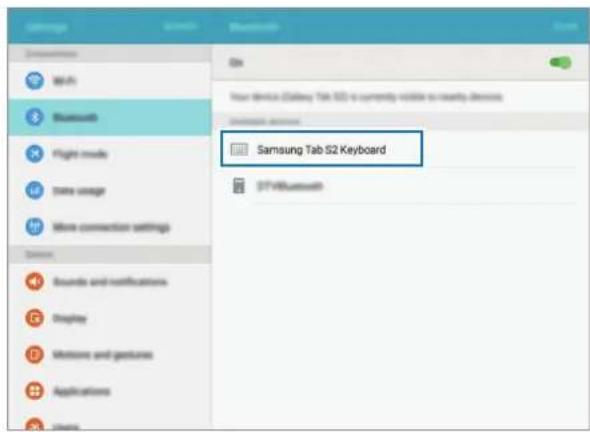
5 Klavye Diger cihazin ekraninda gosterilen parolayi girin veEnter tuşuna basin.
Diger cihaz seçilen tuşuna (F11 veya F12) kaydedilir ve baglanti kurulur.

- Eger Bluetooth baglantı basarası olursa vya dhecihaz klavyeyi bulamazsa, cihazın bilgisini dhecihazın listeden kaldırın. Ardindan, tekrar baglanmayi deneyin.
- Eger klavye dokru calismazsa, yeniden baslatin veya cihazlari tekrar eşleşirin.
Cihazınüz yeniden eşleşirirken, klavye ve tableti yeniden eşleşirmek,—ünç onceki eşleşirme gezmişi silinmelidir.
1 Tabletin Bluetooth menusunden, Eşleşirmeyi kaldır seçeneğini seksin. Ardınan, ilk once eşleşirilen cihazi silmek ilen F11 Düğmesine)yaklaşık 3 saniye (LED yanıp)sönmeye baslayana kadar) basin.
2 Bluetooth klavyeyi kapatin.
3 Bluetooth klavyeyi yeniden açın ve F12 Düğmesine BASIS tutarak klavyeyi eşlestirme moduna ayarlayın.
4 Tabletin Bluetooth menü-side tarama yapın, ardindan cihazi bulmak ve eşleşirmek yüz Samsung Tab S2 Keyboardyi seçın.
Birden fazla cihaz ile eşleşirme
Iki adete kader Bluetooth cihazi ile eşleşirme yapabiliri klavye ve eşleşirilen cihazlararasinda;.
baglantiGPCISLERINIkolayca yapabilirsiniz.
Ilave bir cihazla eşleşirme
1 Klavyeyi Bluetooth araciligiyla bir cihazla elesfirerek baglayin.
2 Bluetooth eşleşirme moduna girmek icin onceki cihazi kaydetmek icin kullanmadıgüniz tuşuna (F11 veya F12) yaklaşık üç saniye basili tutun.
Klavye ile onceden böglana cihazarasindaki böglanti sonlandirilacaktir.
3 Önceki cihazi baglamak icin kullandiginiz prosedurun aynisini izleyerek klavyeyi ilave bir cihaza baglayin.
Baglantilararasinda geciş yapmak
tuşuna (F11 veya F12) basin.
Eger klavye halo hazirda F11 tusuna kaydedilmis cihaza bagli ise, ona kayit olan cihaza geleçis yapmak icin F12 tusuna basin.
Eger klavye halo hazirda F12 tusuna kaydedilmis cihaza baglisi, ona kayit olan cihaza geleçis yapmak icin F11 tusuna basin.

Eşleşirilmıcihaza®, baglı olarak bu özilik kullanılamayabilitir.
Başka bir cihazla tekrar böglanti veya böglantıyıkesme
Cihazi yeniden baglama
Cihazlararasindaki mesafe nedeniyle klavyenizin baglantisi kesilirse cihazlaribirbirine yaklastrupin. Sonra, cihazlarietkrar baglamak icin baglantisi kesilen cihazin kayitli oldugu
tuşuna (F11 veya F12) basin. Veya, cihazlari baglamak icin baglantisi kesilen cihazin menusündeki Bluetooth menüsunu kullanabilirsiniz.
Cihazın böglantışıkesme
tusuna (F11 veya F12) yaklasik ucsaniye basili tutun. Gecerli baglanti sonlandirilir ve klavye Bluetooth eslestirme moduna girer.
Baglantiyi, klavyeyi kapatarak da kesebilirsiniz. Klavyeyi tekrar açıgünizda ve cihazlarMZil icindeyse klavye en son eşleşirilen cihaza otomatik olarak baglanir.
Klavyeyi kullanma
Klavye Özelliklerinin kullanilmasi

Cihaz mikanatis icermektedir. Amerika Kalp Vakfi (ABD) ve ilac ve Saqlik Ürünleri Ruhsatlandirma Ajansi (Ingiltere) mikanatislarin 15 cm'lik (6 inc) bir menzildeki implante edilmis kalp pillerinin, kardiyoverterlerin, elektrosok cihazlarinin, insulin pompalarinin vya diger elektro tibbi cihazlarin (ortak olarak "Tibbi Cihaz") calismasini etkileyebileceğine dair uyarida bulunmaktadir. Bu Tibbi Cihazlardan herhangi birini kullanıorsaniz, DOKTORUNUZA DANISMADAN BU CIHAZI KULLANMAYIN.

Cihazınımanyetik alanlarin)yakıninda saklamayin.Kredi kartı,telefonkartı,banka cüzdanıve geleç,iskartıgibi manyetak seritlikartlar,manyetak alanlardan otüru zarar gorebilir.
Klavyeyi kullanma
Klavyeyi kullanmadanforces, bagli cihazda bir ekran dilini seçin. Dil ayarlınakkinda daha fazla bilgi icin, bagli cihazın kullanma kilavuzuna bakin.
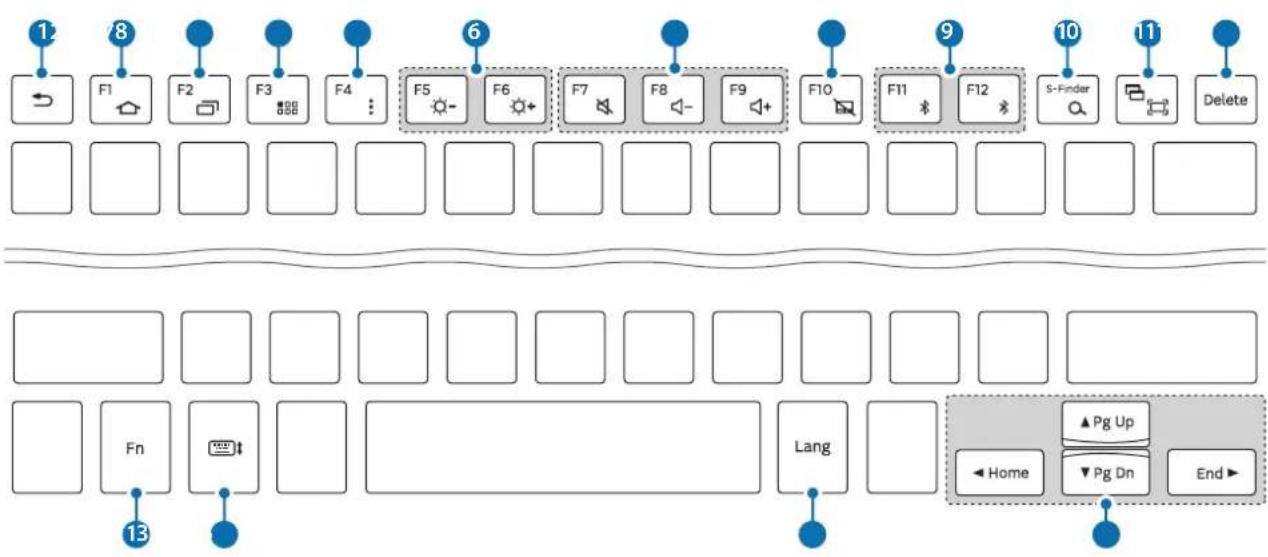
| Düğme ilelev | |
| 1 | Öncekı ekrana)dönmek icin basın. |
| Geçerli ekran icin ilave seçenekleri,göruntülemek icin basılı tutun. | |
| 2 | Ana ekrana dönmek icin geri)dön tuşuna basın. |
| Google'ı,açmak icin basılı tutun. | |
| 3 | Son kullanın uygulamalar listedini,açmak icin basın. |
| Ayırık ekran,görünümün,uğbatmak icin basılı tutun. | |
| 4 | Uygulamalar ekranı,açmak icin basın. |
| 5 | Geçerli ekran icin ilave seçenekleri,göruntülemek icin basın. |
| S Finder'u,baslatmak icin basılı tutun. | |
| 6 | Parlakkısk veiyesini ayarlamak icin basın. |
| 7 | Ses veiyesini ayarlamak icin basın. |
| 8 | Dokunmatik:yüzeyi etkinleştirmek veya devreDMI birakmak icin basın. |
| 9 | Klavye ile eşleştilmişcihazlararasındaki baglantilararasinda geç,is yapmak icin basın. |
| Bluetooth eşleşirme moduna gircek icin basılı tutun. | |
| 10 | Google'ıbaslatmak icin basın. |
| S Finder'u,baslatmak icin Fışuna basın. | |
| 11 | Bir ekran,göruntüsumalmak icin basın. |
| Ayrık ekran,görunümünu,baslatmak icin Fışuna basın. | |
| 12 | İmleçten sonraki karakterleri silmek icin basın. |
| 13 | Ilave eylemler,gereçleştlirmek icin diğeri tuşlarla birlikte basın. |
| 14 | Dokunmatik ekranda klavyeyi,göstermek vya gizlemek icin basın. |
| 15 | Giriş dilini,dışışilmek icin basın. |
| Düğme ilesev | |
| 16 | • Imleci vya sayfayi taşimak icin basın.Fn + ▲Sayfayi yukari kaydinir.Fn + ▼Sayfayi aşaği kaydinir.Fn + ▲Imleci geleçeri satırınaconsina getirir.Fn + ▲Imleci geleçeri satırın sonuna getirir. |

Bazi tuş,islevleri, bagl i cihaza ve bagl cihazin yizim versiyonuna bagl olarak dizgün calismayabilir. Cihaz yiziminin guncellenmesi hakinda daha fazla bilgi almak icin her bir cihazin kullanim kilavuzuna bakin.
Dokunmatik yüzeyin kullanilmasi
Baglcihazin ekranini, dokunmatik yuzey ile kontrl edin. Fare imlecini hareket ettirmek ya da istenilen bir öğeyi seçmek gibi çesitli eylemleriGPCEKLEsTrebilirsiniz.
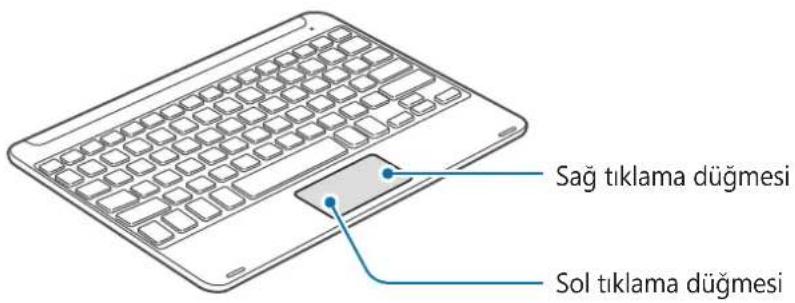
- Fare imlecini hareket ettirmek icin parmaginizi dokunmatik yuzey uzerinde surrukleyin. Fare hizini ayarlamak icin bagli cihaza gadin. Ardindan Uygulamalar Ayarlar Dil ve giris Imlec hizi uzerine dokunun ve cubugu sola ya da saga surrukleyin.
- Fare imlecini bir ögenin üzerine getirin ve dokunmatik yüzeye dokunarak ya da sol tuşuklatarak bir ögeyi açık ya da calistirin.
- Fare imlecini bir ögenin üzerine getirin, Çift tklatin ve dokunmatik yüzeye iki kez dokunun ve sonra ögeyi yeti bir konumaursorskleyin. Ayrıca sol tuşu baslɪ tutarken diger parmagi dokunmatik yüzey uzerinde deursorskleyebilirsiniz.
- Onceki ekrana donmek icin saq fare duğmesini tiklatin.
Gecerli ekran icin ilave secenekleri görtunülemek icin sag fare Düğmesine basilı tutun.

Bu ozellik, bazı uygulamaları kullanırken calismayabilir.
Kapağı kullanma
Kapaşi tabletinize baglayin ve bir ayak olarak kullanin.
1 Kapagi acin.
2 Kapagin bastirmali klipslerini tabletinizin arkasindaki bastirmali klipslere hizalayip baglayin.
3 Kapagin arkasini üçgen sekline gelecek sekilde katlayin. Ardindan tabletinizi yatay olarak yerleşirin.
4 Klavyeyi resimde gosterildigi sekilde kapagin on tarafina yerlestirin.
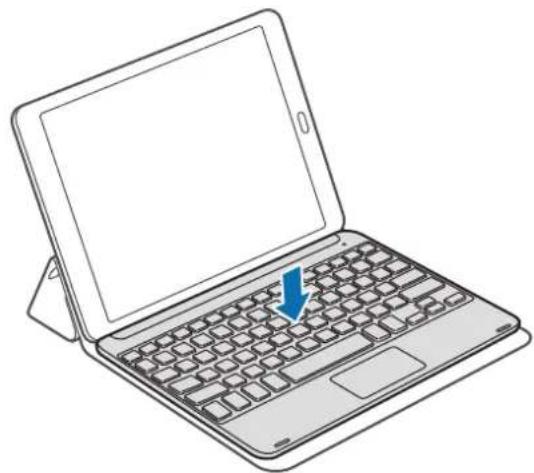

- Klavye üzerinde ilken kapaği kapattımizda, cihazlararasindaki Bluetooth baglantisi sonlandirilir.
- Harita ve pusula gibi jiroskop sensörünü gerektiren uygulamaları kullanmadan önce kapak ile klavyenin tabletten çikanilmş olduğundan emin olun. Jiroskop ile ilgili islevler kapak ile klavye icerisinde bulunan seksnatislar sebebyle dizgün calismayabilitir.
Kapağı tableten ayirmak ilen, tableti tutarken kapağı tabletten Çikarın. Klipslerin birbirlerindent tam olarak ayrildigiindan emin olun.

Kapaçın hatali çıkartilması, tabletin veya kapaçın zarar görmesine neden olabilir.
Sorun giderme
Bir Samsung Servis Merkeziyle iletisim kurmadan once, lufen asagidaki czumleri deneyin. Baz durumlar klavyeniz icin geleerli olmayabilir.
Klavyeniz açilm;yor
Batarya tamamen boşalmıssa, klavyeniz açilmaz. Klavyeyi açmadanònce bataryayı tamamen Şarj edin.
Klavyeniz calismiyor
Eger klavye duzgün calismiyorsa, klavyeyi dapat apacar sorunu czmeyi deneyebilirsiniz. Eger klavye hala yanit vermiyorsa Bluetooth baglantisini sonlandirip tekrar baglayin. Bunu yapmak icin tuşuna (F11 veya F12) yaklasik üc saniye basili tutun. Klavye, Bluetooth esleşirme moduna girdiginde cihazlar tekrar baglayin ve ardindan klavyenin calismasini kontrol edin.
Problem halo czulmemisse bir Samsung Servis Merkezini arayin.
Batarya uygün Şekilde Şarj olmuyor (Samsung onaylı USB kablolari ve Şarj cihazları icin)
USB kablosunun veya sarj cihazinin dizgün baglandigindan emin olun.
Problem halo czulmemisse bir Samsung Servis Merkezini arayin.
Başa bir Bluetooth cihaz klavyenizi bulamıyor
- Klavyenizin Bluetooth eanseirme modunda oldugundan emin olun.
- Klavyeyi bastard baslatip tekrar klavyeyi aratin.
- Klavyenizin ve diger Bluetooth cihazin Bluetooth baglanti araliginda (10 m) oldugundan emin olun.
Yukaridaki ipuçlari sorunuçozmuyorsa, bir Samsung Servis Merkeziyle ileşim kurun.
KlavyenizISTA bir Bluetooth cihazina baglıdehyil
- Klavyenizin ve diger Bluetooth cihazin maksimum Bluetooth araliginda (10 m) oldugundan emin olun.
- Baglanti kurmak istedigiiniz cihazda elesmiţum cihazlarin baglantisini kesip tekrar bağlamayi deneyin.
Bluetooth böglantılı sıkıçaksikiliyor
- Eger cihazlararasinda engeller varsa, calisma mesafesi azalabilir.
- Klavyenizin ve diger Bluetooth cihazin maksimum Bluetooth araliginda (10 m) oldugundan emin olun.
- Klavyeyi diger Bluetooth cihazlarla kullanirken, baglanti elektromanyetak dalgalardan etkilenebilir. Klavyeyi daha az kablosuz cihazlarin bulundugu ortamlarda kullanin.
Klavye, kullanim kilavuzunda tanimlanandan farkli calisiyor
Mevcut islevler bagli cihaza bagli olarak farklilik gosterreich bilir.
Batarya ilk satin aldigimdan daha cabuk boşaliyor
- Klavyeyi veya bataryayi cok sicak veya cok soğuk ortamlara maruz biraktıgünizda, kullanilabilir Şarı azalabilir.
-
Batarya tukenebilir ve kullanilabilir sari suresi zamanla azalir.
-
Bu cihazın kullanım ömrü 3 yildir.
- Samsung Căgri Merkezi: 444 77 11
Uretici Firma: SAMSUNG ELECTRONICS CO., LTD
443-742 129, SAMSUNG-RO, YEONGTONG-GU
SUWON KYONGGI-DO SOUTH KOREA
Tel: +82-2-2255-0114
Ithalatci Firma: Samsung Electronics Istanbul Paz. ve
Tic.Ltd. Sti
Adres: Flatofis Istanbul Is Merkezi Otakçilar Cad.
No:78 Kat:3 No:B3 Eyup 34050
ISTANBUL TURKIYE
Tel:+902124670600
Telif hakki
Bu kīlavuz uluslararasī telif hakki kanunlārì ile korunmaktadir.
Bu kullanim kilavuzunun hiçbir kismi cogaltilamaz, dagitilamaz, tercüme edilemez veya
elektronik veya mekanikormal herhangi bir sekilde aktarilamaz ve bunlara Samsung
Electronics'in onceden yazili izni olmaksizin fotokopicekme, kaydetme veya herhangi bir bilgi depolama ve alma sisteme saklama dahildir.
Ticari Markalar
SAMSUNG ve SAMSUNG logosu, Samsung Electronics'in tescilli ticari markalarir.
- Bluetooth®,unjya capinda Bluetooth SIG,Inc. sirketinin tescilli ticari markasidir.
- Diger tum ticari markalar ve telif haklari, kendi ilgili sahiplerinin mulkiyetidir.
y
J 1
. 1 SAMSUNG Galaxy Tab S2 4 5
y
i 1
s j 1 1 1 j 1 j 1 1 1 1 1 1 1 1 1 1 1
aI 10000000000000000000000000000000000000000000000000


J
#
i 1
J

a
J 1
.
JaaalabwIg Ijbbia JbcI gds
Jgclaglll JdLkaiiell
1
jglai
山
a
y 1

J 1 J 1 1 1 1 1 1 1 1 1 1 1 1 1 1 1 1 1

J 1
i 1

Jia 1

Jallll llll 1000000000000000000000000000000
e 1
.
J 1
J 1
J 1111111111111111111111111111111

a
C 1

- Önce bu kilavuzu okuyun
- Talimat simgeleri
- Başlarken
- Paket icindekiler
- Cihaz yerleşimi
- Pili Şarj etme
- Pil Şarj durumunun kontrol edilmesi
- Klavyeyi açma ve kapama
- Bildirim ilei tanimlamasi
- Bluetooth böglantilari
- Bluetooth
- Bluetooth Hakkinda
- Bluetooth kullanimi增長 bildirimler
- Cihazlari Bluetooth ile baglama
- Cihazınüz yeniden eşleşirirken, klavye ve tableti yeniden eşleşirmek,—ünç onceki eşleşirme gezmişi silinmelidir.
- Birden fazla cihaz ile eşleşirme
- Ilave bir cihazla eşleşirme
- Baglantilararasinda geciş yapmak
- Başka bir cihazla tekrar böglanti veya böglantıyıkesme
- Cihazi yeniden baglama
- Cihazın böglantışıkesme
- Klavyeyi kullanma
- Klavye Özelliklerinin kullanilmasi
- Dokunmatik yüzeyin kullanilmasi
- Kapağı kullanma
- Sorun giderme
- Klavyeniz açilm;yor
- Klavyeniz calismiyor
- Batarya uygün Şekilde Şarj olmuyor (Samsung onaylı USB kablolari ve Şarj cihazları icin)
- Başa bir Bluetooth cihaz klavyenizi bulamıyor
- KlavyenizISTA bir Bluetooth cihazina baglıdehyil
- Bluetooth böglantılı sıkıçaksikiliyor
- Klavye, kullanim kilavuzunda tanimlanandan farkli calisiyor
- Batarya ilk satin aldigimdan daha cabuk boşaliyor
- Telif hakki
- Ticari Markalar
- y
- J
- #
- 山
- a
Marka : SAMSUNG
Model : EJFT810UBE
Kategori : Klavye