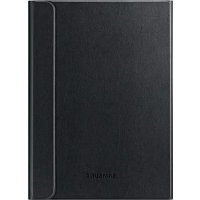
EJFT810UBE - Toetsenbord SAMSUNG - Gratis gebruiksaanwijzing en handleiding
Vind de handleiding van het apparaat gratis EJFT810UBE SAMSUNG in PDF-formaat.
 FR
FR
 BG
BG
 DA
DA
 DE
DE
 EL
EL
 EN
EN
 ES
ES
 ET
ET
 FI
FI
 HU
HU
 IT
IT
 KK
KK
 KO
KO
 LT
LT
 LV
LV
 NL
NL
 NO
NO
 PL
PL
 PT
PT
 RO
RO
 RU
RU
 SL
SL
 SV
SV
 TR
TR
 UK
UK
 ZH
ZH
| Producttype | Bluetooth-toetsenbord |
| Merk | Samsung |
| Model | EJ-FT810 |
| Verbindingstechnologie | Bluetooth 2,4 GHz |
| Maximale bereik | 10 meter |
| Voeding | Oplaadbare batterij (opladen via USB, oplader niet inbegrepen) |
| Batterij-indicator | RGB-indicator: rood (<30%), geel (30-60%), groen (>60%) |
| Functietoetsen | Toetsen Terug, Start, Recente apps, Zoeken, Schermafbeelding, enz. |
| Ingebouwd touchpad | Ja |
| Compatibiliteit | Geoptimaliseerd voor Samsung Galaxy Tab S2 |
| Aantal te verbinden apparaten | Tot 2 Bluetooth-apparaten |
| Statusindicator | Blauw (aan), Rood (uit), Veelkleurig (paring), Wit (F12) |
| Onderhoud | Reinigen met een zachte, droge doek |
| Veiligheid | Bevat magneten; uit de buurt houden van medische apparaten (pacemakers, enz.) |
| Bijgeleverde accessoires | Toetsenbord, snelle startgids |
| Repareerbaarheid | Batterij alleen vervangbaar door een erkend centrum |
Veelgestelde vragen - EJFT810UBE SAMSUNG
Gebruikersvragen over EJFT810UBE SAMSUNG
0 vraag over dit apparaat. Beantwoord die u kent of stel uw eigen vraag.
Stel een nieuwe vraag over dit apparaat
Download de handleiding voor uw Toetsenbord in PDF-formaat gratis! Vind uw handleiding EJFT810UBE - SAMSUNG en neem uw elektronisch apparaat weer in handen. Op deze pagina staan alle documenten die nodig zijn voor het gebruik van uw apparaat. EJFT810UBE van het merk SAMSUNG.
GEBRUIKSAANWIJZING EJFT810UBE SAMSUNG
Uhendage klaviatuur laaduriga.

Toode: Bluetooth-klaviatuur
Mudel(id):EJ-FT810

Lees.Deze snelstartgids door zodat u verzekerd bent van veilig en correct gebruik voordat u het apparaat in gebruik neemt.
- Afbeeldingen können er anders uitzien dan het daadwerkelijkke product. De inhoud kan zonder voorafgaande kennisgeving worden gewijzigd.
- Het toetsenbord is geoptimaliseerd voor verbinding met de SAMSUNG Galaxy Tab S2 en is möglichnest compatibility met andere apparaten. Voordat u het toetsenbord verbindt met andere apparaten dan de SAMSUNG Galaxy Tab S2,要去 u controlleden of ze compatibel zich met het toetsenbord.
Symbolen in deze gebruiksaanwijzing

Waarschuwing: situatuies die kuren leiden tot letsel voor uzelf of andere

Let op: situatuies die kunnen leiden tot schade aan uw apparaat of andere apparatuur

Kennisgeving: opmerkingen, gebruikstips of aanvullende informatatie
Aan de slag
Inhoud van de verpakking
Controller of de doos de volgende onderdelen bevat:
Toetsenbord
- Snelstartgids

- De bijgeleverde onderdelen bij uw apparaat en de beschikbare accessoires+kennen verschillen, afhankelijk van uw regio of serviceprovider.
- De bijgeleverde onderdelen zijn alleen bedoeld voor dit apparaat en zijn möglichk nicht compatibel met andere apparaten.
Vormgeving en specificaties zijn onderhevig aan wijzigingen zonder voorafgaande kennisgeving. - U=knt extra accessoires kopen bij uw lokale Samsung-verkoper. Controller of ze compatibel zich met het apparaat voordat u ze koopt.
- Gebruik alleen door Samsung goedgekeurde accessoires. Als u Niet-goedgekeurde accessoires gebruikt, können er prestatieproblemen en storingen optreden die nicht onder de garantie vallen.
- De beschikbaarheid van alle accessoires is onderhevig aan wijzigingen die volledig afhankelijk zijn van de fabrikanten. Ga waar de website van Samsung voor meer informatie over de beschikbare accessoires.
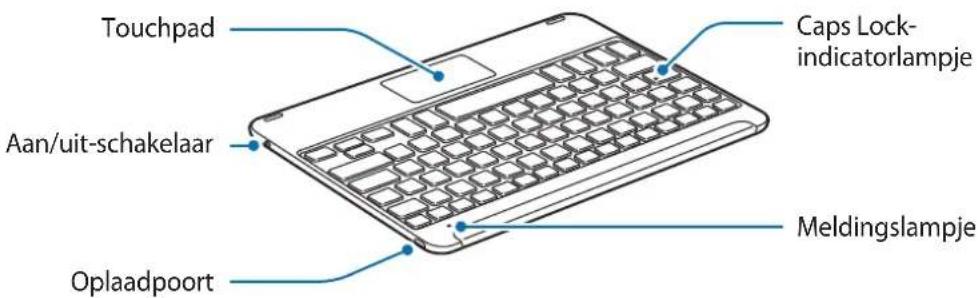
Indeling van het apparatus
De batterij opladen
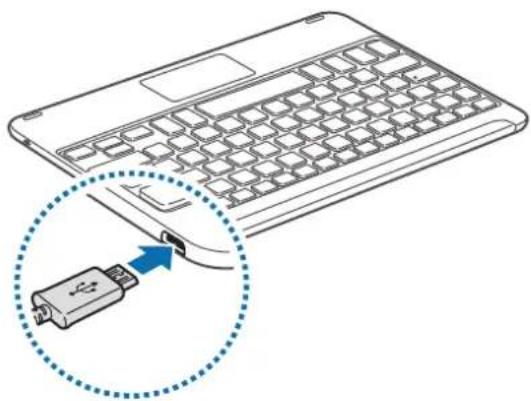
Laad de batterij op voordat u het toetsbord voor het eerst gebruikt of als u het toetsbord langereijd Niet hebt gebruikt.

Gebruik alleen opladers, batterijen en kabels die zichn goedgekeurd door Samsung. Bij gebruik van Niet-goedgekeurde opladers of kabels bestaat het risico dat de batterij ontploft of dat het toetsbord schade oploopt.

Als de batterij helemaal leeg is, kan het toetsbord Niet onmiddelijk worden ingeschakeld wanner de oplader wordt aangesloten. Laat een lege batterij enkele Minutes opladen voordat u het toetsbord inschakelt.
Sluit het toetsenbord aan op een oplader.
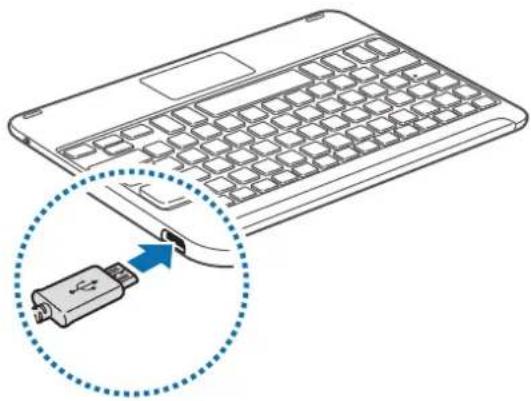

Als u de oplader verkeerd aansluit, kan dit ernstige schade aan het toetsbordveroorzaken. Schade die wordenveroorzaakt door verkeerd gebruik, valt nicht onder de garantie.

- Opladers worden apart verkocht.
- Het toetsenbord kan worden gezruikt terwijl dit worden opgeladen, maar het kan dan langer duren om de batterij op te laden.
- Tijdens het opladen kan het toetsbord warm worden. Dit is normal en is Niet van invloed op de levensduur of prestaties van het toetsbord. Als de batterij warmer dan normal wordt, kan de oplader ophouden met opladen.
- Als het toetsenbord Niet correct worden opgeladen, brengt u het toetsenbord maar een Samsung-servicecenter.
Als de batterij volledig is opgeladen, koppelt u het toetsbord los van de oplader.

Om stroom te besparen要去 de oplader loskoppelen wanneser u deze nicht gebrukt. De oplader beschikt Niet over een aan/uit-schakelaar. U要去 waarom de oplader loskoppelen van het stopcontact wanneser u deze nicht gebrukt, om te voorkomen dat u energie verspilt. De oplader要去 in de buurt van het stopcontact blijvenijdens het opladen en要去 eenvoudig te bereiken�.
De oplaadstatus van de batterij controeren
Houd de Ctrl-toets ongeveer drie seconden ingedrukt. Het meldingslampje knippert drie keer in verschillende kleuren afhankelijk van de oplaadstatus.
| Status Kleur | |
| Minder dan 30% | • Rood |
| 30 - 60% | • Geel |
| Meer dan 60% | • Groen |
Het toetsbord in- en uitschakelen
Schuif de aan/uit-schakelaar om het toetsenbord in of uit te schakelen.
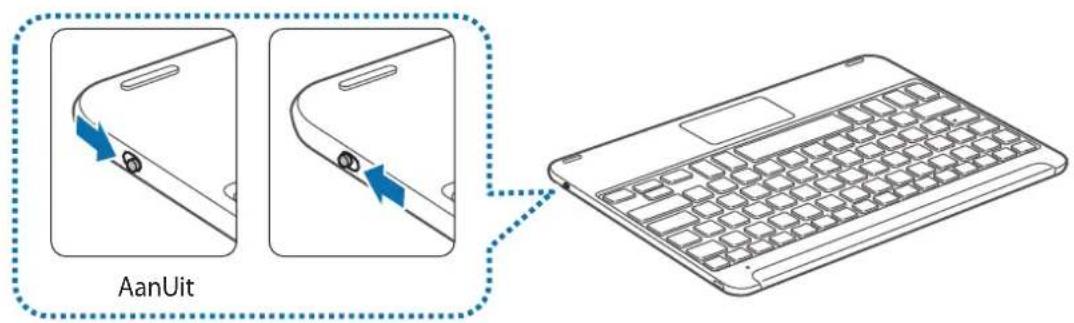

Volg alle weergegeven waarschuwingen en aanwijzingen op van bevoegd personeel op locaties waar het gebruik van draadloze apparaten is beperkt, zoals in vliegtuigen enziekenhuizen.
Betekenis van het meldingslampje
Het meldingslampje geeft de status van het toetsenbord aan.
| Status Kleur | |
| Inschakelen | ·Knippert drie keer blauw |
| Uitschakelen | ·Knippert drie keer rood |
| Bluetooth-koppelstand | ·Knippert rood, groen en blauw |
| Verbonden via Bluetooth | ·F11-toets: knippert snel drie keer blauw en knippert verzolgens drie keer blauw ·F12-toets: knippert snel drie keer wit en knippert verzolgens drie keer wit |
| Tijdens gebruik of in de slaapstand | ·Uit |

- Als het meldingslampje Niet werkt zoals beschreiben, koppelt u de oplader los van het toetsenbord en sluit u deze waar aan.
- Het meldingslampje werkt möglichk anders, afhankelijk van het verbonden apparaat.
Bluetooth-verbindingen
Bluetooth
Over Bluetooth
Bluetooth is een standard voor draadloze technologie waar bij een freiendie van 2,4 GHz worden gezruikt om over een korte afstand verbinding te makeen tussen verschillende apparaten. Er kan zonder kabels verbinding worden gemaatk met andere apparaten waarop Bluetooth is ingeschakeld, zoals mobiele apparaten, computers, printers en andere digitale consumenten, om gegevens uit te wisselen.
Algemene informatatie over het gebruik van Bluetooth
- Om problemen te voorkomen wanner u uw toetsbord verbindt met een ander apparaat, staat u de apparaten zich bij elkaar.
- Zorg ervoor dat uw toetsenbord en het andere Bluetooth-apparaat zich binnen het Bluetooth-verbindingsbereik bevinden (10 m). De afstand kan variëren, afhankelijk van de omgeving waarin de apparaten worden gebruikt.
- Zorg ervoor dat er geen obstakels zichtussen het toetsbord en een verbonden apparaat, waaronder menselijk chiamen, muren, hoeken of hekken.
- Raak de Bluetooth-antenne van een verbonden apparaat Niet aan.
- Bluetooth gebruikt bezelfde freiagentie als bepaalde industrielle, wetenschappelijk, medische en producten met laag stroomverbruik, en er kan storing optreden wanner er verbindingen worden gemaatkt in de buurt van dit soort producten.
- Sommige apparaten, vooral apparaten die nicht door Bluetooth SIG zich得到 of goedgekeurd, zich möglichk nicht compatibel met het toetsbord.
- Gebruik de Bluetooth-functionie Niet voor illegale doeleinden (bijvoorbeeld voor het makes van illegale kopieën van bestanden of voor het afluisteren van communicatie voor commerciale doeleinden).
Verbinding makes met apparaten via Bluetooth
Dit toetsenbord is geoptimaliseerd om verbinding te make n met de SAMSUNG Galaxy Tab S2. Wanner u andere apparaten dan de SAMSUNG Galaxy Tab S2 verbindt, werkt het toetsenbord möglichk nicht correct of zich bepaalde functies waarvan Niet beschikbaar.
1 Toetsenbord Schuif de aan/uit-schakelaar om het toetsenbord in te schakelen.
2 Toetsenbord Houd de zoets ( F11 of F12) ongeveer drie seconden ingedrukt om de Bluetooth-koppelstand te activeren.
Het meldingslampje knippert rood, groen en blauw.
Wanner u het toetsbord voor het eerst inschakelt, worden de koppelstand voor Bluetooth automatisch geactiveerd.
3 Ander apparaat Activeer de Bluetooth-functie en Zoek maar Bluetooth-apparaten.
Lees de gebruiksaanwijzing van het andere apparaat voor meer informatie.
4 Ander apparaat Tik op Samsung Tab S2 Keyboard in de lijst met beschikbare apparaten.
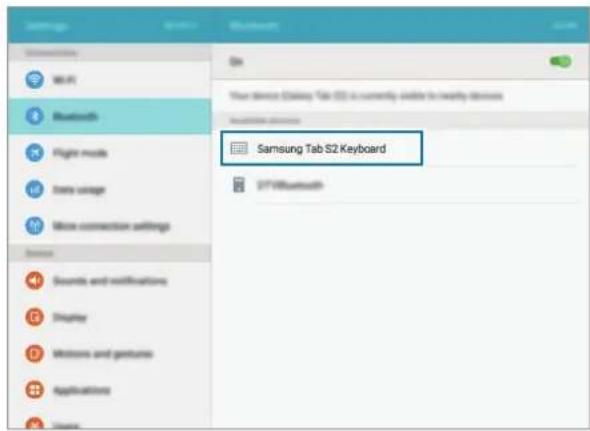
5 Toetsenbord Geef de toegangscode op die op het scherm van het andere apparaat worden weergegeven en druk op de Enter-toets.
Het andere apparaat worden geregisteerd onder de geselecteerde toets (F11 of F12) en de verbinding worden gemaatk.

- Als de Bluetooth-verbinding worden verbroken of het andere apparaat het toetsbord Niet kan vinden, verwijdert u de gegevens van het toetsbord uit de lijst van het andere apparaat. Probeer verrolgens opnieuw verbinding te make.
- Als het toetsenbord nicht correct werkt, start u dit opnieuw of probeert u de apparaten opnieuw te koppelen.
Wanneer u uw apparaat opnieuw koppelt, moet de koppelgeschiedenis worden gewist om het toetsbord en de tablet opnieuw te koppelen
1 Selecteer in het Bluetooth-menu op de tablet de optie Koppeling opheffen. Druk ongeveer 3 seconden op de toets F11 (tot het LED-lampje.gaat knipperen) om eerst het gekoppelde apparaat te verwijderen.
2 Schakel het Bluetooth-toetsenborduit.
3 Schakel het Bluetooth-toetsenbord weer in en stel het toetsenbord in op de koppelstand door de F12-toets ingedrukt te houden.
4 Controller het Bluetooth-menu op de tablet en selecteer het Samsung Tab S2 Keyboard om het apparaat te vinden en koppelen.
Koppelen met meerdere apparaten
U kunt maximaal twee Bluetooth-apparaten koppelen en de verbinding:tussen het toetsenbord en de gekoppelde apparaten gemakkelijk wijzigen.
Koppelen met een extra apparaat
1 Koppel en verbind het toetsbord met een apparatus via Bluetooth.
2 Houd de zoets ( F11 of F12) die u nicht hebt gebrukt om het vorige apparaat te registeren, ongeveer drie seconden ingedrukt om de Bluetooth-koppelstand te activeren.
De verbinding:tussen het toetsbord en het vorige verbonden apparaat wordt verbroken.
3 Volg verzelfde verbindingsprocedure die u hebt gebrukt om het vorige apparaat te verbinden, om het toetsbord te verbinden met een extra apparaat.
Van verbinding wisselen
Druk op de Zoets ( F11 of F12).
Als het toetsenbord momenteel is verbonden met het apparaat dat is geregisteerd onder de F11-toets, drukt u op de F12-toets om over te schakelen maar het apparaat dat onder die toets is geregisteerd.
Als het toetsbord momenteel is verbonden met het apparaat dat is geregistreerd onder de F12-toets, drukt u op de F11-toets om over te schakelenaar het apparaat dat onder die toets is geregistreerd.

Deze functie is möglichn nicht beschikbaar, afhankelijk van het gekoppelde apparaat.
Opnieuw verbinding makes met een apparaat of de verbinding verbeken
Opnieuw verbinding makes met het apparaat
Wanner de verbinding van uw toetsbord met het verbonden apparaat worden verbroken vanwege de afstand tussen de apparaten, brengt u de apparatenDICter bij elkaar. Druk cervolgens op de -toets (F11 of F12) waaronder het Niet-verbonden apparaat is geregisteerd om de apparaten weer te verbinden. U kunt ook het Bluetooth-menu op het Niet-verbonden apparaat gebruiken om de apparaten te verbinden.
De verbinding met het apparaat verbreken
Houd de Toets ( F11 of F12) ongeveer drie seconden ingedrukt. De huidige verbinding wordt verbroken en de Bluetooth-koppelstand van het toetsbord worden geactiveerd.
U kunt de verbinding ook verbreken door het toetsbord uit te schakelen. Wanner u het toetsbord wee inschakelt en de apparaten binnen elkaars bereik+zijn, maakt het toetsbord automatisch verbinding met het apparaat waarmee dit het kortst geleden is verbonden.
Het toetsenbord gebruiken
Toetsenbordfuncties gebruiken

Het apparaat bevat magneten. De American Heart Association (Verenigde Staten) en de Medicines and Healthcare Products Regulatory Agency (Verenigd Koninkrijk) waarschuwen beiden dat magneten binnen een bereik van 15cm (6 inch) de werkung van geimplanteerde pacemakers, cardioverters, defibrillatoren, insulinepompen of andere elektromedische apparaten (gezamenlijk 'Medische apparaten') können beinvloeden. Als u een van deze Medische apparaten gebruikt, MAG U DIT APPARAAT NIET GEBRUIKEN, TENZIJ U CONTACT MET UW ARTS HEBT OPGENOMEN.

Bewaar het apparaat Niet in de buurt van magnetische velden. Kaarten met magnetische strips, waaronder creditcards, telefoonkaarten, bankpasjes en OV-kaarten konnen beschadigd raken door magnetische velden.
Het toetsenbord gebruiken
Selecteer een schermtaal op het aangesloten apparaat voordat u het toetsbord gebruikt. Raadpleeg de gebruiksaanwijzing van het aangesloten apparaat voor meer informatie over taalinstelleningen.
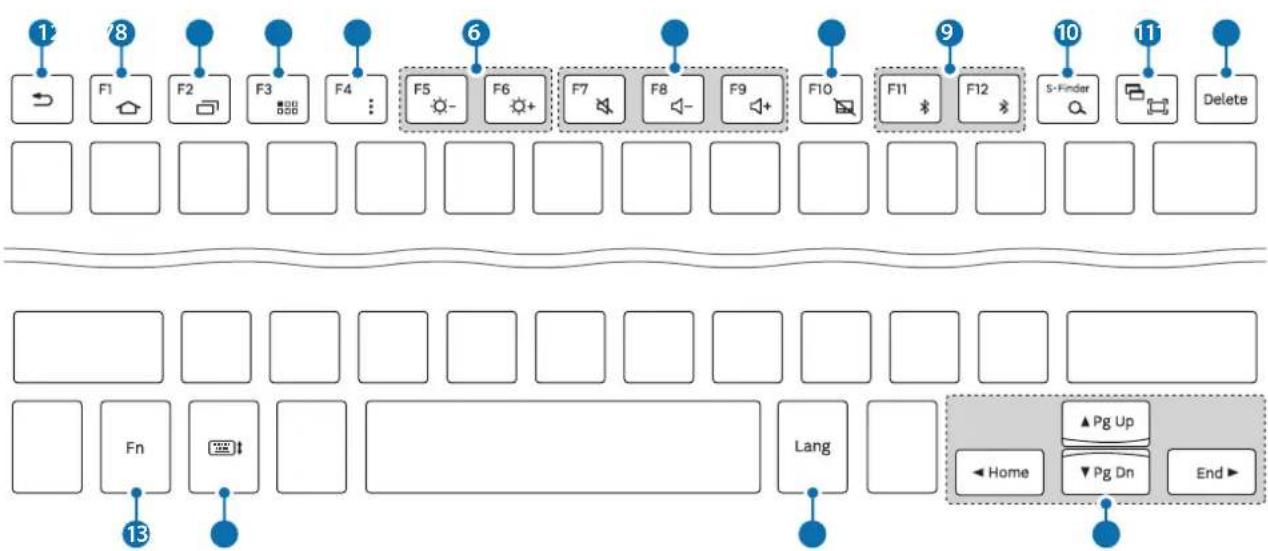
| Toets Functie | |
| 1 | Druk hierop om'erug te keren maar het vorige scherm. Ingedrukt houden om extra opties voor het huidige scherm te openen. |
| 2 | Druk hierop om'erug te keren maar het startschemr. Ingedrukt houden om Google te starten. |
| 3 | Druk hierop de lijst met recente apps te openen. Ingedrukt houden om de gesplitste schermweergave te starten. |
| 4 | Druk hierop om het scherm Apps te openen. |
| 5 | Druk hierop om extra opties voor het huidige scherm te openen. Ingedrukt houden om S Finder te starten. |
| 6 | Druk hierop om de helderheid aan te passen. |
| 7 | Druk hierop om het volume aan te passen. |
| 8 | Druk hierop om de touchpad in of uit te schakelen. |
| 9 | Druk hierop om de verbindingen:tussen het toetsbord en de gekoppelde apparaten te wijzigien. Ingedrukt houden om de Bluetooth-koppelstand te activeren. |
| 10 | Druk hierop om Google te starten. Druk hierop en op de Fietets om S Finder te starten. |
| 11 | Druk hierop om een schermafbeelding te make. Druk hierop en op de Fietets om de gesplitste schermweergave te starten. |
| 12 | Druk hierop om tekens na de cursor te verwijderen. |
| 13 | Druk hierop en op andere toetsen om aanvullende functiesuit te voeren. |
| 14 | Druk hierop om het toetsbord wee ter given of te verbergen op het aanraakschemr. |
| 15 | Druk hierop om de invoertaal te wijzigien. |
| 16 | • Druk hierop om de cursor of pagina te verplaatsen. Fn+▲de pagina omhoog scrollen. Fn+▼de pagina omlaag scrollen. Fn+▲de cursor maar het begin van de huidige rij/regel verplaatsen. Fn+▲de cursor maar het einde van de huidige rij/regel verplaatsen. |

Sommige toetsfuncties werken möglichn nicht correct, afhankelijk van het verbonden apparaat en de softwareversie van het verbonden apparaat. Raadpleeg de gebruiksaanwijzing van elk apparaat voor meer informatie over het bijwerken van de apparaatsoftware.
De touchpad gebruiken
Bedien het scherm van het verbonden apparaat met de touchpad. U kunt verschillende actiesuitvoeren, zoals de muisaanwijzer verplaatsen of een gewenst item selecteren.
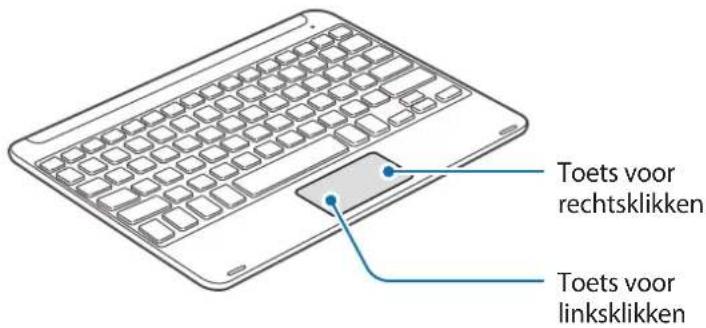
- Sleep uw vinger over de touchpad om de muisaanwijzer te verplaatsen. Als u de snelheid van de muis wilt aanpassen, gaat u maar het verbonden apparaat. Tik verrolgens op Apps → Instellingen → Taal en invoer → Snelheid van aanwijzer en sleep de balk waar links of rechts.
- Plaats de muisaanwijzer op een item en tik op de touchpad, of druk op de toets voor linksklikken, om het item te openen of te starten.
- Plaats de muisaanwijzer op een item, dubbeltik en blijf de touchpad aanraken, en sleep het item maar een neue locatie. U=knt ook de toets voor linksklikken ingedrukt houden enervoigens een andere vinger over de touchpad slepen.
Druk op de toets voor rechtsklikken om terug te gaan maar het vorige scherm.
Houd de toets voor rechtsklikken ingedrukt om extra opties voor het huidige scherm te openen.

Deze functie werkt möglichk nicht tijdens het gebruik van bepaalde apps.
De cover gebruiken
Bevestig de cover aan uw tablet en gebruik deze als standard.
1 Open het klepje.
2 Verbind de bevestigings Clips van de cover met de bevestigings clips aan de ache terkant van uw tablet.
3 Vouw de achechterkant van de cover in een driehoekige vorm. Zet de tablet verwolgensrechtop in de liggende stand.
4 Plaats het toetsenbord op de Voorkant van de cover, zoals weergegeven in de afbeelding.
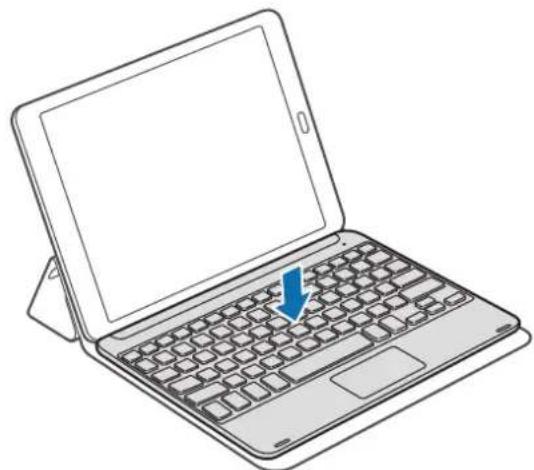

- Als u de cover sluit terwijl het toetsenbordaarop is geplaatst, wordt de Bluetooth-verbinding:tussen de apparaten verbroken.
- Zorg ervoor dat u de cover en het toetsbord losmaakt van de tablet voordat u apps gezrukt waarvoor de gyroscoopsensor is vereist, zoals de kaart en het kompas. Gyroscoopgerelateerde functies werken möglichn nicht correct wegens de magneten die zich ingesloten in de cover en het toetsbord.
Als u de cover wilt losmaken van de tablet, trekt u de cover los van de tablet terwijl u de tablet vasthoudt. Maak de drukclips helemaal los van elkaar.

Als u de cover Niet goed verwijdert, kan de tablet of de cover beschadigd raken.
Bijlage
Problemen oplossen
Voordat u contact opneem met een Samsung-servicecenter, probeert u de volgende oplossingen. Sommige situatuies zijn möglichk Niet van toepassing op uw toetsenbord.
Uw toetsbord worden nicht ingeschakeld
Als de batterij—helemaal leeg is, worden uw toetsbord Niet ingeschakeld. Laad de batterij volledig op voordat u het toetsbord inschakelt.
Uw toetsbord werkt nicht
Als het toetsenbord Niet correct werkkt,kest u proberen dit op te losesen door het toetsenbord uit en weer in te schakelen.
Als het toetsbord nog steeds Niet reageert, verbreekt u de Bluetooth-verbinding en maakt u opnieuw verbinding. Druk hiervoor onceveer drie seconden op de toets (F11 of F12). Wanner de Bluetooth-koppelstand van het toetsbord worden ingeschakeld, verbindt u de apparaten opnieuw en controleert u de werkung van het toetsbord.
Als het probleem nog steeds Niet is opgelost, neemt u contact op met een Samsung-servicecenter.
De batterij worden nicht correct opgeladen (voor door Samsung goedgekeurde USB-kabels en opladers)
Controller of de USB-kabel en de oplader correct zijn aangesloten.
Als het probleem nog steeds Niet is opgelost, neemt u contact op met een Samsung-servicecenter.
Een ander Bluetooth-apparaat kan uw toetsbord nicht vinden
Zorg ervoor dat de Bluetooth-koppelstand is geactiveerd op uw toetsbord.
- Start uw toetsnbord opnieuw op en zoek waar het toetsnbord.
- Zorg ervoor dat uw toetsenbord en het andere Bluetooth-apparaat zich binnen het Bluetooth-verbindingsbereik bevinden (10 m).
Als de bovenstaande tips het probleem Niet verhelpen, neemt u contact op met een Samsung-servicecenter.
Uw toetsbord is nicht verbonden met een ander Bluetooth-apparaat
- Zorg ervoor dat uw toetsbord en het andere Bluetooth-apparaat zich binnen het maximale Bluetooth-bereik bevinden (10 m).
- Verbreek de verbinding met alle gekoppelde apparaten op het apparaat waarmee u verbinding wilt make en probeer opnieuw te verbinden.
De Bluetooth-verbinding wordt vaak verbroken
- Als er voorwerpen:tussen de apparaten staan, is het möglichk dat de afstand waarop de apparaten kurencommuniceren, afneemt.
- Zorg ervoor dat uw toetsbord en het andere Bluetooth-apparaat zich binnen het maximale Bluetooth-bereik bevinden (10 m).
- Wanner u het toetsbord gebruikt met andere Bluetooth-apparaten, kan de verbinding worden beinvloed door elektromagnetische golven. Gebruik het toetsbord in een omgeving met minder draadloze apparaten.
Het toetsenbord werkt anders dan beschreiben in de gebruiksaanwijzing
De beschikbare functies können verschillen, afhankelijk van het verbonden apparaat.
De batterij loopt sneller leeg dan net na aankoop
- Wanner u het toetsbord of de batterij bloatstelt aan zeer lage of zeer hoge temperaturen, kan de bruikbare lading afnemen.
- De batterij is een verbruiksartikel en de bruikbare lading neemt op den duur af.
De batterij verwijderen
- Als u de batterij wilt verwijderen, moet u maar een goedgekeurd servicecenter gaan met de meegeleverde instructies.
- Voor uw eigeneiligkeit, moet u Niet proberen de batterij te verwijderen. Als de batterij Niet correct worden verwijderd, kan dit schade aan de batterij en het apparaat veroorzaken, persoonlijk letsel verooorzaken en/of ervoor zorgen dat het apparaat Niet veilig meer is.
- Samsung is nicht aansprakelijk voor enige schade of verlies (hetzij in contract of onrechtmatige daad, inclusief nalatigheid) die kan voortvloeien uit het Niet nauwkeurig volgen van deze waarschuwingen en instructies, anders dan de dood of persoonlijk letsel veroorzaakt door nalatigheid van Samsung.
1 Draai het toetsenbord om en verwijder de vier rubberen voetjes.
2 Draai de vier schroeven los en verwijder.Deze.
3 Gebruik een stuk gereedschap met een platte kop om het toetsbord en de achechterklep van elkaar te halen.
Haal de batterij voorzichtig uit het hoofdgedeelte van de eenheid.
5 Gebruik een nijptang om de aansluitingen:tussen de batterij en de printplaat door te knippen.

Veroorzaak geen kortsluiting op de printplaat door de zwarte en rode draad tegelijk door te knippen. Als u dit wel doet, kan dit een elektrische schok of brand tot gevolg hebben, kan er een storing in de batterij optreden of kan de batterij ontploffen.
Verklaring van overeenstemming
Productgegevens
Voor het volgende
Product:Bluetooth-toetsenbord
Model(len):EJ-FT810

Verklaring en toepasselijkne normen
Wij verklaren hierbij dat het bovenstaande product voldoet aan de essentiele bepalingen van de R&TTE-richtlijn (1999/5/EG) door toepassing van:
EN 301 489-1 V1.9.2 EN 301 489-17 V2.2.1
EN300328V1.8.1EN62479:2010
EN 60950-1:2006 + A11:2009 + A1:2010 + A12:2011
en de richtig (2011/65/EU) betreffende beperking van het gebruik van bepaalde gevaarlijke stoffen in elektrische en elektronische apparatuur door toepassing van EN 50581:2012.
In de EU vertegenwoordigd door
Samsung Electronics Euro QA Lab. (JAAR WAARIN)
21 mei 2015 Stephen Colclough / EU-vertegenwoordiger
(Plaats en datum van uitgifte) (Naam en handtekening van bevoegde persoon)
- Dit is Niet het adres van het Samsung Servicecenter. Voor het adres of telefoonnummer van het Samsung Servicecenter raadpleegt u de garantiekaart of neemt u contact op met de winkel waar u het product hebt gekocht.
Drukfouten voorbehonden.
Copyright
Deze gebruiksaanwijzing is beschermd onder internationale auteursrechtwetten.
Geen enkel onderdeel van deze gezebruiksaanwijzing mag worden gereprodueerd, gedistribueerd, vertaald of verzonden in welke vorm dan ook of op welke elektronische of mechanische wijze dan ook, inclusief door deze te fotokopiieren, op te nemen of op te slaan in een system voor het opslaan en ophalen van informatatie, zonder voorafgaande schriftelijktoestemming van Samsung Electronics.
Handelsmerken
- SAMSUNG en het SAMSUNG-logo+zijn gedeponeerde handelsmerken van Samsung Electronics.
- Bluetooth® is wereldwijd een gedeponeerd handelsmerk van Bluetooth SIG, Inc.
- Alle overige handelsmerken en auteursrechten zich het eigendom van de betreffende eigenaren.

- Symbolen in deze gebruiksaanwijzing
- Aan de slag
- Inhoud van de verpakking
- Indeling van het apparatus
- De batterij opladen
- De oplaadstatus van de batterij controeren
- Het toetsbord in- en uitschakelen
- Betekenis van het meldingslampje
- Bluetooth-verbindingen
- Bluetooth
- Over Bluetooth
- Algemene informatatie over het gebruik van Bluetooth
- Verbinding makes met apparaten via Bluetooth
- Wanneer u uw apparaat opnieuw koppelt, moet de koppelgeschiedenis worden gewist om het toetsbord en de tablet opnieuw te koppelen
- Koppelen met meerdere apparaten
- Koppelen met een extra apparaat
- Van verbinding wisselen
- Opnieuw verbinding makes met een apparaat of de verbinding verbeken
- Opnieuw verbinding makes met het apparaat
- De verbinding met het apparaat verbreken
- Het toetsenbord gebruiken
- Toetsenbordfuncties gebruiken
- De touchpad gebruiken
- De cover gebruiken
- Bijlage
- Problemen oplossen
- Uw toetsbord worden nicht ingeschakeld
- Uw toetsbord werkt nicht
- De batterij worden nicht correct opgeladen (voor door Samsung goedgekeurde USB-kabels en opladers)
- Een ander Bluetooth-apparaat kan uw toetsbord nicht vinden
- Uw toetsbord is nicht verbonden met een ander Bluetooth-apparaat
- De Bluetooth-verbinding wordt vaak verbroken
- Het toetsenbord werkt anders dan beschreiben in de gebruiksaanwijzing
- De batterij loopt sneller leeg dan net na aankoop
- De batterij verwijderen
- Verklaring van overeenstemming
- Productgegevens
- Verklaring en toepasselijkne normen
- In de EU vertegenwoordigd door
- Copyright
- Handelsmerken
Merk : SAMSUNG
Model : EJFT810UBE
Categorie : Toetsenbord