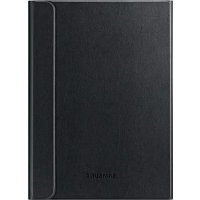
EJFT810UBE - Tangentbord SAMSUNG - Gratis bruksanvisning och manual
Hitta enhetens manual gratis EJFT810UBE SAMSUNG i PDF-format.



| Produkttyp | Bluetooth-tangentbord |
| Märke | Samsung |
| Modell | EJ-FT810 |
| Anslutningsteknik | Bluetooth 2,4 GHz |
| Maximal räckvidd | 10 meter |
| Strömförsörjning | Uppladdningsbart batteri (laddas via USB, laddare ingår inte) |
| Batteriindikator | RGB-indikator: röd (<30%), gul (30-60%), grön (>60%) |
| Funktionsknappar | Knappar: Bakåt, Hem, Senaste appar, Sök, Skärmdump, etc. |
| Inbyggd styrplatta | Ja |
| Kompatibilitet | Optimerad för Samsung Galaxy Tab S2 |
| Antal anslutningsbara enheter | Upp till 2 Bluetooth-enheter |
| Statusindikator | Blå (på), Röd (av), Flerfärgad (parkoppling), Vit (F12) |
| Underhåll | Rengör med en mjuk, torr trasa |
| Säkerhet | Innehåller magneter; håll borta från medicinska apparater (pacemakers, etc.) |
| Medföljande tillbehör | Tangentbord, snabbstartguide |
| Reparerbarhet | Batteri som endast kan bytas av ett auktoriserat servicecenter |
Vanliga frågor - EJFT810UBE SAMSUNG
Användarfrågor om EJFT810UBE SAMSUNG
0 fråga om denna apparat. Svara på dem du kan eller ställ din egen.
Ställ en ny fråga om denna apparat
Ladda ner instruktionerna för din Tangentbord i PDF-format gratis! Hitta din manual EJFT810UBE - SAMSUNG och ta tillbaka ditt elektroniska enhet i hand. På denna sida publiceras alla dokument som behövs för att använda din enhet. EJFT810UBE av märket SAMSUNG.
BRUKSANVISNING EJFT810UBE SAMSUNG
Läs den har handboken Först
Läs handboken noggrant innan du använderenhemeten sa att du anvander den pa ett sakert och riktigt satt.
- Bilder kan skilja sig frän den verkligaprodukten. Innehallet kan komma att andras utan foregående meddelande.
- Tangentbordetär optimerat for anslutning med SAMSUNG Galaxy Tab S2 och ar eventuellt inte kompatibelt med andra encheter. Innan du ansluter tangentbordet med andra encheter an SAMSUNG Galaxy Tab S2 sca du se till att de ar kompatibla med tangentbordet.
Instruktionsikoner

Varning: Situationer som kan leda till att du skadar dig ell er att andra skadar sig

Var forsiktig: Situationer som kan leda till skador på encheten eller annan utrustning

Observera: Commentarer, användningstips aller tilläggsinformation
Komma igång
Förpackingens innehäll
Kontrollera att Produktforpackningen innehaller foljande foremal:
Tangentbord.
- Snabbstartsguide.

- Vilkaprodukter som medfoljer encheten och tillgangliga tillbehör kan variera beroende på region eller tjänsteleverantör.
- De medfoljandeprodukterna ar endast utformade for den har encheten och ar kanske inte kompatibla med andra encheter.
- Utseendet och specifikationerna kan komma att andrasutan foregående meddelande.
- Du kan kopa ytterligare tillbehör fran din lokala Samsung-Äterförsäljare. Kontrollera att de ar kompatibla med encheten fore köpet.
- Använd endast tillbehör som ar godkända av Samsung. Om du använder tillbehör som inte ar godkända kan det leda till prestandaproblem och fel som inte täcks av garantin.
- Tillbehörens tillganglighem ar helt beroende av tillverkarna och kan komma attändras. Mer information om tillgangliga tillbehör hittar du på Samsungs webbplats.
Enhetslayout
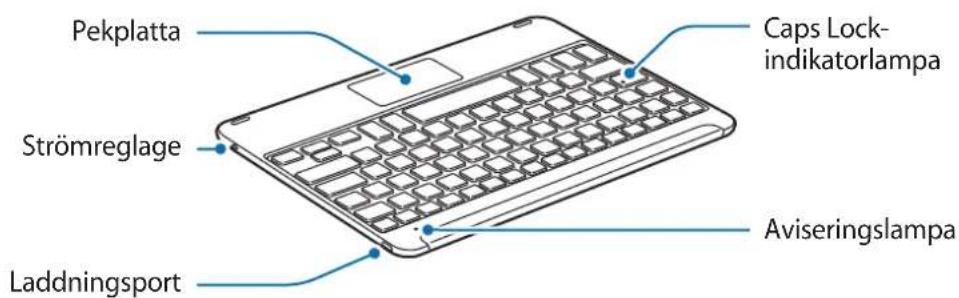
Ladda batteriet
Ladda batteriet innan du anvander tangentbordet for forsta gangen ellr nartangentbordet inte har anvants under en langre period.

Använd bara laddare, batterier och kablar som ar godkända av Samsung. Om du använder laddare eller kablar som inte ar godkända kan batterierna explodera ull skada tangentbordet.

Om batteriet ar helt urladdat kan inte tangentbordet slas pa direkt nar laddaren ansluts. Lat ett urladdat batteri laddas i nagra minuter innan du slar pa tangentbordet.
Anslut tangentbordet till en laddare.
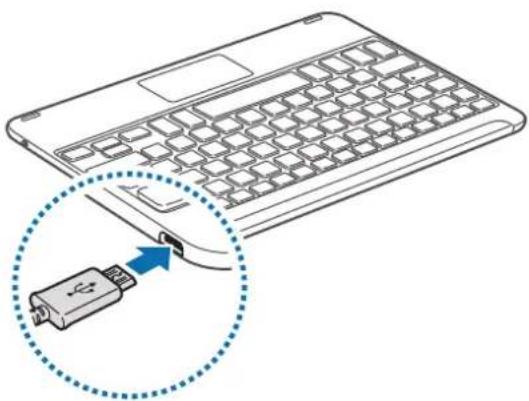

Om du ansluter laddaren på fel satt kan allvarliga skador uppsta på tangentbordet. Skador som orsakas av felaktig användning omfattas inte av garantin.

Laddare saljs separat.
- Tangentbordet kan användas nar det laddas men det kan dà ta langre tid att ladda batteriet welt.
- Tangentbordet kan blivarmt nar det laddas. Detta ar normalt och paverkar inte tangentbordets livslangd eller prestanda. Om batteriet blir varmare an normalt kan det handa att laddaren slutar ladda.
- Om tangentbordet inte laddas som det ska, ska du ta med tangentbordet till att Samsung-servicecenter.
När tangentbordet har laddats helt skadet kopplas bort frän laddaren.

Koppla ur laddaren när den inte används for att spara energia. Laddaren har inget stromreglage, sä du mäste koppla ur laddaren frän eluttaget när den inte används for att undvika att slösa med strom. Laddaren skara vara nara eluttaget och lätt att komma Åt under laddningen.
Kontrollera batteriets laddningsstatus
Håll knappen Ctrl nedtryckt i ungefär tre sekunder. Aviseringslampan blinkar tre gänger i olika färger beroende på laddningsstatusen.
| Status Fällg | |
| Mindreän 30% | · Röd |
| 30–60% | · Gul |
| Merän 60% | · Grün |
Slå på och stänga av tangentbordet
Skjut strömreglaget För att slå på eller stänga av tangentbordet.
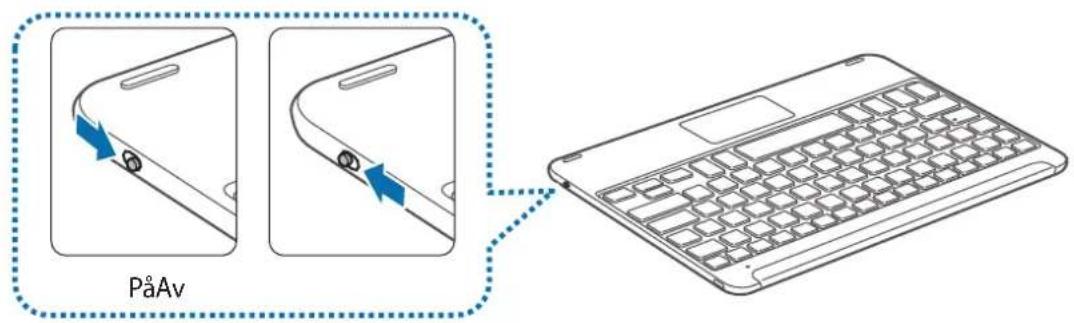

Följ alla varningsmeddelanden och anvisninger fran behörig personal i områden)där användningen av tradlösa enheter ar begränsad, t.ex. i flygplan och på sjukhus.
Identificera viseringslampan
Aviseringslampan informerar dig om tangentbordets status.
| Status Färeng | |
| Ström på | • Blinkar med blätt sken tre gänger |
| Ström av | • Blinkar med rött sken tre gänger |
| Läget für Bluetooth-sammankoppling | • Blinkar med rött, grönt och sedan blätt sken |
| Ansluten via Bluetooth | • F11-knappen: Blinkar snabbt tre gänger med blätt sken och blinkar sedan tre gänger med blätt sken. • F12-knappen: Blinkar snabbt tre gänger med vitt sken och blinkar sedan tre gänger med vitt sken. |
| Under användning eller i viloläge | • Av |

- Om viseringslampan inte fungerar enligt beskrivningen ske du koppla bort laddaren fran tangentbordet och sedan koppla in den igen.
- Aviseringslampan kan fungera olika beroende på den enchet som ansluts.
Bluetooth-anslutningar
Bluetooth
Om Bluetooth
Bluetooth Är en standard für tradlós teknik som använder en frekvens på 2,4 GHz für att ansluta till olica encheter über korta avständ. Med tekiken kan du ansluta till och utbyta data med andra Bluetooth-aktiverade encheter, t.ex. mobila encheter, datorer, skrivare och andra digitala hushållsapparater,utan att kablar används.
Meddelanden om att använda Bluetooth
- Placera encheterna nara varandra for att undvika problemRARY du ansluter tangentbordet till en annan enchet.
- Se till att tangentbordet och den andra Bluetooth-enheten befinner sig inom Bluetooth-anslutningsområdet (10 m). Avständet kan variera beroende på vilken miljö encheterna används i.
- Se till att det inte finns nagra hinder, inklusive manniskor, vaggar, horn aller staket, mellan tangentbordet och den anslutna encheten.
- Vidrör inte Bluetooth-antennen på en ansluten,enhet.
- Bluetooth använder somma frekvens som vissa industri-, vetenskaps-, medicintekniska och lagenergiprodukter och störningar kan uppstä om du ansluter encheter i narheten avenna typ avprodukter.
- Vissa enheter, särskilt de som inte har testats eller godkänts av Bluetooth SIG, kanske inte ar kompatibla med tangentbordet.
- Använd inte Bluetooth für olagliga syften (t.ex. piratkopiering av filer ellert avlyssna kommunikationer i kommersiella syften).
Ansluta encheter via Bluetooth
Det har tangentbordet har optimerats for anslutning med SAMSUNG Galaxy Tab S2. När du ansluter till andra encheter an SAMSUNG Galaxy Tab S2 fungerar eventuellt inte tangentbordet som det ska eller sö ar kanske vissa av Funktionerna inte tillgangliga.
1 Tangentbord Skjut strömreglaget För att slå på tangentbordet.
2 Tangentbord Häll Knappen ( F11 aller F12) intryckt i ungefär tre sekunder for att aktivera Bluetooth-sammankopplingslåget.
Aviseringslampan blinkar med rott, gront och blätt ljus.
När du slár på tangentbordet für Första gängen försätts det automatiskt i laket für Bluetooth-sammankoppling.
3 Annan enchet Aktivera Bluetooth-funktionen och sök after Bluetooth-enheter.
Förmer information, se den andra entens braupsanvisning.
4 Annan enchet Tryck latt pa Samsung Tab S2 Keyboardi listen over tillganglia enheter.
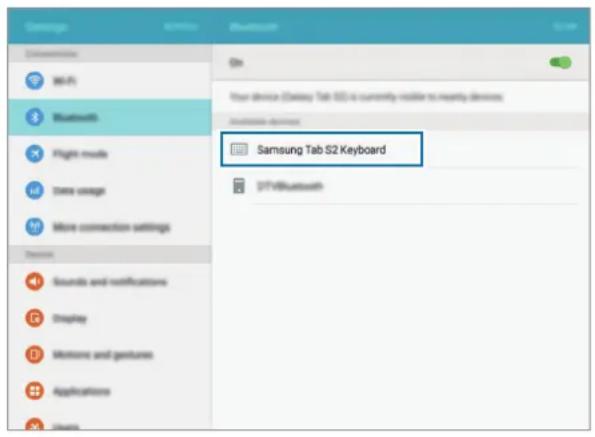
5 Tangentbord Ange losenordet som visas pa den andra enchetens skarm och tryck pa knappen Enter.
Den andra enchetenkommen att registreras pa den valda 三 knappen (F11 eller F12) och anslutningen upprattas.

- Om Bluetooth-anslutningen misslyckas aller om den andra encheten inte kan hitta tangentbordet sku du ta bort enchetens information frän den andra enchetens lista. Försök sedan att anslutaigen.
- Om tangentbordet inte fungerar korrekt ska du starta om det aller forsoka koppla samman encheternaigen.
För att kunna koppla samman tangentbordet och surfplattan igen mastetidigare smmankopplingshistorik rennas
1 I surfplattans Bluetooth-meny väljer du alternatively Koppla frän. Håll sedan tangenten F11 nedtryckt i cirka 3 sekunder (tills LED-lampan börjar blinka) für att ta bort den sammankopplade encheten.
2 Stang av Bluetooth-tangentbordet.
3 Slå på Bluetooth-tangentbordet igen och försätt tangentbordet i smmankopplingslåget genom att hälla tangenten F12 nedtryckt.
4 Sök igenom surfplattans Bluetooth-meny och välj sedan Samsung Tab S2 Keyboard für att hitta och sammankoppla encheten.
Koppla samman med flera enheter
Koppla samman med upp till två Bluetooth-aktiverade enheter och växla enkelt anslutting mellan tangentbordet och de sammankopplade encheterna.
Koppla samman med en extra enchet
1 Koppla samman och anslut tangentbordet till en enchet via Bluetooth.
2 Hall den napp ( F11 aller F12) som du inte anvande for att registrera foregående enchet intryckt i ungebär tre sekunder for att aktivera Bluetooth-sammankopplingslåget.
Dá avslutas anslutningen mellan tangentbordet och den tidigare anslutna encheten.
3 Följ somma anslutningsprocedur som användes För att an Schluta den foregående encheten För att an Schluta tangentbordet till en extra enchet.
Växla anslutning
Tryck på kappen ( F11 eller F12).
Om tangentbordet ar anslutet till den enchet som ar registrarad pa F11-knappen trycker du pa F12-knappen for att vaxla till den enchet som ar registrarad pa den.
Om tangentbordet ar anslutet till den enchet som ar registrarad pa F12-knappen trycker du pa F11-knappen for att vaxla till den enchet som ar registrarad pa den.

Den har Funktionen ar eventuellt inte tillganglig beroende på den sammankopplade enheten.
Ansluta igen eller avbryta anslutningen till en annan enchet
Ansluta encheterna igen
Om anslutningen mellan tangentbordet och encheten bryts på grund av att de ar För langt från varandra sku du placera encheterna närmare varandra. Tryck sedan på den ^ -knapp (F11 eller F12) som den bortkopplade encheten ar registrarad på for att Återansluta encheterna. Alternativt kan du använda Bluetooth-menyn på den bortkopplade encheten for att ansluta encheterna.
Avbryta anslutningen till encheten
Häll knappen ( F11 aller F12) intryckt i ungefar tre sekunder. Den aktuella anslutningen avslutas och tangentbordet forsätts i Bluetooth-sammankopplingslaget.
Du kan även avsluta anslutningen genom att stänga av tangentbordet. När du slár på tangentbordet igen och encheterna befinner sig inom räckvidden ansluts tangentbordet automatiskt till den senast anslutna encheten.
Använda tangentbordet
Använda tangentbordets Funktioner

Enheten innehaller magneten. Bade American Heart Association (USA) och Medicines and Healthcare Products Regulatory Agency (Storbritannien) varnar for att magneten kan paverka driften hos pacemakrar, kardiovertrar, defibrillator, insulinpumper och andra elektromedicinska apparer (sammantaget "medicinsk utrustning") inom 15 cm (6 tum). Om du anvander相关政策 av ovanstende medicinska utrustning SKA DU INTE ANVANDA DEN HÄR ENHETEN OM DU INTE HAR RÄDGJORT MED DIN LÄKARE.

Förvara inte encheten nara magnetiska fäll. Magnetremsor på kort, inklusive kreditkort, Telefonkort, pass och boardingcard kan skadas av magnetiska fäll.
Anvanda tangentbordet
Innan du anvander tangentbordet, vãlj ett visningssspråk på den anslutna,enheten. For mer information om språkinställninger se den anslutna enchetensBruksanvisning.
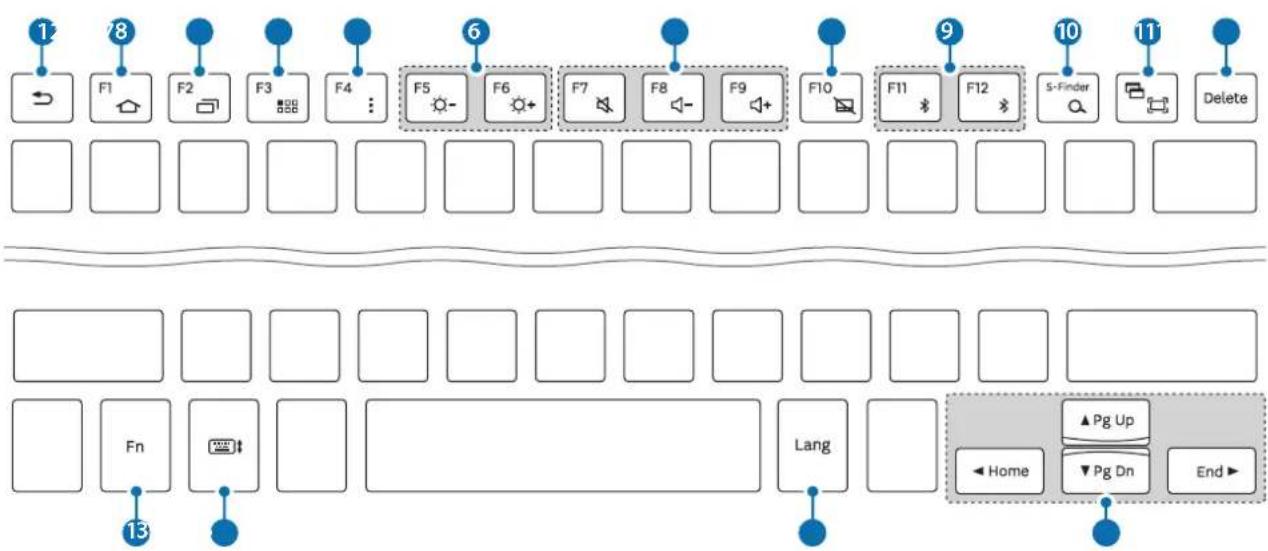
| Tangent Funktion | |
| 1 | Tryck här für att gå tillbaka till föregående skärm. |
| Tryck och hull nedtryckt für att få aktkomst till ytterligare alternativ für den aktuella skärmen. | |
| 2 | Tryck här für att gå tillbaka till hemskärmen. |
| Tryck och hull nedtryckt für att starta Google. | |
| 3 | Tryck für att öppna listen över de senast använda programmen. |
| Håll nedtryckt für att starta lyn med delad skärn. | |
| 4 | Tryck für att öppna programskärmen. |
| 5 | Tryck für att få aktkomst till ytterligare alternativ für den aktuella skärmen. |
| Tryck och hull nedtryckt für att starta S Finder. | |
| 6 | Tryck här für att justera lusstyrkan. |
| 7 | Tryck här für att justera volymen. |
| 8 | Tryck für att aktivera eller inaktivera pekplattan. |
| 9 | Tryck für att växla anslutting mellan tangentbordet och de sammankopplade encheterna. |
| Håll nedtryckt für att aktivera ljanget für Bluetooth-sammankoppling. | |
| 10 | Tryck für att starta Google. |
| Tryck på Fjmappen für att starta S Finder. | |
| 11 | Tryck für att ta en skärmdump. |
| Tryck på Fjmappen für att starta lyn med delad skärn. | |
| 12 | Tryck här für att ta bort tecken after markören. |
| 13 | Tryck med andra tangenter für att utföra ytterligare ätgärder. |
| 14 | Tryck für att visa aller)dolja tangentbordet på pekkärmen. |
| 15 | Tryck für att visa inmatningssspråket. |
| 16 | Tryck für att flytta markören aller sidan.Fn+▲Bläddra uppåt på sidan.Fn+▼Bläddra nedåt på sidan.Fn+ Flytta pekaren till början av aktuell rad.Fn+ Flytta pekaren till slutet av aktuell rad. |

Vissa knappfunktioner fungerar eventuellt inte som de ske beroende på den anslutna encheten och den anslutna enchetens programvaruversion. Mer information om hur du upddaterar enchetens programvara finns i varje enchets bruksanvisning.
Anvanda pekplattan
Styr skärmen på den anslutna encheten med pekplattan. Du kan utföra olika Åtgårder, t.ex. flytta muspekaren eller välja önskat objekt.
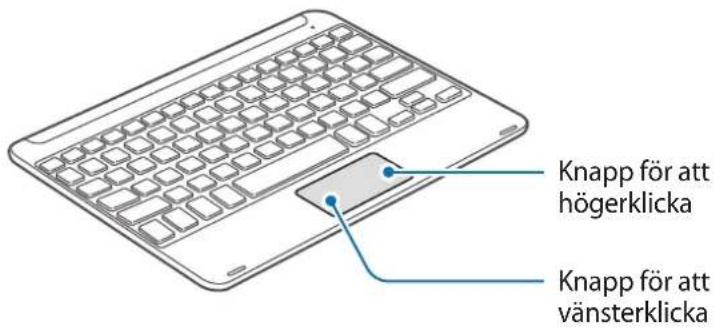
- Dra med fingret på pekplattan für att flytta muspekaren. Om du vill justera mushastigheten gär du till den anslutna encheten. Tryck sedan lätt på Program → Installningar → Sprák och inmatning → Pekarhastighet och dra reglaget Åt Höger eller vänster.
- Placera muspekaren over att objekt och tryck på pekplattan eller tryck på vänster klickknapp for att öppna eller starta objektet.
- Placera muspekaren over att objekt, dubbeltryck på pekplattan och häll nedtryckt och dra sedan objektet till en ny plats. Du kan även hälla vänster klickknapp nedtryckt och sedan dra med att annat finger over pekplattan.
Tryck pahoger klickknapp for att atergà till foregaende skarm.
- Hall hoger klickknapp nedtryckt for att få Åtkomst till ytterligare alternativ for den aktuella skärmen.

Den har Funktionen fungerar eventuellt inteRARY du anvander vissa program.
Anvanda fodralet
Satt fast fodralet på surfplattan och använd det som att stöd.
1 Oppna fodralet.
2Rikta in och faspfodralets klammor med klammorna pa surfplattans baksida.
3 Vik fodralet sa att en trekant bildas. Placera sedan surfplattan liggande.
4 Placera tangentbordet pa fodralets framsida sasom visas pa bilden.
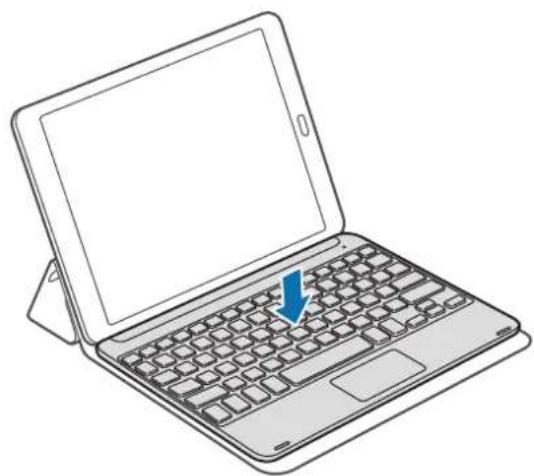

- Om du stänger fodralet Near tangentbordet ar placerat på detkommen Bluetooth-anslutningen mellan encheterna att avslutas.
- Se till att ta bort fodralet och tangentbordet.FRn surfplattan innan du anvander program som kraver att gyroskopensorn anvands, t.ex. karten och kompassen. Gyroskoprelaterade Funktioner fungerar eventuellt inte korrekt på grund av de magneter som finns inbyggda i fodralet och i tangentbordet.
Om du vill ta bort fodralet fran surfplattan drar du fodralet bort fran surfplattan smtidigt som du haller i surfplattan. Se till att koppla bort tryckklammorna helt fran varandra.

Om du tar bort fodralet på fel satt kan det leda till skador på surfplattan eller fodralet.
Bilaga
Felsökning
Innan du kontaktar att Samsung-servicecenter sku du försöka med foljande Åtgårder. Vissa situationer ar kanske inte tillämpliga for ditt tangentbord.
Det gär inte att slå på tangentbordet
Om batteriet ar helt urladdat går det inte att slå på tangentbordet. Ladda batteriet helt innan du slår på tangentbordet.
Tangentbordet fungerar inte
Om tangentbordet inte fungerar som det ska kan du forsoka losa det genom att stenga av tangentbordet och sedan slå på detigen.
Om tangentbordet fortfarande inte svarar sca du avsluta Bluetooth-anslutningen och upprättaden igen. Gör detta genom att hälla knappen (F11 eller F12) nedtryckt i ungefär tre sekunder. När tangentbordet fösats i Bluetooth-sammankopplingslaget ansluter du encheterna igen ochkontrollerar sedan om tangentbordet fungerar.
Batteriet laddas inte som det ske (for USB-kablar och laddare som ar godkända av Samsung)
Se till att USB-kabeln eller laddaren ar ordentligt ikopplad.
En annan Bluetooth-enhet kan inte identificiera tangentbordet
- Set till att tangentbordet ar i laget Bluetooth-sammankoppling.
- Starta om ditt tangentbord och sök after tangentbordet ingen.
- Se till att tangentbordet och den andra Bluetooth-enheten befinner sig inom Bluetooth-anslutningsområdet (10 m).
Om tipsen ovan inte loser problemet ska du kontakta att Samsung-servicecenter.
Ditt tangentbord ar inte anslutet till en annan Bluetooth-enhet
- Se till att tangentbordet och den andra Bluetooth-enheten befinner sig inom den langsta Bluetooth-räckvidden (10 m).
- På encheten som du vill ansluta till skä du koppla bort alla sammankopplade encheter och försöka ansluta igen.
Bluetooth-anslutningen bryts ofta
- Om det finns hinder mellan encheterna kan driftavständet minskas.
- Se till att tangentbordet och den andra Bluetooth-enheten befindner sig inom den langsta Bluetooth-räckvidden (10 m).
- Om du anvander tangentbordet tillsammans med andra Bluetooth-enheter kan anslutningen påverkas av elektromagnetiska vågor. Använd tangentbordet i miljöer)där det finns färe trädlösa enheter.
Tangentbordet fungerar inte som det beskrivs i handboken
Vilka Funktioner som ar tillgangliga kan variera beroende på den anslutna encheten.
Batteriet toms snabbare an纳税en koptes
- Om du utsätter tangentbordet aller batteriet for mycket kalla aller varma temperaturer kan den användbara laddningen minsa.
- Batteriet ar en forbrukningsvara och den användbara laddningenkommen att minska med tiden.
Borttagning av batteriet
- Om du vill ta bort batteriet maste du besöka att auktoriserat servicecenter och ta med de tillhandahällna anvisingarna.
- För din egen sakerhet fär duinte försöka ta bort batteriet själv. Om batteriet inte tas bort korrekt kan det leda till skador på batteriet och encheten vilket kan leda till personskador och/eller till att det inte kan användas på att saker tätt.
- Samsung ansvarar inte for skador eller förlust (inomkontraktuellt aller utomkontraktuellt, inklusive oaktsamhet) som kan uppstä till följd av att dessa varninger och anvisninger inte har foljts noggrant, annat ¬n vid dödsfall aller persorskador som har orsakats av Samsungs oaktsamhet.
1 Vänd på tangentbordet och ta bort de fyra gummifötterna.
2 Lossa och skruva ur de fyra skruvarna.
3 For in ett platt verktyg mellan tangentbordet och bakstycket och forsok banda isär dem.
4 Lyft forsiktigt bort batteriet fran encheten.
5 Använd en avbitartång for att klippa av anslutningarna mellan batteriet och kretskortet.

Kortslut inte tangentbordet genom att klippa av den svarta och den röda kabeln samtidigt. Om du gör det kan det leda till elektrisk kortslutning ell brand, ell till att batteriet inte fungerar som det ska ell exploderar.
Försakran om överensstammelse
Produktdetaljer
Förfoljande
Produkt:Bluetooth-tangentbord
Modell(er):EJ-FT810

Försakran och tillämplica standarder
Vi intygar harmed att den ovannamnda Produkten uppyller de vasantiga kraven i R&TDEdirektivet (1999/5/EG) genom tillampning av:
EN 301 489-1 V1.9.2 EN 301 489-17 V2.2.1
EN300328V1.8.1EN62479:2010
EN 60950-1:2006 + A11:2009 + A1:2010 + A12:2011
och direktiv (2011/65/EU) om begränsning av användning av vissa farliga ämnen i elektrisk och elektronisk utrustning genom tillämpning av EN 50581:2012.
Gäller inom EU
Samsung Electronics Euro QA Lab. (Är dä
Blackbushe Business Park CE-markning
Saxony Way, Yateley, Hampshire ska paborjas: 2015)
GU46 6GG, UK
shldodoy
21 maj 2015 Stephen Colclough / EU-representant
(utgivningsdatum och ort) (namn och underskrift av ansvarig person)
- Detta ar inte adressen till Samsung-servicecenter. För adress eller Telefonnummer till Samsung-servicecenter, se bifogat "Warranty Card" eller kontakta Återförsäljaren av din produit.
Behöver du hjälp eller har frågor, Hanvisar vi till www.samsung.se.
Klicka på "SUPPORT" => "Hjälp & felsökning" och valj sedanproduktrupp och produkttyp
Alternativet ring.Varkundsupport tfn: 0771-SAMSUNG (7267864)
Upphovsratt
Den har handboken skyddas av internationell upphovsrattslagstiftning.
Ingen del i den har handboken fär reproduceras, distribueras, översättas aller overforas i nagon form eller på nagot satt, elektroniskt eller mekaniskt, inklusive fotokopiering, inpelning och lagring i system För lagring av och atkomst till information,utan foregående skriftligt samtycke是从 Samsung Electronics.
Varumärken
- SAMSUNG och logotypen für SAMSUNG ar registrarade varumärken som tillhör Samsung Electronics.
- Bluetooth® ar att registrarat varumärke som tillhör Bluetooth SIG, Inc. i hela världen.
- Alla andra varumärken och upphovsrätter tillhör respektive ögare.
Les dette først
När du slár på tastaturet for Förste gang, gär det automatisk inn i Bluetooth-sammenkoblingsmodus.
Batteriet aflades hurtigere end på kobjstidspunktet

- Läs den har handboken Först
- Instruktionsikoner
- Komma igång
- Förpackingens innehäll
- Enhetslayout
- Ladda batteriet
- Kontrollera batteriets laddningsstatus
- Slå på och stänga av tangentbordet
- Identificera viseringslampan
- Bluetooth-anslutningar
- Bluetooth
- Om Bluetooth
- Meddelanden om att använda Bluetooth
- Ansluta encheter via Bluetooth
- För att kunna koppla samman tangentbordet och surfplattan igen mastetidigare smmankopplingshistorik rennas
- Koppla samman med flera enheter
- Koppla samman med en extra enchet
- Växla anslutning
- Ansluta igen eller avbryta anslutningen till en annan enchet
- Ansluta encheterna igen
- Avbryta anslutningen till encheten
- Använda tangentbordet
- Använda tangentbordets Funktioner
- Anvanda tangentbordet
- Anvanda pekplattan
- Anvanda fodralet
- Bilaga
- Felsökning
- Det gär inte att slå på tangentbordet
- Tangentbordet fungerar inte
- Batteriet laddas inte som det ske (for USB-kablar och laddare som ar godkända av Samsung)
- En annan Bluetooth-enhet kan inte identificiera tangentbordet
- Ditt tangentbord ar inte anslutet till en annan Bluetooth-enhet
- Bluetooth-anslutningen bryts ofta
- Tangentbordet fungerar inte som det beskrivs i handboken
- Batteriet toms snabbare an纳税en koptes
- Borttagning av batteriet
- Försakran om överensstammelse
- Produktdetaljer
- Försakran och tillämplica standarder
- Gäller inom EU
- Upphovsratt
- Varumärken
- Les dette først
- Batteriet aflades hurtigere end på kobjstidspunktet
Märke : SAMSUNG
Modell : EJFT810UBE
Kategori : Tangentbord