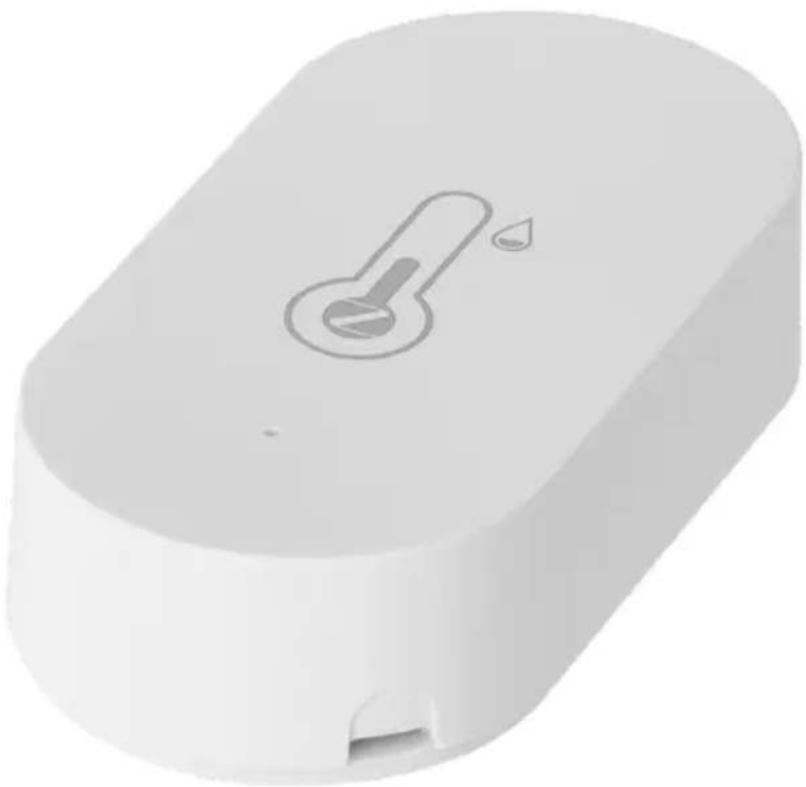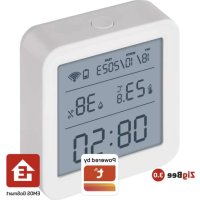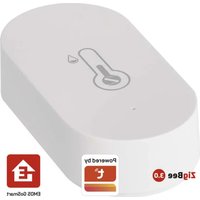
EGS0102 - Termômetro Emos - Manual de utilização gratuito
Encontre gratuitamente o manual do aparelho EGS0102 Emos em formato PDF.


Perguntas dos utilizadores sobre EGS0102 Emos
0 pergunta sobre este aparelho. Responda às que conhece ou faça a sua.
Faça uma nova pergunta sobre este aparelho
Baixe as instruções para o seu Termômetro em formato PDF gratuitamente! Encontre o seu manual EGS0102 - Emos e retome o controlo do seu dispositivo eletrónico. Nesta página estão publicados todos os documentos necessários para a utilização do seu dispositivo. EGS0102 da marca Emos.
MANUAL DE UTILIZADOR EGS0102 Emos
Instruções e avisos de segurança ....2
Especificações técnicas....3
Descrição do termómetro ....4
Inicio 5
Aplicação móvel....6
Controlos e funções 9
FAQ relativas à resolução de problemas....12
Instruções e avisos de segurança

Leia o manual do utilizador, antes de utilizar o produto.
Siga as instruções de segurança do manual.
- Não manipule os circuitos elétricos internos do produto – fazê-lo pode provocar danos no produto e anula automaticamente a garantia. O produto só deve ser reparado por um profissional qualificado.
- Para limpar o produto, utilize um pano macio e húmido. Não utilize solventes ou detergentes – podem danificar as peças plásticas e provocar a corrosão dos circuitos elétricos.
- Não utilize o dispositivo nas proximidades de aparelhos geradores de campos eletromagnéticos.
- Não exponha o produto a força excessiva, impactos, pó, altas temperaturas ou humidade – estes podem provocar avarias ou deformar as peças plásticas do produto.
- Não introduza quaisquer objetos nas aberturas do dispositivo.
- Não mergulhe o dispositivo em água.
- Proteja o dispositivo contra quedas ou impactos.
- Utilize o dispositivo apenas de acordo com as instruções fornecidas neste manual.
- O fabricante não se responsabiliza por danos causados por uma utilização incorreta do dispositivo.
- O aparelho não se destina a ser utilizado por pessoas (incluindo crianças) cuja deficiência física, sensorial ou mental ou falta de experiência e conhecimentos impeça a sua utilização segura, a menos que sejam supervisionadas ou instruídas na utilização do aparelho por uma pessoa responsável pela sua segurança. As crianças têm de ser constantemente supervisionadas, para garantir que não brincam com o aparelho.

Especificações técnicas
Relógio controlado por Wi-Fi
Formato da hora: 12/24 h
Temperatura interior: -10 °C a +60 °C, intervalos de 0,1 °C
Precisão da medição da temperatura: ±1 °C
Humidade interior: 0 % a 99 % HR, intervalos de 1 %
Precisão da medição da humidade: ±5 %
Ligação: 2,4 GHz Wi-Fi (IEEE802.11b/g/n) / Zigbee 2402 \~ 2,480 MHz
Banda de frequência: 2,400–2,4835 GHz
Alimentação: 1× 3 V CR2032 (incluído)
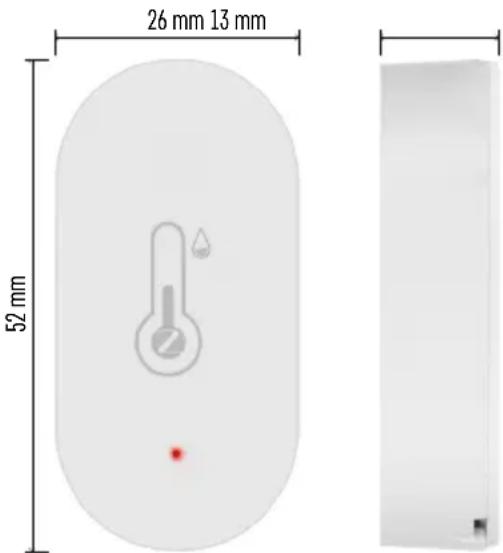
Dimensões: 26 × 13 × 52 mm

Descrição do termómetro
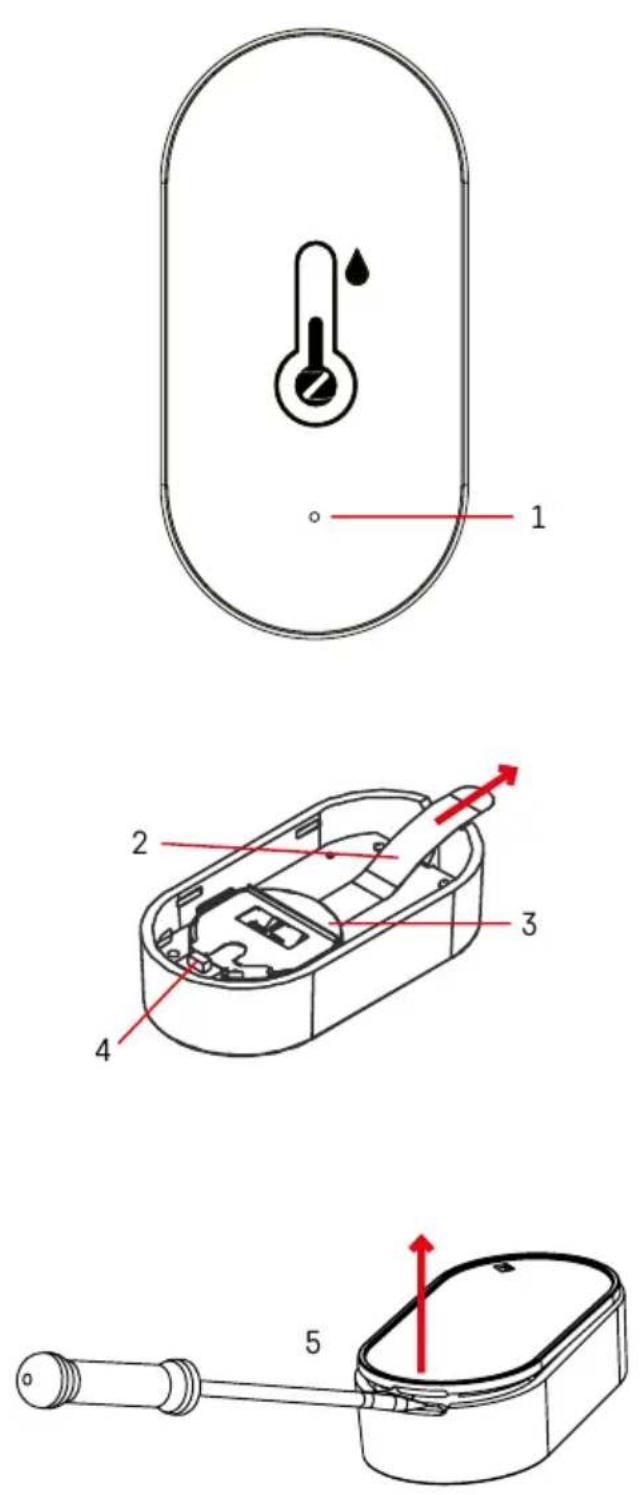
1 - LED vermelho
2 - fita de isolamento da pilha
3 - pilha
4 - botão de emparelhamento
5 - como retirar a tampa traseira

Inicio
- Retire a fita de isolamento da pilha e insira uma pilha no termómetro (1× 3 V CR2032). Ao introduzir a pilha, assegure-se de a polaridade está correta, para evitar danificar o termómetro.
- A luz LED vermelha começa a piscar.
- Se a luz LED não piscar, prima longamente o botão de emparelhamento e conclua o processo de emparelhamento com a aplicação.
Reinicialização do termómetro
Se o termómetro apresentar valores incorretos ou não responder à pressão dos botões, retire a pilha e volte a introduzi-la.

Aplicação móvel

O termómetro pode ser controlado através de uma aplicação móvel para iOS ou Android.
Transfira a aplicação EMOS GoSmart para o seu dispositivo.
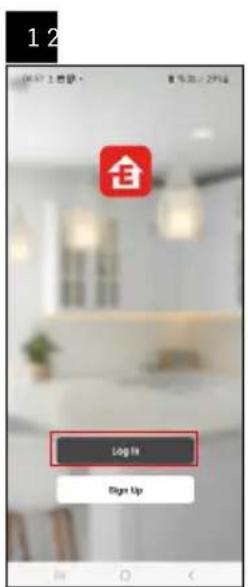
Toque no botão Log In (Iniciar sessão) se já tiver utilizado a aplicação antes.
Caso contrário, toque no botão Sign Up (Registar-se) e registe-se.
Emparelhar com a aplicação
Emparelhar o portal Zigbee com a aplicação
(Se já estiver a utilizar o portal, ignore esta etapa)
Ligue um cabo de alimentação ao portal e ative o GPS e a ligação Bluetooth no seu dispositivo móvel.
Toque em Add Device (Adicionar dispositivo) na aplicação.
Toque na lista GoSmart no lado esquerdo e toque no ícone Smart Multi Gateway IP-1000Z.
Siga as instruções na aplicação e introduza o nome e a palavra-passe da sua rede Wi-Fi 2.4 GHz.
O portal é emparelhado com a aplicação no prazo de 2 minutos.
Nota: Se o portal não for emparelhado, repita o processo e verifique as definições com recurso ao manual do portal. As redes Wi-Fi de 5 GHz não são suportadas.
Emparelhar um dispositivo com uma aplicação
Quando se introduz uma pilha no termómetro, a luz LED vermelha começa a piscar.
Se a luz LED não piscar, prima o botão de emparelhamento durante 5 segundos.
Toque em Add Device (Adicionar dispositivo) na aplicação.
Toque na lista GoSmart à esquerda e, em seguida, no ícone Termo-Higrómetro EGS0102.
Siga as instruções na aplicação e introduza o nome e a palavra-passe da sua rede Wi-Fi 2.4 GHz.
O emparelhamento com a aplicação estará concluído em 2 minutos; a luz LED deixa de piscar.
Nota: se o dispositivo não for emparelhado, repita o processo. As redes Wi-Fi de 5 GHz não são suportadas.
Inserir/substituir as pilhas
- Retire a tampa traseira do termómetro, por exemplo, com uma chave de fendas.
- Retire a pilha usada.
- Introduza uma pilha 3 V CR2032 nova. Assegure-se de que respeita a polaridade correta.
- Feche a tampa.
Se a pilha estiver protegida por uma película de segurança, retire-a em primeiro lugar.
Utilize apenas pilhas alcalinas; não utilize pilhas recarregáveis de 1,2 V.

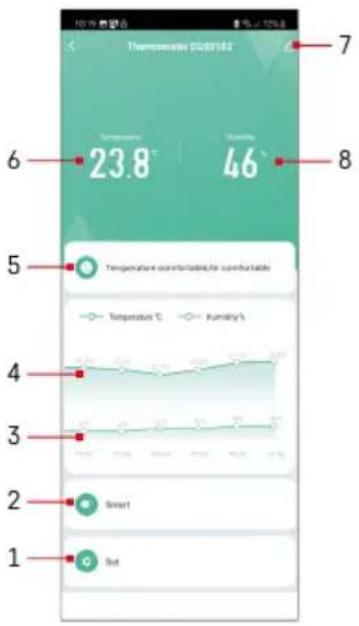
1 - definições
2 - definir o cenário e a automatização atribuídos ao dispositivo
3 – gráfico do histórico de humidade
4 - gráfico do histórico de temperatura
5 – índice de temperatura e humidade atual
6 - temperatura atual
7 - definições avançadas
8 - humidade atual
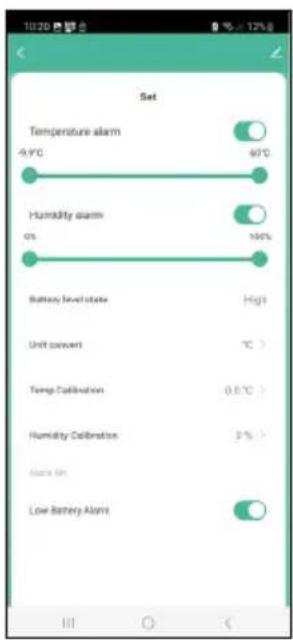
Mova o cursor para a esquerda/direita para definir a temperatura pretendida.
A aplicação apresenta uma notificação quando a temperatura definida for atingida.
Ativação da função –
Desativação da função –


Humidity alarm
Alerta de humidade.
Mova o cursor para a esquerda/direita para definir a humidade pretendida.
A aplicação apresenta uma notificação quando a temperatura definida for atingida.
Ativação da função –

Desativação da função –

Battery level state
O estado da pilha no dispositivo.
Unit convert
Definição da unidade de temperatura °C/°F.
Temp calibration
A calibragem da temperatura ambiente é utilizada, por exemplo, se o termómetro indicar 21 °C mas pretender que indique 20 °C. Nesse caso, o valor de calibragem deve ser definido para -1 °C.
Definição de -2,0 °C a +2,0 °C, em intervalos de 0,1 °C.
Humidity calibration
A calibragem da humidade ambiente é utilizada, por exemplo, se o termómetro indicar 20 % mas pretender que indique 21 %. Nesse caso, o valor de calibragem deve ser definido para -1 %.
Definição de -10 % a +10 %, em intervalos de 1 %.
Low battery alarm
Se a pilha do dispositivo estiver esgotada, a aplicação apresenta uma notificação.
Ativação da função –

Desativação da função –

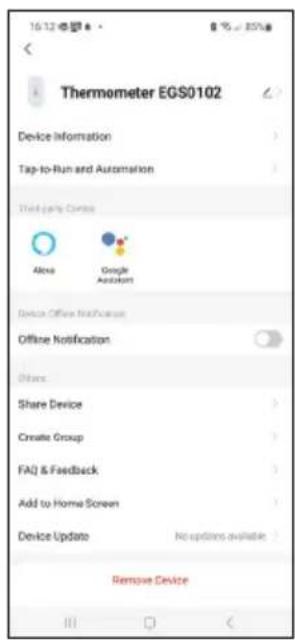
Definições avançadas
- Device information – informações básicas sobre o dispositivo
- Tap-To-Run and Automation – cenários e automatizações atribuídos ao dispositivo
- Offline notification – notifica quando o dispositivo está offline durante mais de 8 horas (p. ex., falha de energia)
- Share Device – partilha o controlo do dispositivo com outra pessoa
- Create Group – cria um grupo de dispositivos semelhantes
- Faq and Feedback – perguntas frequentes e feedback
- Add to Home screen – adiciona um ícone para o dispositivo no ecrã inicial do telemóvel
- Device Update – atualiza o dispositivo
- Remove Device – desemparelha o dispositivo
Exportação de dados medidos
Toque no gráfico do histórico de temperatura/humidade no menu principal da aplicação.
Selecione uma medição de temperatura ou humidade.
Selecione medições dentro de um dia/mês/ano.
Utilize a seta esquerda/direita na parte inferior para selecionar a data/mês/ano exatos.
Toque no ícone 📊, introduza o seu endereço de email e toque em Confirm (Confirmar).
Receberá um email com um link para transferir o ficheiro xlsx; o link é válido durante 7 dias.

FAQ relativas à resolução de problemas
A luz LED está a piscar
- O termómetro não está emparelhado com a aplicação; repita o processo de emparelhamento.
- O termómetro não está ligado à rede Wi-Fi; verifique a funcionalidade da rede.