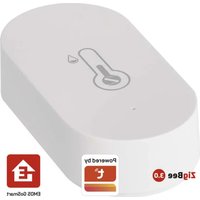
EGS0102 - Termómetro Emos - Manual de uso y guía de instrucciones gratis
Encuentra gratis el manual del aparato EGS0102 Emos en formato PDF.


Preguntas de los usuarios sobre EGS0102 Emos
0 pregunta sobre este aparato. Responde a las que conoces o haz la tuya.
Hacer una nueva pregunta sobre este aparato
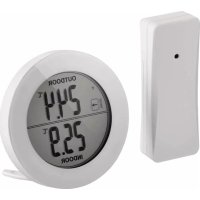
Descarga las instrucciones para tu Termómetro en formato PDF gratis! Encuentra tus instrucciones EGS0102 - Emos y toma tu dispositivo electrónico nuevamente en la mano. En esta página están publicados todos los documentos necesarios para el uso de su dispositivo. EGS0102 de la marca Emos.
MANUAL DE USUARIO EGS0102 Emos
Instrucciones y advertencias de seguridad ....2
Especificaciones técnicas ....3
Descripción del termómetro 4
Pasos a seguir para la puesta en marcha....5
Aplicación móvil 6
Control y funciones....9
Solución de problemas – Preguntas frecuentes....12
Instrucciones y advertencias de seguridad

Antes de utilizar el aparato lea el manual de instrucciones.
Siga las instrucciones de seguridad indicadas en este manual.
- No interfiera en los circuitos eléctricos internos del producto – podría dañarlos y eso automáticamente anularía la garantía. Solo un trabajador cualificado debería hacer la reparación del producto.
- Para limpiar el producto use un paño suave ligeramente húmedo. No use disolventes ni detergentes – podrían rascar las piezas de plástico y alterar los circuitos eléctricos.
- No utilice el aparato cerca de aparatos con campos electromagnéticos.
- No exponga el producto a una presión excesiva, impactos, polvo, temperaturas elevadas o humedad: pueden causar un fallo de funcionamiento del producto o de las piezas de plástico.
- No coloque ningún objeto en los orificios del aparato.
- No sumerja el dispositivo dentro del agua.
- Evite que el dispositivo sufra caídas o golpes.
- Utilice el dispositivo de acuerdo con las instrucciones indicadas en este manual.
- El fabricante no se hace responsable de los daños causados por un uso inadecuado de este aparato.
- Este producto no está destinado para al uso de personas (niños incluidos) cuya capacidad física, sensorial o mental o su experiencia o conocimientos no sean suficientes para utilizar el aparato de forma segura, si no lo hacen bajo supervisión o si una persona responsable de su seguridad no les ha instruido sobre el uso adecuado del aparato.Hay que supervisar que los niños no jueguen con el aparato.

Especificaciones técnicas
Reloj dirigido por wifi
Formato de hora: 12/24 h
Temperatura interior:-10 °C hasta +60 °C, intervalo de 0,1 °C
Precisión de la medición de la temperatura:±1 °C
Humedad interior: de 0 % a 99 % RH, intervalo de 1 %
Precisión de medición de la humedad:±5 %
Conexión: 2,4 GHz Wi-Fi (IEEE802.11b/g/n) / Zigbee 2402 \~ 2480 MHz
Zona de frecuencia: 2,400–2,4835 GHz
Alimentación: 1 ud. de 3 V CR2032 (incluido)
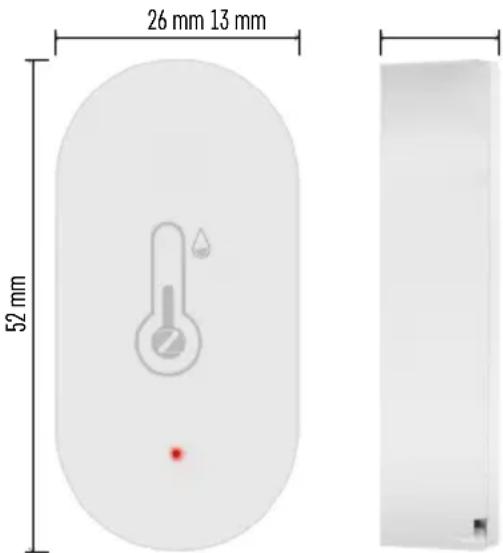
Medidas: 26 × 13 × 52 mm

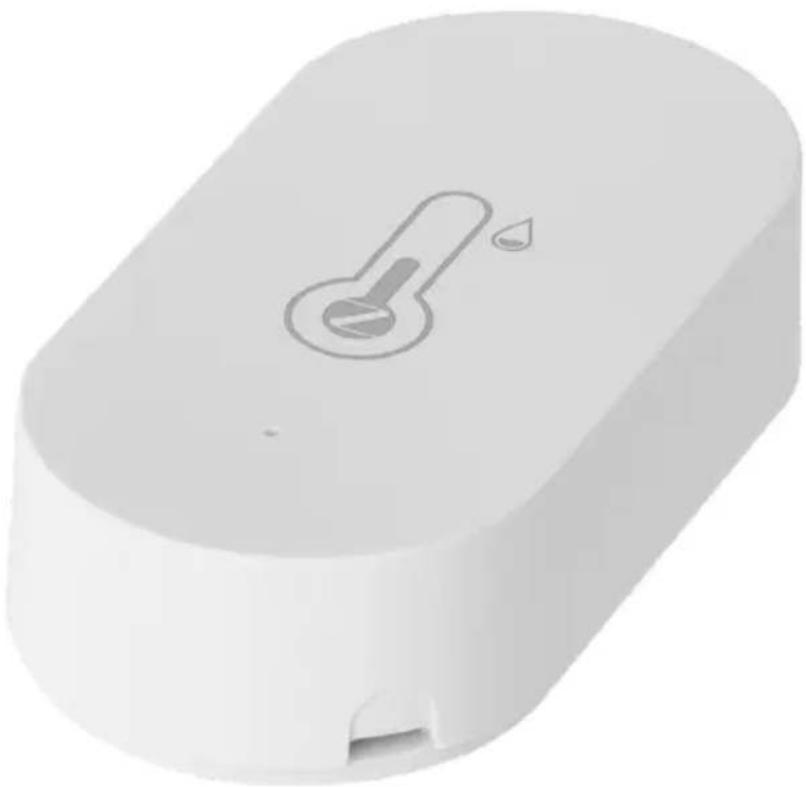
Descripción del termómetro
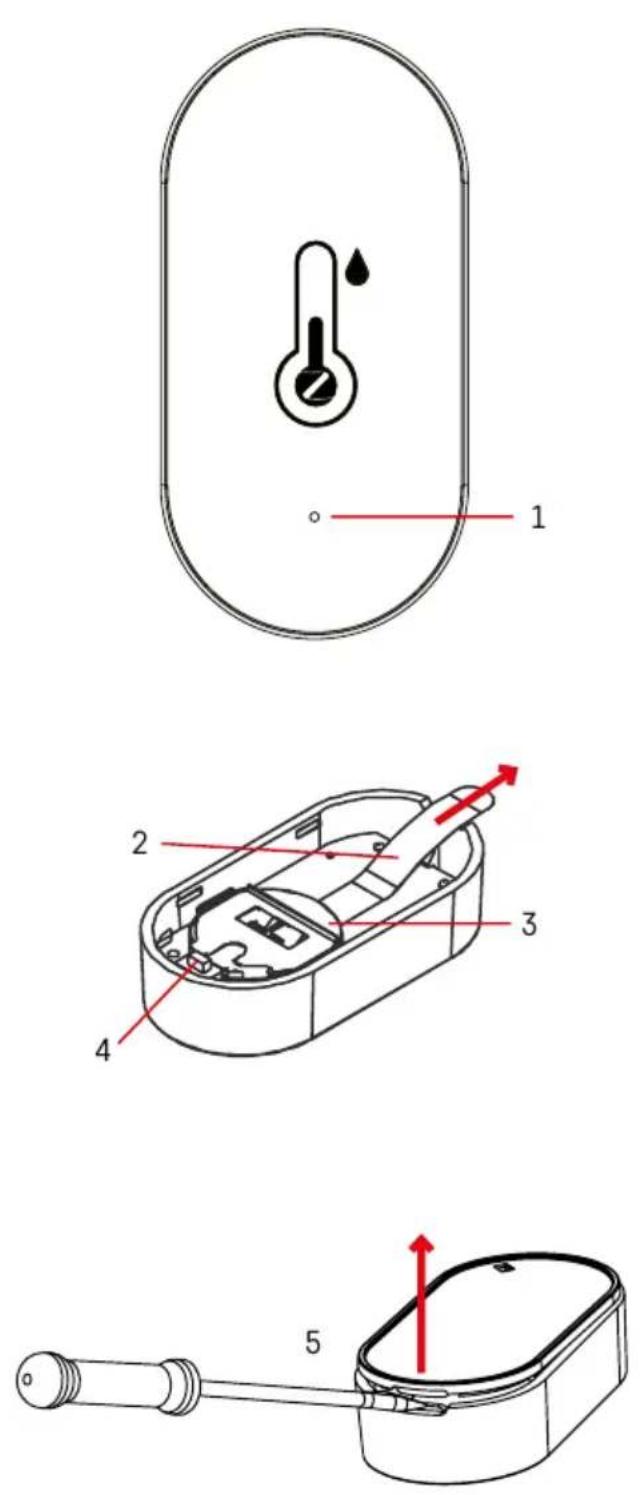
1 - LED rojo
2 - lámina aislante de la pila
3 - pila
4 - botón de vinculación
5 - método de desmontaje de la tapa trasera

Pasos a seguir para la puesta en marcha
- Retire la lámina aislante de la pila e inserte la pila en el termómetro (1 ud. de 3V CR2032). Al introducir las pilas, respete la correcta polaridad para no dañar termómetro.
- El indicador LED rojo empezará a parpadear.
- Si el indicador LED no parpadea, mantenga pulsado el botón de vinculación del aparato a fin de completar el proceso de vinculado con la aplicación.
RESET del termómetro
Si el termómetro muestra lecturas incorrectas o si no responde al pulsar el botón, retire las pilas y luego vuélvalas colocar.

Aplicación móvil

El termómetro se controla mediante la aplicación móvil para iOS o Android.
Descargue la aplicación „EMOS GoSmart“ a su aparato.
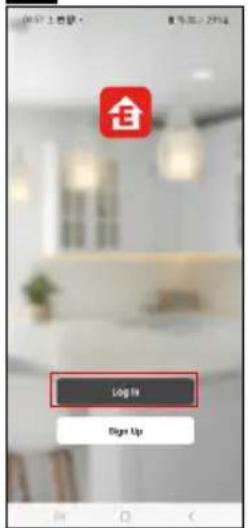
Haga clic en la tecla 'Iniciar sesión', si ya utiliza la aplicación.
De lo contrario, haga clic en la tecla 'Registrarse' para completar su inscripción.
Vinculación con la aplicación
12
Vinculación del portal Zigbee con la aplicación
(Si ya utiliza el portal, salte los pasos de esta configuración)
Conecte el cable de alimentación en el portal. En el dispositivo móvil permita la conexión GPS y Bluetooth.
En la aplicación, haga clic en Añadir dispositivo.
En la parte izquierda haga clic en la lista GoSmart y haga clic en el icono „Smart Multi Gateway IP-1000Z“.
Siga las instrucciones de la aplicación e introduzca el nombre y la contraseña de la red Wi-Fi de 2,4 GHz.
Dentro de 2 minutos se realizará la vinculación con la aplicación.
Nota: Si no consigue vincular el portal, vuelva a repetir todos los pasos y revise la configuración según el manual del portal. La red Wi-Fi de 5 GHz no es compatible.
Vincular un dispositivo a una aplicación
Inserte las pilas en el termómetro y el indicador LED rojo empezará a parpadear.
Si el indicador LED no parpadea, pulse el botón de vinculación durante 5 segundos.
En la aplicación, haga clic en Añadir dispositivo.
En la parte izquierda, pulse la lista GoSmart y pulse el icono Termohigrómetro EGS0102.
Siga las instrucciones de la aplicación e introduzca el nombre y la contraseña de la red wifi de 2,4 GHz.
En 2 minutos, la aplicación estará vinculada y el indicador LED dejará de parpadear.
Nota: Si el aparato no se vincula correctamente, repita todo el procedimiento de nuevo. La red wifi de 5 GHz no es compatible.
Como insertar/cambiar las pilas
- Abra la tapa trasera del termómetro, p. ej. con un destornillador.
- Extraiga la pila usada.
- Inserte una pila nueva CR2032 de 3 V. Asegúrese de respetar la polaridad.
- Cierre la tapa.
Si la pila está protegida por una lámina protectora, retírela primero.
Utilice solo pilas alcalinas, no utilice pilas recargables de 1,2V.
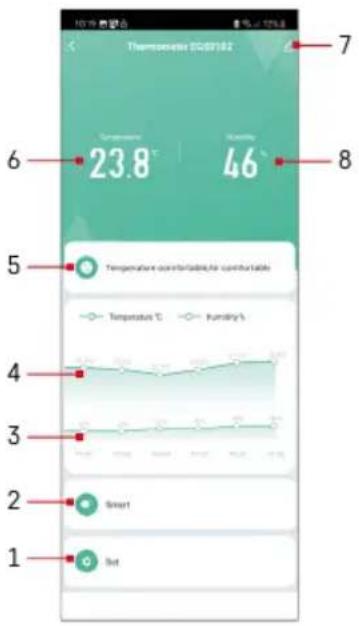
Menú de la aplicación
1 - Configuración
2 - Ajustes de escenario y automatización asignados a este aparato
3 - Gráfico del historial de humedad
4 - Gráfico del historial de temperatura
5 – Índice de temperatura y humedad actuales
6 - Temperatura actual
7 - Ajustes complementarios
8 - Humedad actual
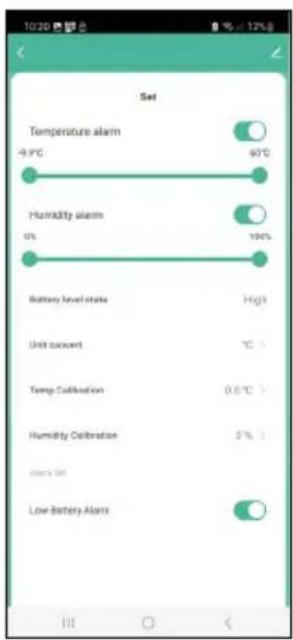
Alarma de temperatura Deslizando a la izquierda/derecha ajuste la temperatura deseada. Cuando se alcance el valor de ajuste, la aplicación mostrará una advertencia.
Activación de la función – Desactivación de la función –
Humidity alarm
Alarma de humedad. Deslizando a la izquierda/derecha ajuste la humedad deseada. Cuando se alcance el valor de ajuste, la aplicación mostrará una advertencia.
Activación de la función – Desactivación de la función –
Battery level state
Estado de la pila del aparato.
Unit convert
Ajuste de las unidades de temperatura °C/°F.
Temp calibration
La calibración de la temperatura ambiente se utiliza, por ejemplo, si el termómetro marca 21 °C pero deseamos que marque 20 °C. En este caso el valor de la calibración está ajustado a -1 °C. Ajuste desde -2,0 °C hasta +2,0 °C, con incrementos de 0,1 °C.
Humidity calibration
La calibración de la humedad del ambiente se utiliza, por ejemplo, si el termómetro marca 21 % pero deseamos que marque 20 %. En este caso, el valor de calibración está ajustado a -1 %.
Ajuste de -10 % a +10 %, con incrementos de 1 %.
Low battery alarm
Si la pila del aparato está baja, la aplicación mostrará una alerta. Activación de la función – Desactivación de la función –
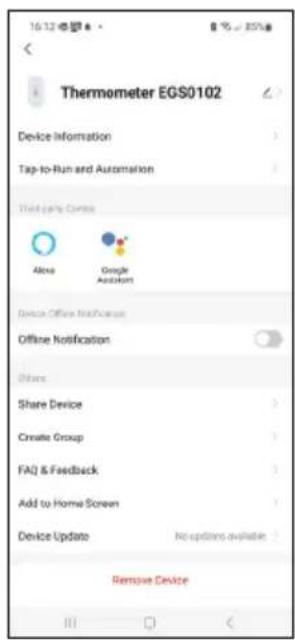
Configuración avanzada
- Device information – Información básica sobre el dispositivo
- Tap-To-Run Automation – escenarios y automatización asignados a este aparato
- Offline notification – Avisa cuando el dispositivo esté más de 8 horas offline (por ejemplo corte de luz)
- Share Device – Compartir el control del dispositivo con otra persona
- Create Group – crea un grupo de aparatos similares
- Faq and Feedback – Preguntas frecuentes y comentarios
- Add to Home screen – Crear un icono del aparato en el menú principal del teléfono
- Device Update – Actualización del dispositivo
- Remove Device – Desvincular el aparato
Exportación de los datos observados
En el menú principal de la aplicación, haga clic en el gráfico del historial de temperatura/humedad.
Seleccione la observación de la temperatura o de la humedad.
Seleccione la observación dentro de un día/mes/año.
Utilice la flecha izquierda/derecha de la parte inferior para seleccionar la fecha/mes/año exactos.
Haga clic en el icono 📊, introduzca la dirección de correo electrónico y pulse Confirm.
Al buzón del correo electrónico se enviará un enlace de descarga de un archivo en formato xlsx. El enlace será válido durante 7 días.

Solución de problemas – Preguntas frecuentes
Indicador LED parpadeando
- El termómetro no está vinculado con la app, repita el proceso de vinculado.
- El termómetro no está conectado a la red wifi, compruebe el funcionamiento de la red.

PT | Termómetro
- Instrucciones y advertencias de seguridad
- Especificaciones técnicas
- Descripción del termómetro
- Pasos a seguir para la puesta en marcha
- RESET del termómetro
- Aplicación móvil
- Vinculación con la aplicación
- Vinculación del portal Zigbee con la aplicación
- Vincular un dispositivo a una aplicación
- Como insertar/cambiar las pilas
- Menú de la aplicación
- Humidity alarm
- Battery level state
- Unit convert
- Temp calibration
- Humidity calibration
- Low battery alarm
- Configuración avanzada
- Exportación de los datos observados
- Solución de problemas – Preguntas frecuentes
- Indicador LED parpadeando
- PT | Termómetro
Marca : Emos
Modelo : EGS0102
Categoría : Termómetro