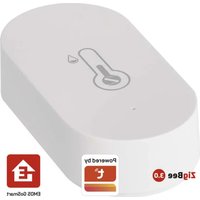
EGS0102 - Termometr Emos - Bezpłatna instrukcja obsługi
Znajdź bezpłatnie instrukcję urządzenia EGS0102 Emos w formacie PDF.


Pytania użytkowników dotyczące EGS0102 Emos
0 pytanie dotyczące tego urządzenia. Odpowiedz na te, które znasz, lub zadaj własne.
Zadaj nowe pytanie dotyczące tego urządzenia
Pobierz instrukcję dla swojego Termometr w formacie PDF za darmo! Znajdź swoją instrukcję EGS0102 - Emos i weź swoje urządzenie elektroniczne z powrotem w ręce. Na tej stronie opublikowane są wszystkie dokumenty niezbędne do korzystania z urządzenia. EGS0102 marki Emos.
INSTRUKCJA OBSŁUGI EGS0102 Emos
Zalecenia bezpieczeństwa i ostrzeżenia 2
Specyfikacja techniczna....3
Opis termometru 4
Procedura uruchamiania do pracy 5
Aplikacja mobilna 6
Sterowanie i funkcje....9
Rozwiązywanie problemów FAQ....12
Zalecenia bezpieczeństwa i ostrzeżenia

Przed uruchomieniem urządzenia należy przeczytać jego instrukcję użytkowania.
Przestrzegamy zaleceń bezpieczeństwa zamieszczonych w tej instrukcji.
- Nie ingerujemy do wewnętrznych elektronicznych obwodów w wyrobie – możemy je uszkodzić i utracić uprawnienia gwarancyjne. Wyrób może naprawiać wyłącznie przeszkolony specjalista.
- Do czyszczenia używamy lekko zwilżoną, delikatną ściereczkę. Nie korzystamy z rozpuszczalników ani z preparatów do czyszczenia – mogą one podrapać plastikowe części i uszkodzić obwody elektroniczne.
- Z wyrobu nie korzystamy w pobliżu urządzeń, które wytwarzają pole elektromagnetyczne.
- Wyrobu nie narażamy na nadmierne naciski i uderzenia, pył, wysoką temperaturę albo wilgotność – mogą one spowodować uszkodzenie wyrobu i deformację plastikowych części.
- Do otworów wentylacyjnych w wyrobie nie wsuwamy żadnych przedmiotów.
- Wyrobu nie zanurzamy do wody.
- Wyrób chronimy przed upadkiem i uderzeniami.
- Z wyrobu korzystamy zgodnie z zaleceniami podanymi w tej instrukcji.
- Producent nie odpowiada za szkody spowodowane niewłaściwym korzystaniem z tego wyrobu.
- Tego urządzenia nie mogą obsługiwać osoby (łącznie z dziećmi), których predyspozycje fizyczne, umysłowe albo mentalne oraz brak wiedzy i doświadczenia nie pozwalają na bezpieczne korzystanie z urządzenia, jeżeli nie są one pod nadzorem lub nie zostały poinstruowane w zakresie korzystania z tego urządzenia przez osobę odpowiedzialną za ich bezpieczeństwo. Należy dopilnować, żeby dzieci nie bawiły się tym urządzeniem.

Specyfikacja techniczna
Zegar sterowany Wi-Fi
Format czasu: 12/24 godz.
Temperatura wewnętrzna: -10 °C do +60 °C, rozdzielczość 0,1 °C
Dokładność pomiaru temperatury: ±1 °C
Wilgotność wewnętrzna: 0 % do 99 % RV, roz-dzielczość 1 %
Dokładność pomiaru wilgotności: ±5 %
Podłączenie: 2,4 GHz Wi-Fi (IEEE802.11b/g/n) / Zigbee 2402 \~ 2 480 MHz
Pasmo częstotliwości: 2.400–2.4835 GHz
Zasilanie: 1× bateria 3 V CR2032 (w zestawie)
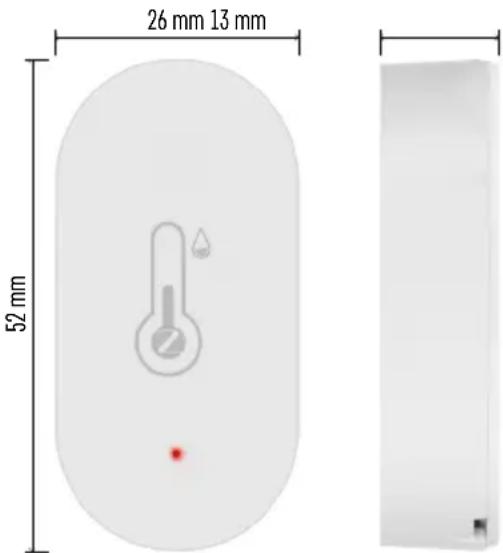
Wymiary: 26 × 13 × 52 mm

Opis termometru
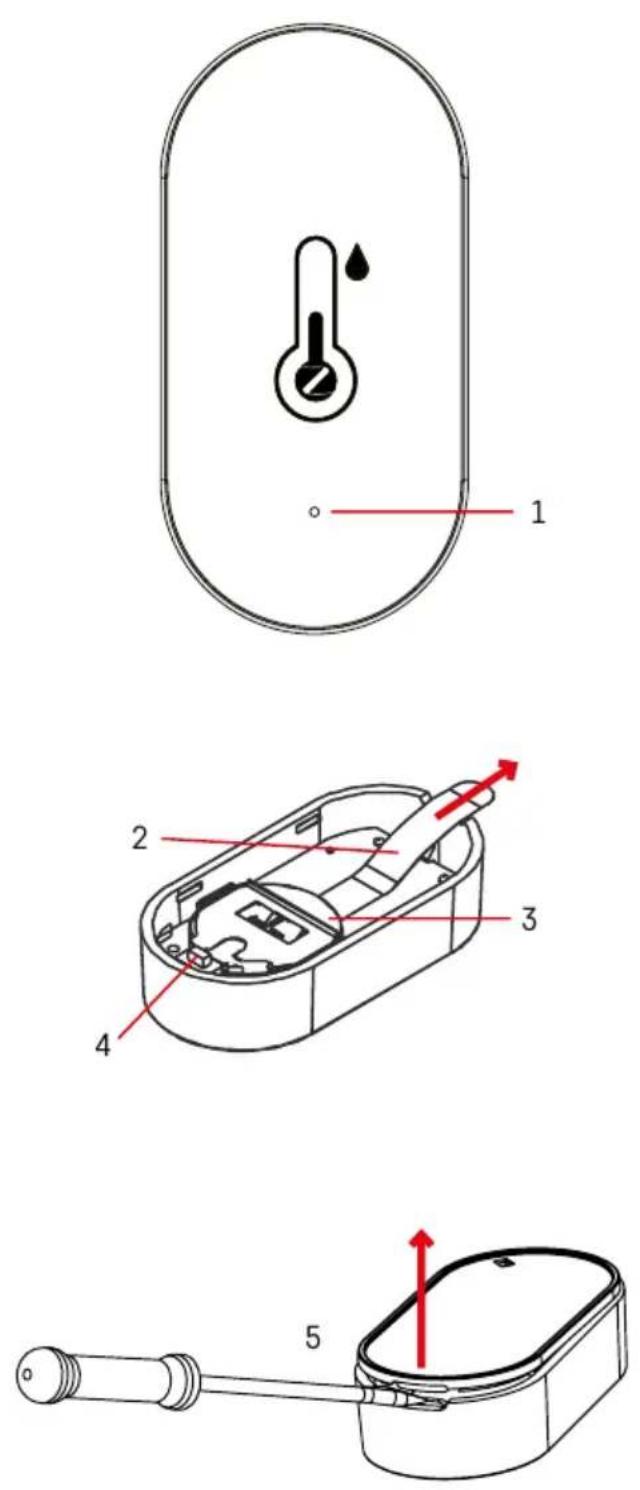
1 - czerwona dioda LED
2 - pasek izolujący baterię
3 - bateria
4 – przycisk do parowania
5 – sposób zdejmowania pokrywy pojemnika na baterię

Procedura uruchamiania do pracy
- Usuwamy pasek izolujący baterię i wkładamy ją do termometru (1× 3 V CR2032). Przy wkładaniu baterii należy zachować właściwą polaryzację, żeby nie doszło do uszkodzenia termometru.
- Zacznie migać czerwona dioda LED.
- Jeżeli dioda LED nie będzie migać, naciskamy długo przycisk do parowania i kończymy proces parowania do aplikacji.
RESET termometru
Jeżeli termometr będzie wyświetlać błędne dane albo nie będzie reagować na naciskanie przycisków, wyjmujemy baterię i wkładamy ją ponownie.

Aplikacja mobilna

Termometr można sterować za pomocą aplikacji mobilnej na iOS albo Android.
Pobieramy aplikację „EMOS GoSmart“ do swojego urządzenia.
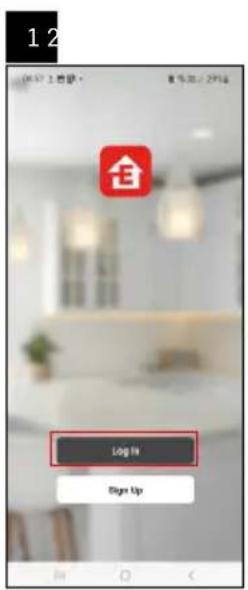
Klikamy na przycisk Zaloguj, jeżeli już korzystamy z aplikacji.
W przeciwnym razie klikamy na przycisk Zarejestruj i kończymy rejestrację.
Parowanie z aplikacją
Parowanie bramki Zigbee z aplikacją
(Jeżeli już korzystasz z bramki, przeskocz po prostu to ustawienie)
Podłącz do bramki przewód zasilający, w urządzeniu mobilnym wybierz GPS i podłączenie Bluetooth.
W aplikacji klikamy na Dodaj urządzenie.
W lewej części klikamy na listę GoSmart, a następnie klikamy na ikonę Smart Multi Gateway IP-1000Z.
Postępujemy według poleceń z aplikacji i wprowadzamy nazwę i hało sieci Wi-F i 2,4 GHz.
W czasie do 2 minut dojdzie do sparowania z aplikacją.
Uwaga: Jeżeli nie uda się sparować bramki, to powtarzamy całą procedurę, sprawdzamy ustawienia według instrukcji do bramki. Sieć Wi-Fi 5 GHz nie jest obsługiwana.
Parowanie urządzenia z aplikacją
Do termometru wkładamy baterię, zacznie migać czerwona dioda LED.
Jeżeli ikona Wi-Fi nie zacznie migać, naciskamy przycisk do parowania przez 5 sekund.
W aplikacji klikamy na Dodaj urządzenie.
W lewej części klikamy na listę GoSmarti klikamy na ikonę Thermo-Hygrometer EGS0102.
Dalej postępujemy zgodnie z poleceniami aplikacji i wprowadzamy nazwę i hało dla sieci Wi-Fi 2,4 GHz.
W czasie do 2 minut dojdzie do sparowania z aplikacją, dioda LED przestanie migać.
Uwaga: Jeżeli nie uda się sparować urządzenia, trzeba będzie powtórzyć całą procedurę. Sieć Wi-Fi 5 GHz nie jest obstugiwana.
Wkładanie/wymiana baterii
- Usuwamy tylną osłone termometru (na przykład wkrętakiem).
- Wyjmujemy zużytą baterię.
- Wkładamy nową baterię 1× 3 V CR2032. Przestrzegamy poprawnej polaryzacji.
- Zamykamy obudowę.
Jeżeli bateria jest chroniona folią zabezpieczającą, to trzeba ją wcześniej usunąć.
Korzystamy tylko z baterii alkalicznych tego samego typu, nie stosujemy 1,2 V baterii przystosowanych do doładowania.

Sterowanie i funkcje
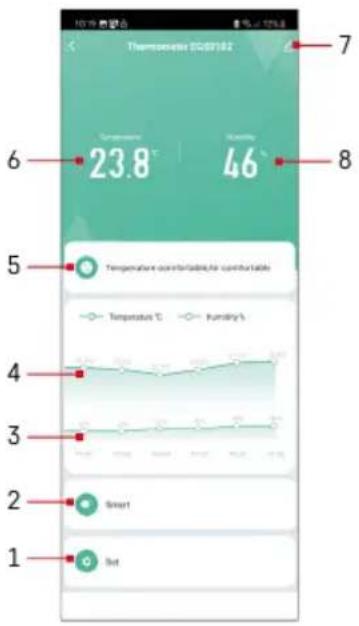
Menu aplikacji
1 - Ustawienia
2 – Ustawianie sceny i automatyzacji przypisanej do tego urządzenia
3 – Wykres historii wilgotności
4 – Wykres historii temperatury
5 – Indeks aktualnej temperatury i wilgotności
6 - Aktualna temperatura
7 – Ustawienia zaawansowane
8 - Aktualna wilgotność
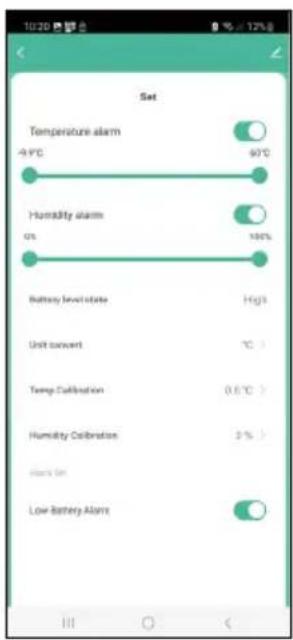
Alarm wywołany temperaturą.
Poruszając suwakiem w lewo/w prawo ustawiamy wymaganą temperaturę. Aplikacja zwrócić uwagę na osiągnięcie ustawionej wartości.
Włączenie funkcji
Wyłączenie funkcji –

Humidity alarm
Alarm wywołany wilgotnością.
Poruszając suwakiem w lewo/w prawo ustawiamy wymaganą wilgotność. Aplikacja zwrócić uwagę na osiągnięcie ustawionej wartości.
Włączenie funkcji
Wyłączenie funkcji –

Battery level state
Stan baterii w urządzeniu.
Unit convert
Ustawienie jednostki temperatury °C/°F.
Temp calibration
Kalibracja temperatury pokojowej jest stosowana na przykład wtedy, kiedy termometr wyświetla 21 °C, ale chcemy, aby wyświetlał 20 °C. W takiej sytuacji wartość kalibracji ustawia się na -1 °C.
Ustawienie -2,0 °C do +2,0 °C, co 0,1 °C.
Humidity calibration
Kalibracja wilgotności pokojowej jest stosowana na przykład wtedy, kiedy termometr wyświetla 20 %, ale chcemy, aby wyświetlał 21 %. W takiej sytuacji wartość kalibracji ustawia się na -1 %.
Ustawienie -10 % do +10 %, co 1 %.
Low battery alarm
W przypadku rozładowania się baterii w urządzeniu aplikacja wyświetli ostrzeżenie.
Włączenie funkcji
Wyłączenie funkcji –

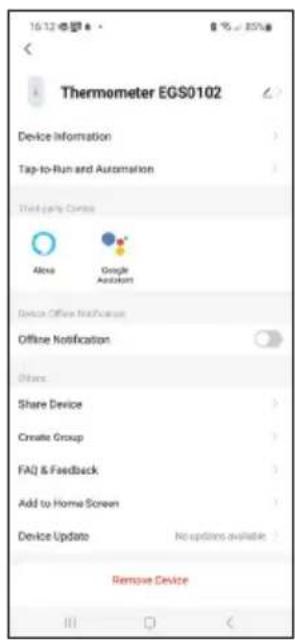
Ustawienia zaawansowane
- Device information – Podstawowe informacje o urządzeniu
- Tap-To-Run and Automation – Sceny i automatyzacje przypisane do tego urządzenia
- Offline notification – Ostrzeżenie, kiedy urządzenie jest offline dłużej niż 8 godzin (na przykład wyłączenie prądu)
- Share Device – Udostępnienie zarządzania urządzeniem innej osobie
- Create Group – Utworzenie grupy podobnych urządzeń
- Faq and Feedback – Najczęściej stawiane pytania i możliwość komunikowania się
- Add to Home screen – Utworzenie ikony urządzenia w głównym menu telefonu
- Device Update – Aktualizacja urządzenia
- Remove Device – Usunięcie sparowania urządzenia
Eksport zmierzonych danych
Wybieramy pomiar temperatury albo wilgotności.
Wybieramy pomiar w ramach dnia/miesiąca/roku.
Strzałką w lewo/w prawo w dolnej części wybieramy właściwą datę/miesiąc/rok.
Klikamy na ikonę , wyłączamy adres e-mailowy i klikamy na Confirm. Na e-mail przyjdzie link do pobrania pliku w formacie xlsx, link jest aktywny przez 7 dni.

Rozwiązywanie problemów FAQ
Miga dioda LED
- Termometr nie jest sparowany z aplikacją, powtarzamy proces parowania.
- Termometr nie jest podłączony do sieci Wi-Fi, kontrolujemy działanie sieci.

- Zalecenia bezpieczeństwa i ostrzeżenia
- Specyfikacja techniczna
- Opis termometru
- Procedura uruchamiania do pracy
- RESET termometru
- Aplikacja mobilna
- Parowanie z aplikacją
- Parowanie bramki Zigbee z aplikacją
- Parowanie urządzenia z aplikacją
- Wkładanie/wymiana baterii
- Sterowanie i funkcje
- Menu aplikacji
- Humidity alarm
- Battery level state
- Unit convert
- Temp calibration
- Humidity calibration
- Low battery alarm
- Ustawienia zaawansowane
- Eksport zmierzonych danych
- Rozwiązywanie problemów FAQ
- Miga dioda LED
Marka : Emos
Model : EGS0102
Kategoria : Termometr