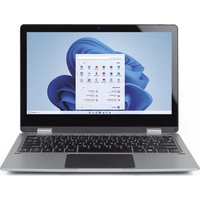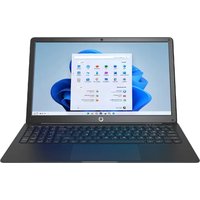
PC15PRO - Portátil Prixton - Manual de utilização gratuito
Encontre gratuitamente o manual do aparelho PC15PRO Prixton em formato PDF.


| Tipo de produto | Computador portátil |
| Marca | Prixton |
| Modelo | PC15PRO |
| Processador | Intel Celeron Gemini Lake N4020 |
| Memória RAM | 4 GB SODIMM |
| Armazenamento | 128 GB SATA SSD |
| Tela | 15,6 polegadas IPS, resolução 1920x1080 (Full HD) |
| Sistema operacional | Windows 11 Home no modo S |
| Conectividade Wi-Fi | Wi-Fi IEEE 802.11 ac/b/g/n |
| Bluetooth | Bluetooth 5.0 |
| Portas USB | 2 x USB 3.0 |
| Porta HDMI | 1 x HDMI |
| Porta USB Type-C | 1 x Type-C (transferência de dados apenas) |
| Conector de fone de ouvido | Jack 3,5 mm |
| Leitor de cartão | Micro SD |
| Câmera | 2 MP |
| Alto-falantes | 2 x 1 W |
| Bateria | Li-ion 7,6 V / 5000 mAh |
| Alimentação | Adaptador DC 12 V / 2 A |
| Autonomia | Cerca de 6 horas (uso normal) |
| Precauções de uso | Não exponha a temperaturas extremas, umidade, poeira ou choques. Use apenas em ambiente seco e não tropical. |
| Manutenção | Limpe com um pano seco e macio. Não use produtos químicos. |
| Garantia | Conforme a legislação do país de compra. Contato via www.prixton.com |
Perguntas frequentes - PC15PRO Prixton
Perguntas dos utilizadores sobre PC15PRO Prixton
0 pergunta sobre este aparelho. Responda às que conhece ou faça a sua.
Faça uma nova pergunta sobre este aparelho
Baixe as instruções para o seu Portátil em formato PDF gratuitamente! Encontre o seu manual PC15PRO - Prixton e retome o controlo do seu dispositivo eletrónico. Nesta página estão publicados todos os documentos necessários para a utilização do seu dispositivo. PC15PRO da marca Prixton.
MANUAL DE UTILIZADOR PC15PRO Prixton
Precauções a ter antes de utilizar o equipamento
Este produto não deve ser utilizado em zonas tropicais nem a altitudes superiores a 2000 m.
Deve evitar-se que o dispositivo caia no solo ou que sofra um forte impacto por qualquer motivo.
Não utilizar o equipamento de forma prolongada em ambientes muito frios ou muito quentes
(<35°C), muito húmidos ou com demasiada poeira. Não expor o dispositivo à luz solar direta.
Evitar a utilização do equipamento em ambientes com forte carga magnética ou eletricidade estática.
Em caso de derramamento de algum líquido sobre o equipamento, apagar o mesmo imediatamente e não o volte a utilizar até que se encontre seco.
Não limpar o equipamento com nenhum produto que contenha elementos químicos ou outros líquidos para evitar danos por corrosão e humidade. Se houver uma grande necessidade de proceder à sua limpeza, utilize um pedaço de papel seco e suave.
A nossa empresa não irá assumir qualquer responsabilidade pela perda ou a eliminação de material que se encontrar no interior do dispositivo, devido a um funcionamento anormal do software e do hardware, a uma manutenção incorreta ou a qualquer outra situação acidental.
Recomendamos vivamente que se faça periodicamente uma cópia de segurança da informação importante para evitar quaisquer perdas.
Não tentar desmontar o dispositivo, uma vez que esse facto irá motivar a perda de garantia.
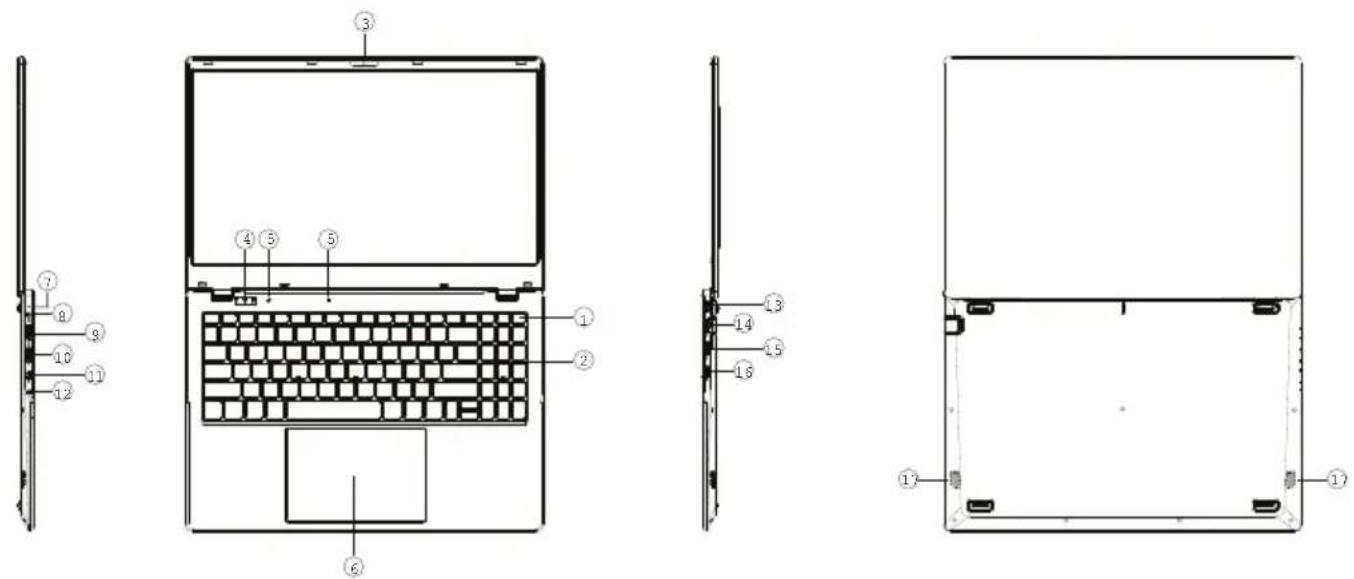
Descrição do produto
1.Botão de ligar/desligar
2.Teclado
3.Câmera
16.Slot para cartão Micro SD
- Alto-falantes
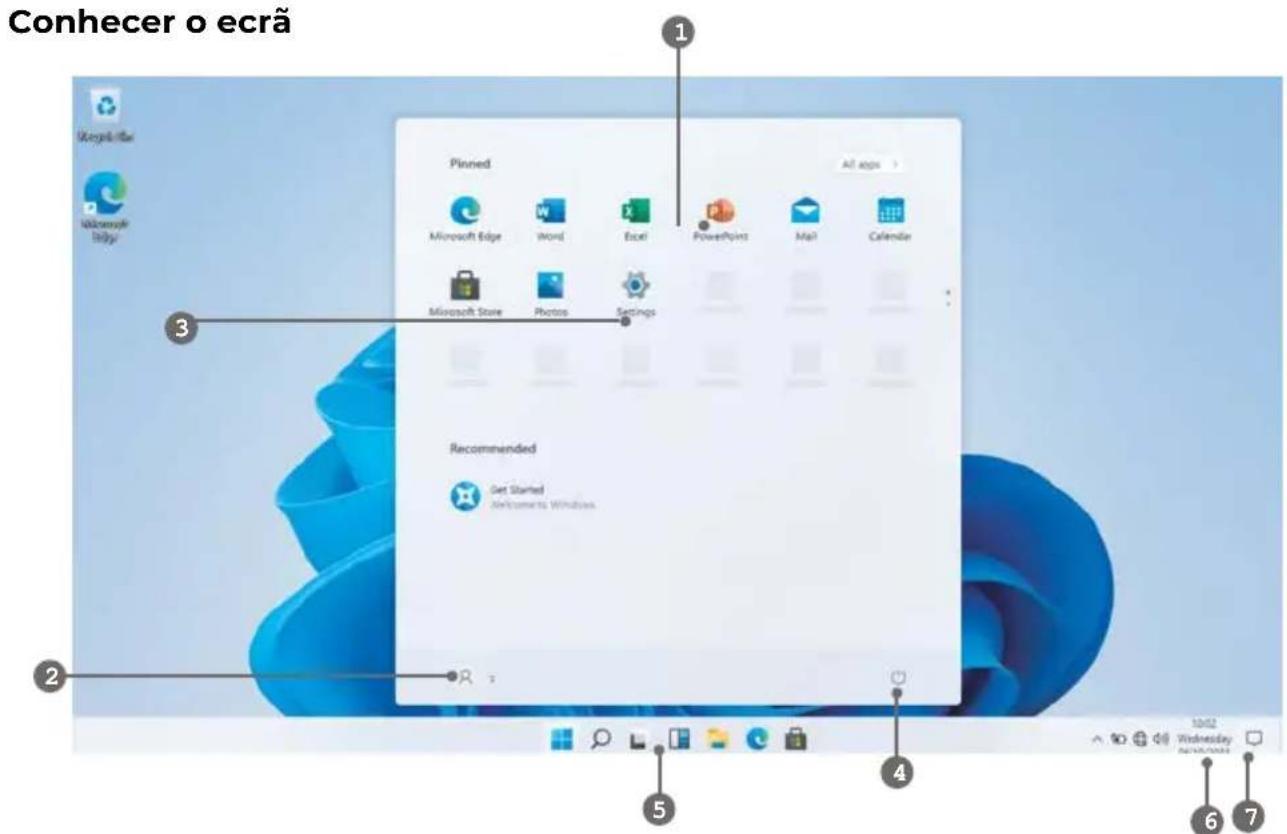
- Ecrã inicial - Apresenta informações úteis num relance sem abrir a aplicação.
- Conta Microsoft™ - Alterar as definições da conta ou mudar para outra conta de utilizador.
- Definições - Ver e alterar quaisquer definições do sistema.
- Energia - Desligar, Hibernar ou colocar o PC a dormir.
- Barra de pesquisa - Encontre rapidamente ficheiros, direções, informações ou o nome de uma música.
- Área de notificação - Veja todas as notificações, data e hora.
- Espreitar - Mostrar rapidamente o ambiente de trabalho

É necessário iniciar sessão na sua conta Microsoft antes do programa de aplicação ser completamente executado.
Antes da primeira utilização
- Antes da primeira utilização, certifique-se de que o computador portátil está totalmente carregado. Se não estiver, ligue o adaptador de corrente, para que o computador portátil possa carregar totalmente.
- O tempo de carregamento é de, pelo menos, 6 horas na primeira utilização, posteriormente 4 horas.
Nota: Este computador portátil contém uma bateria de iões de lítio bateria recarregável de iões de lítio, o carregador deve ser um adaptador padrão (adaptador de ficha 12V/2A), este computador portátil inclui carregamento DC.
- Certifique-se de que tem uma boa ligação Wi-Fi, com o seu nome de rede e palavra-passe disponíveis.
Arranque
Prima e mantenha premida a tecla de alimentação até o ecrã se ligar. Aguarde até aparecer o ecrã Ambiente de trabalho. O computador está agora pronto a ser utilizado.
Na primeira vez que utilizar o dispositivo, o assistente de arranque ajudá-lo-á a configurar o dispositivo:
- Idioma
- Data e hora
- Ligação Wi-Fi
- Opções do serviço de localização
- Aplicações de terceiros
- Atualizações necessárias
- Sincronização de contas
Ligar a uma rede Wi-Fi
A barra de notificações apresenta ícones que indicam o estado da Internet do seu computador portátil.

Ligado a uma rede Wi-Fi (as ondas indicam a força da ligação).

Não existem redes Wi-Fi ao alcance, ou a rede Wi-Fi não está ligado.
Abra o menu Definições premindo o botão Iniciar e clicando no ícone de engrenagem / definições.
Selecione a sua rede na lista de redes disponíveis. O computador portátil irá pedir-lhe para confirmar a ligação à rede. Toque em Ligar para confirmar. Se a rede estiver protegida (conforme indicado por um ícone de cadeado), o computador portátil irá pedir-lhe para introduzir uma palavra-passe ou outras credenciais.

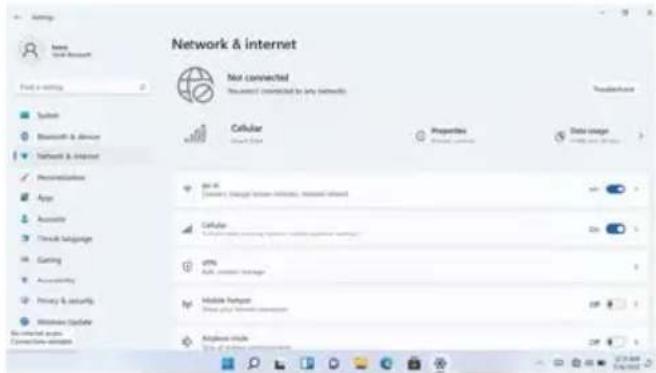
O ícone de definições também pode ser encontrado no ambiente de trabalho. Abra o menu Rede e Internet e ative o WiFi.
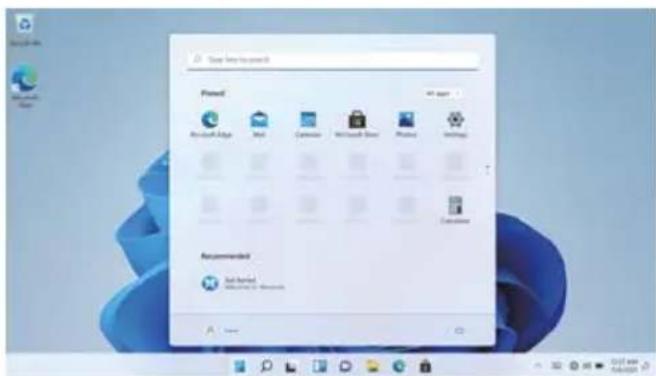
Para abrir o menu Iniciar, selecione o ícone no canto inferior esquerdo do ambiente de trabalho. Assim que o menu estiver aberto, ser-lhe-á apresentada uma variedade de opções.
Aplicações
Para além das aplicações já fixadas no ecrã inicial da aplicação, pode abrir todas as aplicações na página inicial.
Adicionar um mosaico de atalho ao menu Iniciar
- Clique com o botão direito do rato em propriedades
- Selecionar fixo no início da página
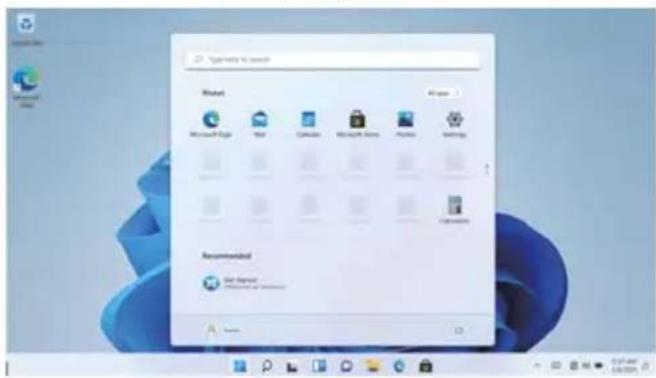
Clique com o botão direito do rato na barra de tarefas e aceda a Definições da barra de tarefas. Em Itens da barra de tarefas, alterne o interrutor para Ligado/Desligado junto a Pesquisar para configurar.
Alterar a localização da barra de tarefas
Clique com o botão direito do rato em qualquer espaço vazio da barra de tarefas. Seleção Definições da barra de tarefas > Comportamentos da barra de tarefas > Alinhamento da barra de tarefas e, em seguida, seleção Centro ou Esquerda.
Reorganizar os botões da barra de tarefas
Arraste um botão da sua posição atual para uma posição diferente.
Barra de menus
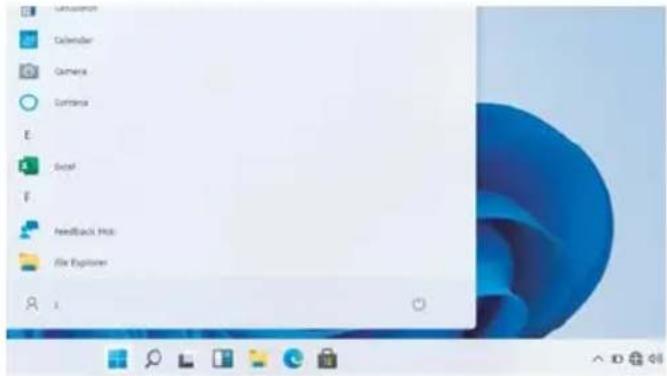
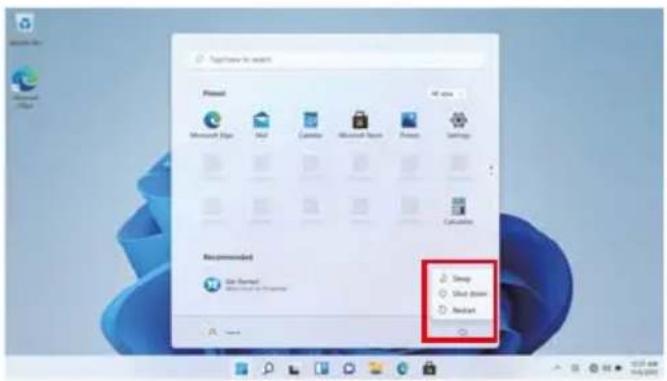
Expanda a barra de menus a partir do ecrã. Gestor de ficheiros, definições, fonte de alimentação e todas as aplicações, pode adormecer / desligar / reiniciar o dispositivo

Alimentação

Gerir ficheiros e aplicações

Configurar a sua máquina
Interface de funcionamento multitarefa
Clique na vista de tarefas do ambiente de trabalho para utilizar uma interface de funcionamento multitarefa.
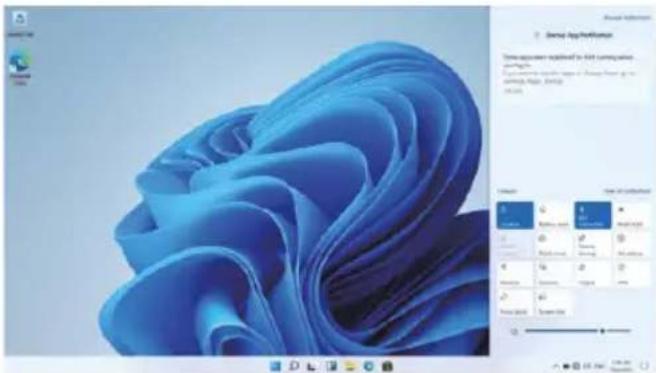
Centro de Ação do Windows
O Centro de Ação é onde pode encontrar notificações de aplicações
notificações de aplicações e ações rápidas. No canto inferior direito do ecrã, procure o ícone do Centro de Ação.
O Centro de Ação permite o acesso a definições rápidas,
sob a forma de pequenas caixas na parte inferior do painel.
As notificações no centro de ação estão organizadas em categorias por aplicação.
O Centro de Ação também suporta notificações acionáveis, tais como mensagens de texto recentes, e-mails ou integração de redes sociais.
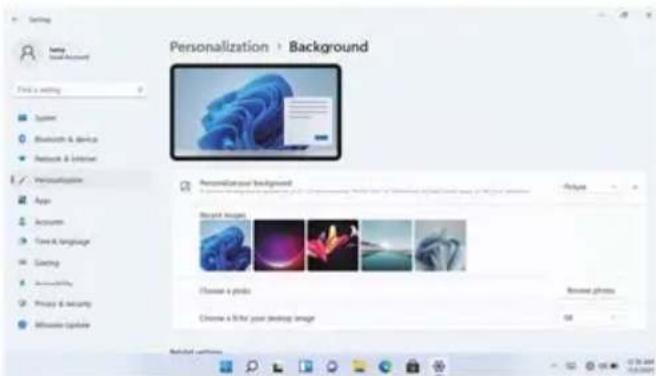
Personalizar
Alterar o papel de parede e os temas
Prima Iniciar e selecione o ícone de definições. Selecione o menu de personalização, onde lhe serão apresentadas as opções para alterar o fundo/tema
para o ambiente de trabalho e o ecrã de bloqueio. Nesta secção, tem também a opção de alterar as cores de realce do Windows e escolher os elementos que irão utilizar a cor.
Para transferir novas aplicações
Para instalar novas aplicações aprovadas pelo Windows, clique no ícone da Windows Store na barra de tarefas inferior. Aí encontrará mais de 1 milhão de aplicações, muitas das quais são gratuitas. Mesmo que apenas pretenda utilizar aplicações gratuitas, terá de criar uma conta Windows, mas não precisa de introduzir os dados do seu cartão de crédito para o fazer.
Antes de instalar qualquer aplicativo no computador, é necessário ativar a licença do Windows Home 11, pois ela vem protegida por padrão. Ao tentar a instalação, aparecerá uma mensagem. Clique em "Ver como". Depois disso, clique em "Obter" na tela e, após alguns segundos, o tipo de licença terá sido alterado.
Especificações
| Processador Intel Celeron | Gemini Lake N4020 |
| Armazenamento | RAM 4 GB Sodimm , ROM 128 GB SATA SSD |
| Ecrã 15.6" IPS 1920*1080 FHD IPS | |
| Ligação Wi-Fi IEEE 802.1 | ac/b/g/n |
| Saída de áudio Auricular | de 3.5mm |
| Portas USB 2xUSB3.0 | |
| HDMI HDMI x1 | |
| Ligação sem fios 5.0 | |
| Câmera 2 MP | |
| Sistema Operativo Windows 11 Home in S mode | |
| Bateria 7.6V/5000mAh (DC IN 12V,2A) | |
| Colunas 2x1W | |
| TYPE C | 1xType-C (Apenas Transferência de Dados) |
Política de garantia
Em cumprimento do estabelecido no Decreto-Lei n.º 84/2021 https://dre.pt/dre/detalhe/decreto-lei/84-2021-172938301, colocamos à disposição dos interessados toda a informação necessária para poder exercer todos os direitos de desistir de acordo com as normas contidas nesta lei, dando por cumpridos os requisitos que a lei exige ao vendedor no contrato de venda.
As características técnicas e eléctricas que aqui se indicam podem ser válidas para outras unidades semelhantes às nossas e poderão ser trocadas sem aviso prévio com o objetivo de oferecer um equipamento melhor.
Declaração De Conformidade Simplificada
Pela presente, a La Trastienda Digital SL, na qualidade de proprietária da marca comercial Prixton, com sede no Avenida Cervantes 49, módulo 25, Basauri 48970, Bizkaia, declara que o tipo de equipamento radioelétrico que de seguida se expõe:
| MARCA | MODELO DESCRIÇÃO | CATEGORIA | |
| Prixton | PC15PRO | NETBOOK PRO LAPTOP | Computing |
Está em conformidade com a Diretiva 2014/53/UE do Parlamento Europeu e do Conselho de 16 de abril de 2014.
O texto completo da declaração UE de conformidade pode ser consultado no seguinte endereço Web:
www.prixton.com
LA TRASTIENDA DIGITAL