PC15PRO - Laptop Prixton - Gratis gebruiksaanwijzing en handleiding
Vind de handleiding van het apparaat gratis PC15PRO Prixton in PDF-formaat.


| Producttype | Laptop |
| Merk | Prixton |
| Model | PC15PRO |
| Processor | Intel Celeron Gemini Lake N4020 |
| RAM-geheugen | 4 GB SODIMM |
| Opslag | 128 GB SATA SSD |
| Scherm | 15,6 inch IPS, resolutie 1920x1080 (Full HD) |
| Besturingssysteem | Windows 11 Home in S-modus |
| Wi-Fi-connectiviteit | Wi-Fi IEEE 802.11 ac/b/g/n |
| Bluetooth | Bluetooth 5.0 |
| USB-poorten | 2 x USB 3.0 |
| HDMI-poort | 1 x HDMI |
| USB Type-C-poort | 1 x Type-C (alleen gegevensoverdracht) |
| Hoofdtelefoonaansluiting | Jack 3,5 mm |
| Kaartlezer | Micro SD |
| Camera | 2 MP |
| Luidsprekers | 2 x 1 W |
| Batterij | Li-ion 7,6 V / 5000 mAh |
| Voeding | DC-adapter 12 V / 2 A |
| Batterijduur | Ongeveer 6 uur (normaal gebruik) |
| Gebruiksvoorzorgen | Niet blootstellen aan extreme temperaturen, vocht, stof of schokken. Alleen gebruiken in een droge, niet-tropische omgeving. |
| Onderhoud | Reinigen met een droge, zachte doek. Geen chemicaliën gebruiken. |
| Garantie | Conform de wetgeving van het aankoopland. Neem contact op via www.prixton.com |
Veelgestelde vragen - PC15PRO Prixton
Gebruikersvragen over PC15PRO Prixton
0 vraag over dit apparaat. Beantwoord die u kent of stel uw eigen vraag.
Stel een nieuwe vraag over dit apparaat
Download de handleiding voor uw Laptop in PDF-formaat gratis! Vind uw handleiding PC15PRO - Prixton en neem uw elektronisch apparaat weer in handen. Op deze pagina staan alle documenten die nodig zijn voor het gebruik van uw apparaat. PC15PRO van het merk Prixton.
GEBRUIKSAANWIJZING PC15PRO Prixton
Voorzorgsmaatregelen voor het gebruik van het apparaat
Gebruik dit product niet in tropische streken en niet op meer dan 2000 m hoogte.
Zorg ervoor dat het toestel niet op de kan grond vallen en stel het niet bloot aan zware schokken.
Vermijd langdurig gebruik in zeer koude of zeer warme (<35°C), zeer vochtige of te stoffige omgevingen. Stel het toestel niet bloot aan direct zonlicht.
Gebruik het apparaat niet in magnetische of elektrostatische omgevingen.
Als er water of een andere vloeistof op het apparaat wordt gemorst, moet u het apparaat onmiddellijk uitschakelen en mag u het pas inschakelen wanneer het weer helemaal droog is.
Maak het apparaat niet schoon met vloeistoffen of producten die chemische elementen bevatten om schade ten gevolge van roest en vochtigheid te voorkomen. Gebruik een stuk zacht, droog papier om het vuile apparaat schoon te maken.
Ons bedrijf kan niet aansprakelijk worden gesteld voor het verlies of de vernietiging van opgeslagen
gegevens ten gevolge van een slechte werking van de software of hardware, een incorrect onderhoud of een ander ongeval.
We raden u ten stelligste aan om een veiligheidskopie van uw belangrijke informatie te maken en zo gegevensverlies te voorkomen.
Probeer het toestel niet zelf te demonteren, U zult de garantie verliezen!
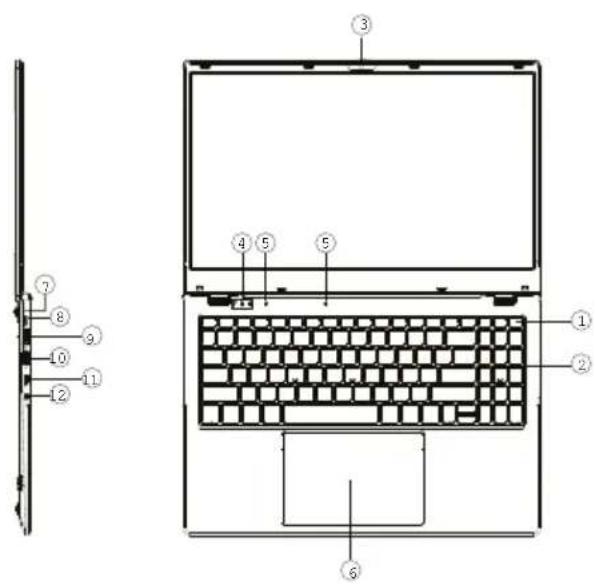
Beschrijving van het product
1.Aan/uit-knop
2.Toetsenbord
3. Camera
4. Indicatoren: Energie-indicator / Caps Lock-indicator / Numlock-indicator
5.Microfoon
6.Touchpad
7.Oplaadindicator
8.DC oplaadbasis
9.HDMI
10.USB-interface
11.Type C
12.Hoofdtelefoonaansluiting
13.Sleutelgat
14.RJ45
15.USB-interface
16.Micro SD-kaartsleuf
17.Luidsprekers
- Startscherm - nuttige informatie in één oogopslag weergeven zonder de app te openen.
- Microsoft™-account - Accountinstellingen wijzigen of overschakelen naar een ander gebruikersaccount.
- Instellingen - Alle systeeminstellingen weergeven en wijzigen.
- Aan/uit - De pc uitschakelen, slaapstand inschakelen of in de slaapstand zetten.
- Zoekbalk - Snel bestanden, routebeschrijvingen, informatie of de naam van een nummer vinden.
- Meldingsgebied - Alle meldingen, datum en tijd weergeven.
- Peek - Snel je bureaublad weergeven
Je moet je aanmelden bij je Microsoft-account voordat het toepassingsprogramma volledig wordt uitgevoerd.
De laptop gebruiken
Voor het eerste gebruik
- Controleer voor het eerste gebruik of de laptop volledig is opgeladen. Is dit niet het geval, sluit dan de stroomadapter aan, zodat uw laptop volledig kan opladen.
- Oplaadtijd is minimaal 6 uur de eerste keer, 4 uur daarna.
Opmerking: Deze laptop bevat een ingebouwde oplaadbare Lithium-ion batterij, de oplader moet een standaard adapter zijn (12V/2A plug adapter), deze laptop is inclusief gelijkstroom opladen.
- Zorg voor een goede Wi-Fi verbinding, met uw netwerknaam en wachtwoord beschikbaar.
Opstarten
Houd de aan/uit-toets ingedrukt tot het scherm wordt ingeschakeld. Wacht tot het bureaubladscherm verschijnt. De computer is nu klaar voor gebruik.
De eerste keer dat je het apparaat gebruikt, helpt de opstartwizard je bij het instellen van het apparaat:
- Taal
- Datum en tijd
- Wi-Fi-verbinding
- Opties voor locatieservices
- Toepassingen van derden
- Noodzakelijke updates
- Accountsynchronisatie
Verbinding maken met een Wi-Fi-netwerk
De meldingsbalk toont pictogrammen die de internetstatus van je laptop aangeven.

Verbonden met een Wi-Fi-netwerk (golven geven de verbindingssterkte aan).

Er zijn geen Wi-Fi-netwerken binnen bereik, of de Wi-Fi is niet verbonden.
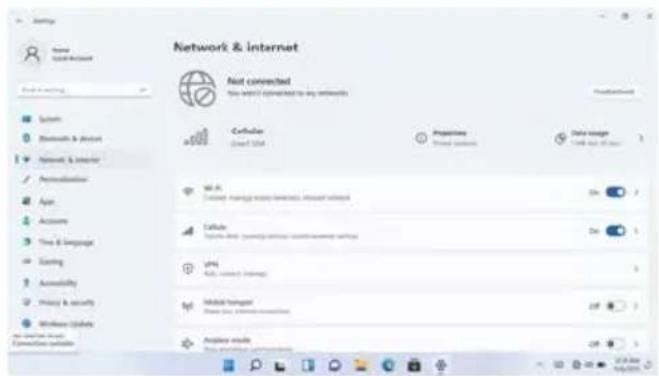
Open het instellingenmenu door op de startknop te drukken te drukken en op het tandwiel/instellingenpictogram ☀ te klikken.
Selecteer je netwerk uit de lijst met beschikbare netwerken. De laptop zal je vragen om de verbinding met het netwerk te bevestigen. Raak Verbinden aan om te bevestigen. Als het netwerk beveiligd is (zoals aangegeven door een Lock icoon), zal de laptop je vragen om een wachtwoord of andere gegevens in te voeren.

Instellingen icoon kan ook gevonden worden op het bureaublad. Open het Netwerk en Internet menu en zet WiFi aan.
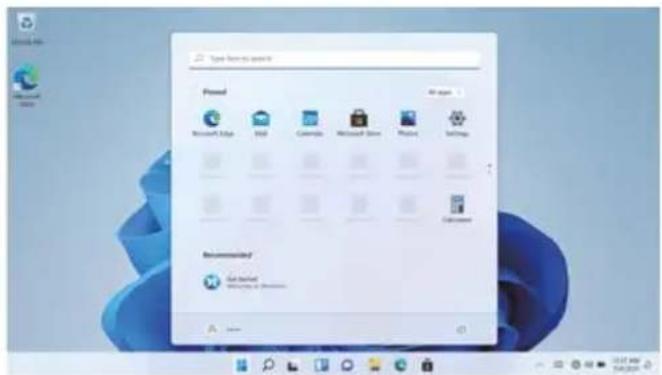
Om het startmenu te openen, selecteer je het pictogram linksonder op het bureaublad. Zodra het menu is geopend, wordt u begroet met een verscheidenheid aan opties.
Toepassingen
Naast de toepassingen die al vast staan op het startscherm van de toepassing, kun je alle toepassingen openen op de startpagina.
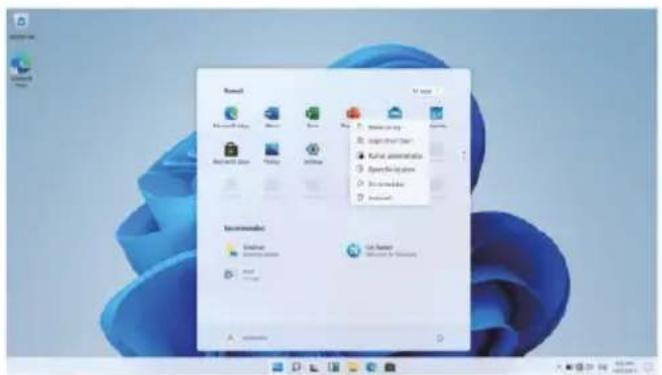
Een snelkoppelingstegel toevoegen aan het startmenu
- Klik met de rechtermuisknop op eigenschappen
- Selecteer vast aan het begin van de pagina
Zoekvak
Klik met de rechtermuisknop op de taakbalk en ga naar Taakbalkinstellingen. Zet onder Taakbalkitems de schakelaar op Aan/Uit naast Zoeken om in te stellen.
De locatie van de taakbalk wijzigen
Klik met de rechtermuisknop op een lege plek op de taakbalk. Selecteer Taakbalkinstellingen > Taakbalkgedrag > Taakbalkuitlijning en selecteer vervolgens Centreren of Links.
Taakbalkknoppen herschikken
Sleep een knop van zijn huidige positie naar een andere.
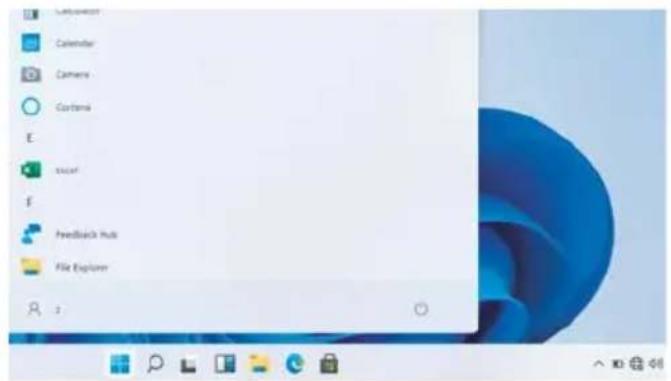
Menubalk
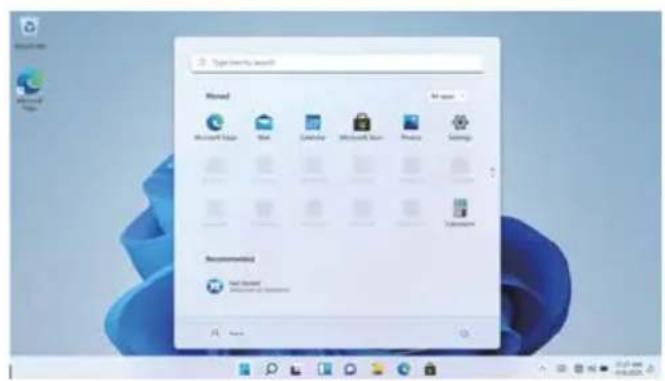
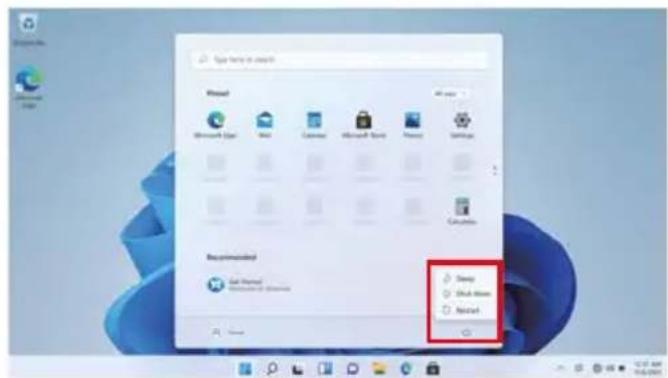
Klap de menubalk uit vanaf het scherm. Bestandsbeheer, instellingen, voeding en alle toepassingen, u kunt het apparaat in de slaapstand zetten/uitschakelen/heropstarten

Stroom

Bestanden en toepassingen beheren

Uw apparaat instellen
Multitasking besturingsinterface
Klik op de bureaubladtaakweergave om een interface met meerdere taken te bedienen.
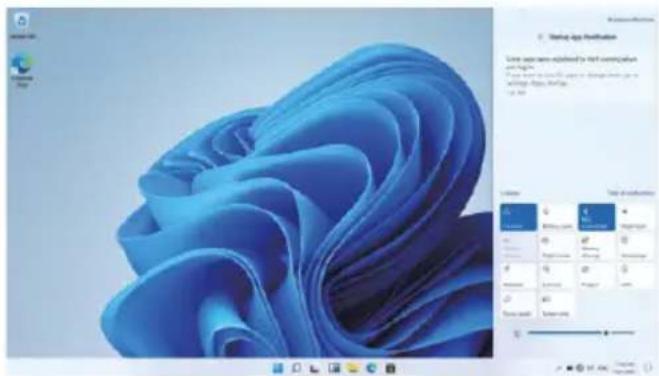
In het Actiecentrum vindt u meldingen en snelle acties kunt vinden. Zoek in de rechterbenedenhoek van het scherm naar het pictogram Actiecentrum.
Het Actiecentrum biedt toegang tot snelle instellingen, in de vorm van kleine vakjes onderaan het paneel.
Meldingen in het actiecentrum zijn gesorteerd in categorieën per app.
Het actiecentrum ondersteunt ook meldingen waarop actie kan worden ondernomen, zoals recente sms-berichten, e-mails of integratie van sociale media.
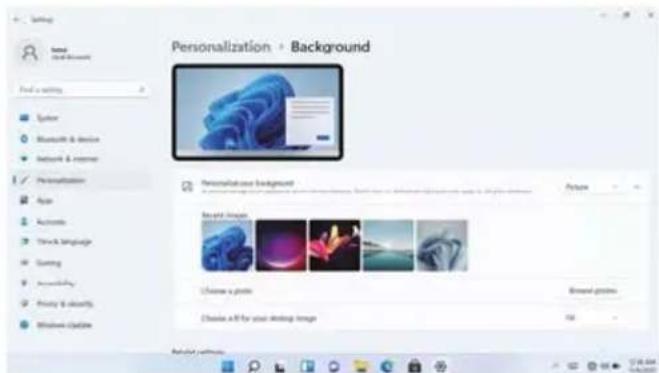
Je achtergrond en thema's wijzigen
Druk op start en selecteer het instellingenpictogram Selecteer het personalisatiemenu waar je de opties krijgt om je achtergrond/thema te wijzigen
voor het bureaublad en het vergrendelscherm. In dit gedeelte heb je ook de optie om de accentkleuren van Windows te wijzigen en te kiezen welke elementen de kleur moeten gebruiken.
Nieuwe apps downloaden
Om nieuwe apps te installeren die door Windows zijn goedgekeurd, klikt u op het Windows Store-pictogram op de taakbalk onderaan. Daar vind je meer dan 1 miljoen apps, waaronder veel gratis. Zelfs als u alleen gratis apps gaat gebruiken, moet u nog steeds een Windows-account maken, maar u hoeft hiervoor geen creditcardgegevens in te voeren.
Voordat je een applicatie op de computer installeert, moet je de licentie voor Windows Home 11 activeren, omdat deze standaard is beveiligd. Bij de installatie verschijnt er een bericht. Klik op "Bekijk hoe". Vervolgens klik je op "Ontvangen" op het scherm en na enkele seconden is het licentietype gewijzigd.
Specifications
| Processor Intel Celeron Gemini Lake N4020 | |
| Opslagruimte | RAM 4 GB Sodimm , ROM 128 GB SATA SSD |
| Scherm 15.6” IPS 1920*108 | 80 FHD IPS |
| Wifiverbinding IEEE 802 | 11 ac/b/g/n |
| Audio-uitgang Auricular | de 3.5mm |
| USB-poorten 2xUSB3.0 | |
| HDMI HDMI x1 | |
| Draadloze verbinding 5.0 | |
| Camera 2 MP | |
| Besturingssysteem Windows 11 Home in S mode | |
| Batterij 7.6V/5000mAh (DC IN 12V,2A) | |
| Luidsprekers 2x1W | |
| TYPE C 1xType-C (Alleen gegevensoverdracht) | |
Garantie beleid
Dit product voldoet aan de in het land van aankoop geldende garantiewetgeving. Als u een probleem hebt dat u niet kunt oplossen, moet u naar www.prixton.com gaan en op de contactoptie klikken om ons uw assistentieformulier toe te sturen.
Deze technische en elektrische specificaties kunnen te allen tijde en zonder voorafgaande kennisgeving worden gewijzigd om het apparaat nog te verbeteren.
Vereenvoudigde EU-conformiteitsverklaring
Hierbij verklaart La Trastienda Digital SL, als eigenaar van het handelsmerk Prixton, en gevestigd in het Avenida Cervantes 49, módulo 25, Basauri 48970, Bizkaia, dat de radioapparatuur die hierna wordt beschreven:
| MERK MODEL BESCHRIJVING | CATEGORIE | ||
| Prixton | PC15PRO | NETBOOK PRO LAPTOP | Computing |
Strookt met Richtlijn 2014/53/EU van het Europees Parlement en de Raad van 16 april 2014.
De volledige tekst van de EU-conformiteitsverklaring is te vinden op de volgende internetsite:
www.prixton.com
LA TRASTIENDA DIGITAL