PC15PRO - Portatile Prixton - Manuale utente e istruzioni gratuiti
Trova gratuitamente il manuale del dispositivo PC15PRO Prixton in formato PDF.


| Tipo di prodotto | Computer portatile |
| Marca | Prixton |
| Modello | PC15PRO |
| Processore | Intel Celeron Gemini Lake N4020 |
| Memoria RAM | 4 GB SODIMM |
| Archiviazione | 128 GB SATA SSD |
| Schermo | 15,6 pollici IPS, risoluzione 1920x1080 (Full HD) |
| Sistema operativo | Windows 11 Home in modalità S |
| Connettività Wi-Fi | Wi-Fi IEEE 802.11 ac/b/g/n |
| Bluetooth | Bluetooth 5.0 |
| Porte USB | 2 x USB 3.0 |
| Porta HDMI | 1 x HDMI |
| Porta USB Type-C | 1 x Type-C (solo trasferimento dati) |
| Presa per cuffie | Jack 3,5 mm |
| Lettore di schede | Micro SD |
| Fotocamera | 2 MP |
| Altoparlanti | 2 x 1 W |
| Batteria | Li-ion 7,6 V / 5000 mAh |
| Alimentazione | Adattatore DC 12 V / 2 A |
| Autonomia | Circa 6 ore (uso normale) |
| Precauzioni d'uso | Non esporre a temperature estreme, umidità, polvere o urti. Utilizzare solo in ambiente asciutto e non tropicale. |
| Manutenzione | Pulire con un panno asciutto e morbido. Non utilizzare prodotti chimici. |
| Garanzia | Conforme alla legislazione del paese di acquisto. Contattare via www.prixton.com |
Domande frequenti - PC15PRO Prixton
Domande degli utenti su PC15PRO Prixton
0 domanda su questo apparecchio. Rispondi a quelle che conosci o fai la tua.
Fai una nuova domanda su questo apparecchio
Scarica le istruzioni per il tuo Portatile in formato PDF gratuitamente! Trova il tuo manuale PC15PRO - Prixton e riprendi in mano il tuo dispositivo elettronico. In questa pagina sono pubblicati tutti i documenti necessari per l'utilizzo del tuo dispositivo. PC15PRO del marchio Prixton.
MANUALE UTENTE PC15PRO Prixton
Precauzioni prima di usare il dispositivo
Questo prodotto non deve essere utilizzato nelle zone tropicali né ad altitudini superiori a 2000 m.
Evitate di far cadere a terra il dispositivo o che subisca colpi per qualsiasi altro motivo.
Non usate il dispositivo per tempi prolungati in ambienti molto freddi o molto caldi (<35°C), molto umidi o troppo polverosi. Non esponete il dispositivo alla luce solare diretta.
Evitate di usare il dispositivo in ambienti carichi di forti magnetismi o di elettricità statica.
Se si versa acqua o altri liquidi sul dispositivo, spegnetelo immediatamente e non usatelo finché non si asciughi.
Non pulite il dispositivo con alcun prodotto che contenga elementi chimici o altri liquidi, per evitare di causare danni dovuti alla corrosione o all'umidità. Se avete bisogno di pulirlo, procedete con un pezzo di carta asciutto e morbido.
La nostra azienda non si assume alcuna responsabilità per la perdita o la cancellazione di materiale che si trova all'interno del dispositivo, dovuta a un funzionamento anomalo del software e dell'hardware, a una manutenzione incorretta o a qualsiasi altro incidente.
Per evitare perdite, vi consigliamo di fare regolarmente una copia di sicurezza delle informazioni importanti.
Non cercate di smontare il dispositivo; in caso contrario, perderete la garanzia.
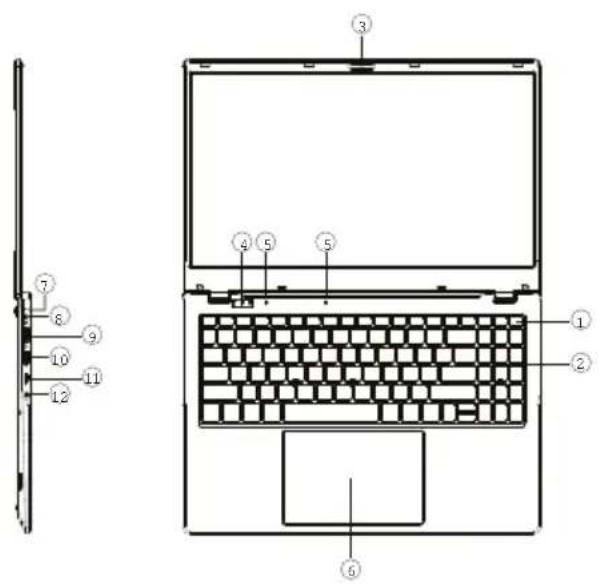
Descrizione del prodotto
- Pulsante di accensione
2.Tastiera
3.Fotocamera - Indicatori: Indicatore di alimentazione / Indicatore di blocco maiuscole / Indicatore di blocco numerico
5.Microfono
6.Touchpad - Indicatore di carica
- Base di ricarica in corrente continua (DC)
9.HDMI
10.Interfaccía USB - Tipo C
- Jack per cuffie
- Foro per la chiave (Keyhole)
14.RJ45
15.Interfaccia USB
16.Slot per scheda Micro SD - Altoparlanti
Conoscere lo schermo
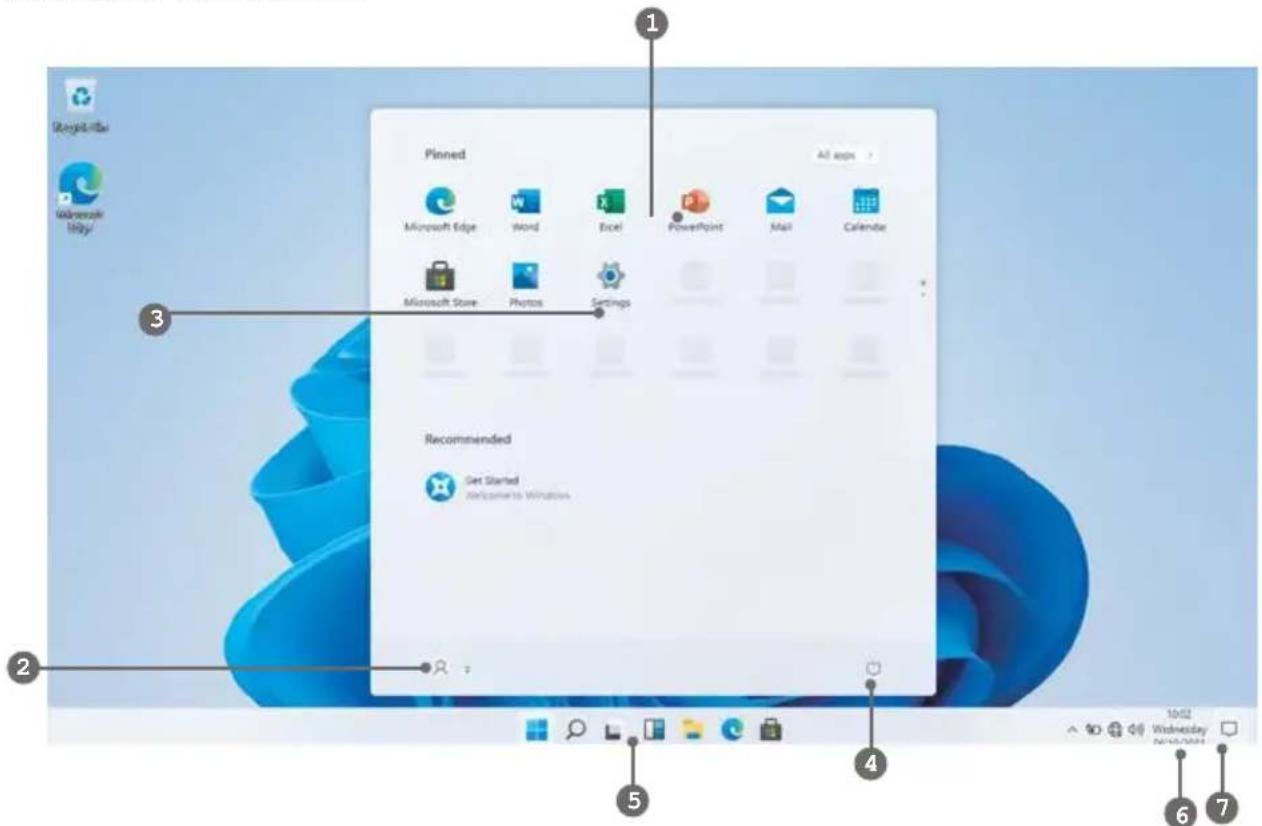
-
Schermata iniziale - Visualizza informazioni utili a colpo d'occhio senza aprire l'applicazione.
-
Account Microsoft™ - Per modificare le impostazioni dell'account o passare a un altro account utente.
-
Impostazioni - Per visualizzare e modificare le impostazioni di sistema.
-
Alimentazione - Consente di spegnere, ibernare o mettere a riposo il PC.
-
Barra di ricerca - Per trovare rapidamente file, indicazioni, informazioni o il nome di un brano.
-
Area di notifica - Visualizza tutte le notifiche, la data e l'ora.
-
Peek - Mostra rapidamente il desktop.

È necessario accedere al proprio account Microsoft prima che il programma applicativo venga eseguito completamente.
Utilizzo del computer portatile prima del primo utilizzo
- Prima del primo utilizzo, accertarsi che il computer portatile sia completamente carico. In caso contrario, collegare l'adattatore di alimentazione, in modo che il portatile possa caricarsi completamente.
- Il tempo di ricarica è di almeno 6 ore la prima volta, 4 ore in seguito.
Nota: Questo computer portatile contiene una batteria agli ioni di litio ricaricabile agli ioni di litio, il caricabatterie deve essere un adattatore standard (adattatore a spina da 12 V/2 A), questo computer portatile include la ricarica in corrente continua.
- Assicurarsi di disporre di una buona connessione Wi-Fi, con il nome e la password della rete disponibili.
Avvio
Tenere premuto il tasto di accensione finché lo schermo non si accende. Attendere che venga visualizzata la schermata Desktop. Il computer è ora pronto per l'uso.
La prima volta che si utilizza il dispositivo, la procedura guidata di avvio aiuta a configurarlo:
- Lingua
- Data e ora
- Connessione Wi-Fi
- Opzioni del servizio di localizzazione
- Applicazioni di terze parti
- Aggiornamenti necessari
- Sincronizzazione dell'account
Collegarsi a una rete Wi-Fi
La barra delle notifiche visualizza le icone che indicano lo stato di Internet del portatile.

Connesso a una rete Wi-Fi (le onde indicano l'intensità della connessione).

Non ci sono reti Wi-Fi nel raggio d'azione, oppure la rete Wi-Fi non è connesso.
Aprire il menu Impostazioni premendo il pulsante Start
e facendo clic sull'icona dell'ingranaggio/impostazioni
Selezionare la propria rete dall'elenco delle reti disponibili. Il portatile chiederà di confermare la connessione alla rete. Toccare Connetti per confermare. Se la rete è protetta (come indicato da un'icona di blocco), il portatile chiederà di inserire una password o altre credenziali.

L'icona delle impostazioni si trova anche sul desktop. Aprire il menu Rete e Internet e attivare il WiFi.
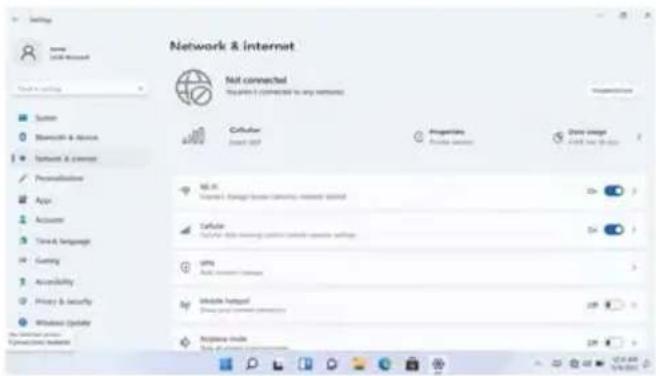
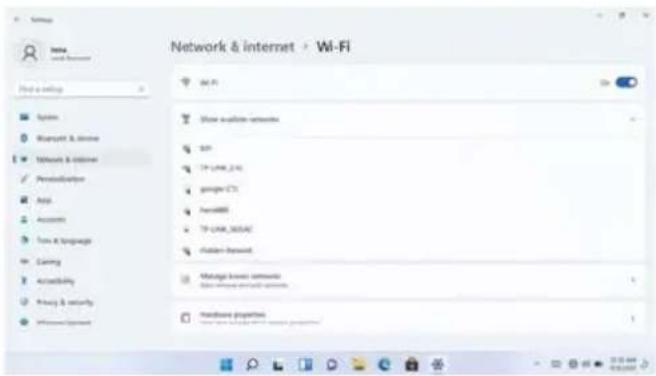
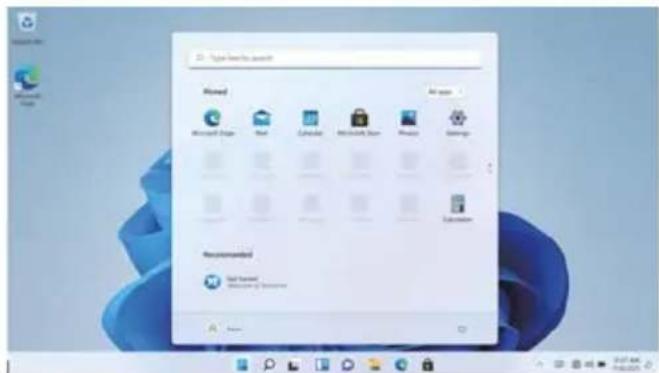
Per aprire il menu di avvio, selezionare l'icona ■ nell'angolo inferiore sinistro del desktop. Una volta aperto il menu, si aprirà una serie di opzioni.
Applicazioni
Oltre a quelle già presenti nella schermata iniziale dell'applicazione, è possibile aprire tutte le applicazioni nella pagina iniziale.
Aggiunta di un riquadro di scelta rapida al menu di avvio
- Fare clic con il pulsante destro del mouse su proprietà
- Selezionare fisso all'inizio della pagina
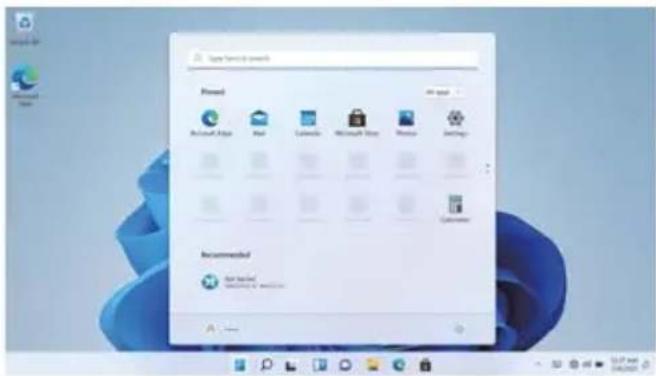
Fare clic con il pulsante destro del mouse sulla barra delle applicazioni e andare su Impostazioni barra delle applicazioni. In Elementi della barra delle applicazioni, selezionare l'interruttore su On/Off accanto a Cerca per impostare.
Cambiare la posizione della barra delle applicazioni
Fare clic con il pulsante destro del mouse su uno spazio vuoto della barra delle applicazioni. Selezionare Impostazioni barra delle applicazioni > Comportamenti della barra delle applicazioni > Allineamento della barra delle applicazioni, quindi selezionare Centro o Sinistra.
Riorganizzare i pulsanti della barra delle applicazioni
Trascinare un pulsante dalla posizione attuale a una diversa.
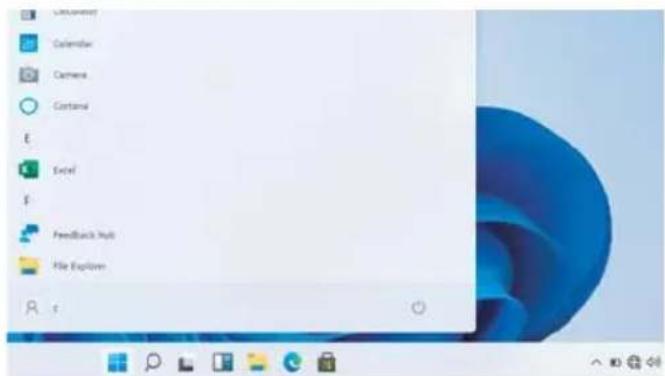
Barra dei menu
Espandere la barra dei menu dallo schermo.
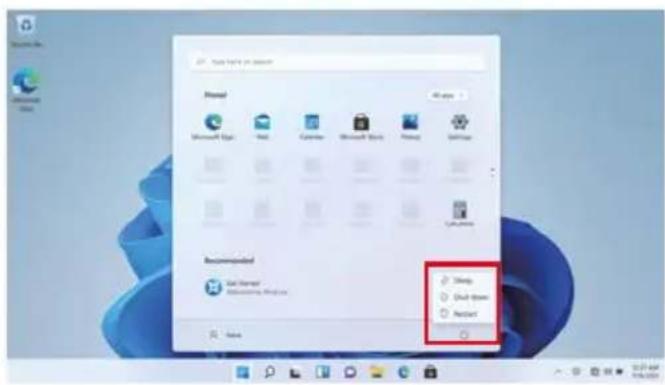
File manager, impostazioni, alimentazione e tutte le applicazioni, è possibile sospendere / spegnere / riavviare il dispositivo.

Alimentazione

Gestire file e applicazioni

Impostare il computer
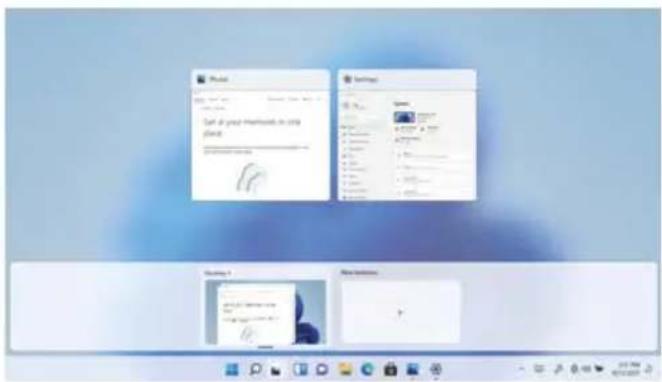
Interfaccia operativa multitasking
Fare clic sulla vista attività del desktop per attivare un'interfaccia operativa multitasking.
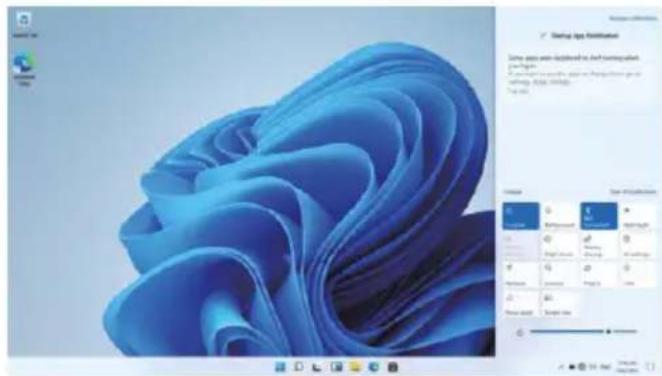
Il Centro operativo è il luogo in cui si trovano le notifiche
notifiche delle applicazioni e azioni rapide. Nell'angolo inferiore destro dello schermo, cercate l'icona del Centro operativo.
Il Centro operativo consente di accedere alle impostazioni rapide, sotto forma di piccole caselle nella parte inferiore del pannello.
Le notifiche all'interno del centro d'azione sono ordinate in categorie per app.
L'Action Center supporta anche le notifiche attivabili, come i messaggi di testo recenti, le e-mail o l'integrazione con i social media.
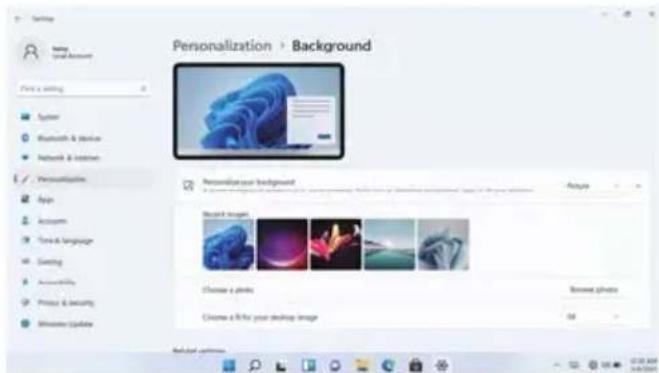
Cambiare lo sfondo e i temi
Premete start e selezionate l'icona delle impostazioni Selezionate il menu di personalizzazione, dove vi verranno presentate le opzioni per cambiare lo sfondo/il tema del desktop e della lockscreen.
per il desktop e la schermata di blocco. In questa sezione è inoltre possibile modificare i colori d'accento di Windows e scegliere quali elementi utilizzeranno il colore.
Per scaricare nuove app
Per installare nuove applicazioni approvate da Windows, fare clic sull'icona Windows Store nella barra delle applicazioni inferiore. Qui troverete oltre 1 milione di app, molte delle quali gratuite. Anche se si intende utilizzare solo applicazioni gratuite, è necessario creare un account Windows, ma non è necessario inserire i dati della carta di credito.
Prima di installare qualsiasi applicazione sul computer, è necessario attivare la licenza di Windows Home 11 in quanto è protetta per impostazione predefinita. Durante il tentativo di installazione, comparirà un messaggio. Fare clic su "Vedi come". Successivamente, fare clic su "Ottieni" nella schermata e, dopo alcuni secondi, il tipo di licenza sarà cambiato.
Caractéristiques
| Processore Intel Celeron | Gemini Lake N4020 |
| Memoria | RAM 4 GB Sodimm, ROM 128 GB SATA SSD |
| Schermata 15.6" IPS 1920 | 1080 FHD IPS |
| Connession e Wi-Fi IEEE | 802.11 ac/b/g/n |
| Uscita audio Auricolare di 3.5mm | |
| Porte USB 2xUSB3.0 | |
| HDMI HDMI x1 | |
| Connessione wireless 5.0 | |
| Fotocamera 2 MP | |
| Sistema Operativo Windows 11 Home in S mode | |
| Batteria 7.6V/5000mAh (DC IN 12V,2A) | |
| Altoparlanti 2x1W | |
| TYPE C 1xType-C (Solo trasferimento dati) | |
Politica di garanzia
Questo prodotto è conforme alla legge di garanzia vigente nel suo paese di acquisto. Quando hai un problema che non puoi risolvere, devi accedere al sito www.prixton.com e fare clic sull` opzione di contatto per inviarci il tuo modulo di assistenza.
Le caratteristiche tecniche ed elettriche qui riportate corrispondono alle unità tipiche e possono essere modificate senza preavviso per migliorare le qualità del dispositivo.
Dichiarazione Di Conformità Ue Semplificata
Con la presente, La Trastienda Digital SL come proprietaria del marchio commerciale Prixton, situata presso Avenida Cervantes 49, módulo 25, Basauri 48970, Bizkaia, dichiara che il tipo di apparecchiatura radioelettrica che si mostra qui di seguito:
| MARCA | MODELLO DESCRIZIONE | CATEGORIA | |
| Prixton | PC15PRO | NETBOOK PRO LAPTOP | Computing |
È conforme alla Direttiva 2014/53/UE del Parlamento Europeo e della commissione del 16 aprile 2014.
Il testo completo della dichiarazione di conformità UE è disponibile a questo indirizzo web: www.prixton.com
LA TRASTIENDA DIGITAL