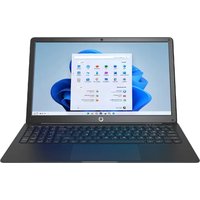
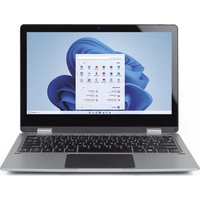
PC15PRO - Computadora portátil Prixton - Manual de uso y guía de instrucciones gratis
Encuentra gratis el manual del aparato PC15PRO Prixton en formato PDF.


| Tipo de producto | Computadora portátil |
| Marca | Prixton |
| Modelo | PC15PRO |
| Procesador | Intel Celeron Gemini Lake N4020 |
| Memoria RAM | 4 GB SODIMM |
| Almacenamiento | 128 GB SATA SSD |
| Pantalla | 15.6 pulgadas IPS, resolución 1920x1080 (Full HD) |
| Sistema operativo | Windows 11 Home en modo S |
| Conectividad Wi-Fi | Wi-Fi IEEE 802.11 ac/b/g/n |
| Bluetooth | Bluetooth 5.0 |
| Puertos USB | 2 x USB 3.0 |
| Puerto HDMI | 1 x HDMI |
| Puerto USB Type-C | 1 x Type-C (solo transferencia de datos) |
| Toma de auriculares | Jack 3.5 mm |
| Lector de tarjetas | Micro SD |
| Cámara | 2 MP |
| Altavoces | 2 x 1 W |
| Batería | Li-ion 7.6 V / 5000 mAh |
| Alimentación | Adaptador DC 12 V / 2 A |
| Autonomía | Aproximadamente 6 horas (uso normal) |
| Precauciones de uso | No exponer a temperaturas extremas, humedad, polvo o golpes. Usar solo en un ambiente seco y no tropical. |
| Mantenimiento | Limpiar con un paño seco y suave. No usar productos químicos. |
| Garantía | Conforme a la legislación del país de compra. Contacto a través de www.prixton.com |
Preguntas frecuentes - PC15PRO Prixton
Preguntas de los usuarios sobre PC15PRO Prixton
0 pregunta sobre este aparato. Responde a las que conoces o haz la tuya.
Hacer una nueva pregunta sobre este aparato
Descarga las instrucciones para tu Computadora portátil en formato PDF gratis! Encuentra tus instrucciones PC15PRO - Prixton y toma tu dispositivo electrónico nuevamente en la mano. En esta página están publicados todos los documentos necesarios para el uso de su dispositivo. PC15PRO de la marca Prixton.
MANUAL DE USUARIO PC15PRO Prixton
Precauciones antes de usar el producto
- Este producto no debe utilizarse en zonas tropicales ni en altitudes superiores a los 2000 m.
- Evite que el dispositivo caiga al suelo o que sufra un fuerte impacto por cualquier otro motivo.
- No utilice el equipo de forma prolongada en ambientes muy fríos o muy cálidos (<35°C), muy húmedos o con demasiado polvo. No exponga el dispositivo a la luz solar directa.
- Evite utilizar el equipo en entornos cargados de fuertes magnetismos o electricidad estática.
- Si se derrama agua o cualquier líquido sobre el equipo, apáguelo inmediatamente y no lo vuelva a utilizar hasta que se seque.
- No limpie el equipo con ningún producto que contenga elementos químicos u otros líquidos para evitar causar daños por corrosión y humedad. Si la limpieza es muy necesaria, proceda con un trozo de papel seco y suave.
- Nuestra empresa no asumirá ninguna responsabilidad por la pérdida o el borrado de material que se encontrase en el interior del dispositivo, debido a un funcionamiento anormal del software y del hardware, a un mantenimiento incorrecto o a cualquier otro accidente.
- Le recomendamos encarecidamente que haga periódicamente una copia de seguridad de la información importante para evitar pérdidas.
- No intente desmontar el dispositivo; si lo hace perderá la garantía.
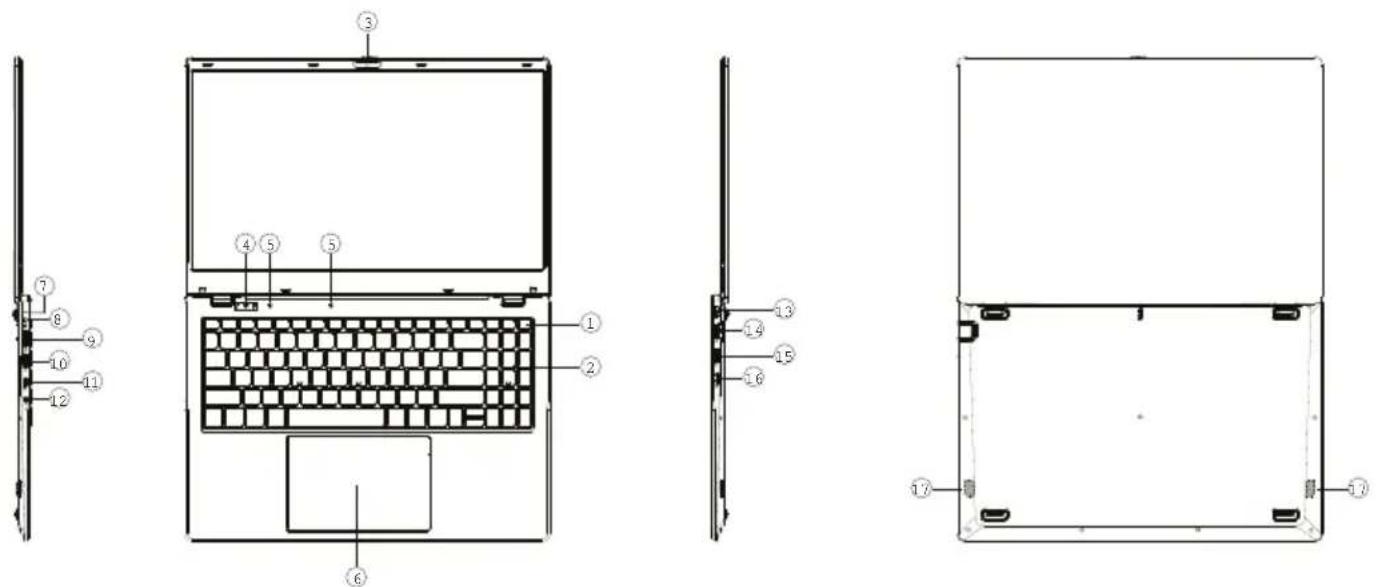
Descripción del producto
1.Botón de encendido
2.Teclado
3.Cámara
14. indicadores: Indicador de encendido / Indicador de bloqueo de mayúsculas / Indicador de bloqueo numérico
5.Micrófono
6.Panel táctil (Touchpad)
7. Indicador de carga
8.Base de carga de corriente continua (DC)
9.HDMI
10.Interfaz USB
11.Tipo C
12. Conector de auriculares
13.Orificio para llave (Keyhole)
14.RJ45
15.Interfaz USB
16.Ranura para tarjeta Micro SD
17.Altavoces
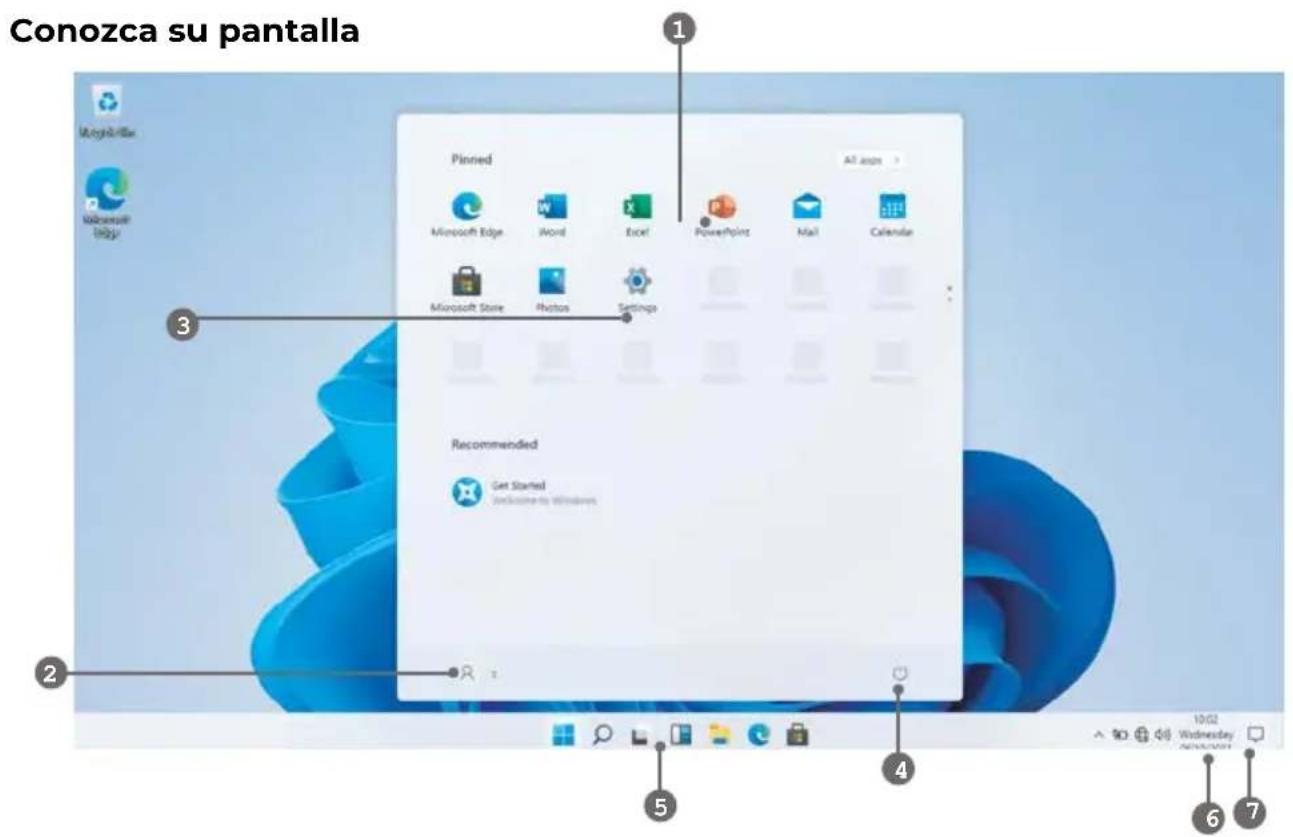
- Pantalla de inicio - muestra información útil de un vistazo sin abrir la aplicación.
- Cuenta Microsoft™ - Cambiar la configuración de la cuenta o cambiar a otra cuenta de usuario.
- Configuración - Ver y cambiar cualquier configuración del sistema.
- Encendido - Apagar, hibernar o poner el PC en reposo.
- Barra de búsqueda - Encuentra rápidamente archivos, direcciones, información o el nombre de una canción.
- Área de notificación - Ver todas las notificaciones, fecha y hora.
- Vistazo rápido - Muestra rápidamente tu escritorio

Debe iniciar sesión en su cuenta de Microsoft antes de que el programa de aplicación se ejecute por completo.
Uso del portátil
Antes del primer uso
- Antes del primer uso, asegúrese de que el portátil está completamente cargado. Si no es así, conecte el adaptador de corriente para que el portátil se cargue por completo.
- El tiempo de carga es de al menos 6 horas la primera vez, 4 horas después.
Nota: Este portátil contiene una batería recargable de iones de litio de tipo batería de iones de litio recargable, el cargador debe ser un adaptador estándar (adaptador de enchufe 12V/2A), este Portátil incluye carga DC.
- Asegúrese de que dispone de una buena conexión
Wi-Fi, con su nombre de red y contraseña disponibles.
Puesta en marcha
Mantenga pulsada la tecla Encendido hasta que se encienda la pantalla. Espere hasta que aparezca la pantalla Escritorio. El ordenador ya está listo para su uso.
La primera vez que utilice el dispositivo, el asistente de inicio le ayudará a configurarlo:
- Idioma
- Fecha y hora
- Conexión Wi-Fi
- Opciones del servicio de localización
- Aplicaciones de terceros
- Actualizaciones necesarias
- Sincronización de cuentas
Conectarse a una red Wi-Fi
La barra de notificaciones muestra iconos que indican el estado de Internet de tu portátil.

Conectado a una red Wi-Fi (las ondas indican la intensidad de la conexión).

No hay redes Wi-Fi dentro del alcance, o la red Wi-Fi no está conectada.
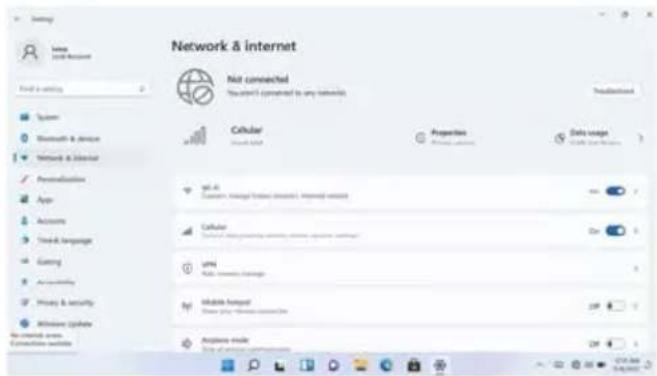
Abra el menú Configuración pulsando el botón de inicio y haciendo clic en el icono de engranaje / ajustes
Seleccione su red de la lista de redes disponibles. El portátil le pedirá que confirme la conexión a la red. Toque Conectar para confirmar. Si la red es segura (indicado por un icono de bloqueo), el portátil le pedirá que introduzca una contraseña u otras credenciales.

El icono de Configuración también se encuentra en el escritorio. Abra el menú Red e Internet y active el WiFi.
Interfaz de usuario Menú de inicio
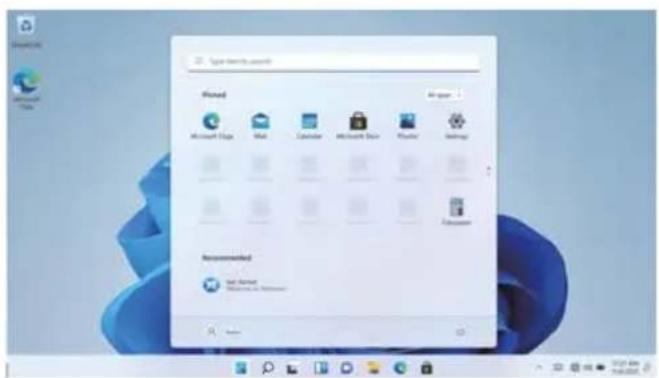
Para abrir el menú de inicio, seleccione el icono situado en la esquina inferior izquierda del escritorio. Una vez abierto el menú, aparecerán varias opciones.
Aplicaciones
Además de las ya fijadas en la pantalla de inicio de la aplicación, puede abrir todas las aplicaciones en la página de inicio.
Añadir una ficha de acceso directo al menú de inicio
- Haga clic con el botón derecho del ratón en Propiedades
- Seleccione fijar al principio de la página
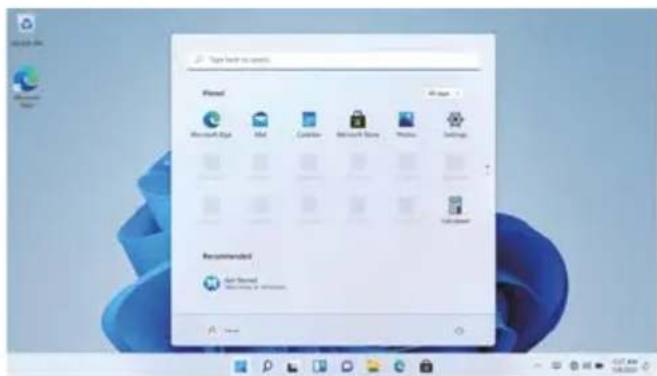
Haga clic con el botón derecho en la barra de tareas y vaya a Configuración de la barra de tareas. En Elementos de la barra de tareas, active/desactive el interruptor situado junto a Buscar para configurarlo.
Cambiar la ubicación de la barra de tareas
Haz clic con el botón derecho del ratón en cualquier espacio vacío de la barra de tareas. Seleccione Configuración de la barra de tareas > Comportamientos de la barra de tareas > Alineación de la barra de tareas y, a continuación, seleccione Centro o Izquierda.
Reorganizar los botones de la barra de tareas
Arrastre un botón desde su posición actual a otra diferente.
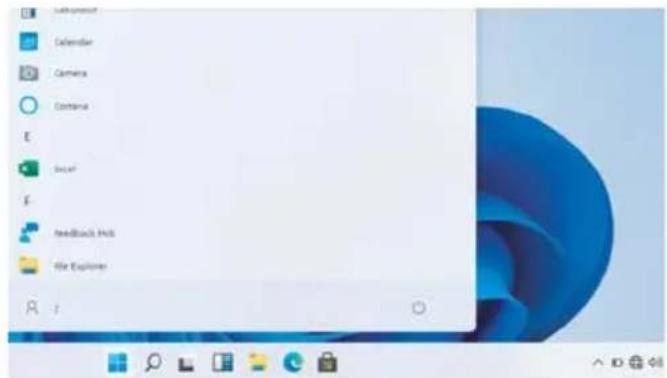
Barra de menús
Despliega la barra de menús desde la pantalla.
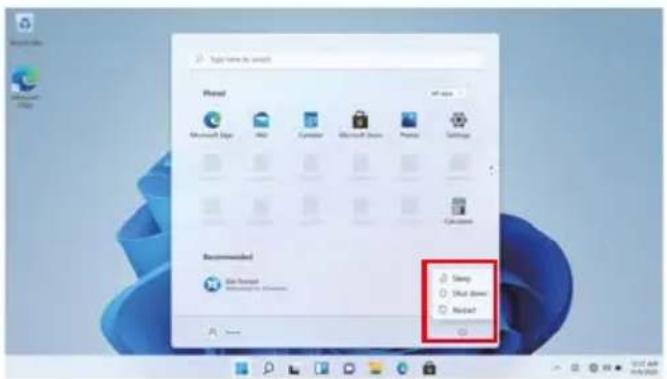
Gestor de archivos, ajustes, fuente de alimentación y todas las aplicaciones, puede dormir / apagar / reiniciar el dispositivo.

Alimentación

Gestionar archivos y aplicaciones

Configurar el equipo
Interfaz operativa multitarea
Haga clic en la vista de tareas del Escritorio para operar una interfaz operativa multitarea.
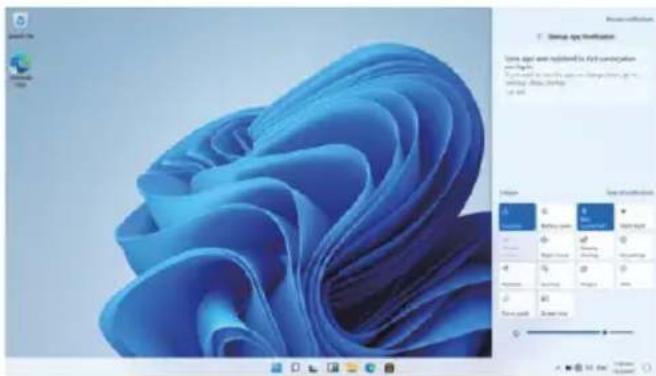
El Centro de actividades es donde puede encontrar notificaciones de aplicaciones y acciones rápidas. En la esquina inferior derecha de la pantalla, busque el icono del Centro de actividades.
El Centro de actividades permite acceder a ajustes rápidos
en forma de pequeños recuadros en la parte inferior del panel.
Las notificaciones dentro del centro de acción se clasifican en categorías por app.
El Centro de Acción también admite notificaciones accionables, como mensajes de texto recientes, correos electrónicos o integración con redes sociales.
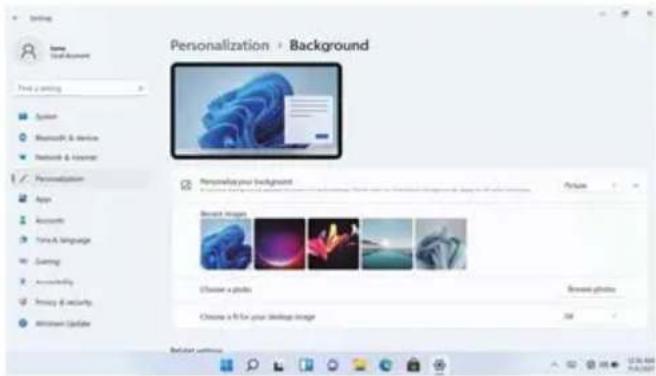
Cambiar el fondo de pantalla y los temas
Pulse Inicio y seleccione el icono de configuración Seleccione el menú de personalización, donde aparecerán las opciones para cambiar su fondo/tema para el Escritorio y la pantalla de bloqueo. En esta sección también tienes la opción de cambiar los colores de acento de Windows y elegir qué elementos utilizarán el color.
Para descargar nuevas aplicaciones
Para instalar nuevas aplicaciones aprobadas por Windows, haz clic en el icono de la Tienda Windows en la barra de tareas inferior. Allí encontrarás más de 1 millón de aplicaciones, muchas de las cuales son gratuitas. Aunque sólo vayas a utilizar aplicaciones gratuitas, tendrás que crear una cuenta de Windows, pero no es necesario que introduzcas los datos de tu tarjeta de crédito.
Antes de instalar cualquier aplicación en el equipo, debe activar la licencia de Windows HOME 11 ya que por defecto viene protegida.
Al intentar realizar la instalación aparece el siguiente mensaje (imagen 1). Pulsar en “Ver cómo”. Tras esto, pulsar “Obtener” en la pantalla (imagen 2) y transcurridos unos segundos, habra cambiado el tipo de licencia.
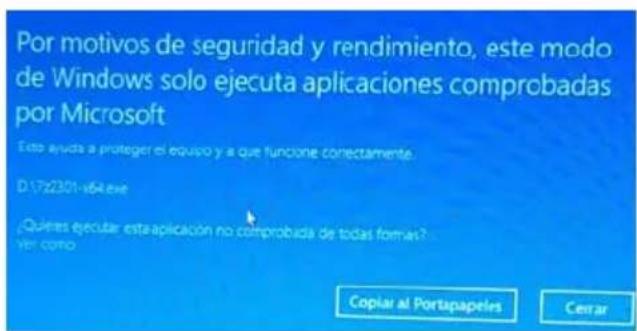
Imagen 1
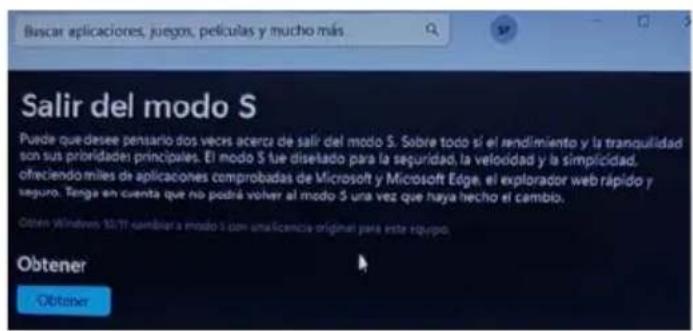
Imagen 2
Especificaciones
| Procesador Intel Celeron | Gemini Lake N4020 |
| Almacenamiento | RAM 4 GB Sodimm, ROM 128 GB SATA SSD |
| Pantalla 15.6” IPS 1920*1080 FHD IPS | |
| Conexión Wi-Fi IEEE 80211 ac/b/g/n | |
| Salida de audio Auricular de 3.5mm | |
| Puertos USB 2xUSB3.0 | |
| HDMI HDMI x1 | |
| Conexión inalámbrica 5.0 | |
| Cámara 2 MP | |
| Sistema operativo Windows 11 Home in S mode | |
| Batería 7.6V/5000mAh (DC IN 12V,2A) | |
| Altavoces 2x1W | |
| Tipo C 1xTipo-C (Solo transferencia de datos) | |
Política de garantía
En cumplimiento de lo establecido a tal efecto por el Real Decreto Legislativo 03/2014, de 27 de marzo, se pone a disposición de los interesados, accediendo a www.prixton.com, cuanta información sea necesaria para ejercer los derechos de desistimiento atendiendo a los supuestos que recoge dicha ley, dando por cumplidas las exigencias que esta demanda de la parte vendedora en el contrato de venta.
Las características técnicas y eléctricas que aquí se brindan corresponden a unidades típicas y podrían cambiarse sin previo aviso con el fin de proveer un mejor equipo.
Declaración UE De Conformidad Simplificada
Por la presente, La Trastienda Digital SL como propietaria de la marca comercial Prixton, ubicada en Avenida Cervantes 49, módulo 25, Basauri 48970, Bizkaia, declara que el tipo de equipo radioeléctrico que a continuación se expone:
| MARCA | MODELO DESCRIPCIÓN | CATEGORÍA | |
| Prixton | PC15PRO | ORDENADOR PORTÁTIL NETBOOK PRO | Computing |
Es conforme con la Directiva 2014/53/UE del Parlamento Europeo y del consejo de 16 de abril de 2014.
El texto completo de la declaración UE de conformidad está disponible en la dirección de Internet siguiente:
www.prixton.com LA TRASTIENDA DIGITAL
- Indicadores: Indicador de energia / Indicador de Caps Lock / Indicador Numlock
5.Microfone
6.Touchpad
- Indicador de carga
8.Base de carga de corrente contínua (DC)
9.HDMI
-
Interface USB
-
Tipo C
-
Entrada para fones de ouvido
13.Furo para chave
14.RJ45
15.Interface USB
Utilizar o computador portátil
- Precauciones antes de usar el producto
- Descripción del producto
- Uso del portátil
- Antes del primer uso
- Puesta en marcha
- Conectarse a una red Wi-Fi
- Interfaz de usuario Menú de inicio
- Aplicaciones
- Añadir una ficha de acceso directo al menú de inicio
- Cambiar la ubicación de la barra de tareas
- Reorganizar los botones de la barra de tareas
- Barra de menús
- Interfaz operativa multitarea
- Cambiar el fondo de pantalla y los temas
- Para descargar nuevas aplicaciones
- Especificaciones
- Política de garantía
- Declaración UE De Conformidad Simplificada
- Utilizar o computador portátil
Marca : Prixton
Modelo : PC15PRO
Categoría : Computadora portátil