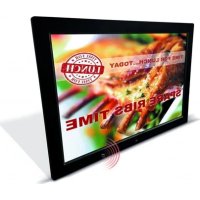
DigiFrame 17 - Moldura digital para fotos BRAUN - Manual de utilização gratuito
Encontre gratuitamente o manual do aparelho DigiFrame 17 BRAUN em formato PDF.



| Tipo de produto | Moldura digital para fotos |
| Marca | Braun |
| Modelo | DigiFrame 17 |
| Tamanho da tela | 17 polegadas (diagonal) |
| Dimensões (aprox.) | 41,5 x 30 x 2,5 cm |
| Peso (aprox.) | 1,2 kg |
| Alimentação | Adaptador de energia 5V CC (incluso) |
| Formatos de imagem suportados | JPEG, BMP, PNG |
| Formatos de áudio suportados | MP3 |
| Formatos de vídeo suportados | MPEG1, MPEG2, MPEG3, H264, RM, RMVB, MOV, MJPEG, DivX |
| Memória interna | 4 GB |
| Mídias de armazenamento externas | Cartão SD/SDHC/MMC, pen drive USB (USB 2.0) |
| Conectividade | USB 2.0, HDMI (entrada) |
| Alto-falantes | Estéreo integrado, saída para fones de ouvido |
| Sensor de movimento | Sim, integrado |
| Funções principais | Apresentação de slides com música, relógio, liga/desliga automático, ajustes de imagem (brilho, contraste, saturação), cópia de arquivos USB para SD, calendário |
| Idiomas OSD | Inglês e outros idiomas |
| Manutenção e limpeza | Limpar com um pano macio e seco. Não usar produtos químicos. |
| Segurança | Não expor à umidade. Não abrir o gabinete. Usar o adaptador fornecido. |
| Informações gerais | Fabricado pela Braun Photo Technik GmbH, Merkurstr. 8, 72184 Eutingen, Alemanha. Atendimento ao cliente: +49 (0) 7457 / 9465-60 |
Perguntas frequentes - DigiFrame 17 BRAUN
Perguntas dos utilizadores sobre DigiFrame 17 BRAUN
0 pergunta sobre este aparelho. Responda às que conhece ou faça a sua.
Faça uma nova pergunta sobre este aparelho
Baixe as instruções para o seu Moldura digital para fotos em formato PDF gratuitamente! Encontre o seu manual DigiFrame 17 - BRAUN e retome o controlo do seu dispositivo eletrónico. Nesta página estão publicados todos os documentos necessários para a utilização do seu dispositivo. DigiFrame 17 da marca BRAUN.
MANUAL DE UTILIZADOR DigiFrame 17 BRAUN
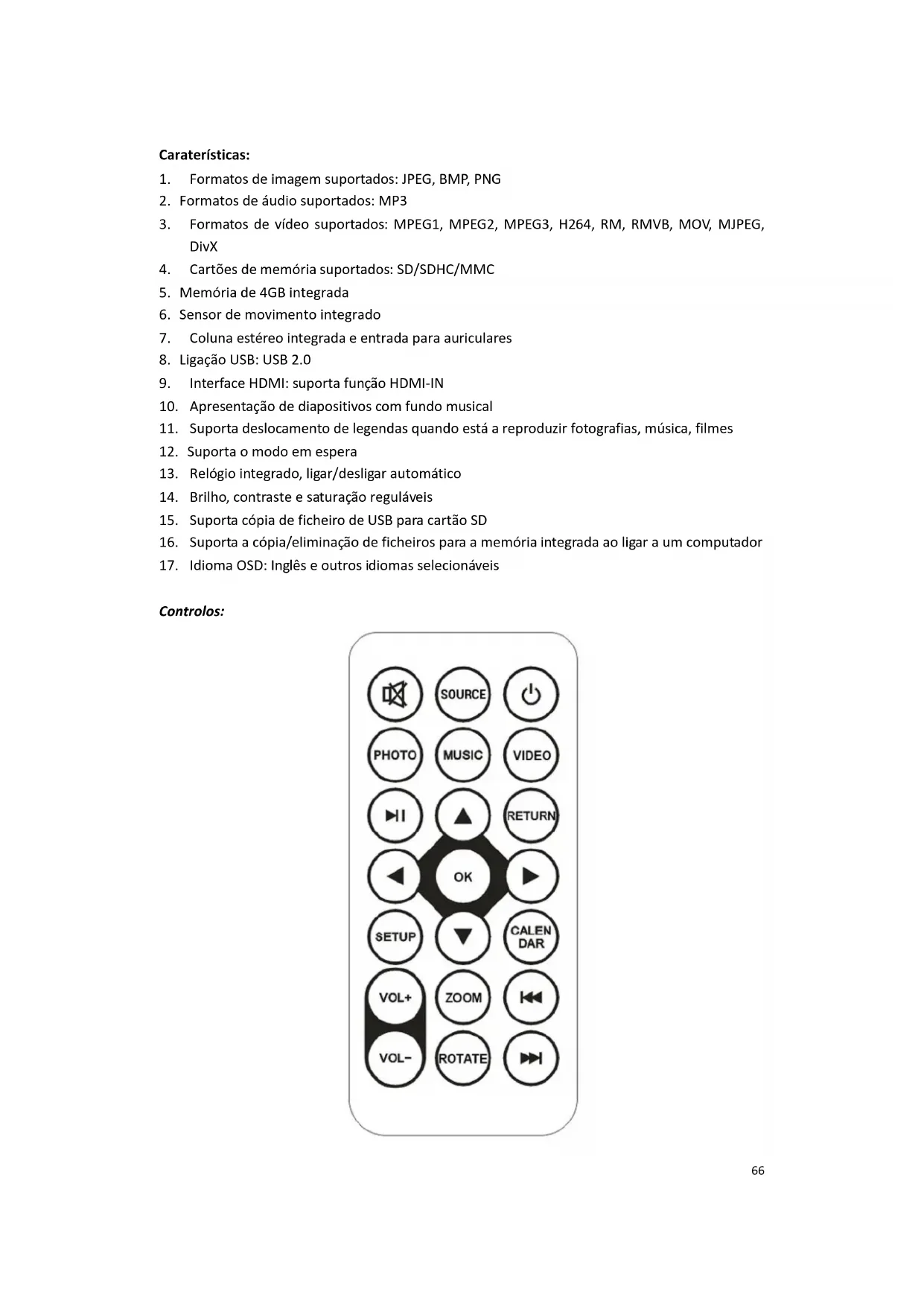
- Formatos de imagem suportados: JPEG, BMP, PNG
- Formatos de audio suportados: MP3
- Formatos de video suportados: MPEG1, MPEG2, MPEG3, H264, RM, RMVB, MOV, MJPEG, DivX
- Cartões de memória suportados: SD/SDHC/MMC
- Memória de 4GB integrada
- Sensor de movimento integrado
- Coluna estereo integrada e entrada para auriculas
- Lígacao USB: USB 2.0
- Interface HDMI: suporta funcão HDMI-IN
- Apresentação de diapositivos com fundo musical
- Suporta deslocamento de legends quando está a reproduzir fotografias, música, filmes
- Suporta o modo em espera
- Relógio integrado, ligar/desligar automatico
- Brilho, contraste e saturacao regulaveis
- Suporta copia de ficheiro de USB para cartao SD
- Suporta a copia/eliminação de ficheiros para a memória integra do ligar a um computador
- Idioma OSD: Inglês e outros idiomas selecionáveis
Controlos:
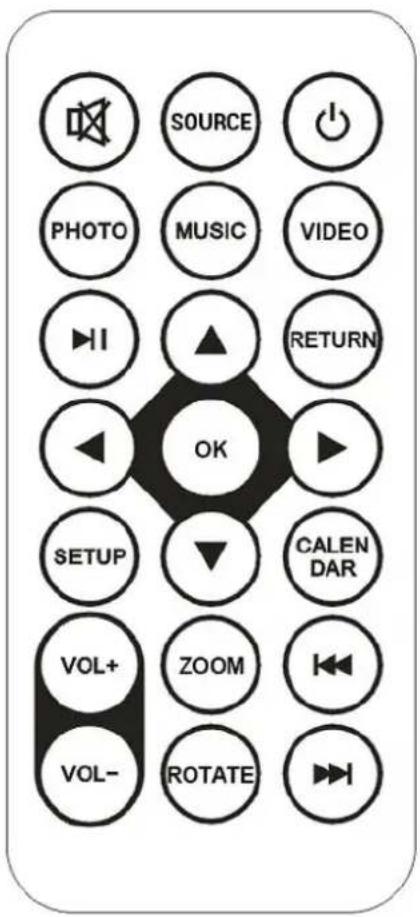
| LIGAR/DESLIGAR | Ligar/desligar. |
| SEM SOM | Sem Som |
| SOURCE | Entrada de sinal HDMI/AV/DMP |
| PHOTO | modo de reprodução de fotografia diretamente |
| MUSIC | modo de reprodução de música diretamente |
| VIDEO | modo de reprodução de video diretamente |
| || | Reproducir ou pausar |
| RETURN | Voltar ao écra anterior |
| ▲▼◇ | Mover as teclas do cursor para cima/para baixo/direita/esquerda. |
| OK | Confirmaçao |
| SETUP | Menu de Configuraçao |
| CALENDAR | Função de calendário diretamente |
| VOL+ VOL- | Ajuste do volume |
| ZOOM | Augmentar a fotografia no modo de reprodução de fotografia |
| ROTATE | Rodar a fotografia no modo de reprodução de fotografia |
| ↓↓ ↑ | Selecionar ficheiro anterior ou seguito |
Menu Principal:
Suporta SD/SDHC/MMC e USB 2.0. Premir para aceder aos menus das fotografias, música, video, calendário e definições. Premir OK para confirmar a seleção.
08:20
Tuesday 05, January
Photo



Nota: Assegurar que existem ficheiros de imagens, música ou video suportados no cartão de memória ou no disposicao USB.
Modo Imagem:
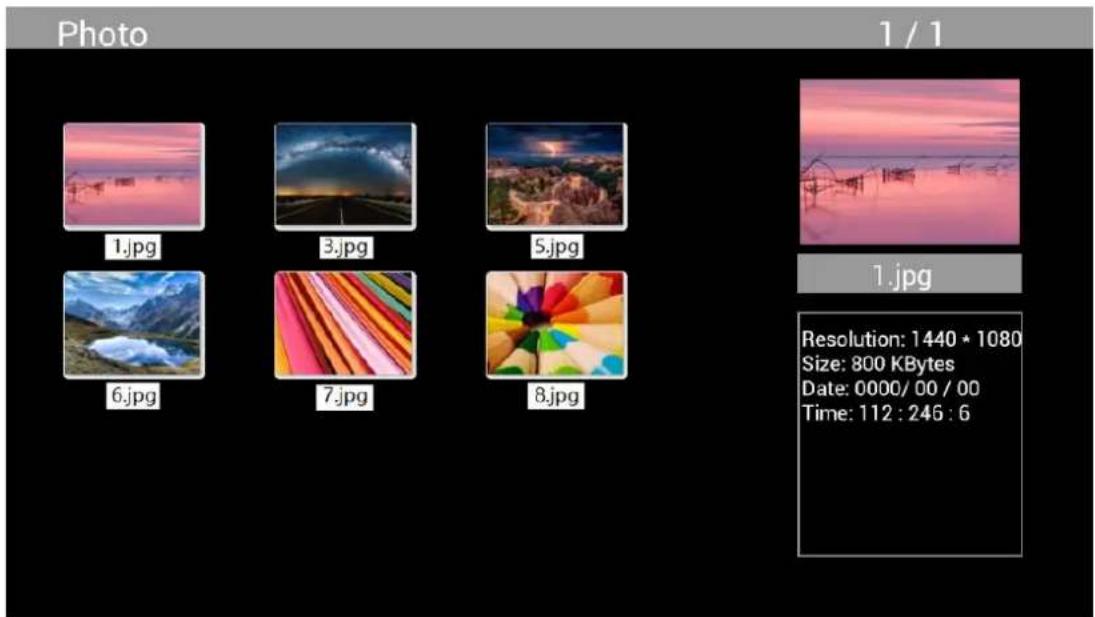
Realçar Photo a partir do menu principal, premir OK para selectionar a USB ou cartão de memória para reproduzir e premir RETURN para aceder ao modo miniatura. Premir selecionar a fotografia a reproduzir e premir OK para confirmar.
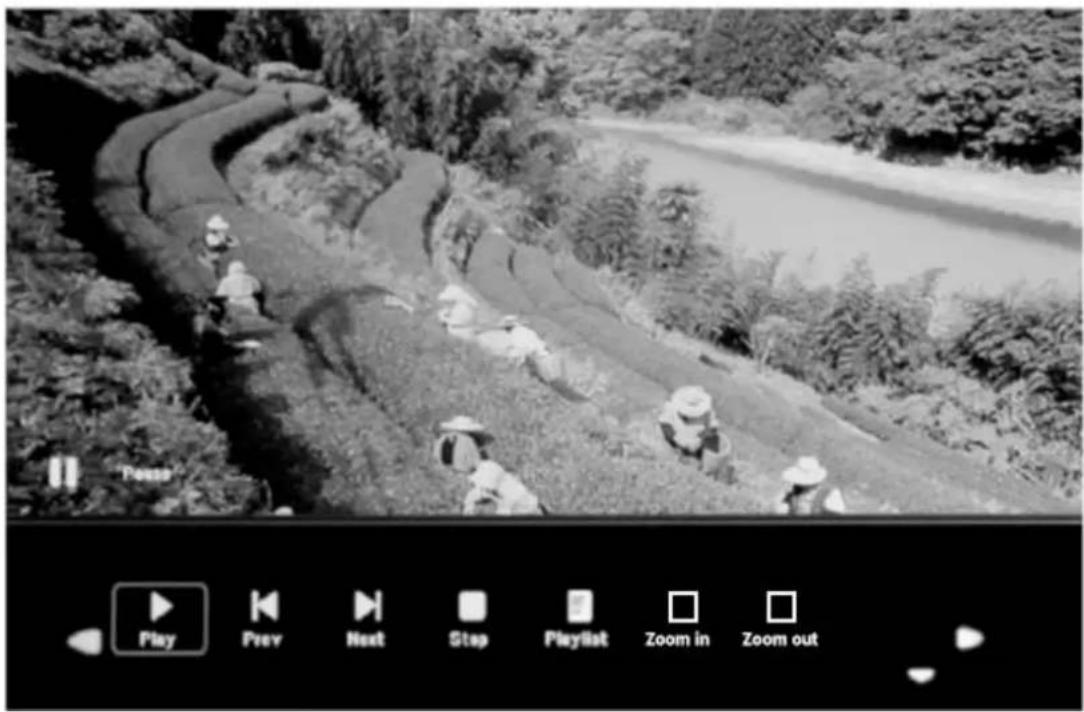
Durante a reprodução da fotografia, premir OK para GPLarar os controlos no e選擇a funcao pretendida com Play, Previous, Next, Stop, Playlist, Zoom in, Zoom out, Move,进驻, depois premir OK para confirmar.
Modo Música
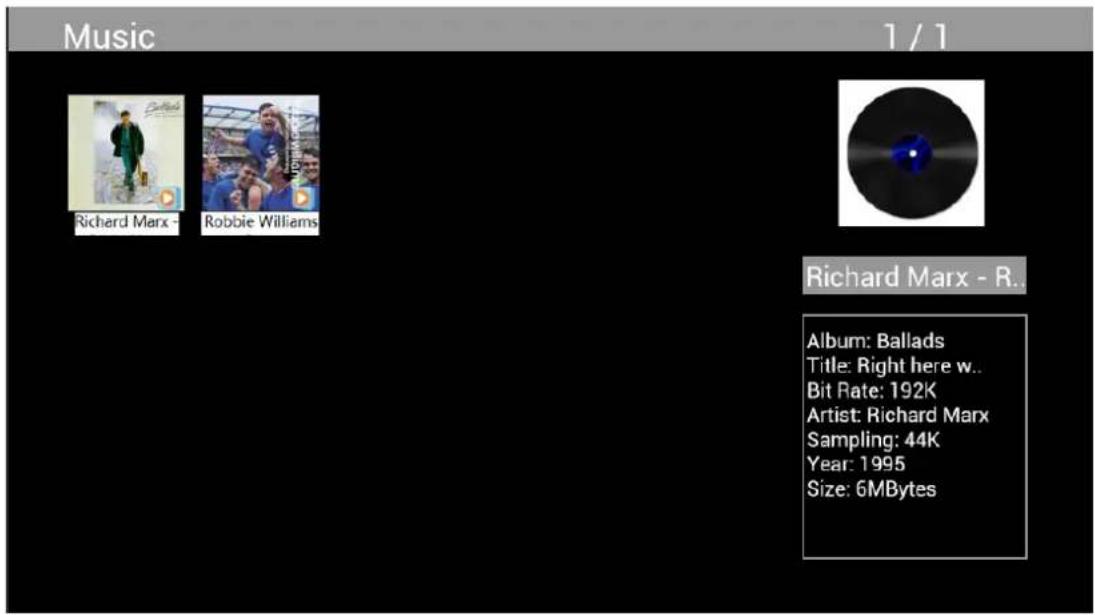
Realçar Music a partir do menu principal, premir OK para selecionar a USB 2.0 ou cartão de memória para reproducir e premir RETURN para aceder ao modo miniatura. Premir ▲▼▲▶ para selecionar a música para reprodução e premir OK para confirmar.
Durante a reprodução de música, premir OK para GPLarar os controlos no eira e selecionar a funcao pretendida com Play, Fast Rewind, Fast Forward, Previous, Next, Stop, Mute, Playlist, depuis premir OK para confirmar.
Modo Video
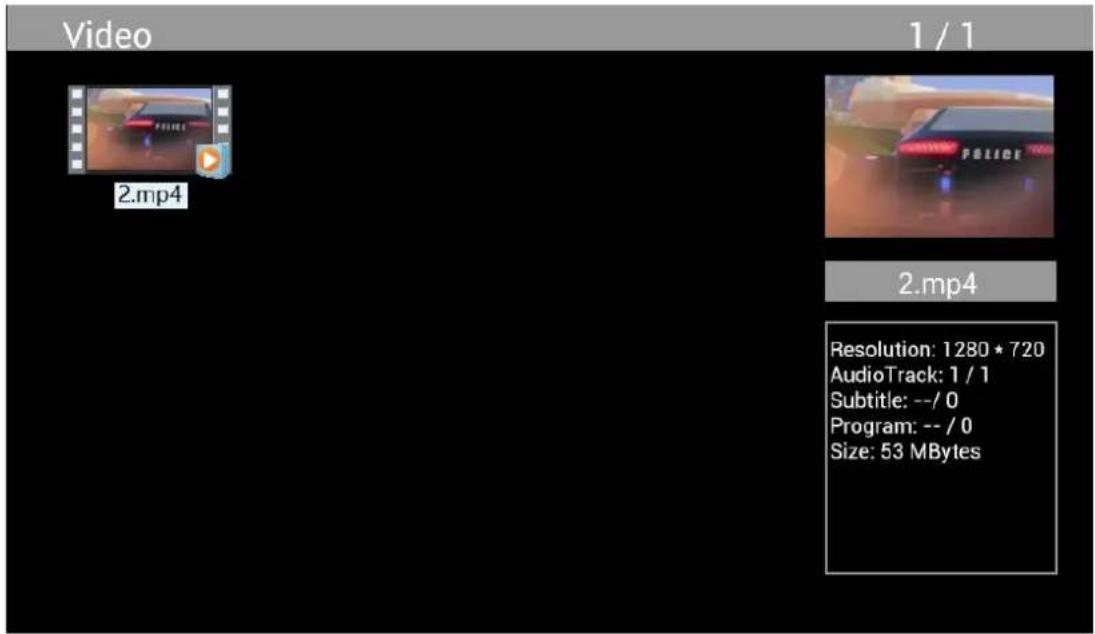
Realçar Video a partir do menu principal, premir OK para selecionar a USB 2.0 ou cartão memória para reprodução e premir de novo RETURN para aceder ao modo miniatura. Premir ▲▽▽ para selecionar o这部电影 a reproduzir e premir OK para confirmar.
Reproducao de Video:
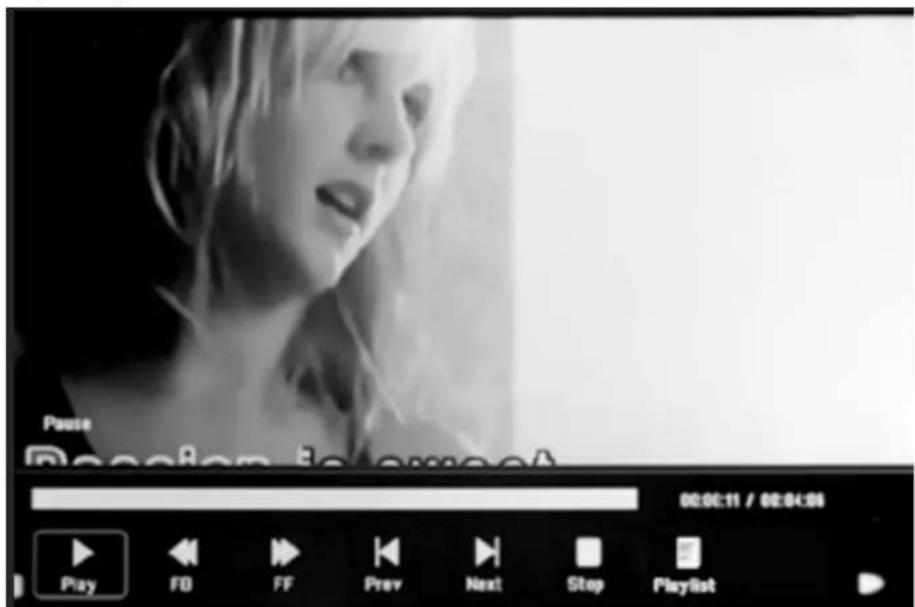
Durante a reprodução do video, premir OK para GPLarar os controlos no eira e selecionar a funcao pretendida com Play, Fast Rewind, Fast Forward, Previous, Next, Stop, Playlist, Aspect, depuis premir OK para confirmar.
Função Copiar para ficheiros de Imagem, Música e Vídeo:

Suporta a copia de todos os ficheiros do dispositoo USB para cartao SD. Realcar Setting e premir OK para o menu Definições, premir para selecionar a opcao Setting, premir para selecionar e definir a Auto Copy na lista, e definir o valor para On. O progresso épresentado. Depoi de copiar todos os ficheiros, a aparecao dos diapositos começará automaticamente. Nota: Assegurar que os ficheiros de fotografia/música/videos são guardados no diretorio raiz dos dispositoo USB, não em qualquer pasta da USB. Caso contrario a copia irá falhar.
Ligacao ao PC:
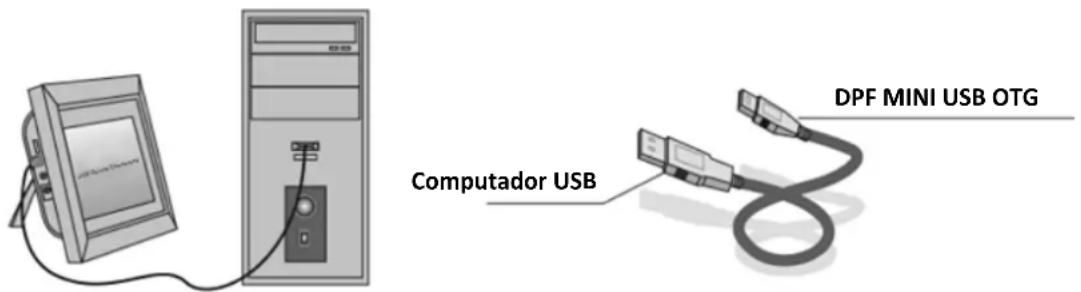
Pode ligar a unidade ao equipamento externo usingo um cabo USB para copiar, apagar e editor um ficheiro.
M. Ligar a moldura digital, ligar a mesma com o seu Windows2000/XP/Vista/WIN7 PC usando um cabo USB
N. A equipe está detetada automaticamente e um icone "A Ligar" estápresentado. Pode copiar, apagar ou editar ficheiros na memória integra ou noutros dispositivos de armazenamento. É necessário reinecer a moldura digital(before de ter acontecido de copiar, apagar, editor ou de insertir um cartão de memória.
Calendar:
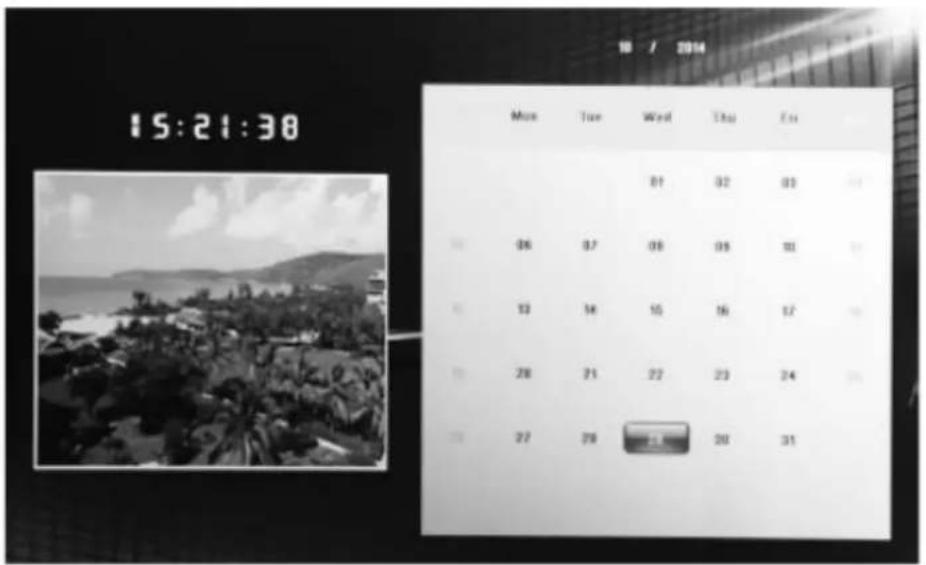
Premir no menu Calendar a partir do menu principal. Navegar no calendario com
Função HDMI-IN:
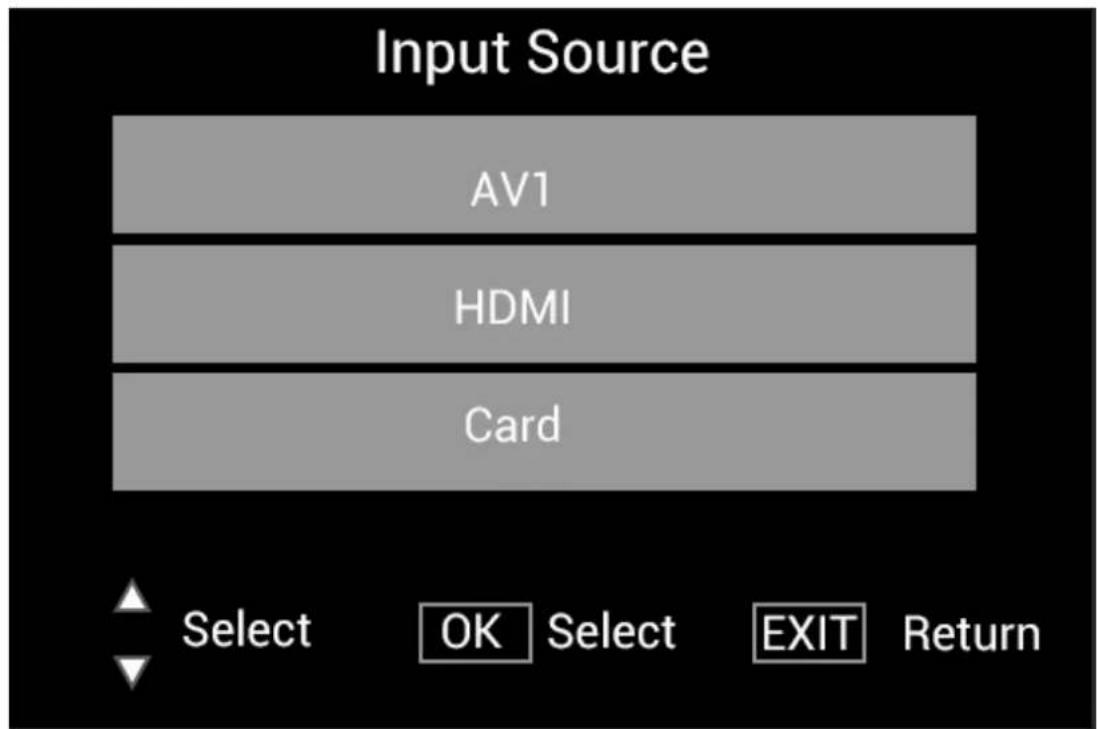
Ligar o dispositorio HDMI na interface HDMI-IN da moldura para fotografias digitais. Premir SOURCE, premir para realçar a opçao HDMI, e premir OK para selecionar HDMI como fonte de entrada.
Menu de Configuração
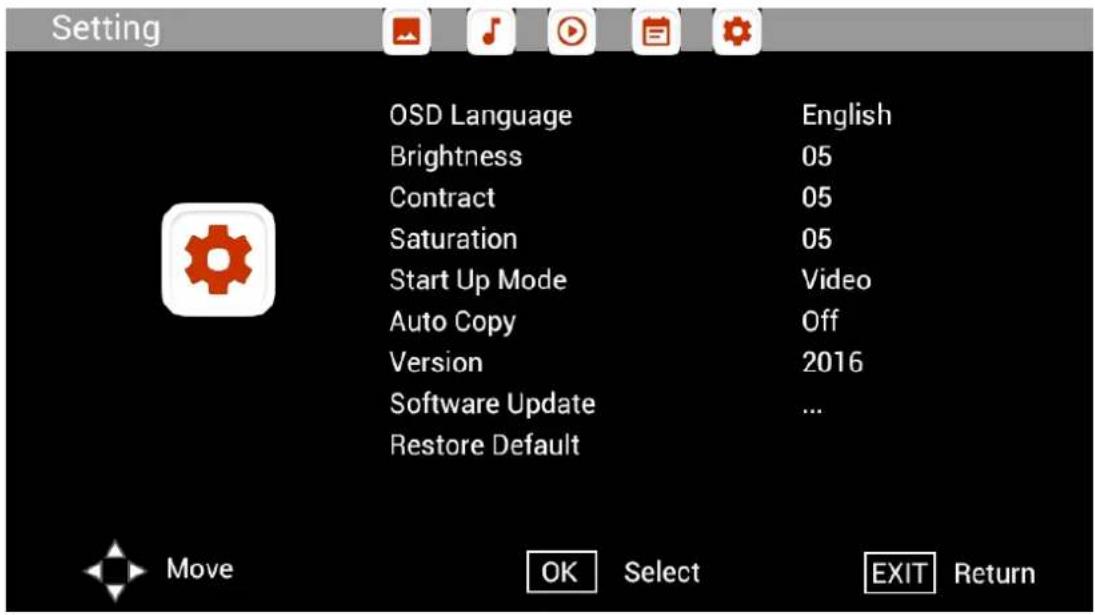
Selecionar Setting no menu principal, premir para seleccionar a lista de Definições do menu
segundário: Photo, Music, Video, Calendar, Setting, premir ▲▼ para realçar a opção da definição e premir ↓ para definir o Valor.
Nós nos esforçamos para fornecer o melhor service ao cliente. Se precisar de ajuda com o seu produit Braun, por favor contacte o suporte técnico Braun antes de devolver o aparecido. Você pode nos alcantar de uma das seguides maneiras:
Correio electrónico: post@braun-phototechnik.de
Sítio Web: www.Braun-Phototechnik.de
+49(0)7457/9465-60
Declaração CE-disposções
Este dispositivo foi testado e cumpre com as limitações de um disposito digital de acordo com os regulamentos do CE. Estes values-limite destinam-se a proporcionar uma protecao adequada contra perturbacoes prejudiciais nas instalacoes domesticas.
A declaração de conformidade é visível em)nossa homepage.