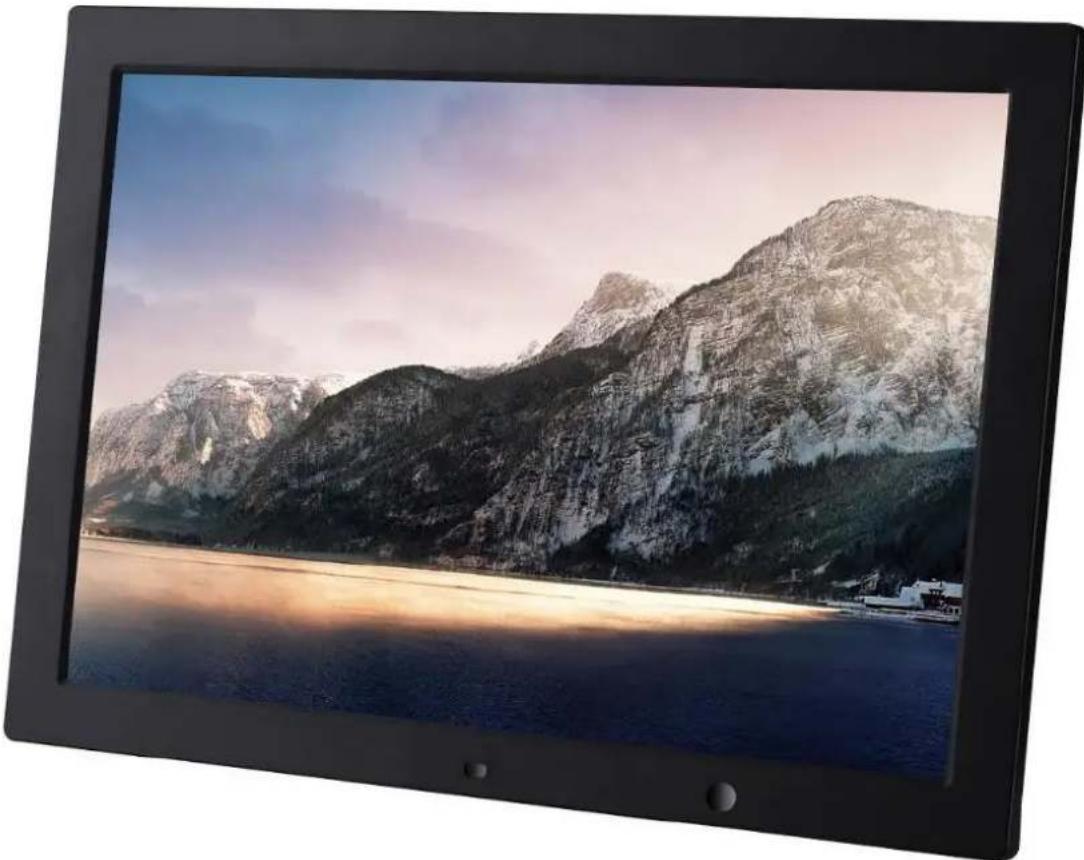
DigiFrame 17 - Digitale fotolijst BRAUN - Gratis gebruiksaanwijzing en handleiding
Vind de handleiding van het apparaat gratis DigiFrame 17 BRAUN in PDF-formaat.

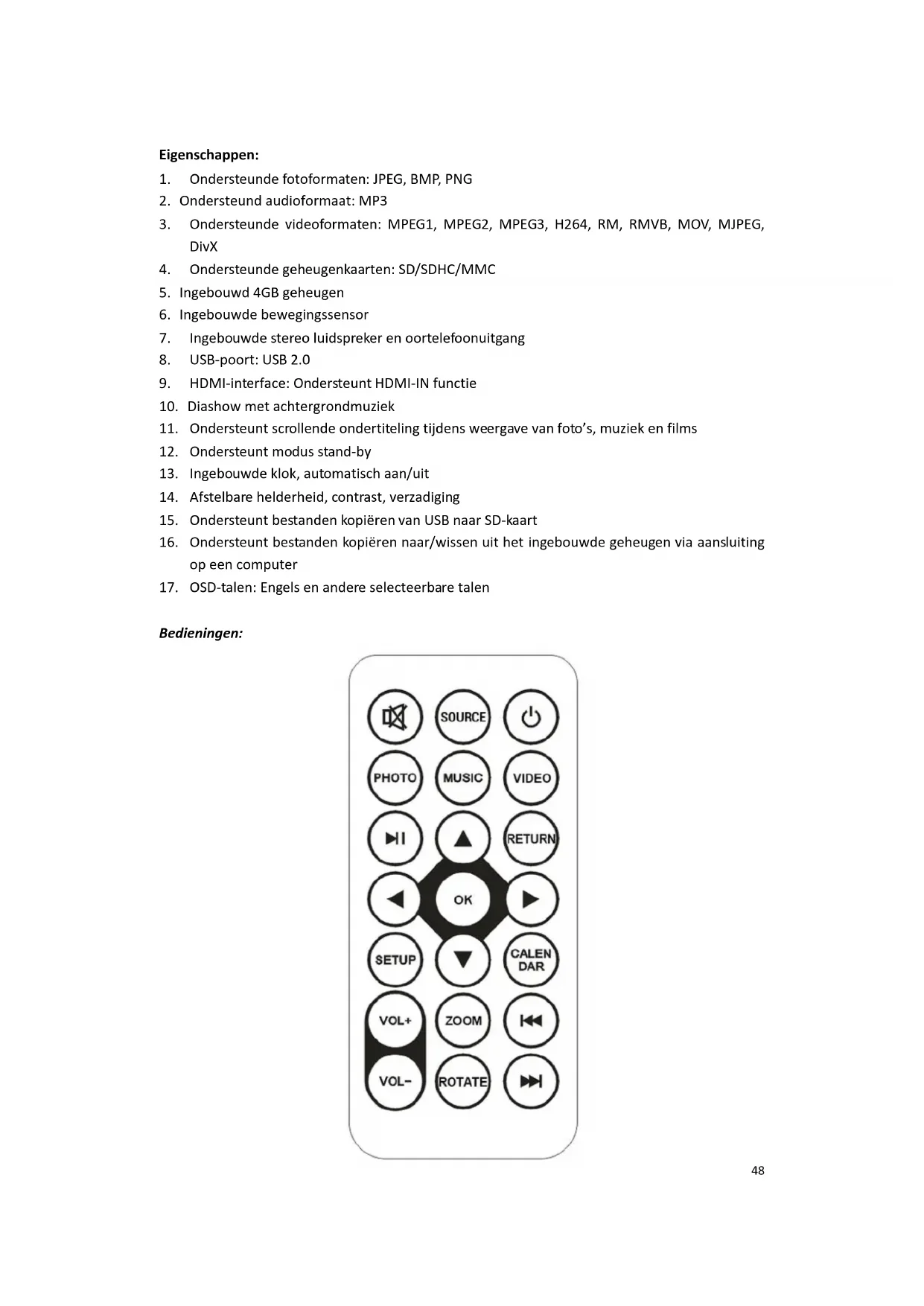


| Producttype | Digitaal fotolijstje |
| Merk | Braun |
| Model | DigiFrame 17 |
| Schermdiagonaal | 17 inch (diagonaal) |
| Afmetingen (ongeveer) | 41,5 x 30 x 2,5 cm |
| Gewicht (ongeveer) | 1,2 kg |
| Voeding | Netadapter 5V DC (inbegrepen) |
| Ondersteunde afbeeldingsformaten | JPEG, BMP, PNG |
| Ondersteunde audioformaten | MP3 |
| Ondersteunde videoformaten | MPEG1, MPEG2, MPEG3, H264, RM, RMVB, MOV, MJPEG, DivX |
| Intern geheugen | 4 GB |
| Externe opslagmedia | SD/SDHC/MMC-kaart, USB-stick (USB 2.0) |
| Connectiviteit | USB 2.0, HDMI (ingang) |
| Luidsprekers | Intern stereo, hoofdtelefoonaansluiting |
| Bewegingssensor | Ja, ingebouwd |
| Belangrijkste functies | Diavoorstelling met muziek, klok, automatisch aan/uit, beeldinstellingen (helderheid, contrast, verzadiging), bestandskopieerfunctie USB naar SD, kalender |
| OSD-talen | Engels en andere talen |
| Onderhoud en reiniging | Reinigen met een zachte, droge doek. Gebruik geen chemicaliën. |
| Veiligheid | Niet blootstellen aan vocht. Niet openen van de behuizing. Gebruik de meegeleverde adapter. |
| Algemene informatie | Geproduceerd door Braun Photo Technik GmbH, Merkurstr. 8, 72184 Eutingen, Duitsland. Klantenservice: +49 (0) 7457 / 9465-60 |
Veelgestelde vragen - DigiFrame 17 BRAUN
Gebruikersvragen over DigiFrame 17 BRAUN
0 vraag over dit apparaat. Beantwoord die u kent of stel uw eigen vraag.
Stel een nieuwe vraag over dit apparaat
Download de handleiding voor uw Digitale fotolijst in PDF-formaat gratis! Vind uw handleiding DigiFrame 17 - BRAUN en neem uw elektronisch apparaat weer in handen. Op deze pagina staan alle documenten die nodig zijn voor het gebruik van uw apparaat. DigiFrame 17 van het merk BRAUN.
GEBRUIKSAANWIJZING DigiFrame 17 BRAUN
- Ondersteunde fotofornaten: JPEG, BMP, PNG
- Ondersteund audioformaat: MP3
- Ondersteunde videoformaten: MPEG1, MPEG2, MPEG3, H264, RM, RMVB, MOV, MJPEG, DivX
- Ondersteunde geheugenkaarten: SD/SDHC/MMC
- Ingebouwd 4GB geheugen
- Ingebouwde bewegingssensor
- Ingebouwde stereo luidspreker en oortelefoonuitgang
- USB-poort: USB 2.0
- HDMI-interface: Ondersteunt HDMI-IN functie
- Diashow met achtergrondmuziek
- Ondersteunt scrollende ondtitelingijdens weergave van Foto's, muziek en films
- Ondersteunt modus stand-by
- Ingebouwde klok, automatisch aan/uit
- Afstelbare holderheid, contrast, verzadiging
- Ondersteunt bestanden kopieren van USB maar SD-kaart
- Ondersteunt bestanden kopieren maar/wissen uit het ingebouwde geheugen via aansluiting op een computer
- OSD-talen: Engels en andere selecteerbare talen
Bedieningen:
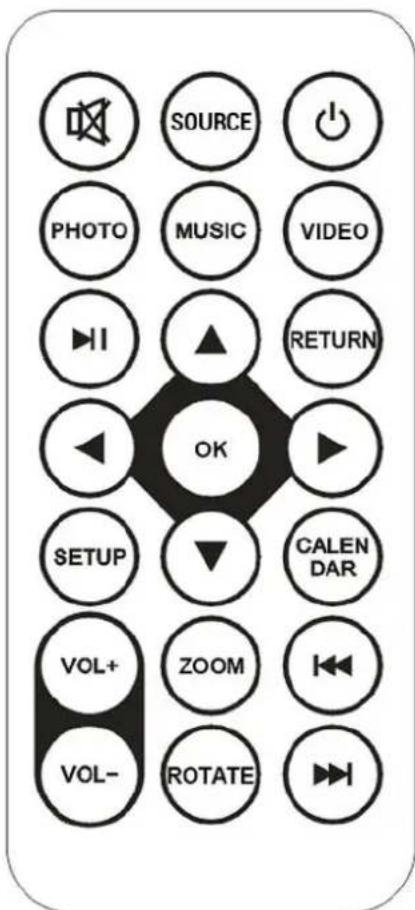
| AAN/UIT | In-/uitschakelen. |
| DEMP | Demp |
| SOURCE | Signaingang HDMI/AV/DMP |
| PHOTO | Modus fotoweergave direct openen |
| MUSIC | Modus muziekweergave direct openen |
| VIDEO | Modus videoweergave direct openen |
| ■■ | Afspelen of pauzeren |
| RETURN | Terug maar het vorige scherm |
| ▲▼▲● | Navigatietoetsen voor cursor omhoog/omlaag/naar links/naar rechts. |
| OK | Bevestiging |
| SETUP | Instellingsmenu |
| CALENDAR | Kalenderfunctie direct openen |
| VOL+ VOL- | Volumeregeling |
| ZOOM | Een Foto vergroten in de modus fotoweergave. |
| ROTATE | EenFoto draaien in de modus fotoweergave |
| ■▲■ | Het vorige of volgende bestand selecteren |
Hoofdmenu:
Ondersteunt SD/SDHC/MMC en USB 2.0. Druk op om de menu's Foto, muziek, video, kalender en instellingen te openen. Druk op de toets OK om selecties te bevestigen.
08:20
Tuesday 05, January
Photo



Opmerking: Zorg ervoor dat de geheugenkaart of het USB-apparaat Foto-, muzzlek- of videobestanden bevat.
Beeldmodus:
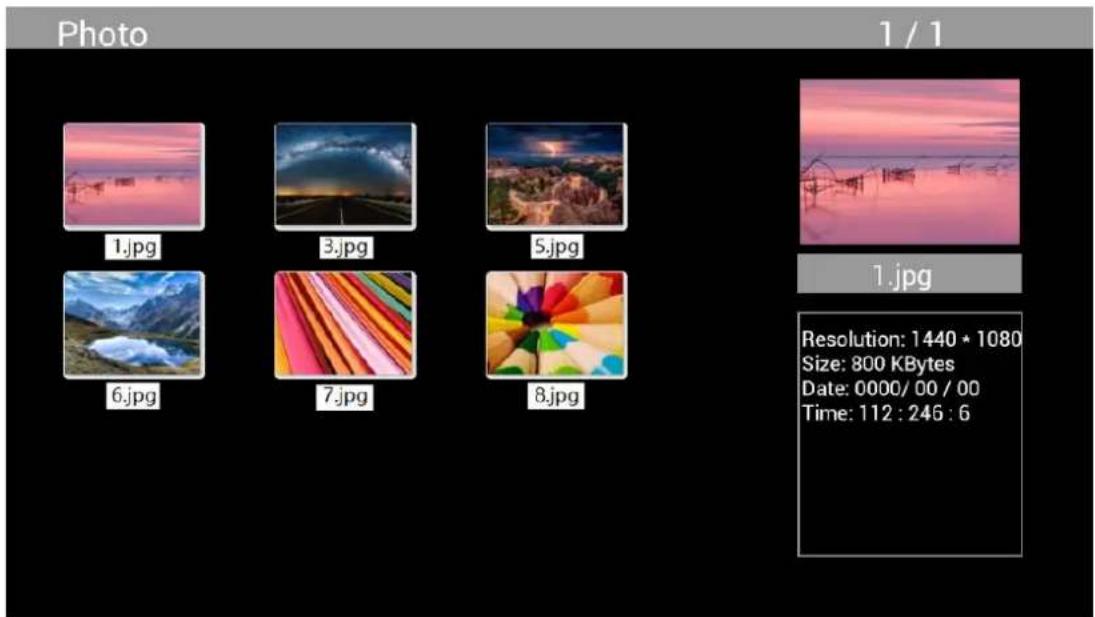
Markeer Photo in het hoofdmenu, druk op OK om de weer te geven USB of geheugenkaart te selecteren en druk op RETURN om terug te keren maar de duimnagelmodus. Druk op om de weer te geven Foto te selecteren en druk op OK om te bevestigen.
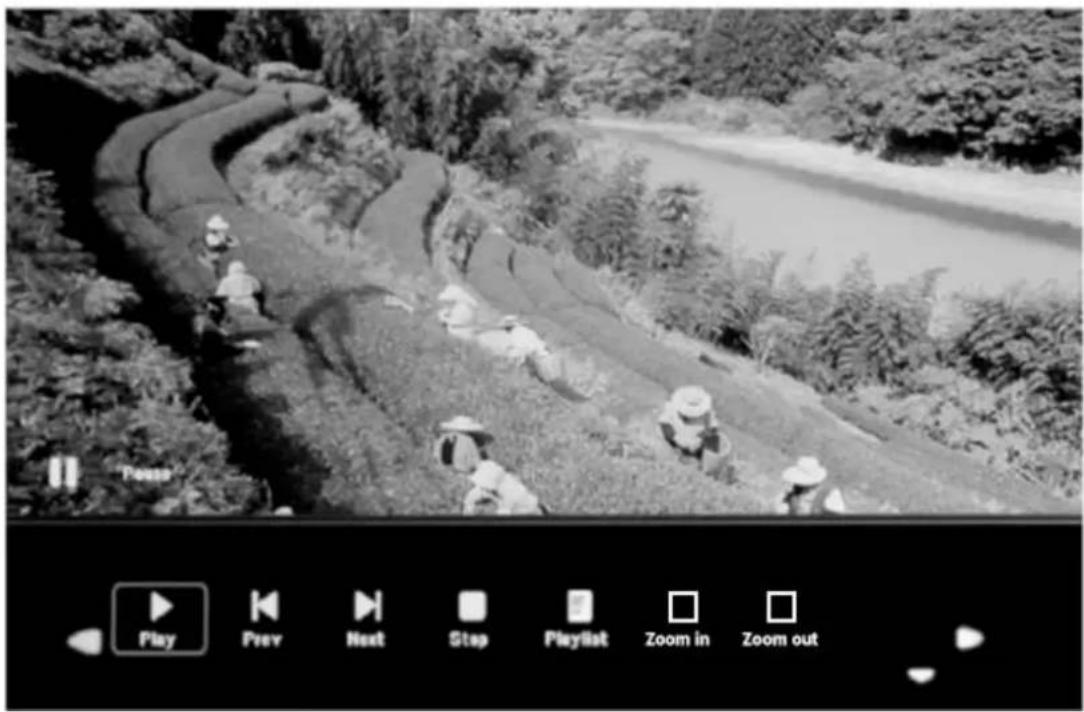
Druktijdens de fotoweergave op OK om de schermbedieningen waar te gehen en selecteer de gewenste functie met : Play, Previous, Next, Stop, Playlist, Zoom in, Zoom out, Move, druk verwolgens ter bevestiging op OK.
Muziekmodus
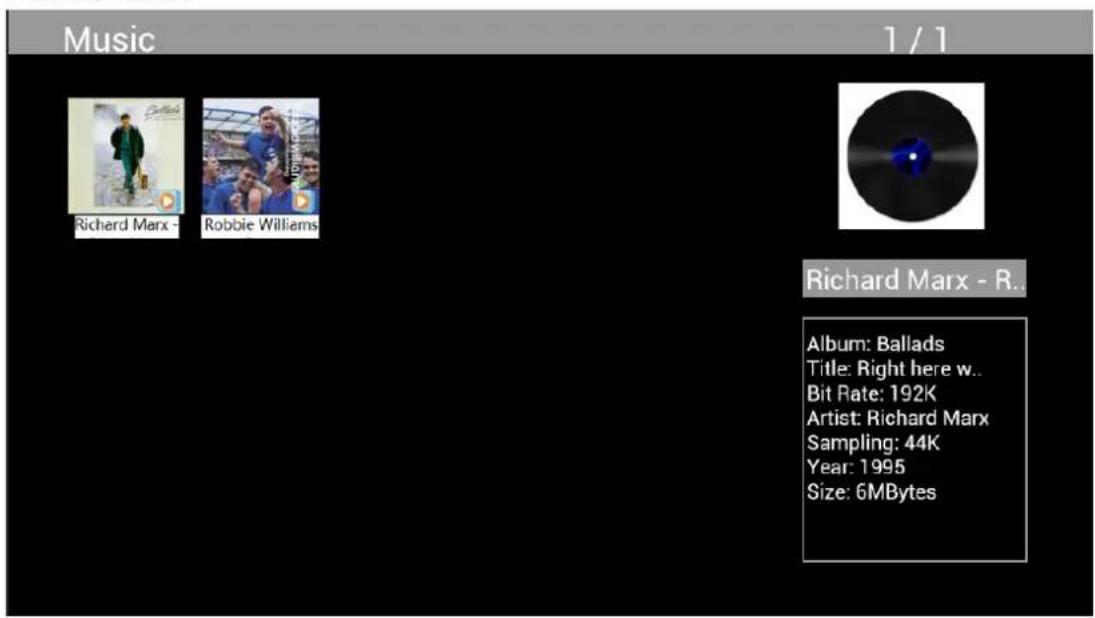
Markee Music in het hoofdmenu, druk op OK om de weer te geven USB 2.0 of geheugenkaart te selecteren en druk op RETURN om terug te keren maar de duimnagelmodus. Druk op ▲▼◇ ▷ om de af te spelien muziek te selecteren en druk ter bevestiging op OK.
Muziek Afspelen:
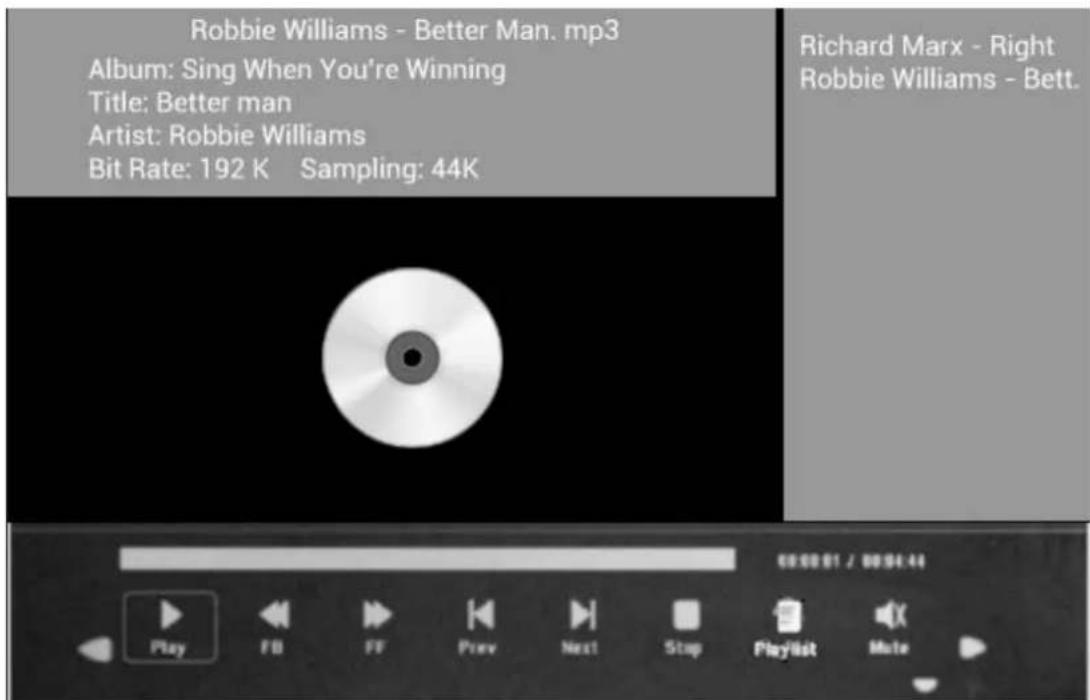
Druktijdens het afspelen van muziek op OK om de schermbedieningen te openen en selecteer de gewenste functie met : Play, Fast Rewind, Fast Forward, Previous, Next, Stop, Mute, Playlist, druk verzolgens ter bevestiging op OK.
Videomodus

Markeer Video in het hoofdmenu, druk op OK om de weer te gehen USB 2.0 of geheugenkaart te selecteren en druk op RETURN om terug te keren maar de duimnagelmodus. Druk op om de af te spelen video te selecteren en druk ter bevestiging op OK.
Videoweergave:
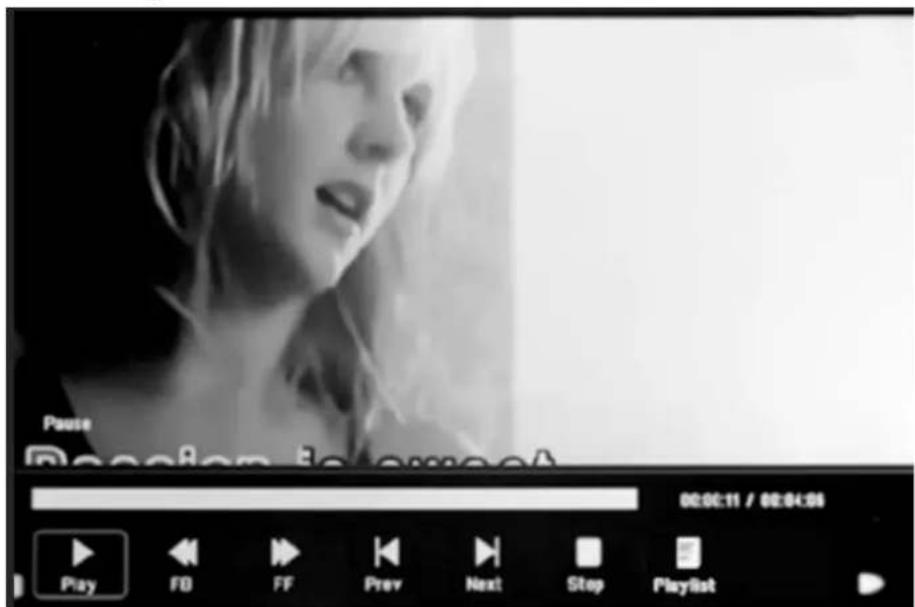
Druktijdens de videoweergave op OK om de schermbedieningen waar te geben en selecteer de gewenste functie met : Play, Fast Rewind, Fast Forward, Previous, Next, Stop, Playlist, Aspect en druk verwolgens ter bevestiging op OK.
Kopieerfunctie voor Foto-, muziek- en videobestanden:
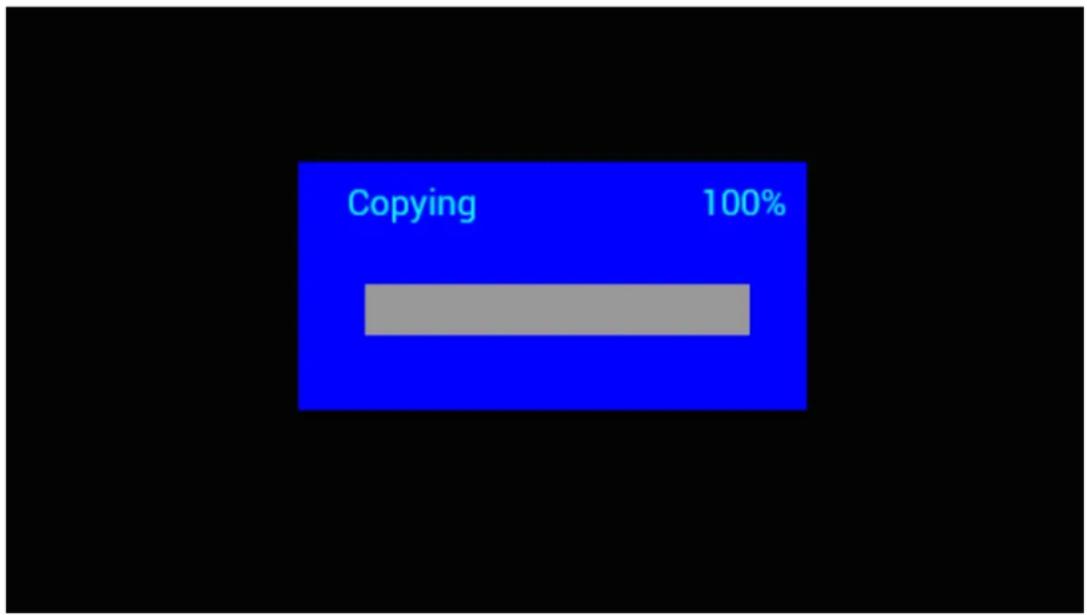
Het kopierten van alle bestanden van een USB-apparaat maar een SD-kaart is ondersteund.
Markeer Setting en druk op OK om het Instellingsmenu te openen. Druk op om de optie
Setting te selecteren, druk op om Auto Copy te selecteren en in de lijst te zetten en stel de waarde in op On. De voortgang worden weergegeven.
Nadat alle bestanden successvol zijn gekopieerd, za de diashow automatisch starten.
Opmerking: Zorg ervoor dat de Foto-/muziek-/videobestanden zijn opgeslagen in de hoofdfolder van het USB-apparaat en Niet in andere folders op de USB. Het kopiernen zal anders mistrukken.
Aansluiting op pc:
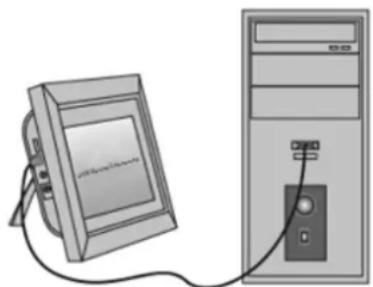
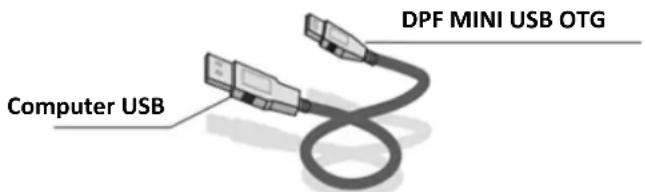
U kurz het apparaat aansluiten op externe apparatuur via de USB-kabel om bestanden te kopieren, worden of bewerken.
I. Schakel de digitale fotolijst in en gebruik een USB-kabel om deze aan te sluiten op een Windows2000/XP/Vista/WIN7 pc.
J. Het apparaat za automatisch worden waargenomen verwijl een "Verbinden"-icoontje verschijnt. U kurz cervolgens de bestanden in het ingebouwde geheugen of op andere geheugenapparatuur kopieren, wissen en bewerken. U dient de digitale fotolijst opnieuw te starten nadat ukaar bent met kopieren, wissen of bewerken of nadat u een geheugenkaart aansluit.
Kalender:
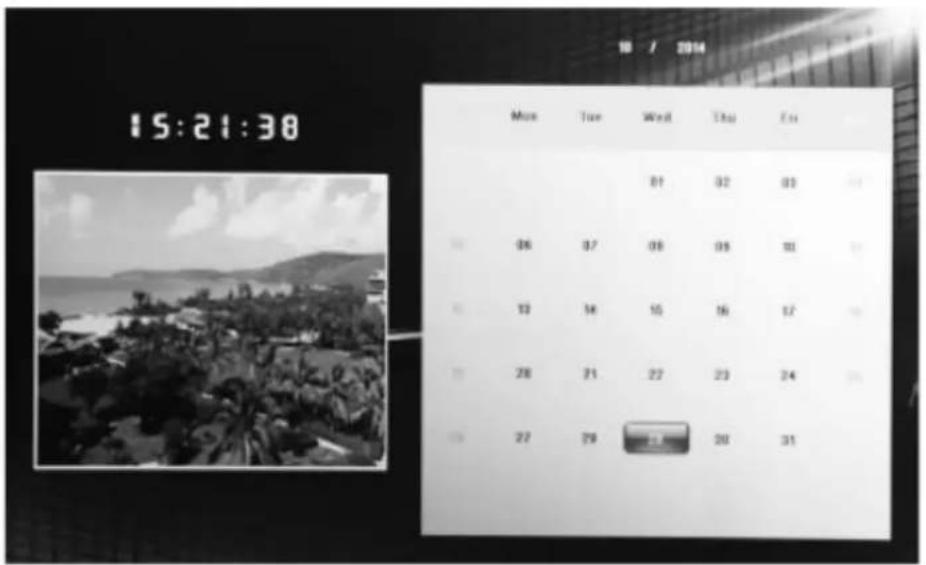
Selecteer het menu Calendar in het hoofdmenu. Browse de kalender met
HDMI-IN-functie:
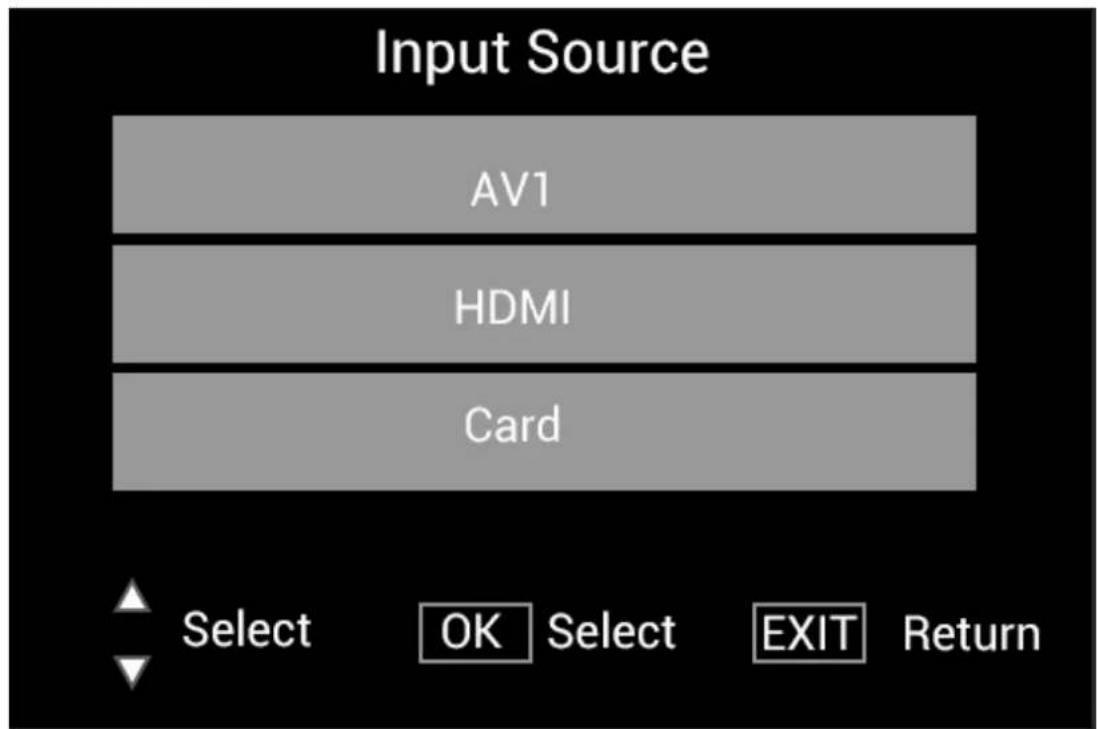
Sluit het HDMI-apparaat aan op de HDMI-IN interface van de digitale fotolijst. Druk op SOURCE, druk op om de optie HDMI te markeren en druk op OK om HDMI als de ingangsbron te selecteren.
Instellingsmenu
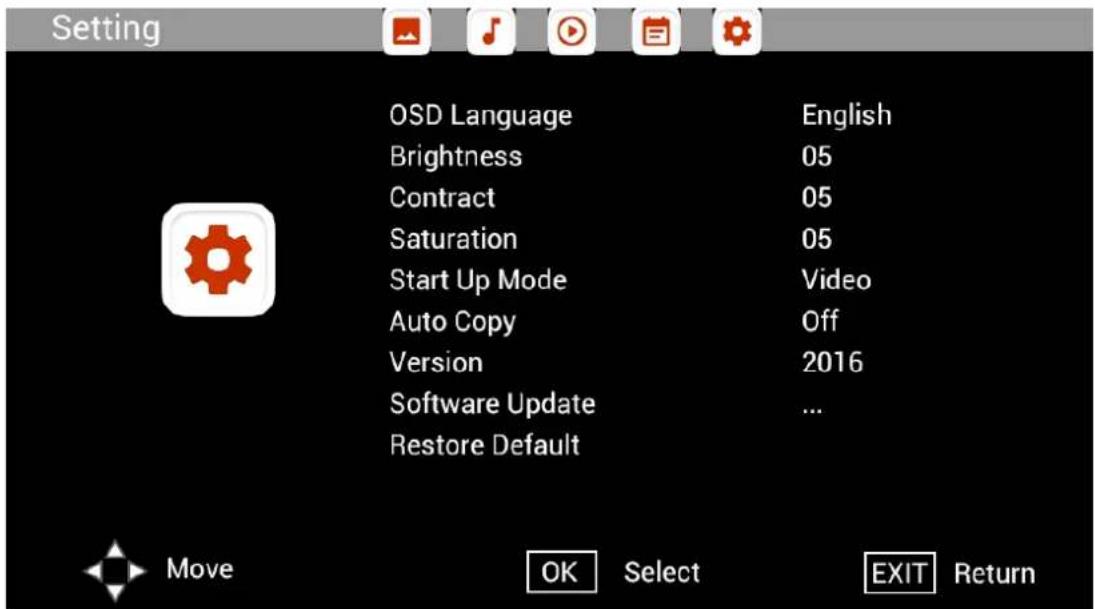
Selecteer Setting in het hoofdmenu en druk op om het submenu Instellingslijst te selecteren: Photo, Music, Video, Calendar, Setting, druk op om de instellingsoptie te markeren en druk op om de Waarde in te stellen.
Technische ondersteuning
Wij streven ernaar om de Beste klantenservice te bieden. Als u hulp nodig hebt bij uw Braun-product, neem dan contact op met Braun Technical Support voordat u het apparaat terugstuurt. U ons bereiken op een van de volgende manieren:
E-mail: post@braun-phototechnik.de
Website: www.Braun-phototechnik.de
+49(0)7457/9465-60
Verklaring CE-bepalingen
Dit apparaat is getest en voldoet aan de beperkingen van een digitaal apparaat volgens de CE-regelgeving. Deze grenswaardenzijn bedoeld om adequate bescherming te bieden gegen schadelijke verstoringen in huishoudelijkke installmenties.
De conformiteitsverklaring is zichtbaar op once homepage.
72184 Eutingen/Duitsland
Telefoon: +49 (0) 7457/-9465-60