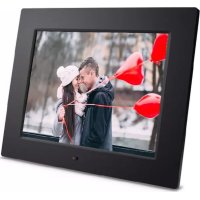
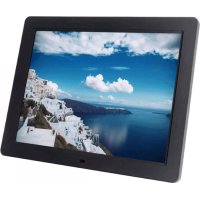
DigiFrame 17 - Cyfrowa ramka na zdjęcia BRAUN - Bezpłatna instrukcja obsługi
Znajdź bezpłatnie instrukcję urządzenia DigiFrame 17 BRAUN w formacie PDF.



| Typ produktu | Cyfrowa ramka do zdjęć |
| Marka | Braun |
| Model | DigiFrame 17 |
| Rozmiar ekranu | 17 cali (przekątna) |
| Wymiary (około) | 41,5 x 30 x 2,5 cm |
| Waga (około) | 1,2 kg |
| Zasilanie | Zasilacz sieciowy 5V DC (w zestawie) |
| Obsługiwane formaty obrazów | JPEG, BMP, PNG |
| Obsługiwane formaty audio | MP3 |
| Obsługiwane formaty wideo | MPEG1, MPEG2, MPEG3, H264, RM, RMVB, MOV, MJPEG, DivX |
| Pamięć wewnętrzna | 4 GB |
| Zewnętrzne nośniki pamięci | Karta SD/SDHC/MMC, pendrive USB (USB 2.0) |
| Łączność | USB 2.0, HDMI (wejście) |
| Głośniki | Wbudowane stereo, gniazdo słuchawkowe |
| Czujnik ruchu | Tak, wbudowany |
| Główne funkcje | Pokaz slajdów z muzyką, zegar, automatyczne włączanie/wyłączanie, ustawienia obrazu (jasność, kontrast, nasycenie), kopiowanie plików z USB na SD, kalendarz |
| Języki OSD | Angielski i inne języki |
| Konserwacja i czyszczenie | Czyścić miękką, suchą szmatką. Nie używać środków chemicznych. |
| Bezpieczeństwo | Nie narażać na wilgoć. Nie otwierać obudowy. Używać dostarczonego zasilacza. |
| Informacje ogólne | Wyprodukowane przez Braun Photo Technik GmbH, Merkurstr. 8, 72184 Eutingen, Niemcy. Serwis klienta: +49 (0) 7457 / 9465-60 |
Często zadawane pytania - DigiFrame 17 BRAUN
Pytania użytkowników dotyczące DigiFrame 17 BRAUN
0 pytanie dotyczące tego urządzenia. Odpowiedz na te, które znasz, lub zadaj własne.
Zadaj nowe pytanie dotyczące tego urządzenia
Pobierz instrukcję dla swojego Cyfrowa ramka na zdjęcia w formacie PDF za darmo! Znajdź swoją instrukcję DigiFrame 17 - BRAUN i weź swoje urządzenie elektroniczne z powrotem w ręce. Na tej stronie opublikowane są wszystkie dokumenty niezbędne do korzystania z urządzenia. DigiFrame 17 marki BRAUN.
INSTRUKCJA OBSŁUGI DigiFrame 17 BRAUN
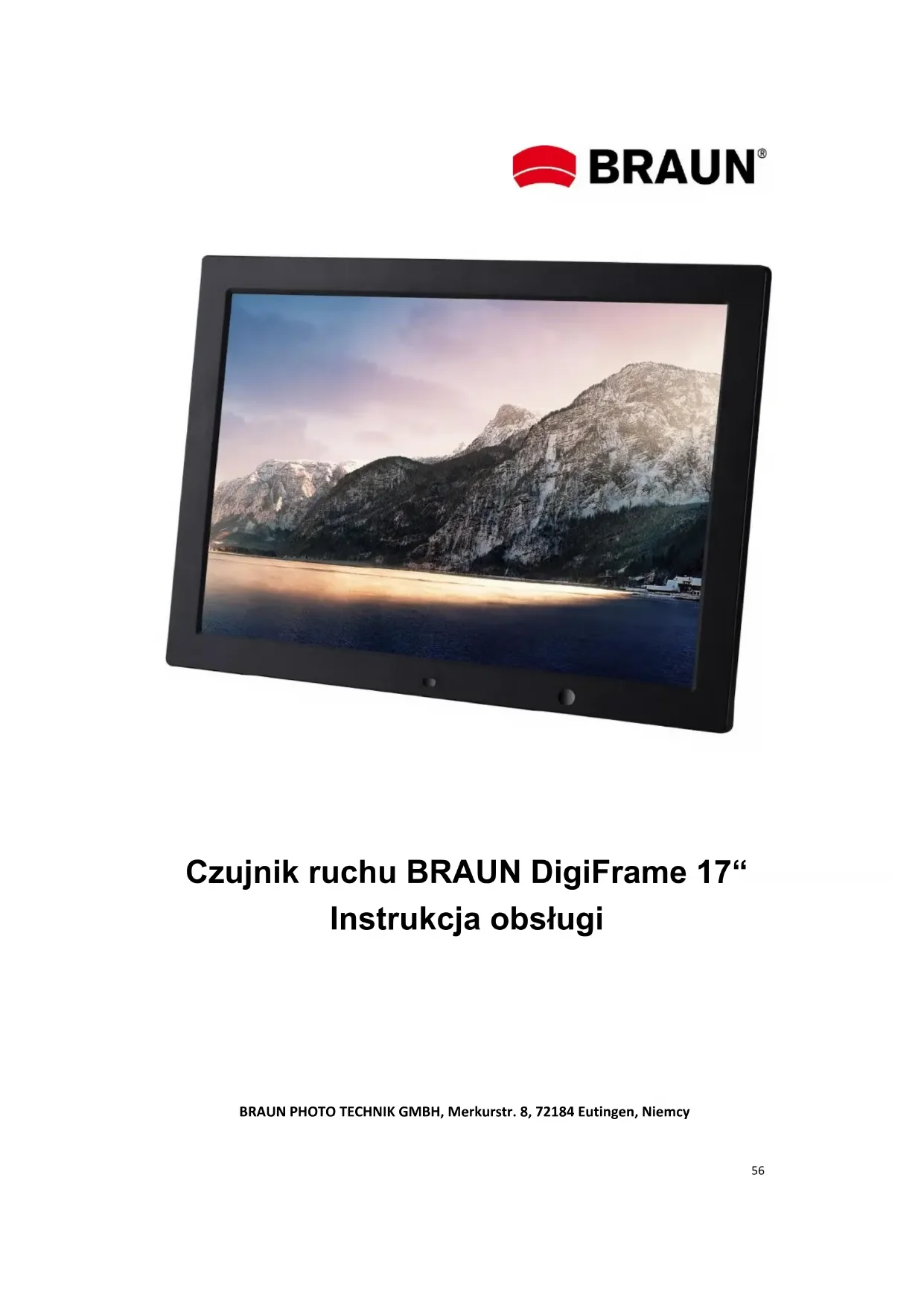
Czujnik ruchu BRAUN DigiFrame 17" Instrukcja obsługi
BRAUN PHOTO TECHNIK GMBH, Merkurstr. 8, 72184 Eutingen, Niemcy
Właściwości:
- Obsługiwane formaty obrazów: JPEG, BMP, PNG
- Obsługiwane formaty audio: MP3
- Obsługiwane formaty wideo: MPEG1, MPEG2, MPEG3, H264, RM, RMVB, MOV, MJPEG, DivX
- Obsługiwane karty pamięci: SD/SDHC/MMC
- Wbudowana pamięć 4 GB
- Wbudowany czujnik ruchu
- Wbudowany głośnik stereo i gniazdo słuchawek
- Połączenia USB: USB 2.0
- Interfejs HDMI: obsługuje funkcję HDMI-IN
- Pokaz slajdów z muzyką w tle
- Obsługuje przywijające się napisy podczas odtwarzania zdjęć, muzyki, filmów
- Obsługuje tryb uśpienia
- Wbudowany zegar, automatyczne włączanie/wyłączanie
- Regulowana jasność, kontrast, nasycenie
- Obsługuje kopiowanie plików z USB na kartę SD
- Obsługuje kopiowanie/usuwanie plików do wbudowanej pamięci przy podłączeniu do komputera
- Języki wyświetlacza ekranowego: angielski oraz inne wybierane języki
Elementy sterowania:
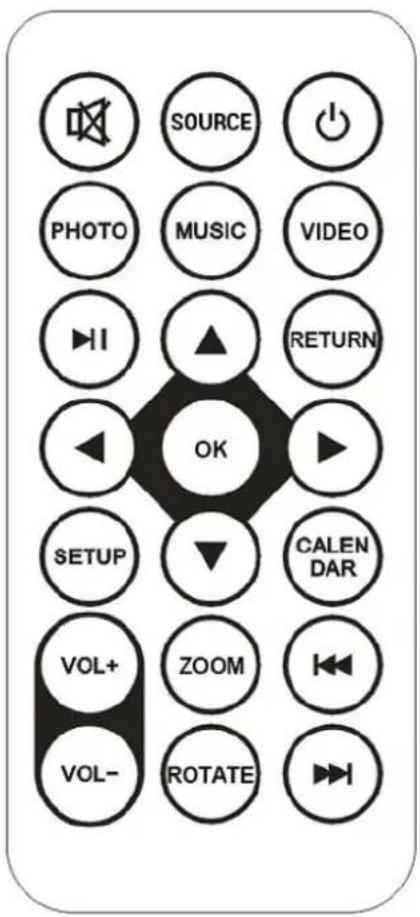
| ZASILANIE | Włącznik/wythagznik. |
| WYCISZANIE | Wyciszanie |
| SOURCE | Wejscie sygnatu HDMI/AV/DMP |
| PHOTO | Tryb odtwarzania zdjecć bezpoźrednio |
| MUSIC | Tryb odtwarzania muzyki bezpoźrednio |
| VIDEO | Tryb odtwarzania filmów bezpoźrednio |
| ■■ | Odtwarzanie lub pauza |
| RETURN | Powróć do popržedniego ekranu |
| ▲▼▲● | Klawisze kursora w gorne/w dóf/w prawo/w lewo. |
| OK | Potwierdzenia |
| SETUP | Menu konfiguracje |
| CALENDAR | Funkacja kalendarza bezpoźrednia |
| VOL+ VOL- | Regulacja głowosność |
| ZOOM | Powyȩkszenia zdjeccia w trybie odtwarzania zdjecć |
| ROTATE | Obrót zdjeccia w trybie odtwarzania zdjecć |
| ↓↓ ↑ | Wybierz popržedni lub nastepny plik |
Menu GPC:
Obsługuje SD/SDHC/MMC i USB 2.0. Naciśnij, aby przejść do menu zdjęć, muzyki, filmów, kalendarza i ustawień. Naciśnij przycisk OK, aby potwierdzić wybór.
08:20
Wtorek 05 stycznia

Zdjęcie




Uwaga: upewnij się, że na karcie pamięci lub na urządzeniu USB znajdują się obsługiwane pliki obrazów, muzyki bądź filmów.
Tryb zdjęć:
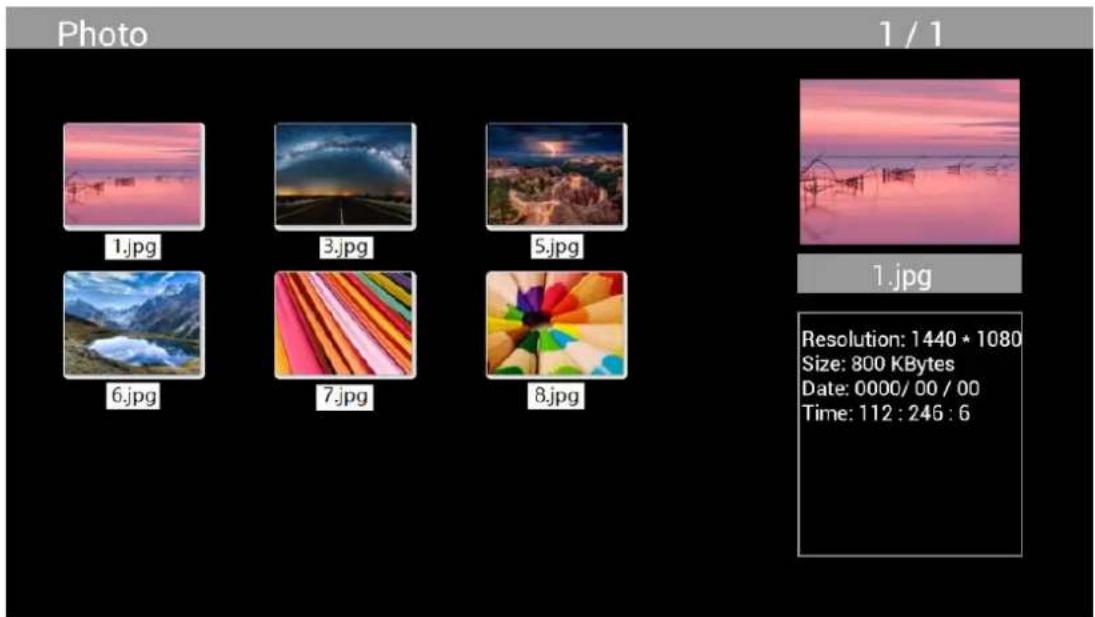
Zaznacz opcję Photo w menu głównym, naciśnij OK, aby wybrać USB lub kartę pamięci do odtwarzania oraz naciśnij RETURN, aby przejść do trybu miniaturek. Naciśnij ▲◀ ▲▶, aby wybrać zdjęcie do odtwarzania i naciśnij OK, aby potwierdzić.
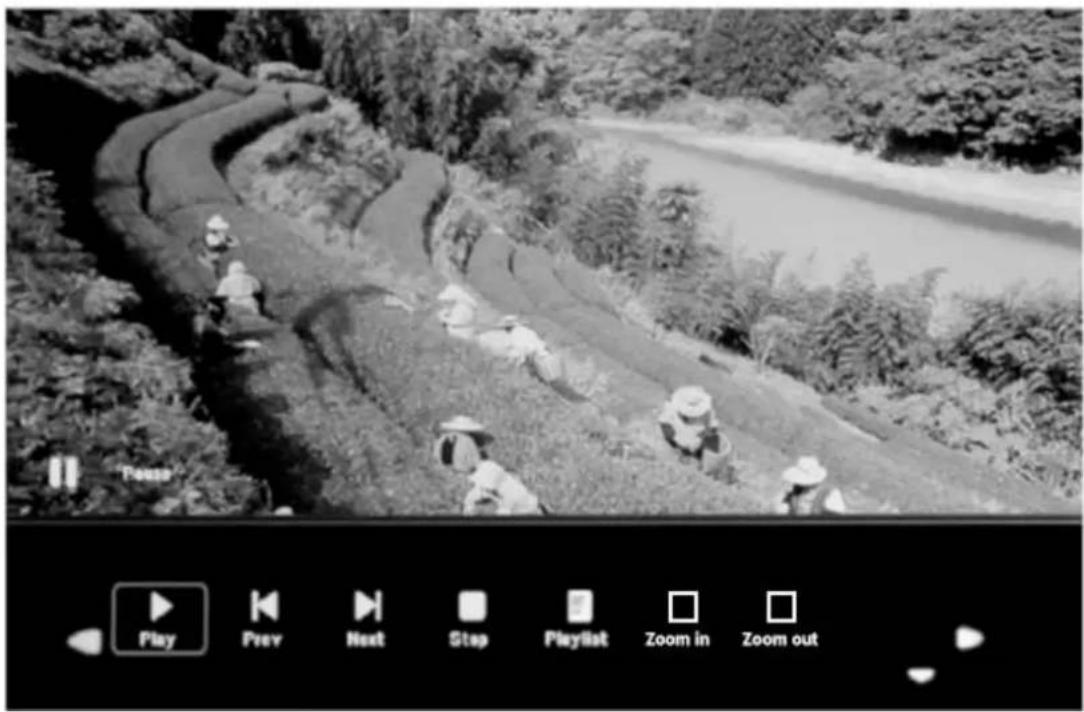
Podczas odtwarzania zdjęć naciśnij OK, aby wyświetlić regulatory ekranowe i wybierz żądaną funkcję za pomocą ◀ Play, Previous, Next, Stop, Playlist, Zoom in, Zoom out, Move i naciśnij OK, aby potwierdzić.
Tryb muzyki
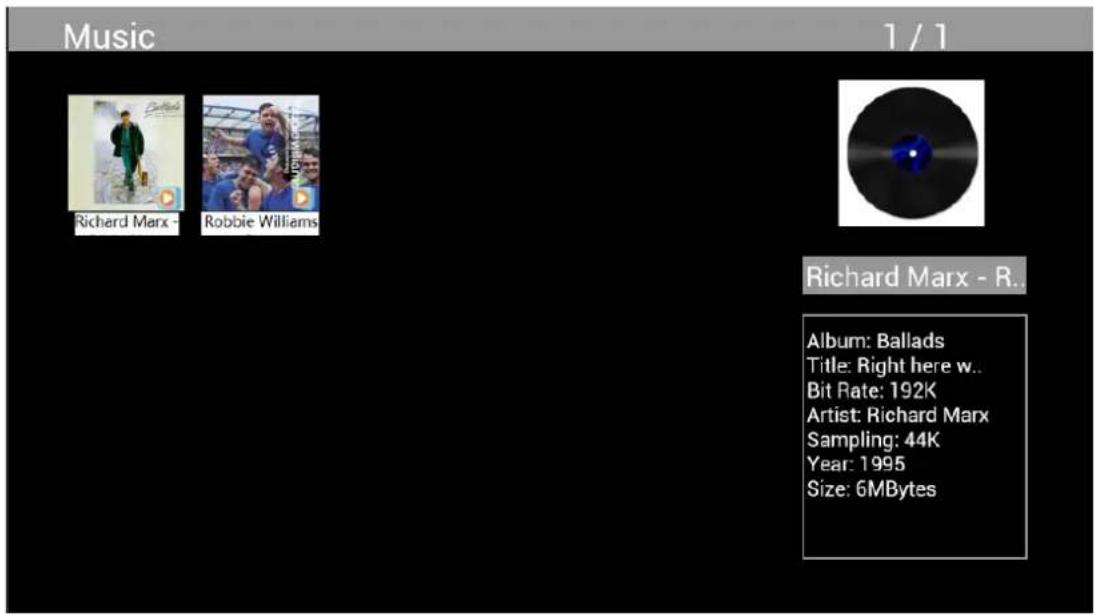
Zaznacz opcję Music w menu głównym, naciśnij OK, aby wybrać USB 2.0 lub kartę pamięci do odtwarzania oraz naciśnij RETURN, aby przejść do trybu miniaturek. Naciśnij, aby wybrać muzykę do odtwarzania i naciśnij OK, aby potwierdzić.
Odtwarzanie muzyki:
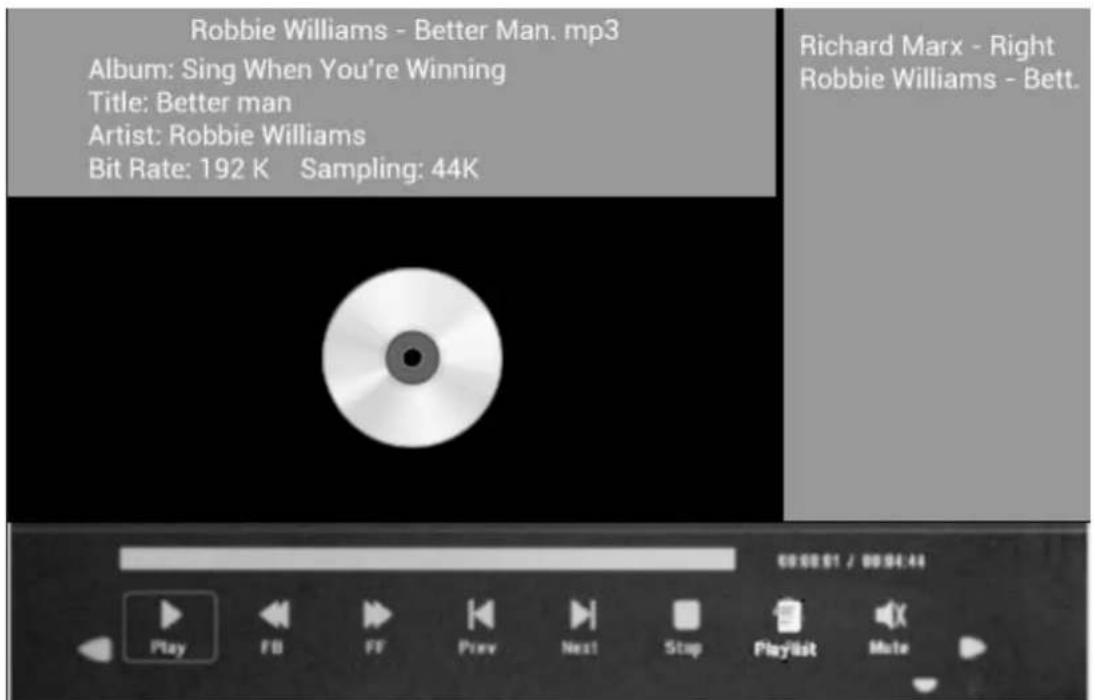
Podczas odtwarzania muzyki naciśnij OK, aby wyświetlić regulatory ekranowe i wybierz żądaną funkcję za pomocą przycisków: Play, Fast Rewind, Fast Forward, Previous, Next, Stop, Mute, Playlist i naciśnij OK, aby potwierdzić.
Tryb video
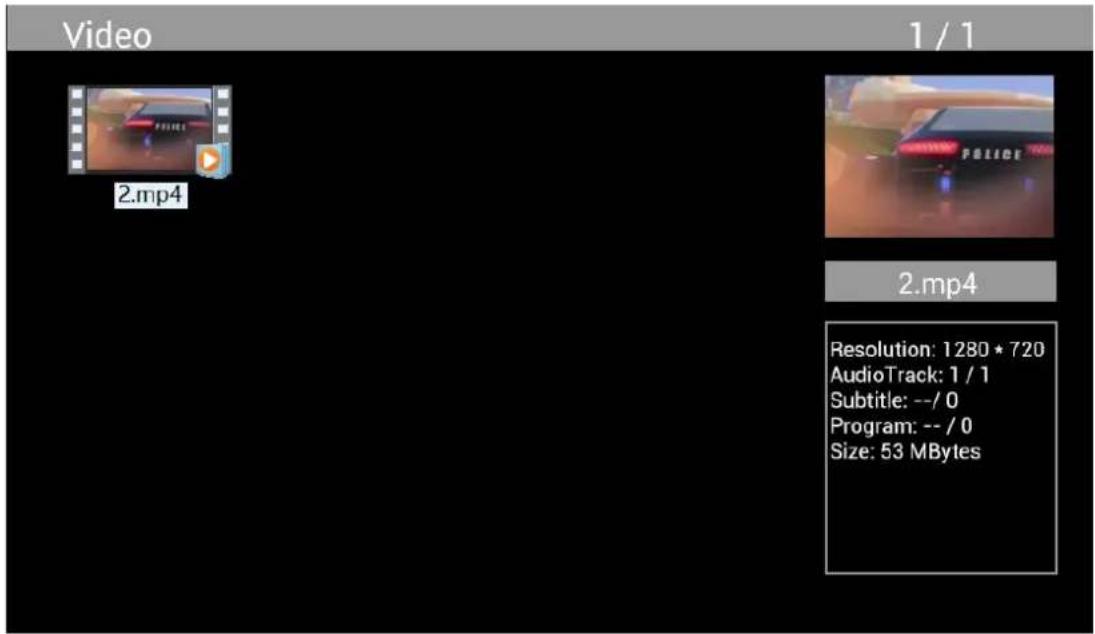
Zaznacz opcję Video w menu głównym, naciśnij OK, aby wybrać USB 2.0 lub kartę pamięci do odtwarzania oraz naciśnij RETURN, aby przejść do trybu miniaturek. Naciśnij ▲▼◀▶, aby wybrać film do odtwarzania i naciśnij OK, aby potwierdzić.
Odtwarzanie filmu:
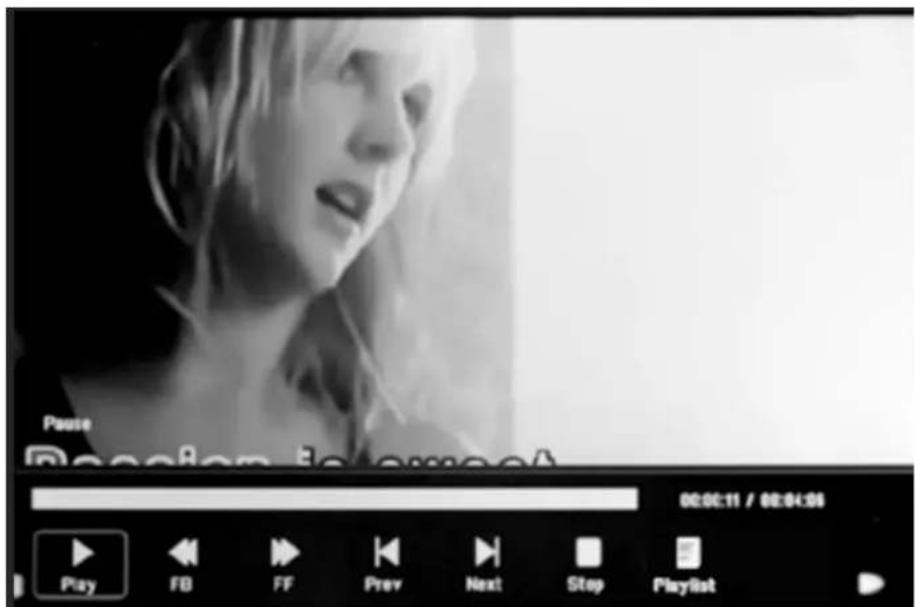
Podczas odtwarzania filmu naciśnij OK, aby wyświetlić regulatory ekranowe i wybierz żądaną funkcję za pomocą przycisków: Play, Fast Rewind, Fast Forward, Previous, Next, Stop, Playlist, Aspect i naciśnij OK, aby potwierdzić.
Funkcja kopiowania dla plików obrazów, muzyki i filmów:
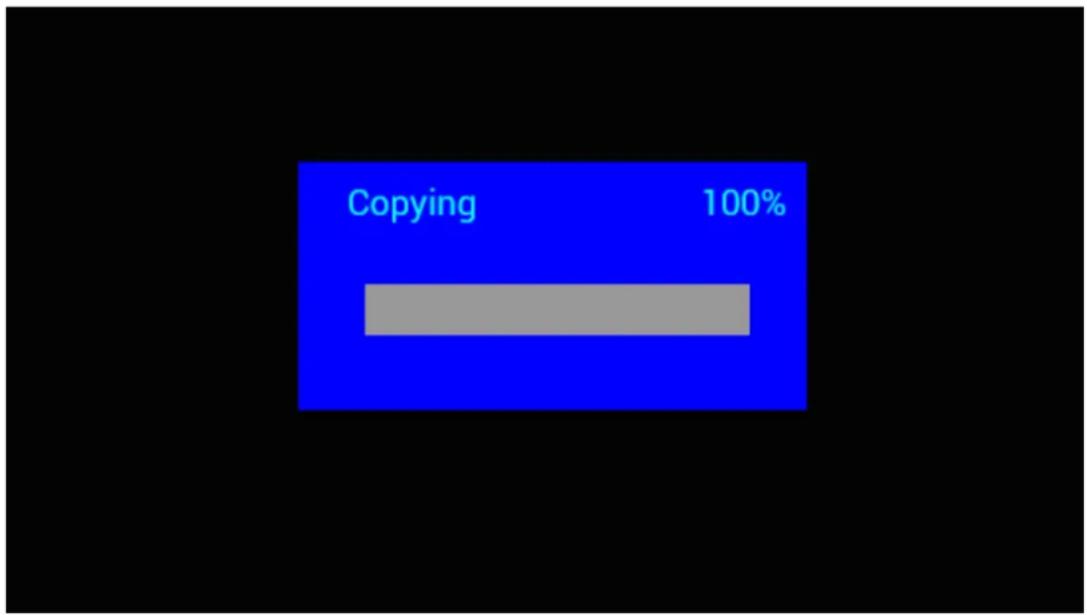
Obsługiwane jest kopiowanie wszystkich plików z urządzenia USB na kartę SD. Zaznacz opcję Setting i naciśnij OK w menu ustawień, naciśnij ◀, aby wybrać opcję Setting, naciśnij ◀, aby wybrać i ustawić Auto Copy na liście oraz ustaw wartość na On. Wyświetlane są postępy.
Po pomyślnym skopiowaniu wszystkich plików pokaz slajdów rozpocznie się automatycznie.
Uwaga: upewnij się, że pliki zdjęć/filmów są zapisane w katalogu głównym urządzenia USB, a nie w dowolnym folderze. W przeciwnym razie kopiowanie nie powiedzie się.
Połączenia z komputerem:
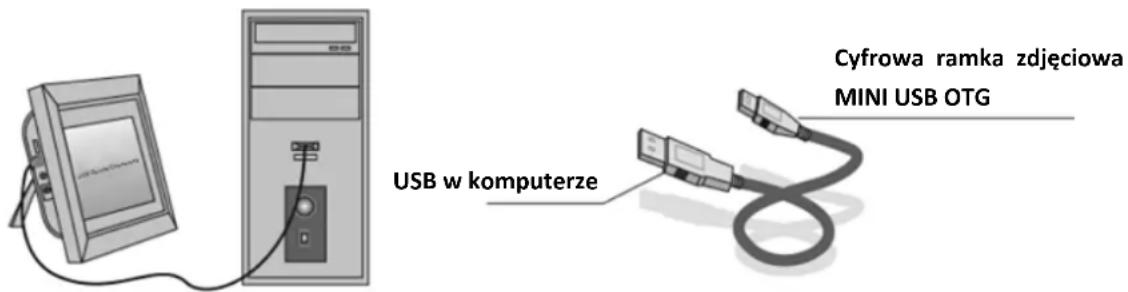
Urządzenie można podłączyć do sprzętu zewnętrznego przy użyciu kabla USB w celu kopiowania plików, kasowania i edytowania.
Aby włączyć cyfrową ramkę zdjęciową, połącz ją z komputerem z systemem Windows 2000/XP/Vista/WIN7 PC za pomocą kabla USB.
L. Urządzenie zostanie automatycznie wykryte i wyświetli się okno „łączenie”. Można wtedy kopiować, kasować lub edytować pliki we wbudowanej pamięci bądź w innych urządzeniach pamięci. Po zakończeniu kopiowania, kasowania, edytowania lub włożeniu karty pamięci należy uruchomić ponownie cyfrową ramkę zdjęciową.
Kalendarz:
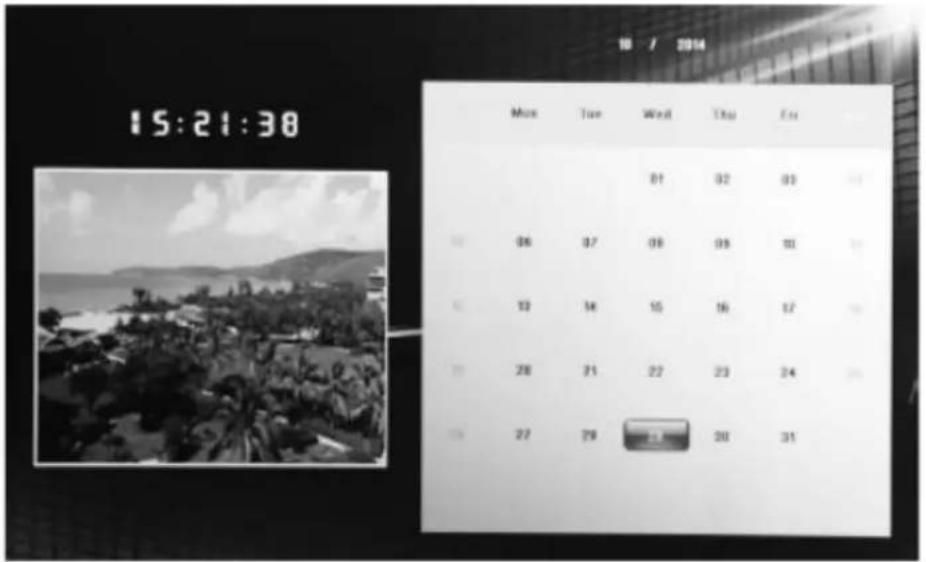
Naciśnij menu Calendar z menu głównego. Przeglądaj kalendarz za pomocą
Funkcja HDMI-IN:
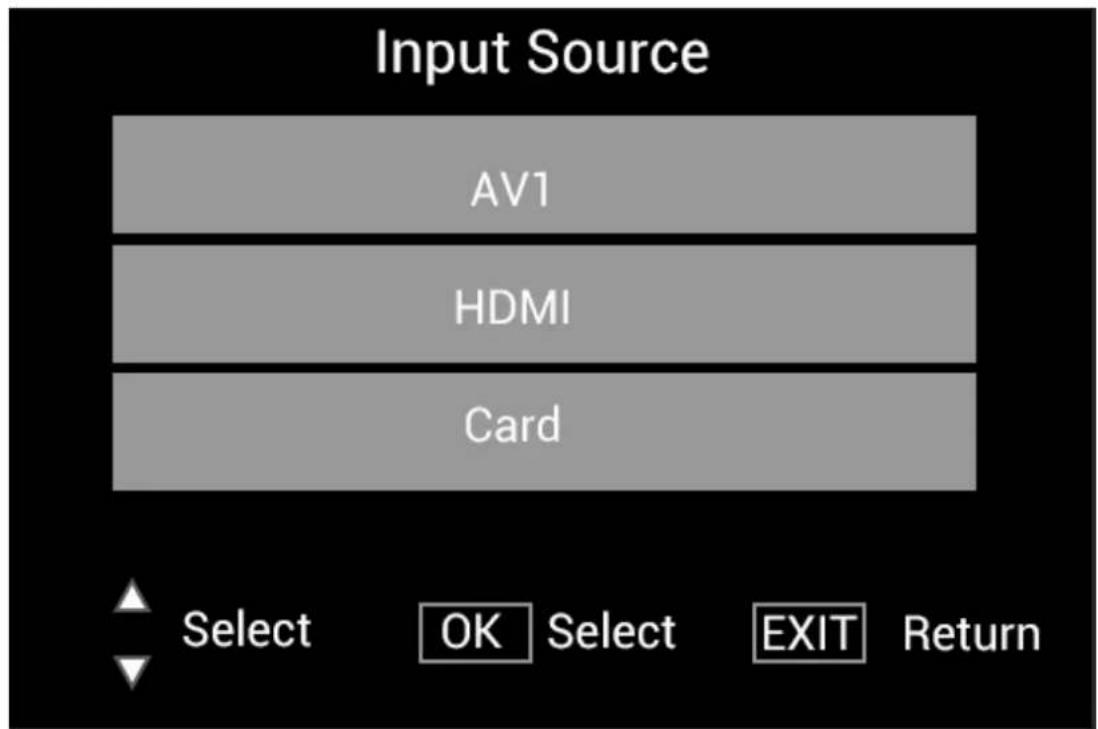
Podłącz urządzenie HDMI do interfejsu HDMI-IN cyfrowej ramki zdjęciowej. Naciśnij SOURCE, naciśnij ▲▼, aby zaznaczyć opcję HDMI oraz naciśnij OK, aby wybrać HDMI jako źródło wejścia.
Menu konfiguracji
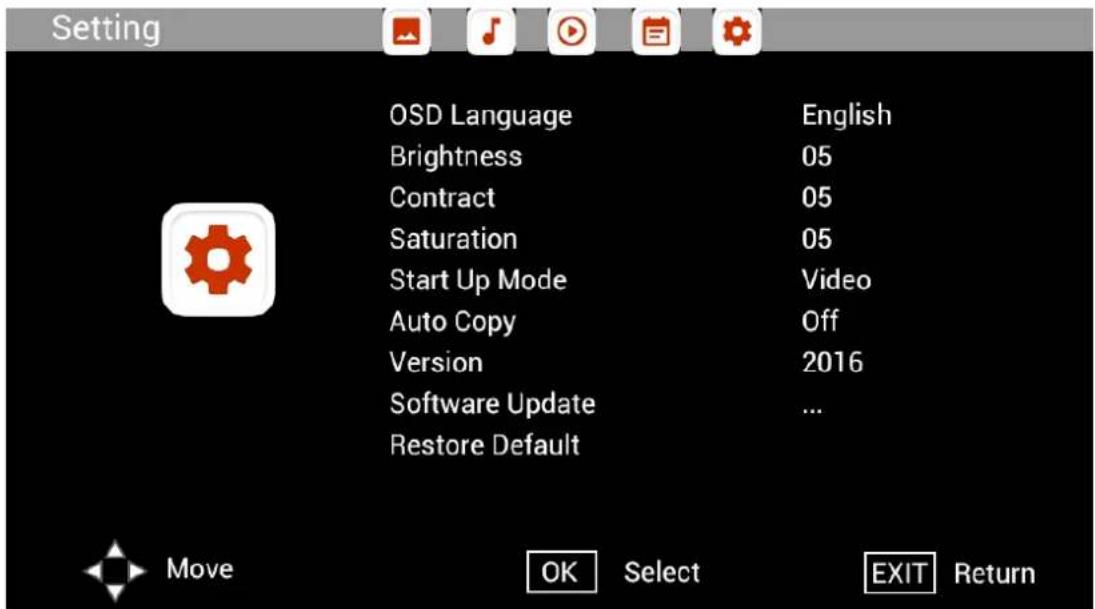
Wybierz opcję Setting w menu głównym, naciśnij ▲▼, aby wybrać podmenu Lista konfiguracji:
Photo, Music, Video, Calendar, Setting, naciśnij ▲▼, aby zaznaczyć opcję ustawień i naciśnij
◀▶, aby ustawić wartość.
Pomocy technicznej
Dążymy do zapewnienia najlepszej obsługi klienta. Jeśli potrzebujesz pomocy z produktem marki Braun, skontaktuj się z działem pomocy technicznej Braun przy użyciu urządzenia. Możesz skontaktować się z nami w jeden z następujących sposobów:
E-mail: post@braun-phototechnik.de
Strona internetowa: www.Braun-phototechnik.de
+49(0)7457/9465-60
Deklaracja CE - przepisy
Urządzenia zostały przetestowane i są zgodne z ograniczeniami urządzenia cyfrowego zgodnie z przepisami CE. Te wartości graniczne mają na celu zapewnienie odpowiedniej ochrony przed szkodliwymi zakłóceniami w instalacjach domowych.
Deklaracja zgodności jest widoczna na naszej stronie internetowej.
72184 Eutingen/Niemcy
Tel.: +49 (0) 7457/-9465-60
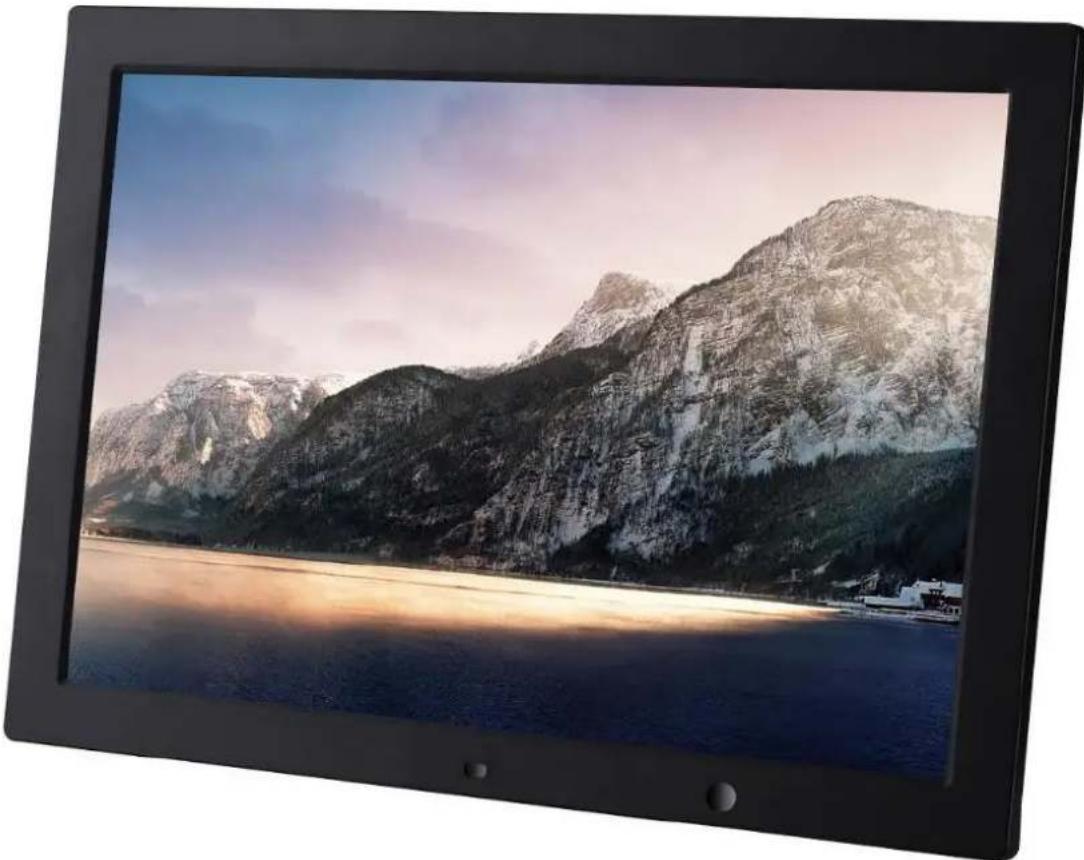
BRAUN DigiFrame Motion Sensor 17“ Instrukcja obsługi
BRAUN PHOTO TECHNIK GMBH, Merkurstr. 8, 72184 Eutingen, Niemcy
Cechy:



- CZUJNIK RUCHU BRAUN DIGIFRAME 17" INSTRUKCJA OBSŁUGI
- WŁAŚCIWOŚCI
- ELEMENTY STEROWANIA
- MENU GPC
- TRYB ZDJĘĆ
- TRYB MUZYKI
- ODTWARZANIE MUZYKI
- TRYB VIDEO
- ODTWARZANIE FILMU
- POŁĄCZENIA Z KOMPUTEREM
- KALENDARZ
- FUNKCJA HDMI-IN
- MENU KONFIGURACJI
- POMOCY TECHNICZNEJ
- DEKLARACJA CE - PRZEPISY
- BRAUN DIGIFRAME MOTION SENSOR 17“ INSTRUKCJA OBSŁUGI
- CECHY
Marka : BRAUN
Model : DigiFrame 17
Kategoria : Cyfrowa ramka na zdjęcia