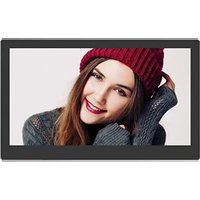
DigiFrame 17 - Marco de fotos digitales BRAUN - Manual de uso y guía de instrucciones gratis
Encuentra gratis el manual del aparato DigiFrame 17 BRAUN en formato PDF.

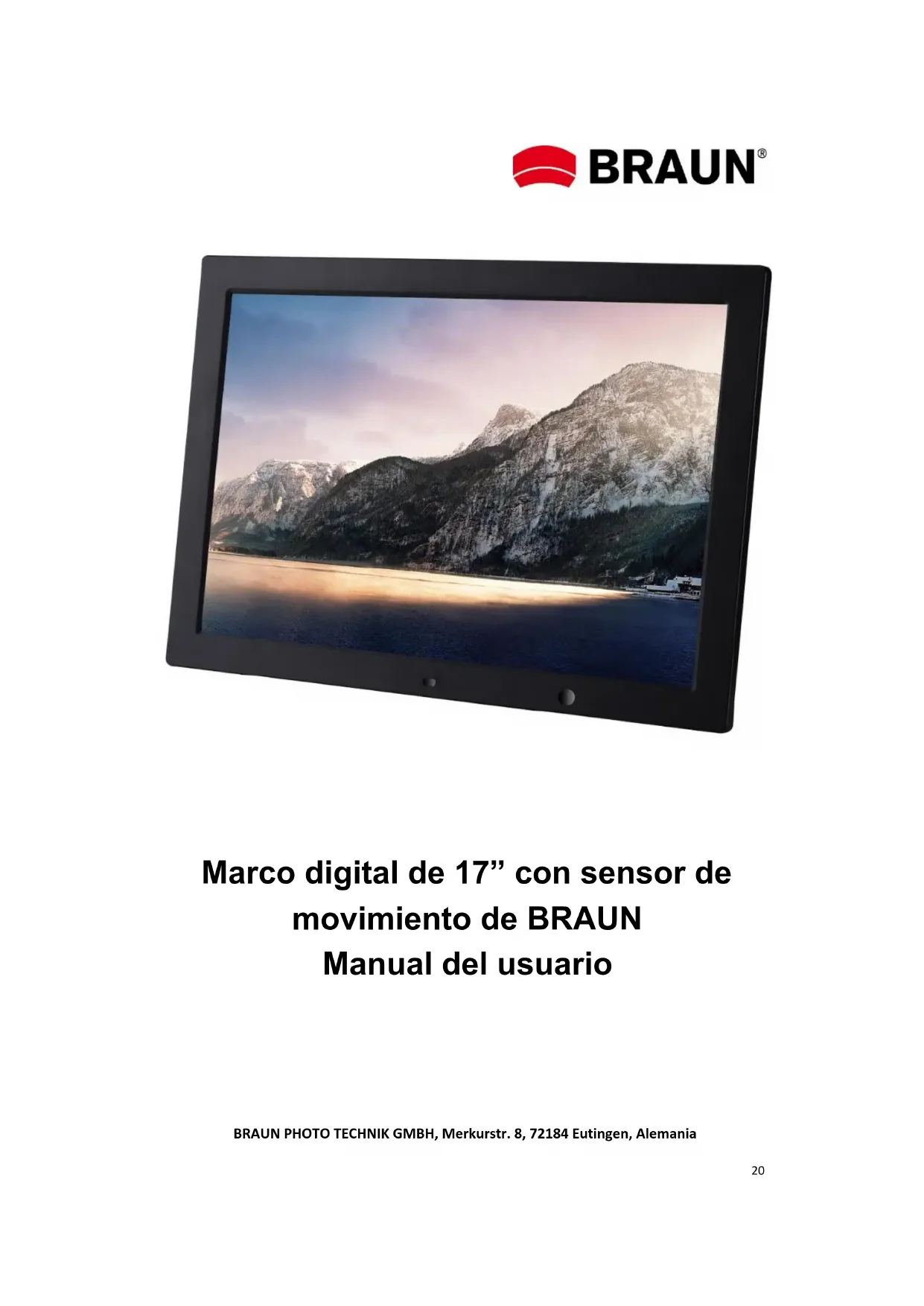


| Tipo de producto | Marco de fotos digital |
| Marca | Braun |
| Modelo | DigiFrame 17 |
| Tamaño de la pantalla | 17 pulgadas (diagonal) |
| Dimensiones (aproximadamente) | 41,5 x 30 x 2,5 cm |
| Peso (aproximadamente) | 1,2 kg |
| Alimentación | Adaptador de corriente 5V CC (incluido) |
| Formatos de imagen compatibles | JPEG, BMP, PNG |
| Formatos de audio compatibles | MP3 |
| Formatos de vídeo compatibles | MPEG1, MPEG2, MPEG3, H264, RM, RMVB, MOV, MJPEG, DivX |
| Memoria interna | 4 GB |
| Soportes de almacenamiento externos | Tarjeta SD/SDHC/MMC, llave USB (USB 2.0) |
| Conectividad | USB 2.0, HDMI (entrada) |
| Altavoces | Estéreo integrado, toma de auriculares |
| Sensor de movimiento | Sí, integrado |
| Funciones principales | Presentación de diapositivas con música, reloj, encendido/apagado automático, ajustes de imagen (brillo, contraste, saturación), copia de archivos USB a SD, calendario |
| Idiomas OSD | Inglés y otros idiomas |
| Mantenimiento y limpieza | Limpiar con un paño suave y seco. No usar productos químicos. |
| Seguridad | No exponer a la humedad. No abrir la carcasa. Usar el adaptador suministrado. |
| Información general | Fabricado por Braun Photo Technik GmbH, Merkurstr. 8, 72184 Eutingen, Alemania. Atención al cliente: +49 (0) 7457 / 9465-60 |
Preguntas frecuentes - DigiFrame 17 BRAUN
Preguntas de los usuarios sobre DigiFrame 17 BRAUN
0 pregunta sobre este aparato. Responde a las que conoces o haz la tuya.
Hacer una nueva pregunta sobre este aparato
Descarga las instrucciones para tu Marco de fotos digitales en formato PDF gratis! Encuentra tus instrucciones DigiFrame 17 - BRAUN y toma tu dispositivo electrónico nuevamente en la mano. En esta página están publicados todos los documentos necesarios para el uso de su dispositivo. DigiFrame 17 de la marca BRAUN.
MANUAL DE USUARIO DigiFrame 17 BRAUN
Marco digital de 17” con sensor de movimiento de BRAUN Manual del usuario
BRAUN PHOTO TECHNIK GMBH, Merkurstr. 8, 72184 Eutingen, Alemania
Characteristics:
- Compatible con los formatos deImagen: JPEG, BMP, PNG
- Compatible con los formatos de audio: MP3
- Compatible con los formatos de video: MPEG1, MPEG2, MPEG3, H264, RM, RMVB, MOV, MJPEG, DivX
- Compatible con la tarjetas de memoria: SD/SDHC/MMC
- Memoria incorpora de 4 GB
- Sensor de movimiento incorporado
- Altavoces estéreo incorporedados y toma para auriculares
- Conexión USB: USB 2.0
- Interfaz HDMI: soporte funciona de entrada HDMI
- Presentación de imagenes con música de fondo
- Compatible con subtiños desplazables al reproducir fotografías, música ypelliculas
- Compatible con el modo en espera
- Reloj integrado, auto encendido/apagado
- Brillo, contraste y saturacion ajustables
- Admite copia de archivos desde USB a tarjeta SD
- Admite copia/eliminacion de ARCHivos de la memoria incorpora da conectandose al ordinador
- Idiomas visualizados en pantalla: Inglés yotiros idiomas seleccionables
Controles:
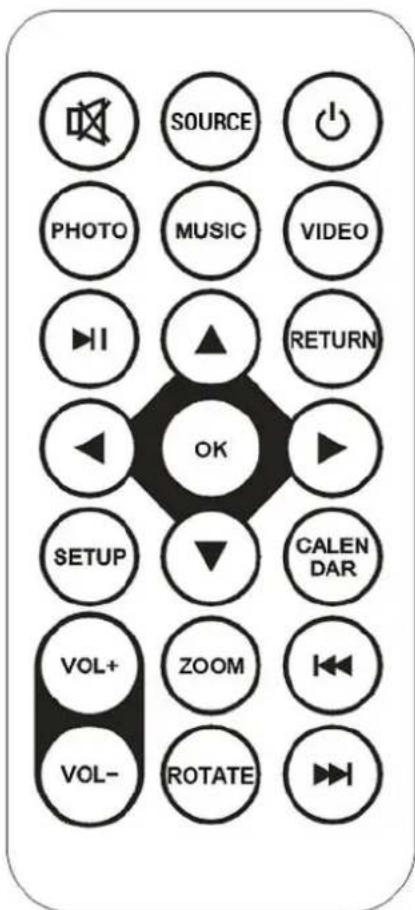
| ENCENDIDO | Enciende o apaga. |
| SILENCIO | Silencio |
| SOURCE | Entrada de Signals HDMI/AV/DMP |
| PHOTO | Directamente al modo de reproducción de fotografia |
| MUSIC | Directamente al modo de reproducción de música |
| VIDEO | Directamente al modo de reproducción de video |
| || | Reproducir/Pausa |
| RETURN | Solver a la pantalla anterior |
| ▲▼▲ | Teclas de cursor arriba/abajo/izquierda/derecha. |
| OK | Confirmações |
| SETUP | Menú de configuración |
| CALENDAR | Directamente a la funciona-calendario |
| VOL+ VOL- | Ajuste de volumen |
| ZOOM | Agrandar la fotografia en el modo de reproducción de fotografia |
| ROTATE | Girar la fotografia en el modo de reproducción de fotografia |
| | | | | | | Selección ar archivo anterior o elsignificanto |
Menu principal:
Compatible con SD/SDHC/MMC y USB 2.0. Presione para acceder a los menus de configuracion de fotografia, musica, video y calendario. Presione el boton OK para confirmar la seleccion.
08:20
Tuesday 05, January
Photo




Nota: Asegürese de que en el dispositivo USB hay ARCHivos deImagen, música o video compatibles en la tarjeta de memoria.
Modo de Imagen:
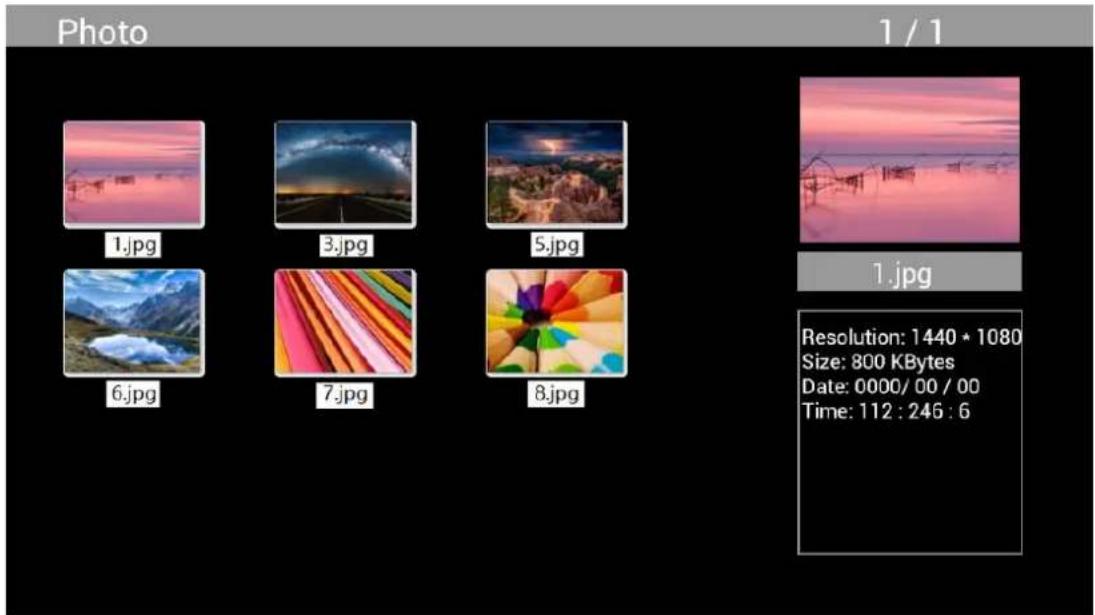
En el menu principal marque Photo, presione OK para selectionar el disposativo USB o la tarjeta de memoria a reproducir y presione RETURN para acceder al modo miniatura. Presione para selectionar la fotografia a reproducir y OK para confirmar.
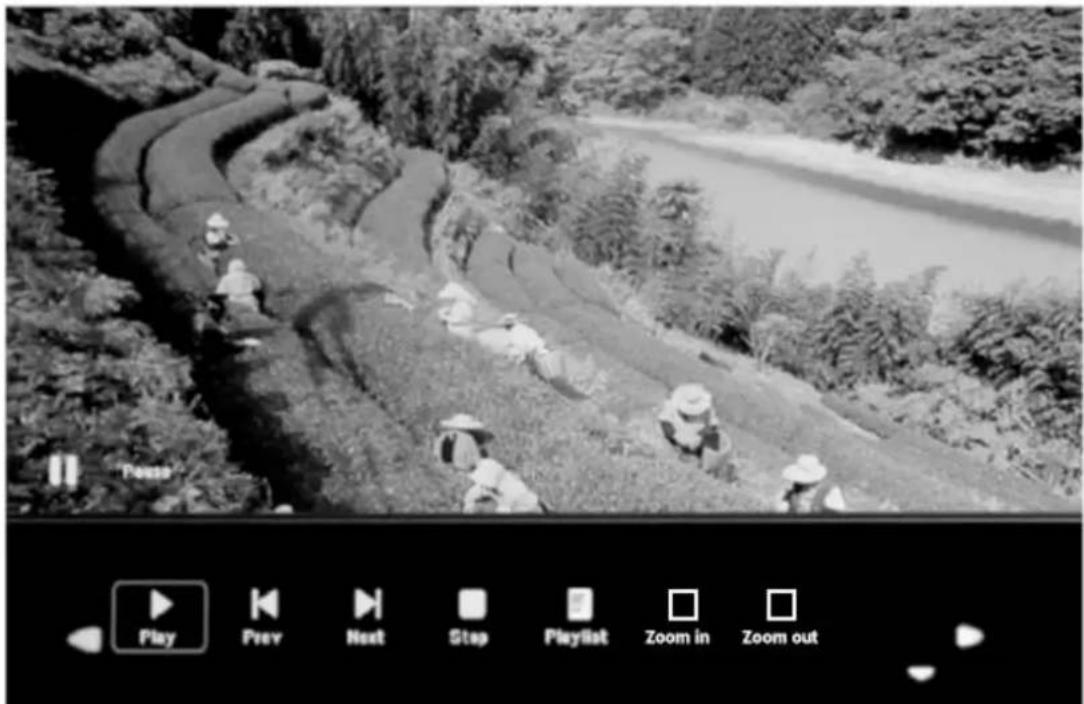
Durante la reproduccion de fotografias, presione OK para estar los 控les en la pantalla y seleccionar la funcia眼看ada con : Play, Previous, Next, Stop, Playlist, Zoom in, Zoom out, Move, a continuacion presione OK para confirmar.
Modo Música
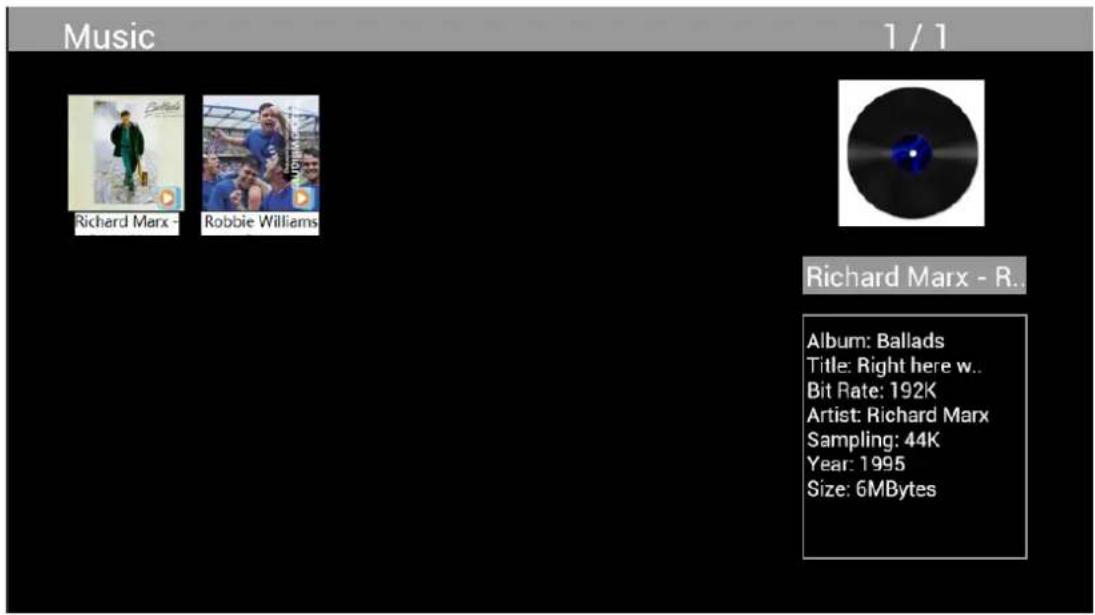
Marque Music en el menu principal, presione OK para selectionar el dispositivo USB 2.0 o la tarjeta de memoria a reproducir y presione RETURN para acceder al modo miniatura. Pulse
para seleccionar musica a reproducir y bajo pulse OK para confirmar.
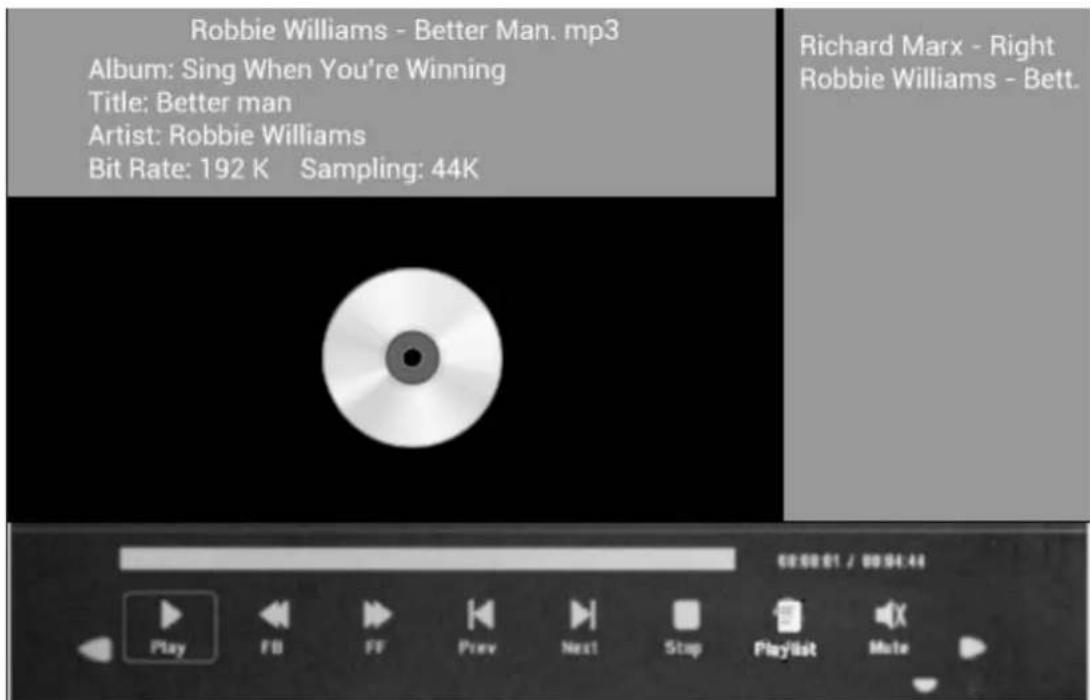
Reproducción de música:
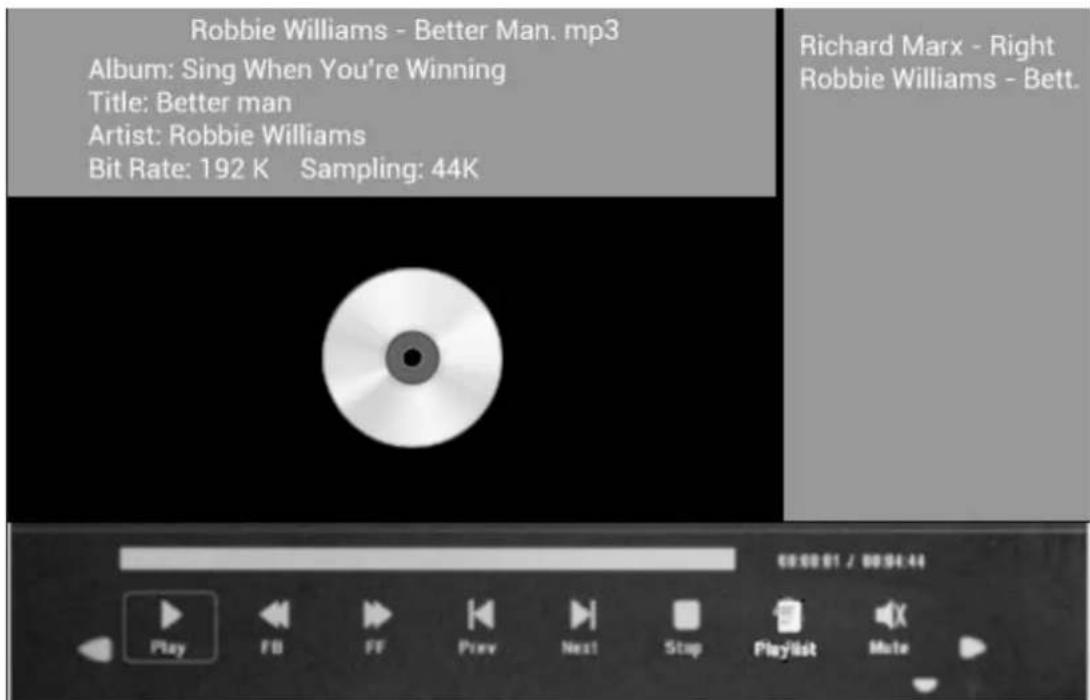
Durante la reproduccion de musica, presione OK para estar los controlles en la pantalla y selectionar la referencia deseada con : Play, Fast Rewind, Fast Forward, Previous, Next, Stop, Mute, Playlist, a continuacion presione OK para confirmar.
Modo Video
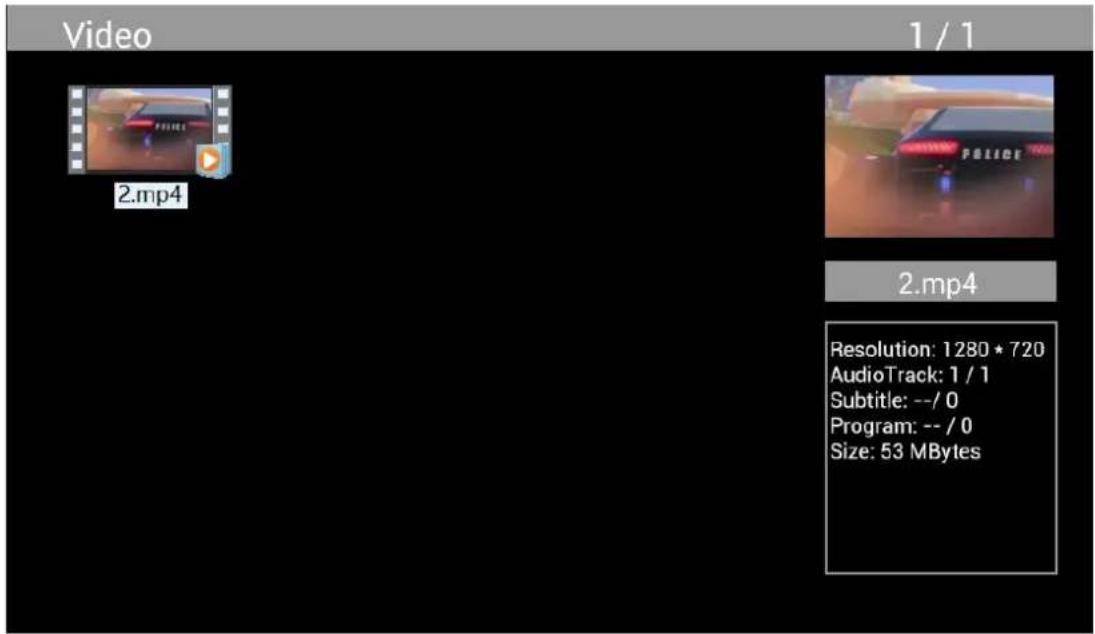
En el menu principal marque Video, presione OK para selectionar el disposativo USB 2.0 o la tarjeta de memoria a reproducir y presione RETURN para acceder al modo miniatura. Presione
para seleccionar la pellicula a producir y a continuacion OK para confirmar.
Reproduccion de video:
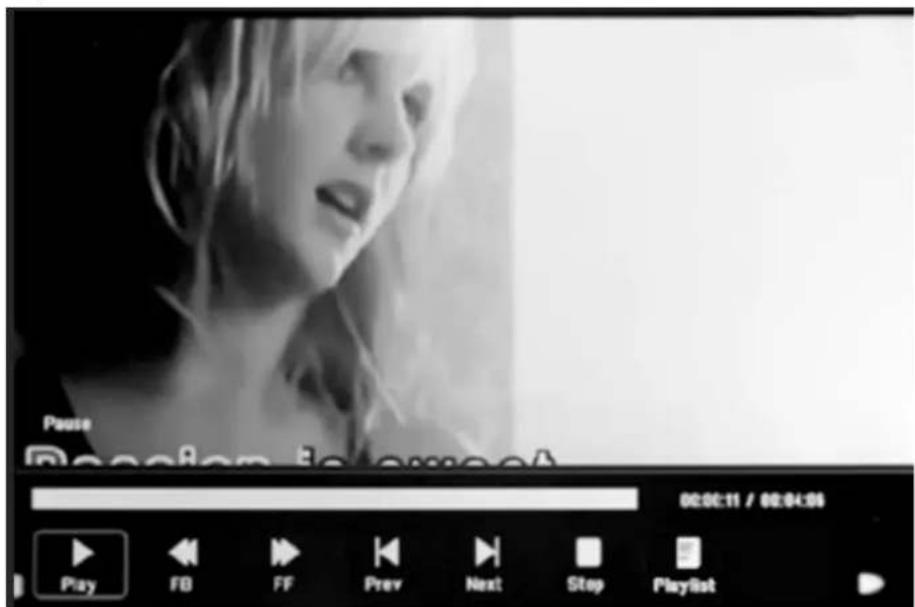
Durante la reproduccion de video, presione OK para estar los 控les en la pantalla y seleccionar la funccion deseada con : Play, Fast Rewind, Fast Forward, Previous, Next, Stop, Playlist, Aspect, a continuacion presione OK para confirmar.
FunciOn de copia para ARCHivos deImagen, musica y video:
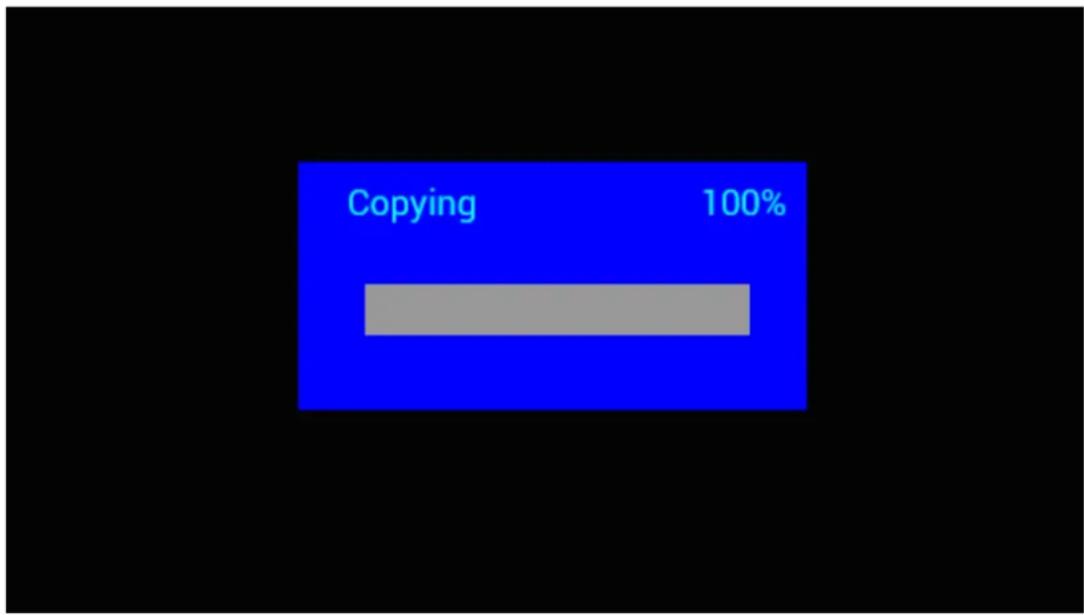
Admite la copia de todos los ARCHivos de un dispositivo USB a una tarjeta SD. Marque Setting y presione OK para el menu de configuracion, presione para selectionar la option Setting, presione para selectionar y selectione Auto Copy en la lista y marque On. Se visualiza el avance.
Después de copiar correctamente todos los ARCHivos, comenzará automatistically la presentación de diapositivas.
Note: Asegürese de que los ARCHivos de fotografia/música/videos están guardados en el directorio raíz del dispositivo USB, no en una carpeta del mesmo. De(other modo no se realizará la copia.
Conexión a un PC:
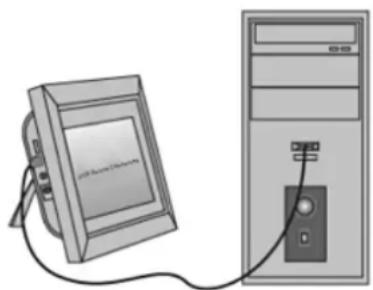
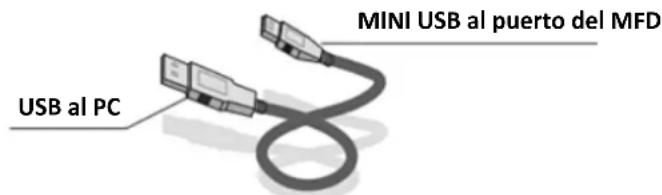
Puede connectar launidad a un equipo externo utilizing el cable USB para copiar, bbrar o editar ARCHivos.
C. Encienda el marco deotos digital, conectelo con Windows2000/XP/Vista/WIN7 PC utilizing un cable USB
D. Launidad sera detectada automatistically y se visualizaré el icono "conectando". A continuatributioncould copiar,borrar o editor archivos en la memoria incorpora o enotrosdispositivosdealmacenacimiento.Despuésdequehayaterminado decopiar,borrar,editor o de insertaruna tarjeta dememoria,tiene que reinicuarelmarco deotos digital.
Calendar:
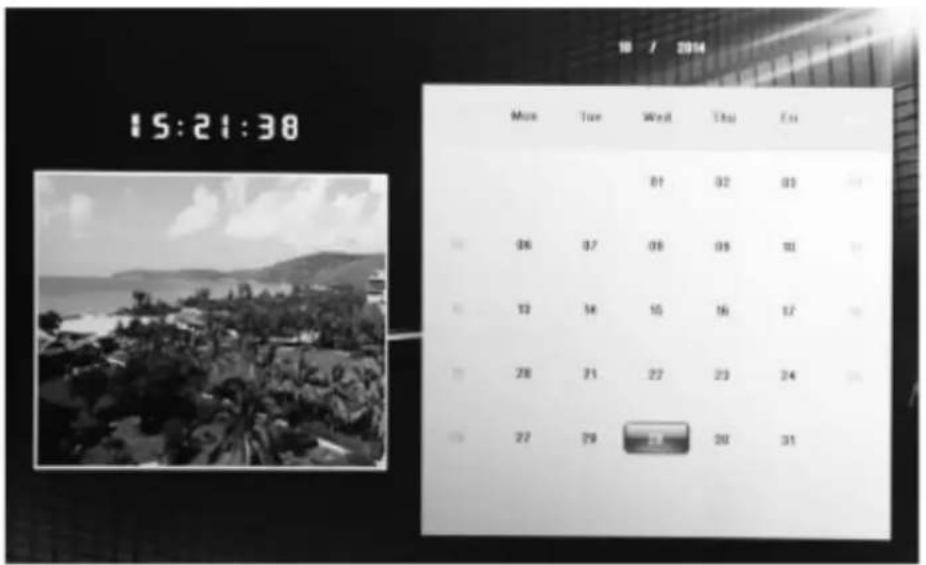
Presione el menu Calendar en el menu principal. Navegue por el calendario con
Función HDMI-IN:
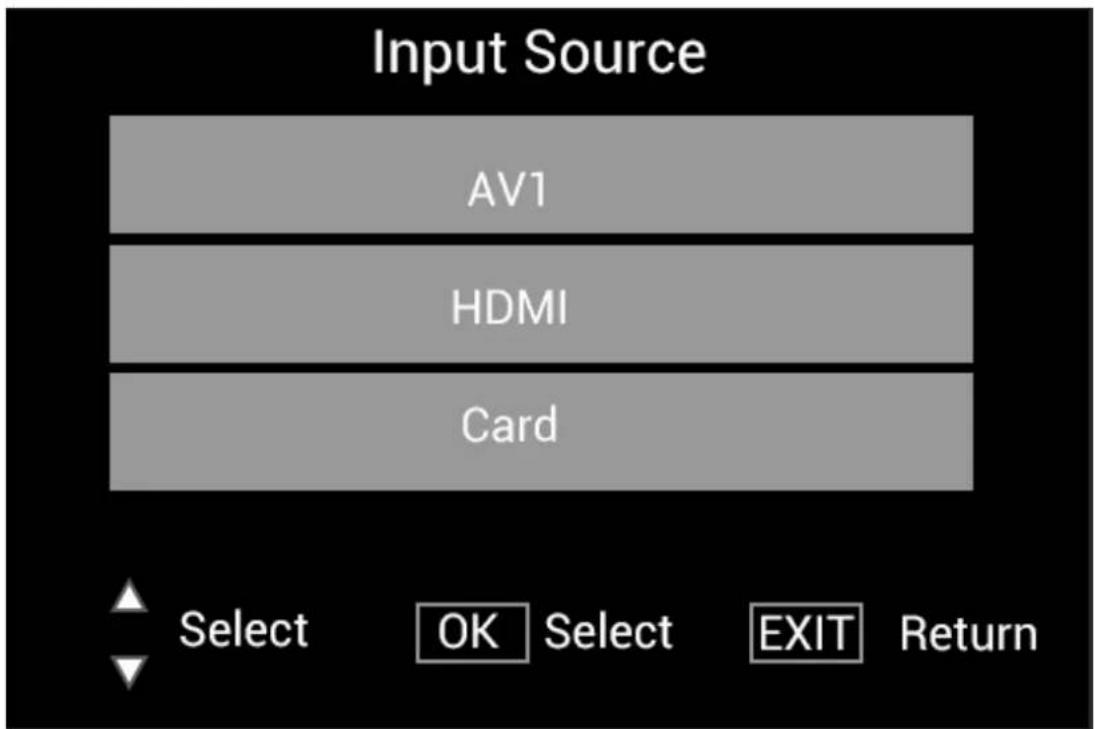
Conecte el dispositivo HDMI en la interfaz HDMI-IN del marco deImagen digital. Presione SOURCE, presione para MARCA LA OPCION HDMI y presione OK para seleccionar HDMI como fuente de entrada.
Menu de configuración
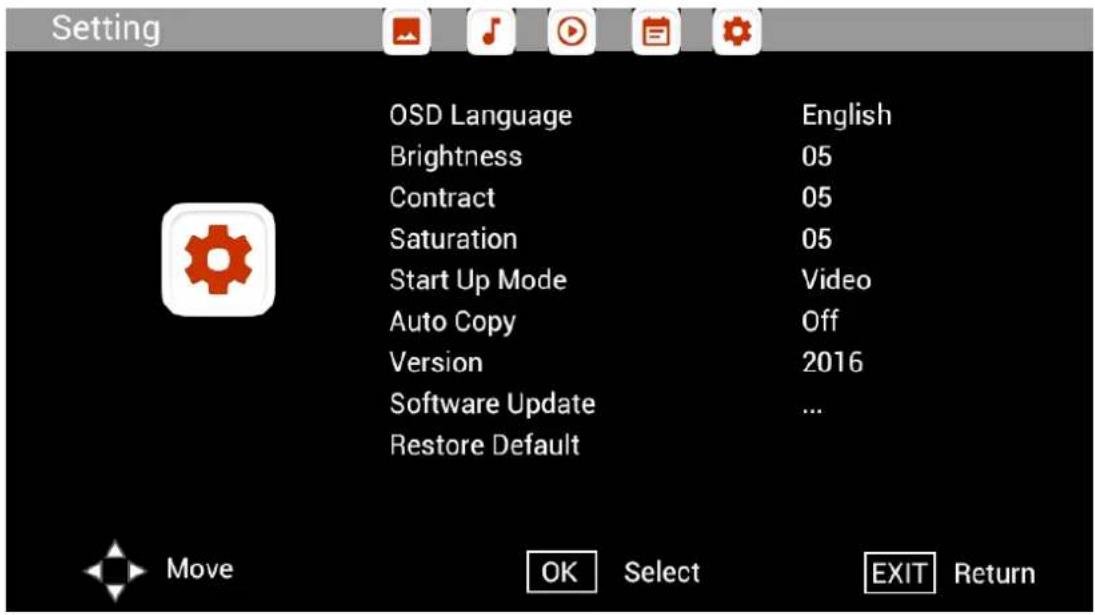
Selección Setting en el menu principal, presione para seleccionar la lista de configuración
del submenu: Photo, Music, Video, Calendar, Setting, presione para marcar la opticon de
configuración y presione paraaabstar el valor.
Soporte técnico
Nos esforzamos por ofrecer el mejor servicios al cliente. Si necesita ayud con su producto Braun,pongase en contacto con el service de asistencia技术水平a de Braun antes de devolver el aparato. Puede comunicarse con nosotros de una de las siguientesomanas:
Correo electrónico: post@braun-phototechnik.de
Situ web: www.Braun-Phototechnik.de
+49(0)7457/9465-60
Declaración CE-Provisiones
Este dispositivo ha sido probado y cumple con las limitaciones de un dispositivo digital según las normas CE. Estos values limite estarán destinados a proportionsar una protección adeuca contra perturbaciones perjudiciales en las instalaciones domesticas.
La declaración de conformidad es visible en nuestra páginá de inizio.
Reproducao de Música: