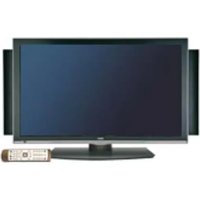
PlasmaSync 60XR5 - Monitor NEC - Manual de utilização gratuito
Encontre gratuitamente o manual do aparelho PlasmaSync 60XR5 NEC em formato PDF.



| Tipo de produto | Monitor de plasma |
| Marca | NEC |
| Modelo | PlasmaSync 60XR5 |
| Tamanho da tela | 60 polegadas (152 cm de diagonal) |
| Alimentação | 100-240 V, 50/60 Hz |
| Consumo elétrico | Aproximadamente 500 W (estimativa) |
| Peso | Aproximadamente 60 kg (estimativa) |
| Entradas de vídeo | Vídeo composto (RCA), S-Vídeo (VIDEO1/2), Componente (DVD/HD1/2), HDMI (DVD/HD3/4), PC/RGB (D-Sub 15 pinos) |
| Entradas de áudio | AUDIO1/2/3 (conectores RCA) |
| Saídas de áudio | Alto-falantes externos (terminais EXT SPEAKER) |
| Funções principais | Zoom digital, modo tela larga (WIDE), recorte de imagem (lado a lado e imagem na imagem), exibição multi-tela, controle remoto, timer de desligamento, legendas (Closed Caption) |
| Ajustes de imagem | Contraste, luminância, nitidez, cor, matiz, temperatura de cor, gama, balanço de brancos, redução de ruído (NR), modo cinema, modo imagem (Normal, Cinema1/2, Claro) |
| Ajustes de áudio | Graves, agudos, balanço esquerda/direita, seleção de entrada de áudio |
| Ajustes avançados | Posição e tamanho da imagem, alinhamento automático, underscan, economia de energia, proteção contra retenção (SCREEN WIPER, INV./FD BRANCO, ROTAÇÃO PIX, FOCO LEVE) |
| Comandos externos | RS-232C via conector D-Sub 9 pinos, controle remoto IR |
| Exibição dos menus (OSM) | Idiomas disponíveis: inglês, alemão, francês, espanhol, italiano, sueco, russo, português |
| Manutenção e limpeza | Limpar o painel frontal e a moldura com um pano macio e seco. Não usar solventes. Limpar as entradas de ar todos os meses com uma escova macia. |
| Segurança | Proteção contra superaquecimento: corte automático da alimentação em caso de temperatura excessiva. Não abrir o gabinete. Desconectar durante tempestades. |
| Peças de reposição e reparabilidade | Chamar um técnico autorizado para qualquer reparo. A garantia não cobre danos devido a instalação incorreta ou uso não conforme. |
| Informações gerais | Este produto contém chumbo ou mercúrio. Para descarte, contatar as autoridades locais ou www.eiae.org. |
Perguntas frequentes - PlasmaSync 60XR5 NEC
Perguntas dos utilizadores sobre PlasmaSync 60XR5 NEC
0 pergunta sobre este aparelho. Responda às que conhece ou faça a sua.
Faça uma nova pergunta sobre este aparelho
Baixe as instruções para o seu Monitor em formato PDF gratuitamente! Encontre o seu manual PlasmaSync 60XR5 - NEC e retome o controlo do seu dispositivo eletrónico. Nesta página estão publicados todos os documentos necessários para a utilização do seu dispositivo. PlasmaSync 60XR5 da marca NEC.
MANUAL DE UTILIZADOR PlasmaSync 60XR5 NEC
Ajustes de CloseCaption (subtítulos ocultos) ..... Sp-31
Ajuste del contraste de CloseCaption (subtítulos ocultos) ...... Sp-32
PORTUGUÊS ..... Português
Ajustes de CloseCaption (subtítulos ocultos)
Ajuste del contraste de CloseCaption (subtítulos ocultos)
Manual de operação (Modelo de tela dividida melhorada)
Para as especificações de seu monitor plasma, consulte "Informação do modelo".
PORTUGUÊS
INSTRUÇÕES DE SEGURANÇA IMPORTANTES Leia antes de operar o equipamento
- Leia estas instruções.
- Conserve estas instruções.
- Esteja atento a todos os avisos.
- Siga todas as instruções.
- Não use este aparelho perto de água.
- Limpe-o apenas com um pano seco.
- Não bloqueie qualquer abertura de ventilação. Instale de acordo com as instruções do fabricante.
- Não instale próximo a qualquer fonte de calor, como radiadores, fogões, ou outros dispositivos (inclusive amplificadores) que produzem calor.
- Não prejudique a finalidade de segurança da tomada polarizada, ou tomada com aterramento. A tomada polarizada tem dois pinos, um mais largo que o outro. A tomada com aterramento tem dois pinos normais e um terceiro para aterramento. O pino mais largo ou o terceiro pino serve para a sua segurança. Se a tomada fornecida não se encaixar na sua tomada da parede (fonte de energia), consulte um eletricista para substituir a tomada da parede obsoleta.
- Proteja o cabo de energia de ser pisado ou imprensado, especialmente em tomadas, em receptáculos de conexão, e no ponto em que ele sai do aparelho.
- Use somente conexões / acessórios especificados pelo fabricante.
- Us aparelho somente com o carrinho, pedestal, tripé, suporte ou mesa especificada pelo fabricante, ou vendida com o aparelho. Se usar um carrinho, movimente-o com cuidado para evitar que o aparelho tombe.
- Desconecte este aparelho durante tempestades com relâmpagos, ou quando não for usá-lo por longo período de tempo.
- Entregue toda a manutenção ao pessoal qualificado para isto.
pedestal, tripé, suporte ou mesa especificada pelo fabricante, ou vendida com o aparelho. Se usar um carrinho, movimente-o com ara evitar que o aparelho tombe.

A manutenção é necessária quando o aparelho foi danificado de alguma maneira, como quando o cabo ou a tomada sofreu avarias, quando caiu algum líquido ou objeto dentro do aparelho, quando ele foi exposto à chuva ou umidade, quando ele não funciona normalmente, ou quando sofreu alguma queda.
(Informações de Segurança Complementares)
- Este produto pode conter chumbo ou mercúrio. O descarte destes materiais pode estar sujeito a normas ambientais.
Para informações sobre descarte ou reciclagem, faça contato com as autoridades locais ou com a Electronic Industries Alliance (Aliança de Indústrias Eletrônicas): www.eiae.org.
- Danos que requerem reparos – O aparelho deve ser reparado pelo pessoal de manutenção qualificado quando:
A. O cabo de suprimento de energia foi danificado; ou
B. Objetos ou líquidos caíram dentro do aparelho; ou
C. O aparelho foi exposto à chuva; ou
D. O aparelho parece não funcionar normalmente ou apresenta mudança acentuada no desempenho; ou
E. O aparelho sofreu uma queda ou a caixa foi danificada.
-
Inclinação / Estabilidade – Todas as televisões devem atender a padrões internacionais de segurança recomendados sobre as propriedades de inclinação e estabilidade no projeto de seus gabinetes.
-
Não comprometa estes padrões de projeto, aplicando força excessiva na parte dianteira ou superior do gabinete que possa derrubar o produto.
-
Igualmente, não se arrisque, ou as crianças, colocando equipamentos / brinquedos eletrônicos sobre o gabinete. Tais itens podem cair inesperadamente e causar danos no produto e/ou ferimentos pessoais.
-
Montagem na parede – O aparelho deve ser montado em paredes apenas como recomendado pelo fabricante.
- Linhas de energia – Uma antena ao ar livre deve ser colocada longe de linhas de energia.
- Aterramento de antena ao ar livre – Se conectar uma antena ao ar livre ao aparelho, assegure-se de aterrar o sistema de antena, para dar alguma proteção contra oscilações de voltagem e cargas estáticas acumuladas. O capítulo 810 do National Electric Code (Código Nacional de Eletricidade), ANSI/NFPA nº 70 – 1984, informa sobre aterramento adequado de materiais e aterramento da estrutura de suporte do fio que vai a uma unidade de descarga da antena, sobre tamanho dos conectores de aterramento, localização da unidade de descarga da antena, conexão a eletrodos de aterramento, e requisitos desses eletrodos.
- Entrada de objetos e líquidos – Deve-se ter cuidado para não deixar cair objetos nem derramar líquidos através das aberturas do gabinete.
O aparelho não deve ficar exposto a goteiras e respingos, e objetos contendo líquidos, como vasos, não devem ser colocados sobre o aparelho.
ADVERTÊNCIA
Para reduzir o risco de incêndio ou de choque elétrico, não exponha este aparelho à chuva ou umidade.
Precauções
Leia atentamente este manual antes de usar seu monitor plasma e mantenha-o à mão para futura consulta.

CUIDADO
RISCO DE CHOQUE ELÉTRICO NÃO ABRIR

CUIDADO: PARA REDUZIR O PERIGO DE ELÉTRICO, NÃO REMOVA A TAMPA. NÃO EFETUE A MANUTENÇÃO DAS PEÇAS INTERNAS. A MANUTENÇÃO DEVE SER EFETUADA POR PESSOAL QUALIFICADO.

Este símbolo avisa o usuário que a voltagem nã isolada dentro da unidade poderá ter magnitude sufienciente para causar choque elétrico. Por esta razão, é perigoso tocar qualquer parte no interior desta unidade.

Este símbolo alerta o usuário que informações importantes no que diz respeito à operação e manutenção desta unidade foram incuídas. Assim, deverão ser cuidadosamente lidas para evitar quaisquer problemas.
AVISO
PARA EVITAR PERIGO DE INCÊNDIO OU CHOQUE, NÃO EXPONHA ESTA UNIDADE À CHUVA E UMIDADE. TAMBÉM NÃO UTILIZE A FICHA POLARIZADA DESTA UNIDADE EM RECEPTÁCULOS DE CABO DE EXTENSÃO OU OUTRAS TOMADAS, A NÃO SER QUE SEJAM INSERIDOS PINOS. EVITE ABRIR A CAIXA ONDE SE ENCONTRAM OS COMPONENTES DE ALTA VOLTAGEM. O REPARO DEVE SER EFETUADO POR PESSOAL QUALIFICADO.
Avisos e precauções de segurança
Este monitor plasma foi desenhado e fabricado para funcionar sem problemas e durante muito tempo. Não é necessária qualquer manutenção para além da limpeza. Consulte a seção,
"Procedimento de limpeza do monitor plasma" na página seguinte. O painel de visualização plasma consiste em elementos de imagem finos (células) com mais de 99,99 % de células ativas. Poderão existir células que não produzam luzes ou permaneçam acesas.
Para uma operação segura e para evitar danos na unidade, leia atentamente e siga as seguintes instruções.
Para evitar perigo de choque e incêndio:
- Disponibilize espaço suficiente para evitar a acumulação de calor interno. Não tape as saídas de ventilação da tampa posterior nem instale a unidade dentro de um armário ou estante fechados. Se instalar a unidade dentro de um armário, certifique-se que deixa espaço adequado na parte superior da unidade para permitir a saída de ar quente. Se o monitor se tornar demasiado quente, o pprotetor de sobre-aqueccimento é ativado e o monitor desliga. Caso isto aconteça, desligue a corrente do monitor e desligue o cabo de alimentação. Se o compartimento onde se encontra o monitor instalado estiver demasiado quente, mova o monitor para um local mais fresco e aguarde 60 minutos até que arrefeça. Se o problema persistir, contate o seu fornecedor.
- Não utilize a ficha polarizada da unidade com cabos de extensão ou outras tomadas a não ser que sejam inseridos pinos.
- Não exponha a unidade à água ou umidade.
- Evite danificar o cabo de alimentação e não tente alterar o mesmo.
- Desligue o cabo de alimentação durante tempestades elétricas ou se a unidade não for utilizada durante um longo período de tempo.
- Não abra a caixa que tem componentes de alta voltagem potencialmente perigosos no seu interior. Se a unidade for danificada desta forma, a garantia é invalidada. Para além disso, existe o risco de choque elétrico.
- Não tente efetuar a manutenção ou reparo da unidade. O fabricante não se responsabiliza por quaisquer lesões corporais ou danos causados pela tentativa de anutenção por parte de pessoas não qualificadas ou pela abertura da tampa posterior. Todas e quaisquer reparos ou manutenções devem ser efetuados em Centros de Assistência autorizados.
- Este equipamento deve estar ligado a uma saída de corrente com ligação à terra de proteção.
- A tomada deve estar instalada perto do equipamento e facilmente
acessível.
Para evitar danos e aumentar a duração de funcionamento:
- Utilize apenas a unidade com uma fonte de alimentação CA de 100 V a 240 V 50 Hz/60 Hz. O funcionamento contínuo em voltagens superiores a 100 V a 240 V CA diminui o tempo de vida útil da unidade e pode até causar perigo de incêndio.
- Manuseie a unidade com cuidado ao instalá-la e não a deixe cair.
- Instale a unidade longe do calor, poeira excessiva e da luz direta do sol.
- Proteja o interior da unidade de líquidos e de pequenos objetos metálicos. Em caso de acidente, desligue o cabo de alimentação e envie para reparo a um Centro de Assistência autorizado.
- Não bata nem risque a superfície do painel uma vez que pode causar defeitos na superfície da tela.
- Para a instalação e montagem corretas, recomendamos que contate um fornecedor treinado e autorizado.
- Tal como acontece com qualquer monitor à base de fósforo (como um monitor CRT, por exemplo), a saída de luz vai diminuindo com o decorrer do tempo de vida útil de um painel de plasma.
- Para evitar a sulfurização, recomendamos que não coloque a unidade num compartimento de vestuário, num banheiro público ou sauna.
- Não utilize a unidade num veículo móvel, uma vez que pode cair ou tombar e causar lesões.
- Não coloque a unidade de lado, virada ao contrário ou com a tela virada para cima ou para baixo para evitar a combustão ou choque elétrico.
- Fontes de chama descubridas, como uma vela acesa, não deverían ser colocados sobre o aparelho. Se fontes de chama descubridas caem acidentalmente, o fogo propagado sobre o aparelho pode causar incêndio.
- Utilize um pano seco para limpar o painel frontal e a área da chanfradura. Nunca utilize solventes como álcool ou diluente para limpar estas superfícies.
- Limpe as área de ventilação do plasma com um aspirador com um acessório de escova macia.
- Para assegurar uma ventilação correta, a limpeza das áreas de ventilação deve ser efetuada mensalmente. Poderá ser necessário efetuar uma limpeza mais frequente dependendo do ambiente no qual o monitor plasma está instalado.
Recomendações para evitar ou minimizar queimar o fósforo: Tal como todos os dispositivos de visualização à base de fósforo e todos os monitores plasma a gás, os monitores plasma podem ser susceptíveis à queima do fósforo sob determinadas circunstâncias. Determinadas condições de funcionamento, como a visualização contínua de uma imagem estática durante um longo período de tempo, podem queimar o fósforo caso não sejam tomadas as devidas precauções. Para proteger o seu investimento neste monitor plasma, siga as seguintes diretrizes e recomendações para minimizar a ocorrência de destruição da imagem:
* Ative e utilize sempre a função de protetor da tela do computador durante a utilização com uma fonte de entrada para computador.
* Visualize uma imagem de movimento sempre que possível.
* Mude a posição da visualização de menus de vez em quando.
* Desligue sempre o monitor quando terminar a sua utilização.
Se o monitor plasma for utilizado durante muito tempo e de forma contínua, toma as seguintes medidas para diminuir a queima de fósforo:
* Reduza os níveis de luminosidade e contraste o mais possível sem prejudicar a percepção da imagem.
* Visualize uma imagem com muitas cores e graus de cores (por exemplo, imagens fotográficas ou foto-realistas).
* Crie o conteúdo da imagem com o contraste mínimo entre as áreas de luz e escuras, por exemplo, caracteres brancos em fundos pretos. Utilize cores complementares ou pálidas sempre que possível.
* Evite visualizar imagens com poucas cores e margens distintas e marcadas entre as cores.
Som com o monitor de plasma funcionando
O painel do monitor de plasma é composto de pixels extremamente pequenos, e estes pixels emitem luz quando recebem sinais de vídeo. Este princípio poderá causar um zunido ou zumbido elétrico vindo do monitor de plasma. Note também que a velocidade de rotação do motor da ventoinha de arrefecimento aumenta quando a temperatura ambiente do monitor de plasma está alta. Neste caso, o som do motor da ventoinha poderá ser ouvido.
Nota:
Os seguintes itens não estão cobertos pela garantia.
- Retenção da imagem
- Sons gerados pelo painel, por exemplo: Ruído do motor da ventoinha, zumbido do circuito elétrico / painel de vidro.
Contate o seu fornecedor para outros procedimentos recomendados que melhor se adequém às suas necessidades de aplicação especiais.

INSTRUÇÕES DE SEGURANÇA IMPORTANTES
Leia antes de operar o equipamento......Po-2
Informação importante ......Po-3
Conteúdo Po-4
Conteúdo da embalagem Po-4
Opções....Po-4
Instalação Po-5
Requisitos de ventilação para a montagem da caixa.... Po-5
Manuseamento do cabo Po-6
Como utilizar o controle remoto ...... Po-6
Instalação e substituição das baterias ...... Po-6
Alcance de funcionamento ...... Po-6
Nomes de peças e função ...... Po-7
Operações básicas...... Po-12
POWER Po-12
Para ligar (ON) e desligar (OFF) a unidade: ..... Po-12
VOLUME Po-12
Para ajustar o volume: Po-12
MUTE Po-12
Para emudecer o som: Po-12
DISPLAY Po-12
Para verificar as definições: Po-12
DIGITAL ZOOM Po-12
OFF TIMER Po-12
Para verificar o tempo restante: ...... Po-12
Operações WIDE ...... Po-13
Operação do écran no modo Wide (manual)...... Po-13
Quando visualizar vídeos ou DVD ...... Po-13
Funcionamento do écran em modo wide, com sinais de computador....Po-14
Operações SPLIT SCREEN ......Po-15
Mostrar algumas imagens no écran ao mesmo tempo....Po-15
Operações no modo lado-a-lado ...... Po-15
Operações no modo imagem-na-imagem ..... Po-16
Seleccionar os sinais de entrada a serem visualizados.... Po-16
Aumentar imagens ...... Po-16
Ajustar os controles OSM ...... Po-16
Controles OSM (Menu no écran) ...... Po-17
Operações do Menu ...... Po-17
Árvore do Menu ...... Po-18
Menu de definições de imagem ...... Po-20
Armazenando as configurações da imagem ..... Po-20
Ajustar a imagem ...... Po-20
Reduzir o ruído da imagem ...... Po-20
Ajustar a temperatura da cor ...... Po-21
Ajustar a cor para o nível desejado ...... Po-21
Definir a imagem para se adequar ao filme ...... Po-21
Definir o modo de imagem de acordo com a claridade da sala ...... Po-21
Alterar a curva gama Po-22
Fazendo os ajustes de Tom Baixo ...... Po-22
Ajustando o nível do pedestal (nível de preto) ..... Po-22
Menu de definições de áudio ...... Po-23
Ajustar os agudos, graves e o balanço direito/esquerdo da seleção de entrada de áudio ...... Po-23
Fazendo a distribuição dos conectores de áudio e de DVD/HD ...... Po-23
Menu de definições de ajuste de imagem.... Po-23
Ajustar a posição, tamanho, ajuste fino, ajuste de imagem e underscan ...... Po-23
Menu de definições CONFIGURAR ...... Po-24
Definir a linguagem dos menus ...... Po-24
Verificar o sinal a ser transmitido para o terminal DVD/HD1 ...... Po-24
Verificar o sinal a ser transmitido para o terminal PC/RGB ...... Po-24
Configurar imagens de alta definição para o tamanho de tela adequado ...... Po-24
Configurar uma imagem de computador para a tela de seleção RGB correta.... Po-24
Configurando o nível de preto para o sinal HDMI ...... Po-25
Definição do formato do sinal de vídeo ...... Po-25
Configurando a cor do segundo plano quando não há entrada de sinal nenhum ...... Po-25
Definir o nível de cinza nos lados da tela ...... Po-26
Definir o tamanho de tela para a entrada de vídeo S1/S2.... Po-26
Ligando / desligando a exibição do menu ...... Po-26
Ajustando a posição do menu ...... Po-26
Definir o código remoto do controle remoto ..... Po-27
Reiniciar para os valores pré-definidos ...... Po-27
Menu de definições FUNÇÃO ...... Po-27
Definição do modo de menu ...... Po-27
Definir a gestão de energia para imagens de computador ...... Po-27
Indicator ON/STANDBY ...... Po-28
Definir a Entrada Skip ...... Po-28
Apagar a imagem da tela inferior quando não há sinal de entrada ...... Po-28
Visualizar a imagem completa durante o funcionamento DIGITAL ZOOM ...... Po-29
Redução do desgaste da tela Po-30
Menu de Informação de Sinal.... Po-32
Verificar as frequências, polaridades dos sinais de entrada e resolução ...... Po-32
Controle externo ...... Po-33
Aplicação Po-33
Conexões Po-33
Parâmetros de comunicação ...... Po-33
Códigos de controle externo (Referência) ...... Po-33
Atribuição de pinos ...... Po-33
Conector mini D-Sub 15 pinos (Análogo)..... Po-33
Mini Cabo 1/8 Estéreo (não fornecido) para REMOTE IN/OUT ...... Po-33
Conexão com STB ......Po-34
Resolução de problemas.... Po-35
Garantia Limitada Monitores de Plasma ...... Po-36
Conteúdo da embalagem
□Monitor de plasma (×1)
□ Pilhas AAA (×2, pilha de manganês para o controle remoto)
□Manuais (Informação do modelo e Manual de operação)
□Núcleos de ferrite para o cabo de energia (×2), fitas para o cabo de energia (×2)
□Núcleo de ferrite para o cabo remoto (×2)
□ Grampos do cabo (×3), cintas (×3)
Opções
- Unidade de suporte de parede
- Unidade de suporte no teto
- Unidade de suporte inclinado
- Rack de Mesa
- Colunas
Pode instalar suportes adicionais ao monitor plasma de uma das seguintes formas:
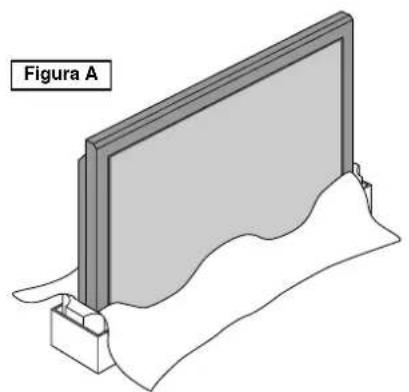
* Na vertical. (Ver figura A)
* Deitado com a tela virada para baixo (Ver figura B). Coloque a folha de proteção, a utilizada para envolver o monitor quando embalado, por baixo da superfície da tela para não riscar.
* Não toque nem segure no monitor pela tela sempre que o transportar.
- Este dispositivo não pode ser instalado por si só. Utilize um suporte ou o encaixe original da unidade. (Unidade de suporte de parede, base, etc.)
- Para a instalação correta e montagem, recomendamos que contate um fornecedor treinado e autorizado.
O não cumprimento dos procedimentos corretos de montagem pode causar danos no equipamento ou lesões no instalador.
A garantia do produto não cobre os danos causados por uma instalação incorreta.
ATENÇÃO
- Instale o dispositivo seguindo o manual da unidade opcional.
- Instale o dispositivo em local estável e plano, suficientemente firme para suportar o peso.
- Use as braçadeiras especificadas para a instalação.
- Depois da instalação, tome medidas para evitar a sua queda.
- Remova ou instale o dispositivo sempre com auxílio de outra(s) pessoa(s).
* Utilize apenas o conjunto de montagem ou suporte fornecido pelo fabricante e listado em Options.
Requisitos de ventilação para a montagem da caixa
Para a dispersão do calor, deixe espaço entre os objetos envolventes como mostrado na figura aquando da instalação.
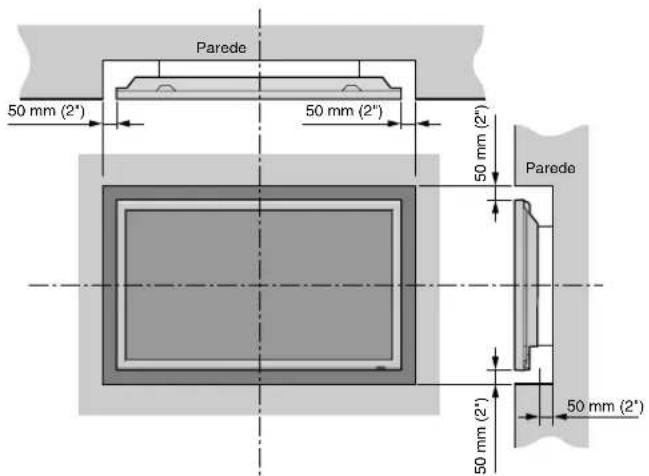
text_image
50 mm (2") 50 mm (2") 50 mm (2") 50 mm (2') 50 mm (2)Manuseamento do cabo
Usando os grampos de cabos e as cintas fornecidas com o monitor de plasma, enfeixe os cabos de sinal e de áudio na parte posterior da unidade para conectá-los ao monitor.
42XR5
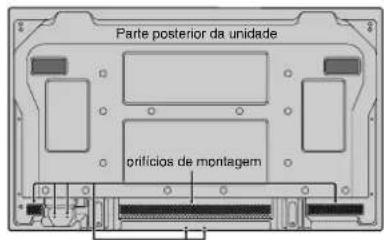
text_image
Parte posterior da unidade prifícios de montagem50XR6
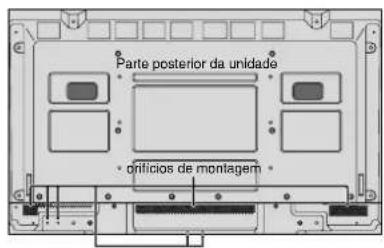
text_image
Parte posterior da unidade orificios de montagem60XR5
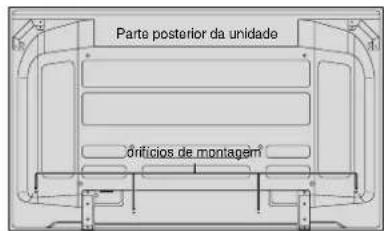
text_image
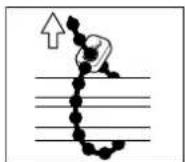
Parte posterior da unidade ónfícios de montagemPara prender
Insira ① no orifício de montagem, depois feche ② na parte posterior de
① para prender o grampo. Os grampos são projetados para, uma vez fechados, serem difíceis de abrir.
Prenda-os cuidadosamente. Os cabos podem ser direcionados para a direita ou para a esquerda.
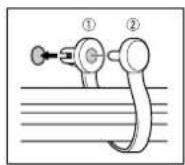
Enfeixe os cabos soltos e prenda-os com as cintas fornecidas.
Não faça pressão excessiva nas extremidades dos cabos.
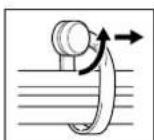
Para soltar
Usando um alicate, torça o grampo 90° e puxe-o para fora. Em alguns casos, o grampo pode se deteriorar com o tempo e ficar danificado quando removido.
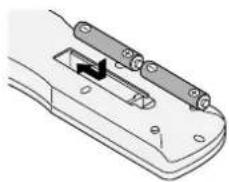
Como utilizar o controle remoto Instalação e substituição das baterias
Pilhas indicadas:
Utilize pilhas tamanho AAA (R03) ou AAA (LR03). Insira 2 pilhas “AAA”, certificando-se que as coloca na polaridade correta.
- Alinhe as baterias de acordo com a indicação no interior do compartimento.

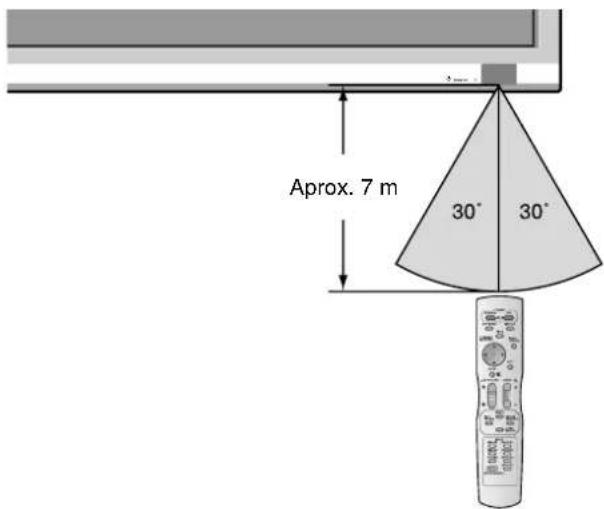
* Utilize o controle remoto numa distância até 7 m a partir da parte da frente do sensor do controle remoto do monitor e nso angulos horizontal e vertical até cerca de 30°.
* A operação do controle remoto poderá não funcionar se o sensor do controle remoto do monitor estiver exposto à luz direta do sol ou a forte luz artificial, ou caso exista um obstáculo entre o sensor e o controle remoto.
- Utilize somente as pilhas especificadas.
- Assegure-se de inserir corretamente as pilhas, de acordo com as indicações de ⊕ e ⊖
- Não deixe cair nem utilize incorretamente o controle remoto.
- Não molhe o controle remoto. Se o controle rmeoto ficar molhado, seque-o imediatamente.
- Evite o calor e a umidade.
- Quando não utilizar o controle remoto durante um longo período de tempo, remova as baterias.
- Não utilize ao memso tempo baterias novas e antigas nem utilize baterias de tipos diferentes.
- Não abandone as baterias, não as aqueça nem as atire para o fogo.
Nomes de peças e função
Vista frontal
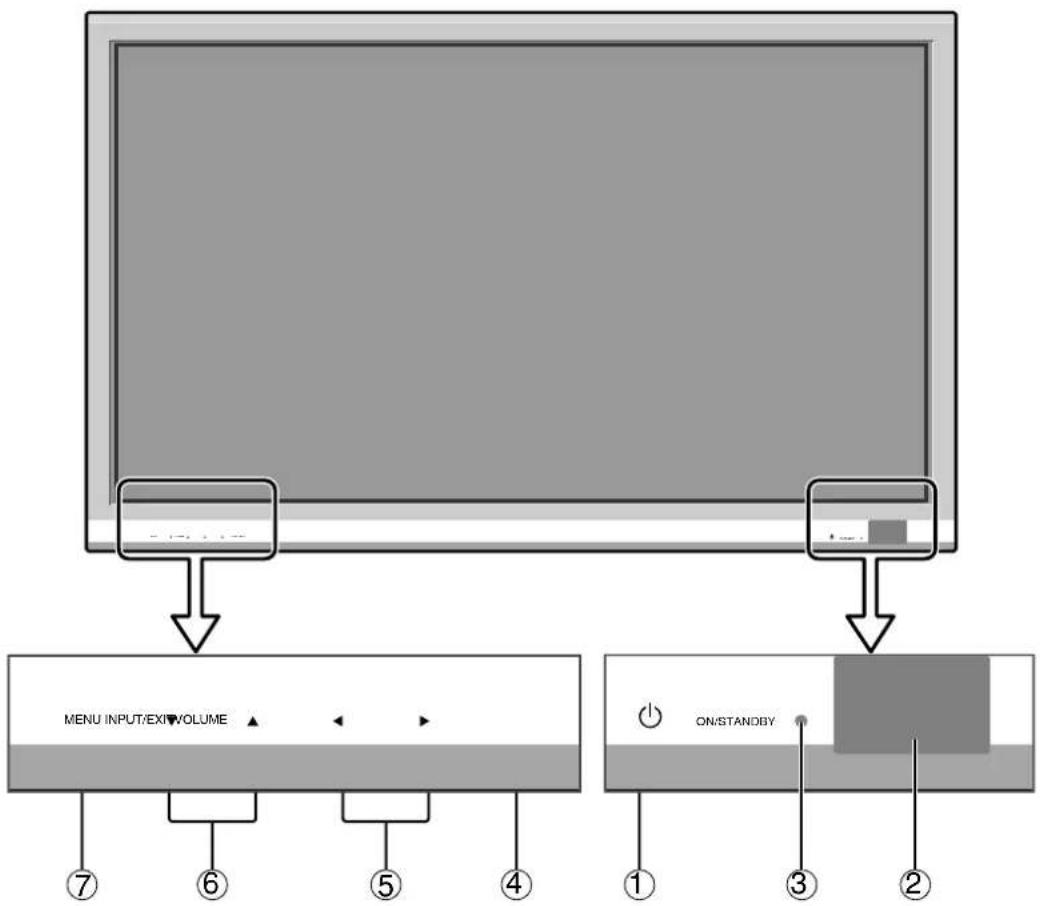
text_image
MENU INPUT/EXIT/VOLUME ON/STANDBY①Power
Liga e desliga o monitor.
②Janela do sensor remoto
Recebesinais do controle remoto.
③Indicador ON/STANDBY
Quando ligado...... Acende a verde.
Quando no modo de standby ... Acende a vermelho.
④INPUT / EXIT
Ativa a entrada.
O interruptor de conexão/desconexão não desconecta completamente o monitor plasma da corrente elétrica.
Vista posterior/Placa de terminais 42XR5
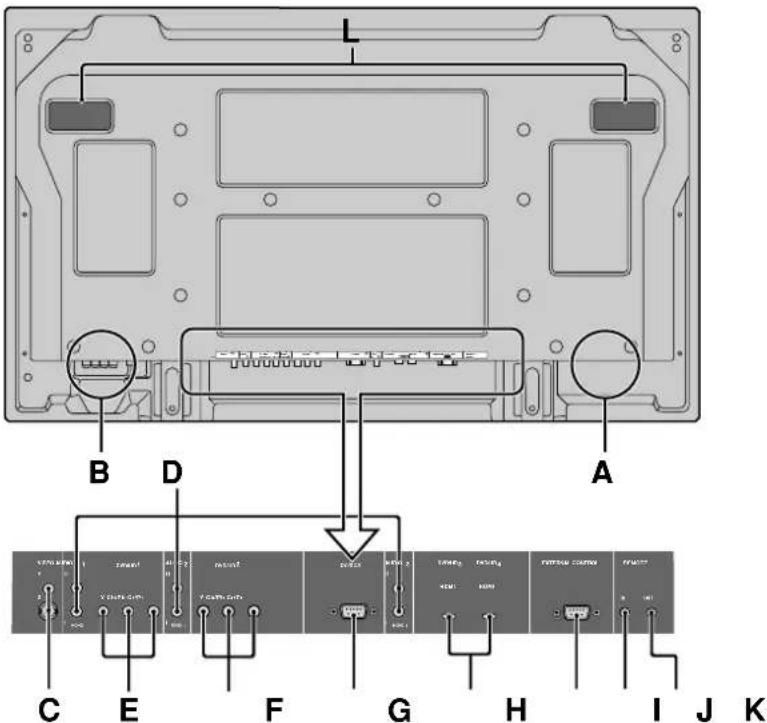
Conecte o cabo de alimentação incluído aqui.
B EXT SPEAKER L e R
Conecte as colunas (opcional) aqui. Siga a polaridade correta. Conecte o fio da coluna ⊕ (positivo) ao terminal ⊕XT SPEAKER e o fio da coluna ⊖ (negativo) ao terminal ⊕XT SPEAKER em ambos os canais LEFT e RIGHT. Consulte o manual do usuário das colunas.
C VIDEO1, 2 (RCA, S-Video)
Conecte VCRs, DVDs ou câmeras de vídeo, etc. aqui.
D AUDIO1, AUDIO2, AUDIO3
Estes são terminais de entrada de áudio. A entrada é selecionável. Defina a que imagem de vídeo os deseja alocar a partir da tele do menu de áudio.
E DVD/HD1
Conecte DVDs, discos de alta definição ou laser, etc. aqui.
F DVD/HD2
Pode conectar DVDs, discos de alta definição e laser, etc. aqui.
G PC/RGB (D-Sub)
Conecte um sinal RGB análogo a partir de um computador, etc. aqui.
H DVD/HD3, DVD/HD4 (HDMI)
Conecte um sinal digital a partir de uma fonte com uma saída HDMI. Referente à “Especificações” das Informação do Modelo.
Este terminal é utilizado sempre que operar e controlar o monitor externamente (através do RS-232C).
J REMOTE IN
K REMOTE OUT
Use estes terminais para controlar o equipamento externo.
L Alças
Use para instalar ou transportar o monitor de plasma.

Conecte o cabo de alimentação incluído aqui.
B EXT SPEAKER L e R
Conecte as colunas (opcional) aqui. Siga a polaridade correta. Conecte o fio da coluna ⊕ (positivo) ao terminal ⊕XT SPEAKER e o fio da coluna ⊖ (negativo) ao terminal ⊕XT SPEAKER em ambos os canais LEFT e RIGHT. Consulte o manual do usuário das colunas.
C VIDEO1, 2 (RCA, S-Video)
Conecte VCRs, DVDs ou câmeras de vídeo, etc. aqui.
D AUDIO1, AUDIO2, AUDIO3
Estes são terminais de entrada de áudio. A entrada é selecionável. Defina a que imagem de vídeo os deseja alocar a partir da tele do menu de áudio.
E DVD/HD1
Conecte DVDs, discos de alta definição ou laser, etc. aqui.
F DVD/HD2
Pode conectar DVDs, discos de alta definição e laser, etc. aqui.
G PC/RGB (D-Sub)
Conecte um sinal RGB análogo a partir de um computador, etc. aqui.
H DVD/HD3, DVD/HD4 (HDMI)
Conecte um sinal digital a partir de uma fonte com uma saída HDMI. Referente à “Especificações” das Informação do Modelo.
Este terminal é utilizado sempre que operar e controlar o monitor externamente (através do RS-232C).
J REMOTE IN
K REMOTE OUT
Use estes terminais para controlar o equipamento externo.
L Alças
Use para instalar ou transportar o monitor de plasma.

Conecte o cabo de alimentação incluído aqui.
B EXT SPEAKER L e R
Conecte as colunas (opcional) aqui. Siga a polaridade correta. Conecte o fio da coluna ⊕ (positivo) ao terminal ⊕ EXT SPEAKER e o fio da coluna ⊖ (negativo) ao terminal ⊖ EXT SPEAKER em ambos os canais LEFT e RIGHT. Consulte o manual do usuário das colunas.
C VIDEO1, 2 (RCA, S-Video)
Conecte VCRs, DVDs ou câmeras de vídeo, etc. aqui.
D AUDIO1, AUDIO2, AUDIO3
Estes são terminais de entrada de áudio. A entrada é selecionável. Defina a que imagem de vídeo os deseja alocar a partir da tele do menu de áudio.
E DVD/HD1
Conecte DVDs, discos de alta definição ou laser, etc. aqui.
F DVD/HD2
Pode conectar DVDs, discos de alta definição e laser, etc. aqui.
G PC/RGB (D-Sub)
Conecte um sinal RGB análogo a partir de um computador, etc. aqui.
H DVD/HD3, DVD/HD4 (HDMI)
Conecte um sinal digital a partir de uma fonte com uma saída HDMI. Referente à “Especificações” das Informação do Modelo.
Este terminal é utilizado sempre que operar e controlar o monitor externamente (através do RS-232C).
J REMOTE IN
K REMOTE OUT
Use estes terminais para controlar o equipamento externo.
L Alças
Use para instalar ou transportar o monitor de plasma.

Permite ligar ou colocar em standby.
(Isto não funciona quando o indicador ON/
STANDBY da unidade principal estiver desligado.)
② OFF TIMER
Ativa o temporizador de desligar a unidade.
③ DISPLAY
Visualiza as definições da fonte no écran.
④ WIDE
Detecta automaticamente o sinal e define o rácio de aspecto. O botão WIDE não está ativo para todos os sinais.
⑤ MENU/ENTER
Pressione este botão para acessar aos controles OSM.
Pressione este botão durante a visualização do menu principal para passar ao submenu.
⑥ CURSOR (▲ / ▼ / ◀ / ▶)
Utilize estes botões para selecionar itens ou definições e para ajustar as definições ou mudar os modelos de écran.
⑦ EXIT
Pressione este botão para sair dos controles OSM no menu principal. Pressione este botão durante a visualização do submenu para voltar ao menu anterior.
⑧ MUTE
Emudece o som.
⑨ VOLUME (+ /−)
Ajsuta o volume.
⑩ ZOOM (+ /−)
Aumenta ou reduz a imagem.
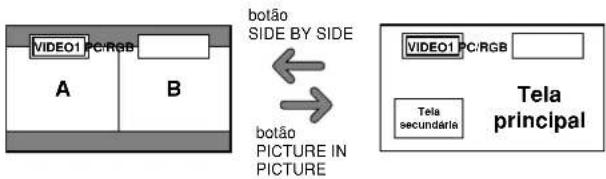
⑪ SINGLE
Pressione este botão para mostrar algumas imagens no modo lado-a-lado.
Pressione este botão para mostrar algumas imagens no modo imagem-na-imagem.
14 ACTIVE SELECT
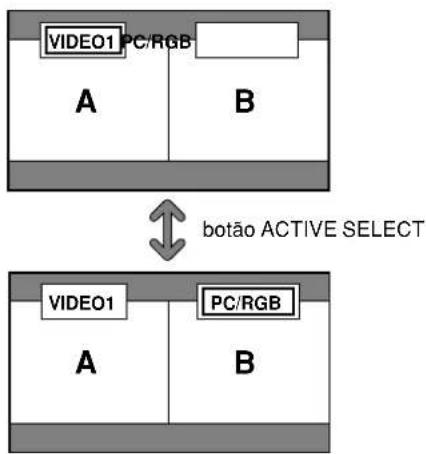
Pressione este botão para selecionar a imagem ativa no modo de écran dividido.
Quando a função CONG. IMAG. está ativa, este botão pode ser utilizado para visualizar imagens estáticas no sub écran.
⑮ VIDEO1,2
Pressione este botão para selecionar VIDEO como fonte.
VIDEO também pode ser selecionado utilizando o botão INPUT/EXIT no monitor.
⑯ DVD/HD1, 2, 3, 4
Pressione este botão para selecionar DVD/HD como fonte.
DVD/HD também pode ser selecionado utilizando o botão INPUT/EXIT no monitor.
17 PC/RGB
Pressione este botão para selecionar PC/RGB como fonte.
PC/RGB também pode ser selecionado utilizando o botão INPUT/EXIT no monitor.
18 PICTURE MEMORY
Alterna sequencialmente entre as definições de armazenamento de imagens 1 a 6.
19 Transmissor de sinal do controle remoto
Transmite os sinais do controle remoto.
POWER
Para ligar (ON) e desligar (OFF) a unidade:
- Ligue o cabo de corrente a uma tomada CA ativa.
- Pressione o botão de corrente (na unidade). O indicador ON/STANDBY do monitor ilumina-se em vermelho e o modo de prontidão é definido.
- Pressione o botão POWER ON (no controle remoto) para ligar a unidade. O indicador ON/STANDBY irá iluminar-se (em verde) quando a unidade estiver ligada.
- Pressione o botão POWER STANDBY button (no controle remoto) ou o botão de corrente (na unidade) para desligar a unidade. O indicador ON/STANDBY fica vermelho e o estado de prontidão é definido (apenas quando se desliga a unidade com o controle remoto).
VOLUME
Para ajustar o volume:
- Mantenha pressionado VOLUME ☑ do controle remoto ou na unidade) para aumentar para o nível desejado.
- Mantenha pressionado VOLUME (no controle remoto ou na unidade) para diminuir para o nível desejado.
MUTE
Para emudecer o som:
Pressione o botão MUTE no controle remoto para emudecer o som; pressione novamente para restaurar.
DISPLAY
Para verificar as definições:
- O écran muda de cada vez que é pressionado o botão DISPLAY.
- Se o botão não for premido durante aproximadamente três segundos, o menu desaparece.
DIGITAL ZOOM
O zoom digital especifica a posição da imagem e aumenta a figura.
- (Certifique-se que NAVEGAR ZOOM está desligado.) Pressione o botão ZOOM (+/-) para visualizar o cursor. (☐)
Para alterar o tamanho da imagem:
Pressione o botão ZOOM + e amplie a imagem. O cursor irá mudar ficando semelhante a uma lupa. Se pressionar o botão ZOOM – irá reduzir a imagem e fazê-la voltar ao tamanho original.
Para alterar a posição da imagem:
Selecione a posição com os botões ▲▼◀▶.
- Pressione o botão EXIT para deletar o cursor.
OFF TIMER
O temporizador de desligar pode ser definido para desligar após 30, 60, 90 ou 120 minutos.
- Pressione o botão OFF TIMER para iniciar o temporizador em 30 minutos.
- Pressione o botão OFF TIMER para o tempo desejado.
- O temporizador inicia quando o menu desaparecer.

TEMP. DESLIGADO 30
Para verificar o tempo restante:
- Após o temporizador de desligar ter sido definido, pressione o botão OFF TIMER uma vez.
- É visualizado o tempo restante, de seguida desliga-se após alguns segundos.
- Quando faltarem cinco minutos o tempo restante irá aparecer até chegar a zero.
TEMP. DESLIGADO 28
- Pressione o botão OFF TIMER duas vezes seguidas.
- O temporizador de desligar é cancelado.
TEMP. DESLIGADO 0
Nota:
Após a corrente ser desligada com o temporizador de desligar ...
Ainda fica aplicada ums pequena corrente ao monitor. Quando deixar a sala ou não planear utilizar o sistema durante muito tempo, desligue a alimentação do monitor.
Operação do écran no modo Wide (manual)
Com esta função, pode selecionar um de sete tamanhos de écran.
Quando visualizar vídeos ou DVD
-
Pressione botão WIDE no controle remoto.
-
Dentro de 3 segundos ...
Pressione o botão WIDE, novamente.
O tamanho do écran altera, como segue:
→ NORMAL → CHEIO → ESTÁDIO → ZOOM → 2.35:1 → 14:9 → UNDERSCAN
Quando o sinal 720P ou 1080I é recebido:
CHEIO ↔ 2.35:1
* A imagem tem o mesmo tamanho que a imagem de vídeo, com 4 : 3 de rácio de aspecto.
A imagem é expandida na direção horizontal.
* Imagens comprimidas na direção horizontal (“imagens espremidas”) são expandidas na direção horizontal e visualizadas em todo o écran, com correta linearidade. (Imagens normais são expandidas na direção horizontal.)
A imagem é expandida nas direções horizontal e vertical, com diferentes rácios.
A imagem é expandida nas direcções horizontal e vertical, mantendo as proporções originais.
* Utilize este modo para tamanho de teatro (wide) filmes, etc.
Informação é perdida em ambos os lados.
A imagem apertada do filme é expandida para preencher o écran na totalidade com um rácio de 2,35:1. Margens pretas não aparecem no topo e no fundo, mas é perdida informação nas margens esquerda e direita.
- Esta característica está disponível quando o sinal de entrada é vídeo, composto (480I, 480P, 576I, 576P, 720P, 1080I) ou RGB (525P ou sinal 625P de um conversor de écran).
* Se aparecerem margens pretas no topo e no fundo no tamanho de écran CHEIO, selecione o tamanho de écran 2,35:1 para evitar queimar o fósforo.
A imagem é visualizada com um rácio de aspecto 14:9.
* Esta característica está disponível quando o sinal de entrada é vídeo, composto (480I, 480P, 576I, 576P) ou RGB (525P ou sinal 625P de um conversor de écran).
Tamanho de tela UNDERSCAN
Coloque “UNDERSCAN” em “LIGADO” no “AJUSTE DE IMAGEM”.
As televisões típicas ccifam a imagem (isto é, overscan). Para restaurar a imagem inteira, selecione UNDERSCAN.
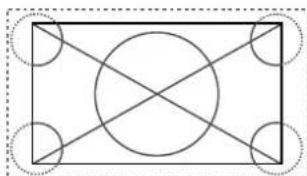
* Dependendo do componente conectado, pode aparecer na borda da tela um ruido na imagem ou uma faixa preta.
* A exibição continuada neste tamanho de tela por um período de tempo prolongado pode resultar em retenção da imagem.
* O brilho pode mudar quando entra o sinal Macrovision.
Nota:
Não permita a visualização no modo 4:3 durante um longo período. Isto pode fazer com que o fósforo queime.
Funcionamento do écran em modo wide, com sinais de computador
Altere para o modo de écran wide para expandir para a imagem 4 : 3, preenchendo todo o écran.
-
Pressione botão WIDE no controle remoto.
-
Dentro de 3 segundos ...
Pressione o botão WIDE, novamente.
O tamanho do écran altera, como segue:

A imagem tem o mesmo tamanho que uma imagem normal de computador.
A imagem é expandida na direção horizontal.
Quando entram sinais wide.
■ Resolução suportada
Ver a página Po-3 das Informação do Modelo para detalhes na saída de visualização dos vários sinais padrão VESA, suportados pelo monitor.
■ Quando são introduzidos sinais de 852 (848) pontos × 480 linhas wide VGA\* com a frequência vertical de 60 Hz e frequência horizontal de 31,7 (31,0) kHz
Selecione a definição apropriada para o modo SELECÇÃO RGB, referente à “Tabela de Sinais Suportados”, na página Po-3 das Informação do Modelo.
* "VGA", "SVGA" e "SXGA" são marcas registradas de IBM, Inc. dos Estados Unidos.
Nota:
Não permita a visualização no modo 4:3 durante um longo período. Isto pode fazer com que o fósforo queime.
Operações SPLIT SCREEN
Mostrar algumas imagens no écran ao mesmo tempo
* Uma imagem de entrada RGB pode não ser visualizada nestes modos, dependendo das especificações de entrada do sinal.
1. Pressione o botão para selecionar um modo de écran entre modo simples, lado-a-lado e imagem-na-imagem.
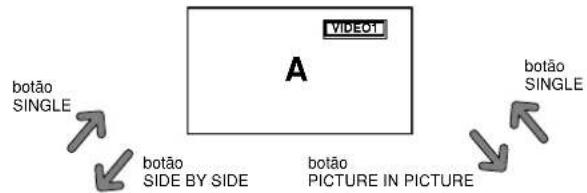
flowchart
graph TD
    A["VIDEO"] --> B["botão SINGLE"]
    A --> C["botão SIDE BY SIDE"]
    A --> D["botão PICTURE IN PICTURE"]
    A --> E["botão SINGLE"]
flowchart
graph TD
    A["VIDEO1 PC:RGB"] --> B["A"]
    A --> C["B"]
    D["VIDEO1 PC:RGB"] --> E["Tela principal"]
    F["Tela secundária"] --> G["PTICTURE IN PICTURE"]
    H["botão SIDE BY SIDE"] --> I["arrow pointing to Botão"]
    style A fill:#f9f,stroke:#333
    style B fill:#ccf,stroke:#333
    style C fill:#cfc,stroke:#333
    style D fill:#fcc,stroke:#333
    style E fill:#cff,stroke:#333
    style F fill:#ffc,stroke:#333
    style G fill:#fcc,stroke:#333
    style H fill:#ffc,stroke:#333
Nota:
A imagem A e B écran em cima não são sempre da mesma altura.
Informação
As operações de divisão de écran podem não funcionar dependendo da combinação dos sinais de entrada. Na tabela em baixo, “○” significa Sim, “×” significa Não.
■ As operações de divisão de écran podem não funcionar dependendo do tipo de sinais RGB.
Operações no modo lado-a-lado
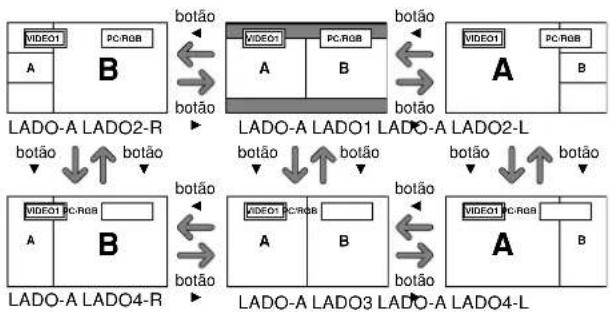
Para mudar o tamanho da imagem, pressione o cursor ◀ ou o botão ▼.
flowchart
graph TD
    subgraph LADO-A_LADO2_R
        A1["VIDEO1"] --> B1["PC:RGB"]
        B1 --> B2["botão"]
        B2 --> A3["VIDEO1"]
        B3["PC:RGB"] --> B4["PC:RGB"]
        B4 --> B5["botão"]
        B5 --> A4["VIDEO1"]
        B6["PC:RGB"] --> B7["PC:RGB"]
        B7 --> B8["botão"]
        B8 --> A9["VIDEO1"]
        B9["PC:RGB"] --> B10["PC:RGB"]
        B10 --> B11["botão"]
        B11 --> A10["VIDEO1"]
    end
    subgraph LADO-A_LADO1_LADO-A_LADO2_L
        A10["VIDEO1"] --> B10
        B10 --> B2["PC:RGB"]
        B2 --> B3["botão"]
        B3 --> A10
        B3 --> B4["VIDEO1"]
        B4 --> B5["PC:RGB"]
        B5 --> B6["botão"]
        B6 --> A10
        B6 --> B7["VIDEO1"]
        B7 --> B8["PC:RGB"]
        B8 --> B9["botão"]
        B9 --> A10
        B9 --> B10["VIDEO1"]
        B10 --> B10
        B10 --> B11["VIDEO1"]
        B11 --> B11
        B11 --> B12["VIDEO1"]
        B12 --> B12
        B12 --> B13["VIDEO1"]
        B13 --> B13
        B13 --> B14["VIDEO1"]
        B14 --> B14
        B14 --> B15["VIDEO1"]
        B15 --> B15
        B15 --> B16["VIDEO1"]
        B16 --> B16
        B16 --> B17["VIDEO1"]
        B17 --> B17
        B17 --> B18["VIDEO1"]
        B18 --> B18
        B18 --> B19["VIDEO1"]
        B19 --> B20["PC:RGB"]
        B20 --> B20
    end
    subgraph LADO-A_LADO3_LADO-A_LADO4_L
        A2["VIDEO1"] --> B2
        B2 --> C["PC:RGB"]
        C --> D["botão"]
        C --> E["botão"]
        D --> F["PC:RGB"]
        F --> G["botão"]
        G --> H["PC:RGB"]
        H --> I["botão"]
        I --> J["PC:RGB"]
        J --> K["botão"]
        K --> L["PC:RGB"]
        L --> M["botão"]
        M --> N["PC:RGB"]
        N --> O["botão"]
        O --> P["PC:RGB"]
        P --> Q["botão"]
        Q --> R["PC:RGB"]
        R --> S["botão"]
        S --> T["PC:RGB"]
        T --> U["botão"]
        U --> V["PC:RGB"]
        V --> W["botão"]
        W --> X["PC:RGB"]
        X --> Y["botão"]
        Y --> Z["PC:RGB"]
        Z --> AA["botão"]
        AA --> AB["PC:RGB"]
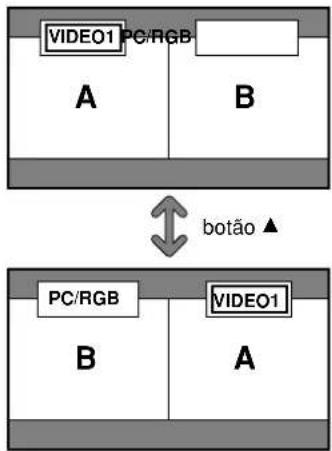
Para trocar a imagem à esquerda e à direita, pressione o botão cursor ▲.
flowchart
graph TD
    subgraph Left_Side
        A["VIDEO1 PC/RGB"] --> B["A"]
        B --> C["B"]
    end
    subgraph Right_Side
        D["PC/RGB"] --> E["B"]
        E --> F["A"]
        G["VIDEO1"] --> H["B"]
        H --> I["A"]
    end
    Botão["botão ▲"] <--> A
    Botão --> B
    Botão --> H
Para tornar a imagem desejada ativa, pressione o botão ACTIVE SELECT.
flowchart
graph TD
    subgraph Top
        A["VIDEO1 PC/RGB"] --> B["A"]
        B --> C["B"]
    end
    subgraph Bottom
        D["VIDEO1 PC/RGB"] --> E["A"]
        E --> F["B"]
    end
    A <--> B
    style Top fill:#f9f,stroke:#333
    style Bottom fill:#f9f,stroke:#333
Operações no modo imagem-na-imagem
Para mover a posição do sub écran, pressione o cursor
◀ ou o botão ▶.
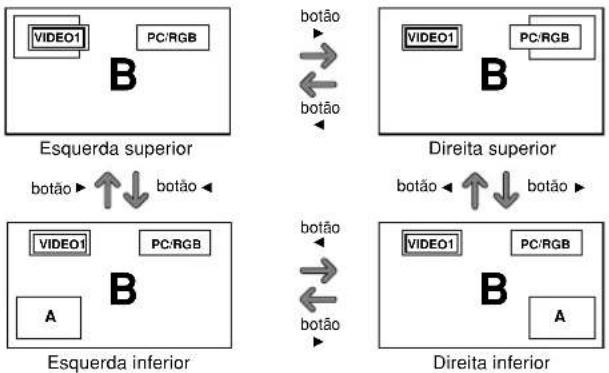
flowchart
graph TD
    subgraph Esquerda Superior
        A["VIDEO1"] -->|botão| B["PC:RGB"]
        B --> C["Esquerda superior"]
        D["VIDEO1"] -->|botão| E["PC:RGB"]
        E --> F["Esquerda inferior"]
    end

    subgraph Direita Superior
        G["VIDEO1"] -->|botão| H["PC:RGB"]
        H --> I["Esquerda superior"]
        J["VIDEO1"] -->|botão| K["PC:RGB"]
        K --> L["Esquerda inferior"]
        M["VIDEO1"] -->|botão| N["PC:RGB"]
        N --> O["Esquerda inferior"]
    end

    B -->|botão| H
    E -->|botão| N
    I -->|botão| N
Para alterar o tamanho do sub écran, pressione o botão
▼
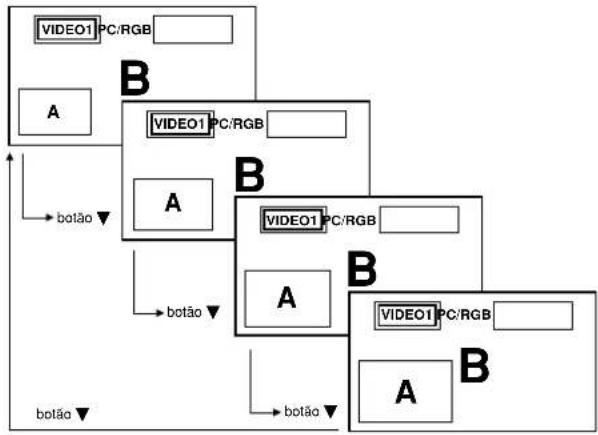
flowchart
graph TD
    A["VIDEO1 PC:RGB"] --> B["Block B"]
    B --> C["Video1 PC:RGB"]
    C --> D["Block A"]
    D --> E["Video1 PC:RGB"]
    E --> F["Block B"]
    F --> G["Video1 PC:RGB"]
    G --> H["Block A"]
    H --> I["Video1 PC:RGB"]
    I --> J["Block B"]
    J --> K["Video1 PC:RGB"]
    K --> L["Block A"]
    L --> M["Video1 PC:RGB"]
    M --> N["Block B"]
    N --> O["Video1 PC:RGB"]
    O --> P["Block A"]
    P --> Q["Video1 PC:RGB"]
    Q --> R["Block B"]
Para tornar a imagem desejada ativa, pressione o botão ACTIVE SELECT.
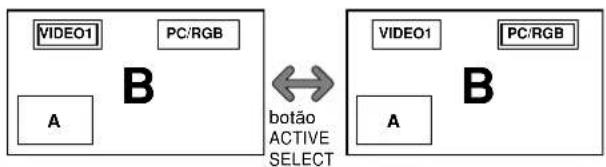
flowchart
graph LR
    subgraph LeftBlock
        A["VIDEO1"] --> B["PC/RGB"]
        B --> C["A"]
    end
    subgraph RightBlock
        D["VIDEO1"] --> E["PC/RGB"]
        E --> F["A"]
        G["botão ACTIVE SELECT"] --> H
    end
Seleccionar os sinais de entrada a serem visualizados
- Pressione o botão ACTIVE SELECT tornar a imagem desejada ativa.
- Pressione o botão PC/RGB, VIDEO1, 2, ou DVD/HD1, 2, 3, 4.
Cada pressão do botão altera a seleção no sinal de entrada.
O botão INPUT/EXIT no monitor pode também ser utilizado para alterar a seleção.
Aumentar imagens
- Pressione o botão ACTIVE SELECT tornar a imagem desejada ativa.
- Utilize o botão ZOOM +/- para aumentar a imagem. Para mais informações, consulte “DIGITAL ZOOM” na página Po-12.
Ajustar os controles OSM
- Pressione o botão ACTIVE SELECT tornar a imagem desejada ativa.
- Pressione o botão MENU/ENTER para visualizar o MENU PRINCIPAL.
- Ajuste a definição de acordo com suas preferências. Para detalhes, consulte “Controles OSM (Menu no écran)” na página Po-17.
Nota:
Durante o modo de divisão do écran melhorado, algumas das funções dos controlo OSM não estão disponíveis.
A secção seguinte descreve a forma como utilizar os menus e os itens seleccionados.
- Pressione o botão MENU/ENTER no controle remoto para visualizar o MENU PRINCIPAL.
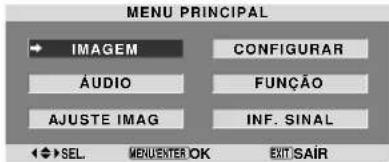
text_image
MENU PRINCIPAL IMAGEM CONFIGURAR ÁUDIO FUNÇÃO AJUSTE IMAG INF. SINAL SEL MENUENTER OK EXIT SAIR-
Pressione os botões de cursor ▲▼ no controle remoto para realizar o menu que deseja introduzir.
-
Pressione o botão MENU/ENTER no controle remoto para selecionar um submenu ou item.
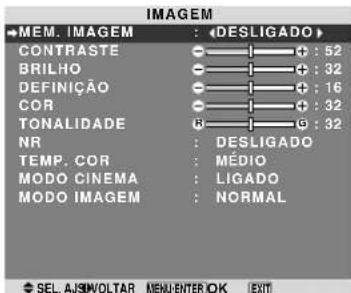
text_image
IMAGEM MEM. IMAGEM : DESLIGADO CONTRASTE : 52 BRILHO : 32 DEFINIÇÃO : 16 COR : 32 TONALIDADE : 32 NR : DESLIGADO TEMP. COR : MÉDIO MODO CINEMA : LIGADO MODO IMAGEM : NORMAL SEL. AJSWOLTAR MENU-ENTER OK EXIT- Ajuste o nível ou altere a definição do item selecionado utilizando os botões do cursor ◀▶ no controle remoto.
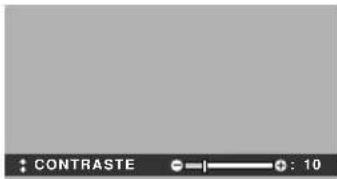
text_image
CONTRASTE : 10-
Os ajustes ou definições que estão guardados em memória. A alteração é armazenada até qua a altere novamente.
-
Repita passos 2 – 5 para ajustar ao item adicional, ou pressione o botão EXIT no controle remoto para voltar ao menu principal.
* Quando estiver a ajustar utilizando a barra no fundo do écran, pressione o botão ◀ ou ▶ em 5 segundos. Se não, a definição corrente é definida e aparece a imagem anterior.
Nota: Este menu principal desaparece pressionando o botão EXIT.
Informação
■ Modo menu avançado
Quando estiver definido “OSM AVANÇADO” para “LIGADO” no menu “FUNÇÃO”, serão mostrados todos os itens de menu.
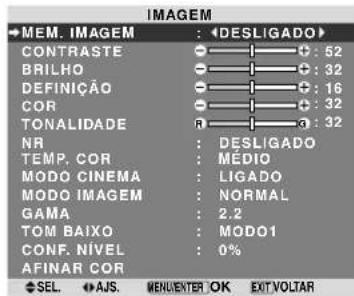
text_image
IMAGEM MEM. IMAGEM : DESLIGADO CONTRASTE : 52 BRILHO : 32 DEFINIÇÃO : 16 COR : 32 TONALIDADE : 32 NR : DESLIGADO TEMP. COR : MÉDIO MODO CINEMA : LIGADO MODO IMAGEM : NORMAL GAMA : 2.2 TOM BAIXO : MODO1 CONF. NÍVEL : 0% AFINAR COR SEL .AJS. MENUENTER OK EXIT VOLTAR* A tela real pode ser diferente das que aparecem neste manual.
Árvore do Menu
: As áreas sombreadas indicam o valor pré-definido.
-←→+: Pressione o botão ◀ ou ▶ para ajustar.
Os itens de menu estão numa caixa ordenada quando OSM AVANÇADO estiver definido para LIGADO.
Menu principal Submenu Submenu 2 Submenu 3 Submenu 4 RESET REFERENCE
| IMAGEM MEM. IMAGEM DESLIGADO/MEMÓRIA1-6 SIM Po-20 | |||||
| CONTRASTE | - + 0 52 72 | SIM | Po-20 | ||
| BRILHO | - + 0 32 64 | SIM | Po-20 | ||
| DEFINIÇÃO | - + 0 16 32 | SIM | Po-20 | ||
| COR | - + 0 32 64 | SIM | Po-20 | ||
| TONALIDADE | R G 0 32 64 | SIM | Po-20 | ||
| NR | DESLIGADO/NR-1/NR-2/NR-3 | SIM Po-20 | |||
| TEMP. COR | BAIXO/MÉD. BAIXO/MÉDIO/ALTO | SIM | Po-21 | ||
| BALANÇO DE BRANCOS | LUM.VERMELHO - + 0 40 70 | SIM | Po-21 | ||
| LUM.VERDE - + 0 40 70 | SIM | Po-21 | |||
| LUM.AZUL - + 0 40 70 | SIM | Po-21 | |||
| CONT.VERMELHO - + 0 40 70 | SIM | Po-21 | |||
| CONT.VERDE - + 0 40 70 | SIM | Po-21 | |||
| CONT.AZUL - + 0 40 70 | SIM | Po-21 | |||
| RESET DESLIGADO LIGADO | SIM | Po-21 | |||
| MODO CINEMA | LIGADO DESLIGADO | SIM | Po-21 | ||
| MODO IMAGEM | PADRÃO/CINEMA1/CINEMA2/NORMAL/BRILHO | SIM Po-21 | |||
| [GAMA] | 2.1 2.2 2.3 2.4 | SIM | Po-22 | ||
| [TOM BAIXO]* ^3 | MODO1 MODO2 | SIM Po-22 | |||
| [CONF. NÍVEL] | 0% 3.75% 7.5% | SIM | Po-22 | ||
| [AFINAR COR] | VERMELHO A M 0 32 64 | SIM | Po-22 | ||
| VERDE C A 0 32 64 | SIM | Po-22 | |||
| AZUL M C 0 32 64 | SIM | Po-22 | |||
| AMARELO V V 0 32 64 | SIM | Po-22 | |||
| MAGENTA V A 0 32 64 | SIM | Po-22 | |||
| CIAN A V 0 32 64 | SIM | Po-22 | |||
| RESET DESLIGADO LIGADO | SIM | Po-22 | |||
Menu principal Submenu Submenu 2 Submenu 3 Submenu 4 RESET REFERENCE
| AUDIO | GRAVES | - + 0 13 26 | SIM | Po-23 |
| AGUDOS | - + 0 13 26 | SIM | Po-23 | |
| BALANÇO | L R -22 0 +22 | SIM | Po-23 | |
| AUDIO INPUT1 | VIDEO 1-2 / DVD/HD 1-4 / PC/RGB | SIM Po-23 | ||
| AUDIO INPUT2 | VIDEO 1-2 / DVD/HD 1-4 / PC/RGB | SIM Po-23 | ||
| AUDIO INPUT3 | VIDEO 1-2 / DVD/HD 1-4 / PC/RGB | SIM Po-23 | ||
| ENTR. DVD/HD3 | ENTR. 1-3 / HDMI | SIM Po-23 | ||
| ENTR. DVD/HD4 | ENTR. 1-3 / HDMI | SIM Po-23 |
Menu principal Submenu Submenu 2 Submenu 3 Submenu 4 RESET REFERENCE
| AJUSTE IMAG | MODO ASPECTO | ZOOM/NORMAL/CHEIO/ESTÁDIO/14:9/2.35:1/UNDERSCAN | — | Po-23 | |
| POSIÇÃO-V | - + | -64 0 +64 | SIM | Po-23 | |
| POSIÇÃO-H | - + | -128 0 +127 | SIM | Po-23 | |
| ALTURA-V | - + | 0 64 | SIM | Po-23 | |
| LARGURA-H | - + | 0 64 | SIM | Po-23 | |
| IMAGEM AUTO LIGADO DESLIGADO* | NÃO | Po-23 | |||
| AJUSTE FINO*1 | - + ^*2 | 0 64 | SIM Po-23 | ||
| AJUSTE IMAG.*1 | - + ^*2 | 0 64 | SIM Po-23 | ||
| UNDERSCAN | LIGADO DESLIG. | SIM | Po-23 | ||
Menu principal Submenu Submenu 2 Submenu 3 Submenu 4 RESET REFERENCE
| CONFIGURAR | LÍNGUA | ENGLISH/DEUTSCH/FRANÇAIS/ESPAÑOL/ITALIANO/SVENSKA/PYCCKIЙ/PORTUGUÊS | NÃO | Po-24 |
| SINAL RCAT COMP. | SIM Po-24 | |||
| SELEC. D-SUB | RGB | SIM Po-24 | ||
| SELEC. HD | 1080I/1035I/540P | NÃO | Po-24 | |
| SELEC. RGB | AUTO | SIM Po-24 | ||
| CONFIG. HDMI | BAIXO←→ALTO | NÃO | Po-25 | |
| SIST. CORES | AUTO/PAL/PAL-M/PAL-N/PAL 60/SECAM/4.43 NTSC/3.58NTSC | NÃO | Po-25 | |
| FUNDO | PRETO/CINZENTO | SIM Po-25 | ||
| NIV. CINZA | 0←⋯→3←⋯→15 | SIM Po-26 | ||
| S1/S2 | AUTO←→DESLIGAD | SIM | Po-26 | |
| MOSTRAR OSM | LIGADO←→DESLIGADO | SIM | Po-26 | |
| AJUSTE OSM | SUPESQ←→SUP.CENT.←→SUP.DIR.←→INF.ESQ←→INF.CENT.←→INF.DIR. | SIM | Po-26 | |
| ID CONTROLO | TDS←→1←⋯→4 | SIM Po-27 | ||
| RESET TUDO | LIGADO←→DESLIGADO | — | Po-27 |
Menu principal Submenu Submenu 2 Submenu 3 Submenu 4 RESET REFERENCE
| FUNÇÃO | OSM AVANÇADO | LIGADO←→DESLIGADO | SIM | Po-27 | ||
| CONF.ENERGIA | LIGADO←→DESLIGADO SIM Po-27 | |||||
| ENTRADA SKIP | LIGADO←→DESLIGADO SIM Po-28 | |||||
| SUB. IMAGEM | DET. IMG. SEC. DESLIGADO←→AUTO SIM Po-28 | |||||
| ECRAN | JUNTAS←→NORMAL | SIM | Po-28 | |||
| TAMANHO 20%← | ⋯→100% | SIM Po-28 | ||||
| NAVEGAR ZOOM | DESLIGADO←→S BY S←→INF.ESQ←→INF.DIR.←→SUP.DIR.←→SUP.ESQ. | SIM | Po-29 | |||
| CONG. IMAG. | DESLIGADO←→S BY S1←→S BY S2←→INF.ESQ←→INF.DIR.←→SUP.DIR.←→SUP.ESQ. | SIM | Po-29 | |||
| GUARDAR PLASMA | MANUAL/AUTO | PICO DE BRILHO | 100%/75%/50%/25% | SIM | Po-30 | |
| ROTAÇÃO | DESLIGADO/AUTO1/AUTO2 | SIM | Po-30 | |||
| INVERT. /BRANCO | DESLIGADO/INVERTER/BRANCO | SIM Po-30 | ||||
| VARRER ÉCRAN | LIGADO/DESLIGADO | SIM | Po-31 | |||
| SOFT FOCUS | DESLIGADO/1-4 | SIM Po-31 | ||||
| ROTAÇÃO OSM | LIGADO/DESLIGADO | SIM | Po-31 | |||
| CONTRASTE OSM | BAIXO/NORMAL | SIM Po-31 | ||||
| SUBTÍTULO | DESLIGADO/SUBTITULO1-4/TEXTO1-4 | SIM | Po-31 | |||
| CONT. SUBT. | BAIXO/NORMAL | SIM Po-32 | ||||
| MODO LIGADO | ENTRADA | ÚLTIMO/ VÍDEO 1-2 / DVD/HD 1-4 / PC/RGB / MULTI | SIM | Po-32 | ||
| VOLUME | ÚLTIMO←→0←⋯→42 | SIM Po-32 | ||||
| PROTOCOLO | LIGADO←→DESLIGADO SIM Po-32 | |||||
Menu principal Submenu Submenu 2 Submenu 3 Submenu 4 RESET REFERENCE
| INF. SINAL | — | Po-32 |
*1 Apenas quando IMAGEM AUTO estiver DESLIGADO.
*2 Apenas PC/RGB
*3 "TOM BAIXO" está disponível somente para o modelo de 50 polegadas.
Informação
■ Restaurar todas as pré-definições do fabricante
Selecione “RESET TUDO” no menu CONFIGURAR. Note que isto também restaura outras definições para as prédefinições do fabricante.
Menu de definições de imagem Armazenando as configurações da imagem
Esta função permite armazenar na memória as atuais configurações de sinal de entrada e do menu IMAGEM e, quando necessário, chamar de volta tais configurações. Existem seis memórias de imagem, e pode-se incluir lembretes sobre cada uma delas, com até quinze caracteres.
Exemplo: Armazenando configurações da imagem em MEMÓRIA1
Em “MEM. IMAGEM” do menu “IMAGEM”, selecionar “MEMÓRIA1”, em seguida apertar o botão MENU/ENTER.
Aparece a tela "MEM. IMAGEM".
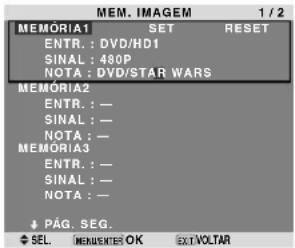
text_image
MEM. IMAGEM 1 / 2 MEMORIA1 SET RESET ENTR.: DVD/HD1 SINAL: 480P NOTA: DVD/STAR WARS MEMORIA2 ENTR.: — SINAL: — NOTA: — MEMORIA3 ENTR.: — SINAL: — NOTA: — + PÁG. SEG. SEL. MEMENTES OK EXT/VOLTAR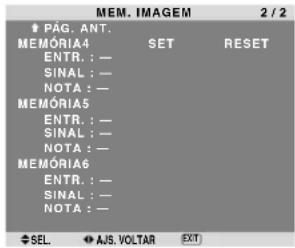
text_image
MEM. IMAGEM 2 / 2 ↑ PÁG. ANT. MEMÓRIA4 ENTR. : — SINAL : — NOTA : — MEMÓRIA5 ENTR. : — SINAL : — NOTA : — MEMÓRIA6 ENTR. : — SINAL : — NOTA : — SEL. AJS. VOLTAR EXTInformação
■ Configurações da MEM. IMAGEM
DESLIGADO: A memória da imagem não é usada. MEMÓRIA1 a 6: A memória da imagem do número especificado é usada. Há no máximo seis memórias, sem depender de entradas.
■ Configurando a memória
- Usar os botões ▲ e ▼ para selecionar o local desejado da memória, MEMÓRIA1 a MEMÓRIA6.
- Usar os botões ◀ e ▶ para selecionar “SET”, em seguida apertar o botão MENU/ENTER.
- Se necessário, inserir um lembrete.
■ Reiniciando a memória
Usar os botões ▲ e ▼ para selecionar o local desejado da memória, MEMÓRIA1 a MEMÓRIA6, em seguida usar os botões ◀ e ▶ para selecionar “RESET”, e finalmente apertar o botão MENU/ENTER.
A memória fica limpa, e “—” aparece nas colunas “ENTR.”, “SINAL” e “NOTA”.
■ Inserindo lembretes
- Usar os botões ◀ e ▶ para selecionar “NOTA”, em seguida apertar o botão MENU/ENTER.
- Inserir o lembrete. Usar os botões ▲ e ▼ para selecionar o caractere. Usar os botões ◀ e ▶ para mover o cursor. Usar o botão EXIT para eliminar o caractere na posição do cursor.
- Quando terminar de inserir o lembrete, apertar o botão MENU/ENTER.
Ajustar a imagem
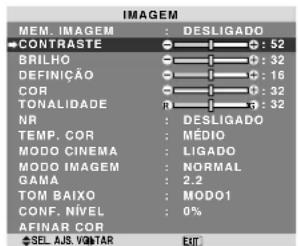
O contraste, brilho, definição, cor e tonalidade podem ser ajustados como desejado.
Exemplo: Ajustar o contraste
Em “CONTRASTE” do menu “IMAGEM”, ajuste o contraste.
text_image
IMAGEM MEM. IMAGEM : DESLIGADO CONTRASTE : 52 BRILHO : 32 DEFINIÇÃO : 16 COR : 32 TONALIDADE : 32 NR : DESLIGADO TEMP. COR : MÉDIO MODO CINEMA : LIGADO MODO IMAGEM : NORMAL GAMA : 2.2 TOM BAIXO : MODO1 CONF. NÍVEL : 0% AFINAR COR SEL AJS. VANTAR Edit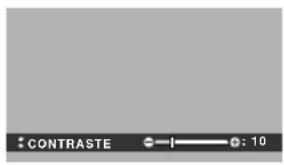
text_image
CONTRASTE : 10Nota: Se aparecer "NÃO AJUSTÁVEL"...
Quando tentar entrar no submenu IMAGEM, certifique-se de que o MODO IMAGEM não está definido para PADRÃO.
Informação
■ Tela de ajuste da imagem
CONTRASTE: Altera o nível de branco da imagem. BRILHO: Altera o nível de negro da imagem.
DEFINIÇÃO: Altera a definição da imagem. Altera o detalhe da imagem da visualização VÍDEO.
COR: Altera a densidade da cor.
TONALIDADE: Altera a tonalidade da imagem.
Ajuste para pele de cor natural, fundo, etc.
■ Ajustar a imagem do computador
Apenas pode ser ajustado o contraste e o brilho quando está ligado a um sinal de computador.
■ Restaurar as configurações de fábrica
Selecione “PADRÃO” nas definições de “MODO IMAGEM”.
Reduzir o ruído da imagem
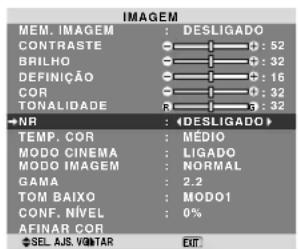
Utilize estas definições se a imagem tiver ruído devido à recepção fraca ou quando estiver reproduzindo cassetes de vídeo em que a qualidade da imagem seja fraca.
Exemplo: Definir "NR-3"
Em "NR" no menu "IMAGEM", selecione "NR-3".
text_image
IMAGEM MEM. IMAGEM : DESLIGADO CONTRASTE : 52 BRILHO : 32 DEFINIÇÃO : 16 COR : 32 TONALIDADE : 32 NR : (DESLIGADO) TEMP. COR : MÉDIO MODO CINEMA : LIGADO MODO IMAGEM : NORMAL GAMA : 2.2 TOM BAIXO : MODO1 CONF. NÍVEL : 0% AFINAR COR SEL AJS. VANTAR EUT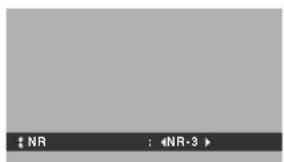
text_image
: NR :Informação
NR
* “NR” é a abreviatura de Redução de Ruído.
* Esta função reduz o ruído da imagem.
■ Tipos de redução de ruído
Existem três tipos de redução de ruído. Cada um tem um nível diferente de redução de ruído.
O efeito torna-se mais forte à medida que o número aumenta (na ordem NR-1 → NR-2 → NR-3).
DESLIGADO: Desliga a função de redução de ruído.
Ajustar a temperatura da cor
Utilize este procedimento para definir a tonalidade de cor produzida pelo visor de plasma.
Exemplo: Definir "ALTO"
Em "TEMP. COR" no menu "IMAGEM", selezione "ALTO".

text_image
IMAGEM MEM. IMAGEM : DESLIGADO CONTRASTE : + : 52 BRILHO : + : 32 DEFINIÇÃO : + : 16 COR : + : 32 TONALIDADE : G : 32 NR : DESLIGADO TEMP. COR :Informação
■ Ajustar a temperatura da cor
BAIXO: Mais vermelho
MÉD. BAIXO: Um vermelho pouco acentuado
MÉDIO: Padrão (um pouco mais azul)
ALTO: Mais azul
Ajustar a cor para o nível desejado
Utilize este procedimento para ajustar o balanço de branco para cada temperatura de cor para a qualidade de cor desejada.
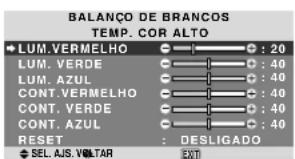
Exemplo: Ajustar o "LUM. VERMELHO" da temperatura de cor "ALTO"
Em “TEMP. COR” no menu “IMAGEM”, selecione “ALTO”, de seguida pressione o botão MENU/ENTER.
Aparece a tela "BALANÇO DE BRANCOS".
Em “LUM. VERMELHO”, ajuste o balanço de branco.
text_image
BALANÇO DE BRANCOS TEMP. COR ALTO LUM.VERMELHO : 20 LUM. VERDE : 40 LUM. AZUL : 40 CONT. VERMELHO : 40 CONT. VERDE : 40 CONT. AZUL : 40 RESET : DESIGADO SEL. AJS. VOLTAR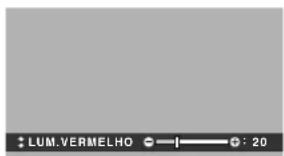
text_image
LUM.VERMELHO : 20Informação
■ Ajustar o balanço de brancos
LUM. V/V/A: Ajuste do balanço de branco para o nível de branco.
CONT. V/V/A: Ajuste do balanço de branco para o nível de negro.
RESET: Reinicia as definições para os valores de padrão de fábrica.
Utilize os botões ◀ e ▶ para selecionar “LIGADO”, de seguida pressione o botão MENU/ENTER.
■ Restaurar as configurações de fábrica
Definir a imagem para se adequar ao filme
O filme é automaticamente discriminado e projetado num modo de imagem adequado à mesma.
[Apenas NTSC, PAL, PAL60, 480I (60 Hz), 525I (60 Hz), 576I (50 Hz), 625I (50 Hz), 1035I (60 Hz), 1080I (60 Hz)]
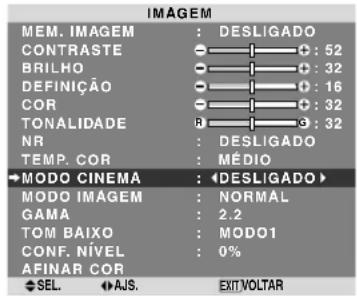
Exemplo: Definir "MODO CINEMA" para "DESLIGADO"
Em “MODO CINEMA” do menu “IMAGEM”, seleccione “DESLIGADO”.
text_image
IMAGEM MEM. IMAGEM : DESLIGADO CONTRASTE : 52 BRILHO : 32 DEFINIÇÃO : 16 COR : 32 TONALIDADE : 32 NR : DESLIGADO TEMP. COR : MÉDIO MODO CINEMA : DESLIGADO MODO IMAGEM : NORMAL GAMA : 2.2 TOM BAIXO : MODO1 CONF. NÍVEL : 0% AFINAR COR SEL AJS. EXIT VOLTARInformação
■ MODO CINEMA
LIGADO: Discriminação automática da imagem e projeção no modo cinema.
DESLIGADO: O modo cinema não funciona.
Definir o modo de imagem de acordo com a claridade da sala
Existem quatro modos de imagem que podem ser utilizados efetivamente de acordo com o ambiente no qual está a ver as imagens.
Exemplo: Definir o modo "CINEMA1"
No “MODO IMAGEM” do menu “IMAGEM”, selezione “CINEMA 1”.
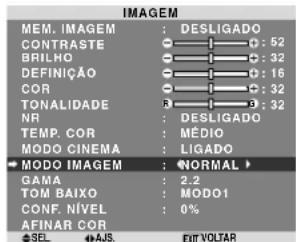
text_image
IMAGEM MEM. IMAGEM : DESLIGADO CONTRASTE : 52 BRILHO : 32 DEFINÍCAO : 16 COR : 32 TONALIDADE : 3 : 32 NR : DESLIGADO TEMP. COR : MÉDIO MODO CINEMA : LIGADO + - + - + - + - + - + - + - + - + - + - + - + - + - + - + - + - + - + - + - + - + - + - + - + - + - + - GAMA : 2.2 TOM BAIXO : MODO1 CONF. NÍVEL : 0% AFINAR COR SEL .AJS. EUT VOLTAR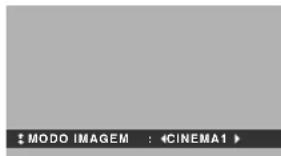
text_image
MODO IMAGEM : ◀CINEMA1Informação
■ Tipos de modos de imagem
CINEMA 1, 2: Defina este modo quando estiver visualizando o vídeo numa sala escura.
Este modo disponibiliza imagens mais escuras e mais definidas, como uma tela de cinema.
Para uma imagem mais escura, selecione CINEMA 2.
NORMAL: Defina este modo quando estiver visualizando o vídeo numa sala com muita claridade.
BRILHO: Este modo disponibiliza imagens mais claras do que o NORMAL.
Este modo disponibiliza imagens dinâmicas com preferências distintas entre seções escuras ou com muita claridade.
PADRÃO: Utilize este modo para reiniciar a imagem nas definições padrão de fábrica.
ISF-DAY e ISF-NIGHT: Este modo aparece somente quando um concessionário ISF efetua manutenção. Para detalhes, favor contatar NEC Corporation of America.
Alterar a curva gama
Esta função ajusta o brilho das áreas de tom intermediário enquanto mantém as sombras e realces sem alterações.
Exemplo: Definição "2.3"
Definir “OSM AVANÇADO” para “LIGADO” no menu FUNÇÃO.
Em “GAMA” no menu “IMAGEM”, selezione “2.3”.
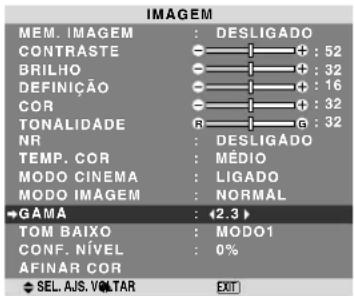
text_image
IMAGEM MEM. IMAGEM : DESLIGADO CONTRASTE : 52 BRILHO : 32 DEFINIÇÃO : 16 COR : 32 TONALIDADE : 32 NR : DESLIGADO TEMP. COR : MÉDIO MODO CINEMA : LIGADO MODO IMAGEM : NORMAL GAMA : 2.3 TOM BAIXO : MODO1 CONF. NÍVEL : 0% AFINAR COR SEL. AJS. VOLTAR EXITInformação
■ Definições GAMA
A imagem torna-se mais escura à medida em que o número aumenta (pela sequência 2.1, 2.2, 2.3, 2.4).
* Estes valores são aproximados.
Fazendo os ajustes de Tom Baixo
Você pode selecionar a reprodução do tom de dois modos.
Esta função é particularmente adequada para imagens escuras.
* Esta função está disponível somente para o modelo de 50 polegadas.
Exemplo: Definição "MODO2"
Definir “OSM AVANÇADO” para “LIGADO” no menu FUNÇÃO.
Em “TOM BAIXO” no menu “IMAGEM”, selezione “MODO2”.
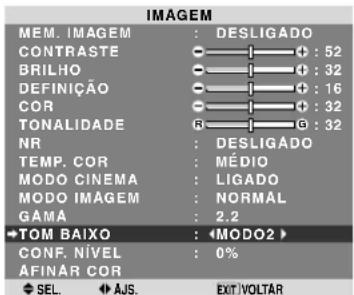
text_image
IMAGEM MEM. IMAGEM : DESLIGADO CONTRASTE : 52 BRILHO : 32 DEFINIÇÃO : 16 COR : 32 TONALIDADE : 32 NR : DESLIGADO TEMP. COR : MÉDIO MODO CINEMA : LIGADO MODO IMAGEM : NORMAL GAMA : 2.2 TOM BAIXO : ◆MODO2 > CONF. NÍVEL : 0% AFINÁR COR SEL. AUS. EXIT/VOLTÁRAjustando o nível do pedestal (nível de preto)
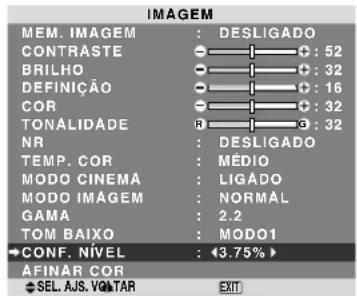
Esta função ajusta o nível de preto do vídeo em uma imagem de vídeo.
Exemplo: Definição "3.75%"
Definir “OSM AVANÇADO” para “LIGADO” no menu FUNÇÃO.
Em “CONF. NÍVEL” no menu “IMAGEM”, seleccione “3.75%”.
text_image
IMAGEM MEM. IMAGEM : DESLIGADO CONTRASTE : 52 BRILHO : 32 DEFINIÇÃO : 16 COR : 32 TONALIDADE : 32 NR : DESLIGADO TEMP. COR : MÉDIO MODO CINEMA : LIGADO MODO IMAGEM : NORMAL GAMA : 2.2 TOM BAIXO : MODO1 CONF. NÍVEL : 3.75% AFINAR COR SEL. AJS. VOLTAR EXITInformação
■ Ajustes no CONF. NÍVEL
0%: Estado normal
3.75%: 3,75 % mais baixo que o normal
7.5%: 7,5 % mais baixo que o normal
Ajustar as cores
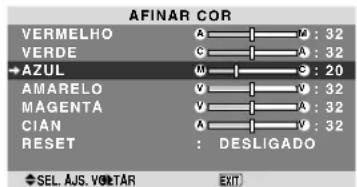
Utilize este procedimento para ajustar a tonalidade e densidade de cores para vermelho, verde, azul, amarelo, magenta e ciano.
Pode acentuar a cor verde nas árvores, o azul do céu, etc.
Exemplo: Ajustar o tom de cor para o azul
Definir “OSM AVANÇADO” para “LIGADO” no menu FUNÇÃO.
No menú “IMAGEM”, selecione “AFINAR COR”, de seguida pressione o botão MENU/ENTER.
Aparece a tela "AFINAR COR".
Em “AZUL” de “AFINAR COR”, ajuste o tom de cor.
text_image
AFINAR COR VERMELHO VERDE +AZUL AMARELO MAGENTA CIAN RESET : DESLIGADO SEL. AJS. VOLTAR EXITInformação
■ Definições AFINAR COR
VERMELHO: Faz o ajuste do vermelho.
VERDE: Faz o ajuste do verde.
AZUL: Faz o ajuste do azul.
AMARELO: Faz o ajuste do amarelo.
MAGENTA: Faz o ajuste do magenta.
CIAN: Faz o ajuste do ciano.
RESET: Reinicia as definições para os valores padrão de fábrica.
Utilize os botões ◀ e ▶ para selecionar “LIGADO”, em seguida pressione o botão MENU/ENTER.
Menu de definições de áudio
Ajustar os agudos, graves e o balanço direito/esquerdo da seleção de entrada de áudio
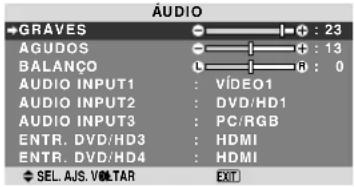
Os graves, agudos e o balanço de áudio esquerdo/direito podem ser ajustados de forma a adequar-se aos seus gostos.
Exemplo: Ajustar graves
Em “GRAVES” do menu “ÁUDIO”, ajuste os graves.
text_image
AUDIO GRAVES AGUDOS BALANÇO AUDIO INPUT1 : VÍDEO1 AUDIO INPUT2 : DVD/HD1 AUDIO INPUT3 : PC/RGB ENTR. DVD/HD3 : HDMI ENTR. DVD/HD4 : HDMI SEL. AJS. VOLTAR EXTNota: Se aparecer "NÃO AJUSTÁVEL"...
Defina o "AUDIO INPUT" corretamente no menu de ÁUDIO.
Informação
■ Menú de definições de áudio
GRAVES: Controla o nível de som das frequências baixas.
AGUDOS: Controla o nível de som das frequências altas.
BALANÇO: Controla o balanço dos canais direito e esquerdo.
Fazendo a distribuição dos conectores de áudio e de DVD/HD
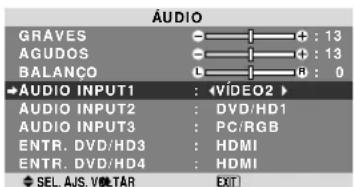
Posicionando os conectores ÁUDIO1-3 e DVD/HD3-4 na entrada desejada.
Exemplo: Definir "AUDIO INPUT1" para "VÍDEO2"
Em “AUDIO INPUT1” do menu “ÁUDIO”, seleccione “VÍDEO2”.
As fontes disponíveis dependem das definições da entrada.
text_image
ÁUDIO GRAVES : 13 AGUDOS : 13 BALANÇO : 0 AUDIO INPUT1 : VÍDEO2 AUDIO INPUT2 : DVD/HD1 AUDIO INPUT3 : PC/RGB ENTR. DVD/HD3 : HDMI ENTR. DVD/HD4 : HDMI SEL. AJS. VOLTÁR EXTInformação
Não se pode selecionar uma entrada como o canal para mais de um terminal de entrada.
Menu de definições de ajuste de imagem
Ajustar a posição, tamanho, ajuste fino, ajuste de imagem e underscan
A posição da imagem pode ser da imagem pode ser ajustada e a imagem trêmula pode ser corrigida.
Exemplo: Ajustar a posição vertical no modo normal
Em “POSIÇÃO-V” menu “AJUSTE DE IMAGEM” ajuste a posição.
O modo muda como se segue cada vez que o botão ◀ ou
▶ é apertado:
* O modo pode também ser mudado apertando o botão WIDE no controle remoto.
* As definições no menu AJUSTE DE IMAGEM não são pré-definidas na fábrica.
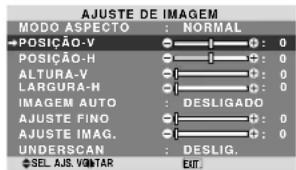
text_image
AJUSTE DE IMAGEM MODO ASPECTO : NORMAL + POSICÃO-V + POSICÃO-H + ALTURA-V + LARGURA-H + IMAGEM AUTO : DESLIGADO + AJUSTE FINO : 0 + AJUSTE IMAG. : 0 + UNDERSCAN : DESLIG. + SEL.AJS.VOLTAR EXIT.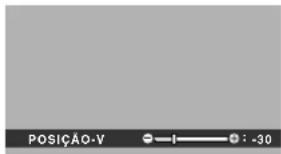
text_image
POSIÇÃO-V - - - - - - - - - - - - - - - - - - - - - - - - - - - - - - - - - - - - - - - - - - - - - - - - - - - 30Informação
■ Quando "IMAGEM AUTO" está "DESLIGADO"
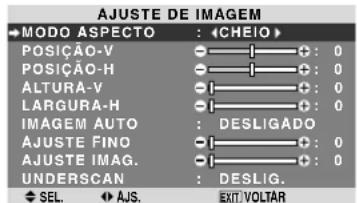
text_image
AJUSTE DE IMAGEM MODO ASPECTO :Quando a imagem auto está desligada, os itens ajuste fino e ajuste de imagem são exibidos para que possam ser ajustados.
■ Ajustar a imagem auto
LIGADO: O ajuste de imagem, ajuste fino e a posição são feitos automaticamente.
Não disponível para ZOOM digital.
DESLIGADO: O ajuste de imagem, ajuste fino e a posição são feitos manualmente.
* Se o AJUSTE FINO não puder ser ajustado, defina a imagem auto para DESLIG. e ajuste manualmente.
■ Ajuste da posição da imagem
POSIÇÃO-V: Ajusta a posição vertical da imagem. POSIÇÃO-H: Ajusta a posição horizontal da imagem.
ALTURA-V: Ajusta o tamanho vertical da imagem. (Exceto para o modo ESTÁDIO)
LARGURA-H: Ajusta o tamanho horizontal da imagem. (Exceto para o modo ESTÁDIO)
AJUSTE FINO*: Ajustes para a imagem trêmula.
AJUSTE IMAG.*: Ajustes para os padrões com riscas na imagem.
* As funções ajuste de imagem e ajuste fino estão disponíveis apenas quando a “Imagem Auto” está deslig.
* A IMAGEM AUTO, AJUSTE FINO e AJUSTE IMAG. estão disponíveis apenas para os sinais PC/RGB. Contudo, estas funções não estão disponíveis para imagens em movimento para VÍDEO, DVD/HD ou PC/ RGB.
■ Definir o underscan
Definir “OSM AVANÇADO” para “LIGADO” no menu FUNÇÃO.
LIGADO: UNDERSCAN pode ser selecionado em MODO ASPECTO.
DESLIG.: UNDERSCAN não pode ser selecionado em MODO ASPECTO.
* Pode ser selecionado somente com a entrada de sinal de vídeo.
Menu de definições CONFIGURAR Definir a linguagem dos menus
O menu exibido pode ser definido de um a oito idiomas.
Exemplo: Definir o menu exibido para "DEUTSCH"
Em “LINGUA” do menu “CONFIGURAR”, selecione “DEUTSCH”.
| CONFIGURAR | |
| LÍNGUA | DEUTSCH |
| SINAL RCA1 | COMP. |
| SELEC. D-SUB | RGB |
| SELEC. HD | 1080I |
| SELEC. RGB | AUTO |
| CONFIG. HDMI | ALTO |
| SIST. CORES | AUTO |
| FUNDO | CINZENTO |
| NÍV. CINZA | 3 |
| S1/S2 | DESLIGADO |
| MOSTRAR OSM | LIGADO |
| AJUSTE OSM | SUP. ESQ. |
| ID CONTROLO | TDS |
| RESET TUDO | DESLIGADO |
| SEL. AJS. VOLTAR | EXT |
Informação
■ Definições de linguagem
ENGLISH ...... Inglês
DEUTSCH...... Alemão
FRANÇAIS ...... Francês
ESPAÑOL ...... Espanhol
ITALIANO ...... Italiano
PORTUGUÊS .... Português
Verificar o sinal a ser transmitido para o terminal DVD/HD1
Definir “OSM AVANÇADO” para “LIGADO” no menu FUNÇÃO.
Utilize este para confirmar o sinal a ser transmitido para o terminal DVD/HD1.
Este está definido para COMP. e não pode ser ajustado.
| CONFIGURAR | |
| LÍNGUA | : PORTUGUÊS |
| +SINAL RCA1 | : COMP. |
| SELEC. D-SUB | : RGB |
| SELEC. HD | : 1080I |
| SELEC. RGB | : AUTO |
| CONFIG. HDMI | : ALTO |
| SIST. CORES | : AUTO |
| FUNDO | : CINZENTO |
| NÍV. CINZA | : 3 |
| S1/S2 | : DESLIGADO |
| MOSTRAR OSM | : LIGADO |
| AJUSTE OSM | : SUP. ESQ. |
| ID CONTROLO | : TDS |
| RESET TUDO | : DESLIGADO |
NÃO AJUSTÁVEL
Verificar o sinal a ser transmitido para o terminal PC/RGB
Definir “OSM AVANÇADO” para “LIGADO” no menu FUNÇÃO.
Utilize este para confirmar o sinal a ser transmitido para o terminal PC/RGB.
Este está definido para RGB e não pode ser ajustado.
| CONFIGURAR | |
| LÍNGUA | : PORTUGUÊS |
| SINÁL RCA1 | : COMP. |
| →SELEC. D-SUB | : RGB |
| SELEC. HD | : 1080I |
| SELEC. RGB | : AUTO |
| CONFIG. HDMI | : ALTO |
| SIST. CORES | : AUTO |
| FUNDO | : CINZENTO |
| NÍV. CINZÀ | : 3 |
| S1/S2 | : DESLIGADO |
| MOSTRAR OSM | : LIGADO |
| AJUSTE OSM | : SUP. ESQ. |
| ID CONTROLO | : TDS |
| RESET TUDO | : DESLIGADO |
NÃO AJUSTÁVEL
Configurar imagens de alta definição para o tamanho de tela adequado
Utilize este procedimento para definir se o número de linhas verticais da entrada de imagem de alta definição é 1035I, 1080I ou 540P.
Exemplo: Definir o modo "SELEC. HD" para "1035I"
Definir “OSM AVANÇADO” para “LIGADO” no menu FUNÇÃO.
Em “SELEC. HD” do menu “CONFIGURAR”, selezione “1035I”.
| CONFIGURAR | |
| LÍNGUA | : PORTUGUÉS |
| SINAL RCA1 | : COMP. |
| SELEC. D-SUB | : RGB |
| →SELEC. HD | : 10351 |
| SELEC. RGB | : AUTO |
| CONFIG. HDMI | : ALTO |
| SIST. CORES | : AUTO |
| FUNDO | : CINZENTO |
| NÍV. CINZA | : 3 |
| S1/S2 | : DESLIGADO |
| MOSTRAR OSM | : LIGADO |
| AJUSTE OSM | : SUP. ESQ. |
| ID CONTROLO | : TDS |
| RESET TUDO | : DESLIGADO |
| →SEL.AJS.VOLTAR | EXIT |
Informação
■ Modos SELEC. HD
Estes 3 modos não são visualizados imediatamente na imagem correta.
1080l: Difusões digitais padrão
1035l: Formato de sinal japonês "High Vision"
540P: Difusões digitais especiais (por exemplo :
DTC100)
Configurar uma imagem de computador para a tela de seleção RGB correta
Com a imagem de computador, selecione o modo de seleção RGB para uma imagem em movimento tal como um modo (vídeo), modo panorâmico ou difusão digital.
Exemplo: Definir o modo "SELEC. RGB" para "852×480"
Definir “OSM AVANÇADO” para “LIGADO” no menu FUNÇÃO.
Em “SELEC. RGB” do menu “CONFIGURAR”, selecione “852×480”.
| CONFIGURAR | |
| LÍNGUA | PORTUGUÊS |
| SINAL RCA1 | COMP. |
| SELEC. D-SUB | RGB |
| SELEC. HD | 1080I |
| →SELEC. RGB | 852 × 480 |
| CONFIG. HDMI | ALTO |
| SIST. CORES | AUTO |
| FUNDO | CINZENTO |
| NÍV. CINZA | 3 |
| S1/S2 | DESLIGADO |
| MOSTRAR OSM | LIGADO |
| AJUSTE OSM | SUP. ESQ. |
| ID CONTROLO | TDS |
| RESET TUDO | DESLIGADO |
| SEL. AJS. VOLTAR | EXIT |
Informação
■ Modos SELEC. RGB
AUTO: Seleccione o modo adequado para as especificações de sinais de entrada como listado na tabela “Sinais de entrada do computador suportadas por este sistema” na página Po-3 das Informação do Modelo.
As outras: As resoluções disponíveis são mostradas. Consulte a página Po-3 das Informação do Modelo para detalhes acerca das definições acima.
Configurando o nível de preto para o sinal HDMI
Ajustar o nível de preto.
Exemplo: Definir o modo "CONFIG. HDMI" para "BAIXO"
Definir “OSM AVANÇADO” para “LIGADO” no menu FUNÇÃO.
Em “CONFIG. HDMI” no menu “CONFIGURAR”, selecione “BAIXO”.
| CONFIGURAR | |
| LÍNGUA | : PORTUGUÊS |
| SINAL RCA1 | : COMP. |
| SELEC. D-SUB | : RGB |
| SELEC. HD | : 1080I |
| SELEC. RGB | : AUTO |
| →CONFIG. HDMI | : (BAIXO) |
| SIST. CORES | : AUTO |
| FUNDO | : CINZENTO |
| NÍV. CINZENTO | : 3 |
| S1/S2 | : DESLIGADO |
| MOSTRAR OSM | : LIGADO |
| AJUSTE OSM | : SUP. ESQ. |
| ID CONTROLO | : TDS |
| RESET TUDO | : DESLIGADO |
| SEL. AJS. VOLTÁR | EXIT |
Informação
■ Definições CONFIG. HDMI
BAIXO: Quando ligado ao sinal de PC.
ALTO: Quando ligado à CAIXA DE CONJUNTO SUPERIOR, DVD, etc.
Mude o “ALTO” para “BAIXO” se o nível de preto aparentar cinza.
Definição do formato do sinal de vídeo
Utilize-os para definir o sistema de cores dos sinais de vídeo compostos ou sinais de entrada Y/C.
Exemplo: Definir o sistema de cores para "3.58 NTSC"
Definir “OSM AVANÇADO” para “LIGADO” no menu FUNÇÃO.
Em “SIST. CORES” no menu “CONFIGURAR”, selecione “3.58NTSC”.
| CONFIGURAR | |
| LÍNGUA | : PORTUGUÉS |
| SINAL RCA1 | : COMP. |
| SELEC. D-SUB | : RGB |
| SELEC. HD | : 1080I |
| SELEC. RGB | : AUTO |
| CONFIG. HDMI | : ALTO |
| →SIST. CORES | : ◆3.56NTSC |
| FUNDO | : CINZENTO |
| NÍV. CINZA | : 3 |
| S1/S2 | : DESLIGADO |
| MOSTRAR OSM | : LIGADO |
| AJUSTE OSM | : SUP. ESQ. |
| ID CONTROLO | : TDS |
| RESET TUDO | : DESLIGADO |
| SEL. AJS. VOLTAR | EXIT |
Informação
Diferentes países utilizam diferentes formatos para os sinais de vídeo. Defina para o sistema de cores utilizado no país onde se encontra.
AUTO: Os sistemas de cores são automaticamente identificados e o formato é consequentemente definido.
PAL: Este é o formato padrão utilizado principalmente no Reino Unido e na Alemanha.
SECAM: Este é o formato padrão utilizado principalmente na França e na Rússia.
4.43 NTSC, PAL60: Este formato é utilizado para vídeos nos países que utilizam os sinais de vídeo PAL e SECAM.
3.58 NTSC: Este é o formato padrão utilizado principalmente nos Estados Unidos e no Japão.
PAL-M: Este é o formato padrão utilizado principalmente no Brasil.
PAL-N: Este é o formato padrão utilizado principalmente na Argentina.
Configurando a cor do segundo plano quando não há entrada de sinal nenhum
A cor do segundo plano, mostrada quando não há nenhum sinal, pode ser colocada em cinza.
Exemplo: Definir "FUNDO" para "PRETO"
Definir “OSM AVANÇADO” para “LIGADO” no menu FUNÇÃO.
Em “FUNDO” no menu “CONFIGURAR”, selezione “PRETO”.
| CONFIGURAR | |
| LÍNGUA | : PORTUGUÊS |
| SINAL RCA1 | : COMP. |
| SELEC. D-SUB | : RGB |
| SELEC. HD | : 1080I |
| SELEC. RGB | : AUTO |
| CONFIG. HDMI | : ALTO |
| SIST. CORES | : AUTO |
| FUNDO | : PRETO |
| NÍV. CINZA | : 3 |
| S1/S2 | : DESLIGADO |
| MOSTRAR OSM | : LIGADO |
| AJUSTE OSM | : SUP. ESQ. |
| ID CONTROLO | : TDS |
| RESET TUDO | : DESLIGADO |
| SEL AJS. VOLTAR | EXIT |
Informação
■ Configurações do “FUNDO”
PRETO: Coloca o segundo plano em preto.
CINZENTO: Coloca o segundo plano em cinza.
Nesta configuração, fica mais fácil verificar que não há sinal.
Definir o nível de cinza nos lados da tela
Utilize este procedimento para definir o nível de cinza nas partes da tela onde não é visualizado nada quando a tela está definida para o tamanho 4:3.
Exemplo: Definir "NÍV. CINZA" para "5"
Definir “OSM AVANÇADO” para “LIGADO” no menu FUNÇÃO.
Em “NÍV. CINZA” do menu “CONFIGURAR”, seleccione “5”.
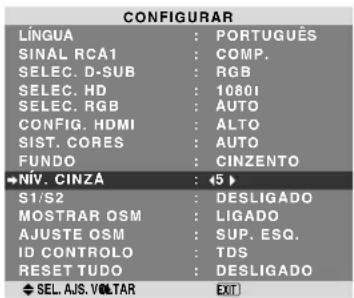
text_image
CONFIGURAR LÍNGUA : PORTUGUÊS SINAL RCA1 : COMP. SELEC. D-SUB : RGB SELEC. HD : 1080I SELEC. RGB : AUTO CONFIG. HDMI : ALTO SIST. CORES : AUTO FUNDO : CINZENTO →NÍV. CINZÁ : <5> S1/S2 : DESLIGADO MOSTRAR OSM : LIGADO AJUSTE OSM : SUP. ESQ. ID CONTROLO : TDS RESET TUDO : DESLIGADO SEL. AIS. VOLTAR ExitInformação
■ Definições NÍV. CINZA
Isto ajusta o brilho do preto (o nível de cinza) para os lados da tela.
O padrão é 0 (preto). O nível pode ser ajustado de 0 a 15. A definição de fábrica é 3 (cinza escuro).
Definir o tamanho de tela para a entrada de vídeo S1/S2
Se o sinal de S-vídeo contiver a informação acerca do tamanho da tela, a imagem será automaticamente ajustada à tela quando o S1/S2 estiver definido para AUTO.
Esta função está disponível apenas quando um sinal de S-vídeo for introduzido através do terminal VÍDEO2.
Exemplo: Definir "S1/S2" para "AUTO"
Definir “OSM AVANÇADO” para “LIGADO” no menu FUNÇÃO.
AUTO: Ajusta automaticamente o tamanho da tela de acordo com o sinal de vídeo S1/S2.
DESLIGADO: Desliga a função S1/S2.
Ligando / desligando a exibição do menu
Quando está em DESLIGADO, o menu não é exibido, mesmo quando se aperta o botão MENU/ENTER.
Exemplo: Definir para "DESLIGADO"
Definir “OSM AVANÇADO” para “LIGADO” no menu FUNÇÃO.
Em “MOSTRAR OSM” do menu “CONFIGURAR”, selezione “DESLIGADO”.
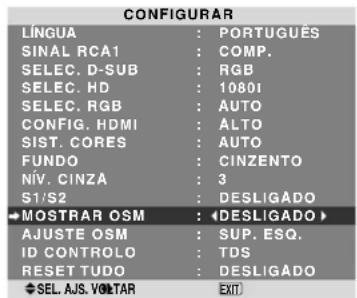
text_image
CONFIGURAR LÍNGUA : PORTUGUÊS SINAL RCA1 : COMP. SELEC. D-SUB : RGB SELEC. HD : 1080I SELEC. RGB : AUTO CONFIG. HDMI : ALTO SIST. CORES : AUTO FUNDO : CINZENTO NÍV. CINZA : 3 S1/S2 : DESLIGADO MOSTRAR OSM : DESLIGADO AJUSTE OSM : SUP. ESQ. ID CONTROLO : TDS RESET TUDO : DESLIGADO SEL. AJS. VOLTAR EXTInformação
■ Definições MOSTRAR OSM
LIGADO: Serão mostradas as informações acerca do tamanho da tela, controle do volume, etc.
DESLIGADO: Não serão mostradas as informações acerca do tamanho da tela, controle do volume, etc.
O botão DISPLAY no controle remoto também não irá funcionar.
Ajustando a posição do menu
Ajusta o posicionamento do menu quando ele aparece na tela.
Exemplo: Definir para "SUP. CENT."
Definir “OSM AVANÇADO” para “LIGADO” no menu FUNÇÃO.
Em “AJUSTE OSM” do menu “CONFIGURAR”, selezione “SUP. CENT.”.
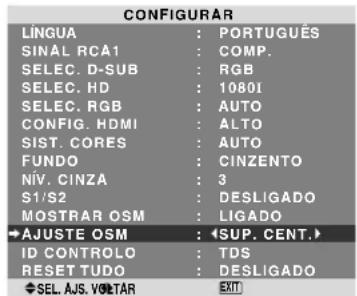
text_image
CONFIGURAR LÍNGUA : PORTUGUÉS SINAL RCA1 : COMP. SELEC. D-SUB : RGB SELEC. HD : 1080I SELEC. RGB : AUTO CONFIG. HDMI : ALTO SIST. CORES : AUTO FUNDO : CINZENTO NÍV. CINZA : 3 S1/S2 : DESLIGADO MOSTRAR OSM : LIGADO →AJUSTE OSM : ◀SUP. CENT.> ID CONTROLO : TDS RESET TUDO : DESLIGADO SEL. AJS. VOLTÁR EXITInformação
■ Definições AJUSTE OSM
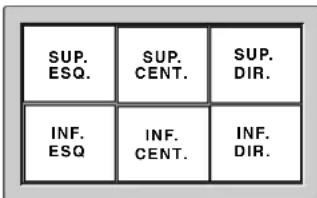
text_image
SUP. ESQ. SUP. CENT. SUP. DIR. INF. ESQ INF. CENT. INF. DIR.Definir o código remoto do controle remoto
Definir o código remoto para adaptar o monitor de plasma ao controle remoto.
Exemplo: Definir para "1"
Definir “OSM AVANÇADO” para “LIGADO” no menu FUNÇÃO.
Em "ID CONTROLO" no menu "CONFIGURAR", selecione "1".
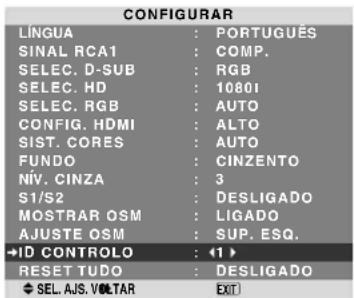
text_image
CONFIGURAR LÍNGUA : PORTUGUÊS SINAL RCA1 : COMP. SELEC. D-SUB : RGB SELEC. HD : 1080I SELEC. RGB : AUTO CONFIG. HDMI : ALTO SIST. CORES : AUTO FUNDO : CINZENTO NÍV. CINZA : 3 S1/S2 : DESLIGADO MOSTRAR OSM : LIGADO AJUSTE OSM : SUP. ESQ. →ID CONTROLO : ←1 → RESET TUDO : DESLIGADO SEL. AIS. VOLTAR Ext- Mantenha pressionado o botão POWER ON, e solte o botão quando aparecer a indicação de que o código está definido. Ou, pressione e mantenha o botão POWER STANDBY, e solte-o quando a energia for desligada.
Informação
■ Definir ID CONTROLO
TDS: O código remoto não está definido.
Utilize estas operações para restaurar todas as definições (IMAGEM, ÁUDIO, AJUSTE DE IMAGEM, CONFIGURAR, etc.) para os valores definidos de fábrica.
Consulte a página Po-18 para itens a serem reiniciados. Em “RESET TUDO” do menu “CONFIGURAR”, selecione “LIGADO”, em seguida pressione o botão MENU/ENTER.
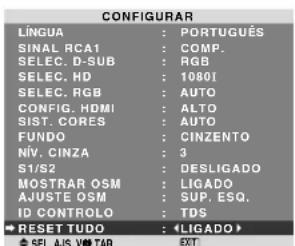
text_image
CONFIGURAR LÍNGUA : PORTUGUÊS SINAL RCA1 : COMP. SELEC. D-SUB : RGB SELEC. HD : 1080I SELEC. RGB : AUTO CONFIG. HDMI : ALTO SIST. CORES : AUTO FUNDO : CINZENTO NÍV. CINZA : 3 S1/S2 : DESLIGADO MOSTRAR OSM : LIGADO AJUSTE OSM : SUP. ESQ. ID CONTROLO : TDS RESET TUDO :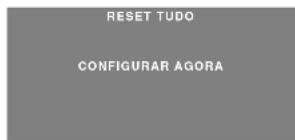
text_image
RESET TUDO CONFIGurar AGORAQuando a tela “CONFIGURAR AGORA” desaparecer, todas as definições serão então restauradas para os valores predefinidos.
Menu de definições FUNÇÃO Definição do modo de menu
Permite o acesso completo aos itens do menu.
Exemplo: Definir "LIGADO"
Em “OSM AVANÇADO” do “FUNÇÃO”, selecione “LIGADO”.
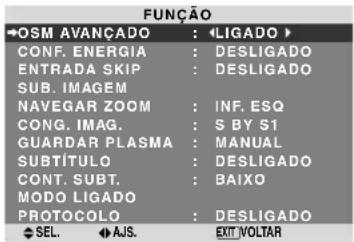
text_image
FUNÇÃO OSM AVANÇADO : LIGADO CONF. ENERGIA : DESLIGADO ENTRADA SKIP : DESLIGADO SUB. IMAGEM NAVEGAR ZOOM : INF. ESQ CONG. IMAG. : S BY ST GUARDAR PLASMA : MANUAL SUBTÍTULO : DESLIGADO CONT. SUBT. : BAIXO MODO LIGADO PROTOCOLO : DESLIGADO SEL. AJ.S. EXIT VOLTARInformação
■ Definições OSM AVANÇADO
LIGADO: Todos os itens do menu principal estão disponíveis para utilizadores avançados.
DESLIGADO: Alguns dos itens do menu principal não estão disponíveis (p. ex. FUNÇÃO).
Definir a gestão de energia para imagens de computador
Esta função para economizar energia (gestão de energia) reduz automaticamente o consumo de energia do monitor se, durante certo tempo, não for executada nenhuma operação.
Exemplo: Ligar a função de gestão de energia
Definir “OSM AVANÇADO” para “LIGADO” no menu FUNÇÃO.
Em “CONF. ENERGIA” do menu “FUNÇÃO”, selecione “LIGADO”.
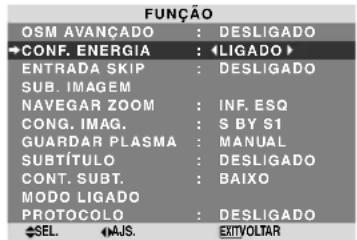
text_image
FUNÇÃO OSM AVANÇADO : DESLIGADO CONF. ENERGIA : LIGADO ENTRADA SKIP : DESLIGADO SUB. IMAGEM NAVEGAR ZOOM : INF. ESQ CONG. IMAG. : S BY S1 GUARDAR PLASMA : MANUAL SUBTÍTULO : DESLIGADO CONT. SUBT. : BAIXO MODO LIGADO PROTOCOLO : DESLIGADO SEL. AJS. EXITVOLTARInformação
■ Função de gestão de energia
* A função de gestão energia reduz automaticamente o consumo de energia do monitor se o teclado ou o mouse do computador não funcionar durante um certo tempo. Esta função pode ser utilizada quando estiver usando o monitor com um computador.
* Se a energia do computador não estiver ligada ou se o computador e o sintonizador selecionado não estiver corretamente ajustado, o sistema será colocado no estado desligado.
* Para instruções acerca da utilização da função de gestão de energia do computador, consulte as instruções de funcionamento do computador.
■ Definições de gestão de energia
LIGADO: Neste modo a função de gestão de energia está ligada.
DESLIGADO: Neste modo a função de gestão de energia está desligada.
■ Indicador da função de gestão de energia e ON/STANDBY
O indicador ON/STANDBY indica o estado da função de gestão de energia. Consulte abaixo para o estado do indicador e descrição.
Indicador ON/STANDBY
| Modo de gestão de energia | Indicador ON/STANDBY | Estado de funcionamento da gestão de energia | Descrição | Ligar a Imagem novamente |
| Ligado | Verde | Não ativado. | Sineis de sincronização verticals e horizontais originários do computador. | Imagem já ligada. |
| Desligado | Vormelho | Ativado | Sineis de sincronização verticals e/ou horizontais não enviados do computador. | Acione o mouse ou toclado. A imagem reaparece. |
Definir a Entrada Skip
Quando estiver LIGADO, os sinais que não estão presentes serão ignorados e apenas as imagens que cujos sinais estão sendo emitidos serão visualizados. Esta definição é válida apenas para o botão INPUT/EXIT da unidade.
Definir “OSM AVANÇADO” para “LIGADO” no menu FUNÇÃO.
Em “ENTRADA SKIP” do menu “FUNÇÃO”, selecione “LIGADO”.
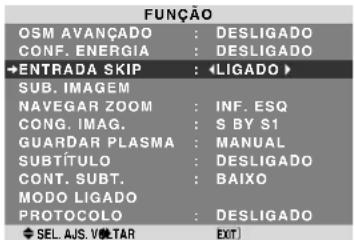
text_image
FUNÇÃO OSM AVANÇADO : DESLIGADO CONF. ENERGIA : DESLIGADO →ENTRADA SKIP :Informação
■ Definições ENTRADA SKIP
DESLIGADO: Independentemente da presença do sinal, procura e mostra todos os sinais.
LIGADO: Se não estiver presente nenhum sinal de entrada, ignora o sinal.
* Irá aparecer “CONFIGURAR AGORA” durante a pesquisa de entrada.
Apagar a imagem da tela inferior quando não há sinal de entrada
Esta função apaga automaticamente a moldura negra da tela inferior quando não há sinal de entrada na tela inferior.
Esta característica apenas está disponível na seleção do modo imagem-a-imagem.
Exemplo: Definir "ECRAN" para "JUNTAS"
Definir “OSM AVANÇADO” para “LIGADO” no menu FUNÇÃO.
Em “SUB. IMAGEM”, do menu “FUNÇÃO”, de seguida pressione o botão MENU/ENTER.
A tela "SUB. IMAGEM" aparece.
Ajustar os itens.
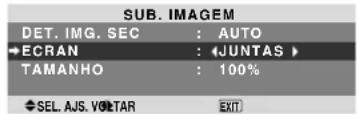
text_image
SUB. IMAGEM DET. IMG. SEC : AUTO ECRAN : JUNTAS TAMANHO : 100% SEL. AJS. VOLTAR EXITInformação
■ Função SUB. IMAGEM
* A perda do sinal de entrada significa uma condição em que não existe o sinal de vídeo nem o sinal de sincronização.
* Quando a tela inferior desaparece, as funções NAVEGAR ZOOM e CONG. IMAG. não funcionam. O botão WIDE também não funciona.
■ Definições de DET.IMG SEC.
AUTO: A tela preta desaparece 3 segundos depois da perda de sinal.
DESLIGADO: Desliga a função SUB. IMAGEM.
■ Configurar ECRAN
NORMAL: A tela secundária aparece sempre.
JUNTAS: A tela secundária desvanece.
■ Configurar TAMANHO
Configura a transparência da tela secundária.
Visualizar a imagem completa durante o funcionamento DIGITAL ZOOM
Utilize esta função para visualizar a imagem completa na tela inferior, juntamente com uma imagem alargada na tela principal.
Exemplo: Definir "NAVEGAR ZOOM" para "S BY S"
Definir "OSM AVANÇADO" para "LIGADO" no menu FUNÇÃO.
Em "NAVEGAR ZOOM" no menu "FUNÇÃO", selecione "S BY S".
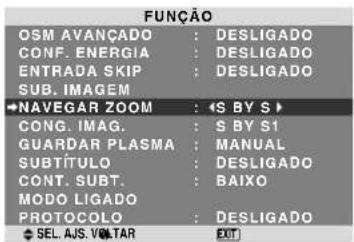
text_image
FUNÇÃO OSM AVANÇADO : DESLIGADO CONF. ENERGIA : DESLIGADO ENTRADA SKIP : DESLIGADO SUB. IMAGEM ▼NAVEGAR ZOOM : ◆S BY S ▶ CONG. IMAG. : S BY S1 GUARDAR PLASMA : MANUAL SUBTÍTULO : DESLIGADO CONT. SUBT. : BAIXO MODO LIGADO PROTOCOLO : DESLIGADO SEL. AJS. VOLTAR EXTInformação
■ Função NAVEGAR ZOOM
* Esta característica não funciona no modo multi-tela.
* Esta característica não funciona enquanto CONG. IMAG. estiver ativa.
* Ativar uma visualização de tela dupla cancela esta função.
■ Definições NAVEGAR ZOOM
DESLIGADO: Não será exibida a imagem completa na tela inferior.
S BY S: Será exibida a imagem completa na tela inferior no modo lado-a-lado.
INF.ESQ\~SUP.ESQ.: Será exibida a imagem completa na tela inferior no modo imagem-a-imagem.
Lado-a-Lado Imagem-a-Imagem
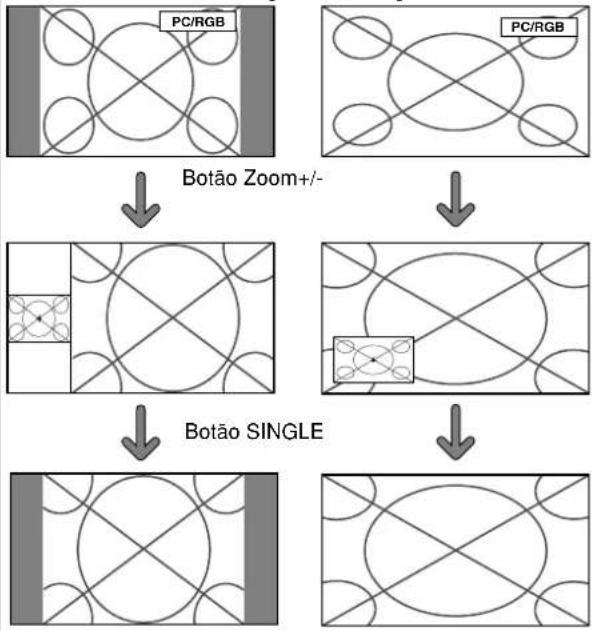
flowchart
graph TD
    A["PC/RGB"] --> B["Botão Zoom+/-"]
    C["PC/RGB"] --> D["Botão SINGLE"]
    E["Box with crosshairs"] --> F["Botão SINGLE"]
    G["Box with crosshairs"] --> H["Botão SINGLE"]
Esta característica permite a visualização de imagens fotográficas na tela inferior, capturadas apertando o botão ACTIVE SELECT.
Exemplo: Definir "CONG. IMAG." para "INF. ESQ"
Definir "OSM AVANÇADO" para "LIGADO" no menu FUNÇÃO.
Em “CONG. IMAG.” no menu “FUNÇÃO”, selecione “INF. ESQ”.
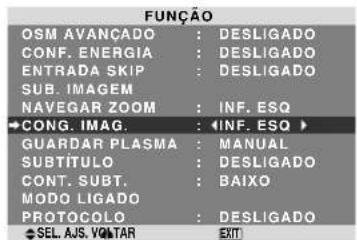
text_image
FUNÇÃO OSM AVANÇADO : DESLIGADO CONF. ENERGIA : DESLIGADO ENTRADA SKIP : DESLIGADO SUB. IMAGEM NAVEGAR ZOOM : INF. ESQ CONG. IMAG. : INF. ESQ GUARDAR PLASMA : MANUAL SUBTÍTULO : DESLIGADO CONT. SUBT. : BAIXO MODO LIGADO PROTOCOLO : DESLIGADO SEL. AJS. VOLTAR EXITInformação
■ Função CONG. IMAG.
* Esta característica não funciona no modo de tela dividida.
* O zoom digital não está disponível quando esta função está ativa.
* Apertando de novo o botão ACTIVE SELECT enquanto esta função está ativa cancela a função.
* Ativar uma visualização de tela dupla cancela esta função.
■ Definições CONG. IMAG.
DESLIGADO: Não exibe a imagem fotográfica. S BY S1, 2: As imagens fotográficas capturadas ao apertar o botão ACTIVE SELECT serão exibidas na tela inferior, no modo lado-a-lado.
INF.ESQ\~SUP.ESQ.: As imagens fotográficas capturadas ao apertar o botão ACTIVE SELECT serão exibidas na tela inferior, no modo imagem-a-imagem.
Lado-a-Lado Imagem-a-Imagem

flowchart
graph TD
    A["PC/RGB"] --> B["S BY S1"]
    C["PC/RGB"] --> D["ou S BY S2"]
    E["PC/RGB"] --> F["PC/RGB"]
    G["PC/RGB"] --> H["PC/RGB"]
    I["PC/RGB"] --> J["PC/RGB"]
    K["PC/RGB"] --> L["PC/RGB"]
    M["PC/RGB"] --> N["PC/RGB"]
    O["PC/RGB"] --> P["PC/RGB"]
    Q["PC/RGB"] --> R["PC/RGB"]
    S["PC/RGB"] --> T["PC/RGB"]
    U["PC/RGB"] --> V["PC/RGB"]
    W["PC/RGB"] --> X["PC/RGB"]
    Y["PC/RGB"] --> Z["PC/RGB"]
    AA["PC/RGB"] --> AB["PC/RGB"]
    AC["PC/RGB"] --> AD["PC/RGB"]
    AE["PC/RGB"] --> AF["PC/RGB"]
    AG["PC/RGB"] --> AH["PC/RGB"]
    AI["PC/RGB"] --> AJ["PC/RGB"]
    AK["PC/RGB"] --> AL["PC/RGB"]
    AM["PC/RGB"] --> AN["PC/RGB"]
    AO["PC/RGB"] --> AP["PC/RGB"]
    AQ["PC/RGB"] --> AR["PC/RGB"]
    AS["PC/RGB"] --> AT["PC/RGB"]
    AU["PC/RGB"] --> AV["PC/RGB"]
    AW["PC/RGB"] --> AX["PC/RGB"]
    AY["Botão"] --> Z
    AZ["Active"] --> AA
    BA["SELECT"] --> AA
Redução do desgaste da tela
O brilho da tela, a posição da imagem, modo positivo/negativo e varredura da tela para reduzir o desgaste da tela.
Definir “OSM AVANÇADO” para “LIGADO” no menu FUNÇÃO.
Em “GUARDAR PLASMA” do menu “FUNÇÃO”, selecione “MANUAL”, em seguida pressione o botão MENU/ENTER.
Aparece a tela "GUARDAR PLASMA".
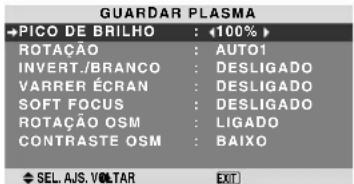
text_image
GUARDAR PLASMA →PICO DE BRILHO : 100% ROTAÇÃO : AUTO1 INVERT./BRANCO : DESLIGADO VARRER ÉCRAN : DESLIGADO SOFT FOCUS : DESLIGADO ROTAÇÃO OSM : LIGADO CONTRASTE OSM : BAIXO SEL. AJS. VOLTAR EXITInformação
■ Quando ajustado em AUTO
Ajusta-se automaticamente, como descrito abaixo.
PICO DE BRILHO: 100%
ROTAÇÃO: AUTO1 ou AUTO2
INVERT./BRANCO: DESLIGADO
VARRER ÉCRAN: DESLIGADO
SOFT FOCUS: DESLIGADO
ROTAÇÃO OSM: LIGADO
CONTRASTE OSM: BAIXO
PICO DE BRILHO
Utilize este para ativar o limitador do brilho.
Exemplo: Definir "PICO DE BRILHO" para "75%"
Em "PICO DE BRILHO" do menu "GUARDAR
PLASMA", selecione "75%".
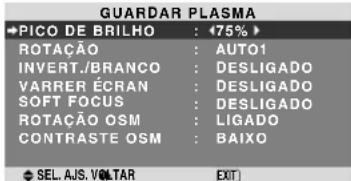
text_image
GUARDAR PLASMA PICO DE BRILHO : 75% > ROTAÇÃO : AUTO1 INVERT./BRANCO : DESLIGADO VARRER ÉCRAN : DESLIGADO SOFT FOCUS : DESLIGADO ROTACÃO OSM : LIGADO CONTRASTE OSM : BAIXO SEL. AJS. VOLTAR EXITInformação
■ Definições PICO DE BRILHO
100%: O brilho da tela é ajustado automaticamente para se adequar à qualidade da imagem.
75%, 50%, 25%: Define o brilho máximo.
O nível de brilho diminui pela ordem 75%, 50%,
25%. 25% disponibiliza o brilho mínimo.
* Estes valores são aproximados.
ROTAÇÃO
Utilize esta opção para definir a mudança da imagem.
Exemplo: Definir "ROTAÇÃO" para "AUTO2"
Em “ROTAÇÃO” do menu “GUARDAR PLASMA”, selecione “AUTO2”.
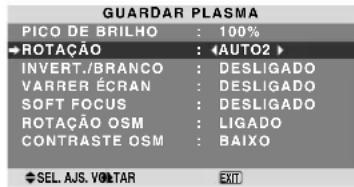
text_image
GUARDAR PLASMA PICO DE BRILHO : 100% →ROTAÇÃO : ←AUTO2 > INVERT./BRANCO : DESLIGADO VARRER ÉCRAN : DESLIGADO SOFT FOCUS : DESLIGADO ROTAÇÃO OSM : LIGADO CONTRASTE OSM : BAIXO SEL. AJS. VOLTAR EXITInformação
■ Definições ROTAÇÃO
DESLIGADO: O modo rotação não funciona.
Esta é a configuração predefinida quando na entrada PC/RGB.
AUTO1: A imagem move-se à volta da tela intermitentemente, tornando a imagem mais pequena. Esta é a definição pré-definida quando entra um sinal de Vídeo ou DVD/HD. Definir para “DESLIGADO” quando estes sinais não são utilizados.
AUTO2: A imagem move-se à volta da tela intermitentemente, tornando a imagem maior.
* Quando entra um sinal de vídeo ou DVD/HD, as funções AUTO1 e AUTO2 irão afetar apenas a imagem em movimento e não irão tornar a tela mais pequena ou maior.
INVERT./BRANCO
Utilize esta definição para definir o modo inverso ou para exibir a tela em branco.
Exemplo: Definir "INVERT./BRANCO" para "BRANCO"
Em "INVERT./BRANCO" do menu "GUARDAR
PLASMA", selezione "BRANCO".
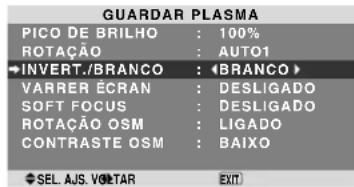
text_image
GUARDAR PLASMA PICO DE BRILHO : 100% ROTAÇÃO : AUTO1 INVERT./BRANCO : BRANCO VARRER ÉCRAN : DESLIGADO SOFT FOCUS : DESLIGADO ROTAÇÃO OSM : LIGADO CONTRASTE OSM : BAIXO SEL. AJS. VOLTAR EXITInformação
■ Definições INVERT./BRANCO
DESLIGADO: O modo inverter/branco não funciona.
INVERTER: A imagem é visualizada alternadamente entre imagem positiva e negativa.
BRANCO: A tela inteira fica em branco.
VARRER ÉCRAN
Quando este está definido para LIGADO, uma barra vertical branca move-se repetidamente da esquerda para a direita da tela a uma velocidade constante.
Exemplo: Definir o "VARRER ÉCRAN" para "LIGADO"
Em “VARRER ÉCRAN” do menu “GUARDAR PLASMA”, seleccione “LIGADO”.
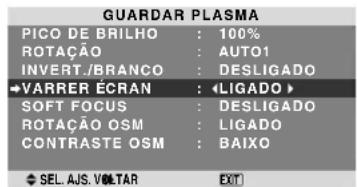
text_image
GUARDAR PLASMA PICO DE BRILHO : 100% ROTAÇÃO : AUTO1 INVERT./BRANCO : DESLIGADO →VARRER ÉCRAN : ◀LIGADO ▶ SOFT FOCUS : DESLIGADO ROTAÇÃO OSM : LIGADO CONTRASTE OSM : BAIXO SEL. AJS. VOLTAR EXTInformação
■ VARRER ÉCRAN
LIGADO: Aparece a barra vertical branca.
DESLIGADO: O modo varrer tela não funciona.
SOFT FOCUS
Reduz as arestas e alisa a imagem.
Exemplo: Definir "SOFT FOCUS" para "2"
Em “SOFT FOCUS” do menu “GUARDAR PLASMA”, selezione “2”.
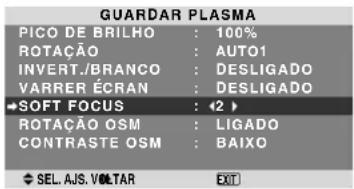
text_image
GUARDAR PLASMA PICO DE BRILHO : 100% ROTAÇÃO : AUTO1 INVERT./BRANCO : DESLIGADO VARRER ÉCRAN : DESLIGADO SOFT FOCUS : ◆2 ▶ ROTAÇÃO OSM : LIGADO CONTRASTE OSM : BAIXO SEL. AIS. VOLTAR EXTInformação
■ Definições SOFT FOCUS
DESLIGADO: Desliga a função SOFT FOCUS.
1, 2, 3, 4: Ativa a função SOFT FOCUS. Um número maior cria uma imagem mais macia.
A “DEFINIÇÃO” não pode ser ajustada no menu “IMAGEM”.
ROTAÇÃO OSM
Usar isto para efetuar deslocamentos do menu OSM.
Exemplo: Definir o "ROTAÇÃO OSM" para "DESLIGADO"
Em “ROTAÇÃO OSM” do menu “GUARDAR PLASMA”, selecione “DESLIGADO”.
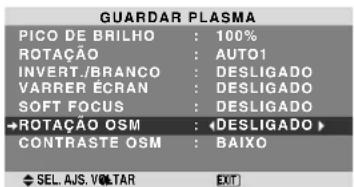
text_image
GUARDAR PLASMA PICO DE BRILHO : 100% ROTAÇÃO : AUTO1 INVERT./BRANCO : DESLIGADO VARRER ÉCRAN : DESLIGADO SOFT FOCUS : DESLIGADO →ROTAÇÃO OSM : ◀DESLIGADO ▶ CONTRASTE OSM : BAIXO SEL. AJS. VOLTAR EXITInformação
■ Definições ROTAÇÃO OSM
LIGADO: A posição do menu será alterada em oito pontos a cada vez que o OSM é visualizado.
DESLIGADO: O OSM será visualizado na mesma posição.
CONTRASTE OSM
Usar isto para reduzir o brilho do menu OSM.
Exemplo: Definir o “CONTRASTE OSM” para “NORMAL”
Em “CONTRASTE OSM” do menu “GUARDAR PLASMA”, selezione “NORMAL”.
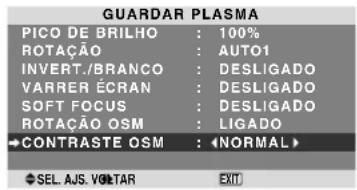
text_image
GUARDAR PLASMA PICO DE BRILHO : 100% ROTAÇÃO : AUTO1 INVERT./BRANCO : DESLIGADO VARRER ÉCRAN : DESLIGADO SOFT FOCUS : DESLIGADO ROTAÇÃO OSM : LIGADO CONTRASTE OSM : NORMAL SEL. AJS. VOLTAR EXITInformação
■ Definições CONTRASTE OSM
NORMAL: O brilho OSM é definido para normal.
BAIXO: O brilho OSM é definido para baixo.
Definir Subtítulo
Escolha o modo de subtítulo que permite que o texto seja sobreposto à imagem.
Exemplo: Definir "SUBTÍTULO" para "SUBTITULO2"
Definir “OSM AVANÇADO” para “LIGADO” no menu FUNÇÃO.
Em “SUBTÍTULO” do menu “FUNÇÃO”, selecione “SUBTITULO2”.
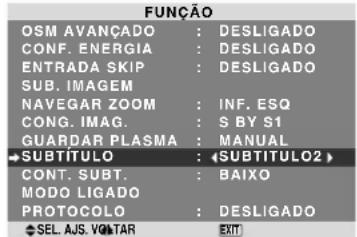
text_image
FUNÇÃO OSM AVANÇADO : DESLIGADO CONF. ENERGIA : DESLIGADO ENTRADA SKIP : DESLIGADO SUB. IMAGEM NAVEGAR ZOOM : INF. ESQ CONG. IMAG. : S BY S1 GUARDAR PLASMA : MANUAL SUBTÍTULO : SUBTÍTULO2 CONT. SUBT. : BAIXO MODO LIGADO PROTOCOLO : DESLIGADO SEL. AJS. VOLTAR EXITInformação
■ Definições de SUBTÍTULO
SUBTITULO1\~4: O texto é sobreposto.
TEXTO1\~4: O texto é visualizado em tela inteira.
Um sinal de subtítulos pode não ser descodificado nas seguintes hipóteses;
- Quando uma fita de vídeo estiver amassada.
- Quando a recepção de sinal estiver fraca.
- Quando a recepção de sinal não obedecer ao padrão.
Quando utilizar um canal com subtítulos ou quando, no modo de texto, o texto aparecer sempre.
Entretanto, quando não existir sinal, a tela não irá mostrar os caracteres de texto.
Definir o contraste do subtítulo
Escolher o brilho do subtítulo.
Exemplo: Definir "CONT. SUBT." para "NORMAL"
Definir “OSM AVANÇADO” para “LIGADO” no menu FUNÇÃO.
Em “CONT. SUBT.” do menu “FUNÇÃO”, selecione “NORMAL”.
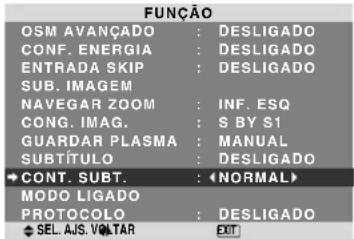
text_image
FUNÇÃO OSM AVANÇADO : DESLIGADO CONF. ENERGIA : DESLIGADO ENTRADA SKIP : DESLIGADO SUB. IMAGEM NAVEGAR ZOOM : INF. ESQ CONG. IMAG. : S BY S1 GUARDAR PLASMA : MANUAL SUBTÍTULO : DESLIGADO CONT. SUBT. : NORMAL MODO LIGADO PROTOCOLO : DESLIGADO SEL. AJS. VOLTAR EXITInformação
■ Definições CONT. SUBT.
NORMAL: O brilho do subtítulo é definido para normal.
BAIXO: O brilho do subtítulo é definido para o mais baixo.
Definir o modo de energia
Esta função define o modo de entrada e o volume do som, no momento em que a energia é ligada.
Exemplo: Definir o modo de entrada para "VÍDEO2"
Definir “OSM AVANÇADO” para “LIGADO” no menu FUNÇÃO.
No menu “FUNÇÃO”, selecione “MODO LIGADO”, e depois pressione o botão MENU/ENTER.
Aparece a tela "MODO LIGADO".
No menu “ENTRADA” do menu “MODO LIGADO”, seleccione “VÍDEO2”.
As entradas disponíveis dependem da sua definição.
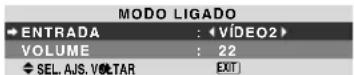
Informação
■ Definições de ENTRADA
ÚLTIMO: Último modo (a entrada selecionada em último lugar no momento em que a energia foi desligada).
VÍDEO1, 2: Modo de entrada de VÍDEO.
- Defina o botão INPUT para “MULTI”, em seguida pressione o botão MENU/ENTER. Irá aparecer “CONF. MULTI-ÉCRAN” na tela.
- Utilize os botões ▲ e ▼ para selecionar “MULTI-MODO”, em seguida utilize os botões ◀ e ▶ para escolher entre “LADO-A-LADO1\~3” e “IMAGEM EM IMAGEM (INF. ESQUERDO\~SUP. ESQUERDO)”.
- Utilize os botões ▲ e ▼ para selecionar “PRINCIPAL”/ “SECUNDÁRIO” e “ESQUERDA”/“DIREITA”, e depois utilize os botões ◀ e ▶ para escolher a partir de
“VÍDEO1\~2”, “DVD/HD1\~4” e “PC/RGB”.
IMAGEM-A-IMAGEM
LADO-A-LADO
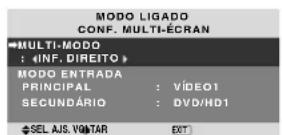
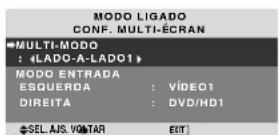
■ Definições de VOLUME
ÚLTIMO: Último modo (o volume selecionado em último lugar no momento em que a energia foi desligada).
0 a 42: O nível de som do volume.
Definir o PROTOCOLO
Use esta configuração quando conectar um dispositivo que usa protocolo especial para comunicação RS-232C.
Definir “OSM AVANÇADO” para “LIGADO” no menu FUNÇÃO.
Em “PROTOCOLO” do menu “FUNÇÃO”, selecione “LIGADO”.
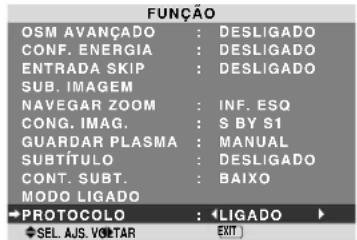
text_image
FUNÇÃO OSM AVANÇADO : DESLIGADO CONF. ENERGIA : DESLIGADO ENTRADA SKIP : DESLIGADO SUB. IMAGEM NAVEGAR ZOOM : INF. ESQ CONG. IMAG. : S BY S1 GUARDAR PLASMA : MANUAL SUBTÍTULO : DESLIGADO CONT. SUBT. : BAIXO MODO LIGADO →PROTOCOLO : LIGADO SEL. AJS. VOLTAR EXITInformação
■ Definições do PROTOCOLO
LIGADO: Quando é usado protocolo especial.
DESLIGADO: Quando é usado protocolo NEC (normal).
* Consulte o seu revendedor para detalhes do protocolo.
Menu de Informação de Sinal Verificar as frequências, polaridades dos sinais de entrada e resolução
Utilize esta função para verificar as frequências e polaridades dos sinais que estejam atualmente entrando a partir de um computador, etc.
No “MENU PRINCIPAL”, selecione “INF. SINAL”, e depois aperte o botão MENU/ENTER.
A "INFORMAÇÃO DE SINAL" é exibida.
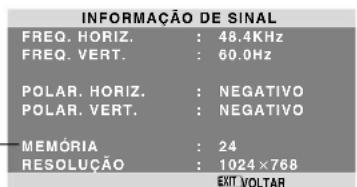
text_image
INFORMAÇÃO DE SINAL FREQ. HORIZ. : 48.4KHz FREQ. VERT. : 60.0Hz POLAR. HORIZ. : NEGATIVO POLAR. VERT. : NEGATIVO MEMÓRIA : 24 RESOLUÇÃO : 1024 × 768 EXIT VOLTARPC: MEMÓRIA é exibido.
Outros: MODO é exibido.
Controle externo
Atribuição de pinos
Aplicação
Estas especificações abrangem o controle de comunicações do monitor plasma por equipamento externo.
Conexões
As conexões são efetuadas como abaixo descrito.
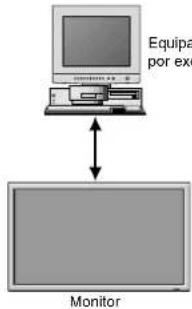
text_image
Equipa por exe MonitorConector no lado do monitor plasma: Conector EXTERNAL CONTROL.
Utilize um cabo cruzado (invertido).
Parâmetros de comunicação
(1) Sistema de comunicação Assíncrono
(2) Interface RS-232C
(3) Taxa de velocidade 9600 bps
(4) Comprimento de dados 8 bits
(5) Paridade Ímpar
(6) Bits de paragem 1 bit
(7) Código de comunicação Hex
Códigos de controle externo (Referência)
FUNÇÃO CÓDIGO DE DADOS
Power ON 9FH 80H 60H 4EH 00H CDH OFF 9FH 80H 60H 4FH 00H CEH
| Interruptor de entrada | ||
| Video1 (RCA) DFH 80H 60H 47H 01H 01H 09H | ||
| Video2 (S-Video) DFH 80H 60H 47H 01H 02H 09H | ||
| DVD/HD1 (RCA) DFH 80H 60H 47H 01H 05H 0CH | ||
| DVD/HD2 (RCA) DFH 80H 60H 47H 01H 06H 0DH | ||
| DVD/HD3 (HDMI) | DFH 80H 60H 47H 01H 0EH 15H | |
| PC/RGB (mini D-Sub 15 pinos) | DFH 80H 60H 47H 01H 07H 0EH | |
| DVD/HD4 (HDMI) | DFH 80H 60H 47H 01H 1AH 21H | |
| Emudocimento do som | ||
| ON | 9FH 80H 60H 3FH 00H BDH | |
| OFF | 9FH 80H 60H 3FH 00H BEH | |
| MODO IMAGEV | NORMAL | DFH 80H 60H 0AH 01H 01H CBH |
| CINEMA1 | DFH 80H 60H 0AH 01H 02H CCH | |
| CINEMA2 | DFH 80H 60H 0AH 01H 03H CDH | |
| PADRÃO | DFH 80H 60H 0AH 01H 04H CEH | |
| BRILHO | DFH 80H 60H 0AH 01H 05H CFH | |
| Modo da tola | ESTÁDIO | DFH 80H 60H 51H 01H 02H 13H |
| ZOOM | DFH 80H 60H 51H 01H 03H 14H | |
| NORMAL | DFH 80H 60H 51H 01H 04H 15H | |
| CHEIO | DFH 80H 60H 51H 01H 05H 16H | |
| UNDERSCAN | DFH 80H 60H 51H 01H 08H 19H | |
| 14 : 9 | DFH 80H 60H 51H 01H 09H 1AH | |
| 2.35 : 1 DFH 80H 60H 51H 01H 0AH 1BH | ||
| IMAGEM AUTO | ||
| LIGADO | DFH 80H 60H 7FH 03H 03H 09H 00H 4DH | |
| DESLIGADO | DFH 80H 60H 7FH 03H 03H 09H 01H 4EH | |
| MODO CINEMA LIGADO | DFH 80H 60H C1H 01H 01H 82H | |
| DFH 80H 60H C1H 01H 02H 83H | ||
Nota: Contate o seu fornecedor local para obter uma lista de códigos de controle externo, se necessário.
Conector mini D-Sub 15 pinos (Análogo)
PC/RGB
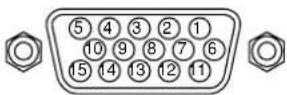
| Pino No | Sinal (Análogo) |
| 1 | Vermelho |
| 2 | Verde ou sincronização a verde |
| 3 | Azul |
| 4 | Sem ligação |
| 5 | Massa |
| 6 | Fio de terra vermelho |
| 7 | Fio de terra verde |
| 8 | Fio de terra azul |
| 9 | Sem ligação |
| 10 | Massa do sinal de sincronização |
| 11 | Sem ligação |
| 12 | DATA (SDA) bidirecional |
| 13 | Sincronização horizontal ou composta |
| 14 | Sincronização vertical |
| 15 | Temporizador de dados |
Mini Cabo 1/8 Estéreo (não fornecido) para REMOTE IN/ OUT
Monitor de plasma REMOTE IN
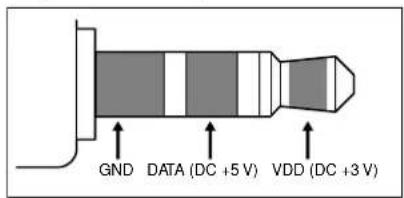
text_image
GND DATA (DC +5 V) VDD (DC +3 V)Monitor de plasma REMOTE OUT
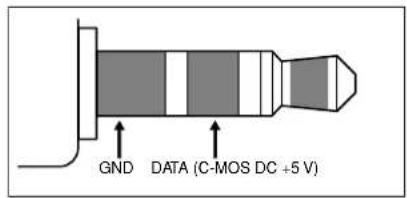
text_image
GND DATA (C-MOS DC +5 V)O exemplo a seguir é a conexão da STB (caixa set-top) usando os conectores REMOTE IN/OUT do monitor de plasma. Consulte o seu revendedor sobre a conexão e a operação vigentes.
* Exemplo de Conexão
• STB tem o conector REMOTE IN.
- A atribuição do pino do conector REMOTE IN da STB é a mesma atribuição do mini cabo 1/8 estéreo conectado ao conector REMOTE OUT (Po-33).
- A frequência de transmissão do controle remoto da STB é 37,9 kHz (típica).
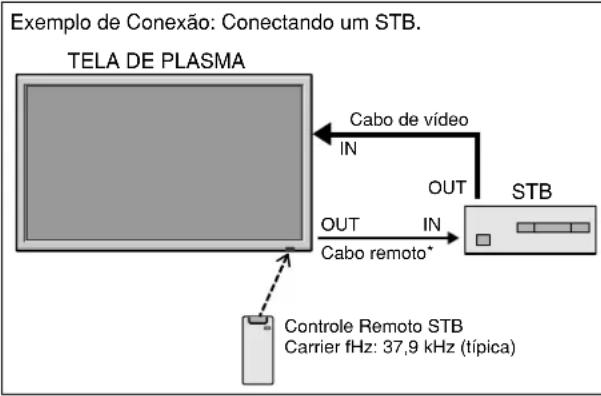
flowchart
graph TD
    A["Exemplo de Conexão: Conectando um STB. TELA DE PLASMA"] -->|Cabo de vídeo IN| B["STB"]
    B -->|OUT IN| C["Cabo remoto*"]
    C --> D["Controle Remoto STB Carrier fHz: 37,9 kHz (típica)"]
* O mini cabo 1/8 deve ser adquirido separadamente.
Se a qualidade de imagem é fraca ou se existir qualquer outro problema, verifique os ajustamentos, funcionamento, etc., antes de solicitar assistência.
| Sintoma | Verificações | Solução |
| A unidade emite um ruído de estalos. | • A imagem e o som estão normais? | • Se não existirem anomalias na imagem e no som, o ruído é causado pela reação do compartimento às alterações de temperatura. Isto não afeta o desempenho. |
| A imagem está perturbada.Som é ruidoso.O controle remoto funciona mal. | • Está algum componente conectado diretamente na frente ou ao lado do monitor? | • Deixe algum espaço entre o monitor e os componentes conectados. |
| O controle remoto não funciona. | • As baterias do controle remoto estão gastas? | • Substitua ambas as baterias por novas. |
| O monitor não liga, quando se pressiona o botão no controle remoto. | • O cabo de conexão do monitor está conectado em uma tomada de corrente? | • Ligue o cabo de conexão do monitor numa tomada de corrente? |
| • Todos os indicadores do monitor estão desligados? | • Pressione o botão de corrente no monitor, para ligar a energia. | |
| • As baterias do controle remoto estão gastas? | • Substitua ambas as baterias por novas. | |
| O monitor não funciona, quando se pressionam os botões no controle remoto. | • O controle remoto está apontado para o monitor, ou existe algum obstáculo entre o controle remoto e o monitor? | • Aponte o controle remoto ao sensor de controle remoto do monitor quando pressionar os botões, ou remova o obstáculo. |
| • A luz direta do sol ou uma luz artificial forte está a incidir no sensor do controle remoto do monitor? | • Elimine a luz, fechando as cortinas, apontando a luz para outra direção, etc. | |
| • As baterias do controle remoto estão gastas? | • Substitua ambas as baterias por novas. | |
| Não é produzido som ou imagem. | • O cabo de conexão do monitor está ligado numa tomada de corrente? | • Ligue o cabo de conexão do monitor numa tomada de corrente. |
| Aparece a imagem, mas não é produzido som. | • O volume está ajustado no mínimo? | • Aumente o volume. |
| • Está definido o modo de emudecimento?• As colunas estão devidamente conectadas? | • Pressione o botão MUTE do controle remoto.• Conecte devidamente as colunas. | |
| • AUDIO INPUT está ajustado corretamente? | • Defina corretamente AUDIO INPUT no menu ÁUDIO. | |
| Imagem fraca com sinal de entrada VIDEO. | • Ajustes de controle indevidos.Interferência local.Interconexões do cabo.A impedância de entrada não está no nível correto. | • Ajuste o controle de imagem conforme o necessário.Experimente outra localização para o monitor.Certifique-se que todas as conexões estão seguras. |
| Imagem fraca com sinal de entrada RGB. | • Ajustes de controle indevidos.Conexões incorretas no conector de 15 pinos. | • Ajuste os controles de imagem conforme o necessário.Verifique a posição dos pinos e as conexões. |
| O tom é pobre ou as cores são fracas. | • O tom e as cores estão devidamente ajustados? | • Ajuste o tom e as cores (em IMAGEM). |
| Nada aparece no écran. | • A corrente do computador está ligada? | • Ligue a corrente do computador. |
| • Está conectada uma fonte? | • Conecte a fonte ao monitor. | |
| • A função de gerenciamento de energia está no modo estado de prontidão ou desligada? | • Funcione com o computador (mova o rato, etc.). | |
| Parte da imagem é cortada ou a imagem não está centrada. | • A posição está devidamente ajustada? | • Ajuste corretamente AJUSTE DE IMAGEM. |
| A imagem é muito grande ou muito pequena. | • O tamanho do écran está devidamente ajustado? | • Pressione o botão WIDE no controle remoto e ajuste devidamente. |
| A imagem está instável. | • A resolução do computador está devidamente ajustada? | • Defina a resolução apropriada. |
| O indicador ON/STANDBY está iluminado em vermelho. | • A sincronização de sinal horizontal e / ou vertical não está presente quando o controle de Intelligent Power Manager está ligado. | • Verifique a entrada de sinal. |
| O indicador ON/STANDBY está intermitente em vermelho. | • A temperatura dentro da unidade principal ficou muito alta e ativou a proteção. | • Desligue imediatamente a corrente da unidade principal e aguarde até que baixe a temperatura interna. Ver*1. |
| O indicador ON/STANDBY está intermitente em vermelho e verde, ou em verde. | —— | • Desligue imediatamente a corrente da unidade principal. Ver *2. |
*1 Proteção de sobre-aquecimento
Se o monitor aquecer demasiado, a proteção de sobre-aquecimento é ativada e o monitor é desligado. Se isso acontecer, desligue a corrente do monitor e tire a ficha da tomada de corrente. Se o compartimento onde o monitor está instalado é particularmente quente, mude o monitor para uma localização mais fresca e aguarde que o monitor arrefeça durante 60 minutos. Se o problema persistir, contate o seu fornecedor.
*2 No caso seguinte, desligue imediatamente o monitor, e contate o seu fornecedor ou um Centro de Assistência autorizado.
O monitor desliga 5 segundos depois de ligar e, nessa altura, o indicador ON/STANDBY fica intermitente. Isso indica que o circuito da fonte de alimentação, o painel de visualização plasma, o sensor de temperatura ou uma, ou mais, ventoinhas estão danificadas.
NEC Corporation of America garante que este produto não tem defeitos de material nem de mão-de-obra, de acordo com seguintes termos e sujeito às condições apresentadas abaixo, e concorda em reparar ou substituir (segundo o critério de NEC Corporation of America) qualquer peça da unidade correspondente comprovadamente defeituosa. As peças ou os produtos a substituir podem ser novas ou recuperadas e devem cumprir as especificações das peças ou produtos originais.
DE QUANTO TEMPO É A GARANTIA?
Peças e mão-de-obra: Peças e mão-de-obra (exceto o PDP) têm garantia de 3 (três) anos, a partir da data de compra pelo cliente original.
PDP (Painel do monitor de plasma): O PDP tem garantia de 1 (um) ano, a partir da data de compra pelo cliente original.
QUEM ESTÁ PROTEGIDO?
Esta garantia só pode ser acionada pelo primeiro comprador.
O QUE ESTÁ COBERTO E O QUE NÃO ESTÁ COBERTO
Com exceção do que está especificado abaixo, esta garantia cobre todos os defeitos do material ou da mão-de-obra deste produto. O seguinte não está coberto pela garantia:
- Qualquer produto que não seja distribuído nos EUA ou no Canadá por NEC Corporation of America ou que não seja comprado nos EUA ou no Canadá num agente autorizado da NEC Corporation of America.
- Qualquer produto cujo número de série tenha sido adulterado, modificado ou retirado.
- Danos, deterioração ou mau funcionamento resultante de:
a. Acidente, utilização imprópria, abuso, negligência, fogo, água, relâmpago ou outras causas naturais, modificação não autorizada do produto, ou falha na observância das instruções fornecidas com o produto.
b. Reparação ou tentativa de reparação por alguém não autorizado por NEC Corporation of America.
c. Qualquer despacho do produto (as reclamações devem ser apresentadas ao transportador).
d. Remoção ou instalação do produto.
e. Qualquer outra causa que não seja relacionada com um defeito do produto.
f. Queimaduras ou riscos no material fluorescente do painel. - Caixas, caixas de transporte, baterias, móveis externos, fitas magnéticas, ou quaisquer acessórios utilizados em conjunto com o produto.
- Assistência fora dos EUA e Canadá.
O QUE PAGAMOS E O QUE NÃO PAGAMOS
Pagamos a mão-de-obra e as despesas com material para os itens cobertos, mas não pagamos o seguinte:
- Encargos com remoção ou instalação.
-
Custos com os ajustes técnicos iniciais (configuração), incluindo ajuste de controles de usuário. Estes custos são da responsabilidade do agente NEC Corporation of America de quem o produto foi comprado.
-
Encargos com despachos.
COMO OBTER A ASSISTÊNCIA DA GARANTIA
- Para obter assistência ao seu produto, consulte o agente de quem comprou o produto.
- Sempre que a assistência de garantia é solicitada, a fatura de compra original (ou uma cópia) deve ser apresentada como prova da cobertura da garantia.
Em qualquer correspondência também deve incluir o seu nome, endereço e uma descrição do(s) problema(s). - Para obter informações do serviço de assistência autorizada da NEC Corporation of America mais próximo, telefone para NEC Corporation of America pelo número 800-836-0655.
Exceto para as obrigações específicas apresentadas nesta declaração de garantia, não seremos responsáveis por qualquer dano direto, indireto, especial, acidental, consequencial ou qualquer outro tipo de danos, ainda que baseado em contrato, prejuízo, ou qualquer outra teoria legal, ainda que tenhamos sido, ou não, avisados para a possibilidade de ocorrência desses danos. Esta garantia tem ascendência sobre todas as outras garantias expressas ou implícitas, incluindo, mas não limitado a, as garantias implícitas de comercialidade ou oportunidade, com uma finalidade particular.
EXCLUSÃO DE DANOS
A responsabilidade de NEC Corporation of America' para qualquer produto com defeito é limitada a reparar ou substituir o produto, segundo a nossa opção. NEC Corporation of America não é responsável por:
- Danos em outros bens causados por qualquer defeito neste produto, danos baseados em inconveniência, perda de uso do produto, perda de tempo, perda comercial; ou
- Quaisquer outros danos ainda que acidentais, consequenciais ou outros. Alguns estados não permitem limitação no tempo de duração de uma garantia implícita e/ou não permitem a exclusão ou limitação de danos acidentais ou consequenciais, pelo que as limitações e exclusões acima podem não se aplicar ao seu caso.
COMO AS LEIS ESTADUAIS SE REFEREM À GARANTIA
Esta garantia concede-lhe direitos legais específicos, e também outros possíveis direitos que podem variar de um estado para outro.
PARA MAIS INFORMAÇÃO,
TELEFONE 800-836-0655
NEC CORPORATION OF AMERICA
Nota: Todos os produtos devolvidos a NEC Corporation of America para assistência TÊM que obter aprovação antecipada. Para obter aprovação, telefone para NEC Corporation of America, para o nº 800-836-0655.