PlasmaSync 61XM4 - Monitor NEC - Manual de utilização gratuito
Encontre gratuitamente o manual do aparelho PlasmaSync 61XM4 NEC em formato PDF.


| Tipo de produto | Monitor de plasma |
| Marca | NEC |
| Modelo | PlasmaSync 61XM4 |
| Tamanho da tela (diagonal) | 61 polegadas (155 cm) |
| Resolução nativa | 1365 x 768 pixels |
| Passo de pixel | 0,99 x 0,99 mm |
| Cores exibíveis | 68,7 bilhões (4096 níveis) |
| Frequências de varredura | Horizontal: 15,5 - 110 kHz; Vertical: 50 - 120 Hz |
| Entradas de vídeo | Compósito (BNC, RCA), S-Video (DIN 4 pinos), Componente (RCA/BNC), RGB (D-sub 15, BNC, DVI-D) |
| Entrada de áudio | 3 x RCA estéreo (selecionável) |
| Saída de áudio | 9 W + 9 W (6 Ω) |
| Comando externo | RS-232C (D-sub 9 pinos) |
| Alimentação | CA 100-240 V, 50/60 Hz, 8 A máx |
| Consumo elétrico | 540 W (típico) |
| Dimensões (L x A x P) | 1470 x 880 x 119 mm |
| Peso (sem suporte) | 61,0 kg |
| Temperatura de uso | 0 °C a 40 °C |
| Umidade de uso | 20 % a 80 % (sem condensação) |
| Funções principais | Zoom digital, parede de imagens (4-25 telas), anti-remanescência, correção gama, timer, bloqueio, tela dividida (lado a lado, incrustação) |
| Acessórios fornecidos | Controle remoto, pilhas, cabo de alimentação, núcleos de ferrite, manual |
| Manutenção | Limpar com um pano macio e seco; aspirar as grades de ventilação mensalmente |
| Segurança | Não expor à chuva ou umidade; não abrir o gabinete |
Perguntas frequentes - PlasmaSync 61XM4 NEC
Perguntas dos utilizadores sobre PlasmaSync 61XM4 NEC
0 pergunta sobre este aparelho. Responda às que conhece ou faça a sua.
Faça uma nova pergunta sobre este aparelho
Baixe as instruções para o seu Monitor em formato PDF gratuitamente! Encontre o seu manual PlasmaSync 61XM4 - NEC e retome o controlo do seu dispositivo eletrónico. Nesta página estão publicados todos os documentos necessários para a utilização do seu dispositivo. PlasmaSync 61XM4 da marca NEC.
MANUAL DE UTILIZADOR PlasmaSync 61XM4 NEC
Ajustes de CloseCaption (subtítulos ocultos) ...... Sp-28
Ajuste del contraste de CloseCaption (subtítulos ocultos) .... Sp-28
Menú de ajustes OPCION3 Sp-29
Ajustes de CloseCaption (subtítulos ocultos)
Ajuste del contraste de CloseCaption (subtítulos ocultos)
PORTUGUÊS .... Português
Leia atentamente este manual antes de usar seu monitor plasma e mantenha-o à mão para futura consulta.

CUIDADO
RISCO DE CHOQUE ELÉTRICO NÃO ABRIR

CUIDADO: PARA REDUZIR O PERIGO DE ELÉTRICO, NÃO REMOVA A TAMPA. NÃO EFETUE A MANUTENÇÃO DAS PEÇAS INTERNAS. A MANUTENÇÃO DEVE SER EFETUADA POR PESSOAL QUALIFICADO.

Este símbolo avisa o usuário que a voltagem nã isolada dentro da unidade poderá ter magnitude sufienciente para causar choque elétrico. Por esta razão, é perigoso tocar qualquer parte no interior desta unidade.

Este símbolo alerta o usuário que informações importantes no que diz respeito à operação e manutenção desta unidade foram incuídas. Assim, deverão ser cuidadosamente lidas para evitar quaisquer problemas.
AVISO
PARA EVITAR PERIGO DE INCÊNDIO OU CHOQUE, NÃO EXPONHA ESTA UNIDADE À CHUVA E UMIDADE. TAMBÉM NÃO UTILIZE A FICHA POLARIZADA DESTA UNIDADE EM RECEPTÁCULOS DE CABO DE EXTENSÃO OU OUTRAS TOMADAS, A NÃO SER QUE SEJAM INSERIDOS PINOS. EVITE ABRIR A CAIXA ONDE SE ENCONTRAM OS COMPONENTES DE ALTA VOLTAGEM. O REPARO DEVE SER EFETUADO POR PESSOAL QUALIFICADO.
Avisos e precauções de segurança
Este monitor plasma foi desenhado e fabricado para funcionar sem problemas e durante muito tempo. Não é necessária qualquer manutenção para além da limpeza. Consulte a seção, "Procedimento de limpeza do monitor plasma" na página seguinte.
O painel de visualização plasma consiste em elementos de imagem finos (células) com mais de 99.99% de células ativas. Poderão existir células que não produzam luzes ou permanecam acesas.
Para uma operação segura e para evitar danos na unidade, leia atentamente e siga as seguintes instruções.
Para evitar perigo de choque e incêndio:
-
Disponibilize espaço suficiente para evitar a acumulação de calor interno. Não tape as saídas de ventilação da tampa posterior nem instale a unidade dentro de um armário ou estante fechados. Se instalar a unidade dentro de um armário, certifique-se que deixa espaço adequado na parte superior da unidade para permitir a saída de ar quente. Se o monitor se tornar demasiado quente, o pprotetor de sobre-aquecimento é ativado e o monitor desliga. Caso isto aconteça, desligue a corrente do monitor e desligue o cabo de alimentação. Se o compartimento onde se encontra o monitor instalado estiver demasiado quente, mova o monitor para um local mais fresco e aguarde 60 minutos até que arrefeça. Se o problema persistir, contate o seu fornecedor.
-
Não utilize a ficha polarizada da unidade com cabos de extensão ou outras tomadas a não ser que sejam inseridos pinos.
-
Não exponha a unidade à água ou umidade.
-
Evite danificar o cabo de alimentação e não tente alterar o mesmo.
-
Desligue o cabo de alimentação durante tempestades elétricas ou se a unidade não for utilizada durante um longo período de tempo.
-
Não abra a caixa que tem componentes de alta voltagem potencialmente perigosos no seu interior. Se a unidade for danificada desta forma, a garantia é invalidada. Para além disso, existe o risco de choque elétrico.
-
Não tente efetuar a manutenção ou reparo da unidade. O fabricante não se responsabiliza por quaisquer lesões corporais ou danos causados pela tentativa de anutenção por parte de pessoas não qualificadas ou pela abertura da tampa posterior. Todas e quaisquer reparos ou manutenções devem ser efetuados em Centros de Assistência autorizados.
-
Este equipamento deve estar ligado a uma saída de corrente com ligação à terra de proteção.
-
A tomada deve estar instalada perto do equipamento e facilmente acessível.
Para evitar danos e aumentar a duração de funcionamento:
- Utilize apenas a unidade com uma fonte de alimentação CA de 100-240V 50/60Hz. O funcionamento contínuo em voltagens superiores a 100-240 Volts CA diminui o tempo de vida útil da unidade e pode até causar perigo de incêndio.
- Manuseie a unidade com cuidado ao instalá-la e não a deixe cair.
- Instale a unidade longe do calor, poeira excessiva e da luz direta do sol.
- Proteja o interior da unidade de líquidos e de pequenos objetos metálicos. Em caso de acidente, desligue o cabo de alimentação e envie para reparo a um Centro de Assistência autorizado.
- Não bata nem risque a superfície do painel uma vez que pode causar defeitos na superfície da tela.
- Para a instalação e montagem corretas, recomendamos que contate um fornecedor treinado e autorizado.
- Tal como acontece com qualquer monitor à base de fósforo (como um monitor CRT, por exemplo), a saída de luz vai diminuindo com o decorrer do tempo de vida útil de um painel de plasma.
- Para evitar a sulfurização, recomendamos que não coloque a unidade num compartimento de vestuário, num banheiro público ou sauna.
- Não utilize a unidade num veículo móvel, uma vez que pode cair ou tombar e causar lesões.
- Não coloque a unidade de lado, virada ao contrário ou com a tela virada para cima ou para baixo para evitar a combustão ou choque clétrico.
- Utilize um pano seco para limpar o painel frontal e a área da chanfradura. Nunca utilize solventes como álcool ou diluente para limpar estas superfícies.
- Limpe as área de ventilação do plasma com um aspirador com um acessório de escova macia.
- Para assegurar uma ventilação correta, a limpeza das áreas de ventilação deve ser efetuada mensalmente. Poderá ser necessário efetuar uma limpeza mais frequente dependendo do ambiente no qual o monitor plasma está instalado.
Recomendações para evitar ou minimizar queimar o fósforo: Tal como todos os dispositivos de visualização à base de fósforo e todos os monitores plasma a gás, os monitores plasma podem ser susceptíveis à queima do fósforo sob determinadas circunstâncias. Determinadas condições de funcionamento, como a visualização contínua de uma imagem estática durante um longo período de tempo, podem queimar o fósforo caso não sejam tomadas as devidas precauções. Para proteger o seu investimento neste monitor plasma, siga as seguintes diretrizes e recomendações para minimizar a ocorrência de destruição da imagem:
* Ative e utilize sempre a função de protetor da tela do computador durante a utilização com uma fonte de entrada para computador.
* Visualize uma imagem de movimento sempre que possível.
* Mude a posição da visualização de menus de vez em quando.
* Desligue sempre o monitor quando terminar a sua utilização.
Se o monitor plasma for utilizado durante muito tempo e de forma contínua, toma as seguintes medidas para diminuir a queima de fósforo:
* Reduza os níveis de luminosidade e contraste o mais possível sem prejudicar a percepção da imagem.
* Visualize uma imagem com muitas cores e graus de cores (por exemplo, imagens fotográficas ou foto-realistas).
* Crie o conteúdo da imagem com o contraste mínimo entre as áreas de luz e escuras, por exemplo, caracteres brancos em fundos pretos. Utilize cores complementares ou pálidas sempre que possível.
* Evite visualizar imagens com poucas cores e margens distintas e marcadas entre as cores.
Som com o monitor de plasma funcionando
O painel do monitor de plasma é composto de pixels extremamente pequenos, e estes pixels emitem luz quando recebem sinais de vídeo.
Este princípio poderá causar um zunido ou zumbido elétrico vindo do monitor de plasma. Note também que a velocidade de rotação do motor da ventoinha de arrefecimento aumenta quando a temperatura ambiente do monitor de plasma está alta. Neste caso, o som do motor da ventoinha poderá ser ouvido.
Nota:
Os seguintes itens não estão cobertos pela garantia.
- Retenção da imagem
- Sons gerados pelo painel, por exemplo: Ruído do motor da ventoinha, zumbido do circuito elétrico / painel de vidro.
Contate o seu fornecedor para outros procedimentos recomendados que melhor se adequiem às suas necessidades de aplicação especiais.
Aviso
Não é para utilização numa sala de computador como definido no Padrão ANSI/NFPA 75 para a protecção de computador elétrônico/equipamento de processamento de dados.
Este equipamento foi testado e cumpre os limites de um equipamento de digital de Classe B, de acordo com a Parte 15 da regras FCC. Estes limites foram concebidos para fornecer proteção razoável contra interferência prejudicial numa instalação residencial. Este equipamento gera, utiliza e gera frequências rádio e, se não for instalado e utilizado de acordo com as instruções, pode causar interferências perigosas às comunicações rádio. No entanto, não existe a garantia que a interferência não ocorra numa instalação particular. Se este equipamento não causar interferência perigosa à recepção de rádio ou televisão, o que pode ser determinado ligando e desligando o equipamento, o usuário é encorajado a tentar corrigir a interferência por uma ou mais das seguintes medidas:
- Reorientar ou recolocar a antena de recepção.
- Aumentar a separação entre o equipamento e o receptor.
- Ligar o equipamento a uma tomada num circuito diferente do qual o receptor está ligado.
- Consulte o distribuidor ou um técnico especializado de TV/rádio para obter ajuda.
Este aparelho digital Classe B atende às normas ICES-003 do Canadá.
NOTA:
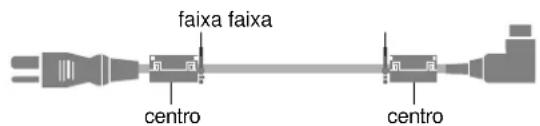
Quando ligar um computador a este monitor, utilize um cabo RGB incluindo os terminais de ferrita em ambas as extremidades do cabo. Em relação ao cabo de corrente, ligue os centros de ferrita fornecidos. Se não proceder assim, este monitor não irá obedecer aos padrões FCC. Coloque os centros de ferrita nas extremidades do cabo de energia (fornecido).
Usar a fita para prender o núcleo de ferrite (fornecido) ao cabo de energia.
Cabo de corrente (fornecido)
Atenção
Este modelo deve ser utilizado apenas com os seguintes acessórios opcionais. A utilização com outros acessórios opcionais pode causar instabilidade, e resultar em lesões.
Tipo 42-Polegados
Nome do fabricante: NEC Viewtechnology, Ltd. Alto-falantes: PX-42SP1U, PX-SP2U/S, PX-SP2U/B Suporte: PX-ST1U, PX-ST1U/S
Tipo 50-Polegados
Nome do fabricante: NEC Viewtechnology, Ltd.
Alto-falantes: PX-50SP1U, PX-50SP1U/S PX-SP2U/S, PX-SP2U/B
Suporte: PX-ST1U, PX-ST1U/S
Tipo 61-Polegados
Nome do fabricante: NEC Viewtechnology, Ltd.
Alto-falantes: PX-61SP1U, PX-61SP1U/S PX-SP2U/S, PX-SP2U/B
Suporte: PX-61ST1U, PX-61ST1U/S
Contate a NEC Solutions (America), Inc. para informações acerca dos acessórios opcionais.

Descartar-se do seu produto utilizado
A legislação da UE está implementada e cada estado membro exige que os produtos elétricos usados com a marca (deixada) devem ser descartados separadamente do lixo doméstico normal. Isto inclui monitores plasma e os seus acessórios elétricos. Quando se desfaz de tais produtos, siga as orientações da autoridade local e/ou informe-se junto da loja onde adquiriu o produto. Após a recolha dos objetos, estes são reutilizados e reciclados de uma forma correta. Este esforço irá ajudar-nos a reduzir os desperdícios bem como o impacto negativo para a saúde pública e o ambiente no nível mínimo. A marca nos produtos elétricos e elétrônicos apenas se aplica aos Estados Membros da União Européia.

ATENÇÃO
Quando se estiver a desfazer das baterias usadas, obedeça aos regulamentos governamentais ou regras de de instruções públicas ambientais que se aplicam no seu país/área.
Informação importante ...... Po-2
Conteúdo Po-4
Conteúdo da embalagem ...... Po-4
Opções Po-4
Instalação ...... Po-5
Requisitos de ventilação para a montagem da caixa.... Po-5
Criar um vídeo-wall Po-6
Manuseamento do cabo.... Po-6
Precauções a ter quando o monitor plasma é instalado na vertical ...... Po-7
Como utilizar o controle remoto ...... Po-7
Instalação e substituição das baterias ...... Po-7
Utilizar o modo de controle remoto com fios..... Po-7
Alcance de funcionamento ...... Po-7
Manusear o controle remoto ...... Po-7
Nomes de peças e função ...... Po-8
Vista frontal Po-8
Vista posterior/Placa de terminais ...... Po-9
Operações básicas...... Po-12
POWER Po-12
Para ligar (ON) e desligar (OFF) a unidade: ...... Po-12
VOLUME Po-12
Para ajustar o volume: Po-12
MUTE Po-12
Para emudecer o som: Po-12
DISPLAY Po-12
Para verificar as definições: Po-12
DIGITAL ZOOM Po-12
AUTO ADJUST Po-12
Ajustar o tamanho ou qualidade da imagem automaticamente: Po-12
OFF TIMER Po-12
Para verificar o tempo restante: Po-12
Operações WIDE ...... Po-13
Operação do écran no modo Wide (manual) ...... Po-13
Quando visualizar vídeos ou DVD ...... Po-13
Funcionamento do écran em modo wide, com sinais
de computador Po-14
Quando “TAM. IMAGEM” está definido para “DESLIG.” Po-14
Operações SPLIT SCREEN ...... Po-15
Mostrar algumas imagens no écran ao mesmo
tempo Po-15
Operações no modo lado-a-lado ...... Po-15
Operações no modo imagem-na-imagem ...... Po-16
Seleccionar os sinais de entrada a serem visualizados .... Po-16
Aumentar imagens Po-16
Ajustar os controles OSM ...... Po-16
Controles OSM (Menu no écran) ...... Po-17
Operações do Menu ...... Po-17
Árvore do Menu ...... Po-18
Menu de definições de imagem Po-20
Ajustar a imagem Po-20
Definir o modo de imagem de acordo com a claridade da sala.... Po-20
Reduzir o ruído da imagem ...... Po-20
Ajustar a temperatura da cor ...... Po-20
Ajustar a cor para o nível desejado ...... Po-21
Alterar a curva gama ...... Po-21
Fazer os ajustes de tom baixo Po-21
Menu de definições de áudio Po-22
Ajustar os agudos, graves e o balanço direito/esquerdo da seleção de entrada de áudio ...... Po-22
Definir a ligação dos conetores de áudio ...... Po-22
Menu de definições de ajuste de imagem ...... Po-22
Ajustar a posição, tamanho, ajuste fino, ajuste de imagem Po-22
Menu de definições Opção1 Po-23
Configurar o menu na tela Po-23
Configurar os conectores BNC ...... Po-23
Verificar o sinal a ser transmitido para o terminal RGB1 ...Po-23
Configurar uma imagem de computador para a tela de seleção RGB correta.... Po-23
Configurar imagens de alta definição para o tamanho de tela adequado ...... Po-24
Definir a Entrada Skip ...... Po-24
Reiniciar para os valores pré-definidos ...... Po-24
Menu de definições Opção2 Po-25
Definir a gestão de energia para imagens de computador .. Po-25
Indicador POWER/STANDBY ...... Po-25
Definir a imagem para se adequar ao filme.... Po-25
Redução do desgaste da tela ...... Po-25
Definir o nível de cinza nos lados da tela.... Po-27
Definir o tamanho de tela para a entrada de vídeo S1/S2 ... Po-28
Definir o tamanho da imagem para sinais de entrada RGB.... Po-28
Definir o sinal e o nível de preto para sinal DVI ...... Po-28
Menu de definições Opção3.... Po-29
Ativar/desativar a transmissão sem fios do controle remoto .. Po-31
Definir Loop Out ...... Po-31
Definir o código remoto do controle remoto ...... Po-31
Definição de Vídeo-wall Po-32
Menu de definições Opção4.... Po-34
Apagar a imagem da tela inferior quando não há sinal de entrada ...... Po-34
Visualizar a imagem completa durante o funcionamento DIGITAL ZOOM ...... Po-34
Visualizar a Informação como operador de texto ..... Po-36
Menu de definições OSM avançado ...... Po-36
Definição do modo de menu.... Po-36
Menu de definições de linguagem ...... Po-36
Definir a linguagem dos menus ...... Po-36
Menu de definições do sistema de cores ...... Po-37
Definição do formato do sinal de vídeo ...... Po-37
Menu de Informação de Sinal Po-37
Verificar as frequências, polaridades dos sinais de entrada e resolução ...... Po-37
Controle externo ...... Po-38
Aplicação Po-38
Conexões Po-38
Parâmetros de comunicação Po-38
Códigos de controle externo (Referência) ...... Po-38
Atribuição de pinos ......Po-38
Conector mini D-Sub 15 pinos (Análogo) ...... Po-38
Conector DVI-D 24 pinos (Digital) Po-38
Resolução de problemas ...... Po-39
Tabela de sinais suportados ...... Po-40
Especificações ...... Po-44
Garantia Limitada Monitores de Plasma ...... Po-47
Conteúdo da embalagem
□ Monitor plasma
□ Cabo de alimentação
□ Controle remoto com duas baterias AAA
□ Manuais (Guia de iniciação e CD-ROM)
- Unidade de suporte no teto
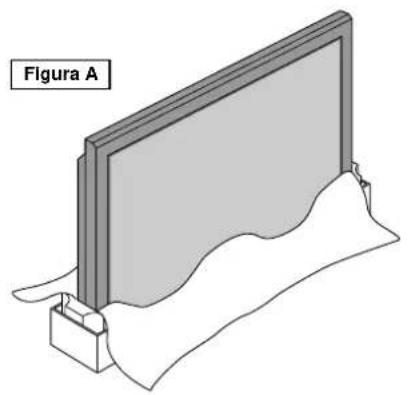
Pode instalar suportes adicionais ao monitor plasma de uma das seguintes formas:
* Na vertical. (Ver figura A)
* Deitado com a tela virada para baixo (Ver figura B). Coloque a folha de proteção, a utilizada para envolver o monitor quando embalado, por baixo da superfície da tela para não riscar.
* Não toque nem segure no monitor pela tela sempre que o transportar.
- Este dispositivo não pode ser instalado por si só. Utilize um suporte ou o encaixe original da unidade. (Unidade de suporte de parede, base, etc.)
- Para a instalação correta e montagem, recomendamos que contate um fornecedor treinado e autorizado.
O não cumprimento dos procedimentos corretos de montagem pode causar danos no equipamento ou lesões no instalador.
A garantia do produto não cobre os danos causados por uma instalação incorreta.
* Utilize apenas o conjunto de montagem ou suporte fornecido pelo fabricante e listado em Options.
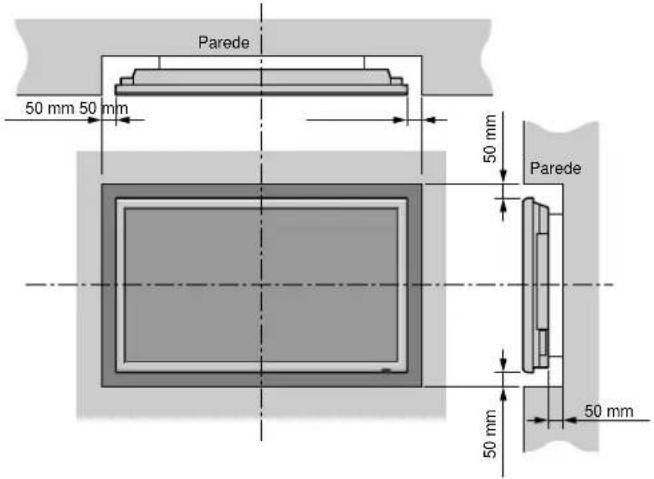
Requisitos de ventilação para a montagem da caixa
Para a dispersão do calor, deixe espaço entre os objetos envolventes como mostrado na figura aquando da instalação.
Criar um video-wall
Com a capacidade de visualização de matriz integrada, pode criar um vídeo-wall 4-25.
- Ligue os cabos de sinal e os cabos remotos como abaixo indicado.
Sinal de vídeo
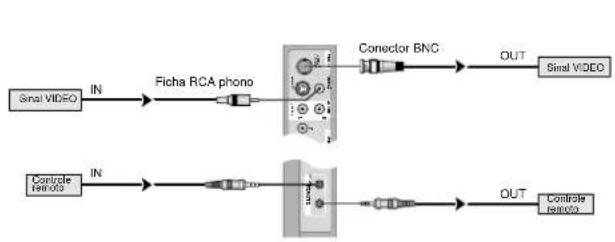
flowchart
graph LR
    A["Sinal VIDEO"] -->|IN| B["Ficha RCA phono"]
    B --> C["Connector BNC"]
    C -->|OUT| D["Sinal VIDEO"]
    E["Control remote"] -->|IN| F["Control remote"]
    F -->|OUT| G["Control remote"]
Sinal RGB/DVD/HD
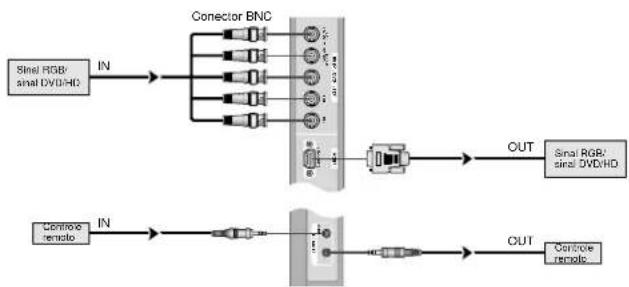
flowchart
graph LR
    A["Steel RGB/sinai DVD/HD"] -->|IN| B["Conector BNC"]
    B --> C["Sinal RGB/sinai DVD/HD"]
    D["Control remote"] -->|IN| E["Conector BNC"]
    E --> F["Sinal RGB/sinai DVD/HD"]
    G["OUT"] --> H["Output"]
    I["OUT"] --> J["Control remote"]
Nota:
- Os terminais VIDEO1 e RGB1 podem ser utilizados para INPUT ou OUTPUT.
Quando LOOP OUT está LIGADO, não conecte um sinal OUTPUT de outra unidade; isso iria sobrecarregar a outra unidade podendo danificá-la. - LOOP OUT não pode ser LIGADO quando são enviados sinais para o terminal RGB1.
- LOOP OUT pode ser LIGADO quando são enviados sinais para o terminal RGB1 se a corrente estiver conectada.
Informação
- Para enviar sinais para outro plasma, defina LOOP OUT para LIGADO.
- Para criar um vídeo-wall, defina corretamente os itens de menú VÍDEO-WALL.
- Para conectar monitores, utilize um cabo BNC de 1\~2m (qualquer cabo disponível comercialmente).
- Se a qualidade da imagem for fraca, não utilize o terminal de saída do monitor. Utilize um amplificador de distribuição (qualquer amplificador de distribuição disponível no mercado) para conectar sinais divididos aos terminais INPUT do respectivo monitor.
- Utilizado com a função de vídeo-wall, é standard um máximo de 4 telas com sinal inferior a 1024 × 768 , 60Hz.
- Recomendamos um amplificador de distribuição sempre que utilizar 9 telas e no vídeo-wall.
- A partir do segundo monitor, as conexões necessitam de um cabo ou conector de conversão BNC-RCA, um mini cabo de D-Sub 15 pinos BNC (×5)/cabo ou conector de conversão.
Manuseamento do cabo
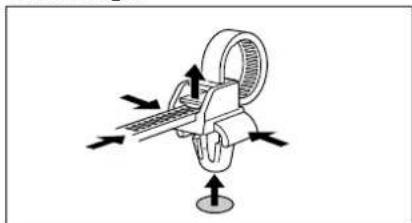
Utilizando os grampos do cabo fornecidos com o monitor plasma, agrupe na parte posterior da unidade os cabos de sinal e de áudio conectados ao monitor.
Tipo 42-Polegadas
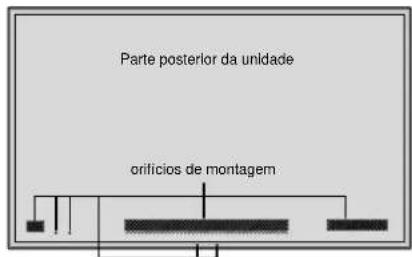
Para ligar
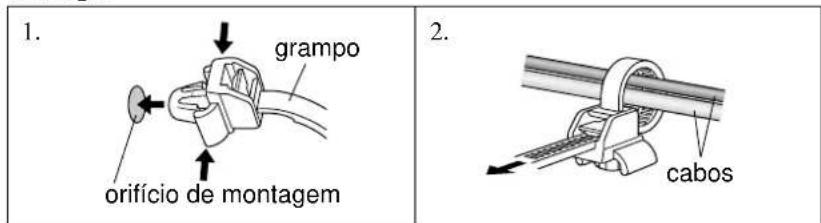
Para desligar
Precauções a ter quando o monitor plasma é instalado na vertical
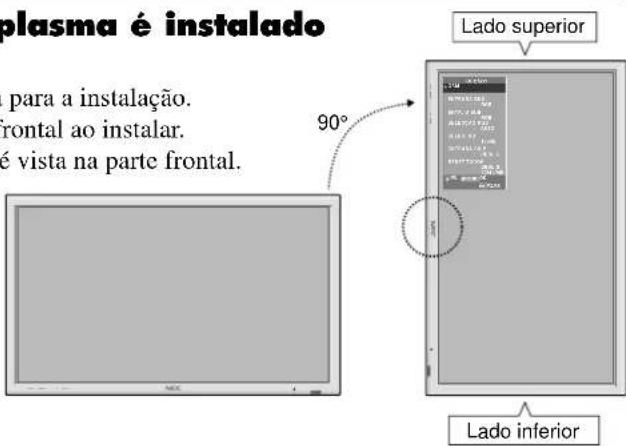
- Utilize a unidade opcional. Contate o seu local de compra para a instalação.
- Rode 90° no sentido horário como visto a partir da parte frontal ao instalar.
- Após a instalação, verifique se a marca do logotipo NEC é vista na parte frontal.
- Certifique-se que define “ANGULO OSM” para “V” durante a utilização.
* O não cumprimento das precauções acima referidas pode causar mau funcionamento.
Como utilizar o controle remoto Instalação e substituição das baterias
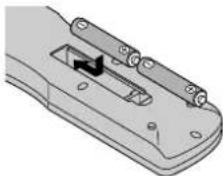
Insira 2 pilhas “AAA”, certificando-se que as coloca na polaridade correta.
- Alinhe as baterias de acordo com a indicação (+) e (−) no interior do compartimento.
Utilizar o modo de controle remoto com fios
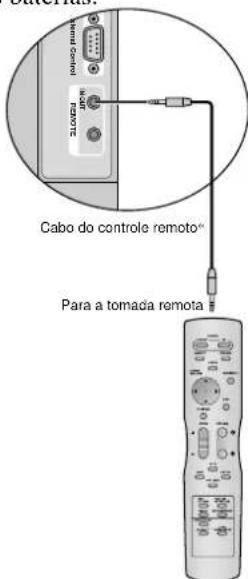
Conecte o cabo remoto* na tonda remota do controle remoto e o terminal "REMOTE IN" no monitor. Quando o cabo estiver conectado, o modo muda automaticamente para o controle remoto com fios.
Quando é utilizado o modo de controle remoto com fios, o controle remoto pode ser operado mesmo que não estejam carregadas baterias.
Alcance de funcionamento
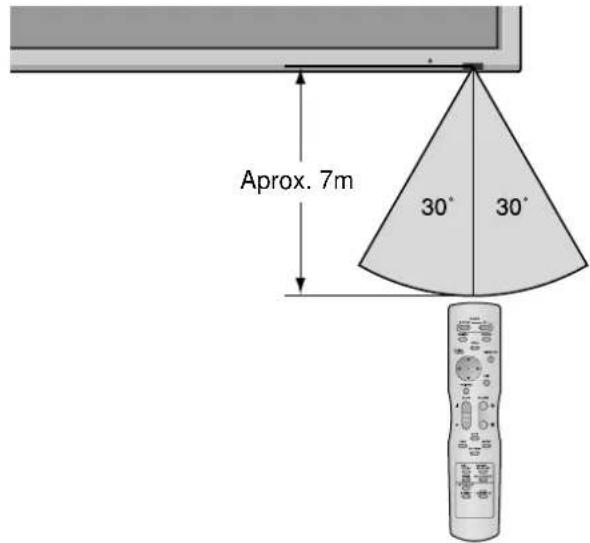
* Utilize o controle remoto numa distância até 7 m a partir da parte da frente do sensor do controle remoto do monitor e nso angulos horizontal e vertical até cerca de 30°.
* A operação do controle remoto poderá não funcionar se o sensor do controle remoto do monitor estiver exposto à luz direta do sol ou a forte luz artificial, ou caso exista um obstáculo entre o sensor e o controle remoto.
- Não deixe cair nem utilize incorretamente o controle remoto.
- Não molhe o controle remoto. Se o controle rmeoto ficar molhado, seque-o imediatamente.
- Evite o calor e a umidade.
- Quando não utilizar o controle remoto durante um longo período de tempo, remova as baterias.
- Não utilize ao memso tempo baterias novas e antigas nem utilize baterias de tipos diferentes.
- Não abandone as baterias, não as aqueça nem as atire para o fogo.
- Sempre que utilizar o controle rmeoto no modo sem fios, desconecte o cabo remoto do terminal REMOTE IN no monitor.
Vista frontal
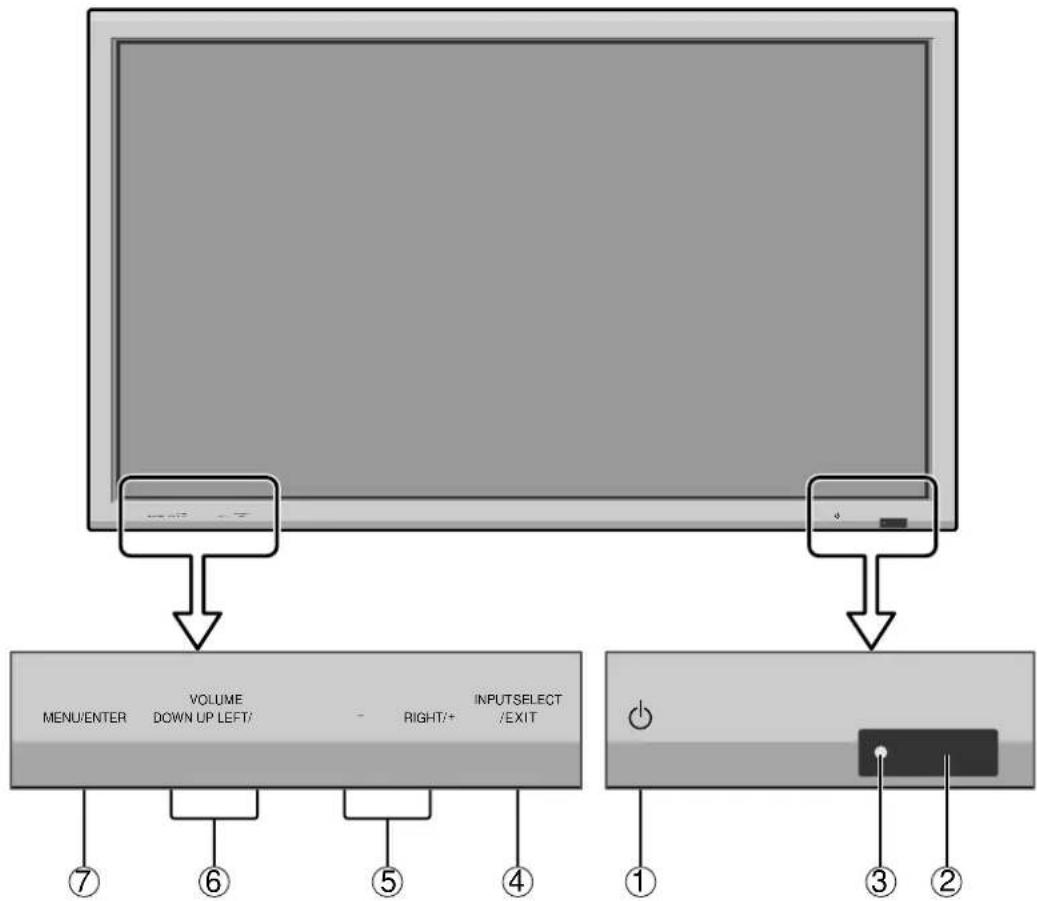
①Power
Liga e desliga o monitor.
②Janela do sensor remoto
Recebesinais do controle remoto.
Quando ligado...... Acende a verde.
Quando no modo de standby ... Acende a vermelho.
④INPUT SELECT / EXIT
Ativa a entrada.
O interruptor de conexão/desconexão não desconecta completamente o monitor plasma da corrente elétrica.
Conecte o cabo de alimentação incluído aqui.
B EXT SPEAKER L e R
Conecte as colunas (opcional) aqui. Siga a polaridade correta. Conecte o fio da coluna ⊕ (positivo) ao terminal ⊕ EXT SPEAKER e o fio da coluna ⊖ (negativo) ao terminal ⊖ EXT SPEAKER em ambos os canais LEFT e RIGHT. Consulte o manual do usuário das colunas.
C VIDEO1, 2, 3 (BNC, RCA, S-Video)
Conecte VCRs, DVDs ou câmeras de vídeo, etc. aqui. VIDEO1 pode ser utilizado como entrada ou saída.
D AUDIO1, AUDIO2, AUDIO3
Estes são terminais de entrada de áudio. A entrada é selecionável. Defina a que imagem de vídeo os deseja alocar a partir da tele do menu de áudio.
E DVD1 / HD1
Conecte DVDs, discos de alta definição ou laser, etc. aqui.
F RGB2/ DVD2/ HD2
RGB2: Pode conectar um sinal RGB análogo e o sinal de sincronização.
DVD2/ HD2: Pode conectar DVDs, discos de alta definição e laser, etc. aqui. Esta entrada pode ser definida para utilização com um RGB ou fonte de componente.
G RGB1 (mini D-Sub 15 pinos)
Conecte um sinal RGB análogo a partir de um computador, etc. aqui. Esta entrada pode ser utilizada como entrada e saída.
H RGB3 (DVI 24 pinos)
Conecte um sinal digital (TMDS) a partir de uma fonte com uma saída DVI. Esta entrada pode ser defina para utilização com um RGB/PC3.
I EXTERNAL CONTROL
Este terminal é utilizado sempre que operar e controlar o monitor externamente (através do RS-232C).
J REMOTE IN (DC +5V)
Conecte o cabo remoto* à tomada remota do controle remoto para obter um controle remoto com fios.
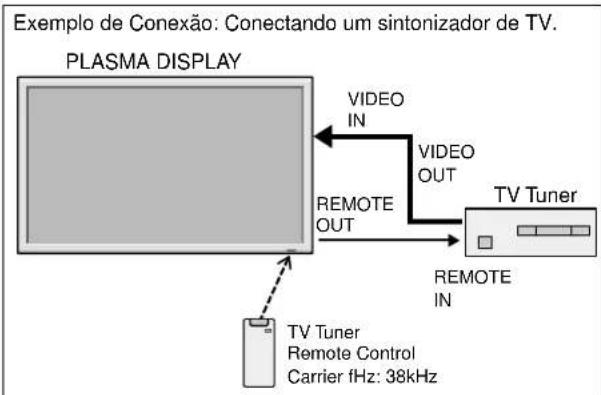
K REMOTE OUT (C-MOS DC +5V)
Conecte o cabo remoto* à tomada REMOTE IN de outro monitor para obter um controle remoto com fios.
flowchart
graph TD
    A["PLASMA DISPLAY"] -->|VIDEO IN| B["TV Tuner"]
    A -->|VIDEO OUT| C["TV Tuner"]
    A -->|REMOTE OUT| D["Remote Control Carrier fHz: 38kHz"]
    B --> E["Remote IN"]
* O mini cabo 1/8 deve ser adquirido separadamente.
Conecte o cabo de alimentação incluído aqui.
B EXT SPEAKER L e R
Conecte as colunas (opcional) aqui. Siga a polaridade correta. Conecte o fio da coluna ⊕ (positivo) ao terminal ⊕ EXT SPEAKER e o fio da coluna ⊖ (negativo) ao terminal ⊖ EXT SPEAKER em ambos os canais LEFT e RIGHT. Consulte o manual do usuário das colunas.
C VIDEO1, 2, 3 (BNC, RCA, S-Video)
Conecte VCRs, DVDs ou câmeras de vídeo, etc. aqui. VIDEO1 pode ser utilizado como entrada ou saída.
D AUDIO1, AUDIO2, AUDIO3
Estes são terminais de entrada de áudio. A entrada é selecionável. Defina a que imagem de vídeo os deseja alocar a partir da tele do menu de áudio.
E DVD1 / HD1
Conecte DVDs, discos de alta definição ou laser, etc. aqui.
F RGB2/ DVD2/ HD2
RGB2: Pode conectar um sinal RGB análogo e o sinal de sincronização.
DVD2/ HD2: Pode conectar DVDs, discos de alta definição e laser, etc. aqui. Esta entrada pode ser definida para utilização com um RGB ou fonte de componente.
G RGB1 (mini D-Sub 15 pinos)
Conecte um sinal RGB análogo a partir de um computador, etc. aqui. Esta entrada pode ser utilizada como entrada e saída.
H RGB3 (DVI 24 pinos)
Conecte um sinal digital (TMDS) a partir de uma fonte com uma saída DVI.
Esta entrada pode ser defina para utilização com um RGB/PC3.
I EXTERNAL CONTROL
Este terminal é utilizado sempre que operar e controlar o monitor externamente (através do RS-232C).
J REMOTE IN (DC +5V)
Conecte o cabo remoto* à tomada remota do controle remoto para obter um controle remoto com fios.
K REMOTE OUT (C-MOS DC +5V)
Conecte o cabo remoto* à tomada REMOTE IN de outro monitor para obter um controle remoto com fios.
flowchart
graph TD
    A["PLASMA DISPLAY"] -->|VIDEO IN| B["TV Tuner"]
    A -->|VIDEO OUT| C["TV Tuner Remote Control Carrier fHz: 38kHz"]
    A -->|REMOTE OUT| D["TV Tuner Remote Control Carrier fHz: 38kHz"]
* O mini cabo 1/8 deve ser adquirido separadamente.
Controle remoto
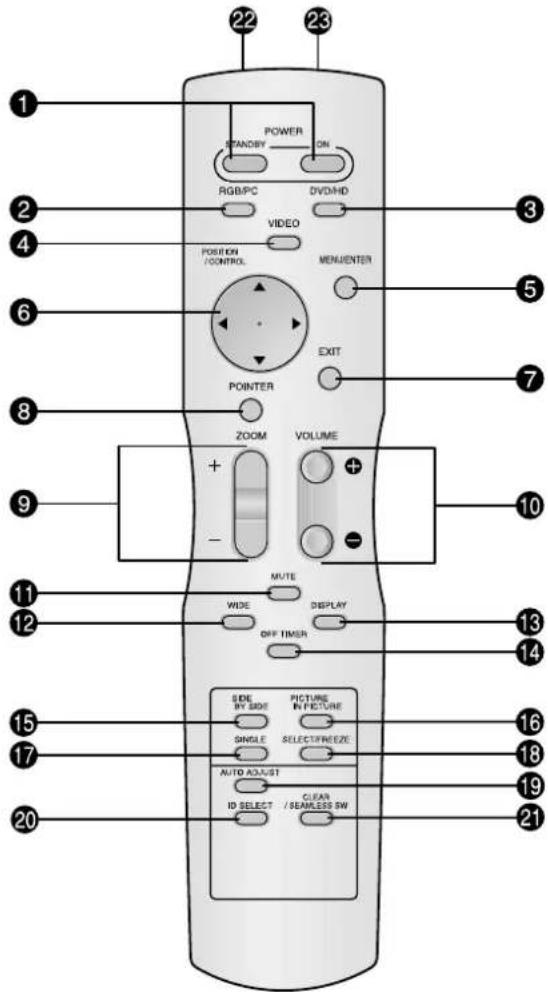
① POWER ON/STANDBY
Permite ligar ou colocar em standby.
(Isto não funciona quando o indicador POWER/
STANDBY da unidade principal estiver desligado.)
② RGB / PC
Pressione este botão para selecionar RGB/PC como fonte.
RGB/PC também pode ser selecionado utilizando o botão INPUT SELECT no monitor.
③ DVD / HD
Pressione este botão para selecionar DVD/HD como fonte.
DVD/HD também pode ser selecionado utilizando o botão INPUT SELECT no monitor.
④ VIDEO
Pressione este botão para selecionar VIDEO como fonte.
VIDEO também pode ser selecionado utilizando o botão INPUT SELECT no monitor.
⑤ MENU/ENTER
Pressione este botão para acessar aos controles OSM.
Pressione este botão durante a visualização do menu principal para passar ao submenu.
⑥ CURSOR (▲/▼/◄/►)
Utilize estes botões para selecionar itens ou definições e para ajustar as definições ou mudar os modelos de écran.
⑦ EXIT
Pressione este botão para sair dos controles OSM no menu principal. Pressione este botão durante a visualização do submenu para voltar ao menu anterior.
8 POINTER
Pressione este botão para visualizar o cursor.
⑨ ZOOM (+ /−)
Aumenta ou reduz a imagem.
⑩ VOLUME (+/-)
Ajsuta o volume.
⑪ MUTE
Emudece o som.
⑫ WIDE
Detecta automaticamente o sinal e define o rácio de aspecto. O botão Wide não está ativo para todos os sinais.
⑬ DISPLAY
Visualiza as definições da fonte no écran.
14 OFF TIMER
Ativa o temporizador de desligar a unidade.
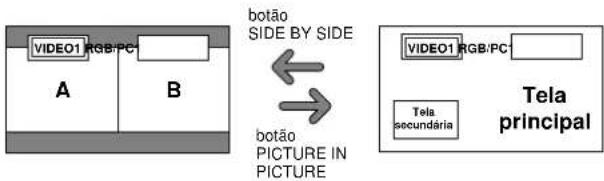
15 SIDE BY SIDE
Pressione este botão para mostrar algumas imagens no modo lado-a-lado.
Pressione este botão para mostrar algumas imagens no modo imagem-na-imagem.
17 SINGLE
Pressione este botão para selecionar a imagem ativa no modo de écran dividido.
Quando a função IMG. FIXA está ativa, este botão pode ser utilizado para visualizar imagens estáticas no sub écran.
19 AUTO ADJUST
Pressione este botão para ajustar AJUSTE FINO, AJUSTE IMAG., POSIÇÃO, e CONTRASTE automaticamente, ou para mudar o tamanho do écran para o modo ZOOM automaticamente com a legenda sobreposta visualizada na totalidade apenas quando a imagem incluir áreas escuras em cima ou em baixo da imagem.
20 ID SELECT
Defina o número de identificação no controle remoto. O controle remoto pode então ser utilizado apenas para um écran com o mesmo número de identificação. Quando são utilizados váriso écrans ao mesmo tempo, estes podem ser contorlados individualmente.
Apaga o número definido pelo botão ID SELECT. Quando a função TROCA RÁPIDA está ativa, este botão pode ser utilizado para mudar rapidamente a fonte de entrada.
22 Transmissor de sinal do controle remoto
Transmite os sinais do controle remoto.
23 Tomada remota
Insira a ficha do cabo remoto (mini cabo 1/8 Stereo) aqui sempre que utilizar o controle remoto fornecido no modo com fios.
POWER
Para ligar (ON) e desligar (OFF) a unidade:
-
Ligue o cabo de corrente a uma tomada CA ativa.
-
Pressione o botão de corrente (na unidade).
O indicador POWER/STANDBY do monitor iluminase em vermelho e o modo de prontidão é definido.
- Pressione o botão POWER ON (no controle remoto) para ligar a unidade.
O indicador POWER/STANDBY irá iluminar-se (em verde) quando a unidade estiver ligada.
- Pressione o botão POWER STANDBY button (no controle remoto) ou o botão de corrente (na unidade) para desligar a unidade.
O indicador POWER/STANDBY fica vermelho e o estado de prontidão é definido (apenas quando se desliga a unidade com o controle remoto).
VOLUME
Para ajustar o volume:
-
Mantenha pressionado VOLUME (no controle remoto ou na unidade) para aumentar para o nível desejado.
-
Mantenha pressionado VOLUME ⊖ (no controle remoto ou na unidade) para diminuir para o nível desejado.
MUTE
Para emudecer o som:
Pressione o botão MUTE no controle remoto para emudecer o som; pressione novamente para restaurar.
DISPLAY
Para verificar as definições:
-
O écran muda de cada vez que é pressionado o botão DISPLAY.
-
Se o botão não for premido durante aproximadamente três segundos, o menu desaparece.
DIGITAL ZOOM
O zoom digital especifica a posição da imagem e aumenta a figura.
- (Certifique-se que NAV. ZOOM está desligado) Pressione o botão POINTER para visualizar o cursor. (☐)
Para alterar o tamanho da imagem:
Pressione o botão ZOOM + e amplie a imagem.
O cursor irá mudar ficando semelhante a uma lupa.( )
Se pressionar o botão ZOOM – irá reduzir a imagem e fazê-la voltar ao tamanho original.
Para alterar a posição da imagem:
Selecione a posição com os botões ▲▼◀▶.
- Pressione o botão POINTER para deletar o cursor.
AUTO ADJUST
Ajustar o tamanho ou qualidade da imagem automaticamente:
Pressione o botão AUTO ADJUST.
Informação
■ Definição AUTO ADJUST ON
Quando a introdução RGB (imagem parada) for selecionada: AJUSTE FINO, AJUSTE IMAG., POSIÇÃO, e CONTRASTE serão ajustados automaticamente.
Quando a introdução RGB (imagem parada), VIDEO ou Y/Pb/Pr (componente) for selecionada: O tamanho do écran muda para o modo ZOOM automaticamente com a legenda
imposta a ser visualizada completamente apenas quando a imagem contiver áreas a negro por cima e por baixo a imagem.
OFF TIMER
O temporizador de desligar pode ser definido para desligar após 30, 60, 90 ou 120 minutos.
-
Pressione o botão OFF TIMER para iniciar o temporizador em 30 minutos.
-
Pressione o botão OFF TIMER para o tempo desejado.
-
O temporizador inicia quando o menu desaparecer.

DESLIGAR TEMP. 30
Para verificar o tempo restante:
- Após o temporizador de desligar ter sido definido, pressione o botão OFF TIMER uma vez.
- É visualizado o tempo restante, de seguida desliga-se após alguns segundos.
- Quando faltarem cinco minutos o tempo restante irá aparecer até chegar a zero.
DESLIGAR TEMP. 28
- Pressione o botão OFF TIMER duas vezes seguidas.
- O temporizador de desligar é cancelado.
DESLIGAR TEMP. 0
Nota:
Após a corrente ser desligada com o temporizador de desligar ...
Ainda fica aplicada ums pequena corrente ao monitor. Quando deixar a sala ou não planear utilizar o sistema durante muito tempo, desligue a alimentação do monitor.
Operação do écran no modo Wide (manual)
Com esta função, pode selecionar um de seis tamanhos de écran.
Quando visualizar vídeos ou DVD
-
Pressione botão WIDE no controle remoto.
-
Dentro de 3 segundos ...
Pressione o botão WIDE, novamente.
O tamanho do écran altera, como segue:
NORMAL → COMPLETO → ESTÁDIO → ZOOM → 2.35:1 → 14:9
Quando o sinal 720P ou 1080I é recebido:
COMPLETO ↔ 2.35:1
* A imagem tem o mesmo tamanho que a imagem de vídeo, com 4 : 3 de rácio de aspecto.
A imagem é expandida na direção horizontal.
* Imagens comprimidas na direção horizontal (“imagens espremidas”) são expandidas na direção horizontal e visualizadas em todo o écran, com correta linearidade. (Imagens normais são expandidas na direção horizontal.)
A imagem é expandida nas direções horizontal e vertical, com diferentes rácios.
A imagem é expandida nas direcções horizontal e vertical, mantendo as proporções originais.
* Utilize este modo para tamanho de teatro (wide) filmes, etc.
Informação é perdida em ambos os lados.
A imagem apertada do filme é expandida para preencher o écran na totalidade com um rácio de 2,35:1. Margens pretas não aparecem no topo e no fundo, mas é perdida informação nas margens esquerda e direita.
- Esta característica está disponível quando o sinal de entrada é vídeo, composto (480I, 480P, 576I, 576P, 720P, 1080I) ou RGB (525P ou sinal 625P de um conversor de écran).
* Se aparecerem margens pretas no topo e no fundo no tamanho de écran COMPLETO, selecione o tamanho de écran 2,35:1 para evitar queimar o fósforo.
A imagem é visualizada com um rácio de aspecto 14:9.
* Esta característica está disponível quando o sinal de entrada é vídeo, composto (480I, 480P, 576I, 576P) ou RGB (525P ou sinal 625P de um conversor de écran).
Nota:
Não permita a visualização no modo 4:3 durante um longo período. Isto pode fazer com que o fósforo queime.
Funcionamento do écran em modo wide, com sinais de computador
Altere para o modo de écran wide para expandir para a imagem 4 : 3, preenchendo todo o écran.
-
Pressione botão WIDE no controle remoto.
-
Dentro de 3 segundos ...
Pressione o botão WIDE, novamente.
O tamanho do écran altera, como segue:

A imagem tem o mesmo tamanho que uma imagem normal de computador.
A imagem é expandida na direção horizontal.
Quando entram sinais wide.
Quando "TAM. IMAGEM" está definido para "DESLIG."
* Isto pode não ser definido em alguns modelos. O tamanho “REAL” não será visualizado em alguns casos. O tamanho do écran altera, como segue:
REAL → COMPLETO → ZOOM
Tamanho de écran REAL (VGA, SVGA 4:3)
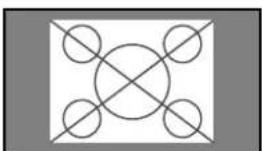
A imagem tem resolução real.
A imagem é expandida na direção horizontal e vertical.
Quando entram sinais wide.
REAL
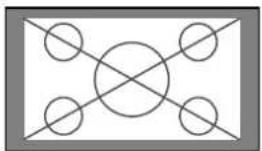
A imagem tem resolução real.
COMPLETO

■ Resolução suportada
Ver a página Po-40 para detalhes na saída de visualização dos vários sinais padrão VESA, suportados pelo monitor.
■ Definição "TAM. IMAGEM"
Quando a definição “TAM. IMAGEM” está DESLIG., o tamanho da entrada de imagens RGB será REAL em vez de NORMAL.
■ Quando são introduzidos sinais de 852 (848) pontos × 480 linhas wide VGA\* com a frequência vertical de 60 Hz e frequência horizontal de 31.7 (31.0) kHz
Selecione a definição apropriada para o modo SELECÇÃO RGB, referente à “Tabela de Sinais Suportados” na página Po-40.
* "VGA", "SVGA" e "SXGA" são marcas registradas de IBM, Inc. dos Estados Unidos.
Nota:
Não permita a visualização no modo 4:3 durante um longo período. Isto pode fazer com que o fósforo queime.
Operações SPLIT SCREEN
Mostrar algumas imagens no écran ao mesmo tempo
* Uma imagem de entrada RGB pode não ser visualizada nestes modos, dependendo das especificações de entrada do sinal.
1. Pressione o botão para selecionar um modo de écran entre modo simples, lado-a-lado e imagem-na-imagem.
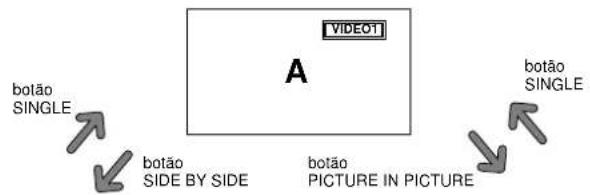
flowchart
graph TD
    A["VIDEO!"] --> B["A"]
    B --> C["botão SINGLE"]
    B --> D["botão SIDE BY SIDE"]
    B --> E["botão PICTURE IN PICTURE"]
flowchart
graph TD
    A["VIDEO1 RGB/PC"] --> B["A"]
    B --> C["B"]
    D["VIDEO1 RGB/PC"] --> E["Tela"]
    F["Tela"]
    G["secundária"] --> H["Tela principal"]
Nota:
A imagem A e B écran em cima não são sempre da mesma altura.
Informação
As operações de divisão de écran podem não funcionar dependendo da combinação dos sinais de entrada. Na tabela em baixo, “○” significa Sim, “×” significa Não.
■ As operações de divisão de écran podem não funcionar dependendo do tipo de sinais RGB.
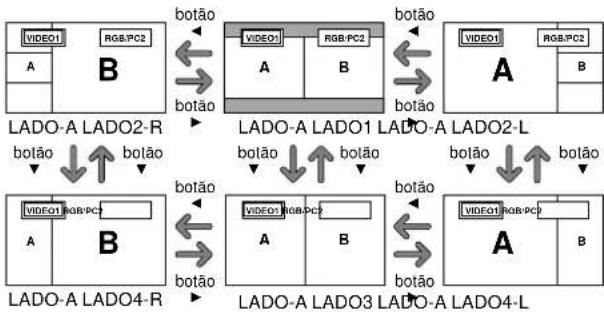
Operações no modo lado-a-lado
Para mudar o tamanho da imagem, pressione o cursor ◀ ou o botão ▼.
flowchart
graph TD
    subgraph Video1
        A1["VIDEO1"] -->|A| B1["RGB/PC2"]
        B1 -->|B| B2["botão"]
    end
    subgraph RGB1
        B1 -->|A| C1["VIDEO1"]
        C1 -->|B| D1["RGB/PC2"]
        D1 -->|A| E1["Video1"]
        D1 -->|B| F1["RGB/PC2"]
    end
    subgraph Audio1
        B2 -->|A| G1["LADO-A LADO1"]
        G1 -->|B| H1["Video1"]
        G1 -->|A| I1["LADO-A LADO2-L"]
        I1 -->|B| J1["Video1"]
        I1 -->|A| K1["LADO-A LADO3"]
        K1 -->|B| L1["Video1"]
        K1 -->|A| M1["LADO-A LADO4-L"]
    end
    subgraph Audio2
        B3["LADO-A LADO2-R"] -->|A| N1["LADO-A LADO2-R"]
        N1 -->|B| O1["Video1 RGB/PC2"]
        O1 -->|A| P1["LADO-A LADO2-R"]
        P1 -->|B| Q1["Video1 RGB/PC2"]
    end
    subgraph Audio3
        B4["LADO-A LADO3-R"] -->|A| R1["LADO-A LADO3-R"]
        R1 -->|B| S1["LADO-A LADO3-R"]
        S1 -->|A| T1["LADO-A LADO3-R"]
        T1 -->|B| U1["LADO-A LADO3-R"]
    end
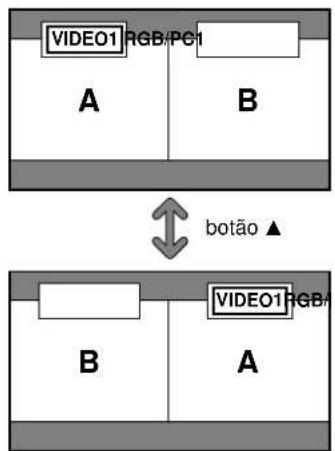
Para trocar a imagem à esquerda e à direita, pressione o botão cursor ▲.
flowchart
graph TD
    subgraph Top
        A["VIDEO1 RGB/PCI"] --> B["A"]
        B --> C["B"]
    end
    subgraph Bottom
        D["VIDEO1 RGB"] --> E["B"]
        E --> F["A"]
    end
    A <-->|botão ▲| E
    style Top fill:#f9f,stroke:#333
    style Bottom fill:#bbf,stroke:#333
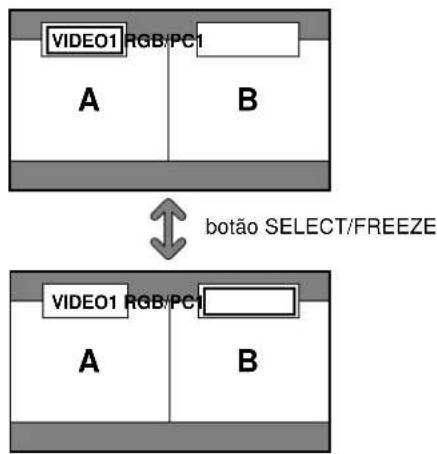
Para tornar a imagem desejada ativa, pressione o botão SELECT/ FREEZE.
flowchart
graph TD
    A["VIDEO1 RGB/PCI"] --> B["A"]
    A --> C["B"]
    D["VIDEO1 RGB/PCI"] --> E["A"]
    D --> F["B"]
    G["botão SELECT/FREEZE"] --> H
    style A fill:#f9f,stroke:#333
    style B fill:#ccf,stroke:#333
    style C fill:#cfc,stroke:#333
    style D fill:#fcc,stroke:#333
    style E fill:#cff,stroke:#333
    style F fill:#ffc,stroke:#333
Operações no modo imagem-na-imagem
Para mover a posição do sub écran, pressione o cursor

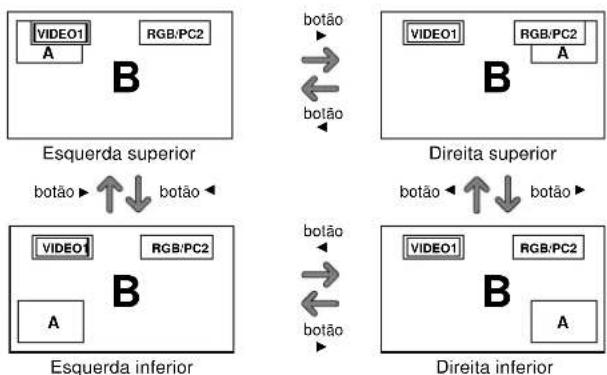
flowchart
graph TD
    subgraph Esquerda Superior
        A1["VIDEO1"] --> A2["A"]
        B1["RGB/PC2"] --> B2["B"]
        A2 -->|botão| B2
    end

    subgraph Direita Superior
        B1["VIDEO1"] --> B2["A"]
        B2 -->|botão| B3["B"]
        A3["VIDEO1"] --> A4["A"]
        B3 -->|botão| B3
    end

    subgraph Esquerda Inferior
        A5["VIDEO1"] --> A6["A"]
        B5["RGB/PC2"] --> B6["B"]
        A6 -->|botão| B6
    end

    subgraph Direita Inferior
        B7["VIDEO1"] --> B8["A"]
        B9["RGB/PC2"] --> B10["B"]
        A10 -->|botão| B10
    end
Para alterar o tamanho do sub écran, pressione o botão

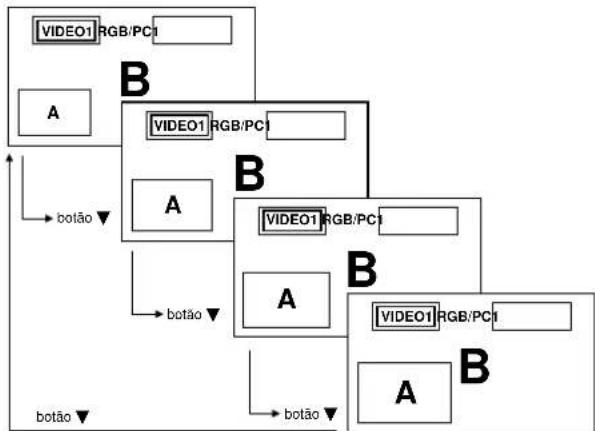
flowchart
graph TD
    A["VIDEO1 RGB/PCI"] --> B["VIDEO1 RGB/PCI"]
    B --> C["A"]
    C --> D["VIDEO1 RGB/PCI"]
    D --> E["B"]
    E --> F["VIDEO1 RGB/PCI"]
    F --> G["A"]
    G --> H["VIDEO1 RGB/PCI"]
    H --> I["B"]
    I --> J["A"]
    J --> K["VIDEO1 RGB/PCI"]
    K --> L["B"]
    L --> M["VIDEO1 RGB/PCI"]
    M --> N["A"]
    N --> O["VIDEO1 RGB/PCI"]
    O --> P["B"]
    P --> Q["VIDEO1 RGB/PCI"]
    Q --> R["A"]
    R --> S["VIDEO1 RGB/PCI"]
    S --> T["B"]
    T --> U["VIDEO1 RGB/PCI"]
    U --> V["A"]
    V --> W["VIDEO1 RGB/PCI"]
    W --> X["B"]
    X --> Y["VIDEO1 RGB/PCI"]
Para tornar a imagem desejada ativa, pressione o botão SELECT/ FREEZE.
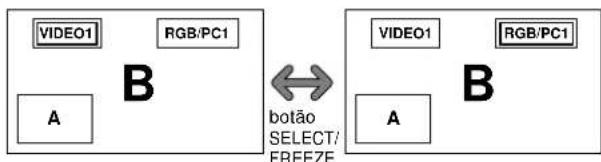
flowchart
graph LR
    subgraph Block B
        A1["VIDEO1"] --> B1["B"]
        B1 --> A2["A"]
    end
    subgraph Block B
        B2["VIDEO1"] --> C1["B"]
        C1 --> A3["A"]
        C1 --> B3["B"]
        B3 --> A4["A"]
    end
    A1 <--> B3
    style A1 fill:#fff,stroke:#000
    style B1 fill:#fff,stroke:#000
    style B2 fill:#fff,stroke:#000
    style B3 fill:#fff,stroke:#000
Seleccionar os sinais de entrada a serem visualizados
- Pressione o botão SELECT/ FREEZE tornar a imagem desejada ativa.
- Pressione o botão RGB/PC, VIDEO, ou DVD/HD. Cada pressão do botão altera a seleção no sinal de entrada. O botão INPUT SELECT no monitor pode também ser utilizado para alterar a seleção.
Aumentar imagens
- Pressione o botão SELECT/ FREEZE tornar a imagem desejada ativa.
- Utilize o botão POINTER e o botão ZOOM +/− para aumentar a imagem.
Para mais informações, consulte “DIGITAL ZOOM” na página Po-12.
Ajustar os controles OSM
- Pressione o botão SELECT/ FREEZE tornar a imagem desejada ativa.
- Pressione o botão MENU/ENTER para visualizar o MENU PRINCIPAL.
- Ajuste a definição de acordo com suas preferências. Para detalhes, consulte “Controles OSM (Menu no écran)” na página Po-17.
Nota:
Durante o modo de divisão do écran melhorado, algumas das funções dos controlo OSM não estão disponíveis.
Operações do Menu
A janela OSM é visualizada com respeito ao écran como mostrado no diagrama.
* Dependendo do modo do écran, o OSM pode ser visualizado de forma diferente. Na explicação, a seção OSM é mostrada em destaque.
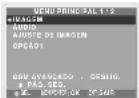
A secção seguinte descreve a forma como utilizar os menus e os itens seleccionados.
- Pressione o botão MENU/ENTER no controle remoto para visualizar o MENU PRINCIPAL.
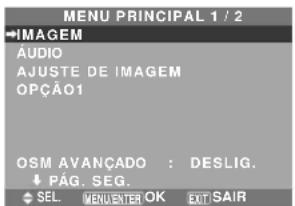
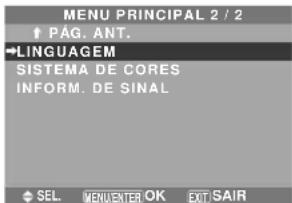
- Pressione os botões de cursor ▲▼ no controle remoto para realçar o menu que deseja introduzir.
- Pressione o botão MENU/ENTER no controle remoto para selecionar um submenu ou item.
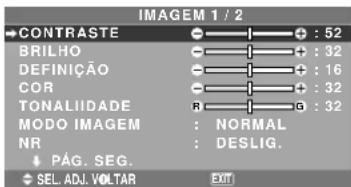
- Ajuste o nível ou altere a definição do item selecionado utilizando os botões do cursor ◀▶ no controle remoto.
- Os ajustes ou definições que estão guardados em memória. A alteração é armazenada até qua a altere novamente.
- Repita passos 2 – 5 para ajustar ao item adicional, ou pressione o botão EXIT no controle remoto para voltar ao menu principal.
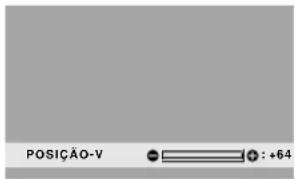
* Quando estiver a ajustar utilizando a barra no fundo do écran, pressione o botão ◀ ou ▶ em 5 segundos. Se não, a definição corrente é definida e aparece a imagem anterior.
Nota: Este menu principal desaparece pressionando o botão EXIT.
Informação
■ Modo menu avançado
Quando estiver definido “OSM AVANÇADO” para “LIGADO” no menu principal (1/2), serão mostrados todos os itens de menu.
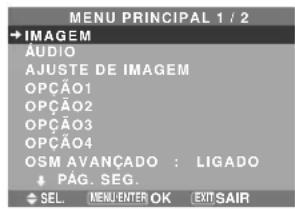
* A tela real pode ser diferente das que aparecem neste manual.
Árvore do Menu
: As áreas sombreadas indicam o valor pré-definido.
- ← → + : Pressione o botão ◀ ou ▶ para ajustar.
Os itens de menu estão numa caixa ordenada quando OSM AVANÇADO estiver definido para LIGADO.
Menu principal Submenu Submenu 2 Submenu 3 Submenu 4 RESET REFERENCE
| IMAGEM | CONTRASTE | - + 0 52 72 | SIM | Po-20 | ||
| BRILHO | - + 0 32 64 | SIM | Po-20 | |||
| DEFINIÇÃO | - + 0 16 32 | SIM | Po-20 | |||
| COR | - + 0 32 64 | SIM | Po-20 | |||
| TONALIIDADE | R - G 0 32 64 | SIM | Po-20 | |||
| MODO IMAGEM | BRILHO/NORMAL/CINEMA1/CINEMA2/PADRÃO | SIM Po-20 | ||||
| NR | DESLIG./NR-1/NR-2/NR-3 | SIM Po-20 | ||||
| TEMP. DE COR | BAIXO-/BAIXO+/MÉDIO/ALTO | SIM | Po-20 | |||
| [BALANÇO DE BRANCOS] | LUM. VERMELHO | - + 0 40 70 | SIM | Po-21 | ||
| LUM. VERDE | - + 0 40 70 | SIM | Po-21 | |||
| LUM. AZUL | - + 0 40 70 | SIM | Po-21 | |||
| CONT. VERM. | - + 0 40 70 | SIM | Po-21 | |||
| CONT. VERDE | - + 0 40 70 | SIM | Po-21 | |||
| CONT. AZUL | - + 0 40 70 | SIM | Po-21 | |||
| RESET | DESLIG. LIGADO | SIM | Po-21 | |||
| [GAMA] | 1 2 ·s 4 | SIM Po-21 | ||||
| [TOM BAIXO]*3 | AUTO 1 ·s 3 | SIM Po-21 | ||||
| [AFINAR COR] | VERMELHO | A M | 0 32 64 | SIM | Po-21 | |
| VERDE | C A | 0 32 64 | SIM | Po-21 | ||
| AZUL | M C | 0 32 64 | SIM | Po-21 | ||
| AMARELO | V V | 0 32 64 | SIM | Po-21 | ||
| MAGENTA | V A | 0 32 64 | SIM | Po-21 | ||
| CIAN | A V | 0 32 64 | SIM | Po-21 | ||
| RESET | DESLIG. LIGADO | SIM | Po-21 | |||
Menu principal Submenu Submenu 2 Submenu 3 Submenu 4 RESET REFERENCE
| ÁUDIO | GRAVES | - + 0 13 26 | SIM | Po-22 |
| AGUDOS | - + 0 13 26 | SIM | Po-22 | |
| BALANÇO | L R - 22 < 0 + 22 | SIM | Po-22 | |
| AUDIO INPUT1 | VÍDEO 1-3 / HD/DVD 1-2 / RGB 1-3 | SIM Po-22 | ||
| AUDIO INPUT2 | VÍDEO 1-3 / HD/DVD 1-2 / RGB 1-3 | SIM Po-22 | ||
| AUDIO INPUT3 | VÍDEO 1-3 / HD/DVD 1-2 / RGB 1-3 | SIM Po-22 |
Menu principal Submenu Submenu 2 Submenu 3 Submenu 4 RESET REFERENCE
| AJUSTE DE IMAGEM | MODO ASPECTO | NORMAL/COMPLETO/ESTÁDIO/ZOOM/2.35:1/14:9/REAL*3 | — | Po-22 | |
| POSIÇÃO-V | - - + | -64 0 +64 | SIM | Po-22 | |
| POSIÇÃO-H | - + | -128 0 +127 | SIM | Po-22 | |
| ALTURA-V | - + | 0 64 | SIM | Po-22 | |
| LARGURA-H | - - + | 0 64 | SIM | Po-22 | |
| IMAGEM AUTO | DESLIG. LIGADO*2 | NÃO | Po-22 | ||
| AJUSTE FINO*1 | - - + ^*2 | 0 64 | SIM Po-22 | ||
| AJUSTE IMAG.*1 | - + ^*2 | 0 128 | SIM Po-22 | ||
Menu principal Submenu Submenu 2 Submenu 3 Submenu 4 RESET REFERENCE
| OPÇÃO1 | OSM | VISOR OSM | DESLIG. LIGADO | SIM | Po-23 |
| AJUSTE OSM | 1 ·s 6 | SIM Po-23 | |||
| ANGULO OSM H V | SIM Po-23 | ||||
| ROTAÇÃO OSM | DESLIG. LIGADO | SIM | Po-23 | ||
| CONTR. OSM | BAIXO NORMAL | SIM | Po-23 | ||
| ENTRADA BNC | RGB COMP. | SIM | Po-23 | ||
| ENTR. D-SUB | RGB | — | Po-23 | ||
| SELECÇÃO RGB | AUTO | SIM Po-23 | |||
| SELEC. HD | 1080B/1035I/1080A | NÃO | Po-24 | ||
| ENTRADA SKIP DESLIG. LIGADO | SIM Po-24 | ||||
| RESET TODOS | DESLIG. LIGADO | — | Po-24 | ||
| Menu principal Submenu Submenu 2 Submenu 3 Submenu 4 RESET REFERENCE | ||||||
| OPÇÃO2 | CONF. ENERGIA | DESLIG. ← → LIGADO | SIM | Po-25 | ||
| MODO CINEMA DESLIG. ← → LIGADO SIM Po-25 | ||||||
| LONG. DURAÇÃO PLE AUTO/FIXAR1/FIXAR2/FIXAR3 SIM Po-25 | ||||||
| ROTAÇÃO AUTO 1 SIM Po-26 | ||||||
| AUTO 2 SIM Po-26 | ||||||
| MANUAL | PIXEL-H/LINHA-V/TEMPO | SIM Po-26 | ||||
| DESLIG. | SIM Po-26 | |||||
| INVERSÃO | DESLIG. | SIM | Po-26 | |||
| LIGADO | TEMP. FUNC./TEMP. ESPERA | SIM Po-26 | ||||
| BRANCO | SIM Po-26 | |||||
| VARRER ÉCRAN | DESLIG. | SIM | Po-27 | |||
| LIGADO | TEMP. FUNC./TEMP. ESPERA/VELOCIDADE | SIM Po-27 | ||||
| SOFT FOCUS | DESLIG./1/2/3/4 | SIM Po-27 | ||||
| NÍV. CINZA O← | ...→3←...→15 | SIM Po-27 | ||||
| S1/S2 | AUTO ← → DESLIG. | SIM | Po-28 | |||
| TAM. IMAGEM*3 | DESLIG. ← → LIGADO SIM Po-28 | |||||
| CONF. DVI | PLUG/PLAY | PC ← → STB/DVD | NÃO | Po-28 | ||
| NÍVEL PRETO | BAIXO ← → ALTO | NÃO | Po-28 | |||
| SUBTÍTULO | DESLIG. ← → CC1~4 ← → TEXTO1~4 | SIM | Po-28 | |||
| CONT. SUBT. | BAIXO ← → NORMAL | SIM | Po-28 | |||
| Menu principal Submenu Submenu 2 Submenu 3 Submenu 4 RESET REFERENCE | ||||||
| OPÇÃO3 | TEMPORIZADOR | TEMPO REAL | HORA VERÃO | DESLIG. ← → LIGADO | NÃO | Po-29 |
| DIA/HORA/MINUTOS | NÃO | Po-29 | ||||
| PROGRAMAR | DESLIG. | SIM Po-29 | ||||
| LIGADO | DATA/LIG./DESL.(HORA, MINUTOS)/ENTR./FUNÇÃO | SIM Po-29 | ||||
| MULTI REPEAT | DESLIG. | SIM Po-30 | ||||
| LIGADO | MULTI-MODO/TEMP. FUNC./MODO ENTR. | SIM | Po-30 | |||
| MODO LIGADO | ENTRADA | ÚLTIMO/MULTIV VÍDEO 1-3 / HD/DVD 1-2 / RGB 1-3 | SIM | Po-30 | ||
| VOLUME | ÚLTIMO ← → 0 ← ... → 44 | SIM Po-30 | ||||
| CONTROL BLOQ | DESLIG. ← → LIGADO SIM Po-30 | |||||
| CONTROLO IV | DESLIG. ← → LIGADO SIM Po-31 | |||||
| LOOP OUT | DESLIG. ← → LIGADO SIM Po-31 | |||||
| ID CONTROLO | TDS ← → 1 ← ... → 4 | NÃO | Po-31 | |||
| NÚMERO ID | TDS ← → 1 ← ... → 256 | SIM Po-31 | ||||
| VÍDEO-WALL | DIVISOR | DESLIG./1/4/9/16/25 | SIM | Po-32 | ||
| POSIÇÃO | No.1 ← ... → No.4/No.7 ← ... → No.15/No.16 ← ... → No.31/No.32 ← ... → No.56 | — | Po-32 | |||
| MODO ÉCRAN | DIVIDIR ← → BRANCO | SIM | Po-32 | |||
| AUTO ID | DESLIG. ← → LIGADO | SIM | Po-32 | |||
| AJUSTE IMAG. | MODO ASPECTO NORMAL/COMPLETO/ESTÁDIO/ZOOM/2.35:1/14:9/REAL*3 | — | Po-33 | |||
| POSIÇÃO-V/POSIÇÃO-H/ALTURA-V/LARGURA-H/IMAGEM AUTO/ | ||||||
| AJUSTE FINO**/AJUSTE IMAG.*1 | ||||||
| ATRASO START | DESLIG./LIGADO/MODO1/MODO2 | SIM Po-33 | ||||
| LIGAÇÃO PLE | DESLIG. ← → LIGADO | SIM | Po-33 | |||
| REPT. TEMP. | DESLIG. | SIM Po-34 | ||||
| LIGADO | DIVISOR/FONTE/TEMP.FUNC. | SIM | Po-34 | |||
| Menu principal Submenu Submenu 2 Submenu 3 Submenu 4 RESET REFERENCE | ||||||
| OPÇÃO4 | SUB. IMAGEM | DET. IMAG SEC. | DESLIG. ← → AUTO | SIM | Po-34 | |
| ECRAN | JUNTAS ← → NORMAL | SIM | Po-34 | |||
| TAMANHO | 20% ← ... → 100% | SIM Po-34 | ||||
| NAV. ZOOM | DESLIG. ← → S BY S ← → INF. ESQ ← → INF. DER ← → SUP. DER ← → SUP. ESQ | SIM Po-34 | ||||
| IMG. FIXA | DESLIG. ← → S BY S1 ← → S BY S2 ← → INF. ESQ ← → INF. DER ← → SUP. DER ← → SUP. ESQ | SIM Po-35 | ||||
| TROCA RÁPIDA DESLIG. | SIM Po-35 | |||||
| LIGADO | SELEC.1/SELEC.2 | SIM Po-35 | ||||
| INSERT. TEXT DESLIG./ACIMA/MEIO/BAIXO/INF | ||||||
| ENTRADA/TAMANHO/ECRAN | SIM Po-36 | |||||
| Menu principal Submenu Submenu 2 Submenu 3 Submenu 4 RESET REFERENCE | ||||||
| OSM AVANÇADO | DESLIG. ← → LIGADO | SIM | Po-36 | |||
| LINGUAGEM | ENGLISH/DEUTSCH/FRANÇAIS/ESPAÑOL/ITALIANO/SVENSKA/PYCCKII/PORTUGUÊS | NÃO | Po-36 | |||
| SISTEMA DE CORES | AUTO/3.58NTSC/4.43 NTSC/PAL/PAL 60/PAL-N/PAL-M/SECAM | NÃO | Po-37 | |||
| INFORM. DE SINAL — | — | Po-37 | ||||
Informação
■ Restaurar todas as pré-definições do fabricante
Seleccione “RESET TODOS” no menu OPÇÃO1. Note que isto também restaura outras definições para as pré-definições do fabricante.
Menu de definições de imagem Ajustar a imagem
O contraste, brilho, definição, cor e tonalidade podem ser ajustados como desejado.
Exemplo: Ajustar o contraste
Em “CONTRASTE” do menu “IMAGEM”, ajuste o contraste.
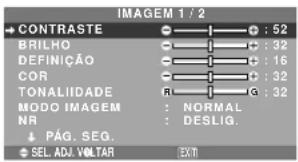
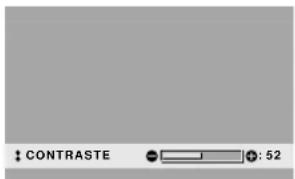
Nota: Se aparecer “NÃO É POSSÍVEL AJUSTAR”... Quando tentar entrar no submenu IMAGEM, certifique-se de que o MODO IMAGEM não está definido para PADRÃO.
Informação
■ Tela de ajuste da imagem
CONTRASTE: Altera o nível de branco da imagem.
BRILHO: Altera o nível de negro da imagem.
DEFINIÇÃO: Altera a definição da imagem. Altera o detalhe da imagem da visualização VÍDEO.
COR: Altera a densidade da cor.
TONALIDADE: Altera a tonalidade da imagem.
Ajuste para pele de cor natural, fundo, etc.
■ Ajustar a imagem do computador
Apenas pode ser ajustado o contraste e o brilho quando está ligado a um sinal de computador.
■ Restaurar as configurações de fábrica
Selecione “PADRÃO” nas definições de “MODO IMAGEM”.
Definir o modo de imagem de acordo com a claridade da sala
Existem quatro modos de imagem que podem ser utilizados efetivamente de acordo com o ambiente no qual está a ver as imagens.
Exemplo: Definir o modo "CINEMA1"
No “MODO IMAGEM” do menu “IMAGEM”, selezione “CINEMA 1”.
![IMAGEM 1 / 2 CONTRASTE : 52 BRILHO : 32 DEFINICÃO : 16 COR : 32 TONALIDADE : 32 + MODO IMAGEM : NORMAL NR : DESLIG. ↓ PÁG. SEG. SEL. ADJ VOLTAR [EXT]](/content/2026/04/606842/images/d10dba773de831dc62ed87e52fb9b6e2ecb7374f91857d2dfdc7724776e7b446.jpg)
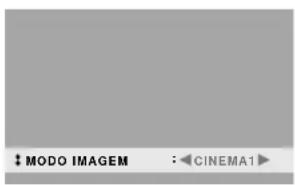
Informação
■ Tipos de modos de imagem
CINEMA 1, 2: Defina este modo quando estiver visualizando o vídeo numa sala escura.
Este modo disponibiliza imagens mais escuras e mais definidas, como uma tela de cinema.
Para uma imagem mais escura, selecione CINEMA 2.
NORMAL: Defina este modo quando estiver visualizando o vídeo numa sala com muita claridade.
Este modo disponibiliza imagens dinâmicas com preferências distintas entre seções escuras ou com muita claridade.
BRILHO: Este modo disponibiliza imagens mais claras do que o NORMAL.
PADRÃO: Utilize este modo para reiniciar a imagem nas definições padrão de fábrica.
Reduzir o ruído da imagem
Utilize estas definições se a imagem tiver ruído devido à recepção fraca ou quando estiver reproduzindo cassetes de vídeo em que a qualidade da imagem seja fraca.
Exemplo: Definir "NR-3"
Em "NR" no menu "IMAGEM", selecione "NR-3".
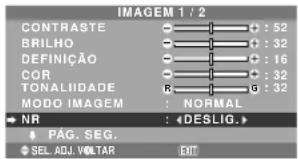
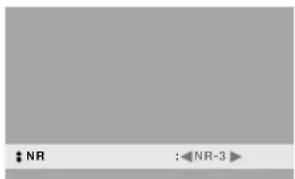
Informação
NR
* “NR” é a abreviatura de Redução de Ruído.
* Esta função reduz o ruído da imagem.
■ Tipos de redução de ruído
Existem três tipos de redução de ruído. Cada um tem um nível diferente de redução de ruído.
O efeito torna-se mais forte à medida que o número aumenta (na ordem NR-1 → NR-2 → NR-3).
DESLIG.: Desliga a função de redução de ruído.
Ajustar a temperatura da cor
Utilize este procedimento para definir a tonalidade de cor produzida pelo visor de plasma.
Exemplo: Definir "ALTO"
Em “TEMP. DE COR” no menu “IMAGEM”, selecione “ALTO”.
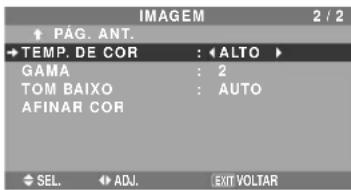
Informação
■ Ajustar a temperatura da cor
BAIXO -: Mais vermelho
BAIXO +: Um vermelho pouco acentuado
MÉDIO: Padrão (um pouco mais azul)
ALTO: Mais azul
Ajustar a cor para o nível desejado
Utilize este procedimento para ajustar o balanço de branco para cada temperatura de cor para a qualidade de cor desejada.
Exemplo: Ajustar o "LUM. VERMELHO" da temperatura de cor "ALTO"
Definir "OSM AVANÇADO" para "LIGADO" no MENU PRINCIPAL.
Em “TEMP. DE COR” no menu “IMAGEM”, selecione “ALTO”, de seguida pressione o botão MENU/ENTER.
Aparece a tela "BALANÇO DE BRANCOS".
Em “LUM. VERMELHO”, ajuste o balanço de branco.
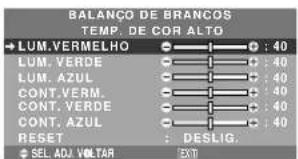
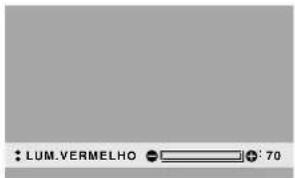
Informação
■ Ajustar o balanço de brancos
LUM. V/V/A: Ajuste do balanço de branco para o nível de branco.
CONT. V/V/A: Ajuste do balanço de branco para o nível de negro.
RESET: Reinicia as definições para os valores de padrão de fábrica.
Utilize os botões ◀ e ▶ para selecionar “LIGADO”, de seguida pressione o botão MENU/ENTER.
■ Restaurar as configurações de fábrica
Esta função ajusta o brilho das áreas de tom intermediário enquanto mantém as sombras e realces sem alterações.
Exemplo: Definição "3"
Definir "OSM AVANÇADO" para "LIGADO" no MENU PRINCIPAL.
Em "GAMA" no menu "IMAGEM", selecione "3".
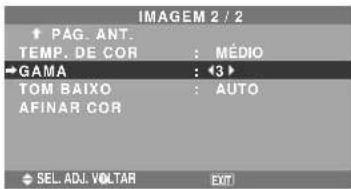
Informação
■ Definições GAMA
A imagem torna-se mais escura à medida em que o número aumenta (pela sequência 1, 2, 3, 4).
Fazer os ajustes de tom baixo
Esta função permite que seja reproduzido mais detalhe de tom, especialmente na área escura.
* Esta função está apenas disponível para os modelos de 50 e 61 polegadas.
Exemplo: Definição "2"
Definir "OSM AVANÇADO" para "LIGADO" no MENU PRINCIPAL.
Em “TOM BAIXO” no menu “IMAGEM”, seleccione “2”.
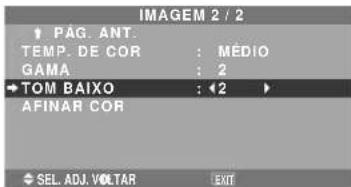
Informação
■ Definições TOM BAIXO
AUTO: Irá automaticamente avaliar a imagem e fazer ajustes.
1: Irá aplicar o método adequado para as imagens em
pausa.
2: Irá aplicar o método adequado para as imagens em
movimento.
3: Irá aplicar o método de difusão de erros.
Ajustar as cores
Utilize este procedimento para ajustar a tonalidade e densidade de cores para vermelho, verde, azul, amarelo, magenta e ciano.
Pode acentuar a cor verde nas árvores, o azul do céu, etc.
Exemplo: Ajustar o tom de cor para o azul
Definir "OSM AVANÇADO" para "LIGADO" no MENU PRINCIPAL.
No menú “IMAGEM”, selecione “AFINAR COR”, de seguida pressione o botão MENU/ENTER.
Aparece a tela "AFINAR COR".
Em “AZUL” de “AFINAR COR”, ajuste o tom de cor.
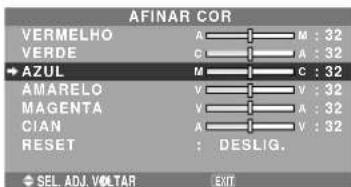
Informação
■ Definições AFINAR COR
VERMELHO: Faz o ajuste do vermelho.
VERDE: Faz o ajuste do verde.
AZUL: Faz o ajuste do azul.
AMARELO: Faz o ajuste do amarelo.
MAGENTA: Faz o ajuste do magenta.
CIAN: Faz o ajuste do ciano.
RESET: Reinicia as definições para os valores padrão de fábrica.
Utilize os botões ◀ e ▶ para selecionar “LIGADO”, em seguida pressione o botão MENU/ENTER.
Menu de definições de áudio
Ajustar os agudos, graves e o balanço direito/esquerdo da seleção de entrada de áudio
Os graves, agudos e o balanço de áudio esquerdo/direito podem ser ajustados de forma a adequar-se aos seus gostos.
Exemplo: Ajustar graves
Em “GRAVES” do menu “ÁUDIO”, ajuste os graves.
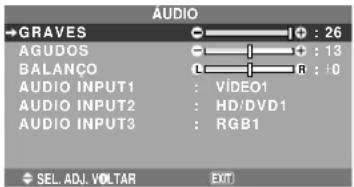
Nota: Se aparecer “NÃO É POSSÍVEL AJUSTAR”...
Defina o “AUDIO INPUT” corretamente no menu de ÁUDIO.
Informação
■ Menú de definições de áudio
GRAVES: Controla o nível de som das frequências baixas.
AGUDOS: Controla o nível de som das frequências altas.
BALANÇO: Controla o balanço dos canais direito e esquerdo.
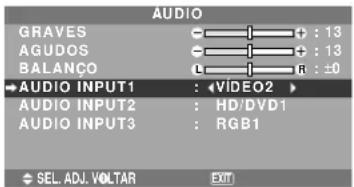
Definir a ligação dos conetores de áudio
Definir os conectores de AUDIO 1, 2, e 3 para a entrada desejada.
Exemplo: Definir "AUDIO INPUT1" para "VÍDEO2"
Em “AUDIO INPUT1” do menu “ÁUDIO”, seleccione “VÍDEO2”.
As fontes disponíveis dependem das definições da entrada.
Informação
AUDIO INPUT
Não pode ser selecionada a entrada de áudio para o canal de áudio em mais do que um terminal de entrada.
Menu de definições de ajuste de imagem
Ajustar a posição, tamanho, ajuste fino, ajuste de imagem
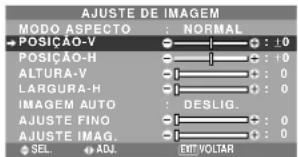
A posição da imagem pode ser da imagem pode ser ajustada e a imagem trêmula pode ser corrigida.
Exemplo: Ajustar a posição vertical no modo normal
Em “POSIÇÃO-V” menu “AJUSTE DE IMAGEM” ajuste a posição.
O modo muda como se segue cada vez que o botão ◀ ou
▶ é apertado:
NORMAL → COMPLETO
* O modo pode também ser mudado apertando o botão WIDE no controle remoto.
* As definições no menu AJUSTE DE IMAGEM não são pré-definidas na fábrica.
Informação
■ Quando "IMAGEM AUTO" está "DESLIG."
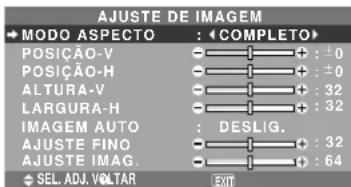
Quando a imagem auto está desligada, os itens ajuste fino e ajuste de imagem são exibidos para que possam ser ajustados.
■ Ajustar a imagem auto
LIGADO: O ajuste de imagem, ajuste fino e a posição são feitos automaticamente.
Não disponível para ZOOM digital.
DESLIG.: O ajuste de imagem, ajuste fino e a posição são feitos manualmente.
* Se o AJUSTE FINO não puder ser ajustado, defina a imagem auto para DESLIG. e ajuste manualmente.
■ Ajuste da posição da imagem
POSIÇÃO-V: Ajusta a posição vertical da imagem. POSIÇÃO-H: Ajusta a posição horizontal da imagem.
ALTURA-V: Ajusta o tamanho vertical da imagem. (Exceto para o modo ESTÁDIO)
LARGURA-H: Ajusta o tamanho horizontal da imagem. (Exceto para o modo ESTÁDIO)
AJUSTE FINO*: Ajustes para a imagem trêmula.
AJUSTE IMAG.*: Ajustes para os padrões com riscas na imagem.
* As funções ajuste de imagem e ajuste fino estão disponíveis apenas quando a “Imagem Auto” está deslig..
* A IMAGEM AUTO, AJUSTE FINO e AJUSTE IMAG. estão disponíveis apenas para os sinais RGB. Contudo, estas funções não estão disponíveis para imagens em movimento para VÍDEO, HD/DVD ou RGB.
Menu de definições Opção1 Configurar o menu na tela
Este configura a posição do menu, o formato de visualização (horizontal ou vertical), etc.
Exemplo: Desligar o VISOR OSM
No menu “OPÇÃO1”, selecione “OSM”, de seguida pressione o botão MENU/ENTER.
Aparece o menu "OSM".
Em “VISOR OSM” do menu “OSM”, selezione “DESLIG.”.
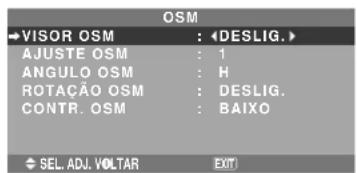
Informação
■ Definições VISOR OSM
LIGADO: Serão mostradas as informações acerca do tamanho da tela, controle do volume, etc.
DESLIG.: Não serão mostradas as informações acerca do tamanho da tela, controle do volume, etc.
O botão DISPLAY no controle remoto também não irá funcionar.
■ Definições AJUSTE OSM
Ajusta a posição do menu quando este aparece na tela.
A posição pode ser definida entre 1 e 6.
| 1 | 2 | 3 |
| 4 | 5 | 6 |
■ Definições ANGULO OSM
Define o formato (paisagem “H” retrato “V”).
Quando a unidade está instalada verticalmente defina o ANGULO OSM para “V”.
“H”
“
■ Definições ROTAÇÃO OSM
LIGADO: A posição do menu será alterada em oito pontos a cada vez que o OSM é visualizado.
DESLIG.: O OSM será visualizado na mesma posição.
■ Definições CONTR. OSM
NORMAL: O brilho OSM é definido para normal.
BAIXO: O brilho OSM é definido para baixo.
Configurar os conectores BNC
Seleccione se deseja definir a entrada dos 5 conectores BNC para RGB e componente.
Exemplo: Definir o modo ENTRADA BNC para "COMP."
Em “ENTRADA BNC” do menu “OPÇÃO1”, selecione “COMP.”.
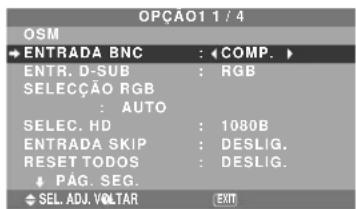
Informação
■ Definições ENTRADA BNC
RGB: Utilizar os terminais 5BNC para a entrada RGB.
COMP.: Utilizar os terminais 3BNC para a entrada do componente.
Verificar o sinal a ser transmitido para o terminal RGB1
Utilize este para confirmar o sinal a ser transmitido para o terminal RGB1.
Este está definido para RGB e não pode ser ajustado.
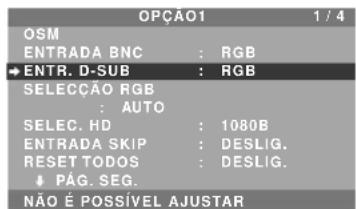
Configurar uma imagem de computador para a tela de seleção RGB correta
Com a imagem de computador, selecione o modo de seleção RGB para uma imagem em movimento tal como um modo (vídeo), modo panorâmico ou difusão digital.
Exemplo: Definir o modo "SELECÇÃO RGB" para "852×480"
Em “SELECÇÃO RGB” do menu “OPÇÃO1”, selecione “852×480”.
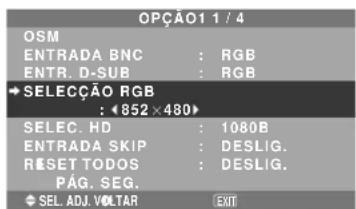
Informação
■ Modos SELECÇÃO RGB
AUTO: Seleccione o modo adequado para as especificações de sinais de entrada como listado na tabela “Sinais de entrada de computador suportados por este sistema” na página Po-40.
As outras: As resoluções disponíveis são mostradas.
Consulte a página Po-40 para detalhes acerca das definições acima.
Configurar imagens de alta definição para o tamanho de tela adequado
Utilize este procedimento para definir se o número de linhas verticais da entrada de imagem de alta definição é 1035 ou 1080.
Exemplo: Definir o modo "SELEC. HD" para "1035I"
Em “SELEC. HD” do menu “OPÇÃO1”, selecione “10351”.
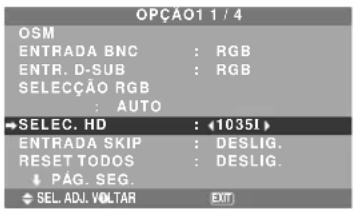
Informação
■ Modos SELEC. HD
Estes 3 modos não são visualizados imediatamente na imagem correta.
1080B: Difusões digitais padrão
1035l: Formato de sinal japonês “High Vision”
1080A: Difusões digitais especiais (por exemplo : DTC100)
Definir a Entrada Skip
Quando estiver LIGADO, os sinais que não estão presentes serão ignorados e apenas as imagens que cujos sinais estão sendo emitidos serão visualizados.
Esta definição é válida apenas para o botão INPUT SELET da unidade.
Em “ENTRADA SKIP” do menu “OPÇÃO1”, selecione “LIGADO”.
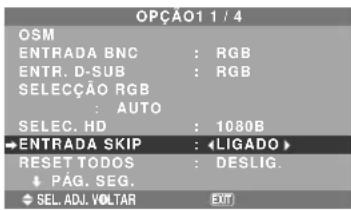
Informação
■ Definições ENTRADA SKIP
DESLIG.: Independentemente da presença do sinal, procura e mostra todos os sinais.
LIGADO: Se não estiver presente nenhum sinal de entrada, ignora o sinal.
* Irá aparecer “CONFIGURAR AGORA” durante a pesquisa de entrada.
Reiniciar para os valores pré-definidos
Utilize estas operações para restaurar todas as definições (IMAGEM, ÁUDIO, AJUSTE DE IMAGEM, OPÇÃO1\~4, etc) para os valores definidos de fábrica.
Consulte a página Po-18 para itens a serem reiniciados. Em “RESET TODOS”, do menu “OPÇÃO1”, selecione “LIGADO”, em seguida pressione o botão MENU/ENTER.
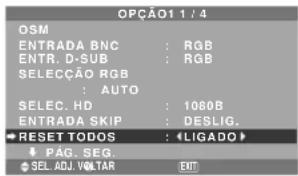
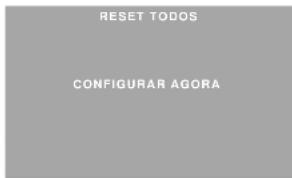
Quando a tela “CONFIGURAR AGORA” desaparecer, todas as definições serão então restauradas para os valores predefinidos.
Menu de definições Opção2
Definir “OSM AVANÇADO” para “LIGADO” no MENU PRINCIPAL.
Definir a gestão de energia para imagens de computador
Esta função para economizar energia (gestão de energia) reduz automaticamente o consumo de energia do monitor se, durante certo tempo, não for executada nenhuma operação.
Exemplo: Ligar a função de gestão de energia
Em “CONF. ENERGIA” do menu “OPÇÃO2”, selecione “LIGADO”.
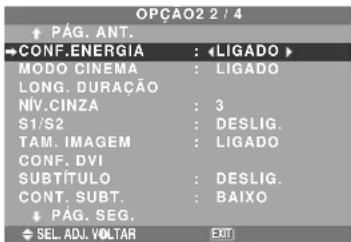
Informação
■ Função de gestão de energia
* A função de gestão energia reduz automaticamente o consumo de energia do monitor se o teclado ou o mouse do computador não funcionar durante um certo tempo. Esta função pode ser utilizada quando estiver usando o monitor com um computador.
* Se a energia do computador não estiver ligada ou se o computador e o sintonizador selecionado não estiver corretamente ajustado, o sistema será colocado no estado desligado.
* Para instruções acerca da utilização da função de gestão de energia do computador, consulte as instruções de funcionamento do computador.
■ Definições de gestão de energia
LIGADO: Neste modo a função de gestão de energia está ligada.
DESLIG.: Neste modo a função de gestão de energia está desligada.
■ Indicador da função de gestão de energia e POWER/ STANDBY
O indicador POWER/STANDBY indica o estado da função de gestão de energia. Consulte abaixo para o estado do indicador e descrição.
| Modo de gestão de energia | Indicador POWER/ STANDBY | Estado de funcionamento da gestão de energia | Descrição | Ligar a Imagem novamente |
| Ligado | Verdo | Não ativado. | Sinais de sincronização verticals e horizontais originários do computador. Imagem já ligada. | Desligado |
| Desligado | Vermelho | Ativado | Sinais de sincronização verticals e/ou horizontais não enviados do computador. | Acione o mouse ou teclado. A imagem reaparece. |
Definir a imagem para se adequar ao filme
O filme é automaticamente discriminado e projetado num modo de imagem adequado à mesma.
[Apenas NTSC, PAL, PAL60, 480I (60Hz), 525I (60Hz), 576I (50Hz), 625I (50Hz), 1035I (60Hz), 1080I (60Hz)]
Exemplo: Definir "MODO CINEMA" para "DESLIG."
Em “MODO CINEMA” do menu “OPÇÃO2”, selecione “DESLIG.”.
![OPÇÃO 2 / 4 ↑ PÁG. ANT. CONF.ENERGIA : DESLIG. →MODO CINEMA : ◀ DESLIG.► LONG. DURAÇÃO NÍV. CINZA : 3 S1/S2 : DESLIG. TAM. IMAGEM : LIGADO CONF. DVI SUBTÍTULO : DESLIG. CONT. SUBT. : BAIXO ↓ PÁG. SEG. SEL. ADJ. VOLTAR [EXIT]](/content/2026/04/606842/images/2d6108b23074e6d12abc158ab1a996b073405dea3cf792553cedbcb8dfbd19c5.jpg)
Informação
■ MODO CINEMA
LIGADO: Discriminação automática da imagem e projeção no modo cinema.
DESLIG.: O modo cinema não funciona.
Redução do desgaste da tela
O brilho da tela, a posição da imagem, modo positivo/negativo e varredura da tela para reduzir o desgaste da tela.
No menu “OPÇÃO2”, selecione “LONG. DURAÇÃO”, de seguida pressione o botão MENU/ENTER.
Aparece a tela “LONG. DURAÇÃO”.
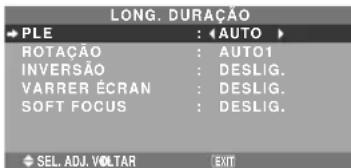
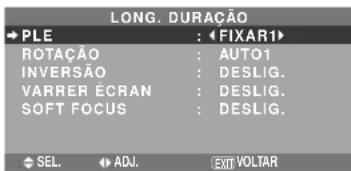
PLE (Realce da Luminosi dade de Pico)
Utilize este para ativar o limitador do brilho.
Exemplo: Definir "PLE" para "FIXAR1"
Em “PLE” do menu “LONG. DURAÇÃO”, selecione “FIXAR1”.
Informação
■ Definições PLE
AUTO: O brilho da tela é ajustado automaticamente para se adequar à qualidade da imagem.
FIXAR1, 2, 3: Define o brilho máximo.
O nível de brilho diminui pela ordem FIXAR 1, 2, 3.
FIXAR 3 disponibiliza o brilho mínimo.
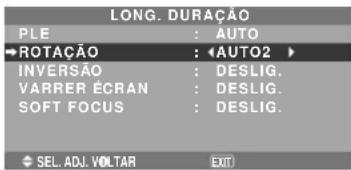
ROTAÇÃO
Utilize esta opção para definir a mudança da imagem.
Exemplo: Definir "ROTAÇÃO" para "AUTO2"
Em “ROTAÇÃO” do menu “LONG. DURAÇÃO”, selecione “AUTO2”.
Informação
■ Definições ROTAÇÃO
DESLIG.: O modo rotação não funciona.
Esta é a configuração predefinida quando na entrada RGB.
AUTO1: A imagem move-se à volta da tela intermitentemente, tornando a imagem mais pequena. Esta é a definição pré-definida quando entra um sinal de Vídeo ou DVD/HD/DTV. Definir para “DESLIG.” quando estes sinais não são utilizados.
AUTO2: A imagem move-se à volta da tela intermitentemente, tornando a imagem maior.
MANUAL: O usuário pode ajustar a função de rotação (ponto horizontal, linha vertical e tempo) manualmente.
Consulte a explicação a seguir.
* Quando entra um sinal de vídeo ou DVD/HD/DTV, as funções AUTO1 e AUTO2 irão afetar apenas a imagem em movimento e não irão tornar a tela mais pequena ou maior.
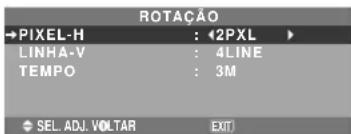
Ajustar a função ROTAÇÃO manualmente
Definir a quantidade de alteração e o tempo entre movimento.
Exemplo: Definir de forma a que a imagem mova 2 pontos horizontalmente e 4 linhas verticalmente a cada 3 minutos.
Em “ROTAÇÃO”, do menu “LONG. DURAÇÃO”, selecione “MANUAL”, de seguida pressione o botão MENU/ENTER.
A tela “ROTAÇÃO” aparece.
Ajustar os itens.
Informação
■ Definições da função ROTAÇÃO
PIXEL-H: Move-se de 1 a 20 pontos na direção horizontal.
LINHA-V: Move-se de 1 a 20 linhas na direção vertical.
TEMPO: Intervalo de 1\~5 minutos (1 ponto horizontal ou 1 linha vertical por intervalo).
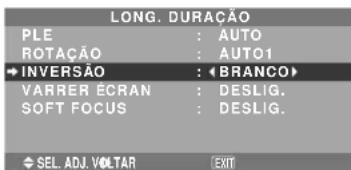
INVERSÃO
Utilize esta definição para definir o modo inverso ou para exibir a tela em branco.
Exemplo: Definir "INVERSÃO" para "BRANCO"
Em “INVERSÃO” do menu “LONG. DURAÇÃO”, selecione “BRANCO”.
Informação
■ Definições INVERSÃO
LIGADO: A imagem é visualizada alternadamente entre imagem positiva e negativa.
Pode-se definir a hora apertando o botão MENU/ENTER enquanto estiver definido como “LIGADO”.
DESLIG.: O modo inversão não funciona.
BRANCO: A tela inteira fica em branco.
Pode-se definir a hora premindo o botão MENU/ENTER enquanto estiver definido como “LIGADO”.
Definir a hora para INVERTER/BRANCO
Definir uma duração de tempo.
Exemplo: Definir de forma a que o modo INVERTER inicie em duas horas e continue durante uma hora e meia.
Em “INVERSÃO”, do menu “LONG. DURAÇÃO”, selecione “LIGADO”, de seguida pressione o botão MENU/ENTER.
A tela "INVERTER/BRANCO" aparece.
Ajustar os tempos.

Informação
■ Definir o tempo
TEMP. FUNC.: Definir a duração de tempo para "INVERTER/BRANCO".
Quando o TEMP. FUNC. está definido para "LIGADO" o modo irá ficar ligado.
TEMP. ESPERA: Definir o tempo de espera até que
o modo "INVERTER/BRANCO" se inicie.
* O “TEMP. ESPERA” não pode ser definido quando o “TEMP. FUNC.” está LIGADO.
* O “TEMP. FUNC.” e “TEMP. ESPERA” pode ser configurado para até 12 horas e 45 minutos em unidades de 3 minutos.
* Ao finalizar a função de TEMP. FUNC., o monitor irá entrar em TEMPO DE ESPERA.
[Exemplo]
TEMP. FUNC.: 01H30M
TEMP. ESPERA: 02H00M
|←---- 2 H ----→|←-- 1.5 H --→| ←---- INVERTER/BRANCO Iniciar TEMP. ESPERA Iniciar
■ Para seleccionar “LIGADO” para o “TEMP. FUNC.”...
Definir as horas do tempo de trabalho para 0H e os minutos para 0M. Será visualizado “LIGADO”.
VARRER ÉCRAN
Quando este está definido para LIGADO, uma barra vertical branca move-se repetidamente da esquerda para a direita da tela a uma velocidade constante.
Exemplo: Definir o "VARRER ÉCRAN" para "LIGADO"
Em “VARRER ÉCRAN” do menu “LONG. DURAÇÃO”, selecione “LIGADO”.
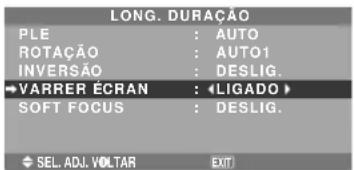
Informação
■ VARRER ÉCRAN
LIGADO: Aparece a barra vertical branca.
Pode-se definir a hora apertando o botão MENU/ENTER enquanto estiver definido como “LIGADO”. DESLIG.: O modo varrer tela não funciona.
Definir o tempo para VARRER ÉCRAN
Definir uma duração de tempo e velocidade.
Exemplo: Definir para que o modo de VARRER ÉCRAN inicie em 30 minutos e continue durante uma hora e meia.
Em “VARRER ÉCRAN”, do menu “LONG. DURAÇÃO”, selecione “LIGADO”, de seguida pressione o botão MENU/ENTER.
O écran "VARRER ÉCRAN" aparece.
Ajuste as horas e a velocidade.
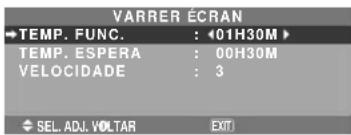
Informação
■ Definir o tempo
TEMP. FUNC.: Definir a duração de tempo para "VARRER ÉCRAN".
Quando o TEMP. FUNC. está definido para "LIGADO" o modo irá ficar ligado.
TEMP. ESPERA: Definir o tempo de espera até que o modo “VARRER ÉCRAN” se inicie.
VELOCIDADE: Definir a velocidade de movimentação para “VARRER ÉCRAN”. A velocidade diminui à medida que o número aumenta.
* O “TEMP. ESPERA” não pode ser definido quando o “TEMP. FUNC.” está LIGADO.
* O “TEMP. FUNC.” e “TEMP. ESPERA” pode ser configurado até 12 horas e 45 minutos em unidades de 3 minutos.
■ Para seleccionar “LIGADO” para o “TEMP. FUNC.”...
Definir as horas do tempo de trabalho para 0H e os minutos para 0M. Será visualizado “LIGADO”.
SOFT FOCUS
Reduz as arestas e alisa a imagem.
Exemplo: Definir "SOFT FOCUS" para "2"
Em “SOFT FOCUS” do menu “LONG. DURAÇÃO”, selecione “2”.
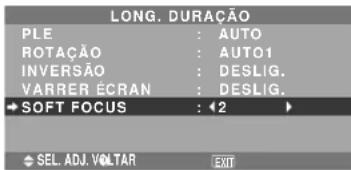
Informação
■ Definições SOFT FOCUS
DESLIG.: Desliga a função SOFT FOCUS.
1, 2, 3, 4: Ativa a função SOFT FOCUS. Um número maior cria uma imagem mais macia.
A “DEFINIÇÃO” não pode ser ajustada no menu “IMAGEM”.
Definir o nível de cinza nos lados da tela
Utilize este procedimento para definir o nível de cinza nas partes da tela onde não é visualizado nada quando a tela está definida para o tamanho 4:3.
Exemplo: Definir "NÍV. CINZA" para "5"
Em “NÍV. CINZA” do menu “OPÇÃO2”, selecione “5”.
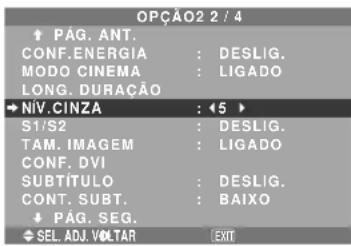
Informação
■ Definições NÍV. CINZA
Isto ajusta o brilho do preto (o nível de cinza) para os lados da tela.
O padrão é 0 (preto). O nível pode ser ajustado de 0 a 15. A definição de fábrica é 3 (cinza escuro).
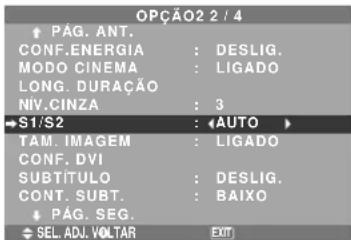
Definir o tamanho de tela para a entrada de vídeo S1/S2
Se o sínal de S-vídeo contiver a informação acerca do tamanho da tela, a imagem será automaticamente ajustada à tela quando o S1/S2 estiver definido para AUTO.
Esta função está disponível apenas quando um sinal de S-vídeo for introduzido através do terminal VÍDEO3.
Exemplo: Definir "S1/S2" para "AUTO"
Em “S1/S2” do menu “OPÇÃO2”, selecione “AUTO”.
Informação
■ Definições S1/S2
AUTO: Ajusta automaticamente o tamanho da tela de acordo com o sinal de vídeo S1/S2.
DESLIG.: Desliga a função S1/S2.
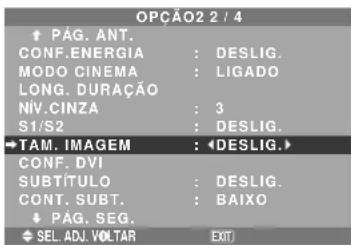
Definir o tamanho da imagem para sinais de entrada RGB
Utilize este procedimento para mudar a definição para "LIGADO" ou "DESLIG.".
* Esta função está apenas disponível para os modelos de 50 e 61 polegadas.
Exemplo: Definir "TAM. IMAGEM" para "DESLIG."
Em “TAM. IMAGEM” do menu “OPÇÃO2”, selecione “DESLIG.”
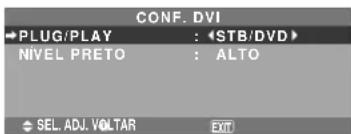
Definir o sinal e o nível de preto para sinal DVI
Escolha o sinal para o conector DVI (PC ou STB/DVD) e defina o nível de preto.
Exemplo: Definir o modo "PLUG/PLAY" para "STB/DVD"
No menu “OPÇÃO2”, selecione “CONF. DVI”, de seguida pressione o botão MENU/ENTER.
Aparece a tela "CONF. DVI".
Em “PLUG/PLAY” no menu “CONF. DVT”, selezione “STB/ DVD”.
Informação
■ Definições PLUG/PLAY
PC: Quando ligado ao sinal de PC.
O NÍVEL PRETO é definido automaticamente para "BAIXO".
STB/DVD: Quando ligado à CAIXA DE CONJUNTO SUPERIOR, DVD, etc., o NÍVEL PRETO é definido automaticamente para “ALTO”.
■ Definições NÍVEL PRETO
BAIXO: Quando ligado ao sinal de PC.
ALTO: Quando ligado à CAIXA DE CONJUNTO SUPERIOR, DVD, etc.
Mude o “ALTO” para “BAIXO” se o nível de preto aparentar cinza.
Definir Subtítulo
Escolha o modo de subtítulo que permite que o texto seja sobreposto à imagem.
Exemplo: Definir "SUBTÍTULO" para "CC2"
Em “SUBTÍTULO” do menu “OPÇÃO2”, selecione “CC2”.
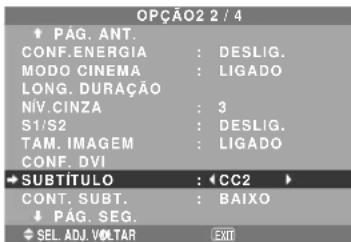
Informação
■ Definições de SUBTÍTULO
CC1\~4: O texto é sobreposto.
TEXTO1\~4: O texto é visualizado em tela inteira.
Um sinal de subtítulos pode não ser descodificado nas seguintes hipóteses ;
- Quando uma fita de vídeo estiver amassada.
- Quando a recepção de sinal estiver fraca.
- Quando a recepção de sinal não obedecer ao padrão.
Quando utilizar um canal com subtítulos ou quando, no modo de texto, o texto aparecer sempre.
Entretanto, quando não existir sinal, a tela não irá mostrar os caracteres de texto.
Definir o contraste do subtítulo
Escolher o brilho do subtítulo.
Exemplo: Definir "CONT. SUBT." para "NORMAL"
Em “CONT. SUBT.” do menu “OPÇÃO2”, selecione “NORMAL”.
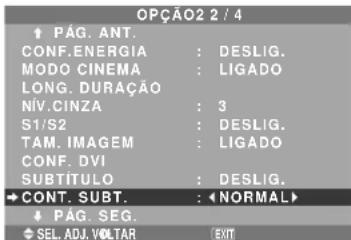
Informação
■ Definições CONT. SUBT.
NORMAL: O brilho do subtítulo é definido para normal.
BAIXO: O brilho do subtítulo é definido para o mais baixo.
Menu de definições Opção3
Definir “OSM AVANÇADO” para “LIGADO” no MENU PRINCIPAL.
Esta função configura o monitor para LIGADO/ DESLIG. Automaticamente em uma hora definida.
No menu “OPÇÃO3”, selecione “TEMPORIZADOR”, de seguida pressione o botão MENU/ENTER.
A tela "TEMPORIZADOR" aparece.
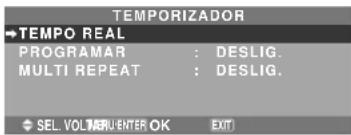
TEMPO REAL
Isto define o dia da semana e a hora atuais.
Exemplo: Definir "QUARTA", "22:05"
No menu “TEMPORIZADOR”, selecione “TEMPO REAL”, de seguida pressione o botão MENU/ENTER.
A tela "TEMPO REAL" aparece.
Ajustar os itens.
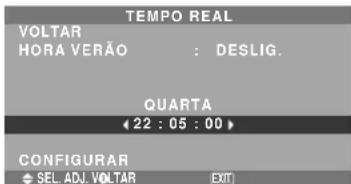
Selecione "CONFIGURAR", em seguida pressione o botão MENU/ENTER.
Os ajustes são atualizados, e reapareceo menu TEMPORIZADOR.
* Ao se apertar o botão EXIT em vez do botão MENU/ENTER, as definições podem não ser efetuadas.

Informação
■ Definições TEMPO REAL
HORA DE VERÃO: Utilização definida para HORA VERÃO.
LIGADO: A hora atual +1 hora.
DESLIG.: Cancelado
Dia: Define o dia da semana (por ex. domingo).
Esta opção define o dia e a hora para que a corrente seja LIGADA/DESLIG., bem como o modo de entrada.
Exemplo: Definir para que a corrente seja ligada às 8:30 A.M., segunda-feira, visualizando a fonte RGB2, e desligada às 10:30 A.M.
Em “PROGRAMAR”, do menu “TEMPORIZADOR”, selecione “LIGADO”, de seguida pressione o botão
MENU/ENTER.
A tela “PROGR. TEMPORIZADOR” aparece.
Ajustar os itens.
Cada modo é alterado a cada vez em que o botão ZOOM +/− é apertado.
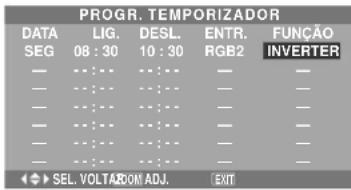
■ Definições PROGR. TEMPORIZADOR
DATA: Define o dia da semana (por ex. domingo).
LIG. (hora, minutos): Define a hora na qual a corrente será ligada, no formato de 24 horas. DESL. (hora, minutos): Define a hora na qual a corrente será desligada, no formato de 24 horas.
ENTR.: Define o modo de entrada que será visualizado quando o temporizador está ligado. FUNÇÃO: Define a função LONG. DURAÇÃO.
■ Reiniciar o programa
Coloque o cursor no campo DATA que deseja reiniciar, em seguida pressione o botão CLEAR/SEAMLESS SW.
■ Reiniciar os dados
Coloque o cursor no campo (LIG./DESL./ENTR./FUNÇÃO) que deseja reiniciar, em seguida pressione o botão CLEAR/SEAMLESS SW.
■ Caracteres especiais na tela PROGR. TEMPORIZADOR
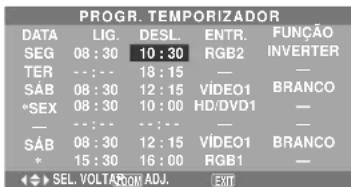
- Um asterisco “*” no campo DATA
Um asterisco “*” significa “todos”. Por exemplo, “*SEX” significa sexta-feira e “*” significa todos os dias.
- Um hífen “-” no campo LIGADO ou DESLIG.
Se permanecer um hífen no campo LIGADO ou DESLIG., a FUNÇÃO não pode ser definida.
- Um hífen “-” no campo FUNÇÃO
Um hífen “-” significa último modo (o modo que foi selecionado por último no momento em que a energia foi desligada).
■ Definir ENTRADA MULTI
- Defina o botão INPUT para “MULTI”, em seguida pressione o botão MENU/ENTER. Irá aparecer “CONF. MULTI-ÉCRAN” na tela.
- Utilize os botões ▲ e ▼ para selecionar “MULTI-MODO”, em seguida utilize os botões ◀ e ▶ para escolher entre “SIMPLES”, “LADO-A-LADO1\~3” e “IMAGEM EM IMAGEM (INF. ESQ.\~SUP. ESQ.)”.
- Utilize os botões ▲ e ▼ para selecionar “PRINCIPAL”/ “SECUNDÁRIO” e
“ESQUERDA”/“DIREITA”, e depois utilize os
botões ◀ e ▶ para escolher a partir de "VÍDEO1\~3", "HD/DVD1\~2" e "RGB/PC1\~3".
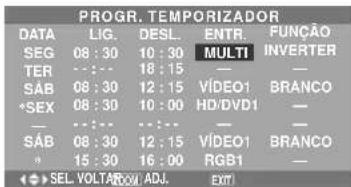
IMAGEM-A-IMAGEM
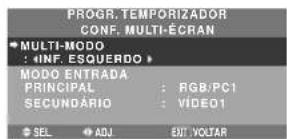
LADO-A-LADO
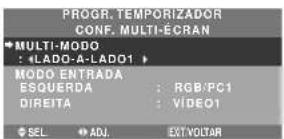
MULTI REPEAT
Estão disponíveis 2 temporizadores de repetição.
Cada temporizador tem funções MULTI-MODO,
TEMP. FUNC. e MODO ENTR.
Exemplo:
TEMPORIZADOR1 está definido para exibir RGB/PC1 (PRINCIPAL) e VÍDEO1 (SECUNDÁRIO)
durante 4 horas, no modo imagem-a-imagem.
TEMPORIZADOR2 está definido para exibir RGB/PC3 (ESQUERDA) e HD/DVD1 (DIREITA) durante 2,5 horas, no modo lado-a-lado.
Em “MULTI REPEAT” de “TEMPORIZADOR”, selecione “LIGADO”, e depois pressione o botão MENU/ENTER.
Aparece a tela "TEMP. MULTI-REPEAT".
Ajuste os itens.
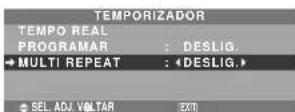
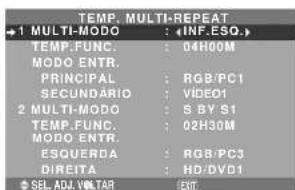
Informação
■ Definições MULTI REPEAT
MULTI-MODO: Definir o modo de entrada a ser visualizado quando o temporizador estiver ligado.
TEMP.FUNC.: Definir o tempo de duração da visualização. A amplitude do tempo é de 1 minuto até 4 horas e 15 minutos.
MODO ENTR.: Definir o sinal que será exibido na tela selecionada.
Seleccionar “PRINCIPAL” ou “SECUNDÁRIO” para “IMAGEM-A-IMAGEM (INF.ESQ.\~SUP.ESQ.)” e “ESQUERDA” ou “DIREITA” para “S BY S1\~3”.
Apenas um sinal é selecionado para "SIMPLES".
* Os dois temporizadores de repetição atuam consecutivamente, p. ex.: Timer1–Timer2–Timer1–Timer2.
* Quando ambos PROGR. TEMPORIZADOR e TEMP. MULTI-REPEAT estão definidos, a prioridade é concedida a PROGR. TEMPORIZADOR.
Definir o modo de energia
Esta função define o modo de entrada e o volume do som, no momento em que a energia é ligada.
Exemplo: Definir o modo de entrada para "VÍDEO2"
No menu “OPÇÃO3”, selecione “MODO LIGADO”, e depois pressione o botão MENU/ENTER.
Aparece a tela "MODO LIGADO".
No menu "ENTRADA" do menu "MODO LIGADO", selecione "VÍDEO2".
As entradas disponíveis dependem da sua definição.
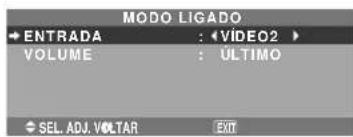
Informação
■ Definições de ENTRADA
ÚLTIMO: Último modo (a entrada selecionada em último lugar no momento em que a energia foi desligada).
VÍDEO1, 2, 3: Modo de entrada de VÍDEO.
Siga os procedimentos utilizados em PROGR.
■ Definições de VOLUME
ÚLTIMO: Último modo (o volume selecionado em último lugar no momento em que a energia foi desligada).
0 a 44: O nível de som do volume.
Ativar/desativar os controles no painel frontal
Esta função ativa/desativa os controles no painel frontal.
Exemplo: Definir "LIGADO"
Em “CONTROL BLOQ.” no menu “OPÇÃO3”, selecione “LIGADO”, e depois pressione o botão MENU/ENTER.
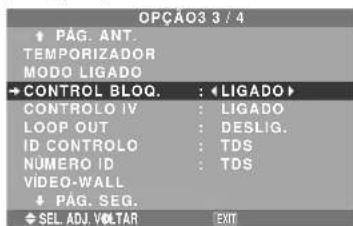
Informação
■ Definições de CONTROL BLOQ.
LIGADO: Desativa os botões no painel frontal.
DESLIG.: Ativa os botões no painel frontal.
* Mesmo quando o CONTROL BLOQ. está definido, o interruptor de ENERGIA não fica bloqueado.
* Torna-se efetivo quando o menu na tela desaparece.
Ativar/desativar a transmissão sem fios do controle remoto
Esta função ativa/desativa a transmissão sem fios do controle remoto.
Exemplo: Definir "DESLIG."
Em “CONTROLO IV” no menu “OPÇÃO3”, selecione “DESLIG.”, e depois pressione o botão MENU/ENTER.
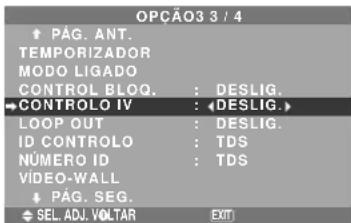
Informação
■ Definições CONTROLO IV
LIGADO: Ativa a transmissão sem fios do controle remoto.
DESLIG.: Desativa a transmissão sem fios do controle remoto. Defina “DESLIG.” para evitar a atuação não desejada de outros controles remotos.
Definir Loop Out
Quando esta caraterística está definida para LIGADA, o sinal recebido será em circuito aberto.
Exemplo: Definir "LIGADO"
Em “LOOP OUT” no menu “OPÇÃO3”, selecione “LIGADO”.
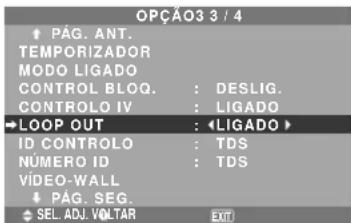
Informação
■ Definições LOOP OUT
LIGADO: O sinal recebido será em circuito aberto via terminal PC1 ou terminal VÍDEO1.
DESLIG.: O sinal recebido não será em circuito aberto.
* Mesmo se LOOP OUT estiver LIGADO, os sinais não serão enviados se a ENERGIA estiver desligada.
Para ligar um novo visor...
Ver página Po-6.
Se o sinal RGB/PC1 estiver ativo no momento em que a energia é ligada...
A entrada RGB/PC1 será exibida apesar da definição de LOOP OUT.
Definir o código remoto do controle remoto
Definir o código remoto para adaptar o monitor de plasma ao controle remoto.
Exemplo: Definir para "1"
Em “ID CONTROLO” no menu “OPÇÃO3”, selecione “1”.
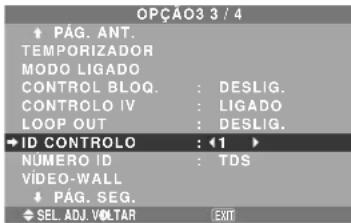
- Mantenha pressionado o botão POWER ON. e solte o botão quando aparecer a indicação de que o código está definido. Ou, pressione e mantenha o botão POWER STANDBY, e solte-o quando a energia for desligada.
Informação
■ Definir ID CONTROLO
TDS: O código remoto não está definido.
Quando utilizar mais do que um destes visores, esta função define os números ID para que a operação com o controle remoto não provoque o funcionamento de vários monitores ao mesmo tempo.
Exemplo: Definir "2"
Em “NÚMERO ID” no menu “OPÇÃO3”, selecione “2”.
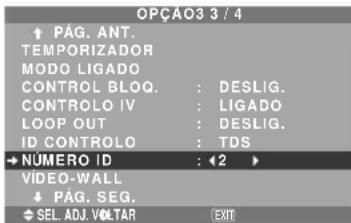
* Para reset para trás para TDS
Pressione o botão CLEAR/SEAMLESS SW.
Informação
■ Definições de NÚMERO ID
TDS: NÚMERO ID não será definido.
■ Quando o NÚMERO ID tenha sido definido
Também pode definir NÚMERO ID para que cada controle remoto funcione, individualmente, com o visor plasma. Para o efetuar, ver abaixo.
Para definir o número ID para o controle remoto
Exemplo: Definir "2"
Pressione o botão ID SELECT no controle remoto.
É apresentada a tela “SELECCIONAR ID”.
Em “NÚMERO ID” no menu “SELECCIONAR ID”, selecione “2”.
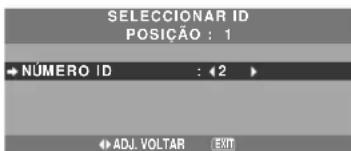
* Para reset para trás para TDS
Pressione o botão CLEAR/SEAMLESS SW.
Definição de Vídeo-wall
No menu “OPÇÃO3”, selecione “VÍDEO-WALL”, e depois pressione o botão MENU/ENTER.
É apresentada a tela “VÍDEO-WALL”.
| VIDEO-WALL | |
| DIVISOR | : DESLIG. |
| POSIÇÃO | |
| MODO ECRAN | : DIVIDIR |
| AUTO ID | : DESLIG. |
| AJUSTE IMAG. | |
| ATRASO START | : DESLIG. |
| LIGAÇÃO PLE | : DESLIG. |
| REPT. TEMP. | : DESLIG. |
| SEL. ADJ. VOLTAR | EXIT |
Nota: Deve ser utilizado um método de contingência para desligar a energia em caso de emergência, durante a configuração de vídeo-wall.
DIVISOR
Definir o vídeo-wall 4-25.
Exemplo: Definir "4"
Em “DIVISOR” do menu de “VÍDEO-WALL”, seleccione “4”.
| VIDEO-WALL | |
| DIVISOR | : 4 |
| POSIÇÃO | |
| MODO ECRAN | : DIVIDIR |
| AUTO ID | : DESLIG. |
| AJUSTE IMAG. | |
| ATRASO START | : DESLIG. |
| LIGAÇÃO PLE | : DESLIG. |
| REPT. TEMP. | : DESLIG. |
| SEL. ADJ. VOLTAR | EXIT |
Informação
■ Definições de DIVISOR
DESLIG., 1: 1 tela (função visualizar matriz não funciona)
4: 4 telas (2×2 video-wall)
9: 9 telas (3 × 3 video-wall)
16: 16 telas (4 × 4 video-wall)
25: 25 telas (5 × 5 video-wall)
* Quando selecionar 4-25, defina a POSIÇÃO VÍDEOWALL.
POSIÇÃO VÍDEO-WALL
Definir a posição para cada visor.
Exemplo: Definir "4"
No menu “VÍDEO-WALL”, selecione “POSIÇÃO”, e depois pressione o botão MENU/ENTER.
É apresentada a tela “POSIÇÃO VÍDEO-WALL”.
Selecione “NÚM. 4” em “POSIÇÃO NÚM”.
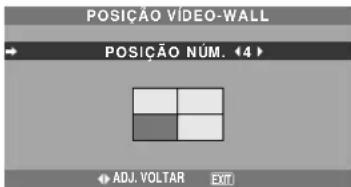
Informação
■ Definições de POSIÇÃO DE VÍDEO-WALL.
1 tela: Não é necessário definir POSIÇÃO.
4 tela 9 telas
Selecione o modo tela entre duas opções (Dividir, Limpar).
Exemplo: Definir "BRANCO"
No “MODO ÉCRAN” do menu de “VÍDEO-WALL”, seleccione “BRANCO”.
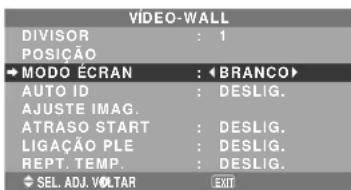
Informação
■ Definições MODO ÉCRAN
DIVIDIR: Combina telas alargadas e cria telas múltiplas.
BRANCO: Corrigir o erro de alinhamento de partes de telas combinadas e criar múltiplas telas.
AUTO ID
Esta característica define automaticamente os números ID de múltiplos visores ligados entre si.
Exemplo: Definir "LIGADO"
Em “AUTO ID” no menu “VÍDEO-WALL”, selecione “LIGADO”, e depois pressione o botão MENU/ENTER.
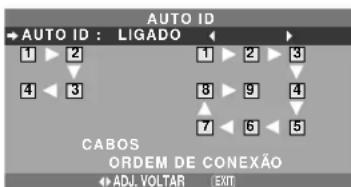
Informação
■ Definições AUTO ID
LIGADO: Ativa as funções AUTO ID. No caso apresentado abaixo, o visor 1 será definido como ID 1, visor 2 como ID2, etc.
Esta ação só pode ser definida quando o vídeo-wall 2×2 ou 3×3 está selecionado.
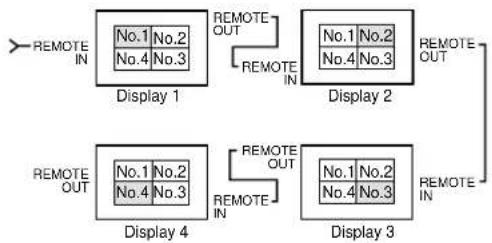
flowchart
graph TD
    A["Display 1"] -->|REMOTE OUT| B["Display 2"]
    B -->|REMOTE OUT| C["Display 3"]
    C -->|REMOTE OUT| D["Display 4"]
    D -->|REMOTE OUT| A
    style A fill:#f9f,stroke:#333
    style B fill:#f9f,stroke:#333
    style C fill:#f9f,stroke:#333
    style D fill:#f9f,stroke:#333
DESLIG.: Desativa as funções AUTO ID.
AJUSTE IMAG.
A posição da imagem pode ser ajustada e a cintilação da imagem pode ser corrigida.
Exemplo: Ajustar a posição vertical
No menu “VÍDEO-WALL”, selecione “AJUSTE IMAG.”, e depois pressione o botão MENU/ENTER.
É apresentada a tela "AJUSTE DE IMAGEM".
Na “POSIÇÃO-V” no menu “AJUSTE DE IMAGEM”, ajuste a posição.
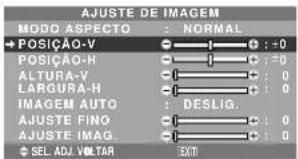
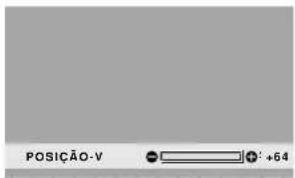
■ Definições AJUSTE IMAG.
Estas são as mesmas funções do menu AJUSTE DE IMAGEM, na página Po-22.
ATRASO START
Utilize esta função para ativar o atraso start.
Ligue o AUTO ID antes dos seguintes procedimentos.
Exemplo: Definir "LIGADO"
Em “ATRASO START” do menu de “VÍDEO-WALL”, seleccione “LIGADO”.
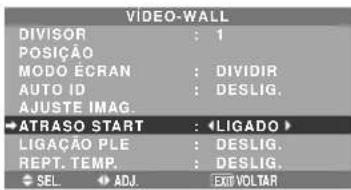
Informação
■ Definições ATRASO START
LIGADO: Liga a energia principal de cada visor, depois de um tempo de atraso.
DESLIG.: Liga a energia principal de todos os visores ao mesmo tempo.
(Apenas para 16 e 25 telas)
MODO1: Liga a energia principal de cada visor em atraso.
MODO2: Liga a energia principal de cada visor em maior atraso.
* Logo que esta função seja definida para “LIGADO”, o botão POWER ON/OFF no controle remoto não funciona, exceto para o monitor N°. 1. Apertando-se o botão POWER ON no controle
remoto, liga-se o monitor N°. 1 e os outros irão sendo ligados, automaticamente, um de cada vez.
* A partir do segundo monitor, nem o botão POWER na unidade, nem o botão POWER ON no controle remoto, funcionam. Contudo, mantendo apertado o botão POWER ON durante mais de 3 segundos, o monitor ligará.
LIGAÇÃO PLE
Utilize esta função para definir um brilho uniforme para cada visor.
Ligue o AUTO ID e defina o DIVISOR (em 1, 4 ou 9), antes dos seguintes procedimentos.
Exemplo: Definir "LIGADO"
Em “LIGAÇÃO PLE” no menu “VÍDEO-WALL”, selecione “LIGADO”, e depois pressione o botão MENU/ENTER.
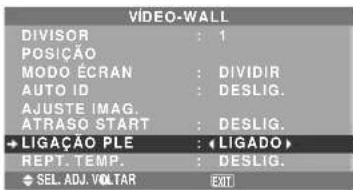
Informação
■ Definições LIGAÇÃO PLE
LIGADO: Definir um brilho uniforme para cada tela num vídeo-wall. Esta ação só pode ser definida quando o vídeo-wall 2×2 ou 3×3 está selecionado.
DESLIG.: Definir o brilho individualmente para cada tela num vídeo-wall.
* Quando esta função está definida para “LIGADO”, ligue as telas de plasma com o cabo remoto (opcional), na ordem dos números de posição para o vídeo-wall 2 × 2. Ver o diagrama abaixo.
* Se existirem alterações no DIVISOR ou POSIÇÃO, a LIGAÇÃO PLE desliga-se automaticamente.
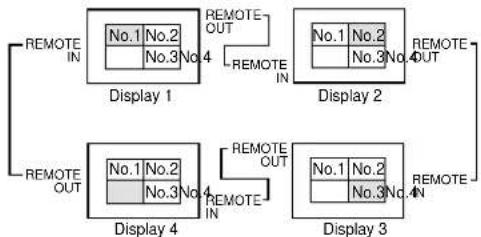
flowchart
graph TD
    A["Display 1"] -->|REMOTE OUT| B["Display 2"]
    A -->|REMOTE IN| C["Display 3"]
    A -->|REMOTE OUT| D["Display 4"]
    A -->|REMOTE IN| E["Display 4"]
    B -->|REMOTE OUT| F["Display 3"]
    B -->|REMOTE IN| G["Display 4"]
    C -->|REMOTE OUT| H["Display 4"]
    C -->|REMOTE IN| I["Display 4"]
* Com o vídeo-wall 3×3, ligue o visor final ao primeiro visor, da mesma forma do vídeo-wall 2×2.
Nota: O controle remoto pode funcionar, exceto se o CONTROLO IV estiver definido para "DESLIG.".
REPT. TEMP.
Utize para definir dois temporizadores. Cada temporizador utiliza as funções DIVISOR, FONTE e TEMP.FUNC.
Ligue o AUTO ID e defina o DIVISOR (em 1, 4 ou 9), antes dos seguintes procedimentos.
Exemplo:
TEMPORIZADOR1...VÍDEO1 será visualizado durante 3 minutos.
TEMPORIZADOR2...RGB1 será visualizado durante 6 minutos num vídeo-wall 2×2.
Em “REPT. TEMP.” no menu “VÍDEO-WALL”, selecione “LIGADO”, e depois pressione o botão MENU/ENTER. É apresentada a tela “REPT. TEMP”.
Ajuste os itens.
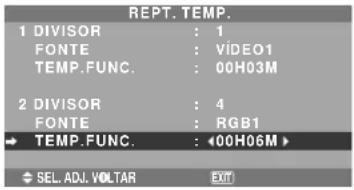
Informação
■ Definições REPT. TEMP.
DIVISOR: Divide a tela em 1, 4 ou 9 seções.
TEMP.FUNC.: Pode ser definido até 4 horas e 15 minutos, em unidades de 1 minuto.
Se definir ambos os temporizadores, o Temporizador 1 e o Temporizador 2 serão executados consecutivamente.
No caso do video-wall, o temporizador nº 1 pode ser utilizado para controlar simultaneamente todos os visores.
* Torna-se efetivo quando o menu no tela desaparece.
Menu de definições Opção4
Definir “OSM AVANÇADO” para “LIGADO” no MENU PRINCIPAL.
Apagar a imagem da tela inferior quando não há sinal de entrada
Esta função apaga automaticamente a moldura negra da tela inferior quando não há sinal de entrada na tela inferior.
Esta característica apenas está disponível na seleção do modo imagem-a-imagem.
Exemplo: Definir "ECRAN" para "JUNTAS"
Em “SUB. IMAGEM”, do menu “OPÇÃO4”, de seguida pressione o botão MENU/ENTER.
A tela "SUB. IMAGEM" aparece.
Ajustar os itens.
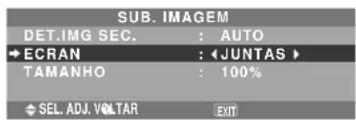
Informação
■ Função SUB. IMAGEM
* A perda do sinal de entrada significa uma condição em que não existe o sinal de vídeo nem o sinal de sincronização.
* Quando a tela inferior desaparece, as funções NAV. ZOOM, IMG. FIXA e TROCA RÁPIDA não funcionam. O botão WIDE também não funciona.
■ Definições de DET.IMG SEC.
AUTO: A tela preta desaparece 3 segundos depois da perda de sinal.
DESLIG.: Desliga a função SUB. IMAGEM.
■ Configurar ECRAN
NORMAL: A tela secundária aparece sempre.
JUNTAS: A tela secundária desvanece.
■ Configurar TAMANHO
Configura a transparência da tela secundária.
Visualizar a imagem completa durante o funcionamento DIGITAL ZOOM
Utilize esta função para visualizar a imagem completa na tela inferior, juntamente com uma imagem alargada na tela principal.
Exemplo: Definir "NAV. ZOOM" para "S BY S"
Em “NAV. ZOOM” no menu “OPÇÃO4”, selecione “S BY S”.
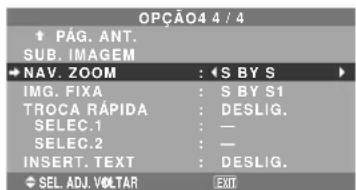
Informação
Função NAV. ZOOM
* Esta característica não funciona no modo multi-tela.
* Esta característica não funciona enquanto IMG. FIXA estiver ativa.
* Ativar uma visualização de tela dupla cancela esta função.
■ Definições NAV. ZOOM
DESLIG.: Não será exibida a imagem completa na tela inferior.
S BY S: Será exibida a imagem completa na tela inferior no modo lado-a-lado.
INF.ESQ\~SUP.ESQ: Será exibida a imagem completa na tela inferior no modo imagem-a-imagem.
Lado-a-Lado Imagem-a-Imagem
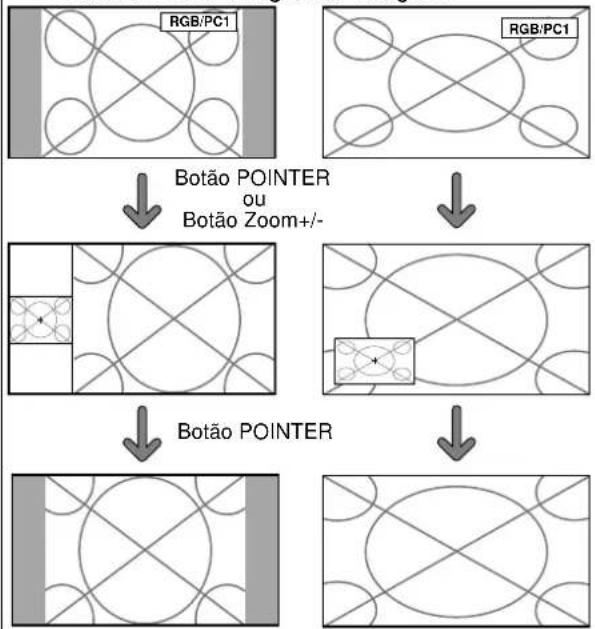
Esta característica permite a visualização de imagens fotográficas na tela inferior, capturadas apertando o botão SELECT/FREEZE.
Exemplo: Definir "IMG. FIXA" para "INF. ESQ"
Em “IMG. FIXA” no menu “OPÇÃO4”, selecione “INF. ESQ”.
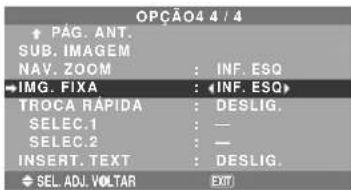
Informação
Função IMG. FIXA
* Esta característica não funciona no modo de tela dividida.
* O zoom digital não está disponível quando esta função está ativa.
* Apertando de novo o botão SELECT/FREEZE enquanto esta função está ativa cancela a função.
* Ativar uma visualização de tela dupla cancela esta função.
■ Definições IMG. FIXA
DESLIG.: Não exibe a imagem fotográfica.
S BY S1, 2: As imagens fotográficas capturadas ao apertar o botão SELECT/FREEZE serão exibidas na tela inferior, no modo lado-a-lado.
INF.ESQ\~SUP.ESQ: As imagens fotográficas capturadas ao apertar o botão SELECT/FREEZE serão exibidas na tela inferior, no modo imagem-a-imagem.
Lado-a-Lado Imagem-a-Imagem
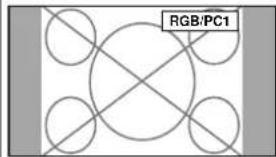

Botão
SELECT/
FREEZE
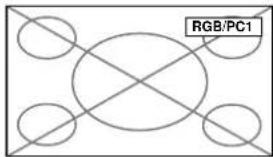

Botão
SELECT/
FREEZE
S BY S1
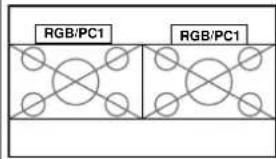
ou
S BY S2
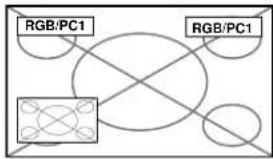
flowchart
graph TD
    A["RGB/PC1"] --> B((Center))
    C["RGB/PC1"] --> B
    D["Green Box"] --> B
    E["Blue Box"] --> B
    B --> F["Cross-Node"]
    style A fill:#f9f,stroke:#333
    style C fill:#f9f,stroke:#333
    style D fill:#ccf,stroke:#333
    style E fill:#ccf,stroke:#333
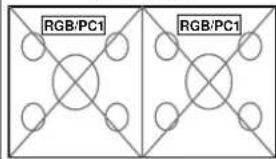
Trocar rapidamente a fonte de entrada
Esta característica permite uma seleção de entrada rápida.
Depois da definição LIGADO, aperte o botão CLEAR/SEAMLESS SW para uma troca rápida entre os dois sinais de entrada selecionados.
Exemplo: Definir para trocar rapidamente entre RGB1 e RGB2.
Em “TROCA RÁPIDA” no menu “OPÇÃO4”, selecione “LIGADO”.
Selecione "RGB1" e "RGB2".
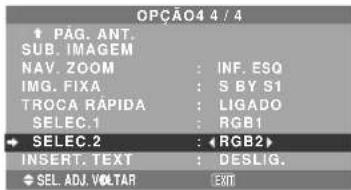
* As fontes disponíveis dependem da definição da entrada.
Informação
■ Função TROCA RÁPIDA
* Esta característica não funciona para certas combinações de entrada. Ver a tabela na página Po-15.
* Depois de trocar para a entrada selecionada, ative esta função.
* Esta característica não funciona no modo de tela dividido.
* Quando TROCA RÁPIDA é ligada em primeiro lugar, ou quando os sinais a serem transmitidos são alterados, pode haver um ligeiro atraso devido à análise do sinal.
■ Definição TROCA RÁPIDA
DESLIG.: Desliga a função TROCA RÁPIDA.
LIGADO: Quando o botão CLEAR/SEAMLESS SW é apertado, os sinais de entrada trocam rapidamente, de acordo com a definição de SELEC.1 e SELEC.2.
Visualizar a Informação como operador de texto
Exemplo: Definir "INSERT. TEXT" para "INF", "ENTRADA" para "RGB1", "TAMANHO" para 100%" e "ECRAN" para "NORMAL"
Em “INSERT. TEXT”, do menu “OPÇÃO4”, selecione “INF”, de seguida pressione o botão MENU/ENTER.
A tela "INSERT. TEXT" aparece.
Ajustar os itens.
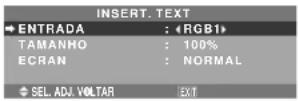
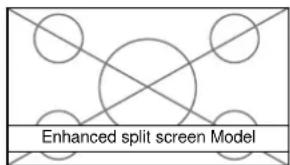
DESLIG.: Não mostra texto algum.
ACIMA/MEIO/BAIXO/INF: Mostra um texto no local especificado.
■ Configurar ENTRADA
Configura a entrada do texto do RGB1 em 3.
■ Configurar TAMANHO
Configura a transparência do texto.
■ Configurar ECRAN
NORMAL: A tela secundária aparece sempre.
JUNTAS: A tela secundária desvanece.
Menu de definições OSM avançado
Definição do modo de menu
Permite o acesso completo aos itens do menu.
Quando o ATRASO START ou a LIGAÇÃO PLE estão LIGADOS, isto não será DESLIG.
Exemplo: Definir "LIGADO"
Em “OSM AVANÇADO” do “MENU PRINCIPAL”, selecione “LIGADO”.
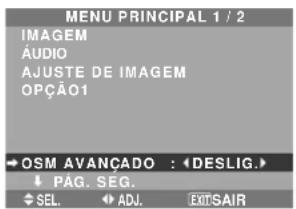
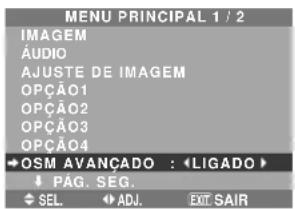
Informação
■ Definições OSM AVANÇADO
LIGADO: Todos os itens do menu principal estão disponíveis para utilizadores avançados.
DESLIG.: Alguns dos itens do menu principal não estão disponíveis (p. ex. OPÇÃO2, OPÇÃO3 e OPÇÃO4).
Menu de definições de linguagem Definir a linguagem dos menus
O menu exibido pode ser definido de um a oito idiomas.
Exemplo: Definir o menu exibido para "DEUTSCH"
No “MENU PRINCIPAL”, selecione “LINGUAGEM”, e depois aperte o botão MENU/ENTER.
Aparece a tela "LINGUAGEM".
Em “LINGUAGEM”, selecione “DEUTSCH”, e depois aperte o botão MENU/ENTER.
A “LINGUAGEM” está definida para “DEUTSCH” e volta ao menu principal.
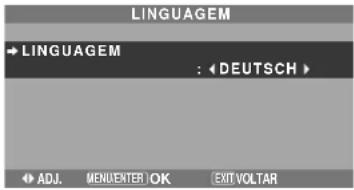
Informação
■ Definições de linguagem
ENGLISH ...... Inglês
DEUTSCH......Alemão
FRANÇAIS ...... Francês
ESPAÑOL .....Espanhol
ITALIANO ...... Italiano
SVENSKA ......Sueco
РУССКИЙ......Russo
PORTUGUÊS .... Português
Menu de definições do sistema de cores
Definição do formato do sinal de vídeo
Utilize-os para definir o sistema de cores dos sinais de vídeo compostos ou sinais de entrada Y/C.
Exemplo: Definir o sistema de cores para "3.58 NTSC"
No MENU PRINCIPAL, selecione “SISTEMA DE CORES”, e depois aperte o botão MENU/ENTER.
Aparece a tela "SISTEMA DE CORES".
Em "SISTEMA DE CORES", seleccione "3.58NTSC".
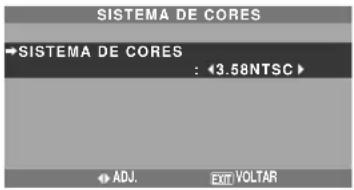
Informação
Diferentes países utilizam diferentes formatos para os sinais de vídeo. Defina para o sistema de cores utilizado no país onde se encontra.
AUTO: Os sistemas de cores são automaticamente identificados e o formato é consequentemente definido.
PAL: Este é o formato padrão utilizado principalmente no Reino Unido e na Alemanha.
SECAM: Este é o formato padrão utilizado principalmente na França e na Rússia.
4.43 NTSC, PAL60: Este formato é utilizado para vídeos nos países que utilizam os sinais de vídeo PAL e SECAM.
3.58 NTSC: Este é o formato padrão utilizado principalmente nos Estados Unidos e no Japão.
PAL-M: Este é o formato padrão utilizado principalmente no Brasil.
PAL-N: Este é o formato padrão utilizado principalmente na Argentina.
Menu de Informação de Sinal
Verificar as frequências, polaridades dos sinais de entrada e resolução
Utilize esta função para verificar as frequências e polaridades dos sinais que estejam atualmente entrando a partir de um computador, etc.
No “MENU PRINCIPAL”, selecione “INFORM. DE SINAL”, e depois aperte o botão MENU/ENTER.
A "INFORM. DE SINAL" é exibida.
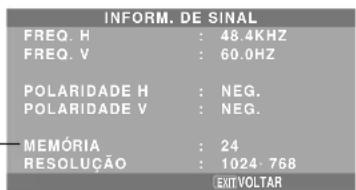
PC: MEMÓRIA é exibido.
Outros: MODO é exibido.
Controle externo
Atribuição de pinos
Aplicação
Estas especificações abrangem o controle de comunicações do monitor plasma por equipamento externo.
Conexões
As conexões são efetuadas como abaixo descrito.
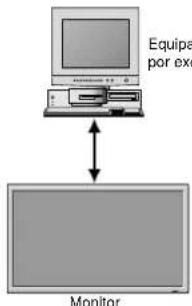
Conector no lado do monitor plasma: Conector EXTERNAL CONTROL.
Utilize um cabo cruzado (invertido).
Parâmetros de comunicação
(1) Sistema de comunicação Assíncrono
(2) Interface RS-232C
(3) Taxa de velocidade 9600 bps
(4) Comprimento de dados 8 bits
(5) Paridade Ímpar
(6) Bits de paragem 1 bit
(7) Código de comunicação Hex
Códigos de controle externo (Referência)
FUNÇÃO CÓDIGO DE DADOS
Power ON 9FH 80H 60H 4EH 00H CDH
OFF 9FH 80H 60H 4FH 00H CEH
| Interruptor de entrada | |
| Video1 (BNC) DFH 80H 60H 47H 01H 01H 08H | |
| Video2 (RCA) DFH 80H 60H 47H 01H 02H 09H | |
| Video3 (S-Video) DFH 80H 60H 47H 01H 03H 0AH | |
| DVD1/HD1 (RCA) | DFH 80H 60H 47H 01H 05H 0CH |
| DVD2/HD2 (BNC) | DFH 80H 60H 47H 01H 06H 0DH |
| RGB1 (mini D-Sub 15 pinos) | DFH 80H 60H 47H 01H 07H 0EH |
| RGB2 (5BNC) DFH 80H 60H 47H 01H 08H 0FH | |
| RGB3 (DVI) | DFH 80H 60H 47H 01H 0CH 13H |
| Emudocimento do som | |
| ON | 9FH 80H 60H 3EH 00H BDH |
| OFF | 9FH 80H 60H 3FH 00H BEH |
| MODO IMAGEM NORMAL | DFH 80H 60H 0AH 01H 01H CBH |
| CINEMA1 | DFH 80H 60H 0AH 01H 02H CCH |
| CINEMA2 | DFH 80H 60H 0AH 01H 03H CDH |
| PADRÃO | DFH 80H 60H 0AH 01H 04H CEH |
| BRILHO | DFH 80H 60H 0AH 01H 05H CFH |
| Modo da tela ESTÁDIO | DFH 80H 60H 51H 01H 02H 13H |
| ZOOM | DFH 80H 60H 51H 01H 03H 14H |
| NORMAL | DFH 80H 60H 51H 01H 04H 15H |
| COMPLETO | DFH 80H 60H 51H 01H 05H 16H |
| 14 : 9 | DFH 80H 60H 51H 01H 09H 1AH |
| 2.35 : 1 DFH 80H 60H 51H 01H 0AH 1BH | |
| IMAGEM AUTO | |
| LIGADO | DFH 80H 60H 7FH 03H 03H 09H 00H 4DH |
| DESLIG | DFH 80H 60H 7FH 03H 03H 09H 01H 4EH |
| MODO CINEMALIGADO | DFH 80H 60H C1H 01H 01H 82H |
| DESLIG | DFH 80H 60H C1H 01H 02H 83H |
Nota: Contate o seu fornecedor local para obter uma lista de códigos de controle externo, se necessário.
Conector mini D-Sub 15 pinos (Análogo)
RGB 1
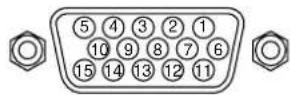
| Pino No | Sinal (Análogo) |
| 1 | Vermelho |
| 2 | Verde ou sincronização a verde |
| 3 | Azul |
| 4 | Sem ligação |
| 5 | Massa |
| 6 | Fio de terra vermelho |
| 7 | Fio de terra verde |
| 8 | Fio de terra azul |
| 9 | Sem ligação |
| 10 | Massa do sinal de sincronização |
| 11 | Sem ligação |
| 12 | DATA (SDA) bidirecional |
| 13 | Sincronização horizontal ou composta |
| 14 | Sincronização vertical |
| 15 | Temporizador de dados |
Conector DVI-D 24 pinos (Digital)
A unidade está equipada com um tipo de conector normalmente utilizado para digital.
(Isto não pode ser utilizado para uma entrada análoga.)
(TMDS pode ser utilizado apenas para uma ligação.)
RGB 3
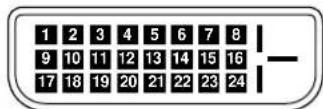
| Pino No | Sinal (Digital) |
| 1 | Dados T.M.D.S 2 |
| 2 | Dados T.M.D.S 2 + |
| 3 | Proteção dados T.M.D.S 2 |
| 4 | Sem ligação |
| 5 | Sem ligação |
| 6 | Relógio DDC |
| 7 | Dados DDC |
| 8 | Sem ligação |
| 9 | Dados T.M.D.S 1 |
| 10 | Dados T.M.D.S 1 + |
| 11 | Proteção dados T.M.D.S 1 |
| 12 | Sem ligação |
| 13 | Sem ligação |
| 14 | Corrente +5V |
| 15 | Massa |
| 16 | Deteção de ficha espontânea |
| 17 | Dados T.M.D.S 0 |
| 18 | Dados T.M.D.S 0 + |
| 19 | Proteção dados T.M.D.S 0 |
| 20 | Sem ligação |
| 21 | Sem ligação |
| 22 | Proteção temporizador T.M.D.S |
| 23 | Temporizador T.M.D.S + |
| 24 | Temporizador T.M.D.S - |
Se a qualidade de imagem é fraca ou se existir qualquer outro problema, verifique os ajustamentos, funcionamento, etc., antes de solicitar assistência.
| Sintoma | Verificações | Solução |
| A unidade emite um ruído de estalos. | • A imagem e o som estão normais? | • Se não existirem anomalias na imagem e no som, o ruído é causado pela reação do compartimento às alterações de temperatura. Isto não afeta o desempenho. |
| A imagem está perturbada.Som é ruidoso.O controle remoto funciona mal. | • Está algum componente conectado diretamente na frente ou ao lado do monitor? | • Deixe algum espaço entre o monitor e os componentes conectados. |
| O controle remoto não funciona. | • As baterias do controle remoto estão gastas? | • Subtitua ambas as baterias por novas. |
| • CONTROLO IV está definido para LIGADO? | • Ajuste CONTROLO IV DESLIG. no menu OPÇÃO3. | |
| • Foi definido um número de ID para a unidade principal? | • Defina um número ID, com o botão ID SELECT, ou defina o número ID para TDS. | |
| O monitor não liga, quando se pressiona o botão no controle remoto. | • O cabo de conexão do monitor está conectado em uma tomada de corrente? | • Ligue o cabo de conexão do monitor numa tomada de corrente? |
| • Todos os indicadores do monitor estão desligados? | • Pressione o botão de corrente no monitor, para ligar a energia. | |
| • As baterias do controle remoto estão gastas? | • Subtitua ambas as baterias por novas. | |
| • CONTROLO IV está definido para DESLIG.? | • Defina CONTROLO IV LIGADO. | |
| • Foi definido um número de ID para a unidade principal? | • Defina um número ID, com o botão ID SELECT, ou defina o número ID para TDS. | |
| O monitor não funciona, quando se pressionam os botões no controle remoto. | • O controle remoto está apontado para o monitor, ou existe algum obstáculo entre o controle remoto e o monitor? | • Aponte o controle remoto ao sensor de controle remoto do monitor quando pressionar os botões, ou remova o obstáculo. |
| • A luz direta do sol ou uma luz artificial forte está a incidir no sensor do controle remoto do monitor? | • Elimine a luz, fechando as cortinas, apontando a luz para outra direção, etc. | |
| • As baterias do controle remoto estão gastas? | • Subtitua ambas as baterias por novas. | |
| • O cabo remoto está conectado no terminal REMOTE IN (com fios). | • Desligue o cabo remoto do monitor. | |
| Os botões do painel frontal da unidade principal não funcionam. | • Os botões do painel frontal não funcionam durante o CONTROL BLOQ.. | • Defina o CONTROL BLOQ. para DESLIG.. |
| Não é produzido som ou imagem. | • O cabo de conexão do monitor está ligado numa tomada de corrente? | • Ligue o cabo de conexão do monitor numa tomada de corrente. |
| Aparece a imagem, mas não é produzido som. | • O volume está ajustado no mínimo? | • Aumente o volume. |
| • Está definido o modo de emudecimento?• As colunas estão devidamente conectadas? | • Pressione o botão MUTE do controle remoto.• Conecte devidamente as colunas. | |
| • AUDIO INPUT está ajustado corretamente? | • Defina corretamente AUDIO INPUT no menu ÁUDIO. | |
| Imagem fraca com sinal de entrada VIDEO. | • Ajustes de controle indevidos.Interferência local.Interconexões do cabo.A impedância de entrada não está no nível correto. | • Ajuste o controle de imagem conforme o necessário. Experimente outra localização para o monitor.Certifique-se que todas as conexões estão seguras. |
| Imagem fraca com sinal de entrada RGB. | • Ajustes de controle indevidos.Conexões incorretas no conector de 15 pinos. | • Ajuste os controles de imagem conforme o necessário.Verifique a posição dos pinos e as conexões. |
| O tom é pobre ou as cores são fracas. | • O tom e as cores estão devidamente ajustados? | • Ajuste o tom e as cores (em IMAGEM). |
| Nada aparece no écran. | • A corrente do computador está ligada? | • Ligue a corrente do computador. |
| • Está conectada uma fonte? | • Conecte a fonte ao monitor. | |
| • A função de gerenciamento de energia está no modo estado de prontidão ou desligada? | • Funcione com o computador (mova o rato, etc.). | |
| • LOOP OUT está ajustado para LIGADO? | • Defina LOOP OUT DESLIG.. | |
| Parte da imagem é cortada ou a imagem não está centrada. | • A posição está devidamente ajustada? | • Ajuste corretamente AJUSTE DE IMAGEM. |
| A imagem é muito grande ou muito pequena. | • O tamanho do écran está devidamente ajustado? | • Pressione o botão WIDE no controle remoto e ajuste devidamente. |
| A imagem está instável. | • A resolução do computador está devidamente ajustada? | • Defina a resolução apropriada. |
| O indicador POWER/STANDBY está iluminado em vermelho. | • A sincronização de sinal horizontal e / ou vertical não está presente quando o controle de Intelligent Power Manager está ligado. | • Verifique a entrada de sinal. |
| O indicador POWER/STANDBY está intermitente em vermelho. | • A temperatura dentro da unidade principal ficou muito alta e ativou a proteção. | • Desligue imediatamente a corrente da unidade principal e aguarde até que baixe a temperatura interna. Ver*1. |
| O indicador POWER/STANDBY está intermitente em vermelho e verde, ou em verde. | —— | • Desligue imediatamente a corrente da unidade principal. Ver *2. |
*1 Proteção de sobre-aquecimento
Se o monitor aquecer demasiado, a proteção de sobre-aquecimento é ativada e o monitor é desligado. Se isso acontecer, desligue a corrente do monitor e tire a ficha da tomada de corrente. Se o compartimento onde o monitor está instalado é particularmente quente, mude o monitor para uma localização mais fresca e aguarde que o monitor arrefeça durante 60 minutos. Se o problema persistir, contate o seu fornecedor.
*2 No caso seguinte, desligue imediatamente o monitor, e contate o seu fornecedor ou um Centro de Assistência autorizado. O monitor desliga 5 segundos depois de ligar e, nessa altura, o indicador POWER/STANDBY fica intermitente. Isso indica que o circuito da fonte de alimentação, o painel de visualização plasma, o sensor de temperatura ou uma, ou mais, ventoinhas estão danificadas.
Tabela de sinais suportados
Suporte da resolução (42XM4)
- Quando o modo do écran é NORMAL, cada sinal é convertido para um sinal de 768 pontos × 768 linhas. (Exceto para *2.4)
- Quando o modo do écran é COMPLETO, cada sinal é convertido para um sinal de 1024 pontos × 768 linhas.
*1 Apenas quando utilizar um placa gráfica aceleradora capaz de exibir 852×480.
*2 Visualizar apenas 640 linhas com o centro do écran da orientação vertical localizada no centro.
*3 A imagem é visualizada na resolução original. A imagem será comprimida para outros sinais.
*4 Rel. larg /alt. é 5:4. Este sinal é convertido para um sinal de 720 pontos × 768 linhas.
*5 Normalmente o modo de seleção RGB para os sinais de entrada é definido automaticamente. Se a imagem não for devidamente visualizada, defina o modo RGB preparado para os sinais de entrada listados na tabela em cima.
*6 Para ligar o monitor a um computador Macintosh, utilize o adaptador de monitor (D-Sub 15-pinos) à porta de vídeo do seu computador.
*7 Estão também disponíveis outros modos de vídeo (ZOOM e ESTÁDIO).
*8 Quando estiver a visualizar uma imagem em movimento a uma frequência vertical maior do que 65Hz, a imagem pode por vezes ficar instável (aos saltos). Se isto acontecer, defina a frequência de atualização do equipamento externo para 60Hz.
*9 Compatível com o padrão CVT.
NOTA:
- Enquanto os sinais de entrada cumpirem com a resolução listada na tabela em cima, pode ter que ajustar a posição e tamanho da imagem devido a erros de sincronização com o seu computador.
- Este monitor tem uma resolução de 1024 pontos ×768 linhas. É recomendado que o sinal de entrada seja XGA, XGA alargado ou equivalente.
- Com sinal digital alguns sinais não são aceites.
- A sincronização pode ser pertubada quando um sinal não padrão diferente dos mencionados for introduzido.
- Se estiver a ligar a um sinal sincronizado composto, utilize o terminal HD.
O que é a tecnologia HDCP/HDCP?
HDCP é uma abreviatura para Proteção de conteúdos digital de banda larga. A protecção de conteúdos digitais de banda larga (HDCP) é um sistema para evitar a cópia ilegal de dados de vídeo enviados a através de um Interface de vídeo digital (DVI).
Se não conseguir visualizar alguma coisa através da entrada DVI, não significa necessariamente que o PDP não esteja a funcionar corretamente. Com a implementação do HDCP, podem existir casos em que certo conteúdo está protegido com HDCP e possa não ser visualizado devido à intenção/decisão da comunidade HDCP (Digital Content Protection, LLC).
Tabela de sinais suportados
Suporte da resolução (50XM5/61XM4)
- Quando o modo do écran é NORMAL, cada sinal é convertido para um sinal de 1024 pontos × 768 linhas. (Exceto para *2.3.4)
- Quando o modo tela está em REAL, a imagem aparece na resolução original.
- Quando o modo do écran é COMPLETO, cada sinal é convertido para um sinal de 1365 pontos × 768 linhas. (Exceto para ^23 )
*1 Apenas quando utilizar um placa gráfica aceleradora capaz de exibir 852×480.
*2 Este sinal é convertido para um sinal de 1024 pontos ×640 linhas.
*3 A imagem é visualizada na resolução original.
*4 Rel. larg /alt. é 5:4. Este sinal é convertido para um sinal de 960 pontos × 768 linhas.
*5 Normalmente o modo de seleção RGB para os sinais de entrada é definido automaticamente. Se a imagem não for devidamente visualizada, defina o modo RGB preparado para os sinais de entrada listados na tabela em cima.
*6 Para ligar o monitor a um computador Macintosh, utilize o adaptador de monitor (D-Sub 15-pinos) à porta de vídeo do seu computador.
*7 Estão também disponíveis outros modos de vídeo (ZOOM e ESTÁDIO).
*8 Quando estiver a visualizar uma imagem em movimento a uma frequência vertical maior do que 65Hz, a imagem pode por vezes ficar instável (aos saltos). Se isto acontecer, defina a frequência de atualização do equipamento externo para 60Hz.
*9 Compatível com o padrão CVT.
NOTA:
- Enquanto os sinais de entrada cumpirem com a resolução listada na tabela em cima, pode ter que ajustar a posição e tamanho da imagem devido a erros de sincronização com o seu computador.
- Quando um sinal de 1280 pontos ×1024 linhas ou de 1600 pontos ×1200 linhas é transmitido ao monitor, a imagem fica comprimida.
- Este monitor tem uma resolução de 1365 pontos ×768 linhas. É recomendado que o sinal de entrada seja XGA, XGA alargado ou equivalente.
- Com sinal digital alguns sinais não são aceites.
- A sincronização pode ser pertubada quando um sinal não padrão diferente dos mencionados for introduzido.
- Se estiver a ligar a um sinal sincronizado composto, utilize o terminal HD.
O que é a tecnologia HDCP/HDCP?
HDCP é uma abreviatura para Proteção de conteúdos digital de banda larga. A proteção de conteúdos digitais de banda larga (HDCP) é um sistema para evitar a cópia ilegal de dados de vídeo enviados a através de um Interface de vídeo digital (DVI).
Se não conseguir visualizar alguma coisa através da entrada DVI, não significa necessariamente que o PDP não esteja a funcionar corretamente. Com a implementação do HDCP, podem existir casos em que certo conteúdo está protegido com HDCP e possa não ser visualizado devido à intenção/decisão da comunidade HDCP (Digital Content Protection, LLC).
* "IBM PC/AT" e "XGA" são marcas registadas pela International Business Machines, Inc. dos Estador Unidos.
* “Apple Macintosh” é uma marca registrada da Apple Computer, Inc. dos Estados Unidos.
42XM4
| Tamanho do écran | 36,3"(H)×20,3"(V) polegadas922(H)×515(V) mmdiagonal 42" |
Relação alt./larg. 16:9
| Resolução 1024(H) × 768(V) pixels | |
| Pixel Pitch | 0,036"(H) × 0,027"(V) polcgadas0,9(H) × 0,671(V) mm |
Processamento de cores 4,096 passos, 68,7 biliões de cores
| Sinais | |
| Alcance de sincronização | Horizontal : 15,5 a 110,0 kHz(automático : pesquisa por passo)Vertical : 50,0 a120,0 Hz(automáticosquisa por passo) |
| Sinais de entrada RGB, NTSC (3,58/4,43),PAL (B,G,M,N), PAL60, SECAM,HD*1, DVD*1, DTV*1 | |
Terminais de entrada (VIDEO1 e RGB1 pode-se depois também utilizar como terminais de saída)
| RGB |
| Visual 1 (Análogo) mini D-sub 15-pinos × 1 |
| Visual 2 (Análogo) BNC (R, G, B, HD, VD) × 1*2 |
| Visual 3 (Digital) DVI-I 24-pin x 1 *3 |
Vídeo
| Visual 1 BNC×1 |
| Visual 2 Pino RCA×1 |
| Visual 3 S-Vídeo: DIN 4 pinos×1 |
DVD/HD
| Fonte de alimentação de energia | |
| AC100-240V 50/60Hz | |
| Taxa atual | 4,5A (máximo) |
| Consumo de energia 285W (normal) | |
| Dimensões | 40,2 (L)×24 (A)×3,9 (P) polegadas1022 (L)×610 (A)×98(P) mm |
| Peso | 66 lbs / 30 kg (sem suporte) |
Considerações ambientais
| Temperatura de funcionamento | |
| 0°C a 40°C / 32°F a 104°F | |
| Umidade | 20 a 80% (sem condensação) |
| Altitude | 720 a 1114 hPa(0 a 9180 pés / 0 a 2800 m) |
| Temperatura de armazenamento | |
| -10°C a 50°C / 14°F a 122°F | |
| Umidade | 10 a 90% (sem condensação) |
| Altitude | 700 a 1114 hPa(0 a 9840 pés / 0 a 3000 m) |
Outras características
| Compensação de movimento 3D Conversão de pesquisa 3D (NTSC, PAL, 480I, 576I, 525I, 625I, 1035I, 1080I), Conversor 2-3 (NTSC, 480I, 525I, 1035I, 1080I (60Hz)),Conversor 2-2 (PAL, 576I, 625I, NTSC, 480I, 525I), Função de zoom digital (Selecionável 100-900%), Multi-tela Vídeo-Wall 4-25, Auto-diagnóstico, Ferramentas de redução de imagens queimadas (PLE FIXAR1~3, INVERSÃO, BRANCO, ROTAÇÃO (Auto1,2/Manual), VARRER ÉCRAN), Seleção da temperatura da cor (alto/médio/baixo +/baixo -, o usuário tem 4 memórias), Bloqueio de controle (Exceto interruptor de energia), Auto Imagem, Saltar introdução,Acerto de cores, Tom baixo (modo 3), Auto ID, Temporizador programável, Correção Gamma (modo 4), Interface “loop through”, Plug and play (DDC1, DDC2b, RGB3: DDC2b apenas), Operações para dividir tela |
| Classificação | UL 60950-1, CAN/CSA-C22.2 No.60950-1-03,FCC class B, ICES-003 class B |
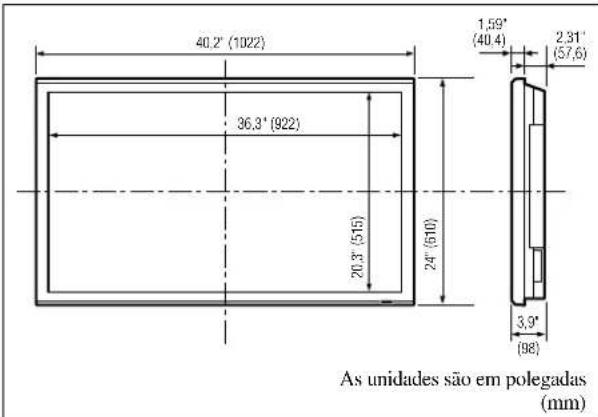
As características e especificações podem estar sujeitas a alterações sem aviso prévio.
*1Sinais de entrada suportados neste sistema HD/DVD/DTV.
| 480P (60 Hz) | 480I (60 Hz) | 525P (60 Hz) |
| 525I (60 Hz) | 576P (50 Hz) | 576I (50 Hz) |
| 625P (50 Hz) | 625I (50 Hz) | 720P (60 Hz) |
| 720P (50 Hz) | 1035I (60 Hz) | 1080I (50 Hz) |
| 1080I (60 Hz) | 1080P (50 Hz) | 1080P (60 Hz) |
*2Os 5 conectores BNC são utilizados nas entradas RGB/PC2 e HD/DVD2. Seleccione um deles em "ENTRADA BNC".
\*3 Compatível com HDCP.
Sinais suportados
- 640×480P @ 59,94/60Hz • 1920×1080I @ 50Hz
- 1280×720P @ 59,94/60Hz · 720×576P @ 50Hz
• 1920×1080I @ 59,94/60Hz • 1280×720P @ 50Hz - 720×480P @ 59,94/60Hz
Nota: Em alguns casos o sinal no monitor plasma pode não ser visualizado corretamente. O problema pode ser de inconsistência de padrões no equipamento de origem (DVD, caixa descodificação, etc...). Se tiver algum problema deste género contate a NEC Solutions (Ameria) Inc. e também o fabricante do equipamento de fonte.
50XM5
| Tamanho do écran | 43,5"(H)×24.5"(V) polegadas1106(H)×622(V) mmdiagonal 50" |
Relação alt./larg. 16:9
| Resolução 1365(H) × 768(V) pixels | |
| Pixel Pitch | 0,032"(H) × 0,032"(V) polegadas0,81(H) × 0,81(V) mm |
Processamento de cores 4,096 passos, 68,7 biliões de cores
| Sinais | |
| Alcance de sincronização | Horizontal : 15,5 a 110,0 kHz(automático : pesquisa por passo)Vertical : 50,0 a120,0 Hz(automaticopesquisa por passo) |
| Sinais de entrada RGB, NTSC (3,58/4,43),PAL (B,G,M,N), PAL60, SECAM,HD*1, DVD*1, DTV*1 | |
Terminais de entrada (VIDEO1 e RGB1 pode-se depois também utilizar como terminais de saída)
| RGB | |
| Visual 1 (Análogo) | mini D-sub 15-pinos × 1 |
| Visual 2 (Análogo) | BNC (R, G, B, HD, VD) × 1*2 |
| Visual 3 (Digital) | DVI-I 24-pin x 1 *3 |
Vídeo
| Visual 1 BNC × 1 |
| Visual 2 Pino RCA × 1 |
| Visual 3 S-Vídeo: DIN 4 pinos × 1 |
DVD/HD
| Fonte de alimentação de energia | |
| AC100-240V 50/60Hz | |
| Taxa atual | 7,6A (máximo) |
| Consumo de energia | 435W (normal) |
| Dimensões | 48,1 (L)×30 (A)×3,8 (P) polegadas1222 (L)×736 (A)×96(P) mm |
| Peso | 97 lbs / 44 kg (sem suporte) |
Considerações ambientais
| Temperatura de funcionamento | |
| 0°C a 40°C / 32°F a 104°F | |
| Umidade | 20 a 80% (sem condensação) |
| Altitude | 720 a 1114 hPa(0 a 9180 pés / 0 a 2800 m) |
| Temperatura de armazenamento | |
| -10°C a 50°C / 14°F a 122°F | |
| Umidade | 10 a 90% (sem condensação) |
| Altitude | 700 a 1114 hPa(0 a 9840 pés / 0 a 3000 m) |
Outras características
| Compensação de movimento 3D Conversão de pesquisa 3D (NTSC, PAL, 480I, 576I, 525I, 625I, 1035I, 1080I), Conversor 2-3 (NTSC, 480I, 525I, 1035I, 1080I (60Hz)),Conversor 2-2 (PAL, 576I, 625I, NTSC, 480I, 525I), Função de zoom digital (Selecionável 100-900%), Multi-tela Vídeo-Wall 4-25, Auto-diagnóstico, Ferramentas de redução de imagens queimadas (PLE FIXAR1~3, INVERSÃO, BRANCO, ROTAÇÃO (Auto1,2/Manual), VARRER ÉCRAN), Seleção da temperatura da cor (alto/médio/baixo +/baixo -, o usuário tem 4 memórias), Bloqueio de controle (Exceto interruptor de energia), Auto Imagem, Saltar introdução,Acerto de cores, Tom baixo (modo 3), Auto ID, Temporizador programável, Correção Gamma (modo 4), Interface “loop through”, Plug and play (DDC1, DDC2b, RGB3: DDC2b apenas), Operações para dividir tela |
| Classificação | UL 60950-1, CAN/CSA-C22.2 No.60950-1-03,FCC class B, ICES-003 class B |
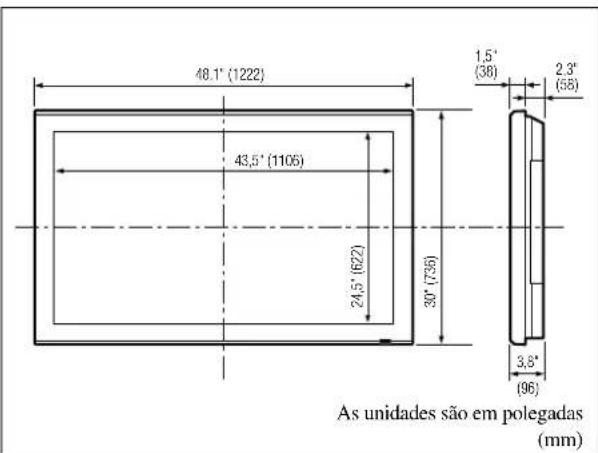
As características e especificações podem estar sujeitas a alterações sem aviso prévio.
*1 Sinais de entrada suportados neste sistema HD/DVD/DTV.
| 480P (60 Hz) | 480I (60 Hz) | 525P (60 Hz) |
| 525I (60 Hz) | 576P (50 Hz) | 576I (50 Hz) |
| 625P (50 Hz) | 625I (50 Hz) | 720P (60 Hz) |
| 720P (50 Hz) | 1035I (60 Hz) | 1080I (50 Hz) |
| 1080I (60 Hz) | 1080P (50 Hz) | 1080P (60 Hz) |
*2Os 5 conectores BNC são utilizados nas entradas RGB/PC2 e HD/DVD2. Seleccione um deles em "ENTRADA BNC".
*3 Compatível com HDCP.
Sinais suportados
- 640×480P @ 59,94/60Hz
- 1920×1080I @ 50Hz
- 1280×720P @ 59,94/60Hz • 720×576P @ 50Hz
- 1920×1080I @ 59,94/60Hz • 1280×720P @ 50Hz
• 720×480P @ 59,94/60Hz
Nota: Em alguns casos o sinal no monitor plasma pode não ser visualizado corretamente. O problema pode ser de inconsistência de padrões no equipamento de origem (DVD, caixa descodificação, etc...). Se tiver algum problema deste género contate a NEC Solutions (Ameria) Inc. e também o fabricante do equipamento de fonte.
61XM4
| Tamanho do écran | 53,2"(H)×29,9"(V) polegadas1351(H)×760(V) mmdiagonal 61" |
Relação alt./larg. 16:9
| Resolução 1365(H) × 768(V) pixels | |
| Pixel Pitch | 0,039"(H) × 0,039"(V) polegadas0,99(H) × 0,99(V) mm |
Processamento de cores 4,096 passos, 68,7 biliões de cores
| Sinais | |
| Alcance de sincronização | Horizontal : 15,5 a 110,0 kHz(automático : pesquisa por passo)Vertical : 50,0 a120,0 Hz(automaticopesquisa por passo) |
| Sinais de entrada RGB, NTSC (3,58/4,43),PAL (B,G,M,N), PAL60, SECAM,HD*1, DVD*1, DTV*1 | |
Terminais de entrada (VIDEO1 e RGB1 pode-se depois também utilizar como terminais de saída)
| RGB | |
| Visual 1 (Análogo) | mini D-sub 15-pinos × 1 |
| Visual 2 (Análogo) | BNC (R, G, B, HD, VD) × 1*2 |
| Visual 3 (Digital) | DVI-I 24-pin x 1 *3 |
Vídeo
| Visual 1 BNC × 1 |
| Visual 2 Pino RCA × 1 |
| Visual 3 S-Vídeo: DIN 4 pinos × 1 |
DVD/HD
| Fonte de alimentação de energia | |
| AC100-240V 50/60Hz | |
| Taxa atual | 8,0A (máximo) |
| Consumo de energia 540W (normal) | |
| Dimensões | 57,9 (L) × 34,7 (A) × 4,7 (P) polegadas |
| 1470 (L) × 880 (A) × 119(P) mm | |
| Peso | 134,5 lbs / 61,0 kg (sem suporte) |
Considerações ambientais
| Temperatura de funcionamento | |
| 0°C a 40°C / 32°F a 104°F | |
| Umidade | 20 a 80% (sem condensação) |
| Altitude | 720 a 1114 hPa(0 a 9180 pés / 0 a 2800 m) |
| Temperatura de armazenamento | |
| -10°C a 50°C / 14°F a 122°F | |
| Umidade | 10 a 90% (sem condensação) |
| Altitude | 700 a 1114 hPa(0 a 9840 pés / 0 a 3000 m) |
Outras características
| Compensação de movimento 3D Conversão de pesquisa 3D (NTSC, PAL, 480I, 576I, 525I, 625I, 1035I, 1080I), Conversor 2-3 (NTSC, 480I, 525I, 1035I, 1080I (60Hz)),Conversor 2-2 (PAL, 576I, 625I, NTSC, 480I, 525I), Função de zoom digital (Selecionável 100-900%), Multi-tela Vídeo-Wall 4-25, Auto-diagnóstico, Ferramentas de redução de imagens queimadas (PLE FIXAR1~3, INVERSÃO, BRANCO, ROTAÇÃO (Auto1,2/Manual), VARRER ÉCRAN), Seleção da temperatura da cor (alto/médio/baixo +/baixo -, o usuário tem 4 memórias), Bloqueio de controle (Exceto interruptor de energia), Auto Imagem, Saltar introdução,Acerto de cores, Tom baixo (modo 3), Auto ID, Temporizador programável, Correção Gamma (modo 4), Interface “loop through”, Plug and play (DDC1, DDC2b, RGB3: DDC2b apenas), Operações para dividir tela |
| Classificação | UL 60950-1, CAN/CSA-C22.2 No.60950-1-03,FCC class B, ICES-003 class B |
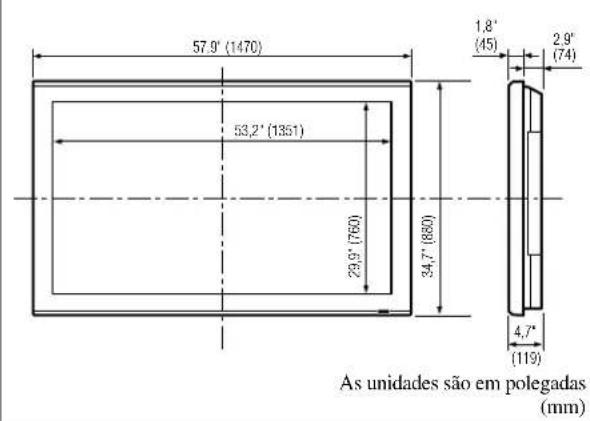
As características e especificações podem estar sujeitas a alterações sem aviso prévio.
*1 Sinais de entrada suportados neste sistema HD/DVD/DTV.
| 480P (60 Hz) | 480I (60 Hz) | 525P (60 Hz) |
| 525I (60 Hz) | 576P (50 Hz) | 576I (50 Hz) |
| 625P (50 Hz) | 625I (50 Hz) | 720P (60 Hz) |
| 720P (50 Hz) | 1035I (60 Hz) | 1080I (50 Hz) |
| 1080I (60 Hz) | 1080P (50 Hz) | 1080P (60 Hz) |
*2Os 5 conectores BNC são utilizados nas entradas RGB/PC2 e HD/DVD2. Seleccione um deles em "ENTRADA BNC".
*3 Compatível com HDCP.
Sinais suportados
- 640×480P @ 59,94/60Hz - 1920×1080I @ 50Hz
- 1280×720P @ 59,94/60Hz • 720×576P @ 50Hz
- 1920×1080I @ 59,94/60Hz · 1280×720P @ 50Hz
• 720×480P @ 59,94/60Hz
Nota: Em alguns casos o sinal no monitor plasma pode não ser visualizado corretamente. O problema pode ser de inconsistência de padrões no equipamento de origem (DVD, caixa descodificação, etc...). Se tiver algum problema deste género contate a NEC Solutions (Ameria) Inc. e também o fabricante do equipamento de fonte.
NEC Solutions, Inc. (a seguir designado NEC Solutions) garante que este produto não tem defeitos de material nem de mão-de-obra, de acordo com seguintes termos e sujeito às condições apresentadas abaixo, e concorda em reparar ou substituir (segundo o critério de NEC Solutions) qualquer peça da unidade correspondente comprovadamente defeituosa. As peças ou os produtos a substituir podem ser novas ou recuperadas e devem cumprir as especificações das peças ou produtos originais.
DE QUANTO TEMPO É A GARANTIA?
Peças e mão-de-obra são garantidas por (1) um ano a partir da data da compra pelo primeiro cliente.
QUEM ESTÁ PROTEGIDO?
Esta garantia só pode ser acionada pelo primeiro comprador.
O QUE ESTÁ COBERTO E O QUE NÃO ESTÁ COBERTO
Com exceção do que está especificado abaixo, esta garantia cobre todos os defeitos do material ou da mão-de-obra deste produto. O seguinte não está coberto pela garantia:
- Qualquer produto que não seja distribuído nos EUA ou no Canadá por NEC Solutions ou que não seja comprado nos EUA ou no Canadá num agente autorizado da NEC Solutions.
- Qualquer produto cujo número de série tenha sido adulterado, modificado ou retirado.
- Danos, deterioração ou mau funcionamento resultante de:
a. Acidente, utilização imprópria, abuso, negligência, fogo, água, relâmpago ou outras causas naturais, modificação não autorizada do produto, ou falha na observância das instruções fornecidas com o produto.
b. Reparação ou tentativa de reparação por alguém não autorizado por NEC Solutions.
c. Qualquer despacho do produto (as reclamações devem ser apresentadas ao transportador).
d. Remoção ou instalação do produto.
e. Qualquer outra causa que não seja relacionada com um defeito do produto.
f. Queimaduras ou riscos no material fluorescente do painel.
-
Caixas, caixas de transporte, baterias, móveis externos, fitas magnéticas, ou quaisquer acessórios utilizados em conjunto com o produto.
-
Assistência fora dos EUA e Canadá.
O QUE PAGAMOS E O QUE NÃO PAGAMOS
Pagamos a mão-de-obra e as despesas com material para os itens cobertos, mas não pagamos o seguinte:
- Encargos com remoção ou instalação.
- Custos com os ajustes técnicos iniciais (configuração), incluindo ajuste de controles de usuário. Estes custos são da responsabilidade do agente NEC Solutions de quem o produto foi comprado.
- Encargos com despachos.
COMO OBTER A ASSISTÊNCIA DA GARANTIA
- Para obter assistência ao seu produto, consulte o agente de quem comprou o produto.
- Sempre que a assistência de garantia é solicitada, a fatura de compra original (ou uma cópia) deve ser apresentada como prova da cobertura da garantia.
Em qualquer correspondência também deve incluir o seu nome, endereço e uma descrição do(s) problema(s). - Para obter informações do serviço de assistência autorizada da NEC Solutions mais próximo, telefone para NEC Solutions pelo número 800-836-0655.
Exceto para as obrigações específicas apresentadas nesta declaração de garantia, não seremos responsáveis por qualquer dano direto, indireto, especial, acidental, consequencial ou qualquer outro tipo de danos, ainda que baseado em contrato, prejuízo, ou qualquer outra teoria legal, ainda que tenhamos sido, ou não, avisados para a possibilidade de ocorrência desses danos. Esta garantia tem ascendência sobre todas as outras garantias expressas ou implícitas, incluindo, mas não limitado a, as garantias implícitas de comercialidade ou oportunidade, com uma finalidade particular.
EXCLUSÃO DE DANOS
A responsabilidade de NEC Solutions' para qualquer produto com defeito é limitada a reparar ou substituir o produto, segundo a nossa opção. NEC Solutions não é responsável por:
- Danos em outros bens causados por qualquer defeito neste produto, danos baseados em inconveniência, perda de uso do produto, perda de tempo, perda comercial; ou
- Quaisquer outros danos ainda que acidentais, consequenciais ou outros. Alguns estados não permitem limitação no tempo de duração de uma garantia implícita e/ou não permitem a exclusão ou limitação de danos acidentais ou consequenciais, pelo que as limitações e exclusões acima podem não se aplicar ao seu caso.
COMO AS LEIS ESTADUAIS SE REFEREM À GARANTIA
Esta garantia concede-lhe direitos legais específicos, e também outros possíveis direitos que podem variar de um estado para outro.
PARA MAIS INFORMAÇÃO, TELEFONE 800-836-0655
Nota: Todos os produtos devolvidos a NEC Solutions (America), Inc. para assistência TÊM que obter aprovação antecipada. Para obter aprovação, telefone para NEC Solutions (America), Inc., para o nº 800-836-0655.

- Ajustes de CloseCaption (subtítulos ocultos)
- Ajuste del contraste de CloseCaption (subtítulos ocultos)
- CUIDADO
- RISCO DE CHOQUE ELÉTRICO NÃO ABRIR
- AVISO
- Avisos e precauções de segurança
- Nota:
- Atenção
- Tipo 42-Polegados
- Tipo 50-Polegados
- Tipo 61-Polegados
- Descartar-se do seu produto utilizado
- Informação importante ...... Po-2
- Conteúdo Po-4
- Instalação ...... Po-5
- Nomes de peças e função ...... Po-8
- Operações básicas...... Po-12
- Operações WIDE ...... Po-13
- Operações SPLIT SCREEN ...... Po-15
- Controles OSM (Menu no écran) ...... Po-17
- Controle externo ...... Po-38
- Atribuição de pinos ......Po-38
- Resolução de problemas ...... Po-39
- Tabela de sinais suportados ...... Po-40
- Especificações ...... Po-44
- Garantia Limitada Monitores de Plasma ...... Po-47
- Conteúdo da embalagem
- Requisitos de ventilação para a montagem da caixa
- Criar um video-wall
- Informação
- Manuseamento do cabo
- Precauções a ter quando o monitor plasma é instalado na vertical
- Como utilizar o controle remoto Instalação e substituição das baterias
- Utilizar o modo de controle remoto com fios
- Alcance de funcionamento
- Vista frontal
- Controle remoto
- ① POWER ON/STANDBY
- ② RGB / PC
- ③ DVD / HD
- ④ VIDEO
- ⑤ MENU/ENTER
- ⑥ CURSOR (▲/▼/◄/►)
- ⑦ EXIT
- POINTER
- ⑨ ZOOM (+ /−)
- ⑩ VOLUME (+/-)
- ⑪ MUTE
- ⑫ WIDE
- ⑬ DISPLAY
- OFF TIMER
- SIDE BY SIDE
- SINGLE
- AUTO ADJUST
- ID SELECT
- Transmissor de sinal do controle remoto
- Tomada remota
- POWER
- Para ligar (ON) e desligar (OFF) a unidade:
- VOLUME
- Para ajustar o volume:
- MUTE
- Para emudecer o som:
- DISPLAY
- Para verificar as definições:
- DIGITAL ZOOM
- Para alterar o tamanho da imagem:
- Para alterar a posição da imagem:
- AUTO ADJUST
- Ajustar o tamanho ou qualidade da imagem automaticamente:
- ■ Definição AUTO ADJUST ON
- OFF TIMER
- Para verificar o tempo restante:
- Operação do écran no modo Wide (manual)
- Quando visualizar vídeos ou DVD
- Funcionamento do écran em modo wide, com sinais de computador
- Quando "TAM. IMAGEM" está definido para "DESLIG."
- ■ Resolução suportada
- ■ Definição "TAM. IMAGEM"
- ■ Quando são introduzidos sinais de 852 (848) pontos × 480 linhas wide VGA\* com a frequência vertical de 60 Hz e frequência horizontal de 31.7 (31.0) kHz
- Operações SPLIT SCREEN
- Mostrar algumas imagens no écran ao mesmo tempo
- Operações no modo lado-a-lado
- Operações no modo imagem-na-imagem
- Seleccionar os sinais de entrada a serem visualizados
- Aumentar imagens
- Ajustar os controles OSM
- Operações do Menu
- ■ Modo menu avançado
- Árvore do Menu
- ■ Restaurar todas as pré-definições do fabricante
- Menu de definições de imagem Ajustar a imagem
- ■ Tela de ajuste da imagem
- ■ Ajustar a imagem do computador
- ■ Restaurar as configurações de fábrica
- Definir o modo de imagem de acordo com a claridade da sala
- ■ Tipos de modos de imagem
- Reduzir o ruído da imagem
- NR
- ■ Tipos de redução de ruído
- Ajustar a temperatura da cor
- ■ Ajustar a temperatura da cor
- Ajustar a cor para o nível desejado
- ■ Ajustar o balanço de brancos
- ■ Definições GAMA
- Fazer os ajustes de tom baixo
- ■ Definições TOM BAIXO
- Ajustar as cores
- ■ Definições AFINAR COR
- Menu de definições de áudio
- Ajustar os agudos, graves e o balanço direito/esquerdo da seleção de entrada de áudio
- ■ Menú de definições de áudio
- Definir a ligação dos conetores de áudio
- AUDIO INPUT
- Menu de definições de ajuste de imagem
- Ajustar a posição, tamanho, ajuste fino, ajuste de imagem
- NORMAL → COMPLETO
- ■ Quando "IMAGEM AUTO" está "DESLIG."
- ■ Ajustar a imagem auto
- ■ Ajuste da posição da imagem
- Menu de definições Opção1 Configurar o menu na tela
- ■ Definições VISOR OSM
- ■ Definições AJUSTE OSM
- ■ Definições ANGULO OSM
- ■ Definições ROTAÇÃO OSM
- ■ Definições CONTR. OSM
- Configurar os conectores BNC
- ■ Definições ENTRADA BNC
- Verificar o sinal a ser transmitido para o terminal RGB1
- PÁG. SEG.
- Configurar uma imagem de computador para a tela de seleção RGB correta
- ■ Modos SELECÇÃO RGB
- Configurar imagens de alta definição para o tamanho de tela adequado
- ■ Modos SELEC. HD
- Definir a Entrada Skip
- ■ Definições ENTRADA SKIP
- Reiniciar para os valores pré-definidos
- Menu de definições Opção2
- Definir a gestão de energia para imagens de computador
- ■ Função de gestão de energia
- ■ Definições de gestão de energia
- ■ Indicador da função de gestão de energia e POWER/ STANDBY
- Definir a imagem para se adequar ao filme
- ■ MODO CINEMA
- Redução do desgaste da tela
- PLE (Realce da Luminosi dade de Pico)
- ■ Definições PLE
- ROTAÇÃO
- ■ Definições ROTAÇÃO
- Ajustar a função ROTAÇÃO manualmente
- ■ Definições da função ROTAÇÃO
- INVERSÃO
- ■ Definições INVERSÃO
- Definir a hora para INVERTER/BRANCO
- ■ Definir o tempo
- [Exemplo]
- ■ Para seleccionar “LIGADO” para o “TEMP. FUNC.”...
- VARRER ÉCRAN
- ■ VARRER ÉCRAN
- Definir o tempo para VARRER ÉCRAN
- SOFT FOCUS
- ■ Definições SOFT FOCUS
- Definir o nível de cinza nos lados da tela
- ■ Definições NÍV. CINZA
- Definir o tamanho de tela para a entrada de vídeo S1/S2
- ■ Definições S1/S2
- Definir o tamanho da imagem para sinais de entrada RGB
- Definir o sinal e o nível de preto para sinal DVI
- ■ Definições PLUG/PLAY
- ■ Definições NÍVEL PRETO
- Definir Subtítulo
- ■ Definições de SUBTÍTULO
- Definir o contraste do subtítulo
- ■ Definições CONT. SUBT.
- Menu de definições Opção3
- TEMPO REAL
- ■ Definições TEMPO REAL
- ■ Definições PROGR. TEMPORIZADOR
- ■ Reiniciar o programa
- ■ Reiniciar os dados
- ■ Caracteres especiais na tela PROGR. TEMPORIZADOR
- ■ Definir ENTRADA MULTI
- MULTI REPEAT
- ■ Definições MULTI REPEAT
- Definir o modo de energia
- ■ Definições de ENTRADA
- ■ Definições de VOLUME
- Ativar/desativar os controles no painel frontal
- ■ Definições de CONTROL BLOQ.
- Ativar/desativar a transmissão sem fios do controle remoto
- ■ Definições CONTROLO IV
- Definir Loop Out
- ■ Definições LOOP OUT
- Para ligar um novo visor...
- Se o sinal RGB/PC1 estiver ativo no momento em que a energia é ligada...
- Definir o código remoto do controle remoto
- ■ Definir ID CONTROLO
- ■ Definições de NÚMERO ID
- ■ Quando o NÚMERO ID tenha sido definido
- Para definir o número ID para o controle remoto
- Definição de Vídeo-wall
- DIVISOR
- ■ Definições de DIVISOR
- POSIÇÃO VÍDEO-WALL
- ■ Definições de POSIÇÃO DE VÍDEO-WALL.
- ■ Definições MODO ÉCRAN
- AUTO ID
- ■ Definições AUTO ID
- AJUSTE IMAG.
- ■ Definições AJUSTE IMAG.
- ATRASO START
- ■ Definições ATRASO START
- LIGAÇÃO PLE
- ■ Definições LIGAÇÃO PLE
- REPT. TEMP.
- ■ Definições REPT. TEMP.
- Menu de definições Opção4
- Apagar a imagem da tela inferior quando não há sinal de entrada
- ■ Função SUB. IMAGEM
- ■ Definições de DET.IMG SEC.
- ■ Configurar ECRAN
- ■ Configurar TAMANHO
- Visualizar a imagem completa durante o funcionamento DIGITAL ZOOM
- Função NAV. ZOOM
- ■ Definições NAV. ZOOM
- Função IMG. FIXA
- ■ Definições IMG. FIXA
- Trocar rapidamente a fonte de entrada
- ■ Função TROCA RÁPIDA
- ■ Definição TROCA RÁPIDA
- Visualizar a Informação como operador de texto
- ■ Configurar ENTRADA
- Menu de definições OSM avançado
- Definição do modo de menu
- ■ Definições OSM AVANÇADO
- Menu de definições de linguagem Definir a linguagem dos menus
- ■ Definições de linguagem
- Menu de definições do sistema de cores
- Definição do formato do sinal de vídeo
- Menu de Informação de Sinal
- Verificar as frequências, polaridades dos sinais de entrada e resolução
- Controle externo
- Atribuição de pinos
- Aplicação
- Conexões
- Parâmetros de comunicação
- Códigos de controle externo (Referência)
- Conector mini D-Sub 15 pinos (Análogo)
- Conector DVI-D 24 pinos (Digital)
- Tabela de sinais suportados
- Suporte da resolução (42XM4)
- O que é a tecnologia HDCP/HDCP?
- Suporte da resolução (50XM5/61XM4)
- \*3 Compatível com HDCP.
- Sinais suportados
- DE QUANTO TEMPO É A GARANTIA?
- QUEM ESTÁ PROTEGIDO?
- O QUE ESTÁ COBERTO E O QUE NÃO ESTÁ COBERTO
- O QUE PAGAMOS E O QUE NÃO PAGAMOS
- COMO OBTER A ASSISTÊNCIA DA GARANTIA
- EXCLUSÃO DE DANOS
- COMO AS LEIS ESTADUAIS SE REFEREM À GARANTIA
Marca : NEC
Modelo : PlasmaSync 61XM4
Categoria : Monitor