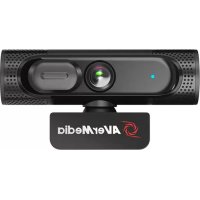
Live Streamer CAM 315PW315 - Webcam AVERMEDIA - Manual de utilização gratuito
Encontre gratuitamente o manual do aparelho Live Streamer CAM 315PW315 AVERMEDIA em formato PDF.


| Tipo de produto | Webcam Full HD |
| Marca | AVerMedia |
| Modelo | Live Streamer CAM 315PW315 |
| Resolução máxima | 1920 x 1080 pixels (Full HD) |
| Taxa de quadros máxima | 60 quadros por segundo (1080p) |
| Sensor | CMOS |
| Campo de visão | 78 graus |
| Foco automático | Sim, foco automático integrado |
| Microfone integrado | Sim, microfone duplo estéreo |
| Interface de conexão | USB 2.0 (cabo de 1,5 metros) |
| Compatibilidade | Windows, macOS, Chrome OS, Android (OTG) |
| Dimensões (L x A x P) | 112 x 67 x 50 mm |
| Peso | 150 gramas |
| Alimentação | Via porta USB (alimentado pelo barramento) |
| Fixação | Clipe giratório para monitor ou tripé (não incluído) |
| Funções principais | Streaming, videoconferência, gravação de vídeo |
| Manutenção e limpeza | Limpe com um pano macio e seco. Não use solventes. |
| Segurança | Não exponha à água ou umidade excessiva. Use em ambiente temperado. |
| Peças de reposição e reparabilidade | Nenhuma peça reparável pelo usuário. Contate o suporte AVerMedia em caso de mau funcionamento. |
| Informações gerais | Plug-and-play, sem necessidade de driver para sistemas operacionais comuns. Tampa de privacidade integrada. |
Perguntas frequentes - Live Streamer CAM 315PW315 AVERMEDIA
Perguntas dos utilizadores sobre Live Streamer CAM 315PW315 AVERMEDIA
0 pergunta sobre este aparelho. Responda às que conhece ou faça a sua.
Faça uma nova pergunta sobre este aparelho
Baixe as instruções para o seu Webcam em formato PDF gratuitamente! Encontre o seu manual Live Streamer CAM 315PW315 - AVERMEDIA e retome o controlo do seu dispositivo eletrónico. Nesta página estão publicados todos os documentos necessários para a utilização do seu dispositivo. Live Streamer CAM 315PW315 da marca AVERMEDIA.
MANUAL DE UTILIZADOR Live Streamer CAM 315PW315 AVERMEDIA
modutils-initscripts
zlib
libz1
Presione ▶ para avanzar 30 segundos directamente.
Presione para salir.
Capítulo 1. As Peças da Unidade....2
1.1 Painel frontal 2
1.2 Sensor Intravermelho 2
1.3 Indicador LED 3
1.4 Portas de Conexão 4
1.4.1 Vista Frontal 4
1.4.2 Vista Traseira 5
Capítulo 2. O Controle Remoto....6
Capítulo 3. assistente de configuração....8
Capítulo 4. Operações Básicas....11
4.1 Gravar e Capturar 11
4.2 Adicionando Comentário 13
5.1 Gravações e Capturas (Media Studio)....16
5.1.1 Pós- Editar os vídeos gravados na Caixa de Captura 18
5.2 Gestão de Arquivo (File Management) 23
Capítulo 6. Emparelhamento da Caixa de Captura e GameMate by AVerMedia ......27
O painel de botão encontrado na frente da unidade fornece acesso rápido às funções comumente utilizadas.
N.º de Botões
Descrições
Gravar
Pressione para iniciar / parar a gravação.
1
Energia (Power)
Pressione para ligar a unidade
Segure o botão durante 4 segundos para forçar o encerramento da Caixa de
2
Captura
Quando utilizando o controle remoto, mirar o sensor infravermelho (IR) localizado no painel frontal da unidade. O controle remoto deve ser mantido em um ângulo dentro de 30 graus perpendicular ao sensor IR para funcionar corretamente. A distância entre o controle remoto e o sensor não deve exceder 6 metros (20 pés).
Os indicadores LED na frente da unidade exibem o status do dispositivo.
| 1 Indicador de LED de fonte HDMI | 2 Indicador de LED de fonte YPbPr |
| 3 Indicador de LED de status de gravação | 4 Indicador de LED de status de energia |
| Condição | Fonte | Gravar | Energia (Power) |
| Ligado | Se ilumina em verde sólido | ||
| Pronto para gravar/tirar instantâneo | Verde sólido | Verde sólido | |
| Gravando | Verde sólido | Respiratória | Verde sólido |
| Tirar um instantâneo | Pisca em vermelho uma vez | Pisca em vermelho uma vez | Pisca em vermelho uma vez |
| Impossí vel gravar/tirar instantâneo | Verde sólido | Pisca em verde continuamente | |
| Nenhuma fonte | Pisca em verde continuamente | ||
| Fonte está disponível | Se ilumina em verde sólido | ||
| Encerramento em andamento | Verde sólido | Pisca em verde continuamente | |
| Passagem LIGADA Quando desligar | Laranja sólido | ||
| Fazer uma pausa na gravação | Vermelho sólido | Vermelho sólido | Vermelho sólido |
| Finalização da gravação em andamento | Verde sólido | Pisca em vermelho continuamente | Verde sólido |
AVerMedia
| Condição | Fonte | Gravar | Energia (Power) |
| Espaço de armazenamento está baixo | Verde sólido | Brilha em um ritmo lento | Verde sólido |
| Dispositivo não está pronto | Pisca em verde continuamente | ||
| Problemas como o armazenamento de dados/sem sinal/conteúdo protegido | Pisca em verde continuamente | ||
| Aceitando um comando do controle remoto | Pisca em verde uma vez |
Pressione [F1] para oblar status de indicadoria luz de LED.
1.4 Portas de Conexão
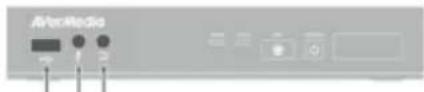
1.4.1 Vista Frontal
1.4.2 Vista Traseira
1 Entrada de ví deo componente
2 Entrada L/R de áudio
3 Entrada HDMI
4 Saí da HDMI
5 Porta LAN
6 ENTRADA DC
Capí tulo 2. O Controle Remoto
As descrições abaixo mostram a distribuição das teclas do controle remoto.
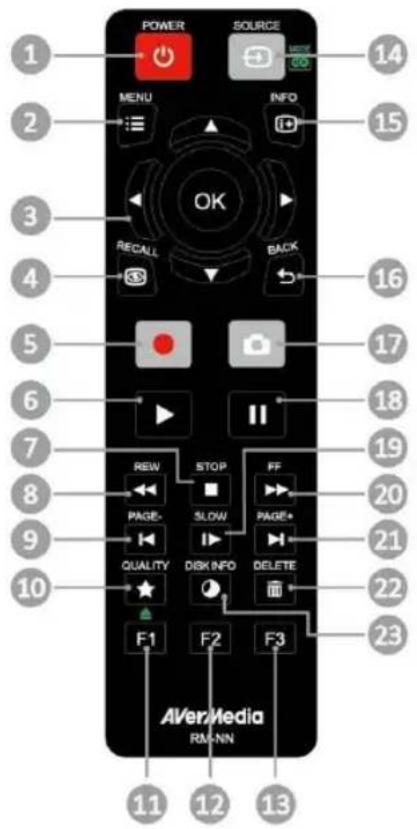
text_image
POWER SOURCE MENU INFO OK RECALL BACK 14 15 16 17 18 19 20 21 22 23 AVerMedia RM-NN 11 12 13| # | Botões |
| 1 |  |
| 2 |  |
| 3 |  |
| 4 |  |
| 5 |  |
Descrições
Pressione para ligar a unidade/entrar em modo stand-by.
Pressione para acessar o menu principal. Pressione novamente para sair.
Pressione as teclas de navegação para se mover entre as opções.
Pressione OK para confirmar uma seleção.
Pressione OK para marcar/desmarcar segmento em pós-edição.
Pressione para reproduzir o último arquivo gravado ou ver a última imagem capturada.
Pressione para iniciar/parar a gravação.
| 6 |  | Pressione para começar a reproduzir o arquivo selecionado.Pressione para reproduzir o arquivo em velocidade (1x) normal quando movimento lento, retroceder ou avançar rapidamente está ativo. |
| 7 |  | Pressione para parar a reprodução.Pressione para parar a gravação. |
| 8 |  | Pressione para retroceder (2x, 4x, 8x, 16x, 32x). |
| 9 |  | Para retornar à página anterior. |
| 10 |  | Pressione para exibir a tela de ajuste de qualidade de ví deo/instantâneo.Pressione novamente para sair. |
| 11 |  | (Siga as instruções na tela) |
| 12 |  | (Siga as instruções na tela) |
| 13 |  | (Siga as instruções na tela) |
| 14 |  | Pressione para alternar entre fontes Componente e HDMI. |
| 15 |  | Pressione para exibir a informação na tela, incluindo o modo, fonte e fontes de áudio. |
| 16 |  | Pressione para sair da página atual e retornar à página anterior. |
| 17 |  | Pressione para tirar uma foto durante o jogo ou reprodução de ví deo. |
| 18 |  | Pressione para pausar a reprodução. Pressione OK ou ▶ para retomar a reprodução.Pressione para pausar na gravação. |
| 19 |  | Pressione para reproduzir o ví deo em câmera lenta (1/2x). Pressione novamente para entrar modo quadro a quadro (Ver p.27 para detalhes). |
| 20 |  | Pressione para avançar (2x, 4x, 8x, 16x, 32x). |
| 21 |  | Pressione para ir à próxima página. |
| 22 |  | Pressione para apagar os arquivos selecionados. |
| 23 |  | Pressione para exibir as informações do disco. Pressione novamente para ocultar. |
Capí tulo 3. assistente de configuração
Quando for a primeira vez que você ligar a unidade placa de captura, aparecerá o assistente de configuração. Os passos a seguir irão guiá-lo através do processo de configuração inicial.

- Certifique-se de instalar um disco rígido (interno ou externo) e para se conectar à internet com antecedência.
Para a inicialização pela primeira vez, um curto período de tela preta (aproximadamente 20 segundos) é seguido pelo logotipo da AVerMedia. A luz de status verde piscando indica que a GAME CAPTURE HD II está iniciando. Por favor, aguarde até que a tela de boas vindas aparece.
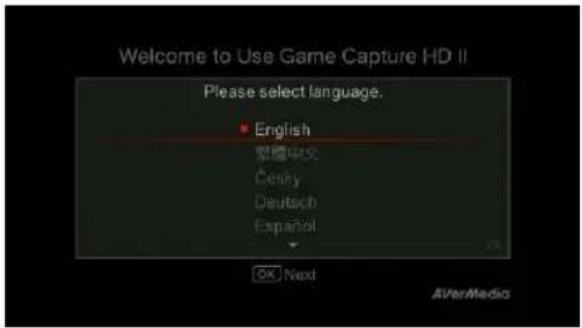
Passo 1 Configurando o Idioma
Quando a página de boas-vindas abrir, use ▲ / ▼ para selecionar o idioma preferido. Pressione OK para confirmar.
text_image
Welcome to Use Game Capture HD II Please select language. English 繁體中文 Genky Deutsch Español OK Next AVer/Media
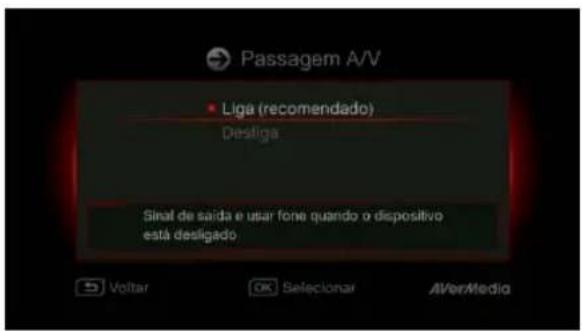
Passo 2 A/V Pass Thru.
Sugere-se que o A / V Pass Thru esteja ligado.
text_image
Passagem A/V Liga (recomendado) Destiga Sinal de saída e usar fone quando o dispositivo está desligado Voltar OK Seleccionar AVerMediaPasso 3 (1)
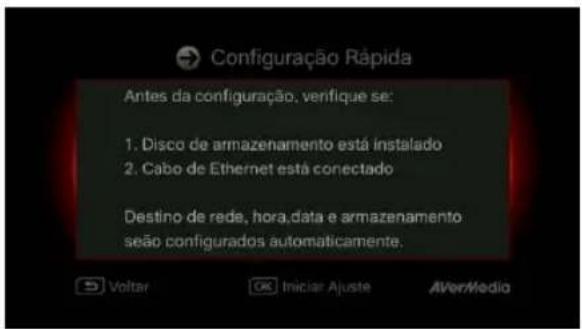
Lembre - se
Certifique-se de um disco rí gido formatado com NTFS está ligado ou instalado no aparelho. (Para mais detalhes, consulte o Capí tulo 4.2)
Verifique a conexão de rede.
Pressione OK para iniciar a instalação.
Um roteador que suporta a rede IP DHCP é recomendado. Além disso, consulte Ch. 6.2 para a configuração da conexão Manual.
text_image
Configuração Rápida Antes da configuração, venifique se: 1. Disco de armazenamento está instalado 2. Cabo de Ethernet está conectado Destino de rede, hora.data e armazenamento seão configurados automaticamente.Passo 3 (2)
Falha de conexão de rede
Se você não tiver conectado a uma rede válida, a uma curta resultado da conexão de rede não serão mostrados.
Pressione OK para continuar.
text_image
Resultado de Configuração Rápida P/mudar, vá a Menu > Configurações. Conexão Rede Falha Data e Hora 2015/10/08 20:01 Destino Armaz Dispositivo de armaze... Voltar OK Seguinte AverMediaPasso 4
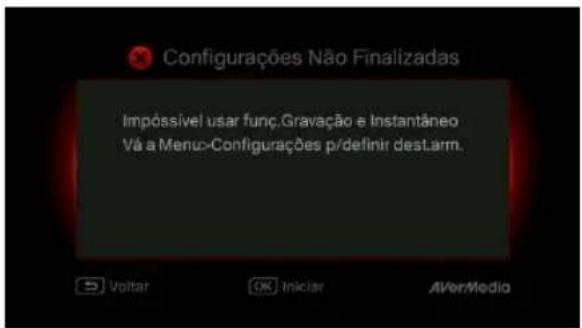
Nenhum disco rígido conectado
Se você ainda não tiver instalado qualquer dispositivo de armazenamento, instale-o antes de continuar o processo de configuração.
Em seguida, pressione para ir para a tela anterior e pressione OK para executar o processo de verificação de disco.
text_image
Configurações Não Finalizadas Impôssível usar func.Gravação e Instantâneo Vã a Menu>Configurações p/definir dest.larm.Passo 4 (2)
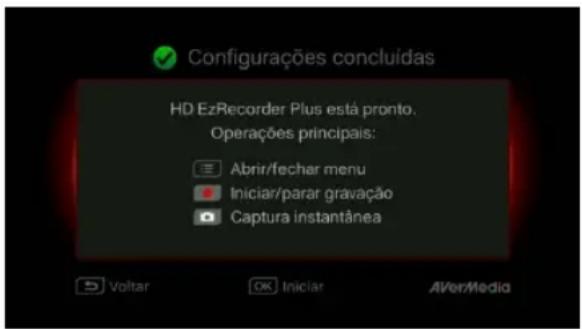
Finalizando a configuração
Uma vez que um disco rígido formatado com NTFS estiver conectado, um aviso Configurações completa será mostrada.
Você pode começar a gravar e tirar foto imediatamente. Pressione OK para sair do assistente e começar a usar a placa de captura. A tela do jogo, então aparece.
text_image
Configurações concluídas HD EzRecorder Plus está pronto. Operações principais: Abrir/fechar menu Iniciar/parar gravação Captura instantânea Voltar OK Iniciar AVer/MediaCapí tulo 4. Operações Básicas
Este capí tulo orienta você para gravar jogos, captura de imagens, adicionar comentário de voz para ví deos e reproduzir instantaneamente os arquivos.

- Todos os arquivos gravados ou instantâneos serão salvos no disco rígido padrão de destino automaticamente. Consulte o Capí tulo 6 para detalhes.
4.1 Gravar e Capturar
A Caixa de Captura permite gravar, capturar e adicionar comentário de voz aos ví deos. As instruções são dadas a seguir.

A Caixa de Captura apresenta jogos em tempo real e modo padrão. Você pode alterar o modo padrão tempo real para modo padrão. Vá ao Menu> Configurações> Modo de Exibição. (Consulte a Seção 6.2 para detalhes.)
Menu OSD
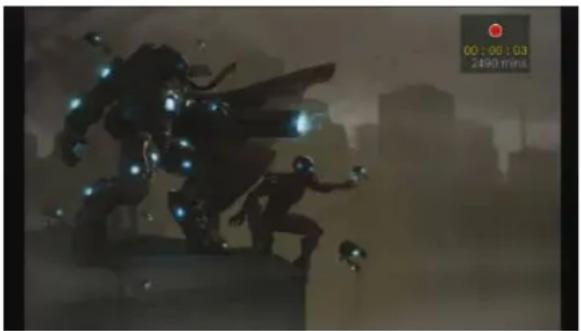
Gravação de Instantâneo Durante o Jogo
Pressione para ativar a gravação instantânea.
Pressione □ novamente ou □ para parar a gravação.
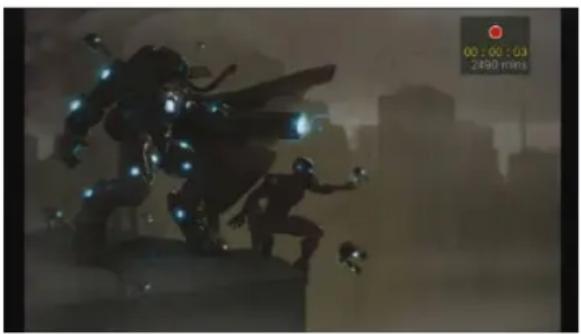
Faça uma pausa e reinicie a gravação
Você pode ignorar gravações indesejadas e reiniciar a gravação. Apenas as gravações que você registrou serão salvas e os clipes ignorados serão eliminados automaticamente.
Pressione Ⅱ para dar pausa na gravação.
Pressione II ou para continuar a
gravação.
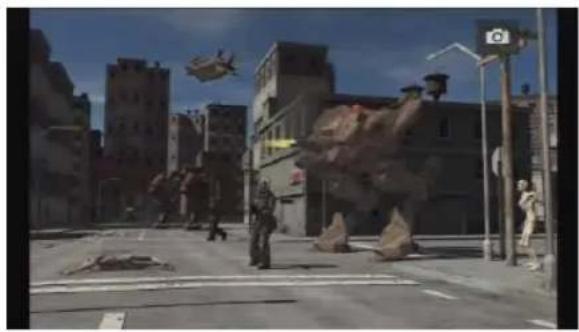
Instantâneo Rápido Durante o Jogo
Pressione para capturar a imagem atual. Pressione para ativar modo de captura contí nua. A Caixa de Captura vai tirar 5 instantâneos de uma vez.
Reprodução Instantânea
RECALL
Pressione para reproduzir o último arquivo gravado ou ver a última imagem capturada.
Pressione □ para parar a reprodução.
Pressione ▶ para avançar 30 segundos.
Captura de Imagem Durante a Reprodução de Vídeo
Caminho 1:
Pressione para capturar a imagem atual.
Caminho 2:
Etapa 1:
Pressione para reproduzir o ví deo em câmera lenta (1/2x). Pressione movamente para ver o ví deo quadro a quadro.
ou
Pressione para dar pausa na reprodução. Pressione para ir para o quadro anterior, pressione para ir para o próximo quadro.
Etapa 2:
Pressione para capturar a imagem desejada.
text_image
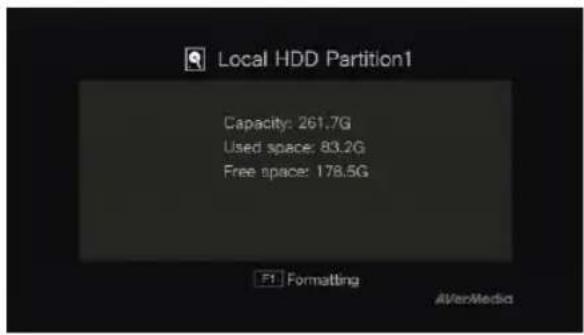
Local HDD Partition1 Capacity: 261.7G Used space: 83.2G Free space: 178.5G F1 Formatting AIVerMediaInformações do Disco
Pressione pressione OK para exibir as informações do disco. Pressione novamente para ocultar.
4.2 Adicionando Comentário
Esta seção mostra a você como comentário de voz é adicionado à sua gravação de ví deo.
Requisitos para fone de ouvido/microfone.
Fone de ouvido
Conector: entrada 3,5mm
Microfone
Resposta de Frequência: 20-16kHz
Impedância: 2,0 KΩ
Tensão de Trabalho: 3V
Conector: entrada 3,5mm
Menu OSD
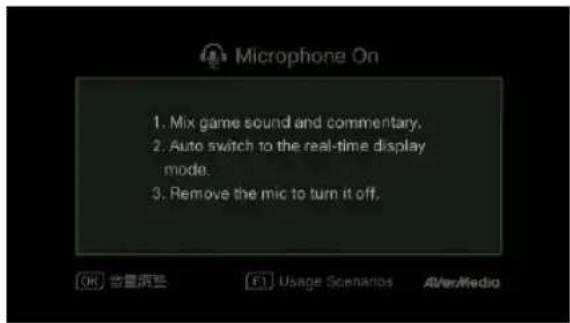
Um OSD será mostrado se você microfone conectado à Caixa de Captura. O seu comentário só será registrado quando você pressionar
Pressione para gravar o jogo com
comentários.
Pressione

para parar a gravação.

- Se o fone de ouvido ou microfone estiver conectado durante o Assistente de Configuração, o som só pode ser ouvido no fone de ouvido e instruções sobre comentário de voz não serão exibidas. Portanto, ligue o fone de ouvido ou microfone depois que você concluir o Assistente de Configuração para seguir as instruções para fone de ouvido/microfone.
- Todos os comentário adicionados será misturados com o som do jogo. Além disso, contanto que o fone de ouvido esteja conectado ao dispositivo, todos os seus comentários e sons de fundo serão gravados. Portanto, não se esqueça de parar a gravação e retirar o fone de ouvido quando o comentário é necessário.
- Se o microfone estiver desconectado/conectado à Caixa de Captura durante a gravação, o som também será gravado. Para certificar-se, evite desconectar o microfone durante processo de gravação.
- O volume que você ouve no teste de comentário pode ser ligeiramente diferente da gravação real. É recomendável que você execute um teste antes para estar familiarizado com o volume de gravação.
- É normal ouvir sua própria voz em uma gravação com fonte de entrada HDMI.
- Nenhum OSD será mostrado se você conectar apelas o fone de ouvido à Caixa de Captura.
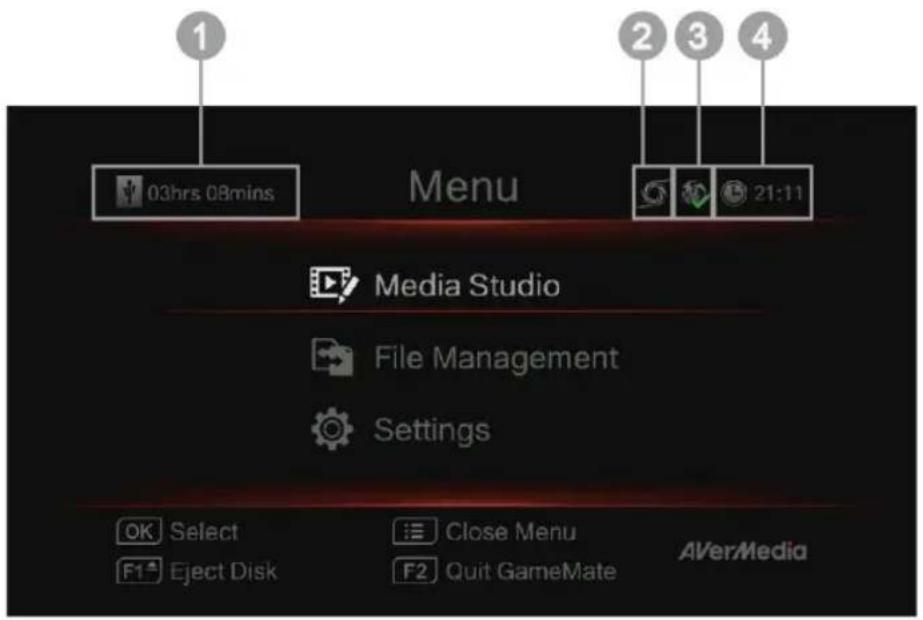
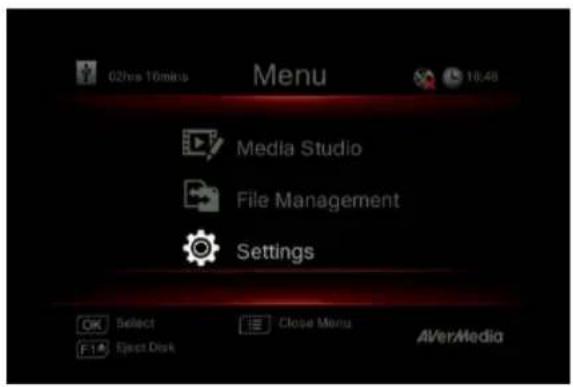
Sob o menu, você pode verificar e gerenciar seus arquivos e capturas instantâneas gravados, e personalizar suas preferências.
text_image
1 03hrs 08mins Menu 2 3 4 Media Studio File Management Settings OK Select F1 Eject Disk Close Menu F2 Quit GameMate AVerMedia1 Tempo Restante para Gravação
2 Conectando ao GameMate
Menu OSD
text_image
02 hrs 16 min Menu 18.48 Media Studio File Management Settings OK Select Close Menu AVerMedia F14 Eject Disk3 Conexão de Rede
4 Hora Atual
Descrições
Operações Básicas
Pressione MENU para abrir o menu principal. Pressione MENU ou BACK para voltar à tela de jogo.
Use ▲/▼ para fazer uma seleção no menu e OK para entrar em um submenu.
No submenu, use ▲/▼ para fazer a seleção e OK para confirmar. Pressione para retornar à página anterior.
Pressione F1 para remover com segurança o dispositivo de armazenamento.
* O canto superior esquerdo mostra o seu dispositivo de armazenamento padrão atual e gravação restante disponível vel
5.1 Gravações e Capturas (Media Studio)
Você pode verificar gravações e instantâneos capturados pela Caixa de Captura no “Gravações e Capturas (Media Studio)”.
Formato de Captura:
| Ví deo | MP4 (Codec: formato H.264 com áudio AAC) |
| Imagem | JPEG |

- É recomendável que você veja apenas os vídeos e instantâneos que são registrados pela Caixa de Captura. Tentar abrir arquivos tirados de outros equipamentos (como uma câmara) na Caixa de Captura muito provável falhará.
Menu OSD
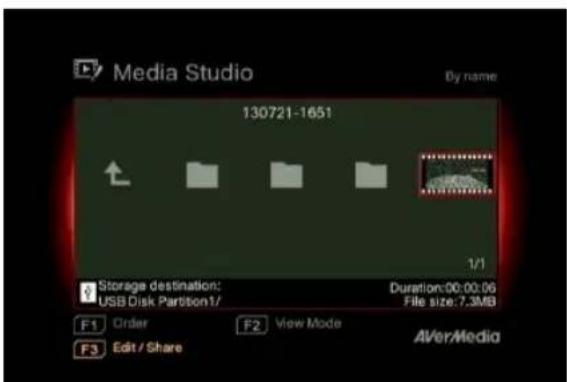
text_image
Media Studio By name 130721-1651 Storage destination: USB Disk Partition1/ F1 Order F2 View Mode F3 Edit / Share AVer/MediaDescrições
Navegação
Use as teclas de navegação ◀/▶/▲/▼ para selecionar dentre itens.
Pressione F1 para classificar os arquivos por nome do arquivo, tamanho do arquivo ou formato do arquivo.
Pressione F3 para renomear, editar, compartilhar o arquivo realçado.
MENU Pressione para acessar diretamente o menu principal.
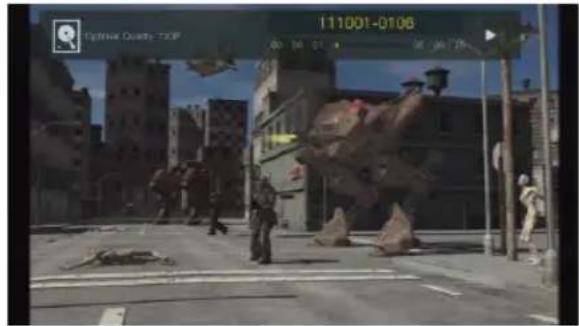
Reprodução de Ví deo
Pressione ▶ ou OK para começar a reproduzir o ví deo selecionado.
Pressione ■ ou OK para dar pausa da
reprodução. Pressione ▶ ou OK para resumir a reprodução.
Pressione a reproduzir o ví deo em câmera lenta (1/2x).
Pressione a retroceder em velocidade de 2x, 4x, 8x, 16x, 32x.
Pressione a avançar rapidamente em velocidade de 2x, 4x, 8x, 16x, 32x.
Pressione para reproduzir o arquivo em velocidade (1x) normal quando movimento lento, retroceder ou avançar rapidamente está ativo.
Pressione 2 a parar a reprodução.
Pressione para exibir as informações de reprodução incluindo disco de armazenamento, resolução de gravação, duração, tempo decorrido e remanescente e nome do arquivo.
* Apenas arquivos de ví deo capturado pela Caixa de Captura são suportados.
Visualização de Capturas Instantâneas
Pressione ▶ ou OK para visualizar a imagem selecionada. Pressione STOP BACK para
retornar.
* Apenas arquivos de imagem capturado pela Caixa de Captura são suportados.
5.1.1 Pós- Editar os ví deos gravados na Caixa de Captura
Esta seção mostra como cortar, recombinar e compartilhar vídeos no YouTube gravados pela Caixa de Captura
Menu OSD
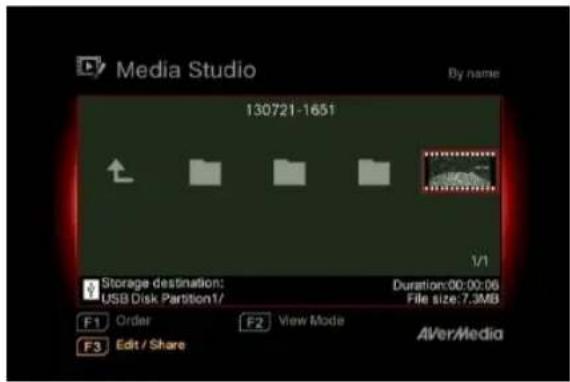
text_image
Media Studio By name 130721-1651 Storage destination: USB Disk Partition1/ F1 Order F2 View Mode AVer/Media F3 Edit / ShareDescrições
Seleccione um Ví deo
Selecione o arquivo que você gostaria de editar, utilizando as teclas de navegação

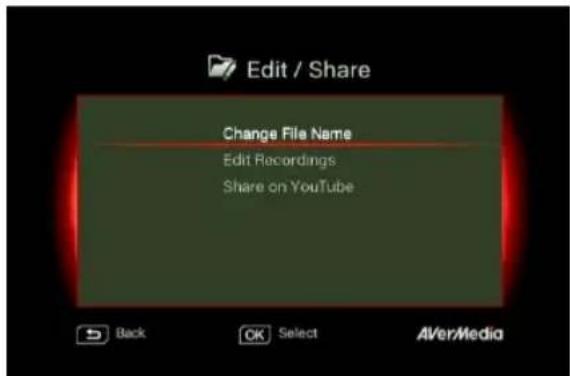
Pressione F3 para editar ou compartilhar o arquivo de ví deo.
text_image
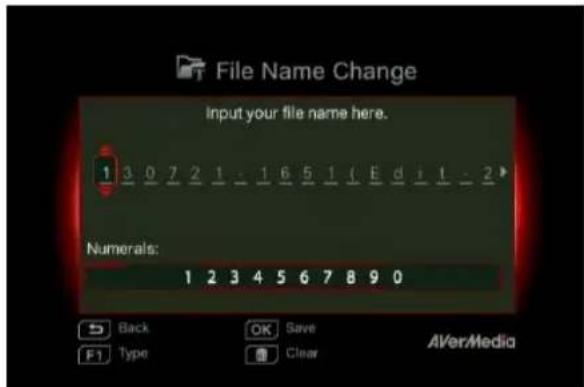
File Name Change Input your file name here. 1 3 0 7 2 1 - 1 6 5 1 ( E d i 1 - 2 ) Numerals: 1 2 3 4 5 6 7 8 9 0 5 Back F1 Type OK Save Clear AVer/MediaAlteração de Nome do Arquivo
Introduza o seu nome do arquivo, utilizando as teclas de navegação ▲/▼ para selecionar caracteres, números ou sí mbolos. Use as teclas de navegações ◀/► para ir para o próximo e último caractere.
Pressione F1 para alternar entre os caracteres, números e sí mbolos.
BACK
Pressione para voltar para cancelar a mudança que você fez.
Pressione OK para salvar o arquivo editado.
DELETE
Pressione

limpar tudo.
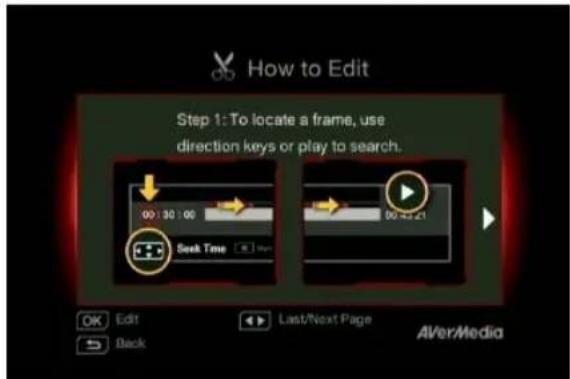
Uma instrução sobre como editar um ví deo será exibida, pressione OK para iniciar a edição.
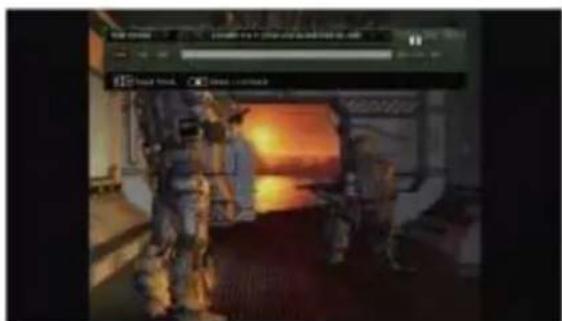
Você pode cortar e recombinar seu ví deo selecionado no Modo de Edição.
Para cortar o ví deo, você terá de criar um ou mais segmentos dentro do ví deo.
Etapa 1:
Para localizar uma determinada cena, use as teclas de direção ou para pesquisar a cena.
Você também pode usar as teclas de navegação ▲/▼ para busca de cena especí fica, hora, minuto e segundo do lado esquerdo da tela.
Pressione OK para marcar ou desmarcar a cena.
Etapa 2:
Repita o Passo 1, de modo a criar um segmento.
Pressione OK para manter ou excluir o segmento.
Pressione F1 para alternar entre Pesquisar Cena e pesquisa de Segmento.
Pressione F2 para apagar todas as marcas que você fez no ví deo.
Pressione F3 para exportar o ví deo.
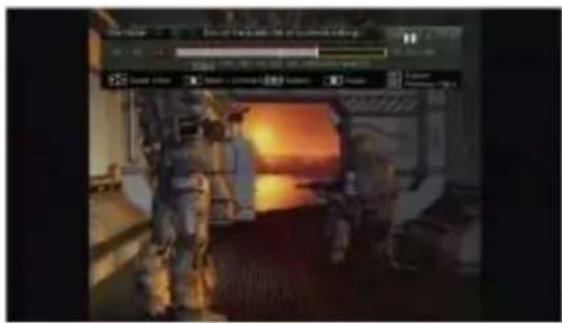
A Caixa de Captura automaticamente reúne os segmentos que você escolher para manter durante a edição.
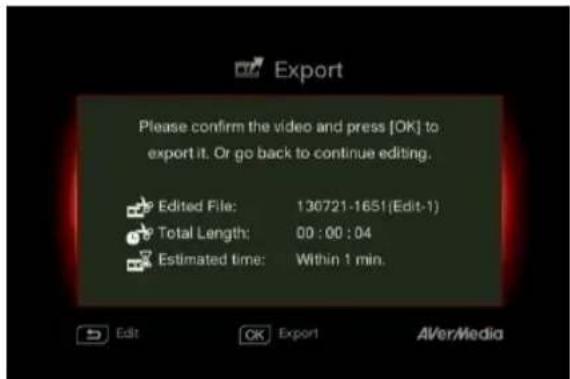
O tempo estimado varia por diferentes discos de armazenamento. Consulte o tempo de exportação para o uso efetivo do seu disco de armazenamento.
Pressione OK para exportar o ví deo.
Pressione para continuar a edição.
Menu OSD
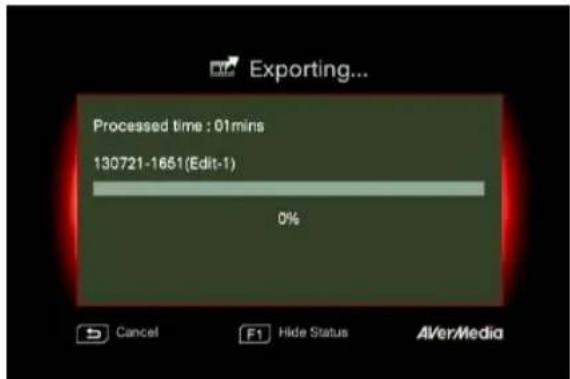
A barra no meio mostra a evolução da exportação do ví deo e o tempo estimado.
Clique em para cancelar a exportação. Clique em para ocultar a exportação das informações.
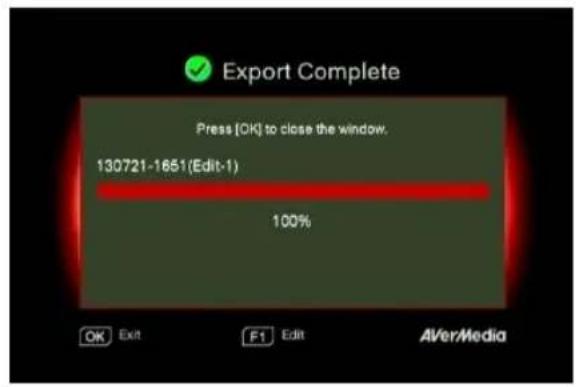
Pressione OK para sair do modo de edição.
BACK
Pressione para sair.
Pressione F1 para continuar a edição.
Menu OSD
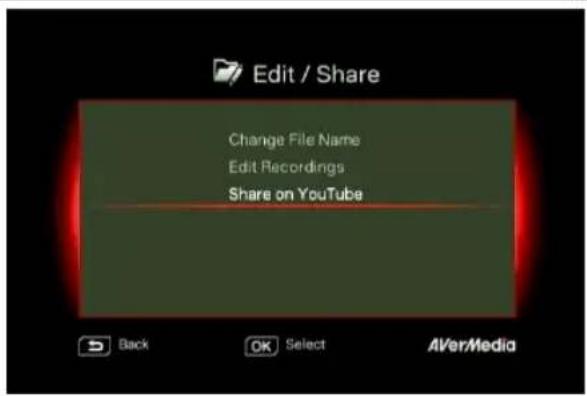
Use ▲/▼ para selecionar a tarefa que você gostaria de executar. Seleccione 'Compartilhar no YouTube (Share on youtube)' para compartilhar os seus ví deos.
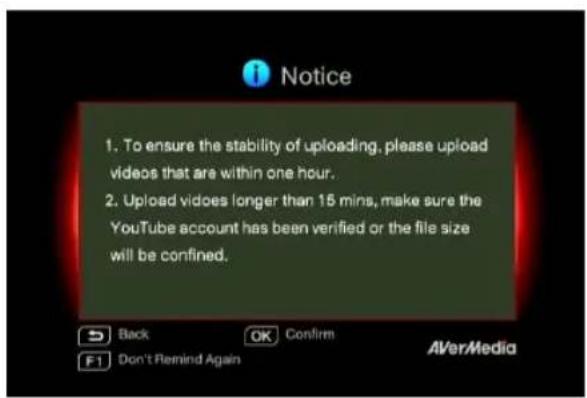
Antes que você compartilhe os ví deos gravados no YouTube, certifique-se de que você:
- Construiu uma conta no YouTube e também um canal pessoal.
- Tem o seu PC/ NB junto a você se você ativar a verificação de duas etapas de sua conta no YouTube.
Para garantir a estabilidade do carregamento, carregue ví deos têm até uma hora.
Certifique-se de que a conta do YouTube é verificada para carregar ví deos com mais de 15 minutos.
text_image
Username Lowercases: a b c d e f g h i j k l m n o p q r s t u v w x y z Back OK Save F1 Type Clear AVerMediaBACK
Pressione para continuar a edição.
Pressione OK para continuar carregando.
Pressione F1 para pular este lembrete posteriormente.
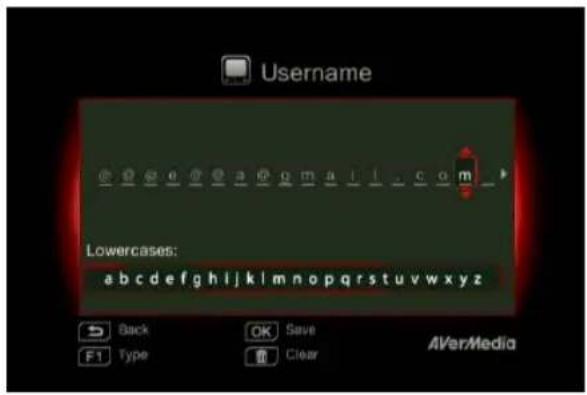
Configuração de Conta
Use ▲/▼ para selecionar a tarefa que você gostaria de executar.
BACK
Pressione para voltar ao ní vel anterior.
Pressione OK para editar seu email ou senha.
Pressione F1 para salvar as alterações que você fez.
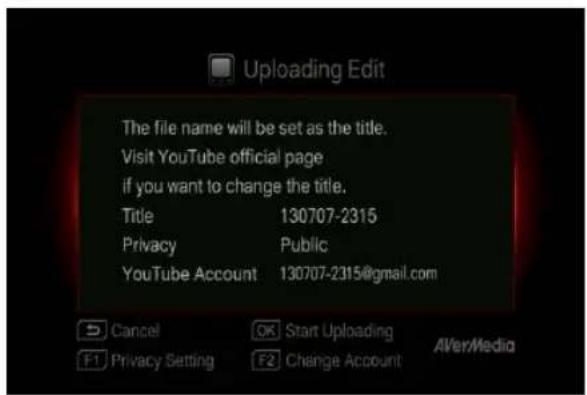
Pressione → para retornar à última página.
Pressione OK para começar o carregamento.
Pressione F1 para definir a privacidade.
Pressione F2 para alterar a conta.
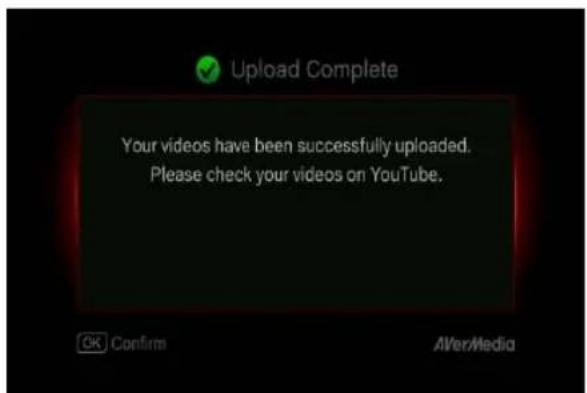
Carregamento Concluí do
Você carregou o ví deo com êxito.
Você pode editar o tí tulo do ví deo no YouTube.
Pressione OK para confirmar.

- O comprimento recomendado para cada ví deo deve ser inferior a 1 hora.
- A Caixa de Captura é feita para gravação e captura de conteúdo multimídia que são legalmente de propriedade ou licenciados pelo usuário apenas. Carregar ví deos que são protegidos por direitos autorais e outras leis não é permitido. O YouTube pode encerrar a conta para proteção de direitos autorais.
- A verificação da conta no YouTube é necessária quando você carregar o vídeo que tem mais de 15 minutos. Consulte o website do YouTube para detalhes adicionais.
- Ocasionalmente, leva de dois a três dias para os vídeos serem exibidos no YouTube. Por favor, aguarde alguns dias, se você não conseguir ver os ví deos online.
5.2 Gestão de Arquivo (File Management)
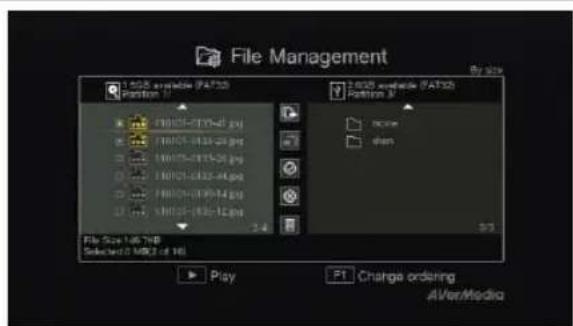
"Gestão de Arquivo (File Management)" te permite gerenciar vídeos e insantâneos capturados pela Caixa de Captura. Você pode copiar arquivos entre o disco rígido interno e o dispositivo de armazenamento USB externo, e excluir arquivos indesejados. Antes de entrar neste submenu, insira o seu primeiro dispositivo de armazenamento (USB 2.0 / dispositivo de armazenamento 3.0 / HDD 2,5 " no formato NTFS).
Menu OSD
text_image
File Management 1.0GB installed (FA32) Position 1 1.0GB-RTY-64.jpg 1.0GB-RTY-54.jpg 1.0GB-RTY-52.jpg 1.0GB-RTY-44.jpg 1.0GB-RTY-42.jpg 2.4 2.0GB installed (FA32) Position 2 above then File Size: 1.0 GB Selected: 2 MBCF of 16 Play F1 Charge ordering AVer/MediaDescrições
Selecione a Partição
Use as teclas de navegação ◀/▶/▲/▼ para selecionar a partição.
Pressione para reproduzir o ví deo.
Pressione F1 para alterar a ordenação dos arquivos.
Interface do Usuário de Gerenciamento de Arquivo:
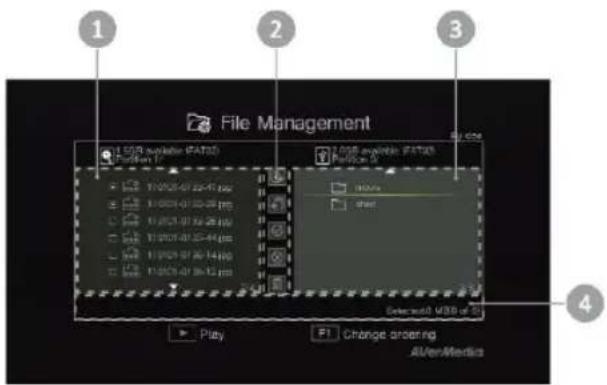
1 Uma lista exibindo os arquivos localizados no disco rígido interno
2 Um conjunto de ferramentas de edição
3 Uma lista exibindo os arquivos localizados no disco USB
4 Área de exibição de informações
Descrições das Ferramentas de Edição:
| N.° de Botões | Descrições | |
| 1 |  | Copiar arquivos ao disco USB |
| 2 |  | Copiar arquivos ao disco rígido interno |
| 3 |  | Selecionar tudo |
| 4 |  | Desselecionar tudo |
| 5 |  | Excluir |
Menu OSD
text_image
File Management 1.50B available FAT33 Partition 1 18/02-01:22-41.jpg 18/02-01:23-26.jpg 18/02-01:25-36.jpg 18/02-01:27-44.jpg 18/02-01:29-14.jpg 18/02-01:30-17.jpg 2.4 File Size: 146.7KB Selected: MG2 of H6 Play F1 Change ordering Airer/Media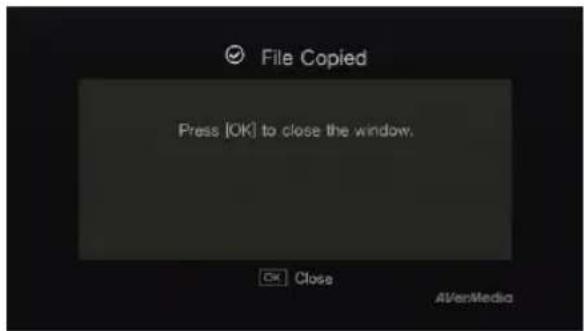
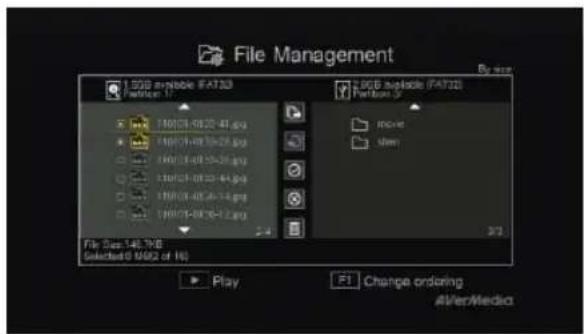
Copiando Arquivos do HDD Interno ao Disco USB
Etapa 1:
Na lista do lado esquerdo, use ▲/▼ para destacar o arquivo que você deseja copiar para o disco USB. Pressione OK para selecionar / desselecionar um item.
Seleccione e pressione OK para seleccionar todos os arquivos.
Seleccione e pressione OK para desseleccionar todos os arquivos.
Etapa 2:
Selezione e pressione OK para copiar arquivo(s) selecionado ao disco USB.
Pressione para cancelar a cópia de arquivos em progresso.
Etapa 3:
Pressione OK.
Copiar arquivos do disco USB para disco rígido interno funciona no sentido inverso, como acima mencionado.
* Se o arquivo for razoavelmente grande, pressione F1 para ocultar o status de cópia ou exclusão.
Excluindo Arquivos
Etapa 1:
Use ▲/▼ para destacar o arquivo(s) que você deseja excluir. Pressione OK para selecionar / desselecionar um item.
Seleccione e pressione OK para seleccionar todos os arquivos.
Seleccione e pressione OK para desseleccionar todos os arquivos.
Selecione e pressione OK para remover o arquivo da lista.
OU
Pressione nº controle remoto e então pressione OK para remover o arquivo da lista.
BACK
Pressione para cancelar a exclusão dos arquivos em progresso.
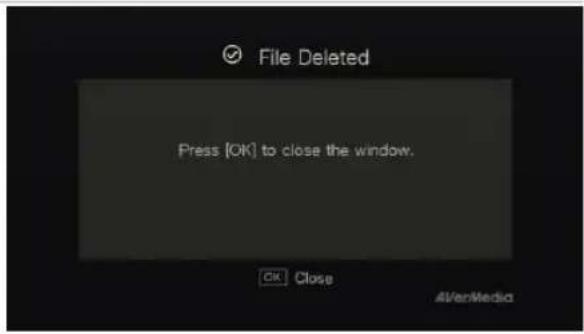
Etapa 3:
Pressione OK.
text_image
USB Disk Partition1 Capacity: 7.4G Used space: 5.9G Free space: 1.5G F1 Formatting F2 Eject the disk AverMediaRemoção do Dispositivo de Armazenamento USB
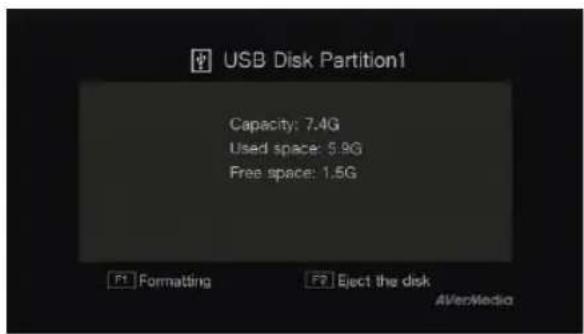
Para evitar perda de dados, é altamente recomendável remover com segurança seu dispositivo de armazenamento externo. Siga as etapas abaixo:
Etapa 1:
Pressione F2 para removê-lo.
Capítulo 6. Emparelhamento da Caixa de Captura e GameMate by AVerMedia
GameMate by AVerMedia é o aplicatico dedicado a smart phones. Ele permite que você use seu smart phone como controle remoto. Você está apenas a alguns passos do emparelhamento da Caixa de Captura com GameMate.

Faça o download do GameMate by AVerMedia no app store primeiro.
Para emparelhar com sucesso, certifique-se de que a Caixa de Captura e o GameMate compartilham a mesma rede. Para fazer isso, você vai precisar também de um ponto de acesso sem fio para o GameMate. Certifiq ue-se de que a LAN está bem-conectada e você está pronto para esmparelhar!
OSD
text_image
GAMEMATE GAMEMATE CAPTUBE BOX 102:168.1.102 AllVerMediaDescrições
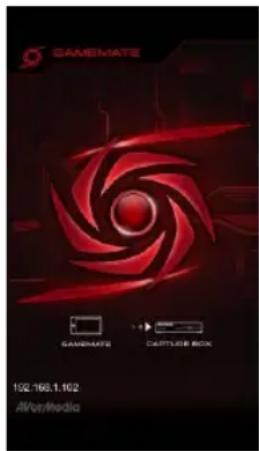
É recomendável que a Caixa de Captura e o GameMate compartilhem um ponto de acesso sem fio. Depois de fazer o download do GameMate; toque no GameMate no seu smartphone. Você vai ver que o GameMate está pesquisando o dispositivo disponível vel.
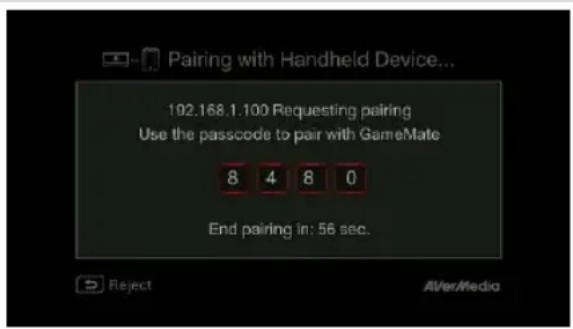
Um conjunto de número de emparelhamento será mostrado na tela da TV.
AVerMedia
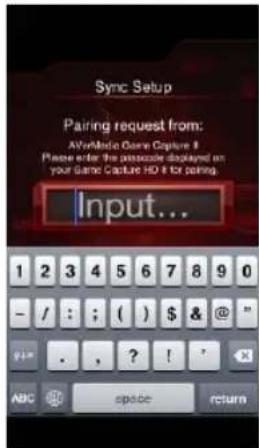
Você vai ver o GameMate como mostrado ao lado esquerdo quando emparelhado com sucesso até com a Caixa de Captura.
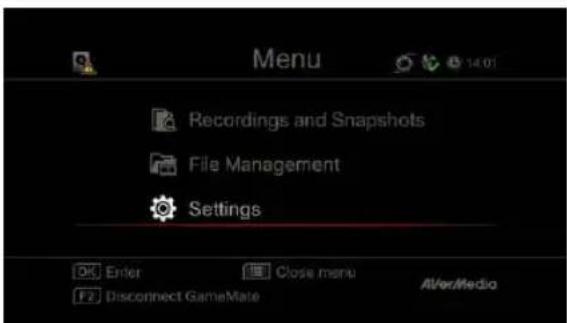
Você também pode verificar a conexão do GameMate no Menu. Você vai ver o sinal no ní vel superior do Menu.


- Se a conexão for perdida, por favor reinicie o AP sem fio ou a Caixa de Captura e tente novamente.