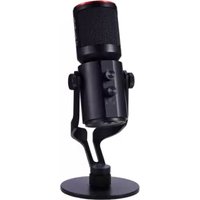
Live Streamer MIC 350 - Microfone AVERMEDIA - Manual de utilização gratuito
Encontre gratuitamente o manual do aparelho Live Streamer MIC 350 AVERMEDIA em formato PDF.


| Tipo de produto | Microfone USB condensador |
| Marca | AVerMedia |
| Modelo | Live Streamer MIC 350 |
| Diretividade | Cardioide |
| Resposta em frequência | 20 Hz – 20 kHz |
| Frequência de amostragem | 48 kHz |
| Resolução | 16 bits |
| Conectividade | USB-C (cabo incluído) |
| Compatibilidade | PC, Mac, PS4, PS5, Nintendo Switch |
| Alimentação | Via USB (alimentação pela porta) |
| Peso | Aproximadamente 450 g |
| Dimensões (C × L × A) | 160 × 100 × 80 mm |
| Acessórios incluídos | Cabo USB-C, pé de mesa, suporte antivibração |
| Manutenção e limpeza | Limpar com um pano macio e seco. Não utilizar produtos agressivos. |
| Segurança | Não expor à umidade ou temperaturas extremas. Desligar durante a limpeza. |
| Peças de reposição e reparabilidade | Peças não disponíveis separadamente. Contatar o suporte AVerMedia para reparo. |
| Garantia | 1 ano |
Perguntas frequentes - Live Streamer MIC 350 AVERMEDIA
Perguntas dos utilizadores sobre Live Streamer MIC 350 AVERMEDIA
0 pergunta sobre este aparelho. Responda às que conhece ou faça a sua.
Faça uma nova pergunta sobre este aparelho
Baixe as instruções para o seu Microfone em formato PDF gratuitamente! Encontre o seu manual Live Streamer MIC 350 - AVERMEDIA e retome o controlo do seu dispositivo eletrónico. Nesta página estão publicados todos os documentos necessários para a utilização do seu dispositivo. Live Streamer MIC 350 da marca AVERMEDIA.
MANUAL DE UTILIZADOR Live Streamer MIC 350 AVERMEDIA
modutils-initscripts
zlib
libz1
Presione ▶ para avanzar 30 segundos directamente.
Capítulo 1. As Peças da Unidade....2
1.1 Painel frontal 2
1.2 Sensor Intravermelho 2
1.3 Indicador LED 3
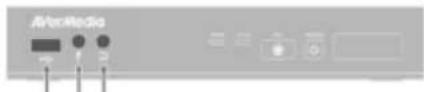
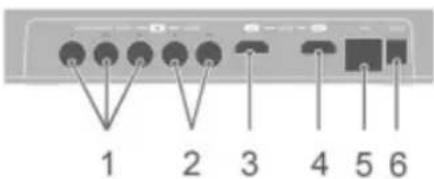
1.4 Portas de Conexão 4
1.4.1 Vista Frontal 4
1.4.2 Vista Traseira 5
Capítulo 2. O Controle Remoto....6
Capítulo 3. assistente de configuração....8
Capítulo 4. Operações Básicas....11
4.1 Gravar e Capturar 11
4.2 Adicionando Comentário 13
5.1 Gravações e Capturas (Media Studio)....16
5.1.1 Pós- Editar os vídeos gravados na Caixa de Captura .....18
5.2 Gestão de Arquivo (File Management) 23
Capítulo 6. Emparelhamento da Caixa de Captura e GameMate by AVerMedia ......27
O painel de botão encontrado na frente da unidade fornece acesso rápido às funções comumente utilizadas.
N.º de Botões
Descrições
Gravar
Pressione para iniciar / parar a gravação.
1
Energia (Power)
Pressione para ligar a unidade
Segure o botão durante 4 segundos para forçar o encerramento da Caixa de
2
Captura
Quando utilizando o controle remoto, mirar o sensor infravermelho (IR) localizado no painel frontal da unidade. O controle remoto deve ser mantido em um ângulo dentro de 30 graus perpendicular ao sensor IR para funcionar corretamente. A distância entre o controle remoto e o sensor não deve exceder 6 metros (20 pés).
AVerMedia
1.3 Indicador LED
Os indicadores LED na frente da unidade exibem o status do dispositivo.
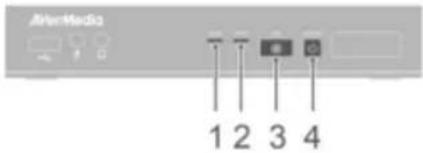
3 Indicador de LED de status de gravação
2 Indicador de LED de fonte YPbPr
Pronto para gravat/firar instantâneo
Gravando
Tirar um instantâneo
Impossível gravarítirar instantáneo
Fonte
Verde sólido
Verde sólido
Pisca em vermelho uma vez
Verde sólido
Gravar
Respiratória
Pisca em vermelho uma vez
Energia (Power)
Se ilumina em
verde sólido
Verde sólido
Verde sálido
Pisca em vermelho uma vez
Pisca em verde
continuamente
AVerMedia
| Condição | Fonte | Gravar | Energia (Power) |
| Espaço de armazenamento está baixo | Verde sólido | Briilha em um ritmo lento | Verde sólido |
| Dispositivo não está pronto | Pisca em verde continuamente | ||
| Problemas como o armazenamento de dados/sem sinal/conteúdo protegido | Pisca em verde continuamente | ||
| Aceitando um comando do controle remoto | Pisca em verde uma vez |
Pressione [F1] para oblar status de indicadoria luz de LED.
1.4 Portas de Conexão
1.4.1 Vista Frontal
AVerMedia
1.4.2 Vista Traseira
As descrições abaixo mostram a distribuição das teclas do controle remoto.
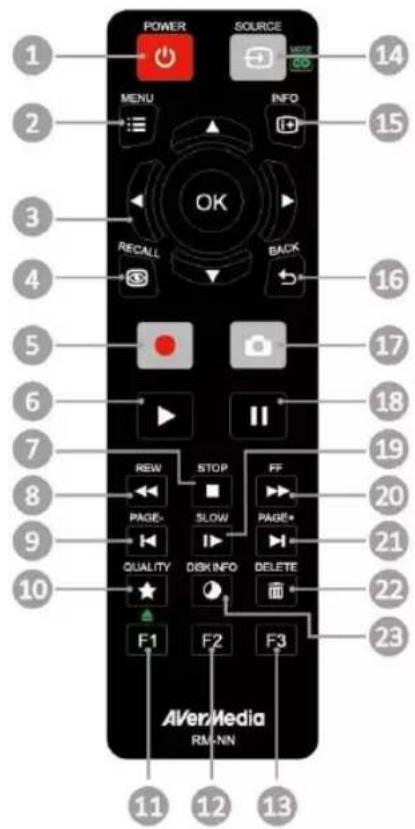
| # | Botões |
| 1 |  |
| 2 |  |
| 3 |  |
| 4 |  |
| 5 |  |
Descrições
Pressione para ligar a unidade/entrar em modo stand-by.
Pressione para acessar o menu principal. Pressione novamente para sair.
Pressione as teclas de navegação para se mover entre as opções.
Pressione OK para confirmar uma seleção.
Pressione OK para marcar/desmarcar segmento em pós-edição.
Pressione para reproduzir o último arquivo gravado ou ver a última imagem capturada.
Pressione para iniciar/parar a gravação.
AVerMedia
| 6 |  | Pressione para começar a reproduzir o arquivo selecionado.Pressione para reproduzir o arquivo em velocidade (1x) normal quando movimento lento, retroceder ou avançar rapidamente está ativo. |
| 7 |  | Pressione para parar a reprodução.Pressione para parar a gravação. |
| 8 |  | Pressione para retroceder (2x, 4x, 8x, 16x, 32x). |
| 9 |  | Para retornar à página anterior. |
| 10 |  | Pressione para exibir a tela de ajuste de qualidade de ví deo/instantâneo.Pressione novamente para sair. |
| 11 |  | (Siga as instruções na tela) |
| 12 |  | (Siga as instruções na tela) |
| 13 |  | (Siga as instruções na tela) |
| 14 |  | Pressione para alternar entre fontes Componente e HDMI. |
| 15 |  | Pressione para exibir a informação na tela, incluindo o modo, fonte e fontes de áudio. |
| 16 |  | Pressione para sair da página atual e retornar à página anterior. |
| 17 |  | Pressione para tirar uma foto durante o jogo ou reprodução de ví deo. |
| 18 |  | Pressione para pausar a reprodução. Pressione OK ou ▶ para retomar a reprodução.Pressione para pausar na gravação. |
| 19 |  | Pressione para reproduzir o ví deo em câmera lenta (1/2x). Pressione novamente para entrar modo quadro a quadro (Ver p.27 para detalhes). |
| 20 | [TCBY] | Pressione para avançar (2x, 4x, 8x, 16x, 32x). |
| 21 |  | Pressione para ir à próxima página. |
| 22 |  | Pressione para apagar os arquivos selecionados. |
| 23 |  | Pressione para exibir as informações do disco. Pressione novamente para ocultar. |
Capí tulo 3. assistente de configuração
Quando for a primeira vez que você ligar a unidade placa de captura, aparecerá o assistente de configuração. Os passos a seguir irão guiá-lo através do processo de configuração inicial.

- Certifique-se de instalar um disco rígido (interno ou externo) e para se conectar à internet com antecedência.
Para a inicialização pela primeira vez, um curto período de tela preta (aproximadamente 20 segundos) é seguido pelo logotipo da AVerMedia. A luz de status verde piscando indica que a GAME CAPTURE HD II está iniciando. Por favor, aguarde até que a tela de boas vindas aparece.
Passo 1 Configurando o Idioma
Quando a página de boas-vindas abrir, use ▲ / ▼ para selecionar o idioma preferido. Pressione OK para confirmar.
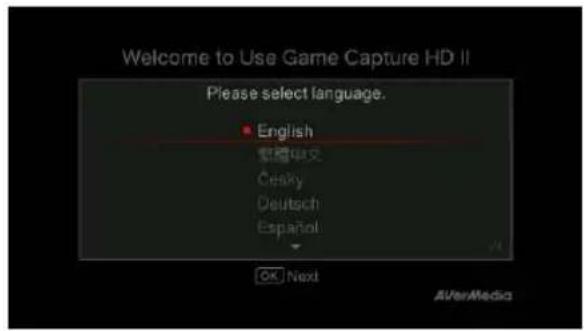

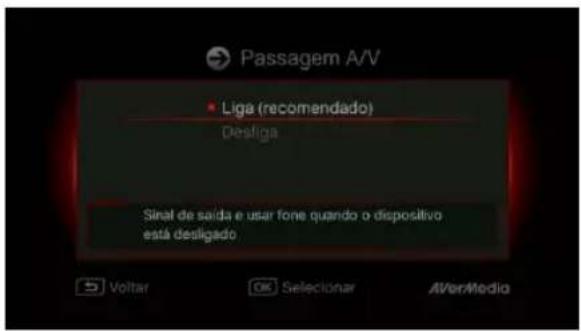
Passo 2 A/V Pass Thru.
Sugere-se que o A / V Pass Thru esteja ligado.
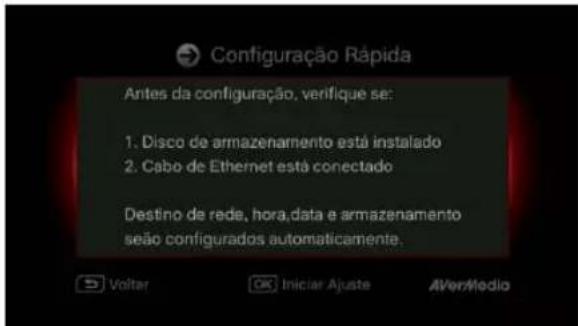
Passo 3 (1)
Lembre - se
Certifique-se de um disco rí gido formatado com NTFS está ligado ou instalado no aparelho. (Para mais detalhes, consulte o Capí tulo 4.2)
Verifique a conexão de rede.
Pressione OK para iniciar a instalação.
Um roteador que suporta a rede IP DHCP é recomendado. Além disso, consulte Ch. 6.2 para a configuração da conexão Manual.
Passo 3 (2)
Falha de conexão de rede
Se você não tiver conectado a uma rede válida, a uma curta resultado da conexão de rede não serão mostrados.
Pressione OK para continuar.
Passo 4
Nenhum disco rígido conectado
Se você ainda não tiver instalado qualquer dispositivo de armazenamento, instale-o antes de continuar o processo de configuração.
Em seguida, pressione para ir para a tela anterior e pressione OK para executar o processo de verificação de disco.

Passo 4 (2)
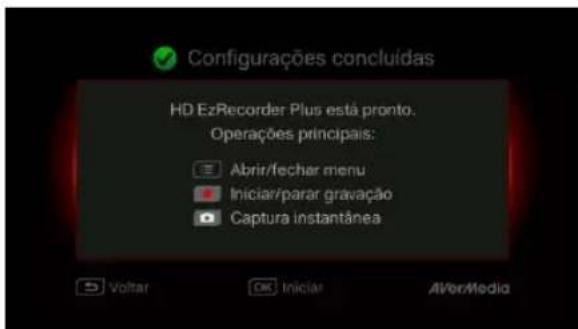
Finalizando a configuração
Uma vez que um disco rígido formatado com NTFS estiver conectado, um aviso Configurações completa será mostrada.
Você pode começar a gravar e tirar foto imediatamente. Pressione OK para sair do assistente e começar a usar a placa de captura. A tela do jogo, então aparece.
Capítulo 4. Operações Básicas
Este capí tulo orienta você para gravar jogos, captura de imagens, adicionar comentário de voz para ví deos e reproduzir instantaneamente os arquivos.

- Todos os arquivos gravados ou instantâneos serão salvos no disco rígido padrão de destino automaticamente. Consulte o Capí tulo 6 para detalhes.
4.1 Gravar e Capturar
A Caixa de Captura permite gravar, capturar e adicionar comentário de voz aos ví deos. As instruções são dadas a seguir.

A Caixa de Captura apresenta jogos em tempo real e modo padrão. Você pode alterar o modo padrão tempo real para modo padrão. Vá ao Menu> Configurações> Modo de Exibição. (Consulte a Seção 6.2 para detalhes.)
Menu OSD
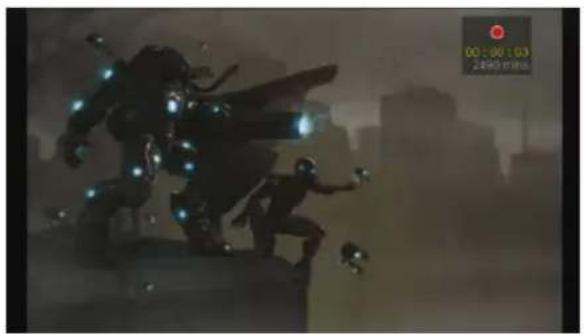
Gravação de Instantâneo Durante o Jogo
Pressione para ativar a gravação instantânea.
Pressione ▪ novamente ou □ para parar a gravação.
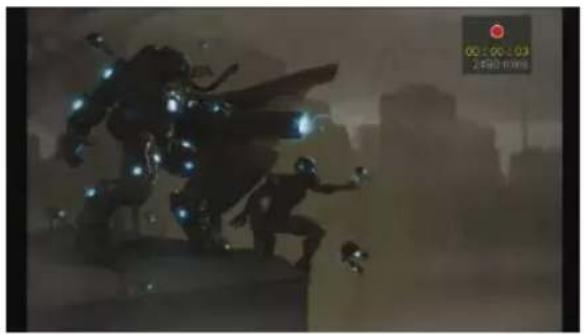
Faça uma pausa e reinicie a gravação
Você pode ignorar gravações indesejadas e reiniciar a gravação. Apenas as gravações que você registrou serão salvas e os clipes ignorados serão eliminados automaticamente.
Pressione II para dar pausa na gravação.
Pressione ou para continuar a gravação.
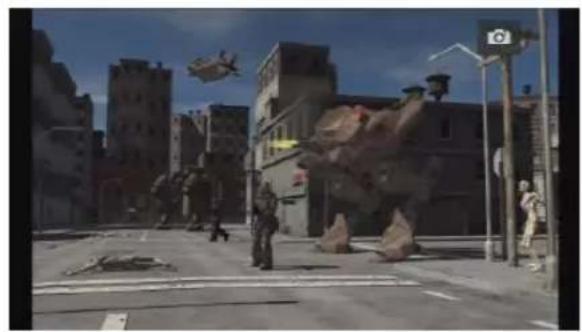
Instantâneo Rápido Durante o Jogo
Pressione para capturar a imagem atual. Pressione para ativar modo de captura contí nua. A Caixa de Captura vai tirar 5 instantâneos de uma vez.
Reprodução Instantânea
RECALL
Pressione para reproduzir o último arquivo gravado ou ver a última imagem capturada.
Pressione □ para parar a reprodução.
Pressione ▶ para avançar 30 segundos.
Captura de Imagem Durante a Reprodução de Vídeo
Caminho 1:
Pressione para capturar a imagem atual.
Caminho 2:
Etapa 1:
Pressione para reproduzir o ví deo em câmera lenta (1/2x). Pressione vamente para ver o ví deo quadro a quadro.
ou
Pressione para dar pausa na reprodução. Pressione para ir para o quadro anterior, pressione para ir para o próximo quadro.
Etapa 2:
Pressione para capturar a imagem desejada.
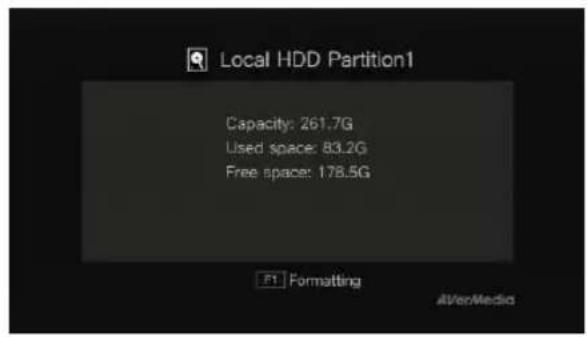
Informações do Disco
Pressione pressione OK para exibir as informações do disco. Pressione novamente para ocultar.
4.2 Adicionando Comentário
Esta seção mostra a você como comentário de voz é adicionado à sua gravação de ví deo.
Requisitos para fone de ouvido/microfone.
Fone de ouvido
Conector: entrada 3,5mm
Microfone
Resposta de Frequência: 20-16kHz
Impedância: 2,0 KΩ
Tensão de Trabalho: 3V
Conector: entrada 3,5mm
Menu OSD
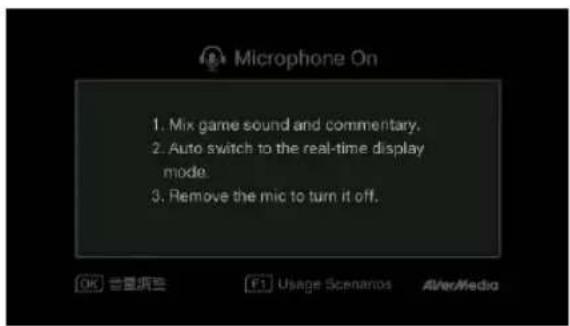
Um OSD será mostrado se você microfone conectado à Caixa de Captura. O seu comentário só será registrado quando você pressionar
Pressione para gravar o jogo com
comentários.
Pressione ou para parar a gravação.

- Se o fone de ouvido ou microfone estiver conectado durante o Assistente de Configuração, o som só pode ser ouvido no fone de ouvido e instruções sobre comentário de voz não serão exibidas. Portanto, ligue o fone de ouvido ou microfone depois que você concluir o Assistente de Configuração para seguir as instruções para fone de ouvido/microfone.
- Todos os comentário adicionados será misturados com o som do jogo. Além disso, contanto que o fone de ouvido esteja conectado ao dispositivo, todos os seus comentários e sons de fundo serão gravados. Portanto, não se esqueça de parar a gravação e retirar o fone de ouvido quando o comentário é necessário.
- Se o microfone estiver desconectado/conectado à Caixa de Captura durante a gravação, o som também será gravado. Para certificar-se, evite desconectar o microfone durante processo de gravação.
- O volume que você ouve no teste de comentário pode ser ligeiramente diferente da gravação real. É recomendável que você execute um teste antes para estar familiarizado com o volume de gravação.
- É normal ouvir sua própria voz em uma gravação com fonte de entrada HDMI.
- Nenhum OSD será mostrado se você conectar apelas o fone de ouvido à Caixa de Captura.
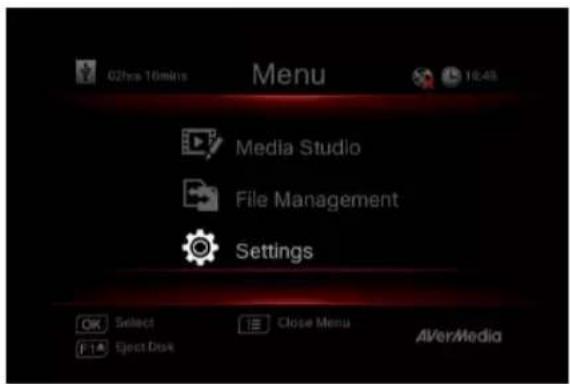
Sob o menu, você pode verificar e gerenciar seus arquivos e capturas instantâneas gravados, e personalizar suas preferências.
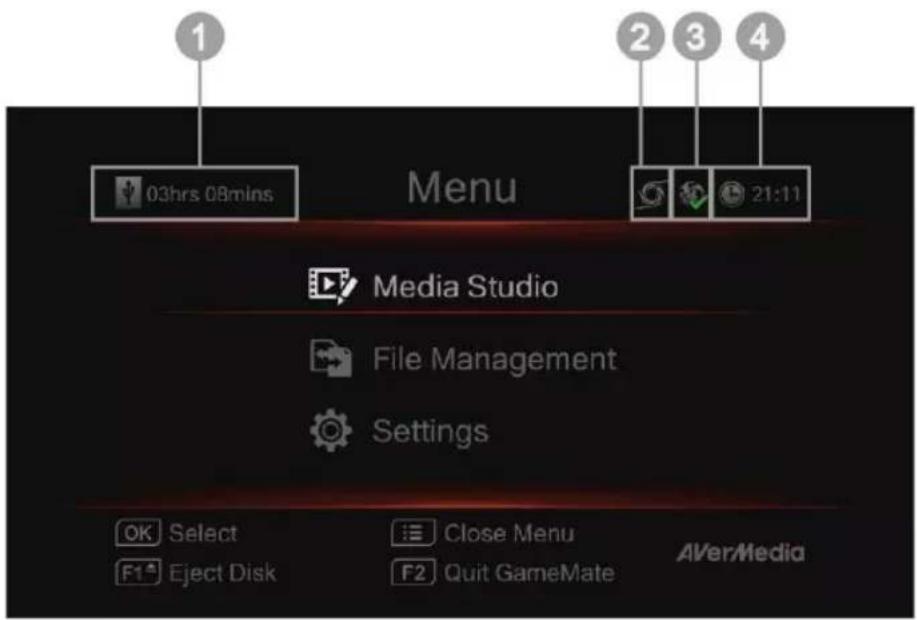
1 Tempo Restante para Gravação
2 Conectando ao GameMate
Menu OSD
3 Conexão de Rede
4 Hora Atual
Descrições
Operações Básicas
Pressione MENU para abrir o menu principal.
Pressione MENU ou BACK para voltar à tela de jogo.
Use ▲/▼ para fazer uma seleção no menu e OK para entrar em um submenu.
No submenu, use ▲/▼ para fazer a seleção e OK para confirmar. Pressione para retornar à página anterior.
Pressione F1 para remover com segurança o dispositivo de armazenamento.
* O canto superior esquerdo mostra o seu dispositivo de armazenamento padrão atual e gravação restante disponível vel
5.1 Gravações e Capturas (Media Studio)
Você pode verificar gravações e instantâneos capturados pela Caixa de Captura no “Gravações e Capturas (Media Studio)”.
Formato de Captura:
| Ví deo | MP4 (Codec: formato H.264 com áudio AAC) |
| Imagem | JPEG |

- É recomendável que você veja apenas os vídeos e instantâneos que são registrados pela Caixa de Captura. Tentar abrir arquivos tirados de outros equipamentos (como uma câmara) na Caixa de Captura muito provável falhará.
Menu OSD
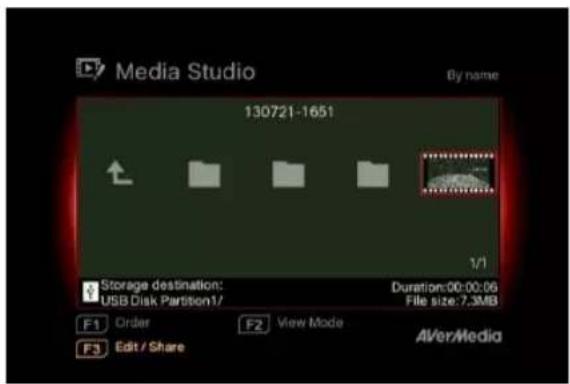
Descrições
Navegação
Use as teclas de navegação ◀/▶/▲/▼ para selecionar dentre itens.
Pressione F1 para classificar os arquivos por nome do arquivo, tamanho do arquivo ou formato do arquivo.
Pressione F3 para renomear, editar, compartilhar o arquivo realçado.
Pressione MENU para acessar diretamente o menu principal.
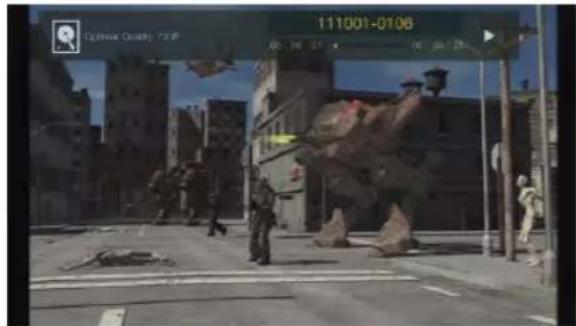
Reprodução de Ví deo
Pressione ▶ ou OK para começar a reproduzir o ví deo selecionado.
Pressione ou OK para dar pausa da
reprodução. Pressione ▶ ou OK para resumir a reprodução.
Pressione a reproduzir o ví deo em câmera lenta (1/2x).
Pressione a retroceder em velocidade de 2x, 4x, 8x, 16x, 32x.
Pressione a avançar rapidamente em velocidade de 2x, 4x, 8x, 16x, 32x.
Pressione para reproduzir o arquivo em velocidade (1x) normal quando movimento lento, retroceder ou avançar rapidamente está ativo.
Pressione a parar a reprodução.
Pressione para exibir as informações de reprodução incluindo disco de armazenamento, resolução de gravação, duração, tempo decorrido e remanescente e nome do arquivo.
* Apenas arquivos de ví deo capturado pela Caixa de Captura são suportados.
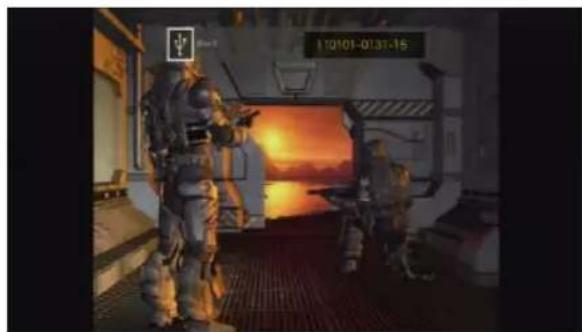
Visualização de Capturas Instantâneas
Pressione ▶ ou OK para visualizar a imagem selecionada. Pressione STOP BACK para
retornar.
* Apenas arquivos de imagem capturado pela Caixa de Captura são suportados.
5.1.1 Pós- Editar os ví deos gravados na Caixa de Captura
Esta seção mostra como cortar, recombinar e compartilhar vídeos no YouTube gravados pela Caixa de Captura
Menu OSD
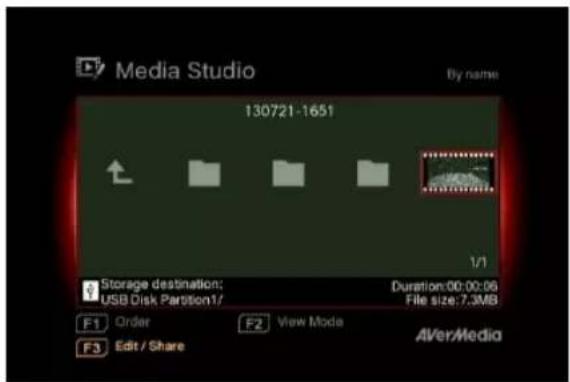
Descrições
Seleccione um Ví deo
Selecione o arquivo que você gostaria de editar, utilizando as teclas de navegação

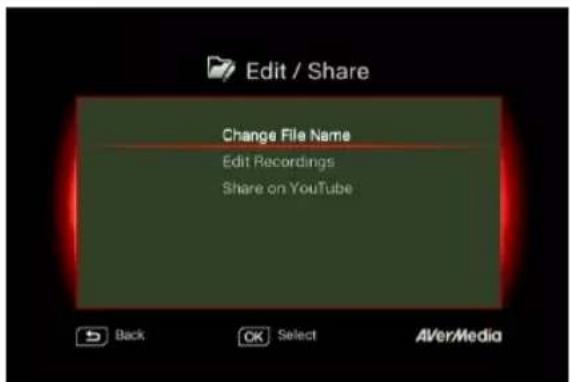
Pressione F3 para editar ou compartilhar o arquivo de ví deo.
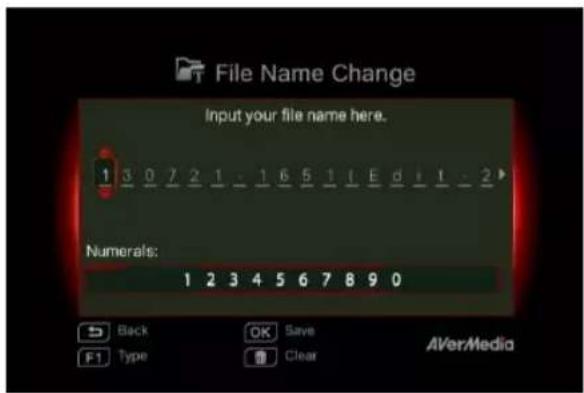
Alteração de Nome do Arquivo
Introduza o seu nome do arquivo, utilizando as teclas de navegação ▲/▼ para selecionar caracteres, números ou sí mbolos. Use as teclas de navegações ◀/► para ir para o próximo e último caractere.
Pressione F1 para alternar entre os caracteres, números e sí mbolos.
BACK
Pressione para voltar para cancelar a mudança que você fez.
Pressione OK para salvar o arquivo editado.
DELETE
Pressione

limpar tudo.
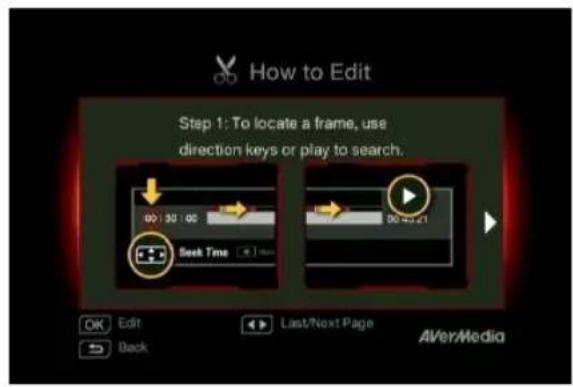
Uma instrução sobre como editar um ví deo será exibida, pressione OK para iniciar a edição.
Modo de Edição
Você pode cortar e recombinar seu ví deo selecionado no Modo de Edição.
Para cortar o ví deo, você terá de criar um ou mais segmentos dentro do ví deo.
Etapa 1:
Para localizar uma determinada cena, use as teclas de direção ou para pesquisar a cena.
Você também pode usar as teclas de navegação ▲/▼ para busca de cena especí fica, hora, minuto e segundo do lado esquerdo da tela.
Pressione OK para marcar ou desmarcar a cena.
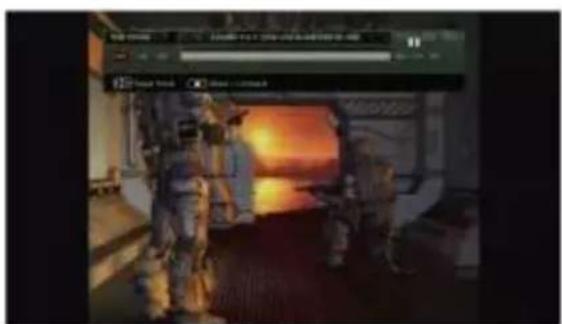
Repita o Passo 1, de modo a criar um segmento.
Pressione OK para manter ou excluir o segmento.
Pressione F1 para alternar entre Pesquisar Cena e pesquisa de Segmento.
Pressione F2 para apagar todas as marcas que você fez no ví deo.
Pressione F3 para exportar o ví deo.
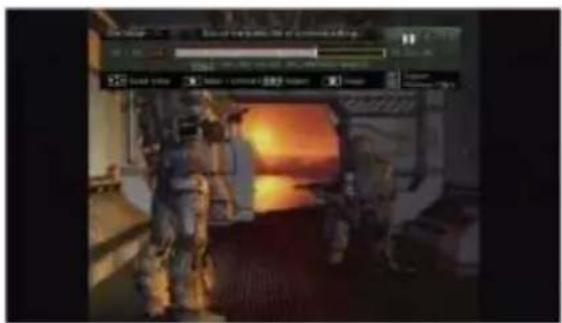
A Caixa de Captura automaticamente reúne os segmentos que você escolher para manter durante a edição.

O tempo estimado varia por diferentes discos de armazenamento. Consulte o tempo de exportação para o uso efetivo do seu disco de armazenamento.
Pressione OK para exportar o ví deo. Pressione BACK para continuar a edição.
Menu OSD
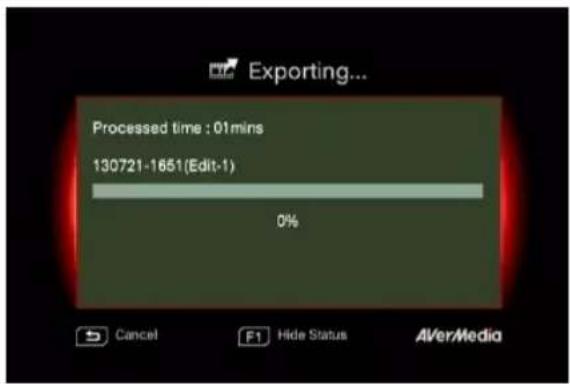
A barra no meio mostra a evolução da exportação do ví deo e o tempo estimado.
Clique em para cancelar a exportação. Clique em para ocultar a exportação das informações.
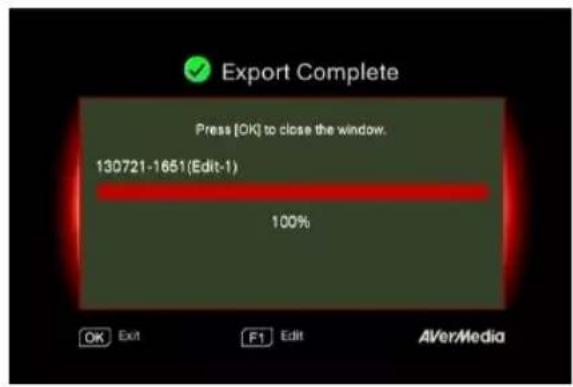
Pressione OK para sair do modo de edição.
BACK
Pressione para sair.
Pressione F1 para continuar a edição.
Menu OSD
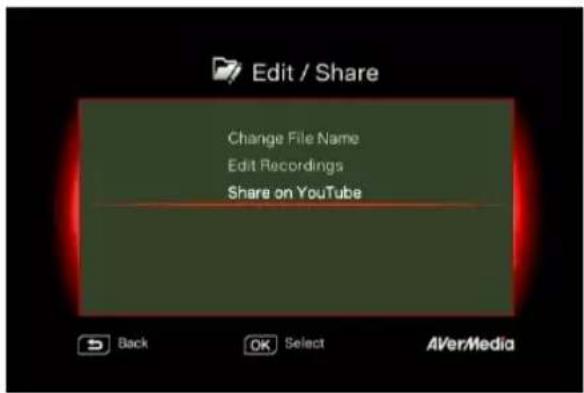
Descrições
Compartilhar ví deos no YouTube
Use ▲/▼ para selecionar a tarefa que você gostaria de executar. Seleccione 'Compartilhar no YouTube (Share on youtube)' para compartilhar os seus ví deos.
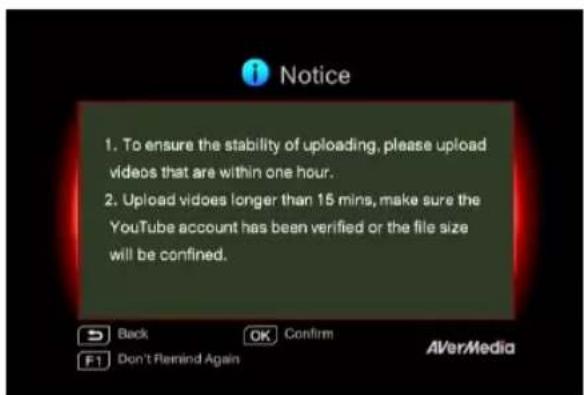
Antes que você compartilhe os ví deos gravados no YouTube, certifique-se de que você:
- Construiu uma conta no YouTube e também um canal pessoal.
- Tem o seu PC/ NB junto a você se você ativar a verificação de duas etapas de sua conta no YouTube.
Para garantir a estabilidade do carregamento, carregue ví deos têm até uma hora.
Certifique-se de que a conta do YouTube é verificada para carregar ví deos com mais de 15 minutos.
BACK
Pressione para continuar a edição.
Pressione OK para continuar carregando.
Pressione F1 para pular este lembrete posteriormente.
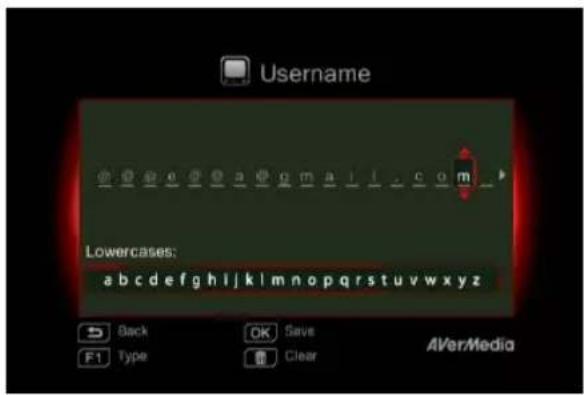
Configuração de Conta
Use ▲/▼ para selecionar a tarefa que você gostaria de executar.
BACK
Pressione para voltar ao ní vel anterior.
Pressione OK para editar seu email ou senha.
Pressione F1 para salvar as alterações que você fez.
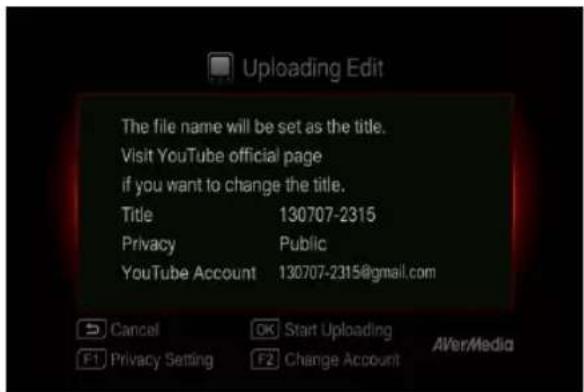
Pressione → para retornar à última página.
Pressione OK para começar o carregamento.
Pressione F1 para definir a privacidade.
Pressione F2 para alterar a conta.
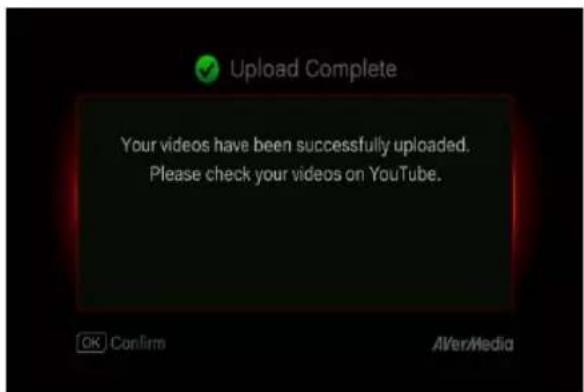
Carregamento Concluí do
Você carregou o ví deo com êxito.
Você pode editar o tí tulo do ví deo no YouTube.
Pressione OK para confirmar.

- O comprimento recomendado para cada ví deo deve ser inferior a 1 hora.
- A Caixa de Captura é feita para gravação e captura de conteúdo multimídia que são legalmente de propriedade ou licenciados pelo usuário apenas. Carregar ví deos que são protegidos por direitos autorais e outras leis não é permitido. O YouTube pode encerrar a conta para proteção de direitos autorais.
- A verificação da conta no YouTube é necessária quando você carregar o vídeo que tem mais de 15 minutos. Consulte o website do YouTube para detalhes adicionais.
- Ocasionalmente, leva de dois a três dias para os vídeos serem exibidos no YouTube. Por favor, aguarde alguns dias, se você não conseguir ver os ví deos online.
5.2 Gestão de Arquivo (File Management)
"Gestão de Arquivo (File Management)" te permite gerenciar vídeos e insantâneos capturados pela Caixa de Captura. Você pode copiar arquivos entre o disco rígido interno e o dispositivo de armazenamento USB externo, e excluir arquivos indesejados. Antes de entrar neste submenu, insira o seu primeiro dispositivo de armazenamento (USB 2.0 / dispositivo de armazenamento 3.0 / HDD 2,5 " no formato NTFS).
Menu OSD
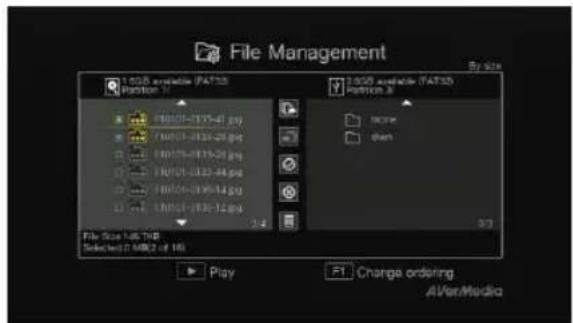
Descrições
Selecione a Partição
Use as teclas de navegação ◀/▶/▲/▼ para selecionar a partição.
Pressione para reproduzir o ví deo.
Pressione F1 para alterar a ordenação dos arquivos.
Interface do Usuário de Gerenciamento de Arquivo:
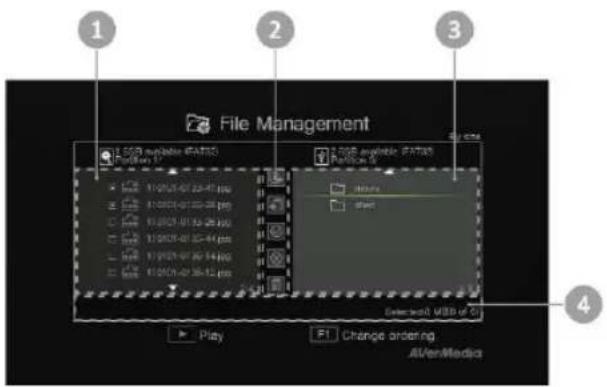
1 Uma lista exibindo os arquivos localizados no disco rígido interno
2 Um conjunto de ferramentas de edição
3 Uma lista exibindo os arquivos localizados no disco USB
4 Área de exibição de informações
Descrições das Ferramentas de Edição:
| N.o de Botões | Descrições | |
| 1 |  | Copiar arquivos ao disco USB |
| 2 |  | Copiar arquivos ao disco rígido interno |
| 3 |  | Selecionar tudo |
| 4 |  | Desselecionar tudo |
| 5 |  | Excluir |
Menu OSD
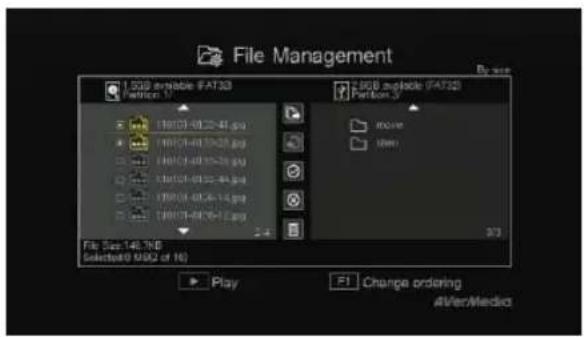
Copiando Arquivos do HDD Interno ao Disco USB
Etapa 1:
Na lista do lado esquerdo, use ▲/▼ para destacar o arquivo que você deseja copiar para o disco USB. Pressione OK para selecionar / desselecionar um item.
Seleccione e pressione OK para seleccionar todos os arquivos.
Seleccione e pressione OK para desseleccionar todos os arquivos.
Etapa 2:
Seleccione e pressione OK para copiar arquivo(s) selecionado ao disco USB.
Pressione para cancelar a cópia de arquivos em progresso.
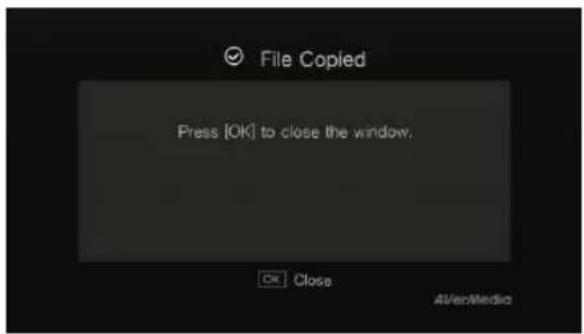
Etapa 3:
Pressione OK.
Copiar arquivos do disco USB para disco rígido interno funciona no sentido inverso, como acima mencionado.
* Se o arquivo for razoavelmente grande, pressione F1 para ocultar o status de cópia ou exclusão.
Excluindo Arquivos
Etapa 1:
Use ▲/▼ para destacar o arquivo(s) que você deseja excluir. Pressione OK para selecionar / desselecionar um item.
Seleccione e pressione OK para seleccionar todos os arquivos.
Seleccione e pressione OK para desseleccionar todos os arquivos.
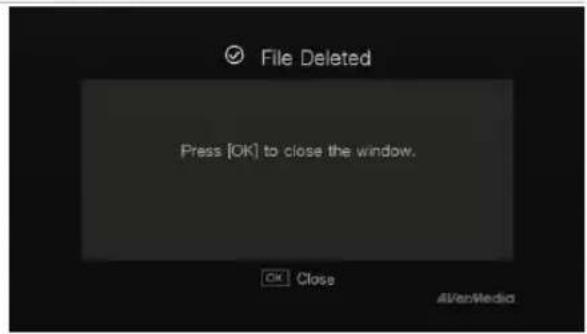
Selecione e pressione OK para remover o arquivo da lista.
OU
Pressione ☐ controle remoto e então pressione OK para remover o arquivo da lista.
BACK
Pressione para cancelar a exclusão dos arquivos em progresso.
Etapa 3:
Pressione OK.
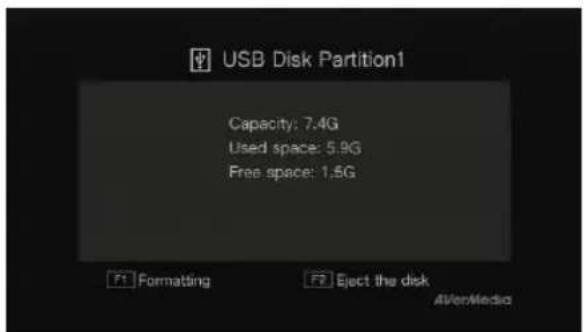
Remoção do Dispositivo de Armazenamento USB
Para evitar perda de dados, é altamente recomendável remover com segurança seu dispositivo de armazenamento externo. Siga as etapas abaixo:
Etapa 1:
Pressione F2 para removê-lo.
Capítulo 6. Emparelhamento da Caixa de Captura e GameMate by AVerMedia
GameMate by AVerMedia é o aplicatico dedicado a smart phones. Ele permite que você use seu smart phone como controle remoto. Você está apenas a alguns passos do emparelhamento da Caixa de Captura com GameMate.

Faça o download do GameMate by AVerMedia no app store primeiro.
Para emparelhar com sucesso, certifique-se de que a Caixa de Captura e o GameMate compartilham a mesma rede. Para fazer isso, você vai precisar também de um ponto de acesso sem fio para o GameMate. Certifiq ue-se de que a LAN está bem-conectada e você está pronto para esmparelhar!
OSD
Descrições
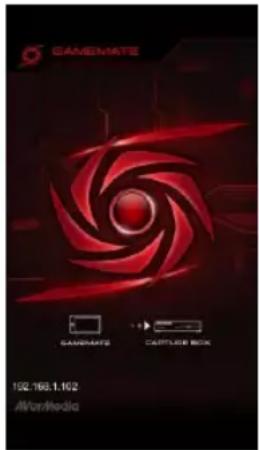
É recomendável que a Caixa de Captura e o GameMate compartilhem um ponto de acesso sem fio. Depois de fazer o download do GameMate; toque no GameMate no seu smartphone. Você vai ver que o GameMate está pesquisando o dispositivo disponível vel.
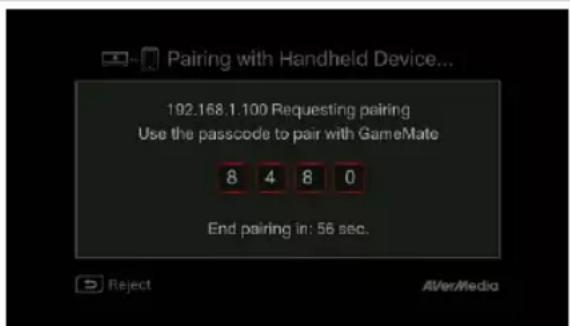
Um conjunto de número de emparelhamento será mostrado na tela da TV.
AVerMedia
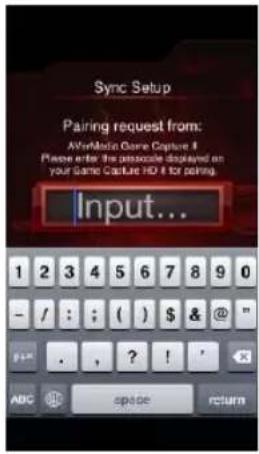
Você vai ver o GameMate como mostrado ao lado esquerdo quando emparelhado com sucesso até com a Caixa de Captura.
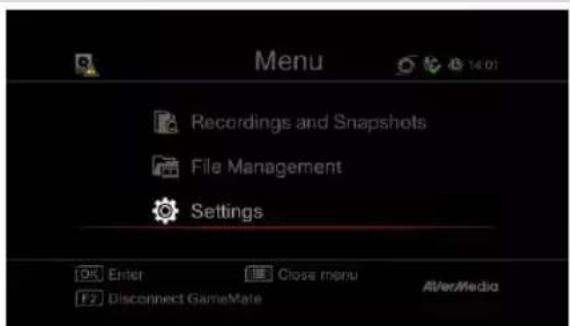
Você também pode verificar a conexão do
GameMate no Menu. Você vai ver o sinal no ní vel superior do Menu.


- Se a conexão for perdida, por favor reinicie o AP sem fio ou a Caixa de Captura e tente novamente.


- Gravar
- Energia (Power)
- AVerMedia
- Indicador LED
- Portas de Conexão
- Vista Frontal
- Vista Traseira
- Descrições
- Capí tulo 3. assistente de configuração
- Passo 1 Configurando o Idioma
- Passo 2 A/V Pass Thru.
- Passo 3 (1)
- Lembre - se
- Passo 3 (2)
- Falha de conexão de rede
- Passo 4
- Nenhum disco rígido conectado
- Passo 4 (2)
- Finalizando a configuração
- Capítulo 4. Operações Básicas
- Gravar e Capturar
- Faça uma pausa e reinicie a gravação
- Instantâneo Rápido Durante o Jogo
- Reprodução Instantânea
- Captura de Imagem Durante a Reprodução de Vídeo
- Informações do Disco
- Adicionando Comentário
- Menu OSD
- Operações Básicas
- Gravações e Capturas (Media Studio)
- Navegação
- Reprodução de Ví deo
- Visualização de Capturas Instantâneas
- Pós- Editar os ví deos gravados na Caixa de Captura
- Seleccione um Ví deo
- Alteração de Nome do Arquivo
- Modo de Edição
- Etapa 1:
- Compartilhar ví deos no YouTube
- Configuração de Conta
- Carregamento Concluí do
- Gestão de Arquivo (File Management)
- Selecione a Partição
- Copiando Arquivos do HDD Interno ao Disco USB
- Etapa 2:
- Etapa 3:
- Copiar arquivos do disco USB para disco rígido interno funciona no sentido inverso, como acima mencionado.
- Excluindo Arquivos
- Remoção do Dispositivo de Armazenamento USB
- Capítulo 6. Emparelhamento da Caixa de Captura e GameMate by AVerMedia
Marca : AVERMEDIA
Modelo : Live Streamer MIC 350
Categoria : Microfone