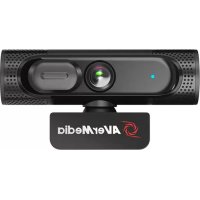
Live Streamer CAM 315PW315 - Webcam AVERMEDIA - Manual de uso y guía de instrucciones gratis
Encuentra gratis el manual del aparato Live Streamer CAM 315PW315 AVERMEDIA en formato PDF.


| Tipo de producto | Webcam Full HD |
| Marca | AVerMedia |
| Modelo | Live Streamer CAM 315PW315 |
| Resolución máxima | 1920 x 1080 píxeles (Full HD) |
| Frecuencia de imagen máxima | 60 imágenes por segundo (1080p) |
| Sensor | CMOS |
| Campo de visión | 78 grados |
| Autoenfoque | Sí, autoenfoque integrado |
| Micrófono integrado | Sí, doble micrófono estéreo |
| Interfaz de conexión | USB 2.0 (cable de 1,5 metros) |
| Compatibilidad | Windows, macOS, Chrome OS, Android (OTG) |
| Dimensiones (L x A x P) | 112 x 67 x 50 mm |
| Peso | 150 gramos |
| Alimentación | A través del puerto USB (alimentado por bus) |
| Fijación | Clip giratorio para pantalla o trípode (no incluido) |
| Funciones principales | Streaming, videoconferencia, grabación de video |
| Mantenimiento y limpieza | Limpiar con un paño suave y seco. No usar disolventes. |
| Seguridad | No exponer al agua o a la humedad excesiva. Utilizar en un ambiente templado. |
| Piezas de repuesto y reparabilidad | Ninguna pieza reparable por el usuario. Contactar al servicio técnico de AVerMedia en caso de mal funcionamiento. |
| Información general | Plug-and-play, no requiere controlador para sistemas operativos comunes. Cubierta de privacidad integrada. |
Preguntas frecuentes - Live Streamer CAM 315PW315 AVERMEDIA
Preguntas de los usuarios sobre Live Streamer CAM 315PW315 AVERMEDIA
0 pregunta sobre este aparato. Responde a las que conoces o haz la tuya.
Hacer una nueva pregunta sobre este aparato
Descarga las instrucciones para tu Webcam en formato PDF gratis! Encuentra tus instrucciones Live Streamer CAM 315PW315 - AVERMEDIA y toma tu dispositivo electrónico nuevamente en la mano. En esta página están publicados todos los documentos necesarios para el uso de su dispositivo. Live Streamer CAM 315PW315 de la marca AVERMEDIA.
MANUAL DE USUARIO Live Streamer CAM 315PW315 AVERMEDIA
Capítulo 1. Partes de la unidad....2
1.1 Panel frontal 2
1.2 Sensor de intrarrojos 2
1.3 Indicador LED 3
1.4 Puertos de conexión 4
1.4.1 Vista frontal 4
1.4.2 Vista posterior 5
Capítulo 2. El mando a distancia ......6
Capítulo 3. Asistente de instalación 8
Capítulo 4. Funcionamiento básico....11
4.1 Grabar y capturar....11
4.2 Agregar comentarios 13
Capítulo 5. Menú OSD....15
5.1 Grabaciones e instantáneas (Media Studio)....16
5.1.1 Poseditar vídeos grabados con su Capture Box....18
5.2 Administración de archivos (File Management) 23
Capítulo 6. Asociar su Capture Box y GameMate de AVerMedia.....27
AVerMedia
Capítulo 1. Partes de la unidad
1.1 Panel frontal
El panel de botones que se encuentra en la parte frontal de la unidad proporciona acceso rápido a las funciones que se utilizan con mucha frecuencia.
Kuodei
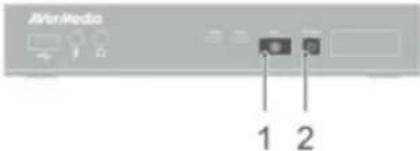
Presione este botón para iniciar y detener la grabación.
Alimentación (Power)
Presione este botón para encender la unidad.
Mantenga presionado el botón durante 4 segundos para forzar el apagado de su Capture Box.
1.2 Sensor de infranópios
Los indicadores LED situados en la parte frontal de la unidad muestran el estado del dispositivo.
1 Indicador LED de la fuente HDMI
3 Indicador LED del estado de grabación
2 Indicador LED de la fuente YPbPr
4 Indicador LED del estado de alimentación
| Condición | Fuente | Grabación | Alimentación (Power) |
| Encendido | Se ilumina permanentemente en verde | ||
| Preparado para grabar o capturar instantánea | Verde permanente | Verde permanente | |
| Grabando | Verde permanente | Respirando | Verde permanente |
| Tomar una instantánea | Parpadea en rojo una vez | Parpadea en rojo una vez | Parpadea en rojo una vez |
| No se puede grabar o capturar instantánea | Verde permanente | Parpadea en verde continuamente | |
| No hay fuente | Parpadea en verde continuamente | ||
| Fuente disponible | Se ilumina permanentemente en verde | ||
| Apagado en curso | Verde permanente | Parpadea en verde continuamente | |
| Paso a través ACTIVADO | Naranja permanente | ||
| Durante el apagado | |||
| Pausar la grabación | Rojo permanente | Rojo permanente | Rojo permanente |
| Finalización de grabación en curso | Verde permanente | Parpadea en rojo continuamente | Verde permanente |
AVerMedia
| Condición | Fuente | Grabación | Alimentación (Power) |
| Espacio de almacenamiento escaso | Verde permanente | Se ilumina a un ritmo lento | Verde permanente |
| El dispositivo no está preparado | Parpadea en verde continuamente | ||
| Problemas como falta de almacenamiento, no hay señal o contenido protegido | Parpadea en verde continuamente | ||
| Aceptando un comando del mando a distancia | Parpadea en verde una vez |
Presione (F1) para obtener el estado del indicador lumínoso LED.
1.4 Puertos de conexión
1.4.1 Vista frontal
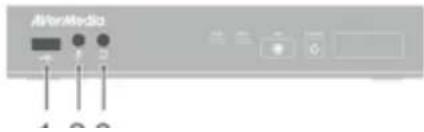
1.4.2 Vista posterior
1 Entrada de ví deo de componentes
2 Entrada de audio I/D
3 Entrada HDMI
4 Salida HDMI
5 Puerto LAN
6 ENTRADA DE CC
Capí tulo 2. El mando a distancia
Las descripciones siguientes muestran el desarrollo de los botones del mando a distancia.
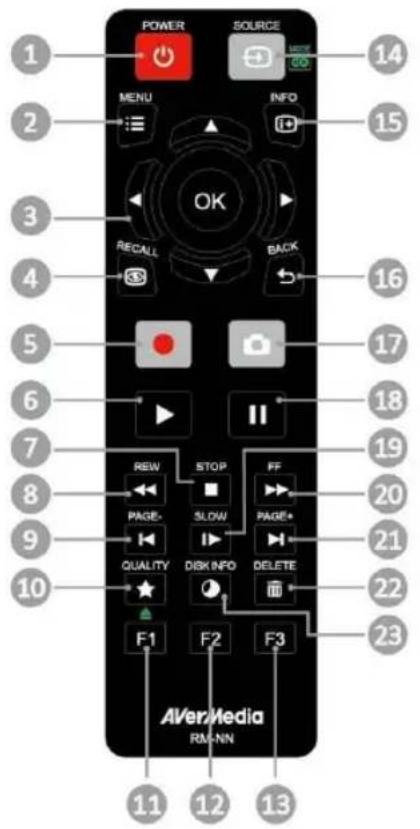
| No | Botones |
| 1 |  |
| 2 |  |
| 3 |  |
| 4 |  |
| 5 |  |
Descripciones
Presionen este botón para encender la unidad o activar el modo de espera en misma.
Presione este botón para acceder al menú principal. Presiónelo de nuevo para salir.
Presione los botones de navegación para moverse por las opciones.
Presione OK (Aceptar) para confirmar una selección.
Presione OK (Aceptar) para marcar o anular la marca un segmento en posedición.
Presione este botón para reproducir el último archivo grabado o ver la última imagen capturada.
Presione este botón para iniciar y detener la grabación.
| 6 |  | Presione este botón para iniciar la reproducción del archivo seleccionado.Presione este botón para reproducir el archivo a velocidad normal (1x) cuando hay movimiento lento, rebobinar o cuando el avance rápido está activo. |
| 7 |  | Presione este botón para detener la reproducción.Presione este botón para detener la grabación. |
| 8 |  | Presione este botón para rebobinar (2x, 4x, 8x, 16x y 32x). |
| 9 |  | Presione este botón para volver a la página anterior. |
| 10 |  | Presione este botón para mostrar la pantalla de ajuste de la calidad de ví deo c instantánea. Presiónelo de nuevo para salir. |
| 11 |  | (Siga las instrucciones que aparezcan en pantalla) |
| 12 |  | (Siga las instrucciones que aparezcan en pantalla) |
| 13 |  | (Siga las instrucciones que aparezcan en pantalla) |
| 14 |  | Presione este botón para cambiar entre las fuentes Componente y HDMI. |
| 15 |  | Presión este botón para mostrar la información en pantalla, incluido el modo, la fuente y las fuentes de audio. |
| 16 |  | Presione este botón para salir de la página actual y volver a la página anterior. |
| 17 |  | Presione este botón para tomar una instantánea durante el desarrollo del juego o mientras se reproduce ví deo. |
| 18 |  | Presione este botón para pausar la reproducción. Presione DK(Aceptar) para reanudar la reproducción.Presione este botón para pausar la grabación. |
| 19 |  | Presione este botón para reproducir el ví deo lentamente (1/2x). Presiónelo de nuevo para entrar en el modo de fotograma a fotograma (consulte la página 27 para obtener detalles). |
| 20 |  | Presione este botón para avanzar rápidamente (2x, 4x, 8x, 16x y 32x). |
| 21 |  | Presione este botón para ir a la página siguiente. |
| 22 |  | Presione este botón para eliminar los archivos seleccionados. |
| 23 |  | Presione este botón para mostrar la información del disco. Presiónelo de nuevo para ocultarla. |
Capítulo 3. Asistente de instalación
La primera vez que encienda la unidad Capture Box, se mostrará el asistente de instalación. Los siguientes pasos le guiarán en el proceso de configuración inicial.

- Asegúrese de instalar una unidad de disco duro (interna o externa) y conectarla a Internet previamente.
- La primera vez que inicie la unidad, aparecerá una pantalla con fondo negro (aproximadamente durante 20 segundos) y, a continuación, se mostrará el logotipo de AVerMedia. La luz de estado verde parpadeante indica que Game Capture HD II se está iniciando. Espere hasta que aparezca la pantalla de bienvenida.
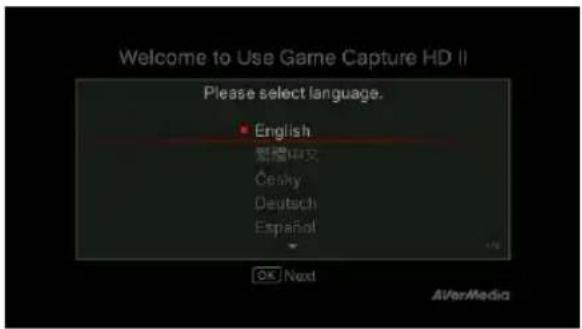
Paso 1 Configuración del idioma
Cuando aparezca la página de bienvenida, utilice
▲/▼ para seleccionar el idioma que desee.
Presione OK (Aceptar) para confirmar.

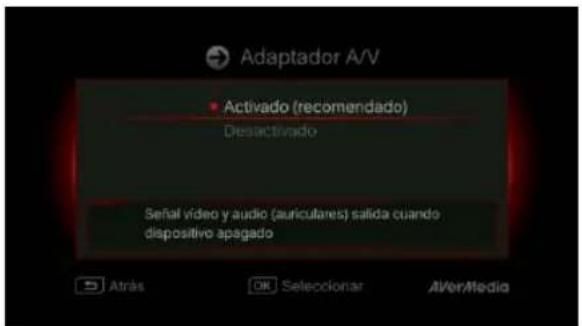
Paso 2 Conector A/V
Se recomienda que el conector A/V esté en posición ON (Encendido).
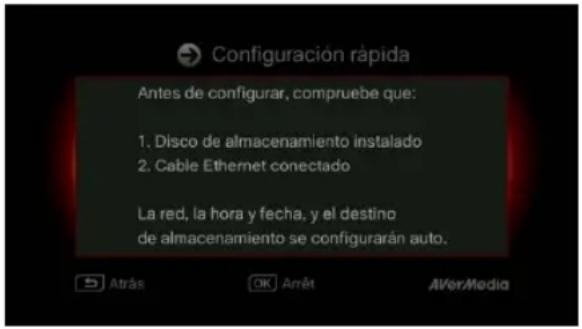
Paso 3 (1)
Recordatorio
Asegúrese de que una unidad de disco duro con formato NTFS está conectada o instalada en el dispositivo. (Para obtener más información, consulte el Capí tulo 4.2)
Compruebe la conexión de la red.
Presione OK (Aceptar) para iniciar la instalación.
Se recomienda utilizar un enrutador que admita la red IP de DHCP. Consulte el Capí tulo 6.2 para obtener información sobre la configuración de la conexión manual.
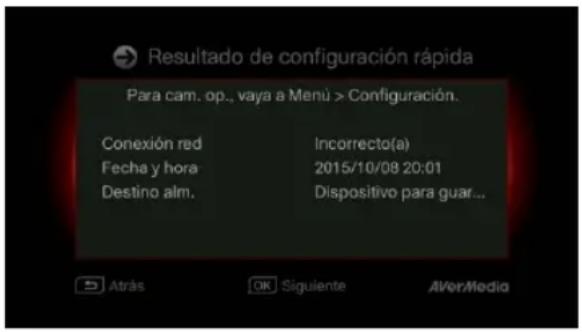
Paso 3 (2)
Error de conexión de la red
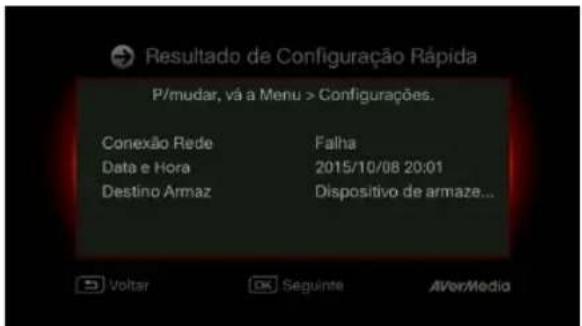
Si no se ha conectado a una red válida, se mostrará brevemente un mensaje de error de conexión de la red.
Presione OK (Aceptar) para continuar.
BACK
Presione para volver a la página anterior.
Paso 4
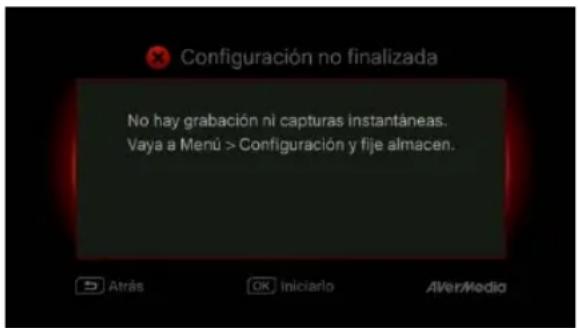
No se ha detectado ninguna unidad de disco duro
Si todavía a no ha instalado ningún dispositivo de almacenamiento, hágalo antes de continuar con el proceso de instalación.
BACK
A continuación presione para ir a la pantalla anterior y presione OK (Aceptar) para ejecutar el proceso de comprobación de disco.
Paso 4 (2)
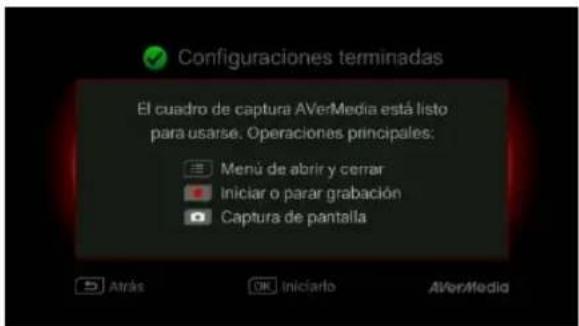
Finalización del asistente de instalación
Una vez conectada una unidad de disco duro con formato NTFS, se mostrará un aviso de instalación finalizada.
Puede empezar a grabar y tomar instantáneas cuando desee. Presione OK (Aceptar) para salir del asistente y empezar a utilizar Capture Box. Se mostrará la pantalla de juegos.
Capí tulo 4. Funcionamiento básico
En este capí tulo se enseña cómo grabar el desarrollo del juego, capturar imágenes, agregar comentarios por voz a ví deos y reproducir archivos instantáneamente.

- Todos los archivos o instantáneas grabadas se guardarán en el destino de la unidad de disco duro predeterminado automáticamente. Consulte el capí tulo 6 para obtener detalles.
4.1 Grabar y capturar
Su Capture Box le permite grabar, capturar y agregar comentarios de voz a los ví deos. A continuación se indican las instrucciones.

Su Capture Box muestra el desarrollo del juego en tiempo real y en modo estándar. Puede cambiar el modo en tiempo real predeterminado al modo estándar. Vaya a Menú > Configuración > Modo de visualización. (Consulte el capí tulo 6.2 para obtener detalles.)
Menú OSD
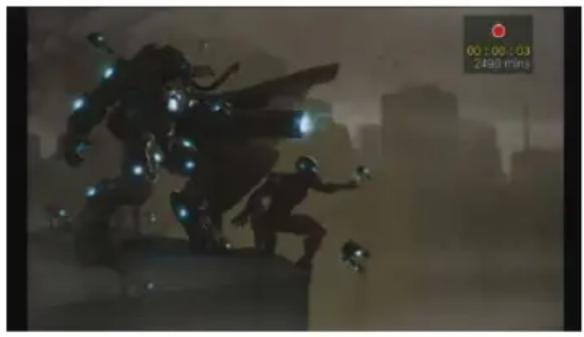
Grabación instantánea durante el desarrollo del juego
Presione para activar la grabación instantánea.
Presione de nuevo o para detener la grabación.
Pausar y reanudar la grabación
Puede pasar por alto secuencias de ví deo que no desee y reanudar la grabación. Solamente las secuencias de ví deo grabadas se guardarán y los clips omitidos se eliminarán automáticamente.
Presione Ⅲ para pausar la grabación.
Presione □ o ● para continuar con la grabación.
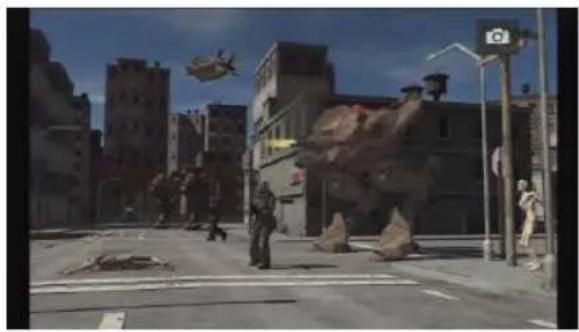
Instantánea rápida durante el desarrollo del juego
Presione para capturar la imagen actual.
Presione prolongadamente para activar el modo de captura continuo. Su Capture Box tomará 5 instantáneas simultáneamente.
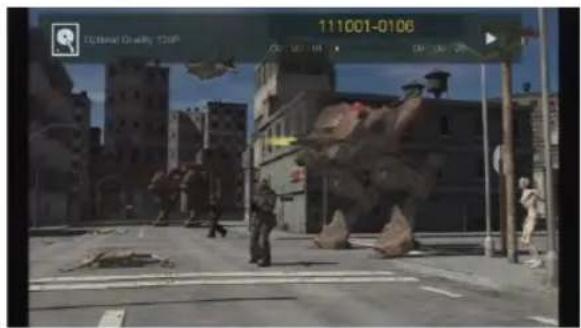
Reproducción instantánea
RECALL
Presione para reproducir el último
archivo grabado o ver la última imagen
capturada.
Presione □ para detener la reproducción.
Presione ◀ para retroceder 10 segundos directamente.
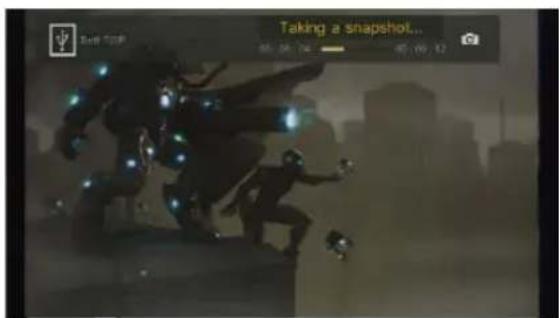
Captura de imagen durante la reproducción de ví deo
Método 1:
Presione para capturar la imagen actual.
Método 2:
Paso 1:
Presione para reproducir el ví deo
lentamente (1/2x). Presione 📄 nuevo para ver el ví deo fotograma a fotograma.
0
Presione para pausar la reproducción.
Presione para ir al fotograma anterior;
presione ir al fotograma siguiente.
Paso 2:
Presione para capturar la imagen deseada.
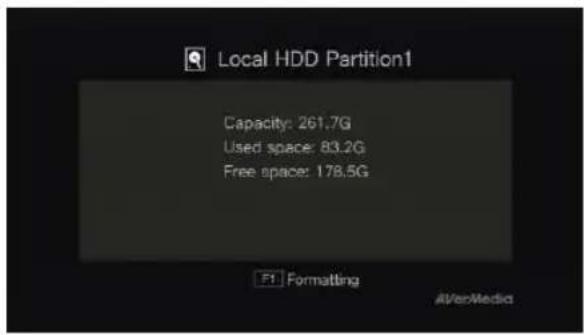
Información del disco
Presione a continuación, OK para mostrar la información del disco. Presiónelo de nuevo para ocultarla.
4.2 Agregar comentarios
En esta sección se muestra cómo se agregan comentarios de voz a la grabación de ví deo.
Requisitos para auriculares y micrófono:
Auriculares
Conector: conector de 3,5 mm
Micrófono
Respuesta de frecuencia: 20-16 kHz
Impedancia: 2,0 KΩ
Voltaje de funcionamiento: 3 V
Conector: conector de 3,5 mm
Menú OSD
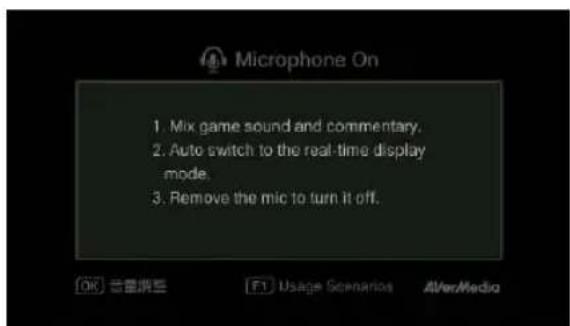
Micrófono encendido (Microphone On)
Se mostrará un menú OSD si conecta el micrófono a su Capture Box. Los comentarios solamente se grabarán si presiona .
Presione para grabar el desarrollo del juego con comentarios.
Presione o parretener la grabación.

- Si enchufa unos auriculares o un micrófono durante el asistente de configuración, solamente se podrá escuchar sonido en los auriculares y no se mostrarán las instrucciones sobre los comentarios de voz. Por tanto, enchufe unos auriculares o un micrófono después de completar el asistente de configuración para seguir las instrucciones de dichos auriculares o micrófono.
- Todos los comentarios agregados se mezclarán con el sonido del juego. Asimismo, mientras los auriculares estén conectados al dispositivo, todos los comentarios y el sonido de fondo se grabarán. Por tanto, recuerde detener la grabación y desconectar los auriculares cuando no necesite comentarios.
- Si el micrófono se desconecta o conecta a su Capture Box durante la grabación, el sonido también se grabará. Evite desenchufar el micrófono durante el proceso de grabación.
- El volumen que escuche en la prueba de comentarios puede ser ligeramente diferente a la grabación real. Es recomendable que realice una prueba previamente para familiarizarse con el volumen grabado.
- Es normal escuchar su propia voz cuando grabe con la fuente de entrada HDMI.
- No se mostrará ningún menú OSD cuando solamente conecte los auriculares a su Capture Box.
Capí tulo 5. Menú OSD
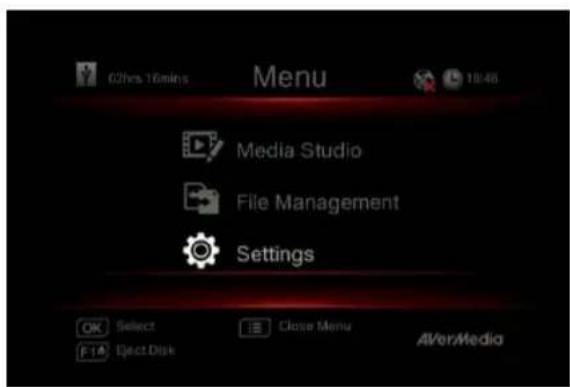
En el menú puede comprobar y administrar los archivos y las instantáneas grabados así como personalizar sus preferencias.
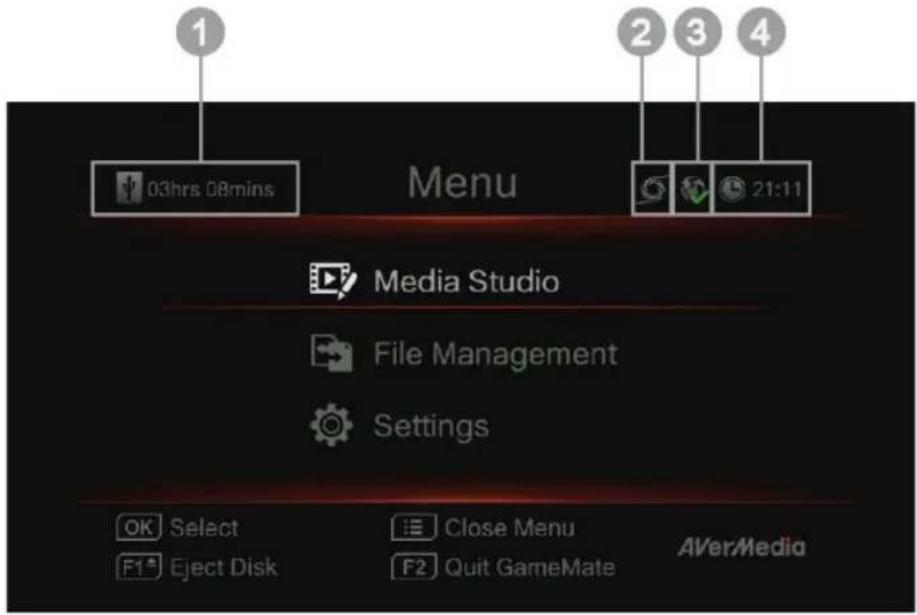
1 Tiempo restante de grabación
2 Conectarse a GameMate
Menú OSD
3 Conexión de red
4 Hora actual
Descripciones
Funcionamiento básico
MENU Presione para abrir el menú. MENU BACK Presione :≡ o → para volver a la pantalla de juego.
Utilice los botones ▲/▼ para realizar una selección en el menú y Seleccionar OK para entrar en un submenú.
En el submenú, utilice los botones ▲/▼ para realizar una selección y Seleccionar OK para confirmar la selección. Presione para volver a la página anterior.
Presione F1 para quitar de forma segura el dispositivo de almacenamiento.
*En la esquina superior izquierda se muestra el dispositivo de almacenamiento predeterminado actual y el tiempo de grabación restante disponible
5.1 Grabaciones e instantáneas (Media Studio)
Puede comprobar tanto las grabaciones como las instantáneas capturadas por su Capture Box en "Grabaciones e instantáneas (Media Studio)".
Formato de captura:
| Ví deo | MP4 (códec: formato H.264 con audio AAC) |
| Imagen | JPEG |

- Es recomendable que vea solamente vídeos e instantáneas grabados por su Capture Box. Si intenta abrir archivos grabados y capturados por otros equipos (como por ejemplo una cámara) en su Capture Box, es muy posible que la operación no se pueda realizar.
Menú OSD
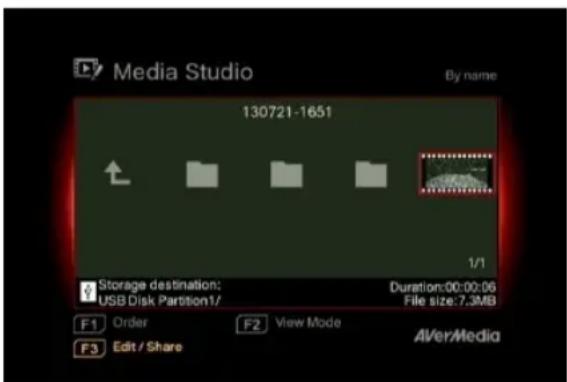
Descripciones
Navegación
Utilice los botones de navegación ◀/▶/▲/▼ para realizar selecciones entre los elementos.
Presione F1 para ordenar los archivos por nombre, tamaño o formato.
Presione F2 para cambiar entre el modo de lista y el modo de miniaturas.
Presione F3 para cambiar el nombre del archivo resaltado, editarlo o compartirlo.
Presione ir a la página siguiente.
Presione 15 a volver a la página anterior.
Presione para acceder directamente al menú principal.
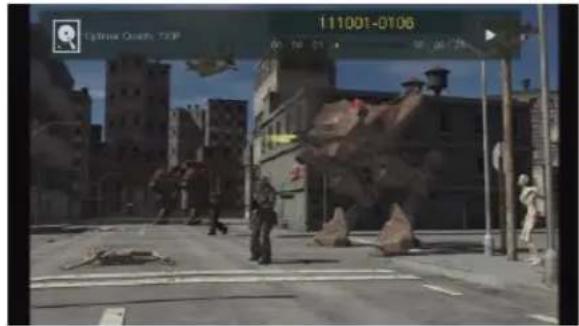
Reproducción de ví deo
Presione ▶ o Seleccionar OK para iniciar el ví deo seleccionado.
Presione ■ o Seleccionar OK para pausar la reproducción. Presione ▶ Seleccionar OK para reanudar la reproducción.
Presione a reproducir el ví deo
lentamente (1/2x).
Presione a rebobinar a una velocidad de 2x, 4x, 8x, 16x o 32x.
Presione a avanzar rápidamente a una velocidad de 2x, 4x, 8x, 16x o 32x.
Presione para reproducir el archivo a velocidad normal (1x) cuando hay movimiento lento, rebobinar o cuando el avance rápido está activo.
Presione para detener la reproducción. Presione para mostrar información de la reproducción, como por ejemplo el disco de almacenamiento, la resolución de grabación, la duración, el tiempo transcurrido y restante, y el nombre del archivo.
* Solamente se admiten los archivos de ví deo capturados por su Capture Box
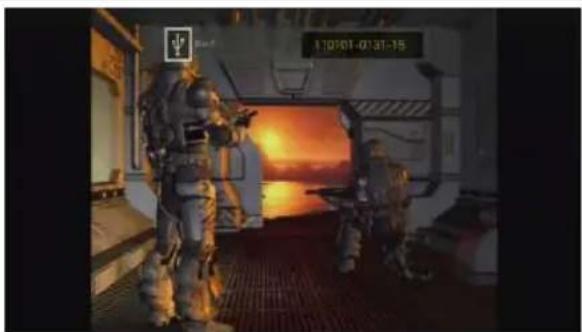
Visualización de instantáneas
Presione ▶ o Seleccionar OK para ver la imagen seleccionada. Presione STOP BACK
para volver.
* Solamente se admiten los archivos de imagen capturados por su Capture Box.
5.1.1 Poseditar ví deos grabados con su Capture Box
En esta sección se muestra cómo cortar, recombinar y compartir ví deos en YouTube grabados por su Capture Box.
Menú OSD
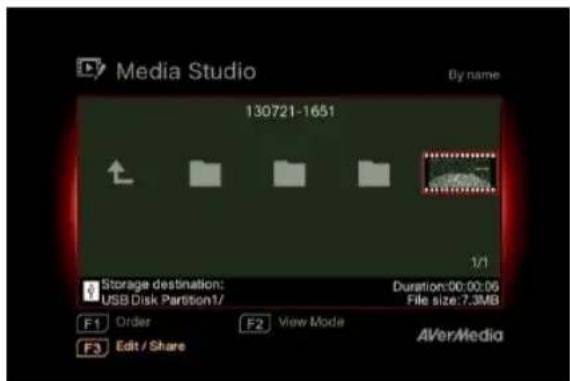
Descripciones
Seleccionar un ví deo
Seleccione el archivo que desea editar utilizando los botones de navegación

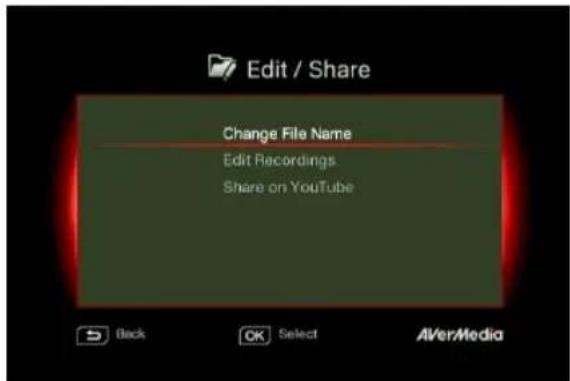
Presione F3 para editar o compartir el ví deo seleccionado.
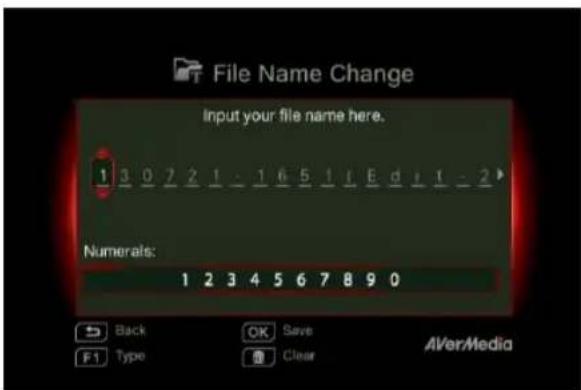
Cambiar el nombre de archivo
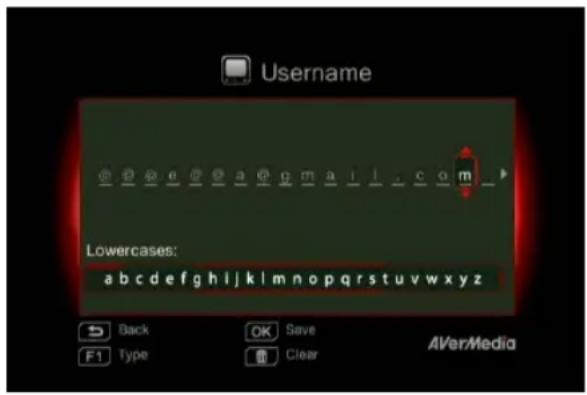
Especifique el nombre de archivo utilizando los botones de navegación ▲/▼ para seleccionar caracteres, números o sí mbolos. Utilice los botones de navegación ◀/► para ir al último carácter o al siguiente.
Presione F1 para cambiar entre caracteres, números y sí mbolos.
Presione para volver y cancelar el cambio realizado.
Presione Seleccionar OK para guardar el nombre de archivo editado.
Presione 📄 borrar todo.
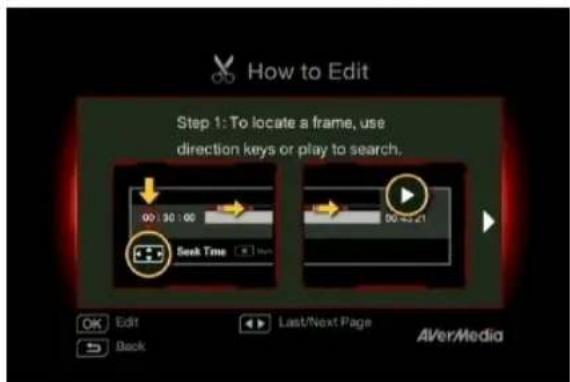
Se mostrará una instrucción sobre cómo editar un ví deo. Presione Seleccionar OK para iniciar la edición.
Modo Editar
Puede cortar y recombinar el ví deo seleccionado en Modo Editar.
Para cortar el ví deo, necesitará crear uno o varios segmentos dentro del ví deo.
Paso 1:
Para buscar una escena, utilice los botones de dirección o para buscar la escena.
Puede utilizar los botones de navegación
▲/▼ para buscar una escena por una hora, un minuto y un segundo especí ficos en la parte izquierda la pantalla.
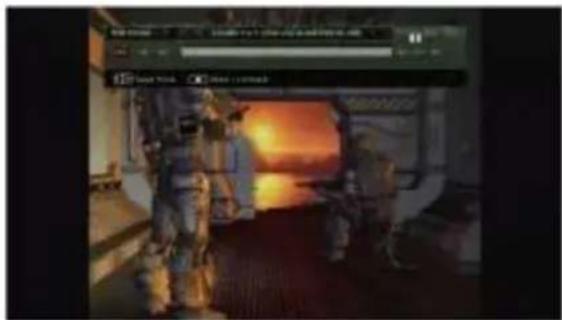
Presione Seleccionar OK para marcar o desmarcar la escena.
Paso 2:
Repita el Paso 1 para crear un segmento.
Presione Seleccionar OK para conservar o eliminar el segmento.
Presione F1 para cambiar entre el tipo de búsqueda Buscar escena y Segmento.
Presione F2 para borrar todas las marcas realizadas en el ví deo.
Presione F3 para exportar el ví deo.
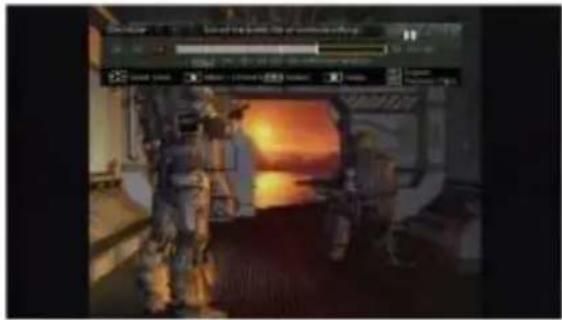
Su Capture Box recombina automáticamente los segmentos que elija conservar durante la edición.
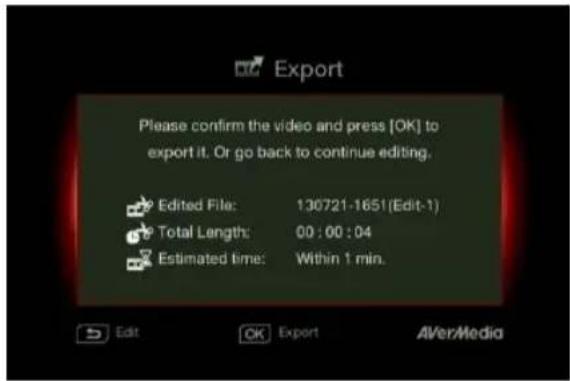
El tiempo estimado varí a en función de los discos de almacenamiento. Remita el tiempo de exportación al uso real del disco de almacenamiento.
Presione Seleccionar OK para exportar el ví deo.
Pulse para continuar con la edición.
Menú OSD
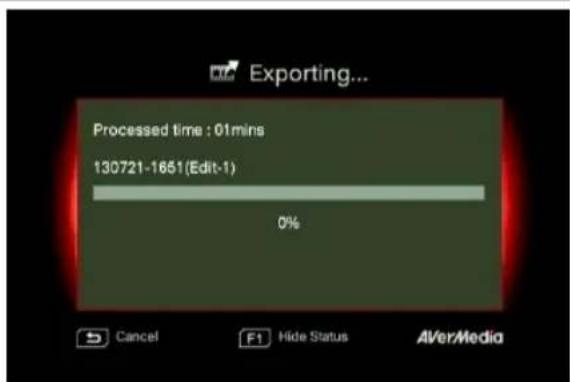
La barra del medio muestra el progreso de la exportación del ví deo y el tiempo estimado.
Haga clic en para cancelar la exportación.
Haga clic en para ocultar la información de exportación.
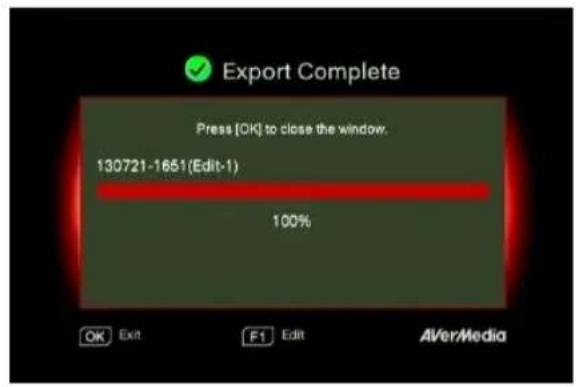
Presione Seleccionar OK para salir del modo de edición.
BACK
Pulse F1 para continuar con la edición.
Menú OSD
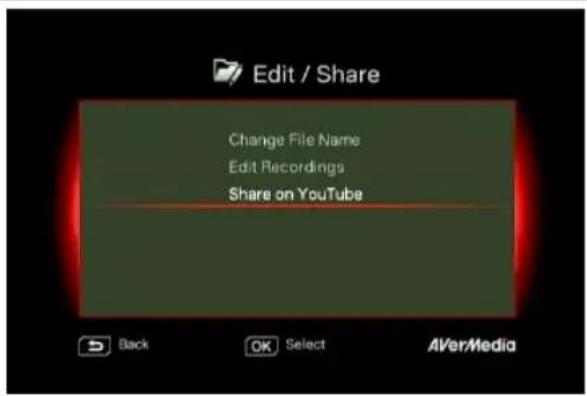
Compartir ví deos en YouTube
Utilice ▲/▼ para seleccionar la tarea que desea llevar a cabo. Seleccione 'Compartir en YouTube (Share on YouTube)' para compartir sus ví deos.
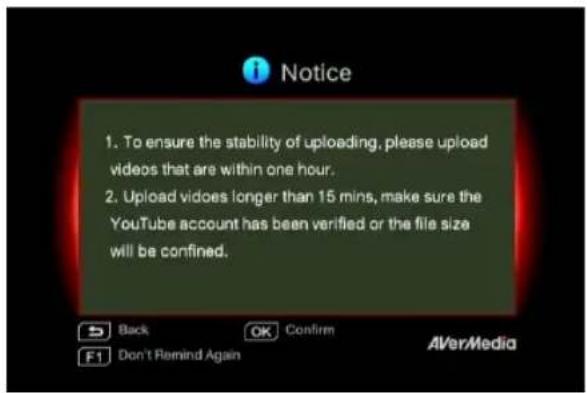
Antes de compartir los ví deos grabados en YouTube, asegúrese de que:
- Ha creado una cuenta de YouTube así como un canal personal.
- Tiene su equipo de sobremesa o portátil junto a usted si activa la verificación de dos pasos de su cuenta de YouTube.
Para garantizar la estabilidad de carga, cargue ví deos que no duren más de una hora.
Asegúrese de que la cuenta de YouTube está verificada para cargar ví deos que no duran más de 15 minutos.
BACK
Presione para continuar con la edición.
Presione Seleccionar OK para continuar con la carga.
Presione F1 para omitir este recordatorio en lo sucesivo.
Configurar la cuenta
Utilice ▲/▼ para seleccionar la tarea que desea llevar a cabo.
Presione BACK para volver al último nivel.
Presione Seleccionar OK para editar el correo electrónico o la contraseña.
Presione F1 para guardar el cambio realizado.
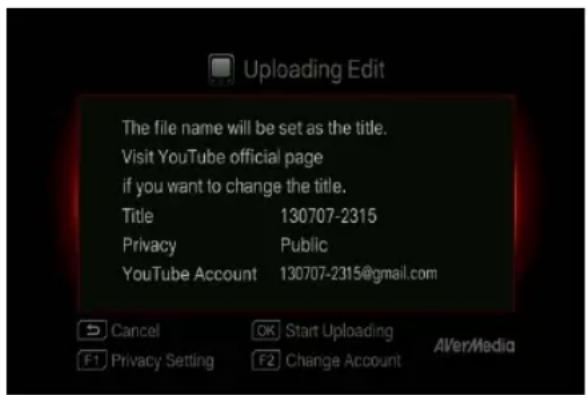
Editar antes de cargar
Presione para volver a la última página.
Presione Seleccionar OK para iniciar la carga.
Presione F1 para establecer la privacidad.
Presione F2 para cambiar la cuenta.
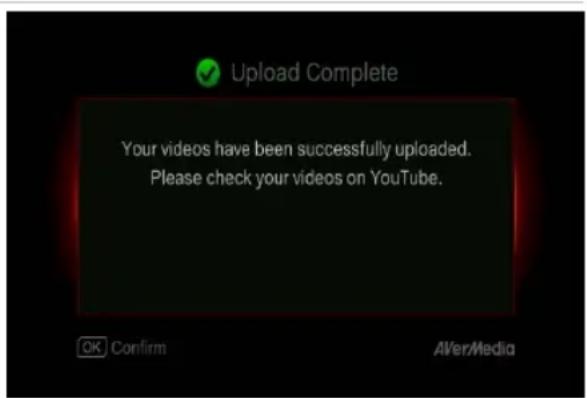
El ví deo se ha cargado correctamente.
Puede editar el tí tulo de ví deo en YouTube.
Presione Seleccionar OK para confirmar.

- La longitud recomendada de cada ví deo debe ser inferior a 1 hora.
- Su Capture Box se ha diseñado para grabar y capturar materiales multimedia cuyos derechos de autor o licencia solamente posee el usuario. No se permite cargar ví deos protegidos por leyes de propiedad intelectual y otras leyes. YouTube puede cerrar la cuenta por motivos de protección de propiedad intelectual.
- Es necesario realizar la verificación de cuenta de YouTube cuando se carga un vídeo con una duración inferior a 15 minutos. Consulte el sitio Web de YouTube para obtener más detalles.
- Ocasionalmente, los vídeos pueden tardar de dos a tres días en mostrarse en YouTube. Espere unos pocos dí as si no ve los ví deos cargados en Internet.
5.2 Administración de archivos (File Management)
La opción “Administración de archivos (File Management)” le permite administrar vídeos e instantáneas capturados por su Capture Box. Puede copiar archivos entre la unidad de disco duro interna y el dispositivo de almacenamiento USB externo, así como eliminar archivos que ya no necesite. Antes de entrar en este submenú, inserte el dispositivo de almacenamiento (dispositivo de almacenamiento USB 2.0/3.0 o unidad de disco duro de 2,5" con el formato NTFS).
Menú OSD
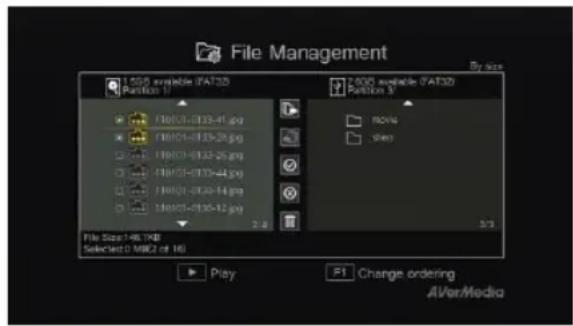
Descripciones
Seleccionar partición
Utilice los botones de navegación ◀/▶/▲/▼ para seleccionar la partición.
Presione para reproducir el ví deo.
Presione F1 para cambiar la regla de ordenación de archivos.
Interfaz de usuario de la administración de archivos:
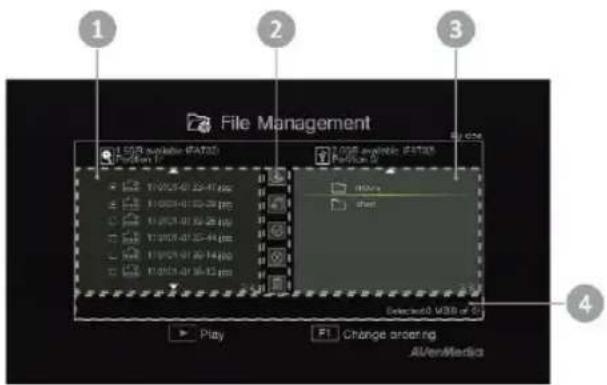
1 Lista que muestra los archivos que se encuentran en la unidad de disco duro interna
2 Conjunto de herramientas de edición
3 Lista que muestra los archivos que se encuentran en el disco USB
4 Área de visualización de información
Descripciones de las herramientas de edición:
| No Botones | Descripciones | |
| 1 |  | Copiar archivos al disco USB |
| 2 |  | Copiar archivos al disco duro interno |
| 3 |  | Seleccionar todo |
| 4 |  | No seleccionar nada |
| 5 |  | Eliminar |
Menú OSD
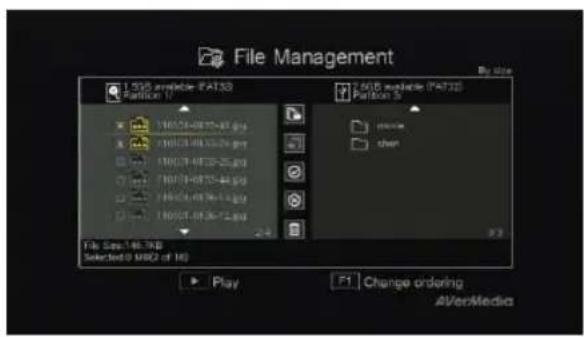
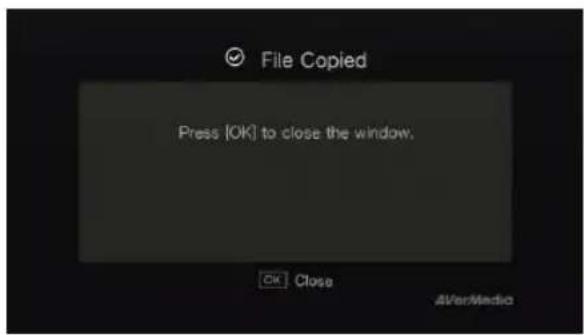
Copiar archivos desde la unidad de disco duro interna al disco USB
Paso 1:
En la lista de la izquierda, utilice los botones ▲/▼ para resaltar el archivo que desea copiar en el disco USB. Presione Seleccionar OK para seleccionar un elemento o anular la selección del mismo.
Seleccione y presione Seleccionar OK para seleccionar todos los archivos.
Seleccione y presione Seleccionar OK para anular la selección de todos los archivos.
Paso 2:
Seleccione y presione Seleccionar OK para copiar los archivos seleccionados al disco USB.
BACK Presione para cancelar la copia de archivos en curso.
Paso 3:
Presione Seleccionar OK.
La copia de archivos desde el disco USB al disco duro interno funciona al contrario a como se describió anteriormente.
*Si el archivo grande, presione F1 para ocultar el estado de copia o de eliminación.
Eliminar archivos
Paso 1:
Utilice los botones ▲/▼ para resaltar los archivos que desea eliminar. Presione Seleccionar OK para selecciona un elemento o anular la selección del mismo.
Seleccione y presione Selecionar OK para seleccionar todos los archivos.
Seleccione ☒ y presione Seleccionar OK para anular la selección de todos los archivos.
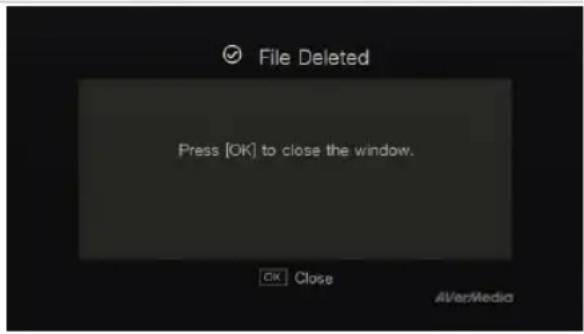
Seleccione y presione Seleccionar OK para quitar el archivo de la lista.
0
Presione el botón lemando a distancia y, a continuación, presione Seleccionar OK para quitar el archivo de la lista.
BACK
Presione para cancelar la eliminación de archivos en curso.
Paso 3:
Presione Seleccionar OK.
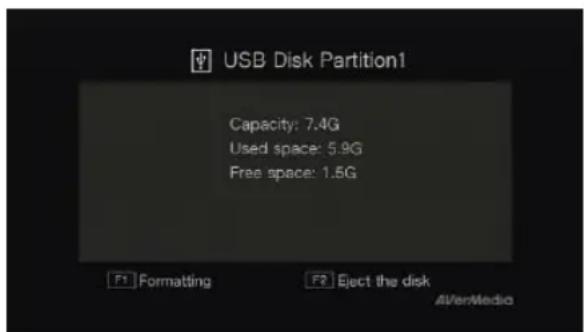
Quitar el dispositivo de almacenamiento USB
Para evitar la pérdida de datos, es muy recomendable quitar el dispositivo de almacenamiento externo de forma segura. Siga los pasos que se indican a continuación:
Paso 1:
Presione el botón
DISKINFO

hando a distancia.
Paso 2:
Presione F2 para quitarlo.
Capítulo 6. Asociar su Capture Box y GameMate de AVerMedia
GameMate de AVerMedia es la aplicación dedicada para teléfonos inteligentes. Permite utilizar el teléfono inteligente como mando a distancia. Solo necesita unos pocos pasos para asociar su Capture Box a GameMate.

En primer lugar, descargue GameMate de AVerMedia de la tienda de aplicaciones.
Para que la asociación se realice correctamente, asegúrese de que su Capture Box y GameMate comparten la misma red. Para ello, también necesitará un punto de acceso inalámbrico para GameMate. Asegúrese de que la LAN está bien conectada y ¡ estará preparado para realizar la asociación!
OSD

Descripciones
Es recomendable que su Capture Box y GameMate compartan un PA inalámbrico. Después de descargar GameMate, toque GameMate en el teléfono inteligente. Verá que GameMate busca un dispositivo disponible.
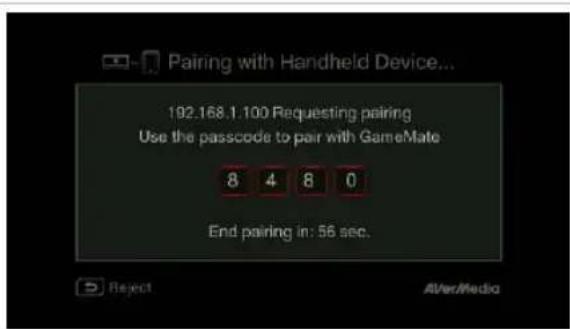
Se mostrará un número de asociación en la pantalla del televisor.
AVerMedia
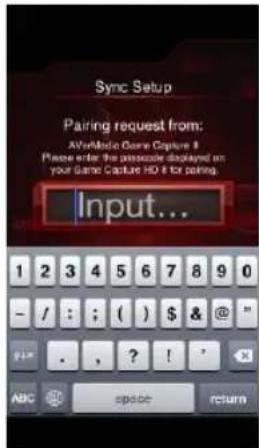
Pulse para introducir el número de asociación de cuatro dí gitos proporcionado correctamente.
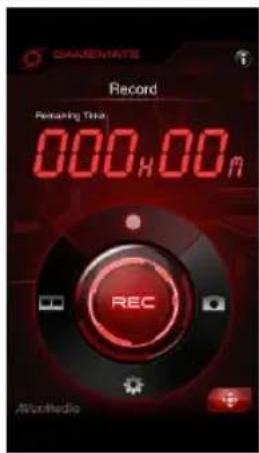
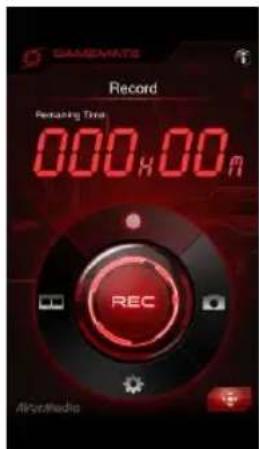
Verá GameMate tal y como se muestra a la izquierda cuando la asociación se realice correctamente con su Capture Box.
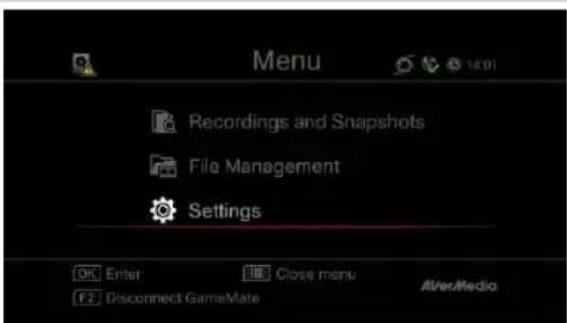
También puede comprobar la conexión de GameMate desde Menú (Menu). Verá el icono en el nivel superior de Menú (Menu).

- Si la conexión se pierde, reinicie el PA inalámbrico o su Capture Box e intentelo de nuevo.
Índice
Capítulo 5. Menu OSD 15
Pressione para voltar à página anterior.
Pressione ◀ para retroceder 10 segundos.
Capí tulo 5. Menu OSD
Pressione F2 para alternar entre modo de lista e modo de miniaturas.
Pressione 📄ra ir à próxima página.
Pressione 15 a retornar à página anterior.
Editar Antes de Carregar
Toque para inserir o número de emparelhamento de quatro dí gitos corretamente.


- AVERMEDIA
- CAPÍTULO 1. PARTES DE LA UNIDAD
- 1.1 PANEL FRONTAL
- ALIMENTACIÓN (POWER)
- 1.2 SENSOR DE INFRANÓPIOS
- 1.4 PUERTOS DE CONEXIÓN
- 1.4.1 VISTA FRONTAL
- 1.4.2 VISTA POSTERIOR
- CAPÍ TULO 2. EL MANDO A DISTANCIA
- DESCRIPCIONES
- CAPÍTULO 3. ASISTENTE DE INSTALACIÓN
- PASO 1 CONFIGURACIÓN DEL IDIOMA
- PASO 2 CONECTOR A/V
- PASO 3 (1)
- RECORDATORIO
- PASO 3 (2)
- ERROR DE CONEXIÓN DE LA RED
- PASO 4
- NO SE HA DETECTADO NINGUNA UNIDAD DE DISCO DURO
- PASO 4 (2)
- FINALIZACIÓN DEL ASISTENTE DE INSTALACIÓN
- CAPÍ TULO 4. FUNCIONAMIENTO BÁSICO
- 4.1 GRABAR Y CAPTURAR
- PAUSAR Y REANUDAR LA GRABACIÓN
- INSTANTÁNEA RÁPIDA DURANTE EL DESARROLLO DEL JUEGO
- REPRODUCCIÓN INSTANTÁNEA
- CAPTURA DE IMAGEN DURANTE LA REPRODUCCIÓN DE VÍ DEO
- MÉTODO 1
- MÉTODO 2
- INFORMACIÓN DEL DISCO
- 4.2 AGREGAR COMENTARIOS
- MICRÓFONO ENCENDIDO (MICROPHONE ON)
- CAPÍ TULO 5. MENÚ OSD
- FUNCIONAMIENTO BÁSICO
- 5.1 GRABACIONES E INSTANTÁNEAS (MEDIA STUDIO)
- NAVEGACIÓN
- REPRODUCCIÓN DE VÍ DEO
- VISUALIZACIÓN DE INSTANTÁNEAS
- 5.1.1 POSEDITAR VÍ DEOS GRABADOS CON SU CAPTURE BOX
- SELECCIONAR UN VÍ DEO
- CAMBIAR EL NOMBRE DE ARCHIVO
- MODO EDITAR
- PASO 1
- PASO 2
- COMPARTIR VÍ DEOS EN YOUTUBE
- CONFIGURAR LA CUENTA
- EDITAR ANTES DE CARGAR
- 5.2 ADMINISTRACIÓN DE ARCHIVOS (FILE MANAGEMENT)
- SELECCIONAR PARTICIÓN
- MENÚ OSD
- ELIMINAR ARCHIVOS
- PASO 3
- QUITAR EL DISPOSITIVO DE ALMACENAMIENTO USB
- CAPÍTULO 6. ASOCIAR SU CAPTURE BOX Y GAMEMATE DE AVERMEDIA
- ÍNDICE
- CAPÍ TULO 5. MENU OSD
- EDITAR ANTES DE CARREGAR
Marca : AVERMEDIA
Modelo : Live Streamer CAM 315PW315
Categoría : Webcam