Oliscan A600 - Scanner OLIVETTI - Manual de utilização gratuito
Encontre gratuitamente o manual do aparelho Oliscan A600 OLIVETTI em formato PDF.



| Tipo de produto | Scanner de documentos profissional |
| Modelo | Oliscan A600 |
| Marca | Olivetti |
| Funções principais | Digitalização frente e verso (duplex), alimentação automática (ADF), leitura MICR (opcional), impressão jato de tinta (opcional), leitor de banda magnética (opcional), deteção infravermelha (opcional) |
| Formatos de documentos suportados | Cartão de crédito, A6, B5, A4, legal, carta, caderneta de poupança, cartão de identidade, cheques |
| Alimentação | 24 Vcc, 2.5 A, adaptador externo (entrada 100-240 Vca) |
| Interface de conexão | USB 2.0, porta RS232 (opcional), porta HUB USB (opcional) |
| Capacidade do alimentador de entrada | Até 30 documentos |
| Deteção de alimentação dupla | Sim, ajustável em sensibilidade |
| Dimensões (aprox.) | Scanner compacto de mesa (não especificado) |
| Peso (aprox.) | Não especificado, estimado cerca de 4-6 kg |
| Condições de funcionamento | Temperatura 15-35°C, evitar humidade e poeira |
| Limpeza | Pano macio húmido (água ou álcool), aspirador para poeira, limpeza dos rolos com pano que não solte fiapos |
| Segurança | Desligar antes da limpeza, usar tomada com terra, evitar campos eletromagnéticos perto do scanner |
| Consumo de energia | Certificado ENERGY STAR, modo de espera após 2 minutos de inatividade |
| Peças sobressalentes / reparabilidade | Cartucho de tinta substituível, cabeça MICR opcional, limpeza do cartucho possível, manutenção por pessoal autorizado |
| Conteúdo da embalagem | Guia rápido, cabo de alimentação, cabo USB, adaptador, suportes de fixação, bandejas de entrada/saída |
Perguntas frequentes - Oliscan A600 OLIVETTI
Perguntas dos utilizadores sobre Oliscan A600 OLIVETTI
0 pergunta sobre este aparelho. Responda às que conhece ou faça a sua.
Faça uma nova pergunta sobre este aparelho
Baixe as instruções para o seu Scanner em formato PDF gratuitamente! Encontre o seu manual Oliscan A600 - OLIVETTI e retome o controlo do seu dispositivo eletrónico. Nesta página estão publicados todos os documentos necessários para a utilização do seu dispositivo. Oliscan A600 da marca OLIVETTI.
MANUAL DE UTILIZADOR Oliscan A600 OLIVETTI
Chamamos a sua alencao para as seguinles aoces que possam compenser as caracteristicas do produits:
alimentação eletrica incorrente;
Instalacaoincorreta,usoincorreouindevido,ou,emqualquercaso,naoestaremconformidadecomasadvertenciasdasanuualdoUsuariofocidocomoproduo;
substituão de componentes originais ou acessos com outros de um tipo não aprovado pelo fabricante, ou realizadas por pessoas não autorizadas.
Para limpar o aparelho,utilize um asplrador de po ou um pano maclo.
Primeiro desilgue o pluggeda tomada eltrica.
Não use alcool, solventes ou escovas duras
Nao delxe que agua ou outros liquidos entrem dentro do scanner.
NOTICE FOR USA MARKET
PROBLEMAS GENERALES DE FUNCIONAMENTO 18
Alimentação de documents 10
Escaneando documents A4, carta ou de tamanho oficio 11
Escaneando cheques 11
Escaneando documents de tamanho misto 12
Escaneando cartoes 13
Cadernetas de digitalização 13
Escansao de documents depegues dimensoes (ex: A6, B5) 14
Escansao de documents Multicópias 14
PAINEL DE CONTROL 15
MANUTENÇÃO DE ROTINA 16
LIMPANDO O SCANNER 16
LIMPANDO O CARTUCHO 17
SOLUTION DE PROBLEMAS 18
O scanner não liga 18
Nao haconexao USB 18
ATOLAMENTOS DE PAPEL 19
OPcEs DO SCANNER 20
REMOVER E INSTALAR UM CARTUCHO DE IMPRESSORA A JATO DE TINTA. 20
Removendo um cartucho uso 20
Instalando um cartucho 21
LEITOR DE CARTAO DE FITA MAGNETICA (SWIPE) 22
OLISCAN A600 - GUIA DO USUÁRIO III
PRINCIPAIS NORMAS DE SEGURANÇA
- As operações de instalação e manutençao na址ação de trabalho devem ser realizadas somente por pessoal的技术ico autorizzato.
- O scanner deve ser connectado a uma alimentacao plenamente aterrada de acordo com as normas atuais, e uma tomada deve estar proxima e em um fácil accesso.
- Evite'utilizar o equipamento em temperatas extremas ou sob exposicao direta a luz solar por longos periodos uma vez que estas condições podem causar dano a unidade (a operacao ideal é garantida em temperatas entre 15^ e 35^ ).
- Não instale o scanner em ambientes úmidos ou empoeirados. Condensação ou umidade excessiva pode danIFICar o aparecido. Evite que o equipamento entre em conta com líquidos de qualquer tipo.
- Se a opção de MICR está instalada, não colque o scanner proxies o unidade de alimentação externa ou ao lado do monitor de PC ou quaisquer outras fontes de potencial de Campos eletromagnéticos, uma vez que eles posam ter um impacto negativo sobre a funcionalidade de reconhecimento de caracteres MICR.
- Desconecte a fonte de alimentação durante as operações de limpeza e manutençao. Utilize apenas um pano úmido, sem quaisquer liquidos ou sprays.
- NUNCA insira objetos nas aberturas ou除外s aberturas do equipamento.
- Certifique-se de que a superficie de trabajocka esqa estavel a fim de evaporar danos por queda do scanner.
- Posicao o scanner firmamente sobre uma superficie uniformamente plana. As superficies inclinas ou irregulares podem causar problemas mecancios de alimentacao de papel.
- Durante o transporte do scanner, segure-o a partir da base e não da bandeja.
- Utilize este equipamento somente com a unidade de alimentacao original fornecida (24V, 2,5 A). Outras unidades de alimentacao podem ser perigosas ecausear danos à其间a.
- Conserve a caixa do scanner e materiais de embalagens para fins de transporte.
Visão geral
Obrigado por escolher o scanner de imagem de alta performance, cores, autoalimentacao de folhas do modelo Oliscan A600.
O Oliscan A600 é o scanner a cores duplex da Olivetti (frente e verso) especialmente desenvolvimento para o caixa bancário: um uniquo disposicao que pode capturar cheques, documents de identidade e outros documents ate o tamanho A4/carta. O Oliscan A600 permite que todos os types de documents sejam digitalizados, incluindo documents rrigidos e plastificados, em formatos desde tamanhos de cartoes de��to a A4, incluindo documents de identidade. As linhas de@c Rodrigos MICR em cheques podem ser lidas, tanto por reconhecimento optico de characteres (OCR) como por um sensor magnetico instalado optionalmente, bem como a informacao do.".cdoigo de barras. O modulo integrado ADF alimenta automaticamente documents de differentes tamanhos e espessuras, detectando alimentacoes duplas.
O scanner está connectado a uma estação de trabalho atraves de uma porta USB2.0. Para operação normal, cheques e documents são alimentados para dentro da unidade de digitalização sob o controle de um computador hospedeiro. Se a unidade de jato de tinta optional estiver instalada, elas são endossadas pela impressora jato de tinta antes da digitalização. A LINHA DE CÓDIGO MAGNETICO em cheques (E13B ou CMC7 padrão), que aparecem na parte inferior do documento, são capturadas e enviadas através de conexão a cabo USB, jintamente com as imagens frontal e traseira do documento.
Caso está specialmente requisitada, a LINHA de número MICR pode ser enviada atraves de uma interface RS232 para emular uma unidade de leitura de MICR existente, de modo american. Apropionar o maior de compatuldade com aplicativos antigos.
Modelos
O scanner está disponible em variedes configurações, as versões e suas principalias caractécticas são as indicadas a seguir:
- Versão BASE: scanner duplo colorido com alimentador.
- Versão MICR: versão BASE incluindo o cabeçote MICR de leitura de linhas de)código de cheques.
- Versão JET: versão BASE incluindo impressora a jato de tinta para endosso e cheques e impressão de número de referencia de registrar.
- Versão FULL: versão BASE incluindo cabeçote MICR, leitor de tarja magnética (para crachás / cartões magnéticos), impressora jato de tinta.
- Versão H: versão BASE incluso a iluminação e infravermelhos para a detecção dos micros furos.
- Versão HM: versão H com cabeçote MICR para a leitura magnética das linhas de)códio dos cheques.
Conteudo da embalagem
Opacote contém:
- Guia Rápido do Operador.
- Cabo de alimentação.
- Cabo USB.
- Unidade de alimentacao externa - Entrada: 100~240Vca, Saia: 24Vcc.
- Unidade principal Oliscan.
- Suporte - para a instalação do cliente (para maximizar o空間 livre disponible na mesa).
- Bandejas de entrada e saída - para a instalação do cliente.
Optional:
Dependendo da versão do produits solicitado, você también pode encontrar no pacote:
- Suporte transparente para a digitalização de minidocumentos.
- Cartucho de jato de tinta (optional para os modelos Full e Jet).
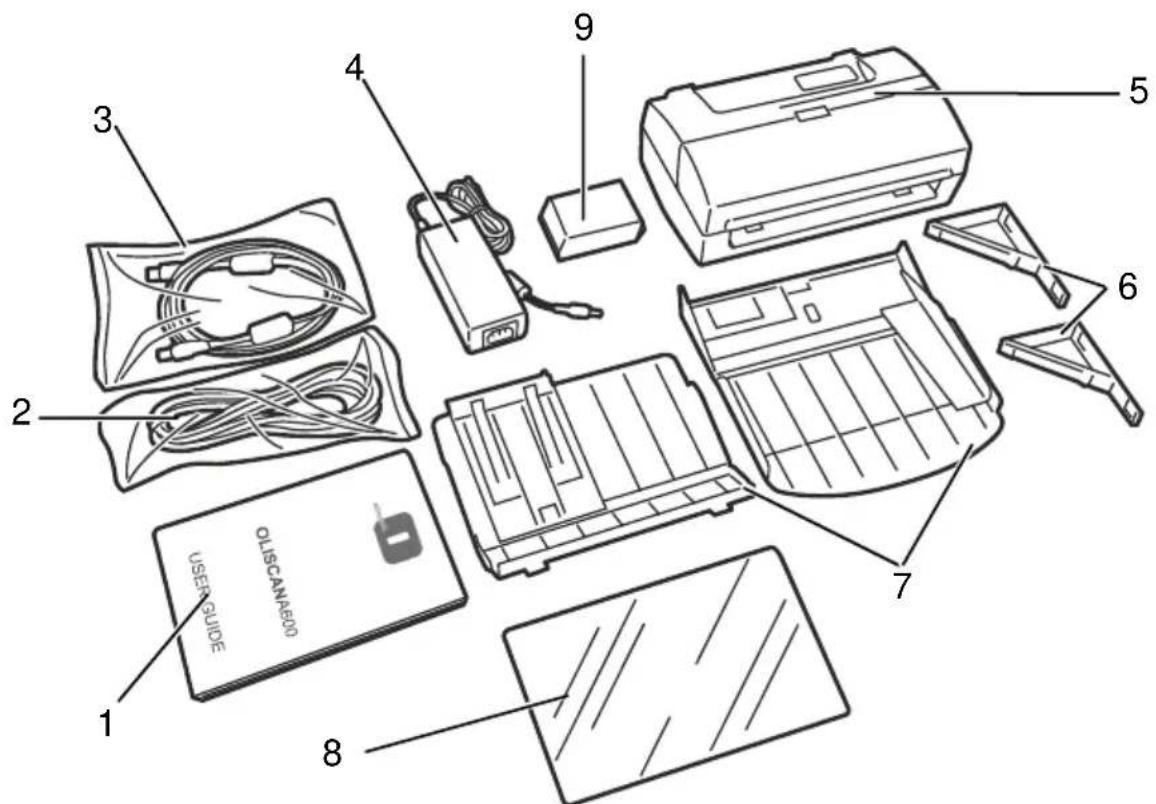
Desempacote atentamente, verificando o conteudo da embalagem com a lista paraverification. Se algo item estiver faltando, entre em conta com o seu revendedor imeditamente. Guarde a embalagem para uso futuro (envio de volta para a assistência, etc.).
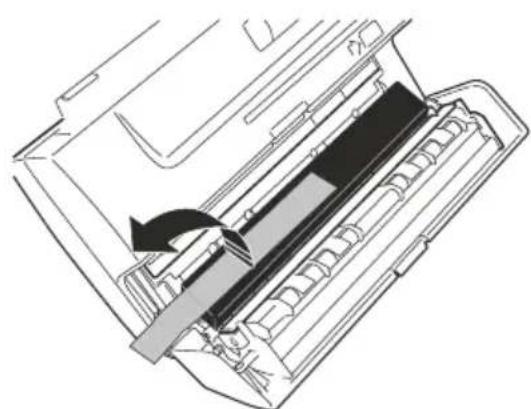
Removendo a fita adesiva para embalagem
Remova a fita adesiva aplicada no disposicao durante o processo de embalagem a fim de proteghe-lo durante o transporte.
-
Abra a tampa superior pressionando para baixo na guia de travamento.
-
Remova a tira de espuma de dentro do scanner,inserida para proteger o vidro da CIS.

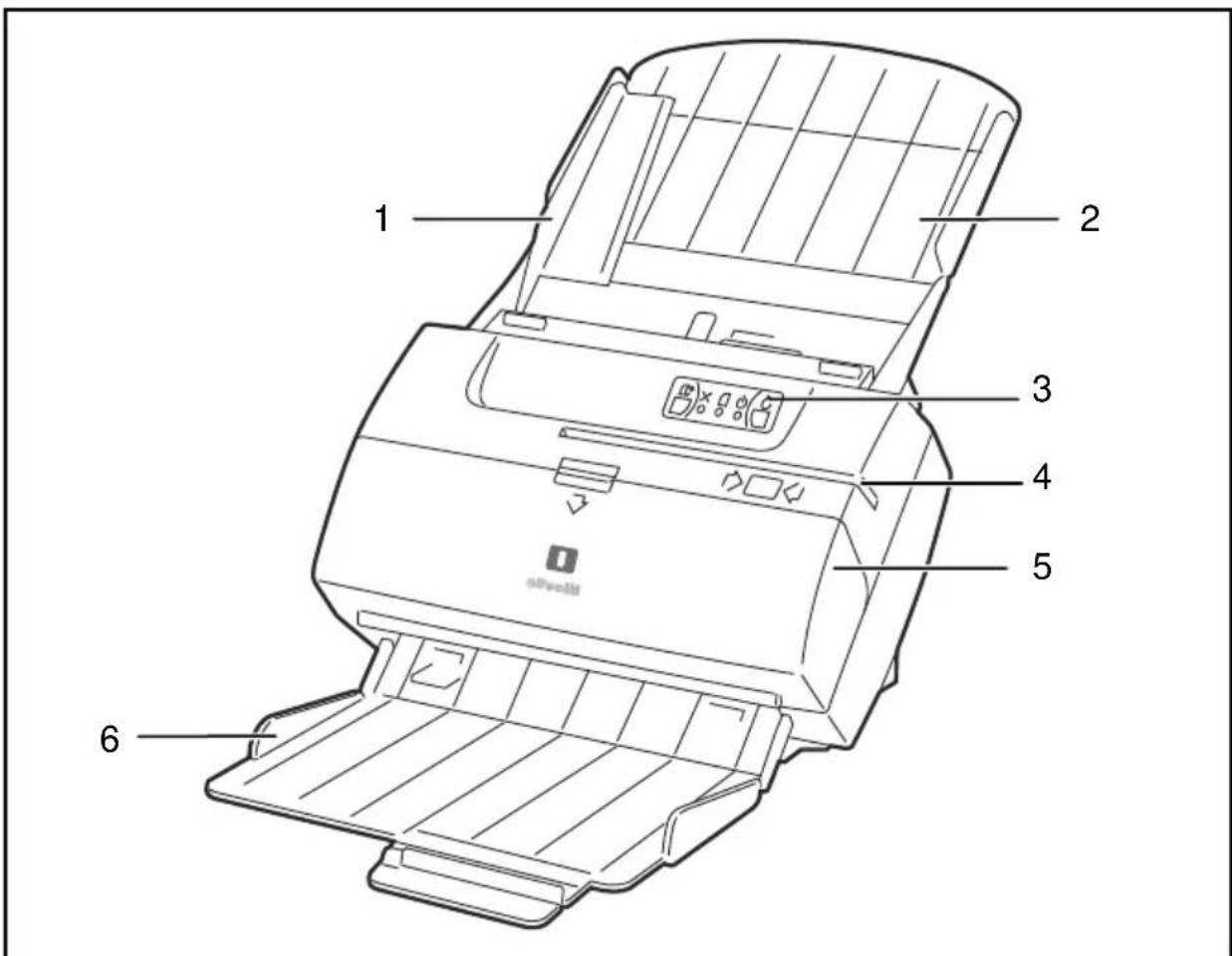
Vista Frontal
| Ref. | Descrição |
| 1 | Guia de Documentos Auxilia o alinhamento correto de documents na bandeja de entrada. |
| 2 | Bandejas de entrada Todos os documentos devem ser colocados corretamente na entrada da区内 do alimentador para a digitalização de um único documento e muitam alimentação manual ou automatística de documents no scanner. |
| 3 | Painel de Controle Neste painel está localizados tíres LEDs e两大 CHAVES do operador que são usadas para controlar e verficar o estado e funcionalmente da区内 do scanner. |
| 4 | Slot do leitor magnétique de cartão (cracha) (optional) Inserir o cracha ou cartãolete slot com a faixa magnética virada para a parte traseira do aparelho para permitir que os dados sejam lidos. |
| 5 | Tampa Superior Levante está tampa para remove documentos atolados ou limpar a区内 de digitalização. |
| 6 | Bandeja de saída Os documentos são automaticamente empilhados na bandeja de saída quando a digitalização. |
Conexões traseiras
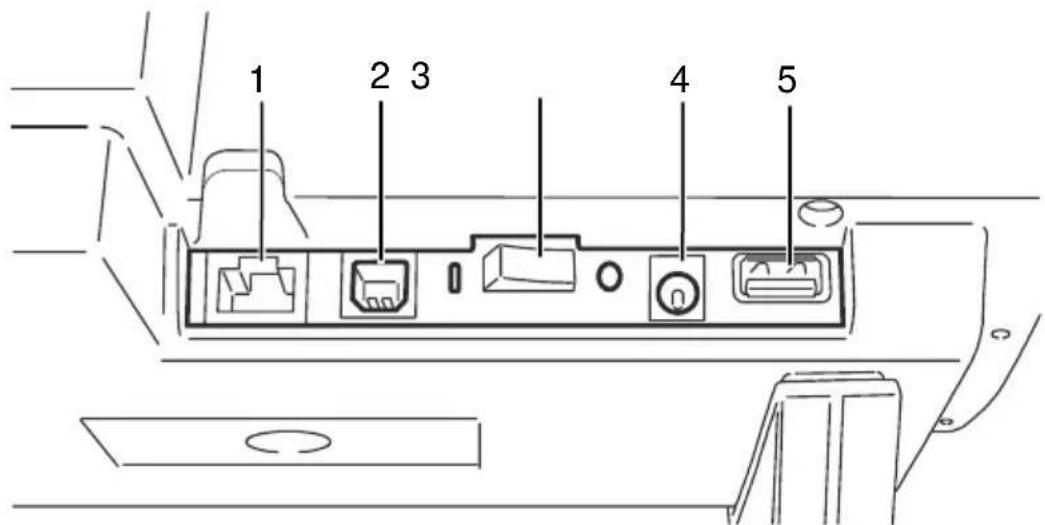
| Conector | Descrição |
| 1 | Conector porta RJ RS232C (optional)Reservado para usos especials (emulação de outros dispositivos). |
| 2 | Conector interface USBUsado para conectar o scanner ao PC. |
| 3 | Interruptor Liga/desligaLiga e desliga o scanner. |
| 4 | Tomada de energiaUsado para conectar o cabo de energia ao scanner. |
| 5 | Porta do conector hospedeiro do HUB USB (optional)Usado para conectar outros dispositivos ao PC. |
Instalando seu scanner Oliscan
Observação: Consulte a�� "Principalis normas de seguranca" na网页 IV para assegurar que a instalação está feita corretoamente e com a devida seguranca.
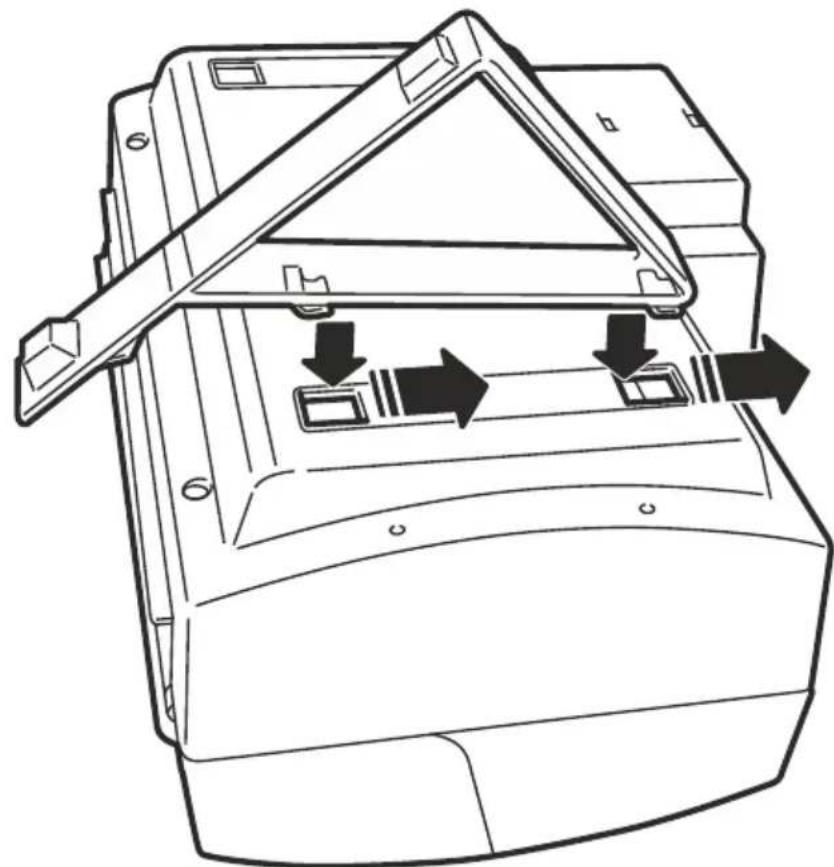
Montagem do suporte do scanner
O scanner pode aparvas ser utilizesc con um tipo de所提供e especial. Não utilize所提供tes differentes daqueles fornecidos pelo fabricante.
- Vire o scanner cuidadosamente de céça para boa.
- Na parte de baixo, em direção ao conector traseiro, insira osinous ganchos de encoragem para as aberturas da parte inferior, e empurre o suporte na direção indicada pela seta abaixo, até que ela travne no lugar.
- Execute a mesma operation para o segundo suporte.
- Retorne a unidade para a posicao vertical para fazer a operar.
Montagem da bandeja de entrada de documents
AVISO: quando a versão do scanner inclui a impressora a jato de tinta, instale o cartucho da impressora a jato de tinta antes de instalar a bandeja de entrada de documents. Consulte a�� "Instalação do cartucho" na págin 21.
-
Posizione a bandeja de entrada na parte superior do scanner, alinhando-a com a area de entrada do scanner.
-
Insira as âncoras laterais da bandeja de entrada nos slots de encoragem.
-
Abaixe a bandeja até que fique Completely na caixa da impressora jato de tinta, e esteja inserida nas alavancas de retenção.

| Ref. | Descrição |
| 1 | Bandeja de entrada |
| 2 | Âncoras laterais |
| 3 | Slots deANCORagem |
AVISO: Ao inserir, fazer o maior de cuidado para não danIFICAR as anconas laterais.
Certifique-se de que as ancoras laterais estejam bem fixadas aois slots de fixacao.
Certifique-se de que a alavanca de retencion está的增长a bem ao involucro de plastico inferior.
- Insira as âncoras externas nos slots de fixação da placá de metal.
- Insira a calha em um sentido descendente, em seguida, empurre-o contra o scanner para colocá- lo em direção as两大 anconas internas sob a placá de metal.
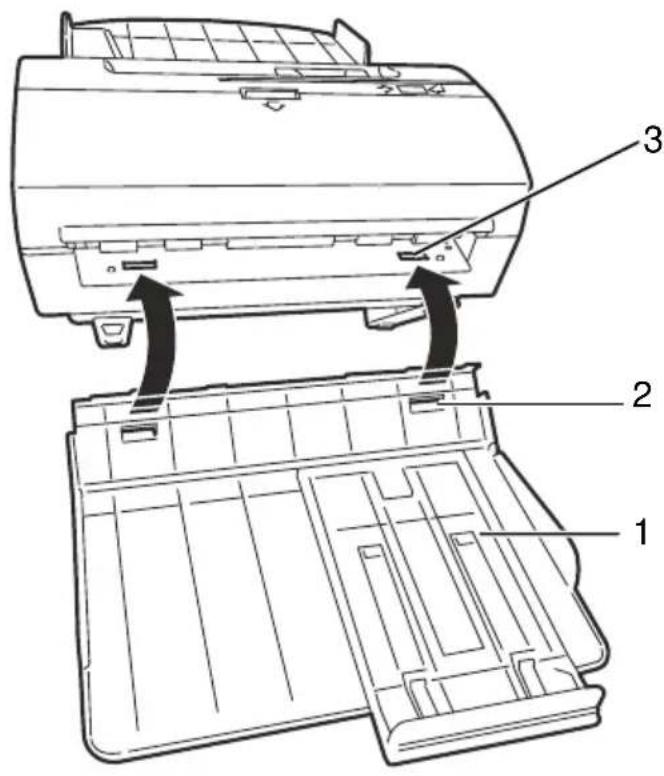
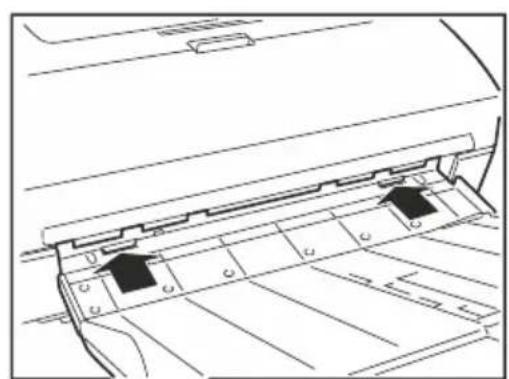
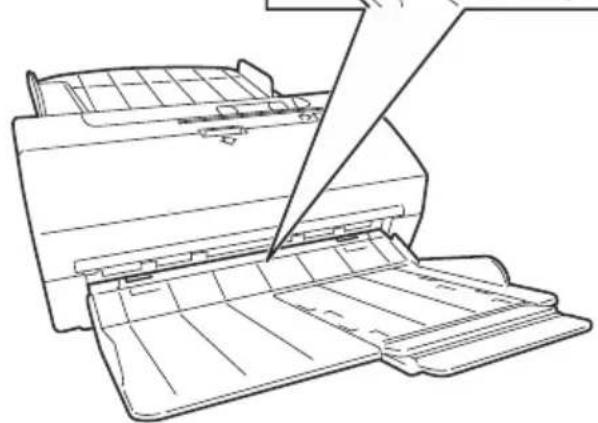
| Ref. | Descrição |
| 1 | Bandeja de saída |
| 2 | Âncoras externas |
| 3 | Slots de encoragem |
Conexões de cabos
- Posicao o scanner perto da estacao de trabalho.
- Ligue o cabo da unidade de alimentacao externa ao encaixe na parte deTRS da unidade.
- Conecte o cabo de alimentacao a uma fonte de alimentacao.
- Use o cabo USB para conectar o scanner ao computador.
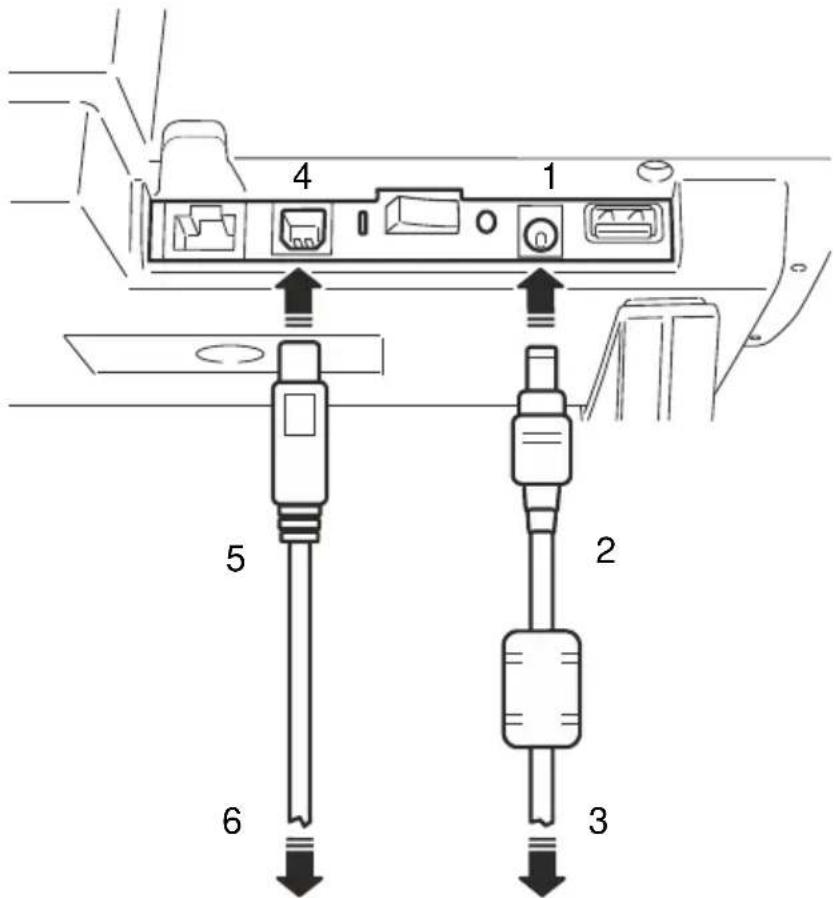
| Ref. | Descrição |
| 1 | Tomada de energia |
| 2 | Cabo de alimentação |
| 3 | Suprimento de energia |
| 4 | Conector interface USB |
| 5 | Cabo USB |
| 6 | PC |
AVISO: Não posicao o scanner proximity da fonte externa de energia, ao lado do monitor do PC ou na proximidade de outros Campos eletromagnéticos, uma vez que eles podem ter um efeito sobre a taxa de reconhecimento de characteres MICR.
Ligando o scanner
- Pressione o botão localizo abaixo da bandeja de entrada na parte traseira do aparelho, como主義o na figura.
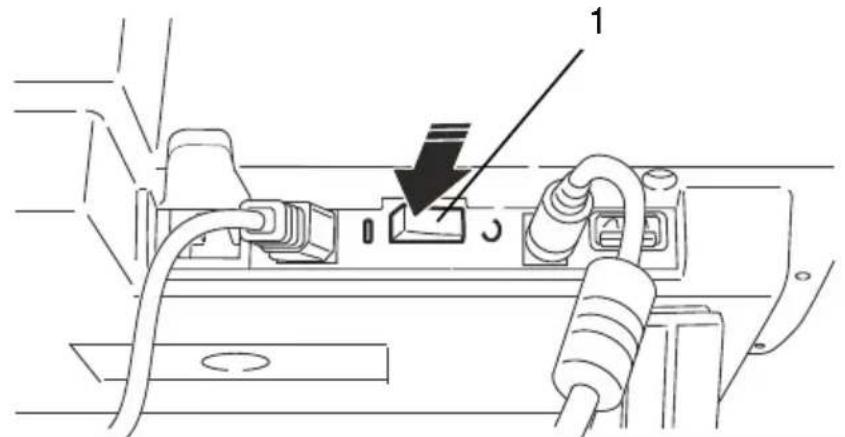
| Ref. | Descrição |
| 1 | Interruptor Liga/Desliga |
Operações de scanner de documents
Alimentação de documents
-
Prepare os documents a serem escaneados, removendo todos os grampos, clipes de papel e pinos.
-
Verifique se os documentos está colados. No caso de documents de páginas multiplas com as páginas coladas, consulta Escansão de documents Multicópias na网页 14
Quando uma pilha de documents é colocada no tabuleiro de entrada, os Documentos são alimentados no scanner pelo alimentador automatico.
É possével colocar 30 documents contemporaneously na bandeja de entrada. Os documents com grandes dimensoes devem estar alinhados longo a margem direita. Os documents de algumas dimensoes devem estar alinhados ao centro.
Utilize o guia de documents poucoicos para melhorar a alimentacao de documents. A guia pode ser movida fácilmente para fazer as operacoes.
Escaneando documents A4, carta ou de tamanho thereof
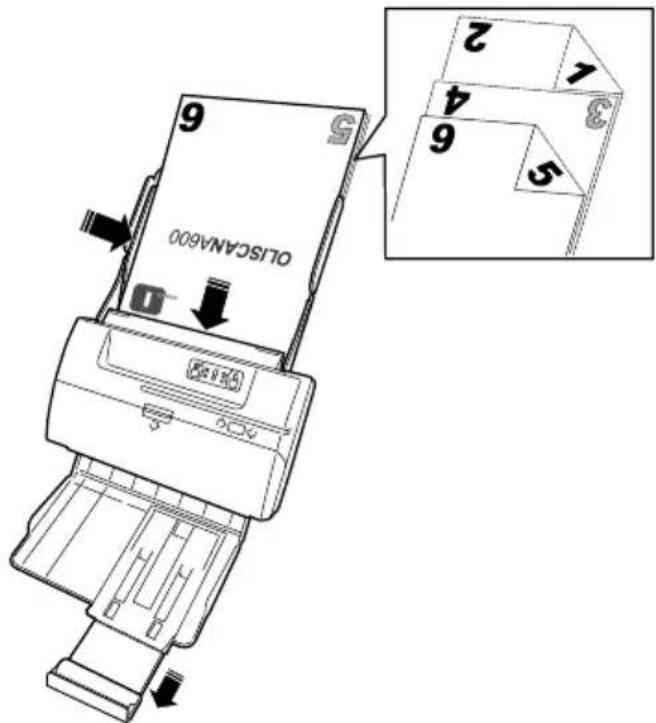
- Se você deseja digitalizar A4, ou superior, mova a guía de documentos lateralismente para que o documento sera pressionado suavamente
entre a guia direita e guia de documento.
- Coloque o documento na bandeja de entrada deCESSA para baixo (lado de baixo para cima, de cima do documento perto da area de entrada do scanner). Para digitalizar documents de varias páginas, insira ailha de documents em ordem inversa no tabuleiro de modo que a primarya网页 sera a ultima (ou seja, em conta com a bandeja, quando a ultima网页 é visivel no topo da pilha).
Escaneando cheques
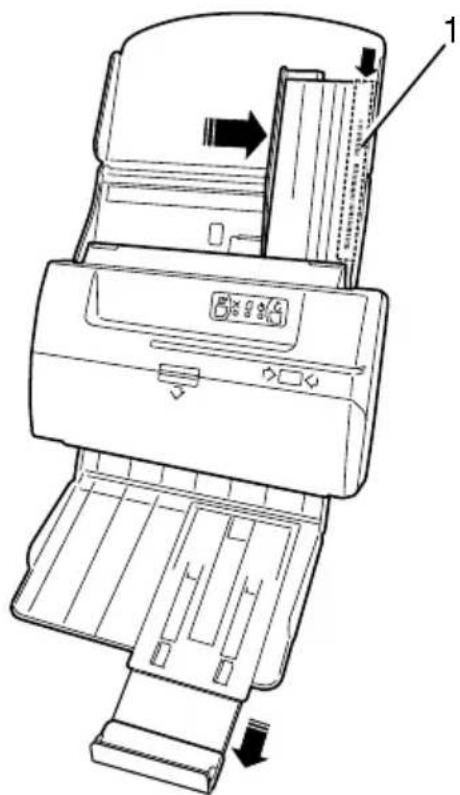
Leitura usingo inscacao vertical
Cologne o cheque na bandeja de entrada alinhado ao longo da margem direita, com a LINHA de��o no lado direito (1).
Mova a guia de documents preocupos para melhorar a alimentacao de documents.
Esta direção de inserção permite que a LINHA DE CÓDIGO MICR está lido tanto opticamente quanto por sensor magnético, quando instalado.
- Nesta posicao, a impressao a jato de tinta é alinhada no lado direito.
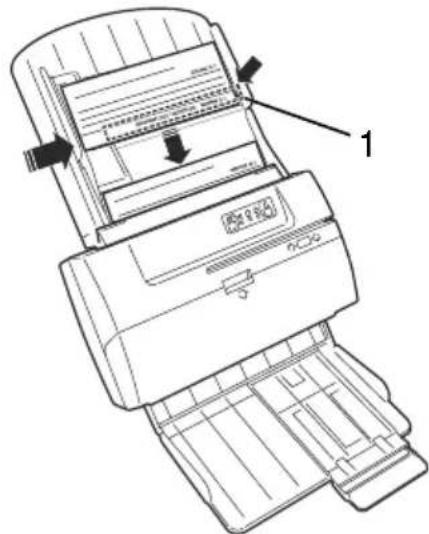
Leitura usingo insertion horizontal Coloque o cheque na bandeja de entrada alinhado ao longo da margem direita, com a LINHA de��o ao fundo (1).
Quando esta direção de insercão é usada, a LINHA DE CÓDIGO MICR pode ser lido opticamente apenas.
Escaneando documents de tamanho misto
Quando digitalizar documents de various formatos, o alinhamento ou movimentação dos documents é decisiva:
- Certifique-se de que os documents estao alinhados ao fundo, bem como lateralmente, no lado direito, para assegurar que os documents são alimentados regularamente.
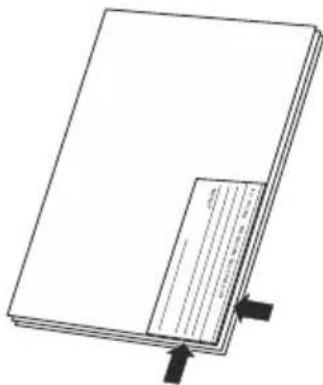
- Todos os documents devem ser empilhados no alimentador de entrada na ordem inversa, com a primarya网页 na parte de trás, de modo que sera a primarya网页 alimentada (isto é, com a primarya网页 em contaço com o tabuleiro e ultima网页 visível no topo dailha). O alimentador automatico pode acomodar até 30 documents. Ao empilhar mais de 30 documents, espalhe os documents para garantir que a alimentação ocorre de uma maneira regular.
Observação: O céçote MICR E13B para reconhecimento da红线 de número está localizzato no lado direito do scanner. Cheques para processamento devem ser colocados com o MICR virados para cima e no lado direito do scanner, como戟ado na imagagem acima.
Quando o hospedeiro envia um commando Iniciar para o scanner, os documents são analisados em eles os lados, eareth a LINHA de.".cdoigo magnetico, se presente, e reconhecida e registrada. Os
documentos são em seguida depositados na bandeja de saída, na mesma ordem e posicao em que eles entraram no scanner.
Escaneando cartoes
Documentos grossos ou rígidos, como carteiras de identidade, carteiras de motorista ou envelopes, devem ser inseridos pela parte central do scanner, para evaporar danIFICAR o cabeçote de leitura MICR. Estes temas de documents devem ser escaneados um a um.
Insira o cartao (1) na posicao indica pelas linhas com ranhuras e o icone de seta na bandeja de entrada (2).
Cadernetas de digitalização

Documentos de caderneta bancaria devem ser inseridos no centro da bandeja de entrada para evaporar potencialmente danificar o cabeçote de
leitura MICR. Estestipsode documentsdevem ser escaneadosum a um.
Insira a caderneta (1) aberta, com a face contra a bandeja, na posicao indica das telas linhas com ranhuras e aPALAVRA "passbook"escrita sobre a bandeja de alimentacao(2), aplicando uma ligeira pressao, de modo que a caderneta sera capturada pelamecanismo de alimentacao automatico.
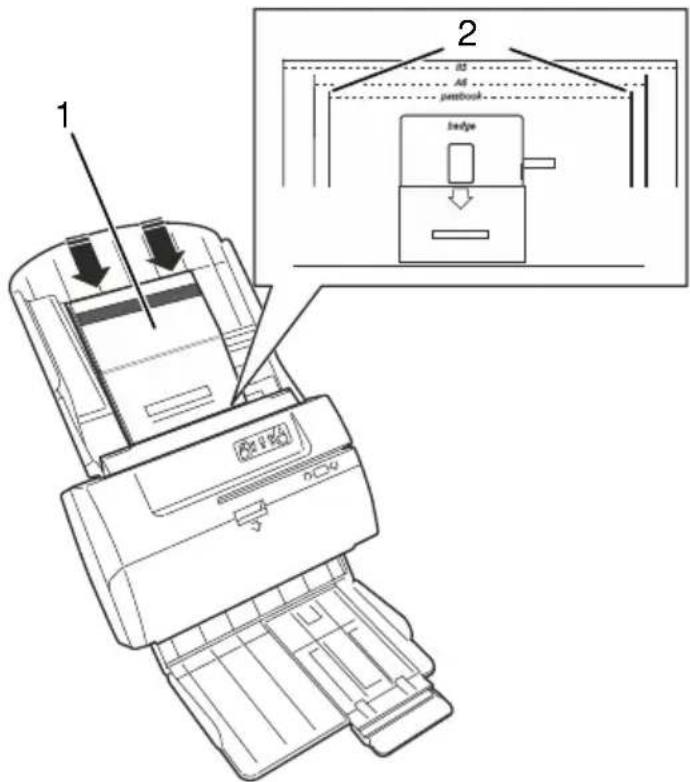
Escansão de documents de pequenas dimensoes (ex: A6, B5)
Os documento dePICQUESdimensoesdevemseraseridosao centro da bandeja de entrada e comolado mais longo em horizontalde modo que permituma melhorarrastamento por parte do ADF.
- Inserir o documento (1) com umazo mais longo em horizontal, nas modalidades descriñas no parágrafo "Escansão de documents em这对于 4, carta ou legal" e na posicao indicada pelas linhas estriadas e celascriptionas"A6"B5" (marca do documento) na bandeja de entrada (2).
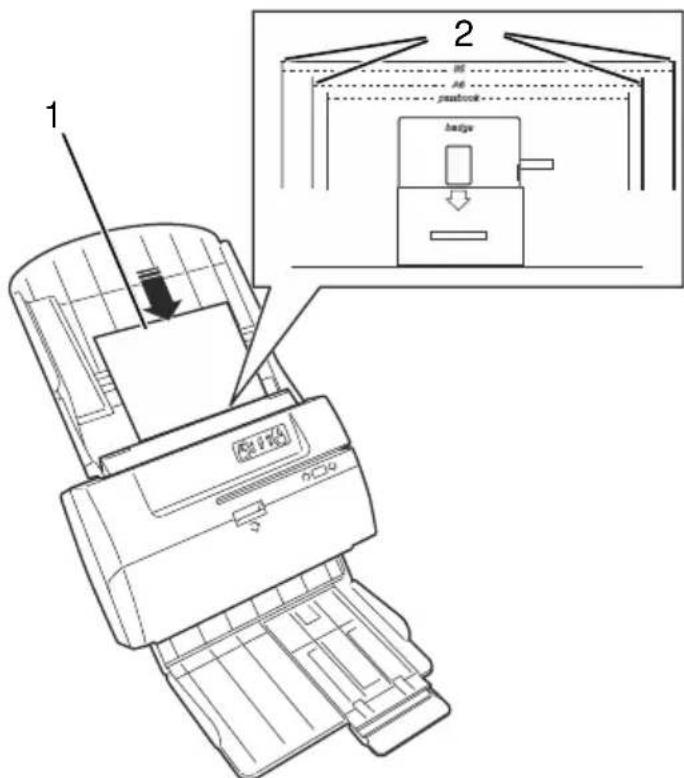
Escansão de documents Multicópias
O documento multicópia (1), pode ser tratado分开o o documento e inserindo semente uma网页 (2), com oazo colado (3) em umazo ou no final.
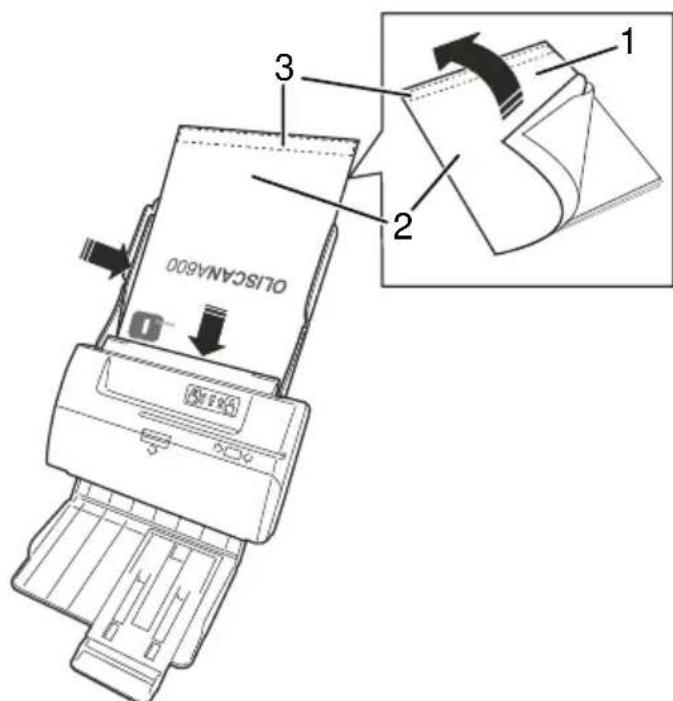
Configurações do sensor de alimentação dupla
O scanner inclui um sensor que verifies a espessura de todos os documents para fazer a alimentação de mais do que um documento de cada vez. Se uma dupla alimentação ocorre, o scanner envia uma mensagem para o computador hospedeiro e o led deerro pisca. Se todo o documento for mais grosso do que papel de gramatura-padrão, entao o controle de alimentação dupla deve ser desativado. O controle (Habilitação de alimentação dupla) pode ser entrainado na caixa de dialogo ajustes do scanner. Se os documents a serem digitalizados são espessos e o alarme de dupla alimentação ocorrer com frequência, mesmo quando se está digitalizing documents simples, você pode modifier a sensibilitidade do sensor de espessura, ajustando o controle de detectação de alimentação de documento "Threshold" na caixa de dialogo de ajustes do Scanner. O valor de ajuste padrão é circa de 150. Se o alarme disparar para cada captura de documents, o valor do ajuste deve ser aumento. Em contrapartida, se boisumentos são alimentados ao mesmo tempo, mas nenhum alarme está ativado, entao o valor de ajuste tem de ser diminuído.
Paine de Controle
Quando você liga o aparecido, um autoteste verifies e o scanner está funcionalmente correto.
Apos o procedimento de configuraçao ser concluso, o scanner está primo para uso, e no panei de controle a informacao de estado segunte é fornecida.
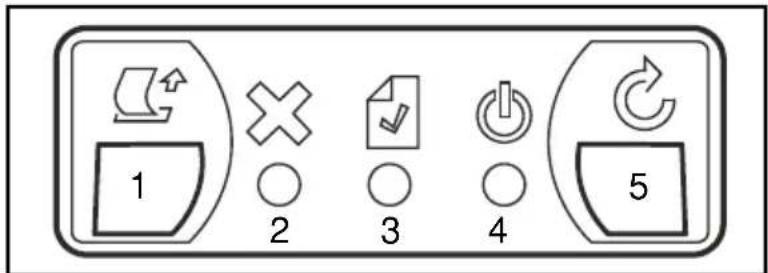
| Ref. | Descrição | |
| 1 | CHAVE PARA EJEÇÃO Ativa o motor de transporte para ejectar qualquer documento atolado ou fragmento de papel. | |
| 2 | LED DE ERRO (LARANJA) LIGADO | Funçionalidade ouerrodeconexão, scanner off-line |
| Piscando | Quando o LED de alimentação pisca, sinaliza um alarmede alimentação dupla | |
| 3 | LED DE ALIMENTAGÃO LIGADO | Há um documento na bandeja |
| DESLIGADO | Não há documents na bandeja | |
| 4 | LED ONLINE (AZUL) LIGADO | Scanner ligado |
| Piscando lentamente | Scanner está no modo stand-by | |
| 5 | Chave de reinicio Reiniciar ac condição deerro, devido a uma operação de insercção vencida | |
Esse capítilo descreve as operações de manutenção simples a serem realizadas periodicamente a fim de manter o scanner em funcimento.
Advertências gerais:
Não use solventes ousubstâncias abrasivas na limpeza da caixa externa. Basta um pano levamente umedecido com álcool.
Para retirar a poeira ou restos de papel deixados dentro das partes molevés, use ar comprimido ou uma escova macia.
Limpando o scanner
Digitalizar documents de differentes formatos e temas de papel pode conducir a acumulacao de fiapas, poeira e��enas particulas na area de passagem entre os cabecotes de digitalização dianteira e traseira. Limpe esta area conforme descripto abaixo
-
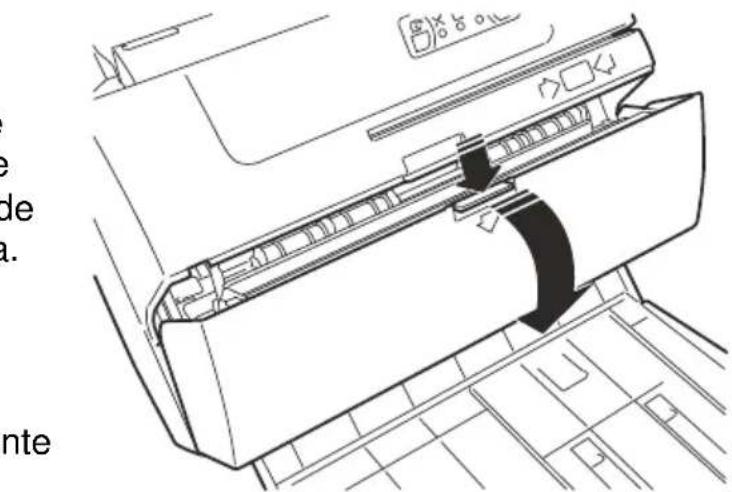
Levante a tampa superior pressionando simultaneamente a guia de travamento.
-
Usando um pano sem fiapas e umedecido com umliquido de limpeza de vidro, limpe o vidro darente (1) dos sensores de imagem e de volta (2):
-
Fechar a tampa delicadamente.
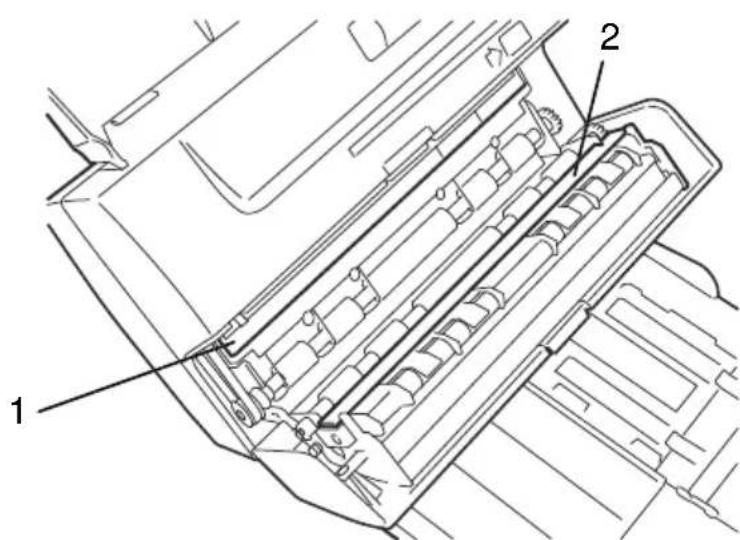
AVISO: Certifique-se de que não há papel ou outras material nos sensores de imagem, uma vez que poderia fazer linhas pretas apareçam nas imagens.
Para limpar os rolos do alimentador de entrada, use um pano sem fiapas umedecido com um limpador de borracha de qualquer tipo. Siga este procedimento:
- Desligue a unidade e desconecte o cabo USB.
- Ligue a unidade. Como a unidade está desligada, o LED deerro (no Paine de Controle) se ilumina com uma luz cor de laranja.
- Utilizando a tecla de ejeçao, ligar o motor de transporte com os rolos do alimentador girando, para encontrar uma melhor limpeza da superficie do rolo.
Limpando o cartucho
Quando a opção de impressora a jato de tinta está instalada, em casos raros, pode ser necessário limpar o cabeçote de impressão do cartucho. Por exemplo, se um derramamento de tinta ocorre devido a uma alteração repentina na pressão atmosférica, a qualida de impressão não sera satisfatória, ou, mais importante, antes de reiniciar a atividade(before de um longo期内o de desuso. Nestas circunstâncias, a area de contacto do cabeçote de impressão deve ser limpa, executando os procedimentos abaixo.
O cabeçote de impressão não deve ser limpo/systematicamente, de forma regular. Devem ser usados apenas movimentos de esfregamento para limpar o cabeçote de impressão, seguido à risca e com cuidado os passos abaixo:
- Remova o cartucho a jato de tinta conforme descripto na�� "Removendo um Cartucho Usado" na págin 20.
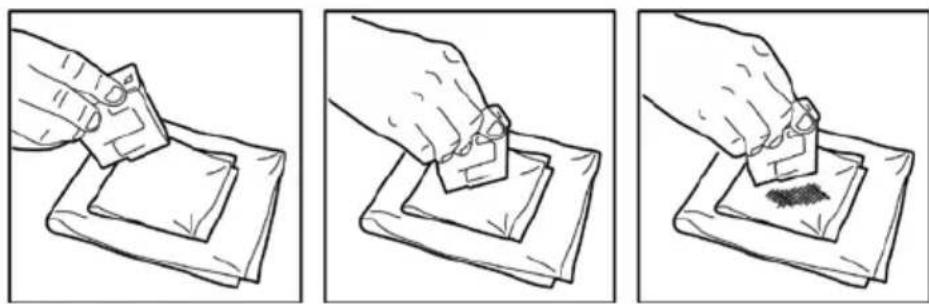
- Use uma toalha de papel que não solte fibras, umedecida com agua.
- Coloque a toalha sobre una superficie plana sobre outra toalha de papel dobrada varias vezes, para Criar una superficie suave.
- Segure o cabeçote de impressão com os bicos voltados para baixo, batendo-a levemente no papel toalha, aplicando leve pressão para baixo.
- Manter conta durante algunos segundos, para permitir que o excesso de tinta saja dos bicos.
- Com um movimento vertical, mova o cabeçote de impressão lentamente longe da toalha de papel.
AVISO: Não esfgar os bicos ou use papel não umedecido, uma vez que os bicos podem ficar obstruindo.
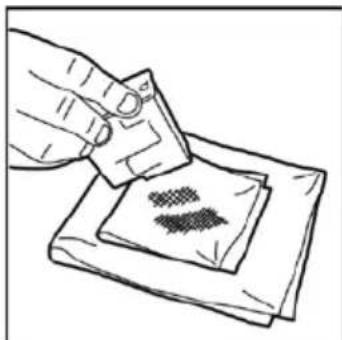
- Repita a operacao de esfregamento, utilizing differentes partes da toalha de papel, ate que o bico esteja limpo e a marca de tinta deixada na toalha sera uniforme.
- Reinstale o cartucho de tinta conforme descripto na�� "Instalação de cartucho" na párgina 21.
SOLUTION DE PROBLEMAS
Problemas operacionais gerais
O scanner não liga
-
Certifique-se de que o fio de eletricidade esteja corretramente connectado ao scanner, que a unidade de alimentacao esteja connectada e que esta ultima esteja sentido alimentada com eletricidade.
-
Verifique se o LED verde do fornecimento de energia esteja ligado.
-
Certifique-se de que o botão de alimentação na parte traseira do scanner está na posicao ON. Consulte a�� "LIGAR O SCANNER" na pagsa 10.
Nāo há conexão USB
- Verifique se o ERROR LED (1) no paine de controle está ligado.
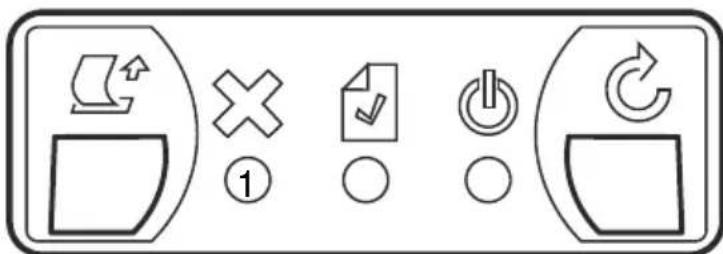
- Certifique-se de que o cabo de conexão USB do PC esteja corretramente inserido no terminal da porta USB na parte traseira do scanner (consulta a�� "CONEXões TRASEIRAS DO TERMINAL") na párgina 5.
Atolamentos de papel
Se o papel ficar atolado, o trajeto do papel deve ser limpo pelo segunte procedimento:
- Remova todos os documents da bandeja de entrada.
-
Pressione a tecla EJECT (no pail de contrôle) para empurrar o documento atolado em direção ao caminho de saía do papel.
-
Caso o documento permanece preso e não se mova, remove o modulo alimentador automatico de documents (ADF), empurrando-o suavamente para cima em ambas as guias laterais ao mesmo tempo.
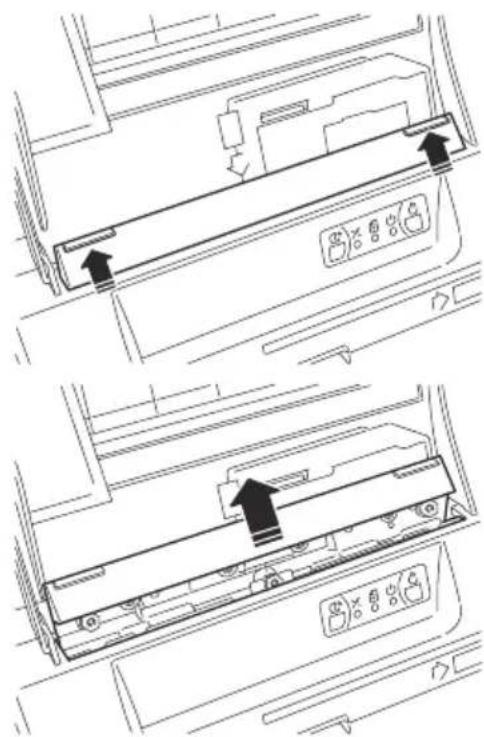
AVISO: Durante as operações de remoção, tenha muito cuidado para não danIFICAR o modulo ADF.
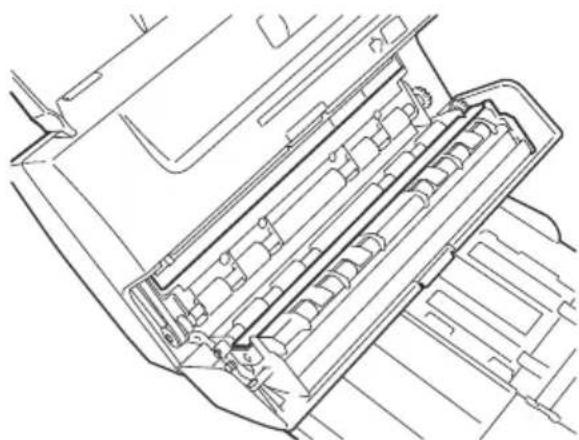
- Se o documento estiver atolado no mecanismo de alimentacao interna, levante a tampa superior.
- Limpe o caminho de quaisquer documents atolados e certificque-se de que os roletes está livres de papel e outros detritos.
- Abaixe a tampa superior para a posicao correta e pressione para baixo.
- Reinsira o modulo ADF, aplicando uma leve pressão à bandeja paraaabdar as porcas a deslizarem para o lugar.
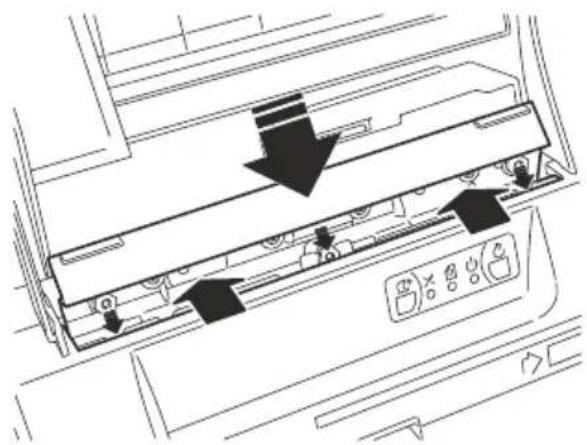
AVISO: Durante as operações de inserção, tenha muito cuidado para não danIFICAR o modulo ADF.
Certifique-se de que os pontos de inserção está bem alinhados antes de empurrar o modo para boa para a posicao de funcaoamento.
Certifique-se de que o modulo ADF está bem colocado no lugar.
Observação: Por razões de segurança, a unidade é desativada por uma chave automatico quando a tampa superior não estiver corretramente posicionada.
OPCOSDO SCANNER
Remover e instalar um cartucho de impressora a jato de tinta Removendo um cartucho uso
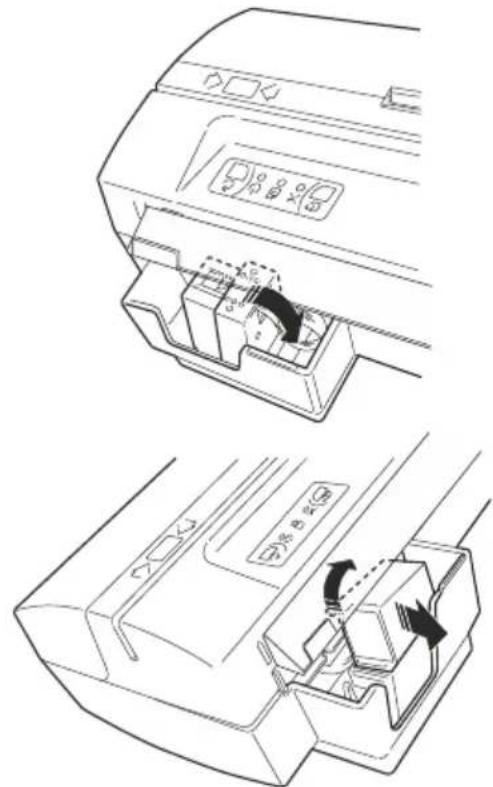
-
Desligar aquina atravesdo interruptor posterior.Extrair a bandeja de entrada dos documents..
-
Abaixe o vao do cartucho a jato de tinta com o cartucho instalado ao girá-lo no sentido anti-horário.
-
Remova o cartucho de impressao, segurando-o na parte inferior e puxando em um sentido ascendente, pressionando a alavanca do cartucho para liberarlo.
-
Extrair o cartucho através da janela posterior do vao porta cartucho.
Instalando um cartucho
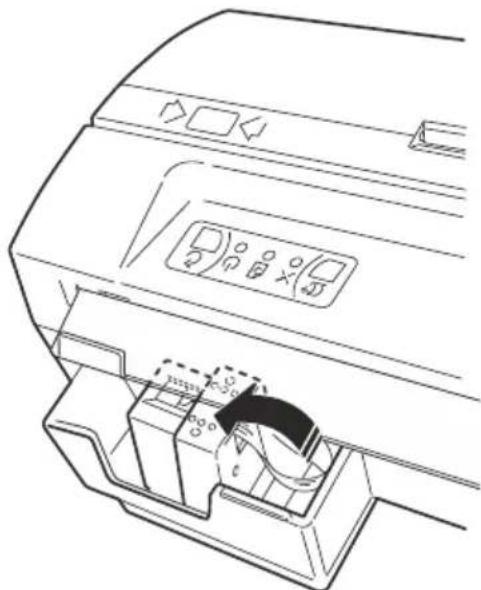
Observação: Use apenas cartuchos originais
AVISO: Não toque nos contatos da parte superior do suporte do cartucho ou os orificios dos cartuchos a jato de tinta.
- Abra a embalagem contendo o novo cartucho e extraia o cartucho, segurando-o na parte de cima.
- Remova a fita de proteção do cabeçote na parte frontal do cartucho.
- Desligar aquina através do interruptor posterior. Remove a bandeja de entrada documents.
- Inserir o cartucho através da janela posterior do vão porta cartucho.
- Coloque a parte frontal do cartucho (na qual os bocais de impressao está localizados) na base do compartmento de cartucho.
- Pressione o cartucho para baixo até ouvir um clique. Isso significica que o novo cartucho está inserido corretamente.
ATENÇÃO: Em fase de inserimento do cartucho tomar muito cuidado em não Danejar o modulo ADF.
- Levantar o suporte cartucho rodando em sentido anti-horário para levá-lo na posção correta ao funcionaamento. Verificar que a aproPRIada mola tenha levado o cabeçote em horizontal.
- Para colocar o scanner de volta em operacao, monte novamente a bandeja de entrada de documents.
Leitor de cartão de fita magnética (SWIPE)
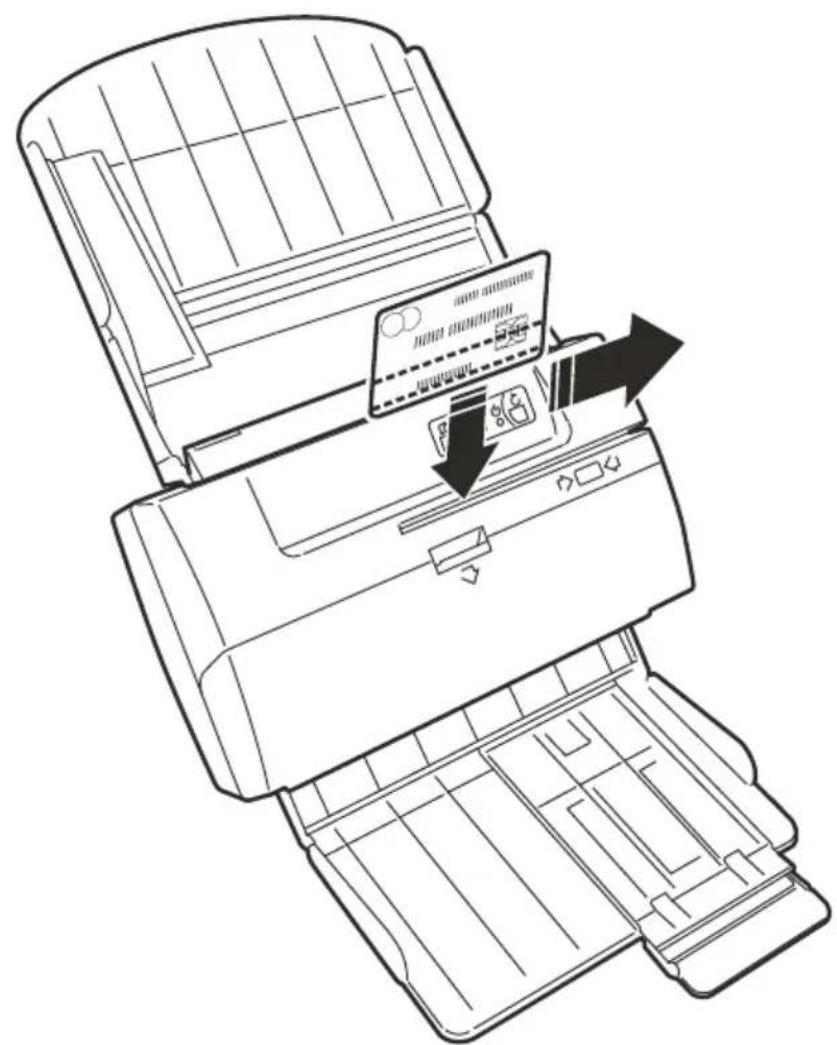
Insira o cartão no slot, alinhado para o lado esquerdo e com tarja magnética paraTRS (em direção à bandeja de entrada). Com a borda do财运 da placar firmamente em contacto com a guia, deslize o cartão para a direita a uma velocidade constante, quando mais rápido, melhor, às que esteja Completely fora daquina.
Durante este movimento do cabeçote magnétrico (ilustrado pelo apropriado símbolo na tampa do escaner) ler as informações contidas na banda magnética, o éxito da leitura sera assinalado por um sinal acústico eleo piscar do LED.
Uma melhor taxa de reconhecimento é alcancada com um movimento rápido e constante do cartão.
Na qualida de parceiro da ENERGY STAR, a, Olivetti determinou que este produitsatisfaz as diretrizes ENERGY STAR relativamente a eficiência energetica.
O que é um produits em conformidade com ENERGY STAR?
Um produit que esteja em conformidade com ENERGY STAR, possui uma funcao automatica que Ihe permite entrada em "modo de baixa potencia" (inatividade) antes nao serutilzado durante um determinado periodo de tempo (2 minutos no caso deste produits). Isto representa umautilização mais eficiente da energia,permite poupar dinheiro nas despesas com eletricidade e ajuda a proteger o ambiente.
Part Number 383769 L - 05
Printed in China



- NOTICE FOR USA MARKET
- MANUTENÇÃO DE ROTINA 16
- SOLUTION DE PROBLEMAS 18
- OPcEs DO SCANNER 20
- PRINCIPAIS NORMAS DE SEGURANÇA
- Visão geral
- Modelos
- Conteudo da embalagem
- Optional:
- Removendo a fita adesiva para embalagem
- Conexões traseiras
- Instalando seu scanner Oliscan
- Montagem do suporte do scanner
- Montagem da bandeja de entrada de documents
- Conexões de cabos
- Ligando o scanner
- Operações de scanner de documents
- Alimentação de documents
- Escaneando documents A4, carta ou de tamanho thereof
- Escaneando cheques
- Escaneando documents de tamanho misto
- Escaneando cartoes
- Cadernetas de digitalização
- Escansão de documents de pequenas dimensoes (ex: A6, B5)
- Escansão de documents Multicópias
- Configurações do sensor de alimentação dupla
- Paine de Controle
- Advertências gerais:
- Limpando o scanner
- Limpando o cartucho
- AVISO: Não esfgar os bicos ou use papel não umedecido, uma vez que os bicos podem ficar obstruindo.
- SOLUTION DE PROBLEMAS
- Problemas operacionais gerais
- O scanner não liga
- Nāo há conexão USB
- Atolamentos de papel
- AVISO: Durante as operações de remoção, tenha muito cuidado para não danIFICAR o modulo ADF.
- OPCOSDO SCANNER
- Instalando um cartucho
- Leitor de cartão de fita magnética (SWIPE)
Marca : OLIVETTI
Modelo : Oliscan A600
Categoria : Scanner