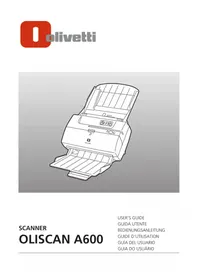
Oliscan A600 - Escáner OLIVETTI - Manual de uso y guía de instrucciones gratis
Encuentra gratis el manual del aparato Oliscan A600 OLIVETTI en formato PDF.



| Tipo de producto | Escáner de documentos profesional |
| Modelo | Oliscan A600 |
| Marca | Olivetti |
| Funciones principales | Digitalización dúplex, alimentación automática (ADF), lectura MICR (opcional), impresión por inyección de tinta (opcional), lector de banda magnética (opcional), detección infrarroja (opcional) |
| Formatos de documentos compatibles | Tarjeta de crédito, A6, B5, A4, legal, carta, libreta de ahorros, carné de identidad, cheques |
| Alimentación | 24 VCC, 2.5 A, adaptador externo (entrada 100-240 VCA) |
| Interfaz de conexión | USB 2.0, puerto RS232 (opcional), puerto HUB USB (opcional) |
| Capacidad de la bandeja de entrada | Hasta 30 documentos |
| Detección de doble alimentación | Sí, ajustable en sensibilidad |
| Dimensiones (aprox.) | Escáner compacto de escritorio (no especificado) |
| Peso (aprox.) | No especificado, estimado aproximadamente 4-6 kg |
| Condiciones de funcionamiento | Temperatura 15-35°C, evitar humedad y polvo |
| Limpieza | Paño suave húmedo (agua o alcohol), aspiradora para polvo, limpieza de rodillos con paño que no suelte pelusa |
| Seguridad | Desconectar antes de limpiar, usar enchufe con tierra, evitar campos electromagnéticos cerca del escáner |
| Consumo energético | Certificado ENERGY STAR, suspensión después de 2 minutos de inactividad |
| Piezas de repuesto / reparabilidad | Cartucho de tinta reemplazable, cabezal MICR opcional, limpieza del cartucho posible, mantenimiento por personal autorizado |
| Contenido del embalaje | Guía rápida, cable de alimentación, cable USB, adaptador, bridas de soporte, bandejas de entrada/salida |
Preguntas frecuentes - Oliscan A600 OLIVETTI
Preguntas de los usuarios sobre Oliscan A600 OLIVETTI
0 pregunta sobre este aparato. Responde a las que conoces o haz la tuya.
Hacer una nueva pregunta sobre este aparato
Descarga las instrucciones para tu Escáner en formato PDF gratis! Encuentra tus instrucciones Oliscan A600 - OLIVETTI y toma tu dispositivo electrónico nuevamente en la mano. En esta página están publicados todos los documentos necesarios para el uso de su dispositivo. Oliscan A600 de la marca OLIVETTI.
MANUAL DE USUARIO Oliscan A600 OLIVETTI
Le rogamos que preste mucha atencion a lassiguientes actiones que pueen comprometer la conformidad arriba certificada, y obviamente las
carateristicadel producto.
Alimentación electrica erronea;
Instalacion o uso erroneos, impropios o no conforms a las advertencias detalladas en el manual de utilizacion suministrado con el producto;
Sustitucn de componentes o accesios originales con otros no aprobados por el fabricante, o bien efectuada por parte de personal no autorizado.
Para ilmplar la maquina, utilise una aspiradora o un parfo suave.
Antes de qualquier operacion, desconecta el cable de alimentacion electrica de la toma de red.
No utility alcohol, solvents o cepillos duros.
Asegürese de que agua u otros liquidos no penetrén dentro del scanner.
UTILIZACION DE SU ESCANER OLISCAN 10
ENCENDIDO DEL ESCANER 10
OPERACIONES DE DIGITALIZACION DE DOCUMENTOS. 10
Alimentacion de documents 10
Digitalizacion de documents de tamen A4, Cartas u Oficio 11
Digitalization de cheques 11
Digitalizacion de documents de distinctos tamaños 12
Digitalizacion de libretas. 13
Digitalizacion de documents de tamano微量元素 (por exemple A6 o B5) ... 14
Digitalization de documents de varias copias 14
PANEL DE CONTROL 15
MANTENIMIENTO RUTINARIO 16
LIMPIEZA DEL ESCANER 16
LIMPIEZA DEL CARTUCHO 17
SOLUTION DE PROBLEMAS 18
El escaner no se enciende 18
No hay connexion USB 18
ATASCO DE PAPEL 19
OPCIONES DEL ESCANER 20
RETIRADA E INSTALLACION DE UN CARTUCHO DE INYECCION DE TINTA20
Retirada de un cartucho utilisé 20
Instalacion de un cartucho 21
LECTOR DE TARJETAS DE BANDA MAGNETICA (PASAR TARJETAS) 22
- Las operaciones de instalación y mantenimiento en la estación de trabajo sólo deben ser realizadas por personal的技术ico autorizado.
- El escaner debe estar connectado a una toma de suministro electrico con connexion a tierra que cumpla las normas actuales, y el enchufe electrico debe estar situado cerca y con un fácil acceso.
- No utilise este equipo en ambientes con temperatas excesivamente altas o bajas, ni lo exponga a la luz solar directa durante largos periodos, ya que estas conditiones danarán la unidad (se garantiza el functionamento correcto con temperatas entre 15 y 35°C ).
- No instale el escaner en lugares humedes o polvorientos. La condensacion excessiva y la humedad pueda darar la unidad. No deje que el equipo entre en contacto con liquidos de ningún tipo.
- Si se instala la option MICR, no instale el escaner cerca de la unidad de alimentacion externa ni al lado de la pantalla del ordinador o de该如何 quinta potencial de Campos electromagnéticos, ya que podrián impactar negativamente con la funcionalidad del reconocimiento de characteres MIRC.
- Al realizar operaciones de limpieza o mantenimiento, desconnecte la unidad de alimentacion de la toma electrica. Solo utilizes un paño humedo sin liquidos ni sprays.
- NO inserte objetivos en los orificios del equipo o en cualquier othera abertura.
- Asegúrese de que la superficie de trabajo sea estable para evitar posibles daños con la caía del escaner.
- Coloque el escaner de forma que está firme en una superficie plana y regular. Las superficies inclinadas o irregularesSEOduencaesar problemas mecanicos o de alimentacion de papel.
- Al mover el escaner, agarrelo por la base y no por la bandeja.
- Utilice este equipo únicamente con la unidad de alimentación original que se le suministra. (24 V, 2,5 A). Otras unidades de alimentación peuvent ser peligrosas o provocar daños a laquina.
- Conserve la caja del escaner y los materiales de embalaje para el transporte.
Descripción general
Gracias por elegir el modelo de escaner deImagen Oliscan A600 de alto rendimiento, a color y con alimentacion automatica de hojas.
Oliscan A600 es el escanner a color duplex (a doble cara) de Olivetti y se ha disenado especialmente para sucur sales bancarias: un solo dispositivo que pueda capturar cheques, documents de identidad ythershowas lo tamaoA4/carta. Oliscan A600 permite digitalizar todo tipo de documents, incluyendo documents rigidos y plastificados, en formatos del tamanode una tarjeta de credito hasta A4, incluidos los documents de identidad. Las lineas de codigo MICR en los cheques, asi como la informacion del codigo de barras se peuvent leer tanto mediante reconocimiento optico de characteres (OCR) o con un sensor magneto instalable optional. El modulo integrado ADF alimenta automaticamente documents de differentes tamanos y grossores y detecta alimentaciones doles.
El escaner se conecta a una estación de trabajo PC a工程技术 de un puerto USB2.
Para un funciona estandar, los cheques y documents se introducen en la unidad para la digitalizacion bajo el control del ordinador host. Si se instala la unidad de inyeccion de tinta optional, se endosan mediante la impresora de inyeccion de tinta antes de la digitalizacion. El numero magnetico en los cheques (E13B o CMC7 estandar), que aparece en la parte inferior del documento, se captura y envia mediante la connexion de cable USB, jusqu con las imagenes de la parte frontal y posterior del documento.
En caso una solicitud especial, el número MICR se pueda enviar a�ups de una interfaz RS232 para emular unaunidad lectora de MICR existente, de forma que ofrece la maxima compatibilidad con las aplicaciones anteriores.
Modelos
El escaner está disponible en varias configuraciones, las versiones y suscharacteristicas principales se indican a continuacion:
- Version BASE: escaner a color a doble cara con alimentador.
- Version MICR: la version BASE con un cabezal MICR para leer los@códigos de cheque.
- Version JET: la version BASE con una impressora de inyección de tinta para el endoso de cheques y la impresión del el número de referencia de registrar.
- Version FULL: la version BASE con un casingal MICR, lector de bandas magnéticas (para bandas/tarjetas magnéticas), impresora de inyección de tinta.
- Version H: la version BASE con iluminación de infrarrojos adicional para la detections de la micro perforación.
- Version HM: la version H con casingzal MICR para la lectura magnética de la linea de número de los cheques.
Containido del paquete
El paquete contiene:
- Guía
para el operador. - Cable de alimentación.
- Cable USB.
- Unidad de alimentacion externa - Entrada: 100~240 Vca, Salida: 24Vcc.
- Unidad principal Oliscan.
- Soportes de sujeción para el dispositivo - para que lo instale el cliente (para aprovechar al máximo el espacio libre disponible en su mesa).
- Bandejas de entrada y calidad - para que lo instale el cliente.
Optional:
Según la version del producto que hayaipedido, tambiénoulda encontrar en el paquete:
- Soporte transparente para digitalizar documentoosPEGUEOs
- Cartucho para inveccion de tinta (optional para los modelos Full y Jet).
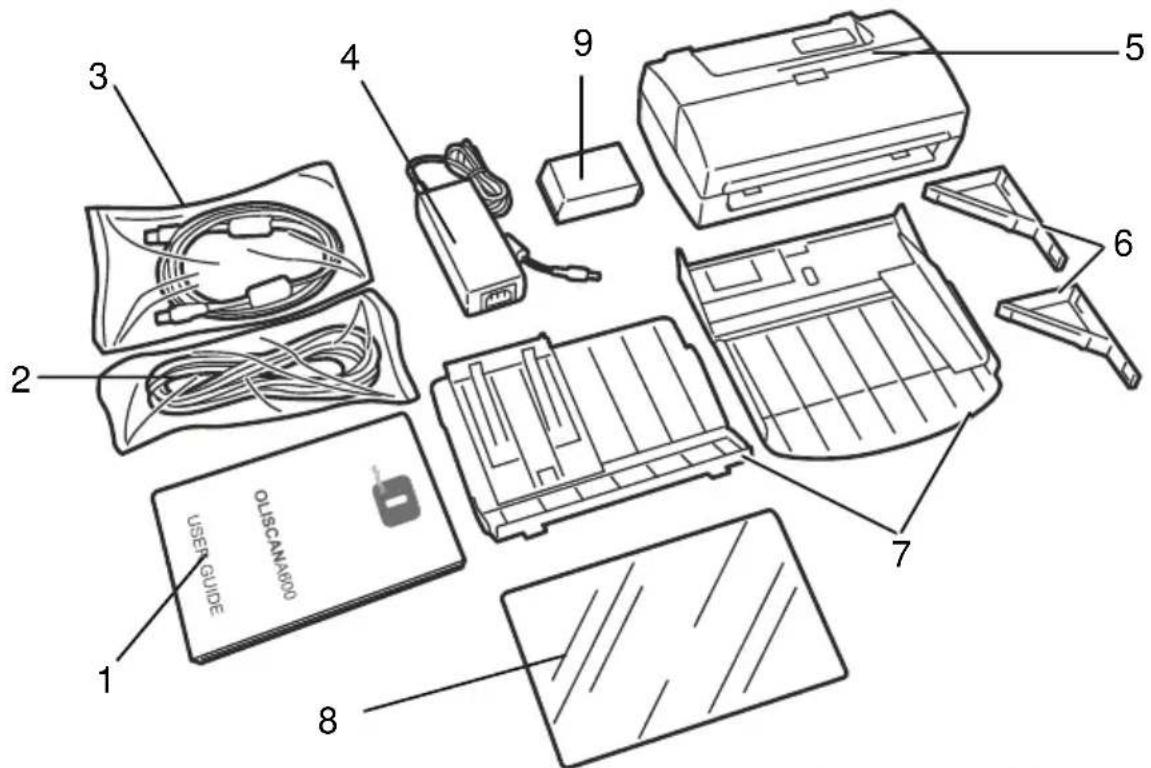
Desempaquete el contenido con cuidado, comparando el contenido del paquete con la lista de comprobación. Si no aparece algo elemento, pángase en contacto inmediamente con su distribuidor. Conserve el embalaje para un uso futuro (envío para asistencia技术水平, etc.)
Retirada de la cinta de embalaje
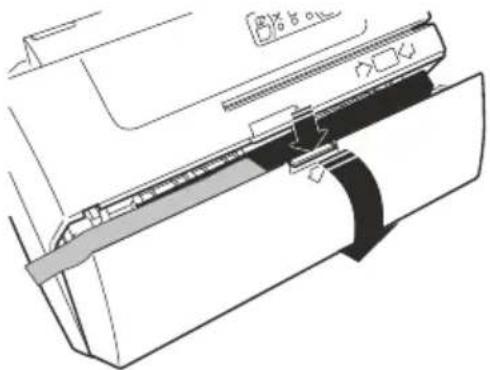
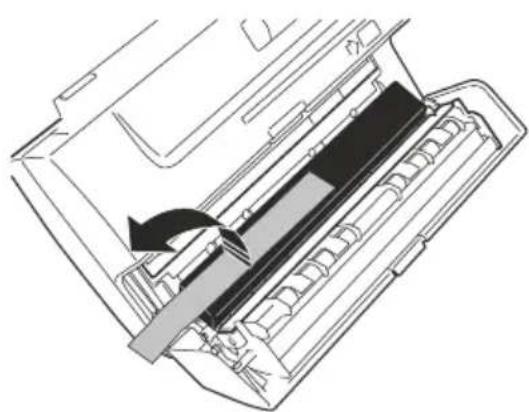
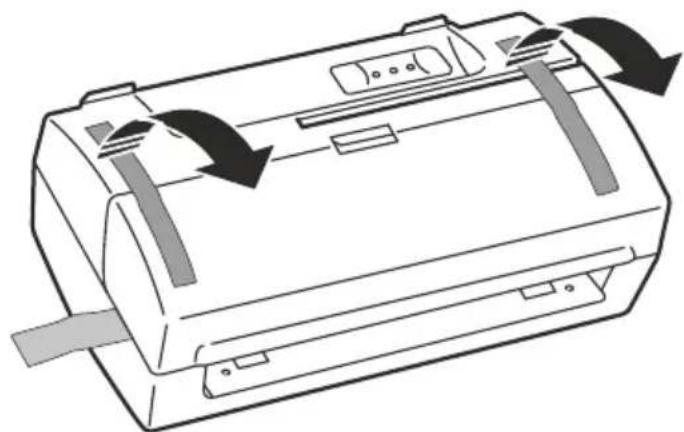
Retire la cinta pegada al dispositivo durante las operaciones de embalaje para protegerlo durante su transporte.
- Retire las dos tiras de cinta adhesiva pegada para garantizar el cierre de la cubierta superior.
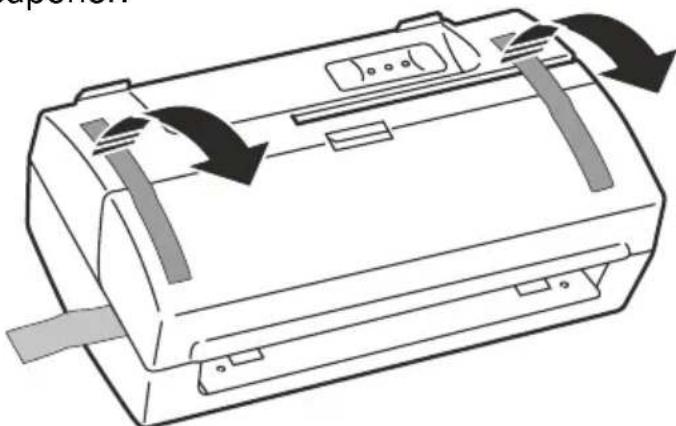
- Abra la cubierta superior presionando hacía abajo la lengüeta de bloqueo.
- Retire la tira de esponja del interior del escalaner insertada para proteger el cristal del CIS.
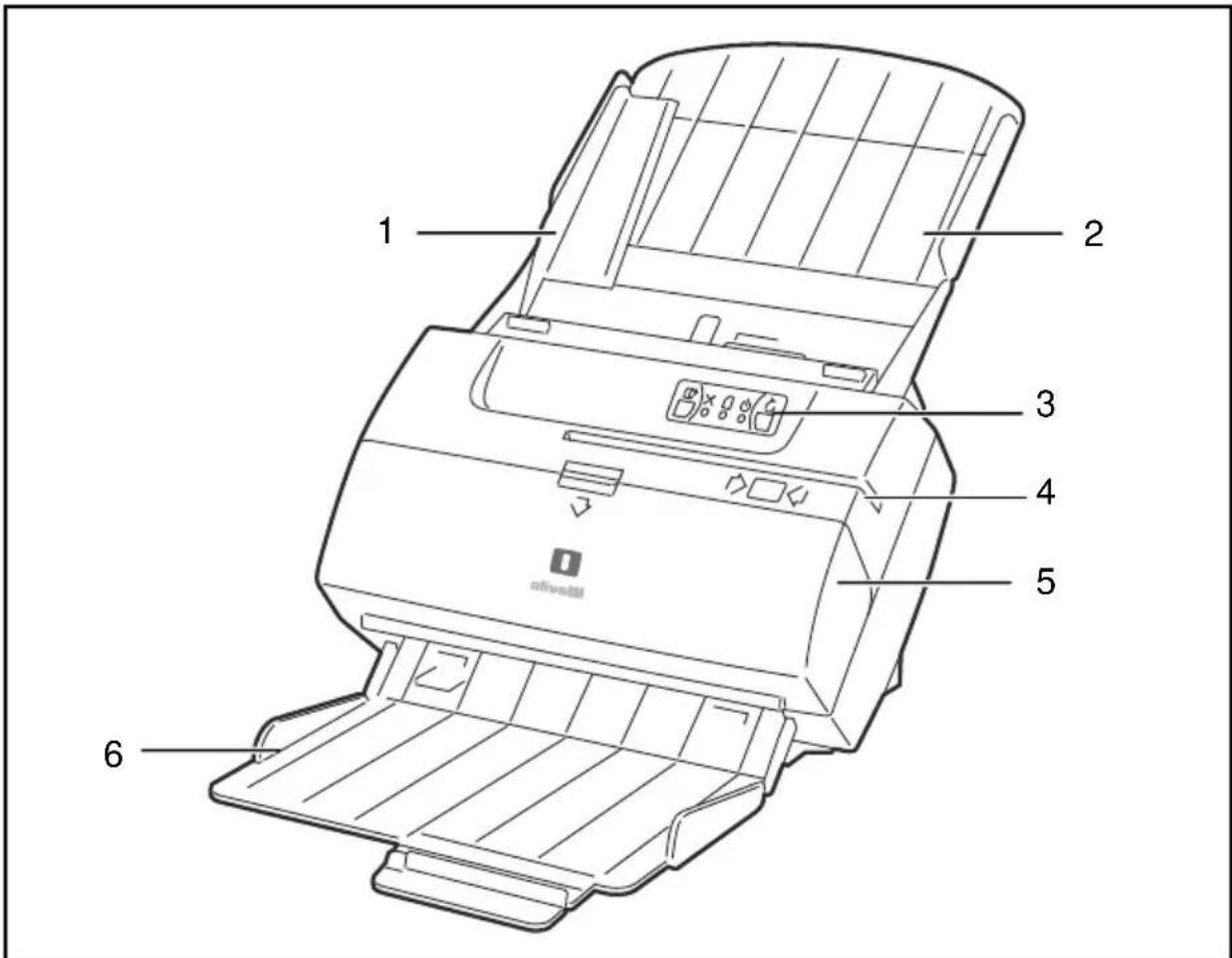
Vista frontal
| Ref. | Descripción |
| 1 | Guía de documents Ayuda a alinear correctamente los documents en la bandeja de entrada. |
| 2 | Bandejas de entrada Todo los documents deben colocarse correctamente en la entrada del área del alimentador para la digitalización de documents individuales y también para la alimentación manual o automatística de los documents bajo el escáner. |
| 3 | Panel de control En este panel se incluyen 3 LED y 2 TECLAS de operador que se utilizes para controlar y verificar el estado y el funcionacorrecto de launidad del escáner. |
| 4 | Ranura (optional) del lectormagnético para pagar tarjetas (banda) Inserte la banda o la tarjeta Dentro de esta ranura con la banda magnética hacía la parte trasera de launidad para poder leer los datos. |
| 5 | Cubierta superior Levante la cubierta para retiringlos documents atascados o limpiar el área de digitalización. |
| 6 | Bandeja de salute Los documents se apilan automatistically en la bandeja de salute después de digitalizarse. |
Conexiones draseras
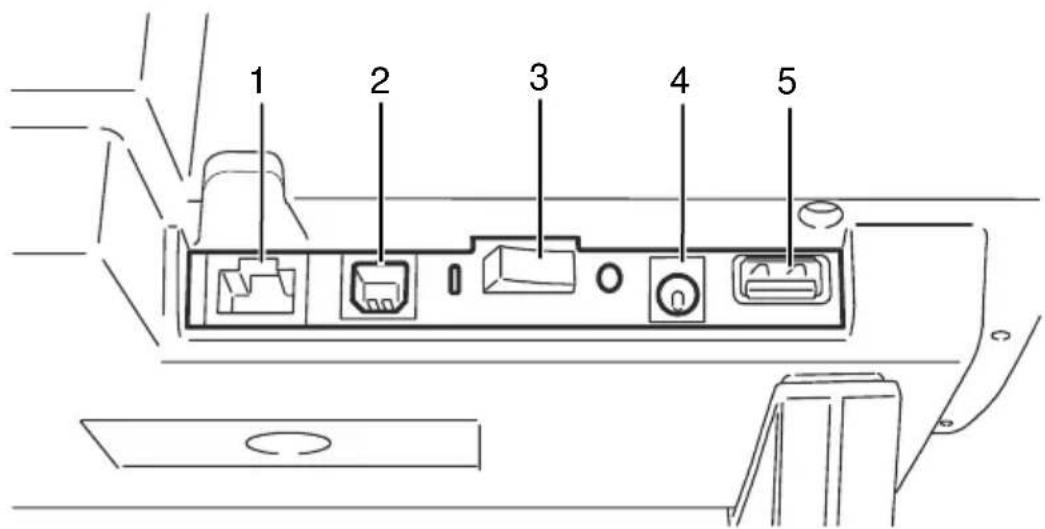
| Conector Descripción | |
| 1 | Puerto RS232C del conector RJ (optional)Reservado para usos especials (emulación de除外 dispositivos). |
| 2 | Conector de interfaz USBSe utilizes para conectar el escáner al PC. |
| 3 | Interruptor de encendido/apagadoEncienda y apaga el escáner. |
| 4 | Toma electricaSe utilizes para conectar el cable de alimentación al escáner. |
| 5 | Conector del puerto host USB HUB (optional)Se utilizes para conectar除外 dispositivos al PC. |
Instalación de su escáner Oliscan
NOTA: Consulte la sección «Normas de seguridad principales" en la网页 IV para asegurar de que realiza la instalación correctamente y teniendo en cuenta lacurity.
Montaje de los soportes del escaner
El escaner sólouedeutilizarseconun tipoespecialde soportes.Noutilice soportedesistitosalosque suministraelfabricante.
- De la vuelta al escaner con cuidado para ponerlo al revés
- En la parte inferior, hacía el conductor trasero, inserte los dos ganchos de anclaje en los huecos de la parte inferior y empujé el soporte en la direccion indicada en la flecha de abajo hasta que está fjado en su posición.
- Realice la misma operación con elsegundo soporte.
- Coloque launidad en su posicion vertical para ponerla en configuracion.
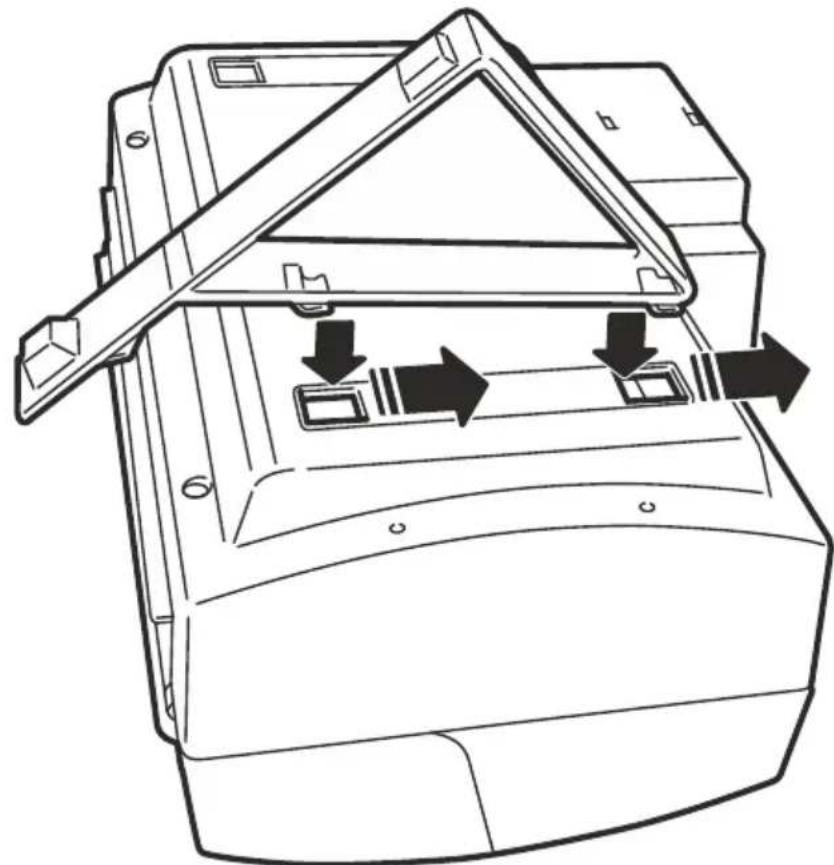
Instalación de la bandeja de entrada de documents
ADVERTENCIA: Si la version del escaner incluye la impersona de inyeccion de tinta, instale el cartucho de la impersona de inyeccion de tinta antes de instalar la bandeja de entrada. Consulte la seccion de "Instalacion de cartuchos", en la page 21.
-
Coloque la bandeja de entrada en la parte superior del escaner, alineandola con el area de entrada del escaner.
-
Inserte los ganchos laterales de la bandeja de entrada en las ranuras de anclaje.
-
Baje la bandeja hasta que se apuye Completely en la carcaja de la impresora de inyeccion de tinta y se inserte en las palancas de retencion.
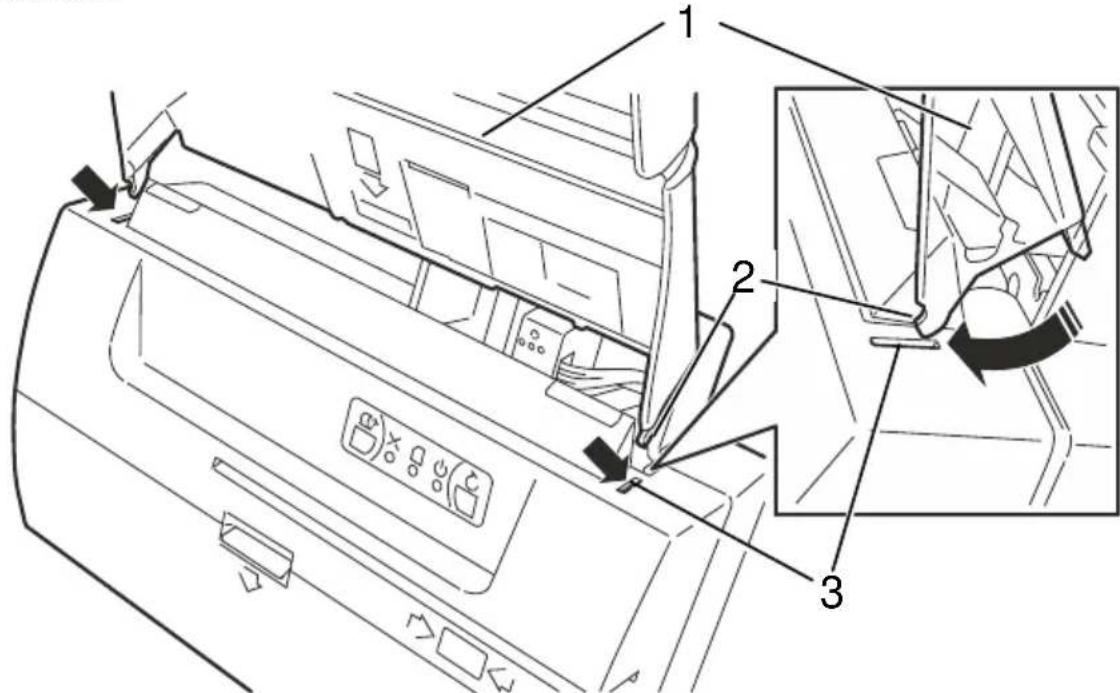
| Ref. | Descripción |
| 1 | Bandeja de entrada |
| 2 | Ganchos laterales |
| 3 | Ranuras de anclaje |
ADVERTENCIA: Tenga mucho cuidado al insertar los ganchos laterales paraatar daños. Asegúrese de que los ganchos laterales están bien fjados a las ranuras de anclaje.
Asegürese de que palanca de retencion está bien anclada a la carcasa de plástico inferior.
- Inserte los ganchos exteriros en las ranuras de anclaje en la plac metalica.
- Inserte la rampa hacía abajo, a continuación empújela hacía arriba hacía el escaner para fjarla a los dos ganchos internos debajo de la placá metálica.
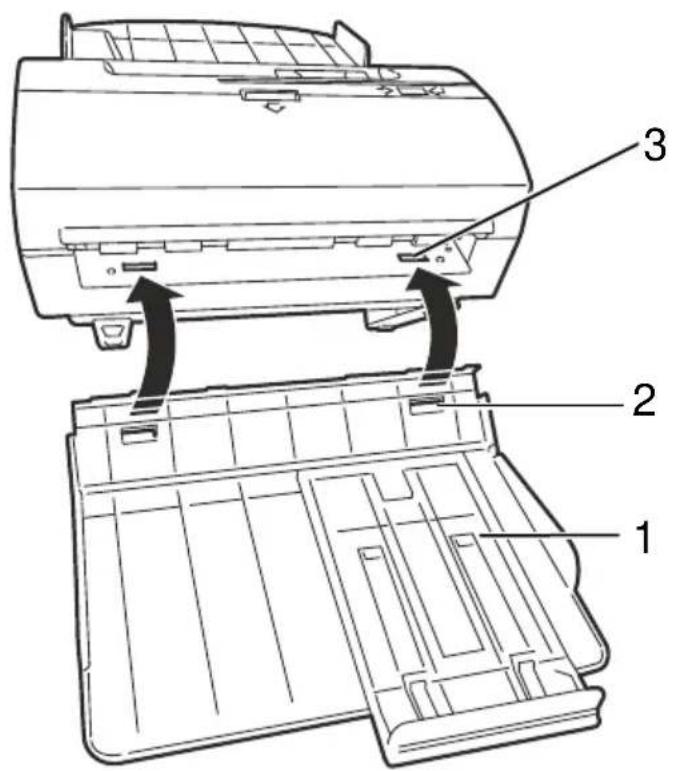
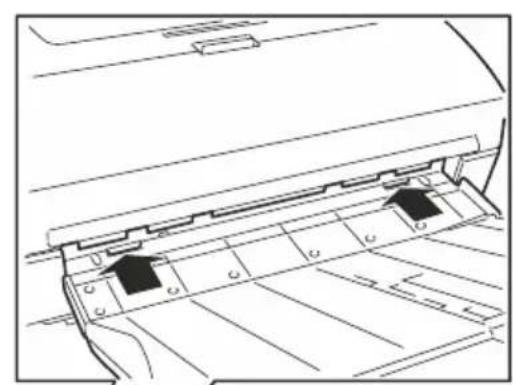
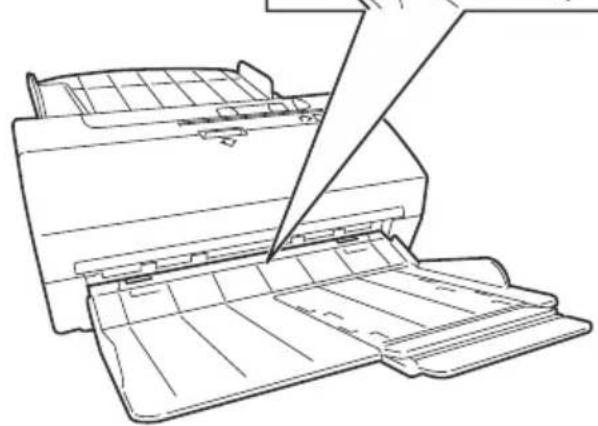
| Ref. | Descripción |
| 1 | Bandeja de salute |
| 2 | Ganchos externos |
| 3 | Ranuras de anclaje |
Conexiones de cables
- Coloque el escaner cerca de la estación de trabajo.
- Conecte el cable de la unidad de alimentacion externa a la toma de la parte posterior de la unidad.
- Conecte el cable de alimentacion a toma de alimentacion electrica.
- Utilice el cable USB para conectar el escaner al ordinador.
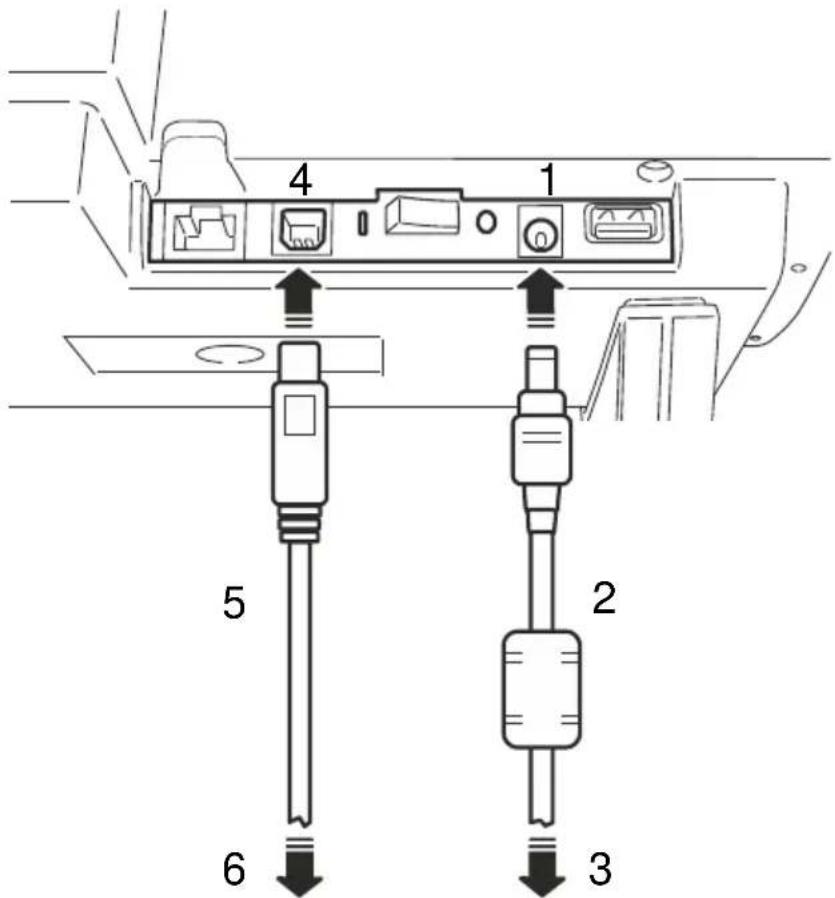
| Ref. | Descripción |
| 1 | Toma electrica |
| 2 | Cable de alimentación |
| 3 | Alimentación electrica |
| 4 | Conector de interfaz USB |
| 5 | Cable USB |
| 6 | PC |
ADVERTENCIA: No coloque el escanererca de una fuente de alimentacion electrica externa, al lado de la pantalla del PC o de qualquier othero campomagnetico, ya que podria dificultar el reconocimiento de characteres MIRC.
Encendidodel escaner
- Pulse el botón situado bajo de la bandeja de entrada en el panel posterior de la unidad como se muestra en la figura.
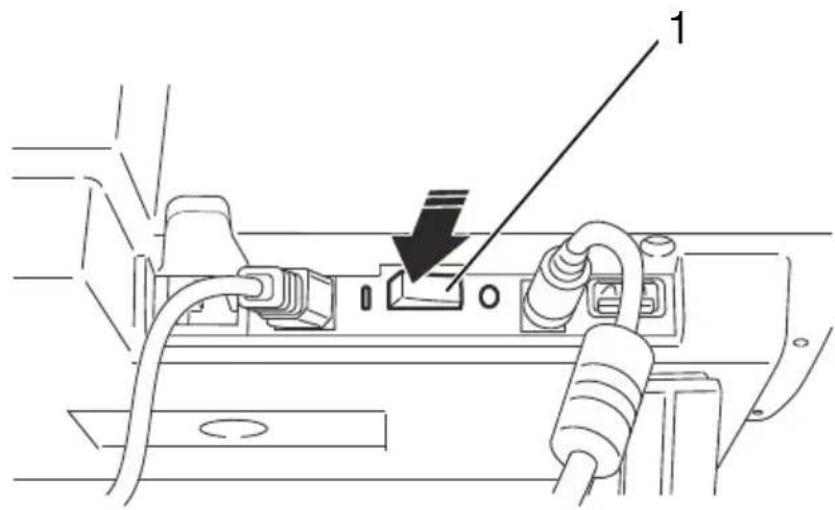
| Ref. | Descripción |
| 1 | Interruptor de encendido/apagado |
Operaciones de digitalización de documents Alimentación de documents
-
Prepare los Documentos que se van a digitalizar y retire todas las grapas, clips y anillas.
-
Compruebe que los documents no estén pegados entre sí. En caso de documents de varias páginas con páginas pegadas, Vea la sección Digitalización de documents de varias copias en la网页 14. Cuando una pila de documents está en la bandeja de entrada, los documents entran en el escáner mediante el alimentador automatico. Puede colocarse 30 documents simultáneamente en la bandeja de entrada. Los documents de時間 grande debenbelow alinearse por el borde derecho. Los documents de時間(PCOO NO DEBEN alinearse por el centro.
Utilice la guía para documentos pequeños para melhorar la alimentación de documents. La guía pueda moverse con dificultad para/agilizar las operaciones.
Digitalizacion de documents de taman A4, Cartas u Oficio
- Si quiere digitalizar documents de時間 A4, o mayor, mueva lateralmente la guía para documents para que el documento está ligeramente sujeto entre la guía derecha y la guía para documents.
- Coloque el documento en la bandeja de entrada al revis (la parte inferior arriba y la parte superior del documento cerca del area de entrada del escaner). Para digitalizar documents de varias páginas, inserte la pila de documents enorden inverso en la bandeja de forma que la primera páginsea la ultima es decide, en contacto con la bandeja, cuando que la ultima páginseve en la parte superior de la pila).
Digitalizacion de chequees
- Lectura utilizing la insertión vertical
Cologne el cheque en la bandeja de entrada alineada por el borde derecho con la linea de número en elgado derechocho (1).
Desplace la guía para documentsPEARLOS para mejorar la alimentacionde documents.Esta direccion deinsercion permite leer el@código MICRde forma optica o con el sensormagnético cuando se instale.
- En esta posicion, la impresion de inyeccion de tinta está alineada por el lado correcho.

- Lectura realizando la insertion horizontal
Cologne el cheque en la bandeja de entrada alineada por el borde Derecho con la linea de dato en la parte inferior (1).
Cuando se utilizes esta direccion de insertacion, la linea de codigo MICR solo se pueda leer de forma optica.
Digitalización de documents de distinctos tamanos
Cuando se digitalizan documents de distinctos tamanos, la alineacion o desplazamento de los documents son decisivos:
-
Asegúrese de que los documents están alineados en la parte inferior como de forma lateral en elazo derecho, para garantizar la alimentación regular de los documents.
-
Todos los documents deben apilarse en la entrada del alimentador enorden inverso con laprimera pageal final para que se introduzca la primera (es decir, con laprimera pagea encontacto con la bandeja yla ultima visible en la parte superior de la pila).El alimentador automatico tiene una capacité de 30 documents. Si se apilan mas de 30 documents,despliegue los documents para garantizar que la alimentacion se realice de forma regular.
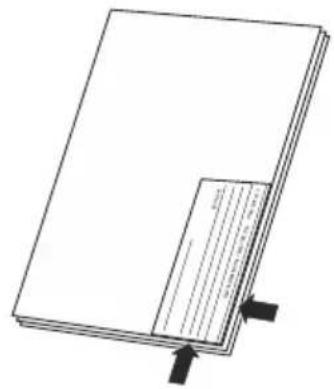
NOTA: el CZal MICR para el reconocimiento de cuestion E13B está situado en el lado derecho del escaner. Los cheques que se van a procesar deben colocarse en el MICR boca arriba y en el lado derecho del escaner, como se muestra en la imagen superior.
Cuando el host envía un commando de Inicio al escanner, los documents se digitalizan por ambas caras afterwards de que se reconozca y registre la linea del número magnético, si hay. A continuación, los documents se depositan en la bandeja de salute, en el mesmoorden y posición con los que hanentrado al escanner.
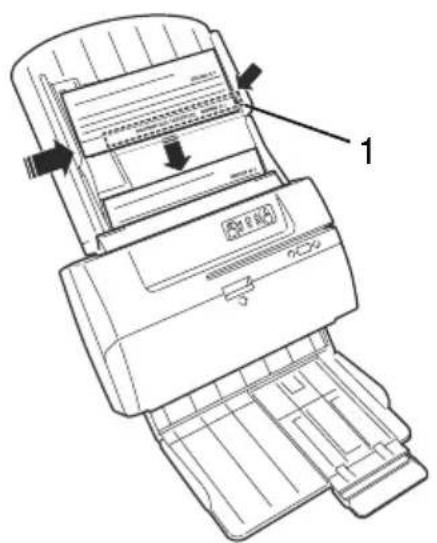
Digitalizacion de tarjetas
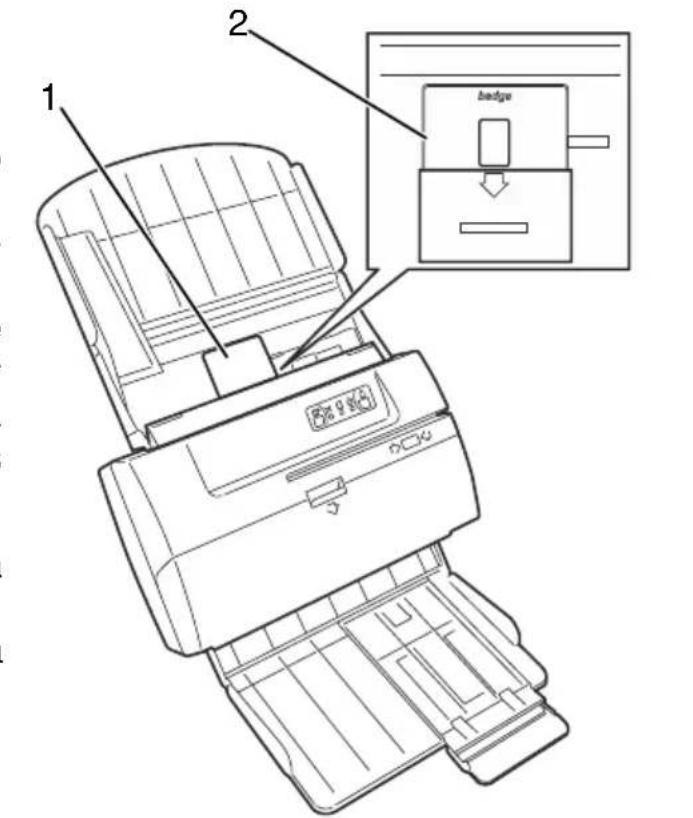
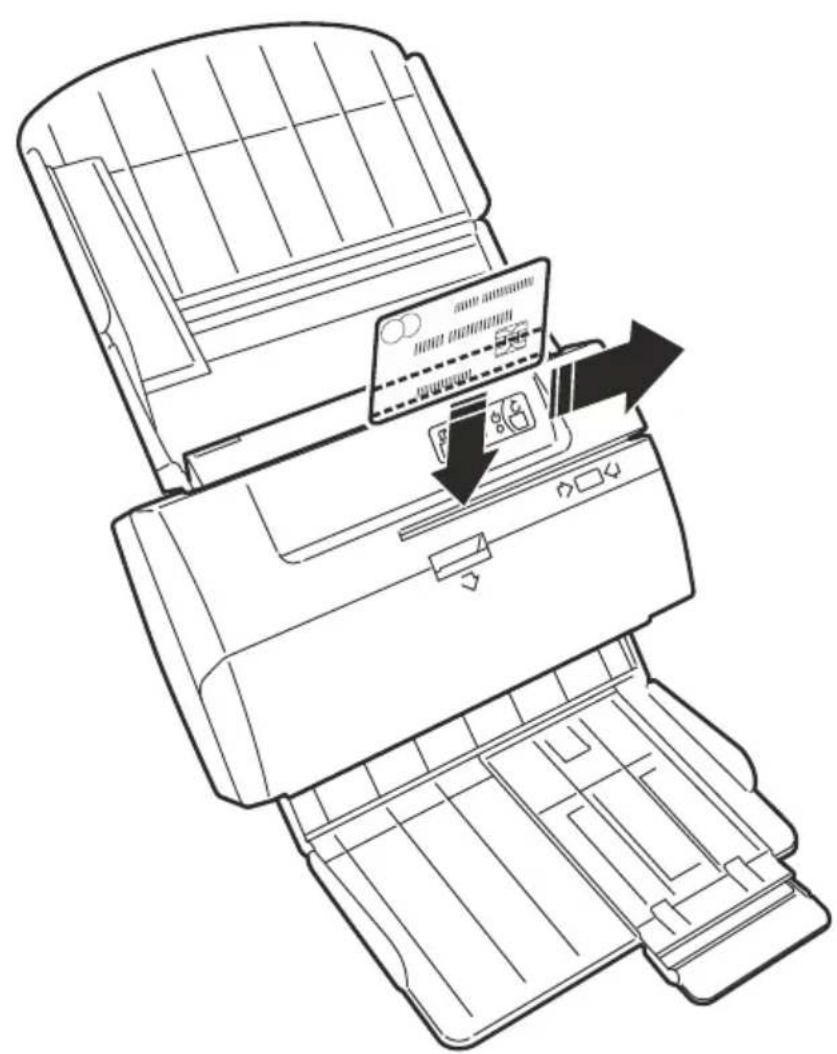
Los documents gruesos o rigidos, tales como documents de identidad, permiso de conducccion o sobres, deben introducirse atrampos de la parte central del escalanr para evaporar daños en el cabezal de lecture MICR. Estos temas de documents deben escansearse uno a uno.
- Inserte la tarjeta (1) en la posición indicada por las lineas guía y la flecha en la bandeja de entrada (2).
Digitalización de libretas
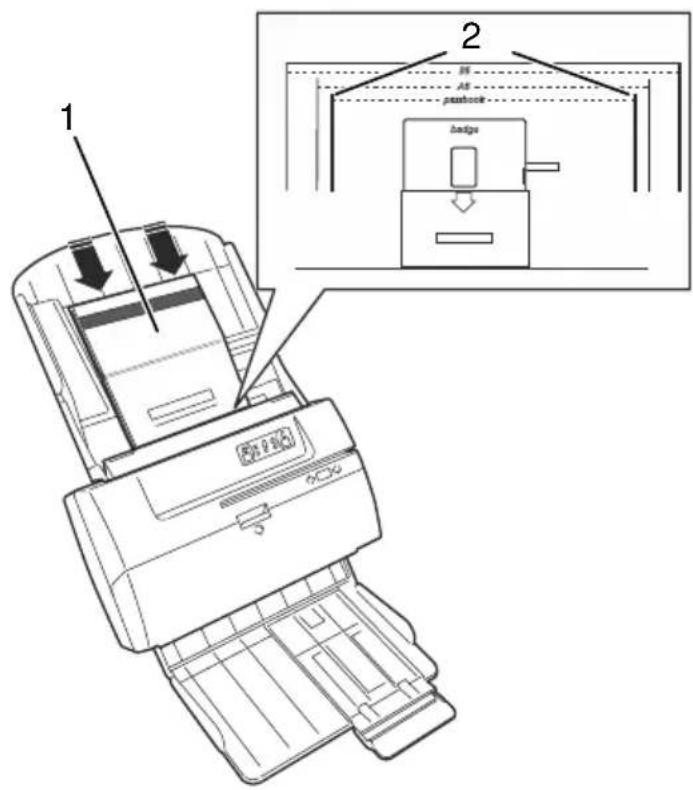
Las libretas o cartillas deben colocarse en el centro de la bandeja de entrada para evaporar daños potecuales del cuestion de lectura MICR. Estos temas de documents deben escanearse uno a uno.
- Coloque la libreta (1) abierta mirando hacía la bandeja en la posición indicada por las lineas guía y aplicando una ligerapresión en la palabra "passbook"crire en la bandeja de entrada (2), para que se capture la libreta mediante el mecanismo automatico del-alimentador.
Digitalizacion de documents de tamano微量元素 (por exemple A6 o B5)
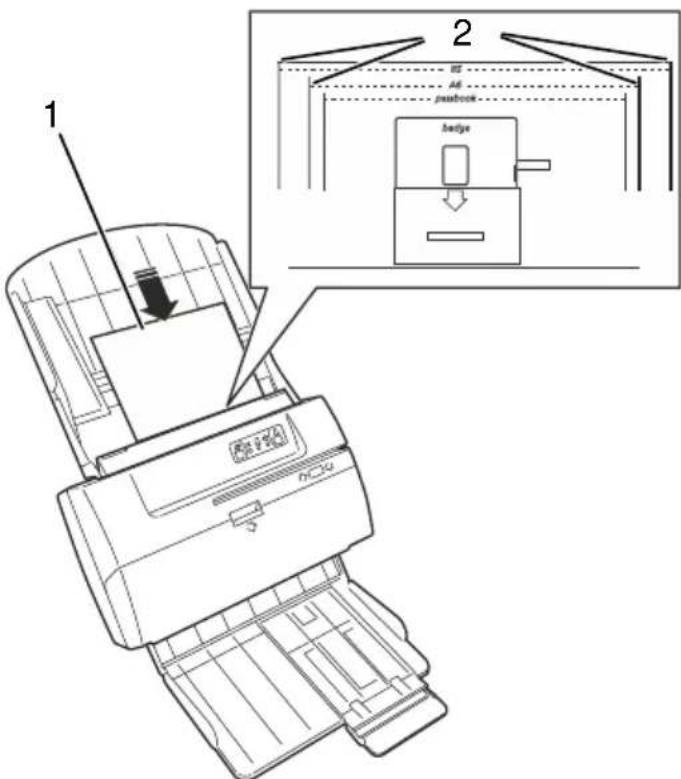
Los documents de時間微量元素 deben insertarse en el centro de la bandeja de entrada, con el borde más largo colocado horizontally para que el mecanismo de ADF los recoja mejor.
- Inserte el documento (1) con el borde largo colocado horizontalmente, siguiendo las instrucciones de la sección "Digitalización de documents de時間 A4, Carta u Oficio", y en la posición adequada indica por las MARCAS y las etiquetas "A6" y "B5" (formato de documento) en la bandeja de entrada (2).
Digitalización de documents de varias copias
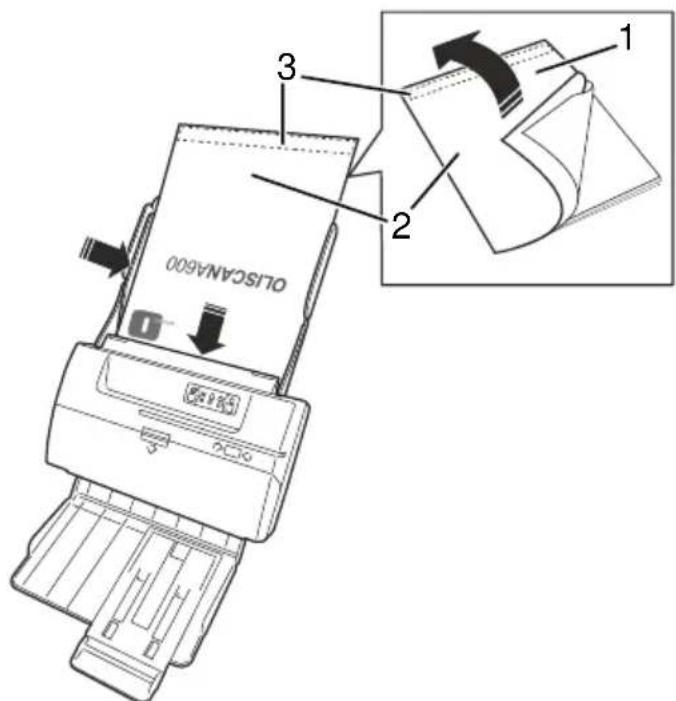
Los formularios de varias copias (1), poderen manejarse分开ando las páñinas del formulario e insertando una sola网页a (2). La网页a debe insertarse con el borde pegado (3) en el lateral o, si se inserta verticalmente el borde sin pegamento debe entrada primero en el escaner.
Configuración del sensor de doble alimentación
El escaner contiene un sensor que comprueba el grosor de todos los documents paraatar la introduccion de mas de un documento al mismo tiempo. Si se produce una doble alimentacion, el escaner envia un mensaje al orderador host y se ilumina el LED de ERROR.
Si todo el documento tiene un grosor superior al del gramaje de papel estándar, entonces se deben desactivar el control de doble alimentación. El control (Double Feed Enable - Activar doble alimentación) puede localizarse en el cuadro de dialogo Scanner settings (Configuración del escáner). Si los documents que va a digitalizar son gruesos y la alarma de doble alimentación se activa_freqeenthmente, inclujo cuando digitaliza documents individuales, pueda modifier la sensibilitad del fotosensor de grosor ajustando el control "Threshold" (Límite) de la detections de alimentación de documents en el cuadro de dialogo de Ajustes del escáner. El valor de ajuste estándar es de aproximamente 150. Si la alarma se activa con cada captura de documento, entonces se deben augmentar el valor de ajuste. En cambio, si se introducen dos documents al mesmo tiempo pero la alarma no se activa, seDebe reducir el valor de ajuste.
Panel de control
Al encender la unidad, una prueba automatica comprueba que el escaner está
funcionando correctamente.
Una vez completado el proceso de configuración, el escaner estálistsaparutilizar y en el panel de control se muestra lasuma informacion de estado.
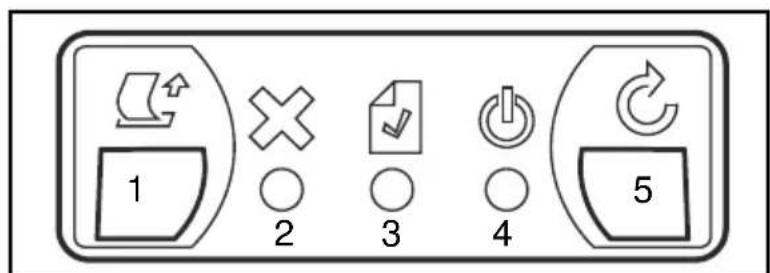
| Ref. | Descripción | |
| 1 | TECLA DE EXPULSION Activa el motor de transporte para expulsar cualquier atasco de documents o fragmentos de papel. | |
| 2 | LED DE ERROR (NARANJA) ENCENDIDO | Error de funcionalidad o de conexión, escáner desconectado |
| Parpadeo | Cuando el LED del alimentador parpadea, indica unaalarma de doble alimentación | |
| 3 | LED DEL ALIMENTADOR (VERDE) ENCENDIDO | Hay documents en el alimentador |
| APAGADO | No hay documents en el alimentador | |
| 4 | LED ONLINE (AZUL) ENCENDIDO | Escáner online |
| Parpadeo lento Escáner en modo en espera | ||
| 5 | TECLA DE RESTABLECER Restablecimiento de la condición de error debido a una operación de insertiónincorrecta | |
En este capítulo se describes las sencillas operaciones de mantenimiento que se deben realizar periodically para mantener el buena funciona del escaner.
Advertencias generales:
No utilise disolventes ni sustancias abrasivas al limpiar la carcaja. Essificant利用率 un paño humedecido ligeramente con alcohol. Para eliminar el polvo o los fragmentos de papel que queden bajo de las piezas moviles, utilise aire a presión o un cepillo suave.
Limpieza del escaner
Digitalizar documents de formatos y temas de papel distinctos puede producir una acumulación de polvo, pelulas y(PCs)(PCs)(PCs)partículas en el area de recorrode entre los cabezas de digitalización de la parte frontal y trasera. Limpie estaarea como se indica a continuación:
-
Levante la cubierta superior presionando al mesmo tiempo en la lengüeta de bloqueo.
-
Utilice un paño sin hilas humedecido con liquido limpiacristales, limpie el cristal de la parte frontal (1) y los sensores deImagen (2) posteriores.
-
Cierre la cubierta con suavidad.
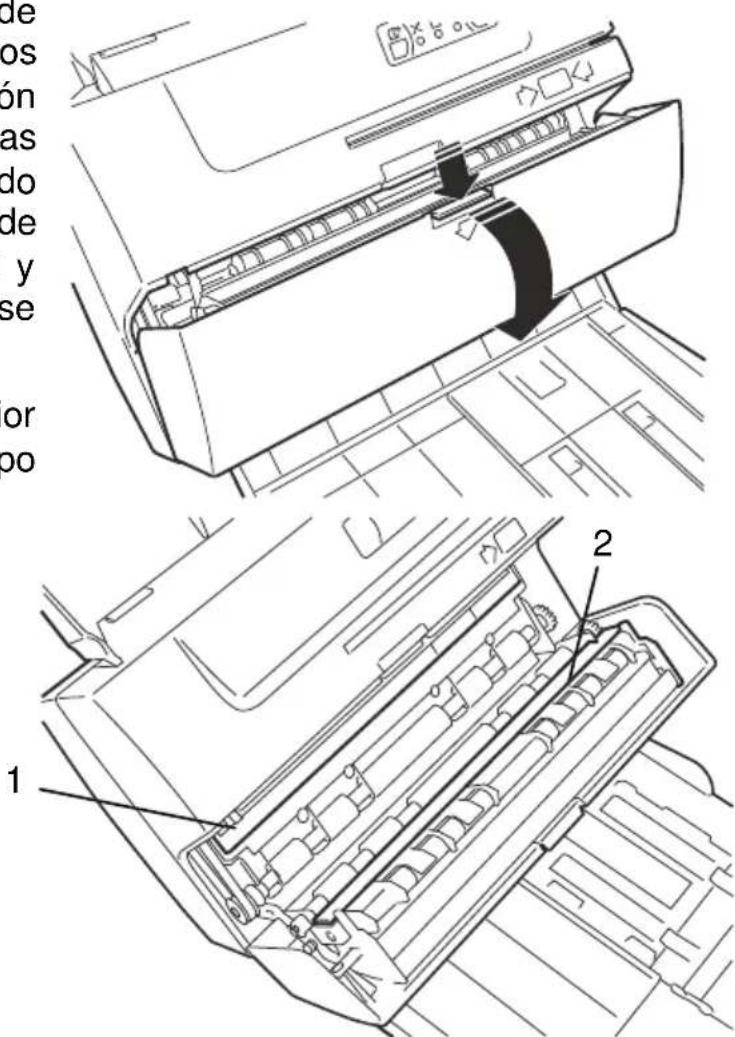
ADVERTENCIA: Asegúrese de que no queda ni papel ni ningún或其他 material en los sensores deImagen, ya que podra causar la aparcción de lineas negras en las imagenes.
Para limpar los rodillos del alimentador de entrada, utilise un paño sin hilas humedecido con un limpiador para goma de cualquier tipo. Siga este procedimiento:
- Apache la unidad y desconecte el cable USB.
2 Encienda la unidad. Cuando la unidad está desconectada, se illumina el LED de error (en el panel de control) con una luz de color naranja. - Utilizando la tecla de expulsion, inicia el motor de transporte con los rodillos del alimentador girando para encontrar una limpieza adequada de la superficie del roillo.
Limpieza del cartucho
Cuando se instale la option de impresora de inyección de tinta, en pocas occasions seranecessary limpiar el cabeza del impresión del cartucho, por典型案例 si se produce unalittle fuga de tintaupon un cambio repentino de presión atmosférica,la calidad de impresión no es satisfactoria o,más importante,antes de retomar la actividad tras un largo periodo sin uso.En estas circumstantias,el area de contacto del CZabal de impresiónDebe limpiarse mediate los seguidentes procedimientos.El CZabal de impresión NO debe limpiarse de forma sistematica y regular.Sólodeberealizarmovimientos muy suaves para limpiar el CZabal de impresión, siguiendo estRICTa y cuidadosamente这些东西 pasos:
- Retire el cartucho de inyeccion de tinta como se describe en la section "Retirada de un cartucho uso", en la page 20.
- Utilice una toallita de papel que no deje fibras humedecida en agua.
- Coloque la toallita en una superficie plana, encima de另一边 toallita de papelDOBlada varias vezes para crear una superficie suave.
- Sujete el CZezeal de impresion con los inyectoresancia abajo, frote suavamente contra la toallita de papel aplicando una ligera presionancia abajo.
- Mantenga el contacto durante unoicoslashos para que el excesso de tinta para salga por los invectores.
- Retire lentamente el CZezeal de la toallita de papel utilizingando un movimiento vertical.
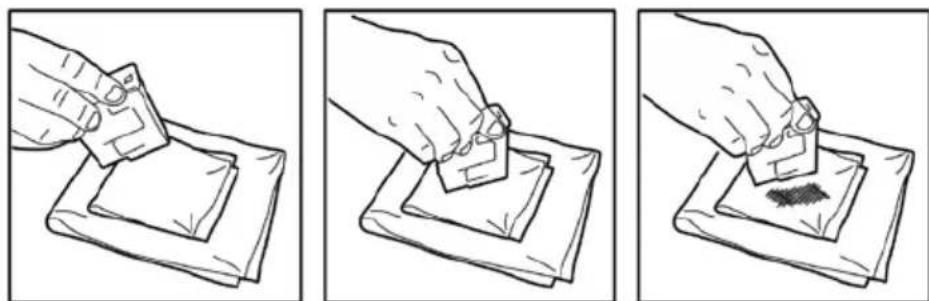
ADVERTENCIA: No frote los inyectores ni utilise papel sin humedecer ya que los inyectores peuvent obstruire.
- Repita la operación de frotado suave utilizing partes distinctas de la toallita de papel hasta que el inyector está limpio y la mancha de tinta que queda en la toallita de papel sea uniforme.
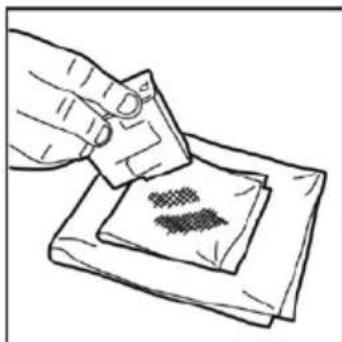
- Reinstale el cartucho de inyeccion de tinta como se describe en la section "Instalacion del cartucho", en la page 21.
SOLUTION DE PROBLEMAS
Problemas generales de funciona el escaner no se enciende
- Asegúrese de que el cable de la unidad de alimentación está conectado correctamente a la toma de alimentación del escaner, y que la unidad de alimentación está conectada a la toma electrica y que esteos reciben el suministro electrico correcto.
- Compruebe que el LED verde de la toma de alimentacion este encendido.
- Asegúrese de que el botón de alimentación de la parte posterior del escalaner está en la posición ON. Consulte la sección "ENCENDIDO DEL ESCÁNER" en la頁a 10.
No hay connexion USB
- Compruebe si el LED de ERROR naranja (1) está encendido en el panel de control.
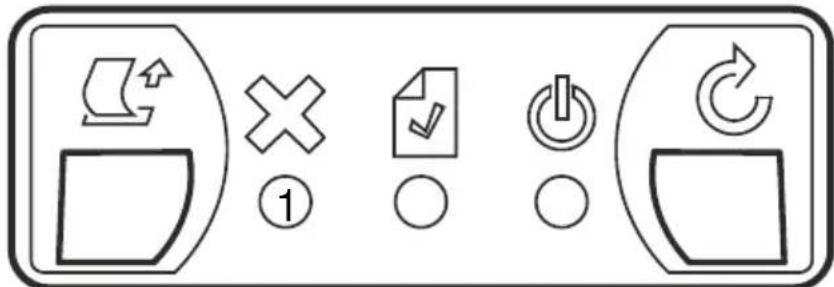
- Asegúrese de que el cable de connexion USB del PC está insertado correctamente en la toma de puerto USB de la parte posterior del escalaner (consulte la sección "CONEXIONES TRASERAS" en la頁a 5).
Atasco de papel
Si se produce un atasco de papel, el recorrodo del papel debe limpiarse de la?sigue的姿态:
- Retire todos los documents de la bandeja de entrada.
-
Pulse la tecla EJECT (en el panel de control) para empujar el documento atascado hacer la trayectoria de salute del papel.
-
Si el documento vigue atascado y no se mueve, retire el modulo del alimentador automatico de documents (ADF), empujando con suavidad hacer arriba simultaneamente en ambas pestanas laterales.
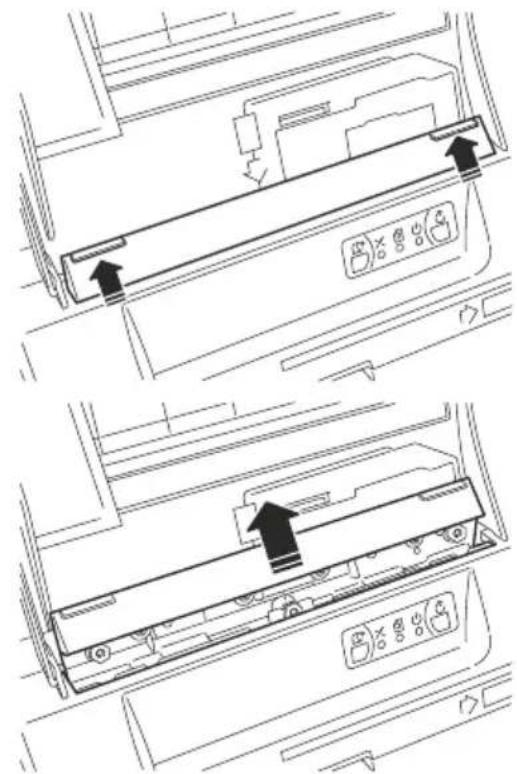
ADVERTENCIA: Durante las operaciones de retiradaonga mucho para no dañar el modulo ADF.
- Si el documento está atascado en el mecanismo lateral de alimentación, levante la cubierta superior.
- Limpie la trayectoria de los documents atascados y asegúrese de que los rodillos no tienen papel nithers restos.
- Baje la cubierta superior a la posicion correcta y presione hacer abajo.
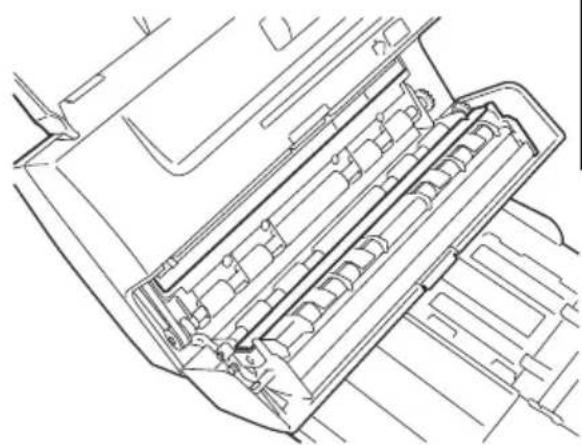
- Vuelva a insertar el modulo ADF, presionando con suavidad la bandeja para poder que las tuercas se deslicen hasta su lugar.
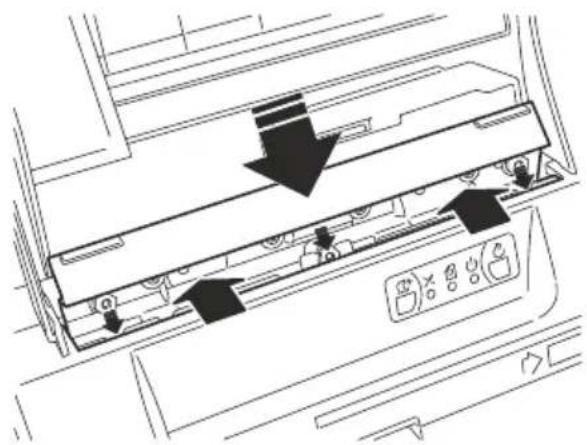
ADVERTENCIA: Durante las operaciones de insertiononga mucho cuidado para no darar el modulo ADF. Asegürese de que los+puntos de insercionestén bien alineados antes de empujar el modulo hacia la posicfon de operation. Asegürese de que el modulo ADF está bien fjado en su situio.
NOTA: Por motivos de seguridad, la unidad se desactiva mediante el interruptor automatico cuando la cubierta superior no está en la posicion correcta.
OPCIONES DEL ESCANER
Retirada e instalacion de un cartucho de inyeccion de tinta Retirada de un cartucho utilizado
-
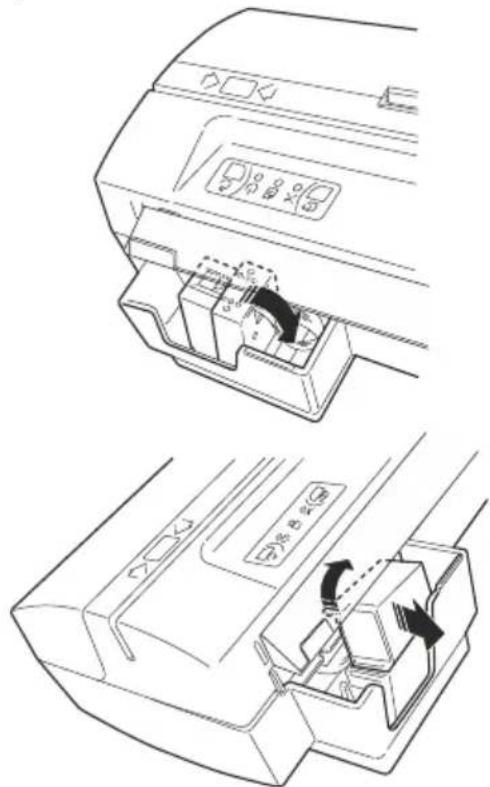
Apague laquina mediante el interruptor posterior. Extraiga la bandeja de entrada de documents..
-
Baje el compartmento del cartucho de inyeccion de tinta instalado girandolo en el sentido contrario a las agujas del reloj.
-
Retire el cartucho de impresión sujetándolo por la parte inferior y tirando hacía arriba, presionando la palanca para liberar el cartucho.
-
Extraiga el cartucho a工程技术 de la abertura trasera del alojamento del cartucho.
Instalación de un cartucho
NOTA: Utilice solamente cartuchos originales
ADVERTENCIA: No toque los contactos superiores del soporte del cartucho ni los inyectores del cartucho de tinta.
- Abra el paquete que contiene el nuevo cartucho de impresora y saque el cartucho sujetándolo por la parte superior.
2 Retire la cinta de proteccion del cuestion de la cara frontal del cartucho. - Apague laquina mediante el interruptor posterior. Retire la bandeja de entrada de documents.
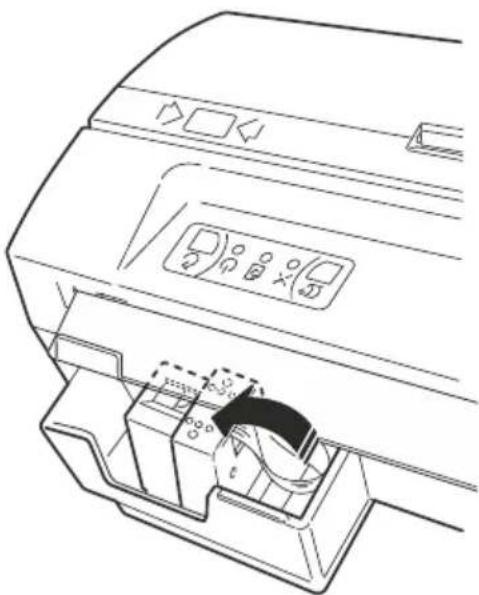
- Inserte el cartucho a工程技术 de la abertura trasera del alojamento del cartucho.
- Coloque la parte frontal del cartucho (donde estan los inyectores de impresion) en la base del compartmento del cartucho.
- Presione el cartucho hacía abajo hasta que oiga un click. Esto significa que el nuevo cartucho está insertado correctamente.
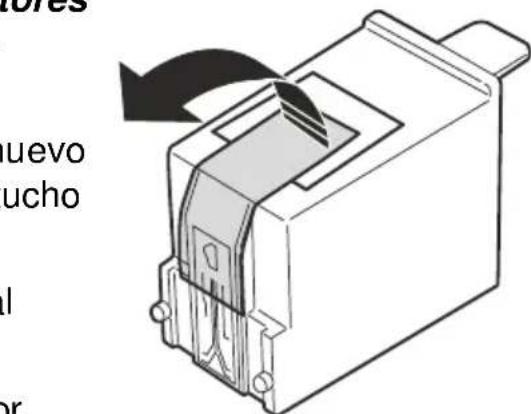
AVISO: Al insertar el cartucho,onga mucho cuidado para no dañar el modulo ADF.
- Eleve el soporte del cartucho, girandolo en sentido contrario a las agujas del reloj paralearvarloa la posicón defuncnacimiento correcta.Asegúrese de que el mecanismo de muelle lleva elcabezal a la posición horizontal.
- Para devolver el escaner a la situacion de functionality normal, reinstale la bandeja de alimentacion de documents.
Lector de tarjetas de banda magnética (PASAR TARJETAS)
Inserte la tarjeta en la ranura, alineada en elazo izquierdo y con la banda magnética hacía atrás (hacia la bandeja de entrada). Con el borde del fondo de la tarjeta firmamente en contacto con la guía, deslice la tarjeta hacía la derecha a una velocidad constante, es recomendable que no sea muy despacio, hasta que está Completely fuera de laquina.
Durante este movimiento, el CZal magnético (indicado con un símbolo especial en la cubierta del escaner) lee la información contentida en la banda magnética. Se emite una señal acústica y el LED parpadea cuando la lectura es correcta.
Se consigues una tasa más elevada de reconocimiento con un movimiento rápido y constante de la tarjeta.
INDICE
INDICE
PRINCIPAIS NORMAS DE SEGURANÇA IV
INTRODUÇÃO 1
VISAO GERAL 1
MODELOS 1
CONTEUDO DA EMBALAGEM 2
REMOVENDO A FITA ADESIVA PARA EMBALAGEM. 3
VISTA FRONTAL 4
CONEXOES TRASEIRAS 5
INSTALANDO SEU SCANNER OLISCAN 6
MONTAGEM DO SUPORTE DO SCANNER 6
MONTAGEM DA BANDEJA DE ENTRADA DE DOCUMENTOS. 7
CONEXOES DE CABOS 9
UTILIZANDO SEU SCANNER OLISCAN 10
LIGANDO O SCANNER 10
OPERACOs DE SCANNER DE DOCUMENTOS 10
PROBLEMAS OPERACIONALS GERAIS 18
- Remova as两大 tiras de fita adesiva aplicadas para garantir que a tampa da parte superior permanece fechada.
ComoesoradordeENERGYSTAR Olivettideclarequeeste producto satisfacecompletamente las directricesENERGYSTAR de eficiencia energetica.
¿Qué es un producto con calificación ENERGY STAR?
Los productos con calificacion ENERGY STARCNTan conuna funcion automatica que permiteasar a un mode de bajo consumo (reposo)tras un periodo de inactividad (2mnitos en este producto).De esta forma,seutiliza la energia de forma mas eficiente, se reducen los costes de la factura de electricidad y se contribuye a la proteccion del medio ambiente.



- UTILIZACION DE SU ESCANER OLISCAN 10
- MANTENIMIENTO RUTINARIO 16
- SOLUTION DE PROBLEMAS 18
- OPCIONES DEL ESCANER 20
- DESCRIPCIÓN GENERAL
- MODELOS
- CONTAINIDO DEL PAQUETE
- OPTIONAL
- RETIRADA DE LA CINTA DE EMBALAJE
- CONEXIONES DRASERAS
- INSTALACIÓN DE SU ESCÁNER OLISCAN
- MONTAJE DE LOS SOPORTES DEL ESCANER
- CONEXIONES DE CABLES
- ENCENDIDODEL ESCANER
- OPERACIONES DE DIGITALIZACIÓN DE DOCUMENTS ALIMENTACIÓN DE DOCUMENTS
- DIGITALIZACION DE DOCUMENTS DE TAMAN A4, CARTAS U OFICIO
- DIGITALIZACION DE CHEQUEES
- LECTURA UTILIZING LA INSERTIÓN VERTICAL
- LECTURA REALIZANDO LA INSERTION HORIZONTAL
- DIGITALIZACIÓN DE DOCUMENTS DE DISTINCTOS TAMANOS
- DIGITALIZACION DE TARJETAS
- DIGITALIZACIÓN DE LIBRETAS
- DIGITALIZACION DE DOCUMENTS DE TAMANO微量元素 (POR EXEMPLE A6 O B5)
- DIGITALIZACIÓN DE DOCUMENTS DE VARIAS COPIAS
- CONFIGURACIÓN DEL SENSOR DE DOBLE ALIMENTACIÓN
- PANEL DE CONTROL
- ADVERTENCIAS GENERALES
- LIMPIEZA DEL ESCANER
- LIMPIEZA DEL CARTUCHO
- ADVERTENCIA: NO FROTE LOS INYECTORES NI UTILISE PAPEL SIN HUMEDECER YA QUE LOS INYECTORES PEUVENT OBSTRUIRE
- SOLUTION DE PROBLEMAS
- PROBLEMAS GENERALES DE FUNCIONA EL ESCANER NO SE ENCIENDE
- NO HAY CONNEXION USB
- ATASCO DE PAPEL
- ADVERTENCIA: DURANTE LAS OPERACIONES DE RETIRADAONGA MUCHO PARA NO DAÑAR EL MODULO ADF
- OPCIONES DEL ESCANER
- RETIRADA E INSTALACION DE UN CARTUCHO DE INYECCION DE TINTA RETIRADA DE UN CARTUCHO UTILIZADO
- INSTALACIÓN DE UN CARTUCHO
- ADVERTENCIA: NO TOQUE LOS CONTACTOS SUPERIORES DEL SOPORTE DEL CARTUCHO NI LOS INYECTORES DEL CARTUCHO DE TINTA
- AVISO: AL INSERTAR EL CARTUCHO,ONGA MUCHO CUIDADO PARA NO DAÑAR EL MODULO ADF
- LECTOR DE TARJETAS DE BANDA MAGNÉTICA (PASAR TARJETAS)
- INDICE
- PRINCIPAIS NORMAS DE SEGURANÇA IV
- INTRODUÇÃO 1
- UTILIZANDO SEU SCANNER OLISCAN 10
Marca : OLIVETTI
Modelo : Oliscan A600
Categoría : Escáner