Oliscan A600 - Scanner OLIVETTI - Notice d'utilisation et mode d'emploi gratuit
Retrouvez gratuitement la notice de l'appareil Oliscan A600 OLIVETTI au format PDF.



| Type de produit | Scanner document professionnel |
| Modele | Oliscan A600 |
| Marque | Olivetti |
| Fonctions principales | Numerisation recto verso (duplex), alimentation automatique (ADF), lecture MICR (option), impression jet d'encre (option), lecteur de bande magnetique (option), detection infrarouge (option) |
| Formats de documents supportes | Carte de credit, A6, B5, A4, legal, lettuce, livret d'epargne, carte d'identite, cheques |
| Alimentation | 24 Vcc, 2.5 A, adaptateur externe (entree 100-240 Vca) |
| Interface de connexion | USB 2.0, port RS232 (optionnel), port HUB USB (optionnel) |
| Capacite du plateau d'entree | Jusqu'a 30 documents |
| Detection de double introduction | Oui, reglable en sensibilite |
| Dimensions (approx.) | Scanneur compact de bureau (non precise) |
| Poids (approx.) | Non precise, estime environ 4-6 kg |
| Conditions de fonctionnement | Temperature 15-35°C, eviter humidite et poussiere |
| Nettoyage | Chiffon doux humide (eau ou alcool), aspirateur pour poussiere, nettoyage des rouleaux avec chiffon non pelucheux |
| Securite | Debrancher avant nettoyage, utiliser prise avec terre, eviter champs electromagnetiques pres du scanner |
| Consommation energetique | Certifie ENERGY STAR, veille apres 2 minutes d'inactivite |
| Pieces detachees / reparabilite | Cartouche d'encre remplacable, tete MICR en option, nettoyage de la cartouche possible, maintenance par personnel autorise |
| Contenu de l'emballage | Guide rapide, cordon d'alimentation, cable USB, adaptateur, brides de support, plateaux entree/sortie |
FOIRE AUX QUESTIONS - Oliscan A600 OLIVETTI
Questions des utilisateurs sur Oliscan A600 OLIVETTI
0 question sur cet appareil. Repondez a celles que vous connaissez ou posez la votre.
Poser une nouvelle question sur cet appareil
Téléchargez la notice de votre Scanner au format PDF gratuitement ! Retrouvez votre notice Oliscan A600 - OLIVETTI et reprennez votre appareil électronique en main. Sur cette page sont publiés tous les documents nécessaires à l'utilisation de votre appareil Oliscan A600 de la marque OLIVETTI.
MODE D'EMPLOI Oliscan A600 OLIVETTI
Nous attirons l'attention sur certaines opérations qui pourraient compromettre la conformité attestée de ci-dessus et les caractéristiques du produit même:
Alimentation électrique erronée;
Installation ou utilisation incorrecte, non appropriée ou ne respectant pas les indications reportées dans le manuel d'utilisation fourni avec le produit; Remplacement des consommables ou des accessoires originaux par d'autres types non approuvés par le constructeur ou effectué par du personnel non autorisé.
Pour nettoyer la machine, utilise un aspirateur ou un chiffon doux.
Avant d'effectuer toute opération, débrancher la câble de l'alimentation électrique de la prise de réseau. Ne pas utiliser de l'alcool, des solvants, ni des brosses dures. Voussurer que ni l'eau ni aucun autre liquide ne pénètrent dans le scanner.
Introduction des documents 10 Numérisation de documents de taille légale, format légal et A4. 11 Numérisation de chèques 11 Numérisation de documents de différentes tailles 12 Numérisation de cartes 13 Numérisation de livrets d'épargne 13 Numérisation de documents de petites dimensions (ex.: A6, B5) 14 Numérisation de documents Multicopie 14
PANNEAU DE COMMANDE 15
Maintenance ordinaire 16
ENTRETIEN DU SCANNER 16 NETTOYAGE DE LA CARTOUCHE 17
Resolution des PANNES 18
PROBLEMES DE FONCTIONNEMENT A CARACTERE GENERAL 18
Le scanner ne s'allume pas. 18 Pas de connexion USB. 18
PAPIER BLOQUE 19
Options du scanner 20
DEMONTAGE ET INSTALLATION D'UNE CARTOUCHE D'ENCRE POUR L'IMPRIMANTE 20
Démontage d'une cartouche vide 20 Installation d'une cartouche 21
LECTEUR DE CARTE A BANDE MAGNETIQUE (PASSAGE) 22
Principales reglementations en matiere de securite
- Les activités d'installation et de maintenance sur le poste de travail doivent être réalisées uniquement par un personnel autorisé.
- Le scanner doit être branché à un système électrique mis à la terre, conforme aux normes en vigueur, et la prise électrique doit être placée près de l'appareil et être facile d'accès.
- Éviter d'installer l'appareil dans des environnements excessivement froids ou chauds, ou exposés à la lumière directe du soleil pendant de longues périodes. En effet, cela pourrait endommager l'appareil (la plage de températures pour un bon fonctionnement de l'appareil est située entre 15°C et 35^).
- Ne pas installer le scanner dans des environnements humides ou poussièreux. Toute condensation ou humidité excessive peut endommager l'appareil. Éviter tout contact entre l'appareil et des liquides de tout type.
- Si l'option MICR est installée, ne pas placer le scanner en proximité de l'alimentateur extérieur ou à côté d'un écran d'ordinateur ou toute autre source potentiellement susceptible de générer des champs électromagnétiques car cela pourrait avoir un impact négatif sur la fonction de reconnaissance de caractères MICR.
- Pendant les opérations d'entretien ou de maintenance, débrancher l'alimentateur du secteur. Pour nettoyer l'appareil, il suffit d'utiliser un chiffon humide, sans liquides ni sprays.
- NE JAMAIS introduire d'objets dans les orifices ou autres ouvertures de l'appareil.
- S'assurer que la surface de travail est stable afin de prévenir le risque de chute de l'appareil.
- Placer le scanner sur une surface sécurisée et plane. Tout surface inclinée ou non plane peut être à l'origine de problèmes mécaniques ou d'alimentation du papier.
- Lorsqu’il est nécessaire de déplacer le scanner, le saisir par la base et non par le plateau.
- Cet appareil ne doit fonctionner que grâce à son alimentateur d'origine fourni en notation (24V, 2,5 A). L'usage de tout autre alimentateur peut se révéler dangereux et risquer d'endommager la machine.
- Conserver le carton d'emballage ainsi que tous les emballages en cas de besoin de transport.
Présentation
Merci d'avoir choisi le scanner d'images couleurs modèle Oliscan A600 haute prestations, avec système d'alimentation des documents automatique. L'Olscan A600 est un scanner duplex (double-face), spécialement étudié pour les guichets automatiques bancaires : un unique appareil capable de numériser les chèques, cartes d'identité et tout autre document ayant un format allant du format lettuce au format A4.
L'Olscan A600 permet de numériser tous types de documents, y compris les documents rigides et plastifiés, représentant un format allant de la carte de crédit jusqu'au format A4, cartes d'identité incluses. Les codes MICR sur les chèques peuvent être lus par le système de Reconnaissance Optique des Caractères (OCR) ou par un détecteur spécial, installable en option. L'appareil lit également les codes barres. Le module ADF incorpore fait avancer automatiquement les documents de différentes tailles ou écarteurs, en détectant les documents recto verso.
Le scanner est branché à un poste de travail informatique par le biais du port USB2.0. En mode de fonctionnement normal, les chèques et documents peuvent être introduits dans l'unité pour être numérisés sous la surveillance de l'ordinateur hôte. Si l'unité à jet d'encre optionnelle a été installée, ceux-ci seront pris en charge d'abord par l'imprimante à jet d'encre avant d'être numérisés. Le code magnétique sur les chèques (norme E13B ou CMC7), qui apparaît dans la partie inférieure du document, est lu et envoyé par le biais de la connexion USB, avec les images numérisées de la partie recto et verso du document même. Sur demande spécifique, le code MICR peut être envoyé par le biais du port RS232 afin d'imiter un lecteur MICR existant de sorte à offrir une compatibilité maximum avec les applications chargées de les traiter.
Modèles
Le scanner est disponible en plusieurs configurations. Les versions et leurs fonctions principales sont les suivantes :
Version de BASE : scanner double face couleur avec alimentateur. - Version MICR : Version de BASE comprenant la tête MICR pour la lecture des codes des chèques. - Version JET : Version de BASE comptant l'imprimante à jet d'encre pour la prise en charge des chèques ainsi que de l'impression de la référence d'enregistrement. - Version FULL : Version FULL comprenant la tête MICR, le lecteur de bande magnétique (pour badges/cartes magnétiques), imprimante à jet d'encre pour la prise en charge des chèques. - Version H : version de base avec, en plus, l'éclairage infrarouge pour la détection des microperforations.
Contenu de l'emballage :
L'emballage contient :
- Guide d'utilisation rapide.
- Cordon d'alimentation.
- Cable USB.
- Alimentateur externe - Entrée : de 100 à 240 Vca, Sortie : 24 Vcc.
- Appareil Oliscan.
- Brides de support appareil - pour installation personnalisée (pour un gain d'espace sur le bureau).
- Plateaux d'entrée et de sortie - pour installation personnalisée.
En option :
En fonction de la version du produit commandé, l'emballage pourra comprendre également :
- Un support transparent pour la numérisation de mini-documents.
- Cartouche d'encre (en option pour les modèles Full et Jet).
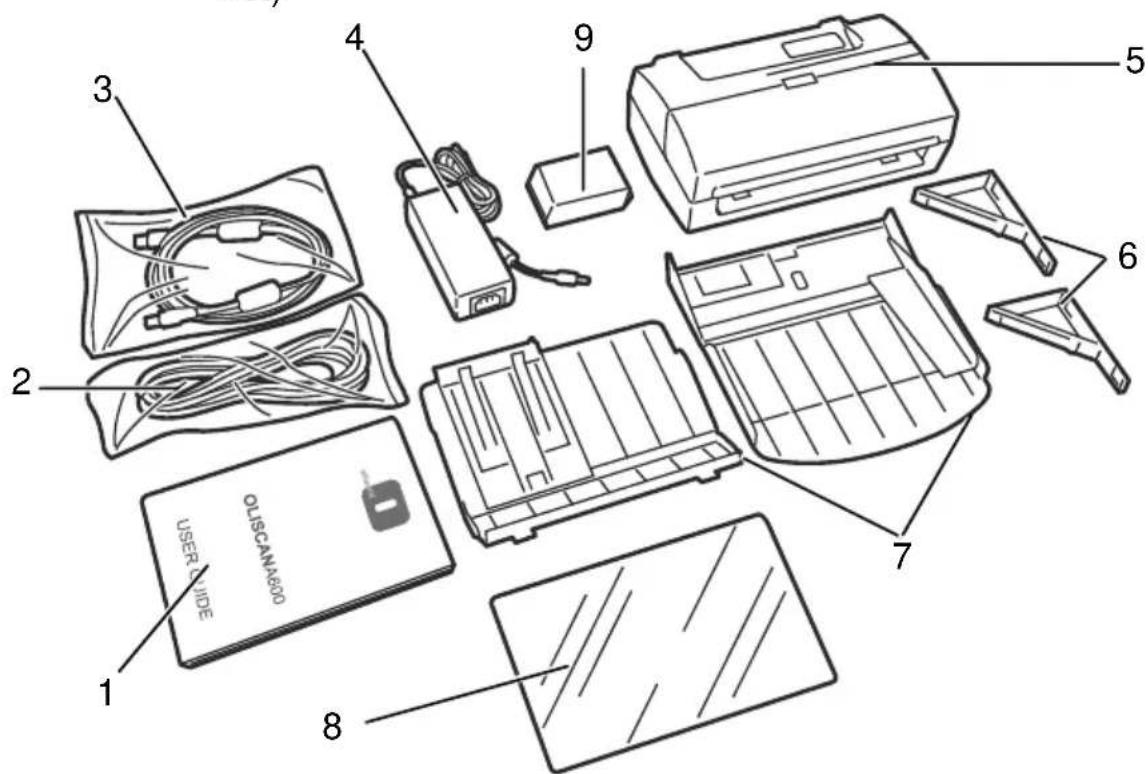
Déballer avec soin, en contrôlant que l'emballage contienne tous les éléments indiqués dans la liste. En cas d'élément manquant, contacter immédiatement votre point de vente. Conserver l'emballage pour tout usage futur (retour au support, etc...).
Retrait des systèmes de blocage de l'emballage
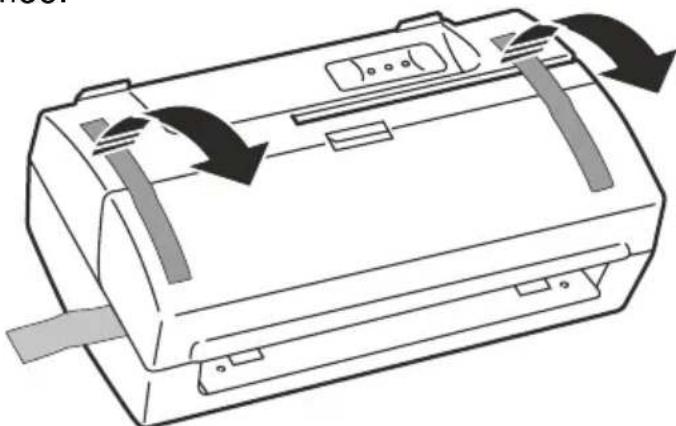
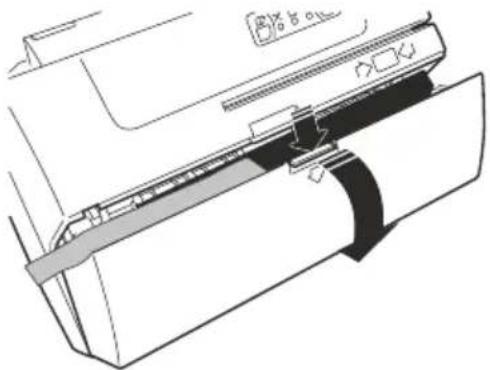
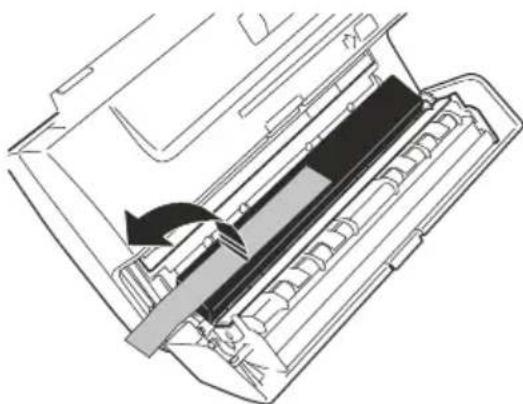
Enlever les systèmes de blocage insérés pendant la phase d'emballage de l'appareil dans le but de le protéger pendant le transport.
- Enlever les deux bandes de ruban adhésif servant à bloquer le boîtier en position fermée.
- Soulever le couvercle supérieur en appuyant, en même temps, sur la languette de blocage.
- À l'intérieur du scanner, enlever la bande en éponge servant à protéger le verre du CIS.
Vue avant
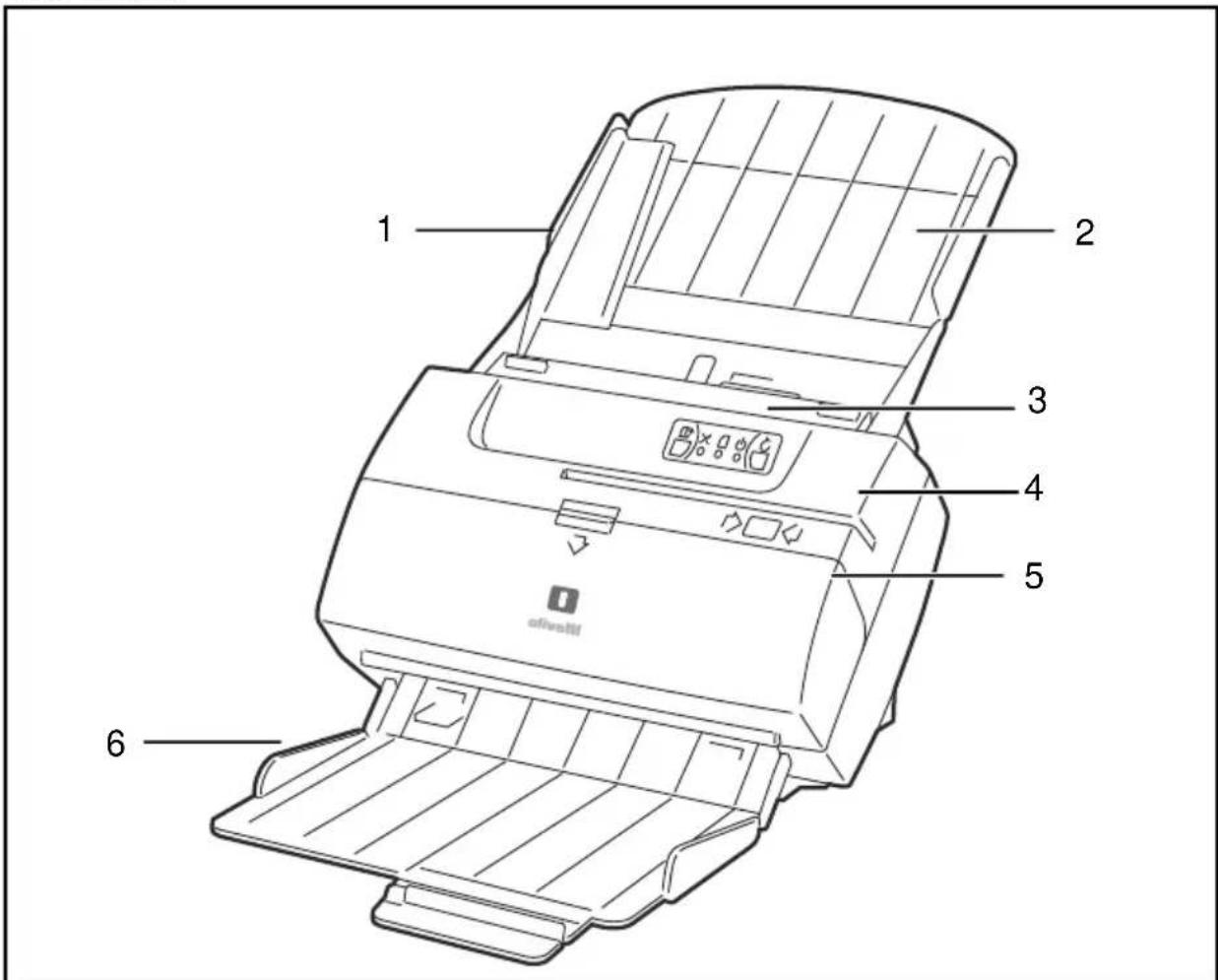
| Réf. | Description |
| 1 | Guide-documentsPermet d'aligner correctement les documents sur le plateau d'entrée. |
| 2 | Plateaux d'entréeTous les documents doivent être placés correctement à l'entrée de la zone d'alimentation pour la numérisation de chaque document, idem pour l'alimentation manuelle ou automatique des documents dans le scanner. |
| 3 | Panneau de contrôleCe panneau comprend 3 tímoins et 2 touches servant à contrôler et vérifier le statut et le bon fonctionnement du scanner. |
| 4 | Fente lecteur optique (en option) pour passage carte (badge)Introduire le badge ou la carte dans la fente avec la bande magnétique tournée vers l'arrête de l'appareil afin d'en permettre la lecture. |
| 5 | Couvercle supérieurSoulever le couvercle pour enlever les documents bloqués ou pour nettoyer la zone de numérisation. |
| 6 | Plateau de sortieUne fois numériés, les documents sont automatiquement empilés sur le plateau de sortie. |
Branchements arrière
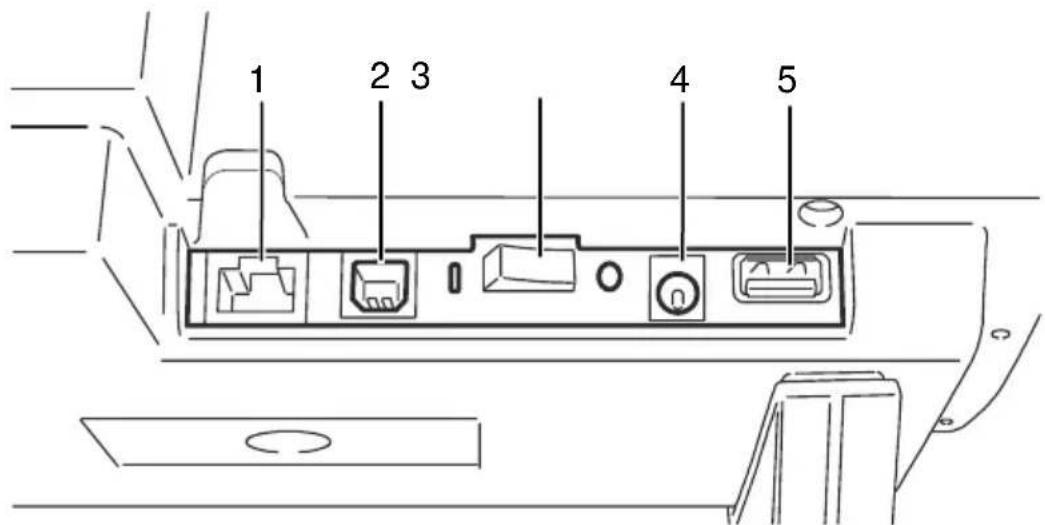
| Connecteur | Description |
| 1 | Port RS232C connecteur RJ (optionnel) Réservé aux usages spéciaux (imitation d'autres appareils). |
| 2 | Connecteur interface USB Utilisé pour brancher le scanner à l'ordinateur. |
| 3 | Touché d'Allumage/Arrêt Permet d'allumer et d'arrêtier l'appareil. |
| 4 | Prise d'alimentation Utilisé pour brancher le cordon d'alimentation au scanner. |
| 5 | Connecteur port hôte HUB USB (optionnel) Utilisé pour brancher d'autres appareils à l'ordinateur. |
Installation de votre scanner oliscan
REMARQUE : Consulter la section « Principales réglementations en matière de sécurité », à la page IV, afin de vérifier que l'installation a bien été réalisée correctement pour ce qui est de la sécurité.
Montage des supports du scanner
Le scanner ne peut être utilisé qu'avec un type spécial de supports. Ne pas utiliser d'autres supports que ceux fournis par le fabricant de l'appareil.
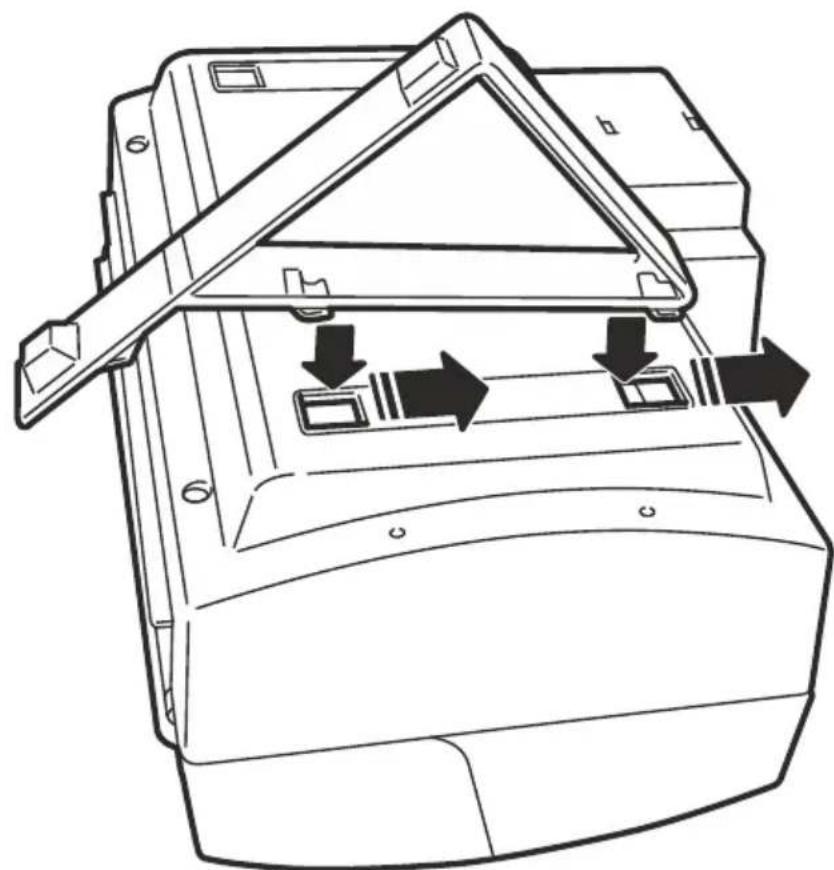
- Retourner avec soin le scanner
- Sur la partie inférieure, vers le connecteur arrière, introduire les deux crochets de fixation dans les ouvertures sur le bas puis pousser le support dans le sens indiqué par la flèche inférieure jusqu'à entendre un clic.
- Faire de même pour le deuxième support.
- Repositionner l'appareil dans sa position normale.
Montage du plateau d'entrée des documents
ATTENTION : Lorsque la version du scanner comprend une imprimante à jet d'encre, installer la cartouche d'encre avant d'installer le plateau d'entrée. Consulter la section « Installation de la cartouche » à la page 21.
- Placer le plateau d'entrée sur la partie supérieure du scanner, en l'alignant avec la zone d'entrée du scanner.
- Introduire les crochets latéraux du plateau d'entrée dans les fentes de fixation.
- Abaisser le plateau jusqu'à ce qu'il soit complètement couché sur le boîtier de l'imprimante à jet d'encre et soit fixé aux leviers de blocage.
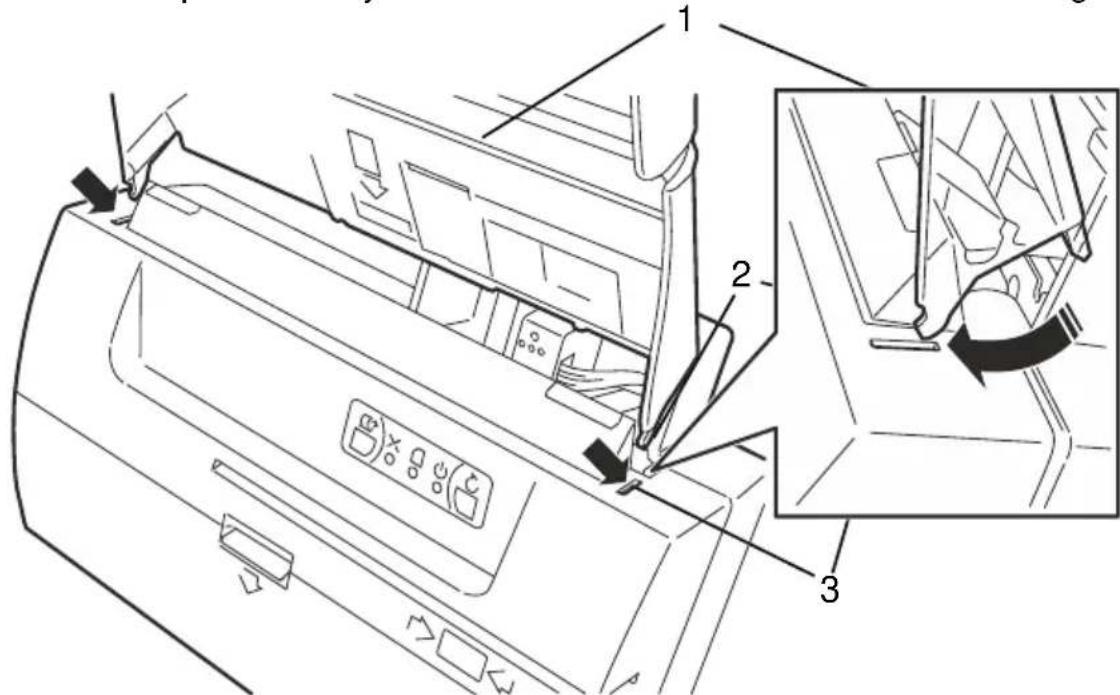
| Réf. | Description |
| 1 | Plateau d'entrée |
| 2 | Crochets latéraux |
| 3 | Fentes de fixation |
Attention: durant l'introduction, veiller à ne pas abimer les fixations latérales.
S'assurer que les crochets latéraux soient bien fixés aux fentes de fixation.
S'assurer que le levier de blocage soit bien fixé au boîtier en plastique inférieur.
- Introduire les fixations extérieures dans les fentes de fixation sur la plaque en métal.
- Introduire la coulisse dans le sens vers le bas puis la pousser à nouveau contre le scanner pour la fixer aux deux fixations extérieures, sous la plaque en métal.
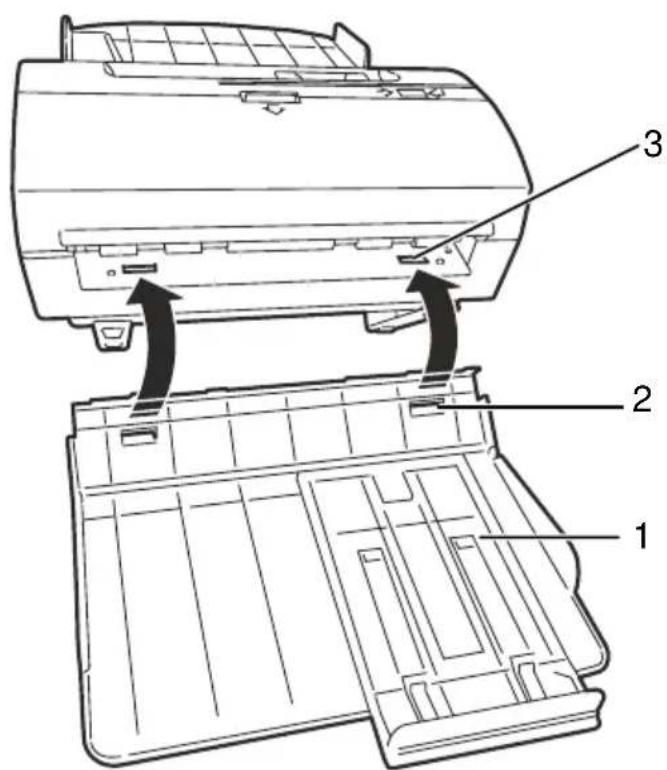
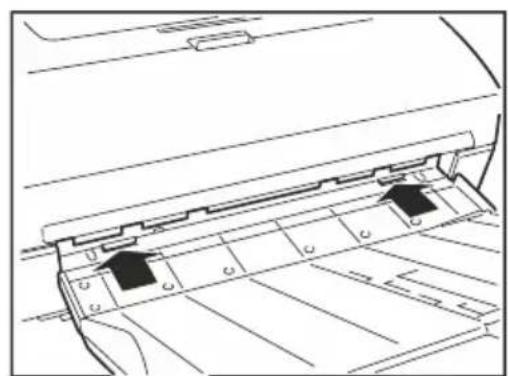
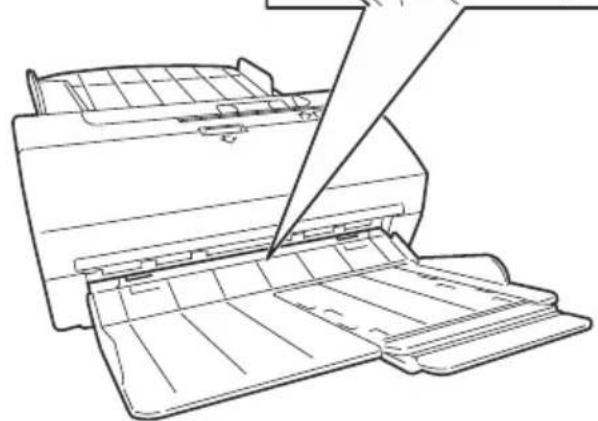
| Réf. | Description |
| 1 | Plateau de sortie |
| 2 | Fixations extérieures |
| 3 | Fentes de fixation |
Branchement des câbles
- Placer le scanner à proximité du poste de travail.
- Brancher le cordon d'alimentation extérieur à la prise située à l'arrière de l'appareil.
- Brancher le cordon d'alimentation sur secteur.
- Utiliser le câble USB pour brancher le scanner à l'ordinateur.
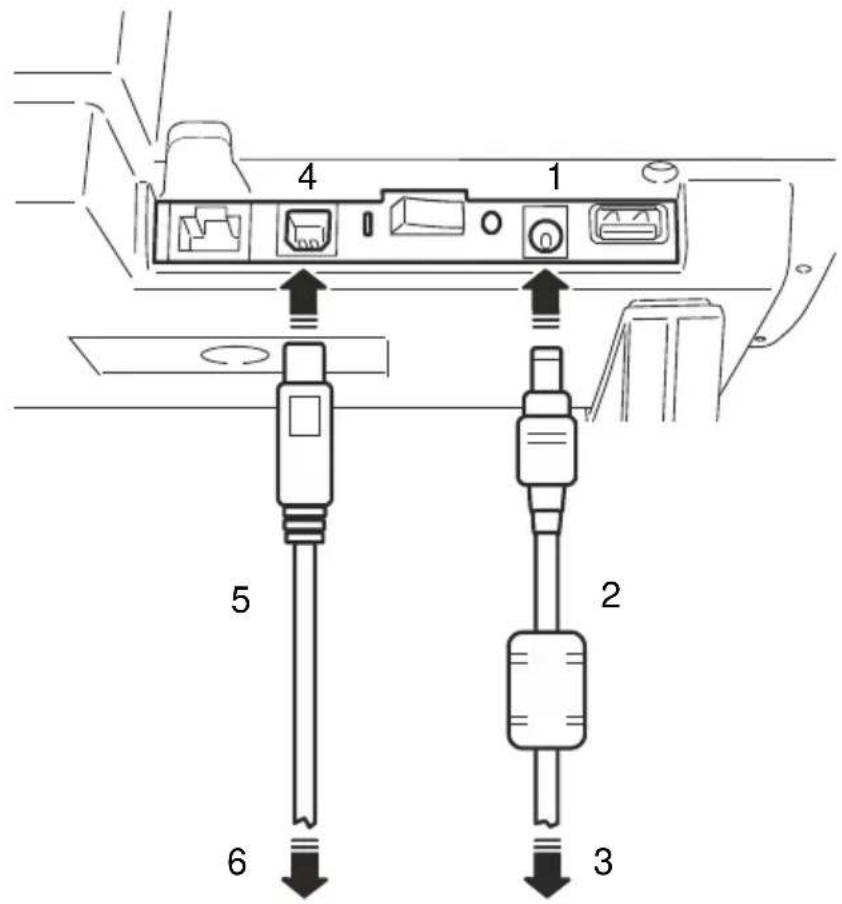
| Réf. | Description |
| 1 | Prise d'alimentation |
| 2 | Câble d'alimentation |
| 3 | Alimentateur |
| 4 | Connecteur interface USB |
| 5 | Câble USB |
| 6 | PC |
ATTENTION: Ne pas placer le scanner à proximité de l'alimentateur extérieur, le long de l'écran d'ordinateur ou de champs électromagnétiques car cela pourrait ALTERER le niveau de reconnaissance de caractères MICR.
Allumage du scanner
- Appuyer sur la touche située sous le plateau d'entrée, sur le panneau arrière de l'appareil, tel qu'illustré ci-après.
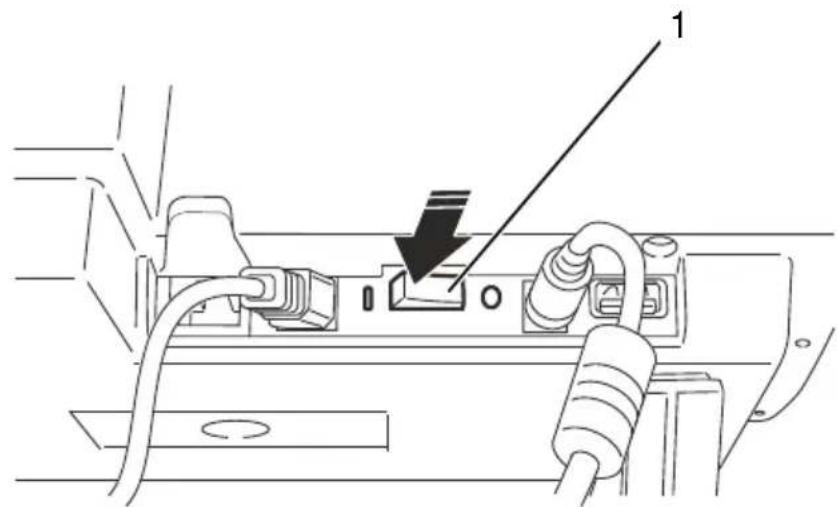
| Réf. | Description |
| 1 | Touché d'Allumage/Arrêt |
Numérisation des documents introduction des documents
- Préparer les documents à numériser en enlevant les éventuelles agrafes, trombones ou autres attaches.
- S'assurer que les documents ne sont pas collés les uns aux autres. En cas de documents multipages avec des pages collées les unes aux autres, voir la section Numérisation de documents Multicopie, page 14. En cas de pile de documents introduite dans le plateau d'entrée, les documents sont introduits dans le scanner de façon automatique.
Le plateau d'entrée peut accueillir 30 documents en même temps. Les documents de grandes dimensions doivent être alignés le long de la marge de droite. Les documents de petites dimensions doivent être alignés au centre.
Pour les documents de petite taille, utiliser le guide prévu à cet effet afin de faciliter leur introduction dans le scanner. Le guide est facile à enlever afin de simplifier les activités.
Numérisation de documents de taille légale, format litre et A4.
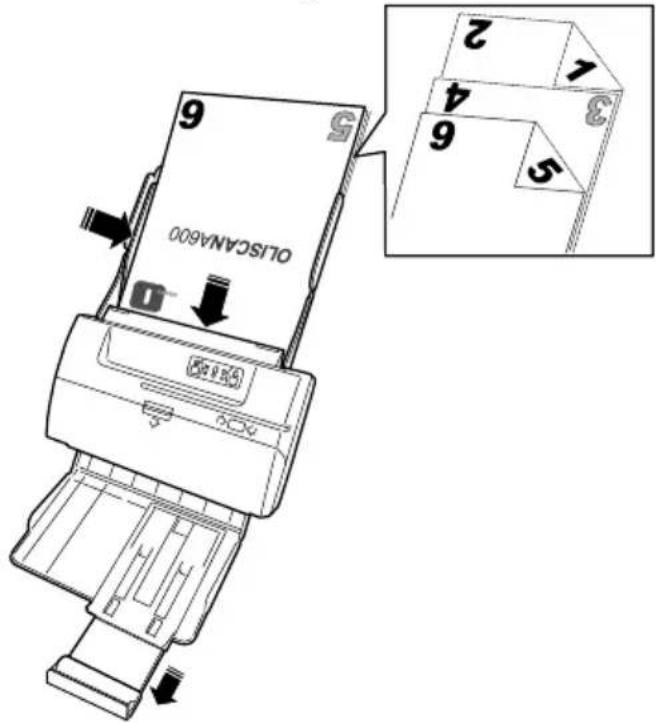
- Si vous souhaitez numériser des documents de taille légale, format lettuce ou A4, il faudra déplacer le guide latéralement de sorte que les documents soient bloqués, sans forcer, entre le guide de droite et le guide-documents.
- Placer le document sur le plateau d'entrée avec le côte supérieur tourné vers le bas (côte bis vers le haut, haut du document proche de la zone d'entrée du scanner). Pour scanner des documents multipages, introduire la pile de documents dans l'ordre inverse sur le plateau de sorte que la première page soit la dernière (soit, qu'elle soit au contact du plateau et que la dernière page soit visible sur le haut de la pile).
Numérisation de chèques
- Lecture par introduction verticale
Placer le chèque sur le plateau d'entrée, aligné le long du bord droit, avec
le code sur le côté droit (1).
Déplacer le guide petits documents pour faciliter l'introduction dans le scanner.
Le sens d'introduction permet au code MICR d'être lu tant de façon optique que par un détecteur magnétique - si ce dernier a été installé.
- Ainsi, l'impression à jet d'encre est alignée sur le bord droit.
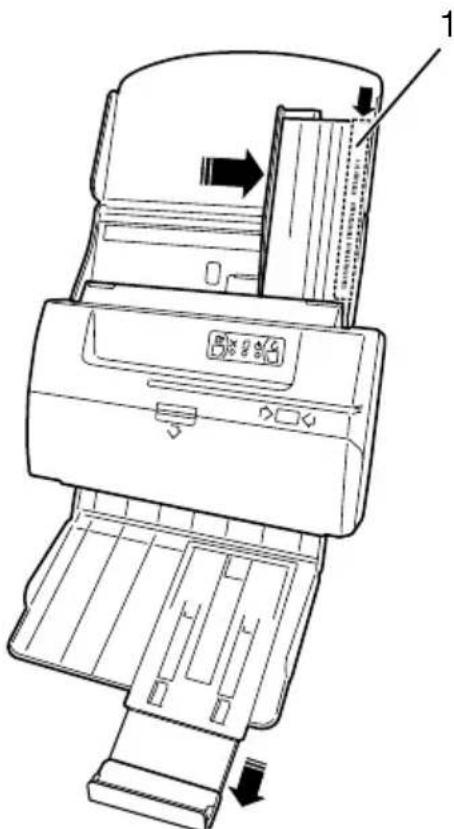
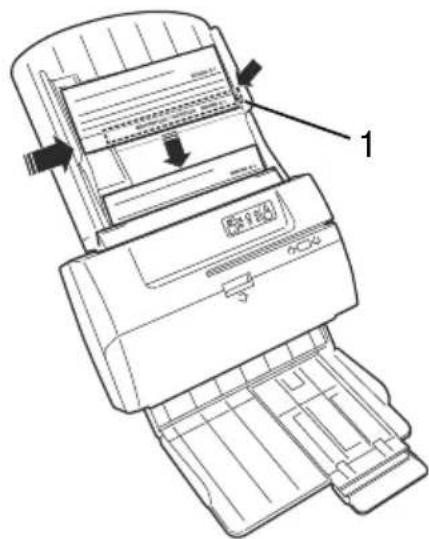
- Lecture par introduction horizontale. Placer le chèque sur le plateau d'entrée, aligné le long du bord droit, avec le code en bas (1). Avec ce mode d'introduction, le code MICR ne peut être lu que de façon optique.
Numérisation de documents de différentes tailles
En cas de numérisation de documents de différentes tailles, l'alignement ou l'ajustement des documents est essentiel :
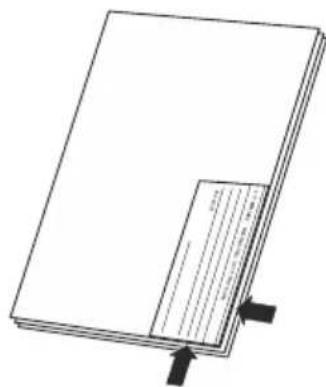
- S'assurer que les documents sont alignés dans la partie inférieure ainsi que sur le bord droit, et ce, pour une bonne introduction des documents dans le scanner.
- Tous les documents doivent être empilés sur le dispositif d'introduction dans l'ordre inverse, avec la première page en bas de la pile de sorte que ce soit la première à entrer dans le scanner (soit avec la première page au contact du plateau et la dernière page visible sur le haut de la pile). Le dispositif d'introduction automatique peut prendre en charge jusqu'à 30 documents. Au cas où la pile comprendrait plus de 30 documents, aérer les documents de sorte que l'introduction se fasse correctement.
REMARQUE: la tête MICR pour la reconnaissance des codes E13B est située sur le bord droit du scanner. Les chèques à explorer doivent être placés avec le MICR tourné vers le haut et sur le bord droit du scanner, tel qu'illustré ci-après.
Lorsque l'hôte envoie une commande Démarrage au scanner, les documents sont scannés sur les deux côtés avant de procéder à la lecture et enregistrement du code magnétique, si présent. Les documents sont ensuite déposés dans le plateau de sortie, dans le même ordre et position suivants lesquels ils sont entrés dans le scanner.
Numérisation de cartes
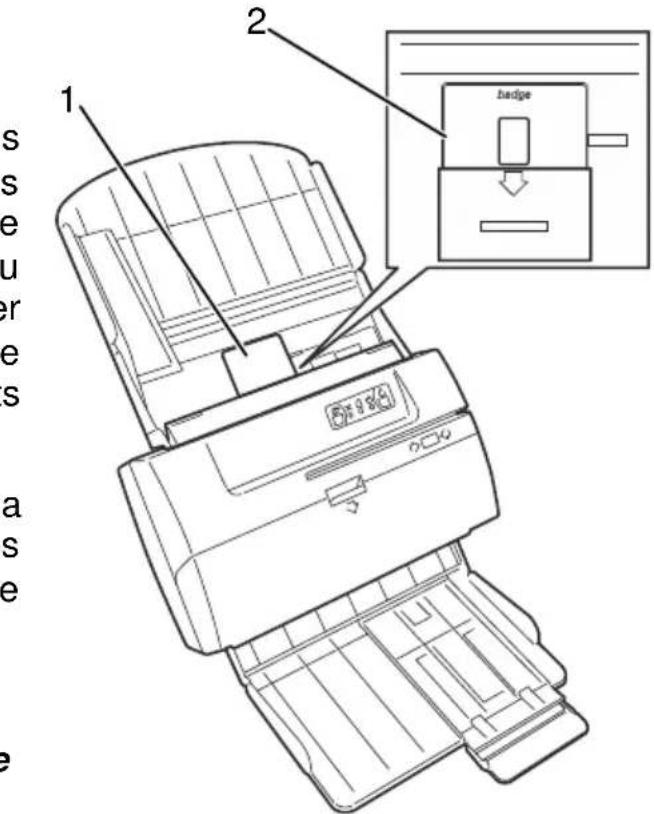
Les documents rigides ou épais comme les cartes d'identité, permis de conduire ou étuis doivent être introduits dans la partie centrale du scanner afin d'éviter d'endommager la tête de lecture MICR. Ces types de documents doivent être scannés un par un.
- Introduire la carte (1) dans la position indiquée par les rainures et l'icône flèche sur le plateau d'entrée (2).
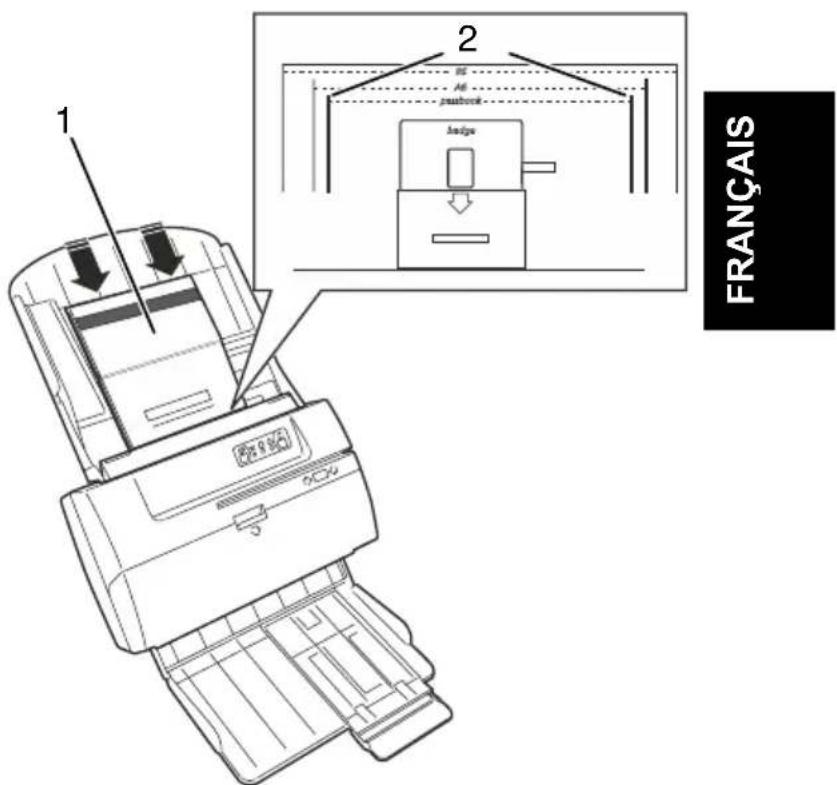
Numérisation de livrets d'épargne
Les livrets d'épargne doivent être introduits au centre du plateau d'entrée afin d'éviter d'endommager la tête de lecture MICR. Ces types de documents doivent être scannés un par un.
- Introduire le livret d'épargne (1) ouvert, avec le recto contre le plateau, dans la position indiquée par les rainures et le mot « livret d'épargne » écrit sur le plateau d'entrée (2), en appuyant légèrement de sorte que le livret soit bien saisi par le système d'introduction automatique.
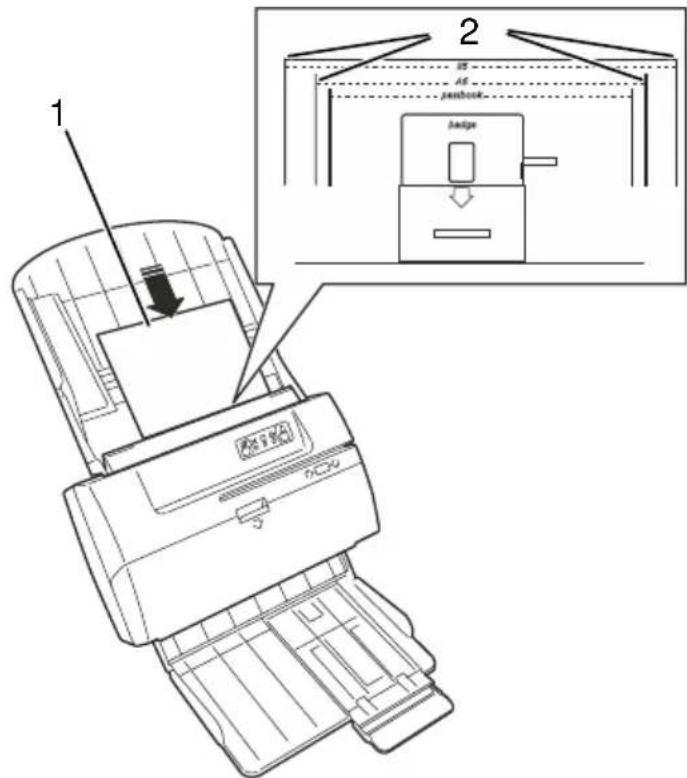
Numérisation de documents de petites dimensions (ex. : A6, B5)
Les documents de petites dimensions doivent être placés au centre du plateau d'entrée et avec le côté le plus long en position horizontale afin de faciliter l'entraînement par l'ADF.
- Placer le document (1) avec le côté le plus long en position horizontale, en respectant les modalités décrites au paragraphe "Numérisation de documents au format A4, demi ou légal", la position indiquée par les lignes rainurées et l'inscription "A6" "B5" (format du document) présente sur le plateau d'entrée (2).
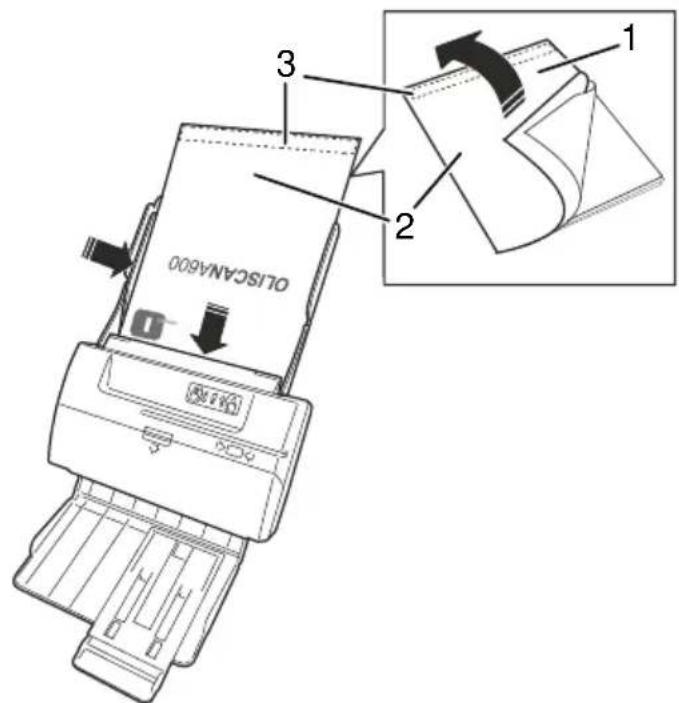
Numérisation de documents multicopie
Le document multicopie (1) peut être traité en séparant le document et en introduisant une page seulement (2), avec le côté collé (3) sur un côté ou à la fin.
Configuration du détecteur double introduction
Le scanner est équipé d'un détecteur qui contrôle l'épaisseur de tous les documents afin d'éviter que plus d'un document à la fois ne soit introduit dans le scanner. En cas de double introduction, le scanner envoie un message à l'ordinateur hôte et le témoin ERREUR clignote. Au cas où le document entier serait plus épais que le format papier standard, le contrôle de double introduction devra être désactivé. Le contrôle (Double introduction activée) se trouve dans la fenêtre Configuration scanner. Si les documents à scanner sont épais et que l'alarme double introduction se déclenche trop fréquemment, même en cas de numérisation de documents uniques, il est possible de modifier le niveau de sensibilité de la cellule photo d'épaisseur en réglant le seuil de contrôle du détecteur d'introduction des documents dans la fenêtre de configuration du scanner. La valeur de réglage standard se situe autour de 150. En cas d'alarme se déclenchant à chaque numérisation de document, il faudra augmenter cette valeur. Au contraire, si deux documents sont introduits en même temps mais que l'alarme ne se déclenche pas, il faudra réduire cette valeur.
Panneau de commande
À l'allumage de l'appareil, celui-ci procède à un contrôle automatique afin de vérifier que tout fonctionne correctement.
Une fois la configuration réalisée, le scanner est prêt à fonctionner et les informations suivantes concernant le statut s'affichent sur le panneau de commande.
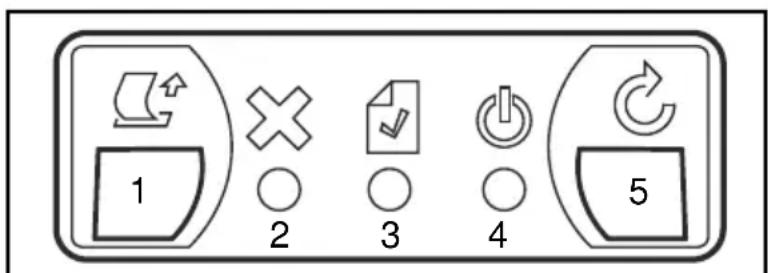
| Réf. | Description | |
| 1 | TOUCHÉ ÉJECT Active le moteur de transport pour éjecter tout document ou morceau de document bloqué. | |
| 2 | TÉMOIN D'ERREUR (ORANGE) ALLUMÉ | Erreur de fonctionnement ou de branchement, scanner hors ligne |
| Clignote | Lorsque le témoin d'introduction clignote, cela signale une alarmé de double introduction | |
| 3 | TÉMOIN DISPOSITIF INTRODUCTION (VERT) ALLUMÉ | Document liéven sur le dispositif d'introduction |
| ÉTEINT | Pas de document liéven sur le dispositif d'introduction | |
| 4 | TÉMOIN EN LIGNE (BLEU) ALLUMÉ | Scanner en ligne |
| Clignote lentement | Scanner en veille | |
| 5 | TOUCHÉ RÉINITIALISATION Pour réinitialiser une erreur suite à une opération d'introduction non aboutie | |
Ce chapitre décrit les opérations de maintenance simples à réaliser périodiquement pour que le scanner puisse continuer à fonctionner correctement.
Avertissements à caractère général :
Ne pas utiliser de solvants ou de substances abrasives pour nettoyer le boîtier. Il suffit d'utiliser un chiffon légèrement imbibé d'alcool. Pour éliminer la poussière ou morceaux de papier restant à l'intérieur des parties en mouvement, utiliser de l'air sous pression ou un pinceau doux.
Entretien du scanner
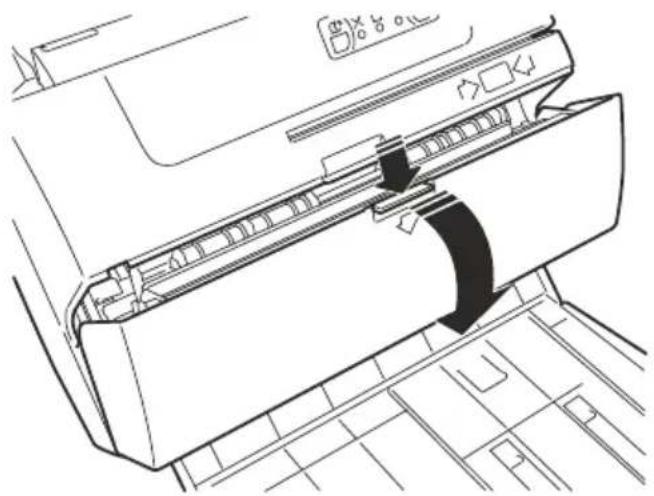
La numérisation de documents de différentes tailles et types de papiers peut conduire à l'accumulation de poussières, peluches ou petites particules sur le trajet d'introduction entre les têtes de numérisation avant et arrière. Nettoyer cette zone comme suit :
- Soulever le couvercle supérieur en appuyant en même temps sur la languette de verrouillage. 2. À l'aide d'un chiffon qui ne s'effiloche pas, imbibé d'un détergent pour vitres, nettoyer le verre des détecteurs d'image avant (1) et arrière (2).
- Refermer le couvercle avec délicatesse.
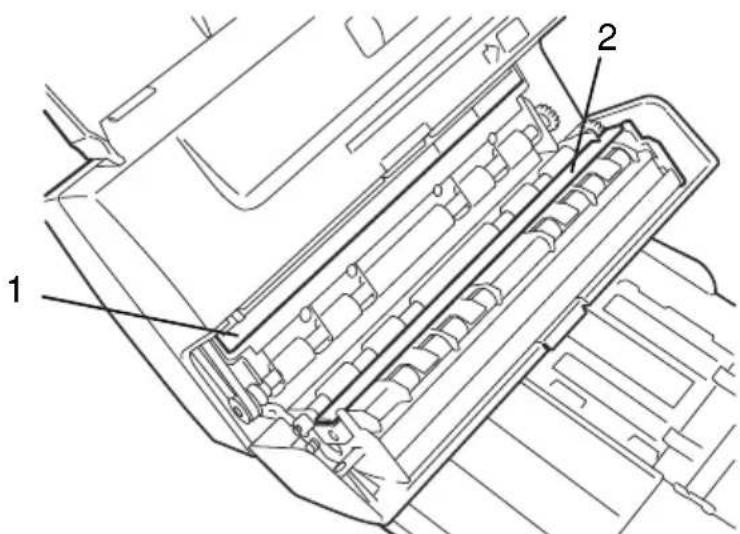
ATTENTION : S'assurer qu'il ne reste plus de papier ou autre matériel sur les détecteurs d'image car cela pourrait provoquer l'apparition de lignes noires sur les images numérisées.
Pour nettoyer les rouleaux d'introduction d'entrée, utiliser un chiffon qui ne s'effiloche pas, imbibé d'un détergent pour caoutchouc de tout type. Procéder comme suit :
- Éteindre l'appareil et débrancher le câble USB.
- Rallumer l'appareil. Comme l'appareil est hors ligne, le témoin d'erreur (sur le panneau de commande) s'allume de couleur orange.
- Avec la touche Éject, démarrer le moteur de transport avec les rouleaux d'introduction tournant afin de nettoyer la surface des rouleaux en question.
Nettoyage de la cartouche
Si l'imprimante à jet d’encre est présente en option, il peut - rarement - arriver qu’il s’avère nécessaire de nettoyer la tête d’impression de la cartouche comme, par exemple, en cas d’éjection d’encre à cause d’un changement brusque de pression atmosphérique, d’une qualité d’impression insatisfaisante ou encore suite à une inactivité de longue durée. Dans ces cas, la zone de contact de la tête d’impression doit être nettoyée comme suit.
La tête d'impression NE doit PAS être nettoyée systématiquement régulièrement. Pour nettoyer la tête d'impression, utiliser uniquement la fonction de tapotement en procédant exclusivement comme suit :
- Enlever la cartouche d'encre tel que décrit dans la section « Démontage d'une cartouche vide » à la page 20.
- Utiliser du papier absorbant ne s'effilochant pas, imbibé d'eau
- Placer le papier absorbant sur une surface plane, au-dessus d'un autre papier absorbant plié plusieurs fois afin de créer une surface douce.
- En tenant la tête d'impression avec les buses tournées vers le bas, la tapoter contre le papier absorbant en appuyant légèrement dessus.
- Maintenir le contact pendant quelques secondes afin de permettre à l'excès d'encre de sortir des buses.
- Éloigner la tête d'impression lentement du papier absorbant, par un mouvement vertical.
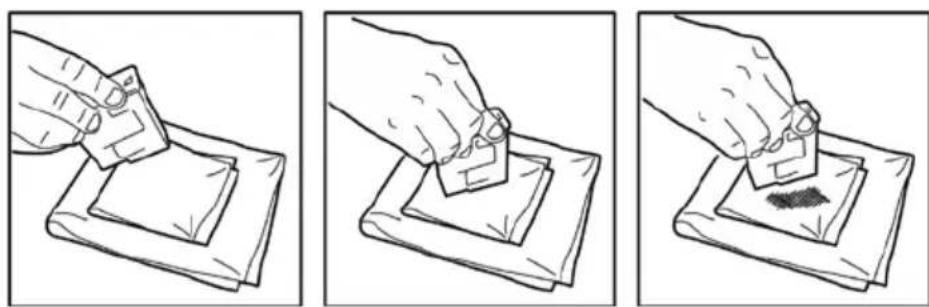
Attention: ne pas gratter les buses ou utiliser de papier non mouillé car cela risquerait de boucher les buses en question.
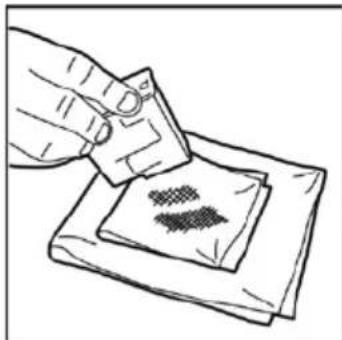
- Répéter l'opération de tapotement en utilisant d'autres parties du papier absorbant jusqu'à ce que la buse soit propre et que la marque d'encre laissée sur le papier soit uniforme.
- Réinstaller la cartouche d'encre tel que décrit dans la section « Montage de la cartouche », à la page 21.
Le scanner ne s'allume pas.
- S'assurer que le cordon d'alimentation est bien branché à la prise du scanner et au secteur, et que ce dernier fonctionne correctement.
- Contrôler que le témoin vert sur l'alimentateur est allumé.
- S'assurer que la touche d'alimentation à l'arrêt du scanner est sur la position ON. Consulter la section « ALLUMAGE DU SCANNER », à la page 10.
Pas de connexion USB.
- Voir si le témoin d'ERREUR orange (1) est allumé sur le panneau de commande.
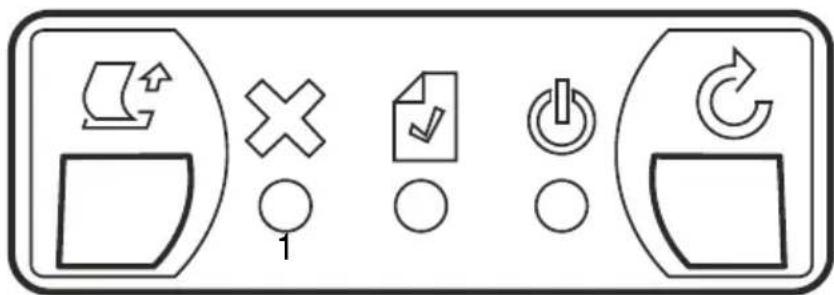
- S'assurer que le câble de connexion USB venant de l'ordinateur est branché correctement au port USB situé à l'arrière du scanner (voir la section « BRANCHEMENTS ARRIÈRE », à la page 5).
Papier bloqué
En cas de papier bloqué, l'enlever en procédant comme suit :
- Enlever tous les documents sur le plateau d'entrée.
- Appuyer sur la touche ÉJECT (sur le panneau de commande) afin de pousser le document bloqué vers la sortie.
- Si le document reste bloqué et ne rouge pas, enlever le dispositif d'introduction automatique (ADF), en poussant délicatement vers l'extérieur les deux languettes laterales en même temps.
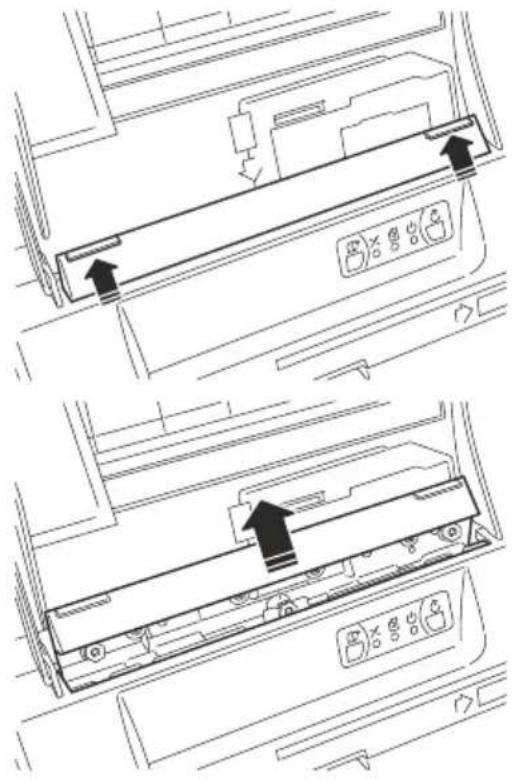
Attention: pendant les opérations d'extraction, veiller à ne pas abîmer le module d'introduction automatique.
- Si le papier est bloqué dans le système d'alimentation interne, soulever le couvercle supérieur.
- Enlever tous les documents bloqués et s'assurer qu'il ne reste plus de papier ou autre chose dans les rouleaux.
- Abaisser le couvercle supérieur et appuyer vers le bas.
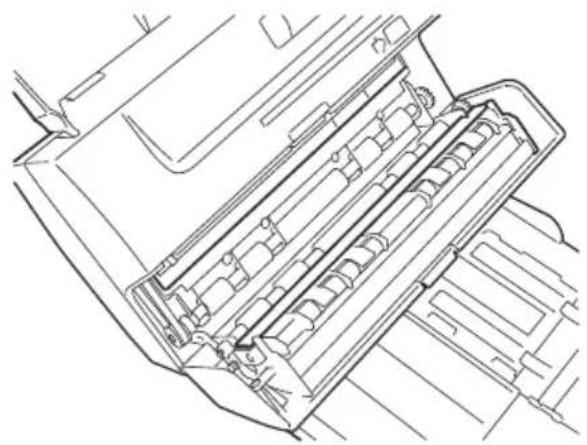
- Remonter le module ADF en appliquant une légère pression sur le plateau afin d'aider les écrous à coulisser au bon endroit.
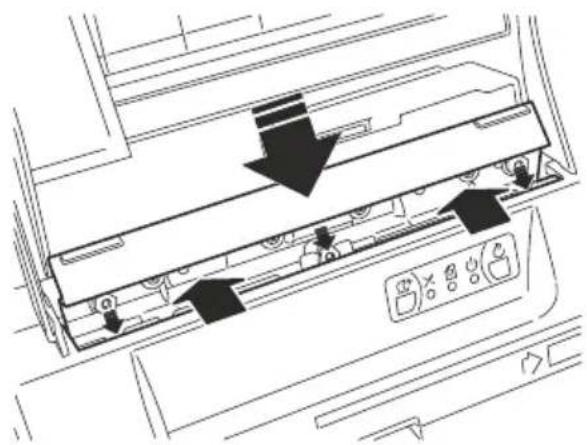
ATTENTION: Pendant les opérations de remontage, veiller à ne pas abîmer le module d'introduction automatique. S'assurer que les points d'introduction sont bien alignés avant de pousser le module vers l'intérieur. S'assurer que le module ADF est bien fixé.
REMARQUE: Pour des raisons de sécurité, l'appareil est désactivé par un interrupteur automatique lorsque le couvercle supérieur n'est pas placé correctement.
Options du scanner
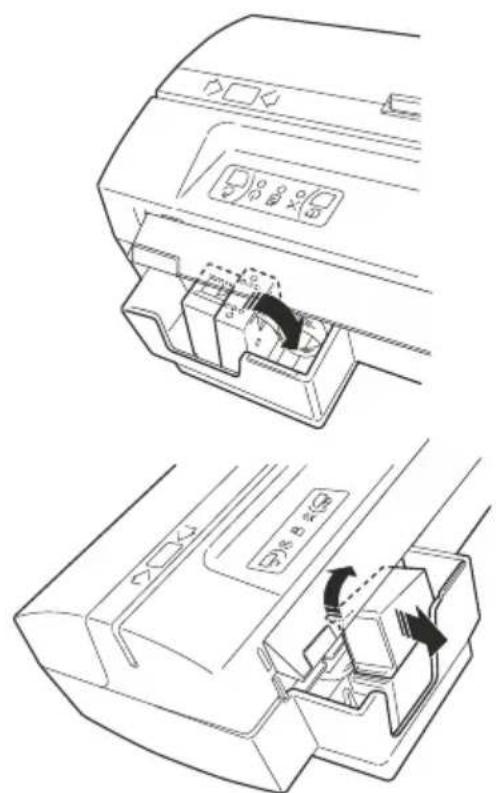
Démontage et installation d'une cartouche d'encre pour l'imprimante Démontage d'une cartouche vide
- Éteindre la machine à l'aide de l'interrupteur arrêté. Extraire le plateau d'entrée des documents.
- Abaisser le comparti sens contraire des aiguilles d'une montre.
- Enlever la cartouche d'encre en la sai érer.
- Extraire la cartouche par la fenêtre arrêté du compartiment portecartouche.
Installation d'une cartouche
REMARQUE : Utiliser des cartouches originales uniquement
Attention: ne pas toucher les contacts supérieurs du support de la cartouche ou les buses de la cartouche d'encre.
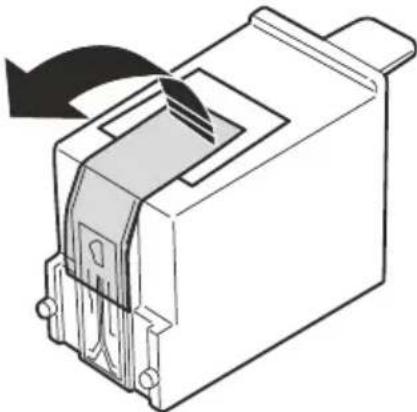
- Ouvrir l'emballage contenant la nouvelle cartouche et l'en extraire en la tenant par le haut.
- Enlever le ruban de protection de la tête situé sur la partie avant de la cartouche.
- Éteindre la machine à l'aide de l'interrupteur arrêté. Enlever le plateau d'entrée des documents.
- Introduire la cartouche par la fenêtre arrière du compartiment porte-cartouche.
- Placer l’avant de la cartouche (où les buses se trouvent) sur la base du compartiment cartouche.
- Enfoncer la cartouche vers le bas jusqu'à entendre un clic. Ceci signifie que la cartouche neuve a été placée correctement.
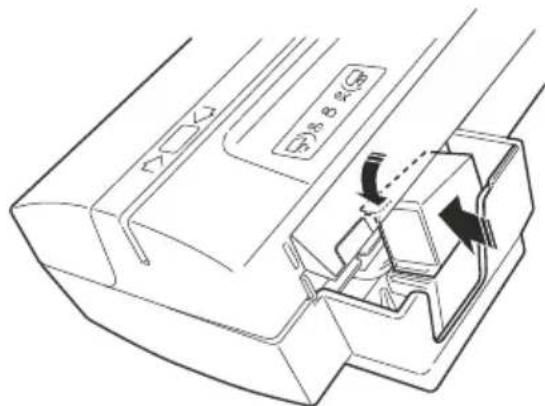
Attention: durant la phase d'introduction de la cartouche, veiller à ne pas endommager le module ADF.
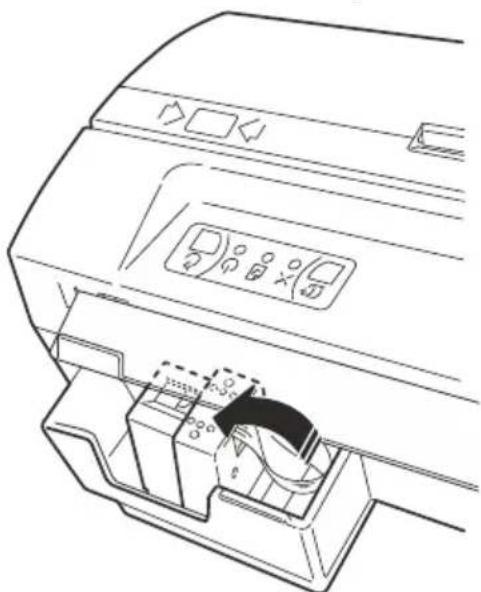
- Soulever le compartment de la cartouche en le faisant tourner dans le sens contraire des aiguilles d'une montre de sorte qu'il soit dans la bonne position.
- Pour remettre le scanner en fonction, remonter le plateau d'entrée des documents.
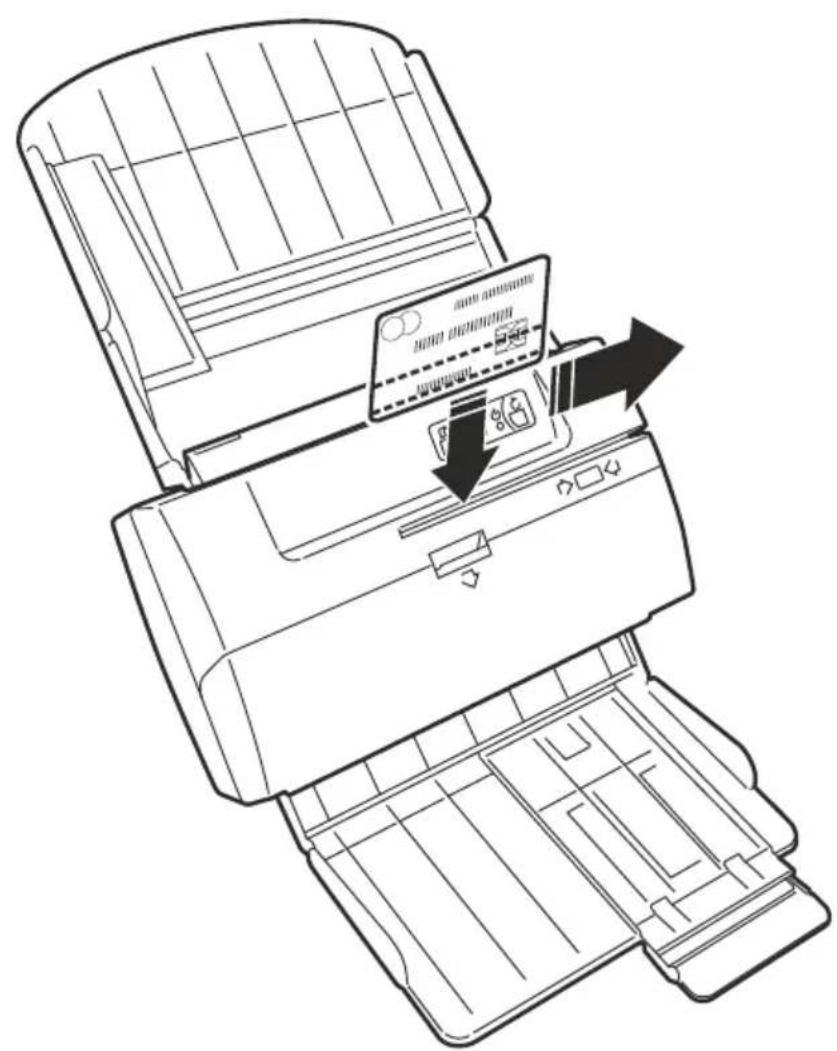
Lecteur de carte à bande magnétique (passage)
Introduire la carte dans la fente, alignée avec le bord gauche et avec la bande magnétique vers le bas (vers le plateau). Avec le bord inférieur de la carte tenu fermement en contact avec le guide, faire coulisser la carte vers la droite avec une vitesse constante, le plus rapidement possible, jusqu'à ce qu'elle sorte de la machine.
Durant ce mouvement, la tête magnétique (illustrée par le symbole présent sur le couvercle du scanner) lira les informations contenues dans la bande magnétique et, une fois la lecture effectuée, celle-ci sera signalée par un signal sonore et le clignotement du voyant.
Il est possible d'obtenir une meilleure reconnaissance de la carte en la passant rapidement et avec une vitesse constante.
INDICE III
DESCRIPCION GENERAL 1 MODELOS 1 CONTENIDO DEL PAQUETE 2 RETIRADA DE LA CINTA DE EMBALAJE 3 VISTA FRONTAL 4 CONEXIONES TRASERAS 5 INSTALACION DE SU ESCANER OLISCAN 6 MONTAJE DE LOS SOPORTES DEL ESCANER 6 INSTALACION DE LA BANDEJA DE ENTRADA DE DOCUMENTOS.........7 CONEXIONES DE CABLES 9
En tant que partenaire ENERGY STAR, Olivetti déclare que ce produit respecte les directives ENERGY STAR en matière de rendement énergétique.
Que signifie produit certifié ENERGY STAR ?
Un produit certifié ENERGY STAR est capable de passer automatiquement en mode de faible consommation d'énergie (« Veille »), après une courte période d'inactivité (2 minutes pour ce produit). Ceci signifie exploiter l'énergie, dépenser moins d'électricité donc économiser de l'argent et contribuer à la protection de l'environnement.

- Maintenance ordinaire 16
- Resolution des PANNES 18
- Options du scanner 20
- Principales reglementations en matiere de securite
- Présentation
- Modèles
- Contenu de l'emballage :
- En option :
- Retrait des systèmes de blocage de l'emballage
- Vue avant
- Branchements arrière
- Installation de votre scanner oliscan
- Montage des supports du scanner
- Montage du plateau d'entrée des documents
- Attention: durant l'introduction, veiller à ne pas abimer les fixations latérales.
- Branchement des câbles
- Allumage du scanner
- Numérisation des documents introduction des documents
- Numérisation de documents de taille légale, format litre et A4.
- Numérisation de chèques
- Numérisation de documents de différentes tailles
- Numérisation de cartes
- Numérisation de livrets d'épargne
- Numérisation de documents de petites dimensions (ex. : A6, B5)
- Numérisation de documents multicopie
- Configuration du détecteur double introduction
- Panneau de commande
- Avertissements à caractère général :
- Entretien du scanner
- Nettoyage de la cartouche
- Attention: ne pas gratter les buses ou utiliser de papier non mouillé car cela risquerait de boucher les buses en question.
- Le scanner ne s'allume pas.
- Pas de connexion USB.
- Papier bloqué
- Attention: pendant les opérations d'extraction, veiller à ne pas abîmer le module d'introduction automatique.
- Options du scanner
- Installation d'une cartouche
- Attention: ne pas toucher les contacts supérieurs du support de la cartouche ou les buses de la cartouche d'encre.
- Attention: durant la phase d'introduction de la cartouche, veiller à ne pas endommager le module ADF.
- Lecteur de carte à bande magnétique (passage)
- INDICE III
Marque : OLIVETTI
Modèle : Oliscan A600
Catégorie : Scanner