Oliscan A600 - Scanner OLIVETTI - Kostenlose Bedienungsanleitung
Finden Sie kostenlos die Bedienungsanleitung des Geräts Oliscan A600 OLIVETTI als PDF.



| Produkttyp | Professioneller Dokumentenscanner |
| Modell | Oliscan A600 |
| Marke | Olivetti |
| Hauptfunktionen | Duplex-Scan, automatischer Vorlageneinzug (ADF), MICR-Lesung (optional), Tintenstrahldruck (optional), Magnetbandleser (optional), Infraroterkennung (optional) |
| Unterstützte Dokumentenformate | Kreditkarte, A6, B5, A4, Legal, Letter, Sparbuch, Personalausweis, Schecks |
| Stromversorgung | 24 V Gleichstrom, 2,5 A, externes Netzteil (Eingang 100-240 V Wechselstrom) |
| Schnittstelle | USB 2.0, RS232-Anschluss (optional), USB-Hub-Anschluss (optional) |
| Kapazität des Einzugsfachs | Bis zu 30 Dokumente |
| Doppelblatterkennung | Ja, Empfindlichkeit einstellbar |
| Abmessungen (ca.) | Kompakter Tischscanner (nicht genau angegeben) |
| Gewicht (ca.) | Nicht genau angegeben, geschätzt ca. 4-6 kg |
| Betriebsbedingungen | Temperatur 15-35°C, Feuchtigkeit und Staub vermeiden |
| Reinigung | Feuchtes weiches Tuch (Wasser oder Alkohol), Staubsauger für Staub, Reinigung der Walzen mit fusselfreiem Tuch |
| Sicherheit | Vor Reinigung Netzstecker ziehen, Steckdose mit Erdung verwenden, elektromagnetische Felder in der Nähe des Scanners vermeiden |
| Energieverbrauch | ENERGY STAR zertifiziert, Standby nach 2 Minuten Inaktivität |
| Ersatzteile / Reparierbarkeit | Austauschbare Tintenpatrone, MICR-Kopf optional, Reinigung der Patrone möglich, Wartung durch autorisiertes Personal |
| Lieferumfang | Kurzanleitung, Netzkabel, USB-Kabel, Netzteil, Stützbügel, Einzug-/Ausgabefächer |
Häufig gestellte Fragen - Oliscan A600 OLIVETTI
Benutzerfragen zu Oliscan A600 OLIVETTI
0 Frage zu diesem Gerät. Beantworten Sie die, die Sie kennen, oder stellen Sie Ihre eigene.
Eine neue Frage zu diesem Gerät stellen
Laden Sie die Anleitung für Ihr Scanner kostenlos im PDF-Format! Finden Sie Ihr Handbuch Oliscan A600 - OLIVETTI und nehmen Sie Ihr elektronisches Gerät wieder in die Hand. Auf dieser Seite sind alle Dokumente veröffentlicht, die für die Verwendung Ihres Geräts notwendig sind. Oliscan A600 von der Marke OLIVETTI.
BEDIENUNGSANLEITUNG Oliscan A600 OLIVETTI
BEDIENUNG SANLEITUNG
GUIDE D'UTILISATION
GUIA DEL USUARIO
GUIA DO USUÁRIO
Wir mochen Sie darauf auf hinweisen, daß folgende Aktionen die oben bescheinigte Konformität und die Eigenschaften des Produkts beeinträchtigen konnen:
Falsche Stromversorgung;
Installations- oder Bedienungsfehler bzw. Nichtbeachtung der Hinweise in der Bedienungsanleitung, die mit dem Produkt gefelert wurde;
Das Auswechseln von Bauteilen oder Originalzubehör durch Unbefugte oder das Ersetzen durch Teile, die nicht vom Hersteller anerkannt werden.
Zum Reinigen der Maschine einen Staubsauger oder einen weichen Lappen benutzen.
Zuersten den Hauptstecker aus der Netzsteckdoseziehen.
Keinen Alkohol, Lösungsmittel oder harte Bürsten verwenden
Darauf achten, dass kein Wasser oder andere Flüssigkeiten in den Scanner eindringen.
INHALTSVERZEICHNIS III
HAUPTSICHERHEITSEINSTELLUNGEN IV
EINLEITUNG 1
UBERSICHT 1
MODELLE 1
INHALT 2
VERPACKUNGSSPERRENENTFERNEN 3
VORDERANSICHT 4
ANSCHLUSSE AUF DER RÜCKSEITE 5
DEN OLISCAN SCANNER INSTALLIEREN 6
SCANNER-STUTZEN MONTIEREN 6
DOKUMENTENFührer MONTIEREN 7
KABELANSCHLUSSE 9
BETRIEB DES OLISCAN SCANNERS 10
STROMZUFUHRUNG ZUM SCANNER 10
DOKUMENTEN-SCANVORGÄNGE 10
Dokumenteneinführung 10
A4-Dokunte, Briefe oder Dokunte mit Normgroben einscannen 11
Schecks einscannen 11
Dokumente unterschiedlicher 12
GroBen einscannen 12
Sparblicher einscannen 13
Kleine Dokumente (z.B.: A6, B5) einscannen 14
Mehrfachkopien-Dokumente einscannen 14
STEUERTAFEL 15
1. REGELMÄBIGE WARTUNG 16
SCANNER REINIGEN 16
PATRONE REINIGEN 17
FEHLERBSEITINGUNG 18
ALLGEMEINE BETRIEBSSTÖRUNGEN 18
SCANNER SCHALTET SICH NICTEIN 18
Kein USB-Anschluss 18
PAPIERSTAU 19
SCANNER-OPTIONEN 20
TINTENSTRAHL-DRUCKERPATRONE HERAUSNEHMEN UND EINLEGEN.20
Gebrauchte Patrone herausnehmer 20
Tintenpatrone einlagen 21
MagnetSTREIFEN-KARTENLESER (SWIPE) 22
- Einbau- und Wartungsvorgänge am Arbeitsplatz dürfen nur von kompetentem Vertragspersonal durchgeführt werden.
- Der Scanner muss an eine voll geerdete Standard-Stromversorgung angeschlossen sein und in der Höhe einer Steckdose aufgestellt werden, die einfach zu erreichen ist.
- Vermeiden Sie es, die Geräte in zu kalten oder zu halten Räumlichkeiten zu benutzen oder länger direktem Sonnenlicht auszusetzen, da diese Bedingungen das Gerät beschädigen konnten (ein einwandfreier Betrieb wird bei einer Temperatur zwischen 15^ und 35^ garantiert).
- Richten Sie den Scanner nicht in feuchten oder schmutzigem Umgebungen ein. Zu hohe Kondensation oder Feuchtigkeit konnten das Gerät beschädigen. Vermeiden Sie es, dass die Geräte mit Flüssigkeiten jeglicher Art in Berührung kommt.
- Werde die MICR Option installiert, dann stellen Sie den Scanner nicht in der Höhe des externen Akkus oder langs des PC-Bildschirms oder jeder weiteren potentiellen Quelle elektramagnetischer Felder auf, da die MICR Erkennungseigenschaften negativ beeinträchtigen konnten.
- Ziehen Sie das Akku-Kabel bei Reinigungs- oder Wartungsarbeiten aus der Stromsteckdose. Benutzen Sie nur einen Fussel freien Lappen ohne Flüssigkeiten oder Sprays.
- Stecken Sie NIEMALS Gegenstände in die Bohrungen oder Öffnungen an den Geräten.
- Vergewissern Sie sich, dass die Arbeitsoberfläche stabil ist, um mögliche Beschädigungen am Scanner zu verhindern, wenn dieser herunterfallen sollte.
- Stellen Sie den Scanner fest auf einer ebene Fläche. Schrag gestellte oder unebene Flächen konnten Mechanische oder Papierversorgungsprobleme verursachen.
- Fassen Sie den Scanner beim Verschieben am Unterveril und nicht am Dokumentenfuhrer an.
- Benutzen Sie these Gerät nur mit dem mitgelieferten Original-Akku (24V, 2,5 A). Andere Akkus konnten gefährlich sein und Maschinenschäden verursachen.
- Bewahren Sie die Scanner-Verpackung und das Verpackungsmaterial für künftige Transporte auf.
Übersicht
Vielen Dank, dass Sie sich für das leistungsstarke, selbstinspeisende Farbbild-Scannermodell Oliscan A600colour entschieden haben.
Der Oliscan A600 ist ein Olivetti Doppel (zweiseitiger) Farbscanner, der extra für den Banknotenzahler entworfen wurde - ein Einzelgerät, das Schecks, Personalausweis und sonstige Dokumente bis zu A4-Briefgroßen erfassen kann. Mit dem Oliscan A600 können alle Arten Unterlagen zum Einsatz kommt, die eingescannot werden sollen - einschließlich starre und plastifizierte Dokumente in Formaten, die von der Kreditkartengröbe bis zur A4-Gröbe reichen, einschließlich Personalausweisen. MICR Zahlenreihen auf Schecks wie auch die Barkode-Information können sowohl von der optischen Zeichenerkennung (OCR) oder durch einen zusätzlich einbaubaren Magnetensor eingegeben werden. Das integrierte ADF Modul speist automatisch Dokumente unterscheidlicher Größen und Dicken ein und erfasst Doppel-Einspeisungen. Der Scanner ist über einen USB2.0 Anschluss an einen PC-Arbeitsplatz angeschlossen.
Beim Standardbetrieb werden Schecks und Dokumente ins Gerät eingespeist, um unter Überwachung des Host-Computers einzuscannen. Ist das zusätzliche Tintenstrahlgerät installiert, wird es vor dem Einscannen vom Tintenstrahldrucker übergenommen. Die Magnet-Zahlenreihe auf den Schecks (E13B oder CMC7 Standard), die unten auf dem Dokument erscheint, wird erfasst und zusammen mit den Bildern der Vorder- und Rückseite des Dokuments an den USB-Kabelanschluss geschickt. Auf besonderen Wunsch kann die MICR Zahlenreihe über eine RS232 Schnittstelle verschickt werden, um ein vorhandenes MICR Gerät zu emulieren, so dass maximale Kompatibilität mit Legacy-AppPLICATIONen bewiesen werden kann.
Modelle
Der Scanner steht in entsprechenden Konfigurationen zur Verfügung, die Versionen und deren Haupteigenschaften folgen hier:
- BASE Version: beidseitiger Farbscanner mit Speisegerät.
- MICR Version: BASE Version mit MICR Kopf zum Einlesen von Scheck-Zahlenreihen.
- JET Version: BASE Version mit Tintenstrahldrucker zur Scheckunterstützung sowie Druckregistriernummer.
- FULL Version: BASE Version mit MICR Kopf, Magnetstreifenleser (für Plaketten/Magnetkarten), Tintenstrahldrucker zur Scheckunterstützung.
- Version H: BASE Version mit zusätzlicher Infrarotlicht-Beleuchtung zur Erfassung von winzigem Durchlöcherungen.
- Version HM: Version H mit MICR Kopf zum Einlesen von Magnetstreifen auf Schecks.
Inhalt
Die Verpackung enthalt:
- Schnell-Bedienungsanleitung.
- Stromkabel.
- USB-Kabel.
- Externer Akku - Eingang:100~240VAC, Ausgang: 24VDC.
- Oliscan Hauptgerät.
- Gerätehaltebügel - zum Aufbau beim Kunden (um den freien Platz auf dem Tisch zu erhöhen).
- Papierführer und Ausgabetablett - zum Aufbau beim Kunden.
Kaufteile:
Je nach Version des bestellungen Artikels * 娴 nnte auch Folgendes mitgeliefert werden:
- Durchsichtige Stütze zum Einscannen von Mini-Dokumente.
- Tintenpatrone (zusätzlich bei den Modellen "Full" und "Jet").
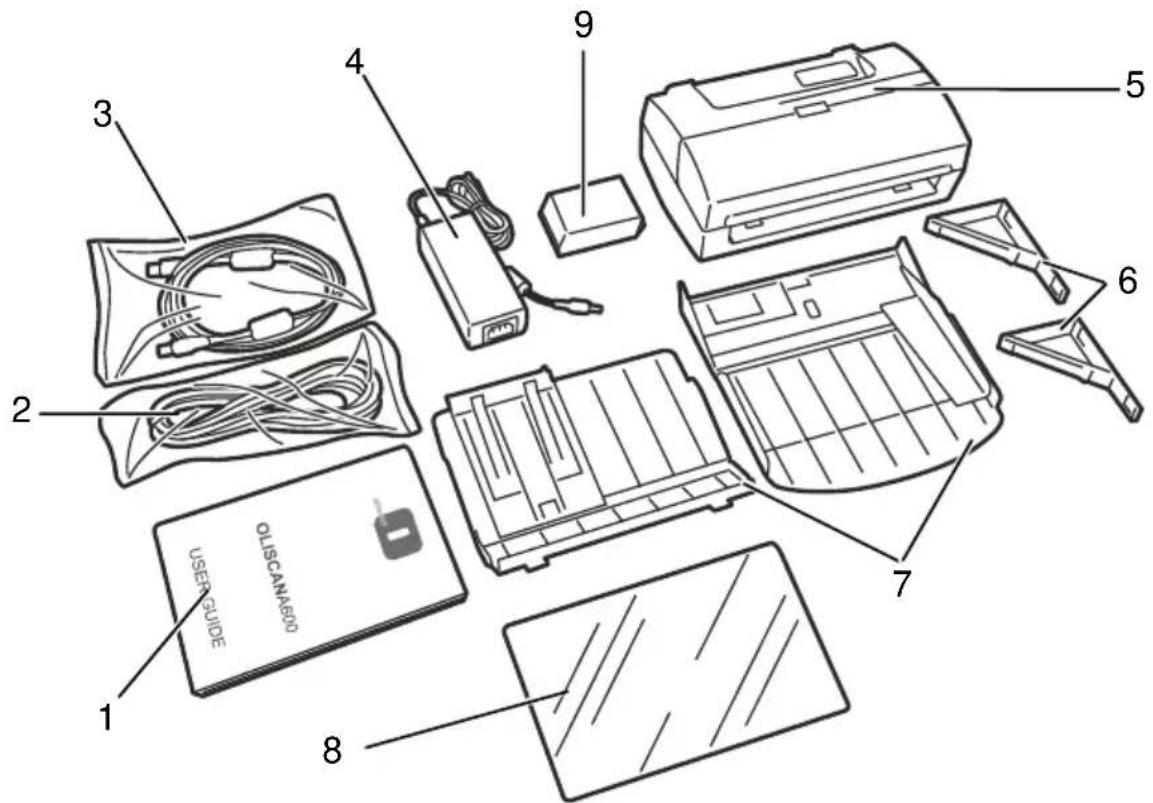
Bitte packen Sie aufmerksam aus und vergleichen Sie damit den Inhalt des Pakets mit der Checkliste. Sollte ein Teil fehlen, behmen Sieitte unmittelbar Kontakt zum Handler auf.itte bewahren Sie die Verpackung fur die Zukunft auf (zum Einsatzkten an den Kundendienst beispielsweise).
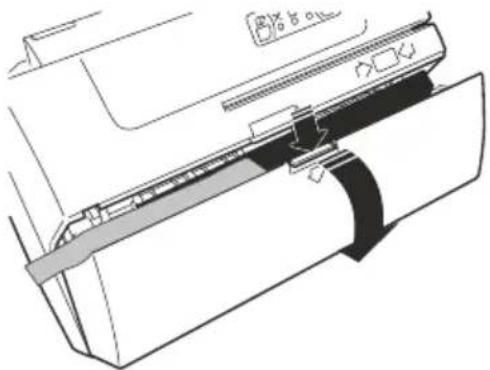
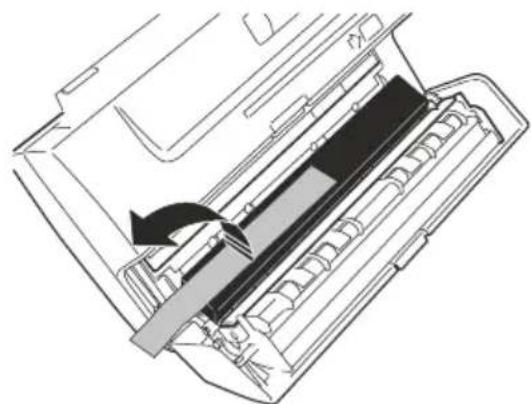
Verpackungssperren entfernen
Die Sperren entfern, die bei den Verpackungsvorgängen zum Schutz bei der Beförderung des Gerätes angebracht wurden.
- Die beiden Klebestreifen entfernen, die zur Sicherung des Gehäuses angebracht wurden.
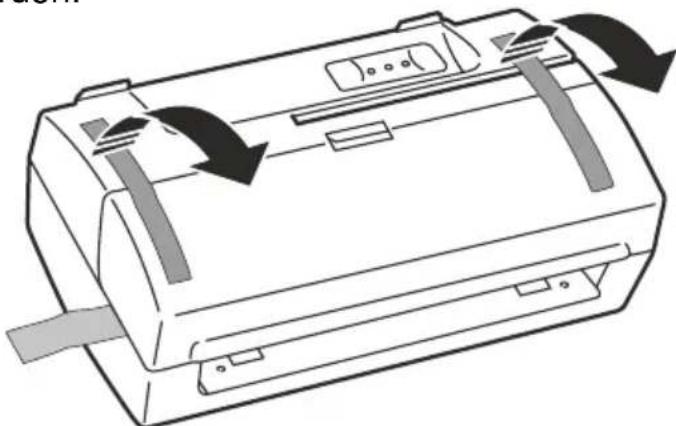
- Die oberen Abdeckung anheben und gleichzeitig auf die Sperrlasche drücken.
- Aus dem Scanner den Schwammstreifen zum Glasschutz des CIS herausnahmen.
Vorderansicht
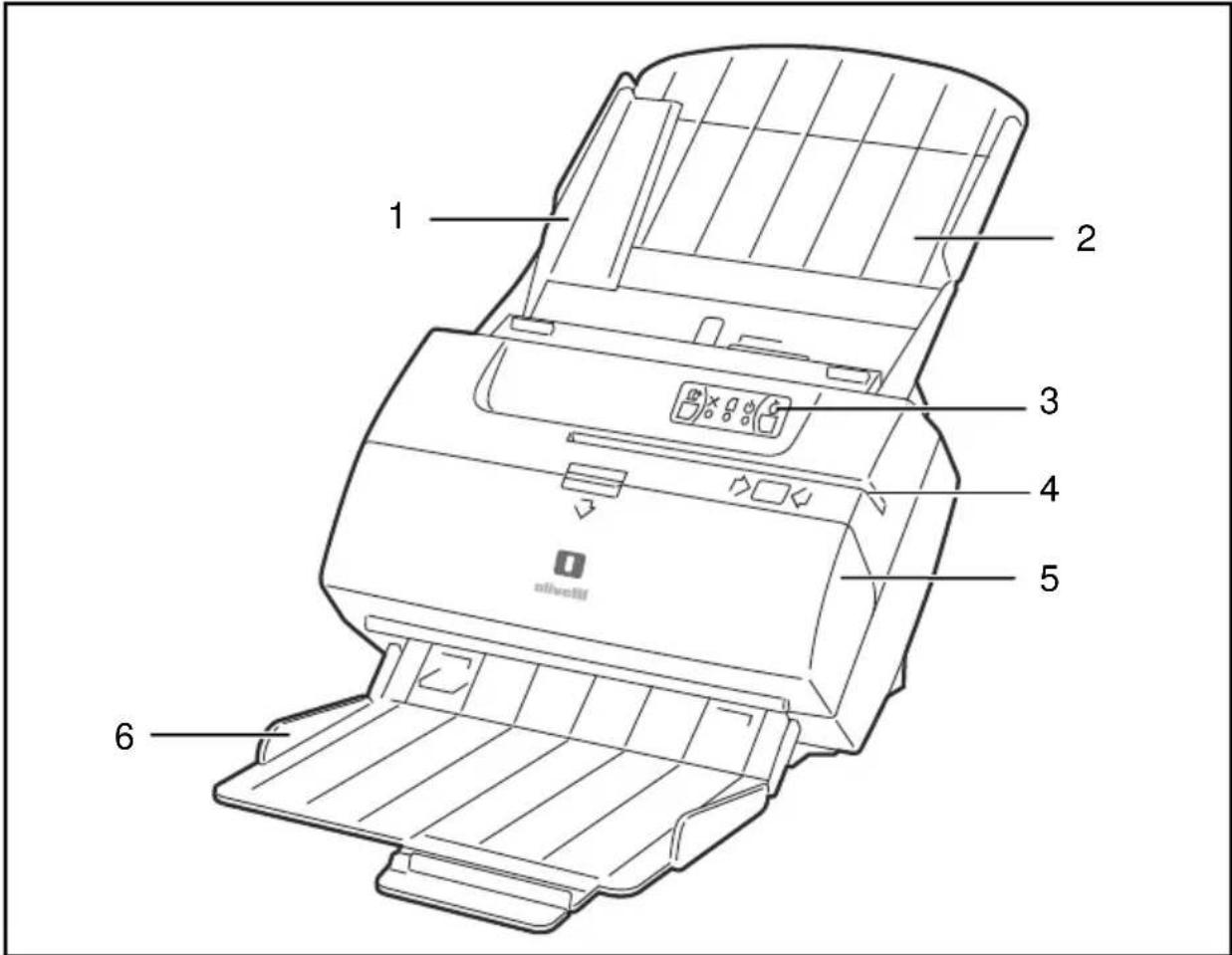
| Pos. | Beschreibung |
| 1 Dokumentenschiene Hiermit werden die Dokumente in den Papierfuhrer einwandfrei ausgerichtet geführt. | |
| 2 Papierfuhrer Alle Dokumente müssen einwandfrei am Anfang des Papiereinzugsbereichs zum Einscannen von Einzeldokumenten eingelegt werden. Manuelles oder automatisches Einfūllen von Dokumenten in den Scanner. | |
| 3 Steuertafel Auf dieser Tafel befinden sich 3 Lämpchen und 2 Bedientasten, mit denen die Steuerung verwendet und der Zustand sowie die Betriebstüchtigkeit des Scanners überprüft werden kann. | |
| 4 Magnetkarten-(Kennkarten-) Leseschlitz (zusätzlich) Steen Sie die Kennkarte oder Karte mit dem Magnetstreifen zur Rückseite des Gerätes hin in den Schlitz, damit die Daten eingelesen werden können. | |
| 5 Obere Abdeckung Heben Sie die Abdeckung ab, um eingeklemmt de Dokumente zu entfernen oder den Scanbereich zu reinigen. | |
| 6 Ausgabetablett Dokumente werden nach dem Einscannen automatisch am Ausgabetablett angeordnet. | |
Anschlüsse auf der Rückseite
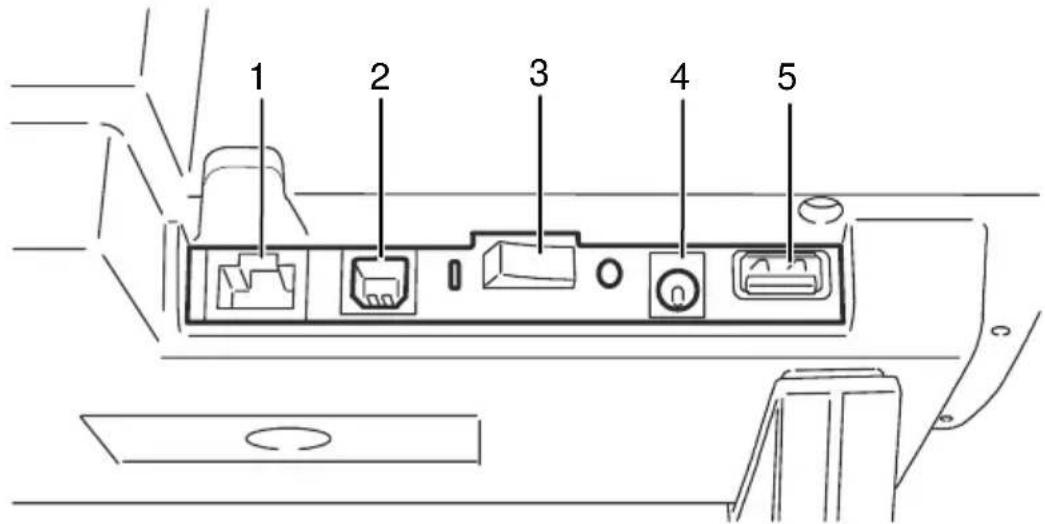
| Anschluss | Beschreibung |
| 1 | RJ Verbinder RS232C Anschluss (wahlfrei)Für den besonderen Gebrauch (Emulation weiterer Geräte). |
| 2 | USB-SchnittstellenverbinderZum Scanneranschluss an den PC. |
| 3 | On/Off SchalterHiermit wird der Scanner ein- und ausgeschaltet. |
| 4 | StromsteckdoseZur Stromkabelverbindung mit dem Scanner. |
| 5 | USB HUB Host Anschlussverbinder (wahlfrei)Zum Anschluss weiterer Geräte an den PC. |
Den Oliscan Scanner installieren
HINWEIS: Schlagen Sie im Abschnitt "Hauptsicherheitseinstellungen" auf Seite IV nach, um sicher zu gehen, dass die Installation im Sicherheitsstechnischen Hinblick richtig durchgeführt wurde.
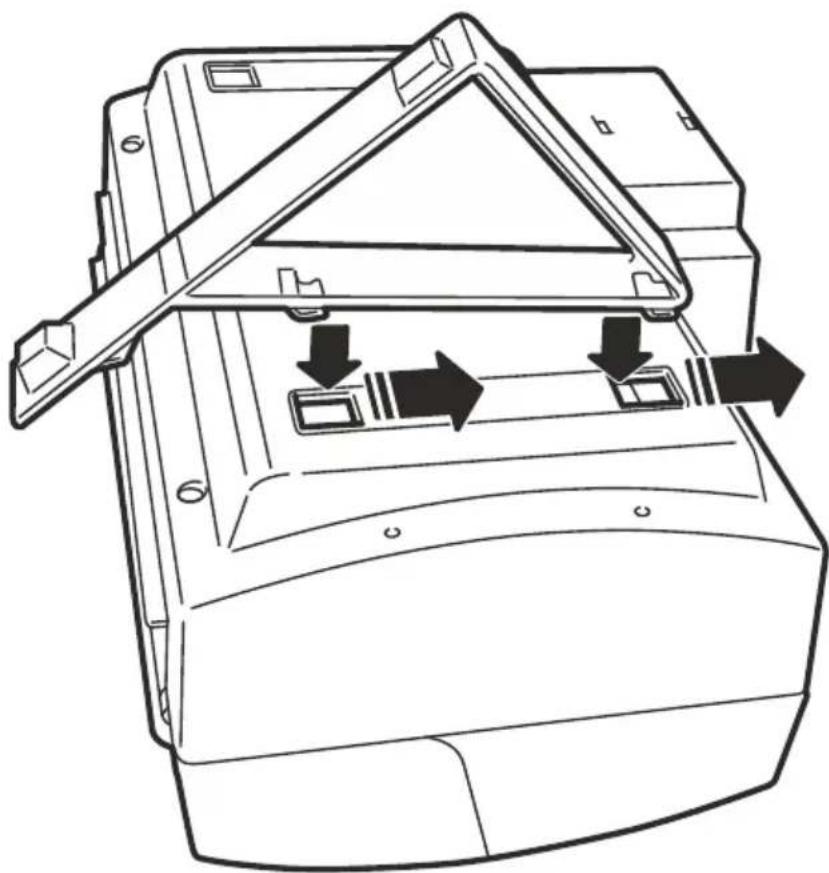
Scanner-Stützen montieren
Der Scanner kann nur mit einer Spezialstütze verwendet werden. Benutzen Sie keine anderen Stützgestelle als die mitgelieferten.
- Drehen Sie den Scanner vorsichtig herum.
- Führren Sie die beiden Verankerungsbügel auf der unteren Seite in Richtung des Anschlusses hinten in die Öffnungen unter und drücken Sie die Stütze in die angegebene Pfeilrichtung darunter bis sie einrastet.
- Führn Sie den gleichen Vorgang mit der zweiten Stütze aus.
- Drehen Sie das Gerät in seine Aufrechtstellung zurück.
Dokumentenführer montieren
WARNING: Wenn das Scannermodell über einen Tintenstrahldrucker verfügbar, dann stecken Sie die Tintenstrahldruckerpatrone vor dem Dokumentenführern ein. Schlagen Sie im Abschnitt "Patrone einlagen" im Abschnitt IV auf Seite 21 nach.
-
Stecken Sie den Dokumentenführer oben auf dem Scanner ein und stimmen Sieihn mit dem Scanner-Einlegebereich ab.
-
Stecken Sie die seitlichen Verankerungen des Dokumentenführrs in die Verankierungsschlitze.
-
Lassen Sie den Dokumentenführer herab bis sie vollständig im Tintenstrahldruckergehause und in den Haltehebeln stecken bleibt.
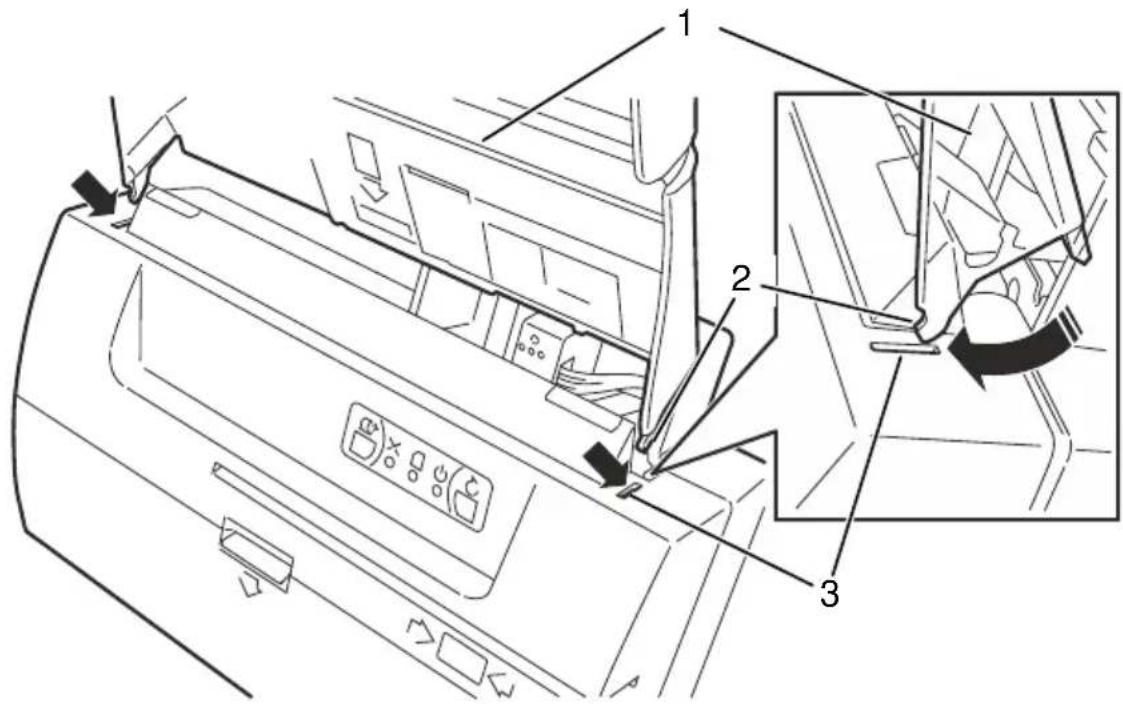
| Pos. | Beschreibung |
| 1 | Dokumentenführner |
| 2 | Seitliche Verankerungen |
| 3 | Verankierungsschlitze |
WARNING: Beim Einstecken geben Sie sehr darauf auf Acht, die seitlichen Verankerungen nicht zu beschädigen. Vergewissern Sie sich, dass die seitlichen Verankerungen fest in den Verankierungsschlitzen sitzen. Vergewissern Sie sich, dass der Haltehebel gut im unteren Kunststoffgehäuse verankert ist.
- Führn Sie die äußerten Verankerungen in die Verankierungsschlitze auf der Metallplatte.
- Führer Sie die Schräagauflage nach unter ein, drücken Sie sie dann hoch gegen den Scanner, um sie an den beiden inneren Verankerungen unter der Metallplatte zu befestigen.
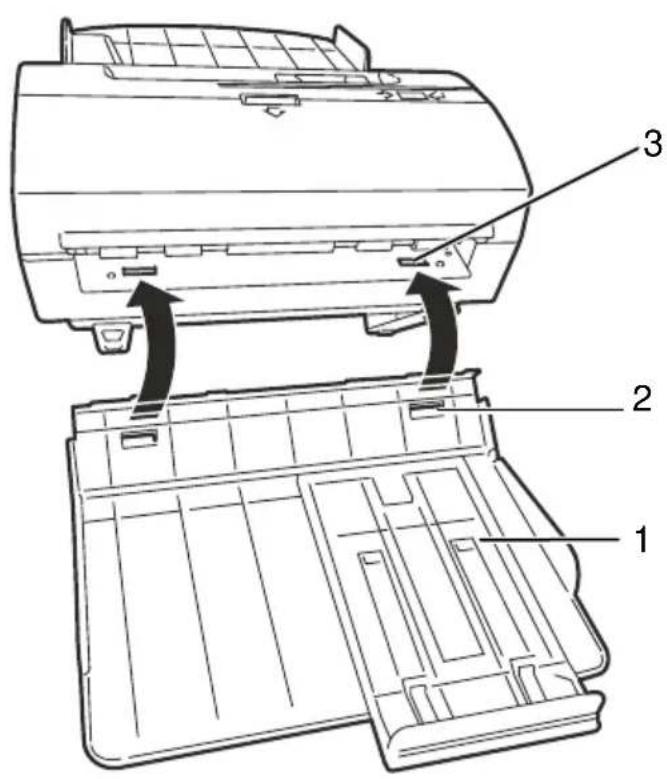
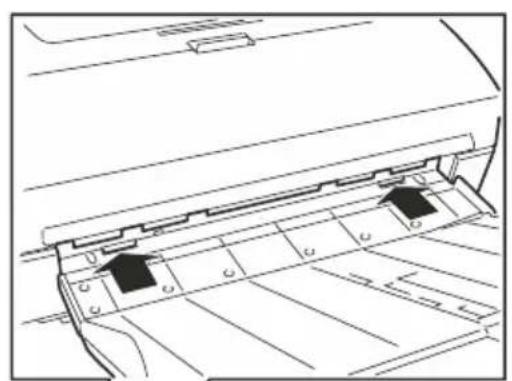
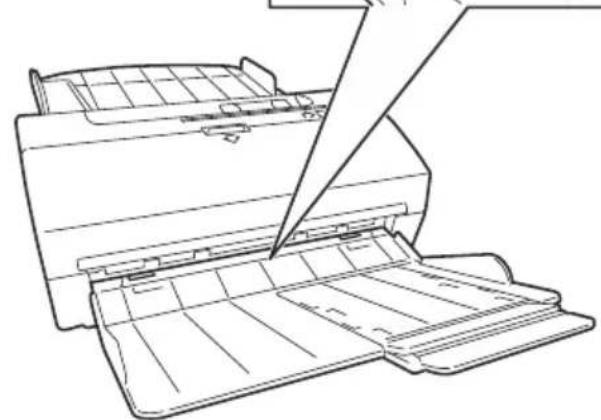
| Pos. | Beschreibung |
| 1 | Ausgabettablet |
| 2 | Äußere Verankerungen |
| 3 | Verankierungsschlitze |
Kabelanschlüsse
- Stellen Sie den Scanner in der Höhe des Arbeitsplatzes auf.
- SchlieBen Sie das Akku-Kabel an den Anschluss halten am Gerät an.
- Stecken Sie das Stromkabel in einen Netzanschluss.
- Benutzen Sie das USB-Kabel, um den Scanner mit dem Rechner zu verbinden.
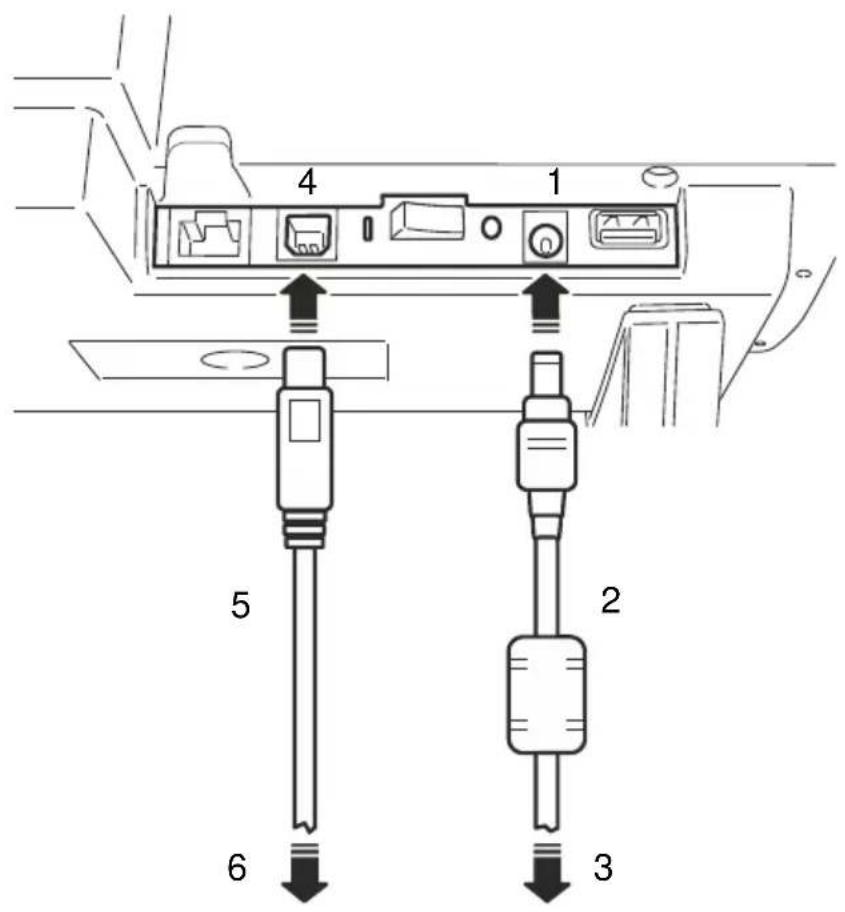
| Pos. | Beschreibung |
| 1 | Netzanschluss |
| 2 | Stromkabel |
| 3 | Stromversorgung |
| 4 | USB-Schnittstellenverbinder |
| 5 | USB-Kabel |
| 6 | PC |
WARNING: Stellen Sie den Scanner nicht in der Höhe der externen Stromversorgung langs des PC-Bildschirms oder in der Höhe anderer elektromagnetischer Felder auf, da diese Auswirkung auf die MICR-Eigenschaft des Erkennungsprozentsatzes haben.
Stromzuführung zum Scanner
- Drücken Sie den abgebildeten Schalter unter dem Dokumentenführer auf der Rückseite des Gerätes.
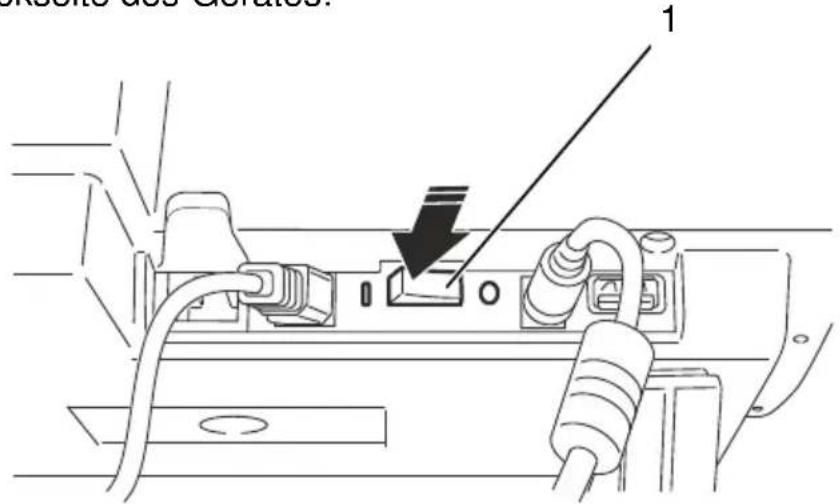
| Pos. | Beschreibung |
| 1 | ON/OFF Schalter |
Dokumenten-Scancorgänge Dokumenteneinführung
-
Bereiten Sie die Dokumente vor, die eingescannot werden sollen, und entfernen Sie vorher Buroklammern, Heftzwecken und Nadeln.
-
Prufen Sie, ob die zusammengeheftet sind. Bei mehrseitigen Dokumenten mit Seiten, die zusammenheiten, siehe "Mehrfachkopien-Dokumente einscannen" auf Seite 14. Wird ein Stapel Dokumente auf den Dokumentenfuhrer gelegt, werden mit dem Selfsteinfüller Dokumente in den Scanner gefällt.
Es können 30 Dokumente gleichzeitig in den Papierfuhrer gelegt werden. Großo Dokumente müssen am rechten Rand ausgerichtet werden. Kleine Dokumente müssen zentral ausgerichtet werden.
Benutzen Sie die keine Dokumentschiene, um die Dokumentenzuführung zu verbessern. Die Schiene kann einzaffen entfernt werden, um die Vorgänge zu vereinfachen.
A4-Dokumente, Briefe oder Dokumente mit Normgroßen einscannen
-
Wenn Sie A4-Dokumente, Briefe oder Dokumente mit Normgroßen einscannen möchten, entfern den Sie die Dokumentenschiene seitlich, so dass das Dokument leicht zwischen der rechten Schiene und der Dokumentenschiene gedrück wird.
-
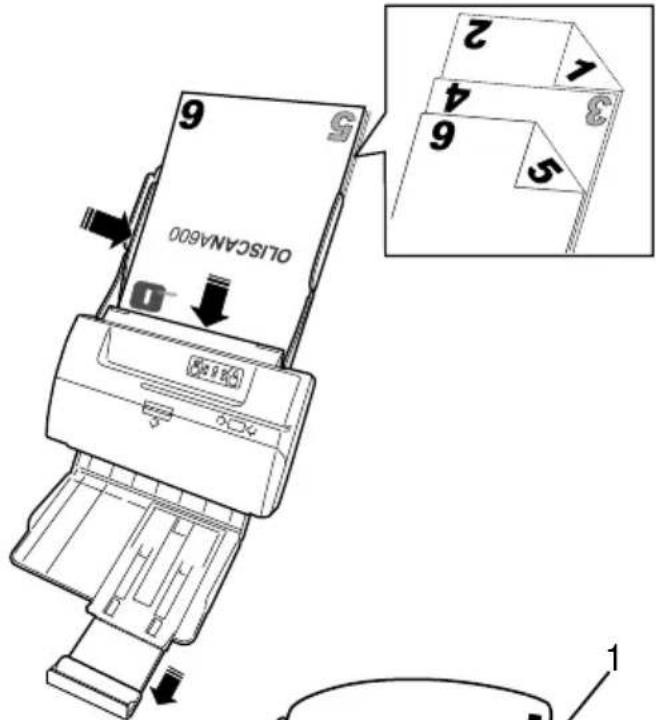
Legen Sie das Dokument auf den Dokumentenfuhrer mit der Kopfseite nach unten (unterer Teil der Seite nach oben, der oberer Teil des Dokuments am Scanner-Einlegebereich). Um mehrseitige Dokumente einzuscannen, legen Sie den Stapel Dokumente in umgekehrter Reihenfolge auf den Dokumentenfuhrer, so dass die ersten Seite die letzte ist (d.h. in Kontakt mit dem Dokumentenfuhrer, während die letzte Seite oben auf dem Stapel zu sehen ist).
Schecks einscannen
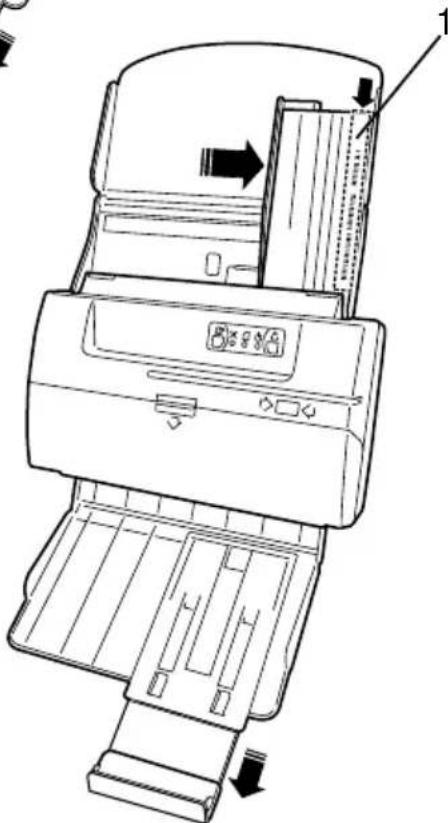
- Bei senkrechter Einführung einlesen
Legen Sie den Scheck am rechten Rand ausgerichtet und mit der Zahlenreihe auf der rechten Seite (1) auf den Dokumentenfuhrer. Entfernen Sie die keine Dokumentenschiene, um die Dokumenteneinführung zu verbessern.
Bei dieser Einführung kann die MICR Zahlenreihe sowohl optisch als auch mit dem Magnetfuhler eingegeben werden, wenn einer eingebaut ist.
In dieser Stellung ist der Tintenstrahlausdruck rechts ausgerichtet.
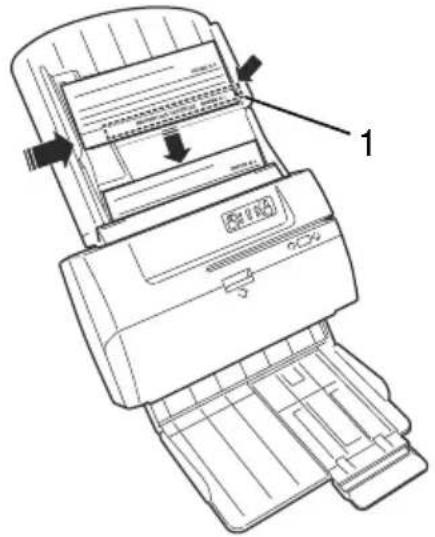
Bei waagerechter Einführung einlesen
Legen Sie den Scheck am rechten Rand ausgerichtet und mit der Zahlenreihe am unteren Ende (1) auf den Dokumentenführer.
Bei dieser Einführung kann die MICR Zahlenreihe nur optische eingeisen werden.
Dokumente unterschiedlicher Größen einscannen
Werden Dokumente unterschiedlicher Gröben eingescannt, ist die Ausrichtung oder der Tastbetrieb der Dokumente entscheidend:
- Vergewissern Sie sich, dass die Dokumente unter und seitlich rechts ausgerichtet sind, um zu sichern, dass die Dokumente regelmäßige eingeführt werden.
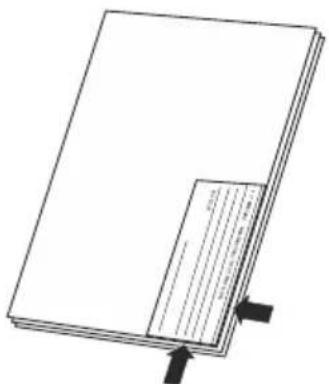
- Alle Dokumente müssen am Fülleingang in umgekehrter Reihenfolge angeordnet werden, also mit der ersten Seite am Ende, so dass sie die ersten ist, die eingezogen wird (d.h. die ersten Seite steht in Kontakt mit dem Dokumentenfuhrer, während die letzte Seite oben auf dem Stapel zu sehen ist). Der Selfsteinzieher kann bis zu 30 Dokumente enthalten. Werden mehr als 30 Dokumente angeordnet, werden die Dokumente ausgesondert, um zu sichern, dass die Einspeisung regelmäßig erfolgt.
HINWEIS: Der MICR Kopf für E13B Zahlenreihenerfassung ist auf der rechten Seite des Scanners positioniert. Schecks für den Vorgang muss wie oben abgebildet mit MICR nach oben und auf der rechten Seite des Scanners eingelegt werden.
Wenn Host einen Startbefehl zum Scanner sendet, werden Dokumente auf beiden Seiten eingescannot, nachdem die Magnetzahlenreihe erkannt und gespeichert ist, wenn sie vorhanden ist. Dokumente werden dann in derSELben Reihenfolge und auf der selbst Position auf dem Ausgabetablett gelagert, an der sie in den Scanner eingegeben werden.Scankarten
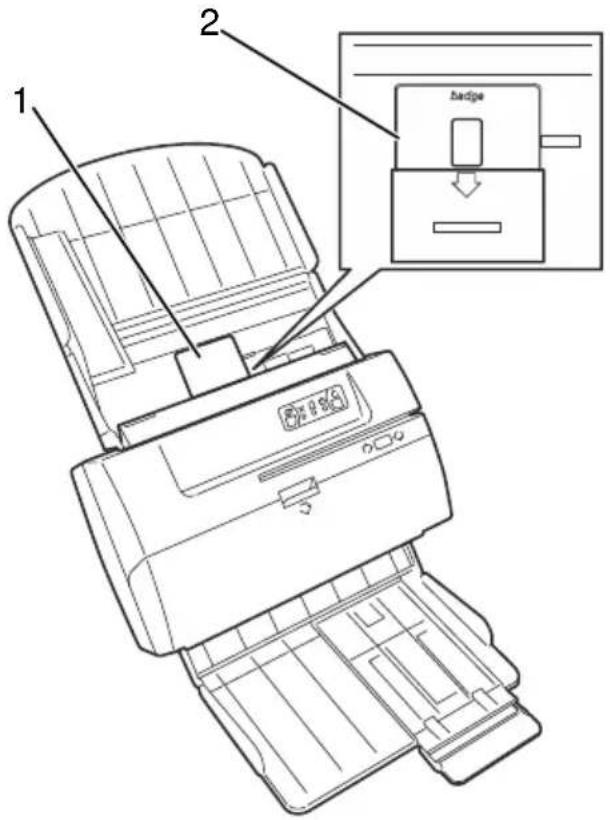
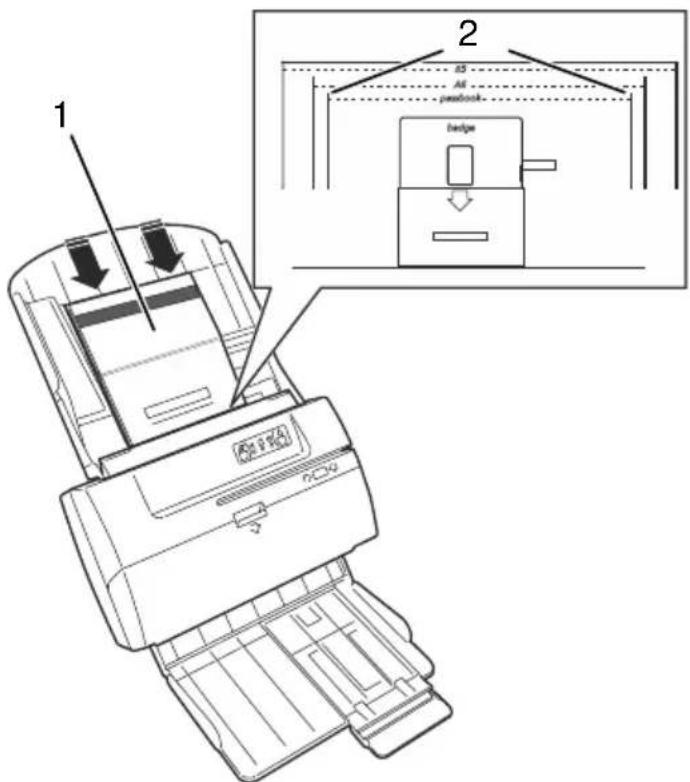
Dicke oder starre Dokumente wie Personalausweise, Führerscheine oder Briefumschlage müssen über den mittleren Teil des Scanners eingeführt werden, um zu vermeiden, dass der MICR Lesekopf beschädigt wird. Diese Arten Dokumente dürfen nur einzeln eingescannot werden.
Fuhren Sie die Karte (1) and der Position ein, die von den geriffelten Linien und dem Pfeilsymbol auf dem Dokumentenfuhrer (2) angegeben werden.
Sparbücher einscannen
Sparbuchdokumente mösen eingeführt werden, um zuvermeiden, dass der MICR Lesekopf beschädigt wird. Diese Arten Dokumente dürfen nur einzeln eingescannt werden.
Fuhren Sie das offene Sparbuch (1) mit der Vorderseite gegen den Dokumentenfuhrer an der Position ein, die von den geriffelten Linien und dem Wort "Sparbuch" angegeben werden, das auf den Dokumentenfuhrer (2) geschrieben steht. Drücken Sie es dann leicht an, so dass das Sparbuch vom automatischen Einspeiser eingefangen wird.
in der Mitte des Dokumentenführers
Kleine Dokumente (z.B.: A6, B5) einscannen
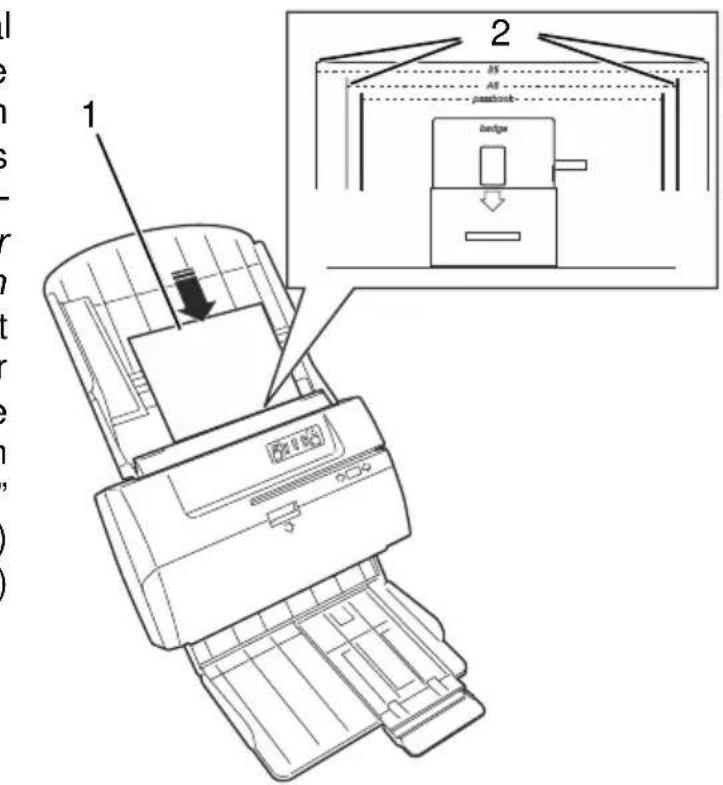
Kleine Dokumente mussen zentral mit der längeren Seite waagerecht in den Papierfuhrer gelegt werden, so dass die automatische Dokumentspeiseinheit (ADF) einziehen kann.
Das Dokument (1) zentral mit der längeren Seite waagerecht so in den Papierführner legen, wie es im Abschnitt "A4-Dokumente, Briefe oder Dokumente mit Normgroßen einscannen" dargestellt wird. Dies muss in der Ausrichtung erfolgen, die von den geriffelten Linien und der Aufschrift "A6" "B5" (Format des Dokuments) auf dem Papierführner (2) angegeben wird.
Mehrfachkopien-Dokumente einscannen
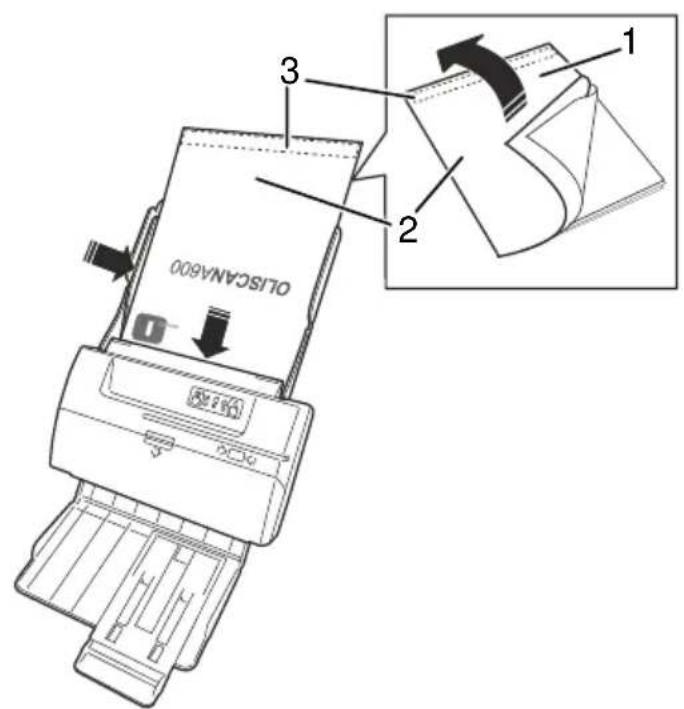
Ein Mehrfachkopien-Dokument (1) kann bearbeitet werden, indem man es trennt und nur eine Seite (2) mit der beklebten Seite (3) auf einer Seite oder zum Schluss einlegt wird.
Einstellungen der Doppeinspeungsfähler
Der Scanner hat einen Führer, mit dem die Dicke aller Dokumente geprüft wird, um zu vermeiden, dass mehr als ein Dokument auf einmal eingespeist wird. Soltten zwei auf einmal eingespeist werden, dann schickt der Scanner eine Nachricht an den Host Computer und die FEHLERLAMPE blinkt. Ist das gesamte Dokument dicker als das Standard-Papiergewicht, dann muss die Doppeleinspeisungskontrolle ausgeschaltet werden. Die Kontrolle (Doppelein-speisung EIN) kann im Scanner-Einstellungsdialog gefunden werden. Wenn die Dokumente, die eingescantn werden müssen, dick sind, und der Doppeleinspeiseallarm halten erfolgt, auch wenn einzeln Deutsche Dokumente eingescannt werden, dann konnen Sie die Sensibilität des Dicken-Sensors abändern, indem die Dokumenten-Einspeiseerfassungssteuerung "Threshold" in den Scanner-Einstellungsdialogue angepasst wird. Der Standard-Anpassungswert beträgt etwa 150. Wenn der Alarm bei jeder Dokumenterfassung erfolgt, dann muss der Anpassungswert erhöht werden. Wenn hingegen zwei Dokumente gleichzeitig eingespeist werden, der Alarm jedoch nicht erfolgt, dann muss der Anpassungswert gesenkrt werden.
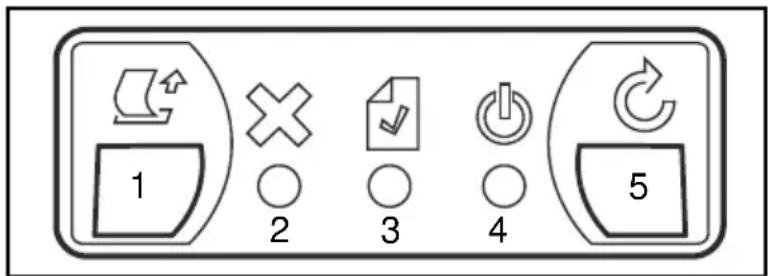
Steuertafel
Schalten Sie das Gerät auf ON, dann wird durch ein Selftest geprüft, ob der Scanner einwandfrei Funktioniert.
Nachdem der Konfigurationsvorgang abgeschlossen ist, steht der Scanner zum Gebrauch bereit und auf der Steuertafel wird folgende Statusinformation ausgegeben.
| Pos. | Beschreibung | |
| 1 | EJECT TASTE Hiermit wird der Fördierantrrieb eingeschaltet, um bei Papierstau das eingeklemmte Dokument oder das Papierstück auszuwerfen. | |
| 2 | FEHLERLAMPE (ORANGE) ON | Betriebs- oder Verbindungsfehler, Scanner offline |
| Blinklicht | Blinkt die Einspeiser-LAMPE, wird damit ein Doppeinsseisealarm angezeigt. | |
| 3 | EINFÜLLLAMPE (GRÜN) ON | Dokument im Einspeiser vorhanden |
| OFF | Keine Dokumente im Einspeiser | |
| 4 | ONLINE LAMPE (BLAU) ON | Scanner online |
| Langsames Blinken | Scanner ist im Standby-Modus | |
| 5 | RESET TASTE Hiermit wird der Fehlerzustand rückgestellt, der auf einen nicht erfolgreich abgeschlossenen Einzug zurückzuführen ist. | |
In diesen Kapitel werden einfache Wartungsvorgänge beschreiben, die regelmäß ausgeführt werden, um den Scanner im eigenen Betriebszustand zu halten.
Allgemeine Warnungen:
Benutzen Sie zum Reinigen des Gehäuses keine Lösungsmittel oder abschleifende Substanzen. Es reicht ein Lappen aus, der mit ein weniger Alkohol getränkt wurde. Um Schmutz oder Papierreste zu entfernen, die in den beweglichen Teilen geblieben sind, verwenden Sie Druckluft oder eine weiche Bürste.
Scanner reinigen
Einzuscannende Dokumente
unterschiedlicher Formate und
Papiertypeen können zur
Ansammlung von Schmutz,
Flusen und kleinen Teilchen im
Bereich zwischen den vorderen
und hinteren Scankopfen führen. Reinigen Sie diesen Bereich wie
hier unter beschreiben:
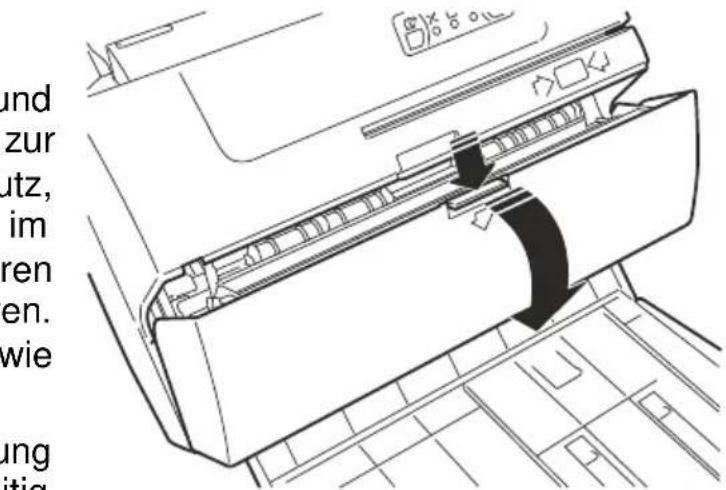
Heben Sie die obere Abdeckung ab und drücken Sie gleichzeitig auf die Verriegelungstaste.
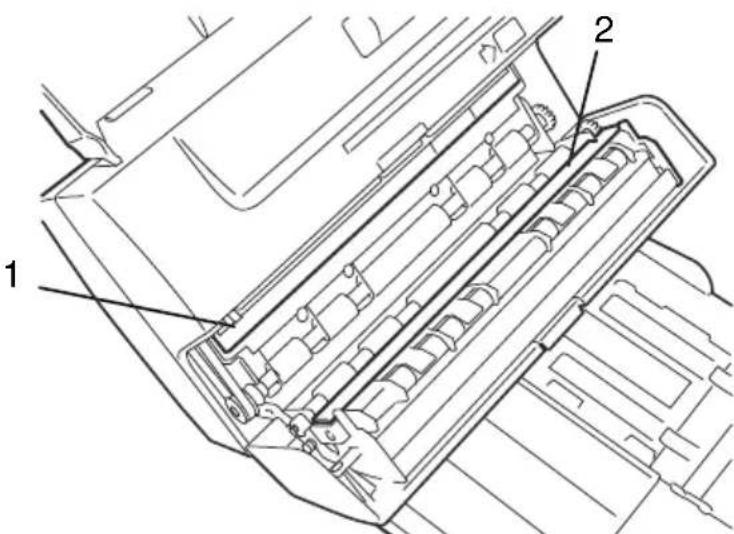
Reinigen Sie das Glas der Bildfuhler vorn (1) und halten (2) mit einem Fussel freiem Lappen, der mit Glasreiniger getränkt wurde:
Deckel sanft schlieBen.:
WARNING:Bitte
vergewissern Sie sich, dass kein Papier oder sonstiges Material in den Bildfuhlern bleibt, da dies schwarze Linien verursichen könnte, die auf den Ansichten erschehen.
Um die Einspeiserollen zur Einführung zu reinigen, benutzen Sie einen Fussel freien Lappen, der mit einem Gummireiniger jeglicher Art getränkt wurde. Befolgen Sie diesen Vorgang:
- Schalten Sie das Gerät aus undziehen Sie das USB-Kabel heraus.
- Schalten Sie das Gerät ein. Wenn das Gerät offline ist, leuchtet die FehlerLAMPE (auf der Steuertafel) orange auf.
- Starten Sie den Fördermotor mithilfe der Eject Taste und die Einspeiserollen reinigen die Rollenoberfläche wieder better.
Patrone reinigen
Ist die Tintenstrahldrucker-Ausbahlmöglichkeit installiert, konnte es ab und zu notwendig sein, die Druckkopf-Patrone zu reinigen, Denn wenn beispielsweise ein Tintenüberlauf vorkommen, der auf eine plötzliche Änderung des Luftdrucks zusückzuführren ist, ist die Druckqualität nicht zufrieden stellend. Noch wichtiger ist die Reinigung vor dem erneuten Starten, nachdem er lange nicht gebraucht wurde. Unter diesen Umständen muss der Druckkopf-Kontaktbereich nach folgenden Vorgängen gereinigt werden.
Der DruckerkopfarfNichtregelmäbiggereinigtwerden.Der Druckerkopf.
far nor mit Tupfbewegungen gereinigt werden.Befolgen Sietherei die
folgenden Schritte genauestens und sorgfaltig:
- Entfernen Sie die Tintenpatrone so wie unter dem Abschnitt "Eine gebrauchte Patrone entfernen" auf Seite 20 beschreiben wird.
- Benutzen Sie dazu ein Fussel freies Papiertuch, das mit Wasser geträkt wurde.
- Legen Sie den Lappen auf eine ebene Fläche, oben auf einem anderen Papiertuch, das mehrmals gefaltet wurde, um eine weiche Fläche zu schaffen.
- Halten Sie den Druckerkopf mit den Düsen nach unten und betupfen Sieihnleitung nach unten drückend gegen das Tuch.
- Halten Sie ein paar Sekunden lang den Kontakt, damit die überflüssige Tinte aus den Düsen Herauslaufen kann.
- Bewegen Sie den Druckerkopf langsam senkrecht vom Papiertuch weg.
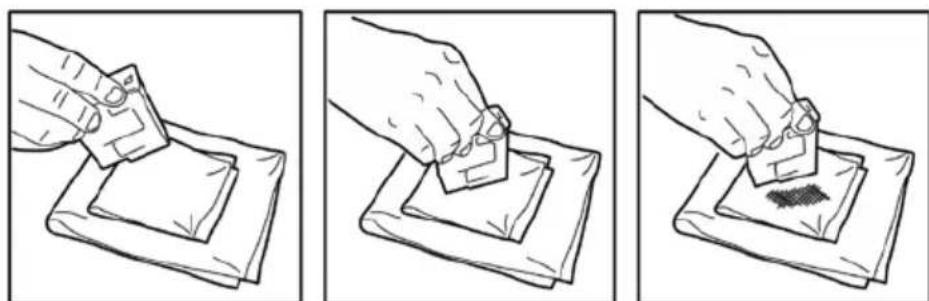
WARNING: Reiben Sie nicht gegen die Düssen, da die Düssen verstehen können.
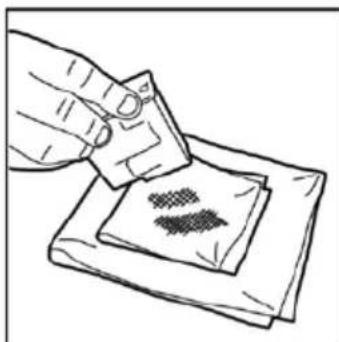
- Wiederholen Sie den Tupfvorgang und benutzen Sie darauf verschiedene Teile des Papiertuchs, bis die Duse sauber ist und die Tinte auf dem Papiertuch einheitlich ist.
- Legen Sie die Tintenpatrone wieder wie im Abschnitt "Patrone einlagen" auf Seite 21 beschreiben ein.
FEHLERBSEITINGUNG
Allgemeine Betriebsstörungen Scanner schaltet sich nicht ein
- Vergewissern Sie, dass das Akku-Kabel einwandfrei in den Netzanschluss des Scanners eingesteckt ist, und dass der Akku an die Steckdose angeschlossen ist, und dass die Aufteilung einwandfrei mit Strom eingespeist wird.
- Prufen Sie, ob die grüne LAMPE an der Stromzuführung eingeschaltet ist.
- Vergewissern Sie sich, dass die Stromeinschalttaste halten am Scanner eingeschaltet ist.
Schlagen Sie im Abschnitt "EINSCHALTEN AM SCANNER" auf Seite 10 nach.
Kein USB-Anschluss
- Prufen Sie, ob die orange FEHLERLAMPE (1) an der Steuertafel aufleuchtet.
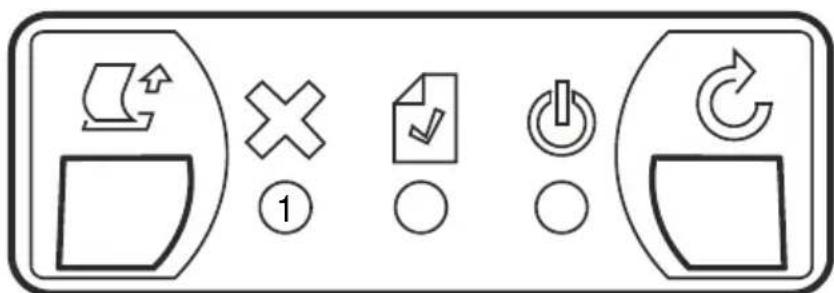
- Vergewissern Sie sich, dass das USB-Anschlusskabel vom PC einwandfrei im USB-Anschluss auf der Rückseite des Scanners steckt (siehe dazu den Abschnitt "ANSCHLUSSE HINTEN" auf Seite 5).
Papierstau
Erfolgdt ein Papierstau, muss der Papierpfad nach folgendem Vorgang gelöscht werden:
- Entfernen Sie alle Dokumente vom Dokumentenfuhrer.
-
Drücken Sie die EJECT Taste (auf der Steuertafel), um das gestaute Dokument in Richtung Papier-Auswerpfad zu drücken.
-
Bleibt das Dokument eingeklemmt und bewegt sich nicht, entfern den Sie die automatische Dokumentspeiseinheit (ADF) und drücken Sie die Tasten sanft gleichzeitig auf beiden Seiten nach oben.
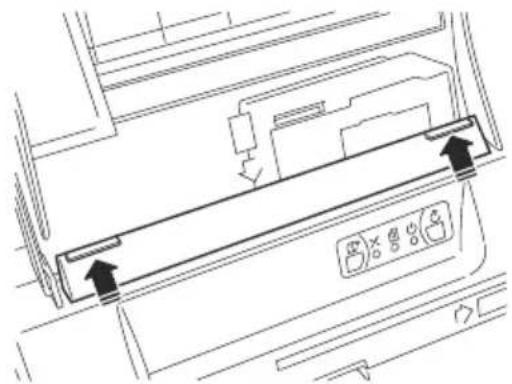
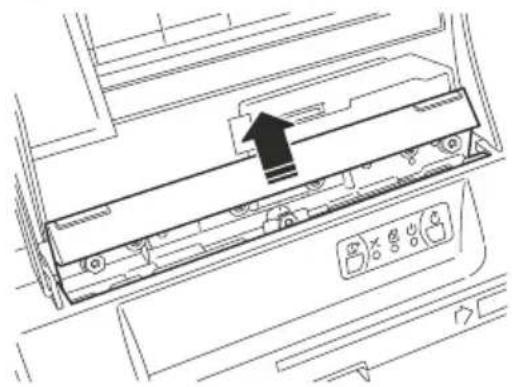
WARNING: Gehen Sie bei den Entfernungsvorgängen sehr vorsichtig vor, um die ADF Einheit nicht zu beschädigen.
- Ist das Dokument in dem internen Einspeisemechanismus eingeklemmt, haben Sie die obere Abdeckung an.
- Löschen Sie den Pfad eingeklemmter Dokumente und vergewissern Sie sich, dass die Rollen kein Papier und sonstige Reste aufweisen.
- Klappen Sie die obere Abdeckung herunter, um die Stellung zu korrigieren und herunterrücken.
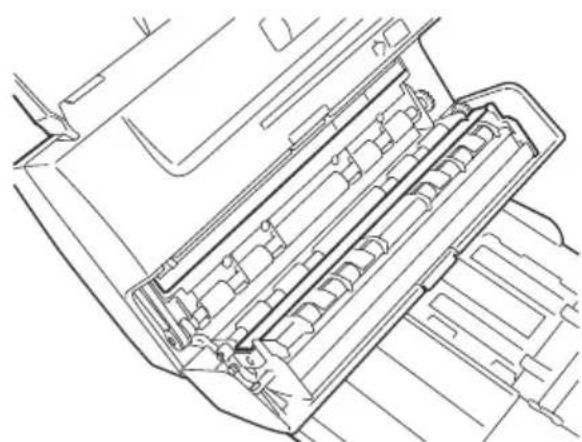
- Stecken Sie die ADF Einheit ein und drücken Sie sie leicht gegen den
Dokumentenfuhrer, um den Nutene eine Rückkehr auf ihren Platz zu vereinfachen.
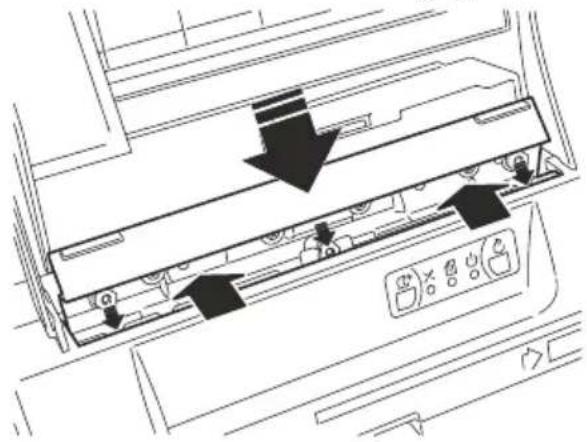
WARNING: Seien Sie bei den Einführvorgängen sehr vorsichtig, um die ADF Einheit nicht zu beschädigen. Vergewissern Sie sich, dass die Einführstellen gut ausgerichtet sind, bevor die Einheit in die Betriebsstellung heruntergedrückt wird. Vergewissern Sie sich, dass die ADF Einheit gut an der Stelle verankert ist.
HINWEIS: Aus Sicherheitsgründen wurde das Gerät durch einen Verriegelungs-schalter ausgeschaltet, wenn die obere Abdeckung einwandfrei positioniert ist.
SCANNER-OPTIONEN
Tintenstrahl-Druckerpatrone herausnahmen und einlagen Gebrauchte Patrone herausnahmen
-
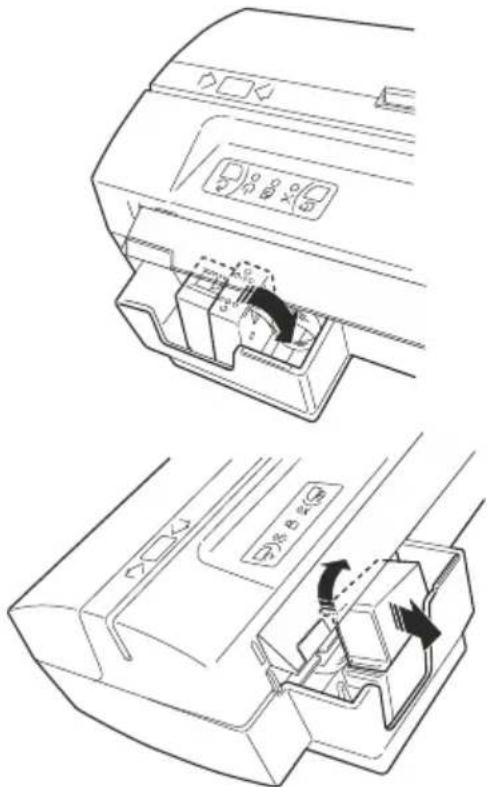
Maschine am Schalter hinten ausschalten. Ausgabetablett der Dokumente herausziehen.
-
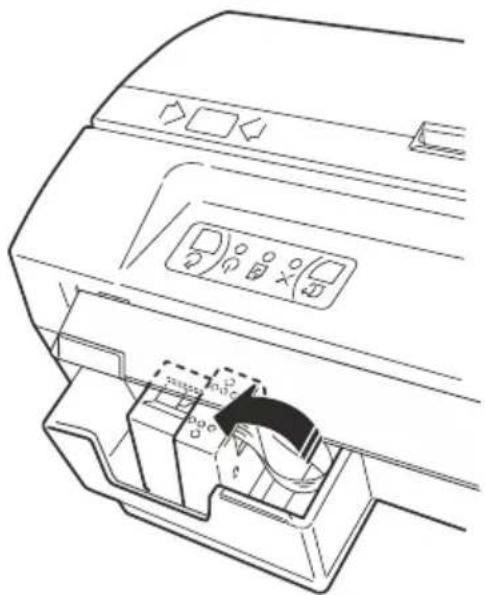
Das Tintenpatronenfach mit der eingelegten Patrone herunterklappen, indem Sie es gegen den Uhrzeigersinn drehen.
-
Die Druckerpatrone entfernen, indem Sie unter festhalten und nach offen hereinklappen, den Hebel an der Patrone drücken, um sie loszulassen.
-
Patrone durch das wichtere Fenster des Patronenfachs herausziehen.
Tintenpatrone einlagen
HINWEIS: Nur Original-Druckerpatronen verwenden
WARNING:Fassen Sie die Kontakte der Patronenstütze oder der Tintenpatronendüssen nicht an.
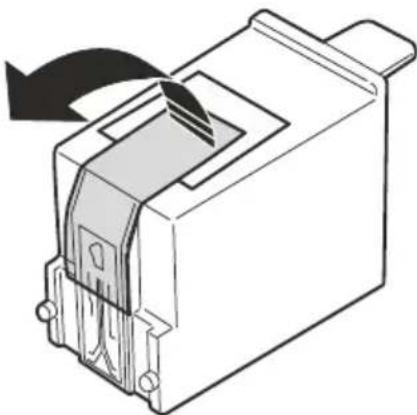
- Offnen Sie die Verpackung mit neuen Druckerpatronen undziehen Sie die Patronen hereaus,indem Sie sie offen festhalten.
- Entfernen Sie das Kopfschutzband vorne an der Patrone.
- Maschine am Schalter hinten ausschalten. Ausgabetabytet der Dokumente entfern.
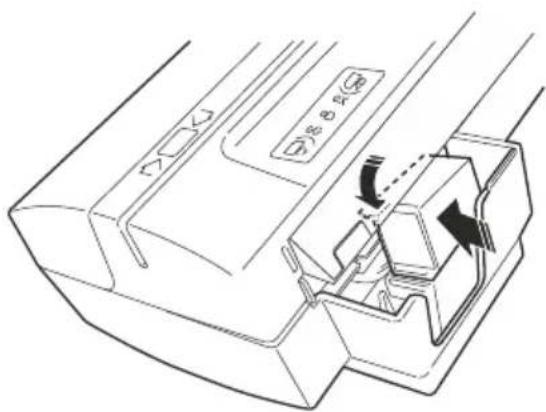
- Patrone durch das wichtere Fenster des Patronenfachs einlagen.
- Stellen Sie die Vorderseite der Patrone (wo die Druckerdusen sind) auf das Patronenfach-Unterteil.
- Drücken Sie die Patrone herunter, bis Sie das Einrasten horen. Das bedeutet, dass die neue Patrone richtig eingesteckt ist.
WARNING: Beim Einlagen der Patrone gut darauf Acht geben, dass das ADF Modul damit nicht beschädigt wird.
- Den Patronenhalter anheben, indem Sieihn gegen den Uhrzeigersinn herumdrehen und in die richtige Betriebsstellung bringen. Überprüfen, ob der Kopf durch die darauf eingerichtete Feder waagerecht gestellt wurde.
- Um den Scanner wieder auf die Betriebsbedingungen darüber zu stellen, den Papierfuhrer wieder montieren.
Magnetstreifen-Kartenleser (SWIPE)
Steen Sie die Karte links ausgerichtet in den Schlitz und mit dem Magnetstreifen zurück (in Richtung Dokumentenfuhrer). Ziehen Sie die Karte mit dem unteren Rand der Karte im festen Kontakt mit der Schiene möglich nach rechts (schneller ist better), bis sie vollständig aus der Maschine hereaus gekommen ist.
Bei dieser Bewegung liest der Magnetkopf (der als Symbol auf dem Deckel des Scanners erscheint) die Informationen vom Magnetstreifen ab. Bei beendeten Einsevorgang ertont ein Tonsignal und die LED blinkt.
Sie wird better erkannt, wenn die Karte schnell und gleichmäßig durchgezogen wird.
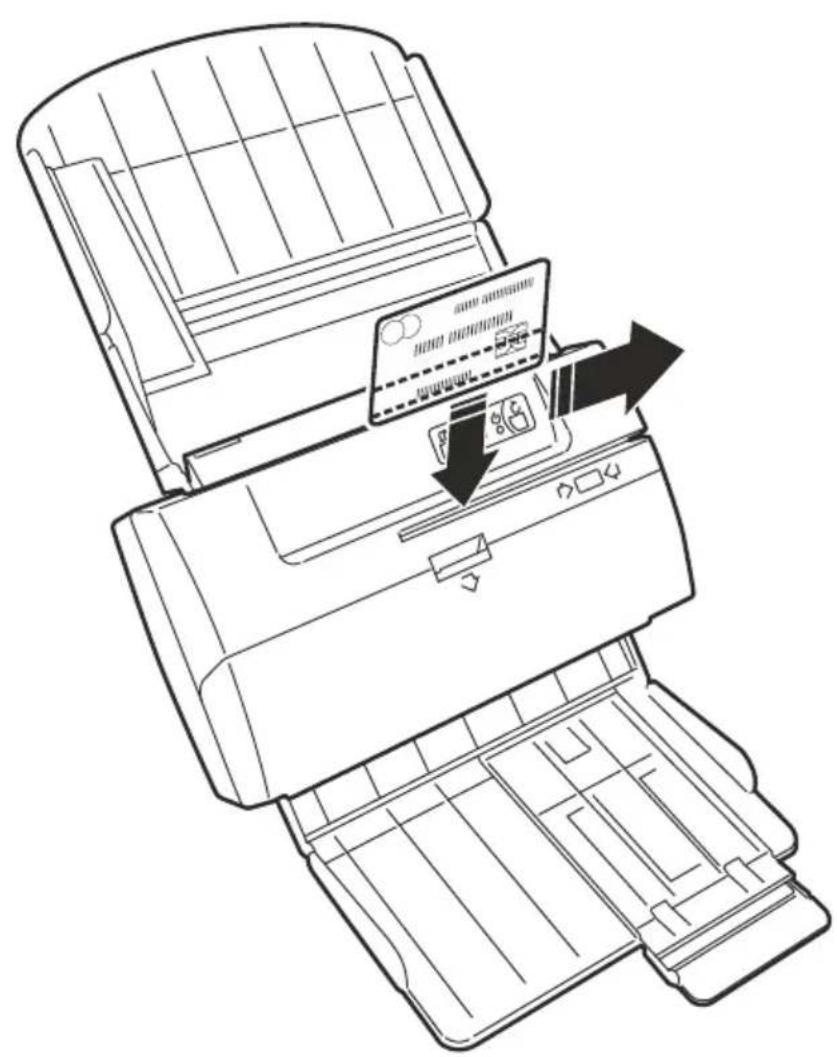
TABLE DES MATIÈRES
TABLE DES MATIÈRES III
INTRODUCTION 1
PRESENTATION 1
MODELES 1
CONTENU DE L'EMBALLAGE 2
RETRAIT DES SYSTEMES DE BLOCAGE DE L'EMBALLAGE 3
VUE AVANT 4
BRANCHEMENTS ARRIERE 5
INSTALLATION DE VOTRE SCANNER OLISCAN 6
MONTAGE DES SUPPORTS DU SCANNER 6
MONTAGE DU PLATEAU D'ENTREE DES DOCUMENTS 7
BRANCHEMENT DES CABLES 9
UTILISATION DE VOTRE SCANNER OLISCAN 10
ALLUMAGE DU SCANNER 10
NUMERISATION DES DOCUMENTS 10
Olivetti erklärt, dass diesen Produkt in Bezug auf seine Energieeffizienz die ENERGY STAR Voraussetzungen einhalt.
Was ist ein Produkt mit ENERGY STAR Voraussetzungen?
Ein Produkt mit ENERGY STAR Voraussetzungen schaltet nach kurzer Zeit (bei diesen Produkt 2 Minuten), in der es inaktiv ist, automatisch auf Energiesparmodalität ("Sleep") um. Auf diese Weise wird die Energie effizienter genutzt, man spart bei der Stromrechnung undträgt zum Umweltschutz bei.




- INHALTSVERZEICHNIS III
- HAUPTSICHERHEITSEINSTELLUNGEN IV
- EINLEITUNG 1
- BETRIEB DES OLISCAN SCANNERS 10
- STEUERTAFEL 15
- REGELMÄBIGE WARTUNG 16
- FEHLERBSEITINGUNG 18
- SCANNER-OPTIONEN 20
- Übersicht
- Modelle
- Inhalt
- Kaufteile:
- Verpackungssperren entfernen
- Vorderansicht
- Anschlüsse auf der Rückseite
- Den Oliscan Scanner installieren
- Scanner-Stützen montieren
- Dokumentenführer montieren
- Kabelanschlüsse
- Stromzuführung zum Scanner
- Dokumenten-Scancorgänge Dokumenteneinführung
- A4-Dokumente, Briefe oder Dokumente mit Normgroßen einscannen
- Schecks einscannen
- Bei waagerechter Einführung einlesen
- Dokumente unterschiedlicher Größen einscannen
- Sparbücher einscannen
- Kleine Dokumente (z.B.: A6, B5) einscannen
- Mehrfachkopien-Dokumente einscannen
- Einstellungen der Doppeinspeungsfähler
- Steuertafel
- Allgemeine Warnungen:
- Scanner reinigen
- WARNING:Bitte
- Patrone reinigen
- WARNING: Reiben Sie nicht gegen die Düssen, da die Düssen verstehen können.
- FEHLERBSEITINGUNG
- Allgemeine Betriebsstörungen Scanner schaltet sich nicht ein
- Kein USB-Anschluss
- Papierstau
- WARNING: Gehen Sie bei den Entfernungsvorgängen sehr vorsichtig vor, um die ADF Einheit nicht zu beschädigen.
- SCANNER-OPTIONEN
- Tintenstrahl-Druckerpatrone herausnahmen und einlagen Gebrauchte Patrone herausnahmen
- Tintenpatrone einlagen
- WARNING:Fassen Sie die Kontakte der Patronenstütze oder der Tintenpatronendüssen nicht an.
- WARNING: Beim Einlagen der Patrone gut darauf Acht geben, dass das ADF Modul damit nicht beschädigt wird.
- Magnetstreifen-Kartenleser (SWIPE)
- TABLE DES MATIÈRES
- TABLE DES MATIÈRES III
- INTRODUCTION 1
- UTILISATION DE VOTRE SCANNER OLISCAN 10
Marke : OLIVETTI
Modell : Oliscan A600
Kategorie : Scanner