Oliscan A600 - Scanner OLIVETTI - Manuale utente e istruzioni gratuiti
Trova gratuitamente il manuale del dispositivo Oliscan A600 OLIVETTI in formato PDF.



| Tipo di prodotto | Scanner documenti professionale |
| Modello | Oliscan A600 |
| Marca | Olivetti |
| Funzioni principali | Scansione fronte-retro (duplex), alimentazione automatica (ADF), lettura MICR (opzionale), stampa a getto d'inchiostro (opzionale), lettore di banda magnetica (opzionale), rilevamento a infrarossi (opzionale) |
| Formati di documenti supportati | Carta di credito, A6, B5, A4, legal, letter, libretto di risparmio, carta d'identità, assegni |
| Alimentazione | 24 Vcc, 2,5 A, adattatore esterno (ingresso 100-240 Vca) |
| Interfaccia di connessione | USB 2.0, porta RS232 (opzionale), porta HUB USB (opzionale) |
| Capacità del vassoio di ingresso | Fino a 30 documenti |
| Rilevamento di doppia introduzione | Sì, regolabile in sensibilità |
| Dimensioni (ca.) | Scanner compatto da scrivania (non specificato) |
| Peso (ca.) | Non specificato, stimato circa 4-6 kg |
| Condizioni di funzionamento | Temperatura 15-35°C, evitare umidità e polvere |
| Pulizia | Panno morbido umido (acqua o alcol), aspirapolvere per polvere, pulizia dei rulli con panno non lanuginoso |
| Sicurezza | Scollegare prima della pulizia, utilizzare presa con messa a terra, evitare campi elettromagnetici vicino allo scanner |
| Consumo energetico | Certificato ENERGY STAR, standby dopo 2 minuti di inattività |
| Ricambi / riparabilità | Cartuccia d'inchiostro sostituibile, testina MICR opzionale, pulizia della cartuccia possibile, manutenzione da parte di personale autorizzato |
| Contenuto della confezione | Guida rapida, cavo di alimentazione, cavo USB, adattatore, fascette di supporto, vassoi ingresso/uscita |
Domande frequenti - Oliscan A600 OLIVETTI
Domande degli utenti su Oliscan A600 OLIVETTI
0 domanda su questo apparecchio. Rispondi a quelle che conosci o fai la tua.
Fai una nuova domanda su questo apparecchio
Scarica le istruzioni per il tuo Scanner in formato PDF gratuitamente! Trova il tuo manuale Oliscan A600 - OLIVETTI e riprendi in mano il tuo dispositivo elettronico. In questa pagina sono pubblicati tutti i documenti necessari per l'utilizzo del tuo dispositivo. Oliscan A600 del marchio OLIVETTI.
MANUALE UTENTE Oliscan A600 OLIVETTI
Si richiama l'attenzione sulle seguenti azioni che possono compensettera la conformità sopra attestata, otre, naturalmente, le caratteristiche del prodotto:
errata alimentazione elettrica;
errata installationo uso errato o improprio o comunique diflorme dalle avventenze riortate sul manuale d'uso fornito col prodotto;
sostituzione di componenti o accessori originali con altri tipo non approvato dal costruttore, o effettuata da personale non autorizzato.
Per pulire la macchina,utilizzare un aspirapolvere o un panno morbido.
Prima di ogni operazione, scollegare il cavo di alimentazione elettrica alla presa di rete.
Nonutilizzarealcol, solventiospazzole dure
Assicurarsi che acqua o altri liquidi non penetrino all'interno dello scanner.
Alimentazione documenti 10
Scansione di documenti in fornato A4, lettera o legale 11
Scansione di assegni 11
Scansione di documenti di dimensioni miste 12
Scansione di carte 13
Scansione di libretti di risparmio 13
1. Scansione di documenti di piccole dimensioni (es: A6, B5) 14
Scansione di documenti Multicopia 14
QUADRO COMANDI 15
MANUTENZIONE ORDINARIA 16
PULIZIA DELLO SCANNER 16
PULIZIA DELLA CARTUCCIA 17
RICERCA GUASTI. 18
PROBLEMI DI FUNZIONAMENTO GENERALE 18
Lo scanner non si accende 18
Assenza di connessione USB 18
INCEPPAMENTI DI CARTA 19
OPZIONI DELLO SCANNER 20
RIMOZIONE E INSTALLAZIONE DI UNA CARTUCCIA PER LA STAMPA A GETTO D'INCHIOSTRO 20
Rimozione della cartuccia usata 20
Installatione di una cartuccia 21
LETTORE DI CARTE MAGNETICHE 22
OLISCAN A600-GUIDA UTENTE III
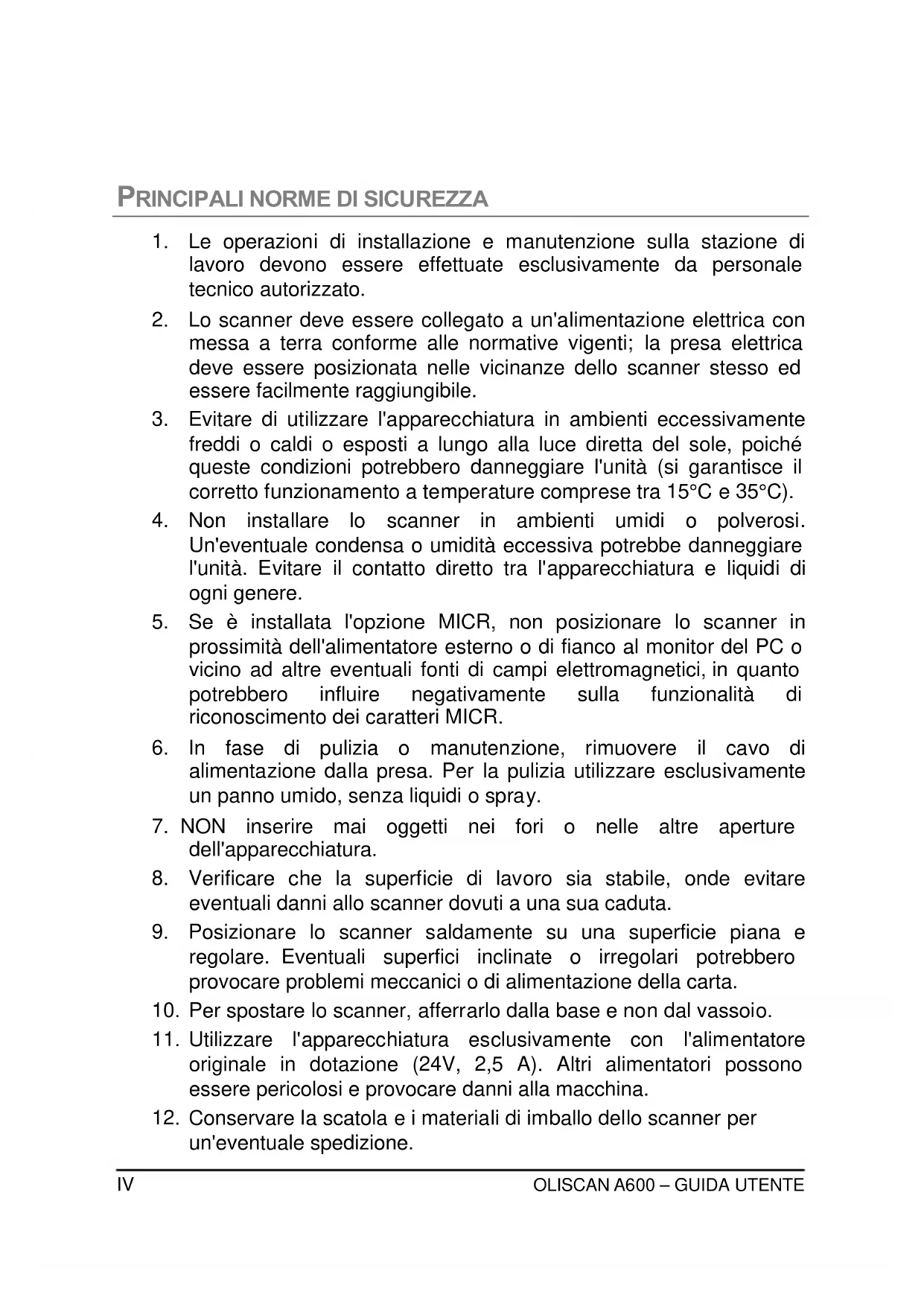
- Le operazioni di installatione e manutenzione sulla stazione di lavoro devono essere effettuate esclusivamente da personale technique autorizzato.
- Lo scanner deve essere collegato a un'alimentazione elettrica con messa a terra conforme alle normative vigenti; la presa elettrica deve essere posizionata nelle vicinanze dello scanner stesso ed essere facilemente raggiungibile.
- Evitare di utilizzato l'apparecchiatura in ambienti eccessivamente freddi o caldi o esposti a lungo alla luce diretta del sole, poiché queste condizioni potrebbero danneggiare l'unità (si garantisce il corretto funzionamento a temperature comprese tra 15^ e 35^ ).
- Non installare lo scanner in ambienti umidi o polverosi. Un'eventuale condensa o umidità eccessiva potrebbe danneggiare l'unità. Evitare il contatto diretto tra l'apparecchiatura e liquidi di anni genere.
- Se è installata l'opzione MICR, non posizionare lo scanner in prossità dell'alimentatore esterno o di fianco al monitor del PC o vicino ad altre eventuali fonti di campi elettromagnetici, in quanto potrebbero influire negativamente sulla funzionalità di riconoscimento dei caratteri MICR.
- In fase di pulizia o manutenzione, rimuovere il cavo di alimentazione alla presa. Per la pulizia utilizzare esclusivamente un panno umido, alla liquidi o spray.
- NON inseire mai oggetti nei fori o nelle altre aperture dell'apparecchiatura.
- Verificare che la superficie di lavoro sia stabile, onde evitare eventuali danni allo scanner dovuti a una sua caduta.
- Posizione are lo scanner saldamente su una superficie piana e regolare. Eventuali superfici inclinate o irregulari potrebbero provocare problemi meccanici o di alimentazione della carta.
- Per spostare lo scanner, afferrarlo alla base e non dal vassoio.
- Utilizzare l'apparecchiatura esclusivamente con l'alimentatore originale in dotazione (24V, 2,5 A). Altri alimentatori sono essere pericolosi e provocare danni alla macchina.
- Conservare la scatola e i materiali di imballo dello scanner per un'eventuale spedizione.
Visioned'insieme
Grazie per aver scelto lo scanner di immagini a colori ad alta definizione, con alimentazione automatica dei fogli, modello Oliscan A600.
L'Oligscan A600 è lo scanner Olivetti duplex (cchio con scansione su due lati) a colori appositamente studiato per gli sportelli bancari: è un unico dispositivo in grado di digitalizzare assegni, carte d'identità e altri documenti fino al formato A4/lettera. L'Oligscan A600 consente di scansionare tutti i tipi di documenti, compresi quelli rigidi e plastificati, in formati che vanno alla carta di credito all'A4, comprese le carte di identità. Le codeline MICR sugli assegni, nonché le informazioni contenute nei codici a barre, possono essere lette o con la funzionalità di Riconoscimento Ottico dei Caratteri (OCR) o da un sensore magnetico installabile su richiesta. Il modulo ADF integrato alimenta automaticamente documenti di formati e spessori diversi, rilevando eventuali doppie alimentazioni.
Lo scanner è collegato a un PC mediante una porta USB2.0.
In fase di funzionamento standard, gli assegni e i documenti vengono inserti nella'unità di scansione nelle controllo del computer host. Se è installata l'unità a getto di inchiestro opzionale, prima della scansione i documenti possono essere validatitramite la stampante a getto d'inchiestro. La codeline magnetica sugli assegni (standard E13B o CMC7) che appeare nella parte bassa del documento viene digitalizzata e inviata tramite cavo USB unitamente alle immagini del fronte e del retro del documento. A richiesta, la codeline MICR più essere inviata a un'interfaccia RS232 che emula l'esistenza di unlettore MICR, in modo tale da garantire la massima compatibilità con applicazioni più in uso.
Modelli
Lo scanner è disponibile in varie configurazioni, le cui versioni eATTERISTiche principali sono elencate qui di seguito:
- Versione BASE: scanner a colori duplex con alimentatore automatico.
- Versione MICR: Versione BASE con l'aggiunta della testina MICR per lalettura delle codeline degli assegni.
- Versione JET: Versione BASE con l'aggiunta della stampante a getto d'inchiostro per la girata degli assegni e per la stampa del numero di protocollo.
- Versione FULL: Versione BASE con l'aggiunta della testina MICR, dellettore di bandemagnetiche (per i badge/le carte magnetiche) e della stampante a getto d'inchiostro.
- Versione H: versione BASE con l'aggiunta dell'illuminazione a infrarossi per la rilevazione della microforatura.
- Versione HM: versione H con testina MICR per lalettura magnetica delle codeline degli assegni.
Contenuto della confezione
La confezione contiene:
- La guida rapida per l'opération.
- Il cavo di alimentazione.
- Il cavo USB.
- L'alimentatore esterno - Ingresso:100~240Vca, uscita: 24Vcc.
- L'unità principale Oliscan.
- Le staffe di supporto per il dispositivo, per l'installazione in posizione inclinata a cura del cliente (in modo da liberare spazio utile sulla scrivania).
- Vassoi di ingresso e uscita (installazione a cura del cliente).
Optional:
A seconda della versione ordinata, nella confezione è possibile trovare inoltre:
- Supporto trasparente per la scansione di mini-documenti.
- Cartuccia d'inchiostro (optional per i modelli Full e Jet).
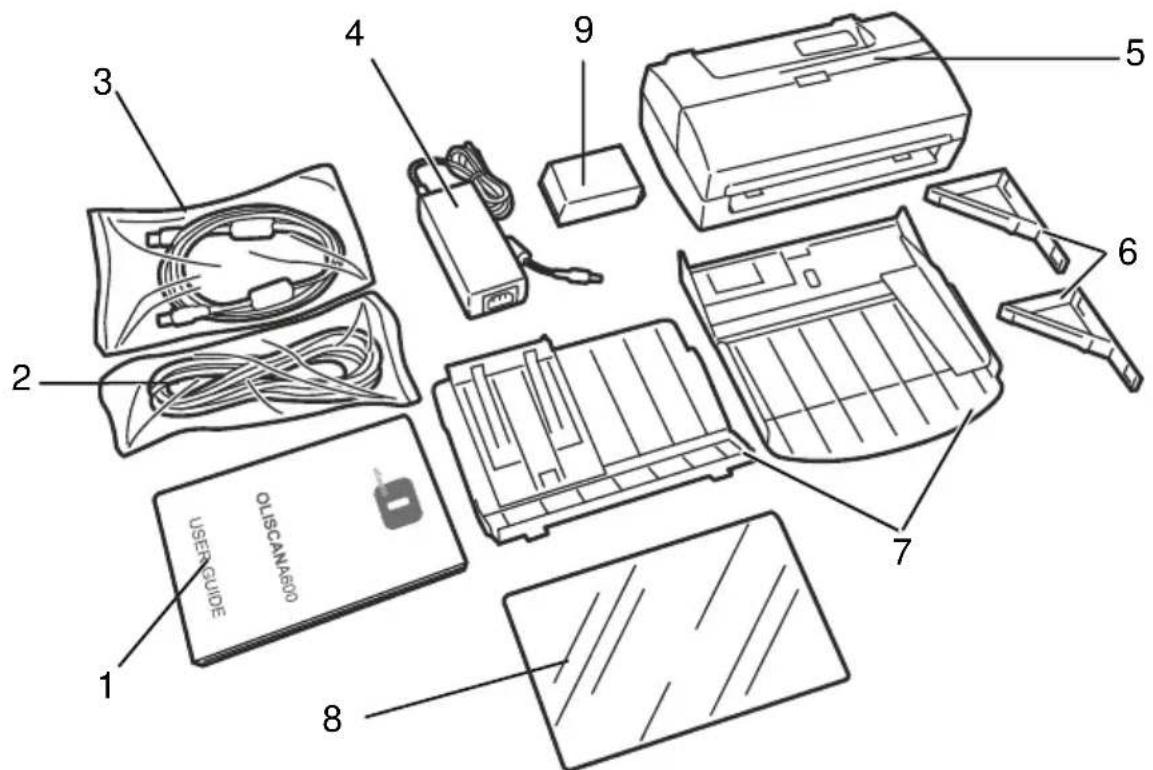
Si prega di disimballare conattenzione, verificando che il contento della confezione rispecchi quanto elencato nella check-list. In caso di particolari mancanti, contattare immediatamente il concessionario di fiducia. Conservare la confezione per eventuali usi futuri (spedire il prodotto all'assistenza, ecc.).
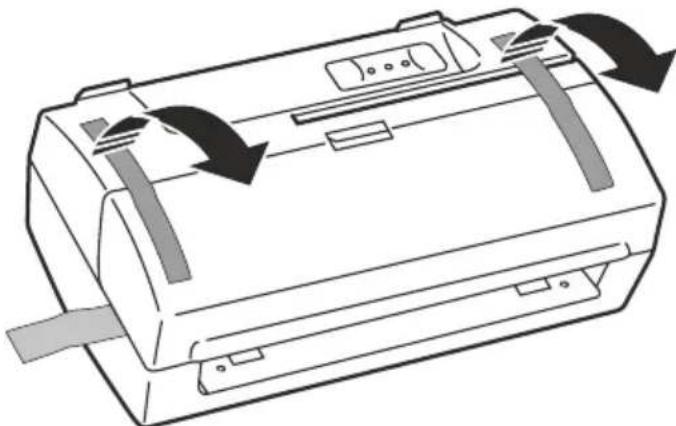
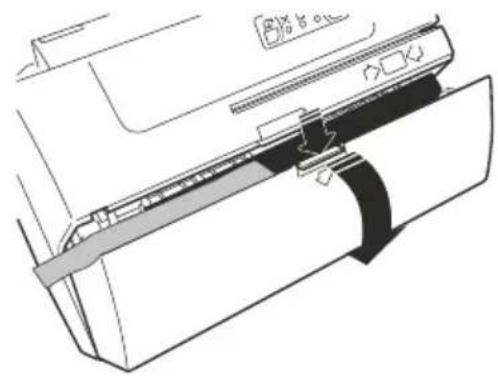
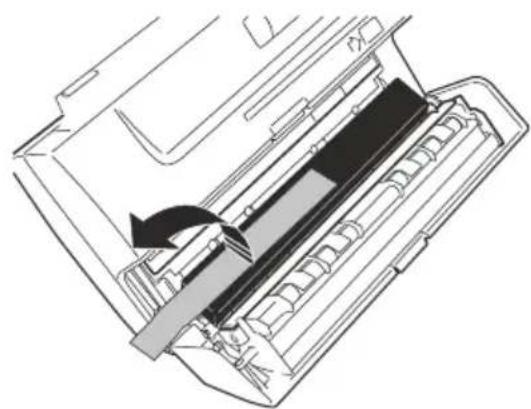
Rimozione dei fermi di imballo
Procedere alla rimozione dei fermi inserti nel corso delle operazioni di imballo per la protezione del dispositivo durante il trasporto.
- Rimuovere le due strisce di nastro adesivo collocate per assicurare la chiusura della carrozzeria.
-
Sollevare il coperchio superiore premendo contemporaneamente sulla linguetta di bloccaggio.
-
Rimuovere dall'interno dello scanner la striscia di spugna per la protezione del vetro del CIS.
Vista frontale
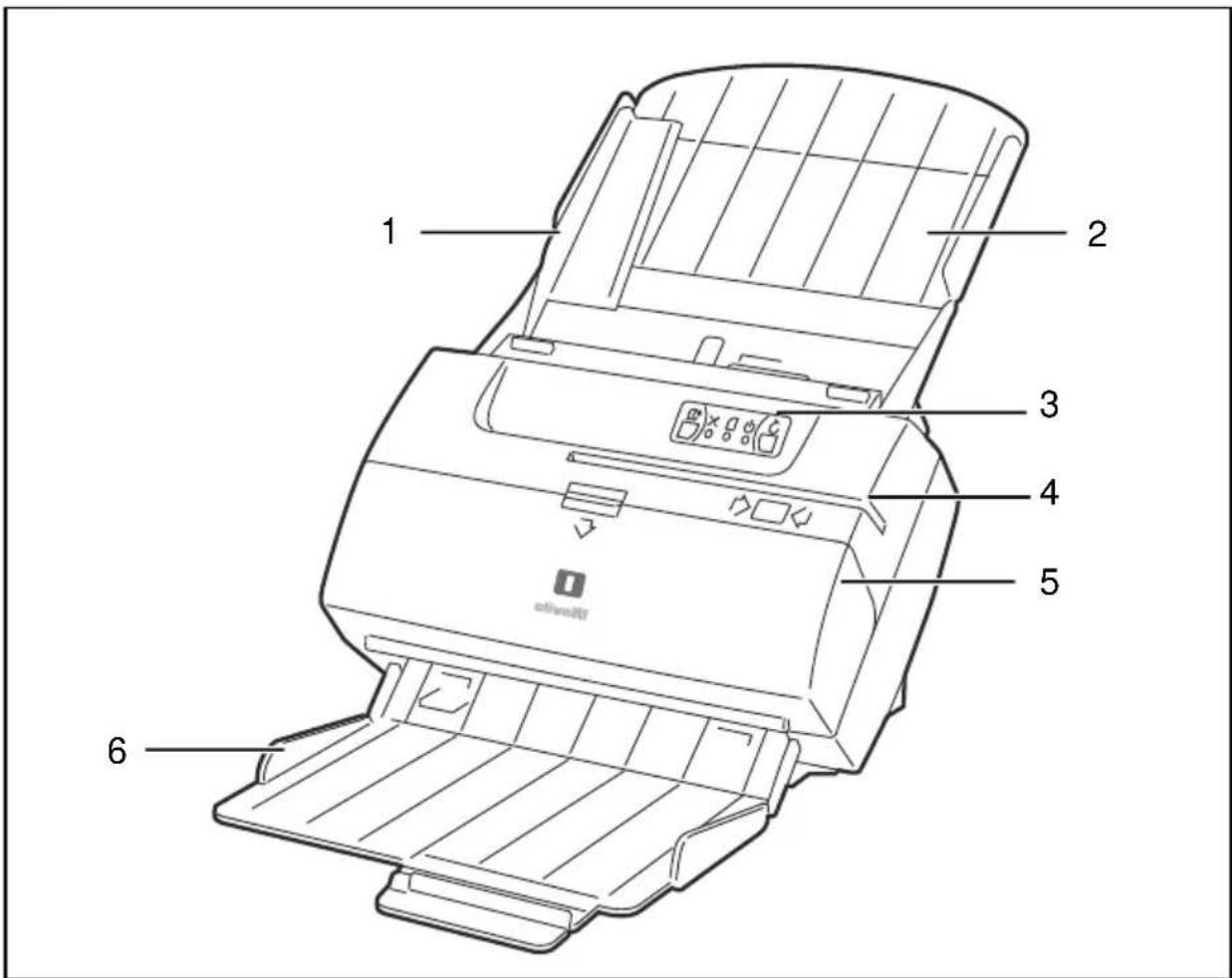
| Rif. | Descrizione |
| 1 | Guida per documenti Favorisce il corretto allineamento dei documenti nel vassoio di ingressso. |
| 2 Vassoio di ingressso Tutti i documenti devono essere posizionati correttamente all'ingresso dell'area di alimentazione sia in caso di scansione di singoli documenti sia in caso di alimentazione manuale o automatica di più documents nello scanner. | |
| 3 Quadro comandi Su quello quadro sono presenti 3 LED e 2 TASTI operatore, utilizzati per controllare e verificare lo stato e il corretto funzionamento dell'unità scanner. | |
| 4 | Lettore di carte magnetiche (badge) (opzionale) Inserire il badge o la carta magnetica in questa fessura, con la banda magnetica rivolta verso il retro dell'unità, in modo tale da consentire lalettura dei dati. |
| 5 | Coperchio superiore Sollevare quello coperchio per rimuovere documentiinceppati o pulire l'area di scansione. |
| 6 | Vassoio d'uscita Dopo la scansione, i documenti vengono automaticamente impilati nel vassoio d'uscita. |
Collegamenti posteriori
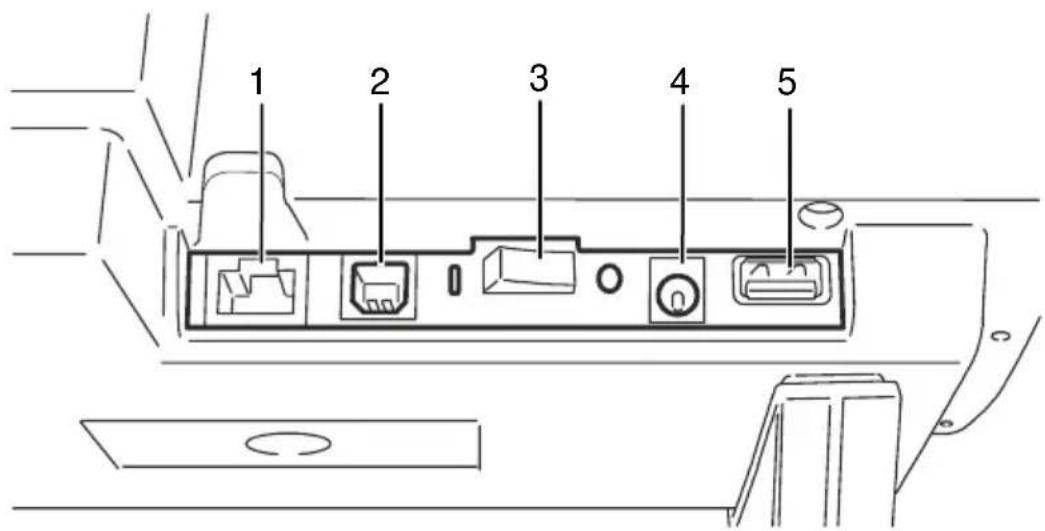
| Connettore | Descrizione |
| 1 | Connettore RJ per porta RS232C (opzionale)Riservato a usi speciali (emulazione di altri dispositivi). |
| 2 | Connettore interfaccia USBUtilizzato per collegare lo scanner al PC. |
| 3 | Interruttore di accensione e spegnimentoAccende e spegne lo scanner. |
| 4 | Presa di alimentazioneUtilizzata per collegare il cavo di alimentazione allo scanner. |
| 5 | Connettore per hub di porta USB (opzionale)Utilizzato per collegare altri dispositivi al PC. |
Installazione dello scanner Oliscan
NOTA: Fare riferimento alla sezione "Principali norme di sicurezza" a pagina IV per essere sicuri di effettuare l'installazione correttamente e in sicurezza.
Montaggio dei supporti per lo scanner
Lo scanner più essere utilizzato esclusivamente con l'apposto tipo di supporti. Non utilizzato supporti diversi da quelli in dotazione.
- Capovolgere lo scanner con cautela.
- Sul fondo dello scanner, verso i connettori posteriori, insere i due ganci di anticoraggio nelle apposite aperture e spingere il supporto nella direzione indicata alla freccia, come illustrato nella figura di seguito, finché non si blocca in posizione.
- Esequire la stessa operazioneanche per il secondo supporto.
- Riportare l'unità in posizione normale per avviarne il funzionamento.
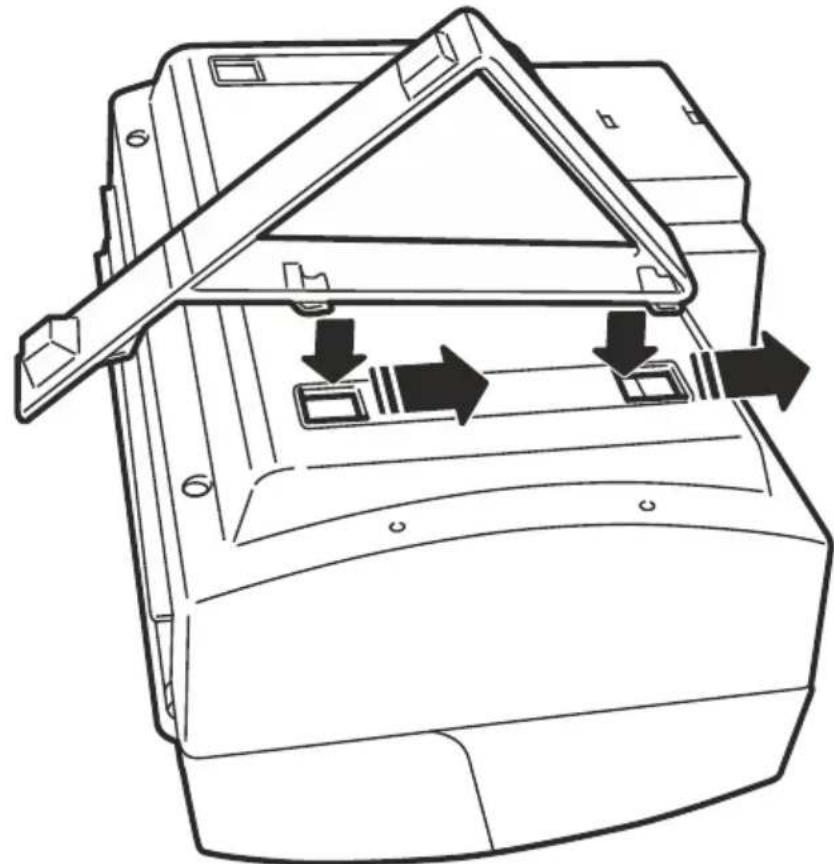
Montaggio del vassoio di ingresso documenti
ATTENZIONE:Se la versione dello scanner comprende la stampante a getto d'inchiostro, installare la cartuccia della stampante prima di installare il vassoio di ingresso. Fare riferimento alla sezione "Installazione della cartuccia" a pagina 21.
-
Posizione are il vassoio di ingressso sopra lo scanner, allineandolo con l'area d'ingresso di quest'ultimo.
-
Inserire gli anticoraggi laterali del vassoio di ingressso nelle apposite asole.
-
Abbassare il vassoio finché non appoggi completeness sulla sede della stampante a getto d'inchiostro e sua insertito nelle leve di aggancio.
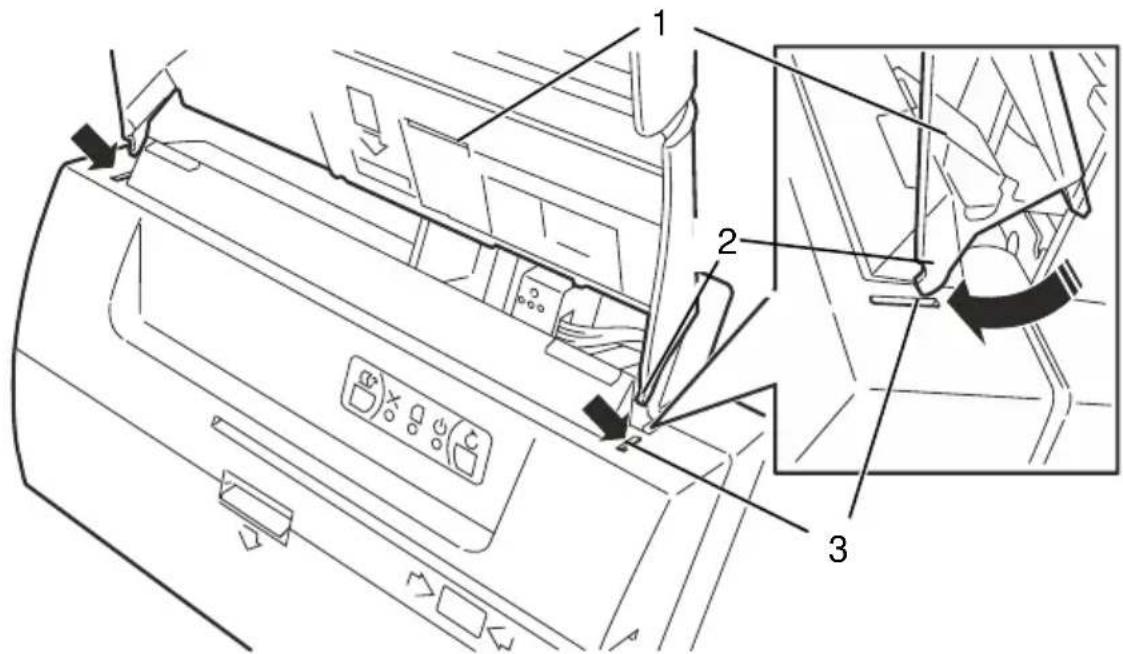
| Rif. | Descrizione |
| 1 | Vassoio d'ingresso |
| 2 | Ancoraggi laterali |
| 3 | Asole di anticoraggio |
ATTENZIONE: In fase di inserimento procedere con la massima cautela, in modo tale da evitare di danneggiare gli anticoraggi laterali. Verificare che gli anticoraggi laterali siano ben fissati alle relative asole. Verificare che la leva di aggancio sia anticorata saldamente al corpo inferiore in plastica.
- Inserire gli anticoraggi esterni nelle asole presenti sulla piastra di metallo.
- Inserire lo scivolo del vassoio orientandolo verso il basso, quando spingerlo verso l'alto contro lo scanner per fissarlo ai due anticoraggi interni sotto la piastra metallica.
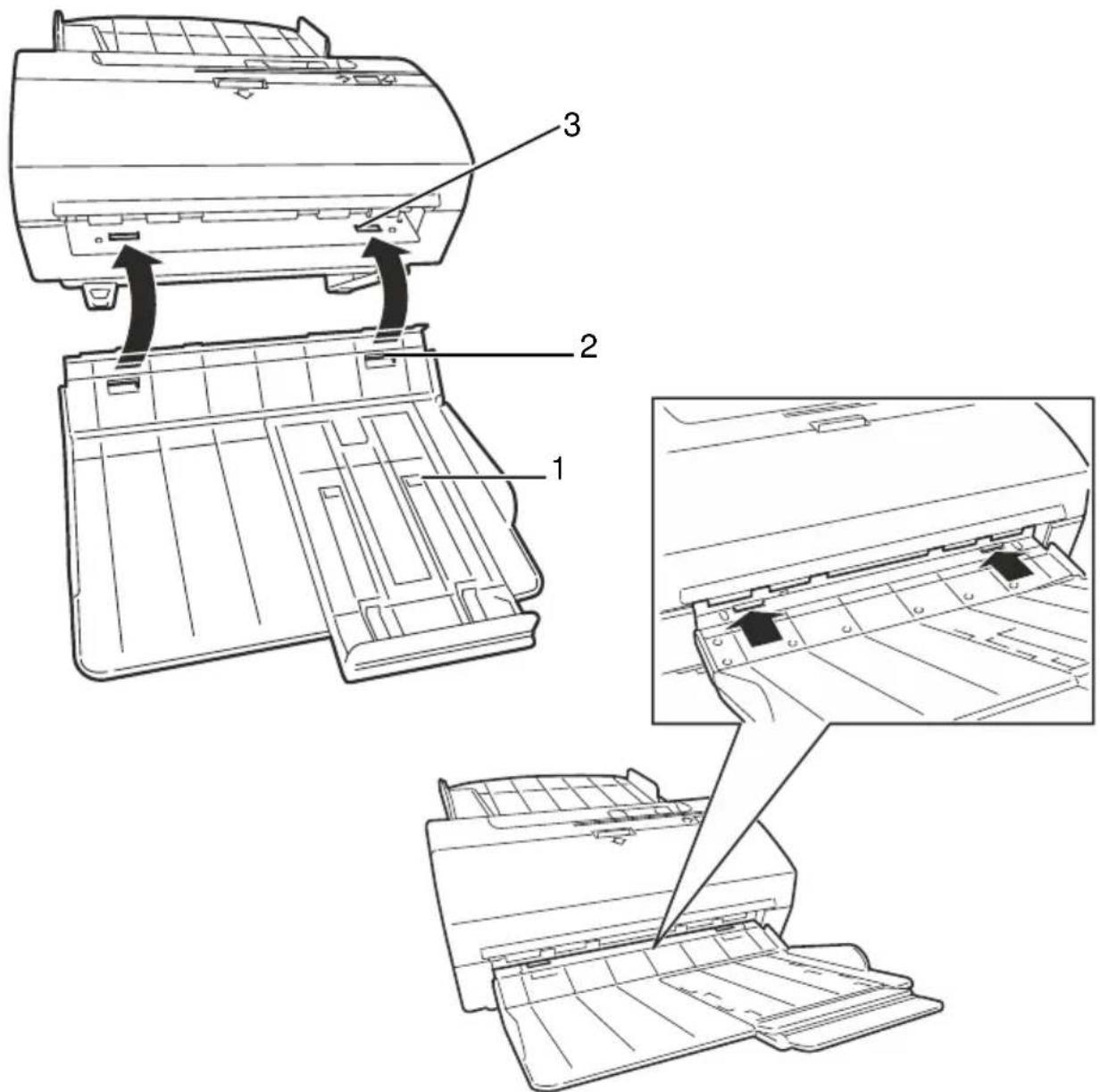
| Rif. | Descrizione |
| 1 | Vassoio d'uscita |
| 2 | Ancoraggi esterni |
| 3 | Asole |
Collegamento dei cavi
- Posizione lo scanner vicino alla postazione di lavoro.
- Collegare il cavo dell'alimentatore esterno alla presa sul retro dell'unità.
- Collegare il cavo di alimentazione alla presa di rete elettrica.
- Utilizzare il cavo USB per collegare lo scanner al computer.
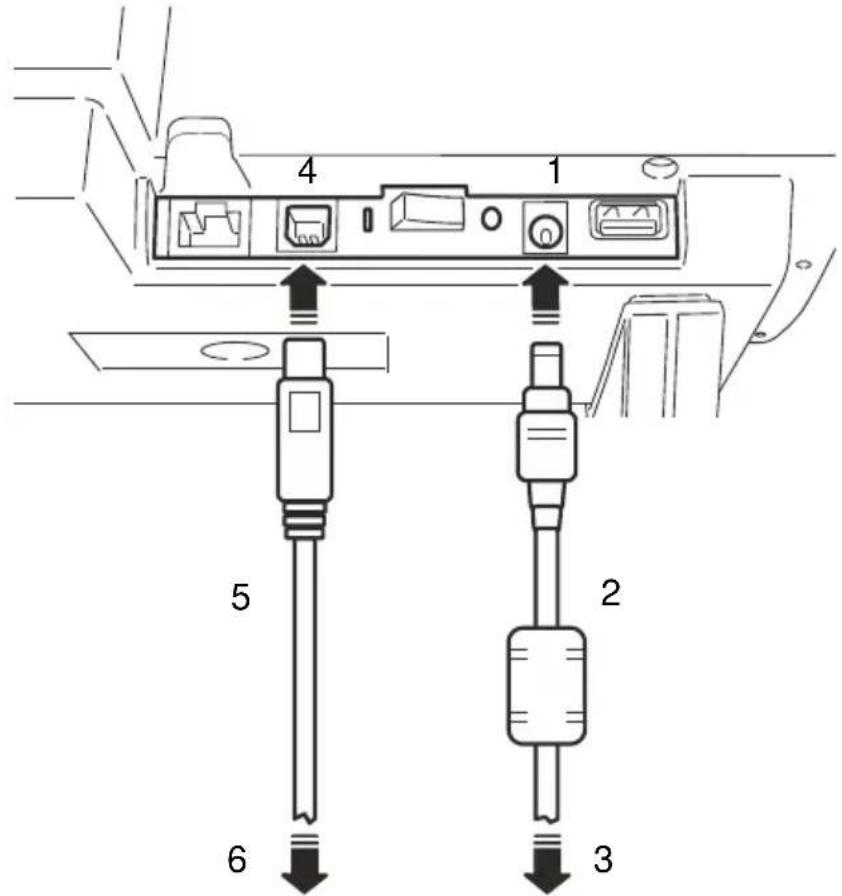
| Rif. | Descrizione |
| 1 | Presa di alimentazione |
| 2 | Cavo di alimentazione |
| 3 | Alimentatore |
| 4 | Connettori interfaccia USB |
| 5 | Cavo USB |
| 6 | PC |
ATTENZIONE: Non posizionare lo scanner in prossimità dell'alimentatore esterno o accanto al monitor del PC o vicino ad altre eventuali fonti di campi elettromagnetici in quanto potrebbero influire negativamente sulla funzionalità di riconoscimento dei caratteri MICR.
Accensione dello scanner
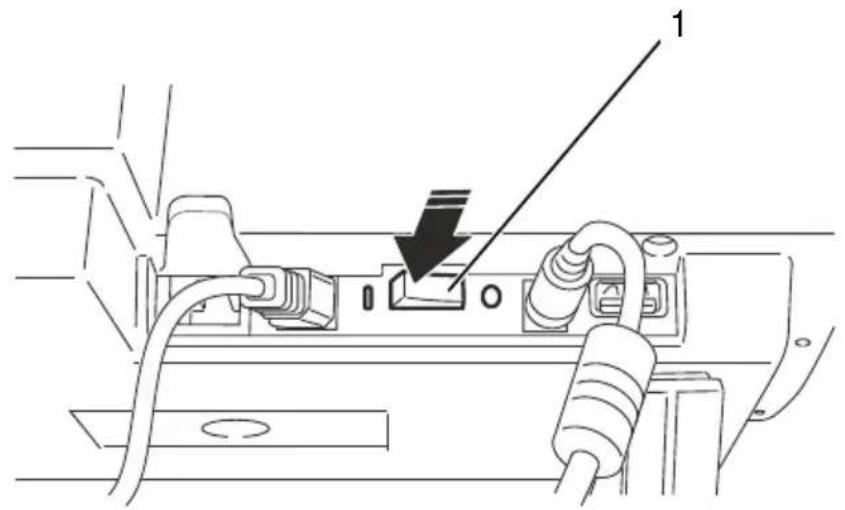
- Premere il pulsante posizionato sotto il vassoio di ingressso sul pannello posteriore dell'unità, come illustrato nella figura.
| Rif. Descrizione | |
| 1 | Pulsante di accensione e spegnimento |
Operazioni per la scansione di documenti
Alimentazione documenti
- Preparation and documentation
-
Prepare documents in the form of a documentary, including the following:
-
Verificare se si tratti di documenti Multicopia, costituiti da più pagine incollate insieme. In quello caso procedere come descrizione nel paragrafo Scansione di documenti Multicopia descritta a pagina 14. Quando si posizzona una pila di documenti nel vassoio di ingressso, i documents vengono inserti nella scannertramite l'alimentatore automatico.
È possibile collocare 30 documenti contemporaneamente nel vassoio di ingressso. I documenti di grande dimensioni devono essere allineati lungo il margine destro. I documenti di piccole dimensioni devono essere allineati al centro.
Utilizzare la guida per migliorare l'alimentazione dei piccoli documenti.
Può essere spostata semplicamente per facilitare le operazioni.
Scansione di documents in formato A4, lettera o legale
-
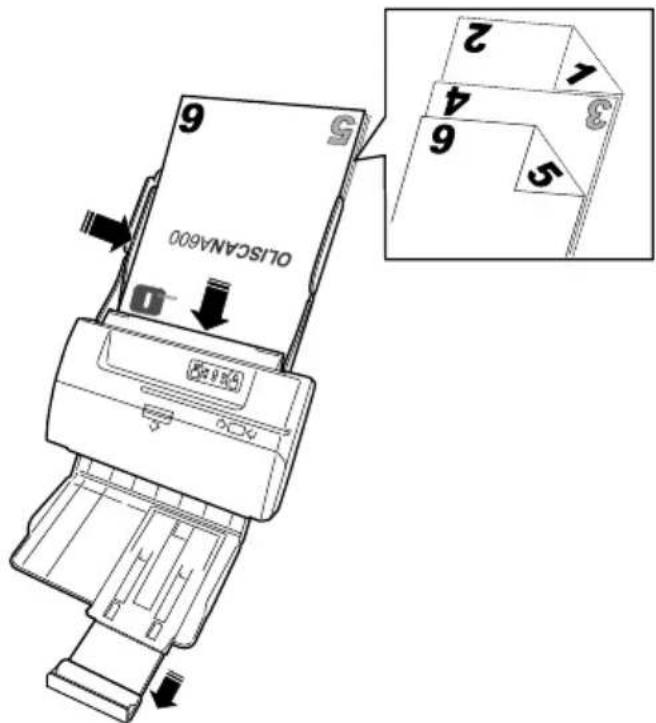
Se si desidera scansionare documenti in formato A4, o superiore, spostare lateralmente la guida in modo tale da premere delicatamente il documento tra la guida destra e la guida documenti.
-
Posizionare il documento capovolto sul vassoio di ingressso (con il fondo della网页 rivolto verso l'alto e la parte alta della网页 vicino all'area di ingressso dello scanner). Per scansionare documenti costituiti da più pagine, insere la pila di documenti in ordine inverso sul vassoio, in modo tale che la prima pagina sia l'ultima (vale a dire a contatto con il vassoio), aussi l'ultima pagina sià visibile in cima alla pila.
Scansione di assegni
- Lettura utilizzato l'insertimento verticale
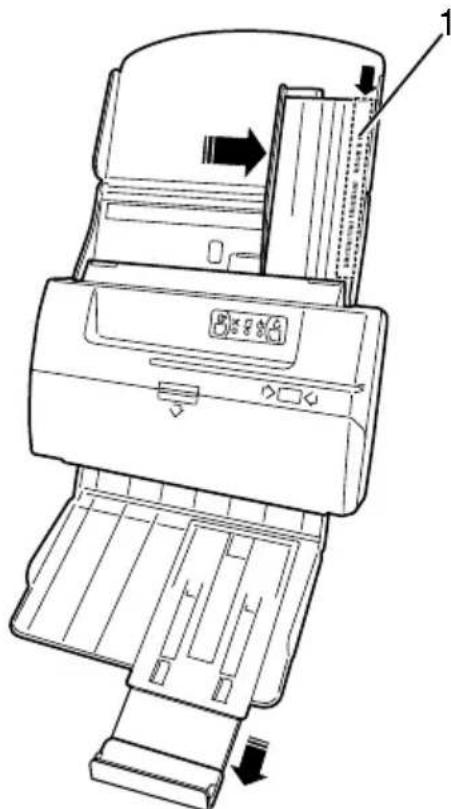
Posizione are l'assegno sul vassoio d'ingresso, allineandolo lungo il margine destro, con la codeline sulla destra (1). Spostare la guida per piccoli documenti per migliorare l'alimentazione del documento stesso.
Inserendo il documento in quello senso è possibile leggere la codeline MICR sia mediate procedura ottica sia mediate un sensore magnetico, se presente.
- In questa posizione, la stampa a getto d'inchiostro è allineata sulla destra.
- Lettura utilizzato l'insertimento orizzontale
Posizione l'assegno sul vassoio d'ingresso, allineandolo lungo il margine destro, con la codeline in basso (1).
Inserendo il documento in quello senso è possibile leggere la codeline MICR solo mediante procedura ottica.
Scansione di documenti di dimensioni miste
In caso di scansione di documenti di dimensioni miste, è fondamentale allineare o pareggiare i documenti:
- Verificare che i documenti siano allineati al fondo e sul lato destro, in modo tale da garantirne la regolare alimentazione.
- Tutti i documenti devono essere impilati all'ingresso dell'alimentatore in ordine inverso, con la prima pagina sul fondo della pila in

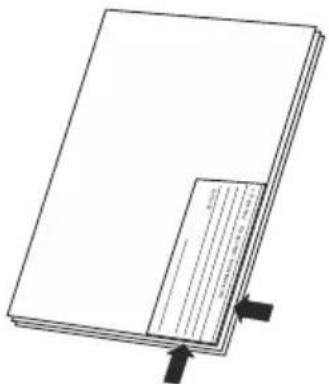
como tare che sia la prima a essere alimentata (vale a dire con la prima pagna a contatto con il vassoio e l'ultima pagna visible in cima alla pila). Sull'alimentatore automatico è possibile tenere fino a 30 documents. Se si devono impilare più di 30 documenti, smazzare i documents in modo tale da garantirne la regolare alimentazione.
NOTA: la testina MICR per il riconoscimento delle codeline E13B è posizionata sul lato destro dello scanner. Gli assegni da elaborare devono essere positizonati con la faccia in cui è presente la codeline MICR rivolta verso l'alto e sul lato destro dello scanner, come illustrato nell'immagine qui sopra.
Quando il computer host invia un dato di avvio allo scanner, i documenti vengono scansionati su entrambi i lati, dopo di che la codeline magnetica, se presente, viene riconosciuti e registrata. I documenti vengono poi depositati nel vassoio d'uscita.
Scansione di carte
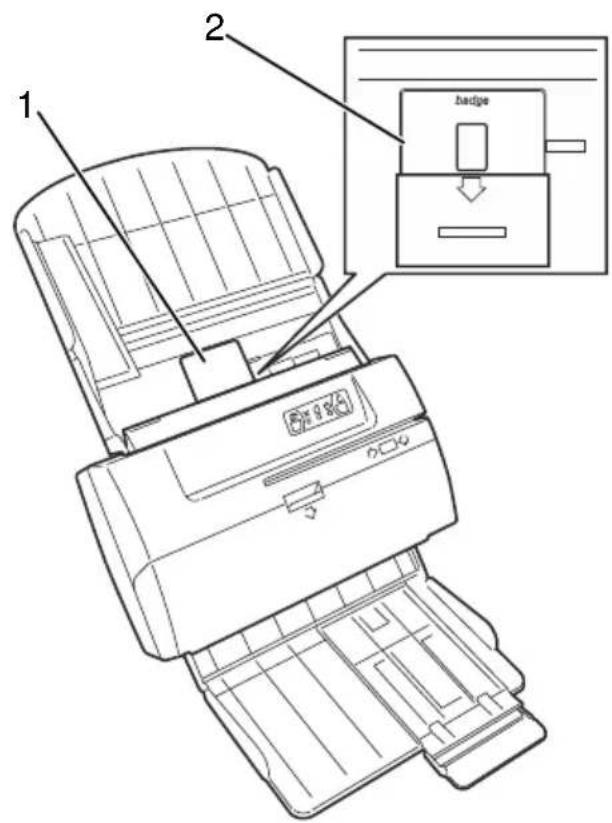
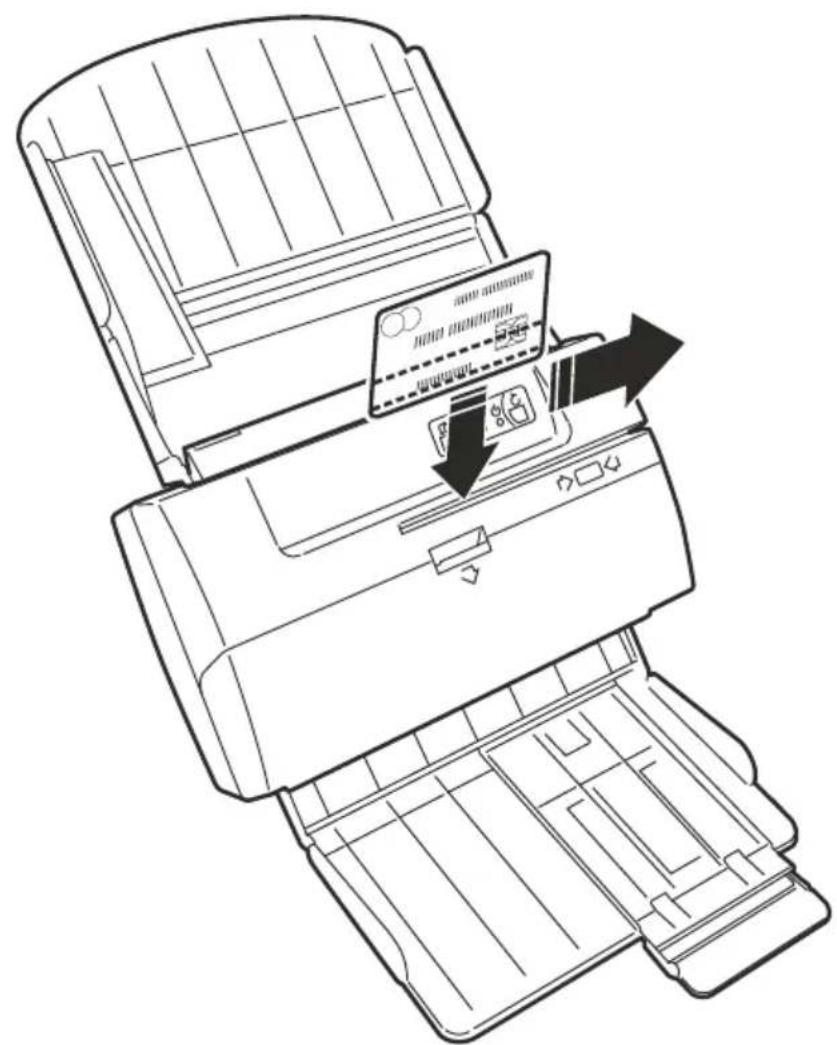
I documenti spessi o rigidi, quali carte d'identità, patenti o buste, devono essere inserti nella parte centrale dello scanner, in modo tale da evitare di danneggiare la testina dilettura MICR. Questi tipi di documenti devono essere scansionati uno perolta.
- Inserire la carta (1) nella posizione individata delle linee scanalate e alla freccia sul vassoio d'ingresso (2).
Scansione di libretti di risparmio
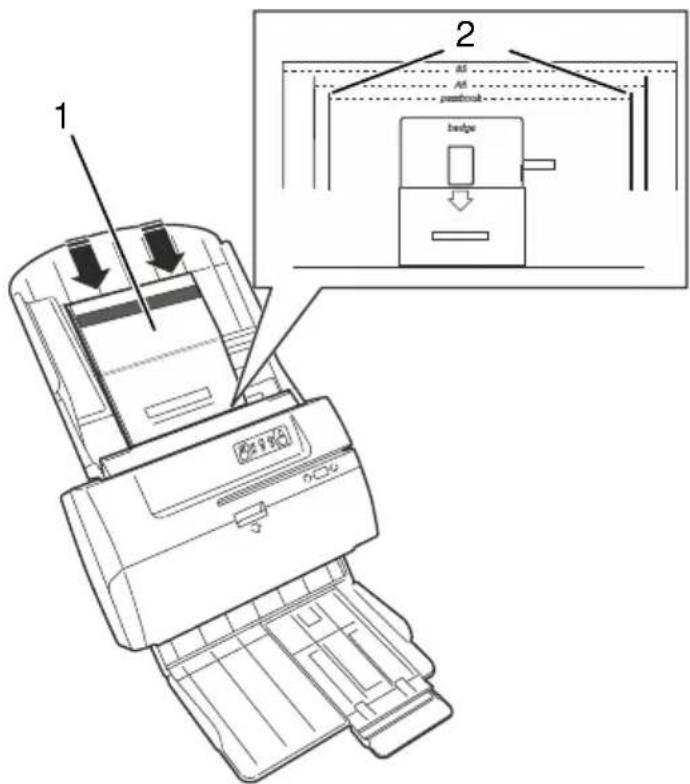
I libretti di risparmio devono essere insertiti al centro del vassoio di ingressso per evitare eventuali danni alla testina digettura MICR. Questi tipi di documenti devono essere scansionati uno perolta.
- Inserire il libretto di risparmio (1) aperto, con il fronte contro il vassoio, nella posizione individata delle linee scanalate e alla scritta "passbook" (libretto di risparmio) sul vassoio d'ingresso (2), applicando una leggera pressione in modo tale da consentire al meccanismo di alimentazione automatica di prendere il libretto con piùfacility.

Scansione di documenti di piccole dimensioni (es: A6, B5)
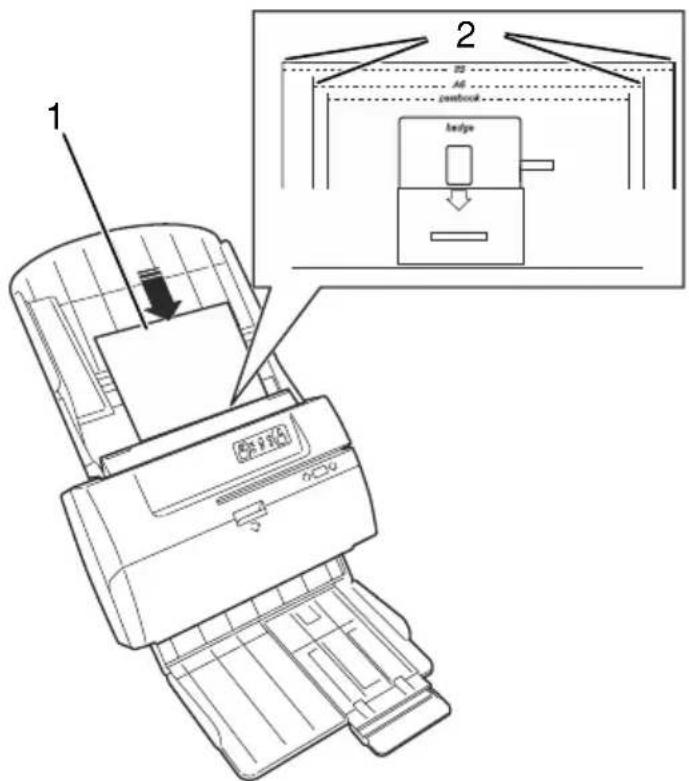
I documenti di piccole dimensioni devono essere insertiti al centro del vassoio di ingressso e con il lato più lungo in orizzontale in modo da permettere un migliorare trascinamento da parte dell'ADF.
- Inserire il documento (1) con il lato lungo in orizzontale, nelle modalità descritte nel paragrafo "Scansione di documenti in lavorato A4, lettera o legale" e nella posizione individata dalle linee scanalate e dalle scritta "A6" "B5" (formato del documento) sul vassoio d'ingresso (2).
Scansione di documenti Multicopia
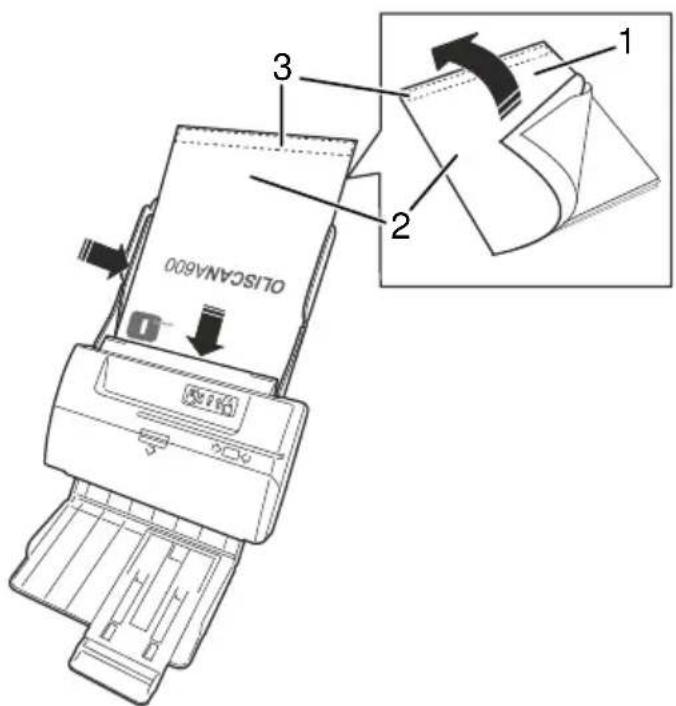
Il documento multicopia (1), cui possono essere trattato分开 in un documento e inserendo solo una pagina (2). con il dato incollato (3) su un dato o in coda.
Impostazioni del sensore di dopbia alimentazione
Lo scanner è dotato di un sensore che verifica lo spessore di tutti i documents, in modo tale da evitare l'alimentazione di più di un documento alla volta. In caso di dopbia alimentazione, lo scanner invia un messaggio al computer host e il LED di ERRORE lampeggia. Se l'intero documento è più spesso della grammatura standard della carta, occorre regolare il controllo della dopbia alimentazione. QuestoCONTROLLO (Abilitazione Doppia Alimentazione) è presente nella finestra di dialogo Impostazioni
scatter.
Se i documenti da scansionare sono spessi e scatta spesso l'allarme di doppia alimentazioneanche quando si scansionano documenti singoli, è possibile modificare la sensibilità del sensore di spessore regolando la "soglia"di rilevamento dell'alimentazionedocumenti nella finestra di dialogo "Impostazioni scanner". Il valore di regolazione standard è di circa 150. In caso di allarme a agli scansione di documenti occorre aumento lo stato valore. Al contrario, se si alimentano due documenti allaolta ma l'allarme non scatta, occorre diminuire quello valore.
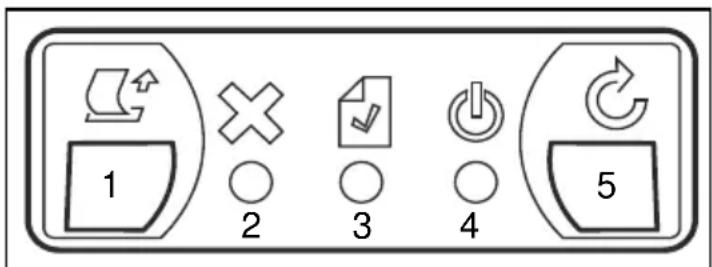
Quadro comandi
All'accensione, un auto-test verifica che lo scanner funzioni correttamente.
Una volta completata la procedura di configurazione, lo scanner è pronto per l'uso e sul Quadro Comandi appaiano le seguenti informazioni sullo stato dell'unità.
| Rif. | Descrizione | |
| 1 | TASTO ESPULSIONE Attiva il motorino di trasporto per espellere eventuali documenti o frammenti di carta inceppati. | |
| 2 | LED di ERRORE (ARANCIONE) Acceso | Errore di funzionalità o di connessione, scanner off-line |
| Lampeggiante | Quando il LED di alimentazione lampeggia, segnala un allarme di doppiia alimentazione | |
| 3 | LED di ALIMENTAZIONE (VERDE) Acceso | Documento presente nell'alimentatore |
| Spento | Nessun documento nell'alimentatore | |
| 4 | LED ONLINE (BLU) Acceso | Lo scanner è online |
| Lampeggio lento | Lo scanner è in modalità standby | |
| 5 | TASTO DI RESET Ripristina le condizioni iniziali dopo un erre dovuto a un'operazione di inserimento non riuscita | |
Il presente capitolo describes the simplici operazioni di manutenzione da eseguire periodicamente per mantenere lo scanner in buone condizioni di funzionamento.
Avvertenze generali:
Non utilizzato solventi o sostanze abrasive per la pulizia del corpo macchina. è sufficiente utilizzato un panno leggermente inumidito. Per rimuovere la polvere o eventuali frammenti di carta rimasti all'interno delle parti in movimento, utilizzato aria compressa o un pennello dalle setole morbide.
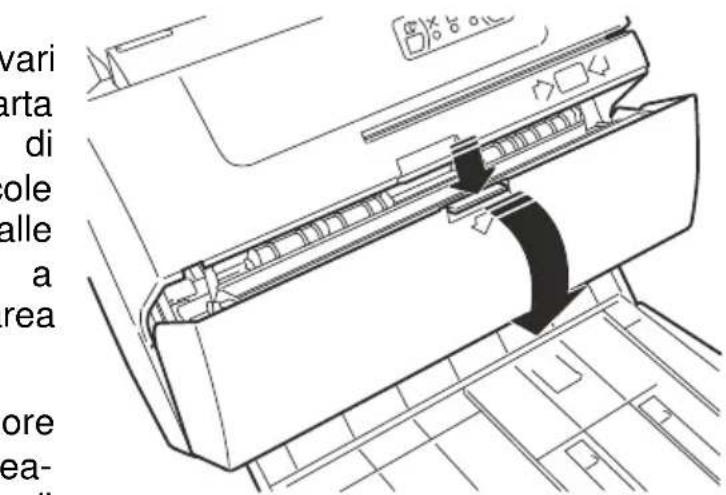
Pulizia dello scanner
La scansione di documenti di vari formati e varie tipologie di carta cui poè portare all'accumulo di polvere, lanugine e piccole particelle nel percorso che va dallet estine di scansione anteriori a quale posteriori. Pulire quest'area come illustrato qui di seguito:
-
Sollevare il coperchio superiore premendo contemporaneamente sulla linguetta di bloccaggio.
-
Utilizzato un panno non lanuginoso inumidito con un liquido per la pulizia dei vetri, pulire il vetro dei sensori di immagini anteriore (1) e posteriori (2).
-
Chiudere il coperchio delicatamente.
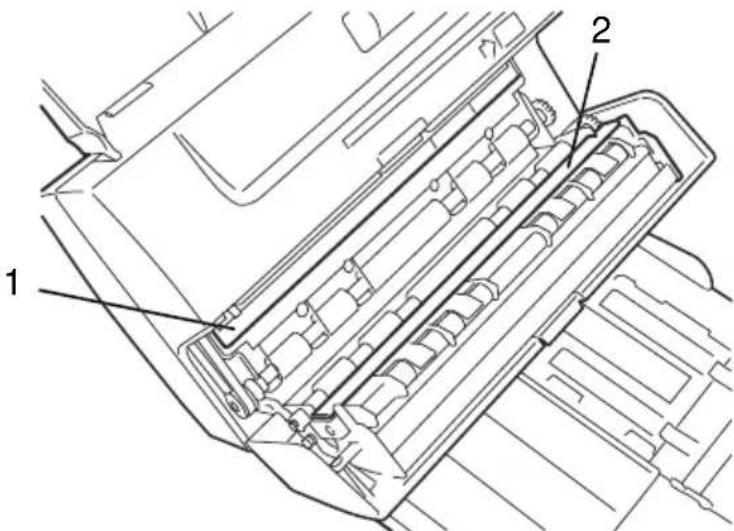
ATTENZIONE: Verificare che non rimanga carta o altri materiale sui sensori di immagini, in quanto potrebbe far apparire delle righe nere sulle immagini stesse.
Per pulire i rulli dell'alimentatore d'ingresso utilizzato un panno non lanuginoso inumidito con un qualsiasi detergente per la gomma, quando seguire la procedura illustrata qui di seguito:
- Spagnere l'unità e scollegare il cavo USB.
- Accendere l'unità. Mention l'unità è off-line, il LED di erre (sul Quadro Comandi) si accende con una luce di colore arancio.
- Utilizzato il tasto di espulsione, avviare il motorino di trasporto con i rulli dell'alimentatore in rotazione, in modo tale da pulire meglio la superficie dei rulli.
Pulizia della cartuccia
Se è installata l'opzione stampante a getto d'inchiostro, in rare occasioni potrebbe essere necessario pulire la testina di stampa della cartuccia, per esempio in caso di perdita d'inchiostro dovuta a un cambiamento improvviso della pressione atmssferica, in caso di qualità di stampa insoddisfacente o, casa più importante, alla ripresa dell'attività dopo un lungo periodo di inutilizzo. In queste casi, l'area di contatto della testina di stampa deve essere pulita seguito la procedura descritta qui di seguito.
La testina di stampa NON ha bisogno di essere pulita sistematicamente e regolarmente. Per pulire la testina occorre semplicamente effettuare una tamponatura, segundo attendamente e scrupolosamente la procedura descritta qui di seguito:
- Rimuovere la cartuccia a getto d'inchiostro come descripto nella sezione "Rimozione di una cartuccia usata" a pagina 20.
- Utilizzare un telo assorbente che non lasci fibre, inumidito con dell'acqua.
- Posizione are il telo su una superficie pianà, sopra un altro telo di carta ripiegato diverse volte in modo tale da create una superficie morbida.
- Tenendo la testina con gli ugelli rivolti verso il basso, tamponarla sul telo assorbente aplicando una leggera pressione verso il basso.
- Mantenere il contatto per alcuni secondi per consentire la fuoriuscita dell'inchiostro inccesso dagli ugelli.
- Allontanare lentamente la testina dal telo assorbente, facendo un movimento verticale.
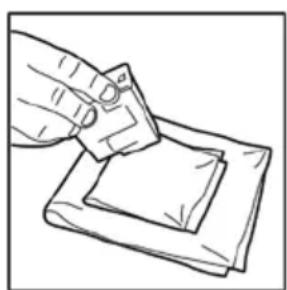
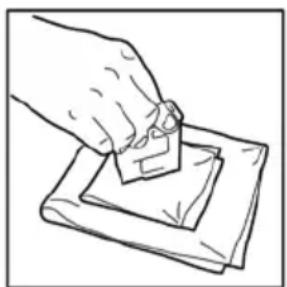
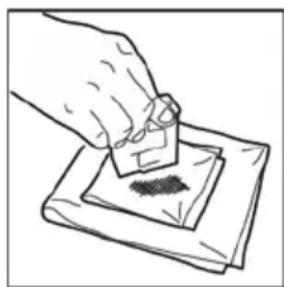
ATTENZIONE: non strofinare gli ugelli e non utilizzato carta non inumidita, perché in quello modo si potrebbero intasare gli ugelli stessi.
- Ripetere l'operazione di tamponamento utilizzato varie parti del telo di carta finché l'ugello non risulti pulito e l'impronta di inchiestro lasciata sulla carta non diventi uniforme.
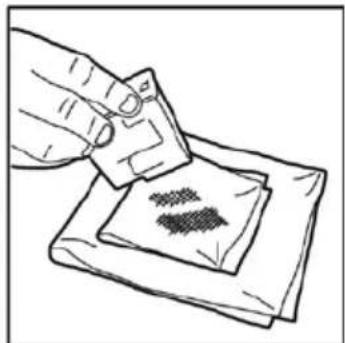
- Reinstallare la cartuccia a getto d'inchiostro come descripto nella sezione "Installazione della cartuccia" a pagina 21.
RICERCA GUASTI
Problemi di funzionamento generale Lo scanner non si accende
- Verificare che il cavo di alimentazione sia correttamente inserito nella presa sullo scanner, che l'alimentatore sia collegato alla presa elettrica e che quest'ultima sua alimentata dalla rete elettrica.
- Verificare che il LED verde sull'alimentatore sia acceso.
- Verificare che il pulsante di accensione sul retro dello scanner sia in posizione ON. Fare riferimento alla sezione "ACCENSIONE DELLO SCANNER" a pagina 10.
Assenza di connessione USB
- Nel caso il LED di ERRORE (1) di colore arancio sul Quadro Comandi suaaccesso,
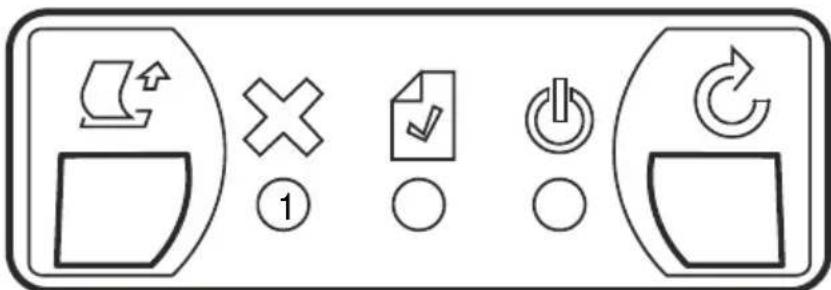
- Verificare che il cavo USB che parte dal PC sia inserito correttamente nella presa USB sul retro dello scanner (vedere sezione "COLLEGAMENTI POSTERIORI" a pagina 5).
Inceppamenti di carta
In caso di inceppamento carta, pulire il percorso della carta procedendo comme illustrato qui di seguito:
- Rimuovere tutti i documenti dal vassoio di ingresso.
-
Premere il tasting di espulsione (sul Quadro Comandi) per spingere il documento inceppato verso il percorso di uscita carta.
-
Se il documento continua a essere inceppato e non si muove, rimuovere il modulo Alimentatore Automatico di Documenti (ADF), spingendolo delicatamente verso l'alto agenda contemporaneamente sulle due linguette laterali.
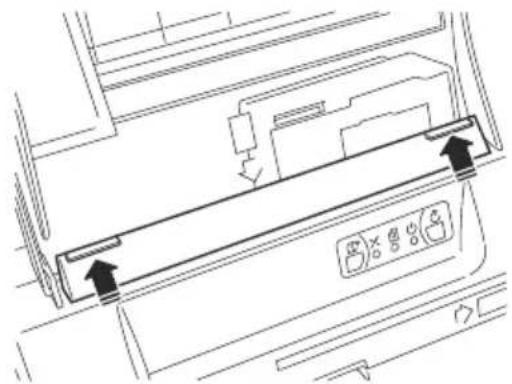
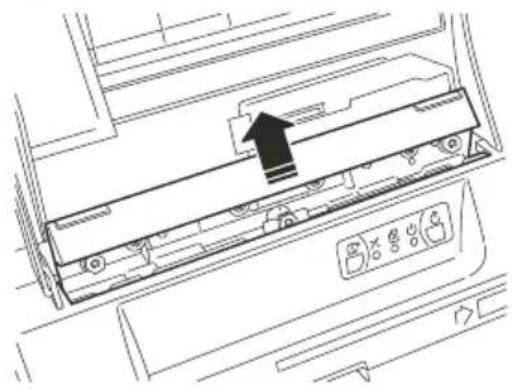
ATTENZIONE: In fase di rimozione, prestare attenzione a non danneggiare il modulo ADF.
- Se il documento è inceppato nel meccanismo di alimentazione interno, sollevare il coperchio superiore.
- Estrarre gli eventuali documenti inceppati e verificare che sui rulli non rimanga carta o altri detriti.
- Abbassare il coperchio superiore in posizione corretta e premere verso il basso.
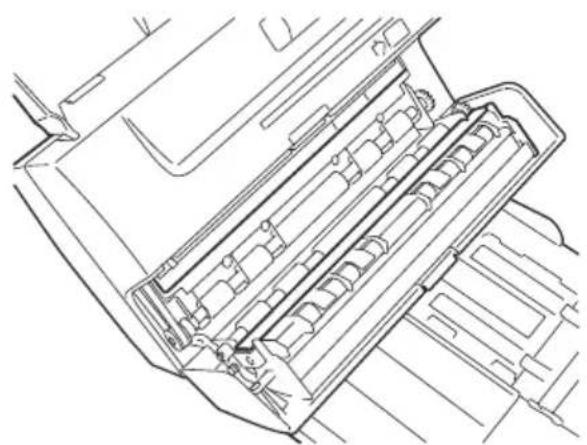
- Reinserire il modulo ADF, aplicando una leggera pressione al vassoio per facilitare lo scorrimento dei dadi in posizione.
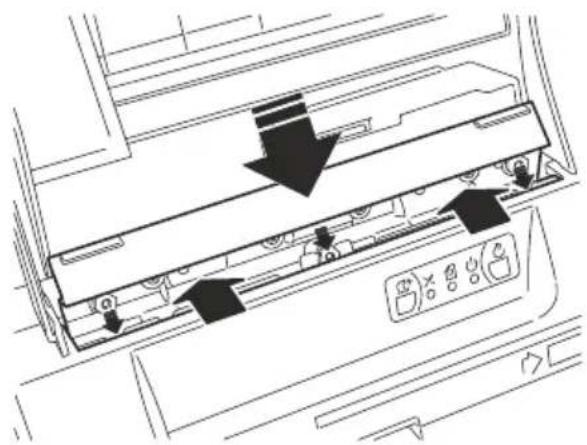
ATTENZIONE: In fase di inserimento prestare molta attenzione a non danneggiare il modulo ADF.
Accertarsi che i punti di inserimento siano ben allineati prima di spingere il modulo verso il basso nella sua posizione di funzionamento. Verificare che il modulo ADF sia saldamente anticorato in posizione.
NOTA: Per motivi di sicurezza, l'unità viene disabilitata da un interrottore automatico quando il coperchio superiore non è posizionato correttamente.
OPZIONI DELLO SCANNER
Rimozione e installmente di una cartuccia per la stampa a getto d'inchiostro
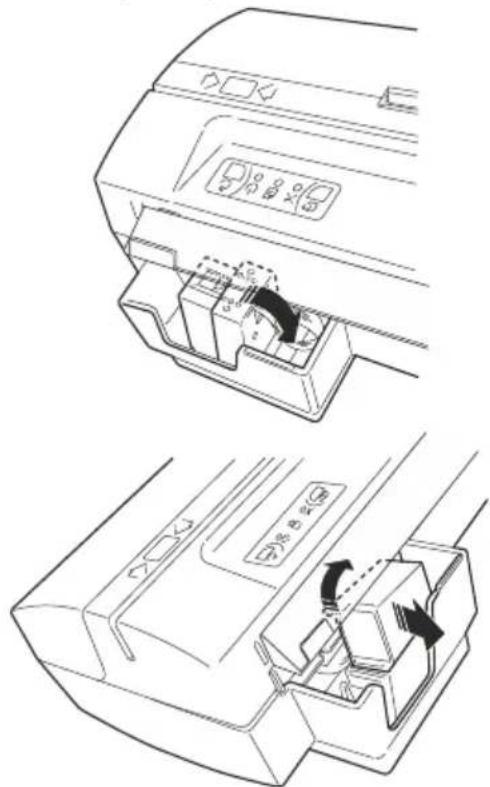
Rimozione della cartuccia usata
-
Spagnere la macchina tramite l'interruttore posteriore. Estrarre il vassoio di ingresso dei documents.
-
Abbassare il supporto per la cartuccia a getto d'inchiostro con la cartuccia installata, ruotandolo in senso antiorario.
-
Rimuovere la cartuccia di stampa tenendola dal basso e spingendola verso l'alto, premendo la leva sulla cartuccia stessa per sbloccarla.
-
Estrarre la cartuccia atraverso la finestra posteriore del vano porta cartuccia.
Installazione di una cartuccia
NOTA: Utilizzare solo cartucce originali
ATTENZIONE:Non toccare i contatti superiori del supporto cartucce o
gli ugelli della cartuccia stessa.
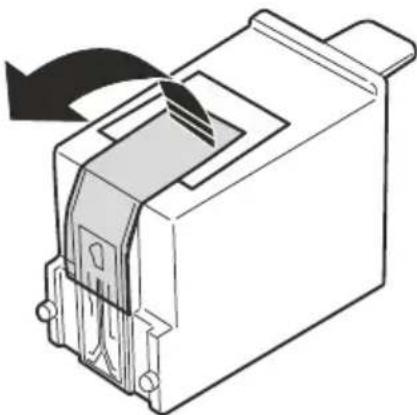
- Aprire la confezione della cartuccia nuova ed estrarre la cartuccia stessa tenendola dall'alto.
- Rimuovere il nastro di protezione della testina di stampa alla parte anteriore della cartuccia.
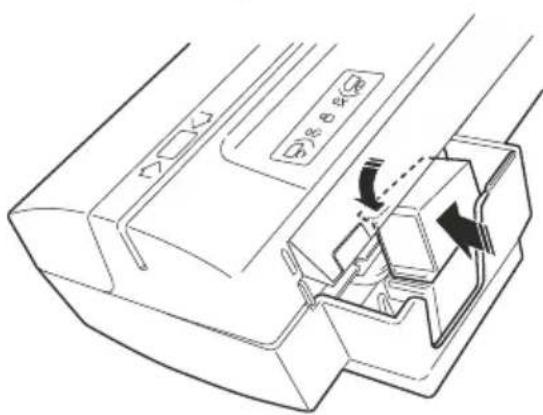
- Spagnere la macchina tramite l'interruttore posteriore. Rimuovere il vassoio di ingresso documenti.
- Inserire la caruccia attraverso la finestra posteriori del vano porta cartuccia
- Posizione are la parte anteriore della cartuccia (dove sono presenti gli ugelli) sulla base del supporto cartucce.
- Premere la cartuccia verso il basso fino a sentire un click, che indica l'inserimento corretto della cartuccia nuova.
ATTENZIONE: In fase di inserimento della cartuccia prestare molta attenzione a non danneggiare il modulo ADF.
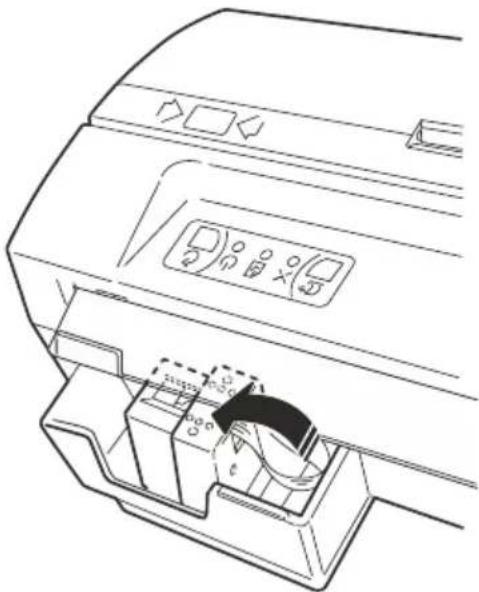
- Sollevare il supporto cartucce ruotandolo in senso antiorario per portarlo nella posizione corretta per il funzionamento. Verificare che l'apposita molla abbia portato la testina in orizzontale.
- Per riportare lo scanner alle condizioni di funzionamento, rimontare il vassoio di ingressso documenti.

Lettore di carte magnetiche
Inserire la carta nell'apposita fessura, allineandola a sinistra e rivolgendo la banda magnetica all'indietro (verso il vassoio di ingressso). Con il bordo inferiore della carta a stretto contatto con la guida, far scorrere la carta verso destra a velocità costante (maggiore è la velocità meglio è) finché non fuoriesce completamente alla macchina.
Durante quello movimento la testina magnetica (illustrata dall'apposto symbolo sul coperchio dello scanner) leggerà le informazioni contenute nella banda magnetica, l'avvenutagettura sare segnalata da un segnale acustico e dal lampeggio del LED.
Si ha un miglior riconoscimento se si passa la carta a velocità sostenuta e costante.
INHALTSVERZEICHNIS
Olivetti dichiara che questo prodotto rispetta le linee guida ENERGY STAR per l'efficienza energetica.
Cosa significa essere un prodotto qualificato ENERGY STAR?
Un prodotto qualificato ENERGY STAR ha la capacité di passare automaticamente in una modalità a basso consumo energetico ("Sleep") dopo un breve periodo d'inattività (2 minuti in quello prodotto). In quello modo si utilizza l'energia con maggiore efficienza, si risparmia sulle bollette dell'elettricità e si contribuisce alla salvaguardia dell'ambiente.





- MANUTENZIONE ORDINARIA 16
- RICERCA GUASTI. 18
- OPZIONI DELLO SCANNER 20
- Visioned'insieme
- Modelli
- Contenuto della confezione
- Optional:
- Rimozione dei fermi di imballo
- Vista frontale
- Collegamenti posteriori
- Installazione dello scanner Oliscan
- Montaggio dei supporti per lo scanner
- Montaggio del vassoio di ingresso documenti
- Collegamento dei cavi
- Accensione dello scanner
- Operazioni per la scansione di documenti
- Alimentazione documenti
- Scansione di documents in formato A4, lettera o legale
- Scansione di assegni
- - Lettura utilizzato l'insertimento verticale
- - Lettura utilizzato l'insertimento orizzontale
- Scansione di documenti di dimensioni miste
- Scansione di carte
- Scansione di libretti di risparmio
- Scansione di documenti di piccole dimensioni (es: A6, B5)
- Scansione di documenti Multicopia
- Impostazioni del sensore di dopbia alimentazione
- scatter.
- Quadro comandi
- Avvertenze generali:
- Pulizia dello scanner
- Pulizia della cartuccia
- ATTENZIONE: non strofinare gli ugelli e non utilizzato carta non inumidita, perché in quello modo si potrebbero intasare gli ugelli stessi.
- RICERCA GUASTI
- Problemi di funzionamento generale Lo scanner non si accende
- Assenza di connessione USB
- Inceppamenti di carta
- ATTENZIONE: In fase di rimozione, prestare attenzione a non danneggiare il modulo ADF.
- OPZIONI DELLO SCANNER
- Rimozione della cartuccia usata
- ATTENZIONE:Non toccare i contatti superiori del supporto cartucce o
- gli ugelli della cartuccia stessa.
- ATTENZIONE: In fase di inserimento della cartuccia prestare molta attenzione a non danneggiare il modulo ADF.
- Lettore di carte magnetiche
- INHALTSVERZEICHNIS
Marca : OLIVETTI
Modello : Oliscan A600
Categoria : Scanner