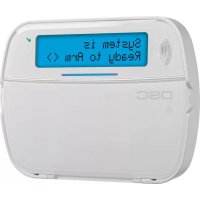
HS2LCDWFP9 - Sistema de segurança e controlo de acesso DSC - Manual de utilização gratuito
Encontre gratuitamente o manual do aparelho HS2LCDWFP9 DSC em formato PDF.



| Tipo de produto | Teclado de sistema de segurança e controle de acesso |
| Marca | DSC |
| Modelo | HS2LCDWFP9 |
| Alimentação | 13,8 VCC nominal (através de central compatível) |
| Display | LCD retroiluminado, 2 linhas de 16 caracteres |
| Teclas de função | 5 teclas programáveis |
| Indicadores de estado | Pronto (verde), Armado (vermelho), Problema (amarelo), Rede (verde) |
| Entrada de zona / Saída PGM | 1 entrada de zona ou 1 saída PGM à escolha |
| Tag de proximidade | Sim (modelo P) |
| Barra luminosa | Sim (modelo P), 3 piscadas para tag válida |
| Sensor de baixa temperatura | Sim, integrado |
| Contato antissabotagem | Sim, montagem na parede |
| Compatibilidade | Centrais PowerSeries Nco (HS2016/32/64, HS2014, HS2128) |
| Comunicação | Barramento Corbus 4 fios |
| Frequência RF (modelos RF) | 433 MHz (HS2ICNRF4/HS2LCDRF4) |
| Faixa de temperatura | -10°C a +55°C (14°F a 131°F) |
| Umidade máx. | 93% UR sem condensação |
| Índice de proteção | IP30, IK04 |
| Manutenção | Nenhuma peça reparável. Limpar com um pano macio e seco. |
| Segurança | Antissabotagem, detecção de interferência RF, supervisão sem fio |
| Reparabilidade | Nenhuma peça reparável. Contatar um instalador credenciado. |
Perguntas frequentes - HS2LCDWFP9 DSC
Perguntas dos utilizadores sobre HS2LCDWFP9 DSC
0 pergunta sobre este aparelho. Responda às que conhece ou faça a sua.
Faça uma nova pergunta sobre este aparelho
Baixe as instruções para o seu Sistema de segurança e controlo de acesso em formato PDF gratuitamente! Encontre o seu manual HS2LCDWFP9 - DSC e retome o controlo do seu dispositivo eletrónico. Nesta página estão publicados todos os documentos necessários para a utilização do seu dispositivo. HS2LCDWFP9 da marca DSC.
MANUAL DE UTILIZADOR HS2LCDWFP9 DSC
Table 3: Definções de teclas de função
| Tecla Dotón Rango Predef. | Función | ||||
| [001] | 1 | 00-68 | 03 | Armado Presente | |
| [002] | 2 | 00-68 | 04 | Armado Ausente | |
| [003] | 3 | 00-68 | 06 | Timbre ENC/APA | |
| [004] | 4 | 00-68 | 22 | Salida de commando 2 | |
| [005] | 5 | 00-68 | 16 | Salida=rápida | |
causados por cametors
Interaction sel PRODUCTO DE
EN CUALQUIER
AS EN ESTE
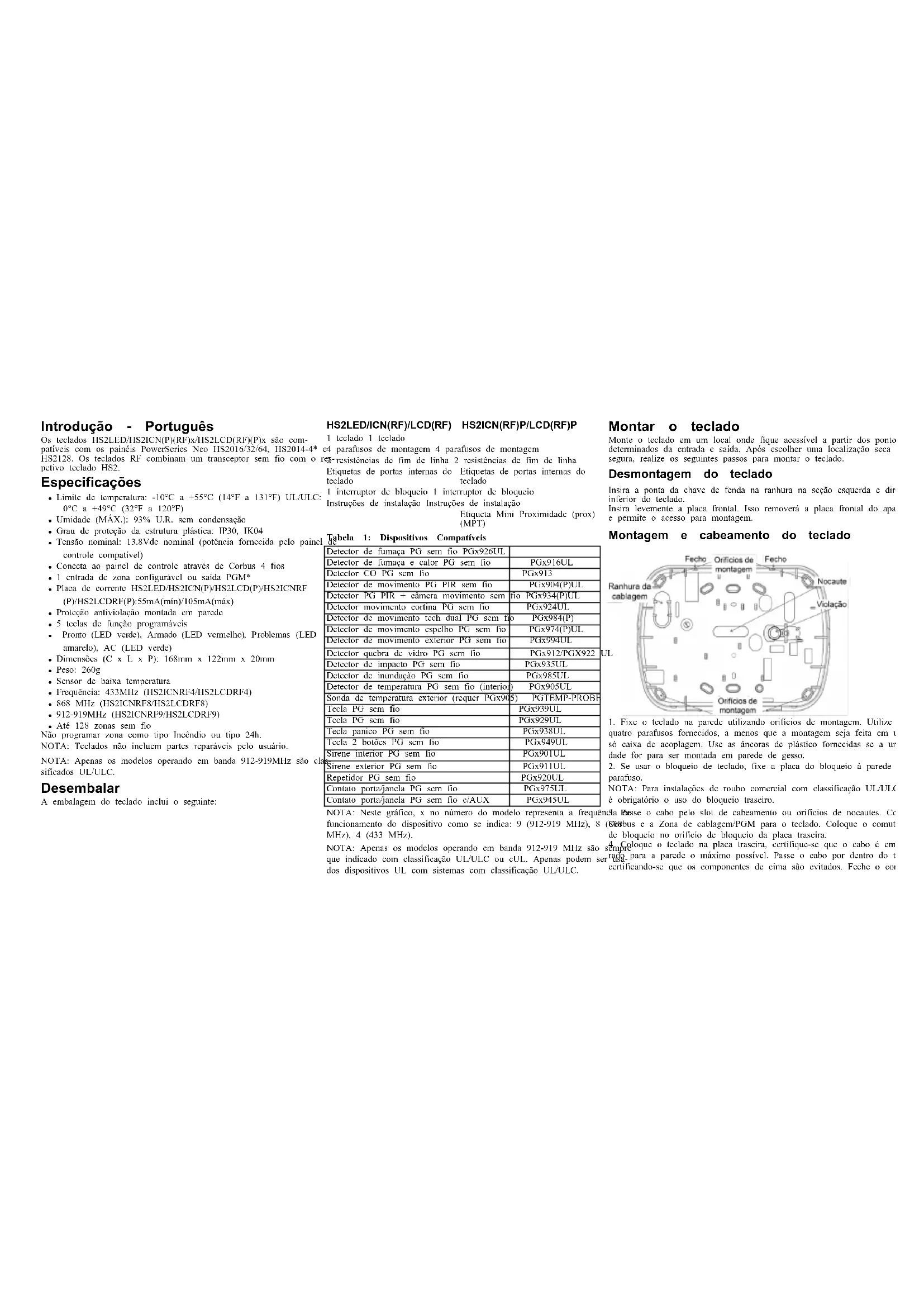
Introdução - Português
Os teclados HS2LED/HS21CN(P)(RF)x/HS2LC(RF)(P)x sao compa
paticvis co os pains PowcrScris Nco HS2016/32/64,HS2014-4* HS2128. Os teclados RF combinam un transcensor sem fio com o
pctivo teclado HS2.
Especificações
-
Lémite de température: -10^ a -55^ (14°F a 131°F) UL/ULC: 0^ a -49^ (32°F a 120°F)
-
Umidade (MAX.): 93% U.R. sem condensacao
Grau de protecao da estrutura plastica: IP30, IK04
Tensao nominal: 13.8Vdc nominal (potencia forneceda pelo paine) controle compativel)
-
Conceta ao paine de controle atraves de Corbus 4 fios
-
1 cntrada dc zona configuravcl ou saida PGM*
-
Placa de corrente HS2LED/HS2ICN(P)/HS2LCD(P)/HS2ICNRF (P)/HS2LCDRF(P):55mA(min)/105mA(max)
-
Proteção antiviolação montada em parede
-
5 teclas de função programáveis
-
Pronto (LED verde), Armado (LED vermelho), Problemas (LED amarelo), AC (LED verde)
Dimensoes (CxLxP):168mm x 122mm x 20mm
Peso: 260g
- Sensor de baixa temperatura
Frequencia: 433MHz (HS2ICNRF4/HS2LCDRF4)
868MH17(HIS2ICNRF8/HIS2LCDRF8)
912-919MHz (HS2ICNRF9/HS2LCDRF9)
Até 128 zonas sem fio
Nao programar zona como tipo Incendio ou tipo 24h.
NOTA: Teclados não incluem partes reparaveis pelo usuario.
NOTA: Apenas os modelos operando em banda 912-919M1z são classifiedos UL/ULC.
Desembalar
A embalagem do teclado inclui o seguin:
HS2LED/ICN(RF)/LCD(RF) HS2ICN(RF)P/LCD(RF)P
1 teclado 1 teclado
4 parafusos de montagem 4 parafusos de montagem ^2 resistências de fim de LINHA 2 resistências de fim de LINHA
Eticujcas de portas internas do Etiquatas de portas internas do teclado teclado
1 interruptor de bloqueio 1 interruptor de bloqueio
Instruções de instalação Instruetões de instalação
Etiqueta Mini Proximidade (prox) (MPT)
fjabela 1: Dispositivos Compatveis
| Detector de fumaça PG sem fio PGx926UL. | |
| Detector de fumaça c calor PG scm fio | PGx916UL |
| Detector CO PG sem fio | PGx913 |
| Detector de movimento PG PIR scm fio | PGx904(P)UL |
| Detector PG PIR + camera movimento sem fio | PGx934(P)UL |
| Detector movimento corina PG sem fio | PGx924UL |
| Detector de movimento tech dual PG sem fio | PGx984(P) |
| Detector de movimento espelho PG sem fio | PGx974(P)UL |
| Detector de movimento exterior PG sem fio | PGx994UL |
| Detector quebra de vidro PG sem fio | PGx912/PGX922 |
| Detector de impacto PG sem fio | PGx935UL |
| Detector de inundação PG sem fio | PGx985UL |
| Detector de temperatura PG sem fio (inferior) | PGx905UL |
| Sonda de temperatura exterior (recquer PGx905) | PGTEMP-PROBE |
| Tecla PG sem fio | PGx939UL |
| Tecla PG sem fio | PGx929UL |
| Tecla panico PG sem fio | PGx938UL |
| Tecla 2 botões PG sem fio | PGx949UL |
| Sirene inferior PG sem fio | PGx901UL |
| Sirene exterior PG sem fio | PGx911UL |
| Repetidor PG sem fio | PGx920UL |
| Contalo porta/janela PG sem fio | PGx975UL |
| Contalo porta/janela PG sem fio c/AUX | PGx945UL |
NOTA: Neste grafico, x no numero do Modelo representa a frequenciafunacionado dispositivo como sc indica: 9 (912-919 MHz),8MHz),4 (433 MHz).
NOTA: Apenas os modelos operando em banda 912-919 MHz são que indicado com classificação UL/ULC ou eUL. Apenas podemos dos dispositivos UL, com sistemas com classificação UL/ULC.
Montar o teclado
Monte o teclado em um local one fique accesivel a partir dos pontodctterminados da entrada e saida. ApoS escolher alocalizedao scca segura,realize os seguiens passos para monir o teclado.
Desmontagem do teclado
Insira a ponta da chave de fenda na ranhura na sequao escurda e dir inferior do teclado.
Insira levemente a placar frontal. Ilso removrca a placar frontal do apa e permite o accesso para montagem.
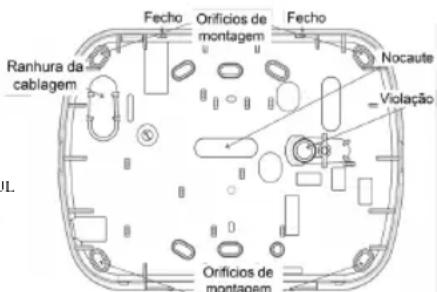
Montagem e cabeamento do teclado
-
Fixe o teclado na parede'utilizando orificios de montagem. Utilize quatro parafusos fornecidos, a menos que a montagem sera feita em so caixa de acoplagem. Use as ancoras de plastico fornecidas se a um dado para相对较 montada em parde do gesso.
-
Se usable o bloqueio de teclado, fixe a placu do bloqueio àparede parafuse.
NOTA: Para instalacoes de roubo comercial com classificacao UL/ULC é obligatório e uso do bloqueioTRSico.
ca Ia Ioc a cabo slot dc cabcamento ou orificios dc nocantes. C (Cobus c a Zona de cabigem/PGM para o teclado. Coloco o comut de bloquio no orificio de bloquicio da placu trascira.
- Colique que e tcleado na placata traseira, certificque-se que o cabo é em 1. rado para a parede o maximo possivel. Passe o cabo por nderto do t. certificando-se que os componentes de cima sao evitados. Feche o con
junto frontal, garantindo que nao Hajao pressao do cabo por baixo sobre Conecte os condutores de bateria a bateria.
teclado.
NOTA: Se for detectada qualquer tensione o在同一o teclado Pao mais informacao sobre as espacacoes de potencia do pailnel, e o cabemante, abra o teclado, repasse o cabo e fico o eschoo novam. SInlrole, veja o manual de Referencia PowerSeries Neo.
aie o caleimnne, aot o teclado, Repace o cato e tece o tep Repita estes procedimentos at que o teclado esta fechado adequamente.
Cablagem
- Antes de efetuar as ligacoes da unidade, HS2LED/HS2ICN(RF) certificque- que a alimentacao (transformador AC e bateria) esta desigada do pailc dc controc. VRM R
- Ligue os quatro cabos Corbus do poinel de B controle (vcmelho, preto, amarcelc verte) AMR Y aos terminais do tcelado. Consulto o diagrama: Para P7 ②
Sc programado como una entrada, um dis- zona positivo - como, por exemple, uma porta de conlato - pode ser connectada ao terminal
"P/Z" do teclado. Isso elimina a necessidade de ligar outros cabos ao inimbao.
nel de controle para esse disposicao. Para conectar a zona, ligne um caia insertados, use as lecias de rolagem [<] [> ] para selecao do dispositivo ao terminal P / Z^ o或其他 cabo do disposicao ao semiregulamente pressione o botao correspondente no teclado B (orto). Para dispositivos com bateria, ligne o cabo vcmelho ao numero/letra.
minal R (positivo) e o cabo preto ao terminal B (negativo). Sempre qulsando as teclas de rolagem [< ][[>] ,role para o caractere segui. estiver using a supervisoim fim dc linha, concete a zona conforme uipita o procedimento. Para informacao sobre a insercao de dados das configuracoes descritas no manual de Referencia PowerSeries Neoconsulte o manual de referencia do PowerSeries Neo.
NOTA: Para instalacoes UL/ULC, a entrada da zona deve ser do tipo supervisionado (SEOL/DEOL). O resistor de supervisao é 5600Ω. Se oprogramacao do idioma for usada supervisao EOL, é necessaria uma distancia maior de 3 mpcr [000][000]. Insira o numero de dos digitos que corresponde para o dispositovo concentado. Use apenas em Concurrento com dispositivmo descjoa: com classificacao UL/ULC. Tabela 2: Idioma
NOTA: Este disposito de arruque reconctado a este dato de então não pode ser uso para aplicacoes medicas ou de incidencia.
3. Se o terminal "P/Z" for programado como una saida, pode scr cdo tado um pouco rele (como RM-1 ou RM-2 modelo DSC) ou uma painha ou及其他 dispositivo operado a DC entre a tensione de alimenti. posita e terminal "P/Z" (carga maxima e 50mA ).
NOTA: Para instalacoes com classificacao UL/ULC, use os disposicao com classificacao UI/ULC.
Ligar a Alimentação
Quando conducir todas as liações, o equipamento estiver fixado à cstin-tura do edificio com no minimum dos parafusos, ligue a alimentação do painel de controle:
Tabela 2: Idioma
| da 01 = Inglês (predef) | 10 = Alemao 20 = Romeno | |
| 11 = Suceo 21 = Russo | ||
| Ecco= Espanhol 12 = No Ruegués 22 = Bulgaro | ||
| Aenian Portuguese 13 = Damarques 23 = Lactao | ||
| 440= Francês | 14 = Hebraico | 24 = Lituano |
| 05 = Italiano 15 = Greco 25 = Ucraniano | ||
| 06 = Holandês | 16 = Turco | 26 = Eslovaco |
| 07 = Polacão | 17 = Uso Futuro 27 = Servio | |
| 08 = Checo | 18 = Croatia | 28 = Estoniano |
| 09 = Finlandês 19 = Ilhangaro 29 = Esploeno | ||
Registrar o teclado
des ecclados podem ser registrados automatica ou manualmente. Em quaker caso, o numero de sric do dispositivo é uso como um identificador.
NOTA: Se não existir qualquer teclado registrado noSYSTEMA, quando cializa, o teclado exibirá a mensagem: Pressione qualquer tecla para r trar. Podem ser registrados outros teclados, partir do primeiro teclad Use uma das seguntei opções de registro:
[902][000] Registro Automática
Semme que este modo é的选择o, o numero total de tecados alu-. malmente registrados e xibido no teclado.
1. Insira [902][000] para,iniciar o registrar automatico de novos teclad Quando cada modulo é registrado, o tecrado exibe o tipo do Modelo, número de séric e atribuição da ranhura. Os teclados são atribuções à ranhura seguiné disponível.
[902][001] Registro Manual
Registrar manualemente teclados individuais:
Insira [902][001] ou use as leclas [ ][ ] e pressione [ ]
Quando solicitado, digite o número de scric do tcdecl do que c nce na traseira do dispositivo.
- Scra emitido um sinal acustico deorro sc o numero de série recel e, for invalido.DepoS de registrar,o Modelo do dispositivo, o numero IIX. série c a ranhura de atribuição são exibidos. Os tclados são registra na ranhura segunte disponivel do disposito. Atributiona da ranhura ser modificada using as teclas [ ] ]
- Para cancelar o registro de um modulo, pressione [π].
NOTA: Deposito de ter sido registrado o número máximo de dispositivo, ouvido um toque deorro e éxibida uma mensagem de atviso.
[902][002] - Atribuição de Entrada de Móculos (LED/LED/ICON)
Estactioneusada paraaltero号码adranhura na qual o modu registrado.Para altero号码a entrada:
1. Insira [902][002] ou use as leclas [-]c- ] e pressione [^*] 2. Digite o numero de scric do modulo.
3. Sempre que pedido, digite o novo número da ranhura de doisDIGI atrubicao anterior da entrada é substituida pela nova. E ouvido um s acustico de errso fe for inserido um numero de entrada invalido.
Programar o Teclado
- Pression [][8][Código Instalador] 2. Use a teclas [ <][>] para navigar atresvos menus ou salud direlamente para una�� definindo um nimumo deISCO
A programação consiste em alternar as opções ligar e desluger em cada�� ou preenchrar os Campos de dados. As opções de alternária são ativadas ou desativadas pressionando o número correspondente no teclado. Para example, para atrir as opções de alternária 1, 4, pressione o teclas [1] c [4]. Todais as opções ativadas não existis, quando e
as opéces individuels diagrame, en bière)
1. Párama em talho:
a) Para insertar dados, use as teclas de rolagem [<] [>] para seleção
b) Para seguidamente pressione o botão correspondente no teclado
c) Aguirde numero/etra.
¿Quéysando as teclas de rolagem [<·][>], role para o caracter de segurar la persona o procedimento. Para資訊ación sobre a inserção de datos, el Consulte o manual de referencia do PowerSeries Neo.
Programação do idioma
Pntrc [000][000]. Insira o numero de bois digitos que corresponde
rosa desejado:
[902][003] - Atribuição de Entrada de Móveis queças de Programação (teclados (Apenas Teclado LCD) LCD)
Tal como em [002], esta sequo é tambem usada para alterar o numero pessione [][8][Código Instalador]
a. Entrada de um modulo. Com esta opção, não cneckassario, poro um nupusione [e] e use as lecias [e-] para rolar para Etiquetas Z e de série. Para alterar o numero da entrada: pressions [e] de novo, é exibida a primarya zone. Alternativamente
-
Insira [902][003] ou use as teclas [<][> ] e pressione [] .
-
Use as teclas |< |[> ] para localizar o modulodeo dispos pressione [] paraUse as teclas 1 < |I| > 1 para rolar para a etioueta de zona a ser
-
selectionar.
-
Insira o novo numero de entrada de dois digilos. Atribution anterior da Zona 1
cntrada e substituida pela nova. E ouvido um sinai acustico de crro 12e as teclas < |c| > para rolar para a localização do caractere. inserido um numero de entrada invalido. tendido usinga as teclas < |c|>
[902][101] Desinscrever Teclado
-
Insira [902][101] ou use as teclas [ < ] c pressione [^*]
-
Use as teclas [< ] [>] para rolar para o teclaro especifico para exclui.
-
Pressione [^] para selectionar e depois, quando soliciteado, pressione [F] insoe n numero 2 . Pressione [^] depois para salvir a aplicata. Para exolir um curdo
Para confirmar o registrar de teclados individuais e para localizar-los cumente:
-
Insira [903][101] ou use as teclas [<][>] e pressione [^*] .
-
Usc as tccas |<|> para rolar para o tcrado aplicavol. O numero 3pG, H, I, 3 [7] - S, T, U, 7 [8] - Selecionar sric e dos modulos c o numero da ranhura sao exibidos no tcrado e [05 - J, K, L, 4 [8] - V, W, X, 8 [9] - Escape LEDs de estado no dispositivo ficam piscando. ALTERAR MAIUSCULAS F MINUSCULAS - altermara as entra
-
Para confirmar o teclado, pressione [*]. Se a comumacao com ultra segunte entre as letras maiusculas (A, B, C...) e as letras me do modulo se perdor no momento da confirmacao, sera exibida umas minusculas (a, b, c,...). Sagem de notificacao durante 1 secondo antes de sair da sequio. ENTRADA ASCII - para inscrir cartrccs nao comuns. As ent
Atribuir uma particão a um teclado
O teclado necessista de ser atribuído a uma particão se a supervisão zonas do teclado foram necessarias. As atribuições de teclado e a pugramação de opções de teclado devem ser efctuadas individualmente à cada teclado.
Em cada teclado instalado no Sistema:
-
Pressione [8][8][Córgo Instalador]
-
Insira [861]-[876] para Programação do Teclado e a Máscara de Partico do teclado, correspondente aos teclados 1-16. Biblioteca de Etiquetas
-
Pressione [a] para atrribuiacao da particao.
-
Insira 01 a 08 paratribution da partico ou use as teclas [2] quando da programacao de etiquetas. Palavras individuais para rolar para a partico especifica se o partecionamento nao for uso, combinadas conforme a necessidade (por example, Frente + Pato) [01]. Para teclados globais, introduza [00]. Cada红线 da tela supporta a exibicao de no maximum 14 caract
-
Presione [4] duas vezes para saar da programação. umaPALAVRA nao se encaixar em uma linha,role o cursor para a 6.Continue this procedimento em cada teclado atetrem sido todos quiro-o mesmo paraque no primeiro caractere da segunda linha, cm buidos a particao correta. adiciona a palavra.
[<] para rolar para as Etiquetas de Zona e depois pressione [*]. O
da tiqueta atuae e exibido para essa zona.
-
Pressione [?] para abrir o menu.
-
Pressione [] de novo para selectionar a opção "Inserção Palavras"
5.1.1.1.3.4.5.6.7.8.9.10.11.12.13.14.15.16.17.18.19.20.21.22.23.24.25.26.27.28.29.30.31.32.33.34.35.36.37.38.39.40.41.42.43.44.45.46.47.48.49.50.51.52.53.54.55.56.57.58.59.60.61.62.63.64.65.66.67.68.69.70.71.72.73.74.75.76.77.78.79.80.81.82.83.84.85.86.87.88.89.90.91.92.93.94.95.96.97.98.99.
(see Word) ou use as teclas de rolagem [<][> ] para visualizar as pa na bibliotica.
-
Pressione [^*] para seleccionar a palavra.
-
Para adiconar outra palavra, rcpita o procedimento antecior a partir
gaccrte
- Para adicional um espaco, prcssione a tccla dc rolagcm direcita [>]
%ePara excluiar capacteres, selezione "Desmarcar para final" ou "Des
mcar tela" no menu.
Bara salvar a etiqueta atual e sair, pressione [4].
transmissao de etiquetas a partir do LCD
Se existir mais do que um teclado LCD noSYSTEMA, as etiquetas pro
gramadas em um teclado são transmitidas a todos os tecções LCD depois da alteração ter sido confirmada.
Alterar brilho/contraste/campainha
Teclados LCD
-
Pressione [°][6] [C undergo master].
-
Use as leclas [< ][>] para rolar para Controle de Brilho, Controle (
Faste ou Controle de Campainha.
Presseione [^*] para selecionar uma das seguntei definições:
- pata Contrcle BrilhoBana LED - Estao disponivcis 15 nivcis dc ilu
minação por vezes.
Cthrole de Contraste - Estao disponiveis 15 niveis differentes de c
traste da tela.
- Controle du Campainha - Estão disponveis 15 nivos differentes de controle da campainha.
4.Use as teclas [ ][ ] para rolar para a definicao pretendida.
Programação do teclado
PentlePressione [ *][8][Códivo,Instalador].
gne Sceicn um das oncOs de programacao identificadas seguidamn
Nuna para programar: o número da ranhura de dois digitos é exibido.
Guru information.
[861]-[876] Seções de programação do tecolvimento Zero
[000] Endereço da Particao
Padrao:01
É necessária uma entrada de 2 digitos para atribiru o teclado a uma tique. Inserções validas são 01-32.
NOTA: O tcdeclao nao podcm scr programados como
[001]-[005] Programação da Tecla de Função do Para programar uma tecla de função: Pressione [][8][Códio Instalador]
- Pressione [861]-[876] para a programação do teclado.
- Insira [001]-[005] para tcclas dc funcao 1-5 ou usc as tcclas [<]:
pressione [ ] - Insira um numero de dos digitos para atrbiruar um funciona tecla de funcao - [00]-[68]. Veja a tabela segunte.
- Repita desde o pasado 3 até que todas as leclas de referencia estejam gramadas.
- Precordione [9] duas vezoes para sair da Programacao do Instalador.
Tabela 3: AttribuIr tecla de funcao
| Tccta | Botão | Inserções Válido | Predef | Função | ||
| [001] | 1 | 00-68 03 | Armar do Presente | |||
| [002] | 2 | 00-68 04 | Armar a Distância | |||
| [003] | 3 | 00-68 06 | Bípe de Porta Liga-DA/Desligada | |||
| [004] | 4 | 00-68 22 | Saida de comando 2 | |||
| [005] | 5 | 00-68 16 | Saida Rúpida |
[04] - Armar Total [17] - Armar Interior [34] - Programação Legal
Teclado [05] - [^][9] Armar Nao- [21] - [^][7][1] Said[35] - Funções do Entrada de Comando 1 Usuário
[06] - [4][4] Bipe de Porta[22] - [4][7][2] Safi[47] - Programar
JIGADA/DE/SILIGADA de Comando 2 Hora e Data
[B7] - [][6]---[4] Teste dq33 - [][7][3]Saidq39 - Exibir Pro
s#n# de Comando 3 blema
[09] - Armar Modo Noite [24] - [7][7][4]Saidd[40] - Memória de l'ordem Carmondo 4 - Alumire
[12] - Armar Presente Globo [29] - Derivacao [61]-[68] - Sequecao Rechamada de Gruppiartoico 1-8
[011] Programar Entrada/Saida do Teclado Zona /PGM Predefinidas:000
[012] Tempo ativação impulso PGM local
[021] Opções do primeiro teclado
Predefinição Ope. LIGADO DESLIGADO
TECLA Incendio ai-Tecla Incendio desa- vada tvidada
TECLA Medica ati-Tecla Medica desa- 2yada tivada
LIGADO 3 Tclea PAnico ati- Tclea PAnico dcsa vada tivada
lta Fxihir codigo Fxihir Xs sempre que
LIGADO 4 acesso sempre queestiveraaprogramaros estiveracoprogramadodigos accesso
NOTA: Para sistemas compativos EN50131-1/EN50131-3, a该怎么 [201] opções 1 e 2 devem estar OFF.
[022] Opções do靼o teclado
Predefinição Opc. LIGADO DESLIGADO
LIGADO 1 Apresentao de reloApresentao de relo gio local LIGADO gio local DESLIGAR DESLIGADO 2 Relogio Local exibe Relogio exibe AM/PM 24h
LIGADO | 3 Role Mem Auto- Alarme LIGADO Alarme DESLIGAR
LIGADO 4 Parautilização futura Parautilização futura
DESLIGADO 5 LED de AlimentacaoLED de Alimentacao alyado desativado
LED de Energia AC LED de Energia AC LIGADO 6 Presente LIGADO Presente
LIGADO | 7 Alarme cxibido Alarme nao cxibido quando armado quando armado Rolagem automatica Rolagem automatica
DESLIGADO 8 de zonas abertas de zonas abertas LIGADA DESLIGAR
[023] Opções de terreiros teclados
Predefinção OpLIGADO DESLIGADO
09ESLIGADO 1 Armado LFD Pou-LFD armado Desligar panca Energia cm Modo Dormir
LIGADO 2 Estado Teclado mas Estado Teclado mystra Armar Prenta Armar Presente aAumento
DESLIGADO 3 5^ Terminal e Saidia Terminal e Entrada PGM Zona
A prôxima etiqueta A prôxima etiqueta LIGADO 4 sera arma- não sera arma
da/desarmada da/desarmada
DESLIGADO 7 Exibicao Local de Sem Exibicao Local Temperaturea dc Tensatura
Notificacao Tem- Notificacao Tem
DELSIGADO 8 peratura Baixa ati-peratura Baixa vado Dcsativado
[030] Mensagem LCD balxada
![DSC HS2LCDWFP9 - [030] Mensagem LCD balxada - 1](/content/2026/03/520162/images/eb3a54a2d91d2b8bb3af205a64146697a8b496d97baca19e429d6095ca4cb6cb.jpg)
![DSC HS2LCDWFP9 - [030] Mensagem LCD balxada - 2](/content/2026/03/520162/images/dab934c913e5fd0f9cb1af9ee0ae9cb565311299588a04fc9cfecd2f4faa6bb8.jpg)
NOTA: O visor do relógio (Segão [022], Opção 1) tem de estar ativa.
[031] Duração da mensagem LCD baixadaExcluar Etiquetas de Proximidade
Predefinidas:000| | (Entradas validas sào 000-255,000
Exibicao ilimitada da mensagem)
Histe numero representa o numero de vezes que a mensagem baixada
mensagem pode ser excludes pressionando qualquer tecla.
[041] Atribuicao zona de temperatura
Predefinido: 000 | Inscrções validas são 000-128)
[042] Atribuição zona de temperatura exte
[101]-[228] Bipe de porta para Zonas
Predefinido:01
O tdeclado pode scr programado para fornccear atc 4 toques dif
campaign para zonas individuais.
( por cx. para Zona 1, cntrc scao [101], para Zona 2 cntrc scao [198] V. Este detecta automatamente o tino de teclado e de progr
01 6 bips 04 Toque Alarme (4s duracao)
02 Toque Bingbing 05 Nomingda zona
03 Toque Ding dong
[991] Reiniciar programação do teclado
definções de fabrica
- Pressione [8][8][Códio Instalador].
- Entre [991].
3.Use as teclas [ ] para rolar para o teclado aplicavel. - Precssionc [ ] para selecionar o tcdeclado.
- Re-insira [Códio Instalador].
- Pressionc [ ] para reinicier o tcelado selecionado nas prdefiniço
Assistência Etiquetas Proximidade
(Prox) (HS2ICNP/HS2ICNRFP/HS2LCDP)
A etiqueta pode desempenhar qualquer funcao de teclado que normalmente.
dispositivo.Faca o ultmo para pre-registry dispositivos e depois para
necessiarla de um code aceso de userio ou para ativar uma saida pro- regista-los na instalacao do cliente.
gramavel. Aprende a etiqueta ao leitor de etiqueta () ou ao lado o pail de alarmc determina lo tipo de dispositivo que está sendo esccuado do tcrado LCD.
dispositivo, faca o ultimo para pre-register dispositivos e depois para
la pro- registra-lo nas instalacao do cliente.
Atribuir Etiquetas de Proximidade
Usando o leclado LCD:
- Pressionc |^*||5| [Codigo Mster/Supervisor].
- Insira um documento Usuario com 4 digilos
- Pressione 2.
- Passe a etiqueta registrada jinto do leitor de etiqueta no teclado.
Nos teclados HS21CNP/HS21CNRFP/HS2LCDP,uma barra LED azul. fea que a本网a prox es taxa proximando.
- A Bara LED pisca 3 vezes quando uma cliqueta prox依法 está lida pelo teclado.
Por a exigua prox for invalida, a Barra de LFD mantem-se conste. teclado emite um toque de erro.
- O brilho da barra LED é ajustével no menu [a][6]. quando o brilho é mineração por vezes do leçado é modificado, o brilho da barra LED é correspondente alterado.
Baixando
Osculos Produtos HS2LCDRF/HS2ICNRF podem ser programados acima de [DBIS]. V. Este detecta automaticamente o tipo de teclado e de program
de download de forma correspondente
Configuração e Programação do Dis
posityo Sem Fio
Esta seção descreve como registrar e programar os dispositivos sem como, por exemplo, os contatos, senores de movimento e sirenhas ncl de alarme.
[804][000] Reglstar dispositivos sem fio
L. Depois do HSM2HOST cstar instalado e rcgistrado no painel de
alarmc, os dispositivos sem fio podem scr registrados usando o scgu
método: Entre na sccão Programação do Instalador [804][000]:
2. Sempre que solicito, ative o disposito (ver folha de instalacao
dispositivo) para registrar imediatamente ou insira um numero de ID
O poinel de alarmé determina o tipo de dispositoque esta sido trado e aparestrà as opçõespropriadas de programação.
Tabela 4: Opcões de Dispositivo sem fio
| IntéS[Tipido de Dis- cti-positivo] | Opções de Programação |
| Zona | (01) Tipo de Zona (02) Atribuição Particao (03) Etiquetas de Zona |
| Tecla Sem Fio | (01) Atribuição Particao |
| scindo | (02) Etiqueta do usoário |
| Sirene | (01) Atribuição Particao |
| nnte e o | (02) Etiqueta Sirene |
| Repcétidor (01) Etiqueta Repcétidor | |
Elle me da leclas de rolagem ou digite o numero correspondente para.
eise ser cuestionar umo opso.
4. Role atraves das seleções disponveis, digite um número ou insira conforme appropriado.
§. Pressione [*] para aceitar e mover para a opção segunte.
6_ac poisis dc lodes as opocs estarem configuradas, o sistc pdc pr registrar o dispositivo segunte.
7. Repita o processo descrito acima ante todos os dispositivos sem fio tem registrados.
NOTA: As opções de configuração acima indicadas podem ser modificadas usingo [804][911] Modificar Dispositivo.
[804][001]-[716] Configuração de Dispositivo Sem Fio
Para configurar dispositivos sem fio:
1. Entre na sccao de Programacao do Instalador [804] dcpois selecion
uma das seguintes sub-seções:
Tabla 5: Subsecções Zona Sem Fios
| Subsecção | Descrição |
| 001-128 | Configurar zones sem fio |
| 551-556 | Configurar sirences sem fio |
| 601-632 | Configurar leclas sem fio |
| 701-716 | Configurar leclados sem fio |
- SeLECTIONU um dispositovo para configurar usando as teclas de rolago ou vay direlamente para um dispositovo specifico inserindo um atalho.
- Use os botões de rolagem ou insira um atalho para selecionar um opção de configuração para o disposíbito. Ver folhas do disposíbito p detailhes.
- Pressione [] para accitar e mover para a opao seguintc.
- DepoS de todas as opções estarem configuradas, o Sistema returna menu de configuração base.
Repita o processo acima descripto configurar otheros dispositivos smpressione [e] para aceiar a selecao. fio. 4. Pressionc [#] para sair da secao.
[804][801] Detecta Obstrução RF
Detecio de obstrucao RF (interferencia continua en rede de rado) Pd Supervisaoe devse ser definida por 24 horas.
ser ligada ou desligada. Sempre que ligada, a obstrucao RF e registra. para Instalacoes Incendio Residencial UL. (UL985), a janela maxima reportada. Superinias: a definicao para 200%
Para configurar uma obstruação RF:
-
Entre na sequao Programacao do Instalador [804][801].
-
Selezione una das segumento opéros rolando ou inserindo o atalho
Tabela 6: Opções detecto obstrução
| 00 | Ativado/Desativado | Detections de obstrução e relatório e ati- vado/desativado. Note: Deve ser ativo para instalações com classificações UL/ULC. |
| 01 | UL 20/20-EUA Obstru- ção RF continua durante 20 segundos | |
| 02 | EN 30/60-Europa | 30 segundos de obstrução acumulada da de 60 segundos |
| 03 | Classe 6 30/60-Inglesia | Como EN (30/60) mas reportada apenas a duração da obstrução excedcer 5 minu |
-
Pressione [^串] para aceitar a selecao.
-
Pressione [4] para sair da sequio.
[804][802] Angela Supervisao Sem Flo
Esta opção é usada para programar a quantidade de tempo em que positivo sem fio pode estar ausente do Sistema antes de ser gerada falha.
NOTA: Para instalacoes EN, devc ser selecionada 1 hora ou 2 horas. Semprec que c usada a opcao 06, quc configura o sistcma para germ de dicoes de falha deposi de um dispositivo ter sido detectado como ao por 24 horas, os detectores fumaca germama condi tion de falha de um maximo de 18 horas sempre que está ativada a opcao de alte supervisao 200s.
Para programar a Janela de Supervisao Sem Fio:
-
Entrec na seção Programação do Instalador [804][802].
-
SeLECTIONAuma das seguintes opoes rolando ou inserindo o atalho
Tabela 7: Opçoes de Angela Supervisao Sem Fio
| 00 | Álvado/Dcsativado |
| 01 | Depois de 1 hora |
| 02 | Apos 2 Horas |
| 03 | Apos 4 Horas |
| 04 | Apos 8 Horas |
| 05 | Apos 12 Horas |
| 06 | Apos 24 Horas |
Supervisão e definiria para 2005. Para Rouble Comercial UL (UL1610/UL365) e Incendio Residencial (OULC-S545), a janela Tmaxa de Supervisão deve ser definida para das horas.
[804][810] Opção 1 Sem Flo
Para programar as oocoes sem fio:
-
Entre na sequao Programacao do Instalador [804][810]
-
SeLECTIONAuma das seguintes opcoes rolando ou inserindo o atalho
Tablea 8: Opçoes Sem Fio
| Se 01 | Delinquencia RF | Lugar: o Sistema não pode ser armado se existir um blemá de supervisão. ÉGERADUM problema de de quencía RF. Desligar: problemas de supervisao sem fio não impo o armar. |
| 02 03 04 | Supervisao Sem Fio/A- d###mc Ob# truçao RF | Lugar: se um problema de supervisao ou de obstru- ocorreço durante o armar Total, a sirença ativa-sc e o evento é registrado e reportado. Desligar: problemas de supervisao ou obstrução RF durante o armar Total não alivam a sirene nem sa# trados ou reportados. |
| Tamper Módulo depos ternar | Lugar: tampers do modulo são registrados e reporta- Desligar: tampers do modulo não são registrados ou reportados. | |
| Supervisao Incendio | Lugar: dispositivos incendão são supervisionados em cada 200 segundos. Se o dispositivo falha a reporte- nesta janela, é gerado um problema de supervisao. Desligar: dispositivos de incidência seguem a janela, supervisao programada na sequção 802 ate um maior 18 horas. A janela de supervisa o para ser program- com um valor maior, mas os detectores continuari- entrando em falha deposi das 18 horas. |
- Pressione [^串] para salvar as alteracoes e [# ] para sair.
[804][841] Programação Verificação Visual
Para programar as opcsc sem fio:
1. Entre na sequao Programacao do Instalador [804][841]
2. SeLECTIONAuma das seguintes opoes rolando ou inserindo o atalho
Tabela 9: Subsecções Verificação Visual
| 637 000 xma | Verificação Visua | Ligar: Os alarmes actionam a capura de ima- gem das Cameras PIR Desligar: Os alarmes não actionam a capura da imagem das Cameras PIR |
| de 002 ULC 4 003 | Janela Periode de Visualização | 01 Alarme + 5 minutos 02 Alarme + 15 minutos 03 Alarme | 1 hora |
| Ver Outros Alar- mcs | 01 Tecla incendio ativada/desativada 02 Tecla coaqao ativada/desativada 03 Tecla medica ativada/acsativada 04 Tecla panico ativada/desativada |
[804][901]-[905] ExcluiR Dispositivos Sem Fic
- Entre na sequção de Programação do Instalador [804] depois seleção uma das seguinto sub-seções:
Table 10: Subseções Etiqueta do Módulo
| Subsecção | Descrição |
| 901 Excluiir | dispositivos de zona sem fio |
| 902 Excluiir | Teclas Scm Fio |
| 903 Excluiir | Sirrecs |
| 904 Excluiir | Repetidorcs |
| 905 Excluiir | um tcdeclado |
Elegazione um dispositivo usando as teclas de rolagem ou vá diretamente para um dispositivo espicífico inscrindo um atalho.
Pressione [ ] para exclud ou [π] para sair.
[804][921]-[925] Substituir Dispositivos Sem
Use this opção para substituir uma disposito defeitura registrado no)...
sistema por及其他 dispositivo do mesmo tipo quando mantem a configuração do original. O disposito defefuito não necessita de ser cx fido. Para substituir um disposito sem fio:
de Entre na sequção de Programação do Instalador [804] depuis seleciona
da das seguintois sub-secocos.
Tabela 11: Substituir Subseções do Dispositivo
| Subsegão | Descrição |
| 921 | Substituir dispositivos de zona sem fio |
| 922 | Substituir Teclas Sem Fio |
| 923 | Substituir Sirences |
| 924 | Substituir Rcpctidores |
| 925 | Substituir Teclados |
-
Pressione [^*] para的选择用一个sub-seção. é exibido o primary positivo disponível.
-
Selezione um dispositivo usando as teclas de rolagem ou va para dispositivospecifico inserindo um atalho. Pressione [ ] .Sempre que citado, alive o dispositivo (register total) ou insira a ID do dispositi (pre-registry). E exibida uma mensagem confirmirou o registro.
[804][990][001 - 005] Exibe Todos os Dispositivos
Use this section for revisar o registrar dos dispositivos sem fio no se para ver os números de série associados com cada disposicao. Para revisar a informacao do disposicao sem fio:
1. Entre na sequão de Programação do Instalador [804][990] depuis se cione uma das següntes sub-seções:
Tabela 12: Subseções Zona Sem Flos
| Subseção Descriçao | |
| 001 todas as Zonas | |
| 002 Repetidores | |
| 003 Sirenes | |
| 004 Teclas sen fio | |
| 005 Teclados |
- Pressione [^*] para選擇哪種類型的類型。E.如何選擇該類型的類型。
- Use as teclas de rolagem para visualizar os dispositivos registrados. NOTEA: estachoice não é totalmente supportada por teclados LFD e
[904] Teste de colocacao de Dispositivos Fio (apenas teclados LCD)
Este teste é uso para determinar o estado do sinal RF para dispos sem fio e pode ser executado em um teclado dosystema ou em um positivo individual. Estas instruções pretendem tcastar um teclado. Para instruções sobre o teste de colocação nopositivo, consulate a folha instalacao fornecida com oquipamento sem fio. Estão disponível os segumentos dos fio:001-128 - Testar zonas sem fio.
Tribrela 13: Modos de Teste de Colocacao do Dispositivo
| 001-128 dm | Testar zonas sem | Teste individualmente os disposicaois sa fo por zona. |
| 601- o | Teste todos os repe- toidores | Teste cada repetidor sem fio registrado. 521-528 para sirenes 1-8. |
| 550 | Teste todas as sire- nces | Teste cada repetidor sem fio registrado. 551-566 para sirenes 1-16 |
| 600 stema | Teste todas as teclas sem fio | Teste individual de teclas sem fio. Um vez esta seção, prcession um botão na tecla sem fio para inciar o teste. 601-632 para teclas sem fio 1-32. |
| 700 lez | Teste todos os tec- dos | Teste cada teclado registrado. 701-716 para teclos 1-16. |
24 horas: Os resultados médios do teste de intensidade de sinal durante um periodo de mais de 24 horas.
- Agora: Resultados do estado do solim do teste atual. Durante o teste, os LEDs Prento c Armado ficam intermitentes para car que está sentido recebidos dados. Um LED de Problema intermida interfrecencia RF. Podem ser exibidos os seguintes indicatoros estado:
| XibidoLCD | Status | Repetidor[905] |
| Forte Intensidade de sinal forte Repetidor 1 | ||
| Bom Este | Intensidade de sinal boa | Repetidor 2 |
| F Sem | Intensidade de sinal fraça | Repetidor 3 |
| Iviaitivos | O dispositivo está apcenas functioning no modo 1 via. O pailé de alarme não configurar ou controlar o dispositivo | |
| Nenhum tese | Exibido como o resultado Ahora se não sido fectuido nenhum tese. | Repetidor 4 |
| Nenhum | É Spencer xibido como o resultado de horas sempre que está sentido testadas a tceclas sem fio. | Repetidor 5 |
NOTA: Para instalaciones UL/ULC,apanas são aceitáveis os níveis de sinal FORTE.
- Sempre que estiver tentando attribuir um numero de zona a um dispositivo sem fio, o teclado responde com um bip longo.
- Confirmse o teclado está adequamente concretado ao Corbus.
Schepehne de列入 en SEn de um dispositivo sem fio, o teclado n. n. indica a zona que esta aberta.
- Certifique-se que o ESN foi introduzido corretamente.
- Certificado-se que a zona está atvada para a particão (se for usability programação de participções).
- Certifiche-se que a zona sem fio não está contribuia a uma zona realizada por modulos HSM2108, a uma zona na placu ou a uma zéteclado.
-
Certificateur-se que a zone était programada para algo excepto "Opération Zero".
-
"Franço" ou sem Resultados são recebidos de um�试de colocação ". modulo.
Verifique sc está a testar a zona corrente.
- Verificar se o dispositivo está no alcance do teclado. Tente testar o dispositivo na mesma divisão do receptor.
- Confirm se o teclado está adequamente concetado ao Corbus.
- Verifiquee sa zonas estalo sendo testadas correntamente. Consulte as indiInstruções fornecidas com a zona.
e Verifique se as baterias estao a functioner e se estao corretamente insde taladas.
Procure por objetivos grandes de metal que podernestimarpindigo que o sinal chegue ao teclado.
- O dispositivo deve ser colocado onde forem obidos resultados "Bons"consistentes. Se forcem mostados resultados "Fiacos" para variousdispositivos,ou se as teclas sem fio ou ospanicos pender operarem inconsistentelemente,mova o receptor.
Para sistemas compatíveis en EN50131-1 e EN50131-3 o teclado H2LLED dev ser uso en conjunction com um teclado tipo LCD (HS2LCD(P) ou HS2LCDRF(P)8 ou HS2LCDWF(P)8) de maneira a p revisar eventos registrados e también para permitir a substituição de c dições que inibem a definição doSYSTEMA de alarmc. O teclado HS2L sozinho não pode Supportingisas funções.
Simbolos do teclado
Tabela 15: Simbolos do teclado
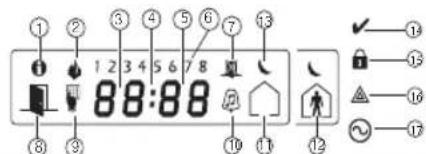
| 1 | Memória - Indica que há alarmes na memória. | 10 | Hipe de porta - Este icone ativa-se sempre que a Campainha da Porta é ativada e se deshiga sempre que a Campainha da Porta é desaliadad. |
| 2 | Incência - Indica que há alarmes de incério na memória. | 11 | Ausente - Indica que a central está armada no modo ausente. |
| 3,4,5 | Digitos Relógio - Estes digitos indicam a hora e minutulos quando o relógio local está ativo, e identificá a zona sempre que os icones ABERTO ou ALARMÉ está ativos. | 12 | Presente - Indica que a central está armada no modopresence. |
| 13 | Notumo - Indica que a central está armada no modo notorno. | ||
| 6 | I a 8 - A exibicao destres今天我们 ou digitos alterna em binário sempre que são necessários. | 14 | Luz de Pronto (verde) - Se a luz de Pronto estiverceasa, osystema está pronto a armar. |
| 7 | Omitir - Indica que há zones derivadas automaticaou manualmente. | 15 | Luz de Armado (vermelho) - Se a luz de Armadoestiverceasa, oSYSTEMA FOI armado com xitoo. |
| 8 | Aberto - Sempre que há zones abertas, este iconoe acende e os zonas abertas são exibidas. | 16 | Problemas Sistema - Indica que um problema dosistema está ativo. |
| 9 | Prognumar - Quando oSYSTEMA está em Pro-geração do Instalador, ou o teclado estáupyoplado,este icone piscari. Sempre que o)codido de acessoececessario quando acessa a menus estrela,este LED está accesso constante para indicar que ocodido é necessário. | 17 | CA - Indica a presence de CA no painel principal. |
| Número Texto | Número Texto Número | Texto Número | Texto Número | Texto Númoto | Número Texto | |||||||
| 1 Abertura 45 | Central 89 Está 133 Memória 177 Sistema 221 O | |||||||||||
| 2 Abortado 46 | Cerca 90 Está 134 Menu 178 Soar | 222 P | ||||||||||
| 3 | Abrir | 47 | Chave | 91 | Exercício | 135 | Mesa | 179 | Sol | 223 | Q | |
| 4 Academia 48 | Choque 92 Exterior 136 | 180 Som | 224 R | |||||||||
| 5 | Acender | 49 | CO | 93 | Fabrica | 137 | Nao | 181 | Sotão | 225 | S | |
| 6 ACESSO 50 | Coação 94 Falha | 138 | Nivel 182 Sul | 226 T | ||||||||
| 7 | Acima | 51 | Codio | 95 | Família | 139 | Norte | 183 | Supervisão | 227 | U | |
| 8 | Adeus | 52 | Compatador | 96 | Favor | 140 | Numero | 184 | Latai | 228 | V | |
| 9 | Agora | 53 | Comunicador | 97 | Fechado | 141 | Oce | 185 | Toclado | 229 | W | |
| 10 | Ajudas | 54 | Congelar | 98 | Fechando | 142 | OK | 186 | Teta | 230 | X | |
| 11 | Alarme | 55 | Contrule | 99 | Fijiha | 143 | Olá | 187 | Telefone | 231 | S | |
| 12 | Alimentação | 56 | Corrente | 100 | Filho | 144 | Pai | 188 | Temperatura | 232 | Z | |
| 13 | Alto | 57 | Corta | 101 | Força | 145 | Panico | 189 | Tesle | 233 | 0 | |
| 14 | AM | 58 | Corte | 102 | Forno | 146 | Para | 190 | Todos | 234 | c | |
| 15 | Andar | 59 | Cozinha | 103 | Frente | 147 | Parçao | 191 | Traseiro | 235 | i | |
| 16 | Animalia | 60 | Crianças | 104 | Funça | 148 | Passagema | 192 | Unidaade | 236 | a | |
| 17 | Área | 61 | Da | 105 | Fundo | 149 | Patio | 193 | Varanda | 237 | a | |
| 18 | Armado | 62 | Data | 106 | Galeria | 150 | Permancer | 194 | Vidro | 238 | o | |
| 19 | Armando | 63 | De | 107 | Garagem | 151 | Piscina | 195 | Violação | 239 | e | |
| 20 | Armar | 64 | Dentro | 108 | Gás | 152 | PM | 196 | Zona | 240 | u | |
| 21 | Armário | 65 | Desarmado | 109 | Gaveta | 153 | Policia | 197 | 0 | 241 | (Espaco) | |
| 22 | Atividade | 66 | Descauso | 110 | Graus | 154 | Por | 198 | I | 242 | (Apostrofo) | |
| 23 | Ativo | 67 | Desligado | 111 | Guarda-roupa | 155 | Porto | 199 | 2 | 243 | -(Hifen) | |
| 24 | Atrás | 68 | Deslizar | 112 | Hall | 156 | Porta | 200 | 3 | 244 | (Sublizhado) | |
| 25 | Auscêne | 69 | Desviado | 113 | Hora | 157 | Pressonar | 201 | 4 | 245 | * | |
| 26 | Auxiliar | 70 | Desiar | 114 | Horizonte | 158 | Primeiro | 202 | 5 | 246 | a | |
| 27 | Baixo | 71 | Desvio | 115 | Incência | 159 | Principal | 203 | 6 | 247 | : | |
| 28 | Banchoiro | 72 | Detector | 116 | Inferior | 160 | Problema | 204 | 7 | 248 | / | |
| 29 | Barra | 73 | Direita | 117 | Instalar | 161 | Programa | 205 | 8 | 249 | ? | |
| 30 | Bateria | 74 | Do | 118 | Intemor | 162 | Progriseo | 206 | 9 | 250 | ||
| 31 | Bébe | 75 | Domestico | 119 | Ináludio | 163 | Quarto | 207 | A | 251 | ||
| 32 | Biblioteca | 76 | Baixar | 120 | Invasão | 164 | Receptor | 208 | B | 252 | ||
| 33 | Honus | 77 | Dato | 121 | Janeia | 165 | Relatório | 209 | C | 253 | ||
| 34 | Onibus | 78 | Economía | 122 | Jantar | 166 | Reservada | 210 | D | 254 | ||
| 35 | CA | 79 | Editório | 123 | Lar | 167 | Retardo | 211 | E' | 255 | ||
| 36 | Calor | 80 | Em | 124 | Lateral | 168 | RF | 212 | F | 256 | ||
| 37 Câmera 81 | Energia | 25 Lavanderia | 169 Saida 213 G | 257 | ||||||||
| 38 | Cancelado | 82 | Entrada | 126 | Leste | 170 | Sala | 214 | H | 258 | ||
| 39 | Capacho | 83 | Entrar | 127 | Ligado | 171 | Segundo | 215 | I | 259 | ||
| 40 | Característica | 84 | Erro | 128 | Loja | 172 | Seguro | 216 | J | 260 | ||
| 41 Carga 85 Escaladas 129 Luzes 173 Sensor | 261 | |||||||||||
| 42 | Carregando | 86 | Lscritório | 130 | Mae | 174 | Servico | 218 | L | 262 | ||
| 43 | Carro | 87 | Espacial | 131 | Mister | 175 | Silencioso | 219 | M | 263 | ||
| 44 | Casa | 88 | Fquerda | 132 | Medico | 176 | Sirene | 220 | N | 264 | ||
Garantia Limitada
(a) Limitaôes sobre engenharia reversa, descompilaçao desmontagem - Cusualo naiBnBertariPERMITEM A EXCLUSAO OU LIMITAÇO DE RESPONSABILDA
A Digital Security Controls (DSC) garane que durun a periodo 12mesa en plicado de la operacion de software excequeidas haxtenedas. A Limitacao SUPRACIDATA PODERA duto, produzopromanesecurios quanquerdade, meatali eudaficdo, escondocom umutualcional expressimende, porf apicelv, adespedo destinlimao. O Usuiacnafie Atealidio.
que nocasa qualier incorpuntamento de tal garantiaDSC ir, segundoseurtico, rere copuicatio, qo Software u autorizao esculdtum responsavel daDSG ENGIOEPOSSABILIATION DE GARANTIAS -ESTA GARANTIA CONTEM ,
camentodefetlisoaoa a devolucido masco, corte parerado. Estagaramaiplicaq-socemaiqauo, avise depropietadoe, maccaro elquctado Proldato Software. O CERTEINUIUEVRA PREVALECR SOBRE TODA E QUALQUER GARANTIA,EX
de pecas efelabro,enoados contraindctioneouoanos devo do cieveoepredarion, contormado, ovo eme, e condieoedeTELLA. IMPLICA (INCLUNDO TODAS AS GARANTIAS IMPLITAS DE COMERCIALIZACO
conte da Digital Security Contora corralto, choro, excesso de voltagem, cheque malangoncaCompanho, papeo Software licundcdocompo prudicofo As paeo para U determinao FIM, ETOS AOUTROS OBRIGACOED
gua, oualraco asupaciaconorima,doequipamento. Este frrnndtioeapaseparadao prautilaoa moaouquema unicaedofHARDWARE. RESPONSABILDAES POR PARTDA DSC.A DSC NAO OFERECE QAIQUER
nas accompradorigale, substituente, subtilisampe, qualquoturragaranta,expressao imprindurDusioNIO INTEGRADO-Se o Uusano acquiruesteSOFware com o GARANALANDSC NO ASSUME NEM AUTORA QUALQUER OUTRA PESOA
obrigacoes ou responsabilitas adiconidas da Digital Security Contra. O Digital SODHTOETOTETETETETETETETETETETETETETETETETETETETETETETETETETETETETETETETETETETETETETETETETETETETETETETETETETETETETETETETETETETETETETETETETETETETETETETETETETETETETETETETETETETETETETETETETETETETETETETETETETETETET
Se o produto de software da DSC [PRODUTO DE SOFTWARE] ou "SOFTWARE" é aaaa aaaa. Touts do tulos e direitos de propresiade intemal .TDA, PAGIOA, RODAO, RODARAD, DE CONORIMDAE, O panahandopcr HARDWARE, esao NAO esterawacomnado porum novo HARDWARE, cUHNDwadcoaio, entre osuos, quaisquer imagens, follografas e texlicos incorporedo .PPOLODESAy Products Canada Ltd declares que o tipo de eq. lizar, copiar ouinstalar o PRODUTO DE SOFTWARE. O PRODUTO DE SOFTWARE, o ProoToD O SOFTWARE, o ProoToD O SOFTWARE, o ProoToD O SOFTWARE, o ProoToD O SOFTWARE, o ProoToD O SOFTWARE, o ProoToD O SOFTWARE, o ProoToD O SOFTWARE, o ProoToD O SOFTWARE, o ProoToD O SOFTWARE, o ProoToD O SOFTWARE, o ProoToD O SOFTWARE, o ProoToD O SOFTWARE, o ProoToD O SOFTWARE, oProoToD O SOFTWARE, o ProoToD O SOFTWARE, o ProoToD O SOFTWARE, o ProoToD O SOFTWARE, o ProoToD O SOFTWARE, o ProoToD O SOFTWARE, o ProoToD O SOFTWARE, o ProoToD O SOFTWARE, o ProoToD O SOFTWARE, o ProoToD O SOFTWARE, o ProoToD O SOFTWARE, o ProoToD O SOFTWARE, o ProoToD 0 SOFTWARE, o ProoToD O SOFTWARE, o ProoToD O SOFTWARE, o ProoToD O SOFTWARE, o ProoToD O SOFTWARE, o ProoToD O SOFTWARE, o ProoToD O SOFTWARE, o ProoToD O SOFTWARE, o ProoToD O SOFTWARE, o ProoToD O SOFTWARE, o ProoToD O SOFTWARE, o ProoToD O SOFTWARE, o ProoToD O SOFTWARE, o PrtoDoTDAO 1401057
Qualior software fedeocdoom e Produto dvoqueestoejao associaod ao outrocontrato de coproducirao.
final separadoostalicidacadoa uauionotonemidos detal contratelecnca.
Por inolster, copiar, baixar, armazenar, acessar ou aulitrar o Produto d Softwarefoadedaoa.
corra incondicionaleteme respetar os termos destaEULA,messo ,moque EULA seja sordosdovcndocuaos .goryarn-selcdocdsireiOnsnoexpressamontcondeacatobragodotedaCDV-PVivv: http://sd.crc.com/pdf/1401062
indicada de quenque rurdo ou contrall aennr. Se d uusao nco concnado 433.0MHz-434.7Mhz-10mW DSC natalcianoPRODUTO DE SOFTWARE auUerico, e Ouaiononadradreina 5. LEGISCAO APLCAVEL - Esta ContratoLcnica de Software regidopelas les 863.7MHz-869.2MHz-10mW como por other legislationes et tratados internacionais dos diras autores , demo 868.7MHz-869.2MHz-10mW
noi ovoa .
CONCESSAO DA LICENCA. EsteEULA concdeaoUsuioocsequipintosdollos: tragem final exculvalteacoadcom A Ariratoract (Lei deArbitragem)as parteosconco Panoedecenmoctropia TyoSafetoProducts.Voltaveg20,610XK Echt.Holanda.
(a) Instalacion e Uso doSoftwareParacaldicinca adquidapeloUuioa, elepenas potider hice copia ins. 7.GARANTA LIMITADA NOTIFICACAO: Consule o Manual de Instalacion o Sistema sobre as liminas conamento do produce e informacao sotilde Limitacoes como a responsabilitadoe do
(b) Armazenamento/Useom Rede - OPRODUTO DE SOFTWARE naope serinstalado aessssanpantloA DSC FORNECE OSOFTWARE TALCOMESTA SEM GARANTIOTA PES Inupcues deform serusadam comuntoom o Manual delinstalaciondo
sles terminas ouoticos dispositives elecmonicas digitales EsosyTRENTRUPOU LIVRE DE ERROS.
arim varias estaoa de travafo, lora de adquirna licnca para cada
SOFTWARE serulilado.
Cocu de Segurana - U Suaio poter darar cipias desegura o PRODUCI OPOLOTE SOTIOLOTOS DE A SOFTWARE OUHARDWATE quenoueam producios de sccsrodiony Prodctos, Todosi diretoservados. Toronto, Canadawww.dsc.com podolaraperaunasa copiaopacdlicanpactalaedem um dado momento. O Usulrio podarotlucipatio.
segura scomnte para fns da arquvo Salvo da forma expressamente mentionada nerei aie fles PELA EADRE DE RSPONSABILDAE: A GARANTIA REPELE A DISTRIBUACI OPOLO-
podora lator copio do PRODUCTO DE SOFTWARE, induno das materias impostos.
SOFTWARE.
2. Descricao DE OUTROS DIREitos E LIMITAOCES
PRODUCI DE SOFTWARE E CINCO DOBES CANADENFCS (CAD, $5.000, COMA ALGUMAS


- Introdução - Português
- Especificações
- Desembalar
- HS2LED/ICN(RF)/LCD(RF) HS2ICN(RF)P/LCD(RF)P
- Montar o teclado
- Desmontagem do teclado
- Cablagem
- Ligar a Alimentação
- Registrar o teclado
- [902][000] Registro Automática
- [902][001] Registro Manual
- [902][002] - Atribuição de Entrada de Móculos (LED/LED/ICON)
- Programar o Teclado
- Programação do idioma
- [902][003] - Atribuição de Entrada de Móveis queças de Programação (teclados (Apenas Teclado LCD) LCD)
- [902][101] Desinscrever Teclado
- Atribuir uma particão a um teclado
- Alterar brilho/contraste/campainha
- Teclados LCD
- Programação do teclado
- [861]-[876] Seções de programação do tecolvimento Zero
- [000] Endereço da Particao
- [001]-[005] Programação da Tecla de Função do Para programar uma tecla de função: Pressione [][8][Códio Instalador]
- [011] Programar Entrada/Saida do Teclado Zona /PGM Predefinidas:000
- [012] Tempo ativação impulso PGM local
- [021] Opções do primeiro teclado
- [022] Opções do靼o teclado
- [023] Opções de terreiros teclados
- [030] Mensagem LCD balxada
- [031] Duração da mensagem LCD baixadaExcluar Etiquetas de Proximidade
- [041] Atribuicao zona de temperatura
- [042] Atribuição zona de temperatura exte
- [101]-[228] Bipe de porta para Zonas
- [991] Reiniciar programação do teclado
- definções de fabrica
- Assistência Etiquetas Proximidade
- (Prox) (HS2ICNP/HS2ICNRFP/HS2LCDP)
- Atribuir Etiquetas de Proximidade
- Baixando
- Configuração e Programação do Dis
- posityo Sem Fio
- [804][000] Reglstar dispositivos sem fio
- [804][001]-[716] Configuração de Dispositivo Sem Fio
- [804][801] Detecta Obstrução RF
- [804][802] Angela Supervisao Sem Flo
- Tabela 7: Opçoes de Angela Supervisao Sem Fio
- [804][810] Opção 1 Sem Flo
- Tablea 8: Opçoes Sem Fio
- [804][841] Programação Verificação Visual
- [804][901]-[905] ExcluiR Dispositivos Sem Fic
- Table 10: Subseções Etiqueta do Módulo
- [804][921]-[925] Substituir Dispositivos Sem
- Tabela 11: Substituir Subseções do Dispositivo
- [804][990][001 - 005] Exibe Todos os Dispositivos
- [904] Teste de colocacao de Dispositivos Fio (apenas teclados LCD)
- Simbolos do teclado
- Garantia Limitada
Marca : DSC
Modelo : HS2LCDWFP9
Categoria : Sistema de segurança e controlo de acesso