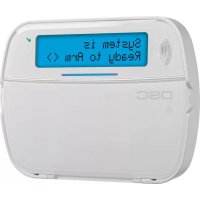
HS2LCDWFP9 - Sistema de seguridad y control de acceso. DSC - Manual de uso y guía de instrucciones gratis
Encuentra gratis el manual del aparato HS2LCDWFP9 DSC en formato PDF.

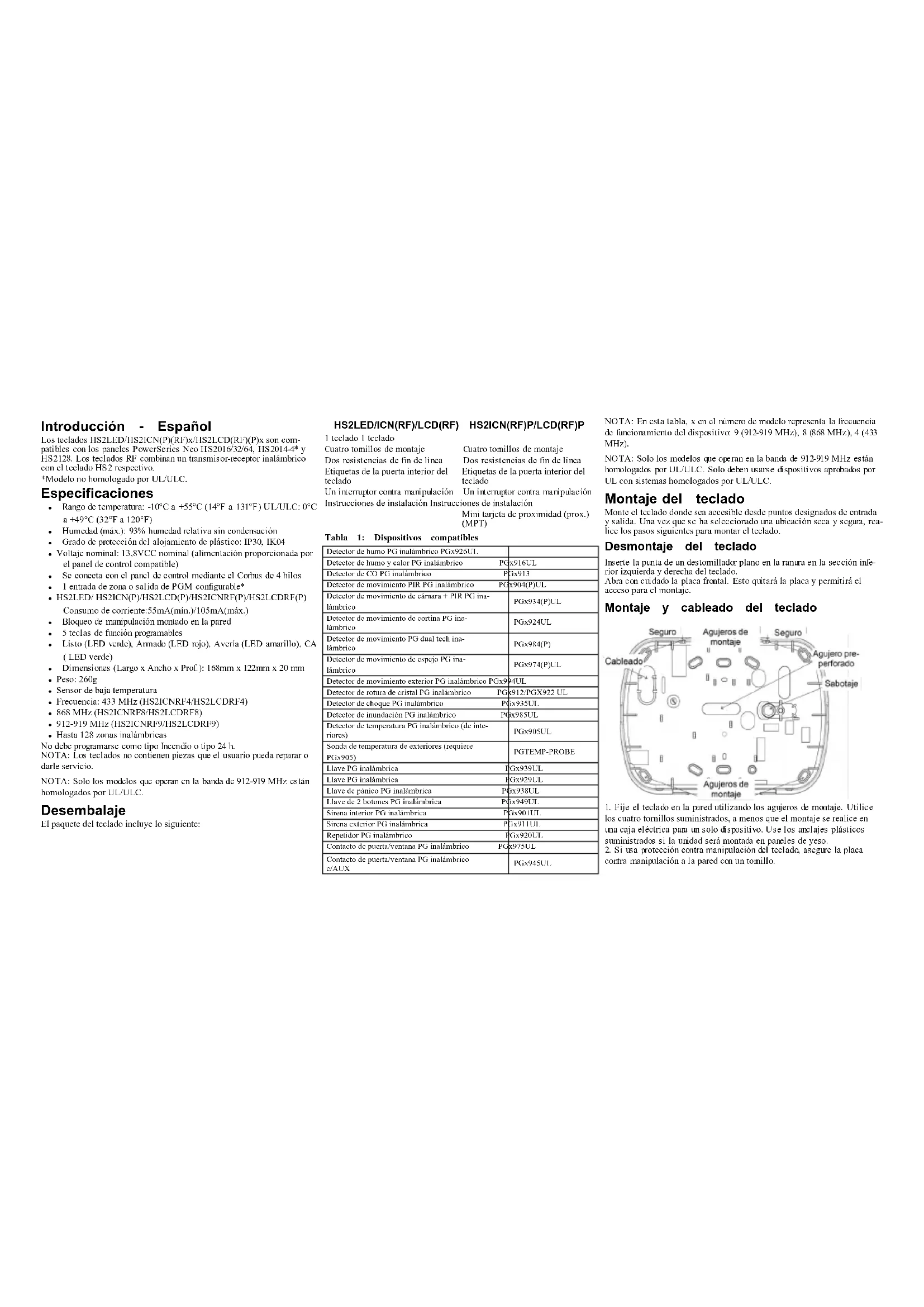


| Tipo de producto | Teclado de sistema de seguridad y control de acceso |
| Marca | DSC |
| Modelo | HS2LCDWFP9 |
| Alimentación | 13,8 VCC nominal (a través de central compatible) |
| Pantalla | LCD retroiluminado, 2 líneas de 16 caracteres |
| Teclas de función | 5 teclas programables |
| Indicadores de estado | Listo (verde), Armado (rojo), Problema (amarillo), Red (verde) |
| Entrada de zona / Salida PGM | 1 entrada de zona o 1 salida PGM a elección |
| Llavero de proximidad | Sí (modelo P) |
| Barra luminosa | Sí (modelo P), 3 destellos para llavero válido |
| Sensor de baja temperatura | Sí, integrado |
| Contacto antisabotaje | Sí, montaje mural |
| Compatibilidad | Centrales PowerSeries Nco (HS2016/32/64, HS2014, HS2128) |
| Comunicación | Bus Corbus 4 hilos |
| Frecuencia RF (modelos RF) | 433 MHz (HS2ICNRF4/HS2LCDRF4) |
| Rango de temperatura | -10°C a +55°C (14°F a 131°F) |
| Humedad máx. | 93% HR sin condensación |
| Grado de protección | IP30, IK04 |
| Mantenimiento | Ninguna pieza reparable. Limpiar con un paño suave y seco. |
| Seguridad | Antisabotaje, detección de interferencia RF, supervisión inalámbrica |
| Reparabilidad | Ninguna pieza reparable. Contactar a un instalador autorizado. |
Preguntas frecuentes - HS2LCDWFP9 DSC
Preguntas de los usuarios sobre HS2LCDWFP9 DSC
0 pregunta sobre este aparato. Responde a las que conoces o haz la tuya.
Hacer una nueva pregunta sobre este aparato
Descarga las instrucciones para tu Sistema de seguridad y control de acceso. en formato PDF gratis! Encuentra tus instrucciones HS2LCDWFP9 - DSC y toma tu dispositivo electrónico nuevamente en la mano. En esta página están publicados todos los documentos necesarios para el uso de su dispositivo. HS2LCDWFP9 de la marca DSC.
MANUAL DE USUARIO HS2LCDWFP9 DSC
Humcedad (max.): 93% humedad relativas sin condusacion
-
Grado de proteccion del alojamento de plastico: IP30, IK04
-
Volajte nominal: 13,8VCC nominal (alimentacion proportionada por el panel de control compatible)
Se conecta con el panel de control mediate el Corbus de 4 hilos
- I entrada de zona o calidad de PGM configurable*
-
Bloqueo de Manipulacion montado en la pared
-
5 teclas de funcional programables
-
Listo (LED verde), Armado (LED rojo), Averia (LED amarillo), CA (LED verdc)
Dimensiones (Largo x Ancho x Prof.): 168mm x 122mm x 20 mm
Pcso:260g
- Sensor de boa temperatura
Frecuencia:433 MHz (HS2ICNRF4/HS2LCDRF4)
868 MHz (HS2ICNRF8/HS2LC*DRF8)
912-919 MHz (HS2ICNRF9/HS2LCDRF9)
- Hasta 128 zonas inalambricas
No debe programarse como tipo Incendio o tipo 24 h.
NOTA: Los teclados no contiene piczas que el usuario puede reparar o darle servicios.
NOTA: Solo los modelos que operan en la banda de 912-919 MHz están homologados por UL/ULC.
Desembalaje
El paquete del teclado incluye lo significante:
HS2LED/ICN(RF)/LCD(RF) HS2ICN(RF)P/LCD(RF)P
I teclado I teclado
Cuatro tomillos de montaic
Dos resistencias de fin de linea Etiquettes de la puerta inferior del teclado
Un interruptor contra Manipulacion
Instruetiones de instalacion Instruetiones de instalacion
Mini tarjeta de proximidad (prox.) (MPT)
Table 1: Dispositivos compatibles
| Detector de humano PG inalámbrico PGx926UL | |
| Detector de humano y calor PG inalámbrico | PGx916UL |
| Detector de CO PG inalámbrico | PGx913 |
| Detector de movimiento PIR PG inalámbrico | PGx904(P)UL |
| Detector de movimiento de lácema 1 PIR PG inalámbrico | PGx934(P)UL |
| Detector de movimiento de cortina PG inalámbrico | PGx924UL |
| Detector de movimiento PG dual tech inalámbrico | PGx984(P) |
| Detector de movimiento de espejo PG inalámbrico | PGx974(P)UL |
| Detector de movimiento exterior PG inalámbrico PGx994UL | |
| Detector de rotura de cristal PG inalámbrico | PGx912/PGX922 UL |
| Detector de Choque PG inalámbrico | PGx935UL |
| Detector de inundación PG inalámbrico | PGx985UL |
| Detector de temperatura PG inalámbrico (de infe-riores) | PGx905UL |
| Sonda de temperature de exteriores (requirec PErx905) | PGTEMP-PROBE |
| Llave PG inalámbrica | PGx939UL |
| Llave PG inalámbrica | PGx929UL |
| Llave de pánico PG inalámbrica | PGx938UL |
| Llave de 2 botones PG inalámbrica | PGx949UL |
| Sirena interior PG inalámbrica | PGx901UL |
| Sirena exterior PG inalámbrica | PGx911UL |
| Repetidor PG inalámbrico | PGx920UL |
| Contacto de puerta/ventana PG inalámbrico | PGx975UL |
| Contacto de puerta/ventana PG inalámbrico c/AUX | PGx945UL |
NOTA: En esta tabla. x en el numero de modelos representa la Frequencia de configuracion del dispositivo: 9 (912-919 MHz), 8 (868 MHz), 4 (433 MHz).
NOTA: Solo los modelos que operan en la banda de 912-919 MHz STL homologados por UL/ULC. Soloblemarise dispositivos uprobados por UL con sistemas homologados por UL/ULC.
Montaje del teclado
Monte el teclado donde sea accesible desde+puntos designados de entrada y Exhausta. Una vez que sc ha seleccionado una ubicacion sca y seguna, racaice los pasos siguientes para montar el teclado.
Desmontaje del teclado
Inserte la puata de un destomillador plano en la ranura en laSECTION inferiore izquierda y derechos de teclado.
Abra con cuidado la plaza frontal. Este quitterá la plaza y permittiré al那么容易 en el montaje.
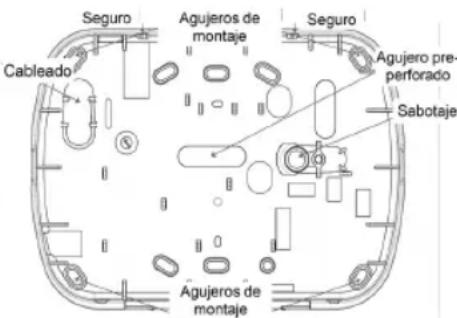
Montaje y cableado del teclado
-
Fijé el teclado en la pared realizando los agujeros de montaje. Utilice los cuales tornillos suministrados, a menos que el montaje se realice en una caja electrédica para un solo dispositivo. Use los anclajes plácicos suministrados si la�性ida sera montada en paneles de yeso.
-
Si usa proteccion contra Manipulacion del tceleado, asegure la placra contra manipulacion a la pared con um tomillo.
NOTA: Para instalaciones commerciales UL/ULC contra robo, el uso del Si el borne P/Z esta programado como una calidad, pueda conectaTaban 2: Idiomas control de manipulacion de teclado es obligatorio. peccio recl (como el DSC modulo RM-1 o RM-2) o un zumbador u other
-
Pase el cable por la ranura de cabledo o perforaciones de calidad dispositivo actionado por CC entre el voltaje de alimentacion posit Conecte el Corbus y el cableado de PGM/zone al teclado. Coloque terminal P / Z (laarga maxima es 50mA) . rurtor de manipulacion en la perforacion de manipulacion de la plac de homologados por UL/ULC.
-
Coloque cl teclado en la plac de apoyo y ascgurscde que el cable sea empujado hacia la pared lo mas possible. Pase el cable por bajo del teclado y ascgurse de evaporar los componentes elevados. Cierre el constructura del edificio con dos tornillos como minimum, aplicque la a teclado.
- Concege la biteria a las terminales de la biteria.
NOTA: Si fuere detectada qualquer tension entre el conjunto del teclado. Conecte al ocula a c terminales de la ocula. frontal y el cableado, abra el clado, pase;nuevamente el cable y qas max informacion sobre las cspccificaciones de la alimentacion. neutramente. Repita esos procedimentos hasta que el teclado este cerpalde de control, vea el manuel de referencia de PowerSeries Neo.
Programe el teclado
Cableado
- Antes de realizar el cabledo de la uniHS2LEDHS2ICN(RF) dad, aseguirde que de la alimentacion (trans- HS2LCD(RF) formador dc CA y bactria) estadesconctada del panel dc control. ROJO R RO 2.Conec lo综合素质 cables del Corbus NEG B 3. Desel el panel de control (rojo, negro, amAMAR Y rillo y verte) a las terminales del teclaro. VERD G Consulte el diagrama: A zona o P/Z
Si esta programado como una entrada, un dRGM
positivo - como un contacto de puerta - pucdc concectara la terminal P/Z del
teclado. De esta manera se elimina la necessities de llvar cables de Todas las optionesabilitadas sc visua
vuela al panel de control para el dispositivo. Para connectar la zona (vase cl diagrama singular).
un conductor desde el dispositivo a la terminal P/Z, y el other conlura ingresar datos, use las teclas [<][> ] para selectionar un carde. Ingrese [902][001] o use las teclas [<][> y pulse [ ] desider el dispositivo hasta la terminal B (negra). Para dispositivos alles, despues presione el boton del teclado que corresponde a这个词o enenuenira en la parte posterior del dispositivo.
borne B (negativc). Cuando utilic supervision de final de linea, concnla: le
zona de acuardo con una de las configuraciones descritas en el Manual Undando las teclas [<][>], desplacee al asignete character y repita el que esta asociado, se visualiza el model del dispositivo, el numera reference de PowerSeries Neo. Procedimiento. Para obtener informacion sobre el ingresso de datos HIX de series y la asignacion de la ramura. Los teclados se asocian en la NOTE: Para instalaciones UL/ULC, la entrada de zona sera de tipo inccntc el Manual de referencia de PowerSeries Neo. significante ranura disponible para el dispositivo. A asignacion de la ran
visado (SEOL/DEOL). La resistencia de supervisión es de 5600 Ω. Programación del idioma
se utilizes ninguna supervision de EOL, hay una distancia maxima de 3.3.3.3.3.3.3.3.3.3.3.3.3.3.3.3.3.3.3.3.3.3.3.3.3.3.3.3.3.3.3.3.3.3.3.3.3.3.3.3.3.3.3.3.3.3.3.3.3.3.3. pies requisite para el dispositivo conecrado. Use solo jusqu con disasposvos homologados por UL/ULC. Idioma descado:
NOTA: Este disposito de iniciação concertocto cstc contacto de entrada no sera utilizado para aplicaciones medicas o contra incendio.
| 0 Otro d'Yánglós (de fibrica) | 10 = Alemán 20 = Rumano | |
| 11 = Sueco 21 = Riso | ||
| 02 - Espanol 12 - Nomcg 22 - Búñlago | ||
| 03 = Portugués 13 = Danés 23 = Letón | ||
| 04 - Frances 14 - Hébreco | 24 - Lituano | |
| 05 = Italiano | 15 = Griego | 25 = Ucraniano |
| 06 - Holandés | 16 - Turco 26 - Estovaco | |
| 07 - Polaco | 17 - Uso futuro 27 - Scrbio | |
| 08 - Checco | 18 - Croatia | 28 - Estonia |
| 09 - Finlandés 19 - Ilhángaro | 29 - Esloveno | |
Asociación del teclado
Los tclados peuvent asociarse manual o automatistically. En特殊情况, el numero de series del dispositivo se usa como identificador. NOTE: Si no hay teclado asociado en el sistema, una vez que usted encicende, el tclrado exhibira el mensajce: Pulscrialquier tecla para asociar. Otros tclados queuenasociar desdeelprimerteclado. Utilice una de las options significantes de asociacion:
[902][000] Asociación automática
Al seleccionar este modo, el numero total de teclados asociadosactualmente sc visualiza en el teclado.
- Ingrese [902][000] paraunar la asociacion automatica de nuevo teclados.A medida que se associa cada dispositivo, el teclado numero visualiza el Modelo, numero de series y la asignacion de ranura. Los to dos se asignan a lasuma ranura disponible.
[902][001] Asociación manual
Para asociar manualmente los teclados individuales:
Ingrese [902][001] o use las teclas [<][> y pulse [^*] cndo. Cuando sc le solicite, ingrecs c el numero de series del tcrado, qu se eno o.
encuentra en la parte posterior del dispositivo.
3 Si se recibe un numero de series invalido, sonar un tono de error.
vez que esta asociado, se visualiza cl Modelo del dispositivo, el numero de series y la asignacion de la ranura. Los tcelados se asocien en la?.
sigunto ranura disponible para cl dispositivo. La asignacion dc la ran.
se pueda modifier mediante las teclas [ ]
d-aPara cancelar la asociacion de un modulo, pulsc [r]. NOTE: Cuando se ha asociado el numero máximo de dispositivos, sue un tono de error y se visualiza un mensaje de advertencia.
[902][002] - Asignacion de ranura de modulo [*][8][Cólico del instalador].
(LED, LCD, ICONOS)
Esta sección se usa para encontrar el número de ranura en la cia un modulo. ParaATTER el numero de ranura:
- Ingrese [902][002] o use las teclas [ < ] y pulsec [^*]
- Ingrese el numero de series del modulo.
- Cuando se le solicite, ingresc el nuevo numero de ranura de dos 5digitalos dos veces [#] para salir de la programacion.
La asignacion anterior dc la ranura sc substituye por la nuevo. Si se. Continu este procedimico en caba teclado hasta que todos sc ingresa un numero de ranura invalido, sonar un toto de error. asignado a la partirion corecta.
[902][003] - Asignación de ranura de programación de etiquetas (teclados (solo LCD) LCD)
Al igual que [002], esta sccion también sc utilizes para embarir el Annole [[][8][Código del instalador].
de ranura de um modulo. Con esta onciion sin embargo, no se recurePse [ ] y use las teclas [< |[> para desplazarse a las Etiquetaria
nimo n i n n n n n n n n n n n n n n n n n n n n n n n n n n n n n n n n n n n n n n n n n n n n n n n n n n .
1. Ingrese [902][003] o use las teclas [ I ] y pulse [^] nativamente, ingrese [000][001].
2. Use las tceas [11] para ubicar el modulo y desnues pulse [^*] darUse las teclas [ ^] ] para desplazarse a la etiqueta de la zona
2.10.10.10.10.10.10.10.10.10.10.10.10.10.10.10.10.10.10.10.10.10.10.10.10.10.10.10.10.10.10.10.10.10.10 10.10.10.10.10.10.10.10.10.10.10.10.10.10.10.10.10.10.10.10.10.10.10.10.10.10.10.10.10.10.10.10.10.
3. Insese el nuevo numero de ramura de dos digitos. La asienacionlantimeta de la zona I).
de la ramura se substituye por la现已. Si se ingresa un numero d4. rAsas teclas [<1] para desplazarse a la ubicacion del cariete
de la funda de baslatype por la inuive. o ne ingresa an numero de manut
invalido, sonari un tono dc eror. desuedo, usando las teclas [<]>:
[902][101] Desvinculación de teclado
- Ingrese [902][101] o use las teclas [≤ ][≥ ] y pulse [^*]
- Use las teclas [ < ][ ] para desplazarse al teclado especifico a eliminato veces para ingresar el numero "2". Pulse [+] y desplacese I
- Pulse [4^] para selección el modulo y cuando se le coliquiaradar", Pulse [5^] 另外一个paraguardar la etiqueta. Para eliminated pulse [5^*] OTA que比亚e para eliminarlo. Caracter, use las teclas [1] [2] para mover el cursor debio del cal
[903][101] Confirmación del teclado
Para confirmar la asociacion de teclados individuales y localizarlos cumente:
1. Ingrese [903][101] o use las teclas [ < ][ ] y pulse [^]
2. Usc las tcclas |<|>| para despilazarse al teclado aplicable. El numero LED = 3, V, T, I 2 [8] = V, Q, R, S [9] = Escapar de series del modulo y el numero de ranura se visualan en el teclado [3] - G1, II, T, 3 [7] - S, T, U, 7 [8] - Selecacion numérico y los LED de estado en el dispositivo destellan. [4] - J, K, L, 4 [8] - V, W, X, 8 [9] - Escapar
3. Para confirmar el teclado, pulse [^] . Si la通讯ología con un sec picrde en cl这段时间 de la confirmación, se做不到 un mens advertecución durante 1 secondo antes de partir de laSECTION.
MADERNAR MAYUSC./MINUSC. - alternara los siguientes ingressc
Asignación de una partecía al teclado
El teclado debbe asignaciona a una participle si serequireen zonas vision o de teclado. Las asignaciones del teclado y laProgramming options debcn realizarse individualmente para cada teclado. En cada teclado instalado en el Sistema:
| [1] | -A, B, C | 1 [5] | -M, N | O, 5 [9] | -Y, Z |
| [2] | -D, F, F | 2 [6] | -P, Q, R | 6 [0] | -Espacio |
| [3] | -G, II, I | 3 [7] | -S, T, U | 7 [*] | -Selección |
| [4] | -J, K, L | 4 [8] | -V, W, X | 8 [#] | -Escapar |
ctras nre mayusculas (A, B, C...y minusculas (a, b, c...). Optima [J]Og [C]oig mostr.
INGRESO ASCII - para ingresar caracteres poco comunes. Entradas 4aRse las tecias [<] para despiazarse ai Contral de brillo, Contral
das desde 000 a 255.Use las teclas [ ][ ] para desplazarse entre logontrastc, o al Control dc zumbador.
caracteres o ingresc un numero de 3 dizlos desde 00a 255.Pulse[ pulse [ ] para seleccionar uno de los ajustes siguidentes:
darnepresar el cacter en la etiqueta. -Control dc billo/barra LED: Hay 15 nivecs de luz dc fondo dis
BOBRAR HASTA EL FINAL - borrara la pantalla desdede donte estaba gonibles.
cursor hasta sl final dc la pantalla
BORRAR PANTALLA - borrara toda la etiqueta.
Continue a partir del paso 2 hasta que esten programadas todas las cuales.
Biblioteca de etiquetas
Us [Bibibleca de eliguias es una base de datos de palabras comimme
Asadas al programar ctiguetas. Palabras individuales pucdn ser com
bunadas conforme la negosidad (por giemplo Puerla + Frondal). Cada
linca de la Pantalla permits visualizar como maximo 14 caractercs Si
Inelde de la punta del peril . Asimilator como maxima 14 cantores . Srlalabry no caba en una longa develapccs el surwer hinae la derawa hua
Hayan
aparez en er primer curacion de la segundo mey agregate la panorama Para programar una etiqueta personalizada usinga la Biblioteca de el
quietax. 1. Puls: deli
-
Pulse [°][8]Código del instalador][000][001].
-
Ingrese [001] (para programar la etiqueta para la zona 01), o use I
teclas [< ][> para desplazarse a Etiquetas de zona y despues pulse [ ]
Nombre de la etiqueta actual se visualiza para esta zona.
-
Pulse [8] para abrir rnl menu
-
Pulse nucyample [*,] para selectionar la option "Insgreso de palabras
-
Praise mea unilme [p] para selecioral la opoei Ingre de palrata
e sagre en mintero de 3 dignios correspondenlles a la panalna (vea
(001qepa de palabras) o use las tectas [e] [e] para ver palabras en la
biblioteca.
-
Pulse [a] para seleccionar la palabra.
-
Para(agregar una palabra más, repita el procedimiento anterior a para)
epeepn 3.
-
Para agrcegar un espacio, presions la tecla de desplazamente derecha
-
一望无垠:形容目标远大,雄心勃勃。
-
Para borrar characteres, selezione "Borrar hasta el final"o "Borrar para
sta talla"deslre el menu
- Para guardar la &,actual y salir, pulse [#.
acter, y Transmision de etiquetas LCD
Sfacmas de un tecladoLCD en el systema, las ctiguetas programado
en un leclado se difundirán a losositros leclados LCD en cuando se co
firme el cambio
Cambio de brillo/contraste/zumbador
Teclados LCD
- Opima []*[6][Códio macstro].
2.5Use las teclas [<1][>] para desplazar a/ Control de brillo. Control
contraste, a control de zumbador
3.rSulpe [ ] para seleccionaruno de los ainstes siguerantes:
-
Control de brio/brga LED: Hay 15 niveles dc luz dc fondo dis
-
Ctrl der onlinelattu LED: May 15 invokes de luz de fundos dis
Control de contraste: Hay 15 niveles differentes de contrasle de pan
talla disponibles.
Control del zumbador: Hay 15 niveles differsentes de control de bador disponibles.
- Use las teclas [ < ] para desplazarse al ajuste deseado.
Programación del teclado
- Pulse [+][8][Cólico del instalador].
- Seleectione una de las seguidespciones de programacion.
[860] Nstreamo de ranura de teclado
No es para programación: el número de ranura de dos digitos se para information solamente.
[861]-[876] Secciones de programacion del teclado
[000] Dirección de la partecipación Predefinido: 01
Se requirea una entrada de 2 digitos para asignar el teclado a unaadición. Las entradas validas on 00-32.
NOTA: Los teclados de LED e ICON no peuvent ser programados teclados globales.
[001]-[005] Programación de tecla de funciona del
Para programar una tecla de configuración: Pulse [‘*][#] [Códio del instalador].
- Ingrese [861]-[876] para la programacion del teclado.
- Ingrese [001]-[005] para teclas de referencia 1-5 o use las teclas pulse [^*] .
- Ingrese un número de 2 digitos para asignar una operación de la función - [001]-[68]. Vea la tablasumaçnte.
-
Repita desde el paso 3 hasta que se haya programado todas laslas defunccion.
-
Pulse [#] dos vcces para salir de la Programacion del instalador
Teclas de funciona inalámbricas
Consulse su manufactur de instalacion delsystema para obreiter una listaPreddefinido plota de las options disponibles de las tccas de funccion.
[00] - Nulo [13] - Armar ausencia [31] - Activar PGM ENCENDIDO [ ] 1 global local
[02] - Armar presencia instantanía [14] - Desarmado global [32] - Modo AnulaPAGADO 2
[33] Armado Presente [16] - [°][0] Salida rapié [co] ENCENDIDO | 3
[04] - Armado Auscnte [17] - Armar interior [34] - Programacion de usuario.
[05] -[][9] Armar sin [21] -[][7][1]Salida [35] - Funciones de inegreso commande 1�藏acion y inputo 1
[06] - [][4] Timbre [22] - [][7][2] Salida Encendido/Apagado指令2 [37] - Hora yecha
[07] - [][6][---][4] Prud[25] - [][7][3]Sa- [39] - Visual dc ave
delsystema lidacomado 3 ria [24] e[17][4]Salida #640
- Armado Noche 217-77-7436-707-794-785-794-794
[12] - Armar presencia [29] - Recordar numero [fe]-[68] - Selectacion Particular-1
[011] Programación de entrada/salida de teclado Zona/Número PGM Predef. 000 | [023]
[012] Tiempo deactivacion del pulso PGM local
| | Minutos (00-99) | | Scgundos (00-99)GENDIDO | |
[021] Opciones del primer teclado
Predefinido Opt. ENCENDIDO APAGADO
ENCENDIDO 1 Tecla de incendioTecla de incendio desactivada activada
ENCENDIDO 2 Tecla medica actiTelea medica des-vada activida
ENCENDIDO 3 Tecla de pánico Tecla de pánico des-activada activada
Mostrar (:d:dostrar XXX al pro- ENCENDIDO 4 aceso al pro- gramar (:d:dostrar cdo:de gramar acesco
NOTA: Para sistemas que cumplen con las normas EN50131-1/EN50131
3, seccion [021] las OPCIONES 1 y 2deeran cstat DESACTIVADAS
[022] Opciones del segundo teclado
Predefinido Opt. ENCENDIDO APAGADO Visualizacion del
Visualizacion del reloj visualacion del en
ENCENDIDO local ENCENDIDO ABAGADO
Rcoei,local visualiza Rcoei,visualiza
RPGAGDO 2 24 hr AM/PM
Desplac autom Mem Desplac autom Mem
ENCENDIDO | 3 de Alarma de Alarma
ENCENDIDO APAGADO
ENCENDIDO | 4 Para uso futuro Para uso futuro
APAGADO 5 LED de alimentacionLED de alimentacion
Ahabilitado deshabilitado
CA dc LED dc ali- CA dc LED dc ali- ENCENDIDO 6mentation presentementation presente
ENCENDIDO APAGADO
ALarmas mostradas en Alarmas no mos. ENCENDIDO 7 estado Armado armado
Desplazamente, auto- Desplazamente, auto-
APAGADO 8 matico de zonas abiernalico de zonas abier
tas ENCENDIDO tas APAGADO
[023] Opciones del tercer teclado
Predefinido Opt.ENCENDIDO APAGADO
salida LED armado abornED de Armado Ana
APAGADO 1 dc enegia gado sn Mode Dornir
Estado del tralado Estado del tralado
YNCENDIDO | 2 muesra Armar paraquestra Armar para pre
presentencia sencia/ausencia
5a Terminal es 5a Terminal es Entrada
APAGADO SalidaPGM Zona
Tarieta de prox. seTarjeta de prox. no se
ENCENDIDO 4 armara/dsarmara arma/dsarma
APAGADO Visualizacion local Sin visualizacion local
AAGAO de temperatura de temperatura
Advertencia de bajAdvertencia de baja
APAGADO 8 temperatura acti- temperatura
[030] Mensaje LCD descargado
3, sección [021] las OPCIONES 1 y 2 deberán estar DESACTIVADAS,
NOTA: Para sistemas que cumplen con las normas EN50131-1/EN50H31-L
NOTA: Para sistemas que滿足 con las normas EN50131-1/EN5023Ingrese un codigdo de usuario de 4 digitos.
3, seccion [021] las opciones 1 y 2 dcberan estar DESACTIVADAS3. Pulsc 2.
[031] Duración de mensaje LCD descargado Eliminación de tarjetas de proximidad
Dc fabra: 000 (Las erradas validas son 000-253, 000 Para Eliminar una tarjeta de proximidad, seleccione un usuario. Este numero representa el numero de veces que el mensaje descarguede alarma recono la etiqueta. Pulse [+] para eliminarla cuando debe ser borrado antes de que se elimine permanentelement. Este me ncepuce ser borrado pulsandoqualities cieata.
[041] Asignación de zona de temperatura
Barrerled
De fabrica: 000 (Las entradas validas son 000-1
En los teclados IHS2CNP/IHS21CNRFP/IIHS2LCDP, una barra LID e indica que se acerca a la tarjeta de proximidad.
[042] Asignación de zona de temperatura
exteriorDdestella3veceuchuanatarjete da proximidad, Icida porclteclade.
De fabrica: 000 (Las entradas validas son 000-1
^2b Si la tarjeta de proximidad es invalida,la barra LID permanece dida constancnte y el teclado smite un tono de error.
[101]-[228] Timbre de puerta para zonas
- El brillo de la barra LED es ajustable en el menu [[*][6]. Cuando, la法则 el brillo de la luz posterior, el brillo de la barra LED cambia su forma correspondiente.
De fabrica: 01 |
El teclado puede programarse para hacer hasta quatre sonidos de时间为 die另一边, parazonas individuales.
(por ej, para la Zona 1, ingrese la seccion [101], para la Zona 2 s: scaccion [102]).
01 6 pitidos 04 Tono de alarma (4s de duracion)
02 Tono bingbing 05 Nombre dc zona
03 Tono ding dong
[991] Restaurar programación de teclados predeterminados de fabrica
- Pulse [^*][8][Código del instalador] .
- IngreSc [991].
- Use las teclas [<][> ] para desplazarse al teclado aplicable.
- Pulse [^*] para seleccionar el leclado.
- Vuelva a ingresar [Códio del instalador].
- Pulse [^*] para restaurar el teclado seleccionado a los values de
Soporte de tarjetas de proximidad (Prox.) (HS2ICNP/HS2ICNRFP/HS2LCDP)
La tarjeta prox既可以 darivar cualquier configuracion de teclado que normalmente reocurir un numero de accesso de usuario o para activar calidad programable. Presente la tarjeta al lector de tarjeta ( ) o a la izquierida del teclado LCD.
Asignacion de tarjetas de proximidad
Usando un teclado I.CD:
- Pulsc [串]^*[5][Código macstro/ dc supervisor]
Tabla 4: Opciones de dispositivos inalambricos
| Tipo de dispositivo | Opecciones de Programación |
| Zona se | (01) Tipo de zona(02) Asignación de partición(03) Etiqueta de la zona |
| lle malábrica | (01) Asignación de partición(02) Etiqueta de usuario |
| le soli- | |
| Sirena | (01) Asignación de partición(02) Etiqueta de sirena |
| Repetidor (01) Etiqueta de repetidor | |
Use las leclas de desplazamente o ingrese el numero corresponden para, seleccionar unaccion.
- Desplácise a工程技术 de las selecciones disponibles, ingrese un nombre α, un texto según corresponda.
epen 5.Pulse [ ] para acceptar y moverse a la option singular.
6seUmodrez que todas lasmericaneshan configurado,elsystemalsalasociarcldispositivisoicnte.
- Repita el proceso descririto anteriorsmente hasta que todos los dispositivos inalambricos esten asociados.
NOTA: Las-optiones de configuracion enumeradas anterionamente se pue.
Modificar uso [804][911] Modificar dispositivo.
Larga la [804][001]-[716] Configuración de dispositivos del alambricos
Para configurar los dispositivos inalambricos:
-
Ingrece a la Programacion del instalador seccion [804] y seleccion de las subsecioneskeeigenes:
-
Tabla 5: Subsecciones de zonas inalambricas
| Subsección | Descripción |
| 001-128 | Configurar zonas inalámbricas |
| 551-556 | Configurar sirenas inalámbricas |
| 1001-632 | Configurar llaves inalámbricas |
| 716 | Configurar teclados inalámbricos |
- Selezione un dispositivo para configurar usando las teclas de descritazione o vaya directamente a un dispositivo especico ingressando una decisione directa.
- Utilize los botones de desplazamiento o ingrese una tecla de acces o directa para selectionar una option de configuracion para el dispositivo, y Verdes hojas del dispositorio para mas detailles.
- Pulse [?] para acceptar y moverse a laPTION significiente.
- Una vez que se configuran todas las options, el Sistema regresa al menu de la configuracion base.
Repita el proceso descrito arriba para configurar otherdispositives inTabla 7: Opeiones de ventana de supervision inalambrica Tabla 8: Opeiones inalambricas lambricos.
[804][801] Interferencia RF detectada
La detecnion de interfeerencia de RF (transmissiones de interferencia tina en la red de radio) puece encndcrsc o apagarsc. Cundo esta dida, la interferencia de RF se registra y reporta. Para configurar la interferencia de RF:
-
Ingrese a la Programacion del instalador seccion [804][801].
-
SeLECTIONA una de las options seguides desplazandinse o ingres a la tccla de acceso directa:
Tabla 6: Opciones de detectacion de interferencias
| 00 | Habilitado/Deshabilitado | Décisión y reporte de interciencias estáhibitido/ deshabilitado. Notar:Debe estahabilitado para instalaciones homo-logadas por UL/ULC. |
| 01 | U. 20/20-FF. UU. | Interfervencia continua de RI durante 20segundos |
| 02 | EN 30/60-Europa | 30seguidos de interferencia acumulada en el periodo de 60seguidos |
| 03 | Clase 6 30/60-Británica | como EN (30/60) pero reportado sola-mente si la duración de interferencia excede 5 minuto |
-
Pulse [^*] para acceptar la seleccion.
-
Puls [7] para salir de la seccion
[804][802] Ventana de supervisión inalámbrica
Estaopyscutiliparamprogramarlambdaiudad del tiempoqueundispositivoinalambricopeedestareauseniedelstemasanlesde que se genereunafalla.
NOTA: Para instalaciones EN, debc seleccionar 1 hora o 2 horas.
Cuando se utilizes la option 06, que configura el sistema para generate condiciones de problema desdeces de qu un dispositivo se haya detectado como ausente por 24 horas, los detectives de humano generate una condidon de problema despues de un maximo de 18 horas en que la optacion comutable de la superviencia de 200 seg. esta deshabilitada. Para programar la ventana de superviencia inalambrica:
-
Ingrese a la Programacion del instalador seccion [804][802].
-
Seleccion una de las options seguides desplazandinse o ingresando la tecla de accesso directa
| 00 Habilitado/Deshabilitado |
| 01 Después de 1 horas |
| 02 Después de 2 horas |
| 03 Después de 4 horas |
| 04 Después de 8 horas |
| 05 Después de 12 horas |
| 06 Después de 24 horas |
NOTA: Para instalaciones Residencial Robo UL (UL1023), Cuidado medico en el bogar (UL1637), Residencial Robo ULC (ULC/ORD-C) la ventana maxima de supervision sera fijada a 24 horas. Para instalaciones Residencial Fuego UL (UL985), la ventana maxima supervision se fija a 200 seg.
Para Comercial Robo UL (UL610/UL365) y Residential Fuego UL (ULC-S545), la planta的最大a de supervisión ciara fjada a 4 horas.
[804][810] Obrero Inalábrica 1
Para programar las OPCIONES inalambricas:
- Ingrese a la Programacion del instalador section [804][810].
- Selecione una de las opeciones importantes dcsplazandoso o ingresando la tecla de acceso directa.
| 01 | Inactividad de RF | Encendido: el sistema no pueda ser armado si existe una problema de supervisión inalámbrica. Se genera una problema de inactividad RF. Apagado: las problemas de supervisión inal- lámbrica no evián el armado. |
| 02 | Supervisión ina- lámbrica/Alarma de interferencia de RF | Encendido: si occurs una problema de supervisión o de interferencia durante el armado ausente, la sirena se activa y el evento se registra y se reporta. Apagado: las problemas de supervisión o de inter- ferencia de RF durante el armado ausente no act- van la sirena ni son registrados o reportados. |
| 03 | Sabotaje en modulo | Encendido: las protecciones contra Manipulación del modulo estar registradas y reportadas. Apagado: las protecciones contra Manipulación del modulo no están registradas ni reportadas. |
| 04 mdo | Supervisión de Fuego | Encendido: los dispositivos de fuego se superviñan cada 200seguidos. Si el dispositivo no suele reportarse Dentro de esta ventana, se genera una problema de supervisión. Apagado: los dispositivos de fuego siguen la ventana de supervisión programada en la sección 802, hasta un máximo de 18 horas. La ventana de supervision se pueda programar con un valor mis alto, pero los detectives永远不会fallarán despues de 18 horas. |
- Pulse [^#] para acceptar la seleccion y [#] para salir.
[804][841] Programación de verificación visu
Para programar las OPCIONES inalambricas:
- Ingrese a la Programacion del instalador section [804][841].
- SeLECTIONA una de las options sugintues desplazandose o ingresand la tecla de acceso directa
Tabla 9: Subsecciones de verificacion visual
| 001 | Verónica visual | Encendido: Las alarmas activan captura de la ima- gen de las cármas PIR Apagado: Las alarmas no activan captura de la ima- gen de las cármas PIR |
| 002 | Ver planta de tiempo | 01 Alarma + 5 Minutes02 Alarma + 15 minutes03 Alarma + 1 hora |
| 003 | Ver otheras alar-mas | 01 Tecla de fuego habitilada/deshabilitada02 Tecla de co县长ia habitilada/deshabilitada03 Tecla medica habitilada/deshabilitada04 Tecla de pánico habitilada/deshabilitada |
[804][901]-[905] Eliminar dispositivos inalambricos
Para eliminar los dispositivos inalambricos:
- Ingrese a la Programacion del instalador section [804] y selec tionaistema y para ver los numero de sric asociados con cada de las subseciones siguientes:positivo.
Table 10: Subsecciones de etiqueta del modulo
| Subsección | Descripción |
| 901 Elimina | dispositivos de zona inalámbrica |
| 902 Elimina | llaves inalámbricas |
| 903 Elimina | sirenas |
| 904 Elimina | repetidos |
| 905 Eliminación del tcclado | |
- Seleccion un dispositorio a eliminar uso las teclas de displantar vaya directamente a un dispositorio spécifique ingradosando una tecla acceso directa.
- Pulse [^*] para clima nar o [#] para salir.
[804][921]-[925] Reemplazar dispositivos in lambricos
Use esta.option para reemplazar un dispositivo defecetuoso asociadoistema por other dispositorio del本身就是 tipo cuando mantiene la cfiguración del original. El dispositivo defecetuoso no necessita ser elminado. Para reemplazar un dispositivo inalambico:
1. Ingrese a la Programacion del instalador seccion [804] y selecci
de las subsecionesesiones
Tabla 11: Subsecciones de Reemplazar dispositivo
| Subeción Descripción |
| 921 Reemplazar dispositivos de zona inalámbrica |
| 922 Reemplazar llaves inalámbricas |
| 923 Reemplazar sirenas |
| 924 Reemplazar repetidores |
| 925 Repetidores teclado |
- Pulse [^*] para seleccionar una subscection. Se muestra el primer dispositivo disponible.
- Seleccion un dispositivo para reemplazar usingo las teclas de desplazarse o yada directamente a un dispositivo espacialico ingresando una tecla de acceso directa. Pulse [^*] . Cuando se le solicite, active el dispositivo (asociacion complete) or ingrcsc el ID del dispositivo (pracasociacion). Se visualiza un mensaje que confirmara la asociacion.
Table 12: Dispositivos inalámbricos Subsección
| Subsección Desapieñones | |
| 001 Todas las zonas | |
| 002 Repetuidores | |
| 003 Sirenas | |
| 004 Llave inalábrica | |
| 005 Teclados | |
- Pulse [^*] para seleccionar un tipo de dispositivo inalambrico. Sua
- Use las teclas de desplazamico para ver los dispositivos asociado
NOTA:Esta option no está totalmente soportada por los teclados de ICONOS.
[904] Prueva de colocacion de dispositivl lambricos (solo para teclados LCD)
Estene nueba se utilize para determinar el estarus de la seals RF para dispositivos inalambricos y se pudce realizar en un teclado del sismen el disposito individual. Estas instruetiones pertenecen a la prucba en teclado.Consulte las instructaciones sobre la prucba de colocacion de disposito en la hora de instalacion proportionscnda con el equipo del lambrico. Estan disponible los seguentes发展模式 de prucba:001-1285. Prueba de zonas inalambricas.
dla 13: Modos de praca de colocacion del dispositivo limbbrico
| 001-128 los | Probar las zonas ina- lambricas | Probar los dispositivos inalámbricos ind- vidividually por zona. | |
| 520 cesione | Probar todos los repeats | Probar cada repetidor inalámbrico aso- ciado. 521-528 para los repeatsores 1-8. | |
| 550 | Probar todas las sires nas | Probar cada sirena inalámbrica asociada. 551-556 para las siresas 1-16 | |
| 600 | Probar todas las llas- ves inalámbricas | Probar llaves inalámbricas individuales. Una vez en esta sección, presione un bot en la llave inalámbrica para hacerla prucha. 601-632 para la llaves inalámbricas 1-32. | |
| 700 | Probar todos los teclados | Probar cada teclado asociado 701-716 para los teclados 1-16. |
Se proportionan dos resultados de pruaba:
mucs24 horas: Resultados promedio de la prueba de la potencia de la.
durante un periodo de 24 horas.
didas. Ahora: Resultados del cstat de la cnal de la praca actuale.
IDrjgnta la praca, los LFD Listo y Armado destellan para indicar que estan reciendo los datos. Un LED de Problema que destella indica inferencia de RF. Puede visualizarse losindicadores de estatus seguidentes.
os ina: Indicaores de estado de dispositivos inalambricos
| LCD Estado | Repetidor [905] | |
| a Húrez Potencia | de la SERIALfurte Repetidor 1 | |
| b Buñó Potencia | de la SERIALbuena Repetidor 2 | |
| c Báñón en el Unidirectional | Potencia de la SERIALbaja | Repetidor 3 |
| El dispositivo solo está configurado en modo unidirectional. El panel de alarma no可以选择 configurar o controlar el dis-positivo | Repetidor 4 | |
| Sin prueba | Visualizo como el resultudo de Ahora si no se realizó;ninguna prueba. | Repetidor 5 |
| Ninguno | Visualizo siempre como el resultudo de 24 horas al probar llavres inalambricas | Repetidor 6 |
NOTA: Para instalaciones UL/ULC,solemente los niveles de senal FUERTE son acceptables.
Solucion de problemas
- Al intentar asignar un numero dc zona a un dispositivo inalambrico teclaudo responder con un pitiago largo.
-
Confirm que el teclado está correctado correctamente con el Corbus.
-
Después de ingresar el ESN de un dispositivo malábrico, displaire el teclado no indica que la zona está abierta.
-
Asegürese de que el ESN se ha introducido correctamente.
- Asegürçse de que la zona está activada para la parteción (en el de que se utilise la programación de parteciones).
- Asegürese de que la zona inalámbrica no está asignrada a una zona lizada por modulos HSM2108, a una zona integrada o a una zop teclado.
-
Asegüresc de que la zona este programada para algo distinto a "O" racion nula".
-
Se reciben Resultados "Malos" o ninguno de unaPHA de colocar el modulo.
- Verifique que está realizando la prueba en la zona correcta.
- Verifié que el disposativo se incluye bajo del alcance del teclado. Prunebe el disposativo en la mesma Habitación que el re
- Confirm que el teclado está concegotado correctamente con el Corbus.
- Compréque que la zona se está probando correctamente. Consulte instruetiones incluidos con el dispositivo.
- Compruehe que las bacteriasesionan y estan instaladas correc-tamente.
- Compruebe si existen grandes objetos metallicos que podrnan impoe que la SERIAL LLGUE a teclado.
- El dispositivo deberte ubicare en el punto en que se obtenga re tados "Bucos"consistent. Si varios dispositivos muocstrain restado "Malos", o si los controles colgantes de pánico o llaves inalambricas funciona an行业中 meera inconsistente, deben desplazar receptor.
Para sistemas que cumplen con las normas EN50131-1 y EN50131-3 teclado HS2LED dcbrc usable en conjunction con un teclado tipo HS2LCDP(o HS2LCDRF(P)8 o HS2LCDWF(P)8) a fin de poder eventos registrados y ademías para permitir la anulación de condidión que他在an la configuración del sistema de alarma. El teclado HS2I por si solo no pueda supocrar estasmericanas.
Simbolos del teclado
Tabla 15: Simbolos del tceleado
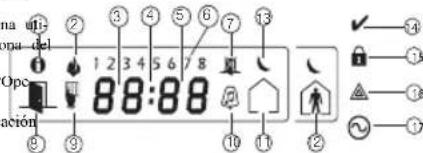
| 15. | Memoria - Indica que hay alarmas en memoria. | 10 | Timbre - Se encende cuando Timbre de puerta está habi- litado y se apaga cuando Timbre de puerta está deshabierto. |
| dir 2 | Fuego Indica que hay alarmas de fuego en memoria. | 11 | Ausaencia - Indica que el panel esá armado en modo de ausen- cía. |
| sul. | Digitos de reloj Estos digitos indican las horas y minutes cuando el reloj local está activo, e identifican la zona cuando los iconos abierto o alarma está活性. | 12 | Presencia - Indica que el panel está armado en modo presencia |
| 3.5 | 13 | Noche - Indica que el panel está armado en modo noctenario. | |
| el | 1 a 8 Lestos niños visua- lizan的优势 o digitos en bina río cuando son NEEDarios. | 14 | Luz de Listro (verde) - Si la luz de Listro está encendida, el sis- tema estálistsopar ser armado. |
| LCD revisa | 7 | Anular Indica que hay zonas puenteadas automatística omanualmente. | 15 |
| e | Aberto Cuando se abren las zonas, este è como se encenderá y las zonas abiertas se vis- lizarán. | 16 | Averia del sistemas - Indica que hay un averia del systema. |
| lD | Programa Si el sistemas está en mode de programación de instalador o de usataro, o si el teclado está occupancy, este è cono destella.. | 17 | CA Indica que hay corriente altema en el panel principal. |
| + Palabra 1 Palabra 2 Palabra 3 Palabra 4 Palabra 5 Palabra 6 Palabra 7 Palabra 8 Palabra 9 Palabra 10 Palabra 11 Palabra 12 Palabra 13 Palabra 14 Palabra 15 Palabra 16 Palabra 17 Palabra 18 Palabra 19 Palabra 20 Palabra 21 Palabra 22 Palabra 23 Palabra 24 Palabra 25 Palabra 26 Palabra 27 Palabra 28 Palabra 29 Palabra 30 Palabra 31 Palabra 32 Palabra 33 Palabra 34 Palabra 35 Palabra 36 Palabra 37 Palabra 38 Palabra 39 Palabra 40 Palabra 41 Palabra 42 Palabra 43 Palabra 44 Palabra 45 Palabra 46 Palabra 47 Palabra 48 Palabra 49 Palabra 50 Palabra 51 Palabra 52 Palabra 53 Palabra 54 Palabra 55 Palabra 56 Palabra 57 Palabra 58 Palabra 59 Palabra 60 Palabra 61 Palabra 62 Palabra 63 Palabra 64 Palabra 65 Palabra 66 Palabra 67 Palabra 68 Palabra 69 Palabra 70 Palabra 71 Palabra 72 Palabra 73 Palabra 74 Palabra 75 Palabra 76 Palabra 77 Palabra 78 Palabra 79 Palabra 80 Palabra 81 Palabra 82 Palabra 83 Palabra 84 Palabra 85 Palabra 86 Palabra 87 Palabra 88 Palabra 89 Palabra 90 Palabra 91 Palabra 92 Palabra 93 Palabra 94 Palabra 95 Palabra 96 Palabra 97 Palabra 98 Palabra 99 Palabra 100 Palabra 101 Palabra 102 Palabra 103 Palabra 104 Palabra 105 Palabra 106 Palabra 107 Palabra 108 Palabra 109 Palabra 110 Palabra 111 Palabra 112 Palabra 113 Palabra 114 Palabra 115 Palabra 116 Palabra 117 Palabra 118 Palabra 119 Palabra 120 Palabra 121 Palabra 122 Palabra 123 Palabra 124 Palabra 125 Palabra 126 Palabra 127 Palabra 128 Palabra 129 Palabra 130 Palabra 131 Palabra 132 Palabra 133 Palabra 134 Palabra 135 Palabra 136 Palabra 137 Palabra 138 Palabra 139 Palabra 140 Palabra 141 Palabra 142 Palabra 143 Palabra 144 Palabra 145 Palabra 146 Palabra 147 Palabra 148 Palabra 149 Palabra 150 Palabra 151 Palabra 152 Palabra 153 Palabra 154 Palabra 155 Palabra 156 Palabra 157 Palabra 158 Palabra 159 Palabra 160 Palabra 161 Palabra 162 Palabra 163 Palabra 164 Palabra 165 Palabra 166 Palabra 167 Palabra 168 Palabra 169 Palabra 170 Palabra 171 Palabra 172 Palabra 173 Palabra 174 Palabra 175 Palabra 176 Palabra 177 Palabra 178 Palabra 179 Palabra 180 Palabra 181 Palabra 182 Palabra 183 Palabra 184 Palabra 185 Palabra 186 Palabra 187 Palabra 188 Palabra 189 Palabra 190 Palabra 191 Palabra 192 Palabra 193 Palabra 194 Palabra 195 Palabra 196 Palabra 197 Palabra 198 Palabra 199 Palabra 200 Palabra 201 Palabra 202 Palabra 203 Palabra 204 Palabra 205 Palabra 206 Palabra 207 Palabra 208 Palabra 209 Palabra 210 Palabra 211 Palabra 212 Palabra 213 PALABA 214 PALABA 215 PALABA 216 PALABA 217 PALABA 218 PALABA 219 PALABA 220 PALABA 221 PALABA 222 PALABA 223 PALABA 224 PALABA 225 PALABA 226 PALABA 227 PALABA 228 PALABA 229 PALABA 230 PALABA 231 PALABA 232 PALABA 233 PALABA 234 PALABA 235 PALABA 236 PALABA 237 PALABA 238 PALABA 239 PALABA 240 PALABA 241 PALABA 242 PALABA 243 PALABA 244 (Aposfrofo) PALABA 245 - (Guión) PALABA 246 (Gúnón bajo) PALABA 247 PALABA 248 PALADA 249 PALADA 250 PALADA 251 PALADA 252 PALADA 253 PALADA 254 PALADA 255 PALADA 256 PALADA 257 PALADA 258 PALADA 259 PALADA 260 PALADA 261 PALADA 262 PALADA 263 PALADA 264 PALADA 265 PALADA 266 PALADA 267 PALADA 268 PALADA 269 PALADA 270 PALADA 271 PALADA 272 PALADA 273 PALADA 274 PALADA 275 PALADA 276 PALADA 277 PALADA 278 PALADA 279 PALADA 280 PALADA 281 PALADA 282 PALADA 283 PALADA 284 PALADA 285 PALADA 286 PALADA 287 PALADA 288 PALADA 289 PALADA 290 PALADA 291 PALADA 292 PALADA 293 PALADA 294 PALADA 295 PALADA 296 PALADA 297 PALADA 298 PALADA 299 PALADA 300 PALADA 301 PALADA 302 PALADA 303 PALADA 304 PALADA 305 PALADA 306 PALADA 307 PALADA 308 PALADA 309 PALADA 310 PALADA 311 PALADA 312 PALADA 313 PALADA 314 PALADA 315 PALADA 316 PALADA 317 PALADA 318 PALADA 319 PALADA 320 PALADA 321 PALADA 322 PALADA 323 PALADA 324 PALADA 325 PALADA 326 PALADA 327 PALADA 328 PALADA 329 PALADA 330 PALADA 331 PALADA 332 PALADA 333 PALADA 334 PALADA 335 PALADA 336 PALADA 337 PALADA 338 PALADA 339 PALADA 340 PALADA 341 PALADA 342 PALADA 343 PALADA 344 PALADA 345 PALADA 346 PALADA 347 PALADA 348 PALADA 349 PALADA 350 PALADA 351 PALADA 352 PALADA 353 PALADA 354 PALADA 355 PALADA 356 PALADA 357 PALADA 358 PALADA 359 PALADA 360 PALADA 361 PALADA 362 PALADA 363 PALADA 364 PALADA 365 PALADA 366 PALADA 367 PALADA 368 PALADA 369 PALADA 370 PALADA 371 PALADA 372 PALADA 373 PALADA 374 PALADA 375 PALADA 376 PALADA 377 PALADA 378 PALADA 379 PALADA 380 PALADA 381 PALADA 382 PALADA 383 PALADA 384 PALADA 385 PALADA 386 PALADA 387 PALADA 388 PALADA 389 PALADA 390 PALADA 391 PALADA 392 PALADA 393 PALADA 394 PALADA 395 PALADA 396 PALADA 397 PALADA 398 PALADA 399 PALADA 400 PALADA 401 PALADA 402 PALADA 403 PALADA 404 PALADA 405 PALADA 406 PALADA 407 PALADA 408 PALADA 409 PALADA 410 PALADA 411 PALADA 412 PALADA 413 PALADA 414 PALADA 415 PALADA 416 PALADA 417 PALADA 418 PALADA 419 PALADA 420 PALADA 421 PALADA 422 PALADA 423 PALADA 424 PALADA 425 PALADA 426 PALADA 427 PALADA 428 PALADA 429 PALADA 430 PALADA 431 PALADA 432 PALADA 433 PALADA 434 PALADA 435 PALADA 436 PALADA 437 PALADA 438 PALADA 439 PALADA 440 PALADA 441 PALADA 442 PALADA 443 PALADA 444 PALADA 445 PALADA 446 PALADA 447 PALADA 448 PALADA 449 PALADA 450 PALADA 451 PALADA 452 PALADA 453 PALADA 454 PALADA 455 PALADA 456 PALADA 457 PALADA 458 PALADA 459 PALADA 460 PALADA 461 PALADA 462 PALADA 463 PALADA 464 PALADA 465 PALADA 466 PALADA 467 PALADA 468 PALADA 469 PALADA 470 PALADA 471 PALADA 472 PALADA 473 PALADA 474 PALADA 475 PALADA 476 PALADA 477 PALADA 478 PALADA 479 PALADA 480 PALADA 481 PALADA 482 PALADA 483 PALADA 484 PALADA 485 PALADA 486 PALADA 487 PALADA 488 PALADA 489 PALADA 490 PALADA 491 PALADA 492 PALADA 493 PALADA 494 PALADA 495 PALADA 496 PALADA 497 PALADA 498 PALADA 500 PALADA 501 PALADA 502 PALADA 503 PALADA 504 PALADA 505 PALADA 506 PALADA 507 PALADA 508 PALADA 509 PALADA 510 PALADA 511 PALADA 512 PALADA 513 PALADA 514 PALADA 515 PALADA 516 PALADA 517 PALADA 518 PALADA 519 PALADA 520 PALADA 521 PALADA 522 PALADA 523 PALADA 524 PALADA 525 PALADA 526 PALADA 527 PALADA 528 PALADA 529 PALADA 530 PALADA 531 PALADA 532 PALADA 533 PALADA 534 PALADA 535 PALADA 536 PALADA 537 PALADA 538 PALADA 539 PALADA 540 PALADA 541 PALADA 542 PALADA 543 PALADA 544 PALADA 545 PALADA 546 PALADA 547 PALADA 548 PALADA 549 PALADA 550 PALADA 551 PALADA 552 PALADA 553 PALADA 554 PALADA 555 PALADA 556 PALADA 557 PALADA 558 PALADA 559 PALADA 560 PALADA 561 PALADA 562 PALADA 563 PALADA 564 PALADA 565 PALADA 566 PALADA 567 PALADA 568 PALADA 569 PALADA 570 PALADA 571 PALADA 572 PALADA 573 PALADA 574 PALADA 575 PALADA 576 PALADA 577 PALADA 578 PALADA 579 PALADA 580 PALADA 581 PALADA 582 PALADA 583 PALADA 584 PALADA 585 PALADA 586 PALADA 587 PALADA 588 PALADA 589 PALADA 590 PALADA 591 PALADA 592 PALADA 593 PALADA 594 PALADA 595 PALADA 596 PALADA 597 PALADA 598 PALADA 599 PALADA 600 PALADA 601 PALADA 602 PALADA 603 PALADA 604 PALADA 605 PALADA 606 PALADA 607 PALADA 608 PALADA 609 PALADA 610 PALADA 611 PALADA 612 PALADA 613 PALADA 614 PALADA 615 PALADA 616 PALADA 617 PALADA 618 PALADA 619 PALADA 620 PALADA 621 PALADA 622 PALADA 623 PALADA 624 PALADA 625 PALADA 626 PALADA 627 PALADA 628 PALADA 629 PALADA 630 PALADA 631 PALADA 632 PALADA 633 PALADA 634 PALADA 635 PALADA 636 PALADA 637 PALADA 638 PALADA 639 PALADA 640 PALADA 641 PALADA 642 PALADA 643 PALADA 644 PALADA 645 PALADA 646 PALADA 647 PALADA 648 PALADA 649 PALADA 650 PALADA 651 PALADA 652 PALADA 653 PALADA 654 PALADA 655 PALADA 656 PALADA 657 PALADA 658 PALADA 659 PALADA 660 PALADA 661 PALADA 662 PALADA 663 PALADA 664 PALADA 665 PALADA 666 PALADA 667 PALADA 668 PALADA 669 PALADA 670 PALADA 671 PALADA 672 PALADA 673 PALADA 674 PALADA 675 PALADA 676 PALADA 677 PALADA 678 PALADA 679 PALADA 680 PALADA 681 PALADA 682 PALADA 683 PALADA 684 PALADA 685 PALADA 686 PALADA 687 PALADA 688 PALADA 689 PALADA 690 PALADA 691 PALADA 692 PALADA 693 PALADA 694 PALADA 695 PALADA 696 PALADA 697 PALADA 698 PALADA 700 PALADA 701 PALADA 702 PALADA 703 PALADA 704 PALADA 705 PALADA 706 PALADA 707 PALADA 708 PALADA 709 PALADA 710 PALADA 711 PALADA 712 PALADA 713 PALADA 714 PALADA 715 PALADA 716 PALADA 717 PALADA 718 PALADA 719 PALADA 720 PALADA 721 PALADA 722 PALADA 723 PALADA 724 PALADA 725 PALADA 726 PALADA 727 PALADA 728 PALADA 729 PALADA 730 PALADA 731 PALADA 732 PALADA 733 PALADA 734 PALADA 735 PALADA 736 PALADA 737 PALADA 738 PALADA 739 PALADA 740 PALADA 741 PALADA 742 PALADA 743 PALADA 744 PALADA 745 PALADA 746 PALADA 747 PALADA 748 PALADA 749 PALADA 750 PALADA 751 PALADA 752 PALADA 753 PALADA 754 PALADA 755 PALADA 756 PALADA 757 PALADA 758 PALADA 759 PALADA 760 PALADA 761 PALADA 762 PALADA 763 PALADA 764 PALADA 765 PALADA 766 PALADA 767 PALADA 768 PALADA 769 PALADA 770 PALADA 771 PALADA 772 PALADA 773 PALADA 774 PALADA 775 PALADA 776 PALADA 777 PALADA 778 PALADA 779 PALADA 780 PALADA 781 PALADA 782 PALADA 783 PALADA 784 PALADA 785 PALADA 786 PALADA 787 PALADA 788 PALADA 789 PALADA 790 PALADA 791 PALADA 792 PALADA 793 PALADA 794 PALADA 795 PALADA 796 PALADA 797 PALADA 798 PALADA 799 PALADA 800 PALADA 801 PALADA 802 PALADA 803 PALADA 804 PALADA 805 PALADA 806 PALADA 807 PALADA 808 PALADA 809 PALADA 810 PALADA 811 PALADA 812 PALADA 813 PALADA 814 PALADA 815 PALADA 816 PALADA 817 PALADA 818 PALADA 819 PALADA 820 PALADA 821 PALADA 822 PALADA 823 PALADA 824 PALADA 825 PALADA 826 PALADA 827 PALADA 828 PALADA 829 PALADA 830 PALADA 831 PALADA 832 PALADA 833 PALADA 834 PALADA 835 PALADA 836 PALADA 837 PALADA 838 PALADA 839 PALADA 840 PALADA 841 PALADA 842 PALADA 843 PALADA 844 PALADA 845 PALADA 846 PALADA 847 PALADA 848 PALADA 849 PALADA 850 PALADA 851 PALADA 852 PALADA 853 PALADA 854 PALADA 855 PALADA 856 PALADA 857 PALADA 858 PALADA 859 PALADA 860 PALADA 861 PALADA 862 PALADA 863 PALADA 864 PALADA 865 PALADA 866 PALADA 867 PALADA 868 PALADA 869 PALADA 870 PALADA 871 PALADA 872 PALADA 873 PALADA 874 PALADA 875 PALADA 876 PALADA 877 PALADA 878 PALADA 879 PALADA 880 PALADA 881 PALADA 882 PALADA 883 PALADA 884 PALADA 885 PALADA 886 PALADA 887 PALADA 888 PALADA 889 PALADA 890 PALADA 891 PALADA 892 PALADA 893 PALADA 894 PALADA 895 PALADA 896 PALADA 897 PALADA 898 PALADA 899 PALADA 900 PALADA 901 PALADA 902 PALADA 903 PALADA 904 PALADA 905 PALADA 906 PALADA 907 PALADA 908 PALADA 909 PALADA 910 PALADA 911 PALADA 912 PALADA 913 PALADA 914 PALADA 915 PALADA 916 PALADA 917 PALADA 918 PALADA 919 PALADA 920 PALADA 921 PALADA 922 PALADA 923 PALADA 924 PALADA 925 PALADA 926 PALADA 927 PALADA 928 PALADA 929 PALADA 930 PALADA 931 PALADA 932 PALADA 933 PALADA 934 PALADA 935 PALADA 936 PALADA 937 PALADA 938 PALADA 939 PALADA 940 PALADA 941 PALADA 942 PALADA 943 PALADA 944 PALADA 945 PALADA 946 PALADA 947 PALADA 948 PALADA 949 PALADA 950 PALADA 951 PALADA 952 PALADA 953 PALADA 954 PALADA 955 PALADA 956 PALADA 957 PALADA 958 PALADA 959 PALADA 960 PALADA 961 PALADA 962 PALADA 963 PALADA 964 PALADA 965 PALADA 966 PALADA 967 PALADA 968 PALADA 969 PALADA 970 PALADA 971 PALADA 972 PALADA 973 PALADA 974 PALADA 975 PALADA 976 PALADA 977 PALADA 978 PALADA 979 PALADA 980 PALADA 981 PALADA 982 PALADA 983 PALADA 984 PALADA 985 PALADA 986 PALADA 987 PALADA 988 PALADA 989 PALADA 990 PALADA 991 PALADA 992 PALADA 993 PALADA 994 PALADA 995 PALADA 996 PALADA 997 PALADA 998 PALADA 999 PALADA 1000 |
Garantia Limitada
ni modificaciones al Software, sinel permisoescritode unofficial deDSC. Usted nopuede) eENANOS DE PAS GARANTIAS - ESTA GARANTIA CONTIENE LA GARANTIA
Digital Security Controls paralizque. dureanlporodc12msseparidie fachocorapoeo et equetes de Produzione Software. Ued bea estalecoermed no presentana/defectos enemaires y fabricacion sormelior ournomal y que, encompnado por aegsiony condtionedeestEULA. incumplimento de cha. genaria. Digital Security Controls reparao substuria e el producso softwarelesiccnia e comn produc te teru, unawzudvstchocopojo defecatoosau malacderopacion Estaporantaaevallcanierpueienserseparas paralr useamaduauidadeHARDWARE defecteos piezas y mo para doa y no paradantes ocudados durare el embarqueimperado 000000000000000000000000000 - Si usted adquiredo this SOFTWARE con causes faura del control of Digital Security Controls tales como relampago, voita FOBROFIO, EdofoSFTAFO, estalconciadoon the HARDWARE om unproduccionis dafaporagca, o definiros dorpedo abulao, alastarion o aplicacion inaproipado, epoioPROUcIeBdA software puee ser usadoslamente con el HARD deberadaicarsaeexclusivamente comprador original,y debaresutilura qualuerocrtanagria, lmepeasalesteffteEULA.
implici t i t t t t t t t t t t t t t t t t t t t t t t t t t t t t t t t t t t t t t t t t t t t t t t t t t t t
I 10
a: Eua t i t t t t t t t t t t t t t t t t t t t t t t t t t t t t t t t t t t t t t t t t t t t t t t t t t t 0
S 100000000000000000000000000000000000000000000000000000000000000000000000000000000000000000
Al instalar copar, aplicar la descarga, almacaron, accoder o. de other moa, usc y producto Software, Utdsiesemento incondensatlonla leslles delos terminos destea EULA RESICENDE DE EXPORTATION - Ustedse compromote a no exportar EULA es una modifica dequequer acrdo o contrato previo. Si no estae atdcey eaoe rperonentialesuasas resticiones deexportacionede EULA, DSC ncdpolariciareale Producto DE SOFTWARE uUxtndclteriel derocnion DE LEY-EsteAcudo deAccuero deLicenciadeSoftwaregeropias ley LICNCEIA DE PRODUCTO DE SOFTWARE -EI PRODUCTO DE SOFTWARE estacnre de AERARIOAIEI 1234567890000000000000000000000000000000000000000000000000000000000000000000000000000000000000000000000
- GARANTIA LIMITADA (a) Instalacion yed software-ParacatalanicoqueUsteddqulero, Ustedpqoinstatansdounaoipag (b) GARANTIA - DSC PROVEE EL SOFTWARE "TAL COMO ES", SIN PRODUCTOC Software. (c) Alamentoamento/Usen red-EL PRODUCTO DE SOFTWARE no puideser instada, CARANTIZA QUE EL SOFTWARE SATISFARA SUS NECESIDADES O QUE TAL esajuctado, comofoado usado alismo temposidadesiderentes, inclucendoocursofotacion de ascomatares detrabalo. (d) CAMBIOS EN EL ENTORNOOPERATIVO - DSC noseresponsablrdeproblema Ustedlndraquadirunualcniaiparaecnadostrabajeondusauri SOFTWARE. (e) Cogio de produccion: lude puedas, encaos, coproductora del PRODUCTO.
a 10000000000000000000000000000000000000000000000000000000000000000000000000000000000000000
- DESCRIPIONE DE OTROS DERECHOS Y LIMITACIONES USTAD nocude realizacion Del PRODUTO DE SOFTWARE Y CINCO DIOLARCS CANADIENSES (CAD$35, DEBIDO A QUE ALGUNAS JURISDIcTIOES NO ACCEPTAN LA EXCLUsION O) 1a. Limitaciones en generalia/Reversa Descomplicatory Desmantonado Ustad noceud realizaracion DEL PRODUTO DE SOFTWARE excepto solaminoanmedico de la ResponsiONO CITADAS PUEDEN NOAPLCARSE A USTED. vidade/estepensamenperfamiliaevaleficn, nochastete/limpatimulatipunponederezion
A. RÉSULTATS DÉTENTE DES GARGANTIS : AQUICALIER OTRA GARANIA, Y EXPENSE O IMP INCLUYENDOTOCAS LAS GARANTIAS IMPLICITES DE MERCANTILIBAD OPAPTITUD FROGIOEOROEREMINOYO Y DE TODAS LAS OBLIGACIONO O RESPONSABILID PARTIDE DE DSC.DSC.NO CONDETE OTRAS GARANTIAS.DSC TAMPOCO ASUMA ARNANGUA OTRA PERSONA QUE FRETENDA ACTUAR EN SU NUMBRE PARA MARF ESTA. GARANTA NI PARA ASUMIR PARA ELLA NINGUNA OTRA GARD RESPONDACIDAL RELATIVA A ESTE PRODUCTODE SOFTWARE.
[el] REPARACION EXCLUIVA Y LIMITATION DE GARANTIA - BAJO NINGUNA CH
DSS- SERRA RESPONSABLE D CUALJQUIRAN DANO ESPECIAL, IMPREVIZO O COM
DANOS INDESTRUCTUS BASADOS EN INFRACTION DE LA GARANTIA INFRACTION
CONTRATO NEGUICIONA, RESPONSABILIDAD ESTRICTA CCUALJQUIR O TRA TEORIA
ELETONIENDO, PERO NO SE LIMITAN A PERIDA DE BENEFICIOS,
PRODUCTO DE SOFTWARE O CUALJQUIR EQUISO ASOCIO. COSTE DE CAPIT
SOSTUBICADO REPEREZAO DEL EQUISO. INSTALLACIONES O SERVICIOS. TEMPO
ACTIVIDAD LAMPTempo DEL COMPRADOR, RECLAMACONIES DE TERCEROS, INCLUDE
CULTURE/TERMINOS A LA PROPUCIDATE.
AERENCA: DSC recorniandaeuspeubetodol sismacrimplamidemodargular Sin e la, de paresis praeiprerejy deblado a,peno nolitadoa m.aplicanl cmi. publiklare productionalevitee correlacion de semipenesperado. Declaracion de conformidad simplificada de la UE
Por la presente, Iyco Safety Products Canada Ltd declaredque el tipo de equipo de 1452E/Leste y relationas a este
Bolado complica do aplicacionconformidadaUE estadisponibla quingia direcional H82/2008F (http://www.doc.igd.f/1401057)
wepcctcvcvce Wktdsc.0cm140106 1983/10/27 10:50am 10:50am 1983/10/27 10:50am 10:50am
de novo para excluiir.
[903][101] Confirmar Teclado
Para programar una etiqueta personalizada using a Biblioteca de Elicitatas:
-
Pressione [][8][Código Instalador][000][001]
-
Insira [001] (para programar a eliqueta para a zona 01), ou use as
Teclas de funcao do teclado
Consulate manual de instalacao denoxoSYSTEMA para una lista compa das opoces de tcela de funcao disponiveis.
Minutos (00-99) Segundos (00
tem de ser excluida antes de ser permanecelement removida.Esta
Prcdefinido:000 (Inscrccos validas sao 000-128)
Para excluiar una etiqueta prox, seleccion um usuario como referido. Dcslize na etiqueta prox associosa. O Sistema de alarmc reconnhecce a queta. Pressione [^*] para excluiar sempre que solicitado.
Barra LED
Para excluiir dispositivos sem fio:
São providenciados dois resultados de teste:
Tabela 14: Indicadores de estado de Dispositivo Sem Fios
Solucao de problemas


- Desembalaje
- HS2LED/ICN(RF)/LCD(RF) HS2ICN(RF)P/LCD(RF)P
- Montaje del teclado
- Desmontaje del teclado
- Programe el teclado
- Cableado
- Asociación del teclado
- [902][000] Asociación automática
- [902][001] Asociación manual
- (LED, LCD, ICONOS)
- [902][003] - Asignación de ranura de programación de etiquetas (teclados (solo LCD) LCD)
- [902][101] Desvinculación de teclado
- [903][101] Confirmación del teclado
- Asignación de una partecía al teclado
- Biblioteca de etiquetas
- acter, y Transmision de etiquetas LCD
- Cambio de brillo/contraste/zumbador
- Teclados LCD
- Programación del teclado
- [860] Nstreamo de ranura de teclado
- [861]-[876] Secciones de programacion del teclado
- Teclas de funciona inalámbricas
- [011] Programación de entrada/salida de teclado Zona/Número PGM Predef. 000 | [023]
- [012] Tiempo deactivacion del pulso PGM local
- [021] Opciones del primer teclado
- [022] Opciones del segundo teclado
- [023] Opciones del tercer teclado
- [030] Mensaje LCD descargado
- [031] Duración de mensaje LCD descargado Eliminación de tarjetas de proximidad
- [041] Asignación de zona de temperatura
- Barrerled
- [042] Asignación de zona de temperatura
- [101]-[228] Timbre de puerta para zonas
- [991] Restaurar programación de teclados predeterminados de fabrica
- Soporte de tarjetas de proximidad (Prox.) (HS2ICNP/HS2ICNRFP/HS2LCDP)
- Asignacion de tarjetas de proximidad
- Larga la [804][001]-[716] Configuración de dispositivos del alambricos
- [804][801] Interferencia RF detectada
- [804][802] Ventana de supervisión inalámbrica
- [804][810] Obrero Inalábrica 1
- [804][841] Programación de verificación visu
- [804][901]-[905] Eliminar dispositivos inalambricos
- [804][921]-[925] Reemplazar dispositivos in lambricos
- [904] Prueva de colocacion de dispositivl lambricos (solo para teclados LCD)
- Solucion de problemas
- Simbolos del teclado
- Garantia Limitada
- [903][101] Confirmar Teclado
- Teclas de funcao do teclado
- Barra LED
- Solucao de problemas
Marca : DSC
Modelo : HS2LCDWFP9
Categoría : Sistema de seguridad y control de acceso.