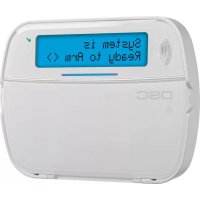
HS2LCDWFP9 - Système de sécurité et de contrôle d'accès DSC - Notice d'utilisation et mode d'emploi gratuit
Retrouvez gratuitement la notice de l'appareil HS2LCDWFP9 DSC au format PDF.



| Type de produit | Clavier de système de sécurité et de contrôle d'accès |
| Marque | DSC |
| Modèle | HS2LCDWFP9 |
| Alimentation | 13,8 VCC nominale (via centrale compatible) |
| Affichage | ACL rétroéclairé, 2 lignes de 16 caractères |
| Touches de fonction | 5 touches programmables |
| Voyants d'état | Prêt (vert), Armé (rouge), Problème (jaune), Secteur (vert) |
| Entrée zone / Sortie PGM | 1 entrée de zone ou 1 sortie PGM au choix |
| Balise de proximité | Oui (modèle P) |
| Barre lumineuse | Oui (modèle P), 3 clignotements pour balise valide |
| Capteur de basse température | Oui, intégré |
| Contact anti-sabotage | Oui, montage mural |
| Compatibilité | Centrales PowerSeries Nco (HS2016/32/64, HS2014, HS2128) |
| Communication | Bus Corbus 4 fils |
| Fréquence RF (modèles RF) | 433 MHz (HS2ICNRF4/HS2LCDRF4) |
| Plage de température | -10°C à +55°C (14°F à 131°F) |
| Humidité max | 93% HR sans condensation |
| Indice de protection | IP30, IK04 |
| Entretien | Aucune pièce réparable. Nettoyer avec un chiffon doux et sec. |
| Sécurité | Anti-sabotage, détection de brouillage RF, supervision sans fil |
| Réparabilité | Aucune pièce réparable. Contacter un installateur agréé. |
FOIRE AUX QUESTIONS - HS2LCDWFP9 DSC
Questions des utilisateurs sur HS2LCDWFP9 DSC
0 question sur cet appareil. Repondez a celles que vous connaissez ou posez la votre.
Poser une nouvelle question sur cet appareil
Téléchargez la notice de votre Système de sécurité et de contrôle d'accès au format PDF gratuitement ! Retrouvez votre notice HS2LCDWFP9 - DSC et reprennez votre appareil électronique en main. Sur cette page sont publiés tous les documents nécessaires à l'utilisation de votre appareil HS2LCDWFP9 de la marque DSC.
MODE D'EMPLOI HS2LCDWFP9 DSC
Les claviers HS2LED/HS21CN(P)(RF)x/HS2LCD(RF)(P)ix sont compatibles avec les contrales PowerSeries Nico HS2016/32/64, HS2014-HS2128. Les claviers RF associé un émetteur-recepteur sans fal et claviers respectifs HS2.
*Modèle non homologué UL/ULC.
\section*{Caracteristiques}
Plage de temperature: de -10^ a +55^ (de 14°F a 131°F) UL/ULC: de 0^ a +49^ (de 32°F a 120°F)
-
Humidité (MAX): 93% du taux d'humidité relative, sans condensation
-
Degre de protection du boitier plastique: IP30, IK04
Tension nominale: 13,8 VCC nominale (en cas d'alimentation par centrifale compatible)
-
A connecter à une centrale par bus à 4 fils Corbus
-
1 entree de zone ou une sortie PGM au choix*
-
Contact anti-sabotage à montage mural
-
5 touches de fonctions programmables
Voyants detat «Prét » (vert), «Arme» (rouge), Probleme (Jaune) Alimentation Secteur (vert)
-
Capteur de basse température
-
Fréquence: 433 MHz (HS2ICNRF4/HS2LCDRF4)
- Une zone ne doit pas etre programmée comme une zone de type iou ou 24 h.
REMARQUE: Lcs claviers nc possedent aucune piece reparable.
REMARQUE: Sculs les modélles fonctionnant dans la plaque 912-913. MHz sont homologues UL/ULC.
Contenu de l'emballage
Le coffret du clavier comprend les composants suivants:
HS2LED/ICN(RF)/LCD(RF) HS2ICN(RF)P/LCD(RF)P
I clavier I clavier
4 otis dc fixation 4 vis dc fixation
es resistances d'exrimé de ligne 2 résistances d'exrimé de ligne Des étiquettes de porte intéricure des étiquettes de porte intéricure clavier clavier
Instructions d'installation Instructions d'installation
Mini balise (MPT) de proximite (prox)
Tableau 1 Dispositifs compatibles
| Détecteur de fumée PG sans fil PGx926UL | |
| Détecteur thermique et détecteur de fumée PG sans fil | PGx916UL |
| Détecteur de gaz CO PG sans fil | PGx913 |
| Détecteur de mouvement IPR PG sans fil | PGx904(P)UL |
| Détecteur de mouvement IRP PG sans fil + camera | PGx934(P)UL |
| Détecteur de mouvement à rideaux PG sans fil | PGx924UL |
| Détecteur de mouvement à double technologie PG sans fil | PGx984(P) |
| Détecteur de mouvement à miroir PG sans fil | PGx974(P)UL |
| Détecteur de mouvement PG sans fil d'extérieur | PGx994UL |
| Détecteur de bris de glace PG sans fil | PGX912/PGX922 |
| Détecteur de choc PG sans fil | PGx935UL |
| Détecteurs d'iondation PG sans fil | PGx985UL |
| Détecteur de température PG sans fil (interieur) | PGx905UL |
| Sante de température d'extérieur (PGx905 ne saire) | PGTEMP-PROBE |
| Clé PG sans fil | PGx939UL |
| ENRPG sans fil | PGx929UL |
| Clé de panique PG sans fil | PGx938UL |
| Clé à 2 boutons PG sans fil | PGx949UL |
| Sirène PG sans fil d'intérieur | PGx901UL |
| Sirène PG sans fil d'extérieur | PGx911UL |
| Répécteur PG sans fil PGx920UL | |
| Contacts de portefènétique PG sans fil | PGx975UL |
| Contact de porte / fenêtre PG sans fil avec AUX | sortie PGx945UL |
REMARQUE: Tout au long de ce document, la lecture x dans le numde modelle repriscute la fréquence de fonctionnement du dispositifit comme sui: 9 (912-919 MHz), 8 (868 MHz), 4 (433 MHz).
REMARQUE: Seuls les modèles fonctionnant dans la plage 912-919 MHz sont homologues UL/ULC ou cUL, si précisé. Seuls les dispositif. approvés UL sont utilisables avec les systèmes homologues UL/ULC.
Installation du clavier
Installez le clavier où il est accessible aux points designés d'entrec et sortir. Une fois un endroit see et sur choisi, réalisçez les opérations su vantes pour installer le clavier.
Désassembler le clavier
Inscréz la point d'un tournevis plat dans fouverture dans la partie inférieure à droite et à gauche du clavier.
Florecz doucément l'ouverture de la façade. Elle sera libre et vous a d'être au montage.
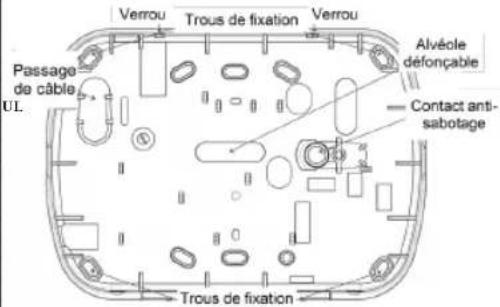
Montage et cablage du clavier
-
Fixez le clavier en utilisant les trous de fixation. Utilisez les 4 vis nies à moins d'effectuer le montage sur une scule boite électricque. Uti les chevilles en plastique foumies si l'unité est à monter sur une clois seche.
-
Si vous utilisez le contact anti-sabotage du pavé, fixez la plaque du contact au mur avec une vis.
REMARQUE: Pour les installations anti-intrusion commerciales homos. Si la borne « P/Z » est programmée en tant que sortie, Il est p
loguées UL/ULC, l'utilisation du contact anti-sabotage arrêté est requête un petit relais (commc le modele DSC RM-1 ou RM-2) ou
3. Faites passerez les fils dans le passage de cable ou dans les alveoises sur un petit relais (commc leculo de disasits au courant continu entre
defonçables.Effectue le cabling Corbus et des zones/sorties PGM aie d'alimentation positie et la borne « P/Z (la charge maxima
vier. Placez le contact anti-sabotage dans le trou a cet effet sur la
4. Placez le clavier sur la plaque arrirce en vous assurant que le filispositis homologues UL/ULC, utilisez
poussé dans le mur autant que possible. Faites passer le fil à l'intérêur d'allentiation
clavier en vous assurant d'éviter les éléments sensibles. Remontez la face
avant en vous assurant que le clavier ne fait pas pression sur le fil une fois que le cablage est fini et que le disposifit est fixé à la
dessous. 1.Branchez les filds de la batterie aux bornes de la batterie.
REMARQUE: S'il y a une contrainte quelconze entre la face avanto d'branchez le transformateur d'alimentation secteur.
clavier et le cablage, ouvrez le clavier, déplacez le fil et referezm. Plus plus d'informations sur les caractéristiques de la centrale, voir
tez ces étapes jusqu'à ce que le clavier soit bien fermé. manuel de reference PowerSeries No.
Câblage
- Avant de cabler l'unité, vérifie que toute HS2LED/HS2ICN(RF)/ la centrale est privée d'alimentation (Trans-formateur d'alimentation sector et batterie).
- Raccorde les quatre fils du bus Corbus ROUG R
qui proviennent de la centrale (rouge, noir, NOIR B
jaume et vert) aux bornes du clavier. Réfere/AUN Y
vous au schema ci-dessous: VERT G
Si prévu comme une entree, un dispositif, comme un contact de porte, peut etre connecte à la borne « P/Z » du clavier. Il sortie
n'est pas alors nécessaire de tirer des cables
vers la centrale pour le dispositif. Pour raccorder la zone, installez cable entre le dispositif et le clavier et raccordez un des fils provené disposifit sur la borne « P/Z » du clavier et un autre sur la borne Si le dispositif doit être alimenté, raccordez le fil rouge à la borne tif) et le fil noir à la borne B (négatif). Lors de l'utilisation de la vision d'extremité de ligne, connectez la zone selon une des configurations précises dans le manuel de reference PowerSeries No REMARQUE: Pour les installations UL/ULC, l'entrée de zone doit de type supervise (SEDL/DEDL). La résistance de supervision est de 5600 Ω. Si aucune supervision EDL n'est nécessaire, une distance male de 1 m (3 pieds) doit être respectée pour le dispositif connecise-la conjointement et exclusivement avec les disposifits homologues UL/ULC. REMARQUE: Ce dispositif de déclenchement connecté à ses contacts d'entrecne ne doit pas être utilisé pour les applications Médicales ou a incendie.
- Tapez [^*][8][Code de l'installateur] .
- Utilisez les touches [≤][≥] pour parcourir les menus ou passerez directement à une section donnée en tapant le nombre de section. La programmation consiste à faire bas-cycler les options sur « Active » ou « Desactifé » dans chaque section ou renseignant les champs de données. Les options de bascule sont actives ou desactifés en appuyant sur le nombre correspondant sur le clavier. Par exemple, pour activer les options 1 et 4, sauf ci-dessus, la clavier est :
Toutles les options activées sont affichées (voir le diagramme suivant R Posi Supp. pour saissir les données, utilisez les touches [<]>) pour scélection de caractère puis appuyez sur le bouton du clavier qui correspond au coue à la lecture.
A l'aide des touches [<][>], passesz au caractère suivant et répérez procédure. Pour savoir comment saissir des données hexadécimales ou saisultez le manuel de refrence PowerSeries Nco.
Programmaction de la langue
Saisissez [000][000]. Ensuite, entrez le nombre à deux chiffres qui correspond à la languc souhaïc :
| 01. aver aen- Anglais (défant) | 10 = Allemand 20 = Roumain | |
| 11 = Suedeois 21 = Russie | ||
| 06 de Epagnol 12 = Norvégien 22 = Bulgare | ||
| 03 = Portugais 13 = Danis | 23 = Letton | |
| 04 = Français | 14 = Hébreu 24 = Littuanien | |
| 05 = Italien | 15 = Greece | 25 = Ukraine |
| 06 = Niederlandais | 16 = Turque | 26 = Slovaka |
| 07 = Polonnais | 17 = Réservé | 27 = Surbe |
| 08 = Tchêque | 18 = Croate | 28 = Estomien |
| 09 = Finlandais | 19 = Ilngrois 29 = Slovènc | |
Attribution du clavier
Les claviers sont attribuables automatiquement ou manuellement. Dans les deux cas, le nombre de série du dispositif est utilisé comme identifient.
REMARQUÉ: Si aucun clavier n'est attribué sur le système, à la mise sous tension, le clavier affichera le message: Appuyer sur une touche conçue pour l'attribution. D'autres clavics peuvent ensuite étre attribués partir du premier clavier. Utilisé une des options d'attribution suivant
[902][000] Attribution automatique
Quand ce mode est selectionné, le nombre total de claviers actuellement attribués est affché sur le clavier. 1. Saisissez [902][000] pour lancer l'attribution automatique des nouveaux claviers. Chaque fois qu'un dispositif est attribué, le clavier affché le de modèle, le numero de série et l'afetation de l'emplacement. Les ci viers sont attribués à l'emplacement libre suivant.
[902][001] Attribution manuelle
Pour attribuer manuellement les claviers un a un:
un Saisissez [902][001] ou utilisez les touches [<][> et appuyez sur [^] Ouand you y es invited, entrez le numero de série du clavier qui situde sur l'arriere du disposifit.
La signal d'cerrure est emis si un numero de série non valide est n.
Une fois attribuée, le modele du disposifit, le numero de série et l'emplacement assigné sont affichés. Les claviers sont attribués à l'emplacement libre suivant du disposifit. L'afactation de l'emplacement est modifiable en utilisant les touches |< | > | Pour annuler l'attribution d'un module, appuyez sur []. REMARQUE: Une fois le nombre maximum dc disposifits a attribuer an attint, un son d'cerrer est emis et un message d'avertissment est affici
[902][002] - Affection d'un emplacement Affectation d'une partition à un clavier
module (DEL, ACL, ICONES)
Ce section est utilisée pour modifier le nombre de l'emplacement abrelier doivent être faits individuellement à chaque clavier. Lequel un module est attribué. Pour modifier le nombre de l'emplacementSart chaque clavier installe avec le système :
-
Saisisscz [902][002] ou utilisez les touches [<][> et appuycz sur 1*Tapez [^*][8][ Code de I'installateur].
-
Saisissez le numero de série du module.
-
Quand vous y etes invite, saisissez le nouveau numero de
l'emplacement à deux chiffres. La precedente affectation de l'emplacement Appuyez sur [^*] pour assigner la partition.
e remplacee par la nouvelle. Un son d'erreur est produit si un nombreTapez de 01 a 08 pour l'assignation de la partition ou utilise d'emplacement non valide sont saisi. touches | <|> | pour defiler jusqu'à la partition particuliere. Si I
[902][003] - Affection d'un emplacement module (clavier ACL uniquement)
Comme pour la section [002], cette section est aussi utilisée pour modifier le nombre d'emploi du module. Conduet sauf cette option a la bonne partition.
Étiquettes de programmation (uniquement pavés ACL)
-
Saisissez [902][003] ou utilisez les touches [· < ][· >] puis appuyez
-
Utilise les touches [<> pour rechercher le module puis appuyeA.shapez [^*][8][Code de l'installateur]
[*] pour selectionner. 2. Appuyez sur [+] et utilise les touches [<] [>] pour faire defiler [nepes 1 1 ] pour faive faive les cuoques de zouy appe
- Saisisse le nouveau numero de l'emplacement de deux chiffres. Laquees de zone et appuyez a nouveau sur [^*] . La premiere zone est 11. Ium de requeule couine est anieue pour ceue zone.
e cedente affecation de I'emplacement est remplacee par la nouvelle. Uhee. Autrement enore, saisissez [000][001].
son d'erreur est produit si un numero d'emplacement non valide est saisUtilisez les touches [<1] pour defiier jusqu'à l'étiquette de zone a 4. Appuyez a nouveau sur [ ] pour scictionnct rption « Basic de in
[902][101] Annulation de l'attribution du c
-
Saisissez [902][101] ou utilisez les touches [<][> et appuyez sur 艹 ] Placc-z-vous sur Ic caractere souhaite a laide des touches |
-
Utilisez les touches [<>] pour defiler jusqu'àclavier à supprime; l'entre le numero du groupe de caractères correspondants tant que? Pour ajouter un autre mot, répéze la procédure ci-dessus à partir d
-
Appuycz sur [^*] pour selectionner le module puis, à l'invitation, appuyzrc souhaite n'est pas affie (voir le tableau suivant). Par expec 3
a nouveau sur [^*] pour la suppression. appuyez trois fois sur la touche « 2 » pourencer la lecture « F ». Appuyez sur aient un espace. anouvez sur la touche de defilement de dr
[903][101] Confirmation de l'attribution du
Pour confirmer l'attribution des clavens individuels et pour les localisier regisser l'équité. Pour effacer un caractère, utilisez les couloirs de matériellement : pour désigner le currure sous le caractère, qu'en appuyant sur (1)
-
Saisissez [903][101] ou utilisez les touches [<][>] puis appuyez su[4] touches ou [,<] est appluyer avant [0], le curseur se du
-
Utilisz les touches [ ] pour defilcr jusqu'au clavier en question Lc woteque [1] est appeyre avant [0], le curs
numero de series du module et le numero de l'emplacement sont afficiant: R, C, D [i] N, N, O, 0 [o] X, Y, Z, 0
le clavier et les temoins luminceux d'etat du dispositif clignotent.
- Pour confirmer le clavier, appuyez sur [^*] . Si la communication a 2 en D, E, F, 2 [6] - P, Q, R, 6 [0] - Espace
module est coupée au moment de la confirmation, un message [3] - G, II. I [3] 7 - S, T, U, 7 [7] - Selecionner
d'avertissement est affiché pendant 1 seconde avant de quitter la section J. K. L [4] - V. W. X. 8 [2] - Quitter
SAISIR ASCII: pour saisir les caractères les moins utilisés. Des saisie
yaligsdont de 000 a 255. Utilisez les touches [<] [>] pour faire defile
caracleres ou entrez un numero a 3 chilres de 000 a 255. Appuyez s mation
a tioie [8] pour saisir le caractere dans l'etiquette.
EFFACER JUSQU'A LA FIN : efface l'afficheur du caractere de la pc
tion du curseur jusqu'à la fin.
EFFACER AFFICHAGE: efface l'etiquette entiere.
sque de Continuzc a partir de l'etape 2 jusqu'a ce que toutes les etiquettes sois
programmées.
Bibliothèque de mots
Bibliothèque de mots est une base de données de mots fréquémmer
1Bcs lors de la programmation des étiquettes. Les mots peuvent être courbinés selon les besoin, par ex. Porte + Devant. Chaque ligne de l'
affichage permct un maximum dc 14 caractres. Si un mot ne rcent
t dmbubie ligne, faites defiler jusqu'ac que le curseur apparaisse au p
mier caractere de la deuxieme ligne puis ajouter le mot.
Pour programme une étiquette personnalisé en utilisant la bibliothèque
mots
-
Tapez [][8][Code de l'installateur][000][001] .
-
Saisissez [001] (pour programme l'etiquette de zone 01) ou utilisez
toughes [≤ ][> pour faire defiler les etiquettes de zone puis appuyez si
[1] n. nom de l'airigur, courante est affiché pour crite cons
3 Appuyez sur [^*] pour ouyrir le menu.
4.Appuysz a nouveau sur 1^*1 pour selectionner l'option « Saisie dc m
a 3 aisses le nummo 3 chiffres correspondant a un mot (voir Bibli
Inique de moi ou tainse les toines [e]paur visuaire les mns dans la bibliothèque.
-
Appuyez sur [+] pour selectionner le mot.
-
Pour ajouter un autre mot, repétéz la procédure ci-dessus à partir de
Puyyur aonter un espace, annuvez sur la touche de defilment de doc
z. sur |^*|
P
[1] [1]
Rrrrnrnnnne rannnne nre
d
Diffusion d'étiquettes ACL
Si plus d'un clavier ACL est present sur le système, les étiquettes pro
grammées sur un pavé seront reproduites sur tous les autres pavés AC
tout dc suite après confirmation.
Réglage de la luminosité/contraste/volume
I'avertisseur
Claviers à afficheur ACL
- Tapez [^*][6][code maitre] .
- Utilisez les touches [< ][>] pour faire defier le réglage de lumino réglage de contraste et le réglage de volume de l'vertissur.
- Appuycz sur [^*] pour selectionner un des rglages suivants:
- Luminosité/Réglage de la barre lumineuse: 15 niveaux de rétroécailagre sont disponibles.
- Réglage du contraste : 15 niveaux de contraste de l'afficheur son ponnibles.
- Volume de l'avertisseur:15 niveaux de volume d'avertisseur sont poinibles.
4. Utilisz les touches [<][>] pour defiler jusqu'au réglage souhaït.
Programmation du clavier
- Tapez [^*][8][Code de l'installateur] .
- Sélectionnez l'une des options de programmation parmi les suivant:
[860] Numéro d'emplacement du clavier
Ce n'est pas une valeur programmable; le numero de l'emplacement chiffres est affché pour sculc information.
[861]-[876] Sections de programmation du
[000] Adresse de la partition
Réglages par défaut: 01
- Une valeur à 2 chiffres est nécessaire pour afferter le clavier à un certainition. Les saisis valides sont de 00 à 32.
REMARQUE: Les claviers LED/ICON ne peuvent pas etre programme comme claviers globaux.
[001]-[005] Programmation des touches de fonctions yler
Pour programme une touche de fonction :
Tapez [^*][8][Code de I'installatcur].
1. Tapez [861]-[876] pour la programmation du clavier.
2. Saisissez [001] [005] pour les touches de fonction 1-5 ou utilise touches [< ][· ] pays appuyez sur [^a]
3. Entrez un nombre à 2 chiffres pour attribuer une opération [00]-touche de fonction. Voir le tableau suivant.
4. Repétée les opérations depuis l'étape 3 tant que toutes les touches de fonction ne soient programmés.
5. Appuycz dcux fois sur [#] pour quitter la programmation de l'installateur.
debleau 3 : Assignation d'une touche de fonction
| Attribution | Bauton | Plage valide | Défaut | Function | ||
| [001] | Touche 1 | 00-68 | 03 | Armement partiel | | | |
| [002] | Touche 2 | 00-68 | 04 | Armement total | | | |
| [003] | Touche 3 | 00-68 | 06 | Carillon Act./Déact | | | |
| [004] | Touche 4 | 00-68 | 22 | Sortie 2 | | | |
| [005] | Touche 5 | 00-68 | 16 | Sortie rapide | | |
Touches de fonction de clavier
Veuilce voir le manuel d'installation de votre système pour une plète de toutes les options de touches de fonction.
[13] -Armer glo-balement en mode [31] -Activer PGM absence local
[02] - Armé en mode à [14] - Désarmer glo- [32] - Mode de sus-tananté balcement pilon
[clavener en mode [16] - [^][0] Sortie [33] - Rappel de sus pension
[04] - Armer en mode [17] - Armer zone in[34] - Programmation absence rueire d'utilisateur [95] --[][9] Armer san[21] --[][7][1] Sortid[35] - Fonctions per-
chircc de commande 1 somnilstcs [88] - [ ] 4 Carillon d[22] - [ ] 7] 2 Sortiq[37] - Rglagc dc h porte activé/désactivé de commande 2 et de la date
[07] [+] [---][4] Test [22] - [+] [7][3] Sortie [39] - Affichage des ou systèmes de commande 3 blèmes
[09] - Armcr en mode [22] - |^| [7][4] Sortie nuit de commande 4 [40] - Mémoire d'alar
[12] - Armor globalc#9] - Rappel de group[-68] - Sclction en mode a domicile de suspension de partition
[011] Programmation d'entree/sortie du
198nepdPGM Dafaut 000
[012] Temps d'activation de l'impulsion de PGM locale
Minutes (00-99) Seconds (00-99
[021] Premières Options du clavier
Default Option Allume Iteint
Allumé | I Touche d'incendie activée Touche d'incendie deactivée
Allumé 2 Touche d'urgence Touche d'urgence medi- médicale activée cale desactivée
Touche de demande d'aide (panic) desac d'aide (panic) activé vivée
Afore 4 Affischer le code Masquer la pro dacces en pro- grammatation de codes grammatation dacces
REMARQUE: Pour les systèmes conformes aux normes EN50131-1/EN50131-3, les options 1 et 2 de la section [021] doivent être désa-tivées.
[022] Deuxieme Options du clavier
Default Option Allume Eteint
Allumé 1 Affichage dc lhorlogcAffichagc dc lhorloge locale activé locale desactive Horloge locale affichetlorogge affichee au forau format 24 heures mat AM/PM
Defilment automatique d'alarme, Option acti-Option desactiveve 3
Allumé 4 Reservé pour une uti-Réservé pour une uti-lisation future lisation future
Eteint 5 Voyant d'alimentation Voyant d'alimentation activé désactive
Levoyantindique laLevoyant d'alimentation présence dc indique la presence du l'alimentation secteur,secteur,Option desac- Option activée tivee
Allumé | 7 Alarmes affichées en Alarmes non affichées en cas d'armament cas d'armament Défillement automatique des zones ouvertes désactifé
[023] Troisièmes options du clavier
Defaut Option Allume Eteint
| Étant | 1 | Economie générale du vayant « Armé » desactivé en mode veille |
| Allumé | 2 | L'état du pavé affiche « Armé en mode àdomicile » |
| Étant | 3 | La Sème borne est une La Sème borne essorticPGM l'centre de zoneLa balise de proximité La balise de proximitépermet ne permet pas l'armament/désarmment/ l'armament/désarmment |
| Allumé | 4 | Permetnepermet pasl'armament/désarmment/ l'armament/désarmment |
| Étant | 7 | Affichage local de la températureAucun affichage local d'la température |
| Étant | 8 | Alerte de bassc tem-pature activéeDesactivé |
[030] Message ACL telécharge
![DSC HS2LCDWFP9 - [030] Message ACL telécharge - 1](/content/2026/03/520162/images/589141df7f8e6a8aacc420b68e57e2851a09c09e8e09ffd4db2a0275f5f99585.jpg)
REMARQUE: L'affichage de l'horloge (Option 1, Section [022]) doit être activé.
[031] Durée de message ACL télécharge
Par défaut: 000 | | (Les saisics valides sont de 000 à 255, 000 = affichage illimité du message) Ce nombre représenté le nombre de fois que le message téchécharge doit être effacé avant qu'il soit éliminé définitivement. Ce message s'efface en appuyant sur une touche.
[041] Affection de la zone à détction pérenalité interieure
Par défaut: 000 | (Des saisies valides sont de 0
[042] Affection de la zone à détction pérenalité extérieure
Par défaut: 000 | | | (Des saisies valides sont de 0
[101]-[228] Carillon de porte pour les zo Par défaut: 01
Le clavier peut etreprogramme pour emetre quatre differents son pot la balise de proximite est inalide, la barre lumineuse reste fixe des zones individuelles. clvier emet un son d'erreur. (par exemple, pour la zone 1, accedez a la section [101], pour la zenkaLuminosite de la barre lumineuse est regable dans le menu [^*][6]
- accedue à la section [102]). Quand la luminosite du retroeclairage est modifie, la luminosite de la 01 6 bips 04 Melodie d'alarme (durée de 4 s) barre lumineuse doit changer en consequence.
02 Melodie « Bingbing 05 Nom de zone
03 Melodie « Ding dong »
[991] Réinitialisation de la programmation vier aux paramètres d'usine par défaut
- Tapez [^*][8][Code de l'installateur]
2.Suisissez [991]. - Utilisez les touches [] pour defiler jusqu'à clavier en question
- Appuyez sur [^*] pour selectionnez le clayier
- Saisissez à nouveau le [Code de l'installateur].
- Appuyez sur |*| pour réinitialiser le clavier scélectionné aux régles défauit d'usine
Prise en charge des balises mité (Prox) (HS2ICNP/HS2ICNRFP/HS2LCDP)
La balise prox peut effectuer n'importe quelle fonction du clavier quo800]
siterait normalment un code d'acces dutilisacur ou activer une sorti2pquand you y etes invite, activez soit le disposifit (voir feuillet grammatic. Prsentczt la balisc au lcctc ( ) ou a gauche du clavie installation du disposifit pour l'attribuer immediatement, soit saississe ACL. nun sive d identifont du disposifit. Effecetve ceste derme opération
Affectation de balises de proximité
Depuis un clavier ACL
1. Entrez la commande [^*][5][Code maitre/Surveillant] .
2. Saisisscz un code d'utilisatur à 4 chiffres.
3. Appuyez sur 2.
4. Passcz la balisc attribuace prs du lectcur de balisc sur le clavier
Suppression de balises de proximite
Pour supprimer une balise de proximite, selectionné un utilisateur précisé précément. Éliminez la balise de proximité associée. Le émetiré parlarme reconnait la balise. Appuyez sur [+] pour supprimer vous y seront invité.
de tem- Barre lumineuse
Sur les claviers HS21CNP/HS21CNRFP/HS2LCDP, une barre lumine 604828ique ou une balise de proximie est en approche.
be barre lumineuse clignote 3 fois sur une balise de proximite valer selectionner une option, ave successes par le clavier.
TéléchargeMENT
Les produits HS2LCDRF/HS21CNRF sont programmables sur le DLS V. L.DLS.V est en mesure de détecteur automatique le type de clav et de tetecharge en consequence la programmation.
Programmation et configuration de dispositif sans fil
Ce paragraphe déscrit la méthode d'attribution et de programmation des grasifiés sans fil comme les contacts, les détecteurs de mouvement et le siènes sur la centrale.
[004][000] Attribuer des disposits sans fil
- Une fois le module HSM2HOST installé et attribué sur la centrale d'alarme, les dispositifs sans fil peuvent être attribués à l'aide de la méthode suivante: Accedez à la section de programmation de l'installat [SAR000]:
22pQuand you y ees invite, activez soit le dispositif (voir feuillet U'installation du dispositif) pour I'attribuier immidiement, soit saississez un numero d'identifant du dispositif. I'effectue cette derniere operation pour pre-attribuier les dispositifs puis attribuerez-les plus tard sur le site client.
La centrale d'alarme déterminé le type de dispositif attribué et présente options de programmation appropriées.
Tableau 4: Options des dispositifs sans fil
| Type de dispositif | Options de programmation |
| Zone mmcc | (01) Type de zone (02) Assignation de partition (03) Étiquette de zone |
| πες sans fil | (01) Assignation de partition (02) Étiquette personnelle |
| πaund | |
| Sirène | (01) Assignation de partition (02) Rééquête de sirène |
| sRépétableur (01) Étiquette de répétableur | |
-
Utilise les touches de défillement ou saisisse le numéro correspondant à l'elodiectionner une option.
-
Faites definié les options disponibles, saississez un numéro ou entre 1 et 6 : Options de détéction de brûillage valçurs si nécessaire.
-
Appuyez sur [+] pour valider etisser à l'option suivant.
-
Une fois toutes les options configurées, le système vous invite à bucré le dispositif suivant.
-
Repétex les opérations décrites ci-dessus tant que tous les disposés n'auraient été attribués.
REMARQUIF: Les options de configuration enumeratedes ci-dessus peuvent modifier à l'aide de la section de modification d'un dispositif [911].
[804][001]-[716] Configuration d'un dispositi
sans fil
Pour configurer des dispositiifs sans fil :
- Accedez à la section de programmation de l'installateur [804] pour l'année l'une des sous-sections suivantes:
Tableau 5 : Sous-sections de zone sans fil
| Sous-section | Description |
| 001-128 | Configurier des zaines sans fil |
| 551-550 | Configurier des sirenes sans fil |
| 601-632 | Configurier des clés sans fil |
| 701-716 | Configurier des claviers sans fil |
-
Sélectionné un dispositif à configurer à l'aide des touches de dé lement ou allez directement à un dispositif en particulier en appuyant touche de fonction.
-
Utilisez les boutons de défillement ou appuyez sur une touche de liotion pour selectionner une option de configuration pour le dispositif. feuillet du dispositif pour les détails.
-
Appuyez sur [^*] pour valider et passer à l'option suivant.
- Une fois toutes les options configurées, le système revient au mode configuration de base.
Répérez la procédure désignée ci-dessus pour configurer des dispositifs fil.
[804][801] Détction de brouillage RF
La détction de brouillage RF (transmissions d'interférences continue le réseau radio) peut être activée ou désactivée. En cas d'activation,
brouillage RF est inscrit et noétique. Pour configurer le brouillage RF
-
Accedez à la section de programmation d'l'inssulator (804)[801] 2.Salles et ses liées aux primes émettees sur les tachyphores de l'65
-
Sélectionnez l'une des options suivantes avec les touches de déterminée ou de fonction:
| 00 attn- | Activité/Désactivé | La détéciation de brouilage et les rappro- sont activités ou déactivées Remarque: é- dait être activée pour les installations homologues UL/ULC. |
| 01 | UL 20/20-États-Unis B | bouillage RT continu pendant 20 secondes |
| 02 ent | EN 30/60-Europe | 30 secondes de brouilage accumulé pen- dont 60 secondes |
| 04 03 | Classe 6 30/60-Anglais | Comme EN (30/60) mais noitier unii- qu'après si la durée de brouilage dépar- minutes |
- Appuyez sur [?] pour valider la sélection.
- Appuyez sur [#] pour quitter la section.
[804][802] Fenetre de supervision sans fil
Cercopoint est utilisé pour programmer le temps d'absence d'un code positif sans fil du système avant de produit un début.
REMARQUE: Pour les installations EN, 1 heures ou 2 heures doive selectionnées.
Quand l'option 06 est utilisée, laquelle configure le système pourpu un état d'erreur après qu'un disposifit est detecté comme absent pen heures, les détecteurs de fumèc produit un état d'erreur après un mum de 18 heures si l'option de bascule de supervision de 200s es tivée.
Pourprogrammer la fenetre de supervision sans fil:
a.uecedez la section de programmation de I'installateur [804][802] 2.SelctionneZ'une des options suivantes avec les touches de defil
dionde fonction
Tabla 7 : Options de la技能培训 sans
| 00 | Activité/Déivative |
| 01 | Aprés 1 heures |
| 02 | Aprés 2 heures |
| 03 | Aprés 4 heures |
| 04 | Aprés 8 heures |
| 05 | Aprés 12 heures |
| 06 | Aprés 24 heures |
3* Appuyez sur pour valider la selection. 4* Appuyez sur [o] pour quitter la section.
REMARQUE: Pour les installations anti-intrusion résidentielles UL
(UL1023), de sante domestique (UL1637), anti-intrusion residentielles TILC (ULC/ORD C1023), le finiètre de suppension maximale doit à
Amer (O.C.NKD-C1023), la feule de supervision maximaile dont et 24 heures.
Pour les installations anti-incidence résidentielles UL (UL985), la fénête d'adecupération maximale est définit à 200s.
Pour les installations anti-intrusion commerciales UL (UL1610/UL365) à antic-endicie résidencelle ULC (ULC-S545), la finetre de supervision maximaile doit être de 4 heures.
[804][810] Option 1 de liaison sans fil
Pour programmer les options de liaison sans fil:
1. Acceder à la section de programmation de l'installateur [804][810].
2. SeLECTIONnez l'une des options suivantes avec les touches de défilier ou de fonction.
Tableau 8: Options dc liaison sans fil
| 01 bis. | Négligence RF | Activé: le système ne peut pas être armé si un problème de supervision sans fil existe. Un problème de négligence RF est produit. Déscientie: les problèmes de supervision sans fil n'empêchant pas l'armament. |
| et e ré cancer dont maxi- lésac- | Alarmé de brouillage VF / sup- vision sans desac- | Activé: Si un problème de surveillance ou de brouillage se produit en cas d'armament en mode absence, la siren est activé et les événements sont notifies et rapportés. Déscientie: Les problèmes de surveillance ou de brouillage RF en cas d'armament en mode absence n'activent pas la siren ou sont notifies et rapportés. |
| 03 dément | Sabotage de module | Activé: les sabotages de module sont notifies et rapportés. Déscientie: les sabotages de module ne sont pas好消息 ni rapportés. |
| fi 04 | Supervision de déta- tion anti- inocidie | Activé: les dispositifs anti-inocidie sont scrittes toutes les 200 secondes. Si le dispositif ne repOND pas dans c'intertable, un problème de surveillance est produit. Déscientie: les dispositifs anti-inocidie doivent la fenêtre de surveillance programmée dans la section 802, jusqu'à un maximum de 18 heures. La fenêtre de surveillance peut être programmée avec une valeur supérieur mais les détenues passeront tout de même en erre après heures. |
- Appuyez sur [^*] pour accepter la selection et sur [#] pour sortir.
[804][841] Programmation de la verification visuelle
Pourprogrammerlesoptionsde liaison sansfil:
- Acceder à la section de programmation de l'installateur [804][841]. 2. Sélectionne l'une des options suivantes avec les touches de défièments ou de fonction
| 001 | Vérification visuelle | Actifé: Les alarmes déclenchent la prise d'image des caméras IPR Déactivé: Les alarmes ne déclenchent pas la prise d'image des caméras IPR |
| 002 | Visualiser la fenêtre de temps | 01 Alarme + 5 minutes 02 Alarme + 15 minutes 03 Alarme + 1 hourr |
| 003 | Visualiser les autres alarmes | 01 Touche d'accordie activée/désactivée 02 Touche d'utilisation sous la contrainte acti- védésactivée 03 Touche d'urgence Médicale acti- védésactivée 04 Touche de demande d'aide ou panique acti- védésactivée |
Tableau 11: Sous-sections de remplacement
| Sous-section | Description |
| 921 | Remplaecer des dépositifs de la zone sans fil |
| 922 | Remplaecer des clés sans fil |
| 923 | Remplaecer des sirènes |
| 924 | Remplaecer des répétateurs |
| 925 | Remplaecer des claviers |
- Appuyez/ sur [8] pour scélectionner une sous-section. Le premier de la composité disponible est affchéé.
- Sélectionnez un dispositif à remplaner à l'aide des touches de délmcnt ou allez à un dispositif en particulier en appuyant une touffonction. Appuyez sur [a]. Quand vous y étés invite, activez le disi(attribution complètec) ou entrez identifiant de dispositif (pré-attribut. Un message est affiché pour confirmer l'attribution.
Le cuillet et installation forme avec le équipement sans fil. Les modes de la suivantes sont disponibles: 001-128 - Tester des zones sans fil.
| 001-128 | Tester des zones sa fil | #esterc les dispositifs sans fil un à un zone. |
| 520 | Tester tous les rép titeurs | Tester chaque répétitureurs sans fil attribu 521-528 pour les répétitureurs 1-8. |
| 550 Test | Tester tous les sirènes | Testerc chaque siréne sans fil attribu 551-556 pour les sirènes 1-16 |
| #e positif ion) | Tester toutes les cl# sans fil | Testez les clés sans fil une à une. Une fois dans cette section, appuyez sur un bouteur d'une clé sans fil pour exécuter le test. 601-632 pour les clés sans fil 1 à 32 |
| 700 | Tester tous les cla- viers | Testerc chaque clavier attribué 701-716 pour les claviers 1-16. |
[804][901]-[905] Supprimer des dispositifs fil
Pour supprimer des disposits sans fil:
1. Accedé à la section de programmation de l'installateur [804] tionnez l'unc des sous-sections suivantes:
Tableau 10 : Sous-sections d'etiquette de module
| Sous-section | Description |
| 901 Supprimer des dispositifs de la zone sans fil | |
| 902 Supprimer unecle sans fil | |
| 903 Supprimer des sirènes | |
| 904 Supprimer des répétérés | |
| 905 Suppression des cláviers |
- Sélectionnez un dispositif à supprimer à l'aide des touches de l'ement ou allez directement à un dispositif en particulier en appuyant de fonction.
- Appuyez sur [] pour la suppression ou [?] pour quitter.
[804][921]-[925] Remplacer des dispositifs fil
Utilise cette option pour remplaçer un dispositif défiaillant attribué système avec un autre dispositif du même type tout en conservant guration de l'original. Le dispositif défiaillant n'a pas besoin d'être prime. Pour remplaçer un dispositif sans fil :
- Accedz à la section de programmation de l'institutur [804] liommez l'une des sous-sections suivantes.
[98] [990][001 - 005] Afficher tous les
Utilissez cette section pour passer en revue les dispositifs sans fil at le buts sur le système et visualiser les nombres de série associés à l'ordre disasif.
Pour passer en revue les informations d'un dispositif sans fil: 1. Accedez à la section de programmation de l'installateur [804]L990 seLECTIONNZune des sous-sections suivantes:
Tableau 12 : Sous-sections de zone sans fil
| Sous-section | Description |
| 001 | toutes les zones |
| 002 | Répétiérents |
| 003 | Sirées |
| 004 | Clés sans fil |
| 005 | Claviers |
- Appuyez sur [a] pour désignier un type de dispositif sans fil. mier dispositif disponible est affché.
- Utilise les touches de déficlement pour visualiser les dispositifs et sans
REMARQUE: Ccctc option n'est pas totalment supporte par les c. LED et aicones.
[904] Test de positionnement des dispos s sans fil (claviers ACL uniquement)
| AGI. Kita | Répéfériteur [905] | |
| Fort Puissance | élevée du signal | Répéféritur 1 |
| Correct Puissance | ce correcte du signal | Répéféritur 2 |
| Pauvre | Puisance faible du signal | Répéféritur 3 |
| Le dérectionnel ti | Le dispositif fonctionné uniquement mude unidirectionnel. La contrale d'alarme ne peut pas configurer et contrôler le dispositif | en Répéféritur 4 |
| Non testé viers | Auflché comme le résultat actuel si aucun test n'a été effectué. | Répéféritur 5 |
| Aucun | Auflché toujours comme le résultat 24 heures lors du test des éléments sans répéfériteur 6 | Répéféritur 6 |
Dépannage
f t t f t t t t t t t t t t t t t t t t t t t t t t t t t t t t t t t t t t t t t t t t t t t t t t t t t t t t t t t t t t t t t t t t t t t t t t t t t t t t t t t t t t t t t t t t t t t t t t t t t t t t
- Avec saisi le numero de sérielectronique (NSE) du dispositif
| Sans fil, déclenchez-lc, le clavir n'didiquerra pas que la zone est ouverte. ·Vérifier que le NSE a été saisi correctement. ·Vérifier que la zone est activé pour la partition (si la programmation de partition a été utilisée). ·Vérifier que la zone sans fil n'est pas affectée à une zone utilisée des modules HSM2108, à une zone sur la carte, ou à une zone vier. ·Vérifier que la zone est programmée avec toute autre option que « Fonction nulle ». 3. Un signat « Pauvre » ou aucurn signal n'est reçu d'un module lors de positionnement. ·Vérifier que vous testez la zone correcte. ·Vérifier que le dispositif est à portée du clavir. Tester le dispositif 3,5 dans la même piece ou se trouve le récepteur. ·Assurez-vous que le clavir soit correctement relié au bus Corbus. ·Vérifier que la zone a été testée correctement. Reportez-vous aux tractions fournies avec le dispositif. ·Vérifier que les batteries sont pleines et installées correctement. ·Recherche les objets metalliques de grandes dimensions qui peuvent empêcher le signal de partirvenir au clavir. ·Le dispositif doit être placé à un emplacement où les résultats « corrects » et consistants sont obtens. Si plusieurs dispositifs affacent des résultats « mauvais », ou si des clés sans fil et de contrats commandes de demandes d'aide fonctionnement de façon interimpôtage, changelez récepteur de place. Pour les systèmes conformés aux normes EN50131-1 et EN50131-3, vier HS21LED doit être utilisé conjointement avec un clavir de type (HS2LCD(P) ou HS2LCDRF(P)8) ou annuler les conditions qui interdient le réglage du système d'alarme. Le scul clavier HS2LED ne permet pas la prise en charge de ces fonctions. Symbole du clavier Tableau 15 : Symbole du clavier | Mémoire: Ce symbole indique la présence d'alarmes en mémoire. par du code d'alarmes d'émendée en mémoire. | 10 | Carillon - Ce symbole s'allume quand le carillon de point est activé et s'est intémit quand il est désactivé. 11 | Mode absente: Ce symbole indique l'armement de la centrale en mode alliance. 12 | Mode à dominéle: Ce symbole indique l'armement de la centrale en mode à dominéle. 13 | Mode mait: Cette icone indique l'armement de la centrale en mode mit. 14 | Voyant « Pré » (vort) - Si le voyageur « Pré » est allumé, le système est prêt à être ammé. 15 | Voyant « Amé » (rouge) - Si le voyageur « Amé » est allumé, l'armement du système est rénié. 16 | Problème du système - Cette icone indique qu'en probème est présent sur le système. 17 | Alimentation securer - Cette icone indique que la centrale est alimentée par le secteur. | |
| du tissuins | Chiffres de Thème: Ces chiffres indiquent les heures et les minutes quand l'phonologie locale est active et identifié avec la zone quand les ionées « OUVERT » ou « ALAHME » sont actives. Ces chiffres passant du nombre de zune à l'autre chaque seconde, du nombre de zone le plus bas au nombre de zone le plus haut lors du défillement des zones. | ||||||||||
| ins- | Suppession: Ce symbole indique la suspension auto-matique ou manuelle de zones. | ||||||||||
| le clavir | Ouvert: Quand des zones sont ouverts, cette icone sallume et les zones ouvertes sont affi-chées. | ||||||||||
| PCI | Programme: Si le système est en mode de programmation de l'installateur ou de l'utilisationateur, ou si le clavir est occupé, cette ionée clignote. La utile le code d'accès est nécessaire, alors que vous accédiez aux mêmes étôlie, ce voyageur lumi-neux est fixe pour indiquer qu'un code est nécessaire. | ||||||||||
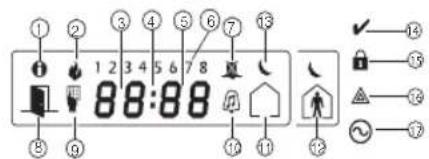
Tableau 16 : Bibliothèque de mots
| # Mot # | Mot # | Mot # | Mot # | Mot # | Mot # | Mot # | Mot # | Mot # | Mot # | Mot # | Mot # | Mot # | Mot # | Mot # | Mot # | Mot # |
| 001 Accès | 041 Clavier 081 Exercice 121 | Mouvement | 161 sur 201 K | |||||||||||||
| 002 | Actif | 042 | CK | 082 | Exterieur | 122 | Niveau | 162 | Suspendn | 202 | L | |||||
| 003 | Activité | 043 | Clôture | 083 | Fable | 123 | Non | 163 | Suspension | 203 | M | |||||
| 004 | Aide | 044 | Code | 084 | Famille | 124 | Nord | 164 | Tapis | 204 | N | |||||
| 005 | Alarmé | 045 | Contrainte | 085 | Fenêtre | 125 | Numéro | 165 | Téléchargement | 205 | O | |||||
| 006 | Alimentation | 046 | Contrôle | 086 | Fermé | 126 | Écint | 166 | Téléphone | 206 | P | |||||
| 007 | Animal | 047 | Coucher | 087 | Fermeture | 127 | OK | 167 | Tirour | 207 | Q | |||||
| 008 | Aumalé | 048 | Coullant | 088 | Feu | 128 | Allumé | 168 | Totale | 208 | R | |||||
| 009 | Appuyer | 049 | Couloir | 089 | Fillie | 129 | Ordateur | 169 | Touché | 209 | S | |||||
| 010 | Appris | 050 | Covert | 090 | Fond | 130 | Onest | 170 | Tons | 210 | T | |||||
| 011 | Armé | 051 | Cuisine | 091 | Forcee | 131 | Ouvert | 171 | Transmission | 211 | U | |||||
| 012 | Armament | 052 | D' | 092 | Fournaise | 132 | Ouverture | 172 | Usace | 212 | V | |||||
| 013 | Armier | 053 | Dans | 093 | Gallerie | 133 | Oxyle | 173 | Vérauda | 213 | W | |||||
| 014 | Armoire | 054 | Date | 094 | Garage | 134 | Panique | 174 | Verré | 214 | X | |||||
| 015 | Arrêté | 055 | De | 095 | Gauche | 135 | Partition | 175 | Vers | 215 | O | |||||
| 016 | Au revoir | 056 | Défaut | 096 | Gaz | 136 | Pas | 176 | Venuillage | 216 | Z | |||||
| 017 | Auxiliaire | 057 | Dégrès | 097 | Grid | 137 | Passage | 177 | Voite | 217 | à | |||||
| 018 | Bain | 058 | Décai | 098 | Grenier | 138 | Patio | 178 | Voiture | 218 | è | |||||
| 019 | Comptoir | 059 | Des | 099 | Gym | 139 | Père | 179 | Voyant | 219 | § | |||||
| 020 | Bas | 060 | Désarmé | 100 | Haut | 140 | Pile | 180 | Zone | 220 | § | |||||
| 021 | Béché | 061 | Dépréciateur | 101 | Inférieur | 141 | Piscine | 181 | 0 | 221 | § | |||||
| 022 | Bibliothèque | 062 | Détauque | 102 | Invalide | 142 | Police | 182 | I | 222 | § | |||||
| 023 | Bonjour | 063 | Devant | 103 | Installateur | 143 | Porte | 183 | 3 | 223 | i | |||||
| 024 | Bonus | 064 | Dispositif | 104 | Intérieur | 144 | Premier | 184 | 3 | 224 | (Espace) | |||||
| 025 | Buanlerie | 065 | Domestique | 105 | Intuition | 145 | Principal | 185 | 4 | 225 | * (Apostrophile) | |||||
| 026 | Bus | 066 | Donnabelle | 106 | L' | 146 | Programme | 186 | 5 | 226 | - (Tiret) | |||||
| 027 | Bureau | 067 | Droitie | 107 | La | 147 | Progrès | 187 | 6 | 227 | (Sunignement) | |||||
| 028 | CA | 068 | Du | 108 | Le | 148 | Récepteur | 188 | 7 | 228 | * | |||||
| 029 | Calendrier | 069 | Durée | 109 | Les | 149 | RF | 189 | 8 | 229 | # | |||||
| 030 | Camera 070 écommie 110 Luminaires | 150 Salle 190 9 | 230 : | |||||||||||||
| 031 | Canalisation | 071 | écran | 111 | Maintenant | 151 | Salon | 191 | A | 231 | / | |||||
| 032 | Capacitur | 072 | étable | 112 | Maison | 152 | Saisie | 192 | B | 232 | ? | |||||
| 033 | Canatéristique | 073 | élevé | 113 | Manger | 153 | Saisir | 193 | C | 233 | ||||||
| 034 | Carbonique | 074 | En | 114 | Matin | 154 | Seconde | 194 | D | 234 | ||||||
| 035 | Carillon | 075 | énergie | 115 | Méridax | 155 | Sécurisé | 195 | E | 235 | ||||||
| 036 | Central | 076 | Enfants | 116 | Mévenir | 156 | Signalement | 196 | F | 236 | ||||||
| 037 | Chaleur | 077 | Entrez | 117 | Mensu | 157 | Silencieux | 197 | V | 237 | ||||||
| 038 | Chambre | 078 | Erreur | 118 | Mene | 158 | Solirs | 198 | II | 238 | ||||||
| 039 | Charge | 079 | Est | 119 | midi | 159 | Sontic | 199 | J | 239 | ||||||
| 040 | Chargement | 080 | étage | 120 | Monde | 160 | Sous-sol | 200 | J | 240 | ||||||
Garantie limitee
des changements ou des modifications, quels quils seront, sans la permissioncriteAPTADGEAROUEDSIN VAGEPARTICULARI) ET DE TOUTE AUTRE OBLIGATION (
Digital Security Controls Digital Security Controls, digital security, digital security, digital security, digital security, digital security, digital security, digital security, digital security, digital security, digital security, digital security, digital security, digital security, digital security, digital security, digital security, digital security, digital security, digital security, digital security, digital security, digital security, digital security, digital security, digital security, digital security, digital security, digital security, digital security, digital security, digital security, digital security, digital security, digital security.
P 1
Pur 10000000000000000000000000000000000000000000000000000000000000000000000000000000000000000000000000
Tout logici fi 15 100000000000000000000000000000000000000000000000000000000000000000000000000000000000
LICENCES DU PRODUIT LOGICIEL LePRODUIT LOGICIEL est protégéparles lois state PdeDuurBeauBANTIE - DSC FOURSIT LE LOGICIEL EN L'ETAT. SANS GARANERSDMCNEc Saint Denis Cedex
talos Internationaux sur le droit d'autre, qui sont par des auts los de la propria intellctuelle. Le droit GARANTIT PAS QUE LE LOGICIEL SATISFERA VOS EXIGENCES OU QUE LE'EXPRESSION DU www.marque-nf.com
d'utilisation/PRODUIT LOGICIEL est octrope,pasvendu. LOGICIELERA ININTERROMPE OUSANS ERREUR. 1. OCTROI DE LA LICENCE. CeCLUVous donneesrodtsousiants: (b) CHANGESMENTS DU CADRE DE'EXPOLETION- DSC neseras responsablesdesprojets TEL: +33(0)1.41.62.80.00
(a)Installationet utilizationlogiciel-Pourchacnadeslicencescoquises,Vouavasez droit installatione du changements dans les caractéristiques du MATERIEL, ou des probleme d'interaction du SEGERENT pourles models: HS2LCD.HS2LCDP et
exempliareduPRODUIT LOGICIEL. LOGICIELAVec desLOGICIELNSON-DSCouautres MATRIELS. HS2CDRFPS.
a 1220800003TP30, IK04. lape oue simultanee du ordnataires differencl, non remue la sation Tous tris GAS termaoustauTUE QLECONQNE SUPPOSE DES GARANES OU OUI DU claviers HS2LCD, HS2LCDP, HS2LCDFRP de grade 2 et devrez aechenerieonique numere (eApparel x).Autrement dit si Yous ave plus enoos ones PONCS CANS DE CONTRAT DE LICENCE. TOUT LA RESA. LE CLAVI HS2LCD, HS2LCDP, HS2LCDFRP de grade 2 et devrez aechenerieonique numere (eApparel x). Aotment dit si Yous ave plus enoos ones PONCS CANS DE CONTRAT DE LICENCE. TOUT LA RESA. LE CLAVI HS2LCD, HS2LCDP, HS2LCDFRP de grade 2 et
oe 10000000000000000000000000000000000000000000000000000000000000000000000000000000000
(a) Limitatives à l'emploi-Ingénieurs, à l'école-complétant ou leçant d'au-dessus: à l'emploi-Ingénieurs, à l'école-complétant ou leçant d'au-dessus: à l'école-complétant ou leçant d'au-dessus: à l'école-complétant ou leçant d'au-dessus: à l'école-complétant ou leçant d'au-dessus: à l'école-complétant ou leçant d'au-dessus: à l'école-complétant ou leçant d'au-dessus: à l'école-complétant ou lauf: à l'école-complétant ou lauf: à l'école-complétant ou lauf: à l'école-complétant ou lauf: à l'école-complétant ou lauf: à l'école-complétant ou lauf: à l'école-complétant ou lauf: à l'école-complétant ou lauf: à l'école-complétant ou lauf: à l école-complétant ou lauf: à l'école-complétant ou lauf: à l'école-complétant ou lauf: à l'école-complétant ou lauf: à l'école-complétant ou lauf: à l'école-complétant ou lauf: à l'école-complétant ou lauf: à l'école-complétant ou lauf: à l'école-compl†tant ou la fles : à l'emploi-Ingénieurs, à l'école-compl†tant ou la école-Ingénieurs, à l'école-compl†tant ou la école-Ingénieurs, à l'école-Ingénieurs, à l'école-Ingénieurs, à l'école-Ingénieurs, à l'école-Ingénieurs, à l'école-Ingénieurs, à l'école-Ingénieurs, à l'école-Ingénieurs, à l'école-Ingénieurs, à l'école-Ingénieurs, à l'école-Ingénieurs, à l'école-Ingénieurs, à l'écollege-Ingénieurs, à l'école-Ingénieurs, à l'école-Ingénieurs, à l'école-Ingénieurs, à l'école-Ingénieurs, à l'école-Ingénieurs, à l'école-Ingénieurs, à l'école-Ingénieurs, à l'école-Ingénieurs, à l'école-Ingénieurs, à l'école-Ingénieurs, à l'école -Ingénieurs, à l'école-Ingénieurs, à l'école-Ingénieurs, à l'école-Ingénieurs, à l'école-Ingénieurs, à l'école-Ingénieurs, à l'école-Ingénieurs, à l'école-Ingénieurs, à l'école-Ingénieurs, à l'école-Ingénieurs, à l'école-Ingénieurs, à l'école-INGENIERS.
Introduccion - Espanol
Los teclados HS2LED/HS2ICN(P)(RF)x/HS2LCD(RF)(P)x son compatibles con los paneles PowcrSeries Nco HS2016/32/64, HS2014-4 y HS2128. Los teclados RF combinan un transistor-receptor inalambrio con cl teclado HS2 respecativo.
*Modulo no homologado por UL/ULC.
Especificaciones
Rango de temperatura: -10°C a +55°C (14°F a 131°F) UL/ULC: 0°C a +49°C (32°F a 120°F)
Bande de goupes en vie (100) 63478901-1001
BBS 43658-2-1970-100VPPBSPSPPB PBP PBP0000

- \section*{Caracteristiques}
- Contenu de l'emballage
- HS2LED/ICN(RF)/LCD(RF) HS2ICN(RF)P/LCD(RF)P
- Installation du clavier
- Désassembler le clavier
- Câblage
- Attribution du clavier
- [902][000] Attribution automatique
- [902][001] Attribution manuelle
- [902][002] - Affection d'un emplacement Affectation d'une partition à un clavier
- module (DEL, ACL, ICONES)
- [902][003] - Affection d'un emplacement module (clavier ACL uniquement)
- Étiquettes de programmation (uniquement pavés ACL)
- [902][101] Annulation de l'attribution du c
- [903][101] Confirmation de l'attribution du
- Bibliothèque de mots
- Diffusion d'étiquettes ACL
- Réglage de la luminosité/contraste/volume
- I'avertisseur
- Claviers à afficheur ACL
- Utilisz les touches [<][>] pour defiler jusqu'au réglage souhaït.
- Programmation du clavier
- [860] Numéro d'emplacement du clavier
- [861]-[876] Sections de programmation du
- [000] Adresse de la partition
- [001]-[005] Programmation des touches de fonctions yler
- Touches de fonction de clavier
- [011] Programmation d'entree/sortie du
- [012] Temps d'activation de l'impulsion de PGM locale
- [021] Premières Options du clavier
- [022] Deuxieme Options du clavier
- [023] Troisièmes options du clavier
- [030] Message ACL telécharge
- [031] Durée de message ACL télécharge
- [041] Affection de la zone à détction pérenalité interieure
- [042] Affection de la zone à détction pérenalité extérieure
- [991] Réinitialisation de la programmation vier aux paramètres d'usine par défaut
- Prise en charge des balises mité (Prox) (HS2ICNP/HS2ICNRFP/HS2LCDP)
- Affectation de balises de proximité
- Suppression de balises de proximite
- de tem- Barre lumineuse
- TéléchargeMENT
- Programmation et configuration de dispositif sans fil
- [004][000] Attribuer des disposits sans fil
- [804][001]-[716] Configuration d'un dispositi
- sans fil
- [804][801] Détction de brouillage RF
- [804][802] Fenetre de supervision sans fil
- [804][810] Option 1 de liaison sans fil
- [804][841] Programmation de la verification visuelle
- [804][901]-[905] Supprimer des dispositifs fil
- [804][921]-[925] Remplacer des dispositifs fil
- [98] [990][001 - 005] Afficher tous les
- [904] Test de positionnement des dispos s sans fil (claviers ACL uniquement)
- Dépannage
- Garantie limitee
- Introduccion - Espanol
- Especificaciones
Marque : DSC
Modèle : HS2LCDWFP9
Catégorie : Système de sécurité et de contrôle d'accès