MANUAL DE UTILIZADOR Kids Tab BB8252 BIGBEN INTERACTIVE
Guarda este manual de instruções para futuras consultas. Se precisares de receber mais assistência ou apoio, contacta o apoio ao cliente.
GARANTIA:
Este produto da marca registada bigben interactive tem garantia do fabricante por um período de 1 ano a começar na data de compra, e será, durante esse período de tempo, substituído pelo mesmo modelo ou por um idêntico, à nossa escolha, sem custos adicionais, se houver um problema causado por um defeito no material, ou pela mão de obra. Esta garantia não cobre defeitos causados por danos acidentais, uso indevido ou desgaste, e está disponível apenas para o comprador original do produto. isto não afeta os teus direitos estatutários.
FUNCIONALIDADES DO PRODUTO:
- Conteúdo adicional para crianças com controlo parental e jogos
- Saída de vídeo HDMI para jogar em full screen, navegar na Internet e ver todos os tipos de media
• Ligação Wi-Fi e Bluetooth
- Armazenamento extra através de Micro SD
- Compatibilidade para vários formatos vídeo, áudio e fotografia
CONTEÚDOS DO PRODUTO:
- Tablet KIDS TAB de 7"
- Silicone protetora
- Adaptador 5V AC
- Cabo USB para micro USB para transferência de dados
- Autocolantes
- Guia de instalação
ESPECIFICAÇÕES PARA O KIDS TAB:
- Sistema operativo Android 4.4.2
• Action ATM7021 (1,2 GHz) Cortex A9 CPU Dual Core.
• GPU: POWER VR SGX 540
- Memória RAM: 1Gb DDR3 Dual Channel
- Capacidade de armazenamento: 4Gb
- Leitor de cartões de micro memória SD/SDHC até 32Gb
- Comunicação: Bluetooth® 3.0, WiFi 802.11 b/g/n
- Câmara dupla
- Sensor direcional
- Mini entrada HDMI 1080p
- Altifalante e microfone integrados
RECARREGAMENTO
Antes de utilizar o KIDS TAB, verifique se a bateria interna está completamente carregada.
- Ligue o adaptador AC fornecido à entrada de alimentação na extremidade do tablet.
- O ecrã irá indicar que o tablet está a ser recarregado.
- O recarregamento deverá estar concluído em 2-3 horas.
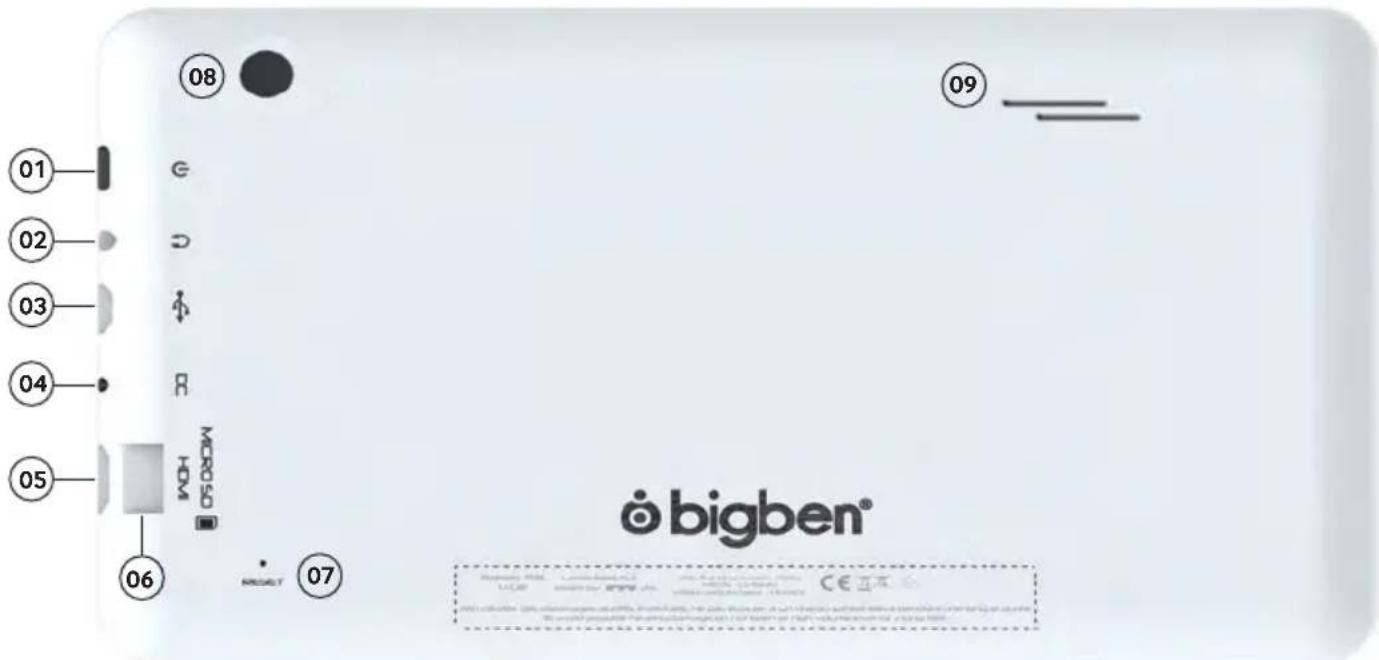
VISTA GERAL
text_image
01
02
03
04
05
06
07
08
09
© bigben®
- Botão de funcionamento
- Ficha auscultadores jack 3,5 mm
- Ligação Micro USB
- Ficha de alimentação (CC)
- Ficha mini HDMI
- Leitor de cartões micro SD
- Botão de reinicialização (RESET)
- Câmara da parte de trás
- Coluna integrada
LIGAR
Para ligar o KIDS TAB, bastar premir e manter pressionado o botão de energia na extremidade do tablet. Quando o carregamento estiver concluído, verá o ecrã de apresentação. Siga as instruções no ecrã para familiarizar-se com o sistema. Nas próximas vezes que ligar o tablet, verá o ecrã de bloqueio. Arraste o símbolo de bloqueio para a direita para desbloquear o ecrã. Quando o ecrã estiver desbloqueado, verá o ecrã principal. Aqui, pode configurar o seu tablet ao ace- der à opção de definições. Assim, poderá definir a sua língua, definições Wi-Fi e a sua conta Google. É NECESSÁRIO definir uma conta Google para transferir apps e jogos através do Google Play. Também terá de criar uma conta Google. Se já tem uma conta Google, poderá usá-la no seu KIDS TAB ao introduzir o seu endereço Gmail e a sua palavra-passe. Quando isto estiver preparado, está pronto a usar.
Para desligar e colocar em modo standby, basta pressionar e soltar o botão de energia.
Para desligar completamente, pressione e mantenha o botão de energia pressionado, e selecione a opção "Power Off" ("Desligar") no ecrã.
SOBRE AS APLICAÇÕES
Algumas aplicações já estão instaladas no tablet para sua conveniência.
Também pode transferir e instalar mais aplicações a partir da loja Google Play.
Para abrir uma aplicação, toque no ícone de aplicações.
ALTERAÇÕES DE DEFINIÇÕES
A opção settings (definições) permite fazer várias alterações e ligações ao KIDS TAB.
a) Língua
Pode selecionar a sua língua preferida através desta opção de definições. Para alterar a língua utilizada no tablet, siga os seguintes passos:
- Toque no ícone settings (definições) no ecrã principal
- Toque em Language & input (Língua e input)
- Toque na opção Language (Língua). A língua predefinida é inglês.
- Seleccione a língua desejada na lista.
Agora, o KIDS TAB será apresentado na língua selecionada.
Também podes alterar os MÉTODOS DE TECLADO & INPUT predefinidos nesta página. Toque na opção Default (Predefinido) para selecionar o tipo de teclado desejado. O teclado ficará corretamente definido de acordo com a língua selecionada, mas também poderá usar outra definição.
b) Wi-Fi
Para ter uma ligação à Internet no seu KIDS TAB, precisa de estabelecer uma ligação Wi-Fi. Para configurar a ligação, siga os seguintes passos:
- Toque no ícone settings (definições) no ecrã principal
- Deslize o interruptor Wi-Fi para a direita para ficar na posição ON.
- Aguarde enquanto o KIDS TAB analisa o ambiente circundante e apresenta todas as redes Wi-Fi disponíveis.
- Seleccione a rede Wi-Fi desejada.
- O KIDS TAB irá ligar-se diretamente se não for necessário introduzir nenhuma palavra-passe. Se for necessário introduzir uma palavra-passe, uma janela irá abrir e terá de introduzir o código correto para aceder à rede protegida. Siga as instruções no ecrã para concluir a configuração.
c) Data e Hora
Para definir a data e hora, siga os seguintes passos.
- Toque no ícone settings (definições) no ecrã principal
- Desative as opções de data, hora e fusos horários automáticos
- Defina o fuso horário da sua região
- Defina a data para o dia, mês e ano correto
- Também poderá alterar o formato de apresentação de data e hora.
- De seguida, poderá voltar a ativar as opções de data, hora e fusos horários automáticos para que a hora se mantenha sincronizada com a Internet.
TRANSFERÊNCIA DE DADOS
Para transferir dados para o seu KIDS TAB, poderá utilizar um dos seguintes métodos:
Para transferir ficheiros a partir de um computador, segue os seguintes passos:
- Ligue o cabo Micro USB fornecido à entrada USB no KIDS TAB e no seu computador
• O nome do tablet é BB8252
- O ecrã indicará que o USB está ligado. Toque na opção «Turn on USB storage» («Ligar armazenamento USB) para ligar.
- De seguida, o computador detetará um dispositivo externo.
- Copie e cole os ficheiros selecionados para as pastas desejadas.
O conteúdo utilizado pelo sistema Android é dividido em pastas diferentes. Estas são as diferentes pastas para guardar media:
- DCIM: contém imagens e vídeos tirados com a câmara incorporada.
- Music (Música)
- Movies (Filmes)
- Download (Transferências)
O KIDS TAB é compatível com tecnologia Bluetooth 3.0.
O nome do tablet é «Bigben-TAB»
Para configurar a ligação Bluetooth, siga os seguintes passos:
- Toque no ícone settings (definições) no ecrã principal.
- Deslize o interruptor Bluetooth para a direita para ficar na posição ON.
- Toque na opção Bluetooth.
- Para adicionar um dispositivo, pressione em «SEARCH FOR DEVICES» («PROCURAR DISPOSITIVOS»)
- Será apresentada uma lista de dispositivos disponíveis. Seleccione o dispositivo desejado e siga as instruções no ecrã.
Poderá ser apresentada uma palavra-chave no ecrã do KIDS TAB e no ecrã do outro dispositivo. Terá de selecionar «Pair» («Emparelhar») nos dois dispositivos para concluir a ligação.
- Para transferir ficheiros com um cartão SD, primeiro, copie os ficheiros necessários para o cartão SD através do computador.
- Introduza o cartão SD no KIDS TAB. Certifique-se de que a face vazia está virada para a parte traseira do tablet.
Certifique-se de que o cartão SD está corretamente inserido até sentir que o cartão está preso.
- Toque no ícone apps (aplicações) no ecrã principal.
- Seleccione file manager\explorer (gestor/explorador de ficheiros).
- Seleccione a opção de cartão SD para visualizar os ficheiros no cartão.
- Toque no ficheiro e mantenha pressionado até aparecer o menu de opções.
- Seleccione a opção copy (copiar) e, de seguida, toque na opção home (principal) no file manager\explorer (gestor/explo-rador de ficheiros).
- Seleccione a pasta de destino.
- Seleccione a opção «paste» («colar») para copiar o ficheiro. O ficheiro será copiado para essa pasta.
- Para retirar o cartão SD, desmonte o cartão no menu de definições. Para fazê-lo, aceda a settings\ storage\ un-mount SD card (definições / armazenamento / desmontar cartão SD).
- De seguida, pressione a parte superior do cartão para soltá-lo do mecanismo. Tenha cuidado ao retirá-lo para não perdê-lo.
SAÍDA HDMI
O KIDS TAB tem uma saída Mini HDMI. O ecrã do tablet pode ser duplicado numa HDTV com resolução até 1080p se ligar o cabo HDMI correto entre o KIDS TAB e a TV. Este cabo é vendido separadamente. Basta ligar o cabo Mini HDMI à entrada HDMI do tablet e ligar o conetor HDMI à TV.
Para o melhor desempenho, recomendamos que não utilize a função HDMI em simultâneo com o adaptador AC.
ARQUIVO & REPOSIÇÃO
O sistema Android do KIDS TAB permite arquivar dados, incluindo Apps, palavras-passe Wi-Fi e outras definições de servidores Google.
Para guardar informações, siga os seguintes passos:
- Toque no ícone settings (definições) no ecrã principal
- Toque na opção «Backup & reset (Arquivo & reposição)
- Deverá surgir um visto ao lado da opção para confirmar a seleção.
- Se precisar de restaurar algum dado da sua conta, certifique-se de que a opção «Automatic restore» («Reposição automática») também tem um visto.
- Se por algum motivo precisar de repor os dados originais, toque em «Factory data reset» («Repor dados originais»).
NOTA: Esta ação irá apagar todos os dados do armazenamento interno do tablet. De seguida, o tablet irá reiniciar e começar como se fosse a primeira vez.
Ao instalar as apps de novo, as definições e dados das apps deverão ser restaurados se usar a mesma conta Google e se a app suportar a funcionalidade de backup.
Esta funcionalidade NÃO arquiva as suas fotos, música, vídeos, etc. Recomendamos que arquive os dados para um computador através de uma ligação USB ou cartão SD.
No improvável caso de crashes ou bloqueios, poderá usar o botão de reposição na parte traseira do KIDS TAB. Insira um objeto fino no buraco para repor. De seguida, o KIDS TAB irá desligar e reiniciar. Esta reposição NÃO apaga software no dispositivo.
RESOLUÇÃO DE PROBLEMAS
O KIDS TAB desliga-se enquanto é utilizado.
- O nível da bateria pode estar baixo. Carregue-a com o cabo AC.
- Verifique se o modo de hibernação (nas definições de visualização) tem um período curto (por ex., 15 segundos).
O KIDS TAB não liga.
- Pressione e mantenha pressionado o botão de energia durante 5 segundos.
- Ligue o cabo AC e pressione e mantenha pressionado o botão de energia durante 5 segundos. Se a bateria estiver completamente descarregada, serão necessários alguns minutos para utilizar de novo o tablet.
Liguei o cabo AC mas o KIDS TAB não está a carregar.
- Certifique-se de que o cabo AC está corretamente ligado à tomada DC.
- A bateria está completamente descarregada. Poderão ser necessários alguns minutos para utilizar de novo o tablet.
A imagem na TV não tem boa qualidade quando uso um cabo HDMI.
- Experimente alterar a resolução da saída HDMI nas definições HDMI. Se a resolução selecionada não for adequada para a TV.
As aplicações estão mais lentas do que o normal.
- Verifique se encerrou todas as APPS anteriormente utilizadas. Na barra de navegação, toque no botão «recent applications» («Aplicações recentes») e retire-as da lista.
- Desligue o KIDS TAB e volte a ligar. O tablet precisa de ser reiniciado ocasionalmente para conseguir o melhor desempenho possível.
O ecrã tátil do KIDS TAB está menos sensível.
- Certifique-se de que o ecrã e os seus dedos estão limpos.
O KIDS TAB apresenta algumas mensagens de erro durante a utilização.
- Certifique-se de que a ligação à Internet está ativada e que está ligado à rede Wi-Fi correta. Utilize outro dispositivo para verificar a ligação à Internet.
O KIDS TAB não consegue aceder à rede Wi-Fi.
- Certifique-se de que a ligação à Internet está ativada e que está ligado à rede Wi-Fi correta. Utilize outro dispositivo para verificar a ligação à Internet.
- Certifique-se de que está a utilizar a chave de segurança correta para aceder à rede Wi-Fi. Aceda às definições Wi-Fi, selecione a ligação desejada e selecione a opção «Forget» («Esquecer»). Selecione-a de novo e introduza a chave de segurança.
O KIDS TAB não responde.
- Pressione o botão de reposição na parte traseira do tablet para desligar o KIDS TAB. Se o problema persistir, contacte a linha de apoio.
- A estabilidade do sistema não pode ser comprometida por aplicações de terceiros. Desinstale-as e reinicie o KIDS TAB.
Para mais instruções, contacte a linha de apoio. Consulte mais detalhes na secção sobre informação de ajuda técnica.
AVISO IMPORTANTE DE SAÚDE: ATAQUES FOTOSENSÍVEIS
Uma pequena percentagem de pessoas pode sofrer um ataque ao ser exposto a certas imagens visuais, incluindo luzes intermitentes ou padrões que possam surgir em videojogos. Mesmo pessoas sem historial de ataques ou de epilepsia poderão sofrer de uma condição não diagnosticada e que possa causar «ataques epiléticos fotossensíveis» ao ver certos videojogos. Alguns sintomas podem incluir cabeça leve, visão alterada, movimentos descontrolados no olho ou na face, tremores ou abanos de braços ou pernas, desorientação, confusão, perda momentânea de localização, perda de consciência ou convulsões, e que possam dar origem a lesões por quedas ou choques com objetos. Pare imediatamente de jogar e consulte o seu médico se sentir algum destes sintomas. Os pais devem estar atentos ao aparecimento destes sintomas em crianças. As crianças e adolescentes são mais suscetíveis a este tipo de ataques.
O risco pode ser reduzido ao ficar mais afastado do ecrã, utilizar um ecrã mais pequeno, jogar num local bem iluminado ou não jogar quando cansado. Se você ou os seus familiares tiverem um historial de ataques ou epilepsia, consulte um médico antes de jogar.
DISPOSIÇÃO NOS APARELHOS ELÉCTRICOS E ELECTRÓNICOS
Informação ambiental (Aplicável na União Europeia e noutros países europeus com sistemas de recolha separada de resíduos). Eliminação de baterias esgotadas. Este produto pode conter pilhas. Se for o caso, este símbolo nas pilhas significa que não podem ser eliminadas com os resíduos domésticos. Em vez disso, serão entregues no ponto de recolha apropriado para a reciclagem de baterias. As pilhas não contêm mercúrio, cádmio ou chumbo acima dos limites definidos pela diretiva 2006/66/EC. Para sua segurança, consulte o manual do produto sobre o modo como retirar as baterias do produto de forma segura. Acerca da bateria integrada Este produto contém uma bateria de iões de lítio/polímeros que só deve ser removida por um centro de reciclagem autorizado. Ao reciclar este produto no seu centro de reciclagem local autorizado ou no local de compra, a bateria será removida e reciclada em separado.
Precauções de uso
-
Este produto é apenas destinado a um uso no interior.
-
Não expô-lo ao pó, aos raios solares directos, às elevadas condições de humidade e de calor ou a qualquer choque mecânico.
-
Não expor à humidade ou a qualquer produto líquido ou de bolor. Não mergulhar num líquido.
-
Não desmontar este produto.
-
Não utilizar este produto se este estiver danificado.
-
Nunca segurar este produto por estes cabos.
-
Para uma limpeza da parte exterior, utilizar um pano macio, limpo e ligeiramente húmido.
NOTA:
A funcionalidade HDMI será desativada se o Adaptador AC for utilizado em simultâneo.
PROTEJA OS SEUS OUVIDOS:
Quanto maior for o volume, mais depressa a sua audição poderá ser afectada.
RTTE
Por este meio, a Bigben Interactive SA declara que o aparelho KIDS TAB cumpre com os requisitos essenciais da diretiva 1995/5/EC do Parlamento Europeu e do Conselho de 9 de Março de 1999 sobre equipamento rádio e terminais de telecomunicações e o reconhecimento mútuo da sua conformidade.
Para descarregar a declaração completa, por favor consulte o nosso website: http://www.bigben.eu/support na secção declaração de conformidade.
bigben INTERACTIVE
WITIGO>
USER'S MANUAL
MANUEL DE L'UTILISATEUR
BEDIENUNGSANLEITUNG
GEBRUIKSAANWIJZING
MANUALE D'USO
MANUAL DEL USUARIO
MANUAL DO UTILIZADOR
ENGLISH 2
FRANÇAIS 8
DEUSTCH 14
NEDERLANDS 20
ESPAÑOL 26
ITALIANO 32
PORTUGUÊS 38
ENGLISH
Witigo Parental Filter para Android é um controlo de conteúdos da Internet e de aplicações utilizadas para proteger crianças de conteúdos inapropriados.
INÍCIO
- A aplicação já está instalada no seu dispositivo. Toque no ícone «Witigo Parental Filter» («Filtragem de Conteúdos Witigo»).
O browser da aplicação será iniciado.
-
Na primeira utilização, verá automaticamente a página de registo online.
-
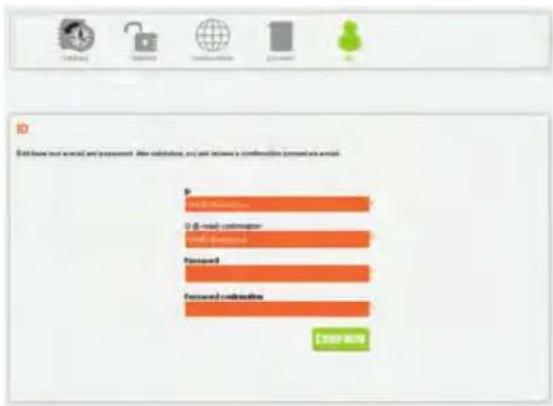
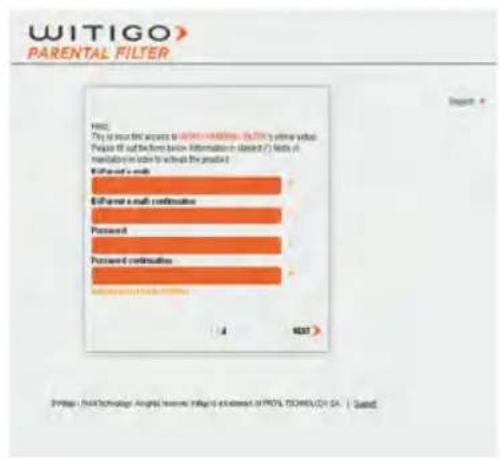
Para se registar, siga os passos indicados na imagem abaixo, e não se esqueça do seguinte:
a. é essencial introduzir um endereço de e-mail para receber feedback sobre o controlo
b. a palavra-passe que definir servirá apenas como barreira para crianças. Não introduza uma palavra-passe que seja utilizada noutros serviços online. Escolha uma nova palavra-passe. Talvez possa precisar de partilhá-la com familiares (por ex., com o avô durante o fim de semana) ou outras pessoas (por ex., o supervisor de um acampamento de férias).
c. se o browser perguntar, não guarde a palavra-passe.
d. para registar um novo dispositivo sob uma conta de controlo de conteúdos já registada, clique em ALREADY GOT AN ACCOUNT? (JÁ TEM UMA CONTA?) e aceda. Aplica-se a mesma situação se quiser registar outra criança como segundo utilizador Android no mesmo dispositivo.
e. ao indicar a data de nascimento correta da criança, irá criar um perfil de filtragem predefinido no dispositivo. Se preferir, poderá alterar todos os pormenores das definições mais tarde.
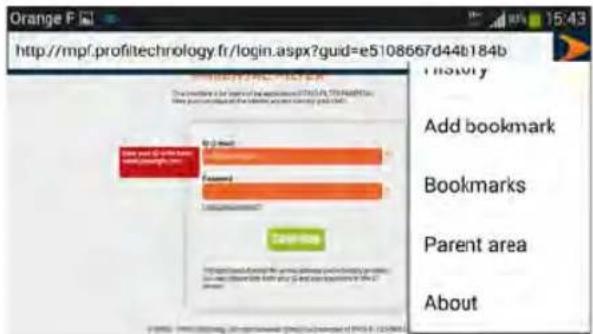
- O dispositivo está registado e protegido. Se pretender alterar definições da filtragem de conteúdos mais tarde, visite http://pf.witigo.net/ através de qualquer computador ou dispositivo móvel com acesso à Internet. Também poderá alterar as definições da própria aplicação ao tocar no ícone, e depois em «Parent Area» («Área de Filtragem»).
text_image
http://mpf.profitechnology.fr/login.aspx?guid=e5108667d44b184b
I mostly
Add bookmark
Bookmarks
Parent area
About
DEFINIÇÕES
As definições de filtragem de conteúdos e feedback estão disponíveis no endereço http://pf.witigo.net, consultáveis a partir do próprio dispositivo ou qualquer outro dispositivo com acesso à Internet. Como esta «zona exclusiva a país» está protegida por palavra-passe, não guarde a palavra-passe no browser do dispositivo utilizado pela criança.
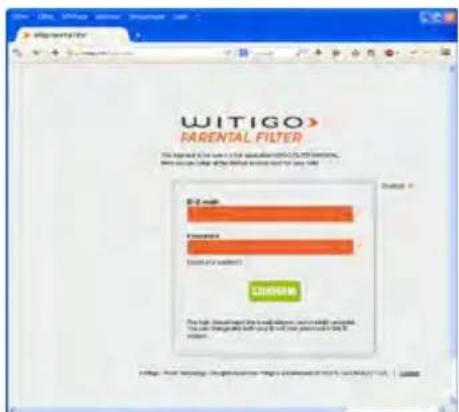
A ligação»Forgot your password?» («Esqueceu-se da palavra-passe?») poderá ser utilizada para receber a sua palavra-passe atual no seu endereço de e-mail.
Vista geral da zona exclusiva a pais
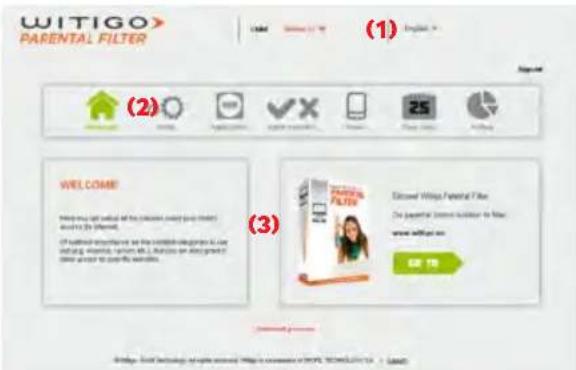
(1) Nome da criança / dispositivo da fi Itragem. Esta confi guração já estará defi nida quando aceder a partir do dispositivo. Para utilizar em vários dispositivos protegidos e/ou com várias crianças, não se esqueça de defini-lo primeiro ao aceder à área de fi Itragem de conteúdos a partir de outro dispositivo.
(2) Funcionalidades principais
(3) Detalhes da confi guração dentro do contexto da funcionalidade atualmente selecionada (2)

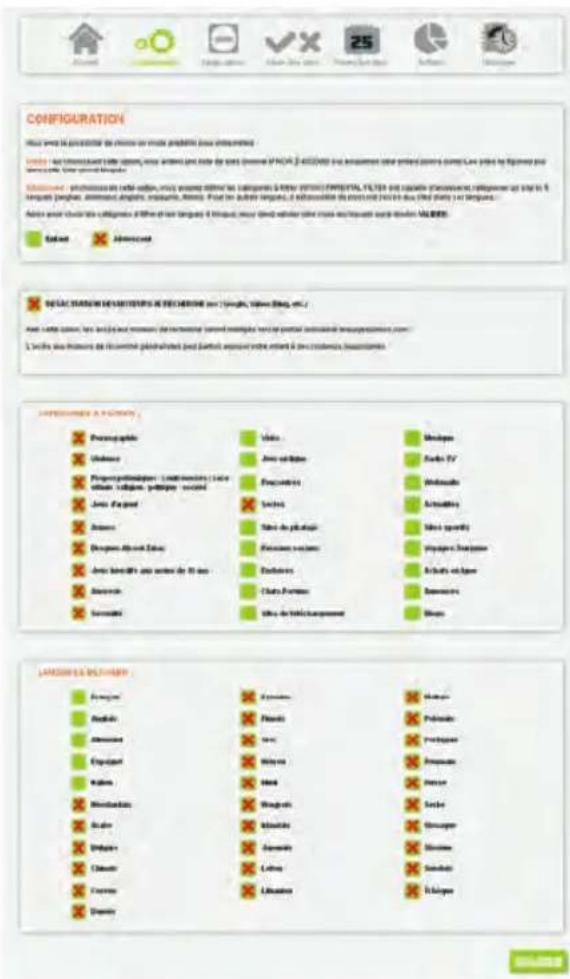
Setup (Confi guração)
Esta funcionalidade é o local principal para defi nir a fi Itragem online.
Search engines: quando esta opção estiver ativada, o acesso a motores de busca será negado. Assim, todas as buscas serão executadas através de websites fiáveis e controlados (Wikipedia)
Forbidden categories: Poderá escolher websites para filtrar de acordo com 27 categorias de conteúdos.
Forbidden languages: Poderá negar o acesso a websites escritos em certas línguas.
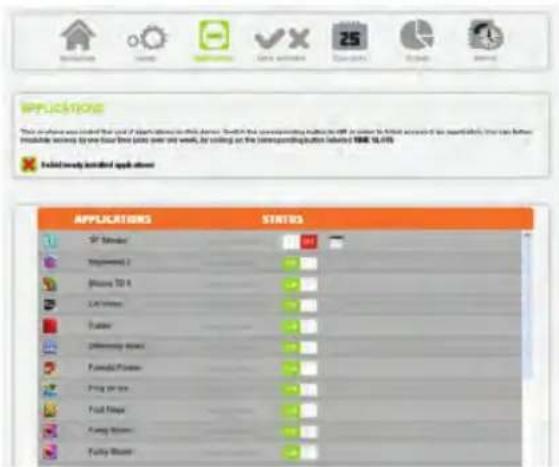
Applications (Aplicações)
Esta funcionalidade permite controlar a utilização de aplicações neste dispositivo. Por predefinição, todas as novas aplicações instaladas fi carão bloqueadas. Também poderá controlar o acesso ao defi nir horários permitidos para cada aplicação, de forma semanal.
PORTUGUÊS
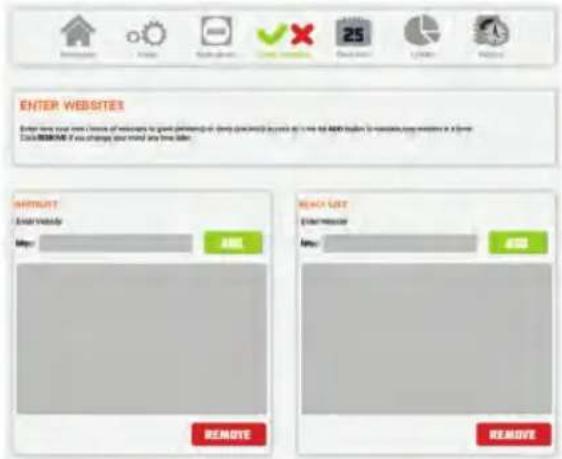
Enter websites (Entrar em websites)
Esta funcionalidade permite defi nir a sua própria lista de websites bloqueados [«black list» («lista negra»)] e websites permitidos [«white list» («lista branca»)].
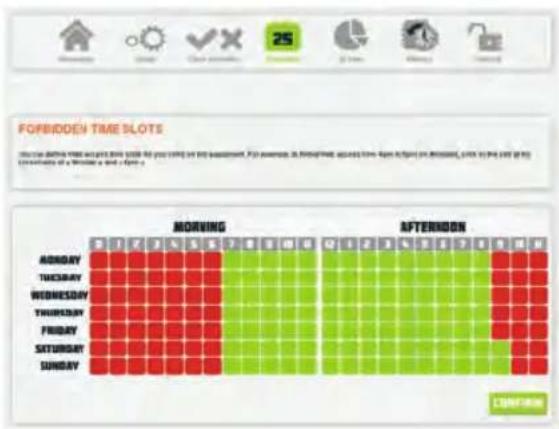
Forbidden time slots (Horários de proibição)
A funcionalidade «Time slots» («Horários») permite controlar o acesso geral à Internet a partir do dispositivo, de forma semanal.
text_image
FORBIDDEN TIME SLOTS
Monday: 24:00 AM 17:30 PM 18:00 PM 19:00 PM 20:00 PM
Wednesday: 25:00 AM 17:30 PM 18:00 PM 19:00 PM
Thursday: 26:00 AM 17:30 PM 18:00 PM 19:00 PM
Friday: 27:00 AM 17:30 PM 18:00 PM 19:00 PM
Saturday: 28:00 AM 17:30 PM 18:00 PM 19:00 PM
Sunday: 29:00 AM 17:30 PM 18:00 PM 19:00 PM
PORTUGUÊS

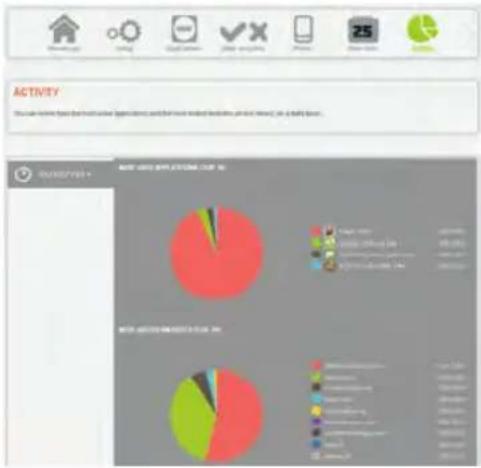
Activity (Atividade)
Poderá analisar as aplicações mais utilizadas e os websites mais visitados neste dispositivo, de forma semanal.
pie
| Activity | Percentage (%) |
| :--- | :--- |
| Category 1 | 40 |
| Category 2 | 35 |
| Category 3 | 25 |
| Category 4 | 15 |
| Category 5 | 10 |
| Category 6 | 8 |
| Category 7 | 7 |
| Category 8 | 6 |
| Category 9 | 5 |
| Category 10 | 4 |

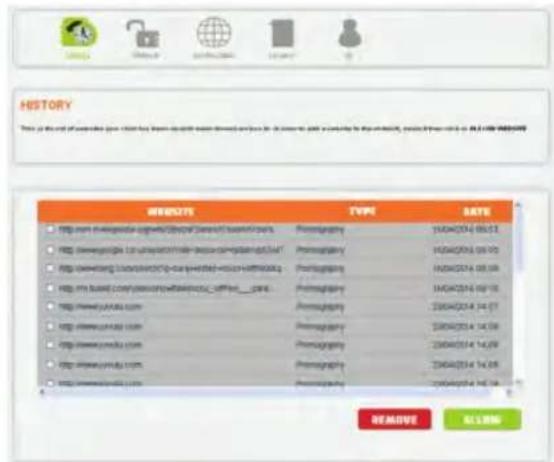
History (Histórico)
Aqui poderá ver todos os websites bloqueados que a criança tentou visitar. Caso seja necessário, poderá autorizar o acesso ao clicar em «ALLOW» («PERMITIR»).
text_image
HISTORY
This is the old website (you have been read about this link) and has to be done to add your website to the website, please follow up at www.hazg.com.
ADDRESS
TYPE
DATE
http://www.hazg.com/
http://www.hazg.com/
http://www.hazg.com/
http://www.hazg.com/
http://www.hazg.com/
http://www.hazg.com/
http://www.hazg.com/
http://www.hazg.com/
http://www.hazg.com/
http://www.hazg.com/
http://www.hazg.com/
http://www.hazg.com/
http://www.hazg.com/
http://www.baiyiai.com/
http://www.baiyiai.com/
http://www.baiyiai.com/
http://www.baiyiai.com/
http://www.baiyiai.com/
http://www.baiyiai.com/
http://www.baiyiai.com/
http://www.baiyiai.com/
http://www.baiyiai.com/
http://www.baiyiai.com/
http://www.baiyiais.com/
http://www.baiyiais.com/
http://www.baiyiais.com/
http://www.baiyiais.com/
http://www.baiyiais.com/
http://www.baiyiais.com/
http://www.baiyiais.com/
http://www.baiyiais.com/
http://www.baiyiais.com/
http://www.baiyiais.com/
http://www.baiyiai.com/
http://www.baiyiai.com/
http://www.baiyiai.com/
http://www.baiyiai.com/
http://www.baiyiai.com/
http://www.baiyiai.com/
http://www.baiyiai.com/
http://www.baiyiai.com/
http://www.baiyiai.com/
http://www.baiyiaicom/
http://www.baiyiaicom/
http://www.baiyiaicom/
http://www.baiyiaicom/
http://www.baiyiaicom/
http://www.baiyiaicom/
http://www.baiyiaicom/
http://www.baiyiaicom/
http://www.baiyiaicom/
http://www.baiyiaicom/
http://www.baiyiaicam/
http://www.baiyiaicam/
http://www.baiyiaicam/
http://www.baiyiaicam/
http://www.baiyiaicam/
http://www.baiyiaicam/
http://www.baiyiaicam/
http://www.baiyiaicam/
http://www.baiyiaicam/
http://www.baiyiaicam/
http://www.baiyiaicem/
http://www.baiyiaicem/
http://www.baiyiaicem/
http://www.baiyiaicem/
http://www.baiyiaicem/
http://www.baiyiaicem/
http://www.baiyiaicem/
http://www.baiyiaicem/
http://www.baiyiaicem/
http://www.baiyiaicem/
http://www.baiyiaicam/
http://www.baiyiaicam/
http://www.baiyiaicam/
http://www.baiyiaicam/
http://www.baiyiaicam/
http://www.baiyiaicam/
http://www.baiyiaicam/
http://www.baiyiaicam/
http://www.baiyiaicam/
http://www.baiyiaican/m/
http://www.baiyiaican/m/
http://www.baiyiaican/m/
http://www.baiyiaican/m/
http://www.baiyiaican/m/
http://www.baiyiaican/m/
http://www.baiyiaican/m/
http://www.baiyiaican/m/
http://www.baiyiaican/m/
http://www.baiyiaican/m
http://www.baiyiaican/m/
http://www.baiyiaican/m/
http://www.baiyiaican/m/
http://www.baiyiaican/m/
http://www.baiyiaican/m/
http://www.baiyiaican/m/
http://www.baiyiaican/m/
http://www.baiyiaican/m/
http://www.baiyiaican/m/
https://www.ahzg.org/2018-06-03
https://www.ahzg.org/2018-06-03
https://www.ahzg.org/2018-06-03
https://www.ahzg.org/2018-06-03
https://www.ahzg.org/2018-06-03
https://www.ahzg.org/2018-06-03

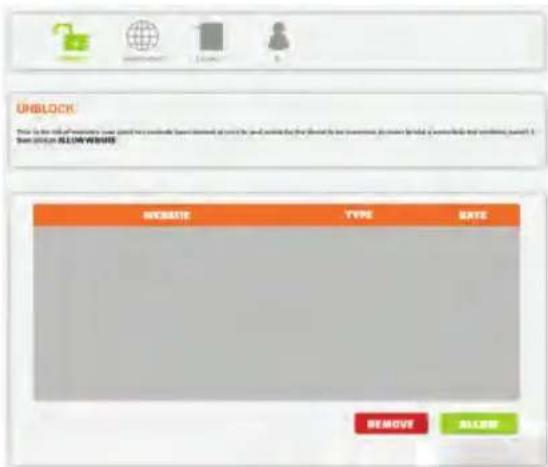
Esta é uma lista de websites que a criança pede autorização para visitar.
Todos os websites autorizados serão adicionados à «white list» («lista branca»).
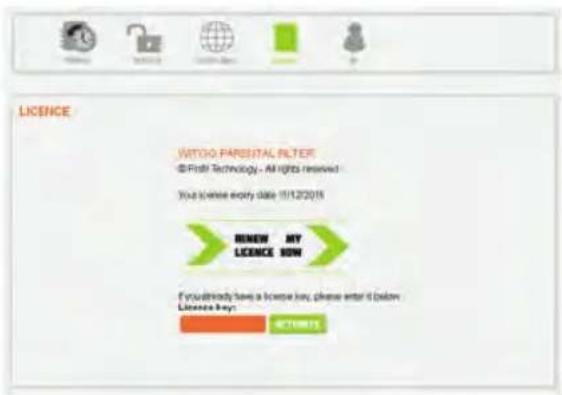
Aqui poderá renovar a licença da aplicação.
Para alterar o endereço de e-mail e/ou a palavra-passe da sua conta de filtragem de conteúdos, aceda à sua conta e use o ícone com a seta direita para ver o menu «ID» («Identifi cação»).
Clique, altere os valores e confi rme. As notifi cações serão imediatamente enviadas:
- para o endereço de e-mail indicado na conta (se não for alterado)
- tanto para os endereços de e-mail novos e antigos (se for alterado).