GEBRUIKSAANWIJZING Kids Tab BB8252 BIGBEN INTERACTIVE
Bedankt voor het aanschaff en van de Bigben Interactive KIDS TAB.
Bewaar deze instructies voor eventuele naslag. Neem voor meer ondersteuning contact op met de klantenservice.
GARANTIE
Dit product met het handelsmerk van Bigben Interactive trademark wordt door de fabrikant vanaf de datum van aankoop voor een periode van 1 jaar gegarandeerd, en zal gedurende deze periode gratis door ons worden vervangen door eenzelfde of gelijkwaardig model als er materiaal- of fabricagefouten zijn. Deze garantie geldt niet voor defecten die voorkomen uit incidentele schade, verkeerd gebruik of slijtage en is alleen beschikbaar voor de oorspronkelijke koper van het product. Dit heeft echter geen gevolgen voor uw wettelijke rechten.
PRODUCTKENMERKEN
- Aanvullende content voor kinderen met ouderlijk toezicht en games
- HDMI video-output voor gamen in een volledig scherm, internetbrowsen en bekijken van media
• Wi-Fi en Bluetooth-connectiviteit
- Uitbreidbare opslag via Micro SD
- Geschikt voor video-, audio en fotobestanden
INHOUD VAN DE VERPAKKING
• KIDS TAB 7 inch-tablet
- Beschermend silicoon
- 5V AC-adapter
- USB naar micro USB-kabel voor gegevensoverdracht
- Stickers
- Gebruikershandleiding
SPECIFICATIES VOOR DE KIDS TAB:
• Android 4.2 besturingssysteem
• Action ATM7021 (1,2 GHz) Cortex A9 CPU Dual Core.
• GPU: POWER VR SGX 540
• RAM-geheugen: 1Gb DDR3 twee kanalen
• Opslagcapaciteit: 4Gb
- Micro-geheugenkaartlezer SD/SDHC tot 32Gb
- Communicatie: Bluetooth® 4.0, WiFi 802,11 b/g/n
- Twee camera's
- Richtingsensor
• HDMI 1080p mini-aansluiting
- Ingebouwde speaker en microfoon
OPLADEN
Zorg voordat u de KIDS TAB in gebruik neemt dat de interne accu volledig is geladen.
- Sluit de meegeleverde AC-adapter aan op de stroomtoevoeraansluiting aan de zijkant van de tablet.
- Het scherm zal aangeven dat de tablet wordt geladen.
- Het opladen neemt circa 2-3 uur in beslag.
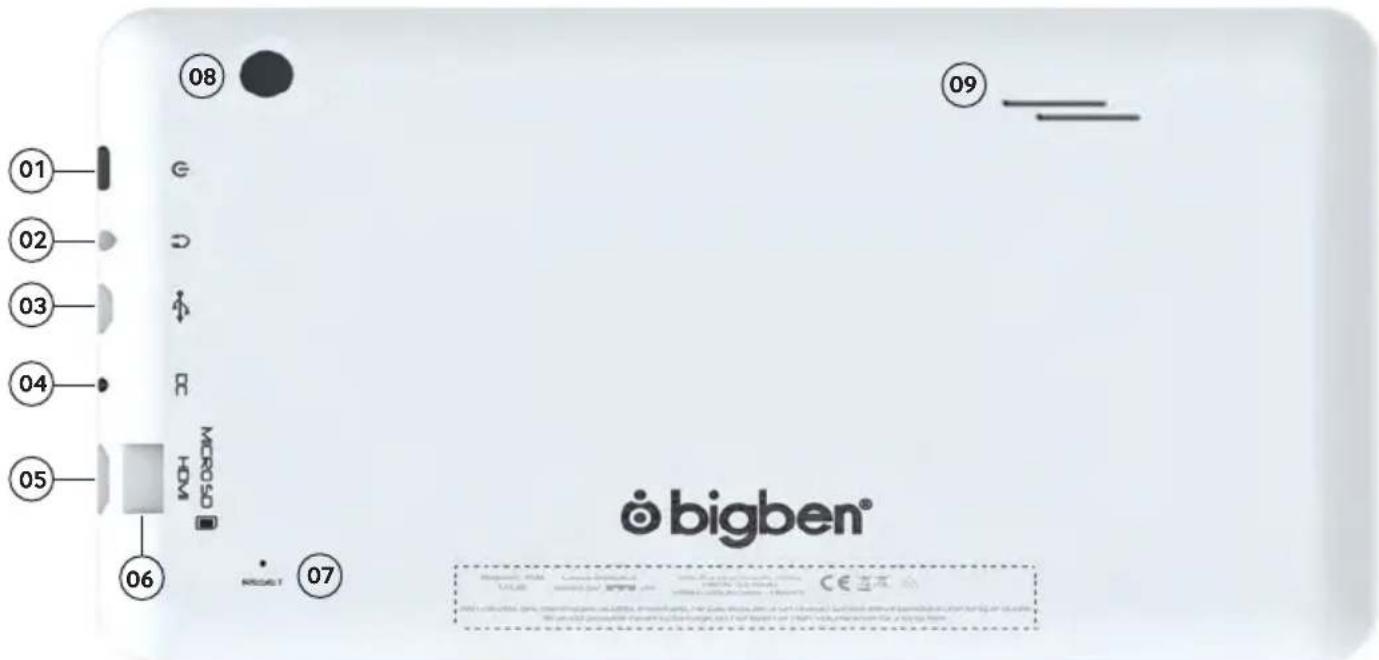
OVERZICHT
text_image
01
02
03
04
05
06
07
08
09
MORUSO
bigben®
-
Aan-/Uit-knop
-
Ingang headset (3.5 mm plug)
-
USB-aansluiting
-
Aansluiting voeding (DC)
-
Aansluiting mini HDMI
-
Micro SD-kaartlezer
-
Reset-knop (RESET)
-
Camera achterkant
-
Ingebouwde luidspreker
AANZETTEN
Om de KIDS TAB aan te zetten, houdt u de aan-/uitknop op de bovenste rand ingedrukt. De tablet wordt ingeschakeld en het laadscherm wordt weergegeven. Volg de instructies op het scherm op om bekend te raken met het systeem. Bij de volgende keer dat u de tablet opstart, ziet u het vergrendelscherm. Sleep het 'slotje' naar de rechterkant om het scherm te ontgrendelen. Zodra het scherm is ontgrendeld, ziet u het startscherm. Als het laden is voltooid, wordt het welkomstscherm weergegeven waar u de tablet kunt configureren via de optie settings (instellingen). Volg de instructies op het scherm op om de taal en WiFi-instellingen in te stellen en een Google-account aan te maken. U MOET een Google-account aanmaken om Google Play te gebruiken voor het downloaden van apps en games. Hiervoor moet ook een Gmail-account aan worden gemaakt. Als u al een Google-account hebt, kunt u deze voor uw KIDS TAB gebruiken door uw Gmail-adres en wachtwoord in te voeren. Zodra dit is ingesteld, bent u klaar om de tablet te gebruiken.
Om het apparaat uit te schakelen en de stand-bymodus te activeren, houdt u de aan-/uitknop ingedrukt. Om het apparaat volledig uit te schakelen, houdt u de aan-/uitknop ingedrukt en selecteer u de optie 'Power Off' (uitschakelen) op het scherm.
OVER TOEPASSINGEN
Sommige toepassingen zijn voor uw gemak op de tablet geïnstalleerd.
U kunt ook aanvullende toepassingen via de Google Play Store downloaden en installeren.
Om een toepassing te openen, tikt u op het icoontje van de toepassing.
INSTELLINGEN AANPASSEN
Met de optie settings (instellingen) kunt u verschillende wijzigingen en verbindingen op uw KIDS TAB aanbrengen.
a) Taal
Met deze optie kunt u de taal kiezen die u wilt gebruiken. Volg onderstaande stappen op om de taal te veranderen:
- Druk op het icoontje 'settings' (instellingen) op de startpagina.
• Druk op Language & input ('taal' en 'input)
- Druk op de optie Language (taal). Standaard zal deze altijd Engels zijn.
- Blader door de lijst en selecteer de gewenste taal.
Nu zal uw KIDS TAB de geselecteerde taal gebruiken.
Op deze pagina kunt u ook de standaard toetsenbord- en invoermethodes specificeren. Druk op de standaardoptie om het gewenste toetsenbord te kiezen. Het toetsenbord zal via uw geselecteerde taal worden ingesteld, maar dit kunt u altijd nog wijzigen als u dat wilt.
b) Wi-Fi
Om internet op uw KIDS TAB te gebruiken, heeft u een Wi-Fi-verbinding nodig. Volg onderstaande stappen op om de verbinding in te stellen:
- Druk op het icoontje 'instellingen' op de startpagina.
- Schuif de Wi-Fi-schakelaar naar rechts zodat hij op ON (aan) staat.
- Wacht eventjes tot uw KIDS TAB uw omgeving scant om alle beschikbare Wi-Fi-netwerken weer te geven.
- Selecteer het gewenste Wi-Fi-netwerk.
- De KIDS TAB zal rechtstreeks verbinding maken als er geen beveiligd wachtwoord is vereist. Als een wachtwoord vereist is, wordt er een venster geopend waarin u de juiste code voor uw beschermde netwerk kunt invoeren. Volg de instructies op het scherm op om de set-up te voltooien.
c) Datum en tijd
Volg onderstaande stappen op om de datum en tijd in te stellen:
- Druk op het icoontje 'instellingen' op de startpagina.
- Haal het vinkje bij de opties automatische datum, tijd en tijdzones weg
- Stel de tijdzone voor uw regio in
- Stel de datum op de juiste dag, maand en jaar
- U kunt ook de datum- en tijdformat wijzigen
- Zodra dit is gedaan, vinkt u de opties automatische datum, tijd en tijdzones aan zodat de tijd met het internet gesyn- chroniseerd blijft
GEGEVENS OVERZETTEN
Volg een van onderstaande methoden op om gegevens naar uw KIDS TAB over te zetten:
- Via USB-kabel
- Via Bluetooth
- Via SD-kaart
a) Overzetten met USB
Volg onderstaande stappen op om bestanden van een computer over te zetten:
- Sluit de meegeleverde Micro USB-kabel aan op de USB-aansluiting van de KIDS TAB en op uw computer
- De naam van uw tablet is BB8252
- Het scherm zal aangeven dat de USB is verbonden. Druk op de optie Turn on USB Storage (USB-opslag aanzetten) om verbinding te maken.
- Uw computer zal dan een extern apparaat detecteren
- Kopieer en plak uw geselecteerde bestanden in de juiste mappen
De content die door het Android-systeem wordt gebruikt, is onderverdeeld in verschillende mappen. Dit zijn de mappen voor uw media:
- DCIM: bevat foto's en films die met de ingebouwde camera zijn gemaakt
• Muziek
- Films
- Download
Met de 'Verkenner' kunt u deze mappen openen
b) Overzetten met Bluetooth
De KIDS TAB is compatibel met Bluetooth 4.0-technologie.
- De naam van uw tablet is «Bigben-TAB»
Volg onderstaande stappen op om de Bluetooth-verbinding in te stellen:
- Druk op het icoontje 'instellingen' op de startpagina
- Schuif de Bluetooth-schakelaar naar rechts zodat hij op ON (aan) staat.
• Druk op de Bluetooth-optie.
- Om een apparaat toe te voegen, drukt u op SEARCH DEVICES (zoek apparaten)
- Een lijst met beschikbare apparaten wordt weergegeven. Selecteer uw gekozen apparaat en volg de instructies op het scherm op.
Er kan een passkey op het scherm van de KIDS TAB en op het scherm van het andere apparaat worden weergegeven. U
moet op beide apparaten 'Pair' (koppelen) selecteren om de verbinding tot stand te brengen.
c) Overzetten met een SD-kaart
- Om bestanden met een SD-kaart over te zetten moet u eerst de gewenste bestanden van uw computer naar een SD-kaart kopieren.
- Plaats de SD-kaart in de KIDS TAB. Zorg dat de blanco zijde naar de achterkant van de tablet is gericht.
Het vak is geveerd dus druk hem volledig in zodat de kaart wordt vergrendeld.
- Druk op het icoontje 'apps' op de startpagina.
- Selecteer documentbeheer\verkenner.
- Selecteer de SD-kaart om de bestanden op de kaart te bekijken.
- Houd boven het bestand vast tot het optiemenu verschijnt.
- Selecteer de optie 'copy' (kopiëren) en druk op de startoptie in documentbeheer \ verkenner.
- Selecteer de map waarnaar u wilt kopieren.
- Selecteer de optie 'paste' (plakken) om het bestand te kopieren. Uw bestand zal nu naar die map worden gekopieerd.
- Om de SD-kaart te verwijderen, moet u de kaart eerst via het instellingenmenu ontkoppelen. Hiervoor gaat u naar settings\ storage\ un-mount SD card (instellingen\ opslag\ SD-kaart ontkoppelen).
- Als dit is gedaan, drukt u bovenop de kaart om het vergrendelingsmechanisme te openen. Kijk uit dat u de kaart niet verliest bij het verwijderen.
HDMI-OUTPUT
De KIDS TAB heeft een mini HDMI-output. Het scherm van uw tablet kan op uw HDTV worden weergegeven met een resolutie van maximaal 1080p als u de juiste HDMI-kabel tussen uw KIDS TAB en uw televisie aansluit. Deze kabel wordt apart verkocht. Sluit de Mini HDMI-stekker aan op de HDMI-aansluiting van de tablet en sluit de HDMI-connector van volledige grote aan op uw televisie.
Voor een optimale prestatie raden wij af de HDMI-functie gelijktijdig met de AC-adapter te gebruiken.
BACK-UP EN RESET
Met het Android-systeem van uw KIDS TAB kunt u een back-up van gegevens op de Google-servers aanmaken waaronder apps, Wi-Fi-wachtwoorden en andere instellingen.
Volg onderstaande stappen op om gegevens op te slaan:
- Druk op het icoontje 'instellingen' op de startpagina.
• Druk op de optie 'Back-up & reset'
- Er moet een vinkje naast deze optie verschijnen om aan te geven dat deze is geactiveerd.
- Als u gegevens van uw account niet herstellen, zorg dan dat de optie 'Automatic restore' (automatisch herstellen) ook is aangevinkt.
- Mocht u om enige reden de fabrieksinstellingen willen herstellen, druk dan op 'Factory data reset' (fabrieksgegevens herstellen).
Opmerking: deze actie zal alle gegevens uit het interne geheugen van uw tablet wissen. Uw tablet zal dan opnieuw worden opgestart en als nieuw zijn.
Als u de apps opnieuw installeert, zullen de app-instellingen en gegevens worden hersteld ervan uitgaande dat u precies hetzelfde Google-account hebt gebruikt en dat de app de back-up functie ondersteunt.
Merk op dat deze functie GEEN back-up maakt van uw foto's, muziek, video's enz. We raden u aan een back-up van deze gegevens te maken via een USB-stick of SD-kaart.
Mocht om de een of andere reden te maken krijgen met een crash of het vastlopen van de tablet, dan kunt u de resetknop op de achterkant van de KIDS TAB gebruiken.
Duw een dun voorwerp in het gaatje om de reset uit te voeren. De KIDS TAB zal zichzelf uitschakelen en weer opnieuw opstarten. Deze reset zal GEEN enkele software van uw apparaat verwijderen.
PROBLEMEN OPLOSSEN
De KIDS TAB schakelt uit tijdens het gebruik.
- De batterij zou bijna leeg kunnen zijn, sluit de AC-adapter aan om hem te laden.
- Zorg dat de slaapmodus, (in de displayinstellingen), niet op een korte tijd is ingesteld (zoals 15 seconden bijvoorbeeld).
De KIDS TAB gaat niet aan.
- Houd de aan-/uitknop 5 seconden ingedrukt.
- Sluit de AC-adapter aan en houd de aan-/uitknop 5 seconden ingedrukt. Als de batterij volledig leeg is, kan het aantal minuten duren voordat u de tablet weer kunt gebruiken.
Ik heb de AC-adapter aangesloten maar de KIDS TAB laadt niet.
- Zorg dat u de AC-adapter op de juiste manier op de DC-aansluiting hebt aangesloten.
- De batterij is helemaal leeg. Het kan verschillende minuten duren voor u de tablet kunt gebruiken.
Het beeld op mijn televisie is niet goed als ik een HDMI-kabel gebruik.
- Probeer de resolutie van de HDMI-output in de HDMI-instellingen te wijzigen. Als de geselecteerde resolutie niet geschikt is voor uw televisiescherm.
De toepassingen zijn langzamer dan normaal.
- Zorg dat all uw vorige apps zijn gesloten. Druk op de knop 'recent applications' (recente toepassingen) op de navigatie-balk en verwijder ze uit de lijst.
- Schakel uw KIDS TAB volledig uit en zet hem opnieuw aan. Uw tablet moet af en toe opnieuw worden opgestart om de best mogelijke prestatie te kunnen blijven leveren.
Het touchscreen van de KIDS TAB is minder gevoelig.
- Zorg dat het scherm en uw vingers schoon zijn.
De KIDS TAB geeft een aantal foutmeldingen tijdens het gebruik weer.
- Zorg dat uw internetverbinding AAN is en dat u bent verbonden met het juiste Wi-Fi-netwerk. Gebruik een ander apparaat om uw internetverbinding te controleren.
De KIDS TAB kan niet met de Wi-Fi worden verbonden.
- Zorg dat uw internetverbinding AAN is en dat u bent verbonden met het juiste Wi-Fi-netwerk. Gebruik een ander apparaat om uw internetverbinding te controleren.
- Zorg dat u de juiste veiligheidscode voor uw Wi-Fi-netwerk gebruikt. Ga naar de Wi-Fi-instellingen, druk op de gewenste verbinding en selecteer de optie 'Forget' (vergeten). Selecteer hem nogmaals en voer uw veiligheidscode in.
De KIDS TAB reageert niet.
- Druk op de resetknop aan de achterkant om de KIDS TAB uit te zetten. Neem contact op met de technische hulplijn als het probleem aanhoudt.
- De stabiliteit van het systeem zou door enkele toepassingen van derden in gevaar kunnen komen. Verwijder ze en start uw KIDS TAB opnieuw op.
Neem voor verdere instructies contact op met onze technische hulplijn. Lees de details in het gedeelte 'Technische hulplijninformatie'.
WAARSCHUWING FOTOGEVOELIGE EPILEPSIE
Een zeer klein percentage personen kan een aanval krijgen bij blootstelling aan bepaalde visuele beelden, zoals licht-flitsen of patronen die in computerspellen kunnen voorkomen. Zelfs mensen die nooit last hebben gehad van toevallen of epilepsie kunnen tijdens het kijken naar computerspellen een lichte aandoening krijgen die kan leiden tot deze «lichtgevoelige epileptische aanvallen». Deze aanvallen kunnen gepaard gaan met een verscheidenheid aan sympto-men, zoals duizeligheid, verminderd gezichtsvermogen, trillingen van ogen of gezicht, schokkende of trillende armen of benen, desoriëntatie, verwardheid of tijdelijk verlies van bewustzijn. Aanvallen kunnen ook leiden tot bewusteloosheid of stuiptrekkingen, waardoor iemand kan vallen of voorwerpen in de omgeving raken en letsel oplopen. Stop onmiddellijk met spelen en raadpleeg een arts als u een van deze symptomen hebt. Ouders dienen te letten op de bovengenoemde symptomen of hun kinderen ernaar te vragen. Jonge kinderen en tieners lopen meer kans op dergelijke toevallen dan volwassenen.
Het risico op fotogevoelige epileptische aanvallen kan worden verminderd door de volgende voorzorgsmaatregelen: Speel in een goed verlichte kamer;Speel niet als u slaperig of vermoeid bent. Raadpleeg een arts voordat u gaat spelen als u of een van uw familieleden al eerder aanvallen of epilepsie heeft gehad.
VOORSCHRIFTEN VOOR ELEKTRISCHE EN ELEKTRONISCHE APPARATEN

Milieu-informatie (van toepassing in de Europese Unie en andere Europese landen met systemen voor gescheiden inzameling). Weggooien van wegwerpbatterijen. Dit product kan batterijen bevatten. Zo ja, dan geeft dit symbool op de batterijen aan dat ze niet als huishoudelijk afval behandeld mogen worden. In plaats daarvan moeten ze afgegeven worden op een inzamelpunt voor batterijen. Deze batterijen bevatten geen kwik, cadmium of lood boven het niveau van de batterijrichtlijn 2006/66/EC. Volg voor uw eigen veiligheid de instructies in de producthandleiding om batterijen veilig uit het product te verwijderen. Voor producten met geïntegreerde batterij Dit product bevat een lithium-ion-polymeer batterij die alleen via een bevoegde recyclingsinstantie mag worden verwijderd. Door dit product bij uw lokale, bevoegde recyclingsinstantie of de winkel waar u het product hebt gekocht in te leveren, wordt de batterij verwijderd en afzonderlijk gerecycled.
Belangrijke veiligheidsaanwijzingen
- Dit product is uitsluitend bestemd voor gebruik binnenshuis.
-
Stel het niet bloot aan stof, direct zonlicht, een hoge vochtigheidsgraad, hitte of mechanische schokken.
-
Stel het niet bloot aan vocht, een vloeibaar product of schimmel. Niet onderdompelen in een vloeistof.
- Het product niet uit elkaar halen.
- Het product niet gebruiken indien het beschadigd is.
- Voor de reiniging van de buitenkant, gebruik alleen een zachte, schone en licht bevochtigde doek.
- Indien u op een gegeven moment tijdens het gebruik van dit product pijn of een verdoofd gevoel krijgt in de han den, polsen, ellebogen of schouders, raden wij aan dit product niet meer te gebruiken tot de symptomen verdwijnen.
LET OP:
de HDMI-functie word uitgeschakeld als de AC-adapter tegelijkertijd wordt gebruikt.
BESCHERM UW GEHOOR:
Hoe hoger het volume, des te sneller uw gehoor aangetast kan worden.
RTTE
Bij deze verklaart Bigben Interactive SA dat de KIDS TAB in overeenstemming is met de essentiële vereisten van richtlijn 1995/5/EC van het Europees Parlement en van de Raad van 9 maart 1999 betreff ende radio- en terminalmateriaal voor telecommunicatie, en de wederzijdse erkenning van hun conformiteit.
Bezoek onze website om de volledige verklaring te lezen: http://www.bigben.eu/support in het gedeelte Verklaring van conformiteit.
KLANTENSERVICE
In Nederland gedistribueerd door: In België gedistribueerd door:
Bigben Interactive Nederland B.V Bigben Interactive Belgium S.A./N.V.
Franciscusweg 249-3B 28, Avenue Ernest Solvay
1216 SG Hilversum 1480 Tubize
www.bigben.eu www.bigben.eu
Email : klantenservice@bigben-interactive.nl
de HDMI-functie word uitgeschakeld als de AC-adapter tegelijkertijd wordt gebruikt.
BESCHERM UW GEHOOR:
Hoe hoger het volume, des te sneller uw gehoor aangetast kan worden.
RTTE
Witigo Parental Filter voor Android maak ouderlijk toezicht mogelijk voor webcontent en gebruikte apps en beschermt kinderen op die manier tegen ongepaste content.
AAN DE SLAG
-
De toepassing is al op uw apparaat geïnstalleerd. Tik op het icoontje 'Witigo Parental Filter'. De toegewezen browser wordt geopend.
-
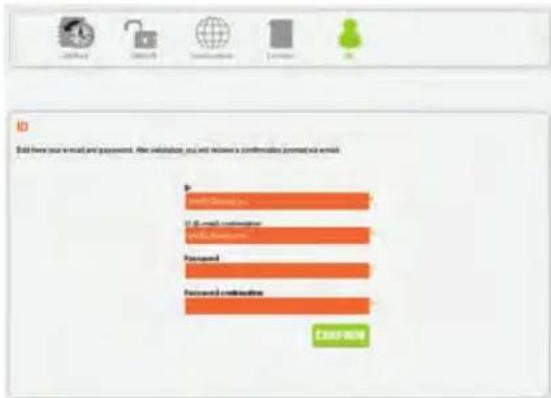
Bij de eerste opstarting wordt u automatisch naar de registratiepagina geleid
-
Volg onderstaande registratiestappen op en houd het volgende in gedachten:
a. Het invoeren van een geldig e-mailadres is van het grootste belang om feedback te kunnen ontvangen
b. Het wachtwoord dat u opgeeft is alleen als barrière voor kinderen bedoeld. Voer geen wachtwoord in dat u al
voor een andere online service gebruikt, verzin een nieuw wachtwoord. Het kan zijn dat u het wachtwoord
soms met anderen moeten delen. Bijvoorbeeld met familie (als opa op bezoek is) of als uw kinderen op
zomerkamp gaan (met de leiding van het kamp)
c. Als u daar de opdracht toe krijgt, kiest u ervoor om het wachtwoord niet in de browser op te slaan
d. Om een nieuw apparaat te registreren onder een account voor ouderlijk toezicht dat u al hebt, klikt u op ALREADY GOT AN ACCOUNT? (heeft u al een account?) en meldt u zich aan. Hetzelfde is van toepassing als u een broertje of zusje als tweede Android-gebruiker op hetzelfde apparaat wilt registreren
e. Als u een accurate geboortedatum opgeeft voor uw kind, wordt het juiste filterprofiel toegewezen aan het apparaat. U kunt echter op een later tijdstip elk aspect van de instellingen nog aanpassen.
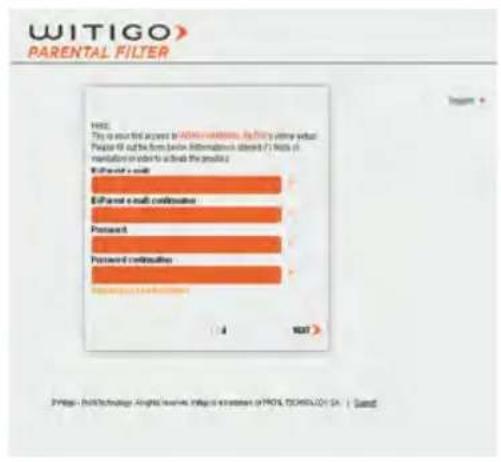
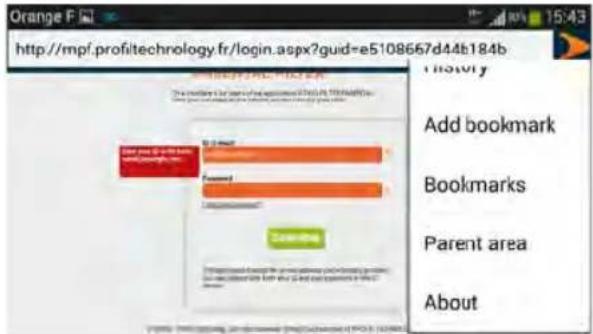
- Het apparaat is nu geregistreerd en beschermd. Voor aanvullende wijzigingen in de instellingen voor ouderlijk toezicht, gaat u online naar http://pf.witigo.net/ met behulp van een desktopcomputer of elk mobiele apparaat met toegang tot het web. U kunt de instellingen ook via de toepassing zelf veranderen door op het icoontje , te tikken en vervolgens op 'Parent Area' (gedeelte voor ouders).
text_image
http://mpf.profitechnology.fr/login.aspx?guid=e5108667d44b184b
Add your website: www.profitechnology.fr
Browse
Add bookmark
Bookmarks
Parent area
About
INSTELLINGEN
Instellingen voor ouderlijk toezicht en feedback zijn online beschikbaar op http://pf.witigo.net, via het apparaat zelf of vanaf elk ander aangesloten apparaat. Aangezien deze 'zone-voor-ouders' met een wachtwoord is beschermd, is het niet verstandig om het wachtwoord in de browser op te slaan als u verbinding maakt via het apparaat van uw kind.
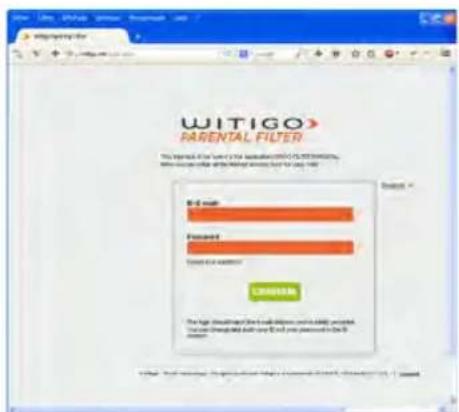
De link 'Forgot your password?' (wachtwoord vergeten?) kan zo nodig gebruikt worden om het wachtwoord ter herinnering naar uw e-mailadres te sturen.
Het gedeelte voor ouders in één oogopslag
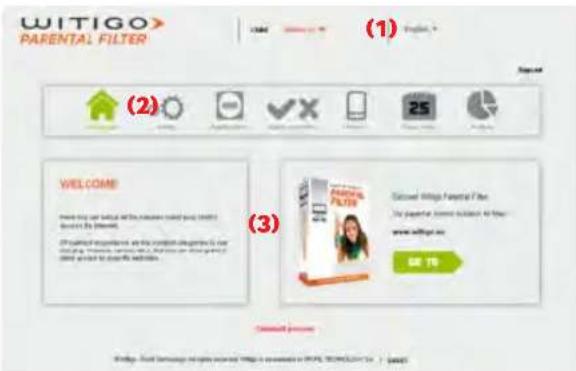
(1) Naam van het kind / apparaat waarop het toezicht van toepassing is. Dit is al ingesteld als u toegang via het apparaat zelf zoekt. Hou voor verschillende beschermde apparaten en/of broers of zussen in gedachten dit eerst in te stellen voordat u het gebied voor ouderlijk toezicht vanuit een andere locatie bezoekt
(2) De belangrijkste onderdelen
(3) De instellingen binnen de context van het huidige geselecteerde onderdeel (2)

Setup (instellen)
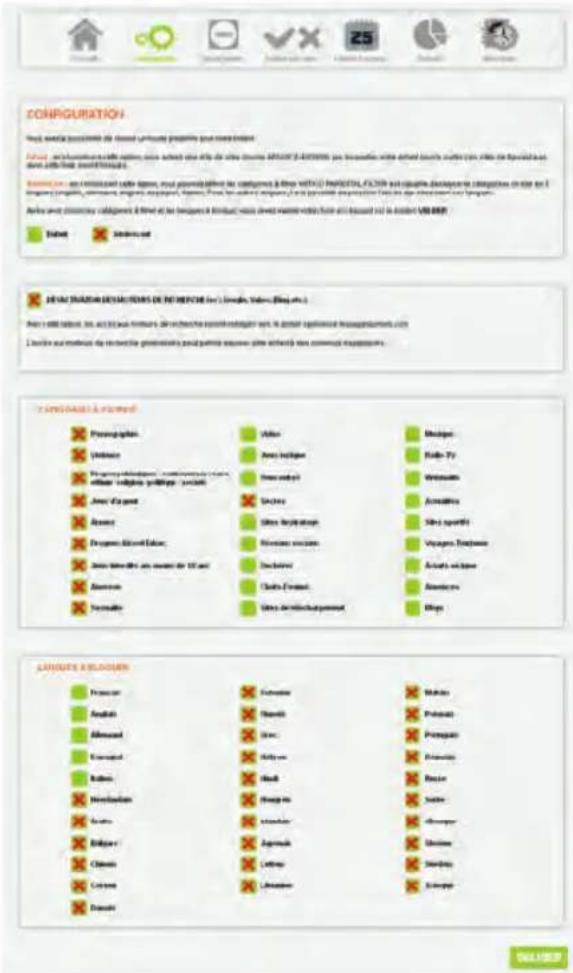
Dit onderdeel is het voornaamste onderdeel om het filter op het internet te installeren.
Search engines (zoekmachines): als deze optie is aangevinkt, wordt de toegang tot algemene zoekmachines geblokkeerd. Alle zoekopdrachten worden dan uitgevoerd binnen gecontroleerde content (Wikipedia)
Forbidden categories (verboden categorieën): u kunt sites filteren op 27 verschillende categorieën.
Forbidden languages (verboden talen): u kunt ervoor kiezen om toegang tot webcontent op taal te filteren.
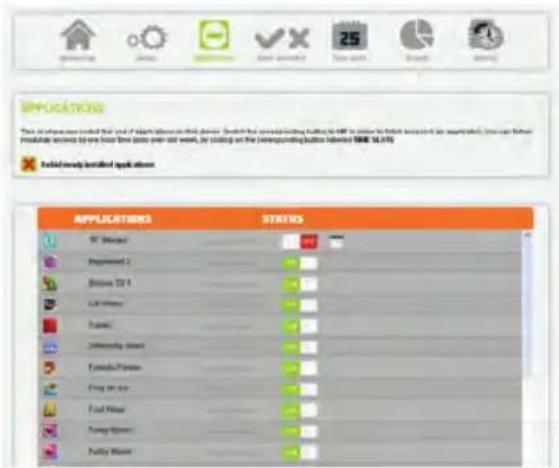
Met dit onderdeel kunt u het gebruik van apps op dit apparaat regelen. Standaard zijn alle nieuwe apps verboden. U kunt de toegang ook reguleren door op weekbasis toegestane tijdvakken voor elke app in te stellen.
NEDERLANDS
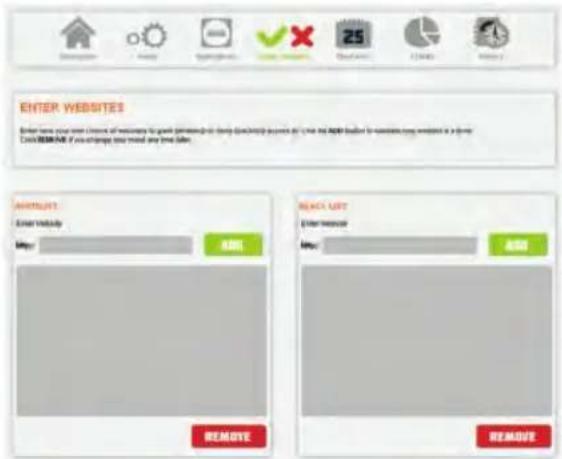
Hiermee kunt u uw eigen lijsten van websites bepalen waartoe u kind toegang heeft. Zwarte lijsten blokkeren de toegang en witte lijsten schenken toegang tot websites.
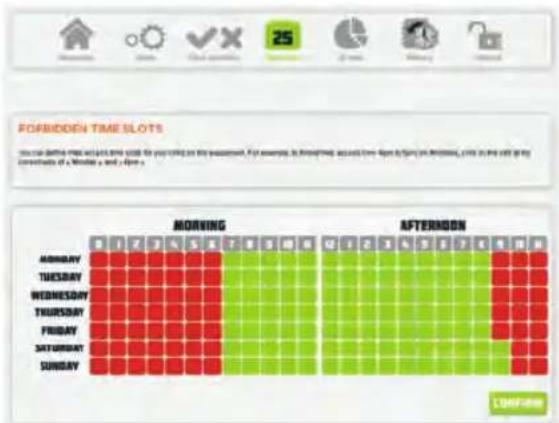
Forbidden time slots (verboden tijdvakken)
Met dit onderdeel kunt u de algemene toegang op weekbasis vanaf het apparaat regelen.
Hier kunt u de meest gebruikte apps en meest bezochte websites op dagbasis bekijken.
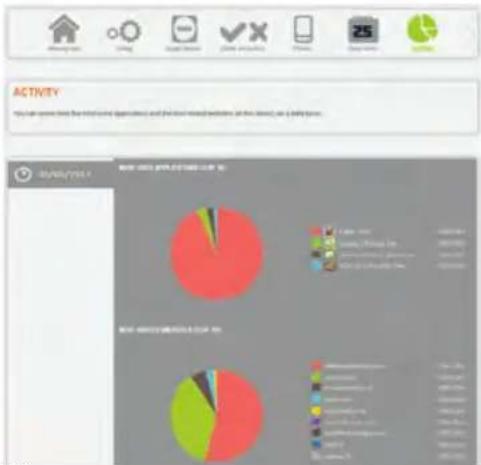
pie
| Activity | Percentage (%) |
| :--- | :--- |
| Red | 60 |
| Green | 25 |
| Yellow | 10 |
| Purple | 5 |
| Black | 3 |
| Teal | 2 |
| Beige | 2 |
| Grey | 2 |

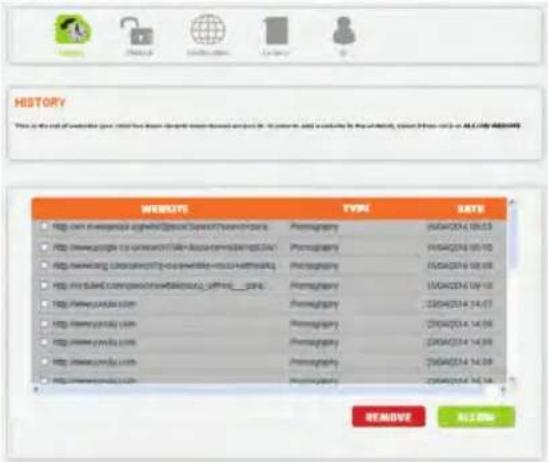
History (geschiedenis)
Hier ziet u alle websites waartoe uw kinderen geen toegang hebben gekregen. Zo nodig kunt u toegang verlenen door te klikken op ALLOW (toestaan).
text_image
HISTORY
This is the most available web content that does not have any relevant items or to use it. It is also available to the website, you can access your own or all your website.
WEBSITE
TYPE
DATE
http://www.usages.org/Spool/Spanx/Thursch.com
http://www.usages.org/Spool/Spanx/Thursch.com
http://www.usages.org/Spool/Spanx/Thursch.com
http://www.usages.org/Spool/Spanx/Thursch.com
http://www.usages.org/Spool/Spanx/Thursch.com
http://www.usages.org/Spool/Spanx/Thursch.com
http://www.usages.org/Spoll/Spanx/Thursch.com
http://www.usages.org/Spoll/Spanx/Thursch.com
http://www.usages.org/Spoll/Spanx/Thursch.com
http://www.usages.org/Spoll/Spanx/Thursch.com
http://www.usages.org/Spoll/Spanx/Thursch.com
http://www.usages.org/Spoll/Spanx/Thursch.com
https://www.usages.org/Spoll/Spanx/Thursch.com
http://www.usages.org/Spoll/Spanx/Thursch.com
http://www.usages.org/Spoll/Spanx/Thursch.com
http://www.usages.org/Spoll/Spanx/Thursch.com
http://www.usages.org/Spoll/Spanx/Thursch.com
http://www.usages.org/Spoll/Sspanx/Thursch.com
http://www.usages.org/Spoll/Spanx/Thursch.com
http://www.usages.org/Spoll/Spanx/Thursch.com
http://www.usages.org/Spoll/Spanx/Thursch.com
http://www.usages.org/Spoll/Spanx/Thursch.com
http://www.usages.org/Spoll/Spanx/Thursch.com
http://wpsysysysysysysysysysysysysysysysysysysysysysysysysysysysysysysysysysysysysysysysysysysysysysysysysysysysysysysysysysysysysysysysysysysysysysysysysysysysysysysysysysysysysysysysysysysysysysysysysysysysys-syssyssyssyssyssyssyssyssyssyssyssyssyssyssyssyssyssyssyssyssyssyssyssyssyssyssyssyssyssyssyssyssyssyssyssyssyssyssyssyssyssyssyssyssyssyssyssyssyssyssySSS
http://www.usages.org/
http://www.usages.org/
http://www.usages.org/
http://www.usages.org/
http://www.usages.org/
http://www.usages.org/
http://www.usages.org/
http://www.usages.org/
http://www.usages.org/
http://www.usages.org/
http://www.usages.org/
http://www.usages.org/
http://www.usages.org/
http://www.usages.org/
http://www.usages.org/
http://www.usages.org/
http://www.usages.org/
http://www.usages.org/
http://www.usages.org/
http://www.usages.org/
http://www.usages.org/
http://www.usages.org/
http://www.usages.org/
http://www.usages.org/
http://www.usages.org/
http://www.usages.org/
http://www.usages.org/
http://www.usages.org/
http://www.usages.org/
http://www.xusgsv.soc/
http://www.xusgsv.soc/
http://www.xusgsv.soc/
http://www.xusgsv.soc/
http://www.xusgsv.soc/
http://www.xusgsv.soc/
http://www.xusgsv.soc/
http://www.xusgsv.soc/
http://www.xusgsv.soc/
http://www.xusgsv.soc/
http://www.xusgsv.ssc/
http://www.xusgsv.ssc/
http://www.xusgsv.ssc/
http://www.xusgsv.ssc/
http://www.xusgsv.ssc/
http://www.xusgsv.ssc/
http://www.xusgsv.ssc/
http://www.xusgsv.ssc/
http://www.xusgsv.ssc/
http://www.xusgsv.ssc/
http://www.xusgsv.scc/
http://www.xusgsv.scc/
http://www.xusgsv.scc/
http://www.xusgsv.scc/
http://www.xusgsv.scc/
http://www.xusgsv.scc/
http://www.xusgsv.scc/
http://www.xusgsv.scc/
http://www.xusgsv.scc/
http://www.xusgsv.scc/
http://www.xusgsv.ssc/
http://www.xusgsv.ssc/
http://www.xusgsv.ssc/
http://www.xusgsv.ssc/
http://www.xusgsv.ssc/
http://www.xusgsv.ssc/
http://www.xusgsv.ssc/
http://www.xusgsv.ssc/
http://www.xusgsv.ssc/
http://www.xusgsv.sse/c/

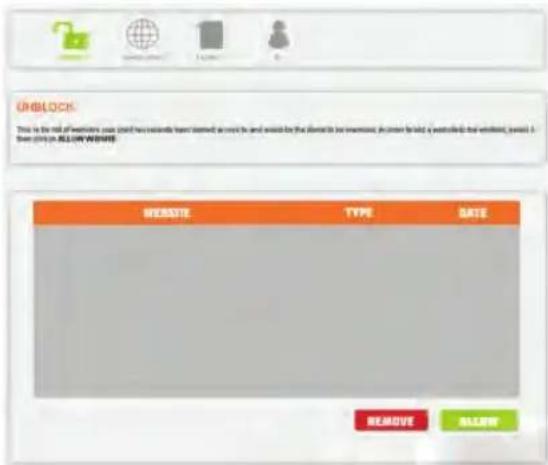
Unblock (deblokkeren)
Dit is de lijst met websites waar uw kind toegang tot wil hebben. Alle toegewezen websites worden aan de witte lijsten toegevoegd.
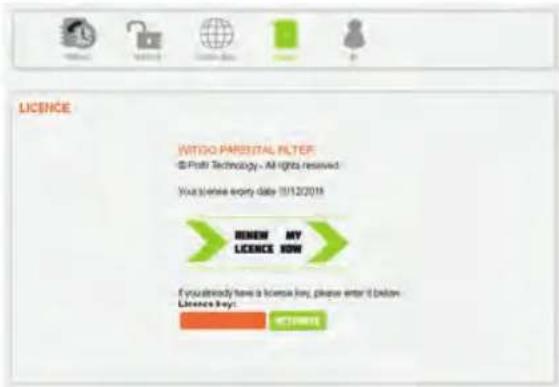
Hier kunt u de licentie van de toepassing verlengen.
Om het e-mailadres en/of wachtwoord voor uw account van ouderlijk toezicht te veranderen, meld u zich aan en gebruikt u de rechterpijl om door het 'ID-menu' te bladeren.
Klik op, wijzig waarden en bevestig. Meldingen worden onmiddellijk verstuurd naar:
- het e-mailadres van het account (indien niet gewijzigd)
- zowel het oude als het nieuwe e-mailadres van het account (indien gewijzigd).